Monitor
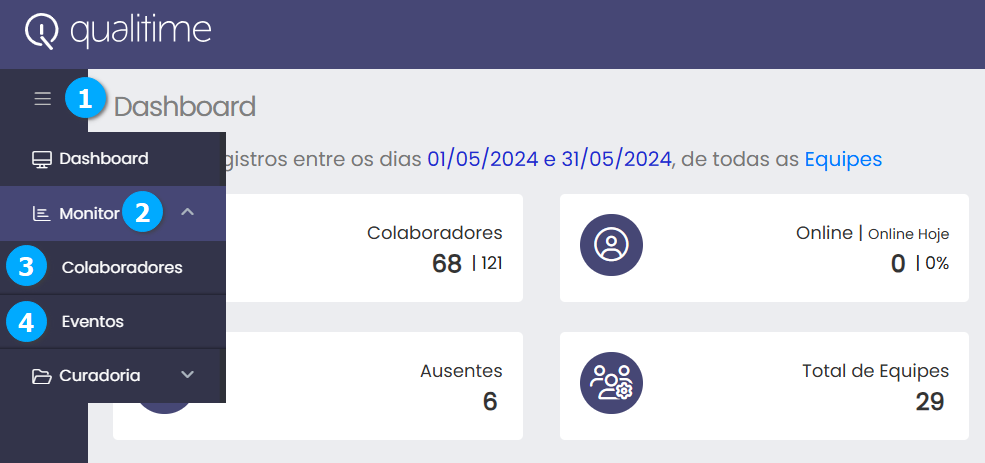
Para acessar o Monitor do Qualitime clique no Menu (1) ou no ícone de gráficos (2), quando expandido o menu do monitor nos permite acesso a visualização de Ausências (3), Colaboradores (4) e Eventos (5).
|
Ausências
A tela de Monitor de Ausências apresenta uma visão consolidada das ausências registradas no sistema, permitindo o acompanhamento por período, equipe, colaborador e tipo de ausência.
No topo da tela são exibidos indicadores gerais relacionados ao período selecionado, considerando todas as ausências e equipes configuradas no sistema.
Indicadores Gerais
Nesta área são apresentados os principais indicadores consolidados do período selecionado, esses indicadores permitem uma análise rápida do cenário geral antes de aprofundar nos detalhes.
|

Total de Ausências (1) - quantidade total de eventos de ausência no período selecionado no filtro semântico
Período de Ausências (2) - mostra o total de eventos no dia inteiro e o total de eventos por hora (dia | hora) no período selecionado no filtro semântico
Taxa de Ausência (3) - percentual de ausências no período selecionado no filtro semântico
Horas em Ausências (4) - total acumulado de horas e minutos de ausência no período selecionado no filtro semântico
Atualizar (5) - botão para atualizar os dados dos indicadores
Filtro Semântico
O Filtro Semântico permite refinar a visualização dos registros exibidos no Monitor, possibilitando a seleção de informações específicas por período, tipo de ausência e equipe, tornando a análise mais precisa e contextualizada. Ao utilizar os filtros, os gráficos, indicadores e listas são automaticamente atualizados conforme os critérios selecionados.
|
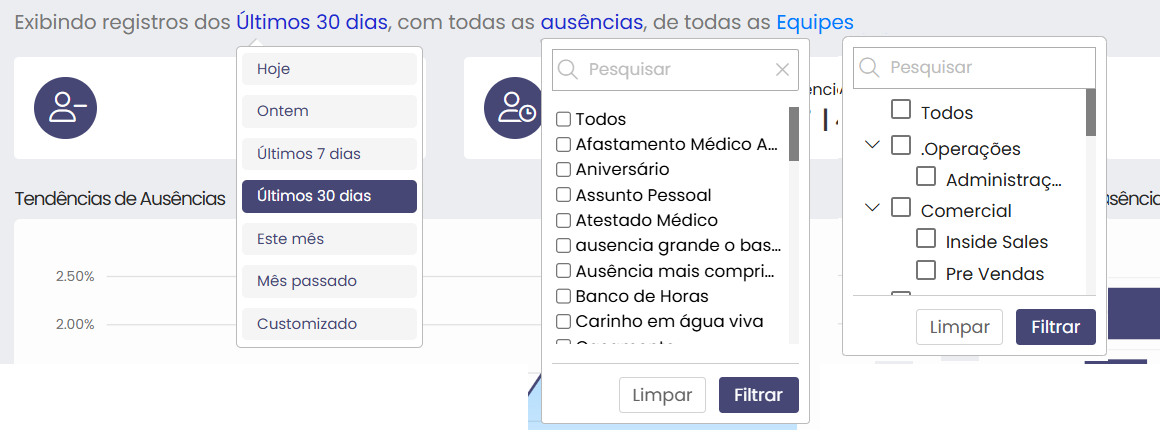
Data (1) - permite selecionar o período desejado
ausências (2) - permite selecionar o tipo ou tipos de ausências desejados
Equipes (3) - permite selecionar a ou as equipes desejadas
Nota
O uso combinado dos filtros semânticos oferece uma análise mais focada, permitindo identificar padrões, comportamentos e impactos específicos por período, tipo de ausência ou equipe, auxiliando na tomada de decisões estratégicas e operacionais.
Tendência de Ausências
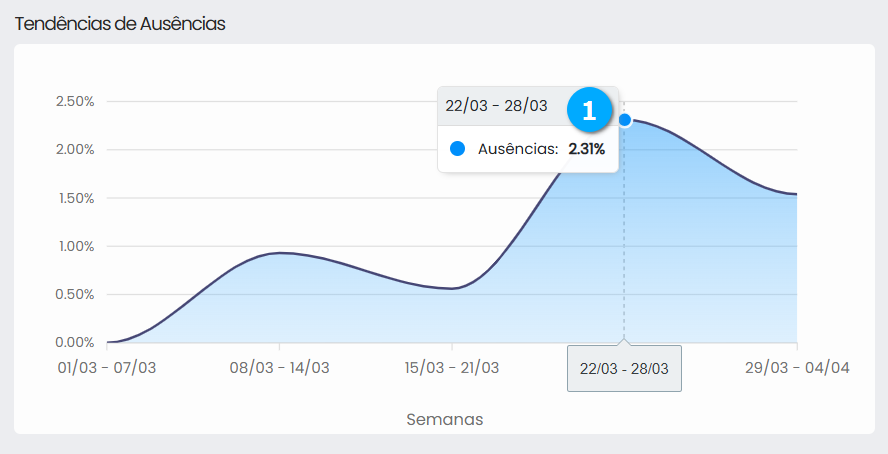
O gráfico de Tendência de Ausências exibe a evolução das ausências ao longo do tempo, permitindo identificar, picos de ausência em determinados dias, períodos de queda ou estabilidade e padrões sazonais ou comportamentais. Ao posicionar o mouse sobre um período do gráfico é exibida a porcentagem de ausências (1) referente ao período.
Este recurso auxilia na análise histórica e na identificação de eventos pontuais que impactem a ausência frequente ou habitual.
|
Principais Motivos de Ausência
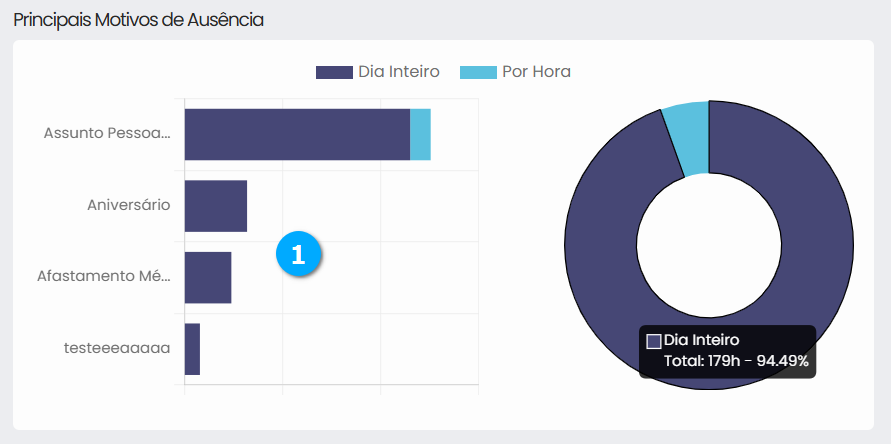
O gráfico de barras (1) apresenta os principais motivos de ausência, organizados por tipo, possibilitando identificar rapidamente quais causas têm maior impacto no período analisado.
O gráfico em formato de pizza (2) apresenta a proporção percentual dos tipos de ausência, facilitando a visualização do peso relativo de cada categoria no total de registros.
Nota
Ao posicionar o ponteiro do mouse sobre o gráfico de barras ou pizza são exibidos detalhes com os dados das ausências (3).
|
Taxa de Ausências por Equipe
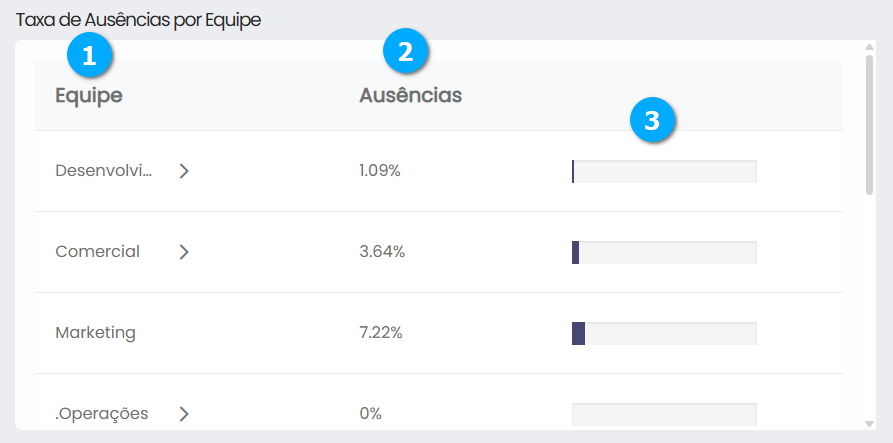
Nesta seção é exibida a distribuição de ausências por equipe, esse recurso permite identificar quais equipes concentram maiores índices de ausência.
Equipe (1) - lista as equipes cadastradas
Ausências (2) - mostra o percentual de ausência por equipe uma barra visual (3) indicando a proporção
|
Concentração de Ausências por Faixa Horária
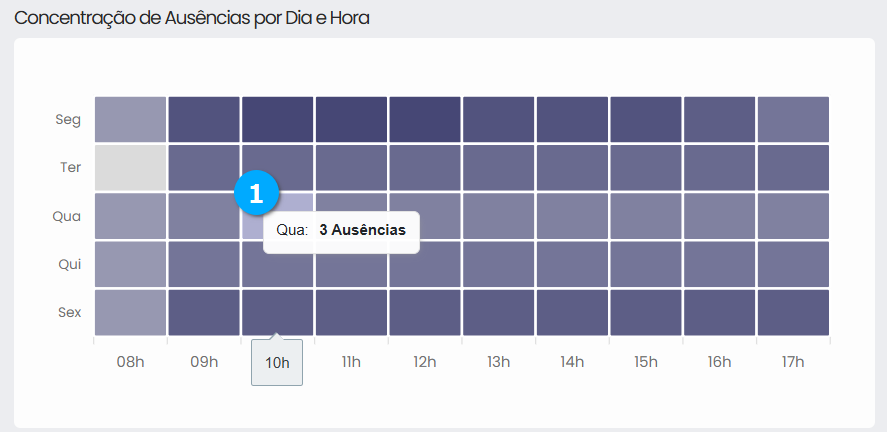
O gráfico de calor apresenta a concentração de ausências por horário ao longo do dia, permitindo identificar, horários com maior incidência de registros, padrões recorrentes de ausência e possíveis gargalos operacionais por período. Ao posicionar o ponteiro do mouse sobre um evento da semana | hora (1) podemos visualizar a quantidade de ausências.
|
Detalhes das Ausências
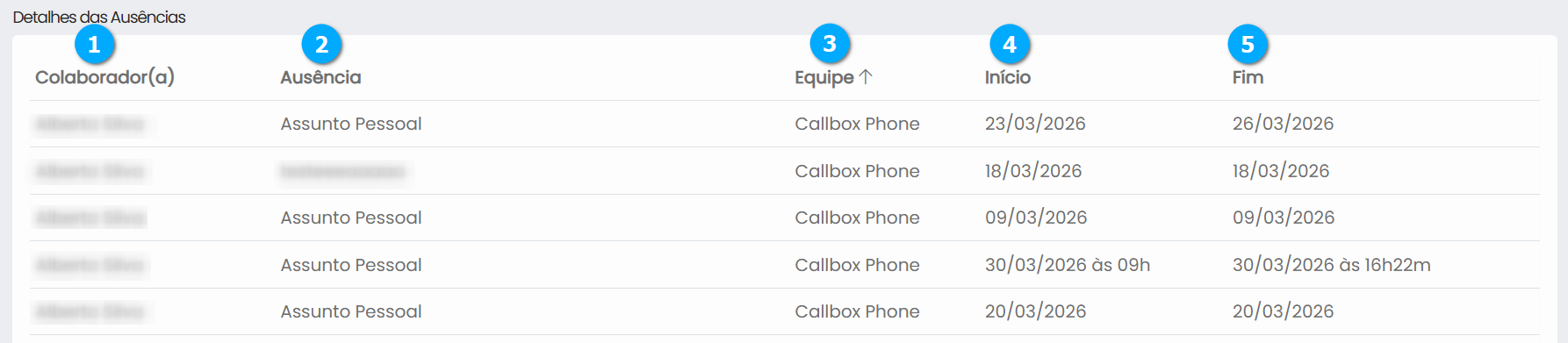
A tabela localizada na parte inferior da tela exibe os registros individuais de ausência, contendo, Essa listagem permite análise detalhada e rastreabilidade dos eventos registrados.
Colaborador(a) (1) - mostra o nome do colaborador associado ao registro
Tipo de Ausência (2) - mostra a categoria do evento registrado
Equipe (3) - mostra a equipe à qual o colaborador pertence
Início (4) - mostra a data e hora de início da ausência
Fim (5) - mostra a data e hora de término da ausência
|
Colaboradores
Nesta tela podemos acompanhar o desempenho dos colaboradores. Podemos utilizar o filtro semântico (1) de registros, opções de visualização (2) para melhor visualização dos dados, quando necessário podemos atualizar os dados da tela (3) e clicando sobre o nome do colaborador (4) é feito o redirecionamento para a tela de detalhes do colaborador.
|
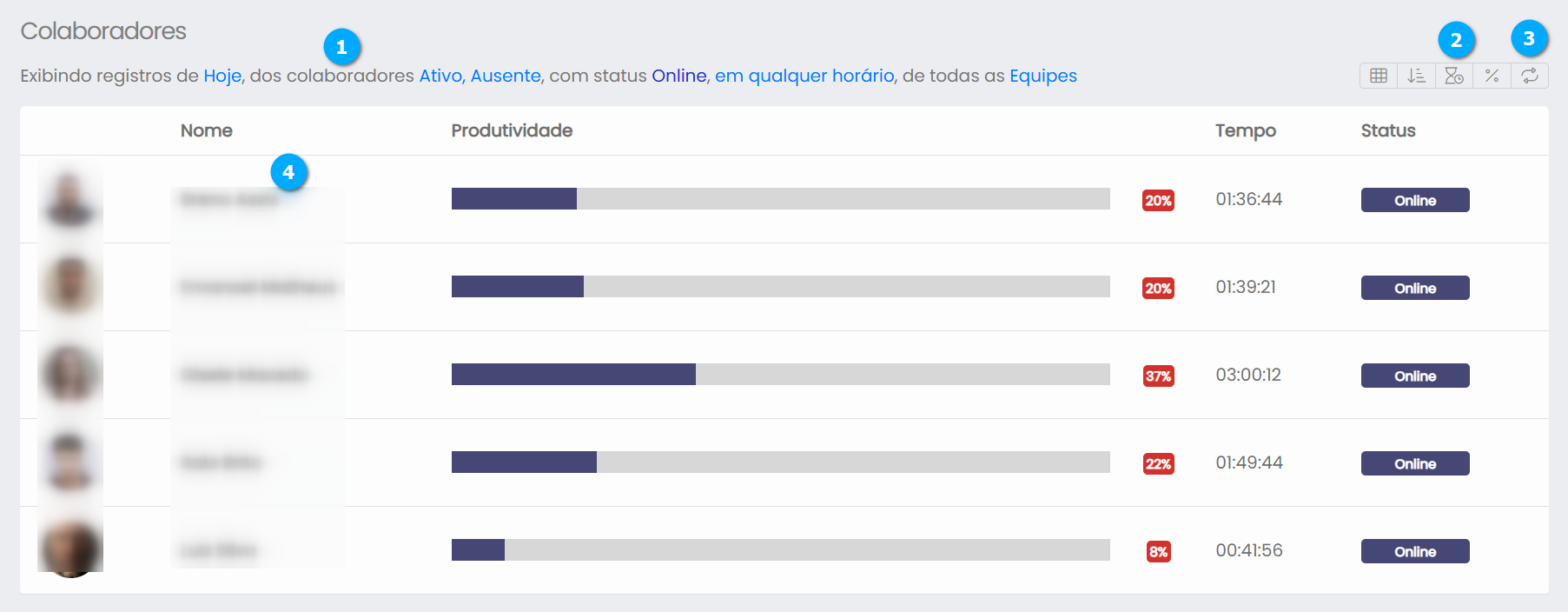
Exibição dos Colaboradores
Os colaboradores podem ser exibidos no formato de lista ou de grade.
Exibição dos colaboradores em formato lista.
Quando selecionado o formato de lista o ícone mostra a opção para mudar para o formato de grade (1):
|
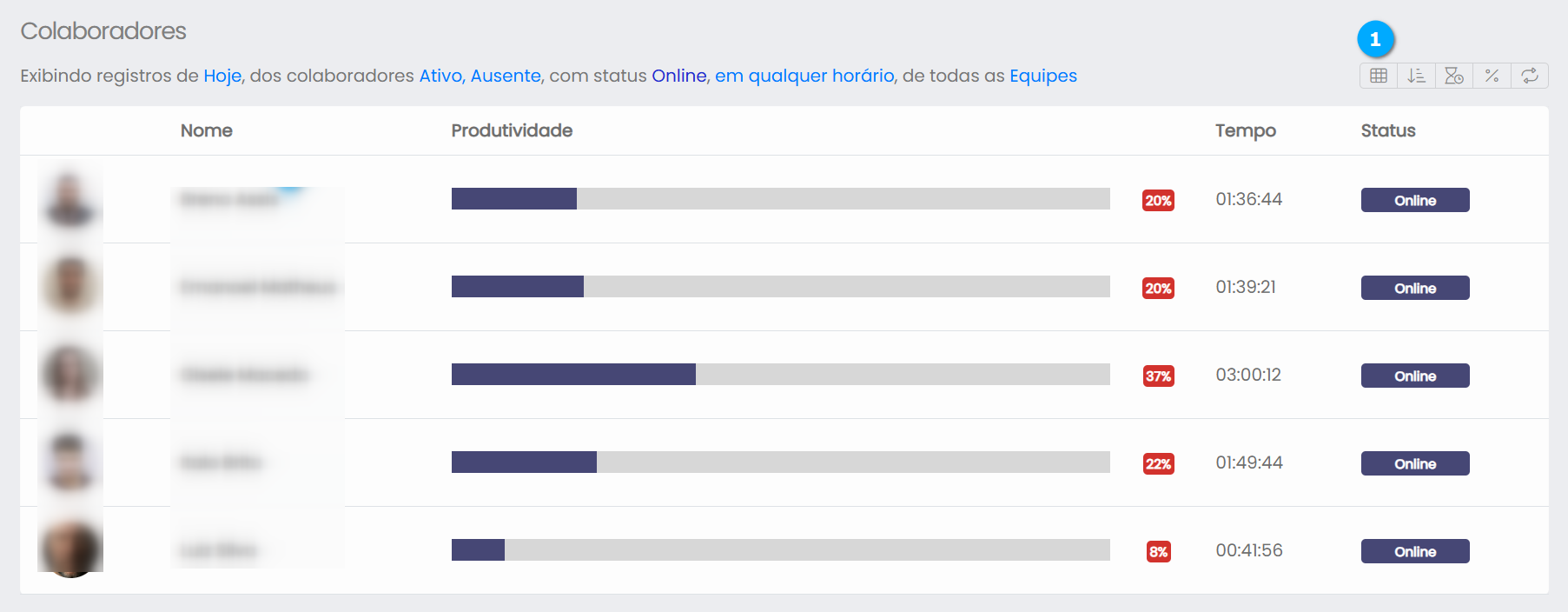
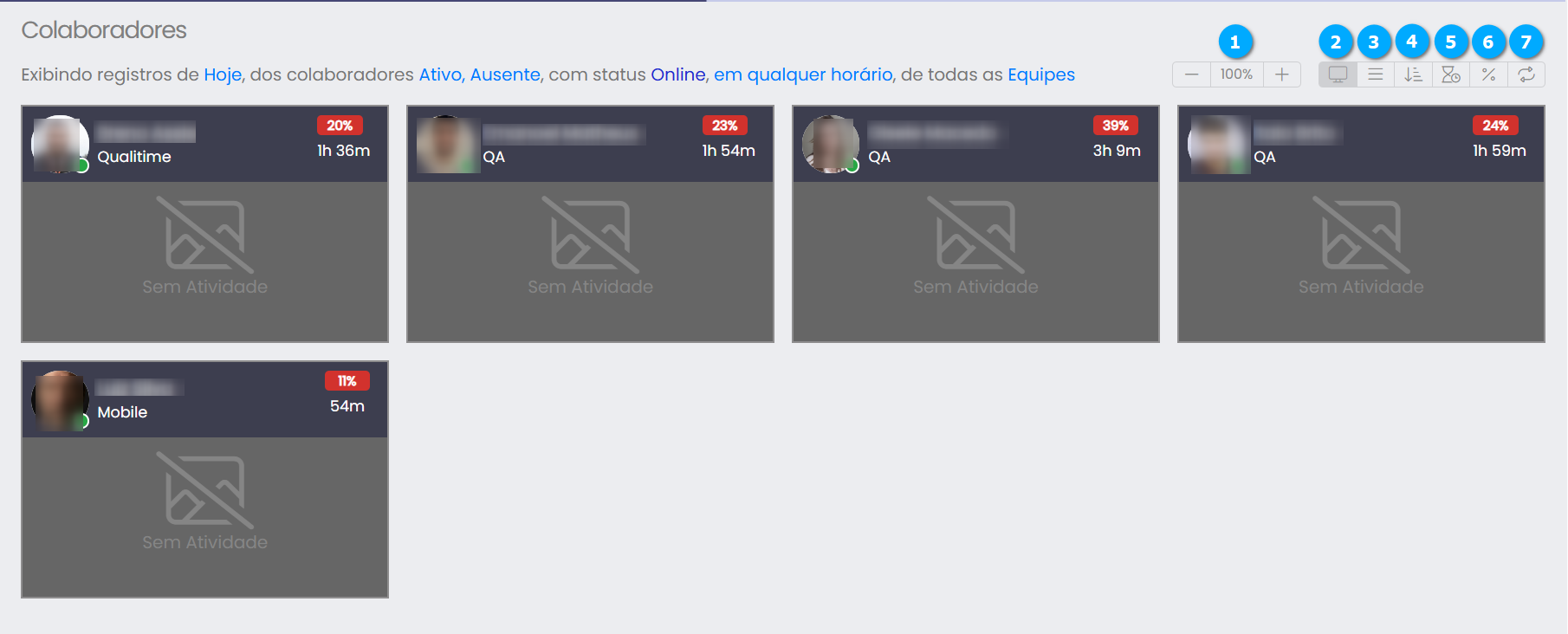
Exibição dos colaboradores em formato grade.
Quando selecionado o formato de grade o ícone mostra a opção para mudar para o formato de lista (1):
|

Opções de visualização
Podemos visualizar as informações de colaboradores de diferentes formas utilizando os botões de opções de visualização.
Zoom (1) - controle de zoom dos cartões dos colaboradores
Telas Visualizadas (2) - se o administrador possuir permissão para visualizar as telas pode obter uma visão em tempo real das telas dos colaboradores
Exibição (3) - permite exibir os colaboradores no formato de lista ou grades
Ordenar por: (4) - podemos ordenar a visualização dos colaboradores por, Nome, Produtividade, Tempo de Tela ou Status
Cálculo (5) - podemos escolher entre Pontual e Total
Cálculo Pontual - Usado exclusivamente para visualização dos dados do dia atual considerando o intervalo entre o início do seu expediente e o horário atual. Por exemplo, seu expediente inicia as 09 horas e suponha que agora são 10 horas, será calculada a porcentagem de total de produtividade pela diferença, 1 hora, diferente do cálculo total que independe do horário do dia ele calcula com base no total de horas esperadas no dia.
Cálculo Total: Conforme explanado acima é o cálculo feito com a base sempre fixada no total de horas esperadas no dia (8 horas trabalhadas).
Nota
O cálculo pontual oferece uma melhor visão de porcentagem de produtividade ao longo do dia, enquanto o cálculo total tem o acréscimo da porcentagem gradual durante o dia, sendo obtido o valor correto no final do expediente.
Visão (6) - podemos escolher entre Tempo ou Produtividade
Visão por Tempo: Esta visão afeta, em tela, as porcentagens totais do colaborador. A visão por tempo de tela mostra a porcentagem total de atividades feitas na máquina durante o dia, independentemente da classificação delas, é feito um somatório de todos os eventos com as classificações Produtivo, Não Produtivo, Atenção e Não definido e a partir dai é obtida a porcentagem. Por exemplo, supondo que o esperado de horas trabalhadas sejam 8 horas e o colaborador tenha 4 horas de eventos produtivos, 1 hora de eventos não produtivos, 30 minutos de eventos não definidos e 30 minutos de eventos com atenção, então ele tem um total de 6 horas de atividade na máquina, o que gera neste exemplo, a porcentagem total por atividade de 75%.
Visão por produtividade: A visão por produtividade mostra a porcentagem total do colaborador considerando apenas os eventos classificados como produtivo. Por exemplo, tomando o exemplo acima citado, podemos concluir que neste caso a porcentagem total exibida será de 50%, já que a visão por produtividade irá dar ênfase apenas na porcentagem de eventos classificados como produtivo.
Atualizar (7) - botão para atualizar a tela
Nota
As Telas Visualizadas em tempo real somente podems ser obtidas com o filtro de registros com a opção Hoje.
|
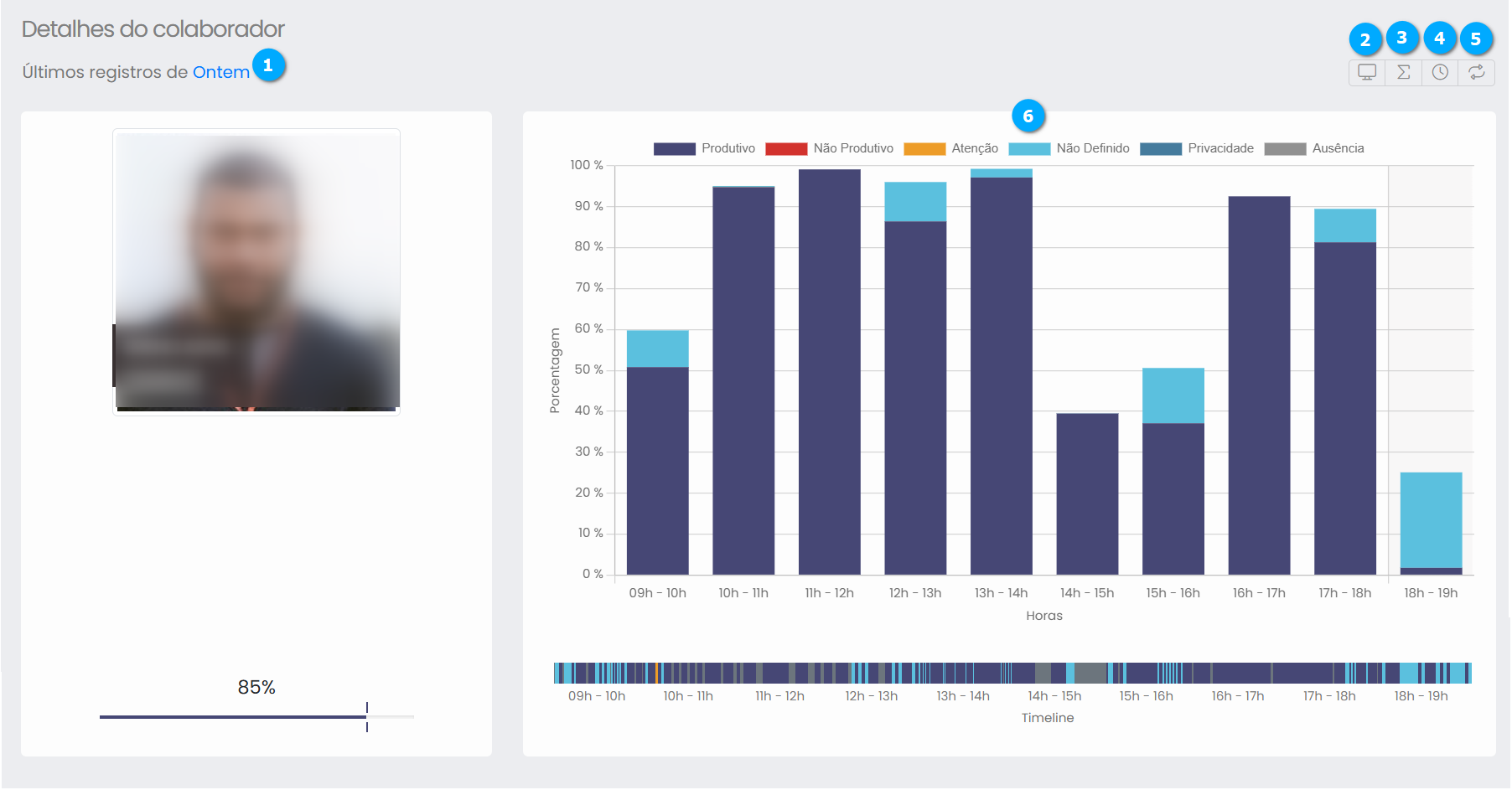
Detalhes do colaborador
Ao clicar no nome do colaborador serão exibidos detalhes referentes ao colaborador.
É possível filtrar os registros por data ou período (1), caso existam imagens capturadas pelo Qualitime do computador do usuário elas poderão ser vistas clicando no ícone de tela (2), mudar para visão por cálculo total ou pontua (3), visão por tempo ou produtividade (4) e caso seja necessário os registros podem ser atualizados clicando no ícone de atualizar a tela (5), o gráfico em barras (6) mostra a produtividade do colaborador no período selecionado.
|
Percentual Total
Indicador gráfico com os percentuais totais do período selecionado até o momento atual da pesquisa.
Nota
Para saber como são feitos os cálculos de produtividade clique aqui.
Visão por Produtividade (%)
|

Visão por Tempo
|

Títulos e Localização
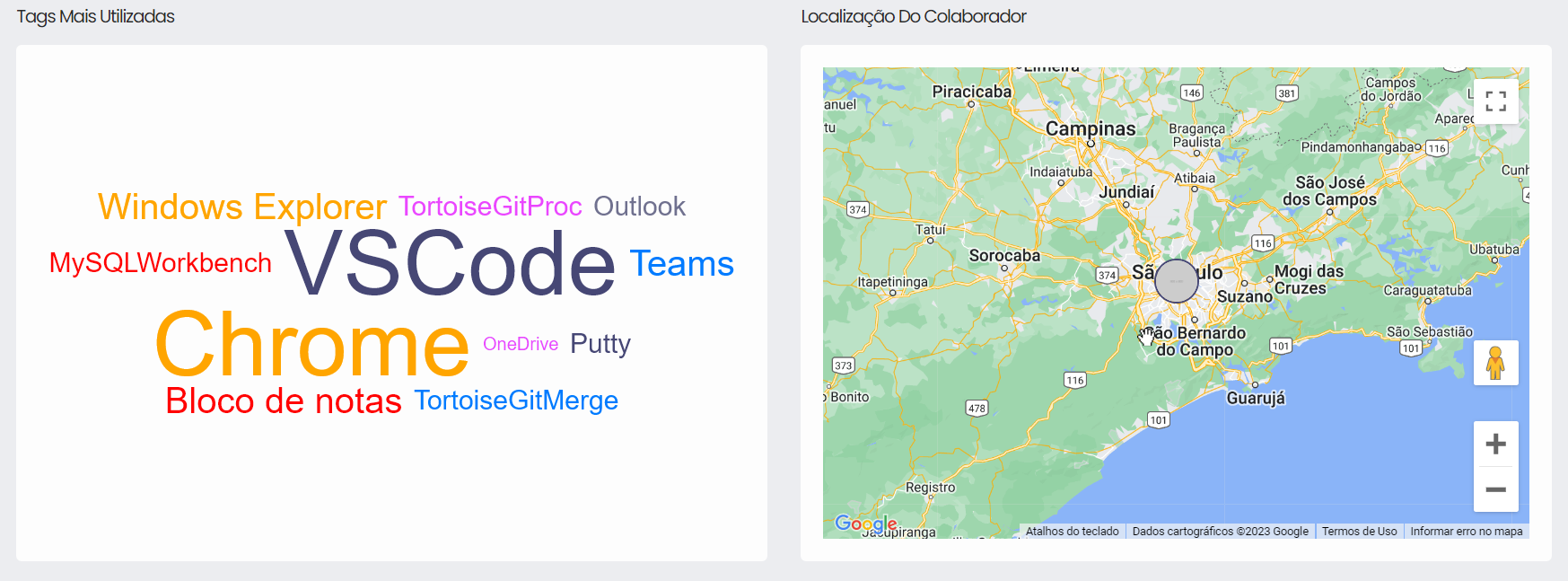
Tags Mais Utilizadas e Localização do Colaborador
Para maiores detalhes sobre Tags clique aqui e sobre Localização do Colaborador clique aqui.
|
Principais Aplicativos e Categorias
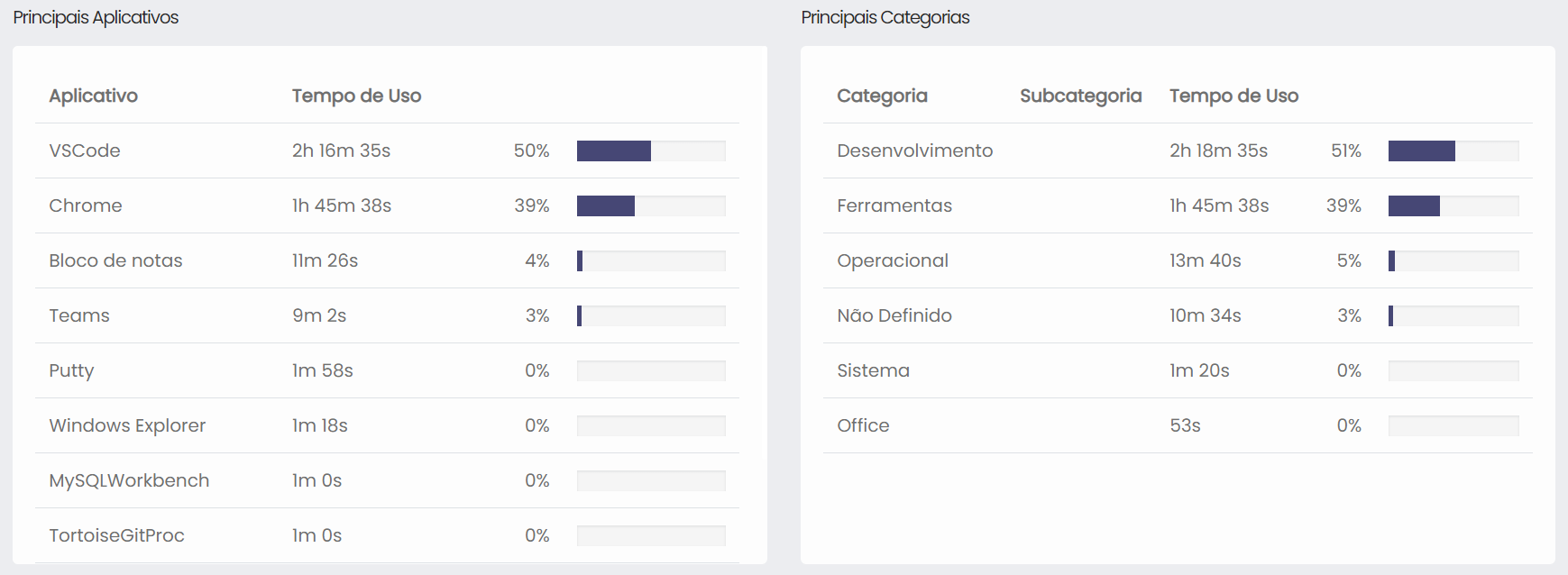
Principais Aplicativos e Principais Categorias
Para maiores detalhes sobre Principais Aplicativos clique aqui e sobre Principais Categorias clique aqui.
|
Eventos
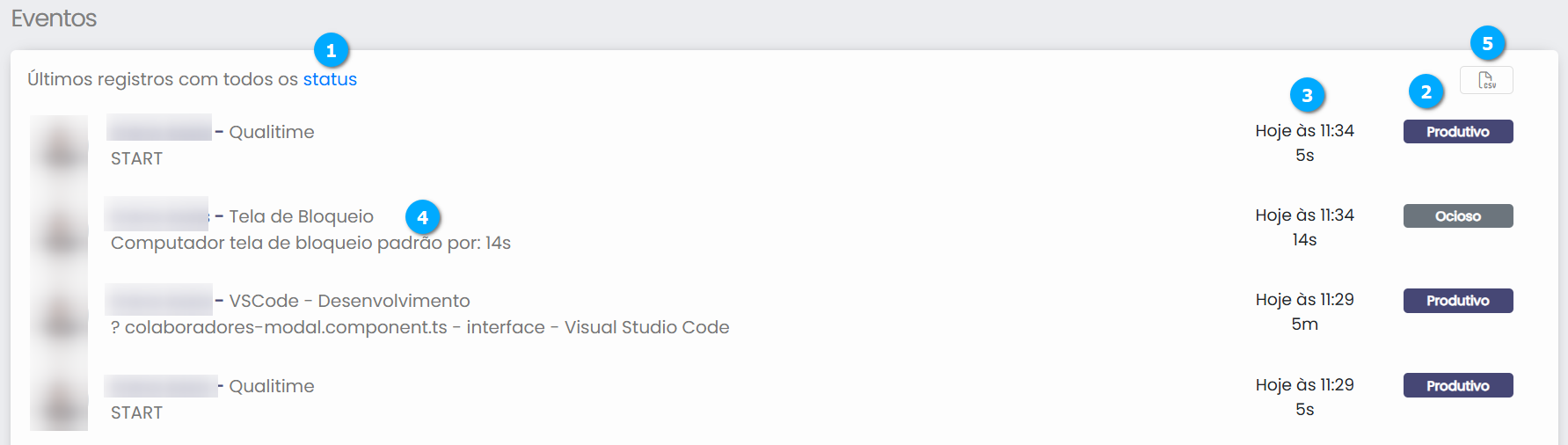
Neste relatório temos todo os eventos referentes ao colaborador, capturados pelo Qualitime de forma detalhada, podemos aplicar o filtro de status (1) para obtermos registros específicos.
Tipo do evento realizado pelo colaborador (2)
Horário e duração do evento (3)
Detalhes do evento (4)
Exportar os dados em um arquivo no formato .CSV (excel) (5)
|
Eventos
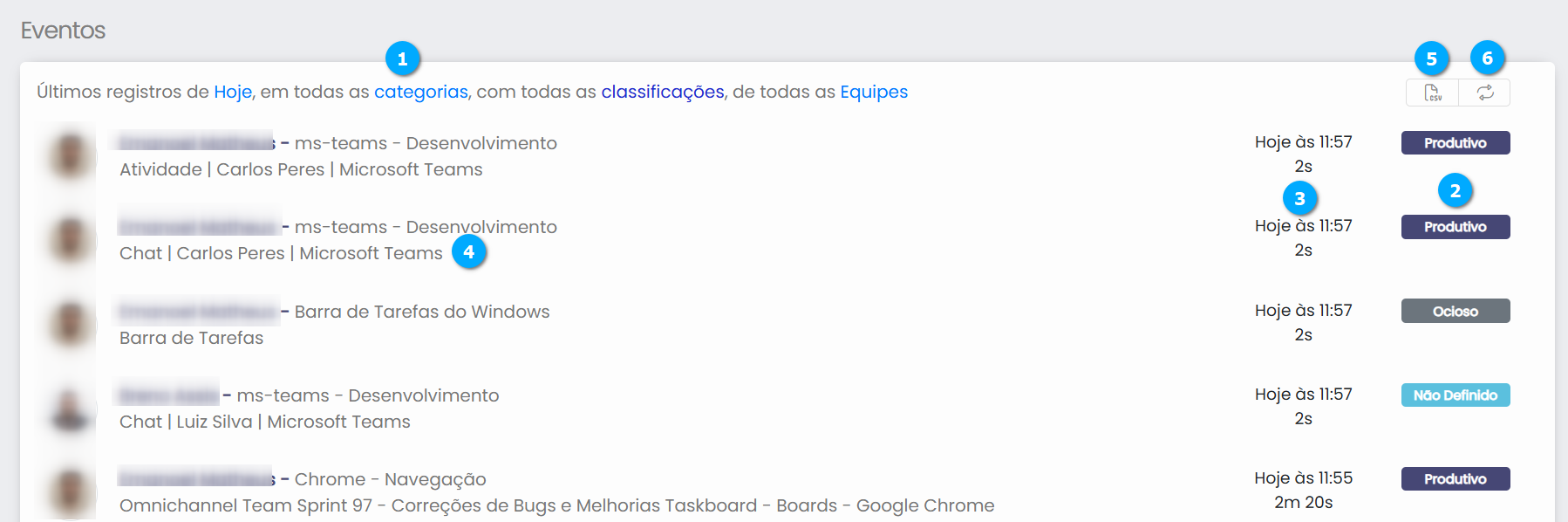
Neste relatório temos todo os eventos capturados pelo Qualitime de forma detalhada, podemos aplicar o filtro semântico (1) para obtermos registros específicos.
Tipo do evento realizado pelo colaborador (2)
Horário e duração do evento (3)
Detalhes do evento (4)
Exportar os dados em um arquivo no formato .CSV (excel) (5)
Atualizar a tela (6)
|
Ao clicar sobre o evento uma janela é aberta (para o administrador), permitindo que o evento seja classificado, quando Não Definido ou reclassificado, quando já possuir uma definição.
Evento (1) - mostra o tipo do evento
|
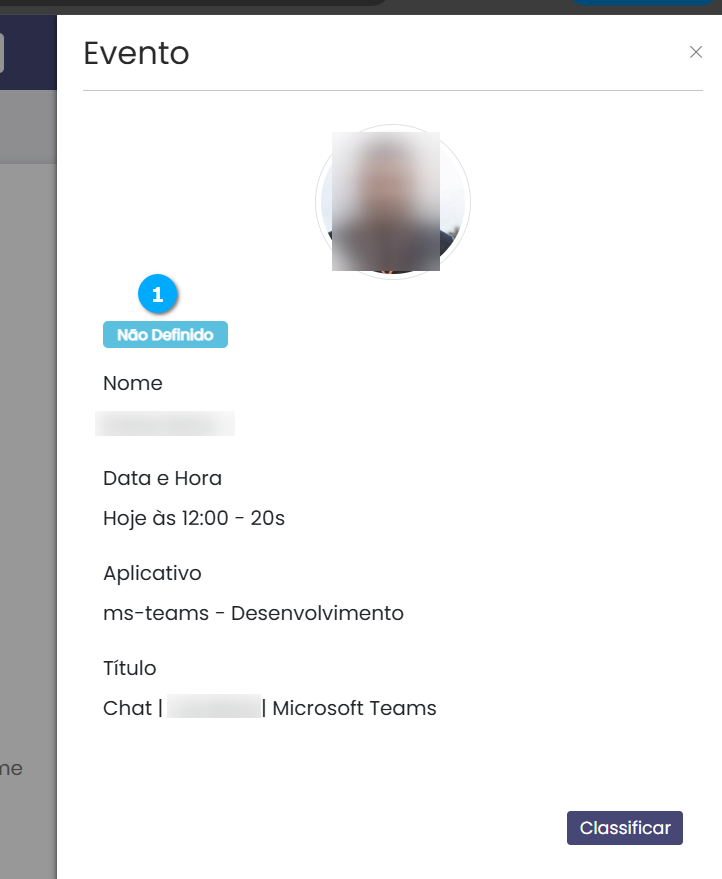
Classificar Evento
Para classificar um evento Não Definido clique no botão Classificar (1).
|
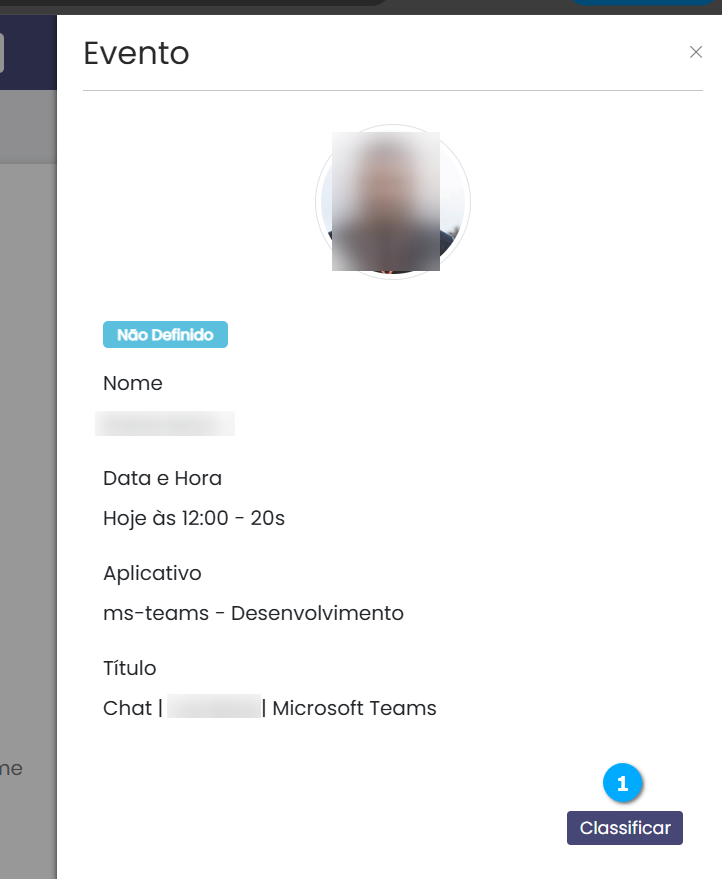
Após clicar no botão Classificar temos:
Aplicação (1) - mostra a aplicação utilizada para gerar o evento
Classificação da Aplicação (2) - permite que o evento seja classificado como Produtivo, Não Produtivo, Por Título, Atenção
Categoria da Aplicação (3) - permite selecionar para qual categoria o evento estará associado
Excluir (4) - botão para excluir a classificação ou categoria
Salvar (5) - botão para salvar a classificação
Sair (6) - botão para sair sem salvar
Nota
Dependendo do tipo de evento, a aplicação poderá ter ou não um título, quando possuir título será classificada por ele, caso não será classificada pela aplicação.
|
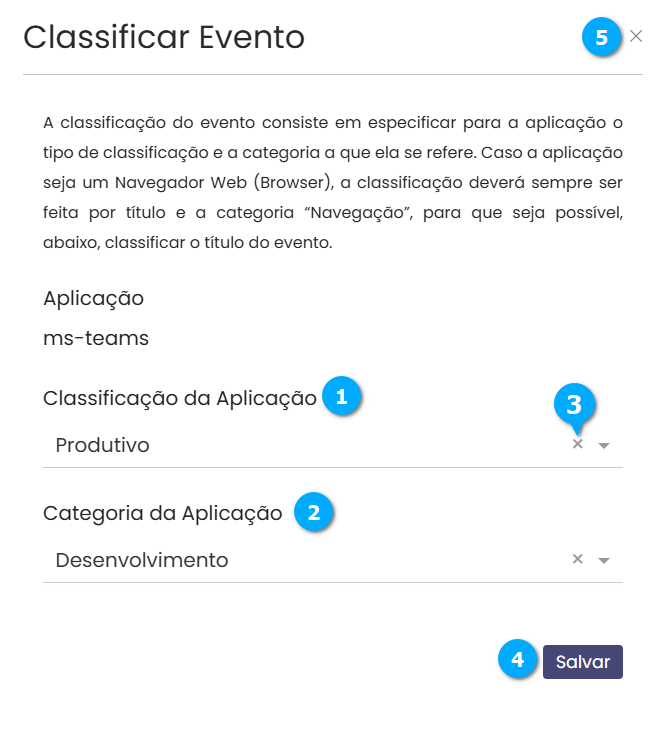
Reclassificar Evento
Para reclassificar um evento clique no botão Reclassificar (1).
|
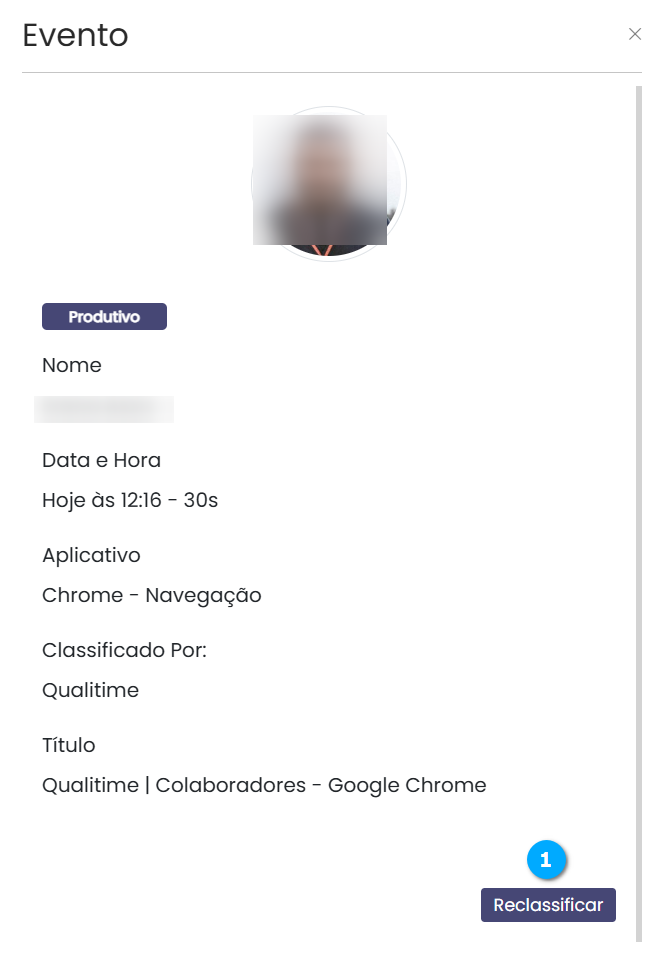
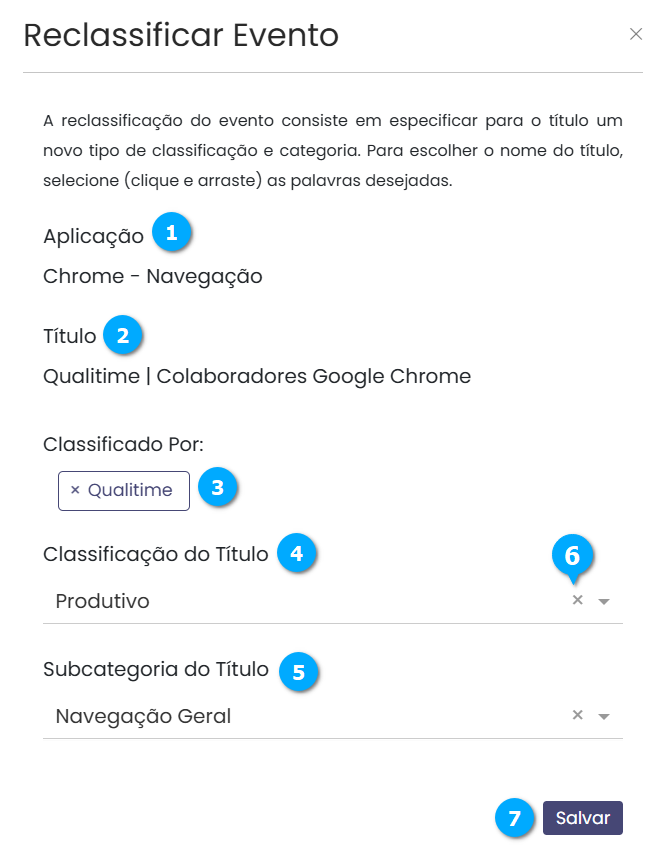
Após clicar no botão Reclassificar temos:
Aplicação (1) - mostra a aplicação utilizada para gerar o evento
Titulo (2) - mostra o título da aplicação quando disponível (por exemplo browsers mostram o titulo da página)
Classificado Por: (3) - mostra por qual meio o evento recebeu a classificação antes da nova alteração, esta informação pode ser removida pelo botão de excluir do cartão
Classificação do Título (4) - permite que o evento seja classificado como Produtivo, Não Produtivo, Por Título, Atenção
Subcategoria do título (5) - permite selecionar para qual subcategoria o evento estará associado
Excluir (6) - botão para excluir a classificação ou categoria
Salvar (7) - botão para salvar a classificação
Sair (8) - botão para sair sem salvar
Nota
Dependendo do tipo de evento, a aplicação poderá ter ou não um título, quando possuir título será classificada por ele, caso não será classificada pela aplicação.
|