Configurações
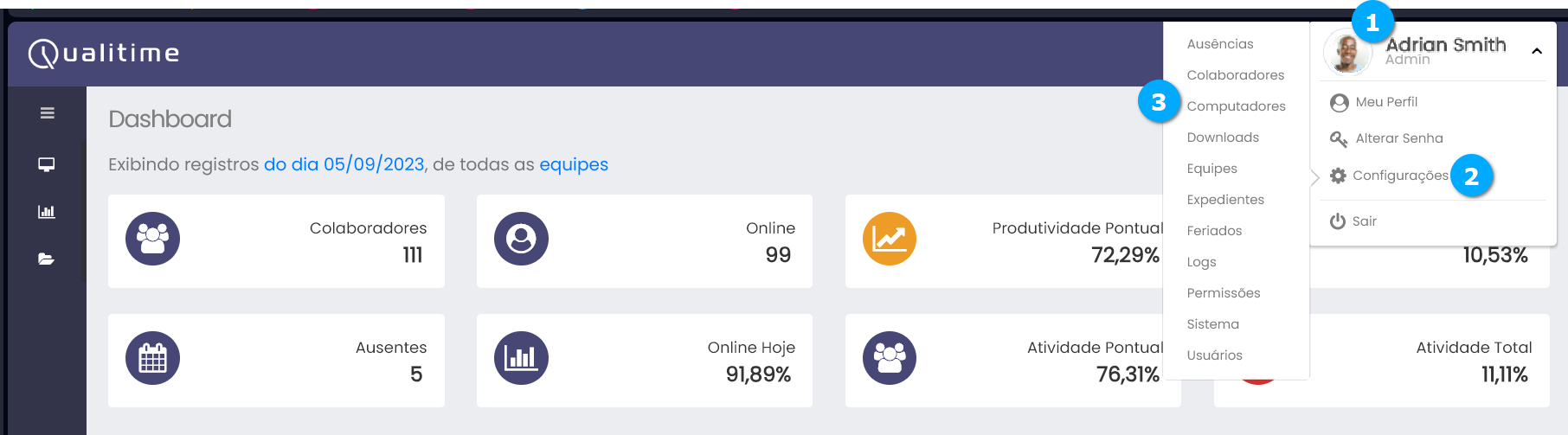
Para acessar as configurações do Qualitime clique no seu usuário (1) seguido de Configurações (2) e selecione o módulo que deseja configurar (3).
|
Ausências
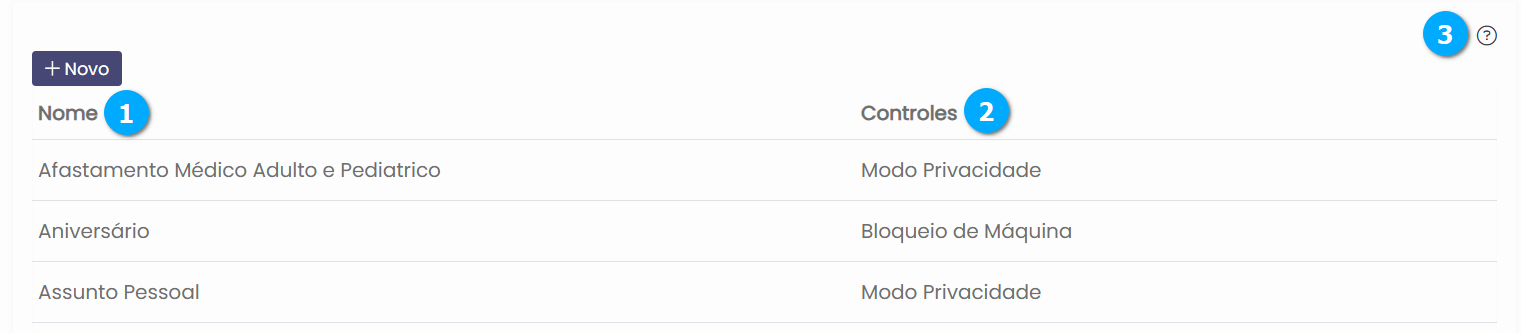
Configuramos o motivo das ausências que poderão ser atribuídas aos colaboradores.
Nome (1) - mostra o nome da ausência cadastrada
Controles (2) - mostra qual controle esta ativo para a ausência cadastrada, se a máquina será bloqueada ou estará em modo de privacidade durante a ausência
Manual (3) - botão para acesso ao manual online
|
Criando uma ausência
Clique no botão +Novo (1).
|

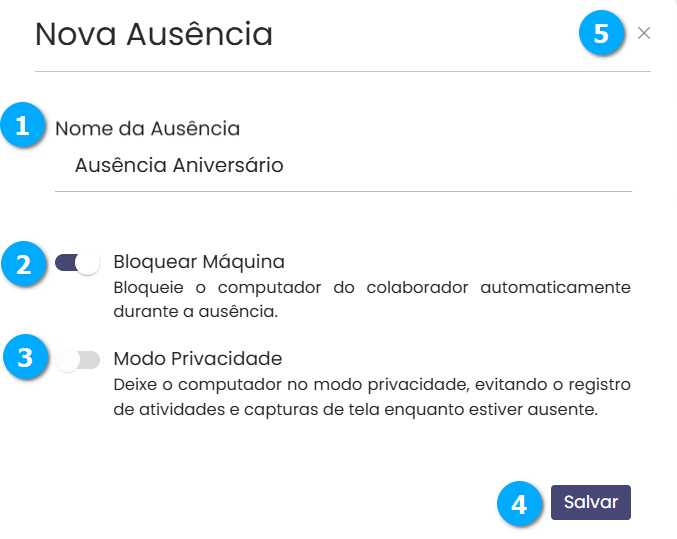
Após clicar no botão + Novo temos:
Nome da Ausência (1) - define o nome da ausência
Bloquear Máquina (2) - se habilitado bloqueia o uso da máquina durante o período de ausência
Modo Privacidade (3) - se habilitado disponibiliza a máquina para uso em modo privacidade
Salvar (4) - botão para salvar as configurações
Sair (5) - botão para sair da tela sem salvar
Nota
Somente um dos modos pode ser utilizado na ausência, ou o bloqueio da máquina ou o modo privacidade.
|
Administrando ausências
As ausências podem ser editadas clicando no botão Editar (1). Ao editar uma ausência, o procedimento será o mesmo descrito em Criando uma ausência. As ausências também podem ser excluídas clicando no botão Deletar (2).
|
Bem-Estar
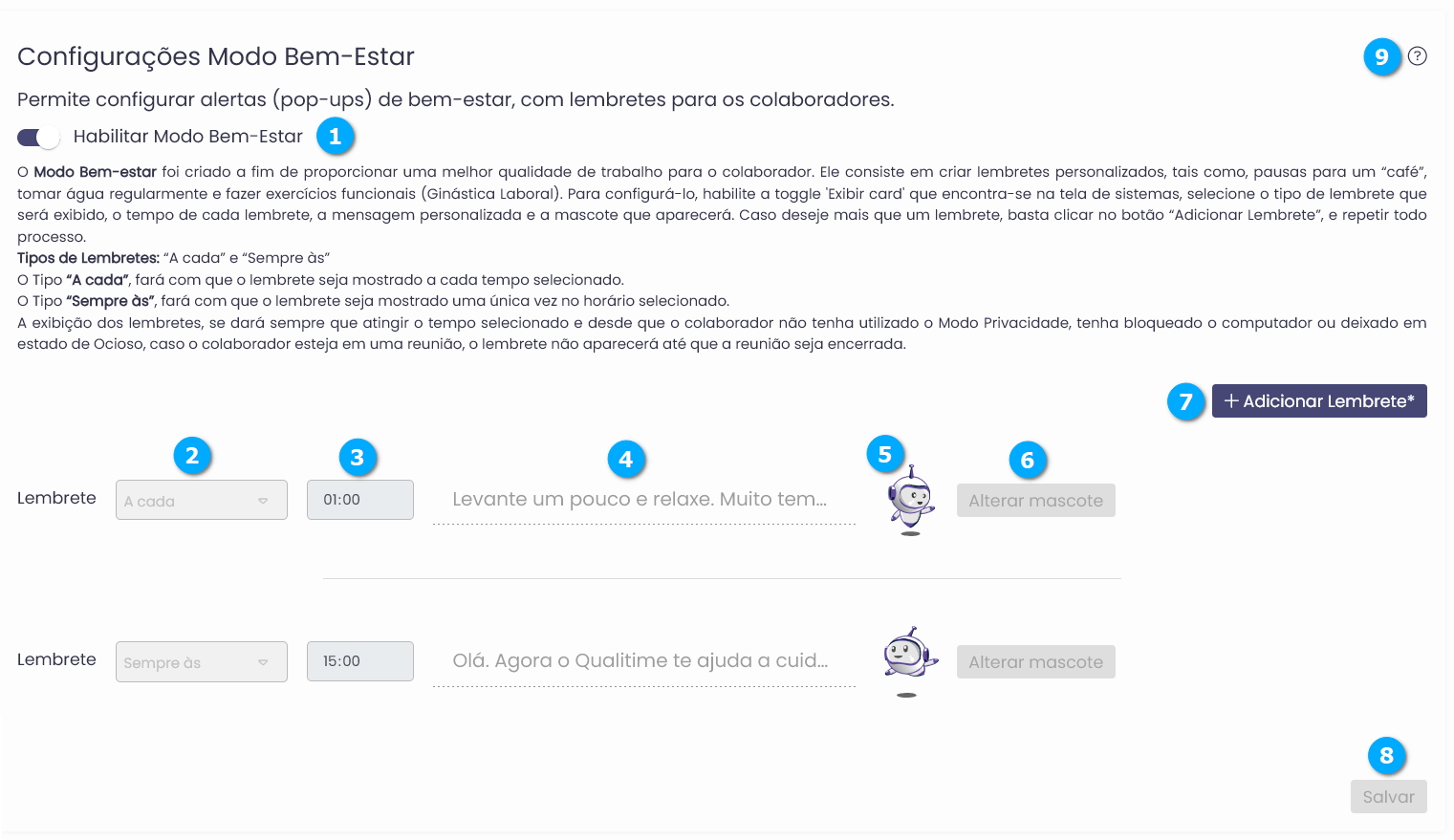
Permite configurar alertas (pop-ups) de bem-estar, com lembretes para os colaboradores.
Para utilizar o Modo Bem-Estar habilite a chave habilitar Modo Bem-Estar (1).
O Modo Bem-estar foi criado a fim de proporcionar uma melhor qualidade de trabalho para o colaborador. Ele consiste em criar lembretes personalizados, tais como, pausas para um “café”, tomar água regularmente e fazer exercícios funcionais (Ginástica Laboral). Para configurá-lo, selecione o tipo de lembrete que será exibido, o tempo de cada lembrete, a mensagem personalizada e a mascote que aparecerá.
Tipos de Lembrete (2) - existem dois tipos de lembrete, A cada, fará com que o lembrete seja mostrado no intervalo de tempo definido, e Sempre às, fará com que o lembrete seja mostrado uma única vez no horário definido
Tempo (3) - define o tempo para o lembrete
Mensagem (4) - define a mensagem que será exibida no lembrete
Mascote (5) - mostra o mascote que esta sendo utilizado pelo lembrete
Alterar Mascote (6) - permite selecionar o mascote que representará o lembrete
Adicionar Lembrete (7) - botão para adicionar mais lembretes, ao clicar neste botão o lembrete é automaticamente disponibilizado abaixo dos já existentes
Salvar (8) - botão para salvar as configurações
Manual (9) - botão para acessar o manual online
Nota
A exibição dos lembretes, se dará sempre que atingir o tempo selecionado e desde que o colaborador não tenha utilizado o Modo Privacidade, tenha bloqueado o computador ou deixado em estado de Ocioso, caso o colaborador esteja em uma reunião, o lembrete não aparecerá até que a reunião seja encerrada.
|
Configurando um Bem-Estar
Para adicionar um Bem-Estar clique no botão +Adicionar Lembrete (1).
|

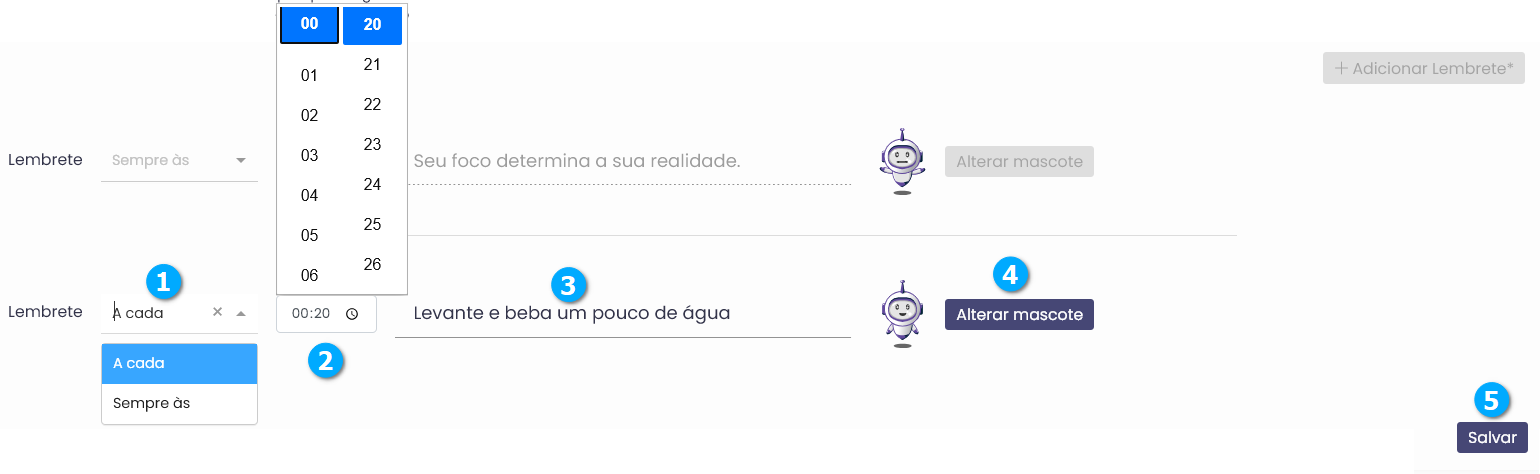
Após clicar no botão para adicionar um lembrete temos:
Lembrete (1) - caixa de seleção para escolher a periodicidade dos lembretes
Periodicidade (2) - permite selecionar de quanto em quanto tempo o lembrete será exibido (horas - minutos)
Texto (3) - define o texto que será exibido no lembrete
Alterar mascote (4) - botão para selecionar um mascote disponível
Salvar (5) - botão para salvar as configurações
|
Administrando Bem-Estar
Podemos editar (1) ou excluir (2) posicionando o ponteiro do mouse sobre o lembrete de bem-estar desejado.
|

Colaboradores
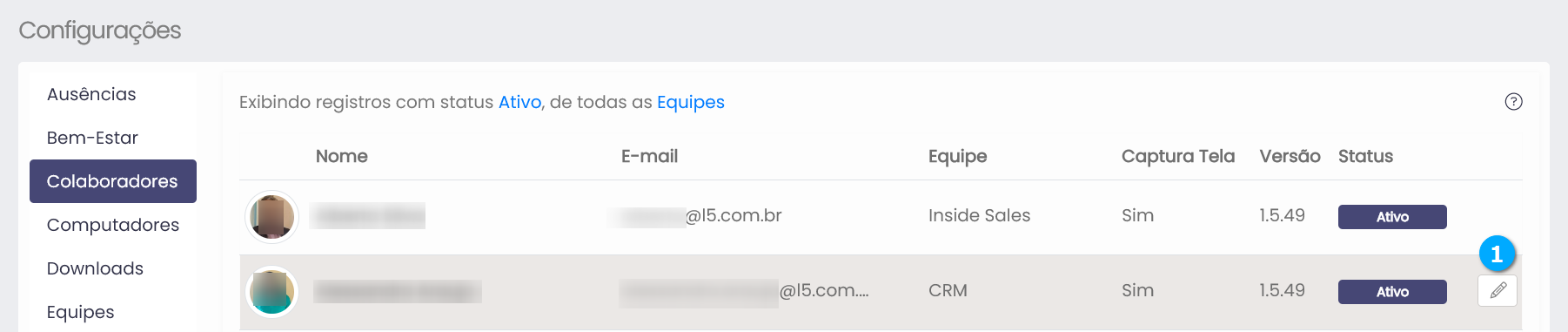
Os colaboradores são adicionados ao Qualitime automaticamente, assim que o client é executado no computador do colaborador.
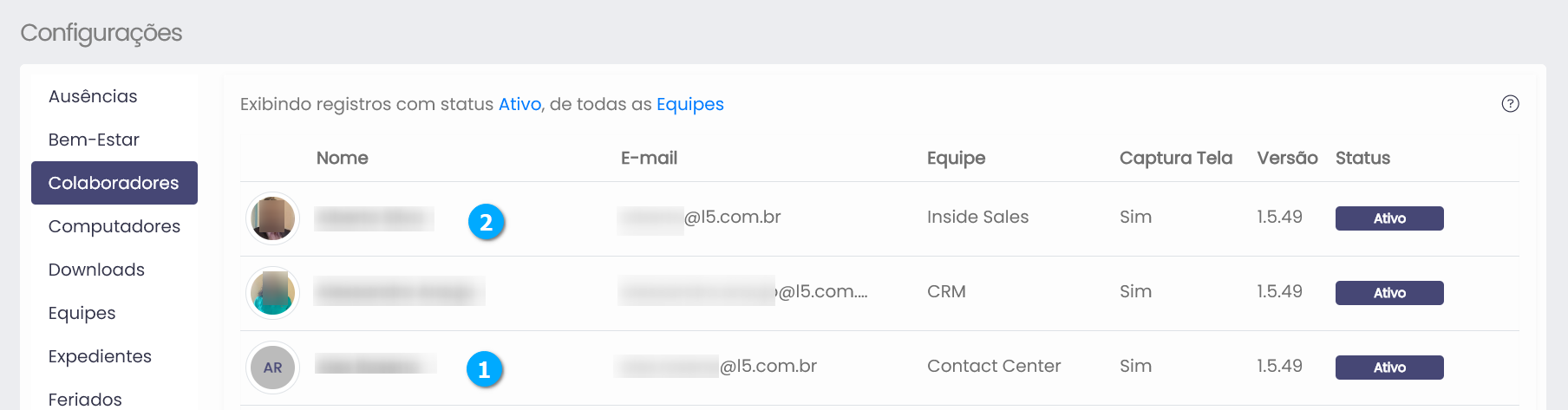
A imagem abaixo ilustra um colaborador recém adicionado (1) e um colaborador devidamente configurado (2).
Nome (3) - mostra o nome do colaborador
E-mail (4) - mostra o e-mail do colaborador
Equipe (5) - mostra a equipe a que o colaborador pertence
Captura Tela (6) - mostra se a captura de tela esta habilitada ou não
Versão (7) - mostra a versão do Client instalado no computador do colaborador
Status (8) - mostra se o colaborador está ativo ou bloqueado
Filtro Semântico (9) - filtro de pesquisas, mostra o relatório com base no filtro selecionado
Manual (10) - botão para acesso ao manual online
|
Configurando um colaborador
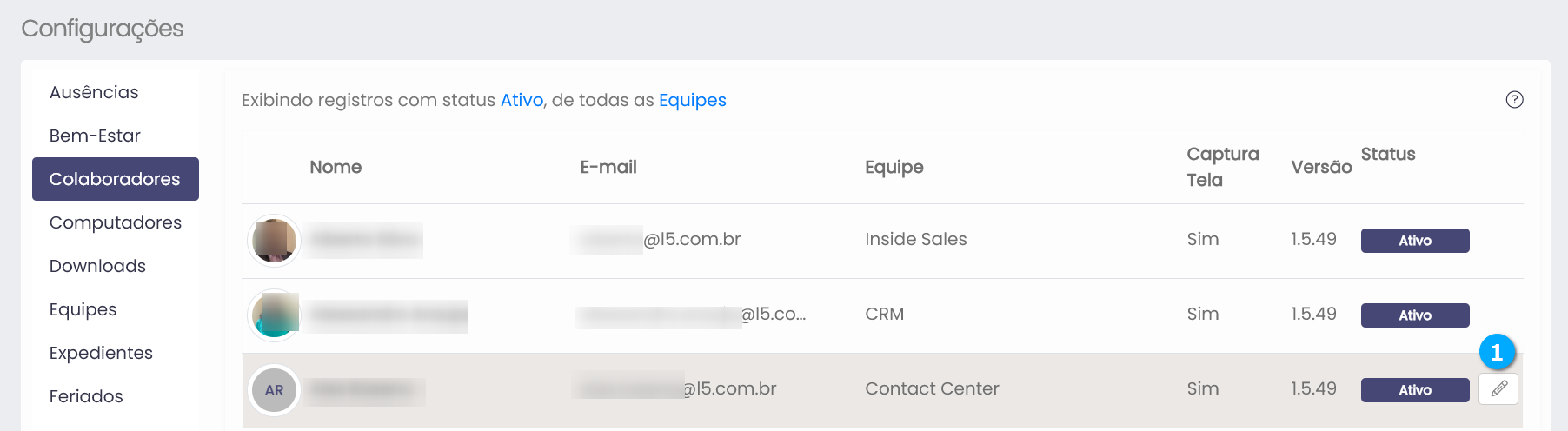
Selecione o colaborador que deseja configurar e clique no ícone de editar (1).
|
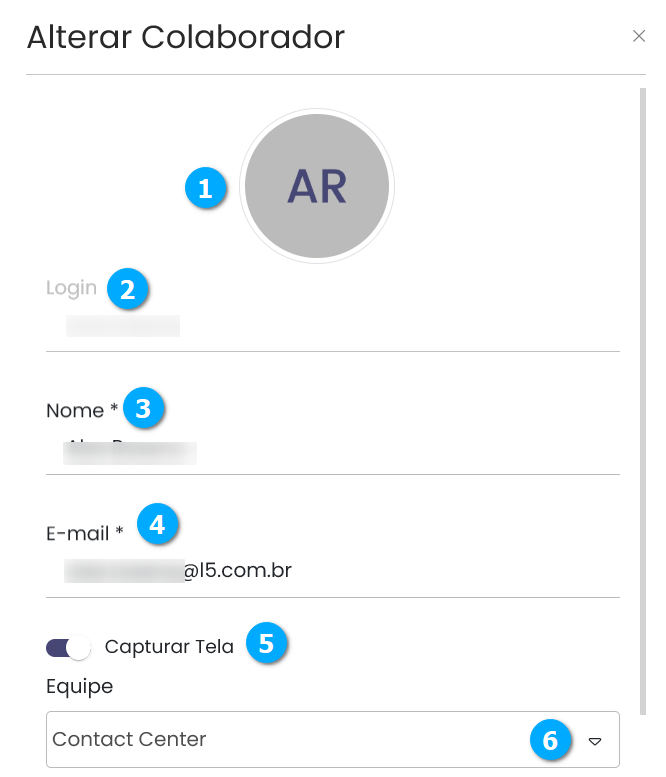
Após clicar no botão de Editar temos:
A foto do colaborador (1) é inserida automaticamente pelo client do Qualitime, caso o colaborador tenha inserido uma foto por meio do client, caso contrário pode ser inserida ou excluída pelo administrador.
Login (2) -é preenchido automaticamente quando o client do computador do colaborador realiza o primeiro login, este campo não pode ser alterado
Nome (3) - define o nome do colaborador
E-mail (4) - define o e-mail do colaborador
Equipe (5) - permite selecionar uma equipe para associar ao colaborador
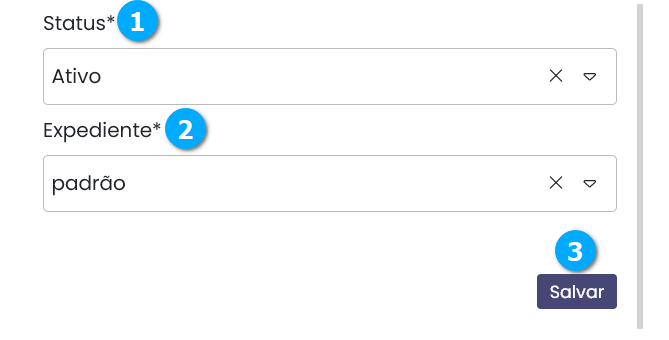
Status (6) - definimos se o colaborador esta ativo, ausente ou não monitorado no Qualitime.
Expediente (7) - permite selecionar o horário de trabalho para o colaborador
Capturar Tela (8) - habilita o serviço de captura de tela durante o monitoramento do colaborador
Marca D’Água (9) - se habilitado todas as capturas de tela que o colaborador realizar terão a marca d’água adicionada
Salvar (10) - botão para salvar as configurações, este botão é habilitado quando alguma alteração for feita
|
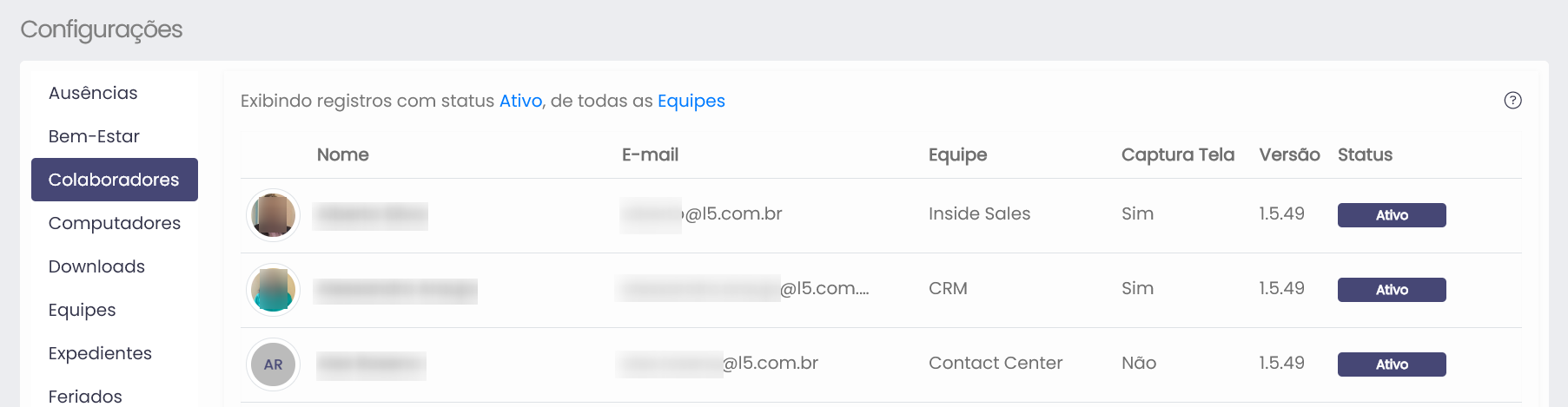
Após a configuração temos o colaborador devidamente configurado (1).
|
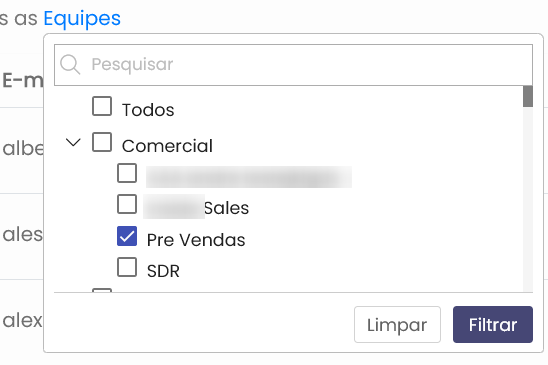
Podemos filtrar a exibição dos colaboradores utilizando dois filtros, por Status (1) e/ou Equipes (2), esses filtros são cumulativos.
|

Exemplo filtrando os colaboradores apenas pela equipe Pre Vendas (1) do departamento Comercial.
|
Administrando um colaborador
Após configurado, um colaborador, pode ser modificado clicando no botão Editar (1), o procedimento é o mesmo adotado em Configurando um colaborador.
|

Computadores
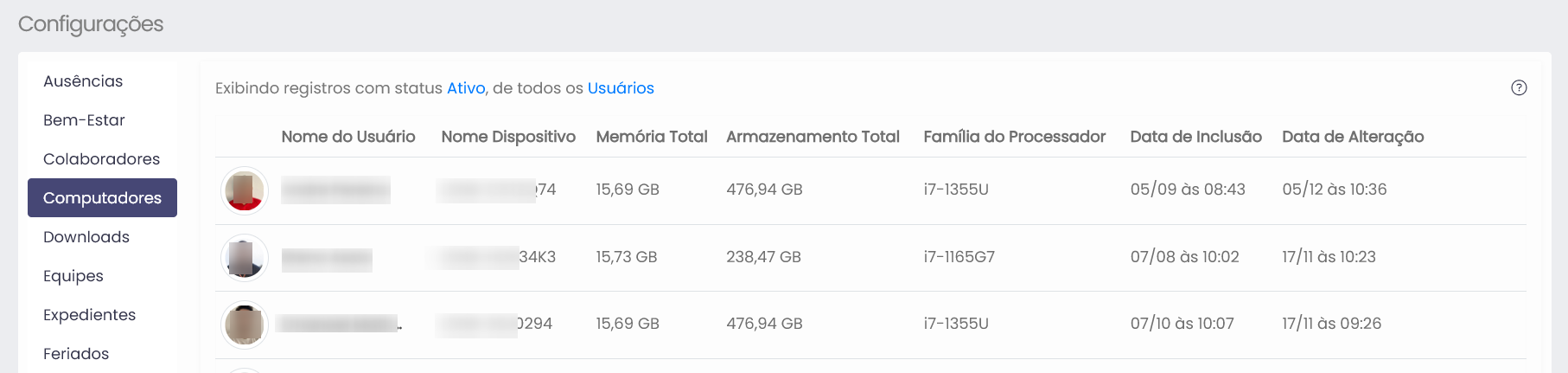
Exibe uma lista que exibe os usuários e dados dos computadores registrados no Qualitime as informações são coletadas automaticamente.
Nome do Usuário (1) - mostra o nome do usuário
Nome Dispositivo (2) - mostra o nome do dispositivo
Memória Total (3) - mostra a memória RAM total do computador
Armazenamento Total (4) - mostra o total de armazenamento (HD)
Família do Processador (5) - mostra a família de processador utilizada no computador
Data de Inclusão (6) - mostra a data em que os dados foram incluídos no sistema
Data de Alteração (7) - mostra a data em que houve uma alteração no computador, como uma ampliação de memória
Filtro Semântico (8) - filtro de pesquisas, mostra o relatório com base no filtro selecionado
Manual (9) - botão para acessar o manual online
|
Administrando um computador
Podemos visualizar os detalhes (1) do computador do colaborador assim como alterações de hardware (2) que foram feitas.
|

Visualizar
Ao clicar no botão Visualizar (1) obtemos detalhes do computador, como dados do computador e detalhes do hardware.
|

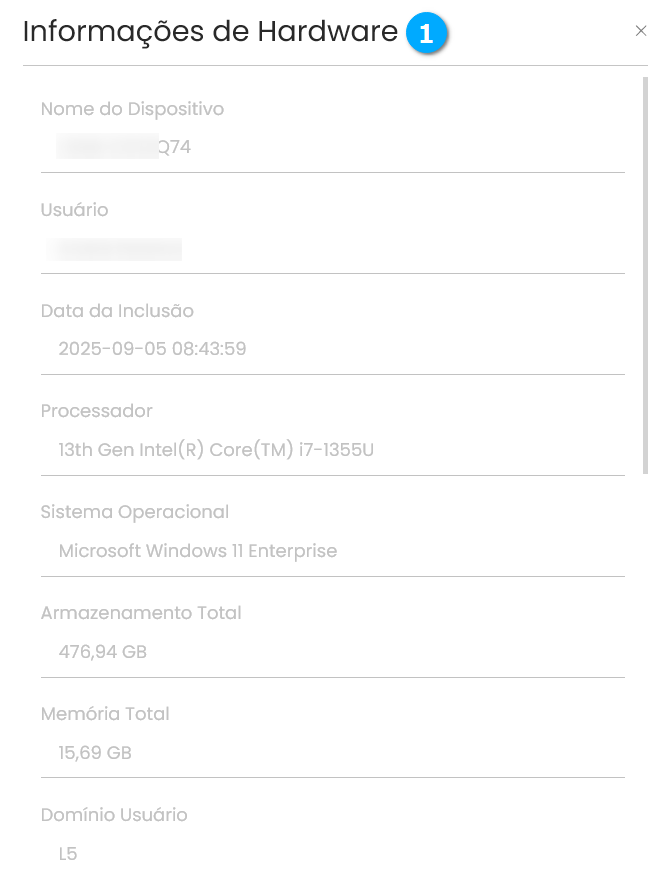
Na seção Informações de Hardware (1) obtemos os dados do computador, nome do usuário e detalhes de hardware e sistema operacional.
|
Detalhamento por item
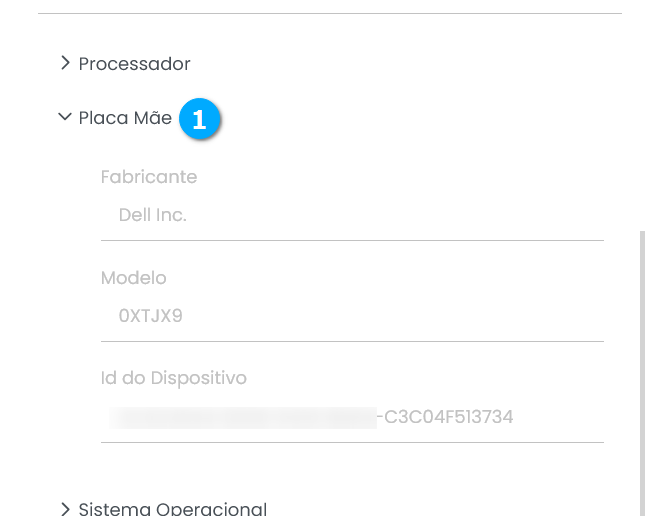
Ao clicar no item desejado (1) as informações são mostradas.
|
Alterações Realizadas
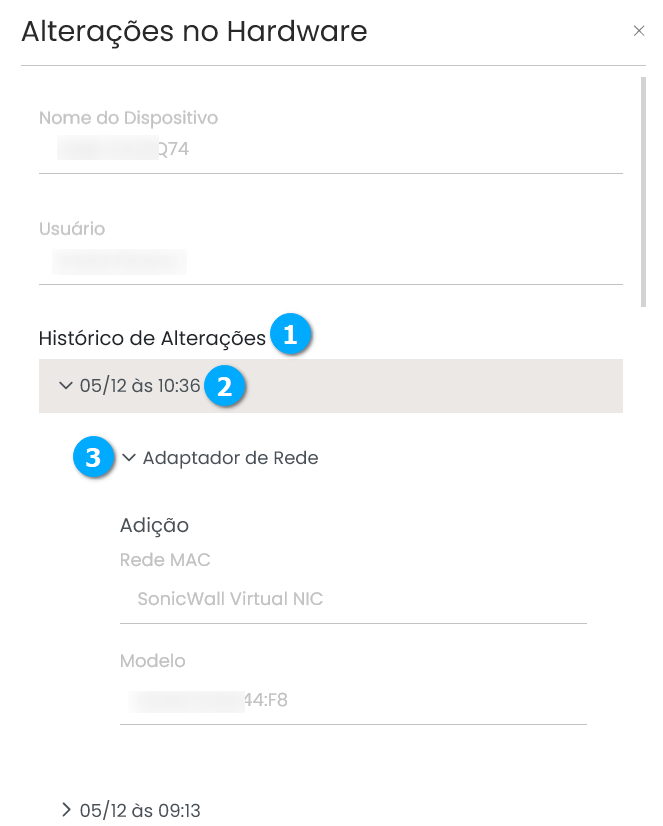
Podemos também acompanhar as alterações que são feitas no computador do colaborador clicando no botão Alterações feitas no hardware (1).
|

Na seção Histórico de Alterações (1) ficam armazenadas todas as alterações realizadas no computador, para visualizar o que foi feito clique na data da alteração (2) e nos itens sinalizados (3).
|
Downloads
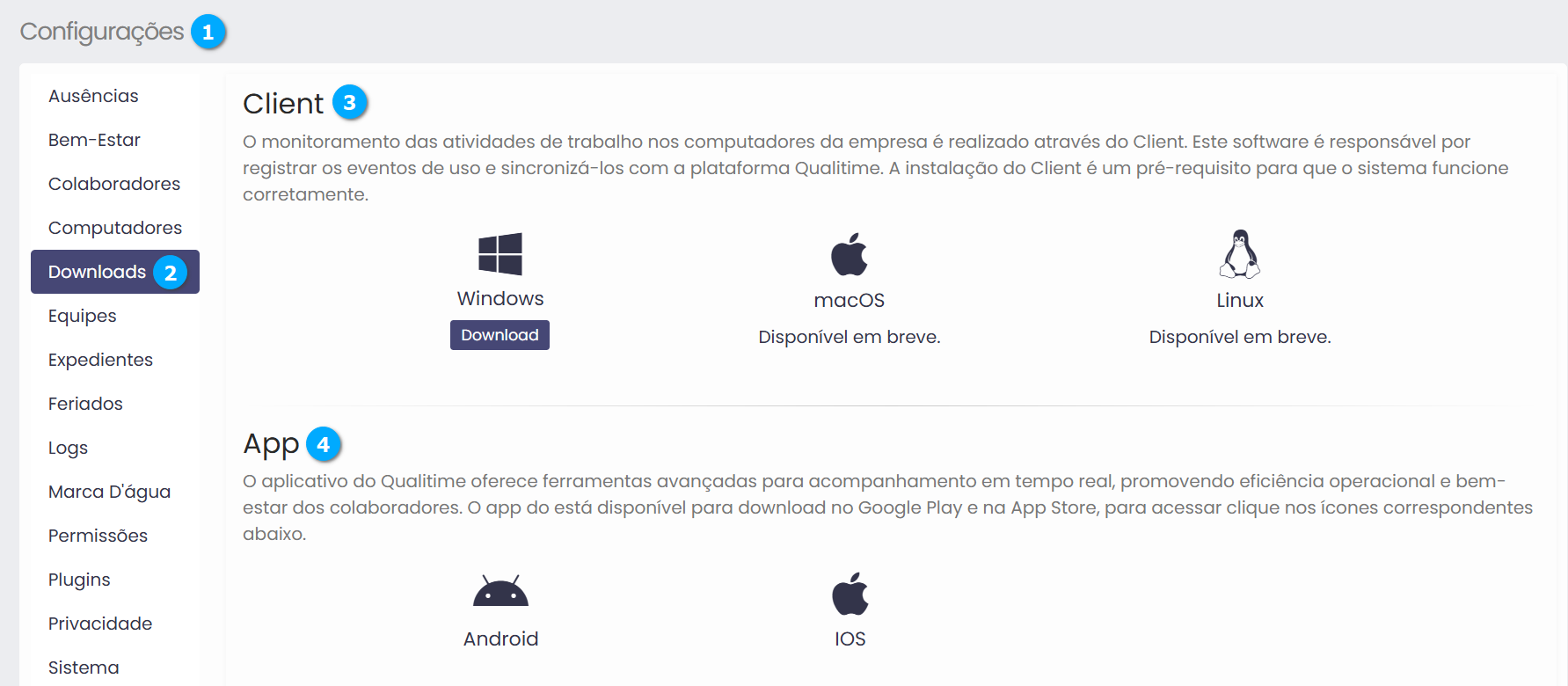
Na tela de Configurações (1), na opção Downloads (2), é possível obter:
Cliente (3) - responsável por registrar os eventos de uso e sincronizá-los com a plataforma Qualitime.
App (4) - app mobile para uso nas plataformas Android e IOS
|
Equipes
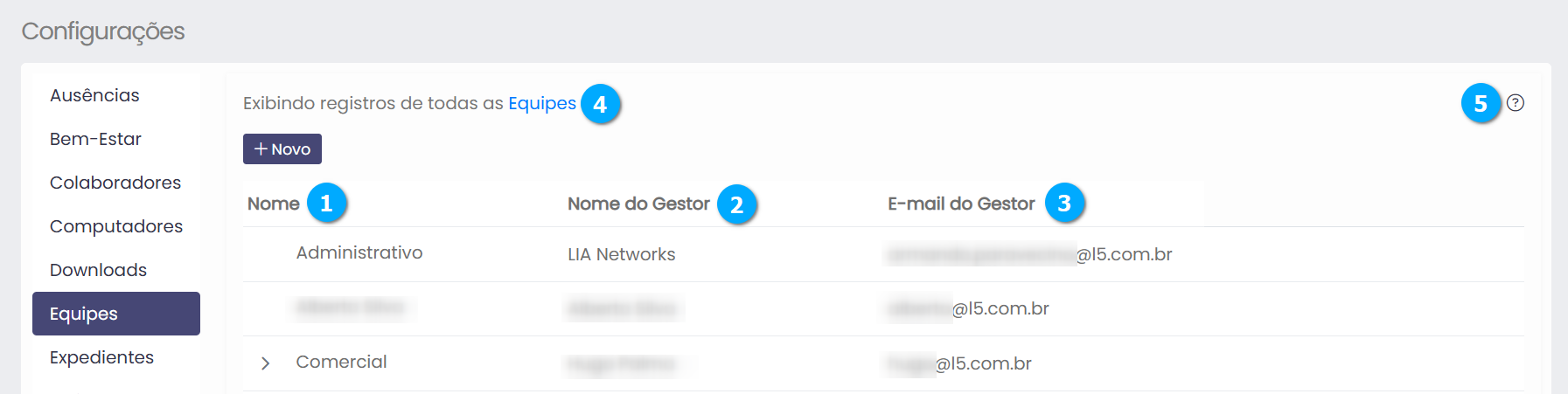
Permite associar os colaboradores a um grupo, permitindo que seja possível monitorar a produtividade por equipes, como Comercial, Financeiro, Suporte ou até mesmo uma Squad de Desenvolvimento.
Nome (1) - mostra o nome da equipe
Nome do Gestor (2) - mostra o nome do gestor da equipe
E-mail do Gestor (3) - mostra o e-mail do gestor da equipe
Filtro Semântico (4) - filtro de pesquisas, mostra o relatório com base no filtro selecionado
Manual (5) - botão para acesso ao manual online
|
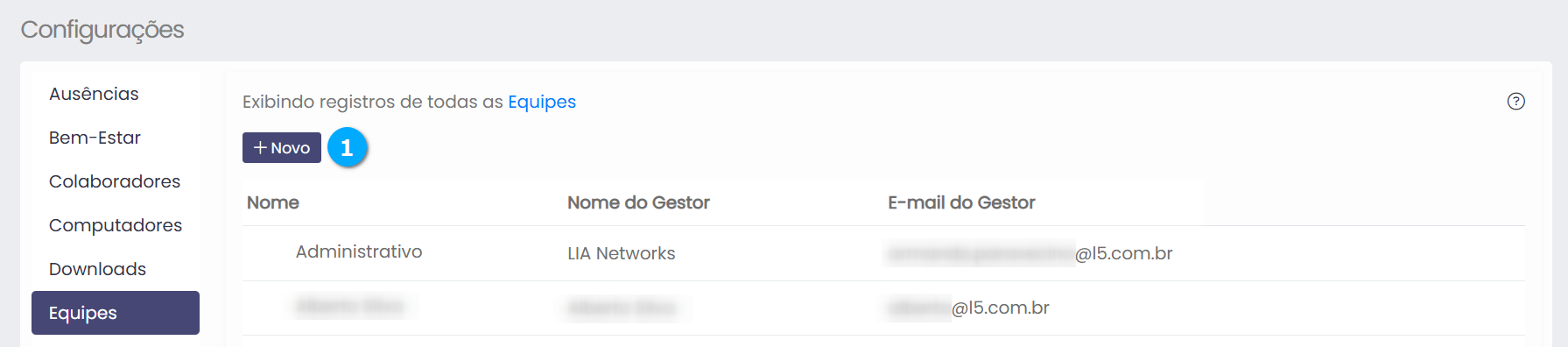
Criando uma equipe
Clique no botão +Novo (1) para adicionar uma nova equipe.
|
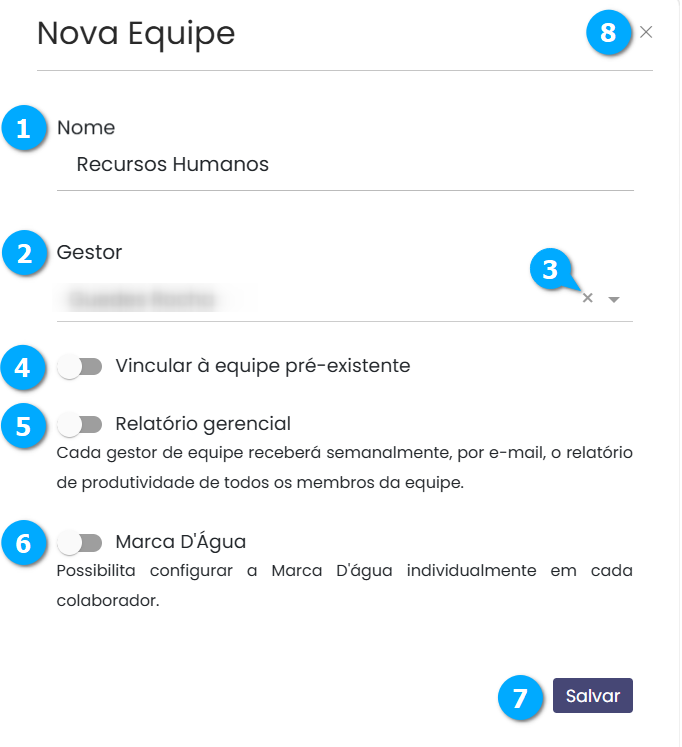
Após clicar no botão + Novo temos:
Nome (1) - define o nome da equipe
Gestor (2) - permite selecionar o gestor da equipe em uma lista, para trocar de gestor escolhido clique no botão Limpar Seleção (3)
Vincular à equipe pré-existente (4) - se habilitado abre as opções para selecionar uma equipe que será a principal, neste caso a equipe que esta sendo criada será uma subequipe
Relatório gerencial (5) - se habilitado o gestor de equipe receberá semanalmente, por e-mail, o relatório de produtividade de todos os membros da equipe
Marca D’Água (6) - se habilitado configura o uso da marca d’água individualmente a cada colaborador
Salvar (7) - botão para salvar as configurações
Sair (8) - botão para sair da tela sem salvar
|
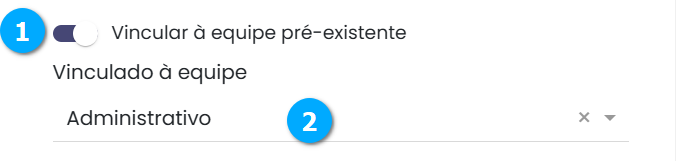
Nota
Caso o botão Vincular à equipe pré-existente (1) seja habilitado será permitido selecionar uma equipe já existente para que seja a equipe principal.
|
Administrando uma equipe
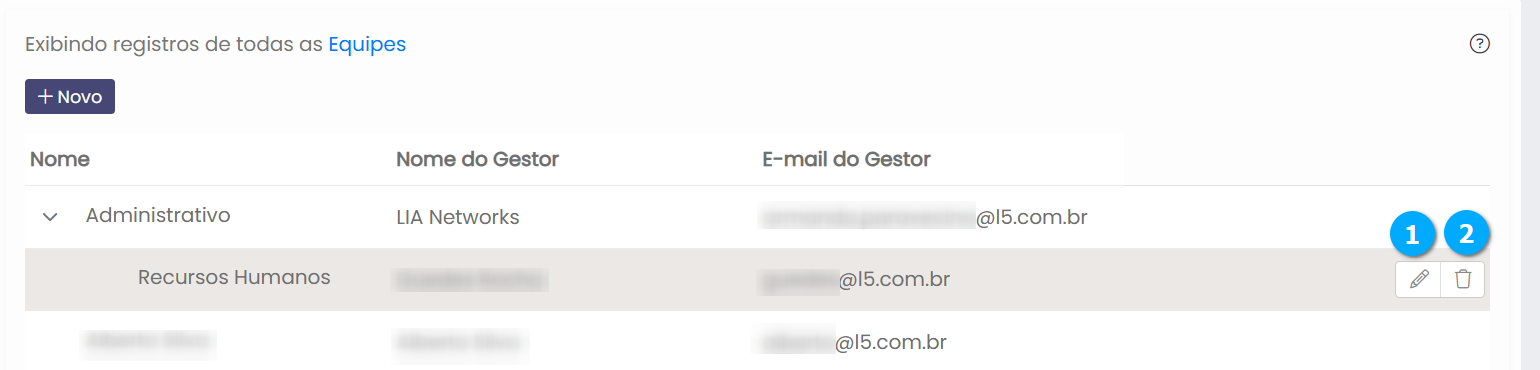
As equipes podem ser editadas clicando no botão Editar (1). Ao editar uma equipe, o procedimento será o mesmo descrito em Criando uma equipe. As equipes também podem ser excluídas clicando no botão Deletar (2).
|
Expedientes
Define os expedientes que serão atribuídos aos colaboradores.
Caso não seja definido um horário de expediente o Qualitime possui um horário Padrão, este horário é definido durante o processo de contratação e pré-configuração realizada pela L5 Networks, este horário não pode ser visualizado ne alterado pelos usuários do Qualitime.
Nome (1) - mostra o nome do expediente
Manual (2) - botão para acessar o manual
|

Configuração do Expediente Padrão
Para modificar o expediente padrão que será utilizado nos colaboradores que não possuírem um expediente específico, posicione o ponteiro do mouse sobre o expediente e clique no botão Editar (1).
|

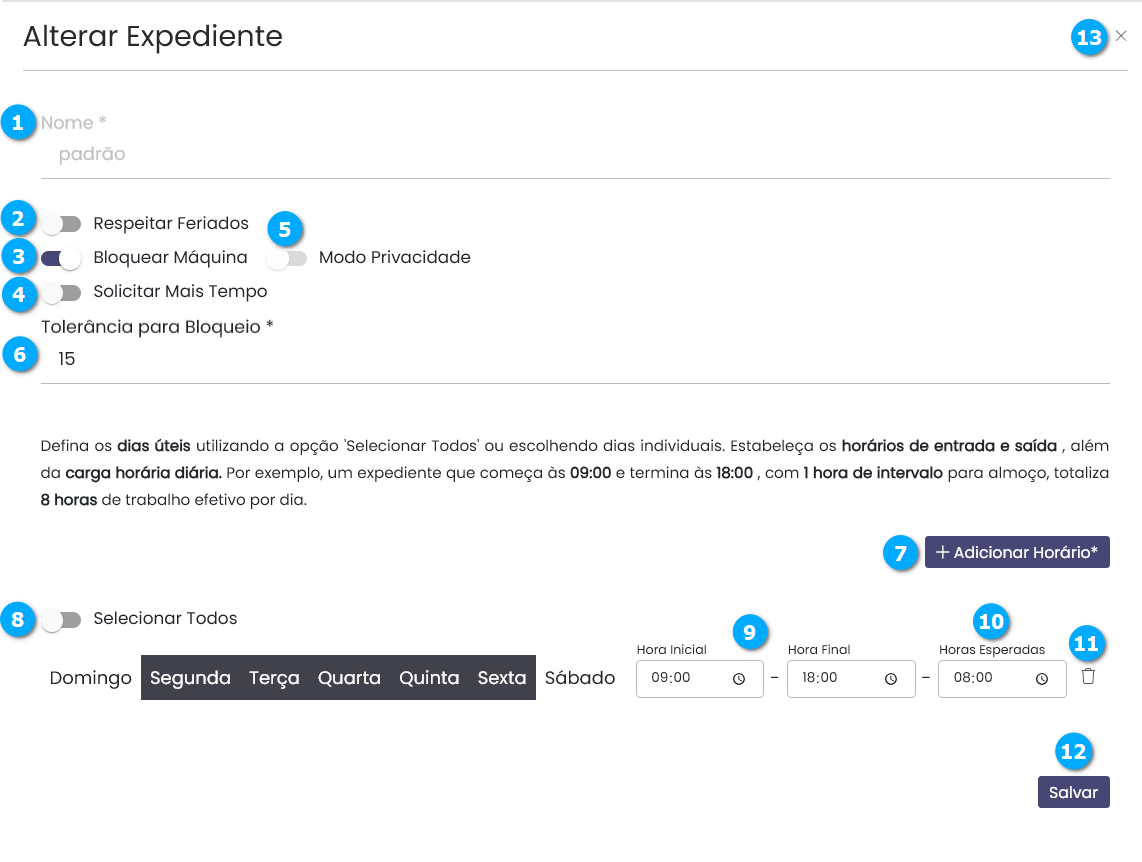
Após clicar no botão de Editar temos:
Nome (1) - mostra o nome do expediente, no caso do expediente Padrão o nome não pode ser alterado
Respeitar Feriados (2) -se habilitado, o expediente irá respeitar os feriados configurados em Feriados indicando que não há expediente neste dia
Bloquear Máquina (3) - quando habilitado, determina um período de acesso com tolerância definida em minutos, no campo Tolerância para Bloqueio (6), (este campo somente está disponível caso o Bloquear Máquina esteja habilitado), no exemplo, como foi configurado com tolerância de 15 minutos o colaborador terá acesso a máquina nos períodos de 8:45h as 18:15h de segunda a sexta e das 8:45h as 12:15h aos sábados, fora deste período a máquina estará bloqueada
Solicitar mais Tempo (4) - se habilitado, permite ao colaborador solicitar ao gestor mais tempo de uso do computador
Modo Privacidade (5) - se habilitado, permite que o colaborador faça uso do Modo Privacidade, para saber mais clique aqui
Nota
Se habilitado o recurso de Bloquear Máquina o Modo Privacidade é desabilitado. Se habilitado o Modo Privacidade o recurso Bloquear Máquina é desabilitado. O campo Tolerância para Bloqueio somente está disponível quando o recurso Bloquear Máquina for habilitado.
Para adicionar um horário de expediente clique no botão Adicionar Horário (7).
Selecionar Todos (8) - permite que a semana seja selecionada de forma rápida, caso seja necessário criar vários horários de expediente deixe esta chave desmarcada
Seleção de horários (9) - define o início e fim de expediente, configurados em Hora Inicial e Hora Final
Horas Esperadas (10) - definimos a carga horária esperada, ou seja, o tempo da jornada de trabalho efetiva, que deve ser menor que a jornada de trabalho definida em Hora Inicial e Hora Final
Excluir (11) - botão para excluir o horário adicionado
Salvar (12) - botão para salvar as configurações, este botão somente é habilitado caso haja alguma alteração se o expediente estiver sendo alterado
Sair (13) - botão para fechar a janela de configurações sem salvar
Nota
É necessário que a função Bloquear Máquina esteja habilitada no Client, para saber mais clique aqui.
|
Solicitando mais Tempo - Usuário
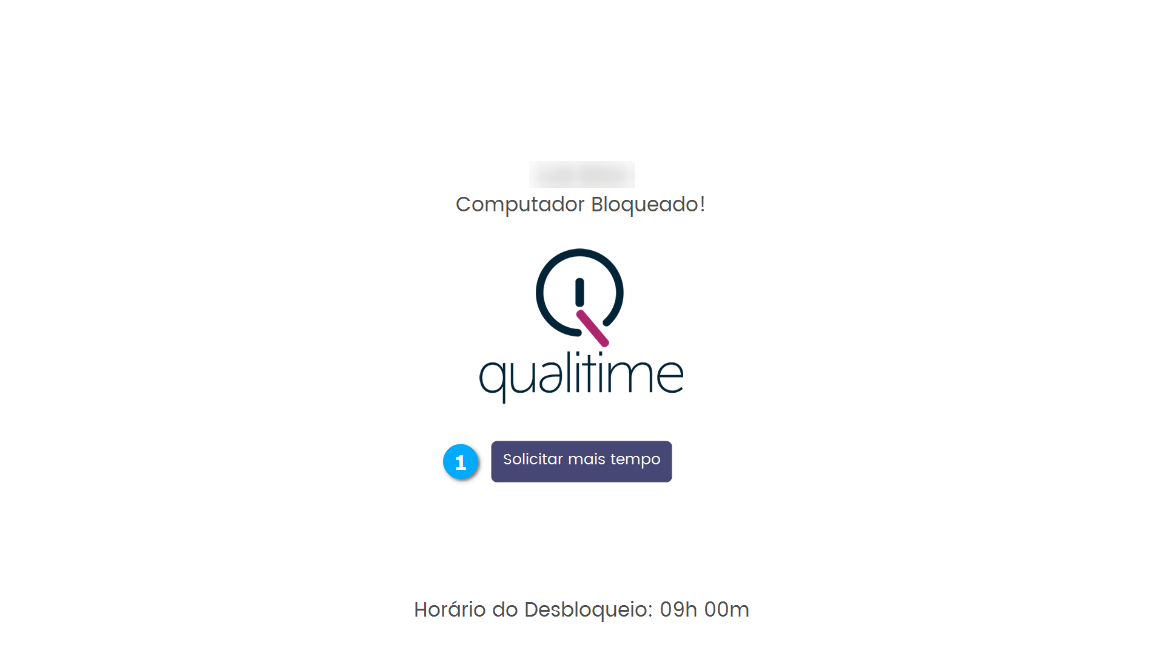
O usuário pode solicitar mais tempo de uso da máquina, seja momentos antes de bloquear, ou quando já estiver bloqueado.
Se a máquina já estiver bloqueada, o usuário pode solicitar clicando no botão Solicitar mais Tempo (1).
|
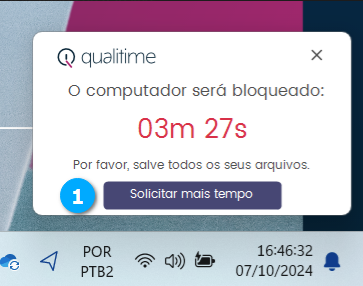
Quando a máquina estiver para ser bloqueada o usuário irá receber uma mensagem avisando sobre o bloqueio e poderá solicitar o desbloqueio ao gestor clicando no botão Solicitar mais tempo (1).
|
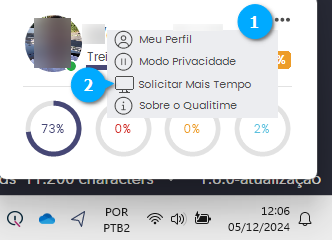
O usuário pode também solicitar mais tempo antes de ser bloqueado ou de estar próximo do bloqueio clicando no Client (1) e em Opções (2) solicitar mais tempo…
|
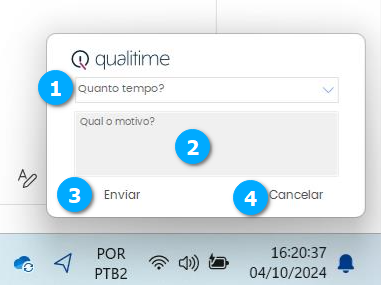
Em qualquer uma das situações de solicitação de mais tempo o usuário deverá informar quanto tempo será necessário e o motivo.
Quanto tempo? (1) - permite selecionar o tempo
Qual o motivo? (2) - define para o gestor qual o motivo da solicitação
Enviar (3) - botão para enviar a solicitação ao gestor
Cancelar (4) - botão para cancelar a solicitação
|
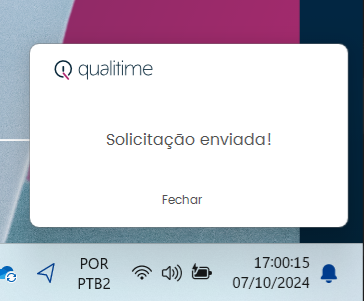
Após clicar no botão de enviar o usuário receberá uma mensagem de solicitação enviada.
|
Solicitando mais Tempo - Gestor
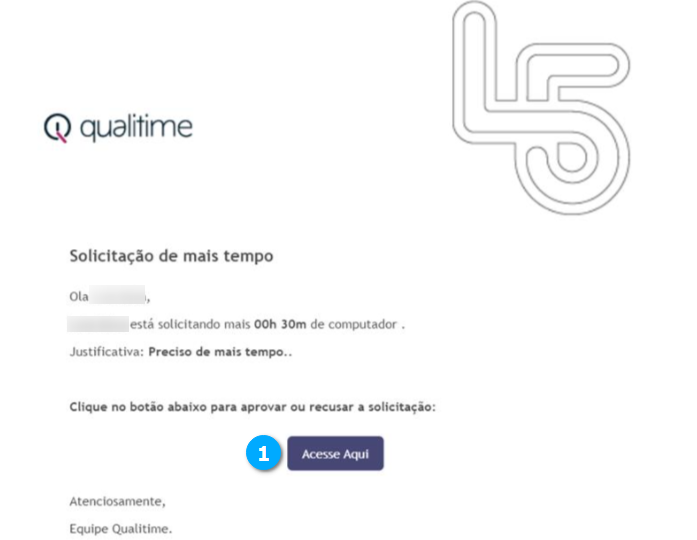
O gestor receberá um e-mail para aprovar ou não a solicitação do usuário. Para aprovar ou recusar a solicitação o gestor deve clicar no botão Acesse Aqui (1).
|
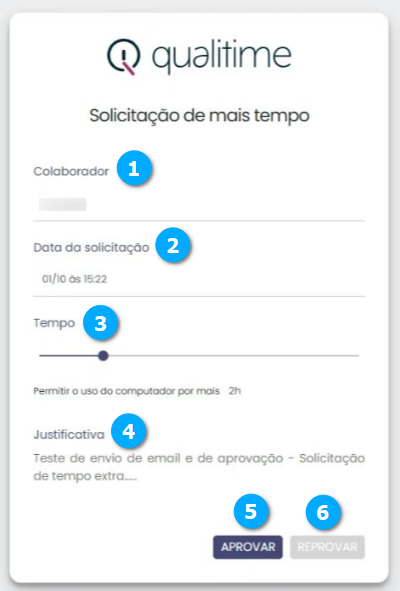
Após clicar no botão Acesse Aqui temos:
Colaborador (1) - mostra o nome do solicitante
Data da Solicitação (2) - mostra a data da solicitação
Tempo (3) - permite que o gestor modifique a quantidade de tempo solicitada
Justificativa (4) - mostra a justificativa da solicitação
APROVAR (5) - botão para aprovar a solicitação
REPROVAR (6) - botão para aprovar a solicitação
|
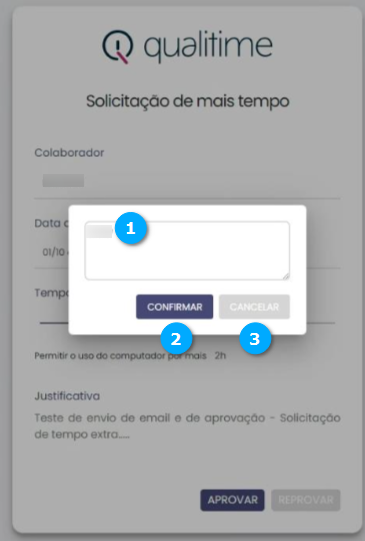
Ao clicar no botão APROVAR o gestor deve informar o motivo da aprovação (1) e finalizar clicando no botão Confirmar (2) ou Cancelar (3).
|
Relatório de Tempo Extra
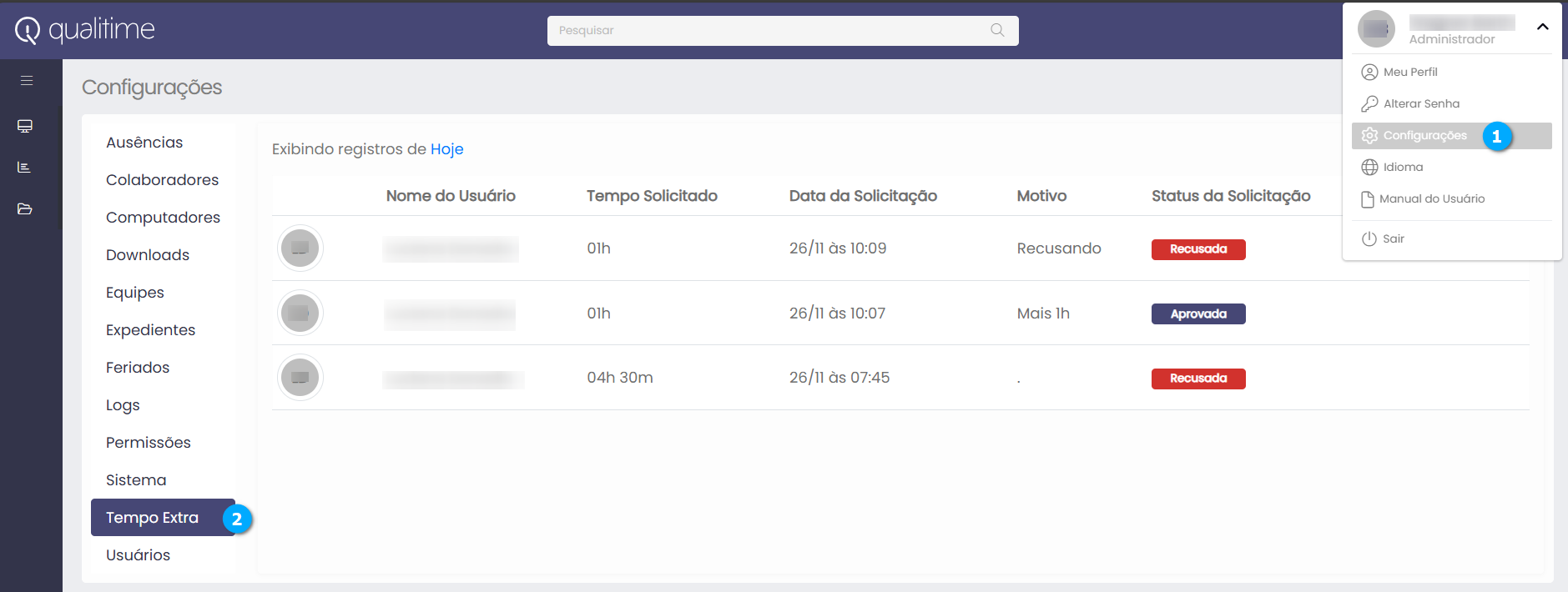
O gestor pode também acompanhar as solicitações de tempo extra, exibindo os registros das solicitações. Para acessar clique em Configurações (1) e em seguida em Tempo Extra (2).
|
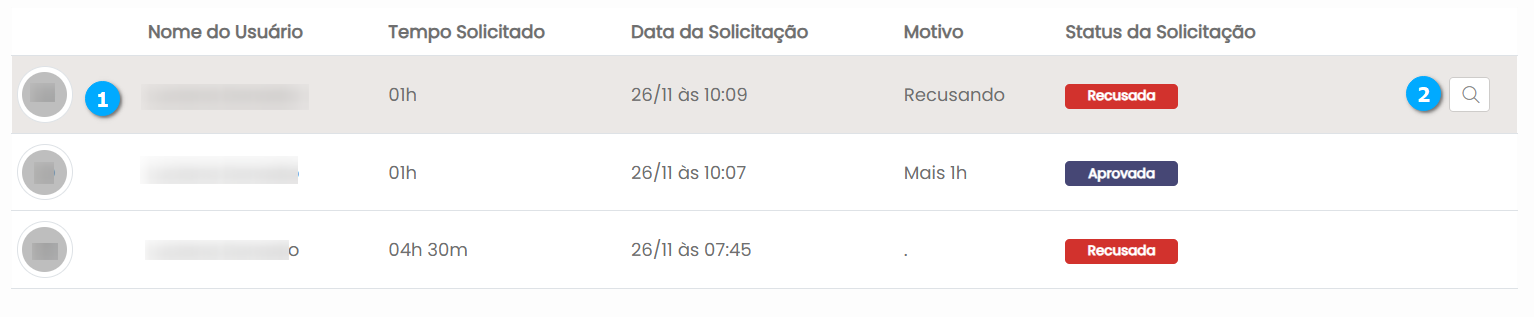
Para obter detalhes de uma solicitação selecione o registro desejado (1) e clique no botão Visualizar (2).
|
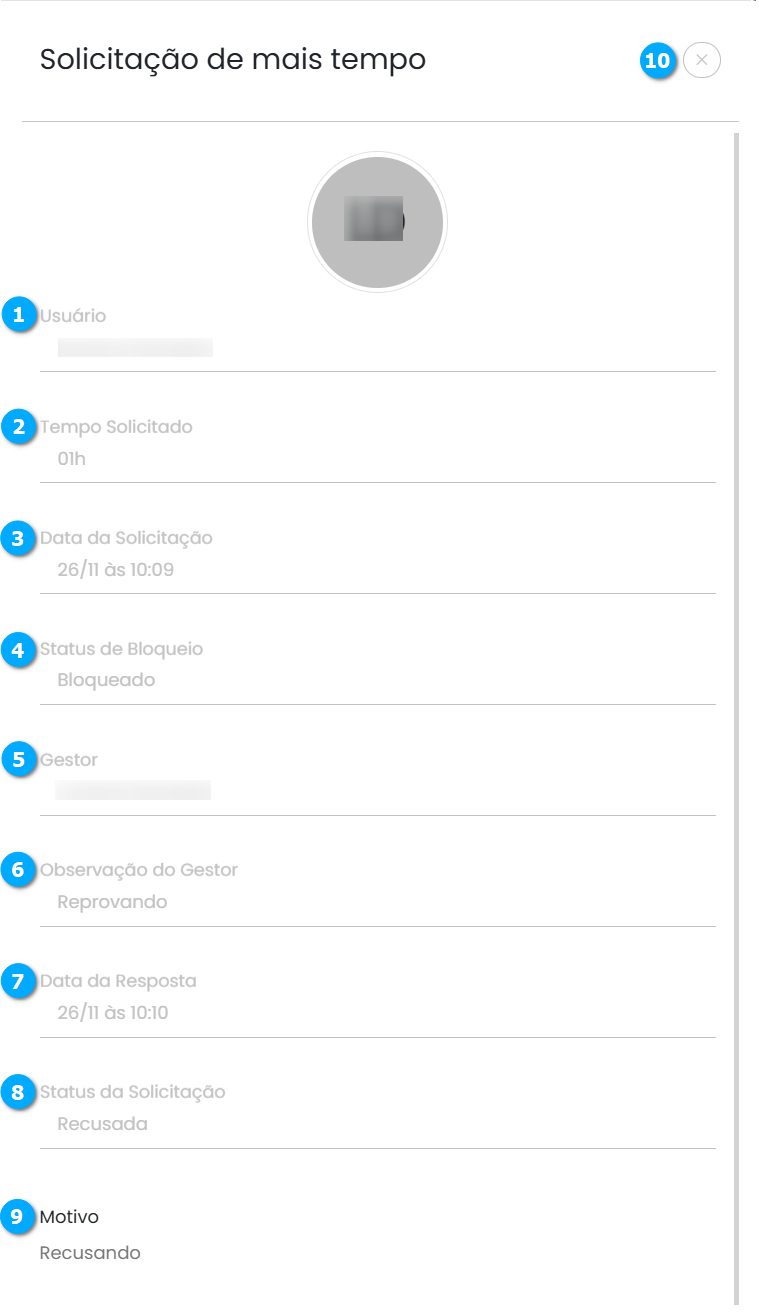
Após clicar no botão Visualizar temos:
Usuário (1) - mostra o nome do solicitante
Tempo Solicitado (2) - mostra o tempo solicitado pelo usuário
Data da Solicitação (3) - mostra a data e hora da solicitação
Status do Bloqueio (4) - mostra o motivo do bloqueio da máquina do usuário
Gestor (5) - mostra o nome do gestor
Observação do Gestor (6) - mostra as observações anotadas pelo Gestor para a solicitação
Data da Resposta (7) - mostra a data e hora em que o Gestor respondeu a solicitação
Status da Solicitação (8) - mostra o status da solicitação
Motivo (9) - mostra o motivo anotado pelo Gestor
|
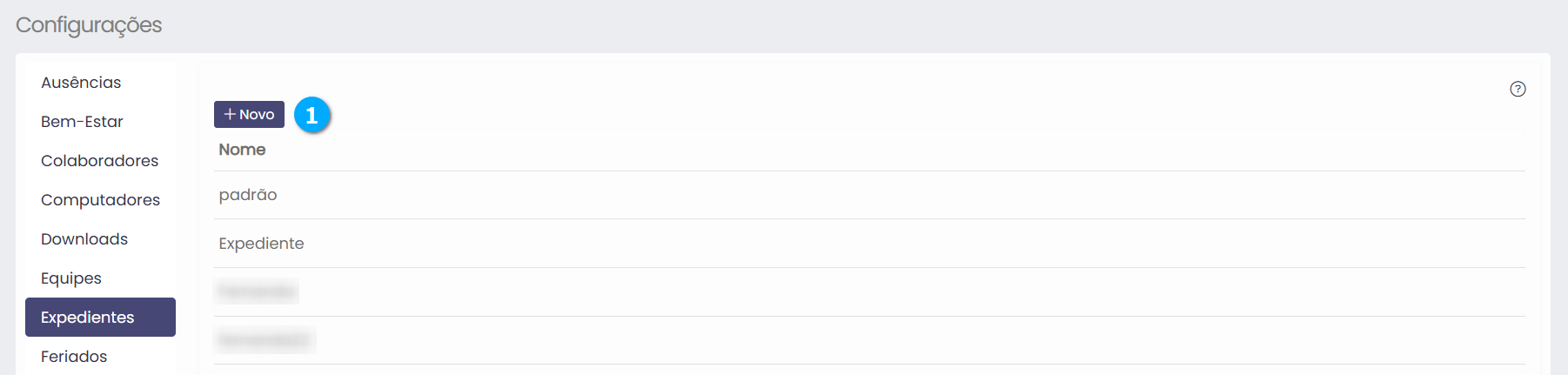
Criando um expediente
Clique no botão Novo (1) para adicionar um novo expediente.
|
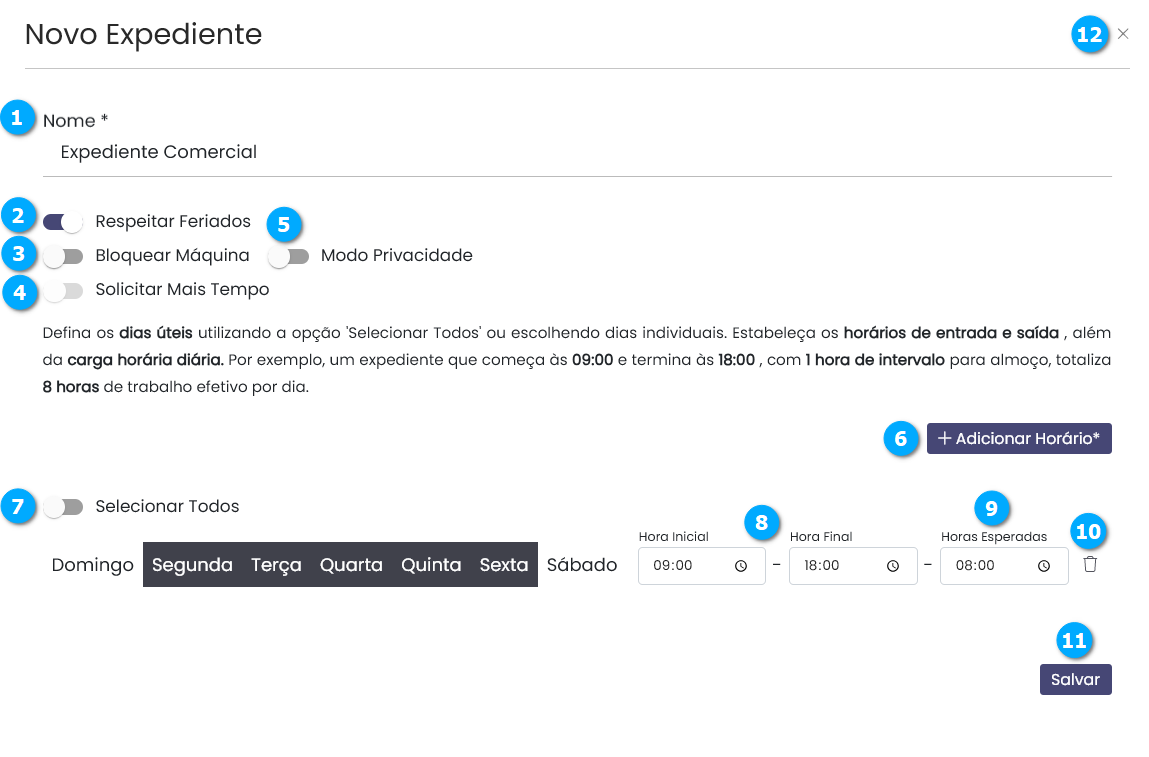
Após clicar no botão novo temos:
Nome (1) - define o nome do expediente
Respeitar Feriados (2) -se habilitado, o expediente irá respeitar os feriados configurados em Feriados indicando que não há expediente neste dia
Bloquear Máquina (3) - quando habilitado, determina um período de acesso com tolerância definida em minutos, no campo Tolerância para Bloqueio (este campo somente está disponível caso o Bloquear Máquina esteja habilitado), no exemplo, como foi configurado com tolerância de 15 minutos o colaborador terá acesso a máquina nos períodos de 8:45h as 18:15h de segunda a sexta e das 8:45h as 12:15h aos sábados, fora deste período a máquina estará bloqueada
Solicitar mais Tempo (4) - se habilitado, permite ao colaborador solicitar ao gestor mais tempo de uso do computador
Modo Privacidade (5) - se habilitado, permite que o colaborador faça uso do Modo Privacidade, para saber mais clique aqui
Nota
Se habilitado o recurso de Bloquear Máquina o Modo Privacidade é desabilitado. Se habilitado o Modo Privacidade o recurso Bloquear Máquina é desabilitado. O campo Tolerância para Bloqueio somente está disponível quando o recurso Bloquear Máquina for habilitado.
Para adicionar um horário de expediente clique no botão Adicionar Horário (6).
Selecionar Todos (7) - permite que a semana seja selecionada de forma rápida, caso seja necessário criar vários horários de expediente deixe esta chave desmarcada
Seleção de horários (8) - define o início e fim de expediente, configurados em Hora Inicial e Hora Final
Horas Esperadas (9) - definimos a carga horária esperada, ou seja, o tempo da jornada de trabalho efetiva, que deve ser menor que a jornada de trabalho definida em Hora Inicial e Hora Final
Excluir (10) - botão para excluir o horário adicionado
Salvar (11) - botão para salvar as configurações, este botão somente é habilitado caso haja alguma alteração se o expediente estiver sendo alterado
Sair (12) - botão para fechar a janela de configurações sem salvar
|
Administrando um expediente
Após configurado, um expediente, pode ser modificado clicando no botão Editar (1), o procedimento é o mesmo adotado em Criando um expediente, podemos apenas ver as configurações clicando no botão Visualizar (2) e também podemos excluir o expediente clicando no botão Deletar (3).
|

Feriados
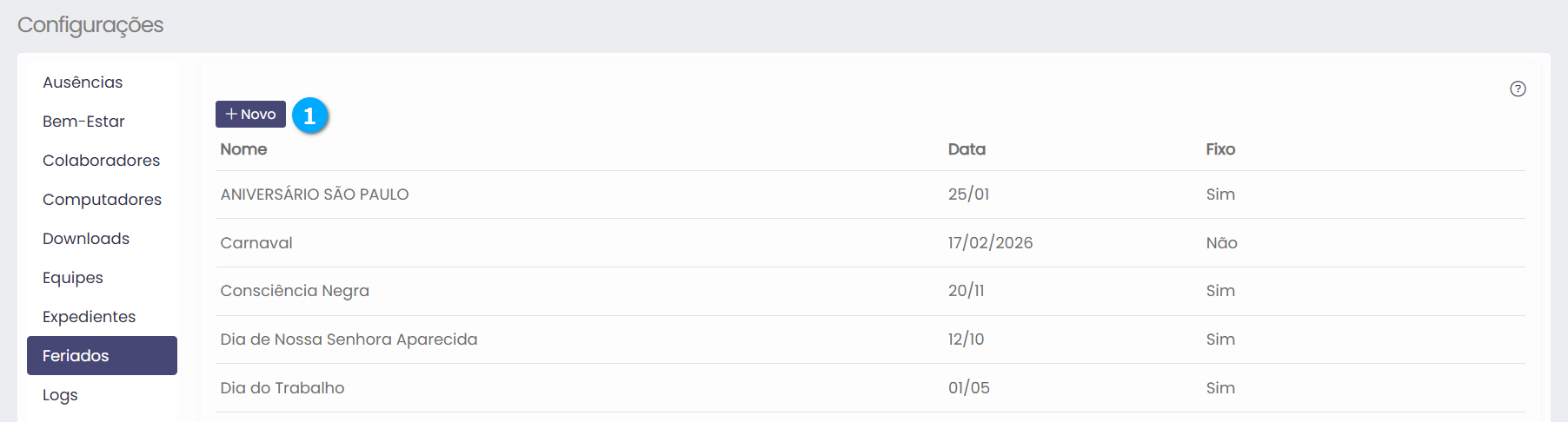
São definidos os feriados, aos quais não haverá expediente. Podem ser configurados os feriados fixos e móveis.
Nome (1) - mostra o nome do feriado
Data (2) - mostra a data em que o feriado ocorre, para feriados recorrentes o ano não é apresentado
Fixo (3) - mostra os feriados recorrentes
Manual (4) - botão para acessar o manual online
|

Criando um feriado
Clique no botão +Novo (1) para criar um feriado.
|
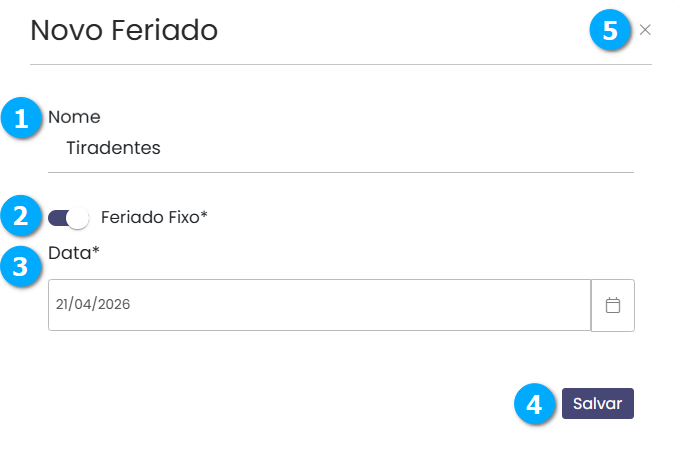
Após clicar no botão + Novo temos:
Nome (1) - define um nome para o feriado
Feriado Fixo (2) - se habilitado define o feriado como recorrente
Data (3) - permite selecionar a data em que o feriado ocorre, na caixa de seleção clique em Selecionar
Salvar (4) - botão para salvar as configurações
Sair (5) - botão para fechar a janela sem salvar
|
Administrando um feriado
Os feriados podem ser editados clicando no botão Editar (1). Ao editar um feriado, o procedimento será o mesmo descrito em *Criando um feriado. Os feriados também podem ser excluídas clicando no botão Deletar (2).
|

Logs
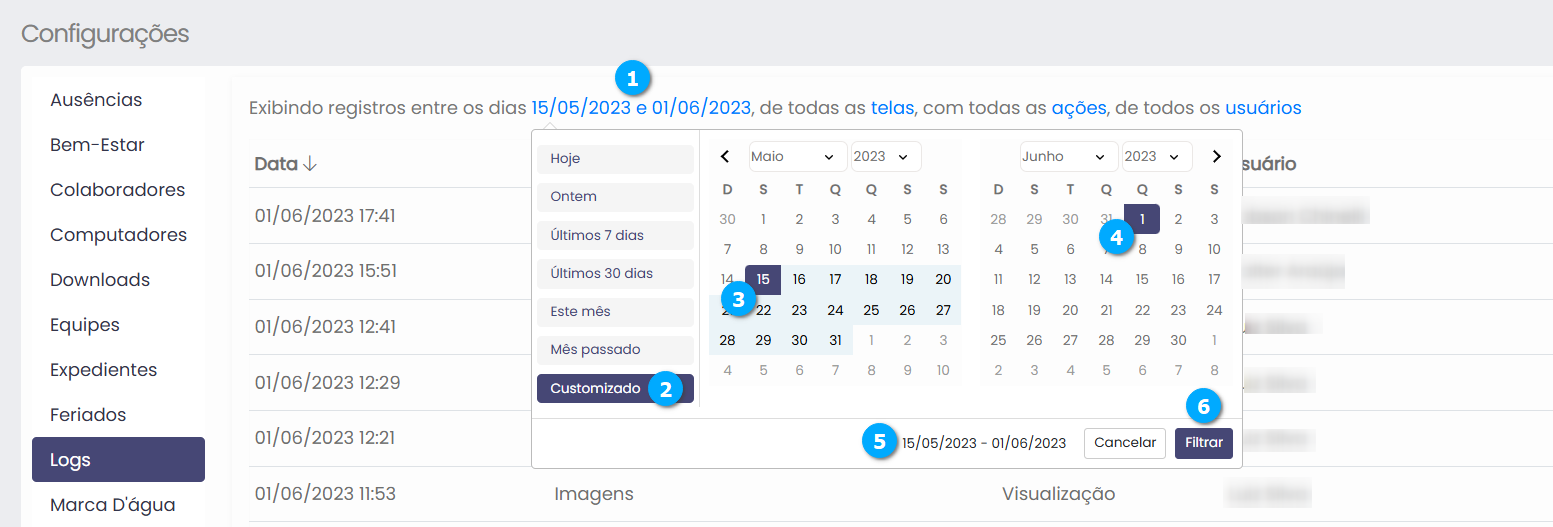
Podemos visualizar e pesquisar todas as ações realizadas pelos usuários cadastrados no Qualitime por meio de um histórico, onde encontraremos as ações realizadas, como exclusões, alterações, visualizações de telas entre outras. Na imagem abaixo temos os registros filtrados pelo período de 15/05/2023 até 01/06/2023 (1) com todas as telas (2), todas ações (3) e todos usuários (4).
Data (5) - mostra a data em que o evento foi registrado
Tela (6) - mostra em qual tela o evento ocorreu
Ação (7) - mostra o tipo de ação realizada
Usuário (8) - mostra o nome do usuário que realizou a ação
Manual (9) - botão para acessar o manual online
|

Clicando no filtro de data (1) podemos selecionar várias opções pré-selecionadas e também um período customizado (2), selecionando o início do período (3) e o fim (4), podemos ver o período selecionado (5) e para concluir o filtro clicamos no botão Filtrar (6).
|
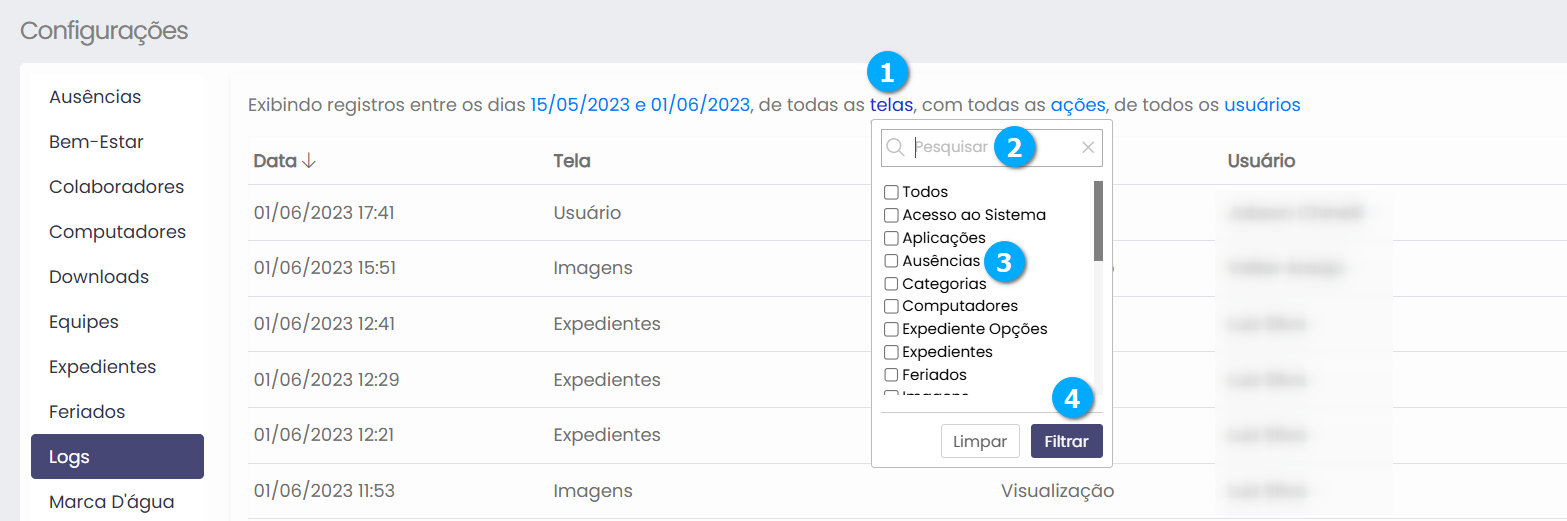
Clicando em filtrar por telas (1) podemos pesquisar pela tela desejada em Pesquisar (2), selecionar uma ou mais telas (3) e aplicar o filtro clicando no botão Filtrar (4).
|
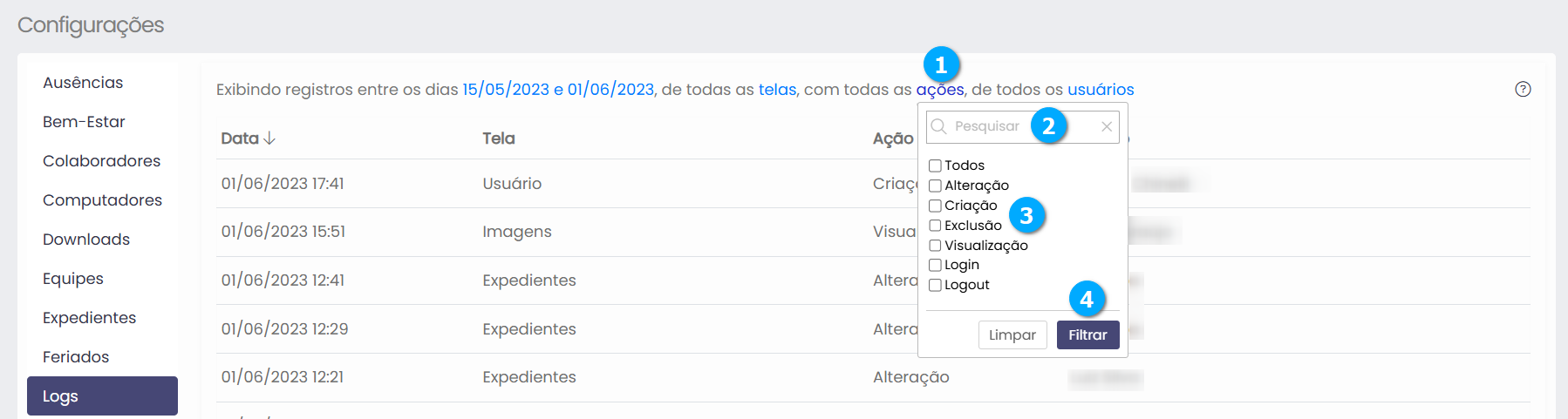
Clicando em filtrar por ações (1) podemos pesquisar pela ação desejada em Pesquisar (2), selecionar uma ou mais ações (3) e aplicar o filtro clicando no botão Filtrar (4).
|
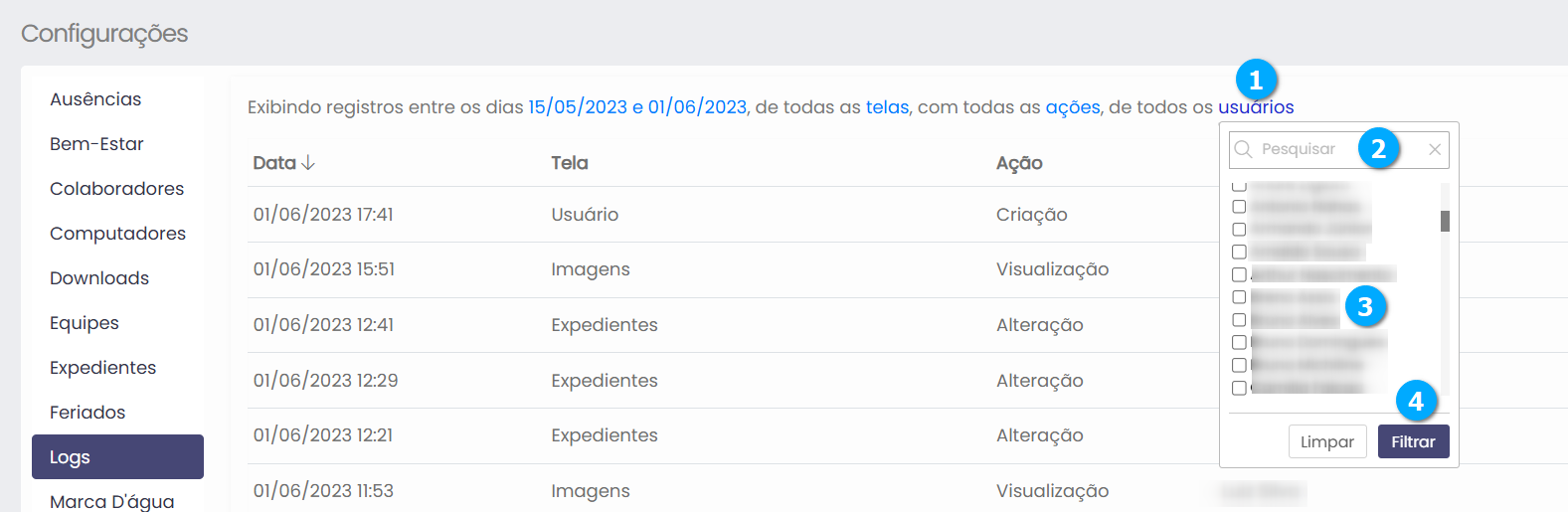
Clicando em filtrar por usuários (1), podemos escolher um ou mais usuários clicando em pesquisar (2), e após marcamos o(s) usuário(s) (3) quando aplicamos o filtro clicando no botão Filtrar (4) obtemos apenas os registros do(s) usuário(s) selecionados.
|
Marca D’Agua
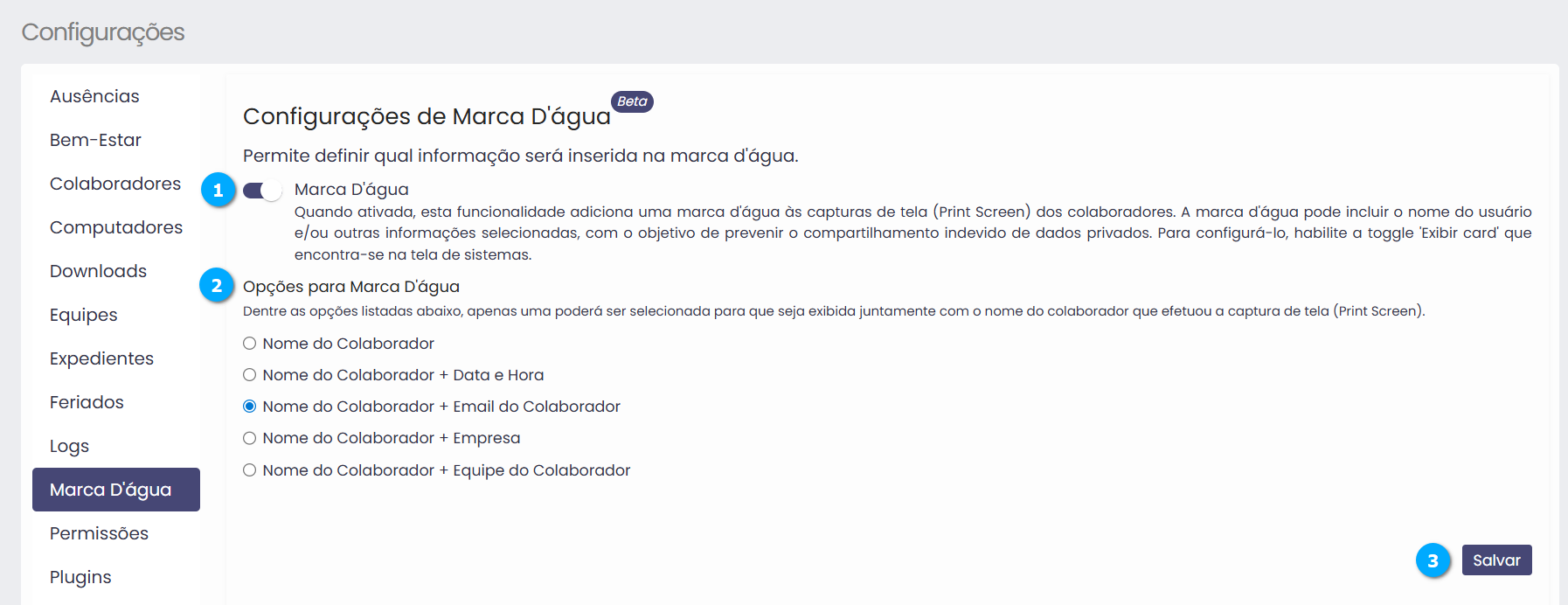
A funcionalidade de Marca D’Água permite definir quais informações serão automaticamente inseridas nas capturas de tela (Print Screen) realizadas pelos colaboradores, com o objetivo de identificar a origem da imagem e prevenir o compartilhamento indevido de dados.
Configurações de Marca D’Água
Nesta tela é possível habilitar e configurar a marca d’água aplicada às capturas de tela do sistema. Ao ativar a marca d’água, as capturas passam a exibir informações adicionais referentes ao colaborador que realizou o print, aumentando a rastreabilidade e a segurança das informações.
Marca D’Água (1) - permite habilitar ou desabilitar o uso da marca d’agua
Opções para Marca D’Agua (2) - após ativar a marca d’água, deve ser selecionada apenas uma das opções disponíveis para definir quais informações serão exibidas juntamente com o nome do colaborador. As opções disponíveis são:
Nome do Colaborador - exibe apenas o nome do colaborador responsável pela captura da tela
Nome do Colaborador + Data e Hora - exibe o nome do colaborador juntamente com a data e o horário exato em que a captura foi realizada
Nome do Colaborador + E-mail do Colaborador - exibe o nome do colaborador e seu endereço de e‑mail corporativo associado ao cadastro
Nome do Colaborador + Empresa - exibe o nome do colaborador e o nome da empresa à qual ele pertence
Nome do Colaborador + Equipe do Colaborador - exibe o nome do colaborador e a equipe vinculada ao seu cadastro
Salvar (3) - botão para salvar as configurações
Nota
Apenas uma opção pode ser selecionada por vez para compor a marca d’água exibida nas capturas.
Aviso
Para que a marca d’água seja exibida corretamente, é necessário habilitar a opção Exibir card, disponível na tela de sistemas, clique aqui para maiores informações.
|
Permissões
Podem ser atribuídas permissões de acesso diferentes aos recursos de visualização Dashboard e Configurações do Qualitime.
Criando uma permissão
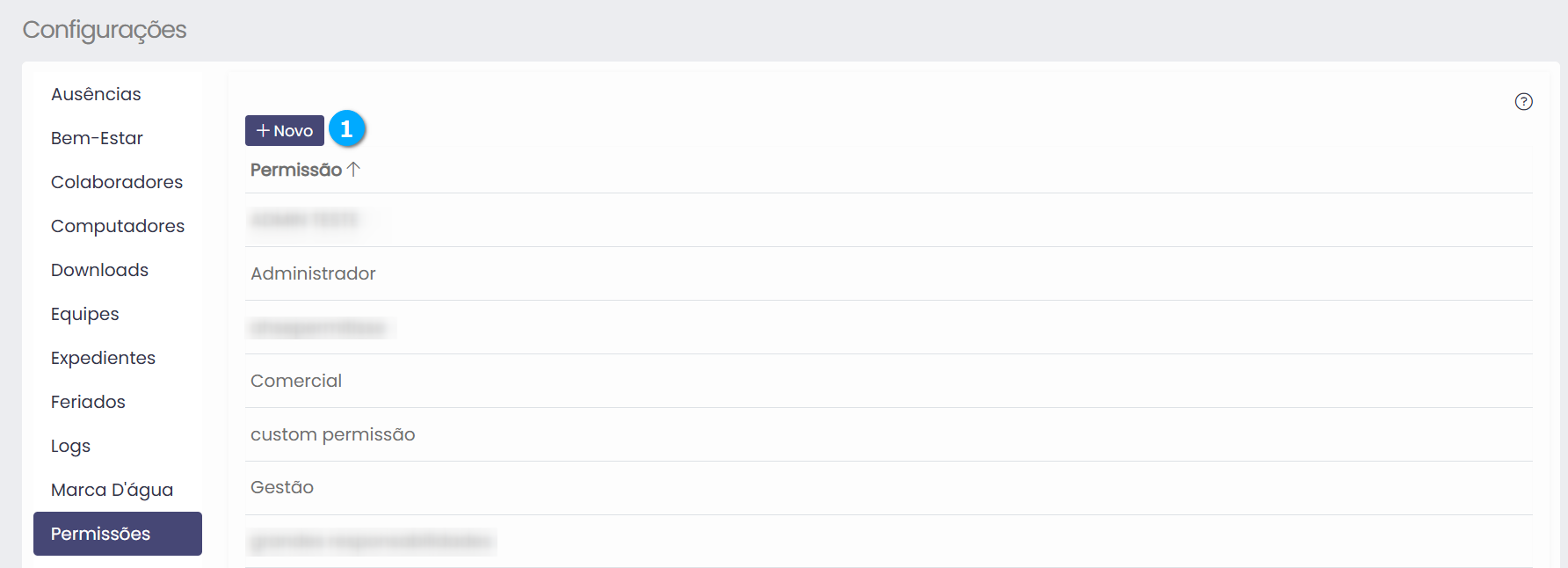
Para atribuir uma permissão a um usuário do Qualitime clique no botão +Novo (1)
|
Escolha um Nome (1) para a nova permissão e selecione os tipos de permissão (2) a serem atribuídos.
|
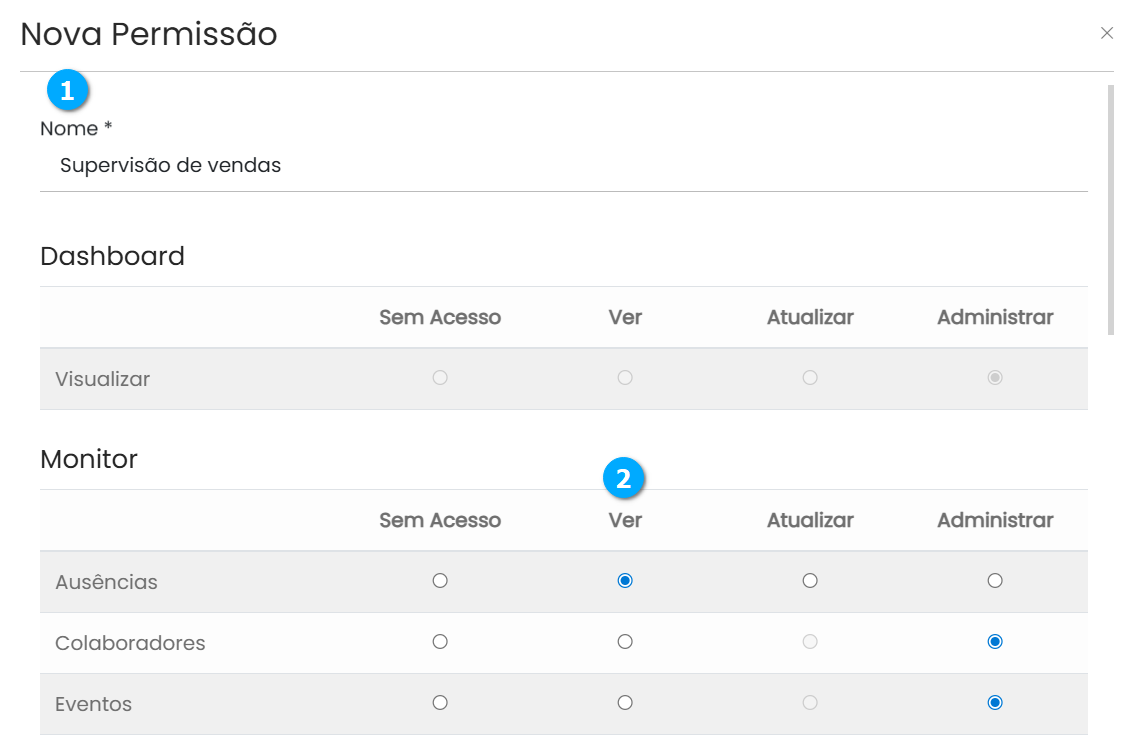
As permissões estão divididas em quatro tipos:
Sem Acesso: não possui acesso de qualquer tipo
Ver: o usuário tem acesso somente a visualização do recurso a ele atribuído
Utilizar: o usuário pode editar os registros existentes e adicionar novos se necessário, porém não lhe é atribuída a exclusão
Administrar: permite o acesso irrestrito as funcionalidades do Qualitime
Para finalizar a configuração clique no botão Salvar (1) que encontra-se ao final da tela, ou se desejar cancelar clique no botão Sair (2).
|
Administrando permissões
As permissões podem ser editadas clicando no botão Editar (1). Ao editar uma permissão, o procedimento será o mesmo descrito em Criando uma permissão. As permissões também podem ser excluídas clicando no botão Deletar (2).
|

Plugins
Permite estender as capacidades do sistema por meio da adição de plugins responsáveis pela integração de funcionalidades externas.
Nota
Os plugins são adicionados e disponibilizados conforme a demanda, caso deseje a inclusão de uma integração entre em contato com a L5 Networks.
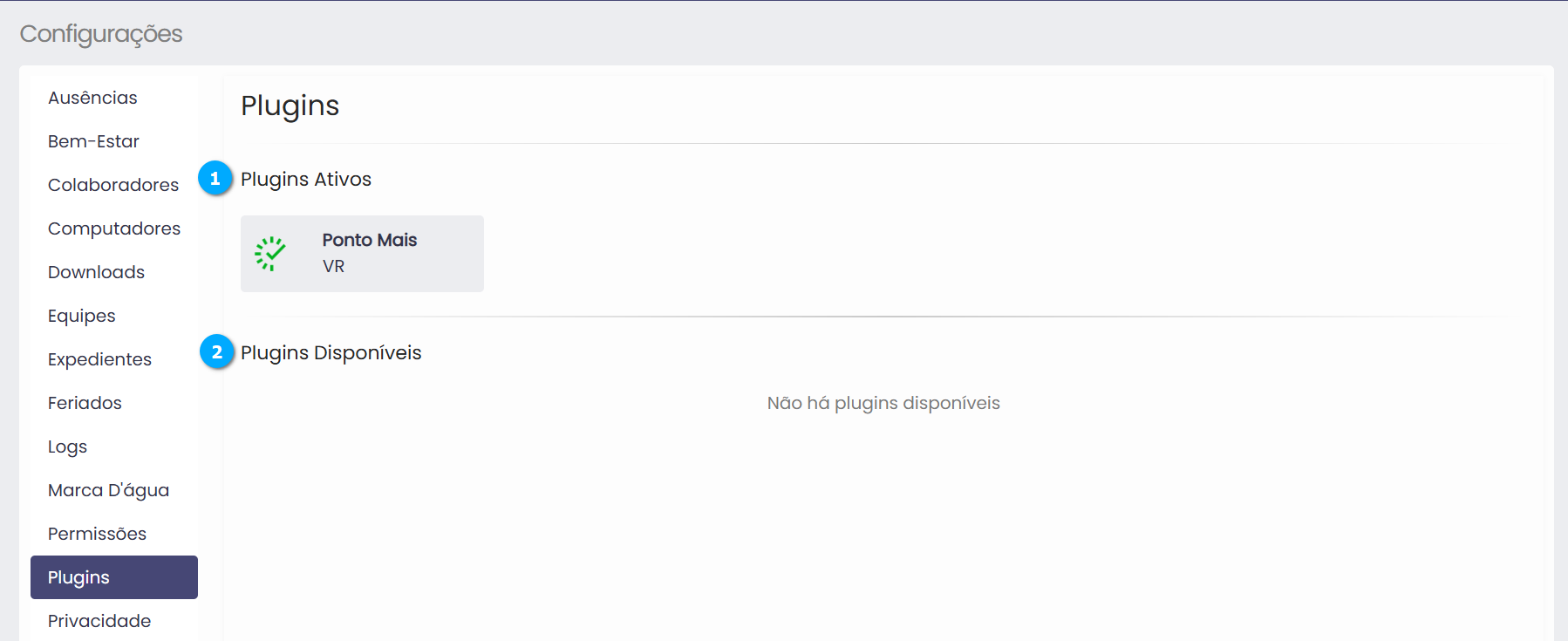
Plugins Ativos (1) - mostra os plugins que já estão em uso no sistema
Plugins Disponíveis (2) - mostra a lista de plugins disponíveis para integração
|
Configurando um Plugin
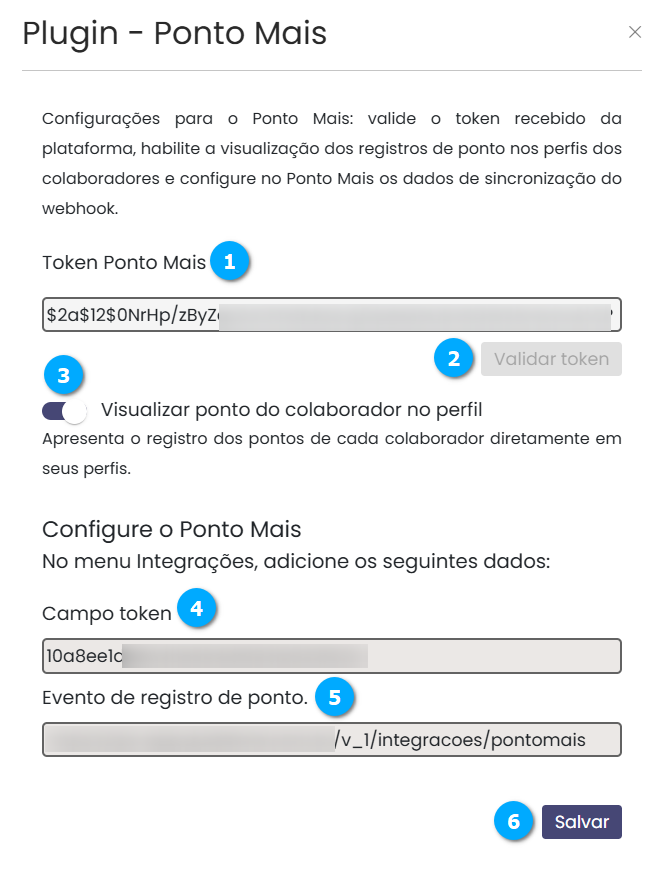
Para configurar clique sobre o plugin desejado e configure os parâmetros de integração deste plugin, como exemplo temos o plugin do Ponto Mais:
Token Ponto Mais (1) - chave de acesso a api do Ponto Mais
Validar token (2) - botão para validar se a chave token está correta
Visualizar ponto do colaborador diretamente no perfil (3) - permite habilitar que o ponto seja visualizado diretamente no perfil do colaborador nos gráficos de produtividade por hora do usuário
Campo token (4) - utilizado para acessar os dados do Ponto mais com segurança
Evento de registro de ponto (5) - informa ao Qualitime o tipo de marcação de ponto que deve ser monitorado
Salvar (6) - botão para salvar as configurações
|
Privacidade
Nesta seção descrevemos os modos de configuração sobre o Modo Privacidade.
Temos três modos de Privacidade:
Privacidade - neste modo o colaborador pode iniciar e interromper, manualmente, o monitoramento utilizando motivos e tempos disponibilizados pelo administrador
Privacidade Fora de Expediente - neste modo o computador irá entrar em Modo de Privacidade automaticamente após o término do expediente do colaborador, podendo notificá-lo ou não (modo silencioso)
Privacidade | Ausência - neste modo, caso o colaborador esteja ausente, o Modo Privacidade pode ser ativado pelo administrador para que não seja monitorado enquanto ausente
Privacidade
Neste módulo configuramos o Modo de Privacidade com acionamento manual pelo colaborador.
Configurações de Privacidade
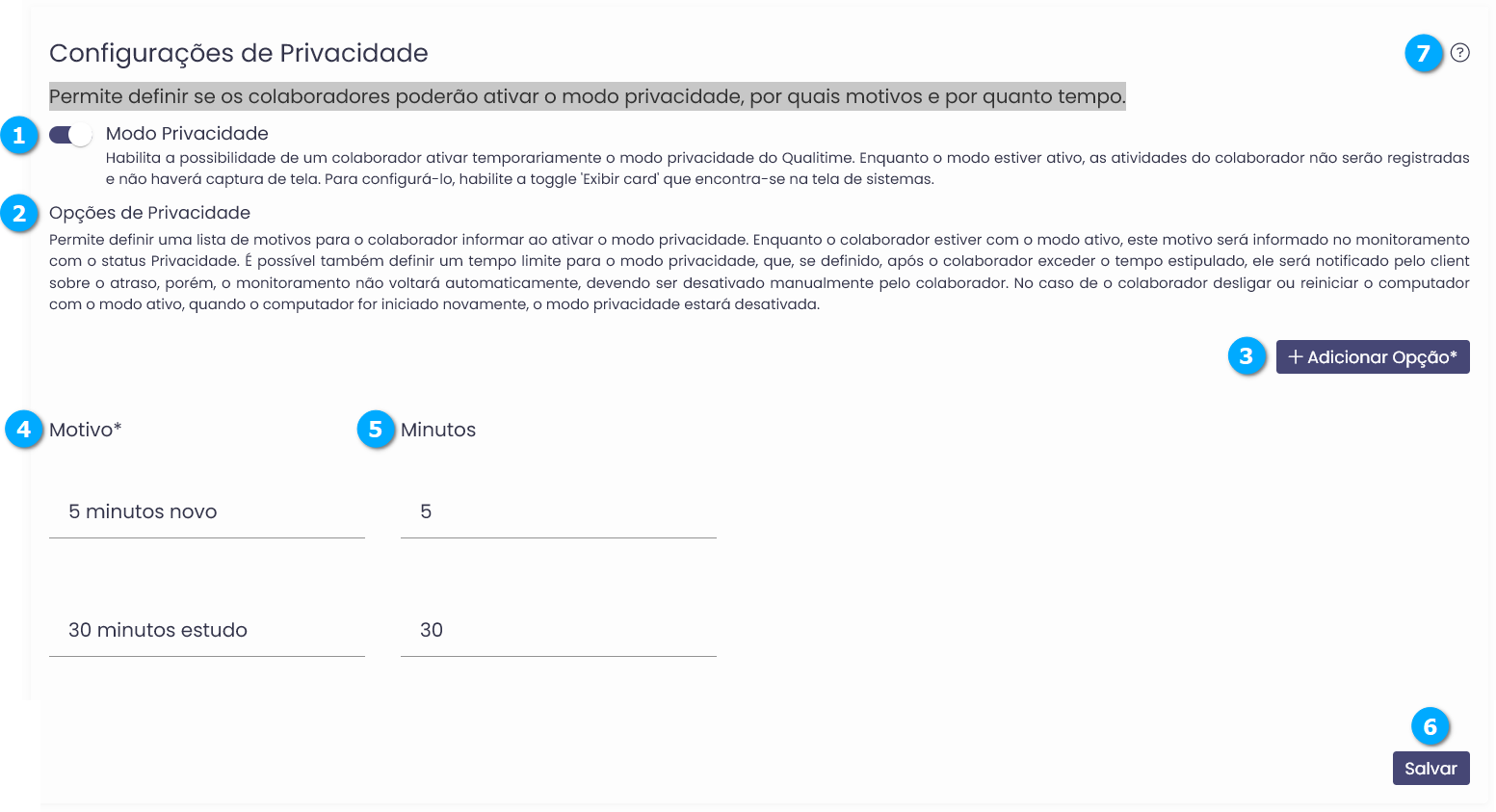
Permite definir se os colaboradores poderão ativar o modo privacidade, por quais motivos e por quanto tempo.
Modo Privacidade (1) - botão para habilitar que o colaborador possa ativar temporariamente o modo privacidade
Opções de Privacidade (2) - nesta seção é possível definir os motivos que o colaborador ativou manualmente o modo de privacidade
Adicionar Opção (3) - botão para adicionar mais opções com motivos de privacidade para escolha do colaborador, ao clicar neste botão a opção é automaticamente disponibilizada abaixo das já existentes
Motivo (4) - permite adicionar o texto com o motivo do uso do Modo Privacidade que será visualizado no status do colaborador
Minutos (5) - define o tempo em que o modo privacidade estará em uso, ao término deste tempo o Modo Privacidade não é desativado, porém o colaborador receberá um alerta informando que o tempo foi excedido, caso não seja definido o tempo em minutos durante a configuração será adotado o tempo ilimitado por padrão
Salvar (6) - botão para salvar as configurações
Manual (7) - botão para acessar o manual online
Nota
Caso o Modo Privacidade esteja ativo pelo colaborador e o computador seja desligado ou reiniciado, o Modo Privacidade será desativado.
|
Administrando Privacidades
Podemos editar ou excluir os motivos de privacidade, posicionando o ponteiro do mouse sobre a privacidade desejada.
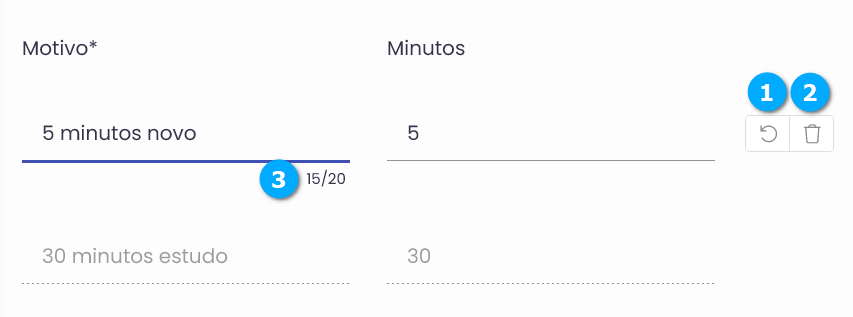
Editar/Desfazer (1) - botão para editar ou desfazer as pré-alterações
Excluir (2) - botão para excluir o motivo da privacidade
Caracteres (3) - durante a edição podemos visualizar quantos caracteres foram utilizados, até o máximo de 20 caracteres para a descrição do motivo
|
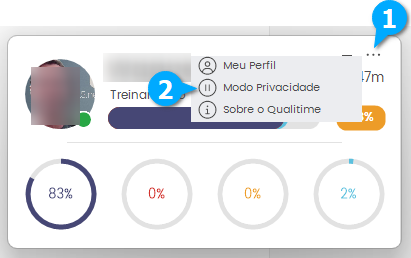
Utilizar o Modo Privacidade Manualmente
Com o Cliente o usuário pode habilitar manualmente as opções de Modo Privacidade, clique no ícone do Cliente da área de notificação, em seguida nos três pontos (1) e clique em Modo Privacidade (2).
|
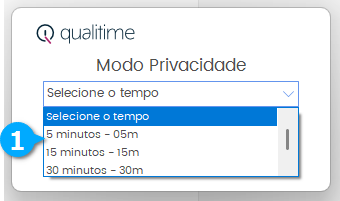
Após clicar em Modo de Privacidade selecione uma das opções de tempo (1) que deseja.
|
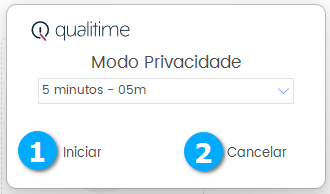
Após selecionar o tempo desejado clique no botão Iniciar (1) para iniciar o Modo Privacidade ou em Cancelar (2) para sair da tela.
|
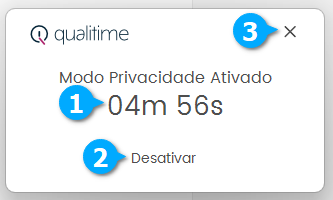
Após clicar em Iniciar será exibida uma janela com o tempo em que o colaborador está no Modo Privacidade.
Tempo (1) - mostra o tempo decorrido
Desativar (2) - botão para desativar o Modo Privacidade
Sair (3) - botão para desativar o Modo Privacidade
Cuidado
Não clique no botão Sair para fechar a janela, ele também desativa o modo privacidade, mantenha a janela visível durante o processo de utilização.
|
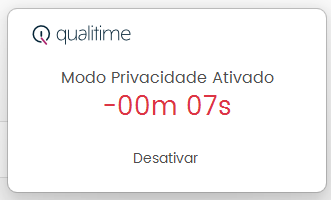
Após o término do tempo selecionado o colaborador verá a janela sinalizar o tempo em vermelho, innformando que o período selecionado já expirou.
|
Privacidade Fora de Expediente
O Modo Privacidade Fora do Expediente é um recurso projetado para proteger a privacidade do colaborador ao término de sua jornada de trabalho.
Características:
Ativação Automática - O sistema entra automaticamente no Modo Privacidade ao final do expediente e permanece ativo até o início do próximo.
Coleta de Dados Suspensa - Enquanto o Modo Privacidade estiver ativo:
Não serão coletados nem enviados para o servidor do Qualitime
Eventos de uso gerados
Capturas de tela (prints de tela)
Monitoramento Básico - A cada 15 minutos, apenas um evento é enviado ao servidor, informando o tempo total em que o Modo Privacidade está ativo
Ativação e Configuração
Para utilizar o recurso após habilitar o Modo Privacidade em configurações devemos ativar o recurso no Sistema, para saber mais sobre configurações de sistema clique aqui.
Localize a opção Modo Privacidade em Expediente (1) e ative esta opção.
|

Após ativar esta opção o módulo Expedientes disponibilizará o opção de configuração do Modo Privacidade, para saber mais sobre a configuração de expedientes clique aqui.
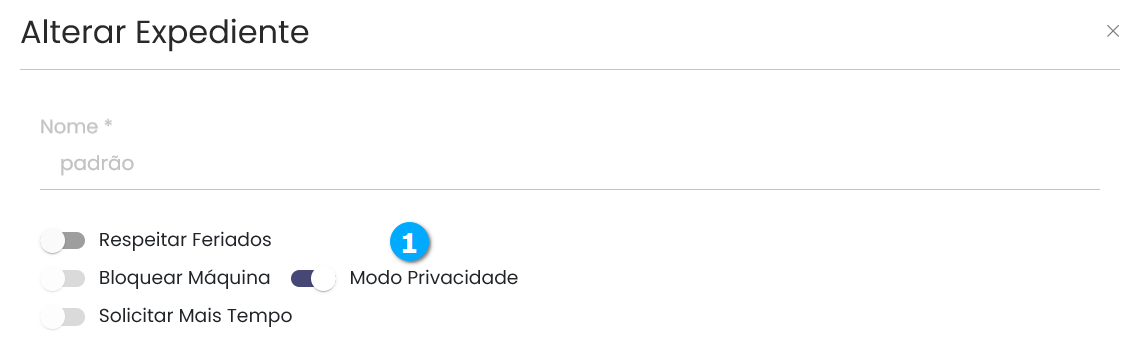
No módulo de configurações de expediente, selecione o expediente que será modificado e localize a opção Modo Privacidade (1) e habilite essa opção, assim todos os colaboradores vinculados a esse expediente entrarão em Modo Privacidade automaticamente após o término de sua jornada de trabalho.
|
Ativando as Notificações
É possível escolher como o colaborador será notificado sobre a entrada no Modo Privacidade após o término do expediente.
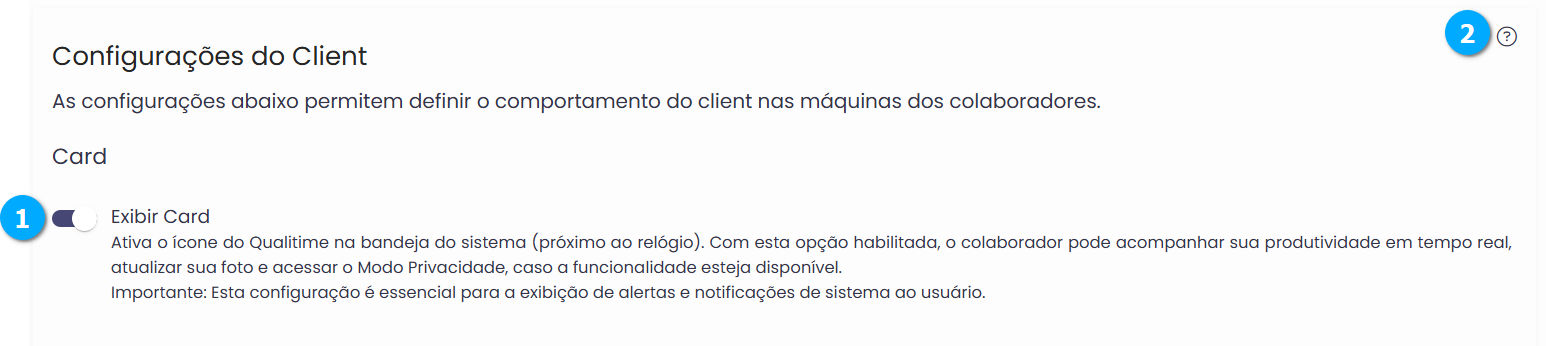
Caso a opção Exibir Card (1) esteja desabilitada o processo de entrada no Modo Privacidade será silencioso, sem a exibição de cards de aviso ao colaborador, para que o card seja exibido, notificando o colaborador, habilite esta opção.
O colaborador será notificado de duas formas:
Avisos Prévios - Uma notificação será apresentada antes do término do expediente: 15 minutos, 10 minutos, 5 minutos e 1 minuto antes
Card de Acompanhamento - Após o término, um card será exibido a cada 15 minutos, mostrando o tempo decorrido em que o Modo Privacidade está ativo
|

Sistema
Neste módulo são configurados, o comportamento do Cliente, um aplicativo instalado no computador do cliente, permitindo que o usuário possa acompanhar sua produtividade, ativar e desativar o Modo Privacidade e mudar sua foto de perfil.
Configurações do Client
As configurações estão separadas em seções de comportamento do Client.
Card
Nesta seção definimos se o card será exibido na bandeja próximo ao relógio, permitindo que o colaborador acompanhe sua produtividade.
Exibir Card (1) - se habilitado, exibe o ícone do Qualitime na bandeja do sistema, ao lado do relógio, permitindo que o colaborador possa visualizar sua própria produtividade ao longo do dia, bem como atualizar sua foto e utilizar o modo privacidade, se esta funcionalidade estiver disponível.
Manual (2) - botão para acessar o manual online
Nota
Esta configuração é essencial para a exibição de alertas e notificações de sistema ao usuário.
|
Monitoramento
Esta seção concentra as configurações de monitoramento visual dos colaboradores, permitindo tanto a captura periódica de telas quanto o acompanhamento em tempo real das atividades, sempre respeitando as permissões definidas no perfil de cada usuário.
Capturar Tela (1) - se habilitada, a captura de prints de tela nas máquinas dos colaboradores. A captura é feita a cada 5 minutos e enviada para o servidor do Qualitime, podendo ser acessada pelo monitoramento de colaboradores ou pelo perfil de um colaborador específico. Para visualizar a captura de tela, é necessário que essa permissão seja também habilitada no perfil do usuário, para saber mais sobre como configurar usuários clique aqui
|

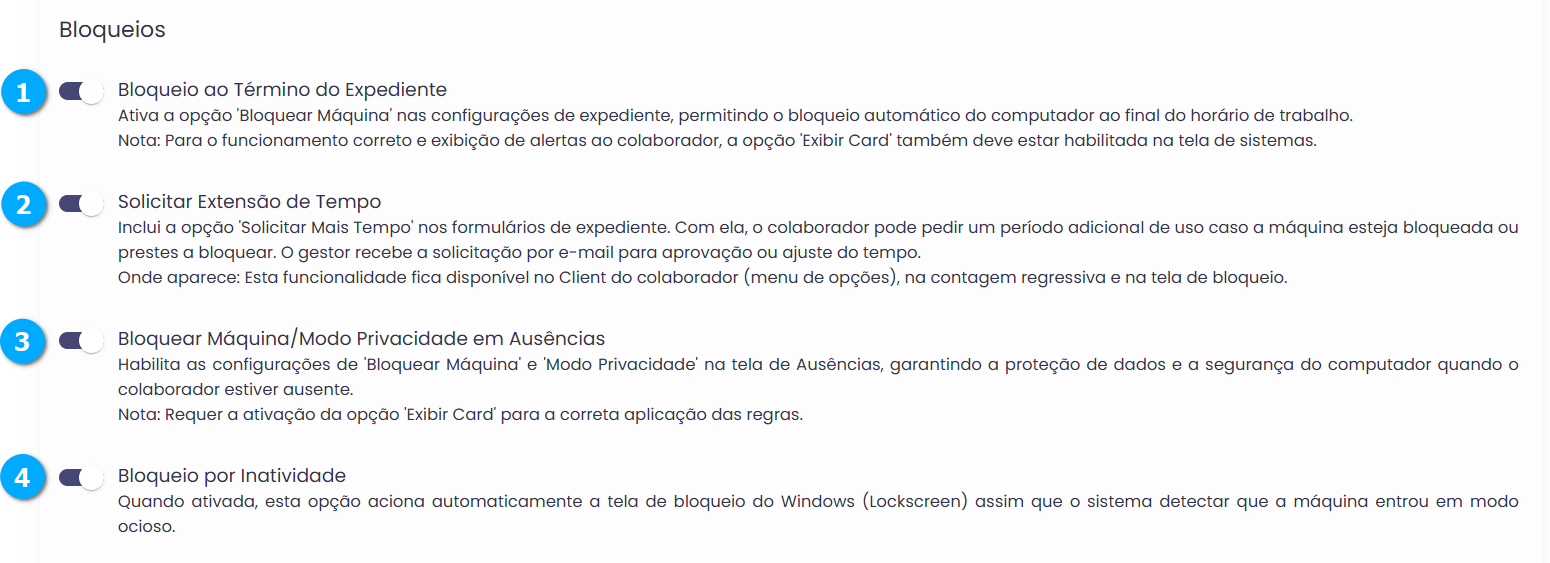
Bloqueios
Esta seção reúne as configurações responsáveis por definir o comportamento de bloqueio da máquina do colaborador, considerando o término do expediente, períodos de inatividade e situações de ausência. Também contempla a possibilidade de solicitar extensão de uso ao gestor, garantindo controle, segurança e flexibilidade conforme as políticas da organização.
Bloqueio ao Término do Expediente (1) - se habilitada a máquina do colaborador seja bloqueada ao término do horário de expediente. Pré-requisito: Para que o bloqueio funcione corretamente, a opção Exibir Card deve estar habilitada, pois ela é necessária para mostrar alertas ao colaborador sobre o bloqueio da máquina
Solicitar Extensão de Tempo (2) - se habilitado, adiciona a opção ao formulário de Configurações de Expediente, para saber mais clique aqui. Ao habilitar essa opção, o colaborador poderá solicitar mais tempo de uso da tela ao seu gestor, caso a tela esteja bloqueada ou prestes a bloquear. O gestor receberá um e-mail com a solicitação, podendo aprovar, reprovar ou ajustar o tempo solicitado. Essa funcionalidade estará disponível no Client do colaborador, no menu de opções, na tela de contagem regressiva para o bloqueio da máquina e também na tela bloqueada
Bloquear Máquina/Modo Privacidade em Ausências (3) - se habilitada, esta configuração as opções de ‘Bloquear Máquina’ e ‘Modo Privacidade’ serão definidas na tela de Configurações de Ausências, para saber mais sobre clique aqui. Isso garante a proteção de informações sensíveis e a segurança do computador durante os períodos de ausência dos colaboradores. Desde que a opção Exibir Card esteja habilitada
Bloqueio por Inatividade (4) - se habilitado, quando a máquina do usuário entrar em modo ocioso o bloqueio de tela do Windows (Lockscreen) será ativado
|
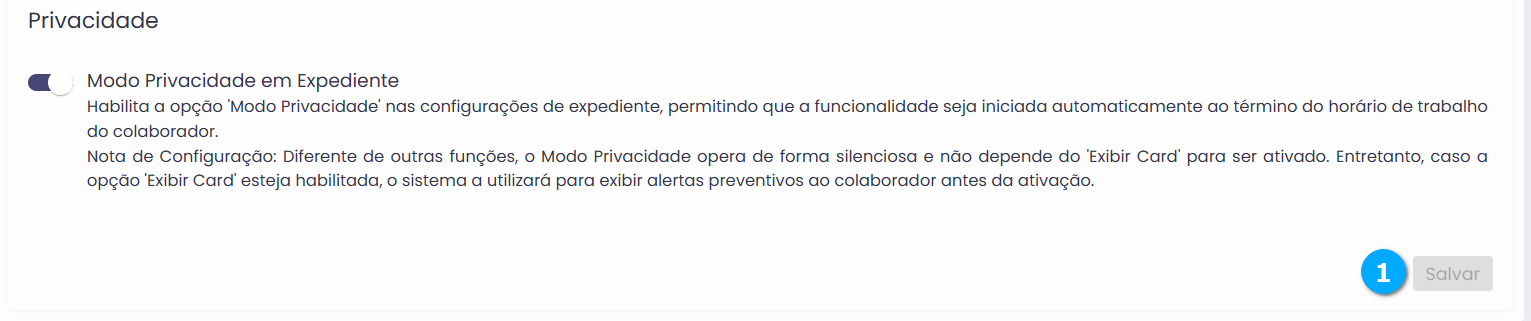
Privacidade
Esta seção define o comportamento do Modo Privacidade ao término do expediente, permitindo automatizar sua ativação e, opcionalmente, exibir alertas ao colaborador conforme as configurações de exibição de card.
Modo Privacidade em Expediente (1) - se habilitada, esta configuração para que a opção Modo Privacidade seja exibida na tela de Configurações de Expediente. Quando ativado, o Modo Privacidade será iniciado ao término do horário de expediente do colaborador. Nota: Esta funcionalidade não depende da opção Exibir Card (modo silencioso, sem aviso ao colaborador). No entanto, se a opção Exibir Card estiver habilitada, ela será usada para exibir alertas ao colaborador antes da ativação do Modo Privacidade
|

Após qualquer alteração feita neste módulo, ao final da tela temos o botão Salvar (1), este botão será habilitado automaticamente quando alguma configuração for modificada.
|
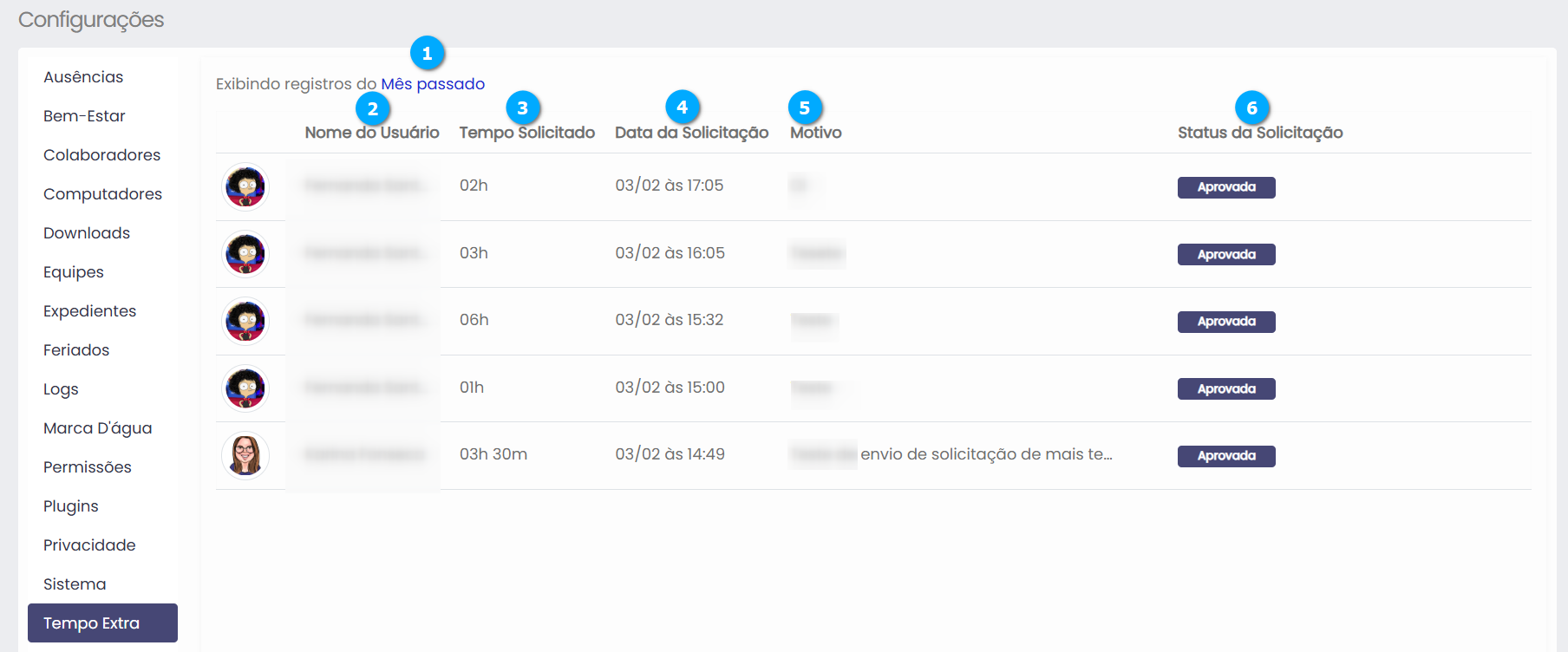
Tempo Extra
Nesta seção o administrador pode visualizar um relatório de solicitação de tempo extra realizados pelos colaboradores, os registro visualizados dependem do período selecionado no **filtro semântico** (1).
Nome do Usuário (2) - mostra o nome do usuário
Tempo Solicitado (3) - mostra o tempo solicitado
Data da Solicitação (4) - mostra a data em que foi feita a solicitação
Motivo (5) - mostra o motivo da solicitação
Status da Solicitação (6) - mostra o status da solicitação se foi aprovado ou recusado
|
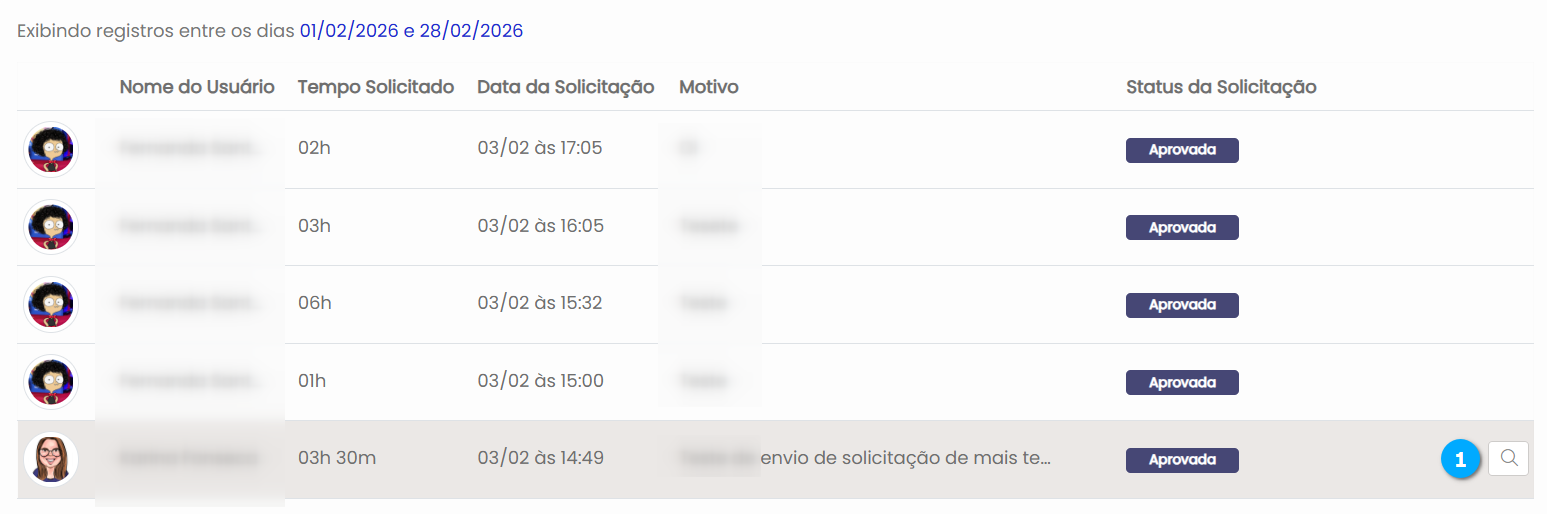
Visualizando detalhes da solicitação
O administrador pode visualizar detalhes sobre a solicitação clicando no botão Visualizar (1) quando seleciona um registro.
|
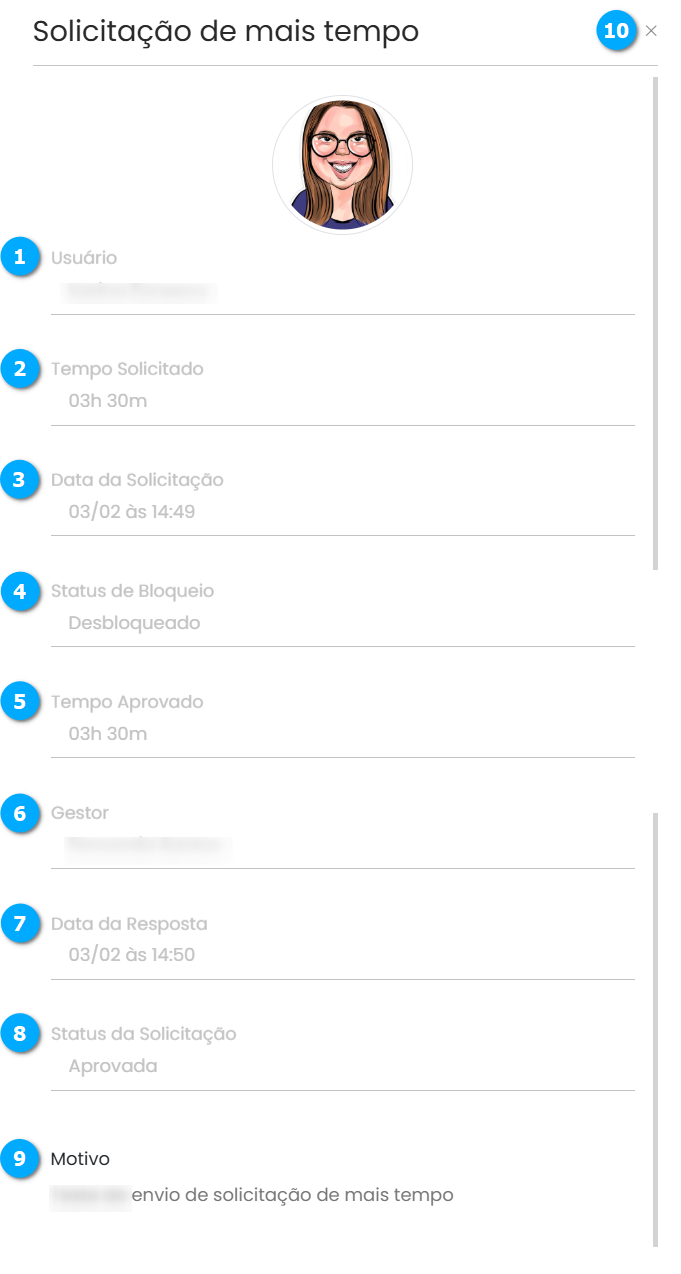
Após clicar no botão Visualizar temos:
Usuário (1) - mostra o nome do usuário que solicitou o tempo extra
Tempo Solicitado (2) - mostra o tempo solicitado pelo usuário
Data da Solicitação (3) -mostra a data em que a solicitação foi realizada
Status de Bloqueio (4) - mostra o status de bloqueio do usuário no momento da solicitação
Tempo Aprovado (5) - mostra o tempo que foi aprovado pelo gestor
Gestor (6) - mostra o nome do gestor
Data da Resposta1 (7) - mostra a data em que a solicitação foi respondida
Status da Solicitação (8) - mostra o status da solicitação
Motivo (9) - mostra o motivo da solicitação
Sair (10) - botão para fechar a janela de detalhes
|
Usuários
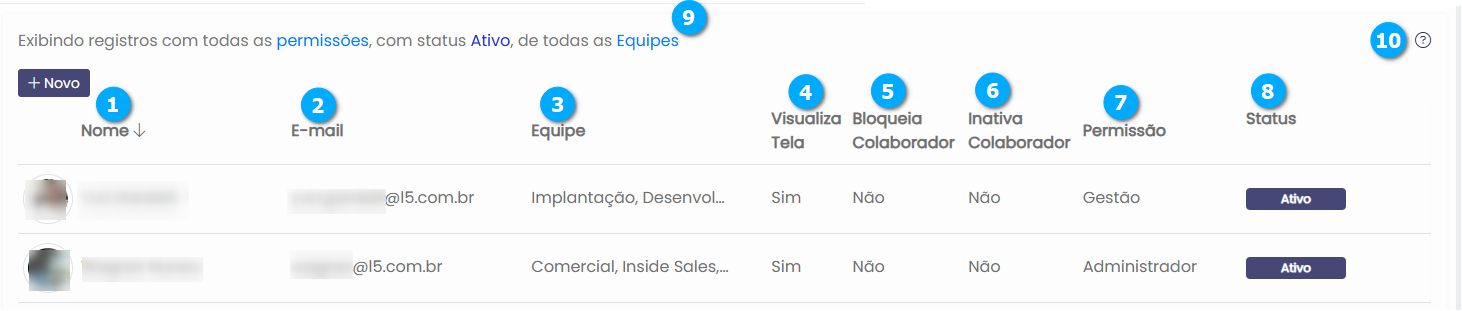
O Qualitime permite que sejam criados usuários do sistema, ou seja, aqueles que terão acesso a determinadas funções administrativas, gerenciais ou ambas.
Nome (1) - mostra o nome do usuário
E-mail (2) - mostra o e-mail do usuário
Equipe (3) - mostra a equipe a qual o usuário pertence
Visualiza Tela (4) -mostra se o usuário tem permissão de visualizar as telas dos colaboradores sob sua gestão
Bloqueia Colaborador (5) - mostra se o colaborador está bloqueado
Inativa Colaborador (6) - mostra se o colaborador está inativo
Permissão (7) - mostra a permissão de acesso do usuário
Status (8) - mostra se o usuário está ou não ativo
Filtro Semântico (9) - filtro de pesquisa que permite organizar as informações exibidas conforme as opções selecionadas
Manual (10) - botão para acesso ao manual online
|
Criando um usuário
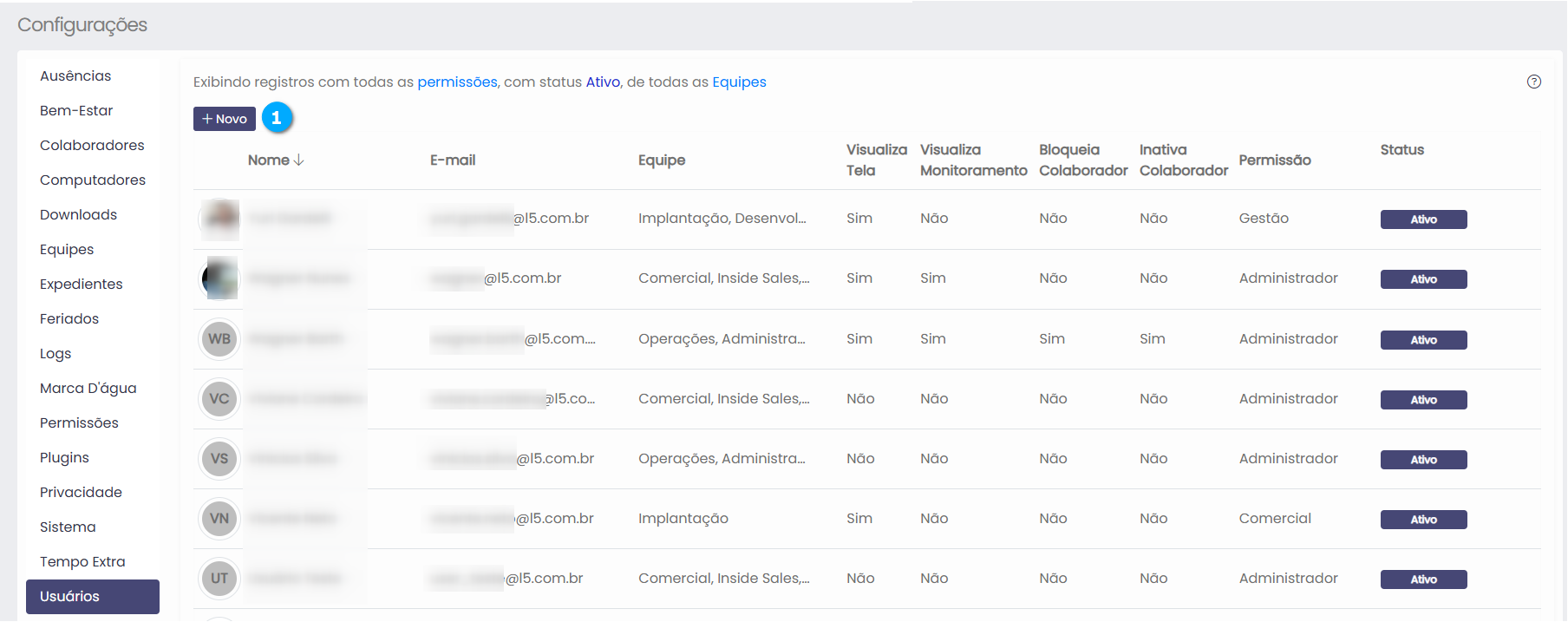
Para criar um usuário clique no botão +Novo (1).
|
Após clicarmos no botão + Novo temos:
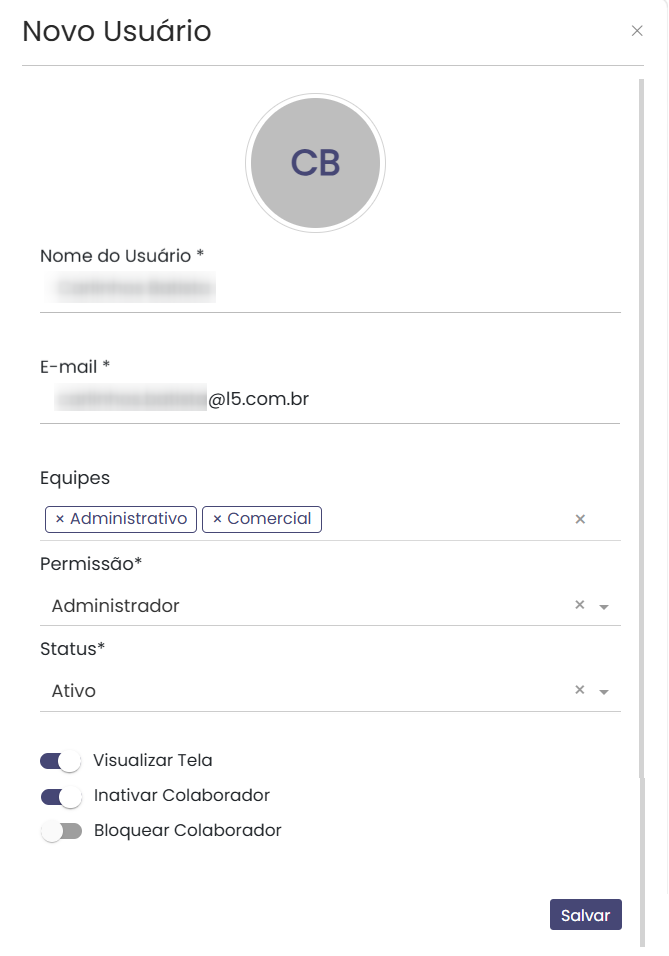
Foto Perfil (1) - podemos adicionar uma foto de perfil, esta foto não possui vinculo com a foto do colaborador
Nome do Usuário (2) - define o nome do usuário
E-mail (3) - define o e-mail do usuário
Equipes (6) - permite selecionar uma ou mais equipes para o usuário
Permissão (7) - permite selecionar a permissão de acesso do usuário
Status (8) - permite selecionar se o usuário está ativo ou bloqueado no Qualitime
Visualizar Tela (5) - se habilitado permite que o usuário visualize as telas dos colaboradores a ele associados
Inativar Colaborador (6) - se habilitado deixa o colaborador com status inativo no Qualitime, ou seja não é mais monitorado
Bloquear Colaborador (7) - se habilitado bloqueia a máquina do colaborador imediatamente
Salvar (8) - botão para salvar as configurações
Sair (9) - botão para fechar a janela sem salvar
Aviso
Um usuário cadastrado no Qualitime não pode ser excluído e nem ter seu e-mail alterado.
|
Podemos filtrar a exibição dos colaboradores utilizando três filtros, por equipes (1) e/ou permissões (2) e/ou status (3), esses filtros são cumulativos.
|

Administrando um usuário
Os usuários podem ser editados clicando no botão Editar (1). Ao editar um usuário, o procedimento será o mesmo descrito em Criando um usuário. Os usuários também podem ser bloqueados clicando no botão Bloquear (2).
|
