Dashboard
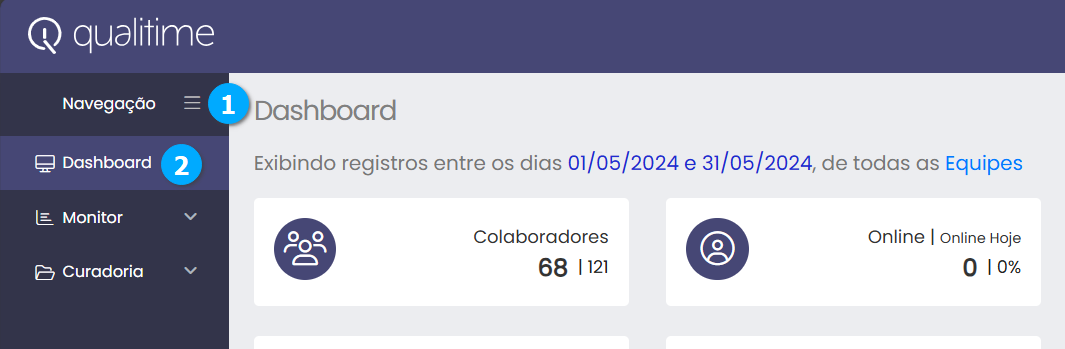
Para acessar o Dashboard expanda o Menu (1) ou clique no ícone de monitor (2), no dashboard temos uma visão ampla e geral da produtividade dos colaboradores
|
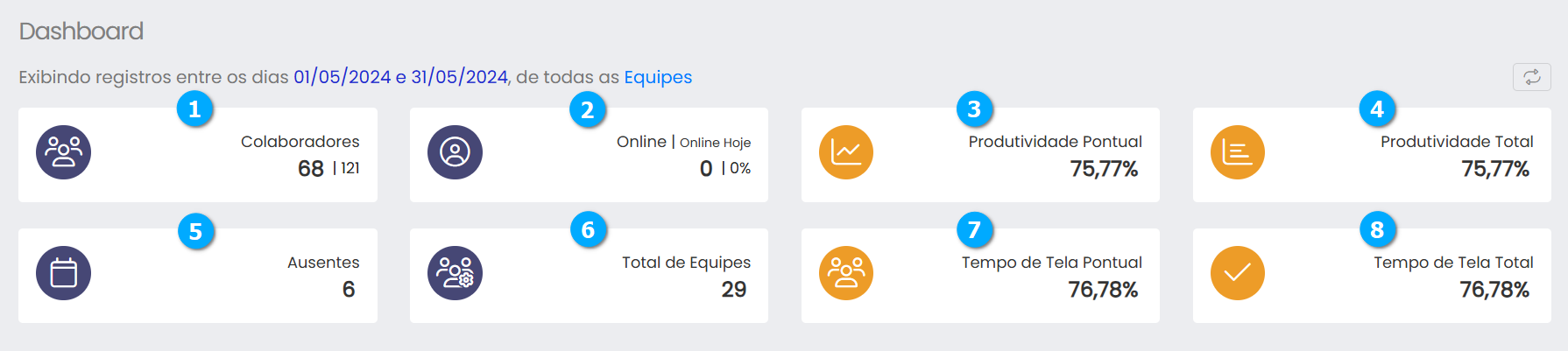
O usuário pode filtrar as informações exibidas, por período (1) e/ou por equipes (2).
|

Colaboradores (1), mostra a quantidade de colaboradores monitorados pelo Qualitime, clicando sobre o label Colaboradores você será redirecionado para a tela do Monitor de Colaboradores
Online (2), mostra quantos colaboradores estão online no momento da monitoração
Produtividade Pontual (3), este índice demonstra a produtividade geral dos colaboradores desde o inicio do expediente, da data selecionada, até o momento
Produtividade Total (4), mostra a produtividade de todos os colaboradores dentro do período de expediente trabalhado, é normal que esse valor seja inferior ao do Produtividade Pontual, tendendo a igualar-se quando próximo do final do expediente
Ausentes (5), informa a quantidade de colaboradores ausentes no momento, clicando no label Ausentes você é direcionado ao Monitor de Colaboradores pré-definido com filtro de colaboradores ausentes
Online Hoje (6), este índice mostra em porcentagem, quantos colaboradores já fizeram uso do computador, no período selecionado, independente de horário, tempo de atividades ou se permaneceram online
Tempo de Tela Pontual (7), este índice demonstra as atividades realizadas de forma geral pelos colaboradores desde o inicio do expediente, da data selecionada, até o momento
Tempo de Tela Total (8), mostra a atividade de todos os colaboradores dentro do período de oito horas trabalhadas, é normal que esse valor seja inferior ao do Atividade Pontual, tendendo a igualar-se quando próximo do final do expediente
Nota
Para saber como são feitos os cálculos de produtividade clique aqui.
|
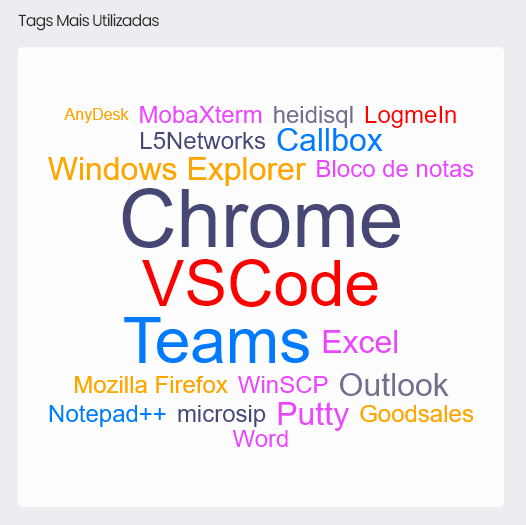
Tags Mais Utilizadas
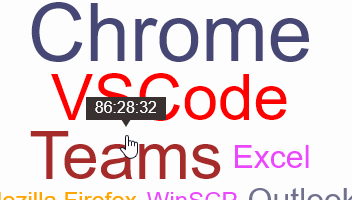
As tags são marcações que permitem que saibamos quais temas estão sendo mais utilizados pelos colaboradores quando usam aplicativos ou browsers durante o trabalho, quanto maior a fonte do texto da tag maior é o tempo em que os colaboradores permaneceram em uma atividade referente a tag específica.
|
Na imagem abaixo, podemos visualizar o tempo gasto com uma determinada tag, simplesmente posicionando o ponteiro do mouse sobre a tag desejada (Teams).
|
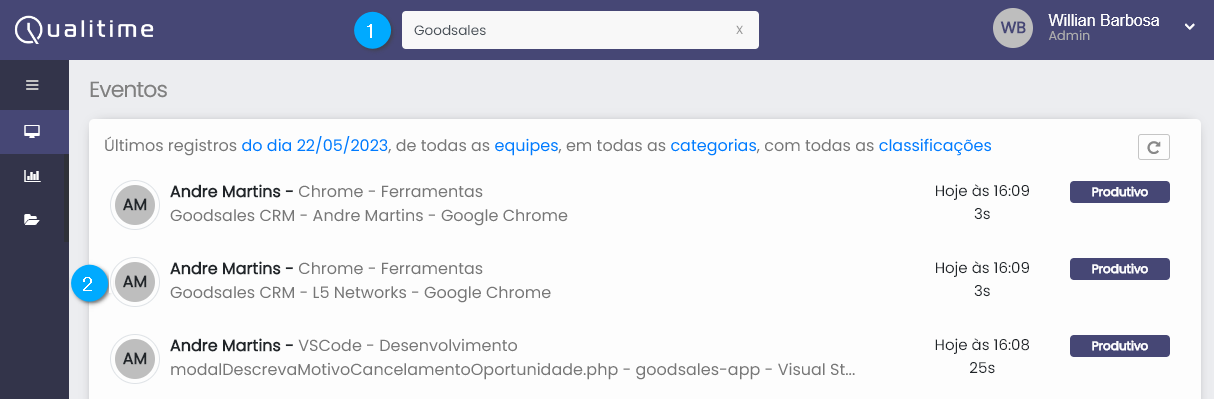
Podemos obter mais detalhes sobre o uso de determinada tag ao clicarmos sobre a mesma, neste caso a tag selecionada determinará a pesquisa automaticamente no filtro (1) dos eventos (2) registrados para essa tag.
|
Localização dos colaboradores
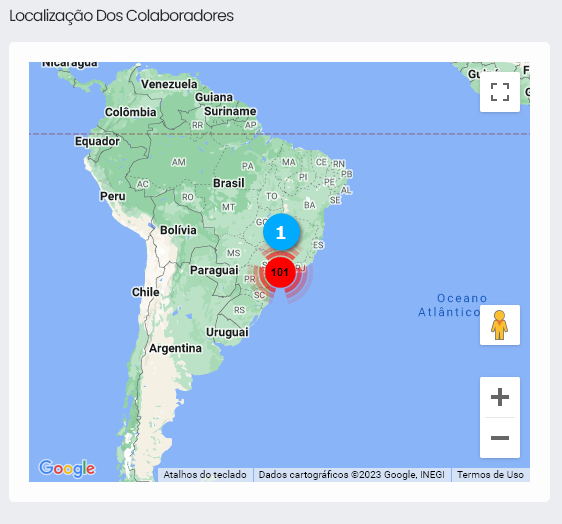
Utilizando de ferramentas de geolocalização, o Qualitime, permite localizar qualquer colaborador com base na sua posição geográfica.
No exemplo da figura abaixo temos a indicação de 101 colaboradores (1);
|
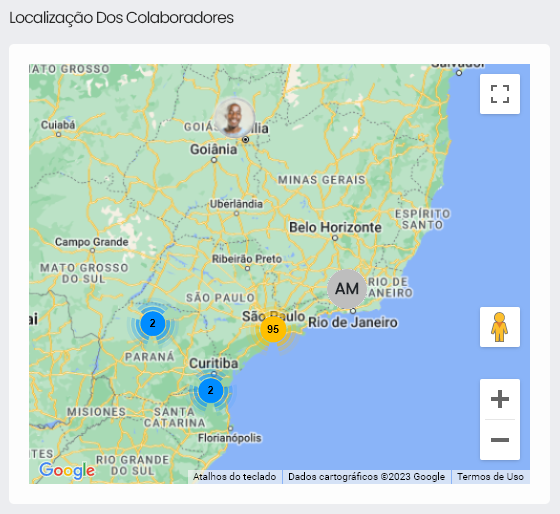
Posicionando o mouse sobre a indicação dos colaboradores e utilizando a scrow wheel (rodinha do mouse), podemos ampliar os detalhes da localização dos colaboradores.
|
Nota
A Microsoft opera um serviço de localização que ajuda a determinar a localização geográfica precisa do dispositivo Windows, ajudando o Qualitime a obter uma posição mais precisa do colaborador.
Clique aqui para saber como habilitar o serviço de localização do Windows.
Produtividade por hora
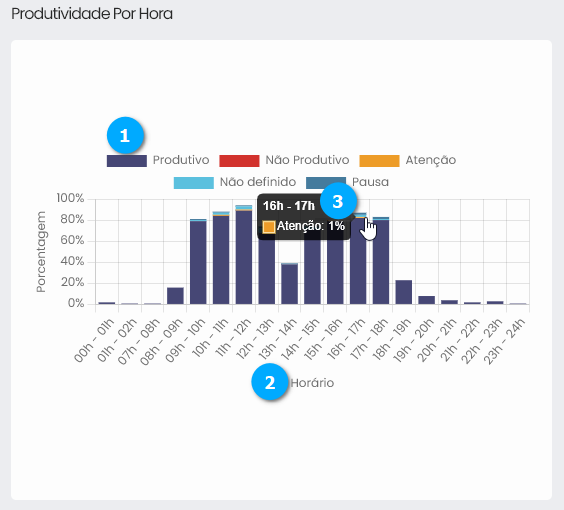
Neste gráfico podemos acompanhar os indices de produtividade (1), de (2). Posicionando o ponteiro do mouse sobre a barra do gráfico obtemos a porcentagem detalhada por índice (3).
|
Equipes
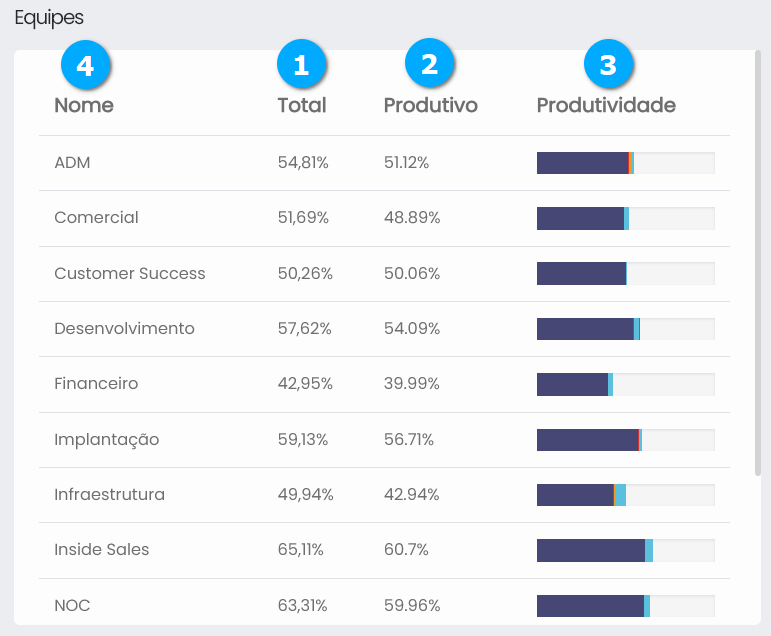
Este indicador mostra de forma prática uma lista com os departamentos, onde o Total (1) é a quantificação de todos os eventos realizados pelos colaboradores, sejam eles produtivos ou não, enquanto Produtivo (2) pontua apenas os eventos produtivos, em Produtividade (3) temos um gráfico que mostra todos os eventos da equipe. Clicando com o mouse sobre o Nome (4) de um departamento o usuário é redirecionado para a tela de Colaboradores com o filtro aplicado para visualizar apenas os colaboradores pertencentes ao departamento selecionado.
|
Principais aplicativos
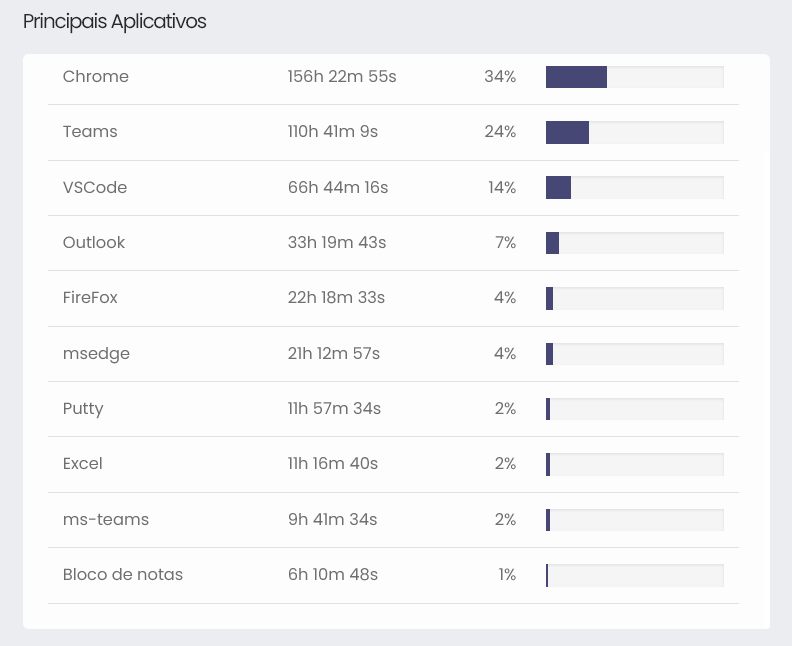
Relação dos principais Aplicativos (1) utilizados pelos colaboradores, seu Tempo de Uso (2) e a porcentagem (3) correspondente ao período consultado.
Nota
São apresentados os dez eventos de maior tempo de uso.
|
Principais categorias
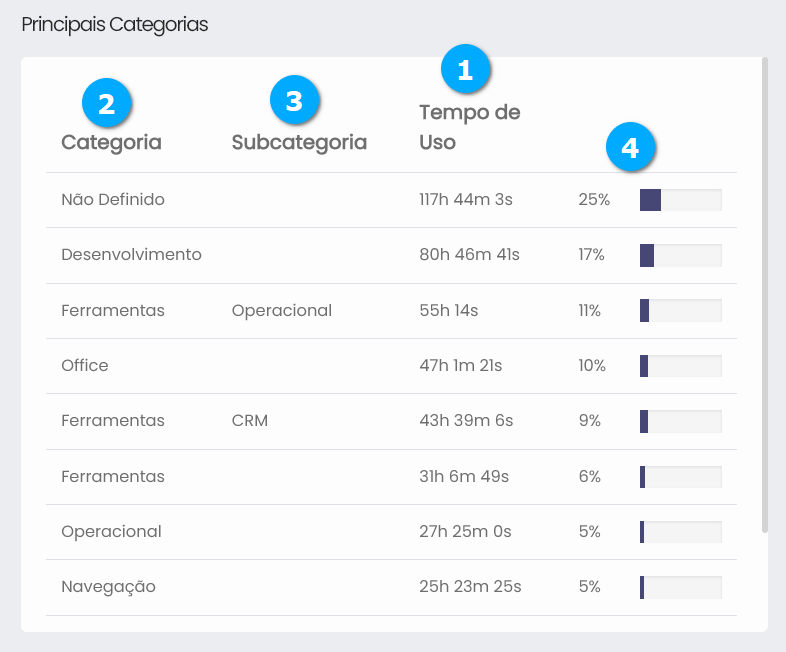
As categorias possibilitam a visualização dos dados de eventos registrados pelos colaboradores, as categorias estão associadas as aplicações utilizadas pelos colaboradores, uma categoria pode ser associada a uma subcategoria, as subcategorias são associadas as tags, tags são utilizadas quando uma aplicação não possibilita a identificação de produtividade, como um browser, para saber mais sobre Tags clique aqui.
A Categoria (1) define a principal atividade da aplicação que gerou o evento, uma Subcategoria (2) adiciona detalhes que especificam a categoria, em Tempo de Uso (3) temos o tempo que o colaborador permaneceu nesse evento e a porcentagem (4) de uso da categoria no período selecionado.
Nota
São apresentados os dez eventos de maior tempo de uso.
|