Instalação
Qualitime é uma aplicação hospedada em nuvem (Cloud) que ao ser contratada, para a devida administração, o cliente receberá o acesso do usuário administrador que terá a criação conforme dados fornecidos previamente pelo próprio cliente.
Cabe ao usuário administrador a configuração da plataforma no que se refere a dados dos colaboradores e a curadoria dos eventos coletados.
Download do Client e App
O client é um aplicativo que após instalado no computador do colaborador passa a monitorar o uso do computador e gravar os eventos no Qualitime.
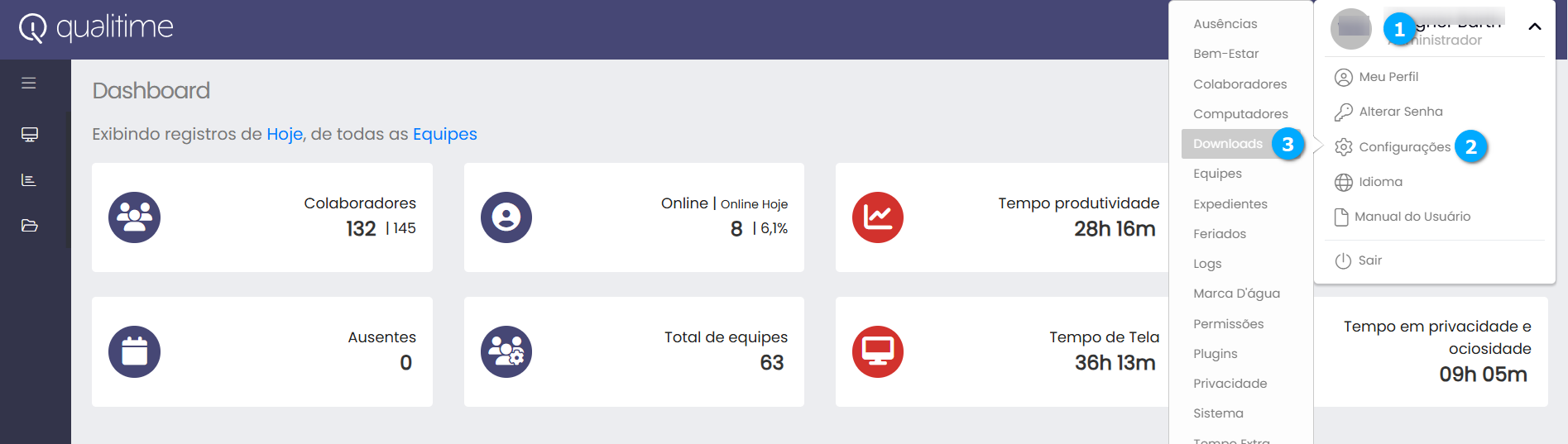
É necessário realizar o download do client, para isso acesse a página de download clicando no seu usuário (1), em seguida em Configurações (2) e em Downloads (3).
|
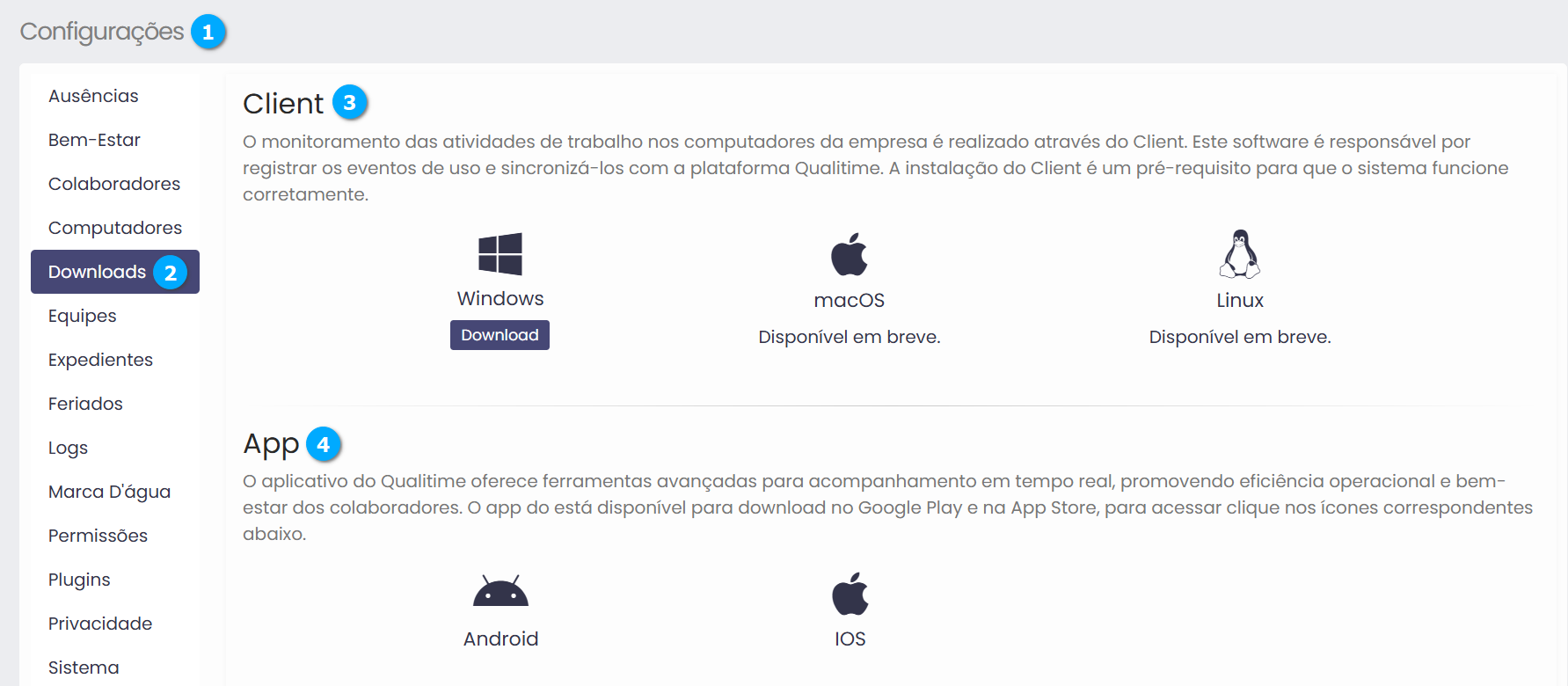
Na tela de Configurações (1), na opção Downloads (2), é possível obter:
Cliente (3) - responsável por registrar os eventos de uso e sincronizá-los com a plataforma Qualitime.
App (4) - app mobile para uso nas plataformas Android e IOS
|
Instalação do Client
Após feito o download do instalador do client. Descompacte o arquivo qualitimeClient.zip clicando com o botão direito do mouse sobre o arquivo e escolhendo a opção de extração, como por exemplo “Extrair Tudo…”.
Será criada uma pasta qualitimeClient que deverá conter dois arquivos, qtinstall.exe (1) e qualitime.ini (2) que foram descompactados.
|
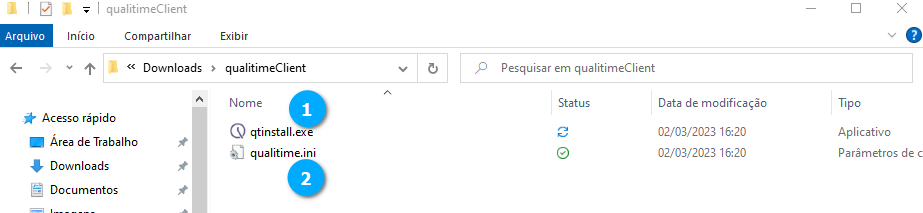
Instale o client, clicando duas vezes com o botão esquerdo do mouse no arquivo qtinstall.exe.
Após a instalação do client o computador do colaborador passará a ser monitorado.
Nota
O arquivo qualitime.ini DEVE, OBRIGATÓRIAMENTE, estar junto ao instalador (na mesma pasta, conforme a imagem acima exposta), para que a instalação seja realizada com sucesso.
Instalação do Client via política de grupo (GPO)
A implantação de software de política de grupo não oferece suporte a arquivos exe (arquivos executáveis do Windows).
Você precisará usar um script e uma política de grupo para implantar o software.
Passo a passo para criação do script e da GPO.
Criar uma pasta compartilhada na rede, com acesso liberado a todos os usuários que precisam ter o agente do Qualitime instalado. Disponibilizar os dois arquivos qtinstall.exe e qualitime.ini nessa pasta.
Configurar um script utilizando o PowerShell. Primeiro, é necessário que seja configurado um script, esse script precisa verificar se a pasta C:\rmm existe, caso contrário, irá criá-la.
Nota
Pode ser utilizado o Powershell para a criação desse script ou um arquivo de lote (.bat).
Exemplo:
$folder = 'C:\rmm'
if (Test-Path -Path $Folder) {
	start-process -FilePath "\\servidor\pastanarede\qtinstall.exe"
}
else
{
	New-Item $Folder -ItemType
	Directory start-process -FilePath"\\servidor\pastanarede\qtinstall.exe"
}
Altere as duas linhas \servidor\pastanarede\qtinstall.exe, e adicione o caminho de acordo com o seu compartilhamento de rede.
Nota
O arquivo qualitime.ini DEVE, OBRIGATÓRIAMENTE, estar junto ao instalador (na mesma pasta, conforme a imagem acima exposta), para que a instalação seja realizada com sucesso.
Salve o script como install.ps1.
Definir as configurações de GPO.
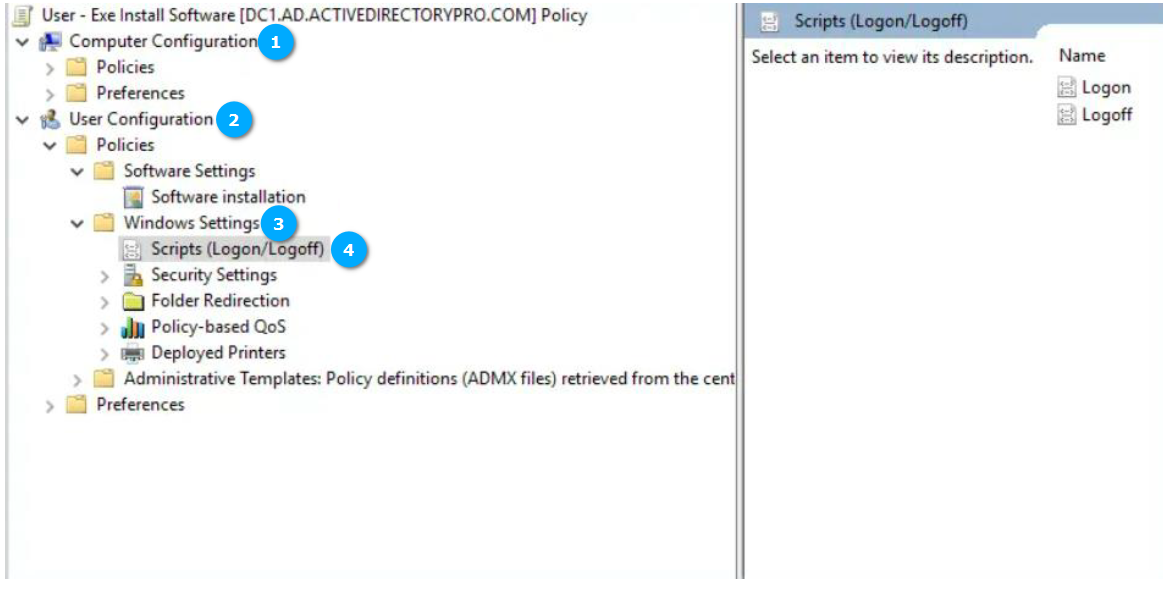
Configurando a política de grupo. Crie e vincule um novo GPO à UO que contém seus usuários. Dê um nome ao GPO. Em seguida, edite o GPO Navegue até Configuração do Computador (1) > Configuração do usuário (2) > Configurações do Windows (3) > Scripts (Logon/Logoff) (4)
|
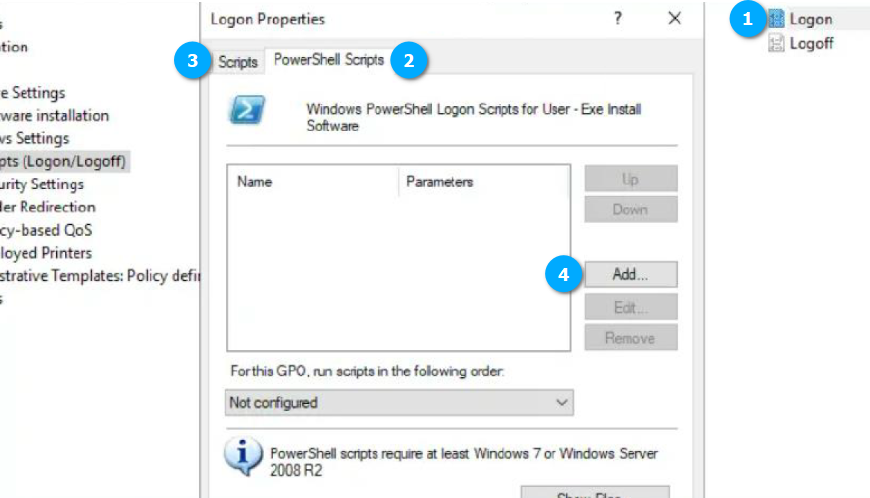
Clique em Logon (1), e em seguida, clique em Scripts do PowerShell (2) ou Scripts (3) se estiver usando um arquivo em lotes.
Clique no botão Adicionar (4 ).
|
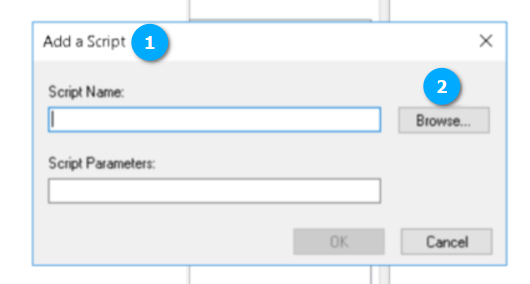
Na janela de Adicionar um Script (1) clique em Procurar (2).
|
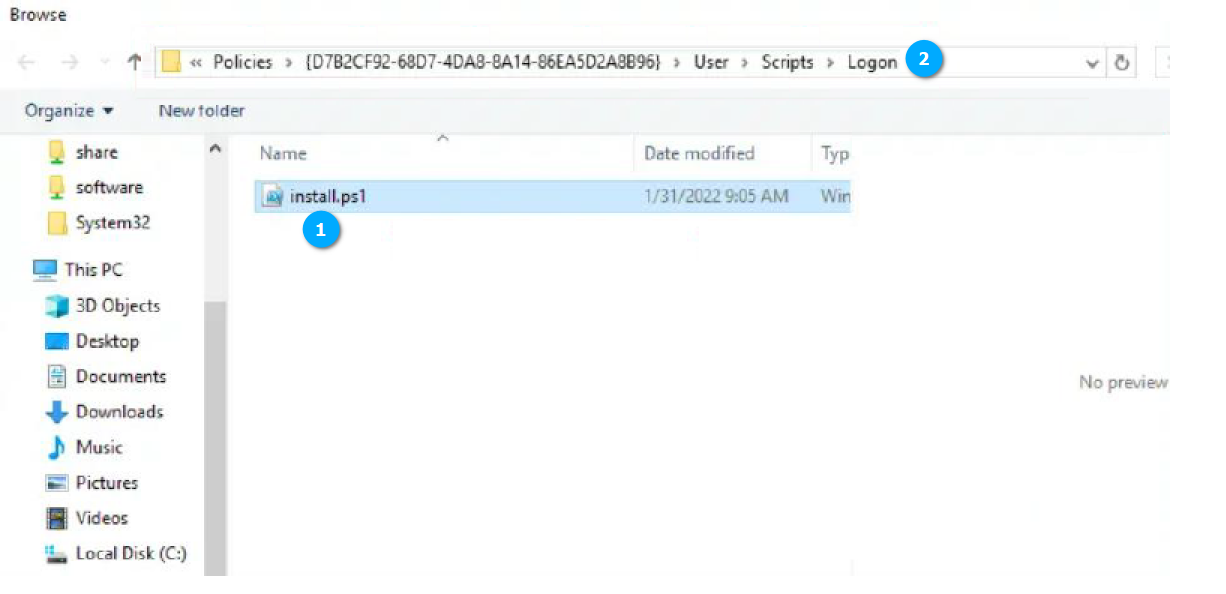
Com a janela do navegador aberta, copie e cole o arquivo .ps1 (1) nesta janela.
Perigo
Não modifique o caminho (2), esse é o caminho do GPO e o script precisa ser copiado neste caminho. O caminho apresentado neste exemplo será diferente em cada instalação.
|
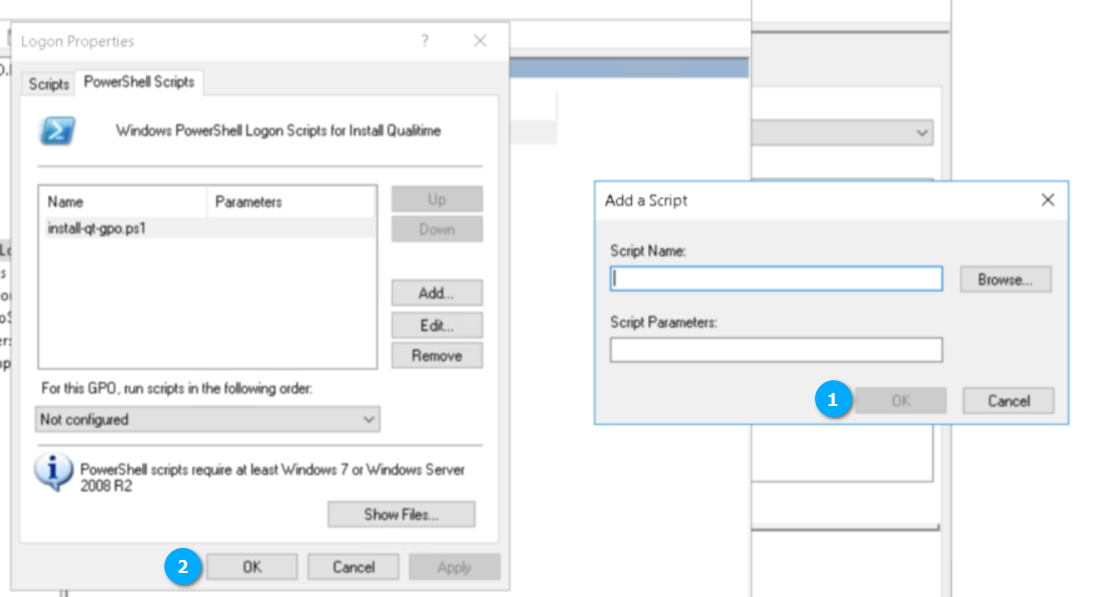
Conclua a configuração do GPO confirmando em OK (1) e novamente em Ok (2) vezes, desta forma retornando a tela inicial.
|
Após a reinicialização, os computadores irão processar a instalação do Qualitime.