Curadoria
O Qualitime tem como função básica monitorar as ações dos colaboradores portanto será necessário uma Curadoria visando classificar e categorizar as aplicações e possíveis títulos que poderão ser usadas na classificação dos eventos gerados pelos colaboradores, essa curadoria tem como objetivo parametrizar as informações, de modo que, fiquem legíveis e confiáveis a respeito do uso dos computadores pelos colaboradores.
Aplicações
Em Aplicações podemos visualizar e classificar os eventos gerados pelos aplicativos utilizados pelos colaboradores.
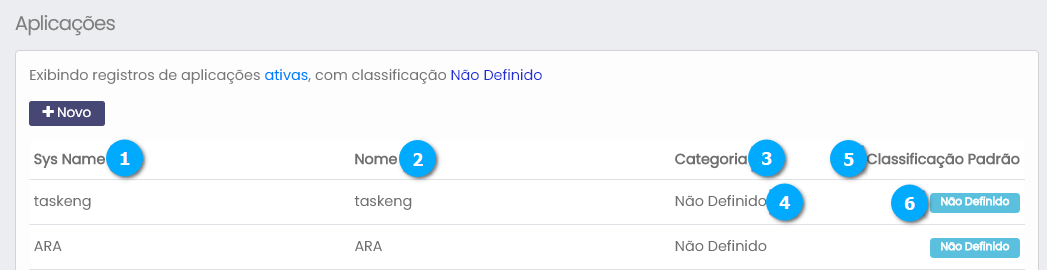
Quando um evento é recebido, pelo Qualitime, será apresentado como:
Sys Name (1) - Nome dado pelo sistema operacional do computador para o aplicativo
Nome (2) - Nome dado para a aplicação, como vista pelo usuário
Categoria (3) - Neste campo será apresentada a categoria que a aplicação recebeu pelo Qualitime, caso a aplicação ainda não tenha sido classificada será registrada como Não Definido (4)
Classificação Padrão (5) - A aplicação utilizado pelo colaborador poderá ser classificada como produtiva ou não conforme as diretivas da empresa, caso ainda não tenha sido classificada receberá Não Definido (6) por padrão
|
Os tipos de Classificação Padrão que podem ser selecionados, são definidas por padrão no Qualitime.
Atenção
Ausência
Não Definido
Não Produtivo
Ocioso
Pausa
Por Título
Produtivo
Nota
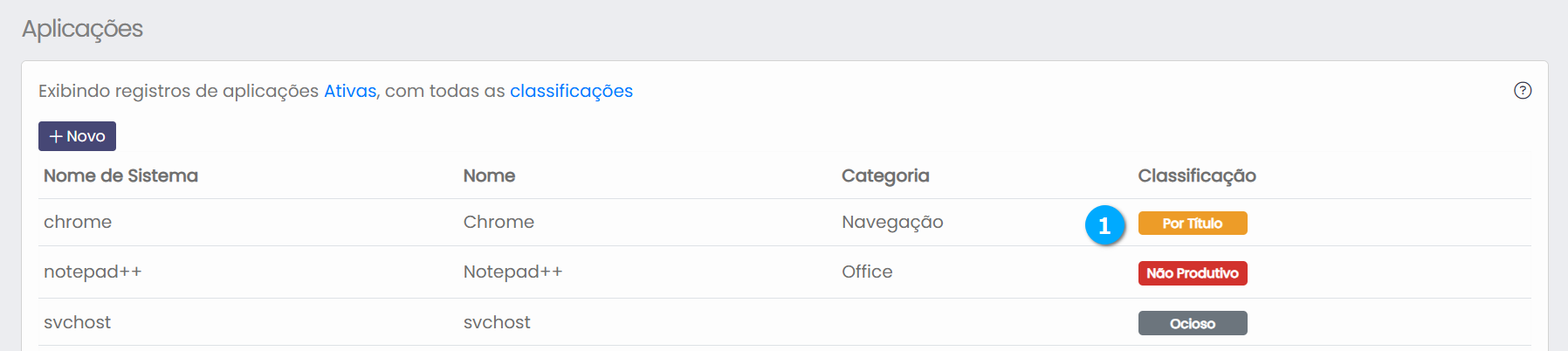
Quando uma aplicação recebe a classificação Por Título automaticamente são monitorados também os Títulos geradas por essa aplicação. Por exemplo, um browser, que é uma aplicação, ao acessar um site gera uma tag, o titulo do site por exemplo, portanto a partir dessa tag podemos monitorar o evento gerado pelo colaborador e determinar sua classificação, se é um evento produtivo ou não.
Administrando um evento recebido
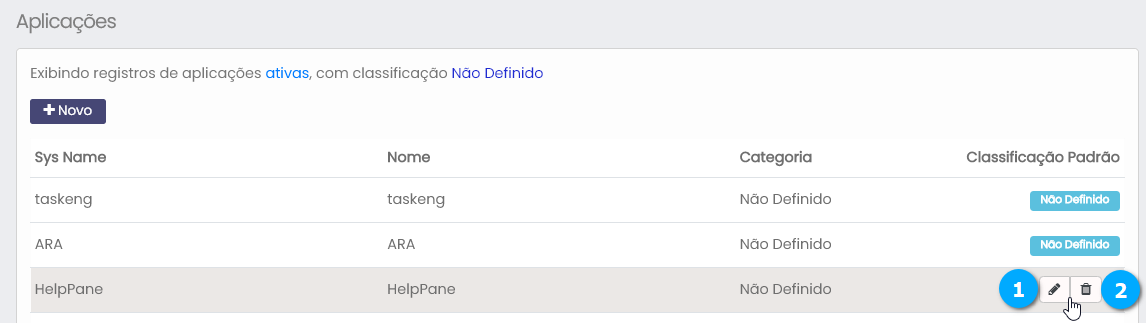
Podemos editar o evento recebido pelo Qualitime clicando no ícone de editar (1) para abrir a janela de edição.
Nota
Podemos excluir a aplicação clicando no ícone de excluir (2).
|
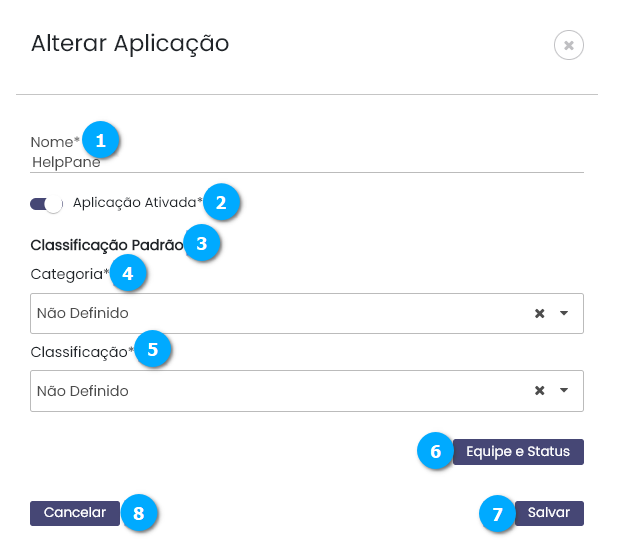
Na janela de edição Alterar Aplicação temos:
Nome (1) - Apresenta o nome da aplicação e pode ser modificado conforme a necessidade
Aplicação Ativada / Aplicação inativada (2) - Esta chave habilita o monitoramento da aplicação pelo Qualitime
Classificação Padrão (3) - Como a aplicação será classificada para todos os colaboradores
Categoria (4) - Permite alterar a categoria da aplicação
Classificação (5) - Permite alterar a classificação da aplicação
Equipe e Status (6) - Clicando neste botão o Qualitime adiciona campos para definir classificações diferenciadas da aplicação para diferentes equipes
Salvar (7) - Botão para salvar as configurações
Cancelar (8) - Botão para cancelar as alterações
|
Criando uma Classificação por Equipe
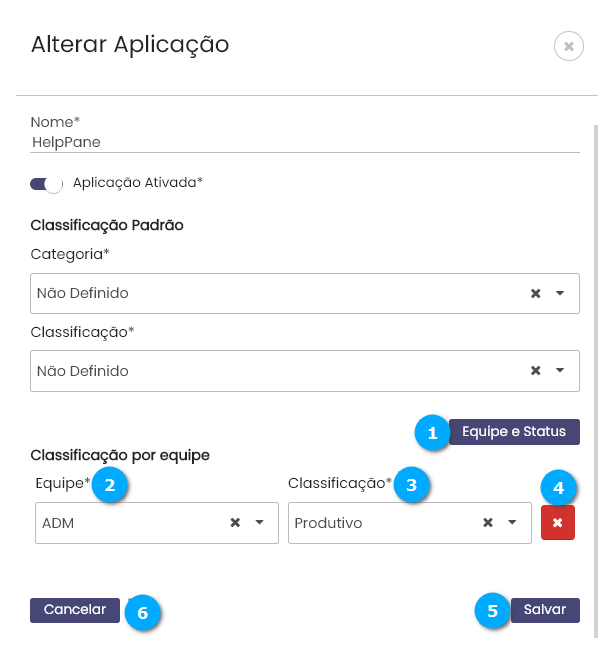
Quando clicamos no botão Equipe e Status (1) adicionamos as caixas de seleção Equipe (2) e Classificação (3), na caixa de seleção Equipe escolhemos qual Equipe terá uma classificação diferenciada para o evento em questão, e na caixa de seleção Classificação determinamos se aplicação é produtiva ou não. Para salvar a aplicação clique no botão Salvar (4) ou cancele no botão Cancelar (5).
Nota
Para adicionarmos mais equipes com classificação diferenciada clique novamente no botão Equipe e Status (1).
Se for preciso excluir uma classificação diferenciada por equipe clique no ícone de excluir (4) que aparece ao lado ca caixa de seleção de classificação.
|
Criando um evento
É possível antecipar o recebimento de eventos cadastrando aplicações, desta forma assim que um colaborador acessar um aplicativo que gere um evento específico esta já estará cadastrado para monitoramento.
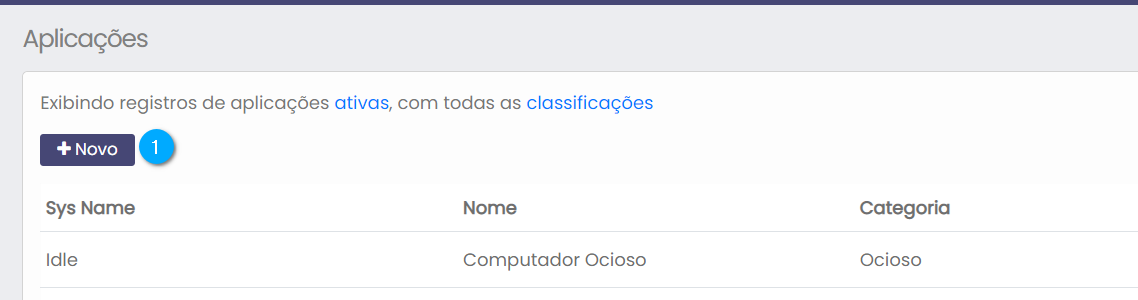
Para cadastrar uma aplicação clique no botão +Novo (1) e siga o mesmo procedimento usado para Administrando um evento recebido.
|
Ausências
Em Ausências cadastramos os colaboradores que estão afastados por qualquer motivo da empresa.
Nota
O monitoramento permanece ativo mesmo com o colaborador cadastrado em ausências.
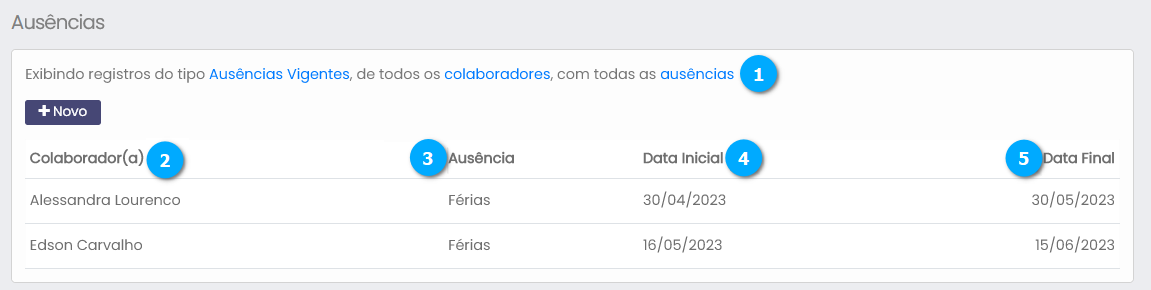
Na tela de ausências podemos filtrar (1) a pesquisa dos registros, e visualizar os colaboradores (2) que estão ausentes e seus respectivos motivos (3) e período de ausência (4) e (5).
|
Criando um colaborador ausente
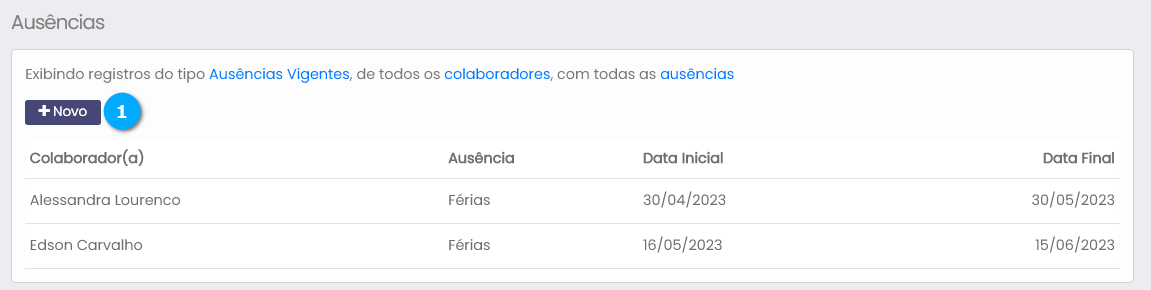
Para adicionar um colaborador como ausente clique no botão +Novo (1).
|
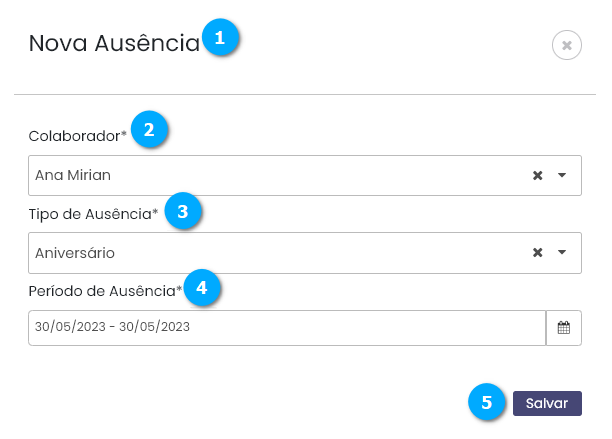
Na janela Nova Ausência (1) selecione o Colaborador (2) utilizando a caixa de seleção, em seguida selecione o Tipo da Ausência (3) utilizando a caixa de seleção e o Período da Ausência (4) utilizando a caixa de seleção por datas. Para finalizar clique no botão Salvar (5).
|
Categorias
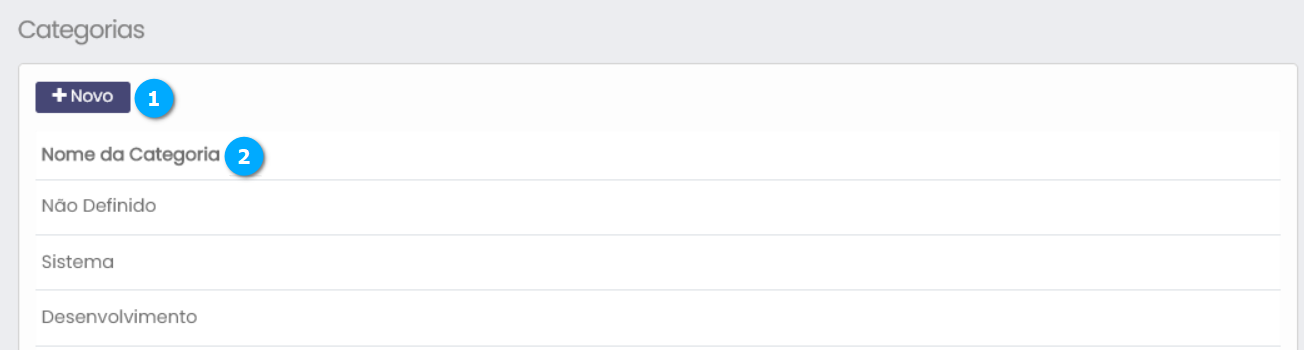
Categorias são os eventos originários de uma aplicação, como por exemplo, quando um colaborador utiliza um browser (aplicação) esta gera um evento, podemos categorizar este evento nomeando uma categoria, como Navegação, ao mesmo tempo podemos definir também subcategorias para especificar os acessos realizados pelo browser (aplicação), ou seja, se o colaborador utilizar o browser para acessar o webmail podemos adicionar a subcategoria Webmail e por fim definir se este evento é produtivo ou não, várias subcategorias podem ser incluídas se necessário.
Criando uma categoria.
Para criar uma nova categoria clique no botão +Novo (1).
Nota
Podemos ordenar os registros clicando no label Nome da Categoria (2).
|
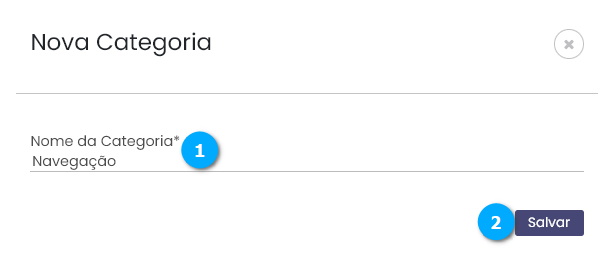
Defina o Nome da Categoria (1) e clique no botão Salvar (2).
|
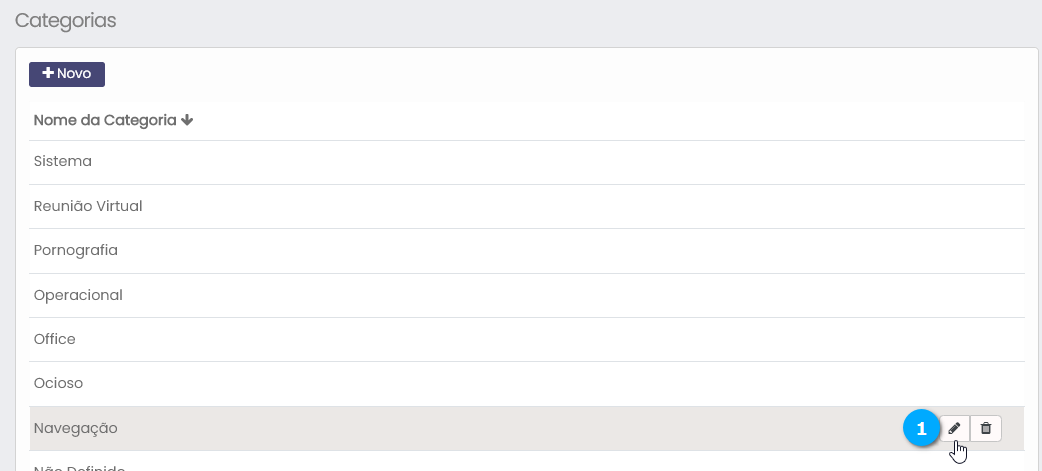
Para adicionar subcategorias clique em Editar (1).
|
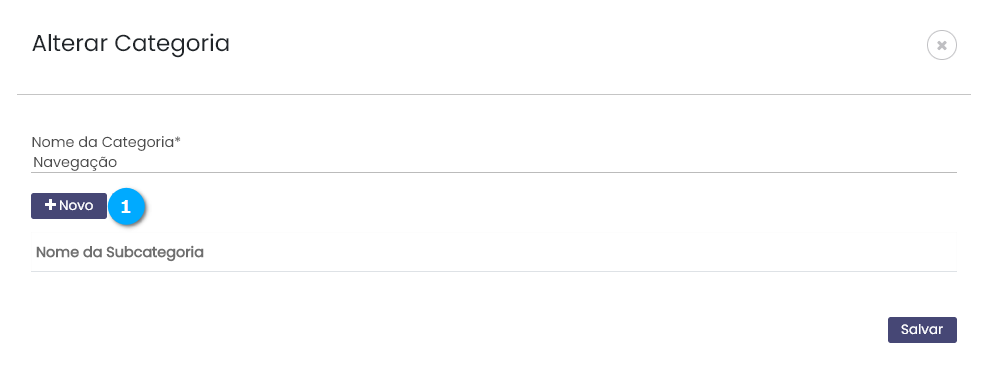
Clique no botão +Novo (1) para adicionar uma subcategoria.
|
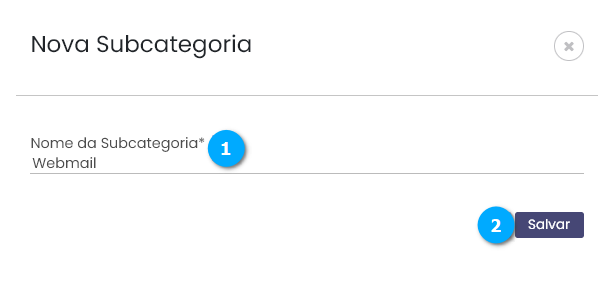
Defina o Nome da Subcategoria (1) e em seguida clique no botão Salvar(2).
Nota
Para adicionar várias subcategorias repita o processo.
|
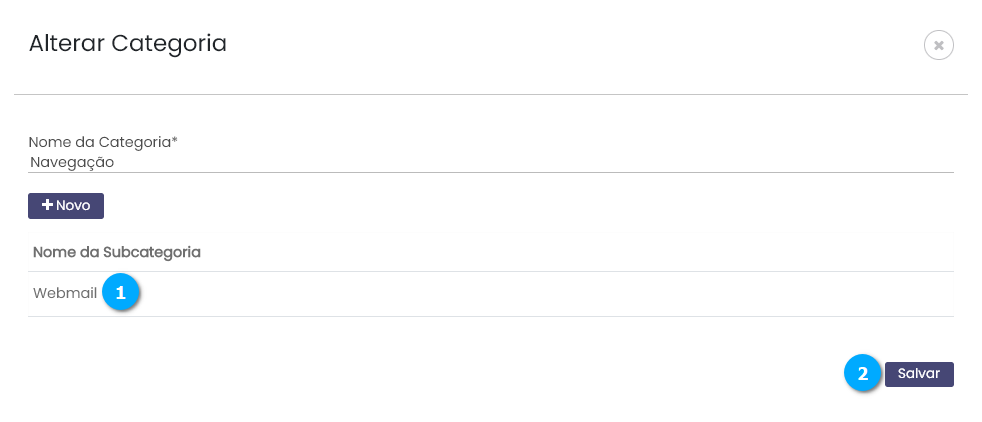
A subcategoria adicionada pode ser vista logo abaixo do label Nome da Subcategoria (1) e para finalizar clique no botão Salvar (2).
|
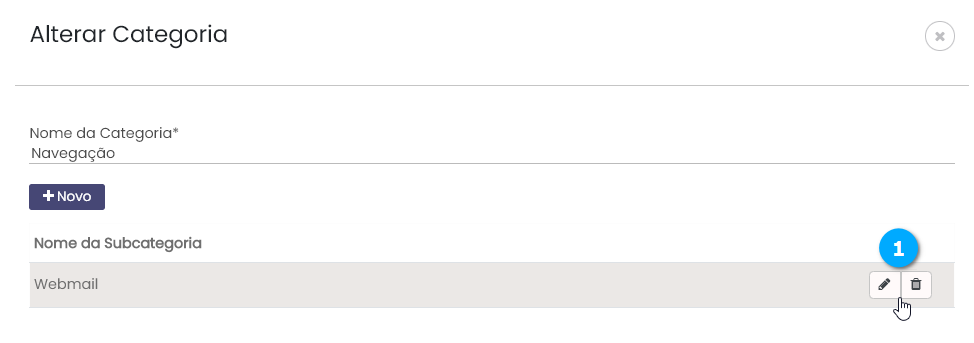
Para adicionar novas subcategorias repita o procedimento, também é possível editar ou excluir (1) a subcategoria.
|
Títulos
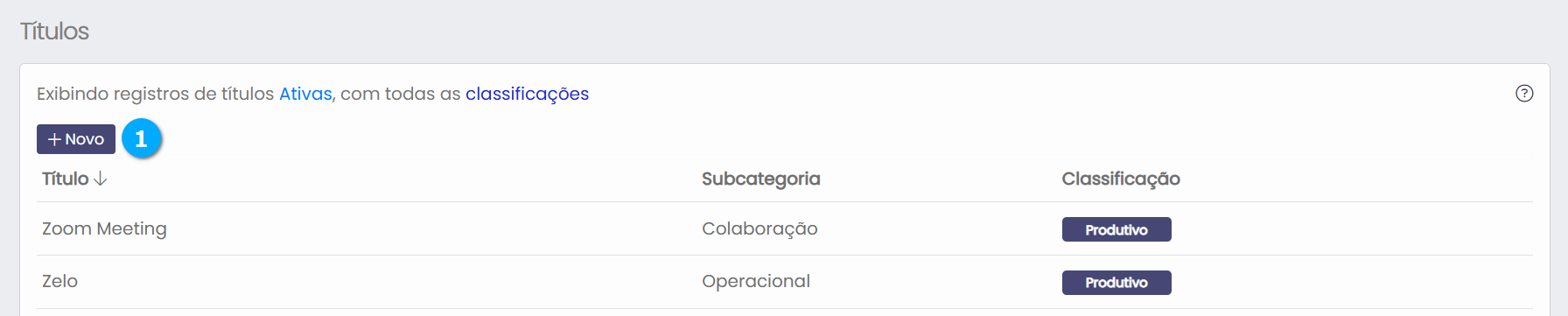
Títulos são eventos gerados pelas aplicações (por exemplo, o título de uma janela). Para que um Título seja monitorado pelo Qualitime, é necessário que a aplicação esteja classificada como Por Título (1). Veja o exemplo abaixo:
|
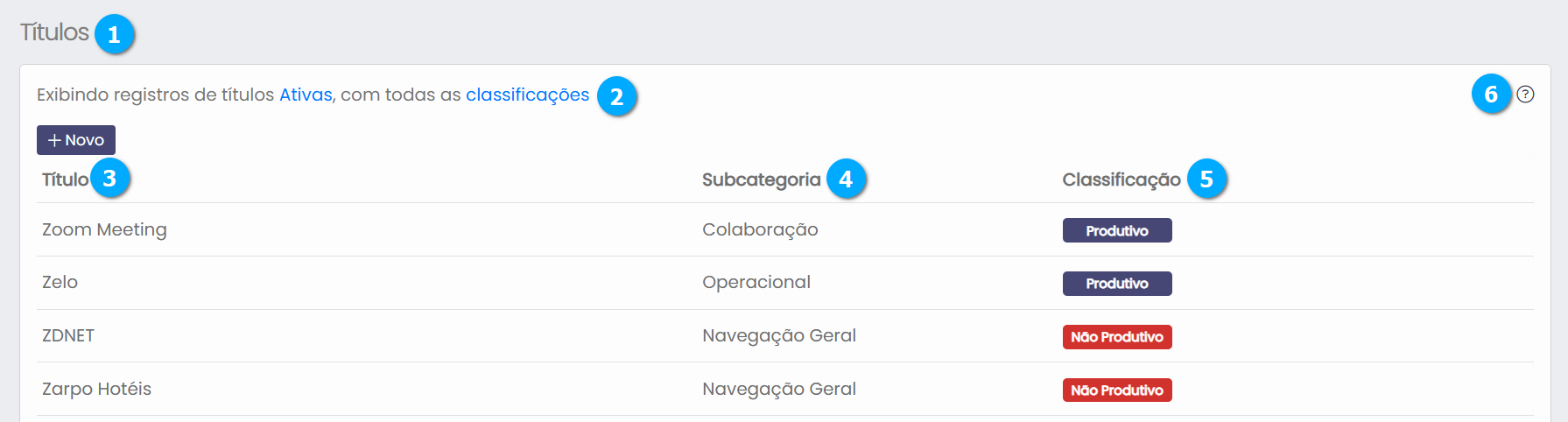
Na tela de Títulos (1) podemos aplicar filtros (2) aos registros, em Título (3) temos o nome do evento registrado, é possível associá-lo a uma Subcategoria (4) e uma Classificação (5). Temos também o ícone de interrogação (6) que ao ser clicado exibe o manual do Qualitime.
|
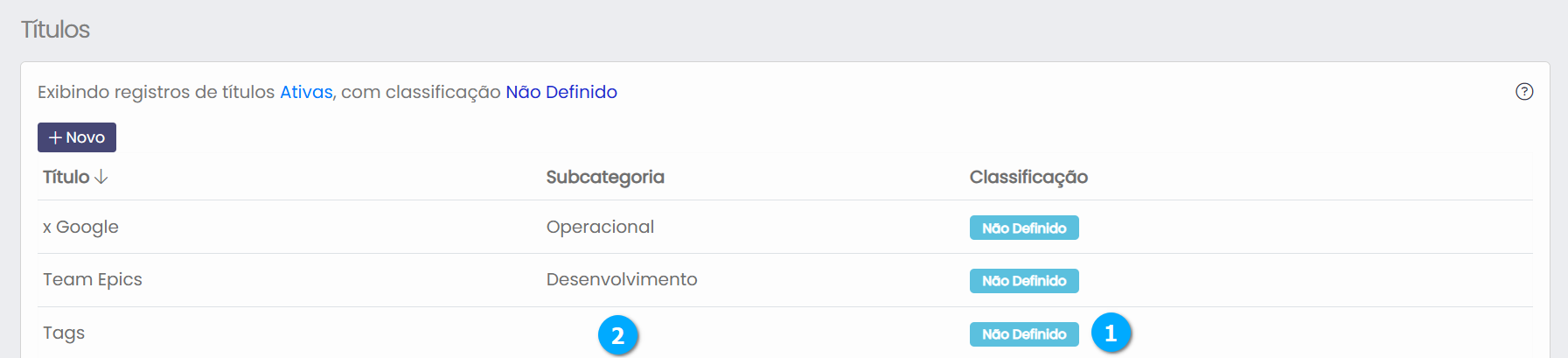
Quando um evento de Título é recebido pelo Qualitime e ainda não tenha sido classificado será registrado como Não Definido (1) e sem Subcategoria (2).
|
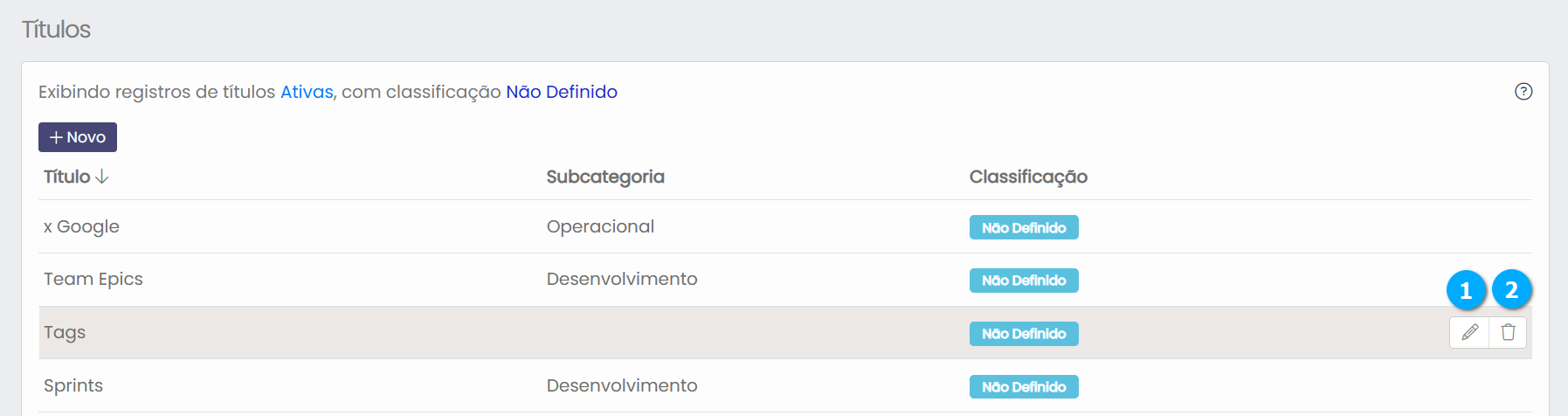
Administrando um evento recebido
Podemos editar o evento recebido pelo Qualitime clicando no ícone de editar (1) para abrir a janela de edição.
Nota
Podemos excluir a aplicação clicando no ícone de excluir (2).
|
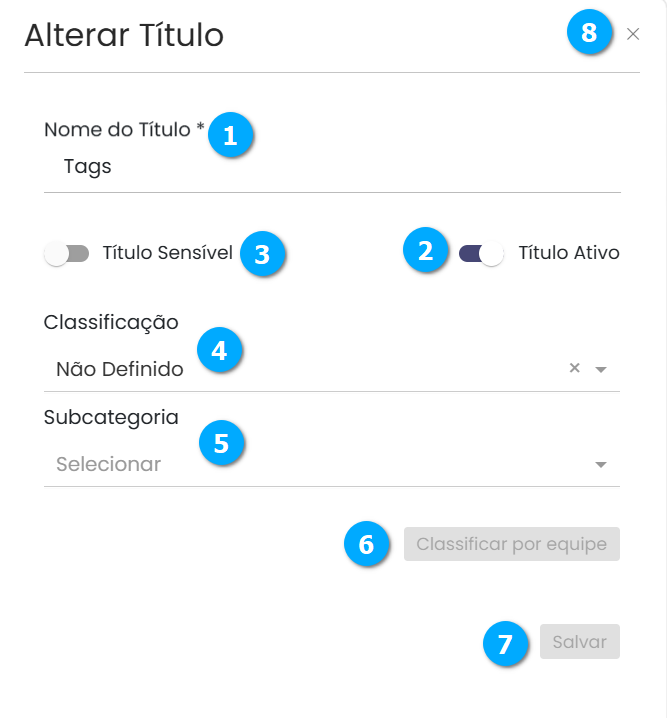
Na janela de edição Alterar Título temos:
Nome do Título (1) - Apresenta o nome da Título e pode ser modificado conforme a necessidade
Título inativo / Título Ativo (2) - Esta chave habilita ou desabilita o monitoramento do Título pelo Qualitime
Título Sensível / Título Não Sensível (3) - Um evento pode acabar associando dados de um colaborador como o acesso a conta de um banco, neste caso se a chave estiver habilitada o conteúdo do Título será oculto para visualização do usuário, a não ser que ele possua permissão para isso, seguindo os princípios da LGPD
Classificação (4) - Permite alterar a classificação da aplicação
Subcategoria (5) - Como uma aplicação pode pertencer a uma categoria e um Título tem origem a partir de uma aplicação, as Título são classificadas e, subcategorias
Classificar por equipes (7) - Clicando neste botão o Qualitime adiciona campos para definir classificações diferenciadas da aplicação para diferentes equipes
Salvar (8) - Botão para salvar as configurações
Sair (9) - Botão para cancelar as alterações
|
Criando uma Classificação por Equipe
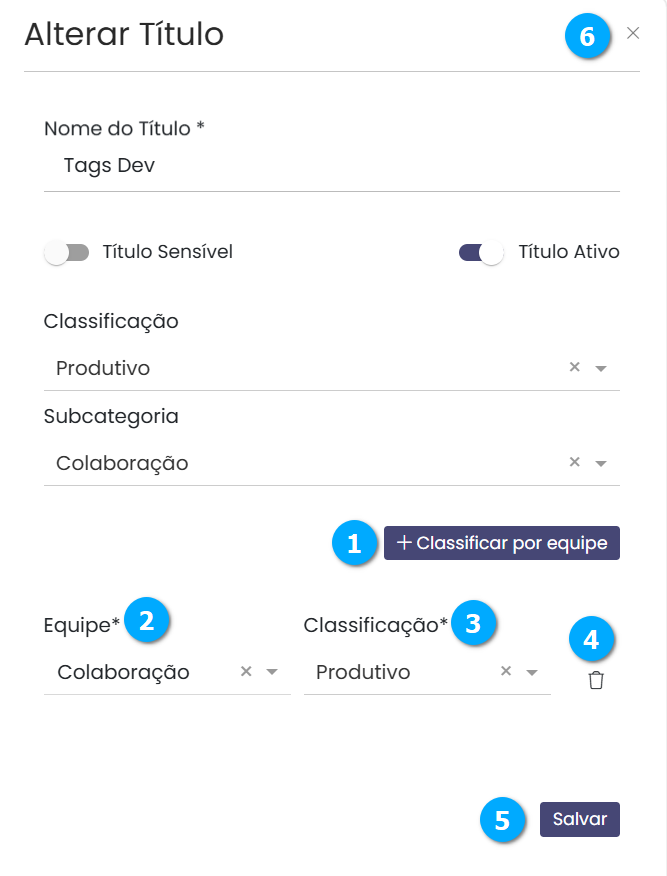
Quando clicamos no botão Classificar por equipe (1) adicionamos as caixas de seleção Equipe (2) e Classificação (3), na caixa de seleção Equipe escolhemos qual Equipe terá uma classificação diferenciada para o evento em questão, e na caixa de seleção Classificação determinamos se o Título é produtivo ou não. Para salvar o Título clique no botão Salvar (5) ou cancele no botão Sair (6).
Nota
Para adicionarmos mais equipes com classificação diferenciada clique novamente no botão Equipe e Status (1).
Se for preciso excluir uma classificação diferenciada por equipe clique no ícone de excluir (4) que aparece ao lado ca caixa de seleção de classificação.
|
Criando um evento
É possível antecipar o recebimento de eventos cadastrando Títulos, desta forma assim que um colaborador acessar um aplicativo que gere um Título específico este já estará cadastrado para monitoramento.
Para cadastrar um Título clique no botão +Novo (1) e siga o mesmo procedimento usado em Administrando um evento recebido.
|