Painel de Clientes
Neste painel o cliente pode acompanhar o andamento dos tickets, criar tickets, gerenciar contatos e acompanhar propostas. também é possível criar perfis de contatos para acessar o painel de clientes com acessos restritos.
Nota
A configuração de permissões para que o cliente acesse o Painel de Clientes encontara-se no módulo Contatos na aba Permissões, para saber mais clique aqui.
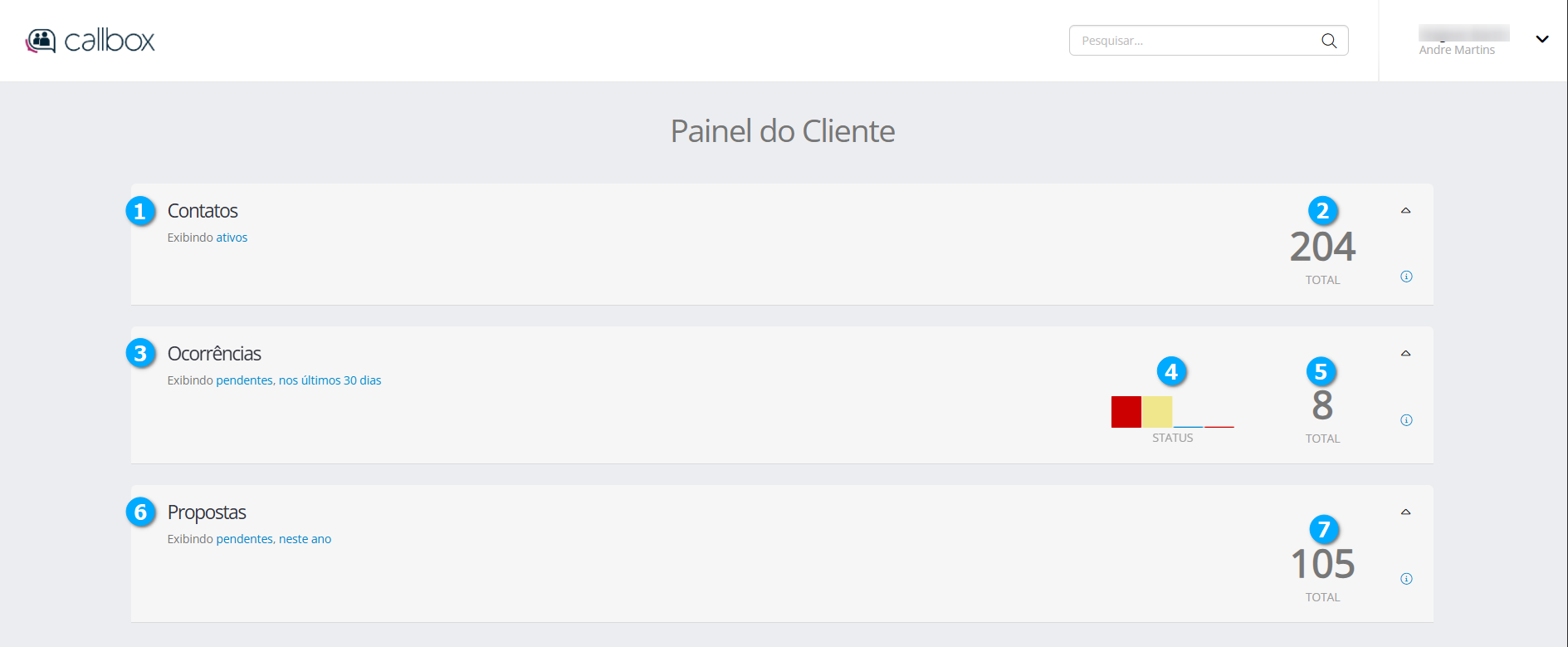
Contatos (1) - mostra a aba de contatos
Total (2) - mostra o total de contatos, a quantidade de contatos depende do filtro de pesquisa selecionado
Ocorrências (3) - mostra a aba de ocorrências
Status (4) - mostra um bloco de cores de status, ao colocar o mouse sobre cada cor os dados do tipo do status e quantidade de registros é mostrada
Total (5) - mostra o total de ocorrências, a quantidade de ocorrências depende do filtro de pesquisa selecionado
Propostas (6) - mostra a aba de propostas
Total (7) - mostra o total de propostas, a quantidade de propostas depende do filtro de pesquisa selecionado
|
Acessando o Painel de Clientes
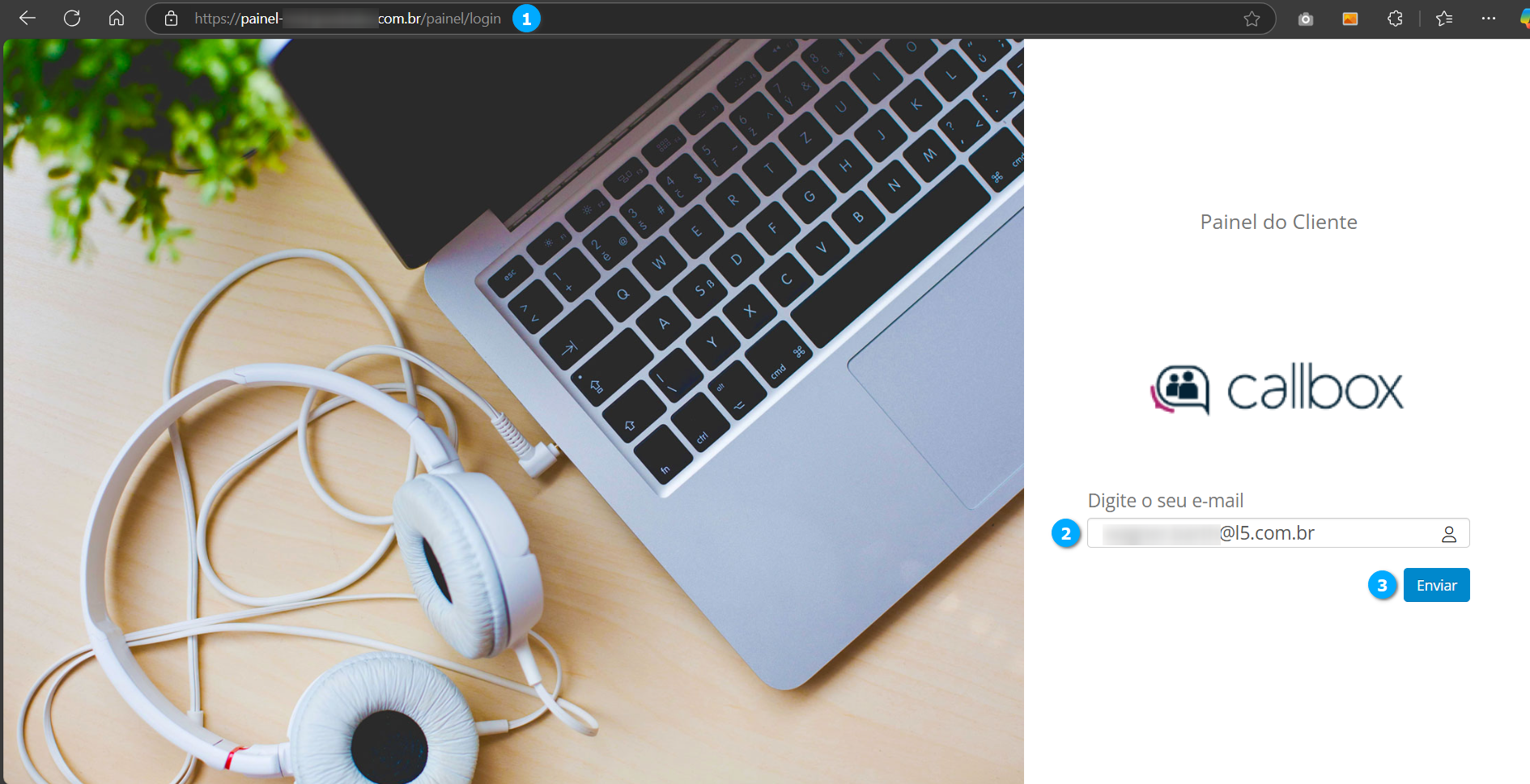
Para acessar o painel de clientes é necessário uma url apontando para o servidor do Callbox, e que esta url seja configurada em Configurações do Painel de Clientes.
URL (1) - url de acesso ao painel de clientes, exemplo https://cliente.callbox.com.br
Digite o seu e-mail (2) - e-mail do contato com acesso ao painel de clientes, o contato deve pertencer a um cliente e ter permissões para acesso ao painel saiba mais em Contatos
Enviar (3) - botão para enviar a solicitação de acesso, o contato irá receber um e-mail com uma chave de acesso temporária
|
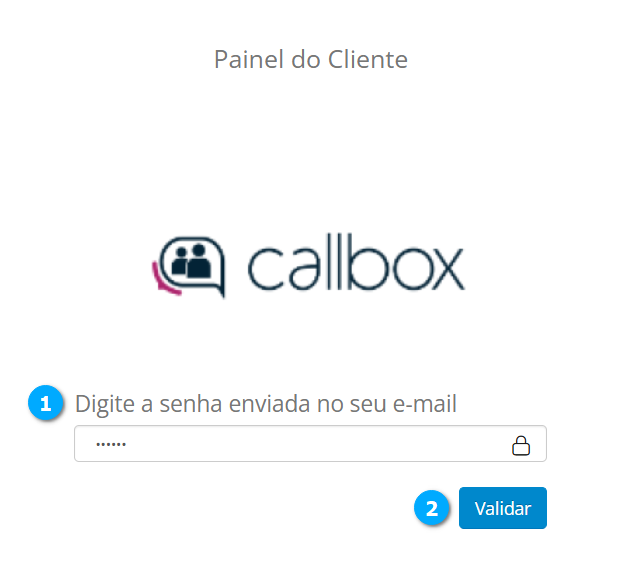
Após receber o código em seu e-mail copie e cole no campo Digite a senha enviada no seu e-mail (1) e clique em Validar (2) para acessar o painel.
|
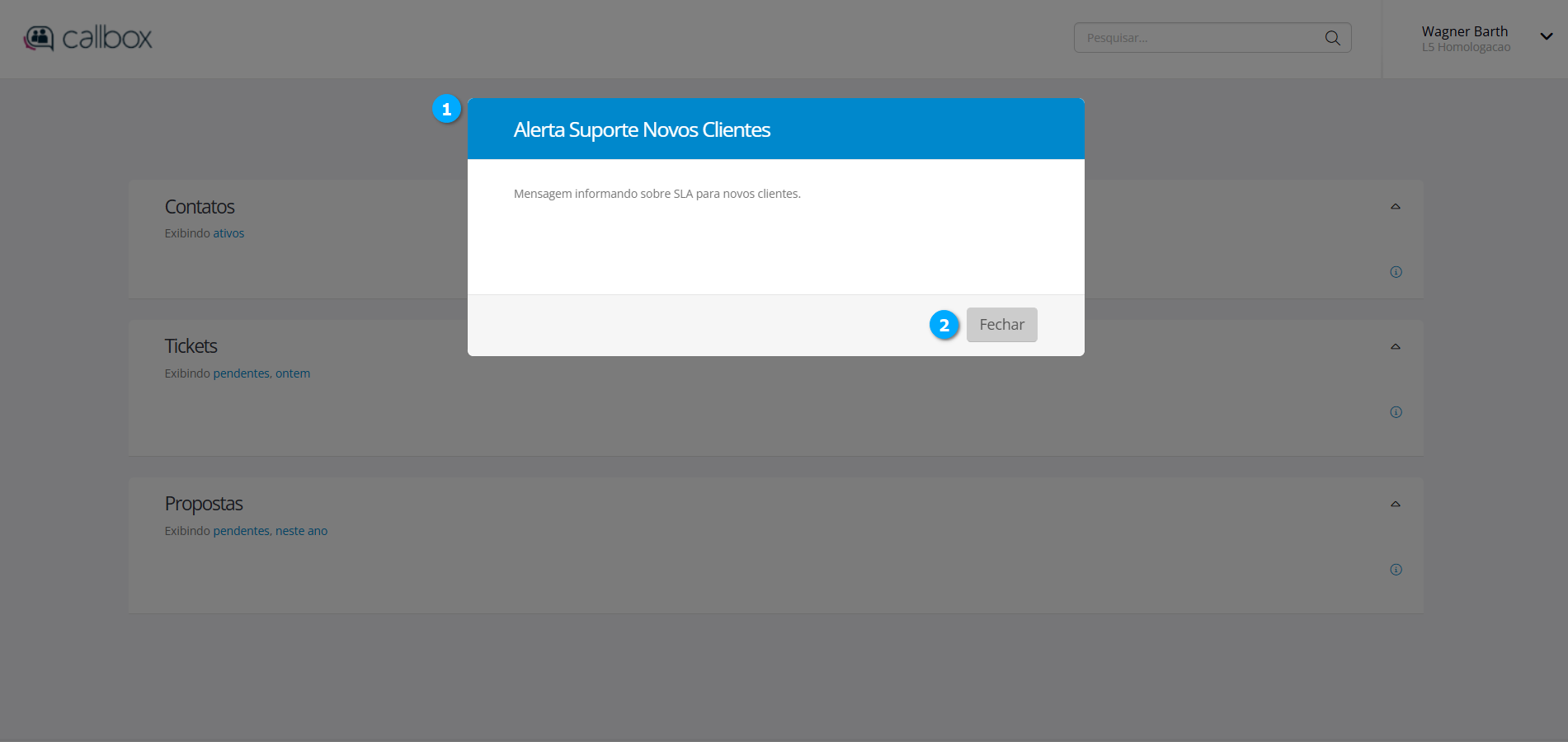
Ao acessar o painel, caso existam alertas (1) configurados ele serão exibidos para o usuário, clique em Fechar (2) para continuar com o acesso. para saber mais sobre como configurar alertas clique aqui
|
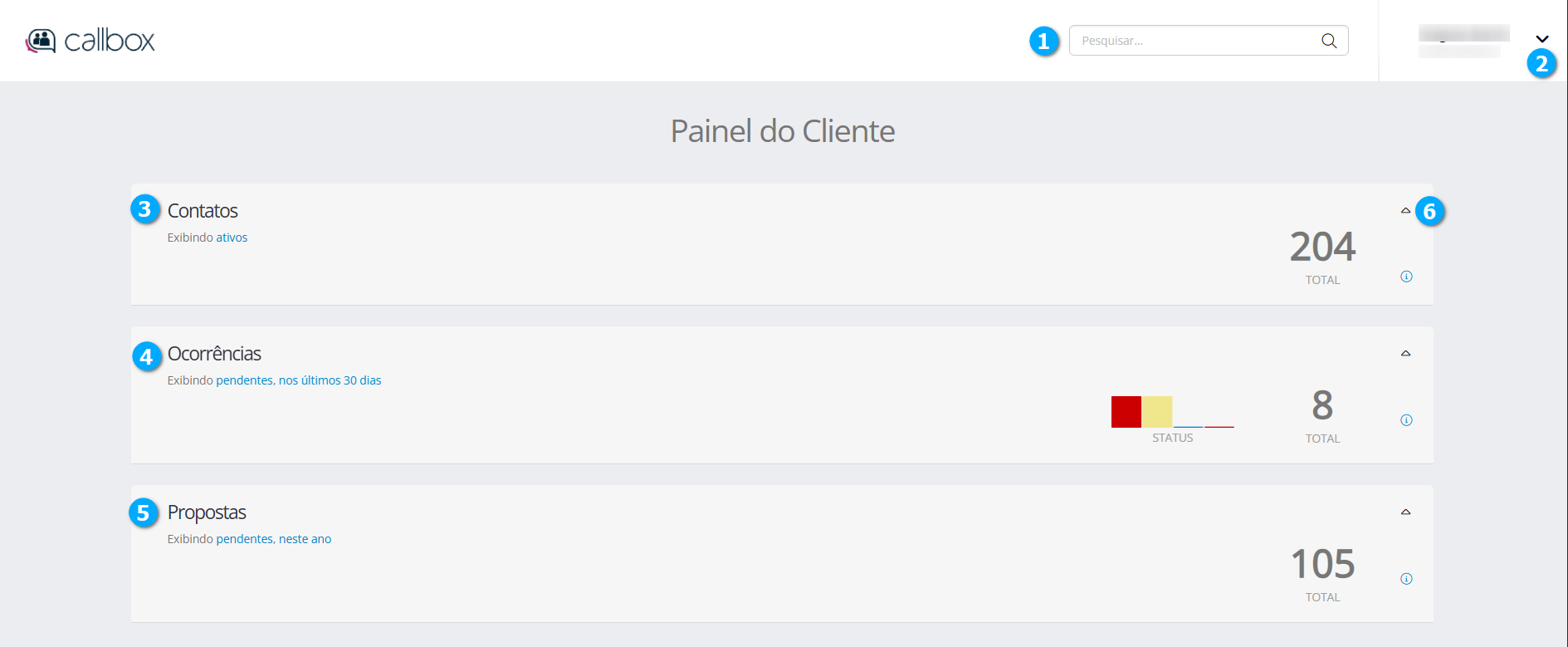
Após clicar em Fechar temos as abas de menu deslizante, estas abas serão visualizadas pelos contatos conforme a permissão de cada um.
Pesquisar (1) - permite pesquisar dados na tela que está visível ao usuário
Menu Contato (2) - menu que permite exibir dados da empresa e sair do painel de clientes
Contatos (3) - mostra a aba de contatos
Ocorrências/Tickets (4) - mostra a aba de ocorrências
Propostas (5) - mostra a aba de propostas
Expandir/Recolher (6) - botão para expandir ou recolher a aba
|
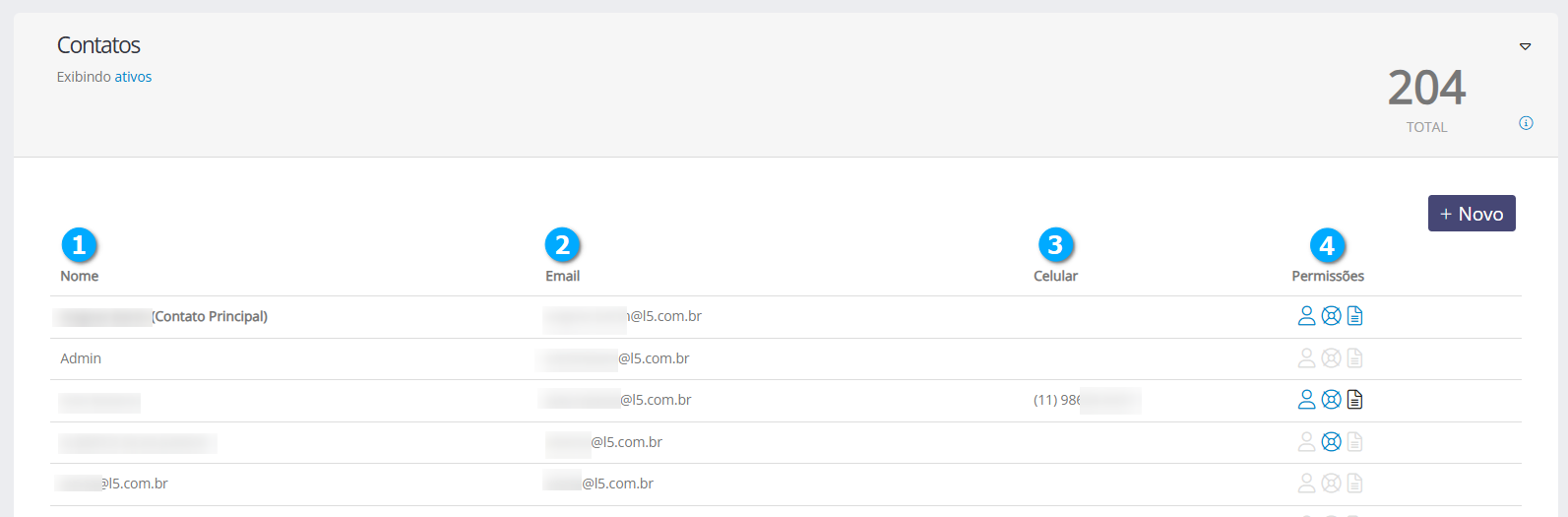
Contatos
Na aba de contatos o usuário pode editar os dados principais do contato, suas permissões e também adicionar novos contatos.
Nome (1) - mostra o nome do contato
Email (2) - mostra o e-mail do contato
Celular (3) - mostra o celular do contato
Permissões (4) - mostra as permissões habilitadas por meio de ícones coloridos
|
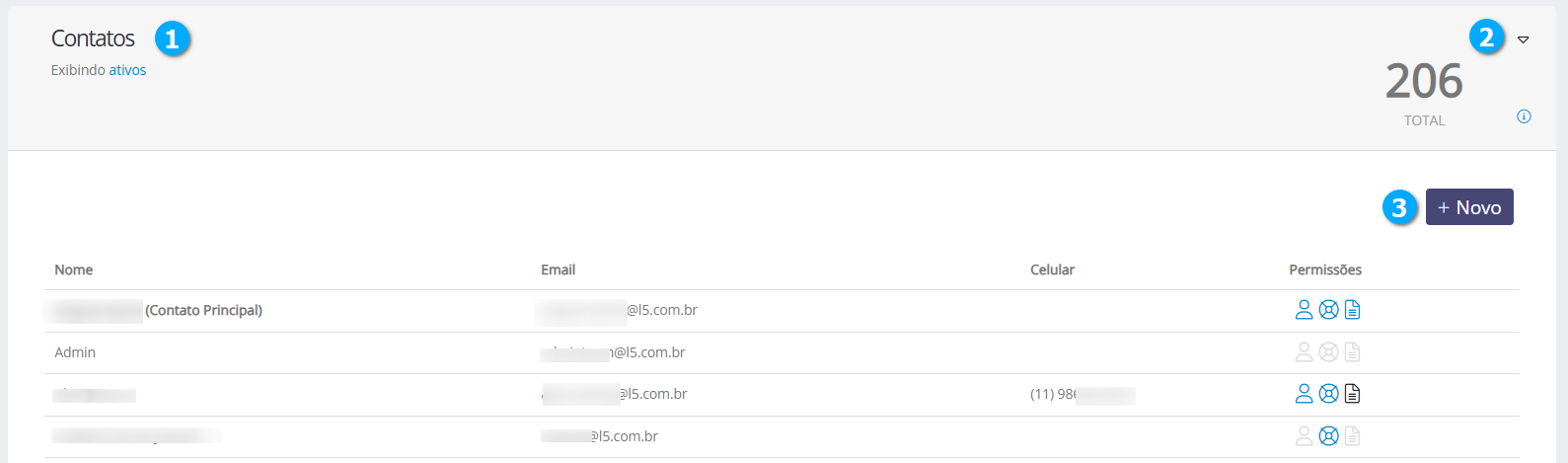
Adicionando Contatos
Para acessar o conteúdo da aba Contatos (1) clique no botão de Expandir (2), após expandir a aba clique no botão Novo (3).
|
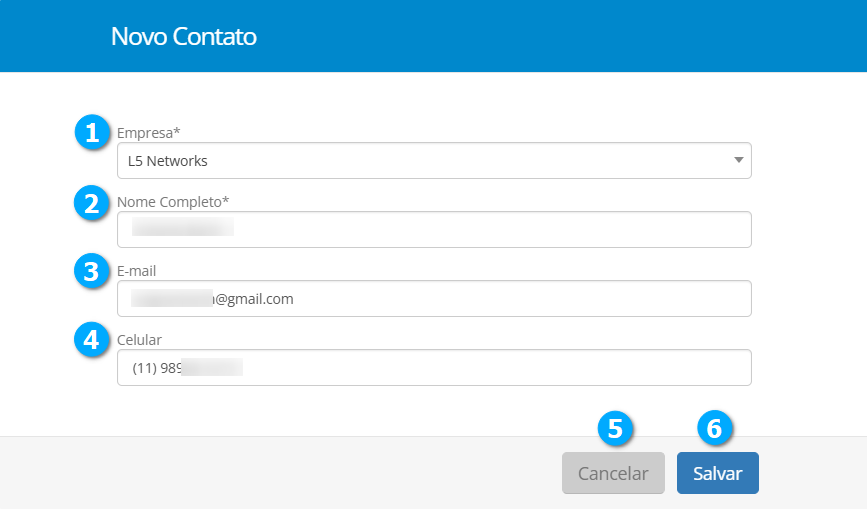
Após clicar no botão Novo temos:
Nome Completo (1) - define o nome do contato
E-mail (2) - define o e-mail do contato
Celular (3) - define o celular contato
Cancelar (4) - botão para cancelar as configurações
Salvar (5) - botão para salvar as configurações
|
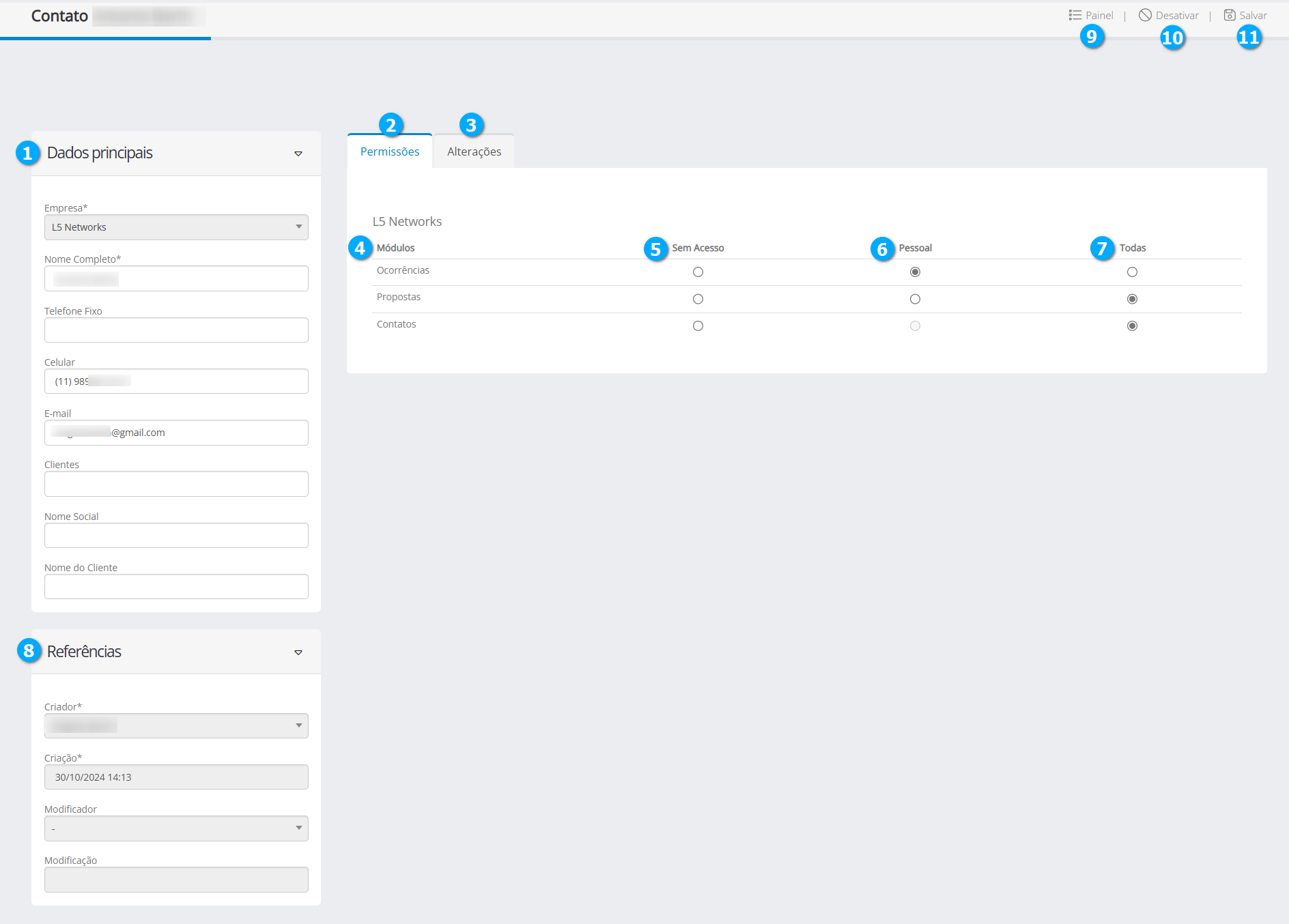
Após clicar no botão Salvar devemos definir as permissões de acesso ao painel e/ou editar os dados principais.
Dados principais (1) - permite editar os dados principais do contato
Permissões (2) - aba para configurar as permissões de acesso ao painel de clientes
Alterações (3) - aba que mostra as alterações realizadas
Módulos (4) - mostra os módulos disponíveis para acesso
Sem Acesso (5) - remove o acesso do módulo para o contato
Pessoal (6) - esta permissão concede ao contato acesso somente a ocorrências e propostas que pertençam a ele
Todas (7) - permissão que concede acesso a ocorrências, propostas e configurações de todos os contatos
Referências (8) - mostra quem criou o contato, modificou e as datas destas ocorrências
Painel (9) - botão para retornar ao painel de clientes
Desativar/Ativar (10) - botão para desativar ou ativar um contato
Salvar (11) - botão para salvar as configurações
|
Modificando Contatos
Para modificar um contato clique no registro (1) desejado.
|
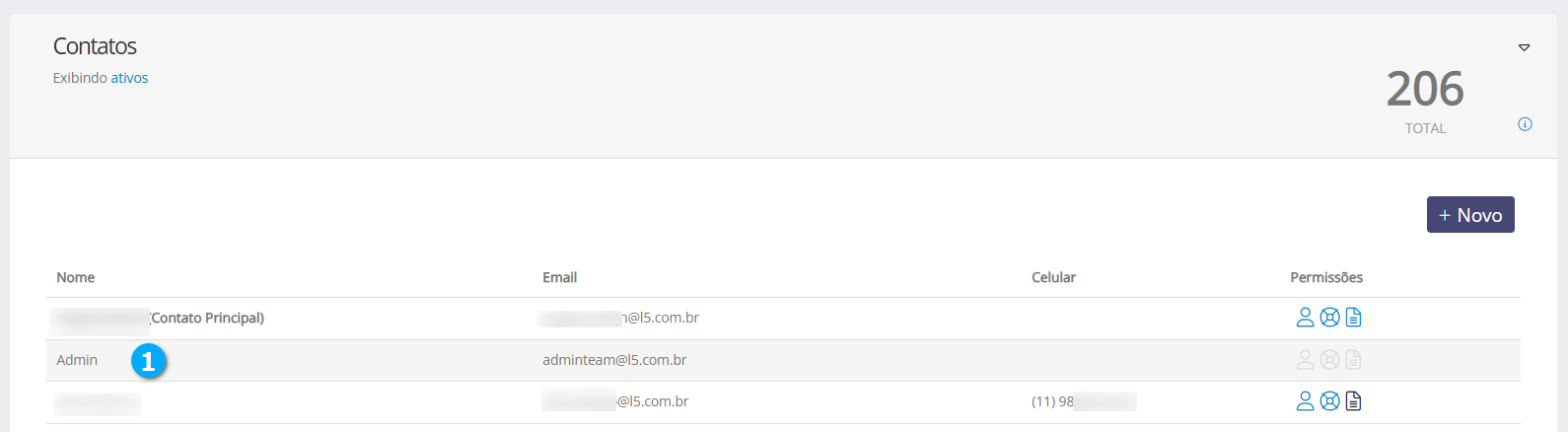
Após clicar no registro podemos seguir os mesmos passos descritos em Adicionando Contatos.
Também podemos alterar as permissões do contato clicando sobre o ícone de permissões (1) e selecionando a nova permissão (2).
|

Nota
Cores dos ícones de permissões:
transparente - sem permissão
preto - permissão pessoal
azul - permissão total
Ocorrências
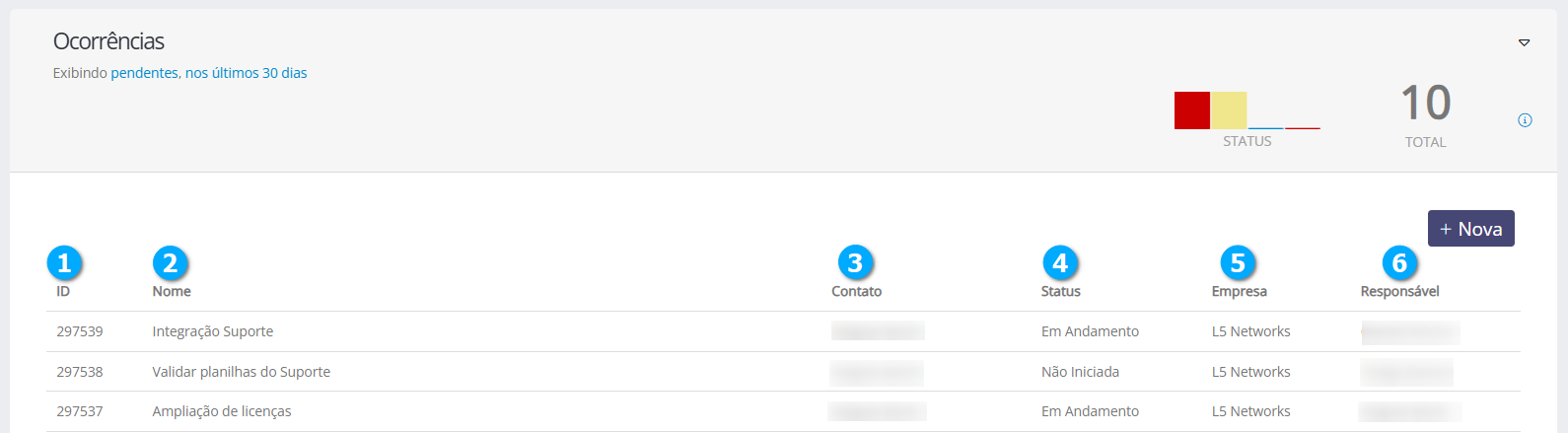
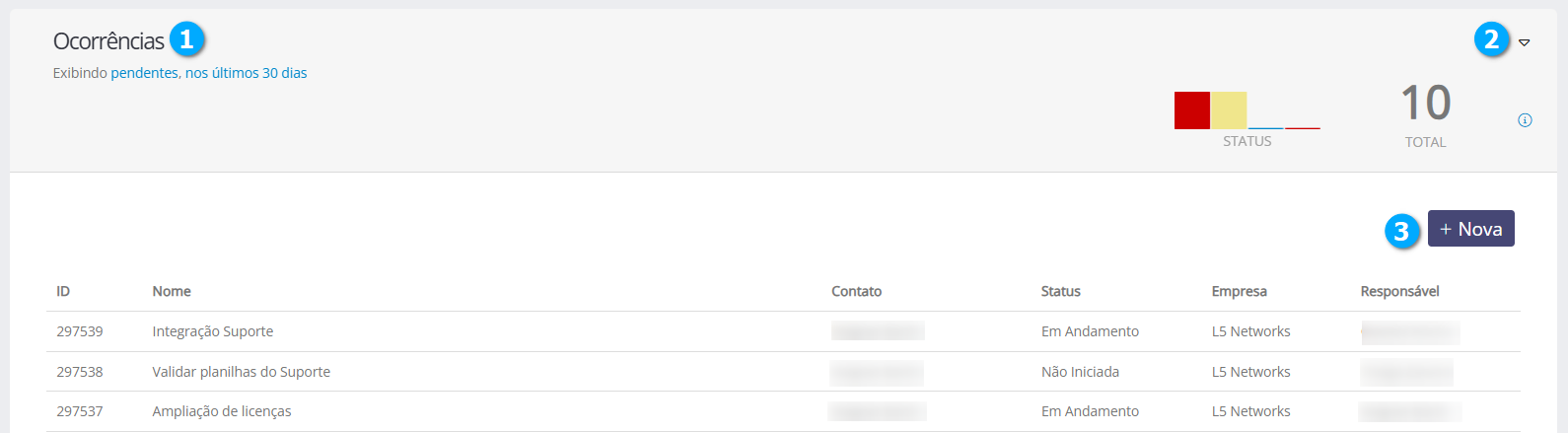
Na aba de ocorrências o usuário pode acompanhar as ocorrências pessoais e de todos contatos, dependendo da sua permissão. É possível também criar novas ocorrências de forma rápida.
ID (1) - número sequencial dos registros salvos, número da ocorrência
Nome (2) - mostra a descrição da ocorrência
Contato (3) - mostra o nome do contato que abriu a ocorrência
Status (4) - mostra o status da ocorrência
Empresa (5) - mostra a empresa que abriu a ocorrência
Responsável (6) - mostra o atual responsável pela ocorrência
|
Adicionando Ocorrências
Para acessar o conteúdo da aba Ocorrências (1) clique no botão de Expandir (2), após expandir a aba clique no botão Novo (3).
|
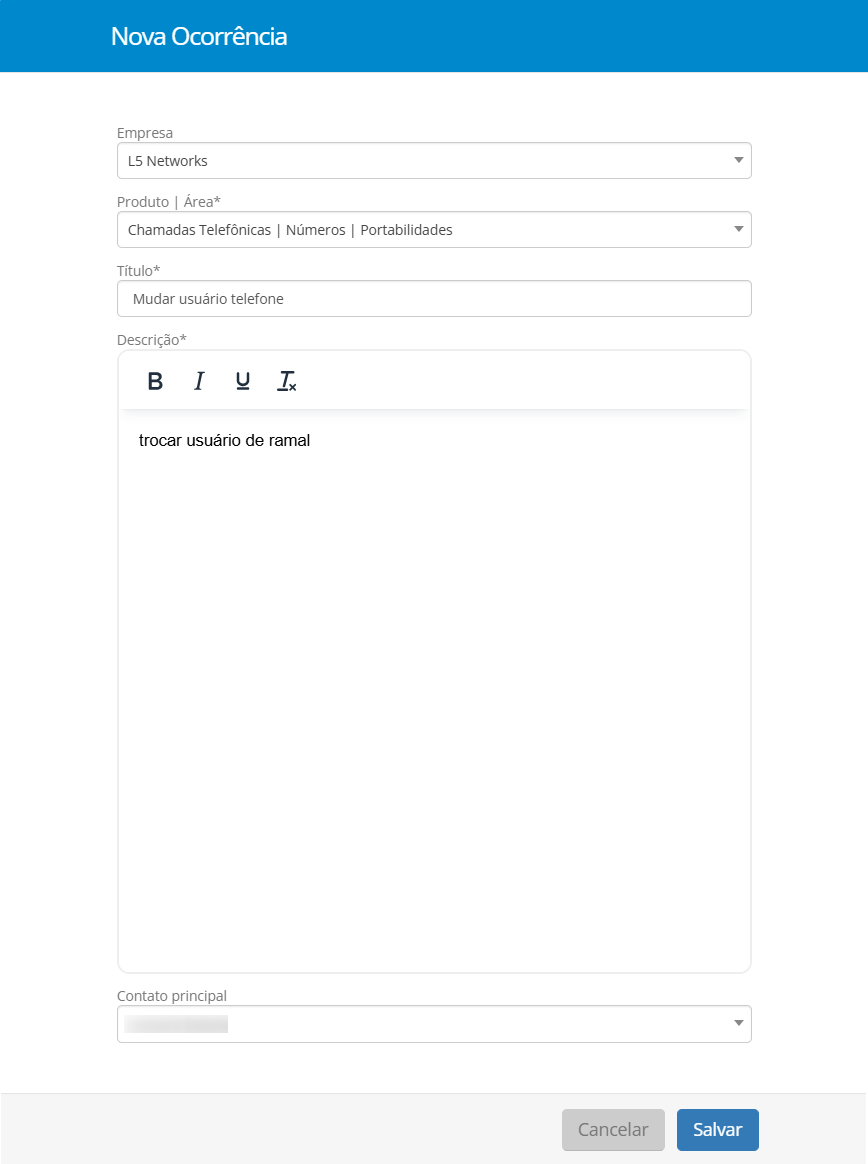
Após clicar no botão Novo o formulário de ocorrências é disponibilizado, abaixo temos um exemplo de um formulário de ocorrências.
|
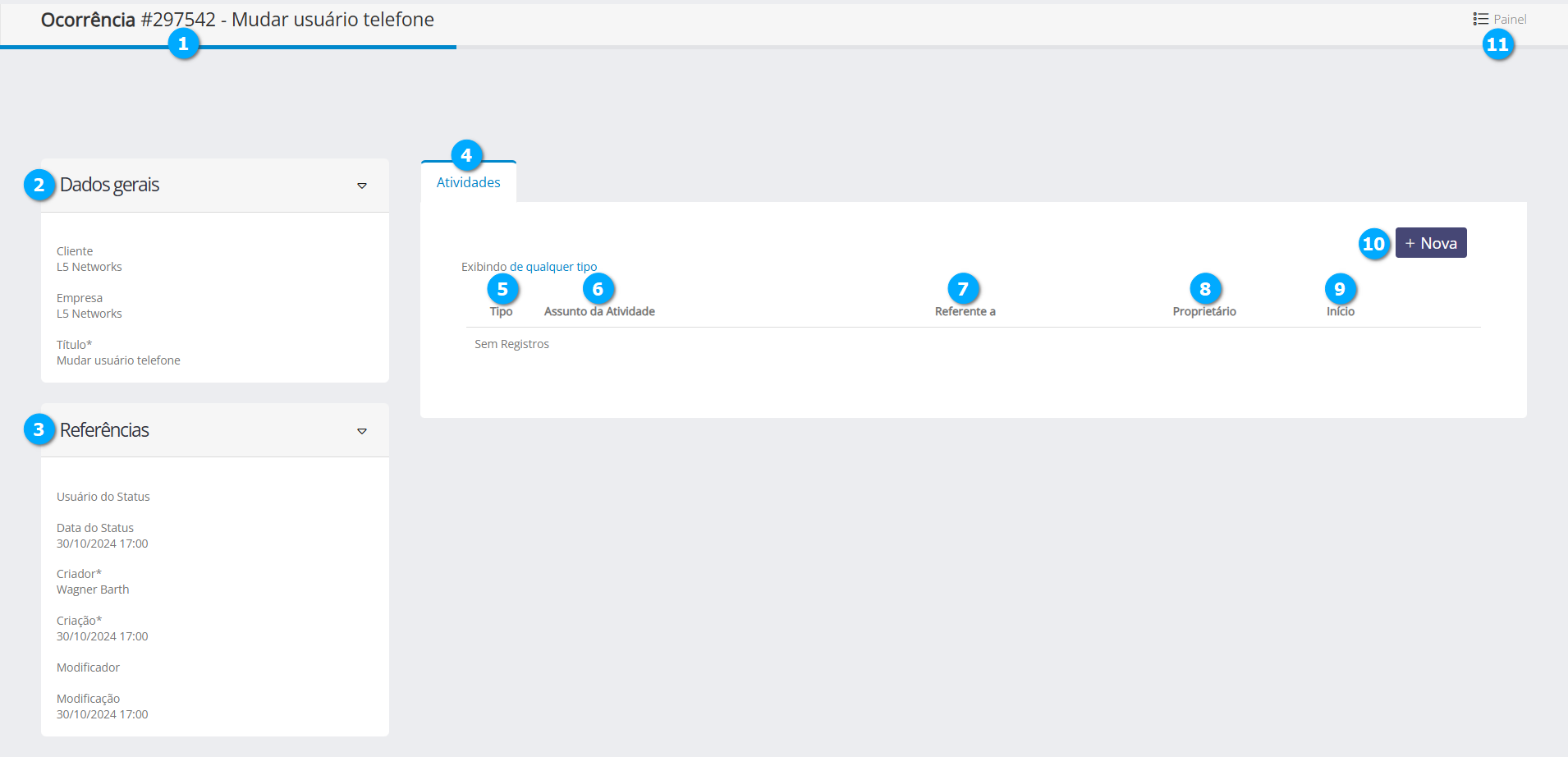
Após clicar no botão Salvar temos:
Número da ocorrência (1) - mostra o número da ocorrência aberta
Dados gerais (2) - mostra os dados principais da abertura do chamado
Referências (3) - mostra quem criou o contato, modificou e as datas destas ocorrências
Atividades (4) - aba de atividades realizadas na ocorrência
Tipo (5) - mostra o tipo de atividade criada
Assunto da Atividade (6) - mostra o assunto da atividade
Referente a (7) - mostra a descrição da atividade
Proprietário (8) - mostra quem é o responsável pela execução da atividade
Início (9) - mostra a data de criação da atividade
Nova (10) - botão para adicionar uma atividade
Painel (11) - botão para retornar ao painel de clientes
|
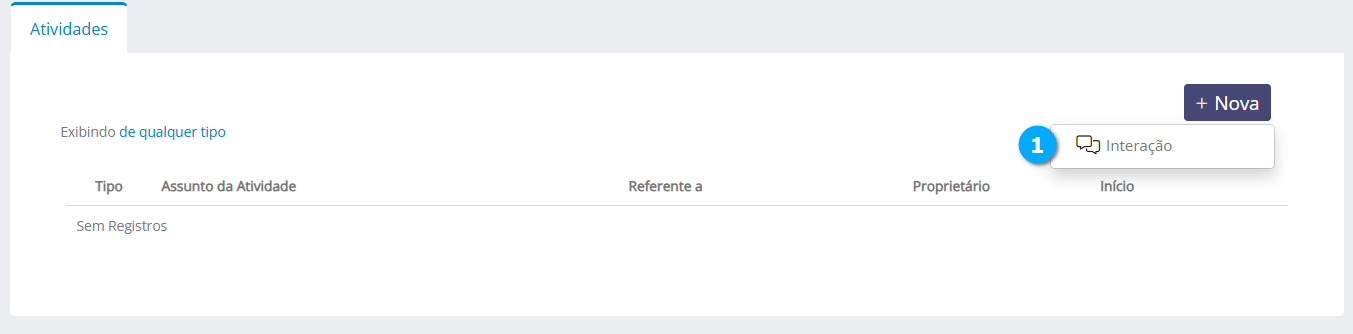
Ao clicarmos no botão Nova temos:
Atividades (1) - mostra as atividades disponíveis
Nota
Utilizando o painel de clientes conseguimos criar somente a atividade de Interação, as demais atividades estão disponíveis no módulo de Ocorrências.
|
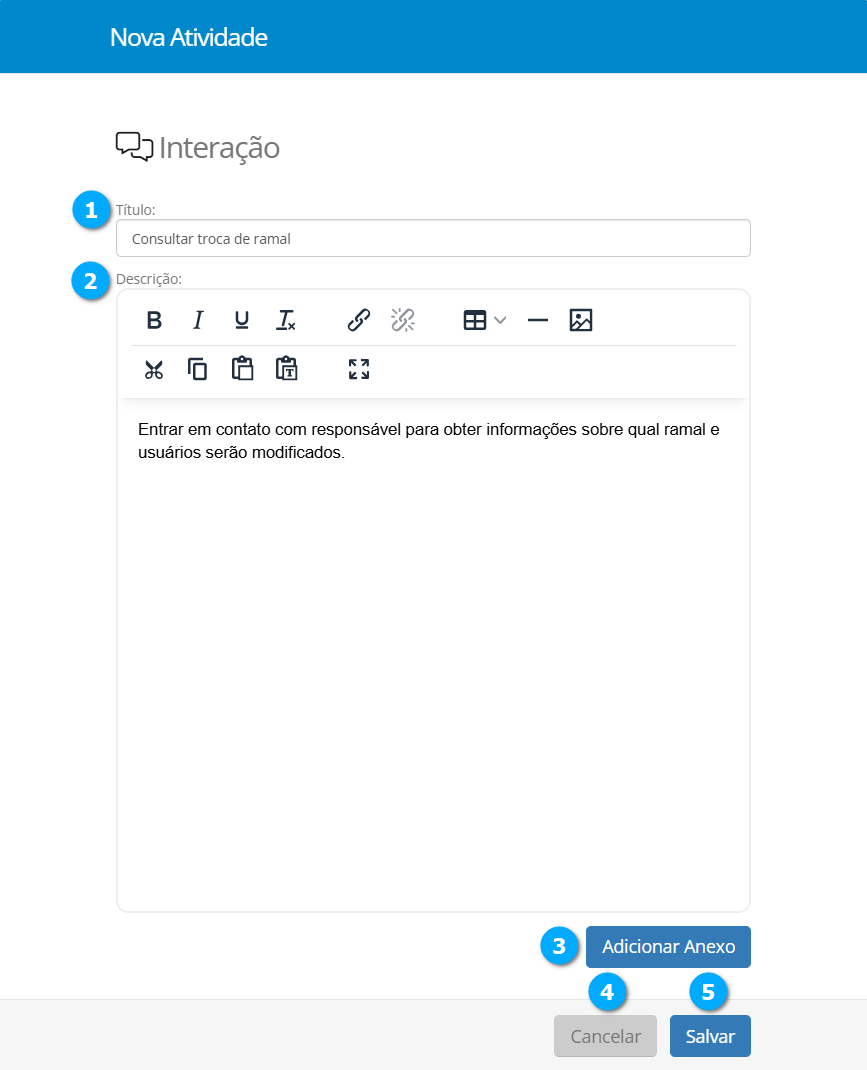
Após clicar na atividade desejada temos:
Título (1) - define o título da atividade
Descrição (2) - caixa de edição de textos para descrever o que deve ser feito nesta atividade, com possibilidade de inserção de imagens, links, etc…
Adicionar Anexo (3) - botão para adicionar anexos como documentos ou imagens
Cancelar (4) - botão para cancelar as configurações
Salvar (5) - botão para salvar as configurações
|
Administrando Ocorrências
No painel de clientes podemos acompanhar as ocorrências e criar novas, para mais ações é necessário que o usuário acesse o módulo de ocorrências do Callbox.
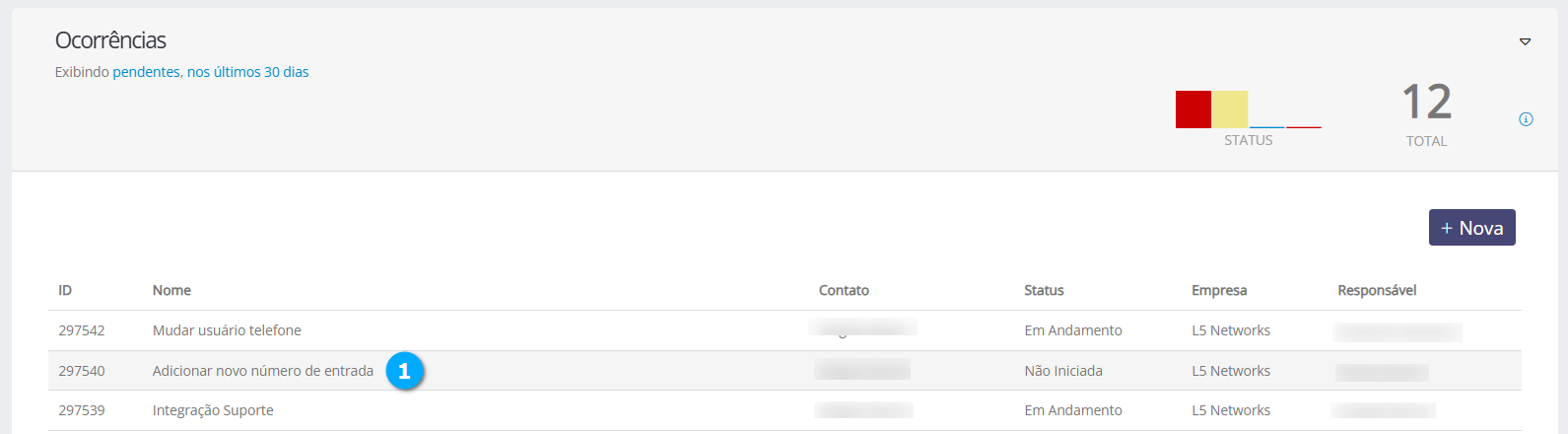
Para acompanhar uma ocorrência clique no registro (1) desejado.
|
Nota
Após clicar no registro podemos criar novas atividades ou consultar uma atividade existente.
Propostas
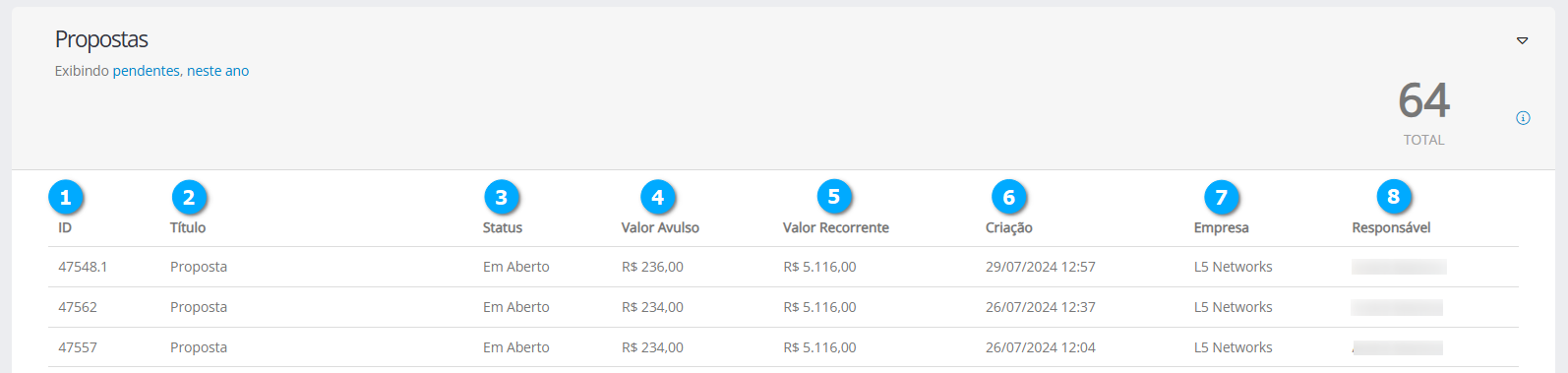
No módulo de propostas o usuário pode visualizar as propostas de todos vendedores ou somente as suas, conforme configuração de acesso.
ID (1) - mostra o número da proposta
Título (2) - mostra o título descritivo da proposta
Status (3) - mostra o status da proposta (pendentes, ganhas, perdidas, canceladas)
Valor Avulso (4) - mostra o valor avulso caso a proposta tenha este tipo
Valor Recorrente (5) - mostra o valor recorrente caso a proposta tenha este tipo
Criação (6) - mostra a data de criação da proposta
Empresa (7) - mostra o nome da empresa que está recebendo a proposta
Responsável (8) - mostra o nome do responsável pela proposta
|
Visualizando Propostas
Para visualizar uma proposta basta clicar no registro (1) desejado.
|
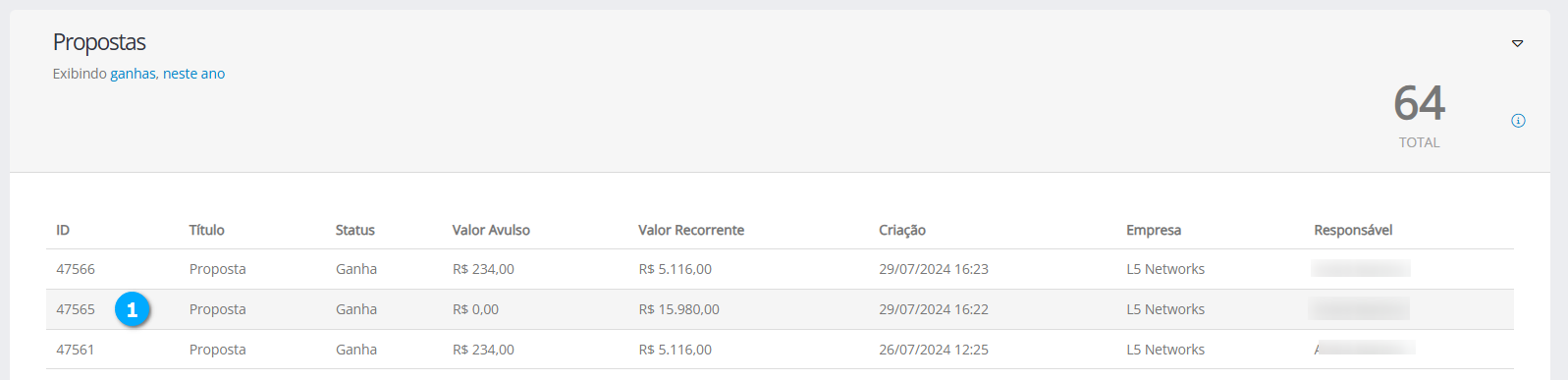
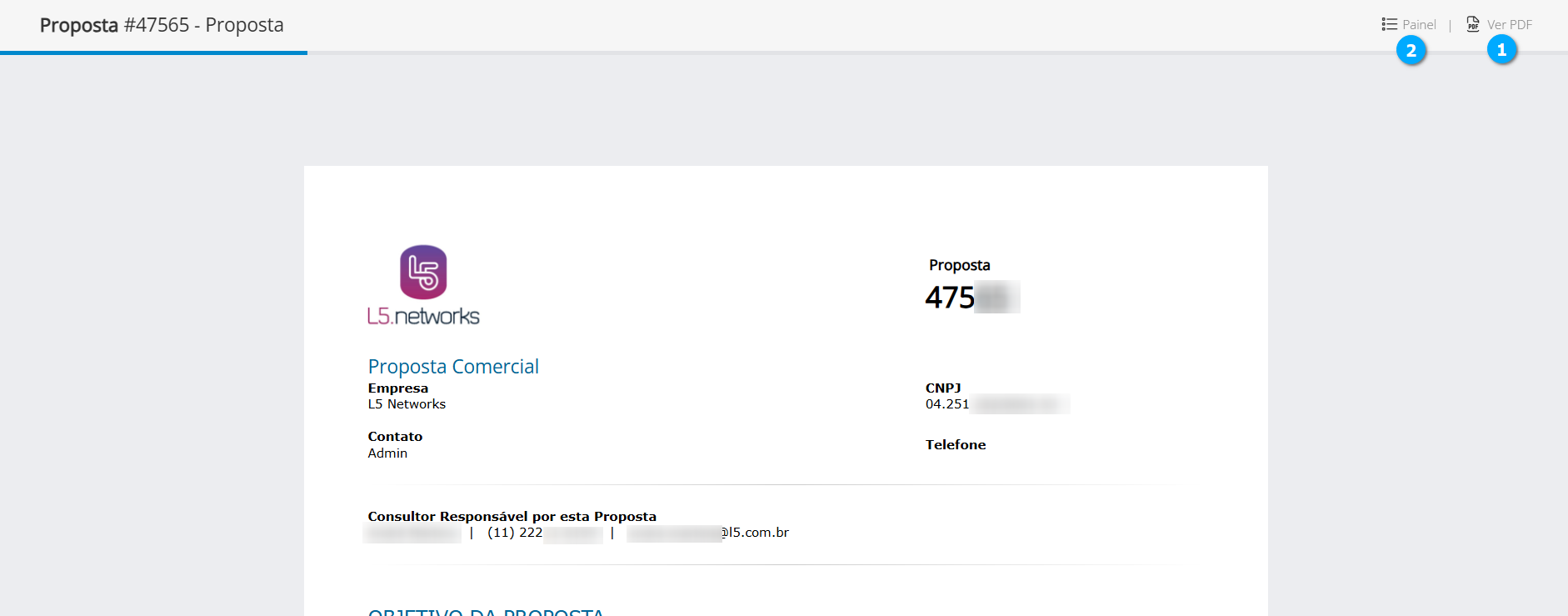
Após clicar no registro a proposta será disponibilizada para visualização, a proposta também pode ser exibida no formato de PDF clicando no botão Ver PDF (1).
Painel (2) - botão para voltar ao painel de clientes
|