Plugins
Plugins são aplicativos que integram os serviços de telefonia do Callbox à outras plataformas como Zendesk, Microsoft Teams e Google Workspace.
Aplicativo Callbox para Microsoft Teams
Seu Microsoft Teams agora pode fazer e receber chamadas externas utilizando o aplicativo Callbox. Quem coordena trabalhos em grupo sabe quanto esforço é necessário para transformar ideias em realidade, certo? E foi pensando na integração necessária para esse processo que a Microsoft criou o Microsoft Teams, e a L5 possibilitou as funcionalidades de telecom. A era da integração chegou.
Aplicativo Callbox - Visão Geral
O aplicativo Callbox, criado e desenvolvido pela L5 Networks, integra a telefonia em nuvem ao Microsoft Teams.
Principais recursos
|
Integrações
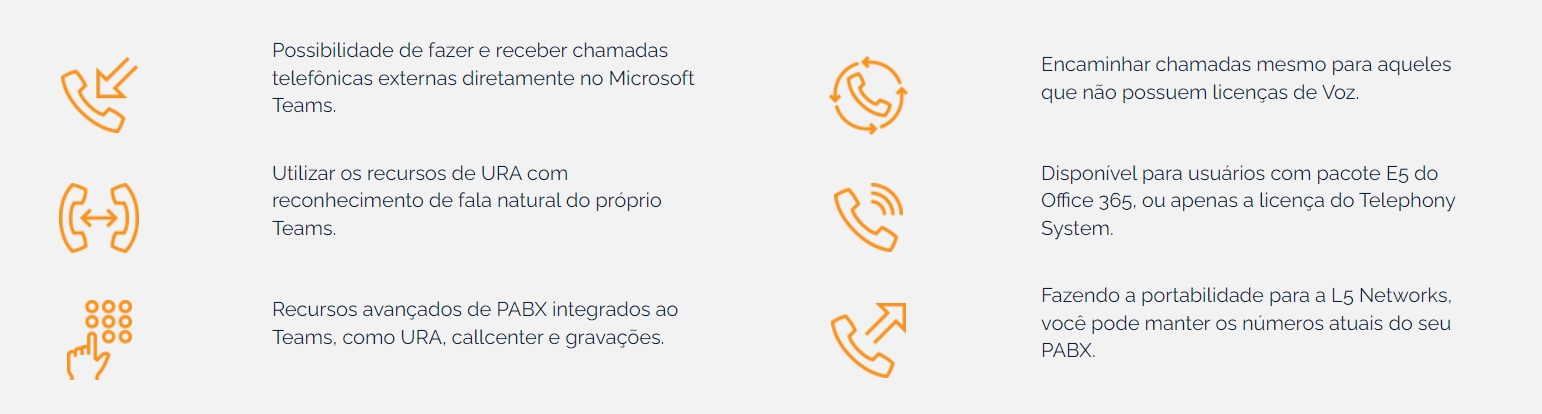
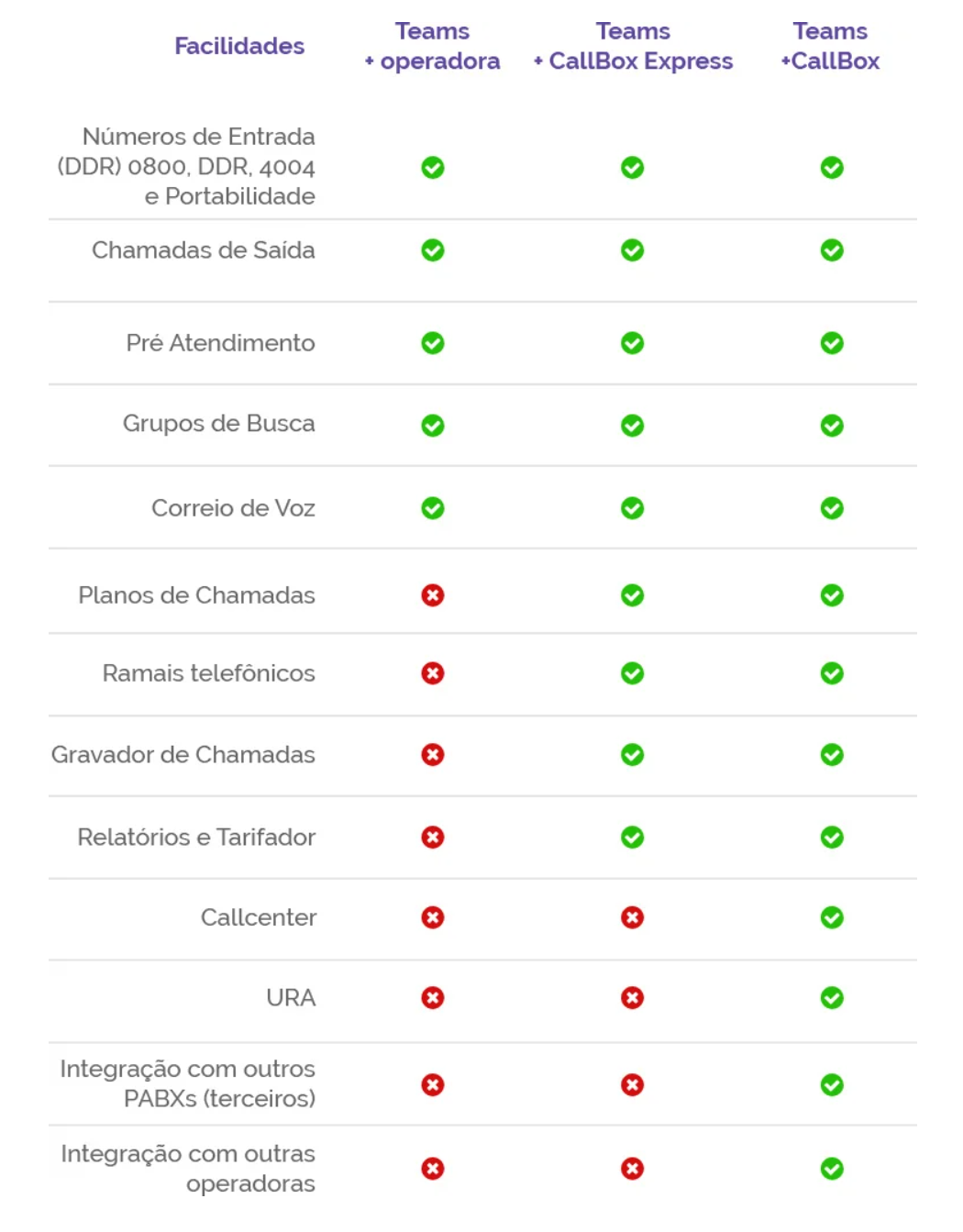
O aplicativo Callbox possui integração com as principais ferramentas corporativas integradas ao PABX em nuvem Callbox.
|
Telas
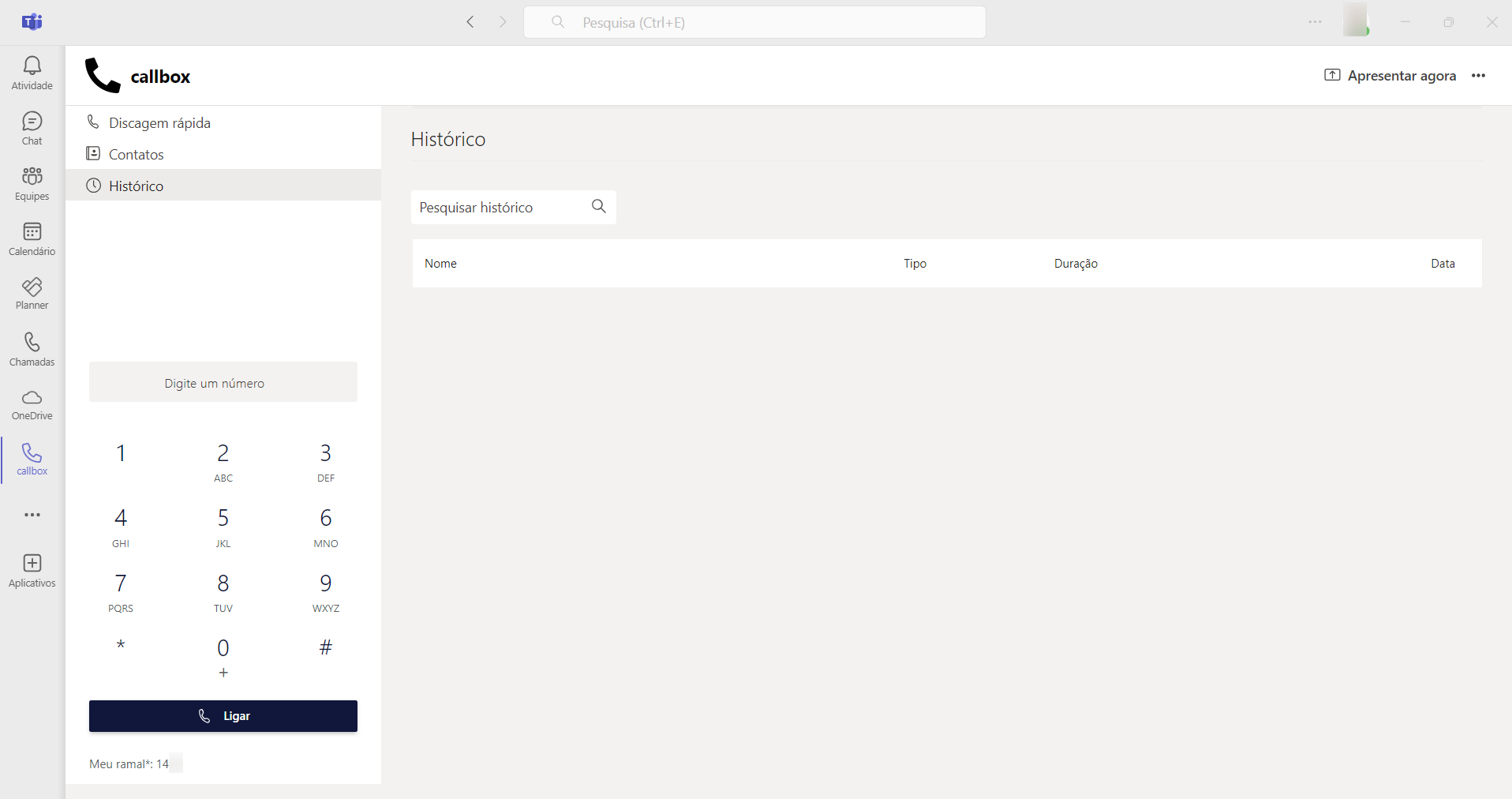
Integrado ao Microsoft Teams você terá acesso a vários recursos de telefonia em um único local.
|
Instalação
Para instalar o aplicativo Callbox é necessário ter acesso aos serviços do Azure Comunication Service e ao Centro de Administração do Microsoft Teams.
Adicionando o aplicativo Callbox no servidor Microsoft Teams
O administrador do Microsoft Teams deve disponibilizar o aplicativo Callbox para que os usuários consigam instalar no Microsoft Teams de suas máquinas.
Nota
Entre em contato com o Suporte a Implantação da L5 Networks para concluir este processo de instalação.
Portal de Administração do Microsoft Teams
Devemos acessar o portal de administração do Microsoft Teams, para isso abra o seu navegador e acesse o endereço:
https://admin.teams.microsoft.com/
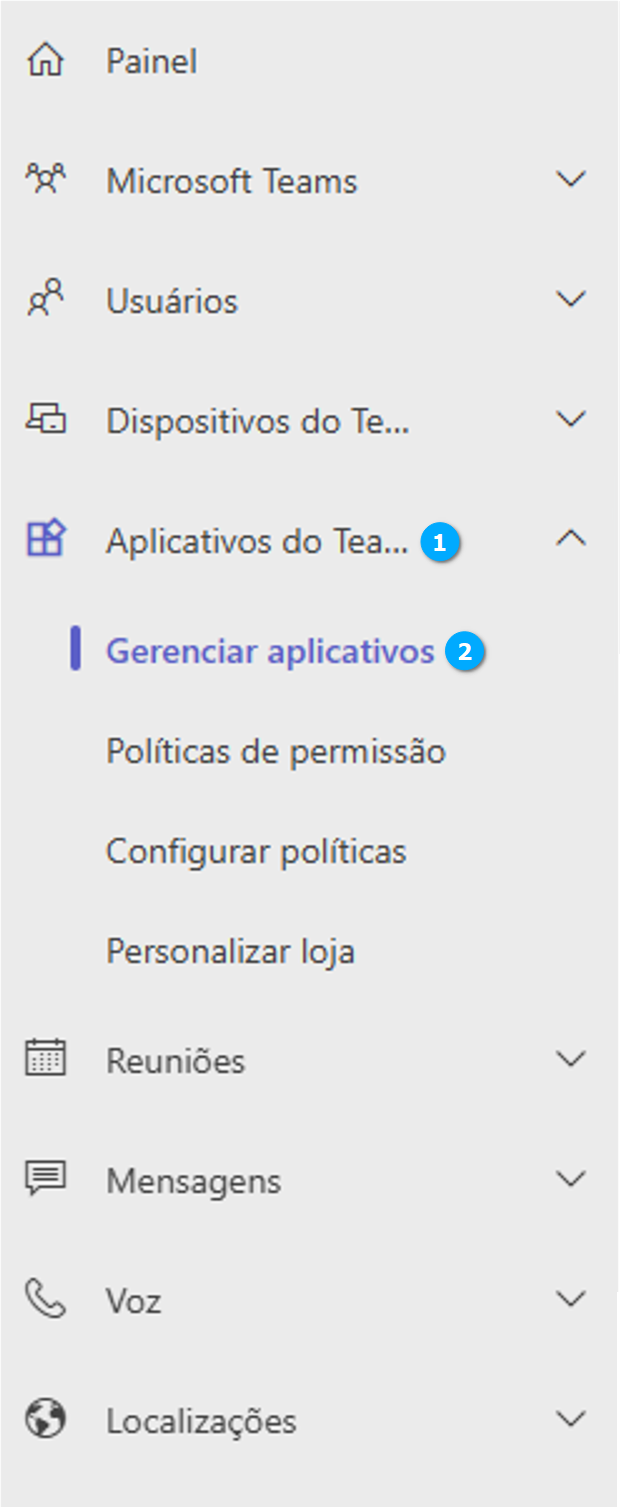
Após realizar o login com sua conta de administrador navegue até a Seção de Gerenciamento de Aplicativos, no painel a esquerda, clique em Aplicativos do Teams (1) e em seguida selecione a opção Gerenciar Aplicativos (2).
|
Fazer Upload do Aplicativo
No canto superior da página clique em Ações (1) e seleciona a opção Carregar novo aplicativo (2).
|
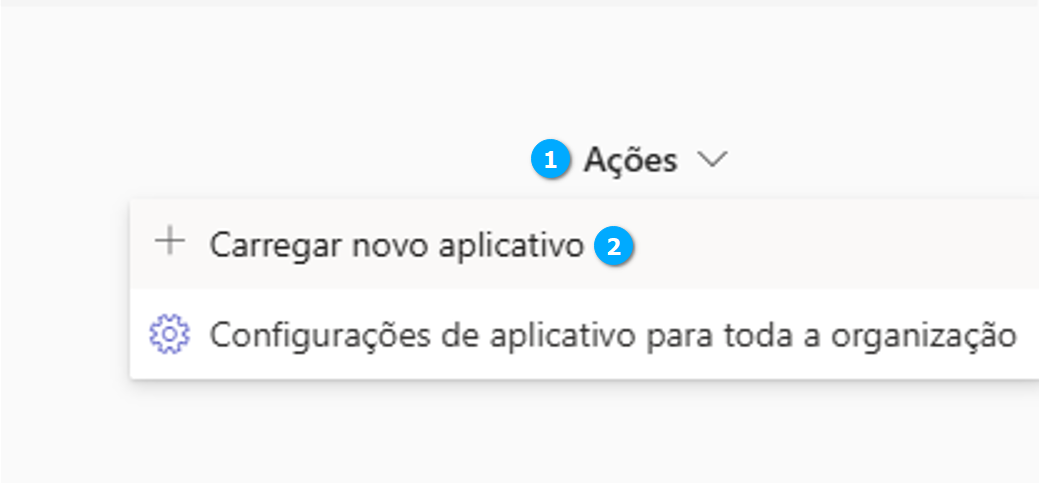
Após selecionar Carregar novo aplicativo, uma janela para selecionar o arquivo do pacote do aplicativo será aberta, (geralmente este arquivo possui a extensão .zip ou .app), e clique em Abrir.
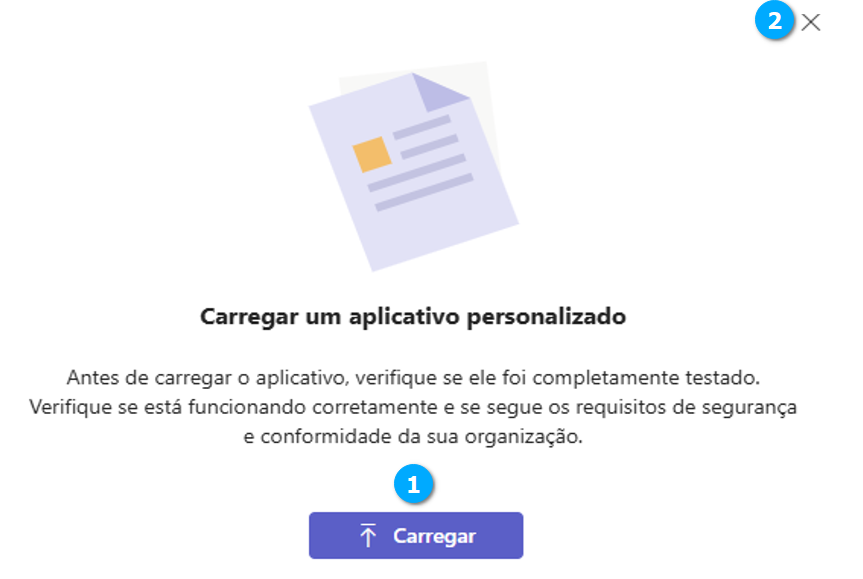
Após ter selecionado a arquivo do aplicativo para upload clique no botão Carregar (1).
Fechar - botão para fechar a janela
|
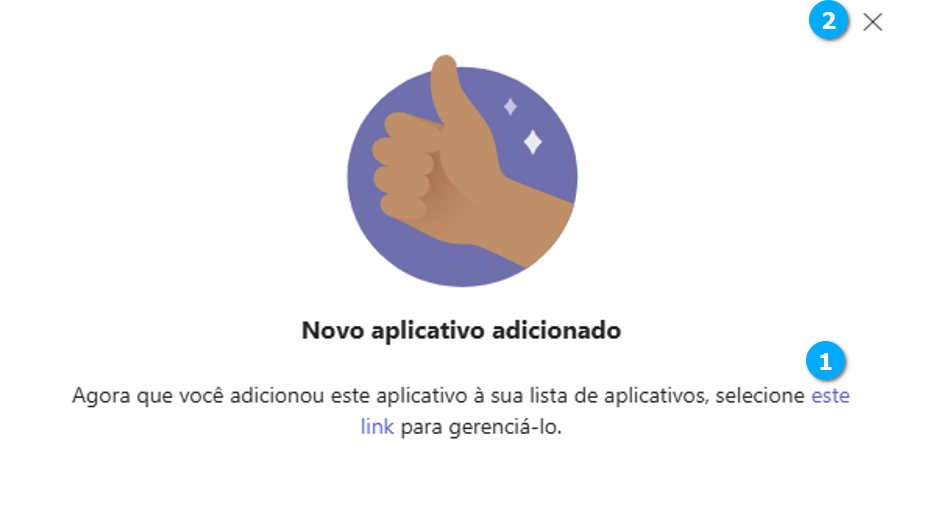
Pronto seu aplicativo foi carregado.
Gerenciar (1) - link para acessar o aplicativo carregado e gerenciá-lo
Fechar - botão para fechar a janela
|
Instalando o aplicativo Callbox no Microsoft Teams do usuário
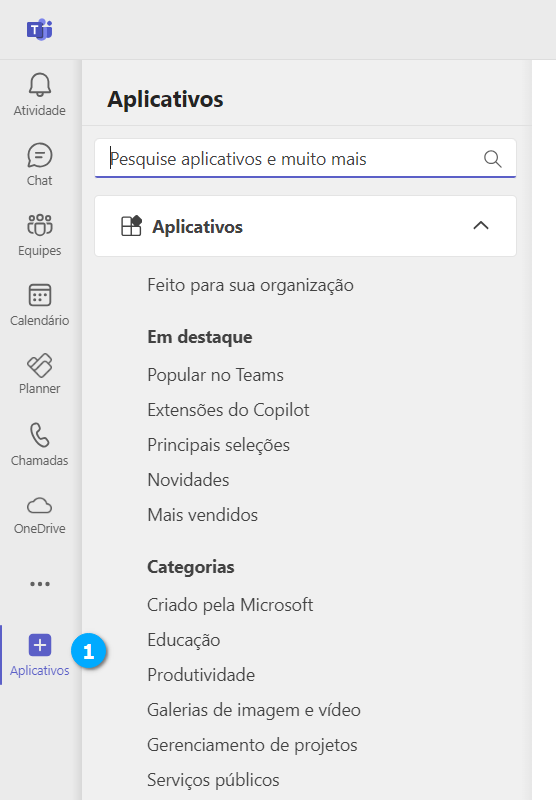
Após o aplicativo callbox ter sido disponibilizado na plataforma Microsoft Teams pelo administrador ele poderá ser instalado nos aplicativos dos usuários, para realizar a instalação clique no menu Aplicativos (1).
|
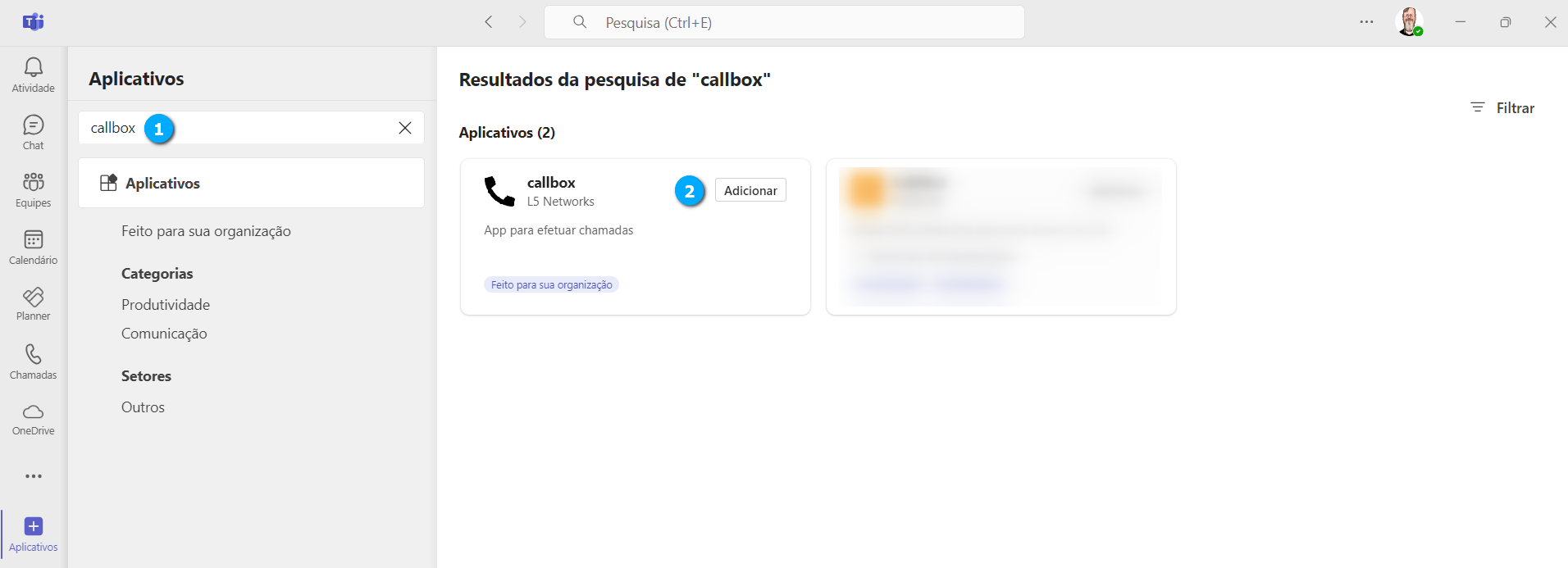
Utilizando a caixa de pesquisa (1) busque por callbox, em resultados da pesquisa clique no botão Adicionar (2).
|
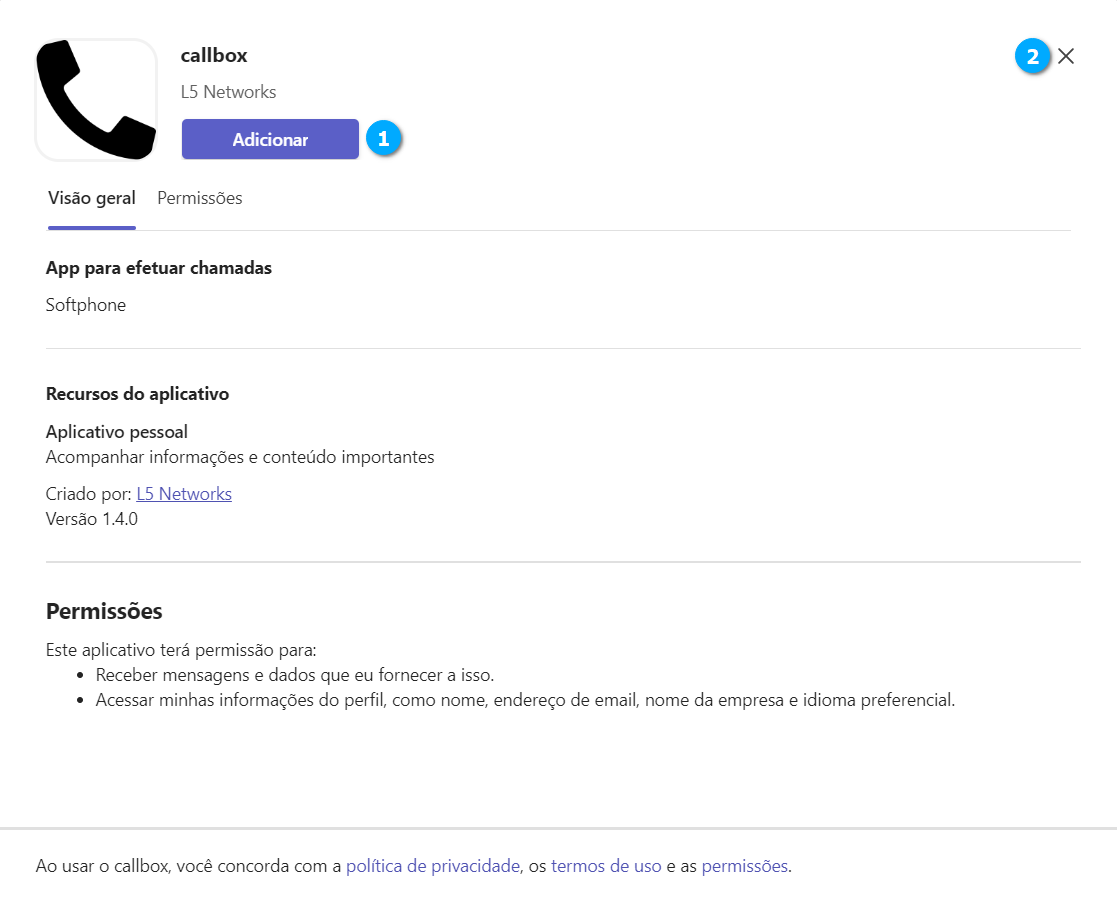
Após clicar no botão Adicionar será aberta a janela de informações e resumo do app, nesta tela clique no botão Adicionar (1) ou no botão Cancelar (2) para fechar a janela e cancelar a instalação.
Nota
Leia os termos de uso, privacidade e permissões do aplicativo callbox (3).
|
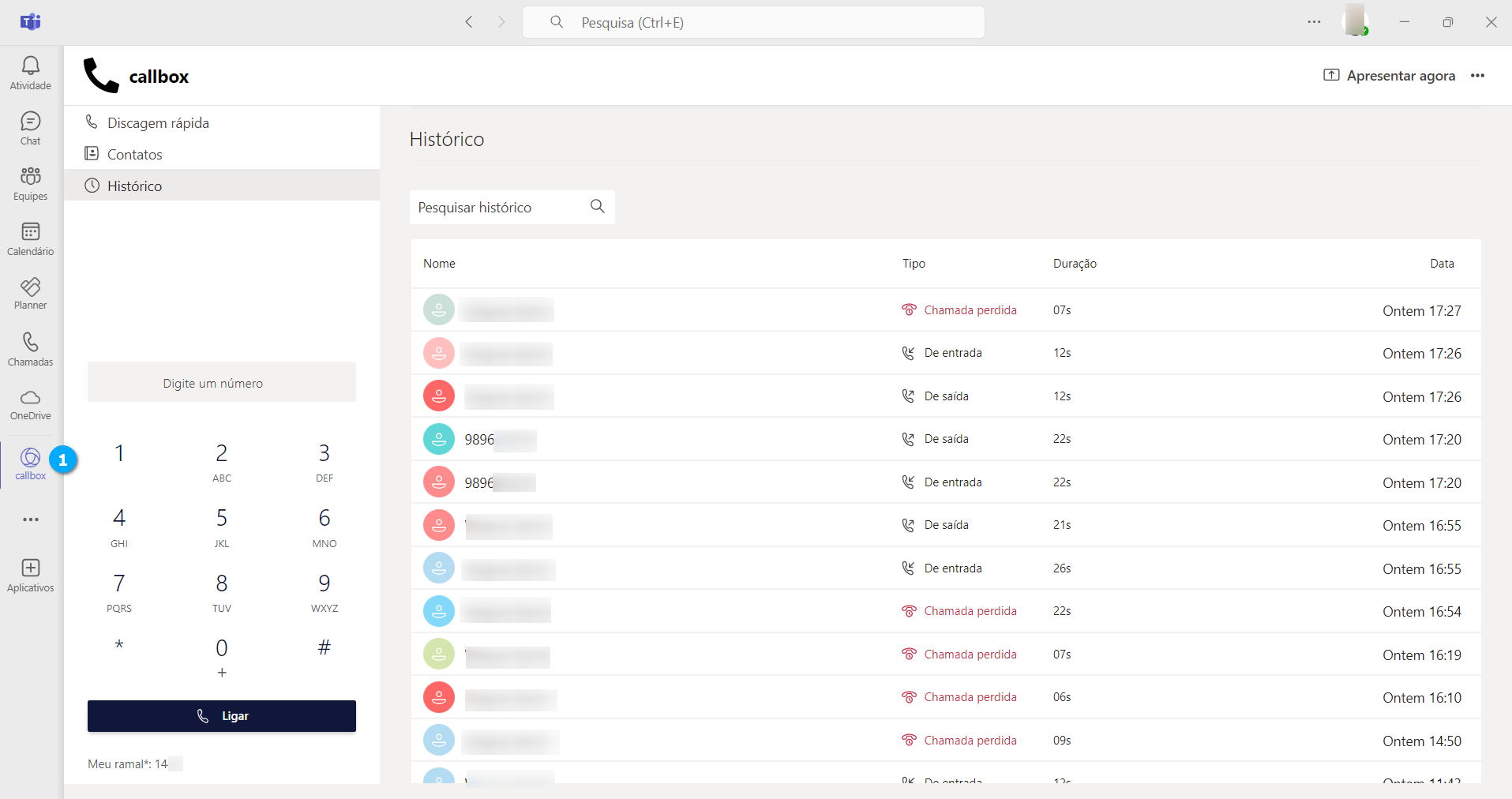
Após clicar no botão Adicionar aguarde o processo de instalação que será feito automaticamente, e ao término o Microsoft Teams irá apresentar a tela do callbox.
callbox (1) - botão para acesso ao callbox disponível no menu lateral
|
Fixando o atalho de acesso ao aplicativo callbox
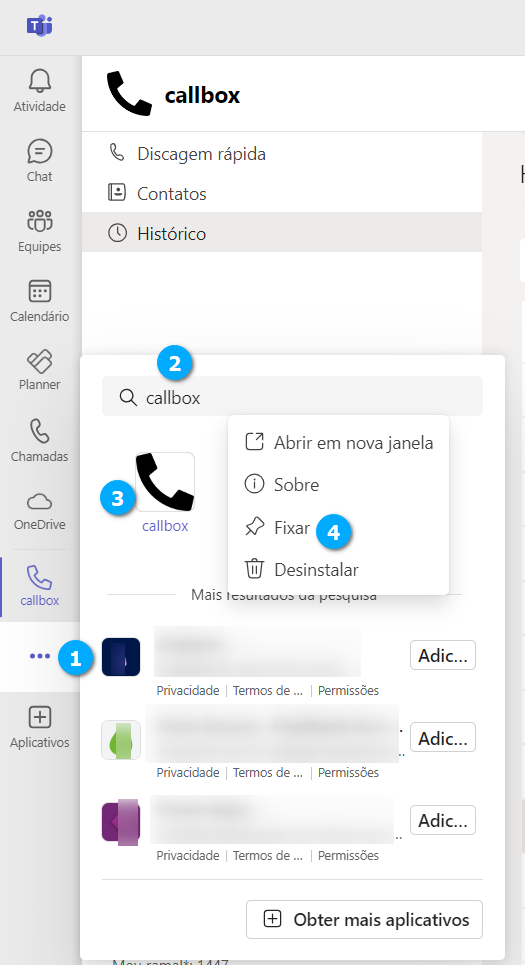
Para manter o atalho de acesso ao aplicativo callbox fixo ao menu lateral clique no botão de mais ações (1), pesquise por callbox (2) e com o botão direito do mouse clique sobre o ícone do callbox (3), depois é só clicar em Fixar (4) que o atalho de acesso permanecerá na barra de atalhos.
|
Adicionando usuário ao Azure Comunication Service
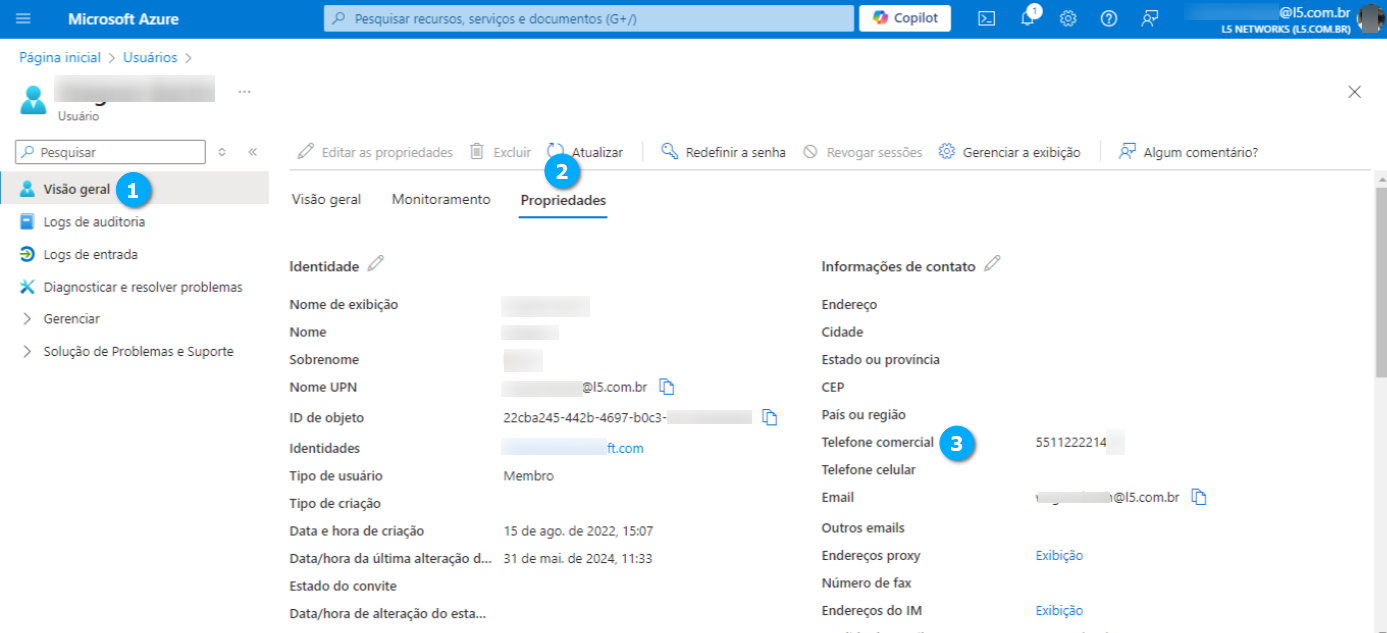
Após instalar o aplicativo callbox devemos adicionar o usuário ao Azure Comunication Service, no menu Visão geral (1), na aba Propriedades (2) procure pelo campo Telefone comercial (3) e adicione o DDR correspondente ao usuário do Microsoft Teams.
|
Integração callbox Phone
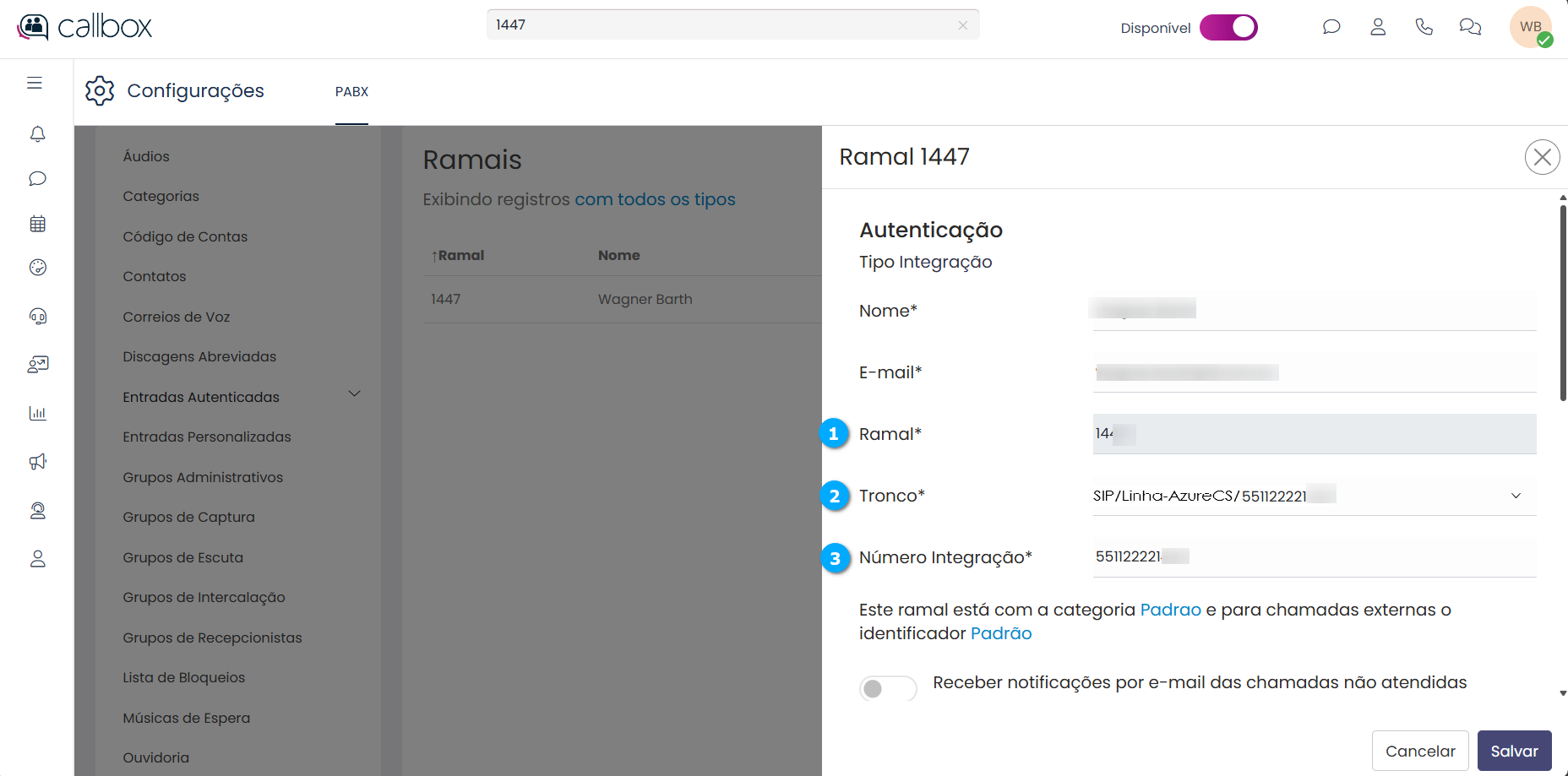
Para que o ramal associado ao Teams possa realizar e receber chamadas devemos integrá-lo ao callbox Phone.
Nota
Crie um ramal do tipo integração, para saber mais sobre clique aqui.
Ramal Tipo Integração
Ramal (1) - define o ramal que será integrado ao Microsoft Teams, no callbox Phone esse ramal é criado como ramal do tipo Integração
Tronco (2) - permite selecionar o tronco que será utilizado para que as chamadas sejam realizadas
Número integração (3) - número utilizado para que a integração seja identificada
|
Acessando o aplicativo Callbox
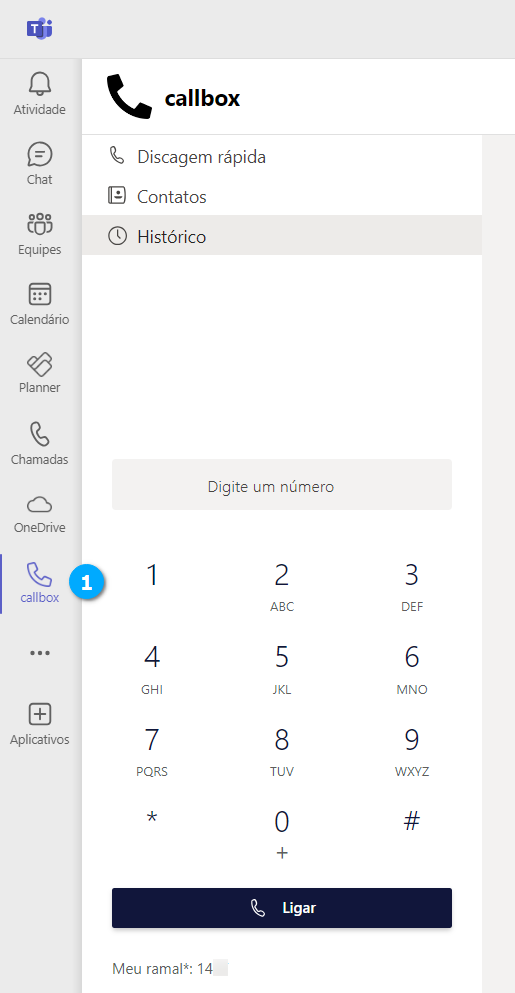
O acesso aos recursos de telefonia é feito clicando em callbox (1) na barra de atalhos a direita do Microsoft Teams.
Nota
Caso o atalho de acesso ao aplicativo callbox não esteja na barra de atalhos veja como fixá-la clicando em instalação
|
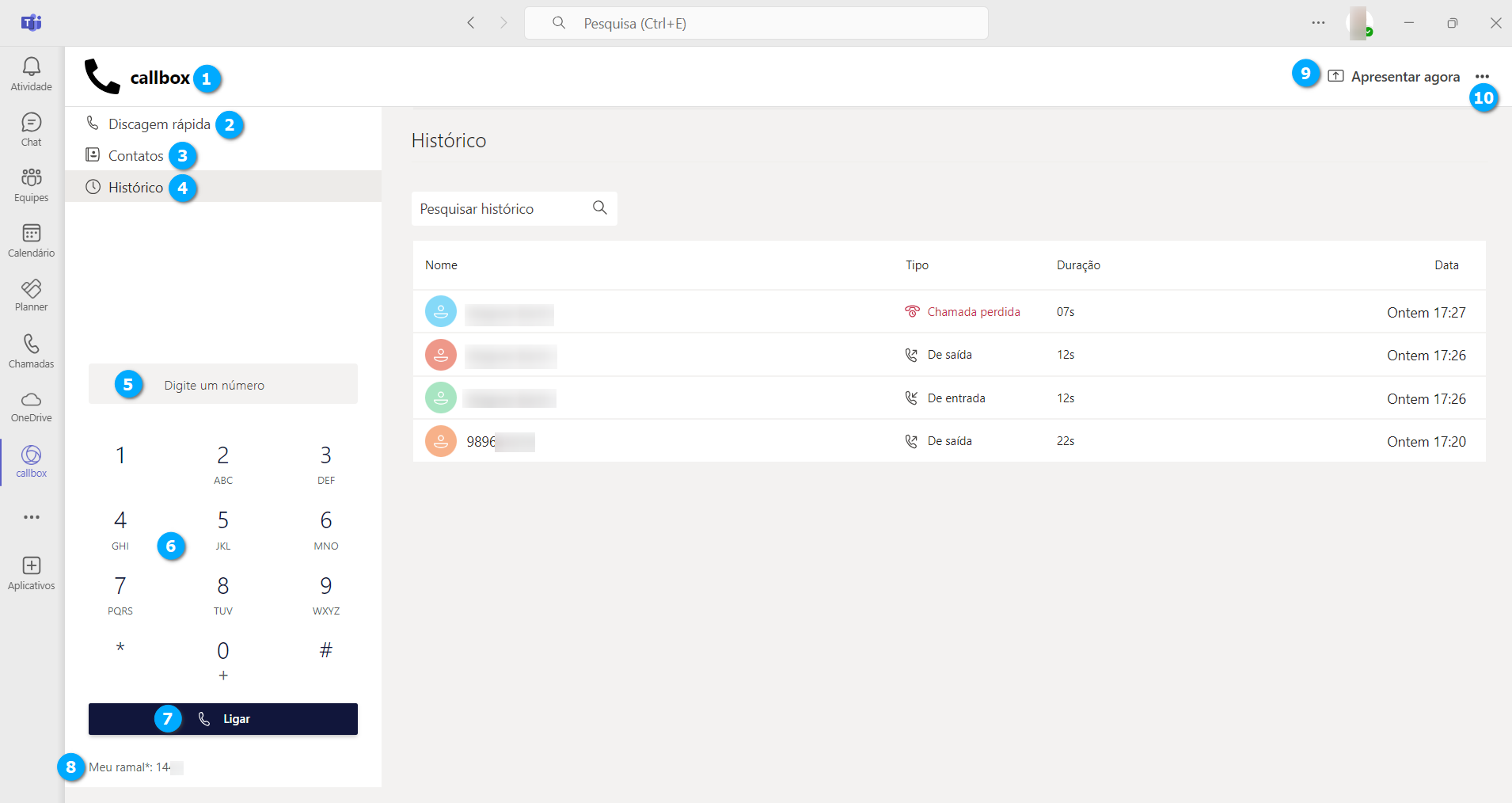
Após clicar em callbox acessamos a tela de telefonia onde temos:
callbox (1) - permite visualizar o status do callbox e um resumo de suas funcionalidades
Discagem rápida (2) - botão para acesso à tela de discagem rápida
Contatos (3) - botão para acesso à tela de contatos
Histórico (4) - botão para acesso à tela de histórico de chamadas
Digite um número (5) - permite pesquisar o contato pelo número de telefone ou nome do contato e a pesquisa ocorre em tempo de digitação
Teclado (6) - teclado numérico para digitar os número de telefone
Ligar (7) - botão para realizar a chamada
Meu ramal (8) - mostra o número do ramal do usuário
Apresentar agora (9) - botão para iniciar uma reunião
Mais opções (10) - botão para abrir um menu com mais opções disponíveis
Nota
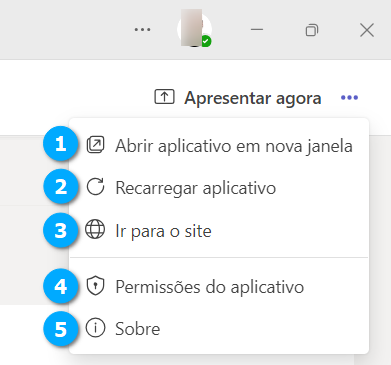
Ao clicar em Mais opções temos:
Abrir aplicativo em nova janela (1) - botão para abrir a aplicação em uma nova janela flutuante fora da aplicação Teams
Recarregar aplicativo (2) - botão para atualizar a tela
Ir para o site (3) - botão que abre a aplicação em uma página WEB no seu browser principal
Permissões do aplicativo (4) - botão para acessar as permissões do aplicativo
Sobre (5) - mostra informações sobre o aplicativo
|
|
Discagem rápida
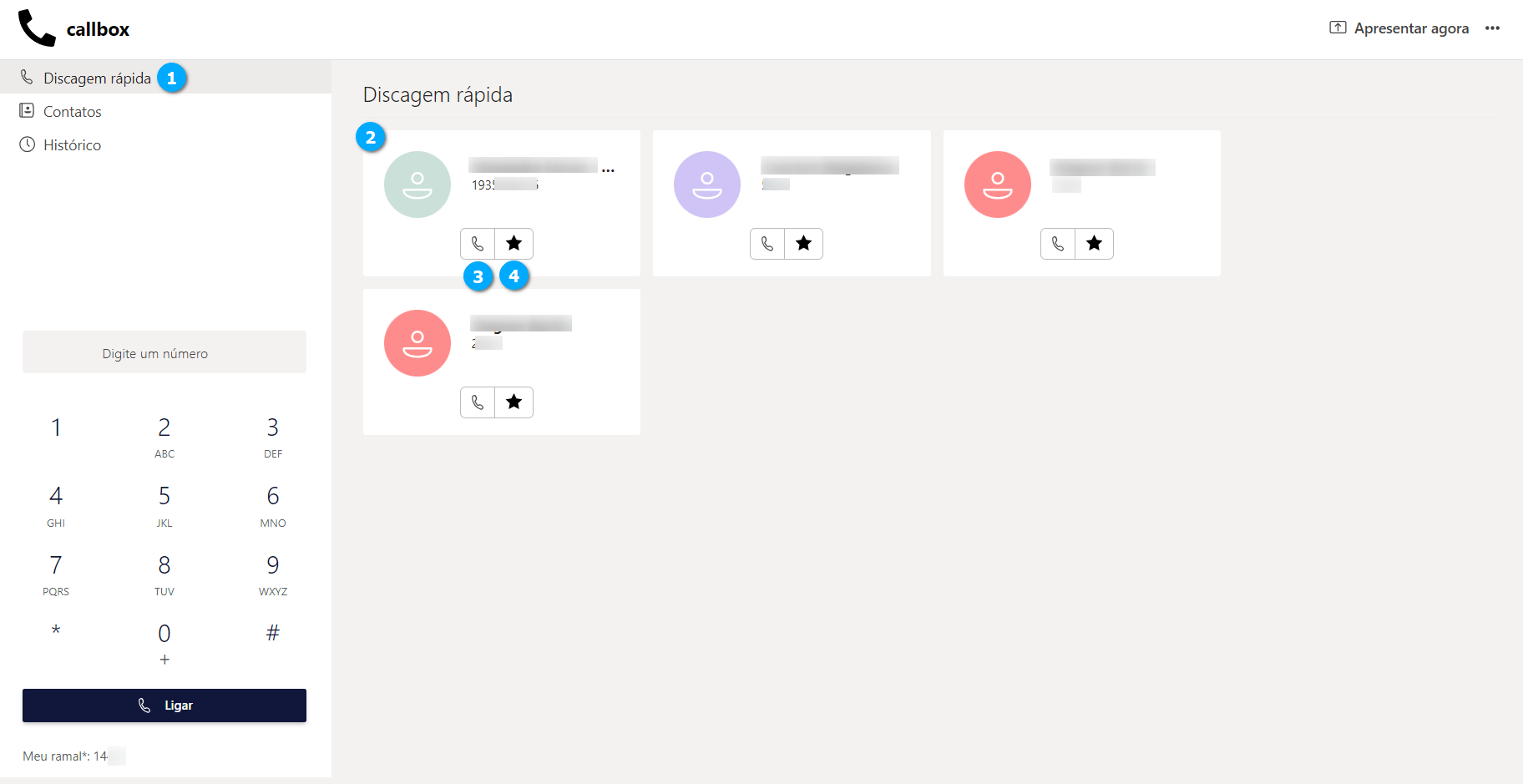
Clique no menu Discagem rápida (1) para acessar a tela que permite ao usuário do callbox realizar chamadas a partir de uma lista de contatos (2) adicionados como preferenciais.
Nota
Para saber como adicionar contatos à Discagem rápida clique aqui.
Ligar para o contato (3) - botão para ligar para o contato
Remover da discagem rápida (4) - botão para remover da discagem rápida
|
Contatos
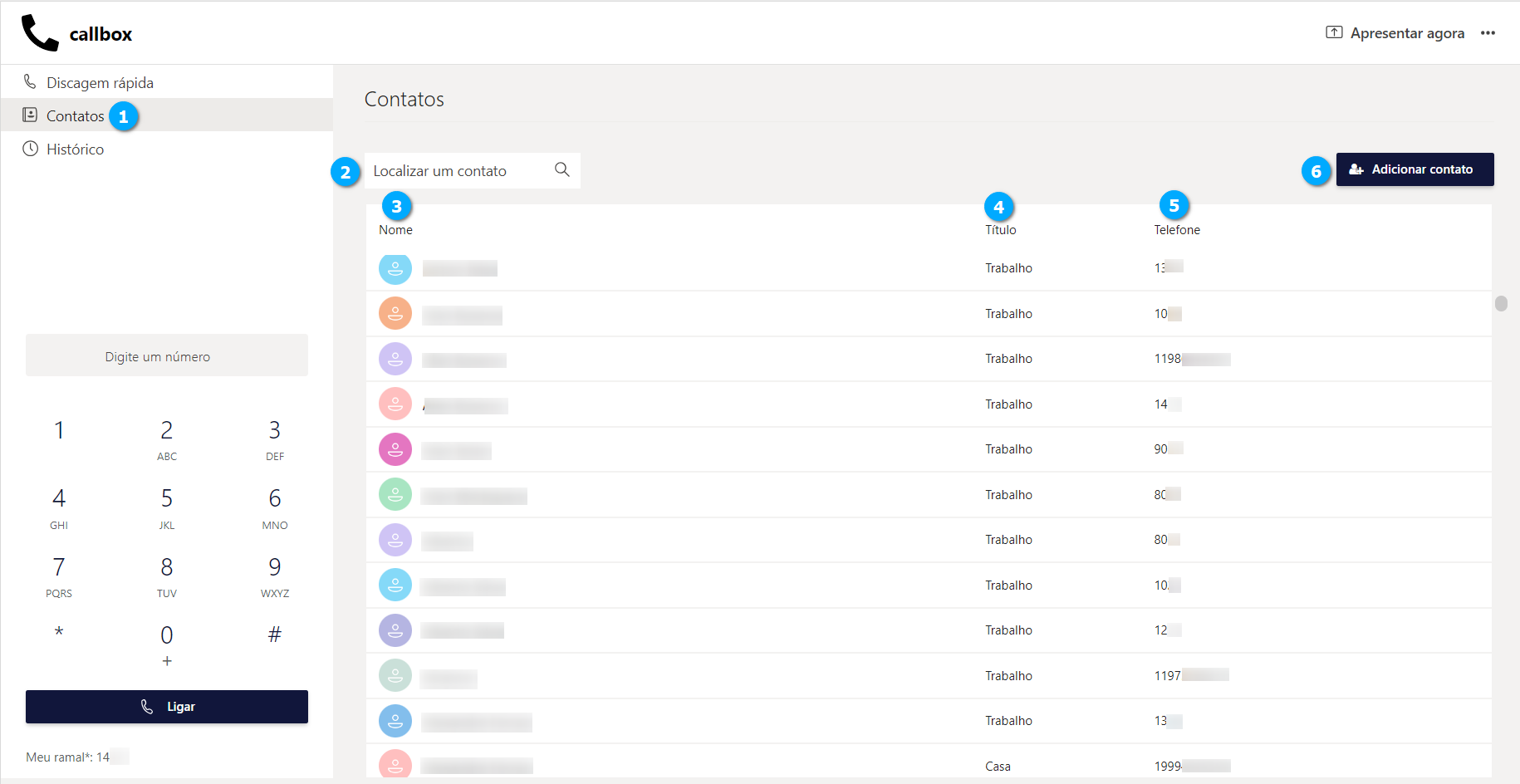
Clique no menu Contatos (1) para acessar a tela que permite ao usuário do callbox realizar chamadas a partir de uma lista de contatos.
Localizar um contato (2) - permite pesquisar pelo contato digitando qualquer um dos campos da lista, a pesquisa ocorre automaticamente durante a digitação
Nome (3) - mostra o nome do contato
Título (4) - mostra o tipo do contato, exemplo, se for um contato de Trabalho ou Casa
Telefone (5) - mostra o número do telefone cadastrado
Adicionar contato (6) - botão que permite ao usuário cadastrar um contato
|
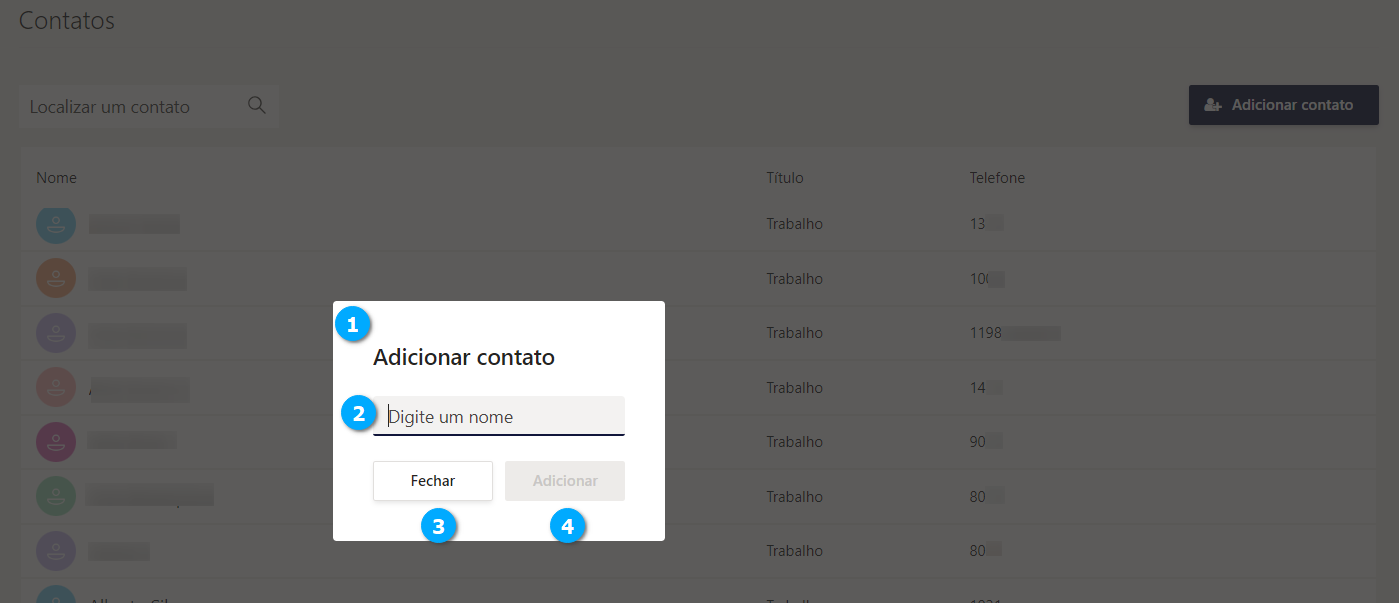
Adicionando um contato a lista
Ao clicar no botão Adicionar contato será disponibilizado ao usuário a janela Adicionar contato (1), onde temos:
Digite um nome (2) - campo para digitar o nome do contato
Fechar (3) - botão para cancelar o cadastro
Adicionar (4) - botão para dar sequência ao processo de cadastro, este botão fica desabilitado (cor branco) até que um nome seja inserido para ser habilitado (cor azul)
|
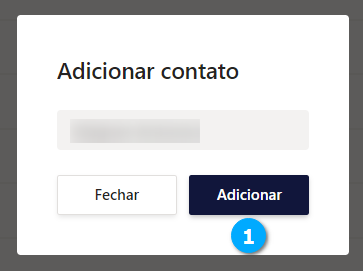
Após digitar o nome do contato clique no botão Adicionar (1).
|
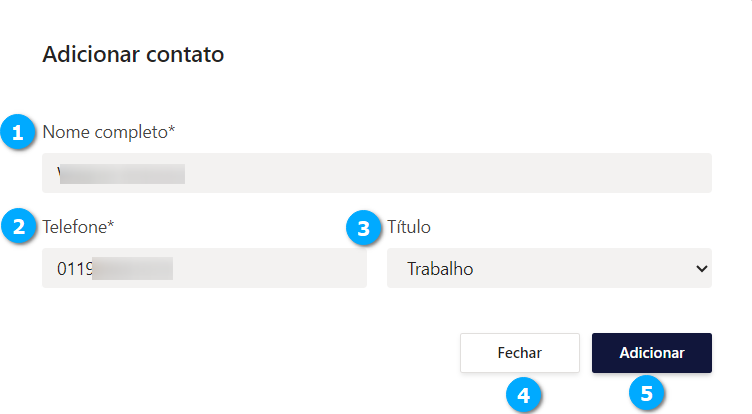
Após clicar no botão Adicionar temos:
Nome completo (1) - campo para adicionar o nome do contato
Telefone (2) - campo para adicionar o telefone do contato
Título (3) - caixa de seleção para escolher o tipo do contato estão disponíveis:
Trabalho
Amigos
Casa
Fechar (4) - botão para cancelar o cadastro
Adicionar (5) - botão para cadastrar o contato
|
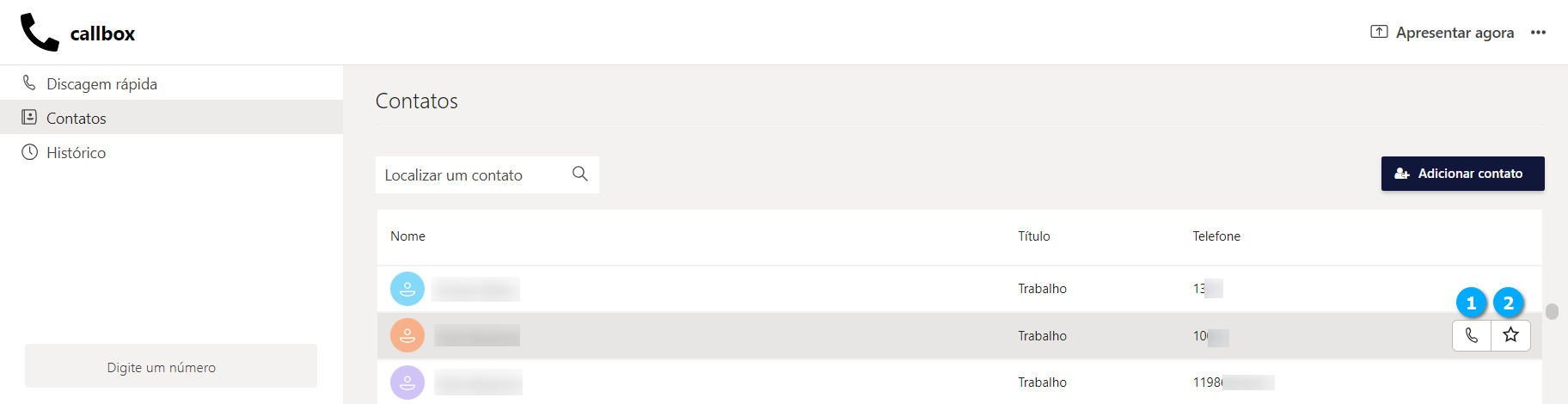
Adicionando um contato à discagem rápida
Na tela de Contatos coloque o mouse sobre um contato existente para visualizar os botões disponíveis.
Ligar para contato (1) - botão para ligar para o contato
Adicionar à discagem rápida (2) - botão para adicionar o contato à lista de discagem rápida
|
Histórico
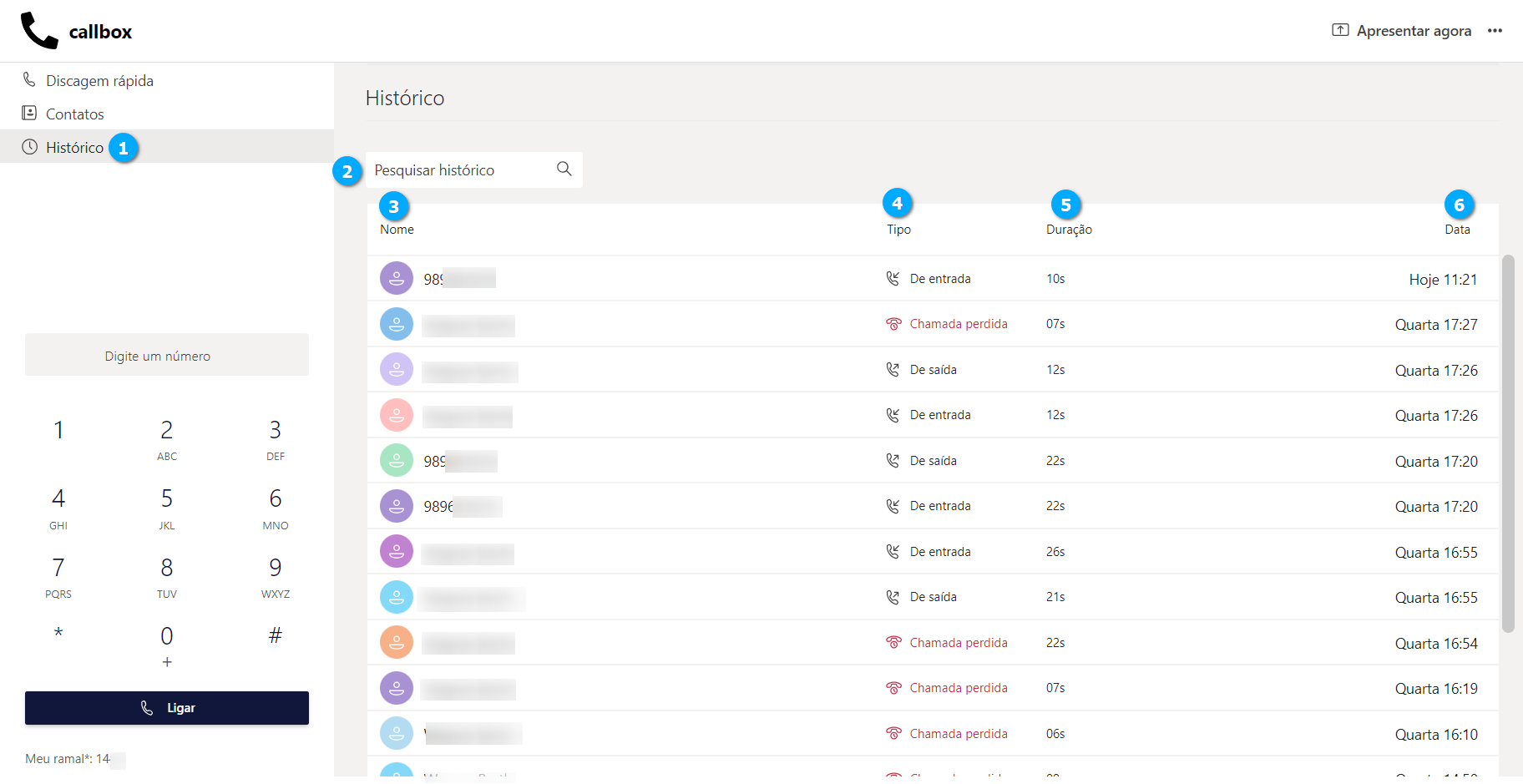
Clique no menu Histórico (1) para acessar a tela que permite ao usuário do callbox visualizar o histórico de chamadas, retornar a ligação ou ouvir o áudio gravado.
Pesquisar histórico (2) - permite pesquisar pelo histórico digitando qualquer um dos campos da lista, a pesquisa ocorre automaticamente durante a digitação
Nome (3) - mostra o nome ou o telefone do contato, quando não cadastrado
Tipo (4) - mostra o tipo da chamada
Duração (5) - mostra o tempo da chamada
Data (6) - mostra a data e a hora da ocorrência
|
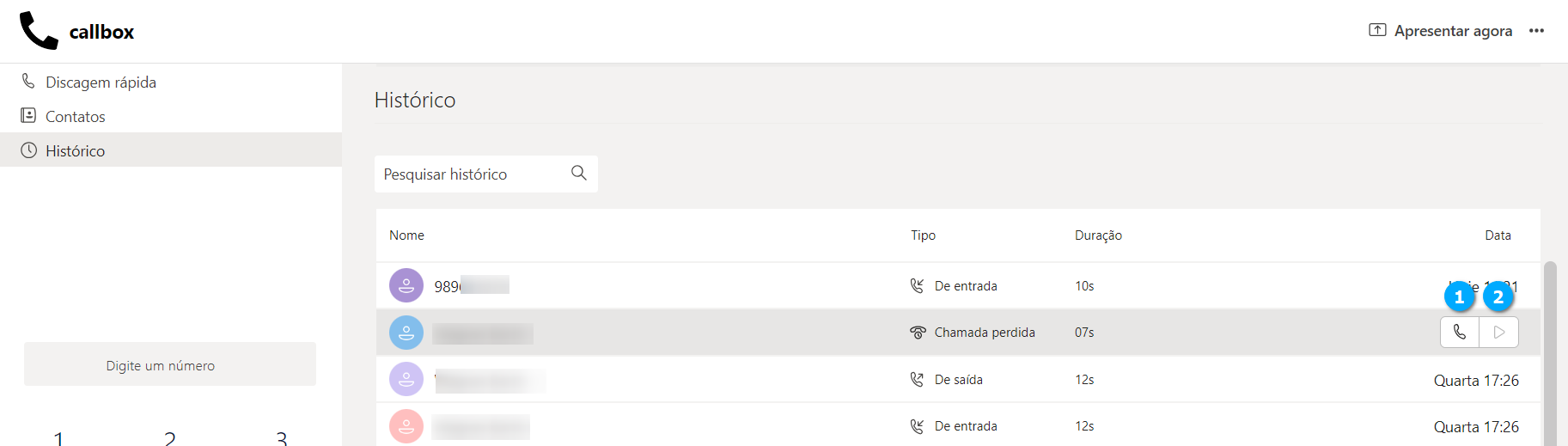
Ao colocar o mouse sobre um registro temos:
Retornar chamada (1) - botão pata retornar a ligação
Áudio (2) - botão para ouvir o áudio da chamada
|
Realizando chamadas
As chamadas no Callbox podem ser feitas de diversas maneiras:
Em Discagem rápida temos os contatos que foram selecionados pelo usuário para acesso rápido, para saber mais sobre Discagem rápida, clique aqui
Em Contatos o usuário pode realizar as chamadas, clicando sobre o botão Ligar para o contato, quando selecionado um contato da lista, para saber mais sobre Contatos, clique aqui
Em Histórico o usuário pode realizar as chamadas, clicando sobre o botão Retornar chamada, quando selecionada uma chamada da lista, para saber mais sobre Histórico, clique aqui
Utilizando o discador
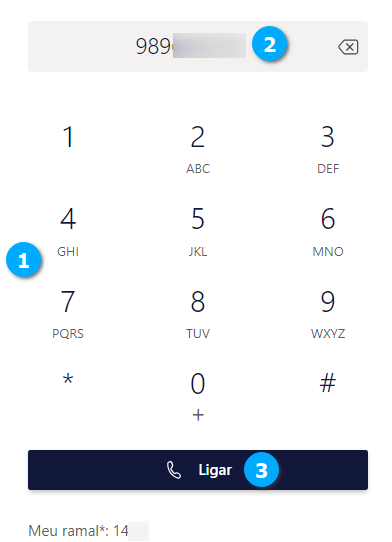
Podemos realizar as chamadas utilizando o discador do Callbox, utilizando o teclado numérico (1) ou digitando o telefone desejado pelo teclado do computador. Após digitar o número do telefone (2), para realizar a chamada basta clicar no botão Ligar (3).
|
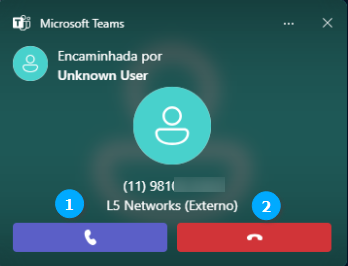
Após clicar no botão Ligar o Callbox irá apresentar um popup (1) para que seja iniciada a chamada, clique em Ligar (2) para que a chamada de início ou em Desligar (3) para cancelar a chamada.
|
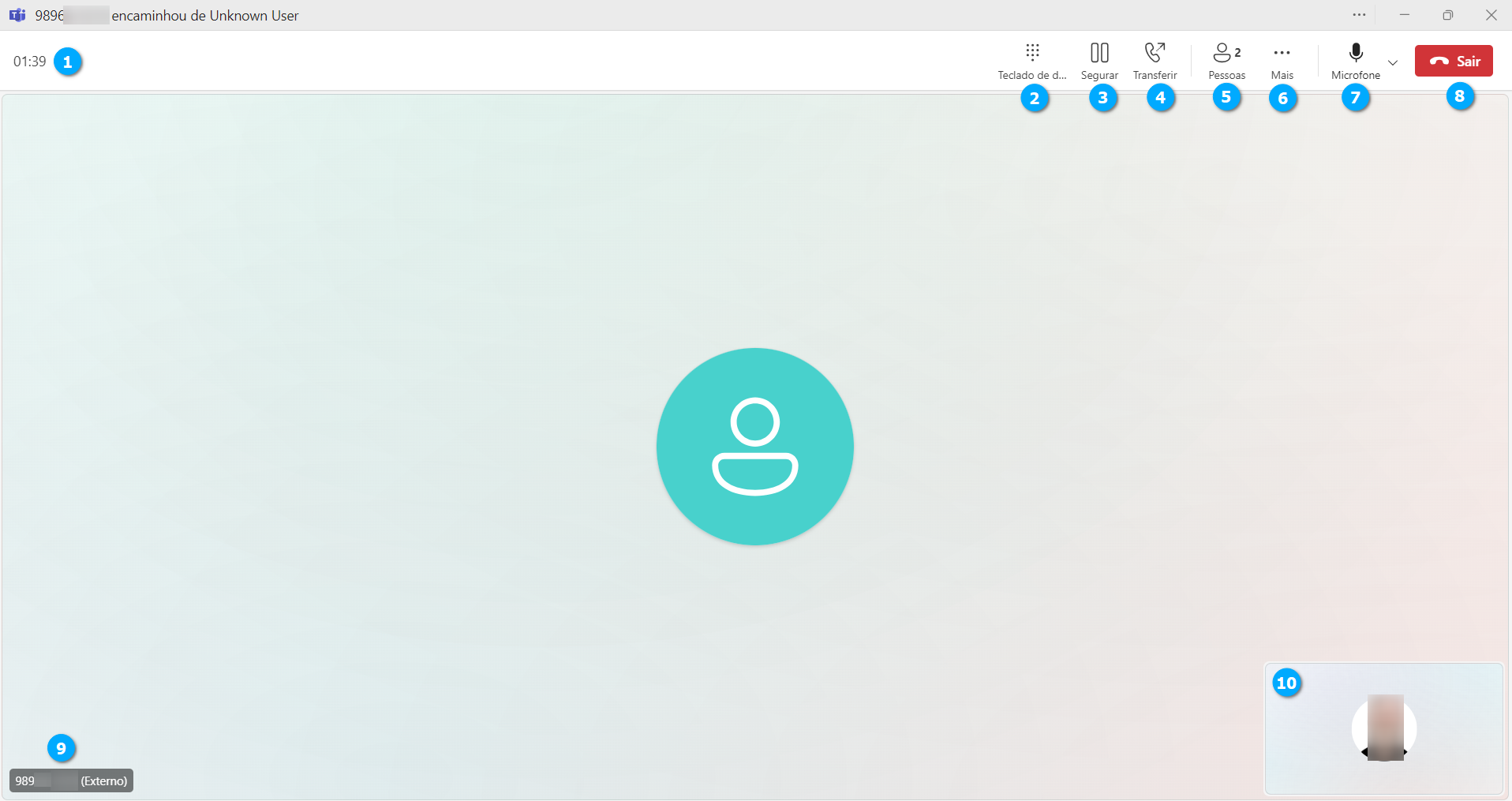
Após clicar em Ligar uma janela será aberta para acompanhamento da chamada.
Tempo (1) - mostra o tempo da chamada
Teclado de discagem (2) - mostra o teclado numérico
Segurar (3) - botão para pausar a chamada
Transferir (4) - botão para transferir a chamada
Pessoas (5) - botão para mostras as pessoas em chamada
Mais (6) - botão para mais recursos, como Gravar e transcrever, Configurações de áudio, idioma e fala e Estacionar chamada
Microfone (7) - botão para habilitar ou desabilitar, (mute), o uso do microfone, também é possível configurar o uso do microfone clicando na seta para baixo do botão
Sair (8) - botão para encerrar a chamada
Contato (9) - mostra os dados do contato como o nome ou número do telefone
Chamador (10) - mostra o originador da chamada
|
Teclado de discagem
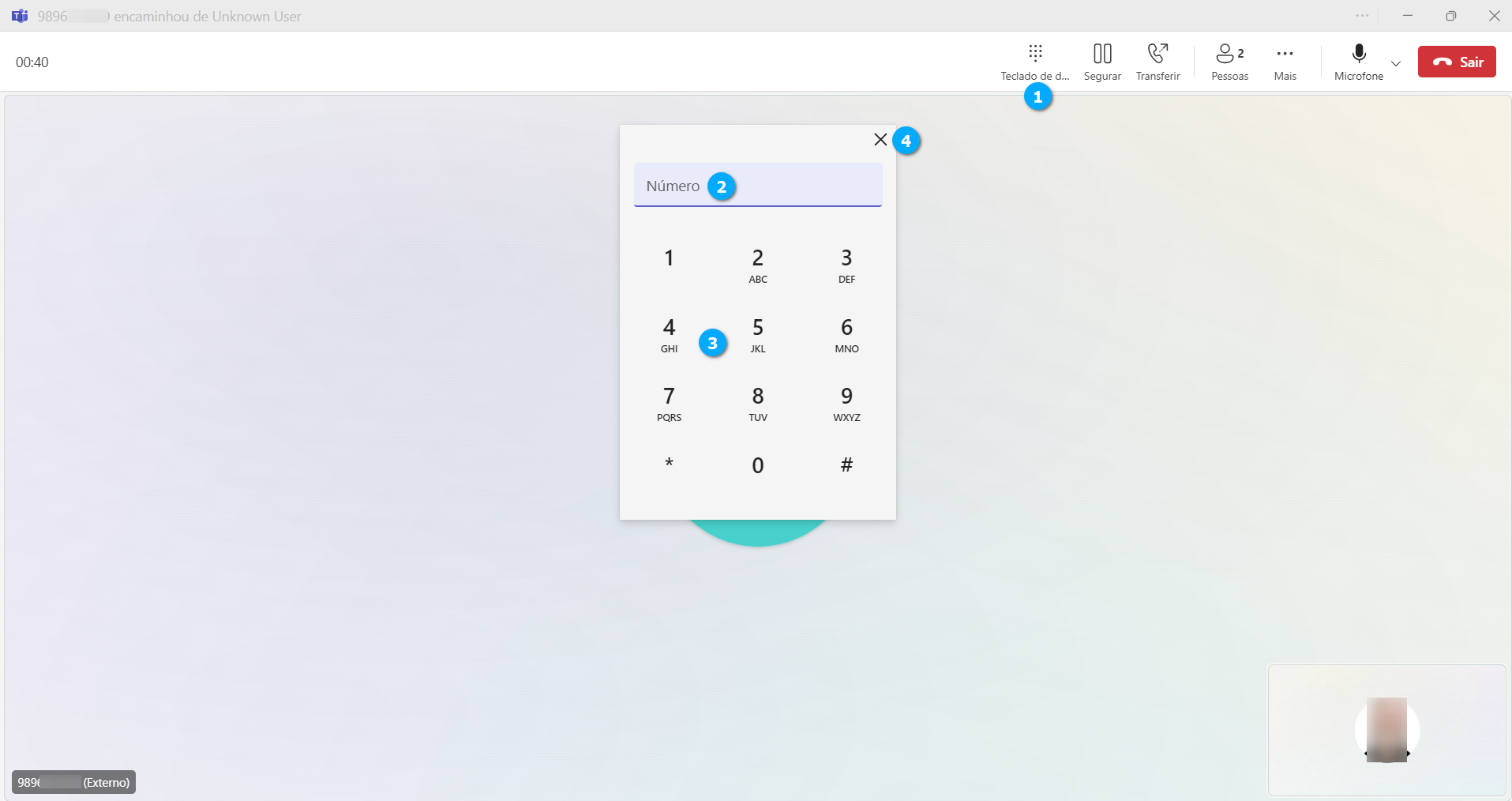
A tela do Callbox possui um discador que permite ao usuário, por exemplo, discar para uma URA (Unidade de resposta Audível) externa. Para acessar o teclado clique no botão Teclado de discagem (1), os dígitos podem ser discados diretamente do teclado do computador e irão aparecer no campo Número (2), assim como utilizando o teclado numérico (3), para fechar o Teclado de discagem clique no botão indicado com um X (3).
|
Pausar a chamada
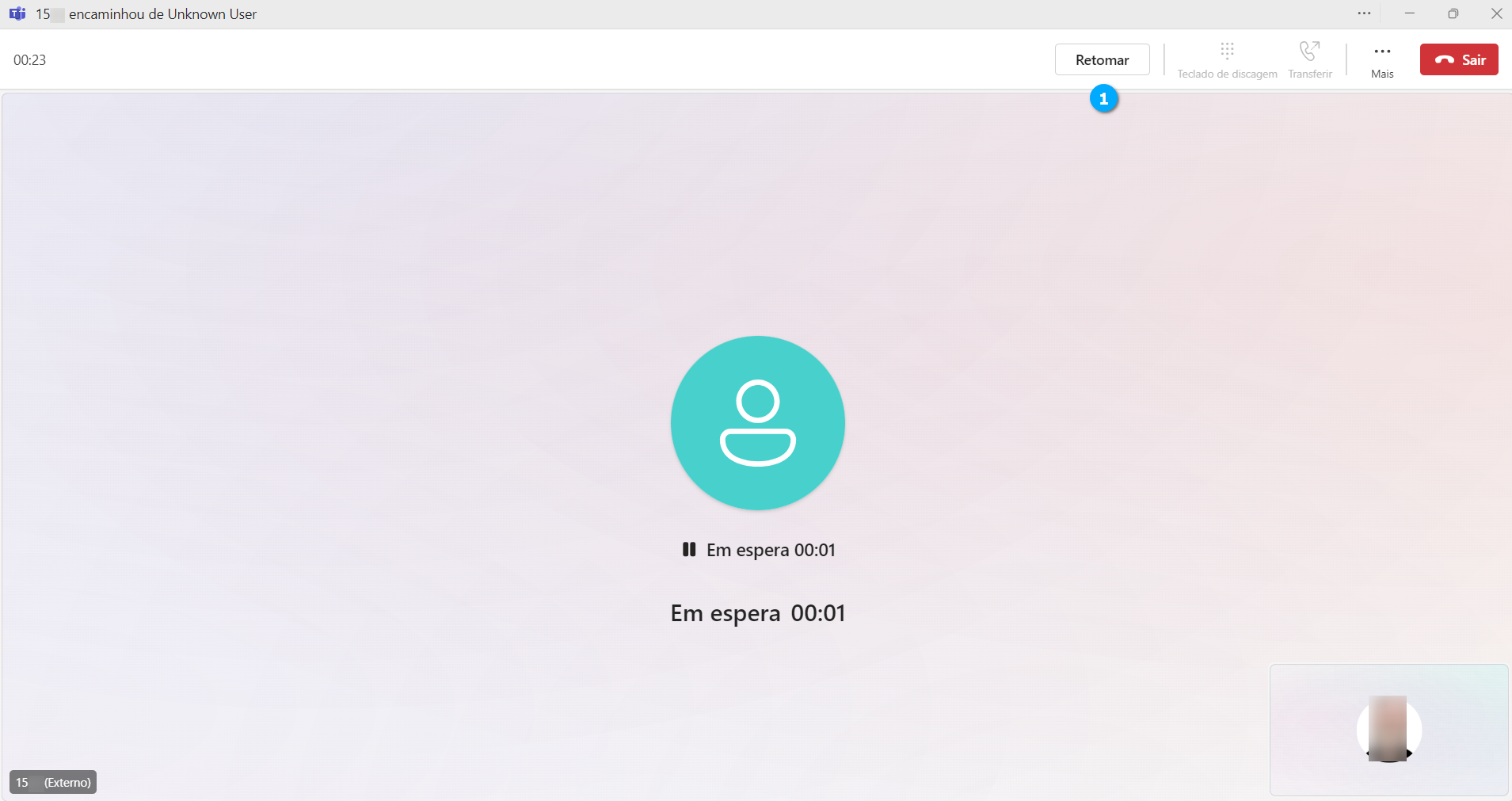
O usuário pode pausar uma chamada, para isso basta clicar no botão de Segurar (1).
|

Para retornar a chamada clique no botão Retornar (1).
|
Transferir a chamada
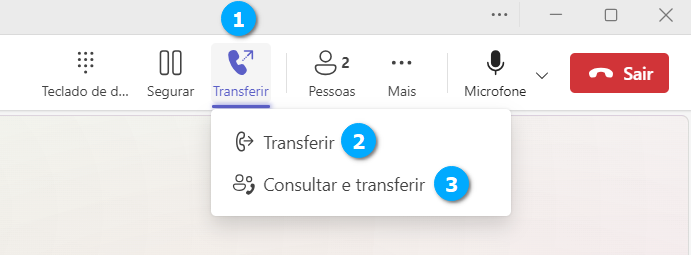
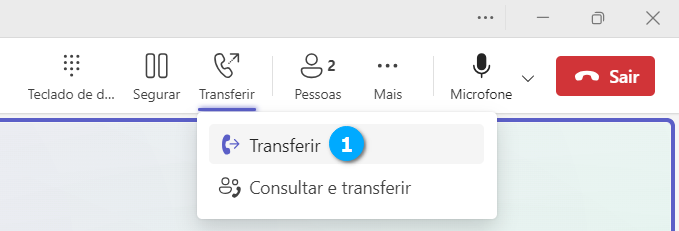
O usuário pode transferir a chamada clicando no botão Transferir (1) e escolher entre transferir de forma direta (sem consulta) utilizando a opção Transferir (2) ou com consulta ao destino utilizando a opção Consultar e transferir (3).
|
Transferência sem consulta
Clicando em Transferir (1) o usuário irá realizar a transferência sem consulta, ou seja, após finalizar a ação a chamada é encaminhada diretamente ao destino.
|
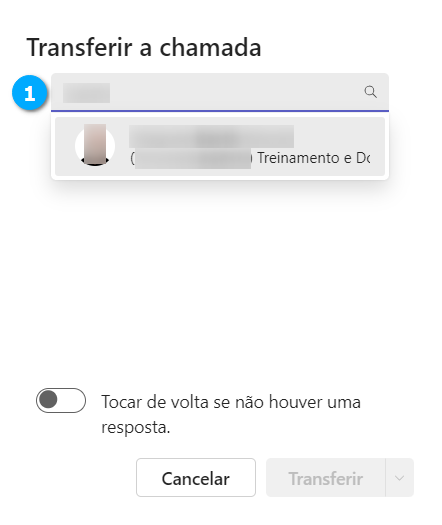
Após clicar no botão de transferir digite o nome do contato que receberá a chamada.
Digite um nome (1) - campo para pesquisar o contato de destino da transferência
Nota
O botão para Transferir ficará indisponível até o destino ser selecionado.
|
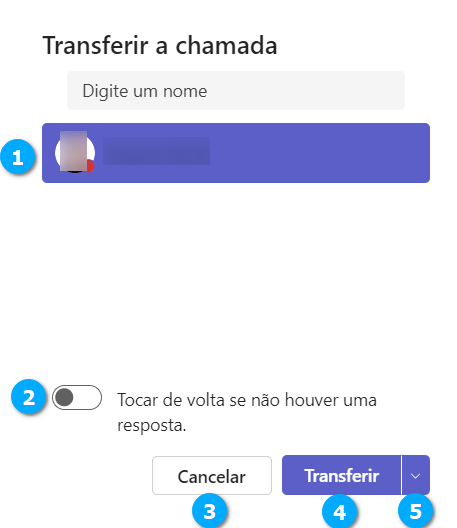
Após selecionar o contato de destino temos:
Contato selecionado (1) - mostra o contato selecionado
Tocar de volta se não houver resposta (2) - em caso de falha na transferência, como o não atendimento ou ocupado, a chamada será devolvida à origem se o botão for habilitado
Cancelar (3) - botão para cancelar a transferência de chamada
Transferir (4) - botão para transferir a chamada
Mais ações (5) - botão para visualizar mais opções disponíveis para transferência
|
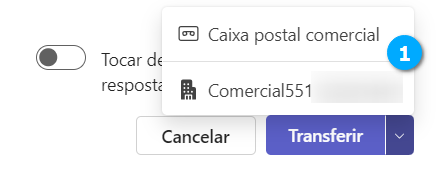
Nota
Ao clicar no botão de mais ações, caso elas estejam disponíveis, o usuário poderá escolher o destino da transferência (1).
|
Nota
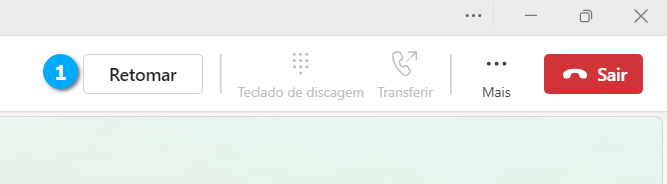
Caso seja necessário retomar a chamada clique no botão Retomar (1).
|
Transferência com consulta
Clicando em Consultar e transferir (1) o usuário irá realizar a transferência com consulta, ou seja, antes de finalizar a transferência o destino será consultado para saber sua disponibilidade de aceitar a chamada.
|
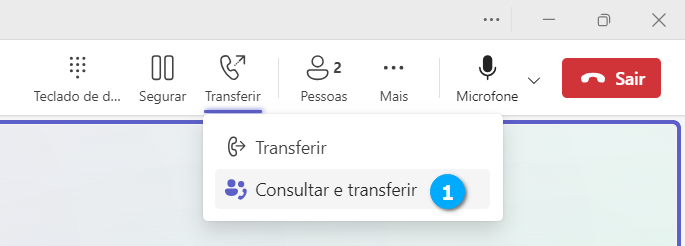
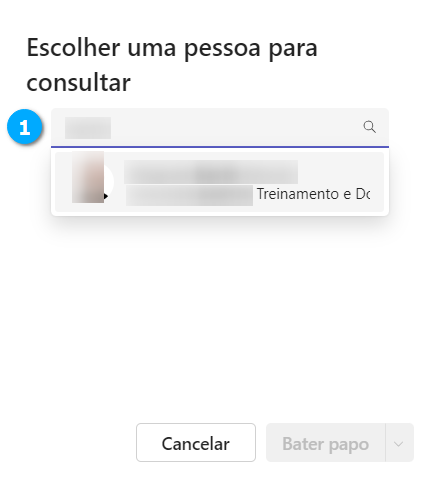
Após clicar no botão Consultar e transferir digite o nome do contato que receberá a chamada.
Digite um nome (1) - campo para pesquisar o contato de destino da transferência
Nota
O botão para Bater papo ficará indisponível até o destino ser selecionado.
|
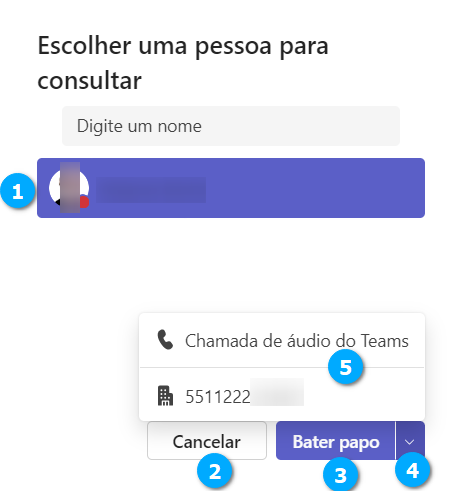
Após selecionar o contato temos:
Contato selecionado (1) - mostra o contato selecionado
Cancelar (3) - botão para cancelar a transferência de chamada
Bater papo (4) - botão para abrir o chat de bate papo para consultar o destino
Mais ações (5) - botão para visualizar mais opções disponíveis para transferência
Opções (6) - caso existam opções de transferência estas serão exibidas ao usuário
|
Nota
Ao clicar no botão de mais ações, caso elas estejam disponíveis, o usuário poderá escolher o destino da transferência (1).
|
Nota
Caso seja necessário retomar a chamada clique no botão Retomar (1).
|
Pessoas
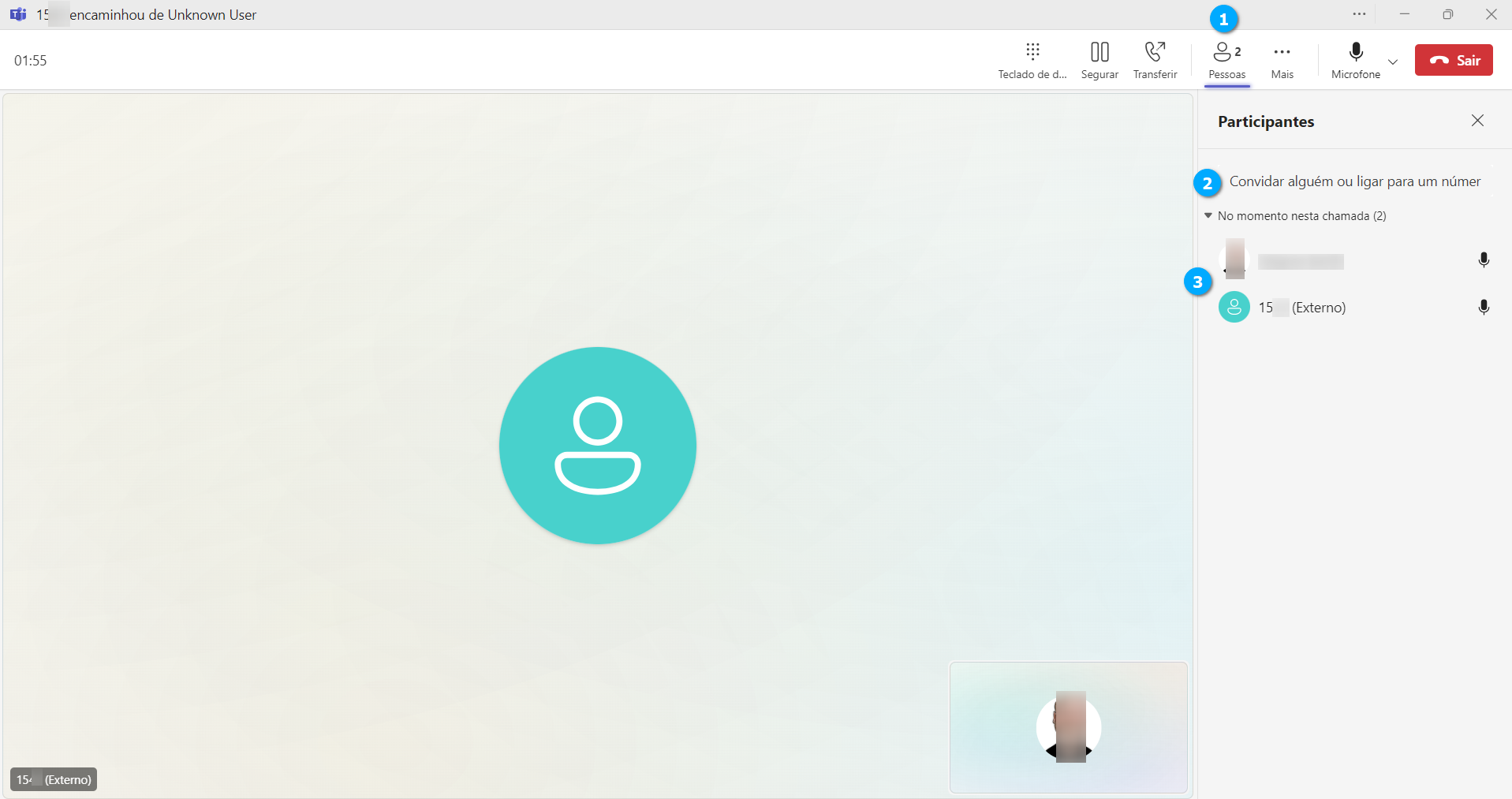
Na tela de Pessoas (1) podemos convidar ou ligar (2) para alguém ou um número e visualizar os participantes (3) da chamada.
|
Gravar e transcrever
Uma chamada pode ser gravada e também transcrita.
Nota
A transcrição de chamadas não esta disponível para o Callbox.
Gravar uma chamada
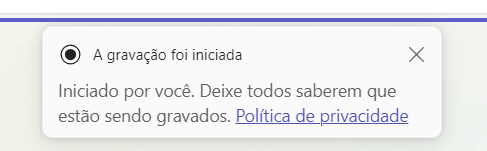
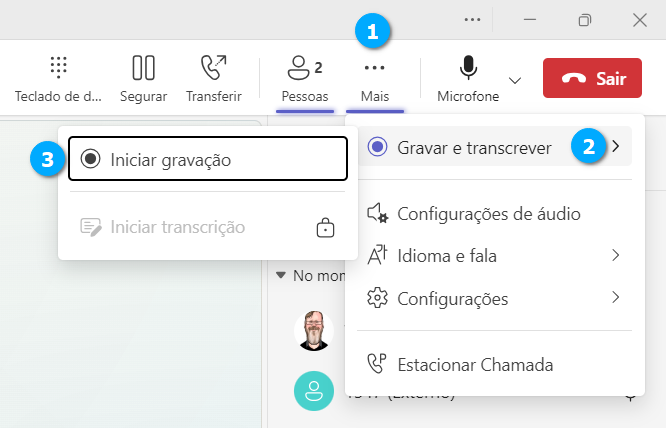
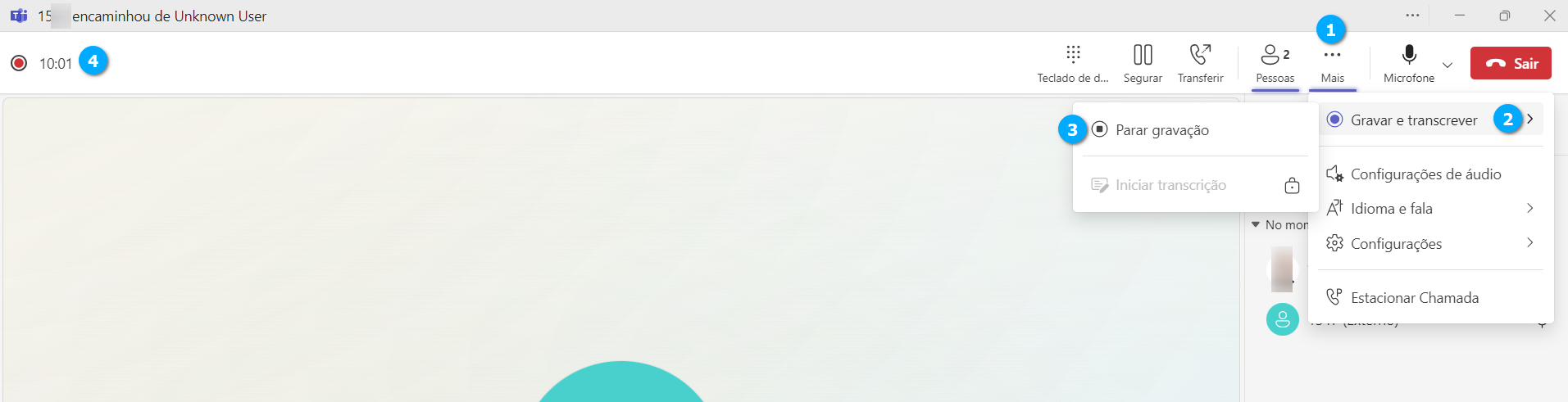
Durante a chamada clique em Mais opções (1) e selecione Gravar e transcrever (2) e em seguida clique em Iniciar gravação (3).
Nota
Um aviso visual será mostrado, indicando que a chamada esta sendo gravada e também uma mensagem de voz será reproduzida a todos os participantes comunicando que a chamada está sendo gravada, atendendo as regras previstas em Politicas de Privacidade.
|
|
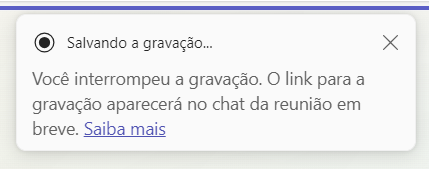
Para encerrar a gravação clique em Mais opções (1) e selecione Gravar e transcrever (2) e em seguida clique em Parar gravação (3).
Led de gravação (4) - mostra um indicador visual de gravação ativa (em vermelho)
Nota
Um aviso visual será mostrado, indicando que a chamada não esta mais sendo gravada e também uma mensagem de voz será reproduzida a todos os participantes comunicando que a chamada não está mais sendo gravada, atendendo as regras previstas em Politicas de Privacidade.
|
|
Transcrever uma chamada
Não disponível para o Callbox.
Idioma e fala
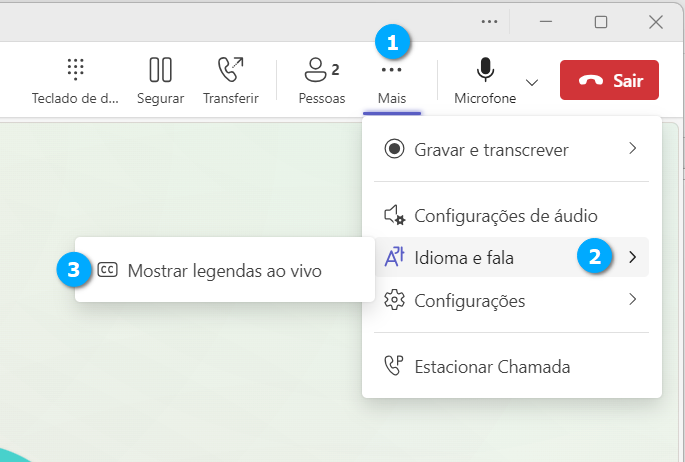
Durante uma chamada é possível acompanhar em tempo real a conversação no formato de legendas (Closed Caption), para habilitar clique no botão Mais (1) depois em Idioma e fala (2) e em seguida clique em Mostrar legendas ao vivo (3).
|
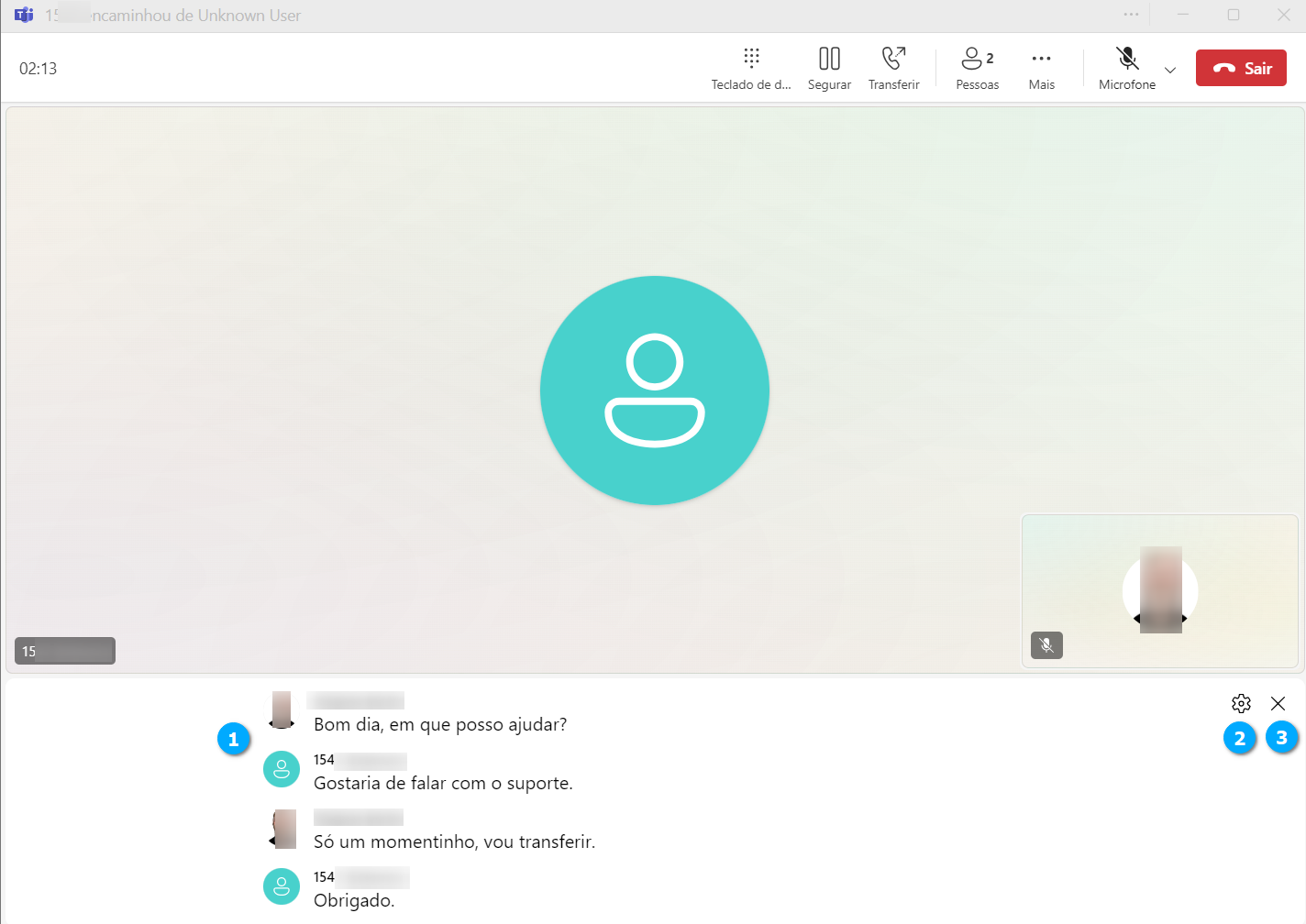
Após clicar em Mostrar legendas ao vivo temos:
Conversação (1) - mostra a conversação entre o contato e usuário
Configurações de legenda (2) - botão para abrir as configurações de legenda, como por exemplo mudar o idioma detectado
Ocultar legendas (3) - botão para ocultar as legendas
|
Configurações
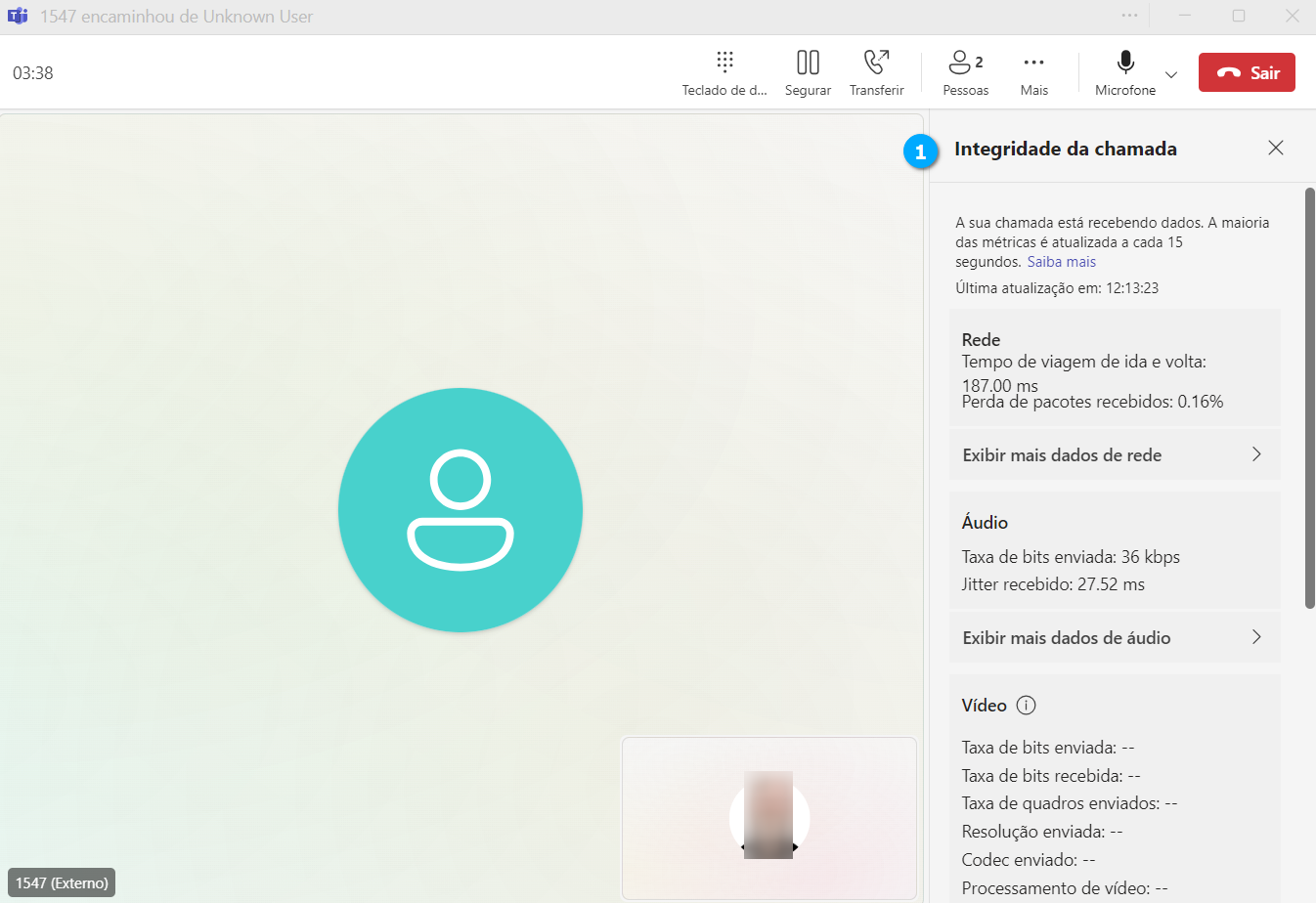
É possível ver dados de integridade da chamada (1)
|
Estacionar chamada
Recurso em desenvolvimento.
Chamadas perdidas
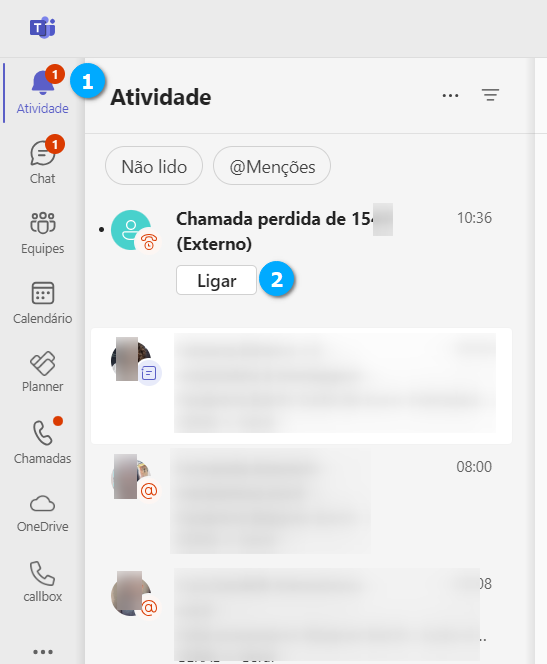
As chamadas perdidas, devido a não atendimento ou ocupado, ficam registradas em Atividade (1) do Teams, e para retornar a chamada clique em Ligar (2).
|
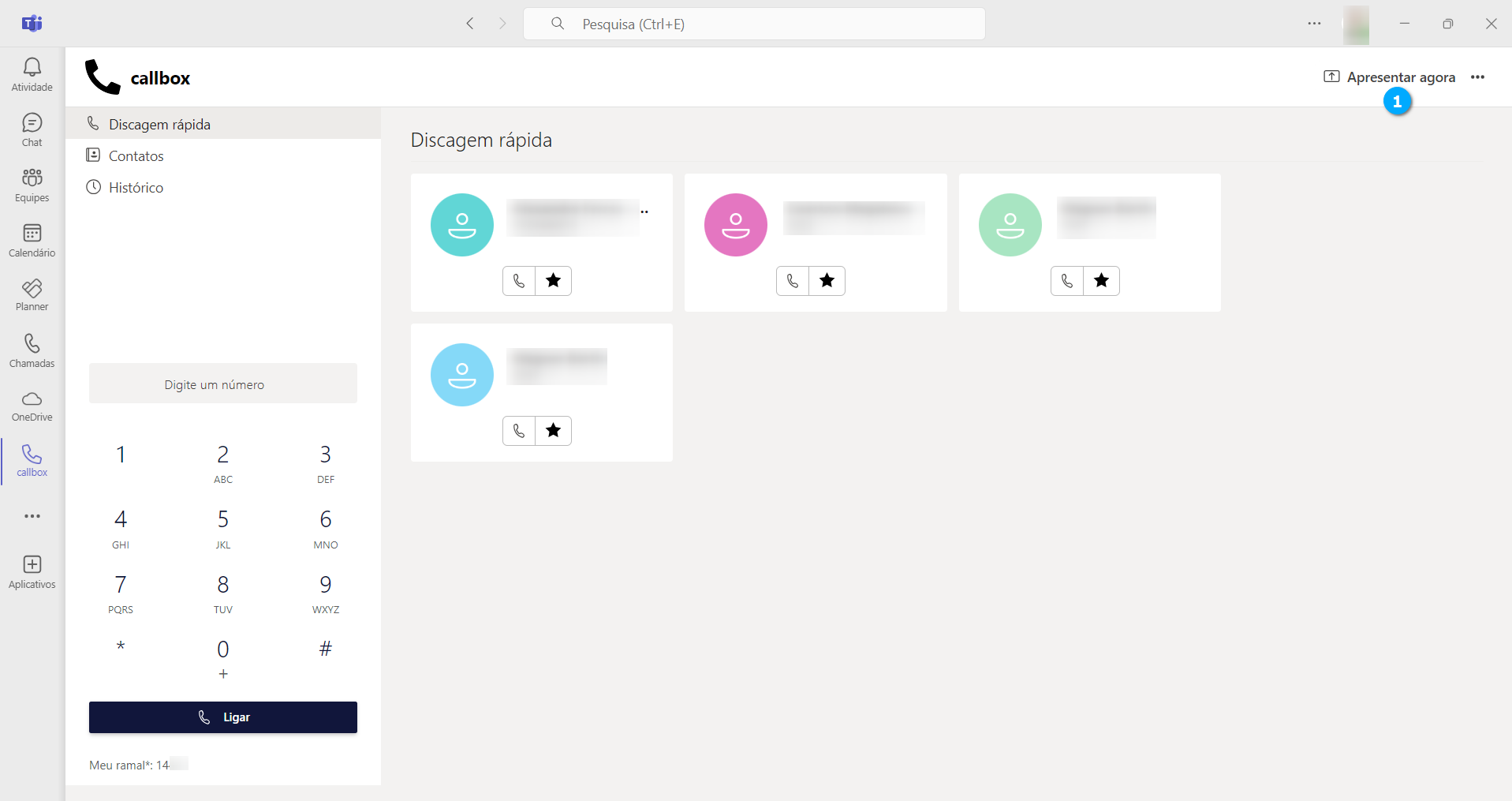
Apresentar agora
Trata-se de um recurso onde o usuário pode realizar apresentações de maneira profissional e colaborativa durante reuniões, oferecendo recursos como o compartilhamento de telas e documentos e também um chat para interação com todos os usuários conectados.
Para iniciar uma apresentação clique em Apresentar agora (1).
|
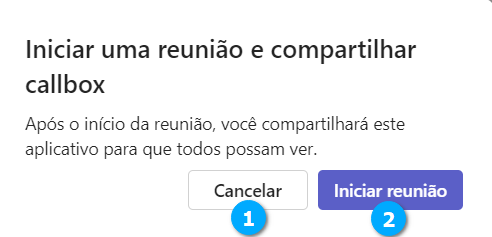
Após clicar em Apresentar agora você será questionado se deseja iniciar ou não a reunião.
Cancelar (1) - botão para cancelar e não iniciar a reunião
Iniciar reunião (2) - botão para iniciar a reunião
|
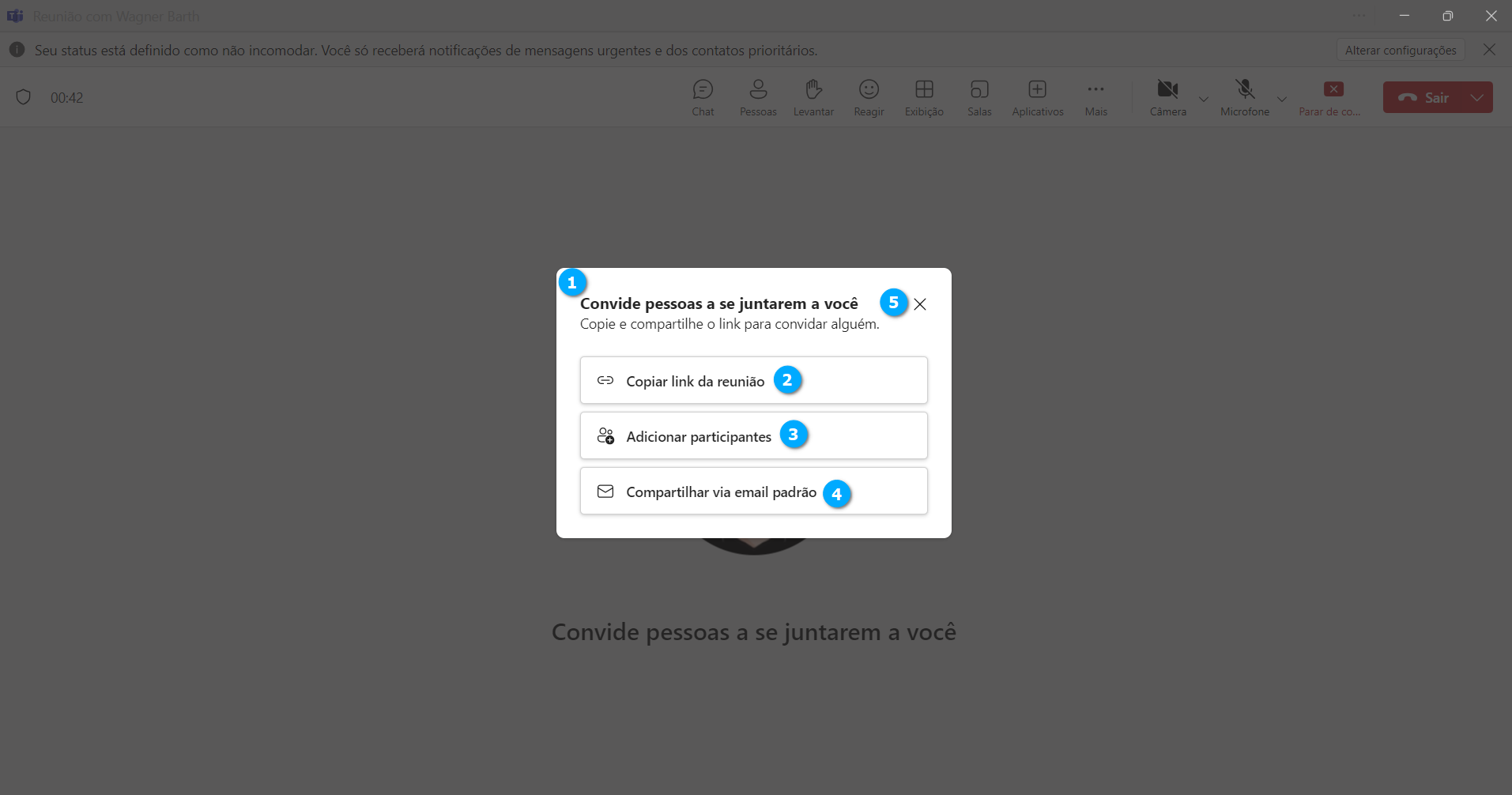
Após clicar em Iniciar reunião temos:
Janela de convites (1) - mostra uma janela com as opções disponíveis para convite de pessoas para a reunião
Copiar link da reunião (2) - botão que permite copiar o link da reunião para enviar por e-mail ou outro meio para convidar pessoas para a reunião
Adicionar participantes (3) - botão que permite adicionar de modo rápido as pessoas para participarem da reunião
Compartilha via email padrão (4) - botão que permite abrir o app de email padrão para convidar as pessoas para participarem da reunião
|
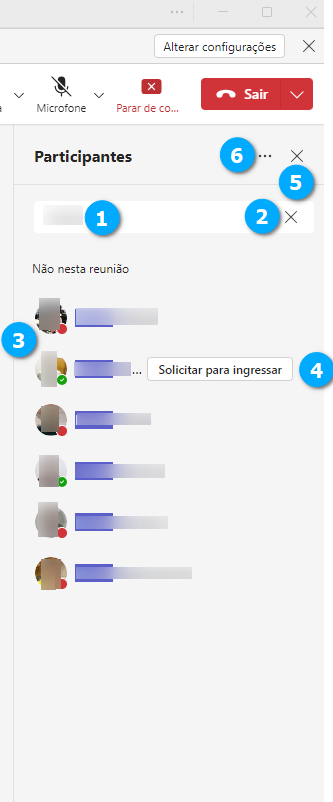
Utilizando o modo de convite Adicionar participantes temos como pesquisar e selecionar o participante desejado.
Pesquisar (1) - caixa de texto para pesquisar pelo nome os participantes
Limpar (2) - botão para limpar o texto da pesquisa
Pessoas encontradas na pesquisa (3) - mostra uma lista com as pessoas encontradas pela pesquisa
Solicitar para ingressar (4) - botão que fica disponível ao colocar o ponteiro do mouse sobre a pessoa e permite adicionar à reunião
Cancelar (5) - botão para cancelar a pesquisa de participantes
Mais opções (6) - botão para expandir a lista de opções
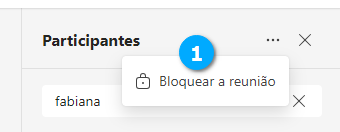
Nota
Ao clicar no botão Mais opções temos a opção Bloquear a reunião (1), que impede que novos participantes sejam adicionados à reunião.
|
|
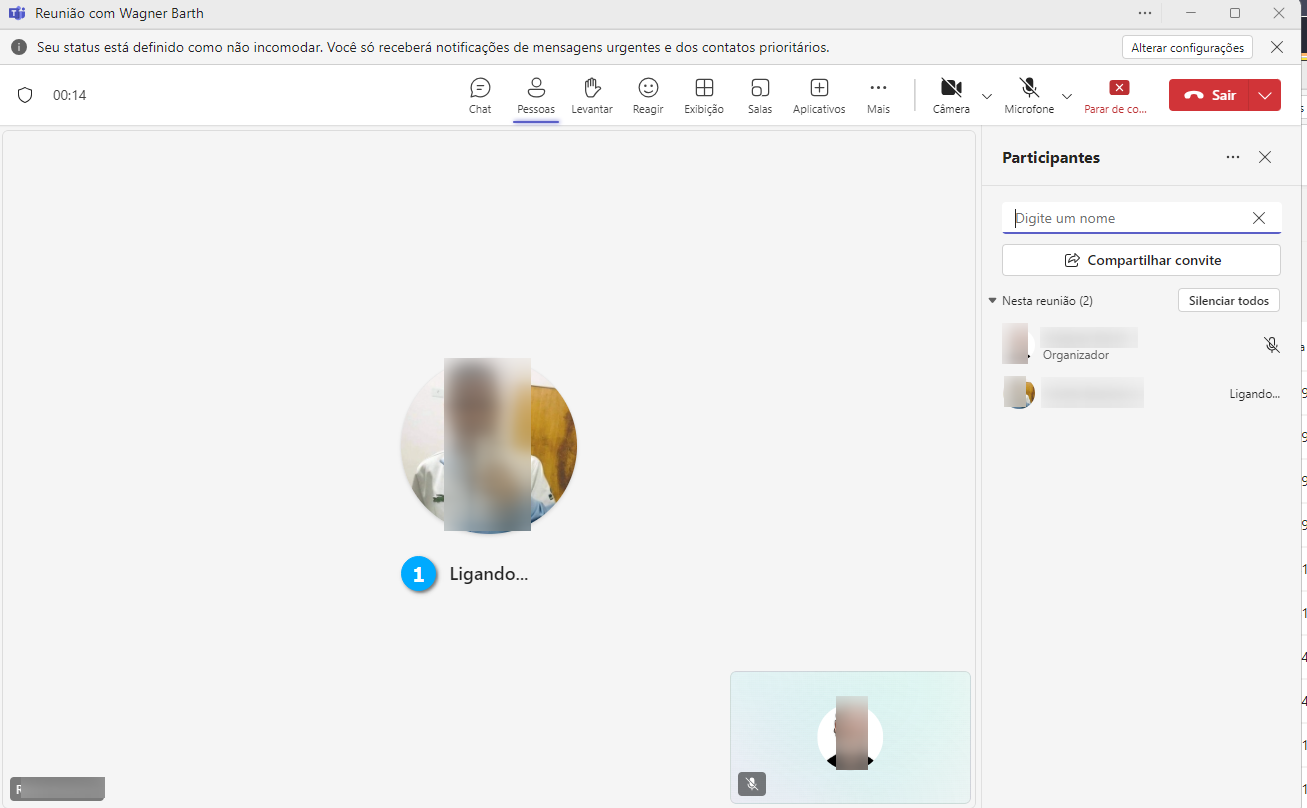
Após clicar em Solicitar para ingressar a chamada será feita para a pessoa convidada e temos a tela em que aguardamos o atendimento, enquanto a pessoa convidada não atender a solicitação temos o status de Ligando… (1) sendo mostrado na tela.
|
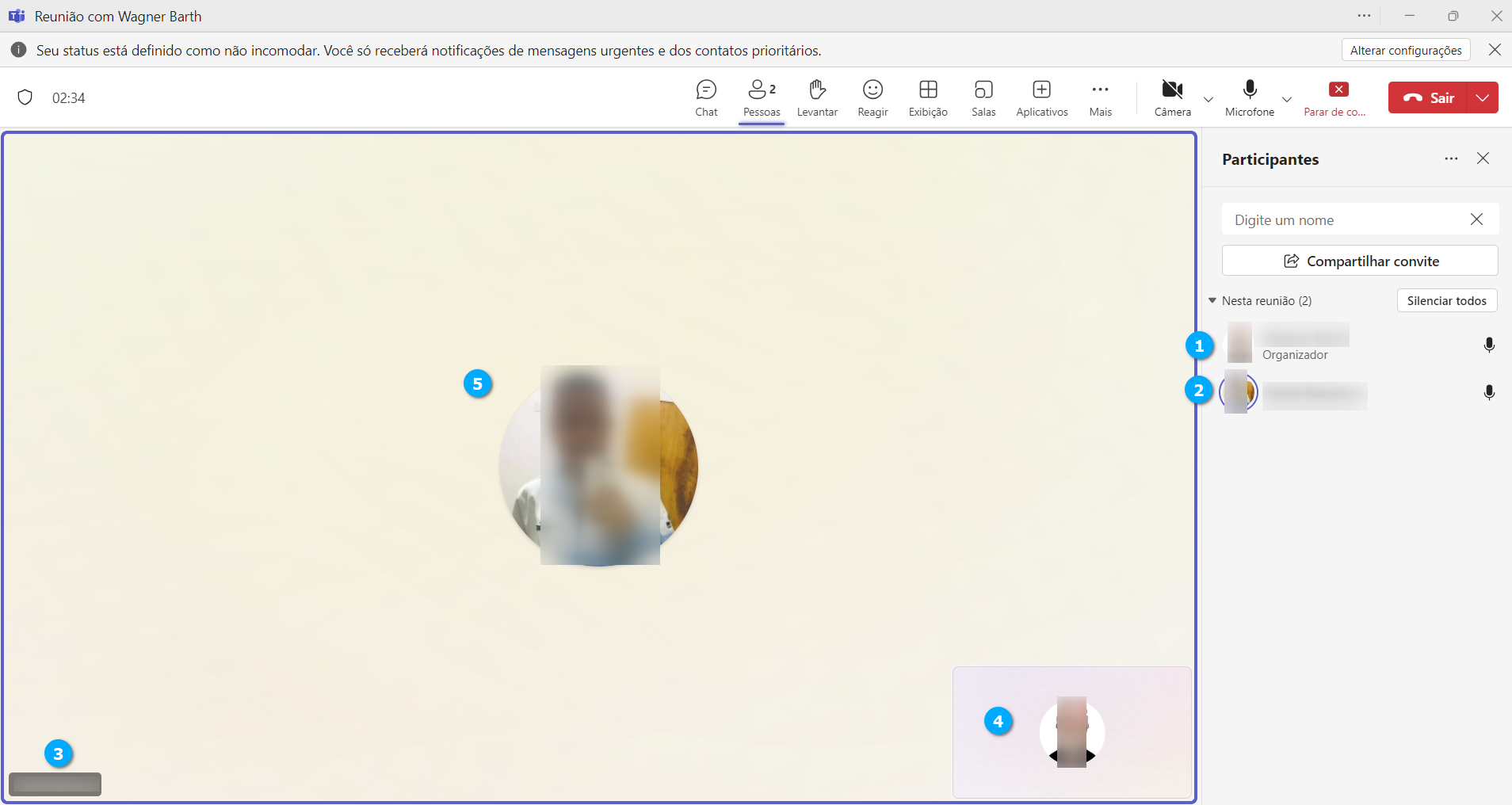
Em caso da pessoa aceitar o convite da chamada temos:
Organizador (1) - mostra o organizador da reunião
Contato (2) - mostra o contato adicionado à reunião
Nome do contato (3) - mostra o nome do contato
Nota
Caso as câmeras de vídeo estejam habilitadas será apresentada a imagem dos participantes por vídeo substituindo os avatares do Organizador (4) e Contato (5).
|
Aplicativo Callbox para Google Workspace
Agora você pode utilizar os recursos mais avançados do aplicativo Callbox e manter a produtividade de suas equipes em um único lugar, ou melhor, no seu espaço. Conte com as principais ferramentas corporativas integradas ao PABX em nuvem mais completo e intuitivo do mercado. Desenvolvido pela L5 Networks para todo tipo de empresa, ele traz configurações simples, liberdade e garantia de redução de custos.
Aplicativo Callbox - Visão Geral
O aplicativo Callbox, criado e desenvolvido pela L5 Networks, integra a telefonia em nuvem ao Google Workspace.
Principais recursos
|

Integrações
Possui integração com as principais ferramentas corporativas integradas ao PABX em nuvem Callbox.
|
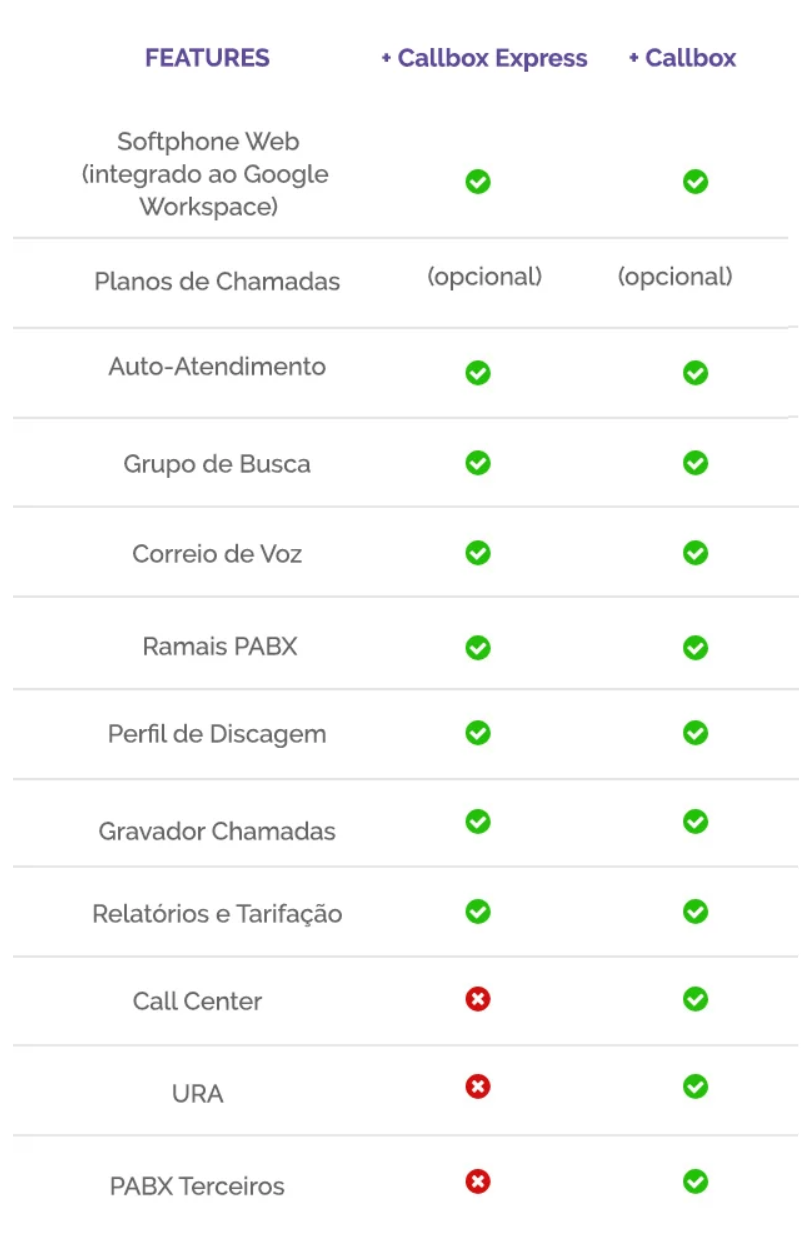
Telas
Integrado ao Google Workspace você terá acesso a vários recursos de telefonia em um único local.
|
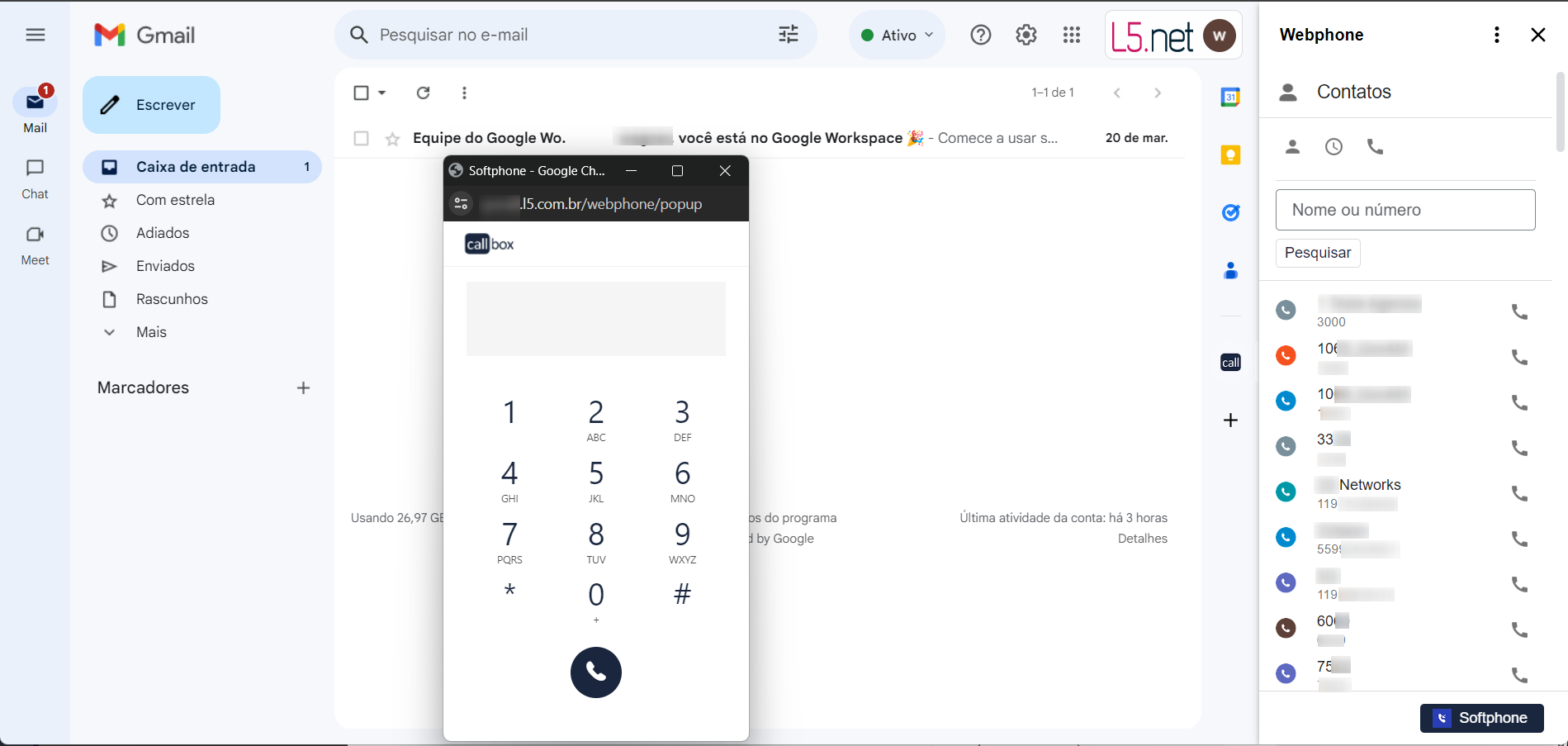
Instalação
O aplicativo Callbox é disponibilizado aos clientes em nuvem pela L5 networks, dessa forma o cliente não precisa se preocupar com a infraestrutura.
Acessando o aplicativo Callbox
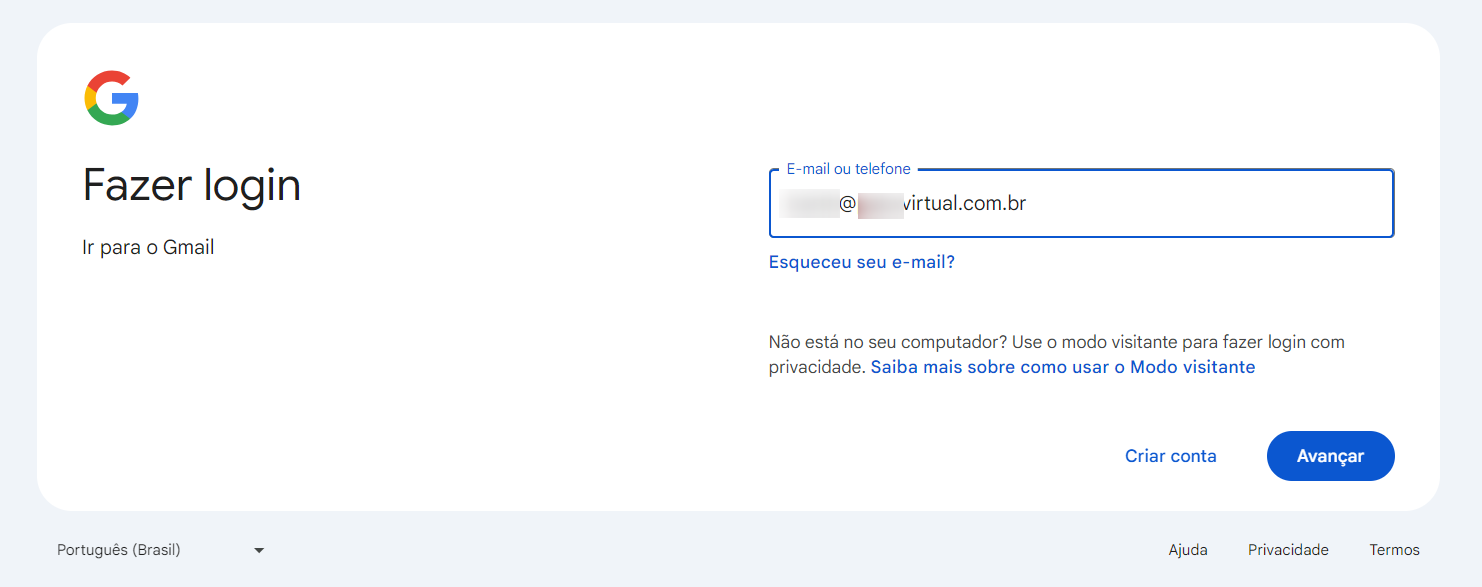
O acesso ao aplicativo Callbox é feito diretamente no Workspace do Google, para isso realize o login com sua conta de e-mail.
E-mail ou telefone (1) - digite o seu e-mail, exemplo: “seu_email@pabx.com.br”
Avançar (2) - clique no botão Avançar para continuar o acesso
|
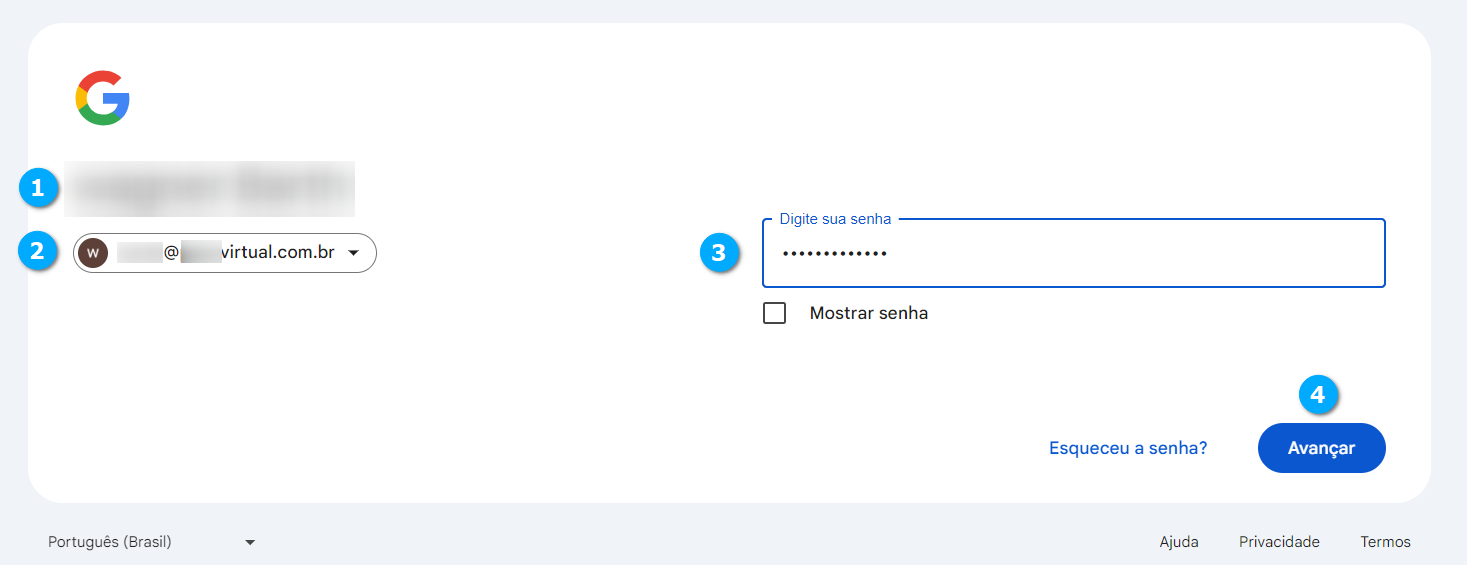
Após clicar no botão Avançar temos:
Usuário (1) - mostra o usuário que esta realizando o login
E-mail (2) - mostra o e-mail do usuário
Digite sua senha (3) - campo para digitar a senha de login
Avançar (4) - clique no botão Avançar para continuar o login
|
Pronto você acessou o Google Workgroup integrado ao Callbox.
|
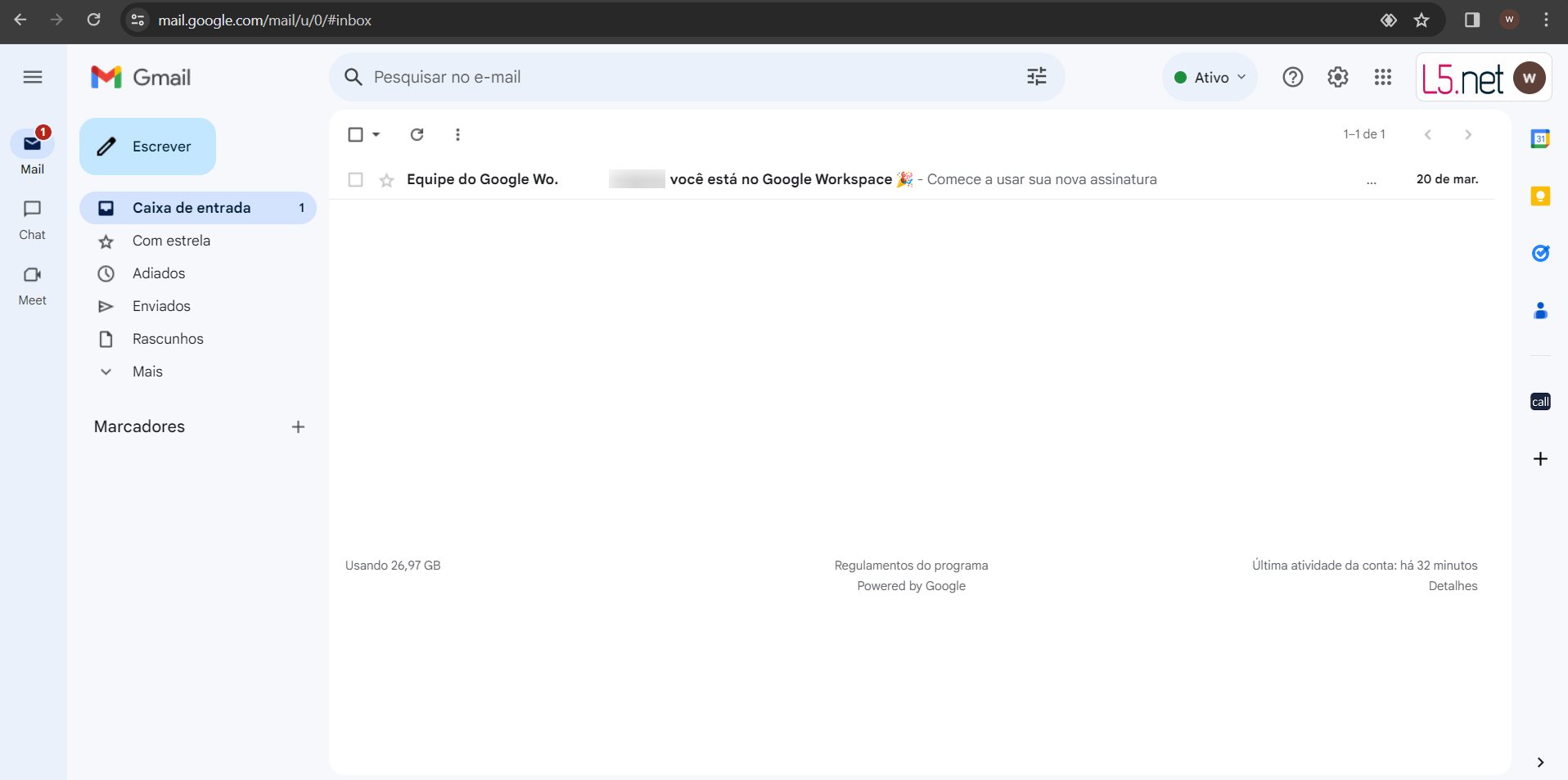
O acesso aos recursos de telefonia é feito clicando em call (1) que encontra-se na barra direita do Google Workspace.
|
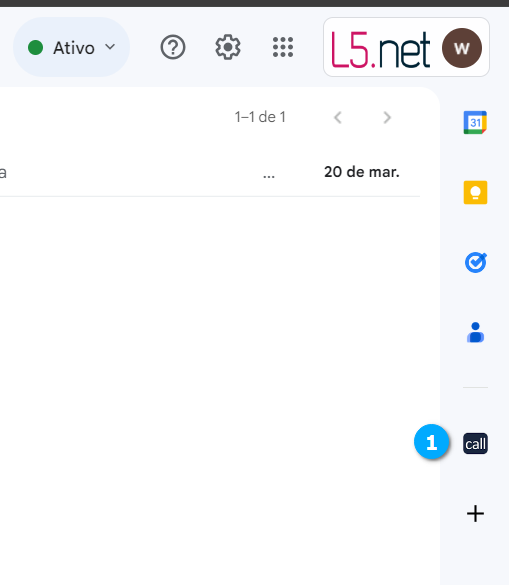
Após clicar em call acessamos a tela do Webphone (1) onde temos:
Contatos (2) - mostra a tela que o Webphone tem selecionada, sendo as opções de telas:
Contatos
Histórico de chamadas
Realizar Chamada
Contatos (3) - botão para acessar a tela de contatos
Histórico de chamadas (4) - botão para acessar a tela de histórico de chamadas
Realizar Chamada (5) - botão para acessar a tela de realizar chamadas
Nome ou número (6) - caixa de texto para pesquisar pelo nome ou número do contato ou histórico de chamadas, dependendo da tela do Webphone, na tela de discar este campo serve para digitar o número a ser discado
Pesquisar (7) - botão para pesquisar a partir dos dados informados na caixa de texto, quando o Webphone esta na tela de Realizar Chamadas este botão muda para Discar
Contato (8) - ao clicar no contato é possível visualizar todos os dados cadastrados, telefones e e-mail, para o contato
Ligar (9) - botão para discar para o contato
Softphone (10) - botão para abrir o softphone
|
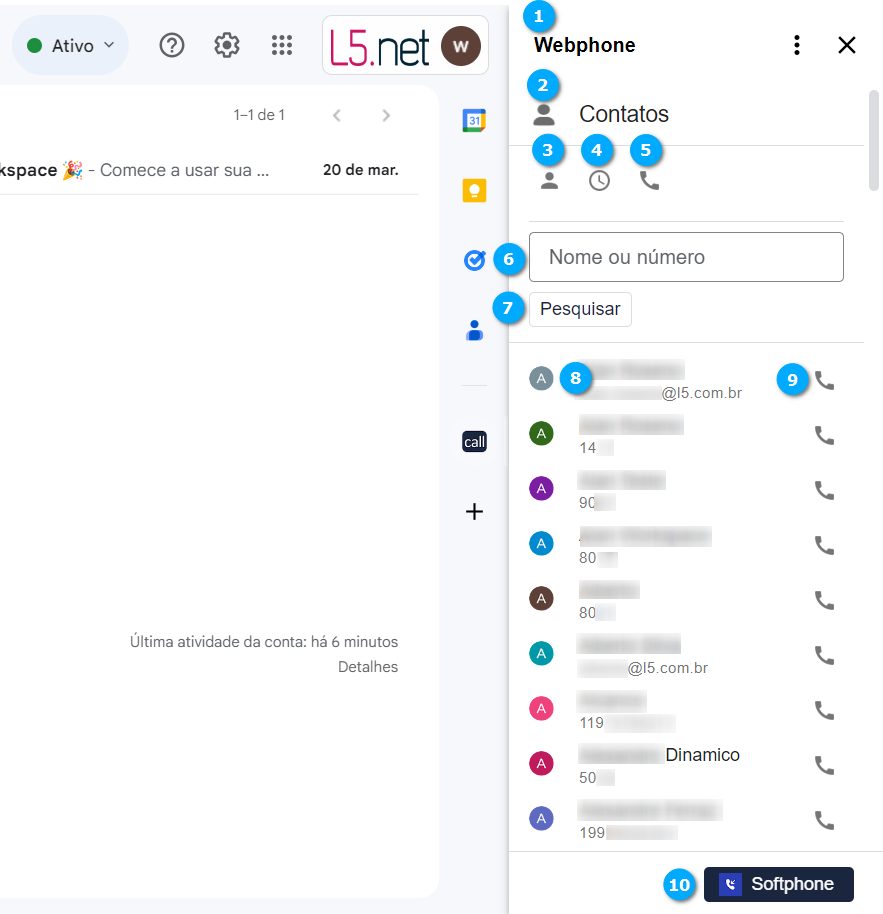
É possível, ao clicar no botão de Mais ações (1), Atualizar (2) a tela do Webphone e Gerenciar Complemento (3), para Fechar a tela do Webphone basta clicar no botão Fechar (4).
Nota
Ao clicar na opção Gerenciar Complemento uma nova janela será aberta e nela é possível ter uma visão geral das telas do Webphone, uma lista com as permissões que o Callbox necessitará para seu funcionamento e uma tela para que o usuário possa comentar e avaliar o app.
|
Contatos
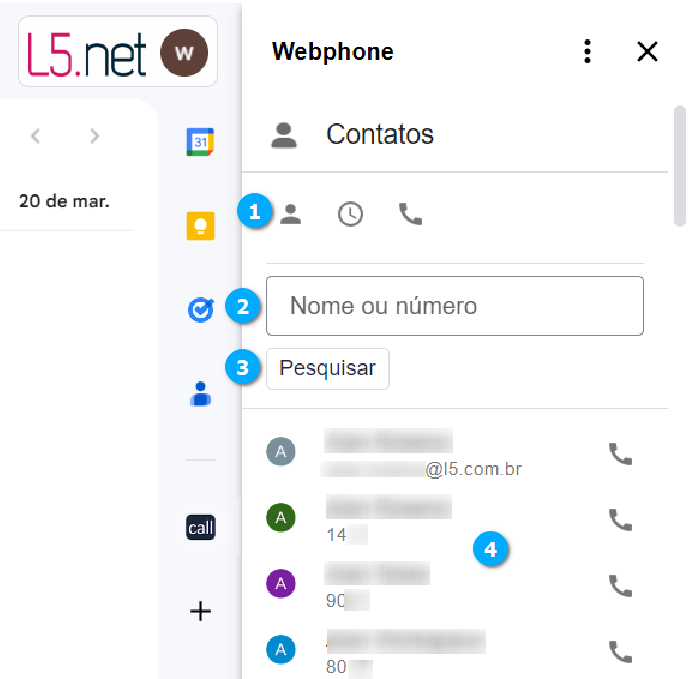
Na tela de Contatos, temos:
Contatos (1) - botão para acessar a tela de contatos
Nome ou número (2) - caixa de texto para pesquisar pelo nome ou número do contato
Pesquisar (3) - botão para pesquisar a partir dos dados informados na caixa de texto
Lista (1) - mostra uma lista com todos os contatos disponíveis
|
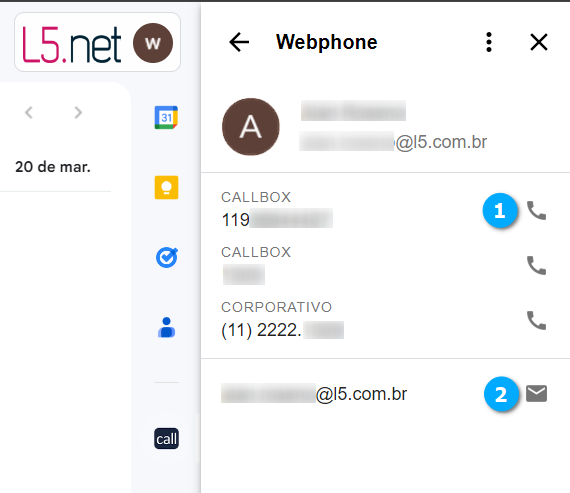
Ao clicarmos em um contato podemos visualizar os números de telefone cadastrados para ele, assim como seu e-mail. É possível também ligar para o número desejado com um simples clique no botão Ligar (1) ou enviar um e-mail clicando no botão e-mail (2).
Nota
Ao clicar no botão Ligar, caso o softphone não disponível, ele será carregado e fará a ligação automáticamente e ao clicar no botão e-mail a tela de envio de e-mail do Google Workspace será aberta com o contato adicionado.
|
Histórico de chamadas
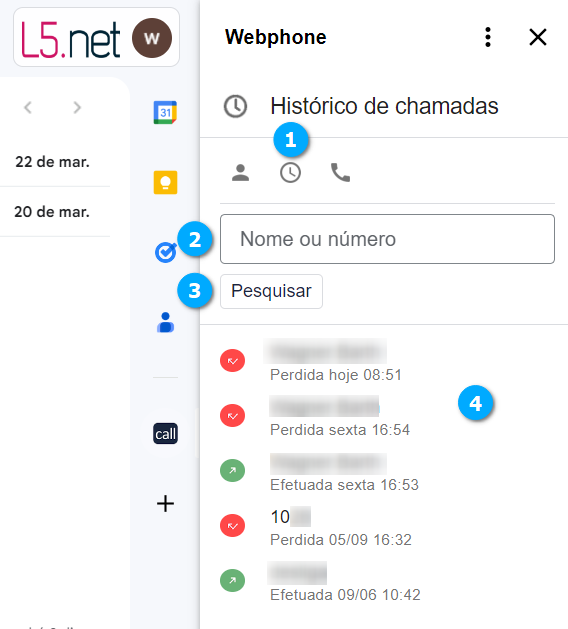
Na tela de Histórico de chamadas temos:
Histórico de chamadas (1) - botão para acessar a tela de histórico de chamadas
Nome ou número (2) - caixa de texto para pesquisar pelo nome ou número do contato
Pesquisar (3) - botão para pesquisar a partir dos dados informados na caixa de texto
Lista (1) - mostra uma lista com o histórico das chamadas
|
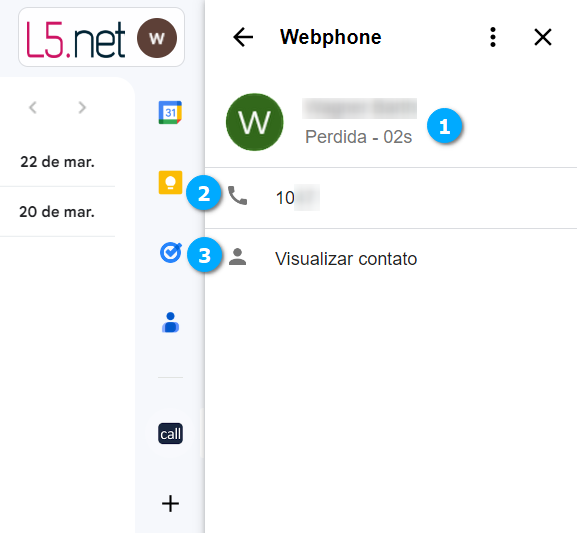
Ao clicarmos em um contato do histórico visualizamos as informações da chamada.
Status (1) - mostra o contato e o status da chamada
Ligar (2) - mostra o número do telefone do contato, se clicarmos no ícone de ligar é feito uma chamada para o contato
Visualizar contato (3) - ao clicar mostra os dados do contato, como telefones cadastrados e e-mail
|
Realizando chamadas
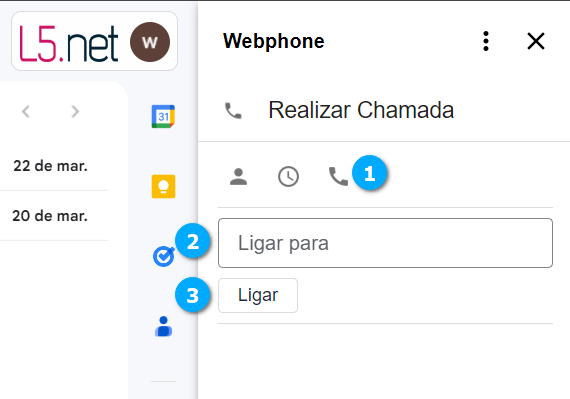
Na tela de Realizar chamada temos:
Realizar chamada (1) - botão para acessar a tela para realizar chamada
Ligar para (2) - caixa de texto para inserir o número a ser discado
Ligar (3) - botão para iniciar a chamada
Nota
Ao clicar no botão Ligar, caso o softphone não disponível, ele será carregado e fará a ligação automáticamente.
|
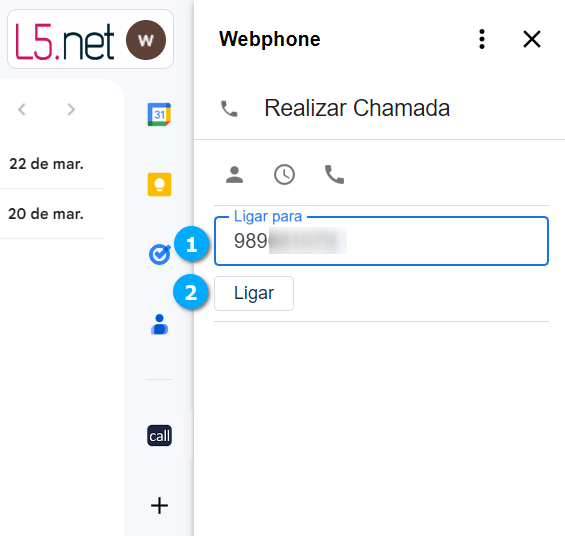
Discando com “Ligar para”
Para fazer uma chamada insira o número desejado na caixa de texto Ligar para (1) e clique no botão Ligar (2).
|
Discando com Softphone
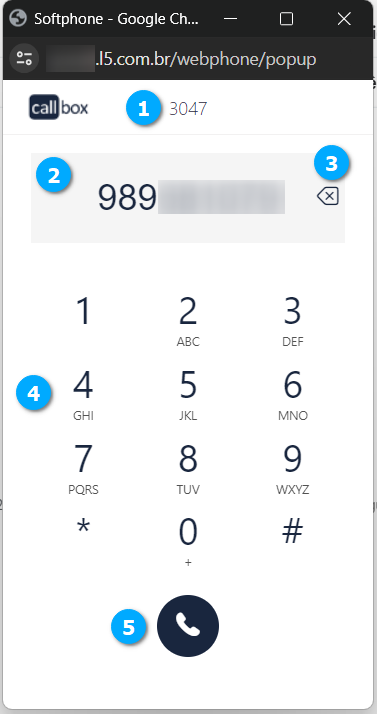
O Callbox disponibiliza um softphone web para que o usuário possa receber e realizar chamadas.
Ramal (1) - mostra o número do ramal do usuário
Telefone (2) - área para o usuário inserir o número do telefone a ser discado por meio do teclado do computador ou pelo Teclado do Softphone (4)
Limpar (3) - botão para limpar o número inserido
Teclado do Softphone (4) - teclado virtual para inserir o número a ser discado
Ligar (5) - botão para iniciar a chamada
Nota
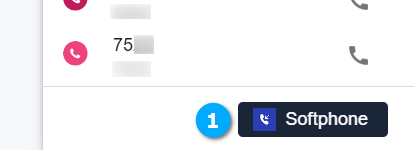
Caso o softphone não esteja carregado no workspace, clique no botão Softphone que fica situado no canto inferior esquedo da tela do workspace.
|
|
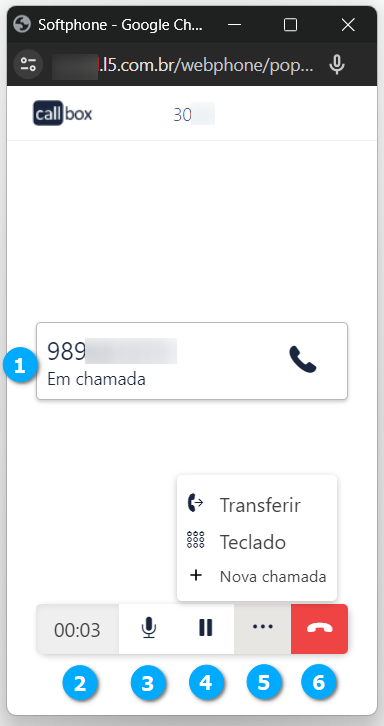
Após a chamada ser atendida o usuário poderá:
Status (1) - visualizar o status da chamada e o número discado
Tempo (2) - ver o tempo decorrido durante a chamada
Microfone (3) - desligar o áudio do microfone (Mute), ou ligar o áudio do microfone
Pausa (4) - pausar a chamada
Mais ações (5) - botão que mostra mais ações disponíveis para o usuário
Desligar (6) - botão para desligar a chamada
Nota
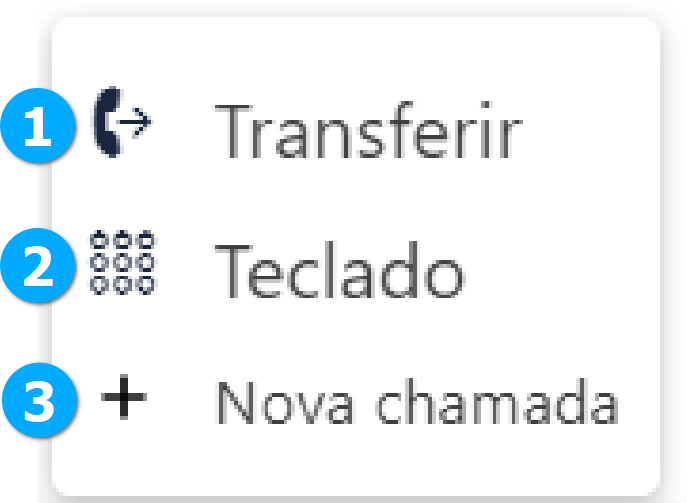
As opções do botão Mais ações são:
Transferir (1) - permite transeferir a chamada
Teclado (2) - mostra o teclado virtual para permitir o usuário digitar durante a chamada
Nova chamada (3) - botão para iniciar uma nova chamada
|
|
Recebendo chamadas
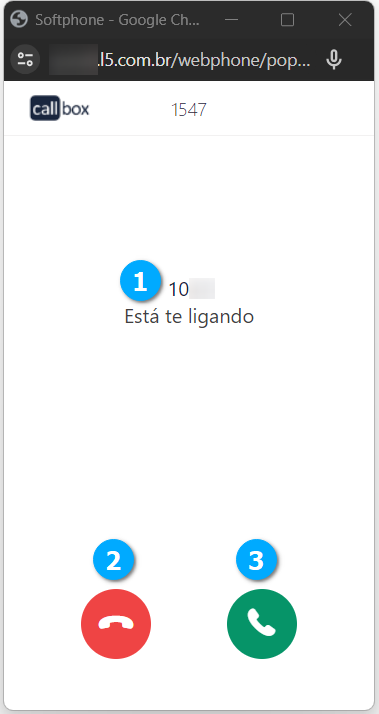
Ao receber uma chamada temos:
Número (1) - mostra o número de que está ligando
Desligar (2) - botão para rejeitar uma chamada
Atender (3) - botão para atender a chamada
|
Após atender a chamada temos:
Status (1) - visualizar o status da chamada e o número discado
Tempo (2) - ver o tempo decorrido durante a chamada
Microfone (3) - desligar o áudio do microfone (Mute), ou ligar o áudio do microfone
Pausa (4) - pausar a chamada
Mais ações (5) - botão que mostra mais ações disponíveis para o usuário
Desligar (6) - botão para desligar a chamada
Nota
As opções do botão Mais ações são:
Transferir (1) - permite transeferir a chamada
Teclado (2) - mostra o teclado virtual para permitir o usuário digitar durante a chamada
Nova chamada (3) - botão para iniciar uma nova chamada
|
|
Transferindo chamadas
É possível quando fazemos ou recebemos uma chamada transferi-la para outro ramal, ou até mesmo para uma chamada externa, se assim as regras do Callbox permitirem.
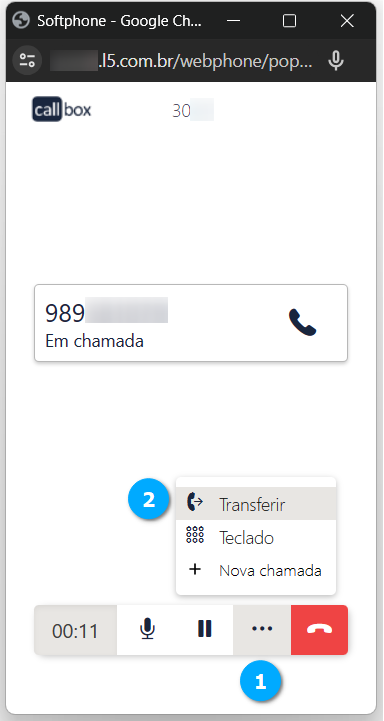
Para transferir uma chamada clique no botão Mais ações (1) e em seguida em Transferir (2).
|
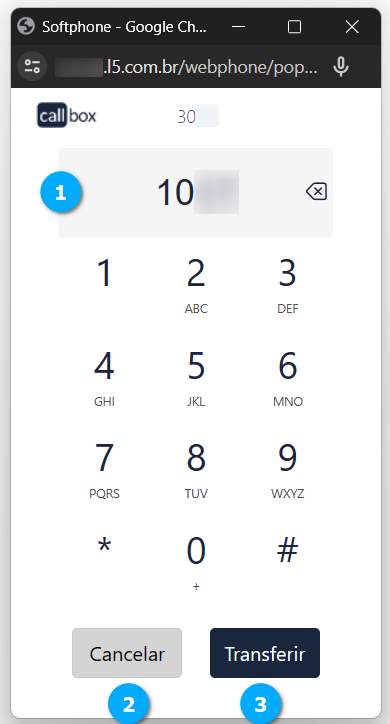
Após clicar em Transferir será apresentado ao usuário uma tela com a opção de digitar o número de telefone (1) e dois botões, um para Cancelar (2) a transferência e retornar a ligação e outro, Transferir (3) para dar início a transferência da chamada.
|
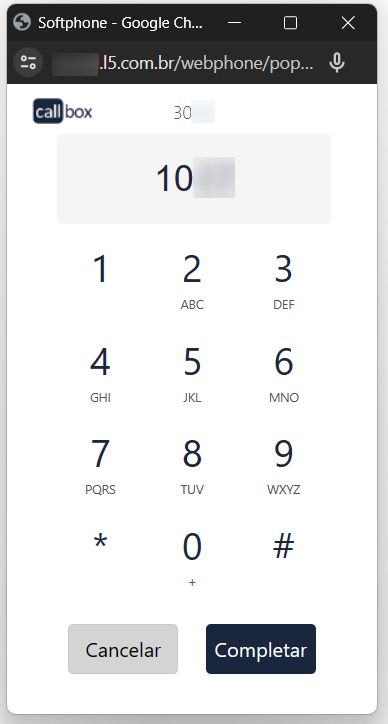
Ao clicar em Transferir o usuário ouvirá uma mensagem informando que a chamada será transferida, e será colocado em espera, após o telefone de destino atender a chamada, ou não, o usuário poderá completar a transferência clicando em Completar (1) ou retornar a chamada de origem clicando em Cancelar (2).
|
Softphone
O Callbox oferece duas opções de softphone, um por meio de um webphone e outra por meio de um app carregado utilizando uma extensão para uso com o Google Chrome.
Webphone
O Callbox utiliza um webphone como padrão.
Detalhes do Webphone
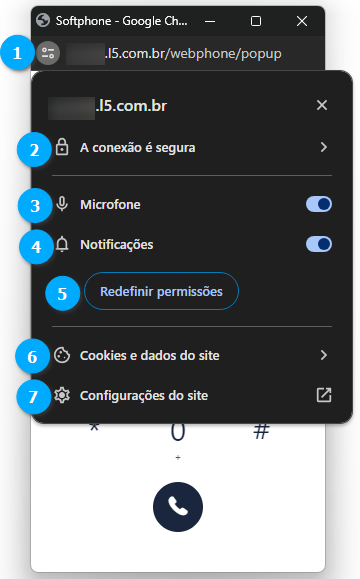
Podemos realizar algumas configurações no webphone do Callbox, ao clicar em no botão Ver informações do site (1) temos:
A conexão é segura (2) - permite verificar se a conexão estabelecida pelo webphone é segura e utiliza um certificado válido
Microfone (3) - permite habilitar ou desabilitar o uso do microfone
Notificações (4) - permite habilitar ou desabilitar as notificações ao usuário
Redefinir Permissões (5) - botão que redefine as configurações padrões do webphone, por padrão serão desabilitadas as notificações e a permissão de uso do microfone
Cookies e dados do site (6) - permite gerenciar o uso de cookies e dados do usuário
Configurações do site (7) - permite que sejam configuradas a privacidade e segurança do site (webphone)
Nota
As configurações são pertinentes ao browser utilizado para executar o Callbox, recomendamos o uso do Google Chrome, caso utilize outros browsers o acesso as configurações será diferente.
|
Extensão Softphone
Disponibilizamos uma extensão do Softphone para o Google Chrome que oferece uma melhor experiência ao usuário.
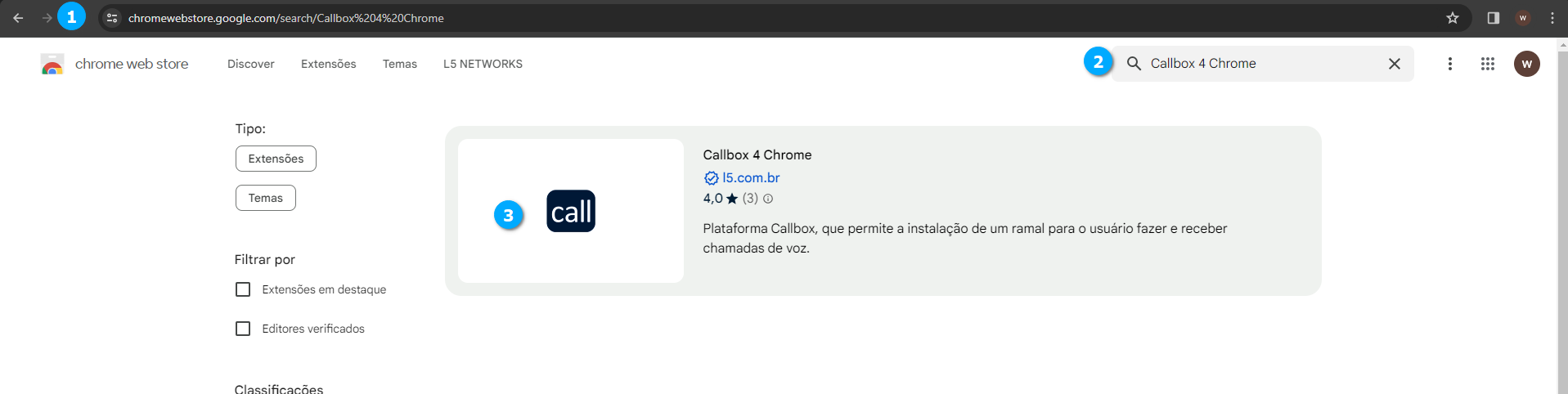
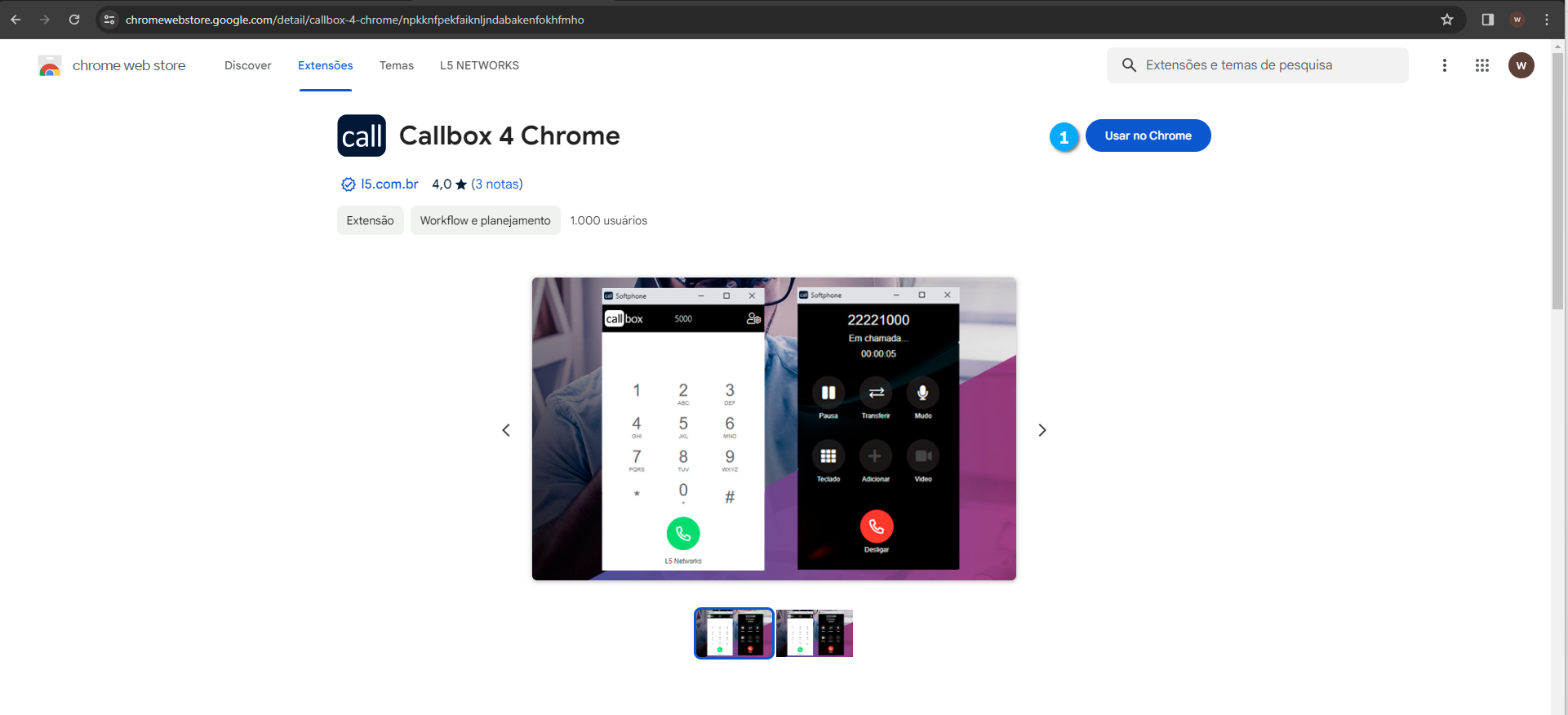
Para instalar a extensão do Softphone utilize a url https://chromewebstore.google.com/ (1) e pesquise por Callbox 4 Chrome (2), após localizar a extensão clique em call (3) para instalar.
|
Clique em Usar no Chrome (1) para adicionar a extensão.
|
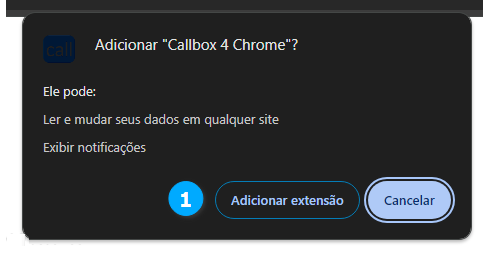
Será solicitado uma confirmação, clique em Adicionar extensão (1), e depois de instalado você pode ver a extensão no browser (2).
|
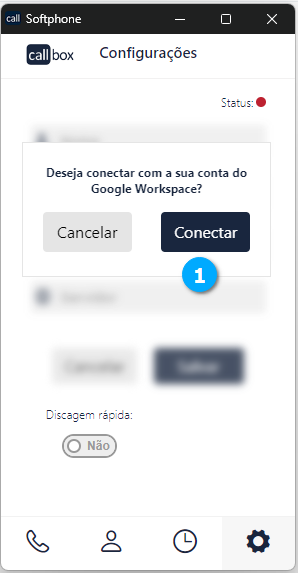
Quando o Softphone for iniciado, ele será carregado utilizando a extensão instalada e será necessário conectar à conta do Google Workspace clicando em Conectar (1).
|
Pronto o Softphone esta em uso utilizando a extensão Callbox 4 Chrome.
Detalhes do Softphone
Com a extensão Callbox 4 Chrome instalada temos mais opções de uso no softphone, além de, se utilizarmos esta extensão em outros browsers manter um padrão de uso, pois são mantidas as mesmas características de funcionamento independente do browser utilizado.
Contatos
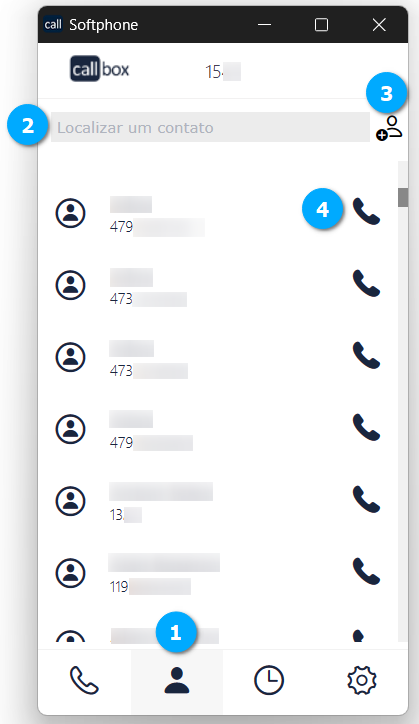
Clicando no ícone de Contatos (1) temos:
Localizar um contato (2) - pesquisa por um contato, ao ser digitado o nome ou número do contato a busca é feita automaticamente durante a digitação
Adicionar (3) - botão para adicionar um novo contato a lista
Ligar (4) - botão para discar para o contato
|
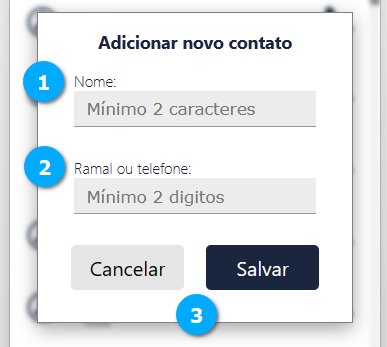
Ao clicar no botão Adicionar temos:
Nome (1) - permite inserir o nome do contato
Ramal ou telefone (2) - permite inserir o número do ramal ou telefone do contato
Cancelar ou Salvar - botões para cancelar ou salvar o cadastro do novo contato
|
Histórico
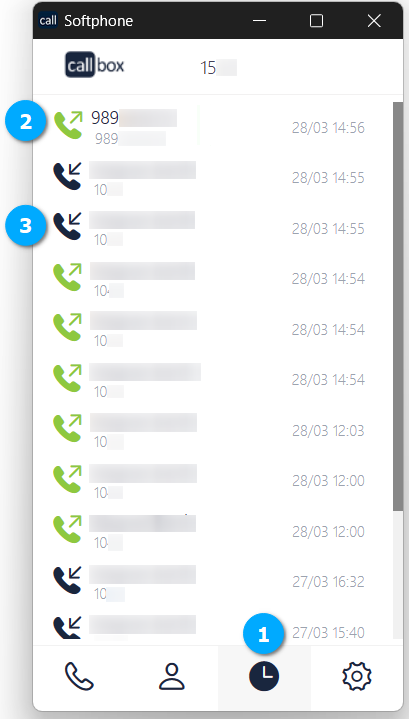
O softphone guarda o histórico das chamadas recebidas e feitas, clicando no ícone de Histórico (1) temos:
Realizada (2) - registro de uma chamada realizada, se desejar ligar para este número clique duas vezes com o mouse no registro
Recebida (3) - registro de uma chamada recebida, se desejar ligar para este número clique duas vezes com o mouse no registro
|
Configuração
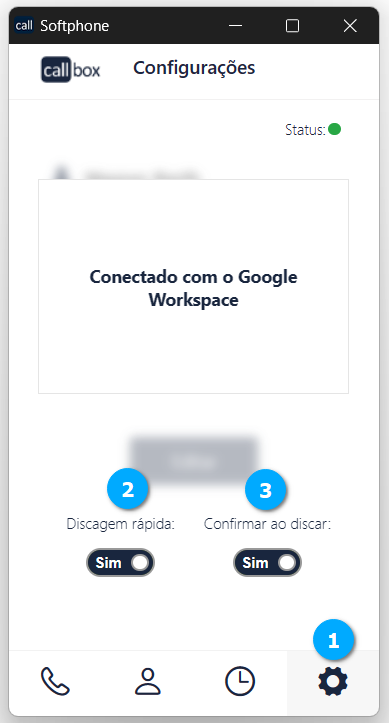
Podemos realizar algumas configurações no softphone, clicando em Configuração (1) temos:
Discagem rápida (2) - permite que o softphone execute discagens rápidas
Confirmar ao discar (3) - solicita ao usuário a permissão para discar
|
Aplicativo Callbox para Zendesk
Com o aplicativo Callbox o usuário do Zendesk obtém as funcionalidades de callcenter como login e logout de agentes, pausa, visualização de relatórios e monitoramentos de callcenter e painel do supervisor.
Assista o vídeo demonstrativo:
Aplicativo Callbox - Visão Geral
O aplicativo Callbox, criado e desenvolvido pela L5 Networks, integra a telefonia em nuvem ao Zendesk.
Principais recursos
Como principais recursos obtidos pela integração com o Aplicativo Callbox podemos citar:
Agentes com recurso de login e logout de seu ponto de atendimento
Pausa de agentes com classificação (Café, Almoço, Toalet)
Visualização de Relatórios e Monitoramentos de Callcenter
Painel do Supervisor para acompanhar em tempo real as chamadas
Telas
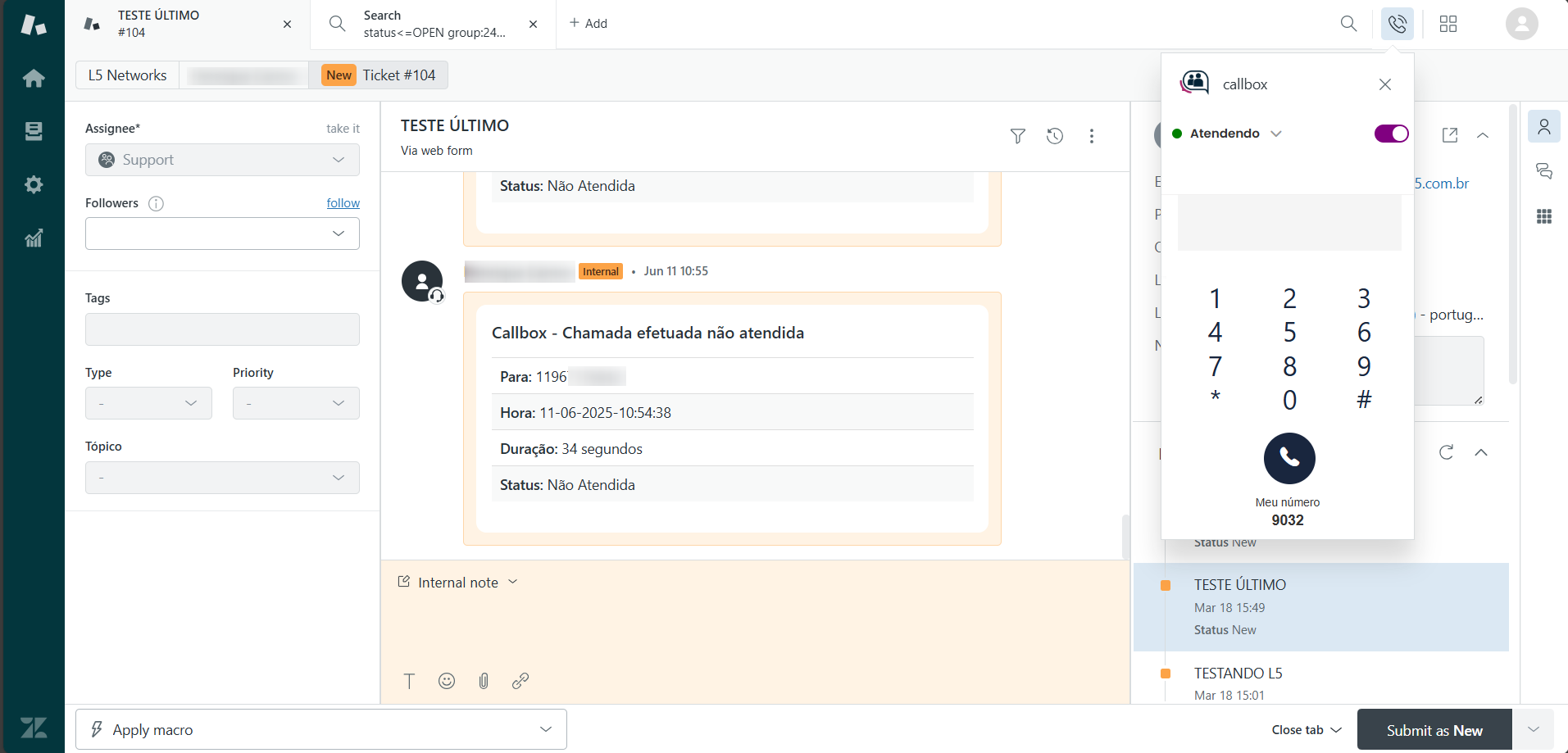
Integrado ao Zendesk você terá acesso a vários recursos de telefonia em um único local.
|
Instalação
O Callbox precisa ter a integração com a sua tenant Zendesk ativada. Para isso, informe ao suporte L5 que deseja ativar a integração entre Callbox e Zendesk e envie para suporte@l5.com.br o endereço da sua tenant (ou apenas o subdomínio Zendesk).
Após o recebimento, a equipe realizará a ativação da integração. O aplicativo Callbox poderá então ser instalado e configurado no seu Zendesk.
Instalando o aplicativo Callbox
Para instalar o aplicativo Callbox no Zendesk, acesse o marketplace Zendesk e busque por “Callbox” ou “L5”, o aplicativo será encontrado e estará disponível para instalação. O aplicativo também poderá ser instalado utilizando o seguinte link:
Após o aplicativo Callbox ser instalado em seu ambiente, será exibida a primeira tela de configuração, na qual deverão ser adicionadas as credenciais do usuário administrador Callbox e os valores de clientId e clientSecret recebidos do suporte L5 Networks.
Título (1) - define o título do aplicativo, recomendado callbox
Usuário Integração Callbox (2) - define o usuário de integração do Callbox, utilize o formato de e-mail, exemplo: integração.zendesk@callbox.com.br
Senha do Usuário de Integração Callbox (3) - insira a senha que foi definida para o usuário de integração Callbox (e-mail) cadastrado
clienteid (4) - insira o clienteid que foi fornecido pelo suporte da L5 Networks
clienteSecret (5) - insira a senha que foi fornecida pelo suporte da L5 Networks
Endereço do Callbox (6) - define o subdomínio do seu Callbox, exemplo: l5networks.callbox.com.br
|
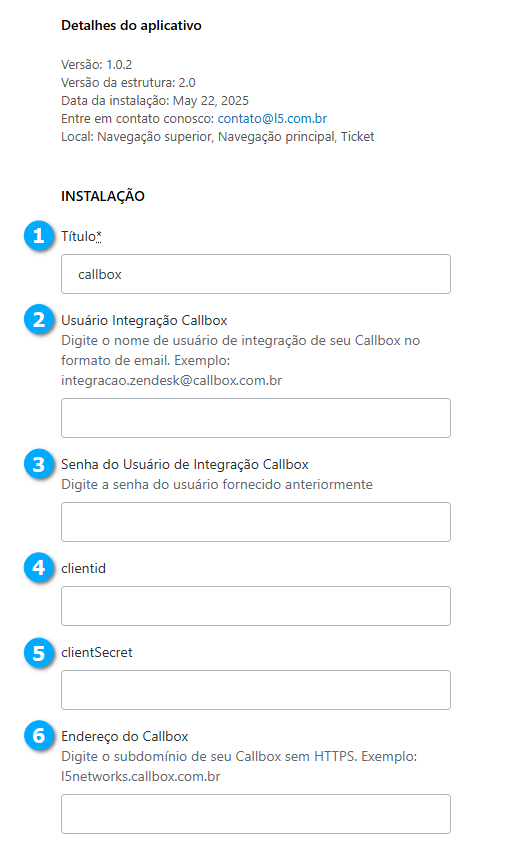
Após salvar as configurações o usuário ao acessar o Zendesk o aplicativo Callbox realizará uma consulta na plataforma Callbox para obter as informações de ramal, agente e permissões de acesso aos relatórios e monitoramentos.
Acessando o aplicativo Callbox
Ao acessar o Zendesk, o aplicativo Callbox será inicializado automaticamente, disponibilizando na tela um ícone de telefone (1).
|
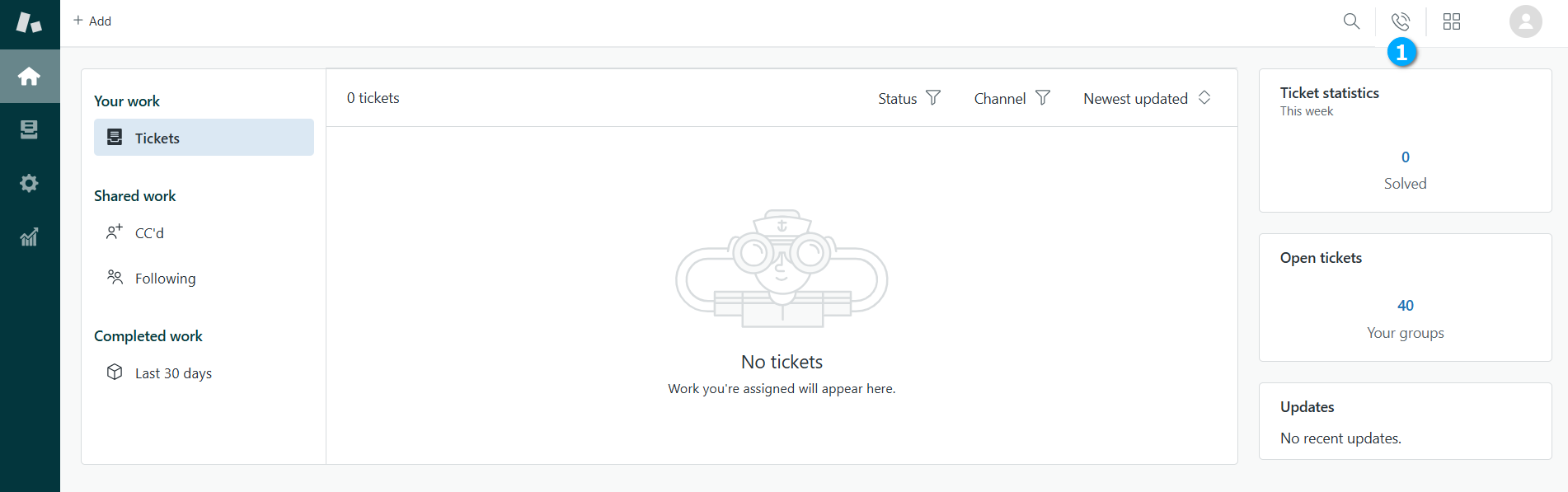
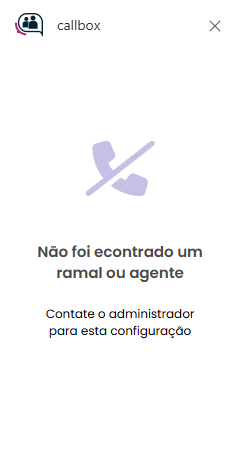
Após clicar no ícone do telefone o aplicativo Callbox irá carregar os dados de ramal ou agente do usuário, conforme as permissões do usuário logado no Zendesk.
Usuário sem ramal ou agente no Callbox
No caso de um usuário logado ao Zendesk não possuir um ramal ou agente cadastrado no Callbox receberá a tela:
|
Usuário com ramal no Callbox
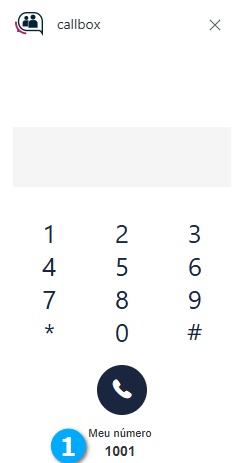
Quando o usuário tem cadastrado no Callbox somente o ramal receberá a tela:
Meu número (1) - mostra o número vinculado ao Callbox
|
Usuário com agente no Callbox
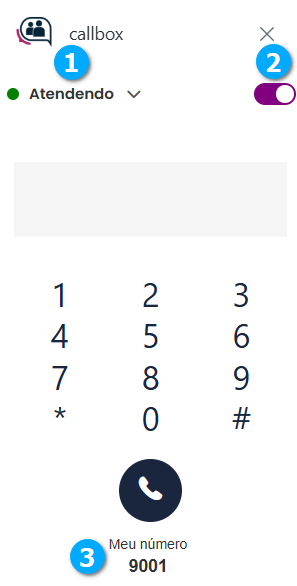
Quando o usuário tiver um agente atribuído no Callbox, o login do agente será realizado imediatamente, e ele estará disponível para realizar chamadas e receber das filas às quais pertença.
Status (1) - mostra um menu de status, disponível somente para agentes logados
Login/Logout (2) - botão para logar e deslogar o agente
Meu número (3) - mostra o número do agente
|
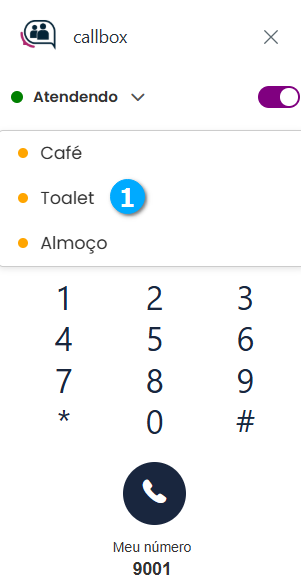
Ativar e desativar uma pausa
Quando o aplicativo Callbox está com um agente logado é possível mudar o status de Atendendo para uma pausa.
Nota
As opções de pausas exibidas dependem do modelo de pausa atribuído ao agente nas configurações de callcenter do Callbox.
Opções de pausa (1) - mostra as opções de pausa disponíveis para o agente
|
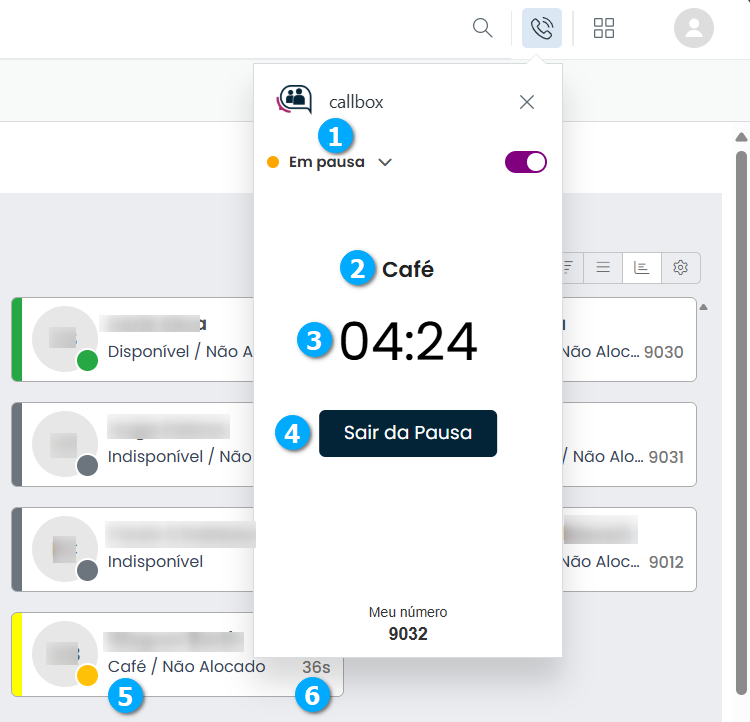
Ao clicar em uma opção de pausa, por exemplo Café, temos:
Status (1) - mostra no menu de status o atual menu, neste caso a pausa para café
Pausa (2) - mostra a pausa selecionada pelo agente
Tempo (3) - mostra o tempo, decrescente, em que o agente se encontra em pausa
Sair da Pausa (4) - botão para que o agente saia da pausa e retorne ao atendimento
Nota
O status do agente em pausa (5) e o tempo (6) em que está na pausa também pode ser visto no monitoramento de agentes.
Quando estiver em pausa, caso o Callbox permita, o agente poderá realizar uma chamada via click-to-call diretamente no telefone do usuário no ticket.
|
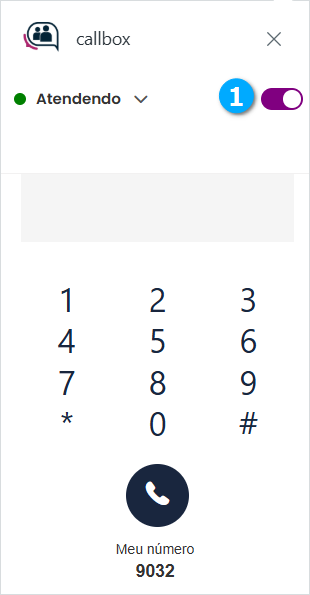
Login / Logout de agente
Quando o usuário do Zendesk entra na plataforma o aplicativo Callbox é iniciado automaticamente e registrado na conta de agente do Callbox. Para deslogar o agente da fila clique no botão Login / Logout (1).
|
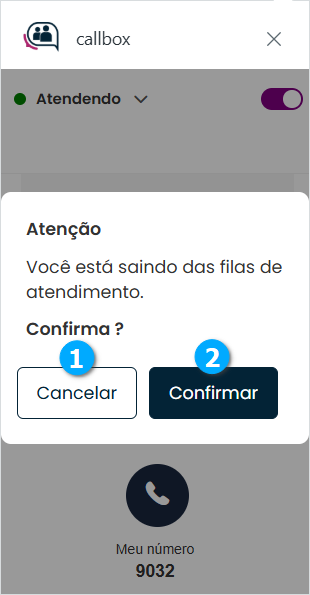
Após clicar no botão Login / Logout será questionado ao agente se ele deseja realmente sair da fila de atendimento.
Cancelar (1) - botão para cancelar a saída das filas de atendimento
Confirmar (2) - botão para confirmar a ação e deslogar o agente das filas de atendimento
|
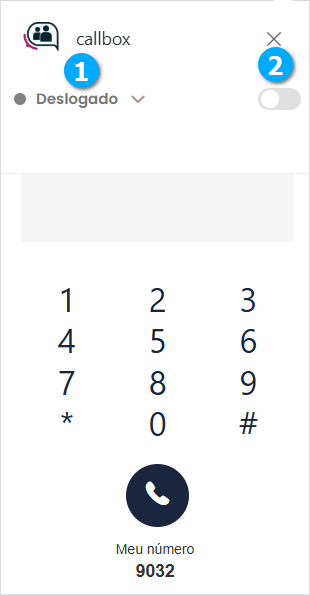
Após clicar no botão Confirmar o agente é deslogado das filas, seu status muda para Deslogado (1), para voltar a atender as filas o agende deve realizar o login clicando no botão Login / Logout (2).
|
Após clicar no botão Login / Logout será questionado ao agente se ele deseja realmente entrar na fila de atendimento.
Cancelar (1) - botão para cancelar a entrada nas filas de atendimento
Confirmar (2) - botão para confirmar a ação e login do agente nas filas de atendimento
Chamada realizada ou recebida
O aplicativo Callbox ao realizar ou receber uma chamada pode:
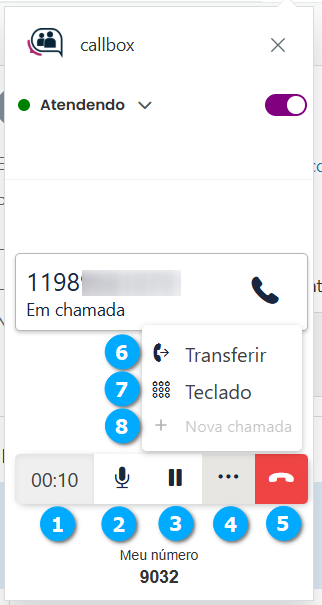
Tempo (1) - mostra o tempo da chamada
Mute (2) - silenciar ou ativar o áudio do microfone do aplicativo Callbox
Pausar (3) - botão para colocar e retomar a chamada em espera
Mais opções (4) - botão para mostrar mais opções de uso do aplicativo Callbox
Desligar (5) - botão para encerrar a chamada
Transferir (6) - botão para transferir uma chamada
Teclado (7) - botão para mostrar ou ocultar o teclado numérico
Nova chamada (8) - botão para colocar a chamada ativa em espera e iniciar uma nova chamada
|
Realizar chamadas no Zendesk
Para realizar chamadas utilizando o aplicativo Callbox o usuário deve possuir um ramal cadastrado u um agente logado na plataforma.
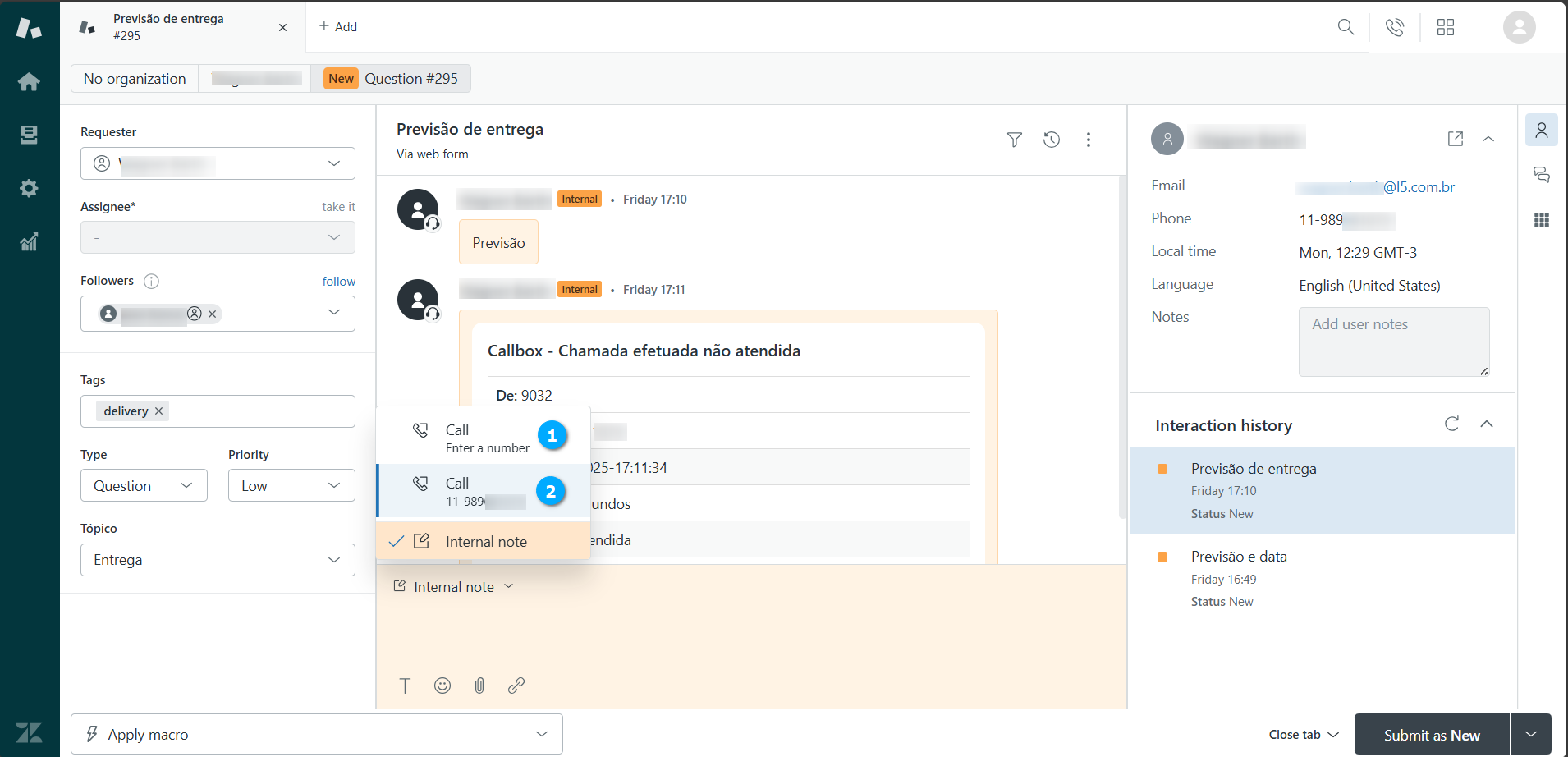
Em um ticket no Zendesk clique em internal note (1) (comentário interno):
Call (1) - ao clicar nesta opção o aplicativo Callbox será aberto e o usuário deve digitar o número do telefone a ser discado
Call (2) - ao clicar nesta opção, que possui o número de telefone exibido, o aplicativo Callbox irá automaticamente iniciar a chamada
|
Após clicar em Call, na opção com o número de telefone, temos o aplicativo Callbox (1) iniciando o processo de discagem.
|
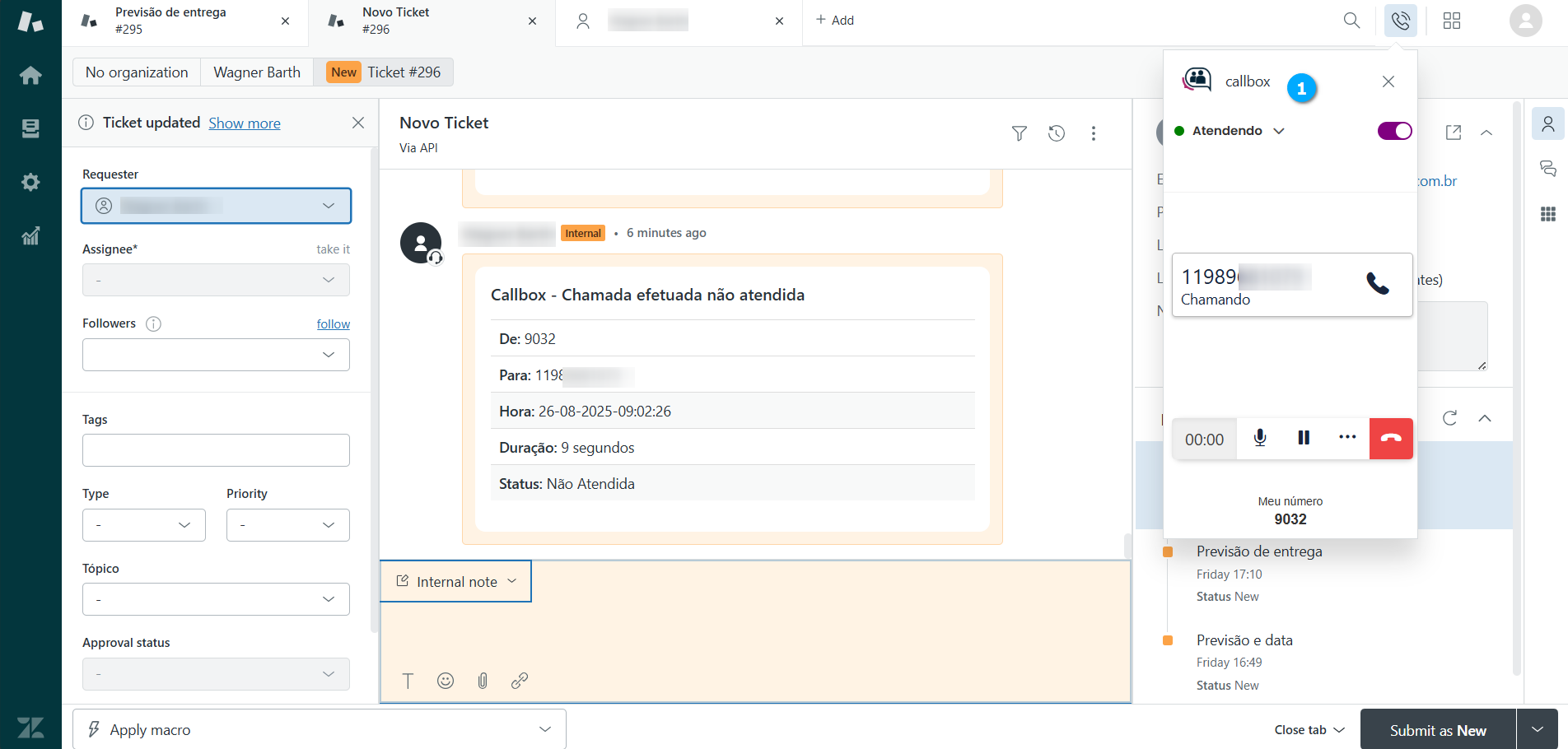
Recebendo chamadas no Zendesk
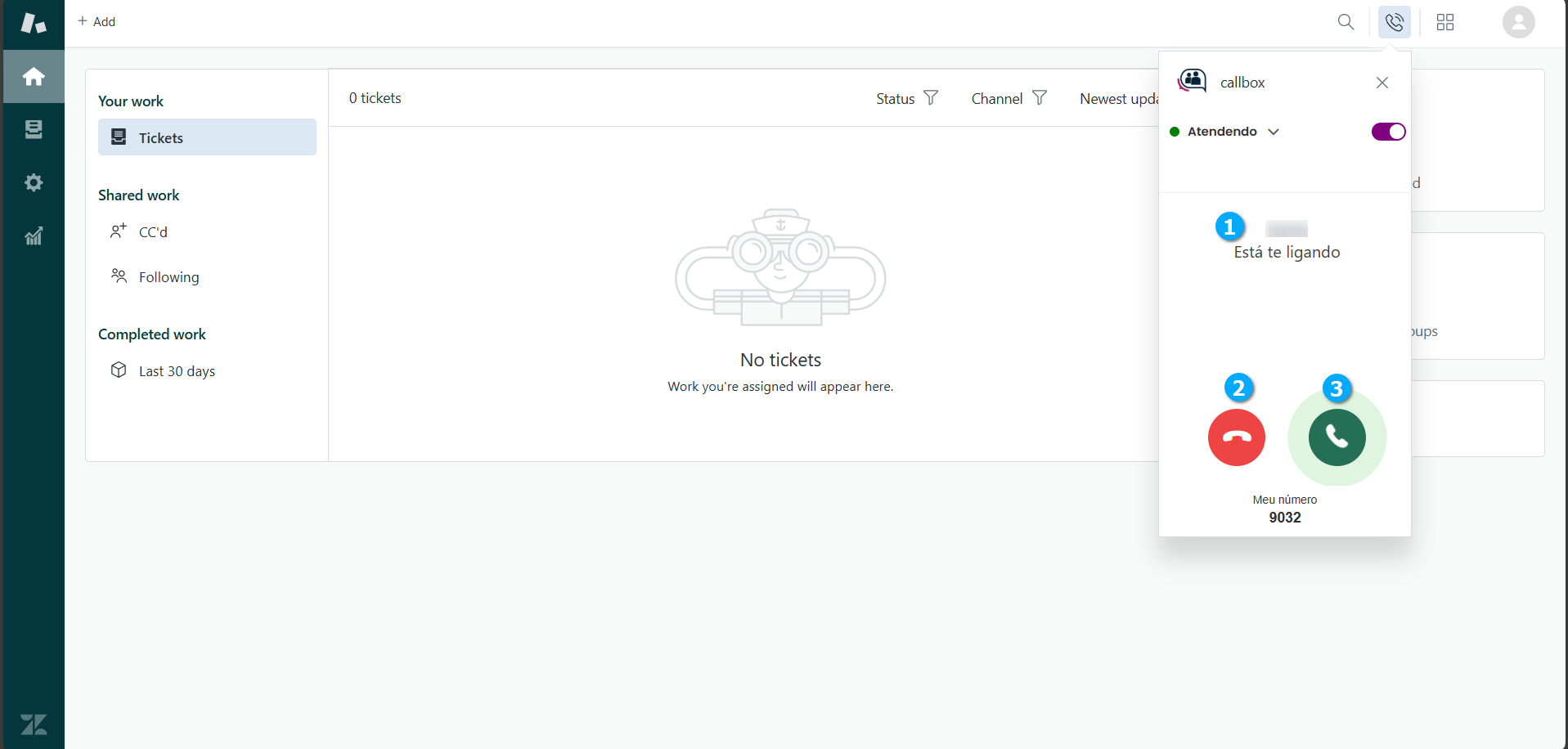
Ao chegar uma chamada no Zendesk o aplicativo Callbox será automaticamente aberto.
Nota
Ao atender a chamada um ticket é aberto no Zendesk. Se houver integração com a URA do Callbox o ticket será personalizado, caso contrário será aberto um ticket padrão. Para integrar o Zendesk a URA do Callbox entre em contato com o suporte da L5 Networks.
Está te ligando (1) - mostra o nome do contato caso esteja cadastrado
Rejeitar (2) - botão para rejeitar a chamada recebida
Atender (3) - botão para atender a chamada
|
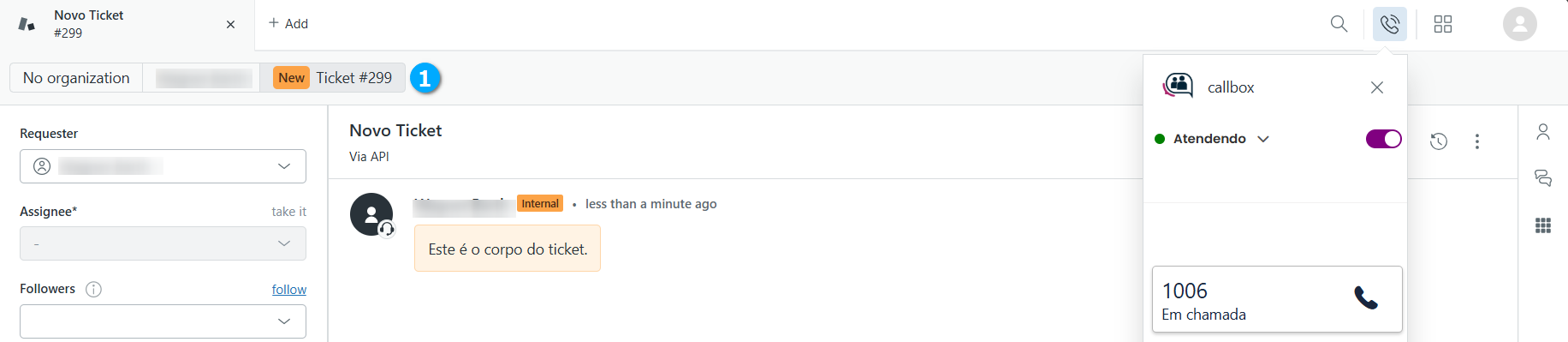
Ao atender a chamada será aberto um novo ticket (1) para cadastrar o atendimento, ou em caso de integração com a URA poderá ser aberto o ticket em andamento.
|
Registro de chamadas no Zendesk
Sempre que uma chamada recebida ou efetuada for finalizada no Zendesk, será adicionado ao ticket um registro de ligação.
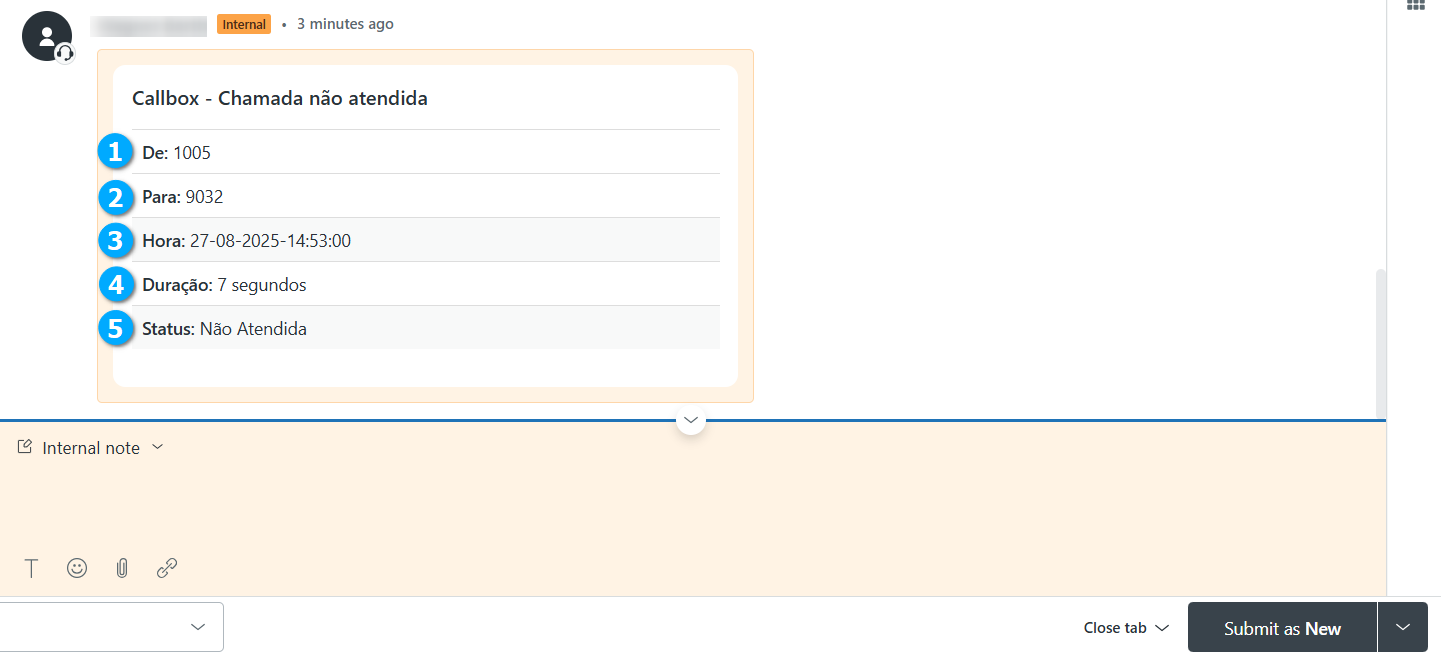
Chamada não atendida
Uma chamada é considerada como não atendida caso chegue ao aplicativo Callbox e seja rejeitada pelo usuário ou desligada pela origem e será apresentada como:
De: (1) - mostra a origem da chamada
Para: (2) - mostra o destino da chamada
Hora: (3) - mostra a data e hora do recebimento da chamada
Duração (4) - mostra a duração da chamada
Status (5) - mostra o status da chamada como Não Atendida
|
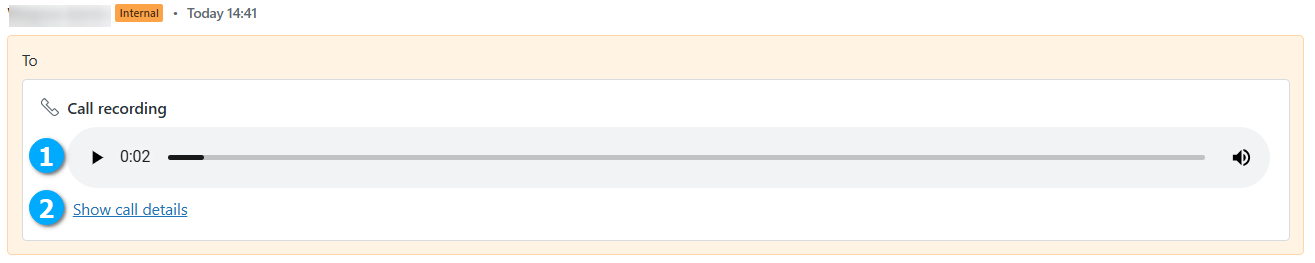
Chamada atendida
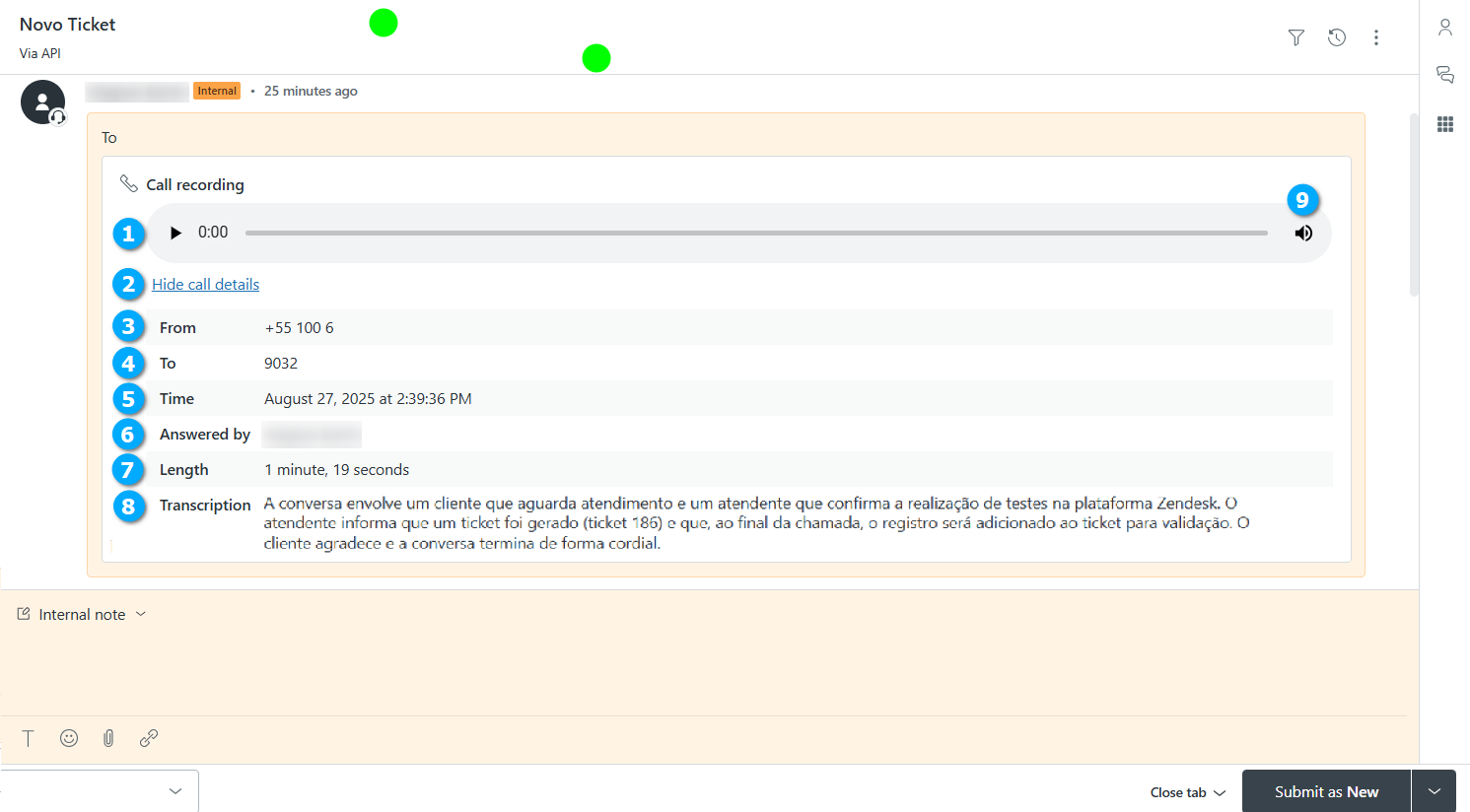
Após a chamada ser atendida, sendo ela de entrada ou saída, será registrada como:
Gravação (1) - botão para ouvir o áudio da chamada que foi gravado
Hide call Details (2) - link para ocultar os detalhes da chamada
From (3) - mostra a origem da chamada
To (4) - mostra o destino da chamada
Time (5) - mostra a data e hora do recebimento ou realização da chamada
Answered by (6) - mostra o usuário que atendeu a chamada
Lenght (7) - mostra a duração da chamada
Transcription (8) - mostra o texto transcrito do áudio gravado, para que este recurso extra seja disponibilizado entre em contato com a equipe comercial da L5 Networks
Nota
O link Hide call details ao ser clicado muda para Show call details
|
|
Relatórios e Monitoramentos do Callbox no Zendesk
Quando o usuário realiza login no Zendesk, ocorre a sincronização com o Callbox para que as telas de painel do supervisor, relatórios e monitoramentos sejam carregadas de acordo com o nível de permissões que o usuário possui no Callbox.
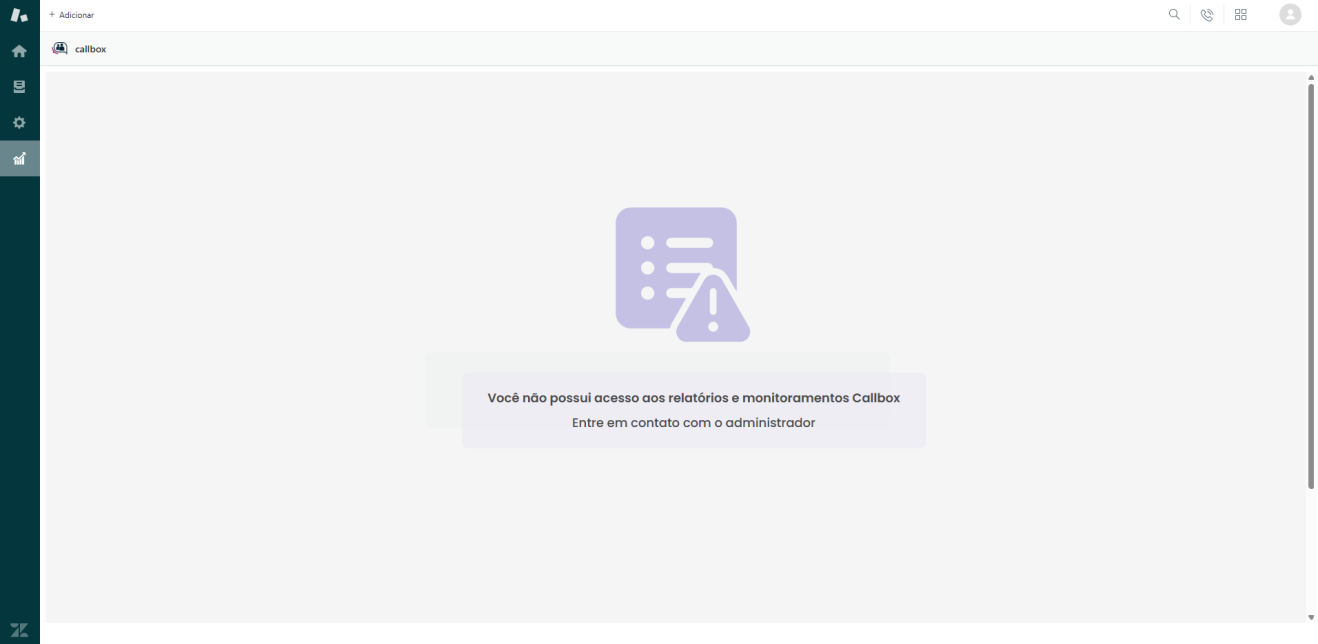
É necessário que o usuário tenha permissão para acessar os relatórios e monitoramentos no Callbox, caso contrário, receberá a tela:
|
Acessando os relatórios e monitoramentos
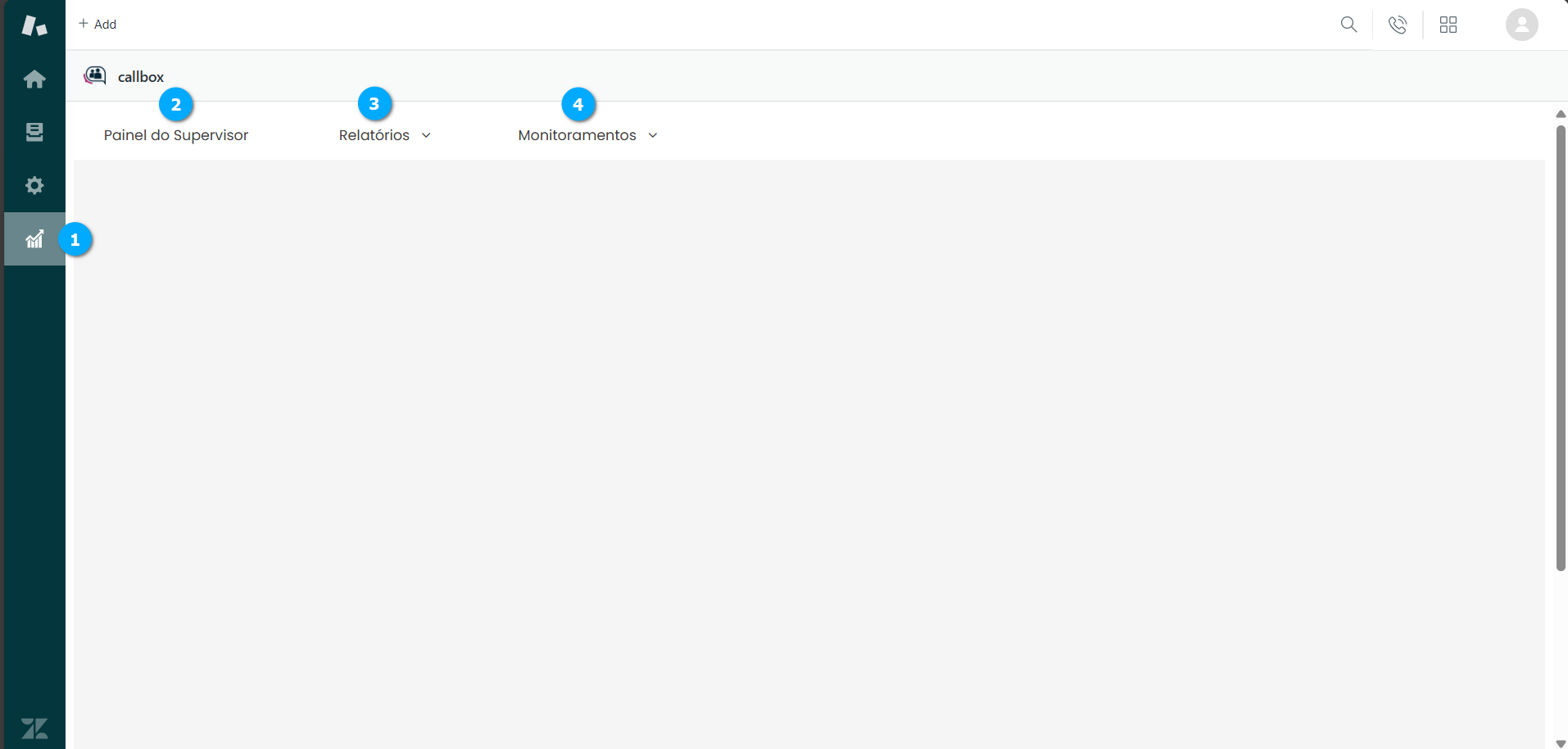
Para acessar os relatórios e monitoramentos clique no menu Callbox (1), no menu superior temos:
Painel do Supervisor (2) - menu de acesso ao painel de supervisor
Relatórios (3) - menu de acesso aos relatórios de Agentes, Callcenter e URAs
Monitoramentos (4) - menu de acesso ao monitoramento de Callcenter e Wallboard
|
Painel do Supervisor
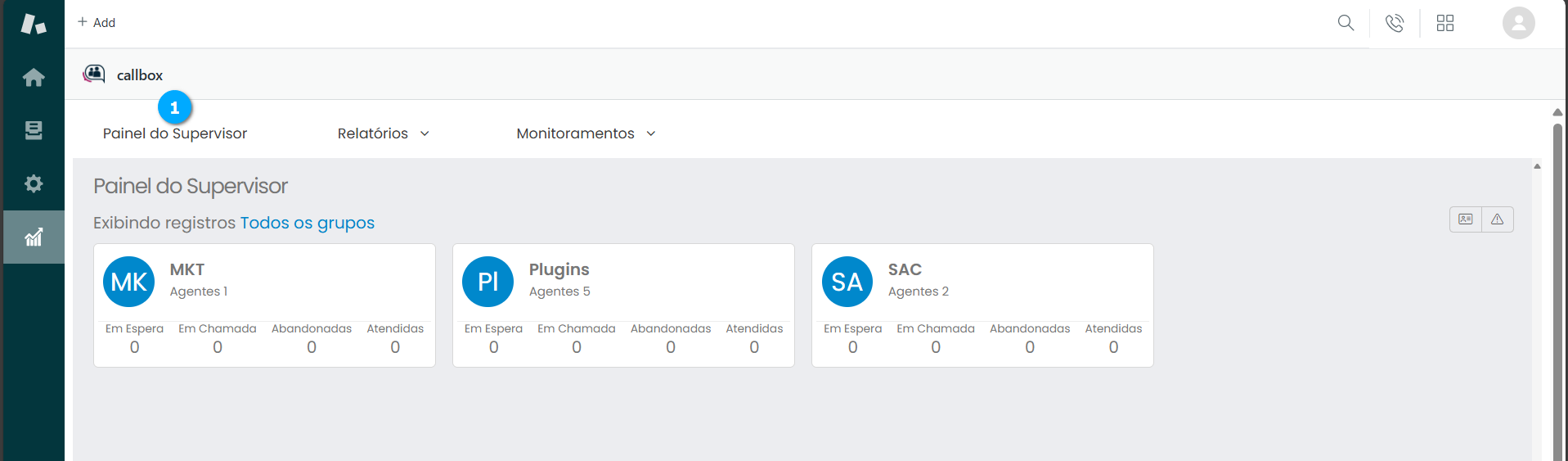
Para acessar o painel do supervisor clique em Painel do Supervisor (1) no menu superior.
Com o Painel do Supervisor é possível acompanhar em tempo real os grupos de contact center. O supervisor tem uma visão macro de todos os grupos e pode obter detalhes clicando em qualquer um dos grupos.
Nota
Para saber mais sobre monitoramento utilizando Painel do Supervisor clique aqui.
|
Relatórios
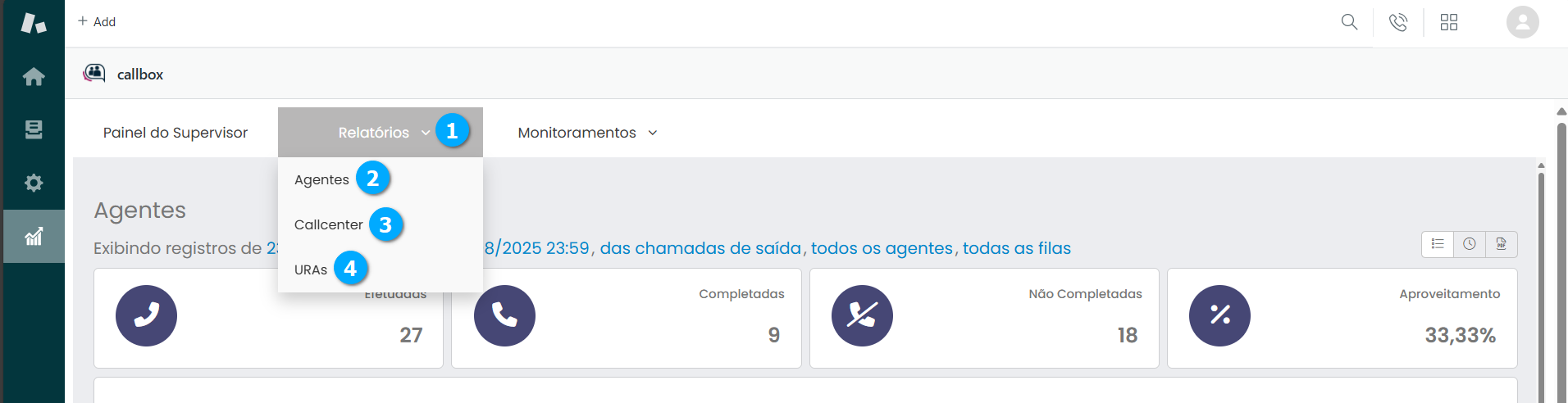
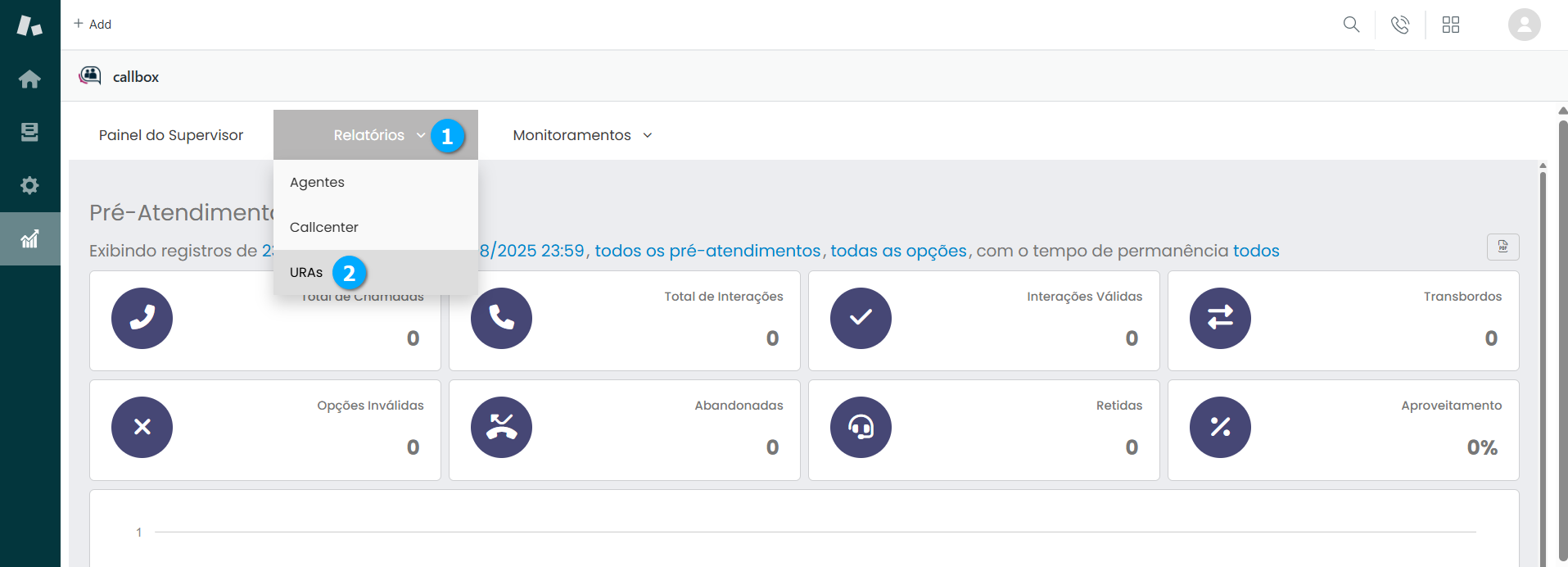
Para acessar os relatórios clique no menu Relatórios (1), será exibido um submenu com as opções de relatórios:
Agentes (2) - relatório que permite acompanhar a performance dos agentes do Callcenter
Callcenter (3) - relatórios de callcenter que permitem acompanhar os principais indicadores
URAs (4) - relatório que permite acompanhar as estatísticas dos pré-atendimentos
Nota
Os relatórios do módulo de callcenter do Callbox estão disponíveis no aplicativo Callbox para Zendesk a partir da versão 2.0.
|
Relatório de Agentes
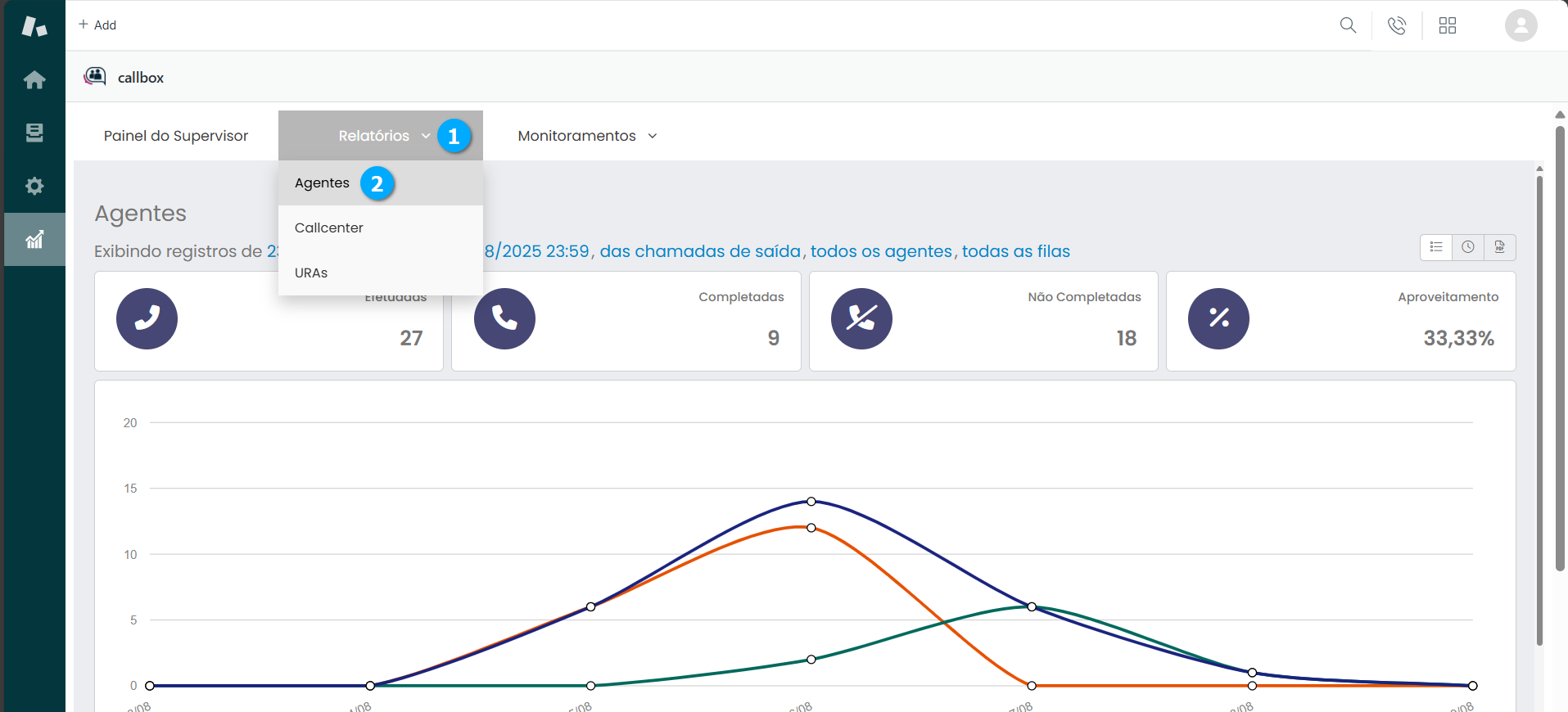
Relatório que permite acompanhar a performance dos agentes do Callcenter, obtendo dados importantes como, total de chamadas efetuadas, completadas, não completadas, efetividade, entre outros.
Acessando Relatório de Agentes
Para acessar clique no menu Relatórios (1) e em Agentes (2).
Nota
Para saber mais sobre o Relatório de Agentes clique aqui.
|
Relatórios de Callcenter
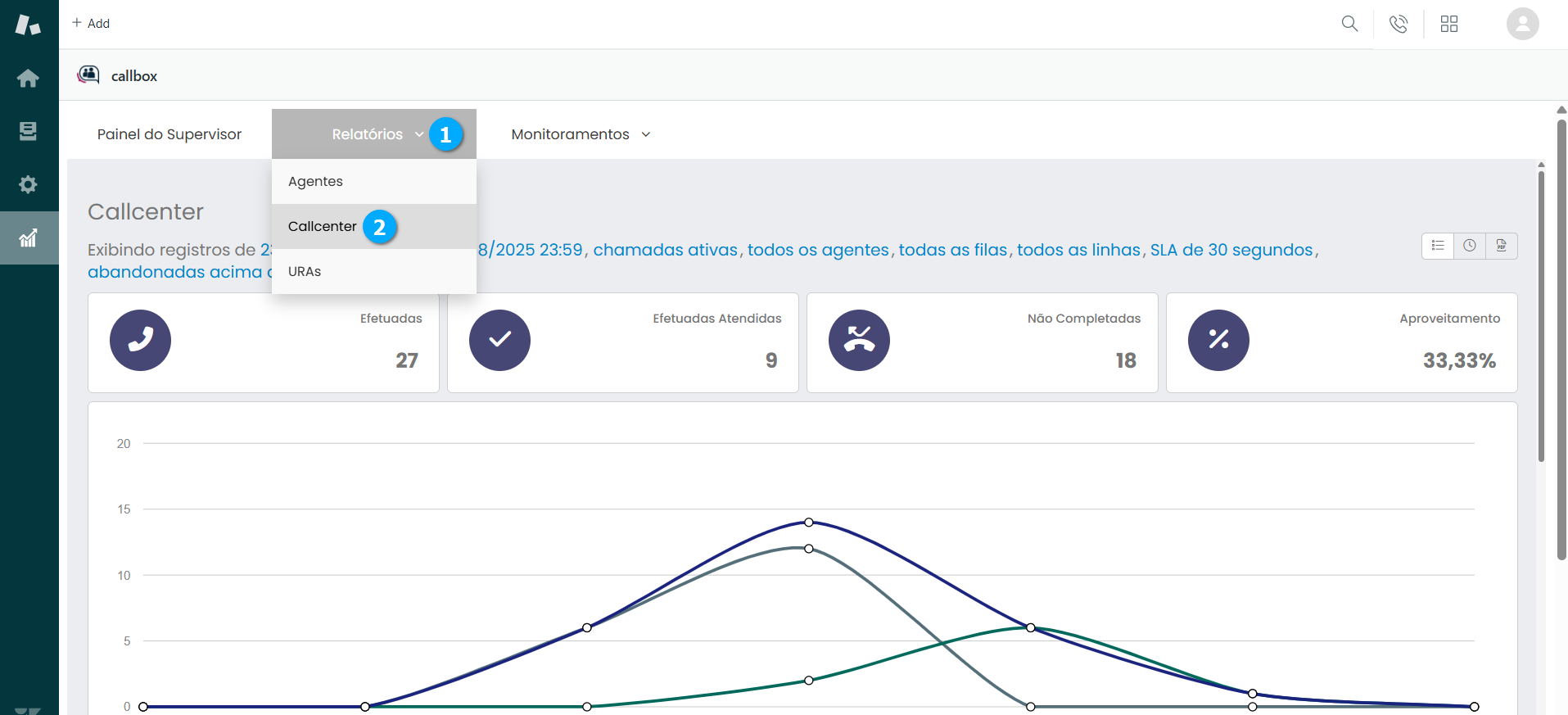
Nos Relatórios de Callcenter, encontram-se todas as informações necessárias para uma analise do seu Callcenter, como total de chamadas recebidas/efetuadas, TMA, TME, horários de pico, entre outros.
Acessando Relatório de Callcenter
Para acessar clique no menu Relatórios (1) e em Callcenter (2).
Nota
Para saber mais sobre o Relatório de Callcenter clique aqui.
|
Relatórios de URAs
Relatório que permite obter dados das chamadas recebidas pelas URAs, como tempo total de chamadas, interações transbordos entre outros, além de dados estatísticos.
Acessando Relatório de URAs
Para acessar clique no menu Relatórios (1) e em URAs (2).
Nota
Para saber mais sobre o Relatório de URA clique aqui.
|
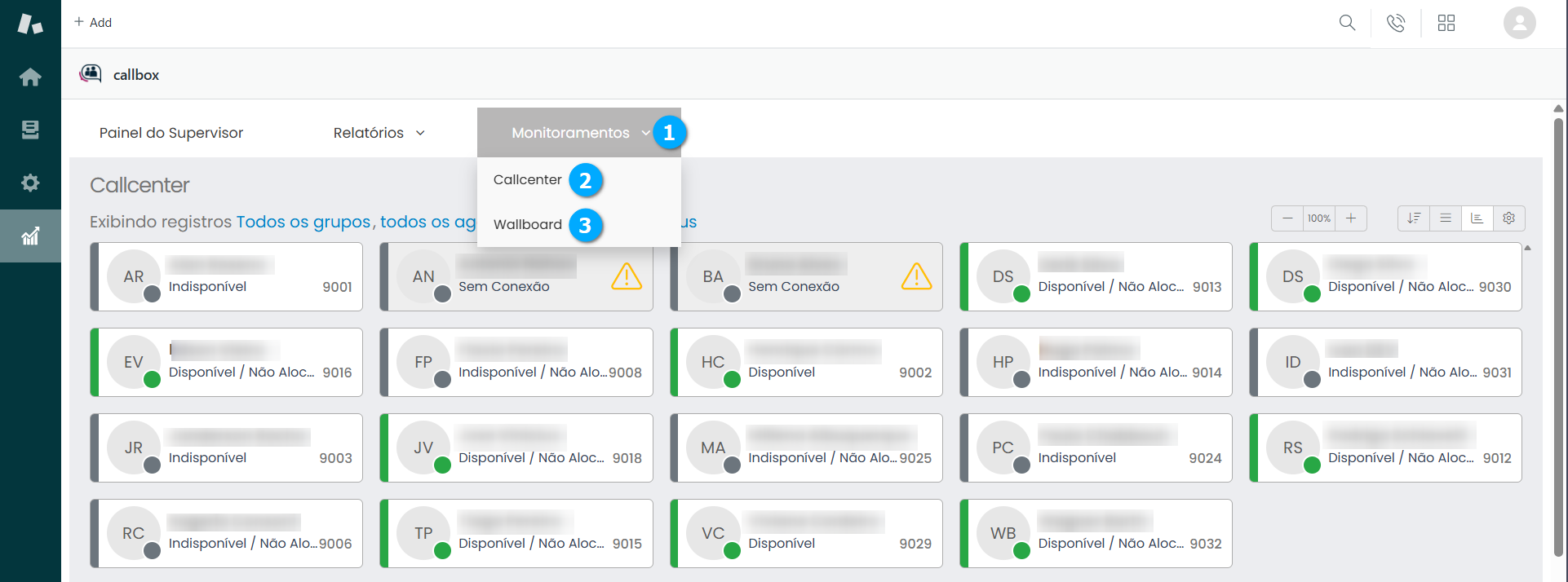
Monitoramentos
Para acessar os monitoramentos clique no menu Monitoramentos (1), será exibido um submenu com as opções de monitoramentos:
Callcenter (2) - neste módulo o supervisor pode monitorar os grupos de callcenter
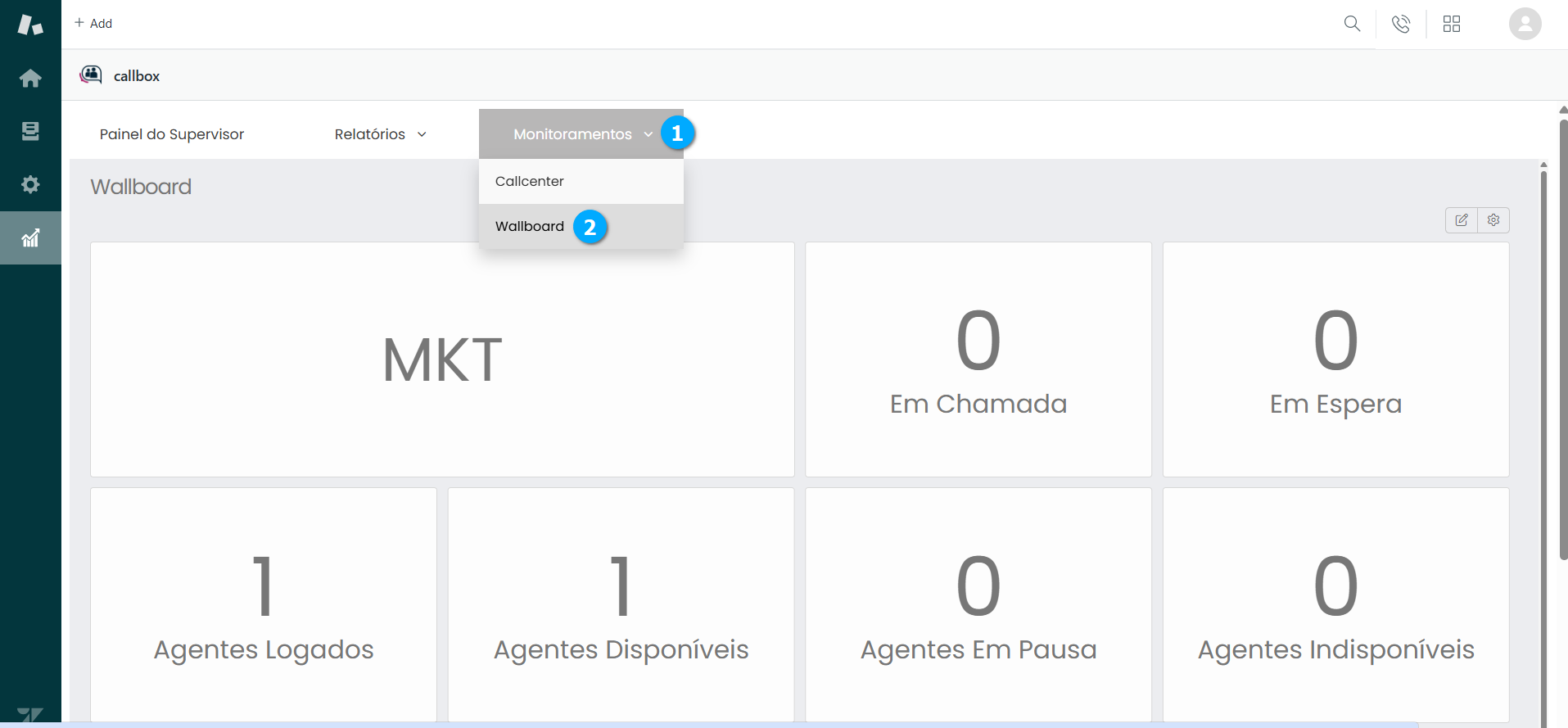
Wallboard (3) - mostra um quadro de avisos com os grupos de Contact Center no formato de Slide
Nota
Os monitoramentos do módulo de callcenter do Callbox estão disponíveis no aplicativo Callbox para Zendesk a partir da versão 2.0.
|
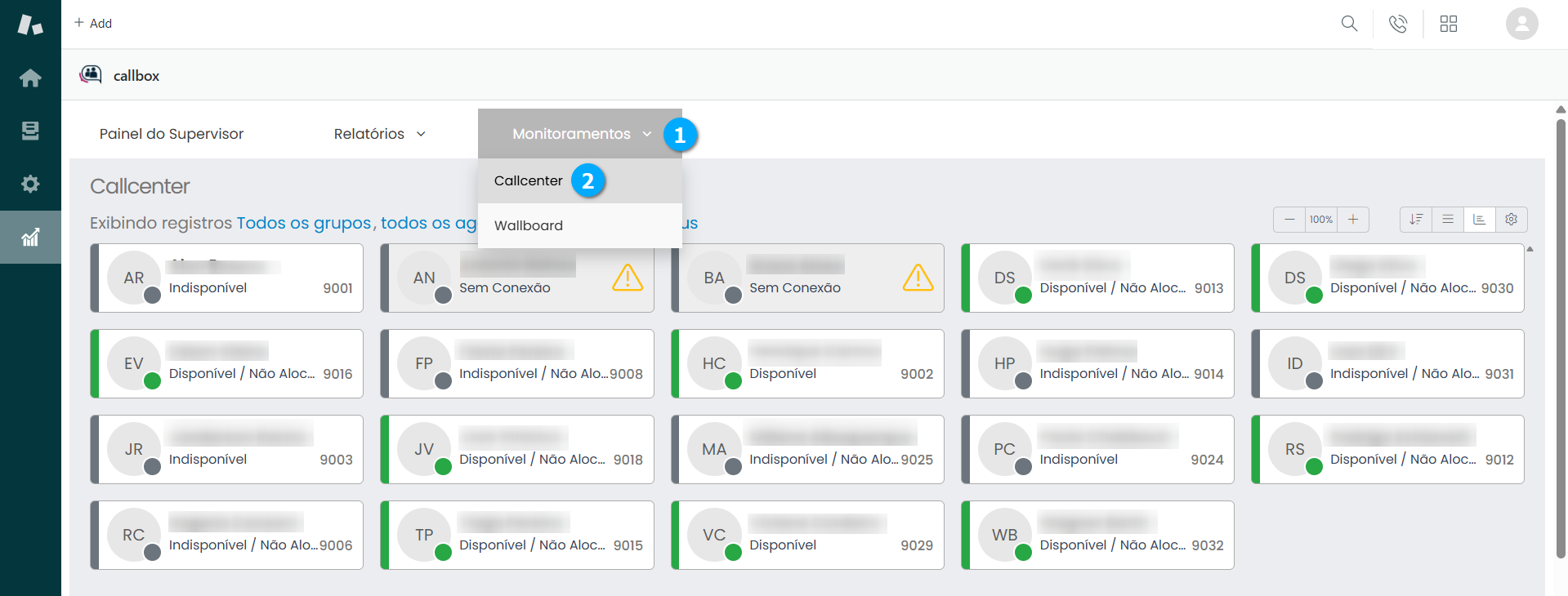
Monitoramento de Callcenter
Neste módulo o supervisor pode monitorar os grupos de Callcenter, monitorar o andamento das chamadas, agentes em pausa em ligações, indisponíveis ou disponíveis.
**Acessando Monitoramento de Callcenter
Para acessar clique no menu Monitoramentos (1) e em Callcenter (2).
Nota
Para saber mais sobre o Monitoramento de Callcenter clique aqui.
|
Wallboard
Os Wallboards são quadros de avisos, e quando utilizados em Contact Centers, tornam-se uma ferramenta de grande importância para acompanhar os dados estratégicos que permitem uma melhor comunicação e gestão da operação. O Wallboard apresenta os grupos de Contact Center no formato de Slide, com tempo configurável.
Acessando Wallboard
Para acessar clique no menu Monitoramentos (1) e em Wallboard (2).
Nota
Para saber mais sobre o Wallboard clique aqui.
|