Configurações
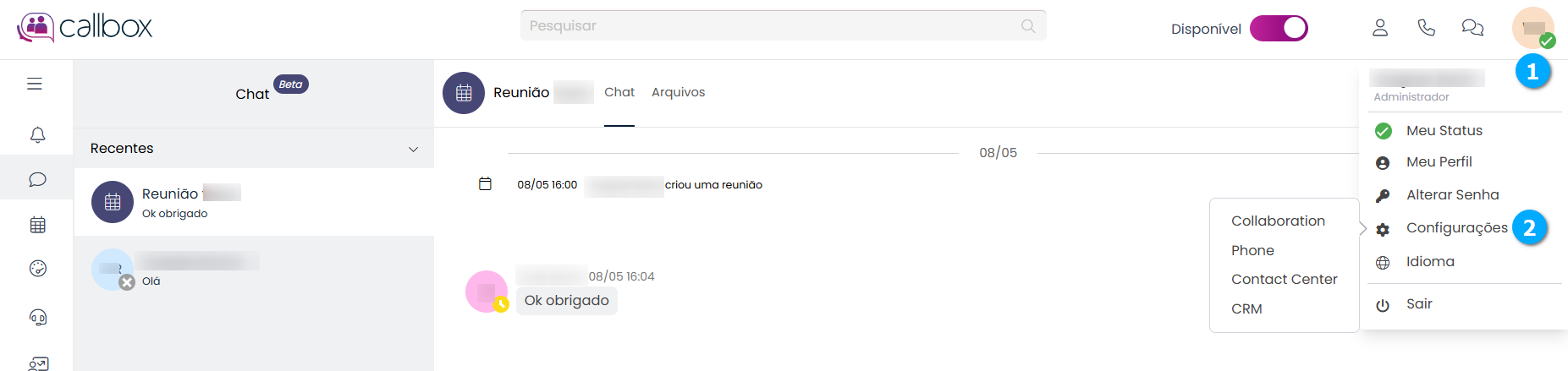
Para acessarmos as configurações do callbox clique no botão do seu perfil de usuário (1) e selecione a opção Configurações (2).
|
Collaboration
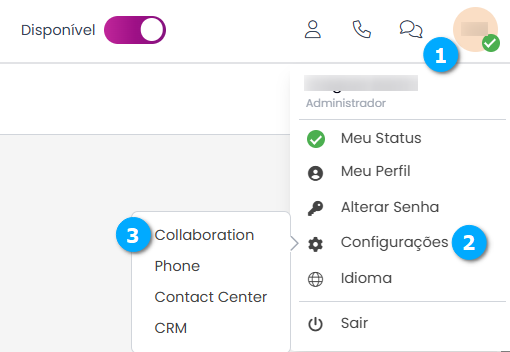
Para acessar as configurações de Colaboração clique no ícone do seu perfil (1) seguido de Configurações (2) e Collaboration (3).
|
Na tela de configurações criamos os usuários que terão acesso ao callbox e ao chat.
Usuários (1) - permite criar usuários para acesso ao callbox
Departamentos (2) - permite criar os departamentos que serão associados aos usuários
Perfis (3) - define os acessos dos usuários
|

Usuários
Na tela de configurações de colaboração clique em Usuários (1) e para cadastrar um novo usuário clique no botão Novo (2).
Nota
Para que seja possível cadastrar um usuário é necessário que existam cadastrados departamentos e perfis.
|

Adicionando um Usuário
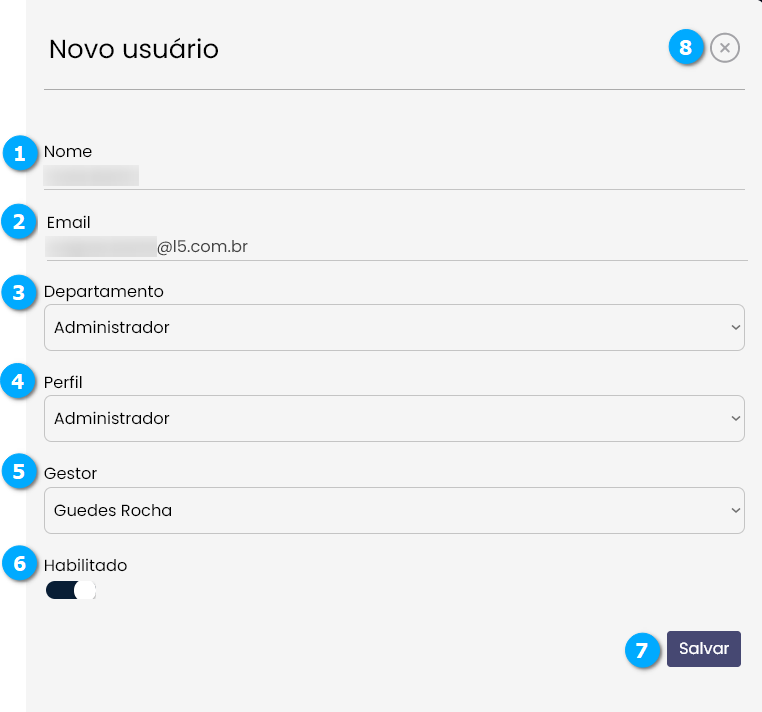
Após clicarmos no botão Novo temos:
Nome (1) - define o nome do usuário
Email (2) - define o email do usuário utilizado para realizar o login
Departamento (3) - define o departamento ao qual o usuário está associado
Perfil (4) - define o perfil de acesso ao callbox
Gestor (5) - define o gestor do usuário
Habilitado (6) - botão para habilitar ou desabilitar o acesso do usuário ao callbox
Salvar (7) - botão para salvar as configurações
Sair (8) - botão para sair sem salvar
|
Nota
O usuário recém cadastrado receberá um e-mail com o link de acesso ao callbox.
Para obter a senha na tela de login clique no link Esqueceu sua senha?.
Modificando um Usuário
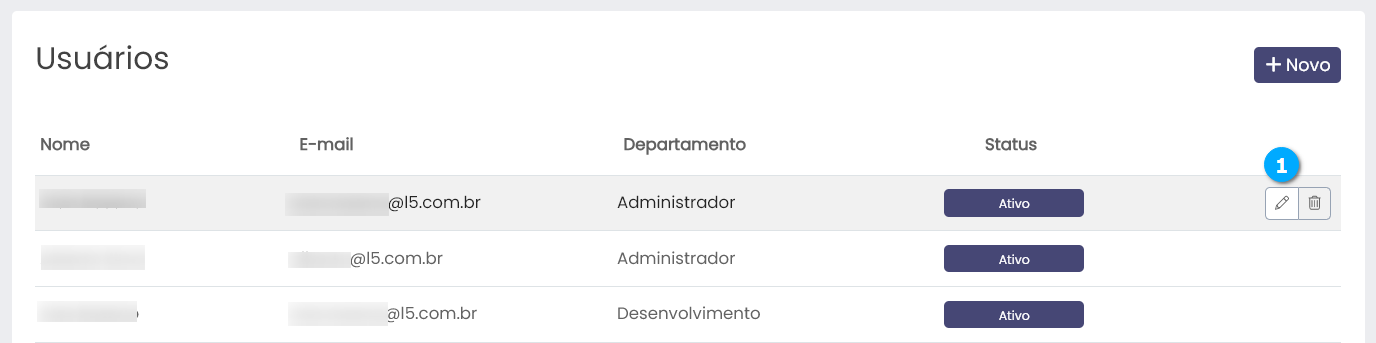
Após criamos um usuário podemos modificar suas configurações, para isso selecione o usuário e clique no botão Editar (1).
|
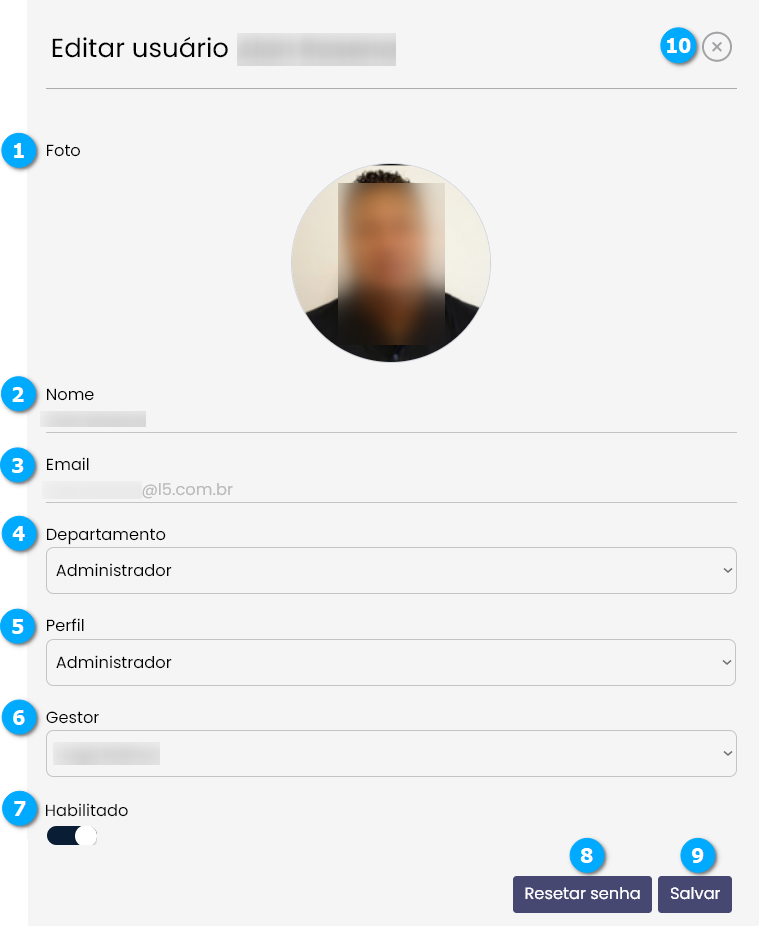
Na tela de edição temos:
Foto (1) - mostra a foto que foi adicionada em Meu Perfil, para maiores detalhes clique aqui
Nome (2) - define o nome do usuário
Email (3) - não pode ser modificado
Departamento (4) - define o departamento ao qual o usuário está associado
Perfil (5) - define o perfil de acesso ao callbox
Gestor (6) - define o gestor do usuário
Habilitado (7 - botão para habilitar ou desabilitar o acesso do usuário ao callbox
Resetar senha (8) - botão para resetar a senha de login
Salvar (9) - botão para salvar as configurações
Sair (10) - botão para sair sem salvar
|
Excluindo um Usuário
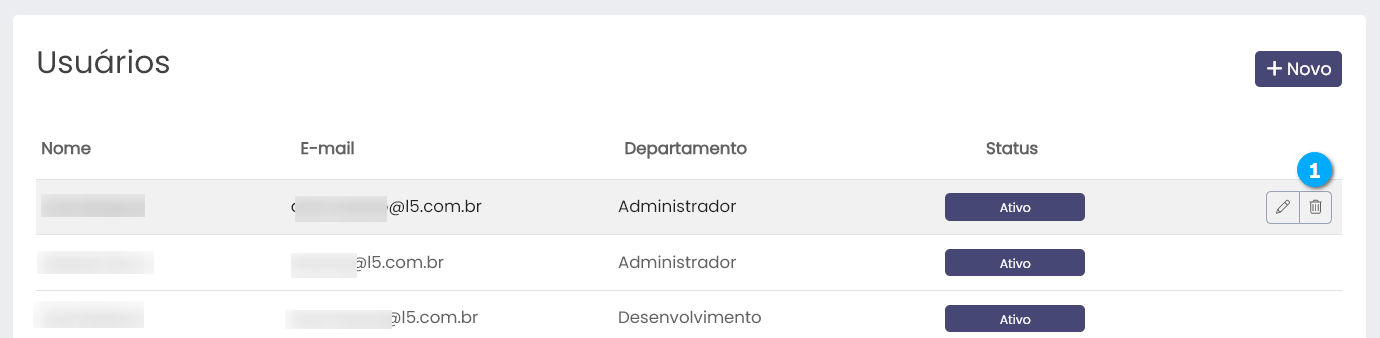
Selecione o usuário cadastrado e clique no botão Excluir (1).
|
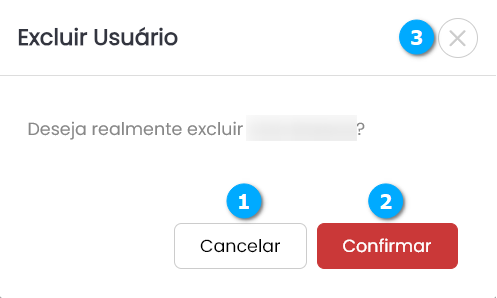
Após clicar no botão de Excluir o administrador deverá confirmar ou não a exclusão.
Perigo
Após excluir um usuário não será possível recuperá-lo.
Cancelar (1) - botão para cancelar a exclusão
Confirmar (2) - botão para confirmar a exclusão
Fechar (3) - botão para fechar a janela de exclusão sem excluir o usuário
|
Departamentos
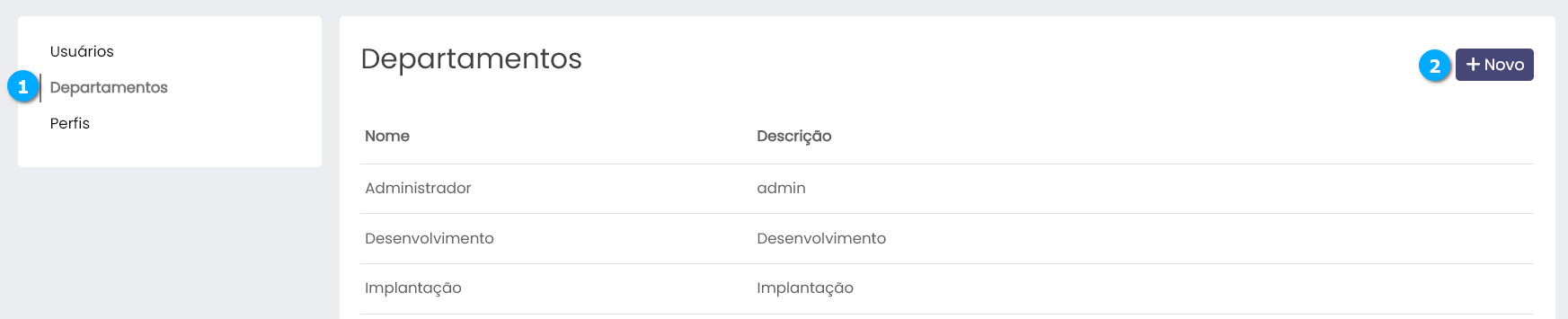
Na tela de configurações de colaboração clique em Departamentos (1) e para cadastrar um novo usuário clique no botão Novo (2).
|
Adicionando um Departamento
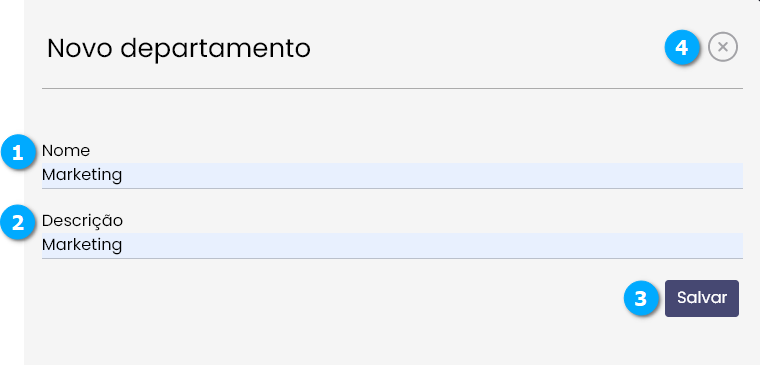
Após clicarmos no botão Novo temos:
Nome (1) - define o nome do departamento
Descrição (2) - define a descrição do departamento
Salvar (3) - botão para salvar as configurações
Sair (4) - botão para sair sem salvar
|
Modificando um Departamento
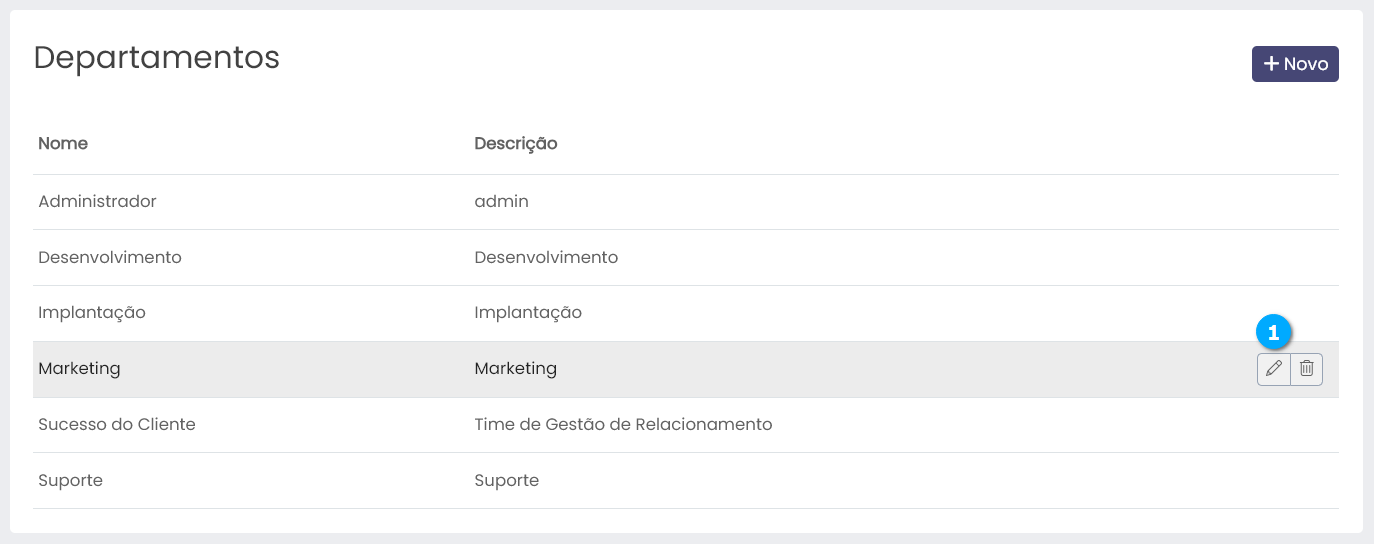
Após criamos um departamento podemos modificar suas configurações, para isso selecione o departamento e clique no botão Editar (1).
|
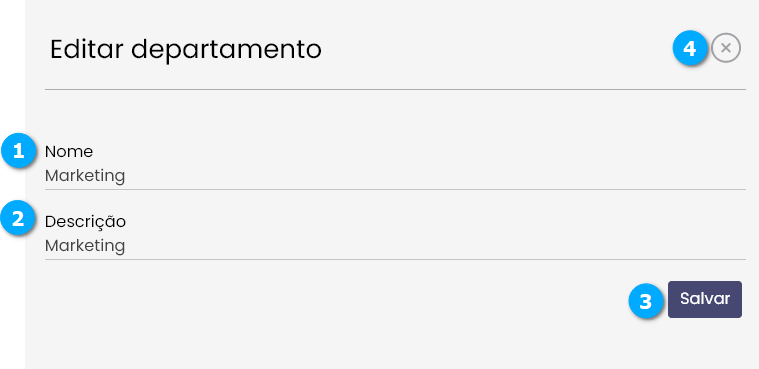
Na tela de edição temos:
Nome (1) - define o nome do departamento
Descrição (2) - define a descrição do departamento
Salvar (3) - botão para salvar as configurações
Sair (4) - botão para sair sem salvar
|
Excluindo um departamento
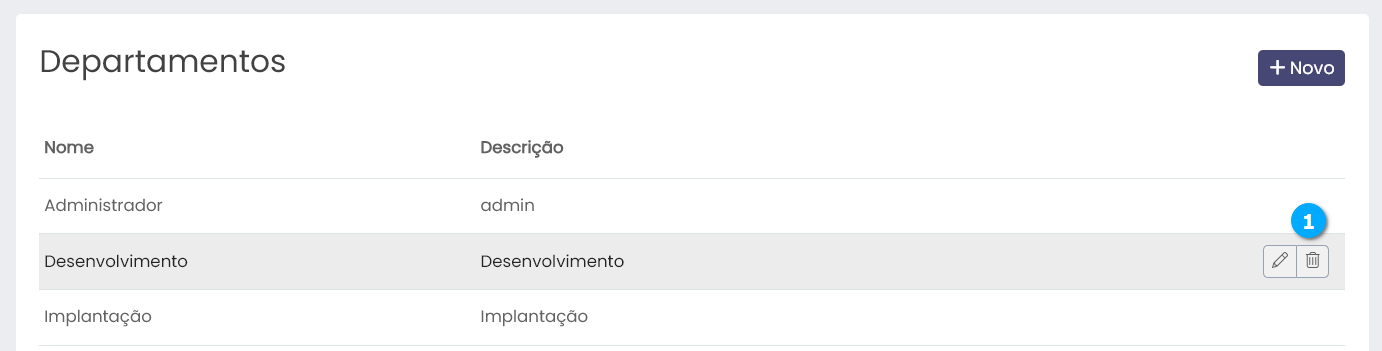
Selecione o departamento cadastrado e clique no botão Excluir (1).
|
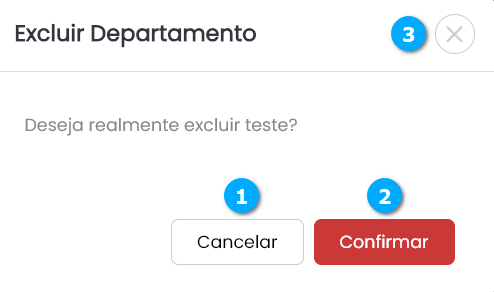
Após clicar no botão de Excluir o administrador deverá confirmar ou não a exclusão.
Perigo
Após excluir um departamento não será possível recuperá-lo.
Cancelar (1) - botão para cancelar a exclusão
Confirmar (2) - botão para confirmar a exclusão
Fechar (3) - botão para fechar a janela de exclusão sem excluir o usuário
|
Aviso
Para que o departamento seja excluído os usuários associados a ele devem ser movidos para outros departamentos do callbox.
Perfis
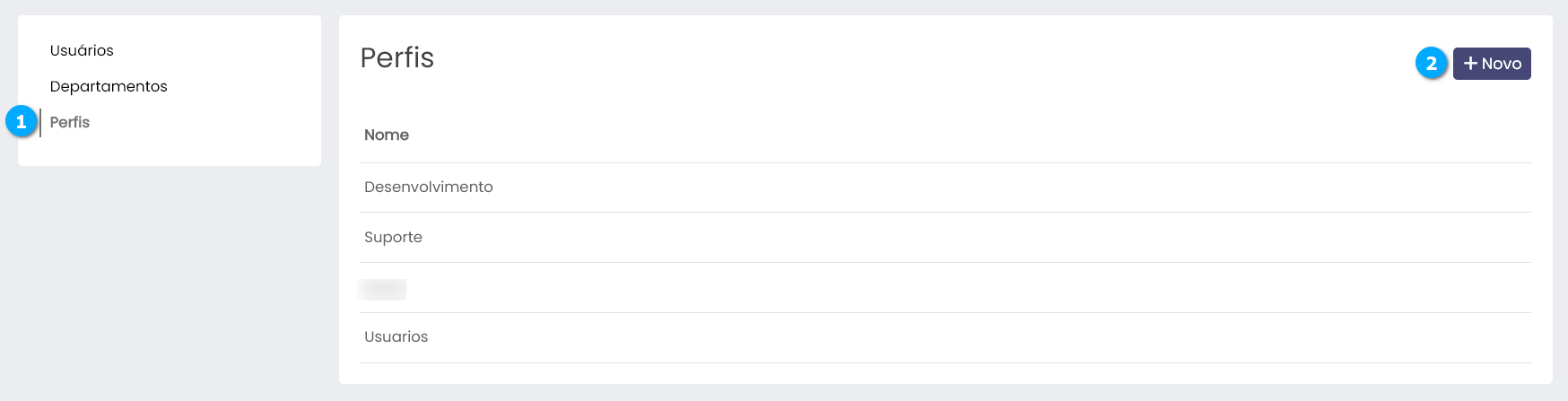
Na tela de configurações de colaboração clique em Perfis (1) e para cadastrar um novo usuário clique no botão Novo (2).
|
Adicionando um Perfil
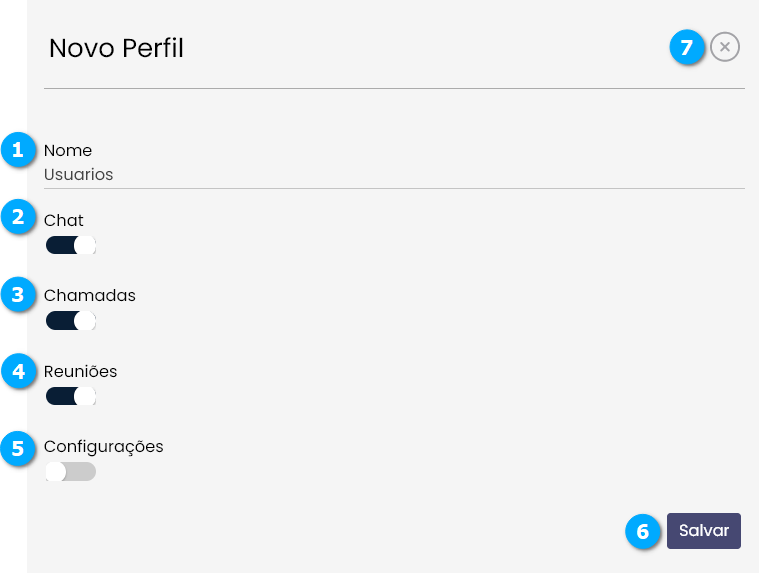
Após clicarmos no botão Novo temos:
Nome (1) - define o nome do perfil
Chat (2) - habilita ou desabilita o acesso ao chat
Chamadas (3) - habilita ou desabilita o acesso ao atendimento por voz e vídeo
Reuniões (4) - habilita ou desabilita o acesso a reuniões
Configurações (5) - habilita ou desabilita o acesso as configurações do callbox
Salvar (6) - botão para salvar as configurações
Sair (7) - botão para sair sem salvar
|
Modificando um Perfil
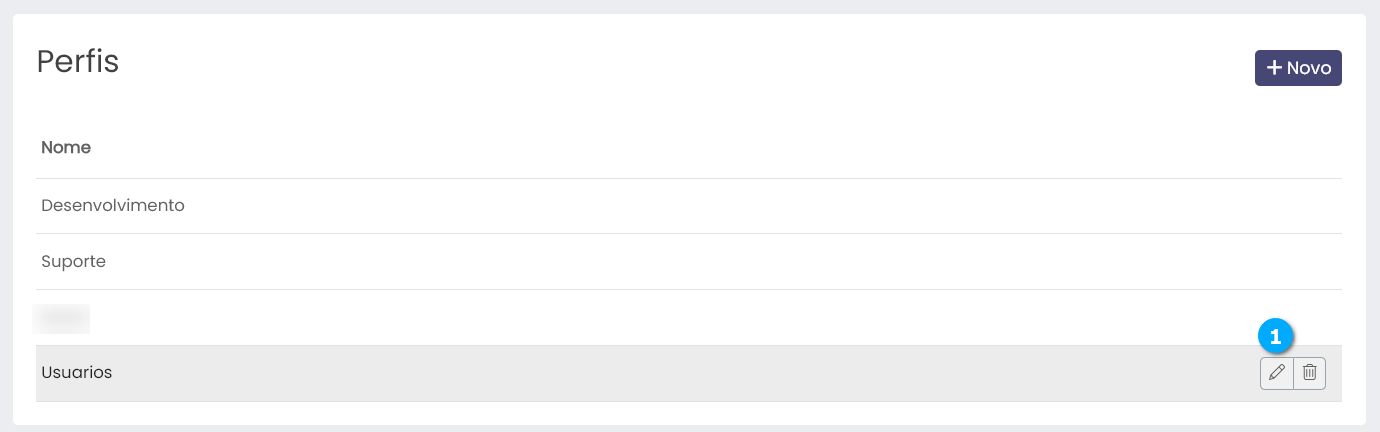
Após criamos um perfil podemos modificar suas configurações, para isso selecione o perfil e clique no botão Editar (1).
|
Na tela de edição temos:
Nome (1) - define o nome do perfil
Chat (2) - habilita ou desabilita o acesso ao chat
Chamadas (3) - habilita ou desabilita o acesso ao atendimento por voz e vídeo
Reuniões (4) - habilita ou desabilita o acesso a reuniões
Configurações (5) - habilita ou desabilita o acesso as configurações do callbox
Salvar (6) - botão para salvar as configurações
Sair (7) - botão para sair sem salvar
|
Phone
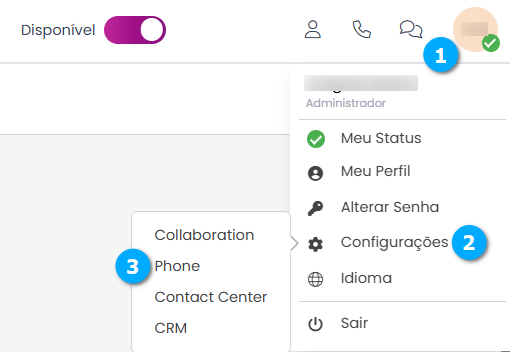
Para acessar as configurações do módulo Phone clique no ícone do seu perfil (1) seguido de Configurações (2) e Phone (3).
|
PABX
Para acessar as configurações clique na aba PABX (1).
|

Áudios
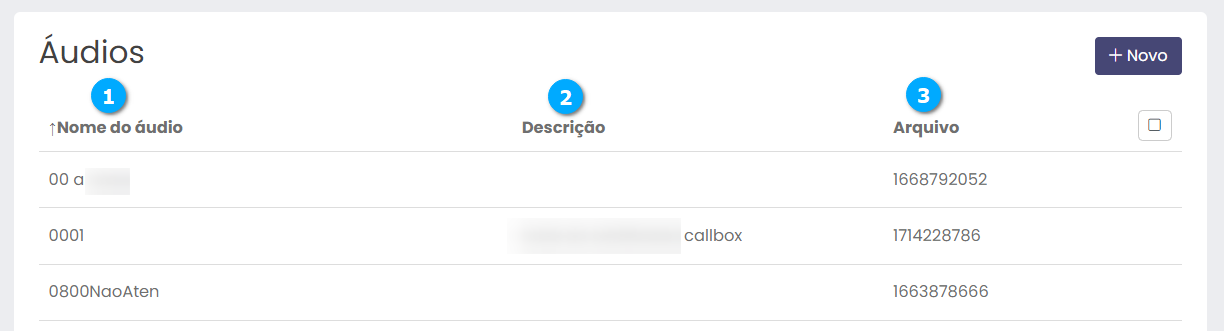
É nesta área que armazenamos todos os áudios do sistema, ou seja, trata-se de um banco de áudios. Esses áudios poderão ser utilizados em Pré-atendimentos (na saudação), poderão ser utilizados também nas Entradas Personalizadas, nas Entradas Autenticadas, entre outros lugares. Sempre que o sistema solicitar ou permitir a utilização de um áudio, é aqui que deveremos criá-los.
Nota
Os áudios de músicas de espera não são adicionados neste módulo, mas sim em Músicas de Espera
Nome do áudio (1) - mostra o nome do áudio
Descrição (2) - mostra a descrição do áudio
Arquivo (3) - mostra o código do arquivo no sistema
Nota
Ao clicar sobre o título da lista é possível ordenar os campos.
|
Adicionando Áudios
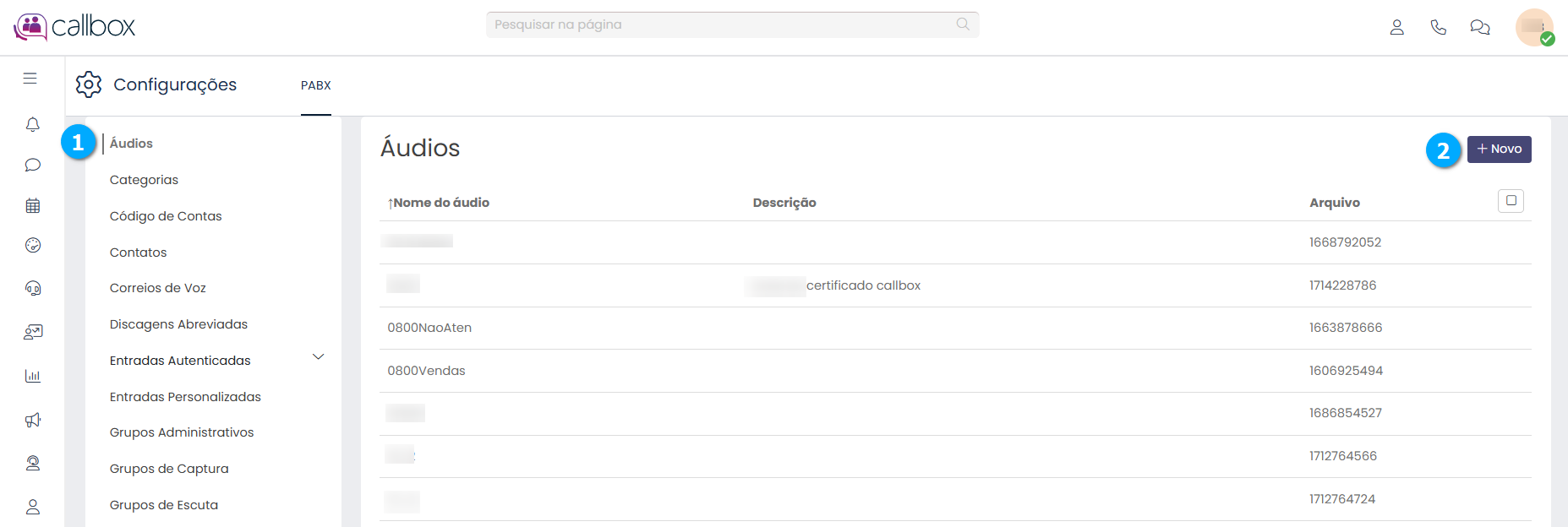
Selecione Áudios (1) e em seguida clique no botão Novo (2).
|
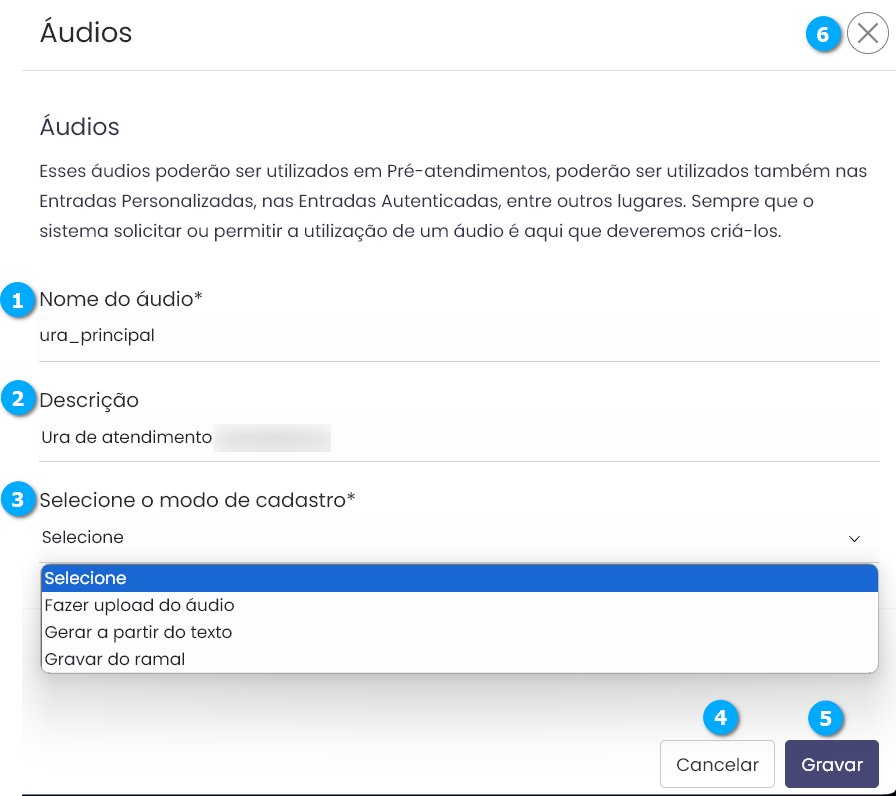
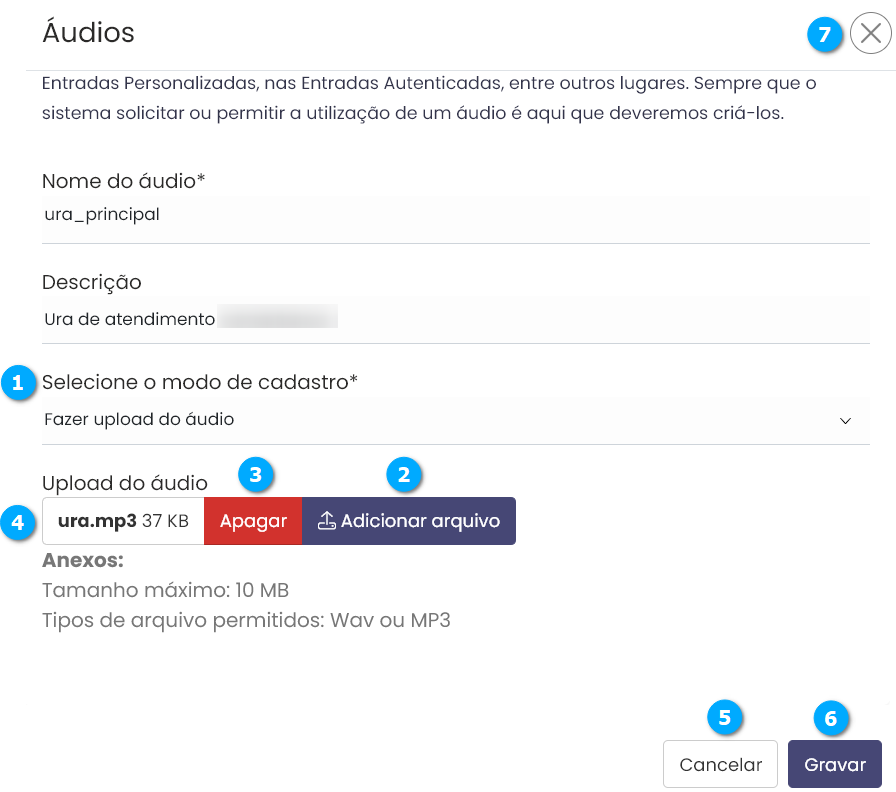
Na tela de configurações temos:
Nome do áudio (1) - define o nome para o áudio
Descrição (2) - neste campo podemos descrever o uso do áudio
Selecione o modo de cadastro (3) - permite selecionar o método de inserção do áudio:
Fazer upload do áudio - permite subir um áudio gravado nos formatos Wav ou MP3
Gerar a partir do texto - permite gerar um áudio a partir de um texto que será convertido em áudio por uma aplicação de text-to-speach, o uso de caracteres como ? ! , e ; ajudam a melhorar a fonética
Gravar do ramal - permite que o áudio seja gravado, pelo usuário, a partir de um ramal do callbox
Cancelar (4) - botão para cancelar as configurações
Salvar (5) - botão para salvar as configurações
Sair (6) - botão para sair sem salvar
|
Upload de áudio
Quando selecionamos a opção Fazer Upload do áudio (1) temos:
Adicionar arquivo (2) - botão para selecionar um arquivo de áudio, será aberta uma tela de pesquisa de arquivos
Apagar (3) - botão para apagar o arquivo selecionado
Arquivo (4) - mostra o arquivo que foi selecionado
Cancelar (5) - botão para cancelar as configurações
Gravar (6) - botão para salvar as configurações
Sair (7) - botão para sair sem salvar
|
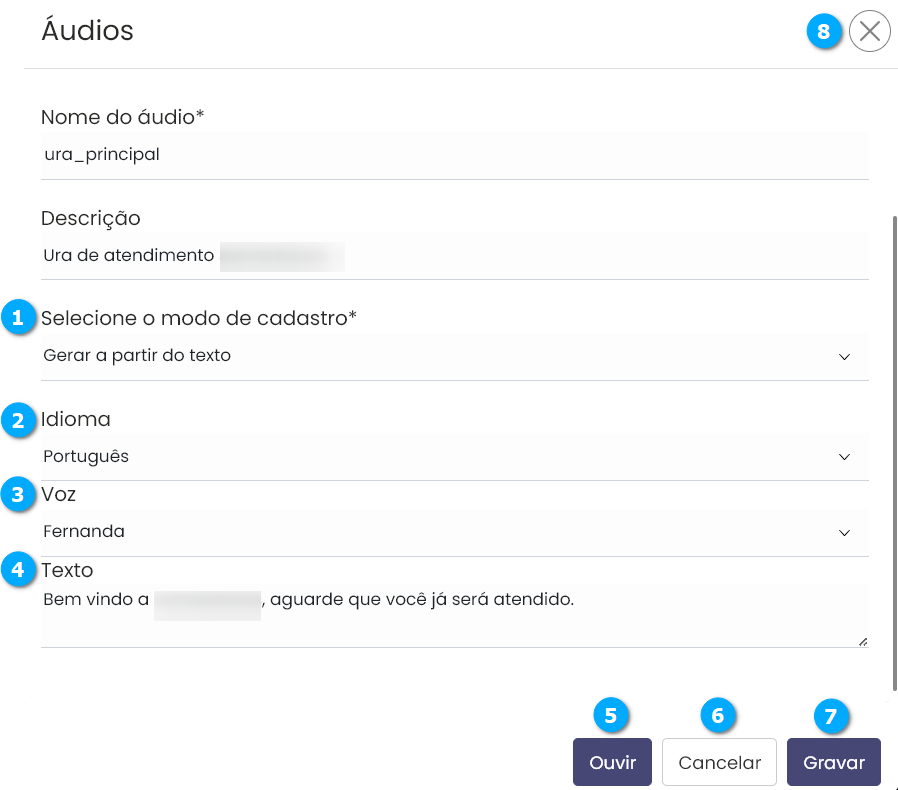
Gerar a partir do texto
Quando selecionamos a opção Gerar a partir do texto (1) o callbox faz uso de um conversor de texto para áudio conhecido como TTS (Text-To-Speach).
Idioma (2) - selecione o idioma desejado para o áudio
Voz (3) - selecione a voz desejada para o áudio
Texto (4) - digite o texto que será convertido em áudio
Ouvir (5) - permite ouvir como fica a conversão do texto em áudio, para que seja possível corrigir a semântica
Cancelar (6) - botão para cancelar a configuração
Gravar (6) - botão para salvar as configurações
Sair (7) - botão para sair sem salvar
|
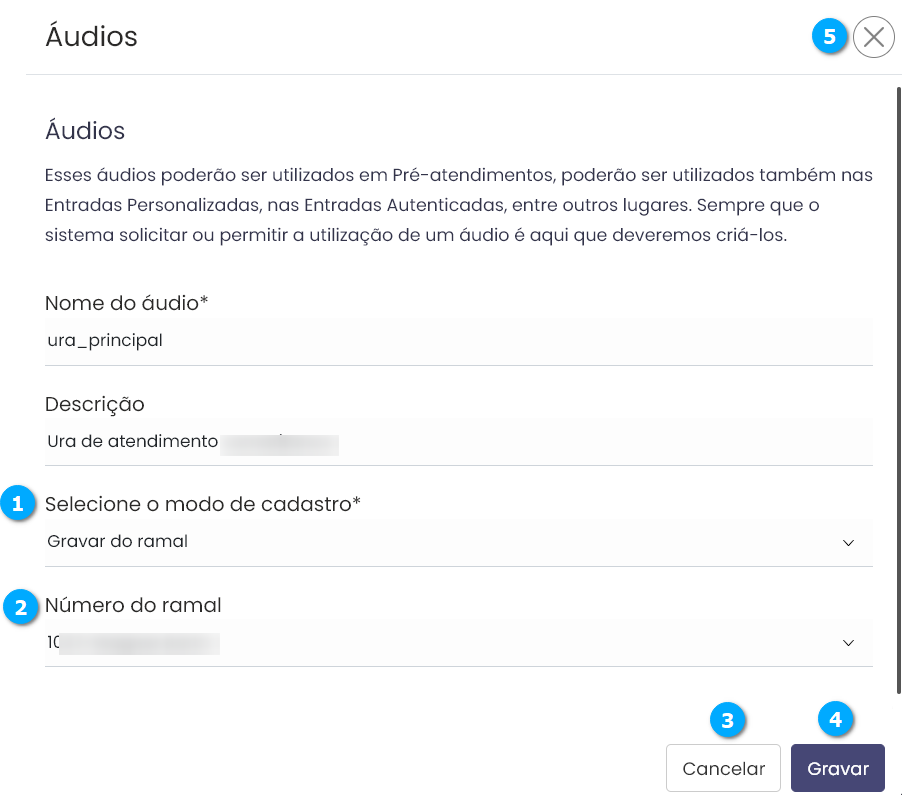
Gravar do Ramal
É possível gravar um áudio a partir de um ramal selecionando Gravar do ramal (1).
Número do ramal (2) - selecione o ramal que ira receber uma chamada para possibilitar a gravação do áudio
Cancelar (3) - botão para cancelar a configuração
Gravar (3) - botão que realiza a chamada para o ramal
Nota
Ao clicar no botão Gravar uma chamada será feita ao ramal escolhido, e ao atender, a configuração é salva automaticamente após a finalização da gravação do áudio, para isso acompanhe as instruções reproduzidas no ramal.
Aviso
Caso o ramal não esteja disponível, ou rejeite a chamada, a configuração é cancelada.
|
Administrando Áudios
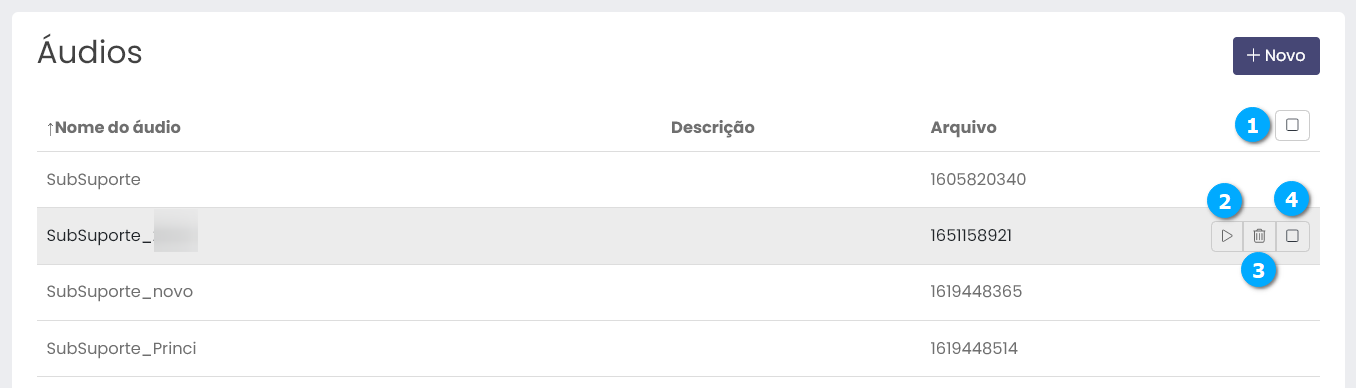
Após adicionar o áudio podemos:
Selecionar Todos (1) - botão para selecionar todos os registros
Ouvir (2) - botão para ouvir o áudio da mensagem, uma janela com um reprodutor de áudio será aberta
Excluir (3) - botão para excluir o áudio
Selecionar (4) - caixa de seleção para marcar o áudio que será excluído em lote
Nota
Ao clicar no botão Selecionar Todos ou selecionar mais de um registro o botão para Apagar (5) os registros selecionados ficará visível.
|
Aviso
Se um áudio estiver em uso por alguma aplicação, não será possível sua exclusão, até que ele seja removido de todas as aplicações que fazem seu uso.
|
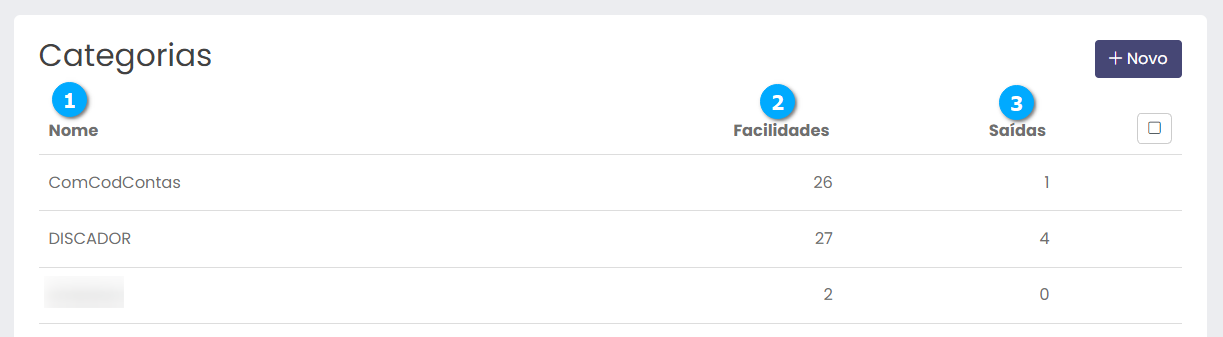
Categorias
Utilizamos categorias para definir o que os ramais podem ou não podem fazer, como por exemplo, associar um ramal a uma categoria que tenha permissão para realizar apenas chamadas locais e outro que possa realizar qualquer tipo de chamada. As categorias definem quais recursos o ramal possui.
Nome (1) - mostra o nome da categoria
Facilidades (2) - mostra a quantidade de facilidades associada a categoria
Saídas (3) - mostra o número de rotas de saída associadas à categoria
Nota
Ao clicar sobre o título da lista é possível ordenar os campos.
|
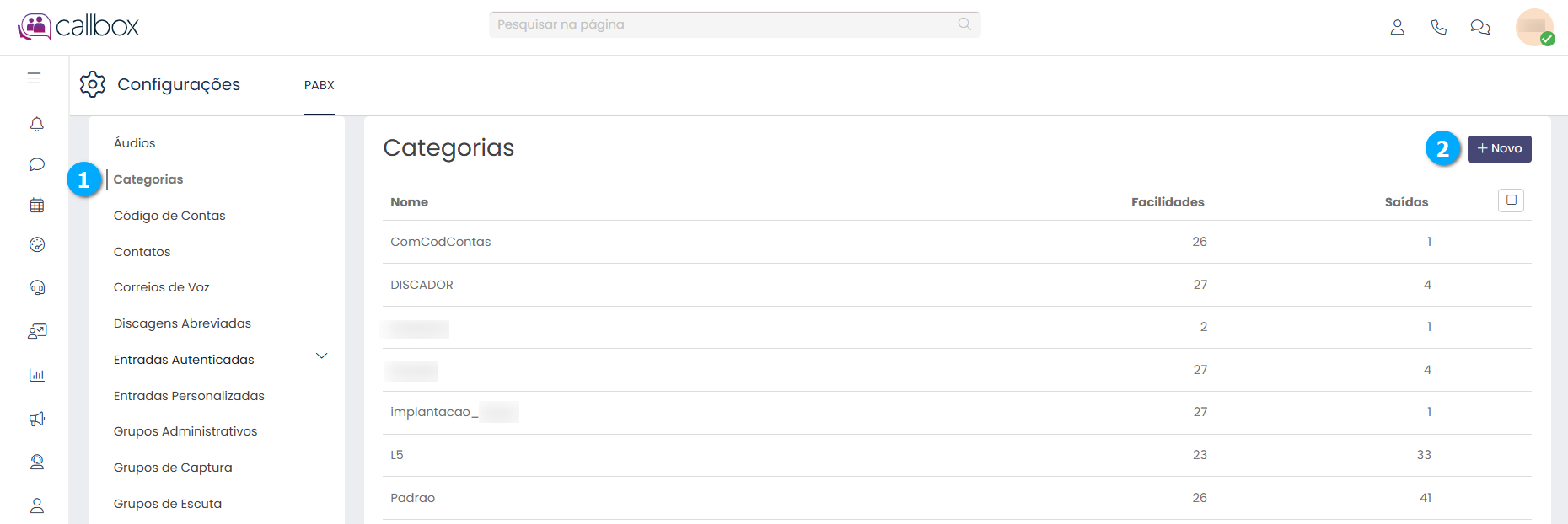
Adicionando Categorias
Selecione Categorias (1) e em seguida clique no botão Novo (2).
|
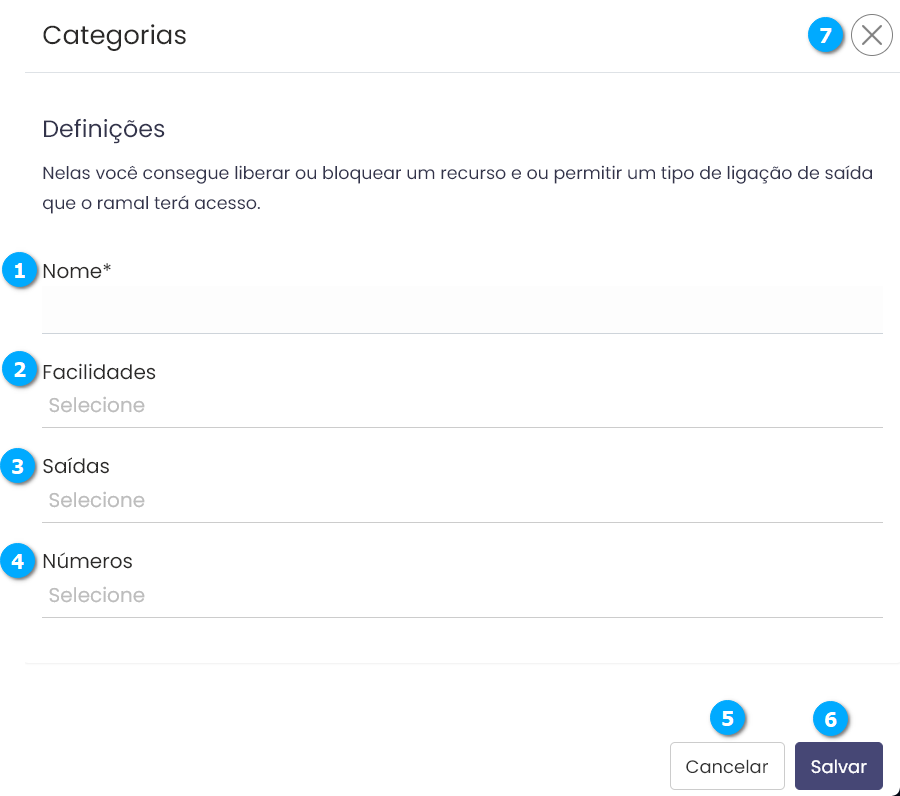
Na tela de configurações temos:
Nome (1) - define o nome da categoria
Facilidades (2) - é possível escolher quais facilidades a categoria irá disponibilizar, ou todas clicando no botão * SelecionarTodos*
Saídas (3) - é possível definir quais tipos de saídas de chamadas serão atribuídas à categoria, ou todas clicando no botão Selecionar Todos
Números (4) - é possível selecionar na lista os Números Especiais, definidos no Plano de Discagem
Cancelar (5) - botão para cancelar as configurações
Salvar (6) - botão para salvar as configurações
Sair (7) - botão para sair sem salvar
Nota
As saídas e números especiais devem ser criados com antescedência, para que possam ser selecionados. Para saber mais sobre Planos de Discagem clique aqui
|
Administrando Categorias
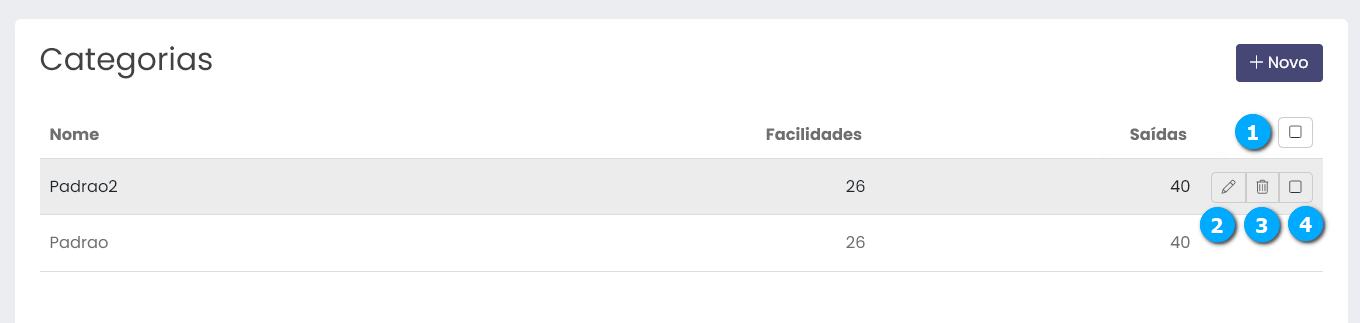
Após adicionar uma categoria temos:
Selecionar Todos (1) - botão para selecionar todos os registros
Editar (2) - botão para editar a categoria
Excluir (3) - botão para excluir a categoria
Selecionar (4) - caixa de seleção para marcar a categoria que será excluída em lote
Nota
Ao clicar no botão Selecionar Todos ou selecionar mais de um registro o botão para Apagar (5) os registros selecionados ficará visível.
|
Aviso
Se uma categoria estiver em uso por alguma aplicação, não será possível sua exclusão, até que ele seja removido de todas as aplicações que fazem seu uso.
|
Nota
A categoria Padrão não pode ser excluída, somente editada.
Código de Contas
O código de conta é uma facilidade ativada no plano de discagem e em outros pontos do callbox para quando o usuário efetuar uma ligação, seja do próprio ramal, ou de outro, será tarifado à um determinado Cliente ou Centro de Custos de acordo com o código que digitar.
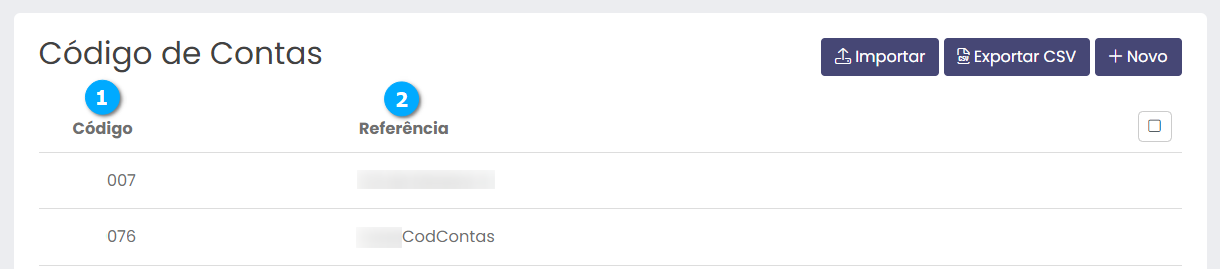
Código (1) - mostra o número do código de conta
Referência (2) - mostra a referência para o código de conta
Nota
Ao clicar sobre o título da lista é possível ordenar os campos.
|
Adicionando Código de Contas
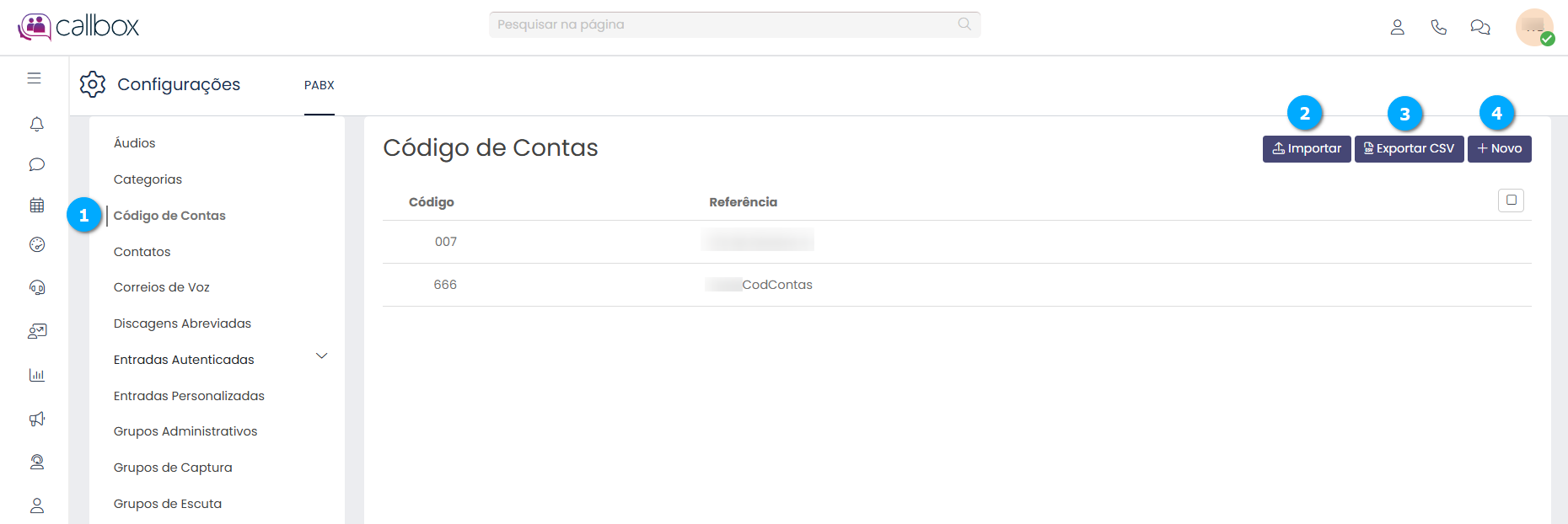
Selecione Código de Contas (1), em seguida clique no botão Novo (4).
Nota
É possivel importar uma lista de Código de Contas (2) ou exportar a lista em formato Excel (CSV) (4).
|
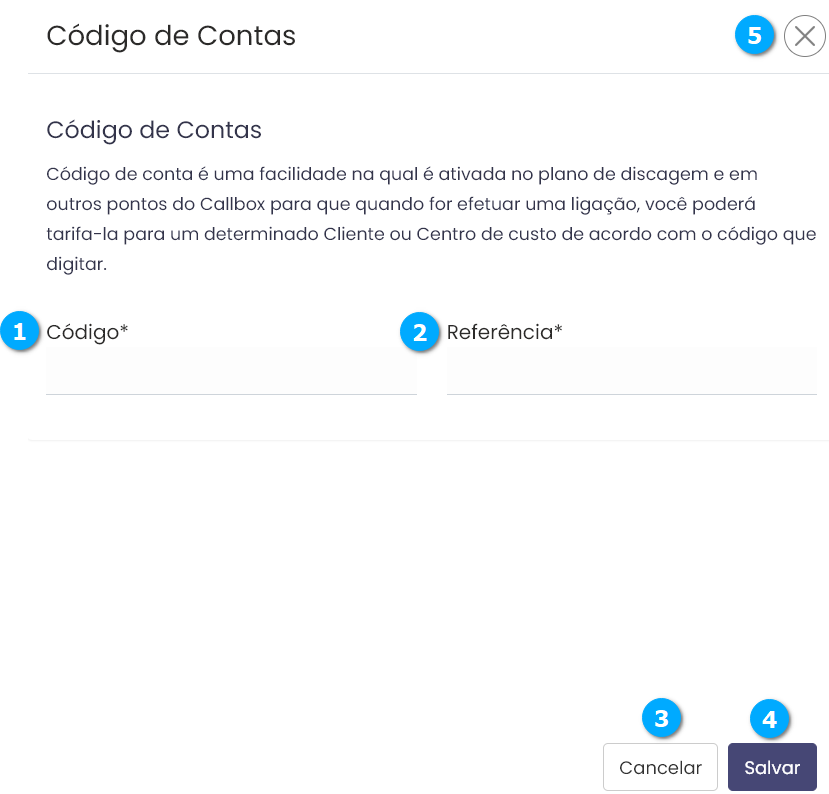
Na tela de configurações temos:
Código (1) - insira um código de 4 a 8 dígitos, será utilizado para que o usuário se identifique ao fazer uma chamada
Referência (2) - define um nome para a conta que será utilizada como referência na tarifação
Cancelar (3) - botão para cancelar a configuração
Salvar (4) - botão para salvar a configuração
Sair (5) - botão para sair da tela sem salvar a configuração
|
Importando Códigos de Contas
É possível importar uma lista de códigos de contas clicando no botão Importar (1).
|

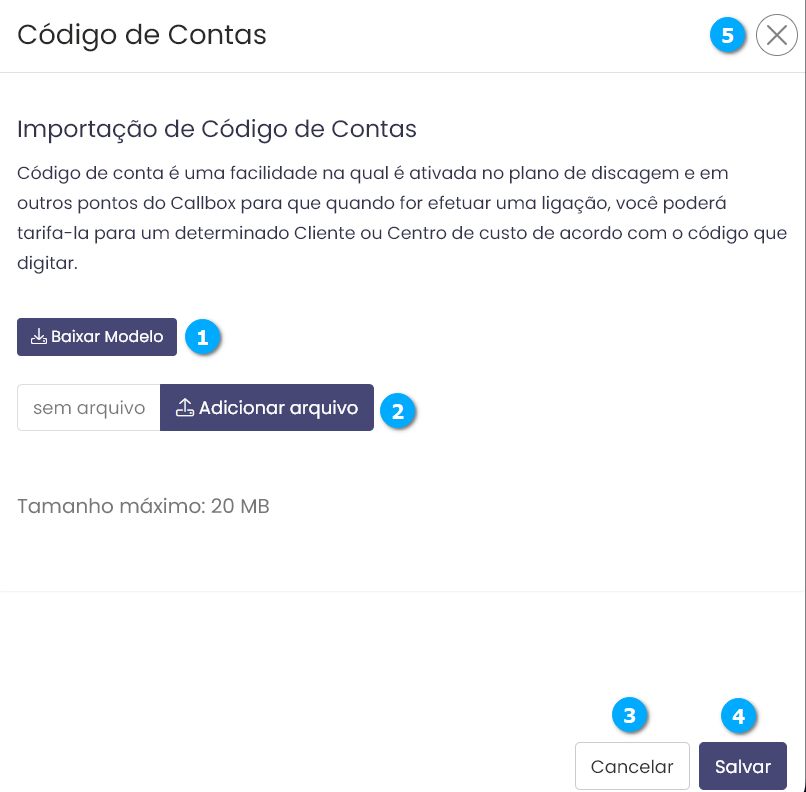
Após clicar no botão Importar temos:
Baixar Modelo (1) - botão para baixar o modelo de arquivo para ser utilizado na importação de novos código de contas
Adicionar arquivo (2) - botão para selecionar um arquivo de código de contas, será aberta uma tela de pesquisa de arquivos
Cancelar (3) - botão para cancelar as configurações
Salvar (4) - botão para salvar as configurações
Sair (5) - botão para sair sem salvar
|
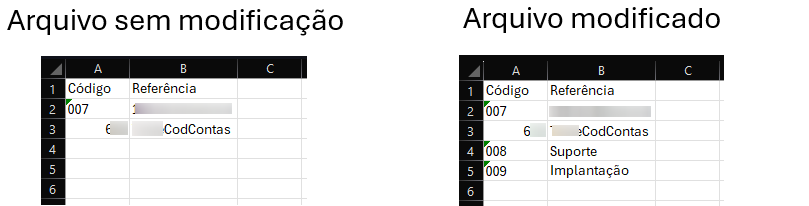
Exemplo dos arquivos de importação
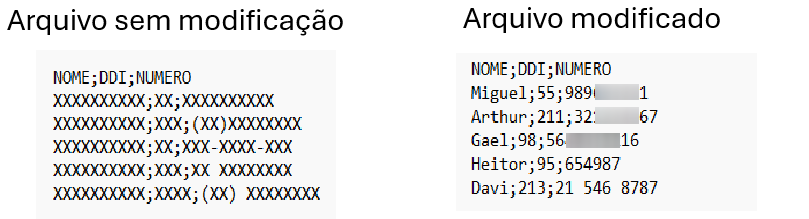
O arquivo modelo de importação encontra-se no formato CSV um formato compatível com Excel com os dados separados por ; (ponto e vírgula).
Exemplo do arquivo Codigo_de_Contas.csv antes e depois da edição utilizando Excel.
Nota
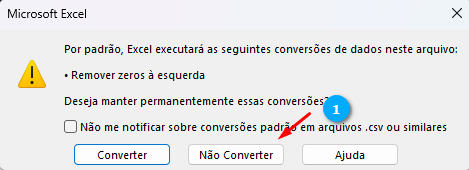
Importante, ao abrir o arquivo o Excel poderá solicitar ao usuário que remova os zeros a esquerda dos número de código, clique em Não Converter (1) para manter o formato com os zeros à esquerda.
|
|
Nota
Os campos já existentes irão gerar uma mensagem informando que existem campos duplicados, porém a importação será feita com sucesso.
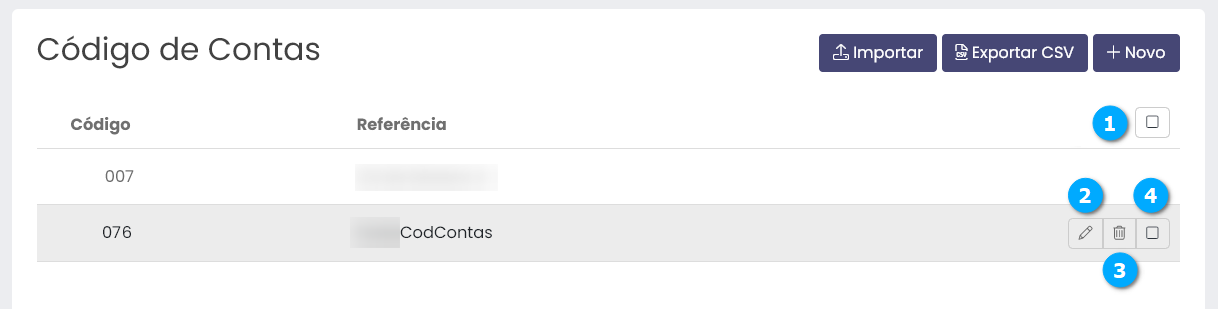
Administrando um Código de Contas
Após adicionar um Código de Contas é podemos:
Selecionar Todos (1) - botão para selecionar todos os registros
Editar (2) - botão para editar o código de contas
Excluir (3) - botão para excluir o código de contas
Selecionar (4) - caixa de seleção para marcar o código de contas que será excluído em lote
Nota
Ao clicar no botão Selecionar Todos ou selecionar mais de um registro o botão para Apagar (5) os registros selecionados ficará visível.
|
Aviso
Se um código de contas estiver em uso por alguma aplicação, não será possível sua exclusão, até que ele seja removido de todas as aplicações que fazem seu uso.
|
Contatos
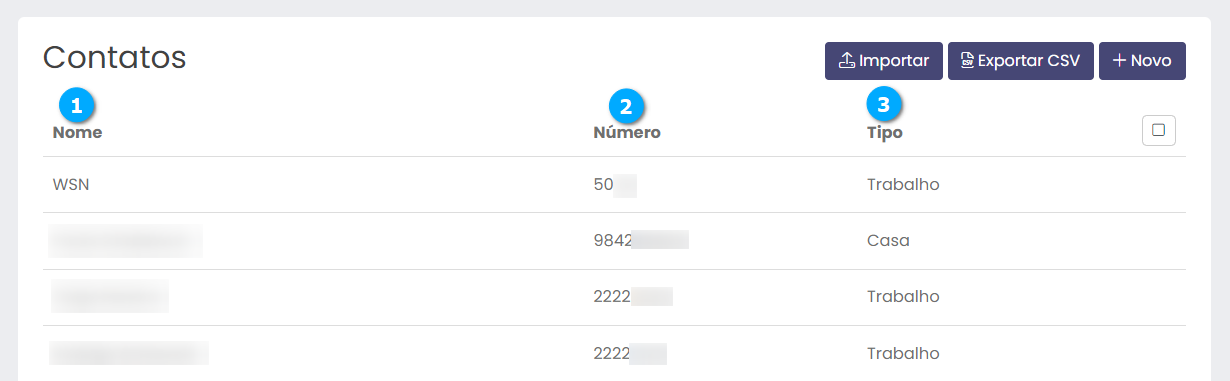
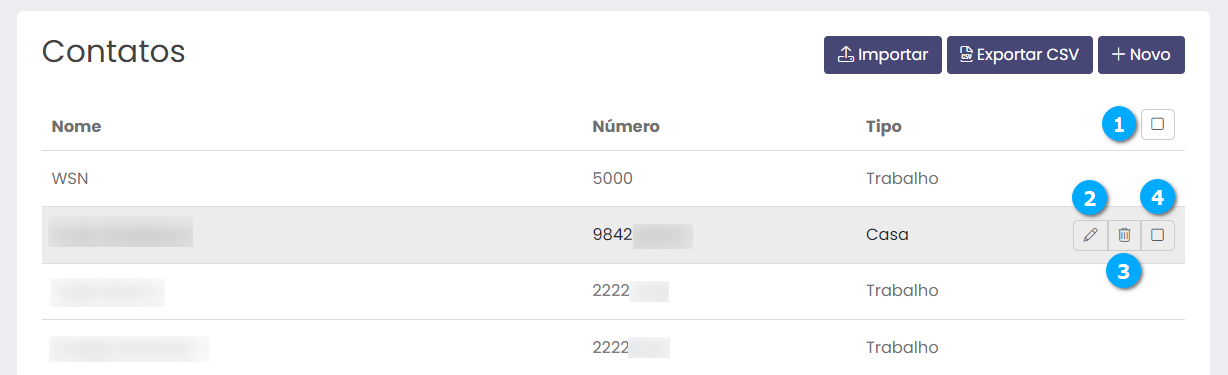
Em Contatos você poderá adicionar os telefones em uma lista que será usada para identificar os números das ligações de entrada nos relatórios, telas de monitoramento e demais áreas de sistema.
Nome (1) - mostra o nome do contato
Número (2) - mostra o número de telefone do contato
Tipo (3) - mostra o tipo associado ao contato, como casa ou trabalho
Nota
Ao clicar sobre o título da lista é possível ordenar os campos.
|
Adicionando Contatos
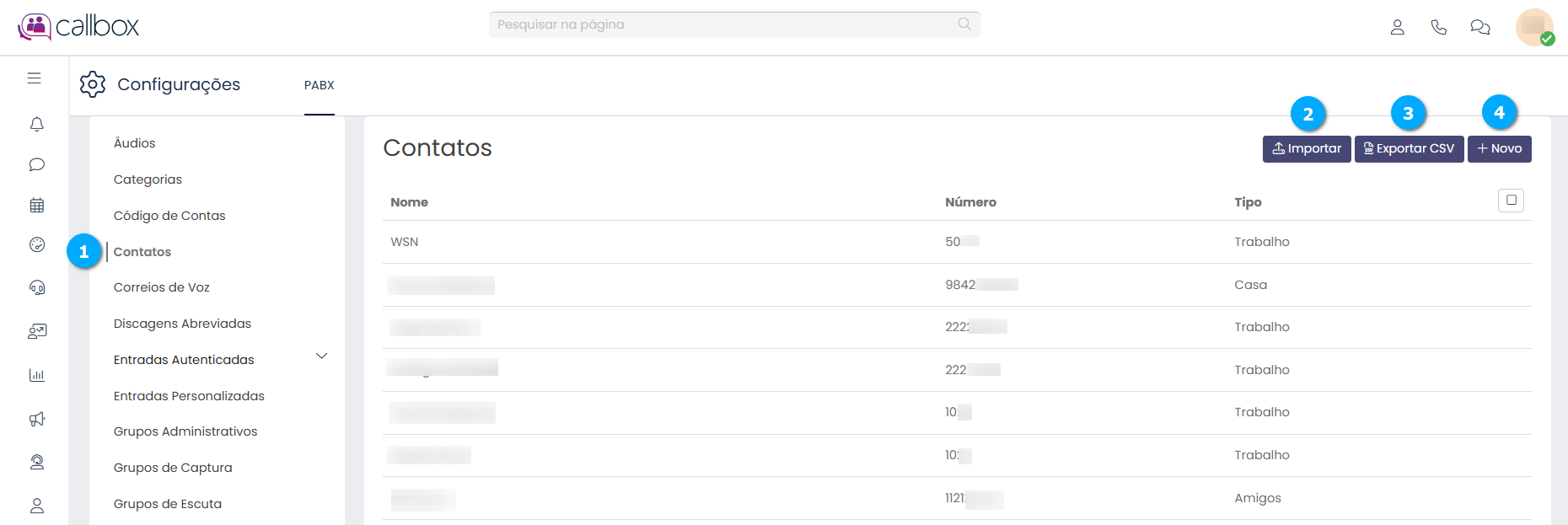
Selecione Contatos (1) e clique no botão Novo (4).
Nota
É possivel importar uma lista de Contatos (2) ou exportar a lista em formato Excel (CSV) (3).
|
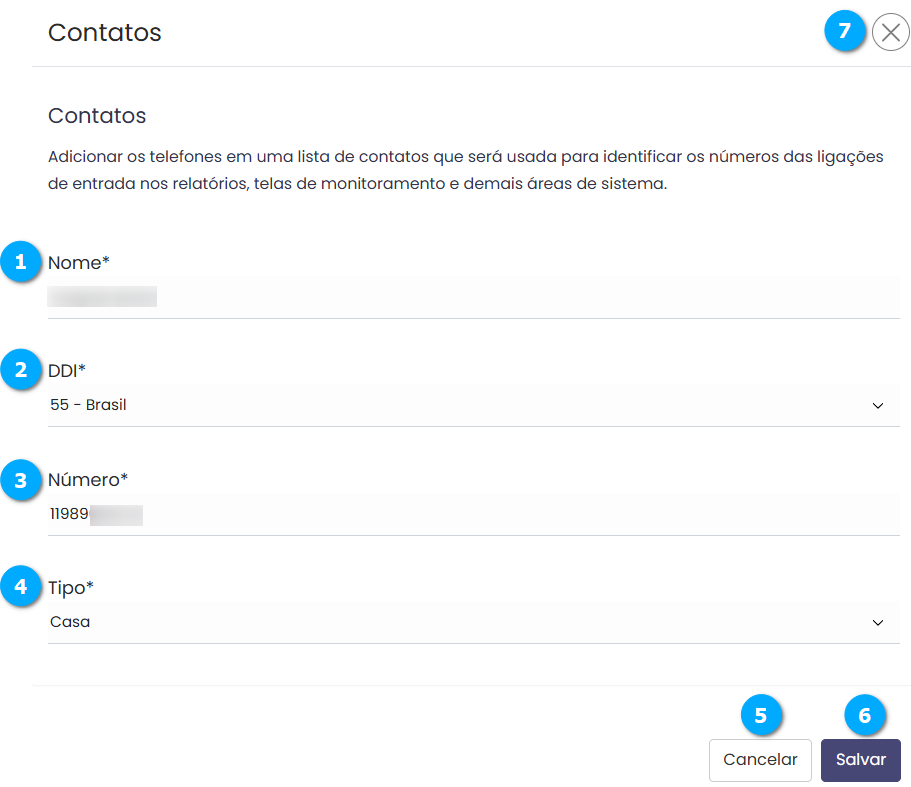
Na tela de configurações temos:
Nome (1) - define o nome do contato
DDI (2) - define o código de área internacional
Número (3) - define o número do telefone do contato
Tipo (4) - escolha na caixa de seleção o tipo do contato, Trabalho, Amigos ou Casa
Cancelar (5) - botão para cancelar a configuração
Salvar (6) - botão para salvar a configuração
Sair (7) - botão para sair da tela sem salvar a configuração
|
Importando Contatos
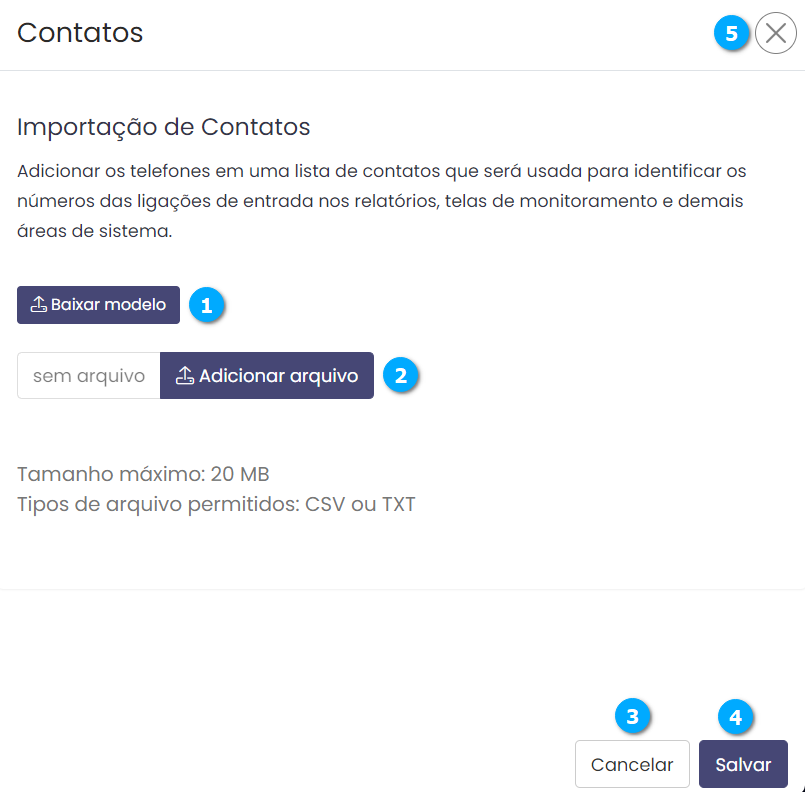
É possível importar uma lista de contatos clicando no botão Importar (1).
|

Baixar Modelo (1) - botão para baixar o modelo de arquivo para ser utilizado na importação de novos contatos
Adicionar arquivo (2) - botão para selecionar um arquivo de contatos, será aberta uma tela de pesquisa de arquivos
Cancelar (3) - botão para cancelar as configurações
Salvar (4) - botão para salvar as configurações
Sair (5) - botão para sair sem salvar
|
Exemplo dos arquivos de importação
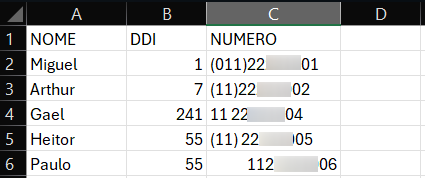
Os arquivos de modelo baixados serão entregues em um arquivo compactado ModeloContato.zip, e após descompactar teremos dois arquivos, são eles: ModeloContato.csv e Modelo.txt.
Nota
Após extrair os modelos existe um arquivo *LEIAME* com todas instruções para configurar os arquivos de importação de contatos.
Modelo no formato TXT
Exemplo do arquivo Modelo.txt antes e depois da edição.
|
Modelo no formato CSV
Exemplo do arquivo Modelo.csv utilizando Excel.
|
Administrando Contatos
Após adicionar um Contatos é podemos:
Selecionar Todos (1) - botão para selecionar todos os registros
Editar (2) - botão para editar o contato
Excluir (3) - botão para excluir o contato
Selecionar (4) - caixa de seleção para marcar o contato que será excluído em lote
Nota
Ao clicar no botão Selecionar Todos ou selecionar mais de um registro o botão para Apagar (5) os registros selecionados ficará visível.
|
|
Correios de Voz
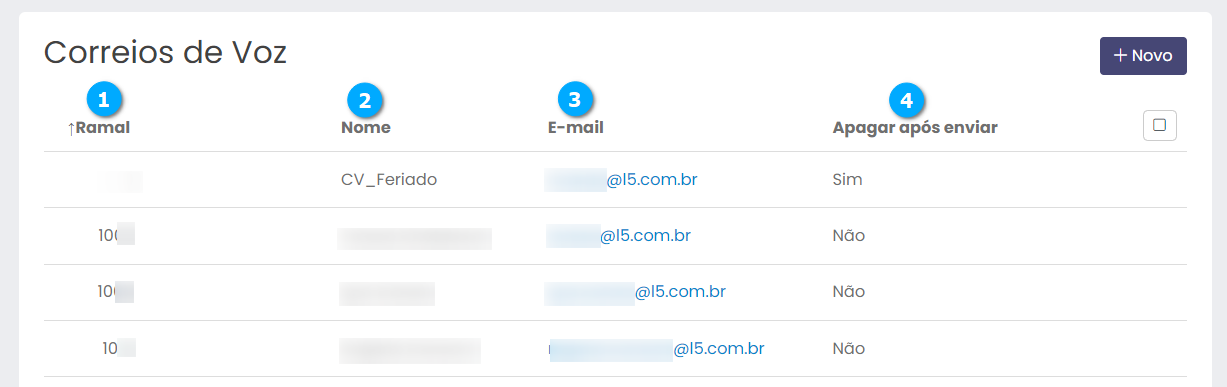
Correio de voz, (secretária eletrônica), é usado para que as pessoas deixem recados em um gravador por voz. Ele pode ser associado a um ramal ou a vários outros pontos dentro do sistema callbox.
Ramal (1) - mostra o ramal associado ao correio de voz
Nome (2) - mostra o nome do usuário ou o ramal associado ao correio de voz
E-mail (3) - mostra o e-mail que está associado ao correio de voz
Apagar após enviar (4) - mostra se o correio de voz irá apagar a mensagem após o envio ao destinatário
Nota
Ao clicar sobre o título da lista é possível ordenar os campos.
|
Adicionando Correio de Voz
Selecione Correio de Voz (1) e em seguida clique no botão Novo (2).
|
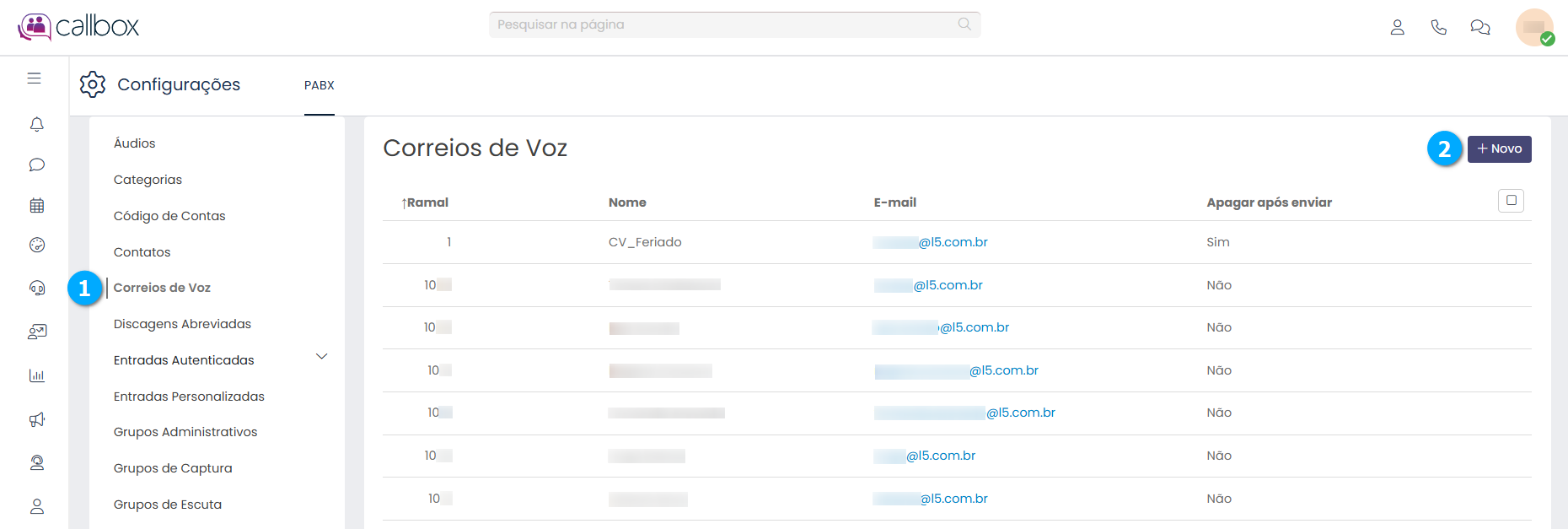
Na tela de configurações temos: b
Nome (1) - define o nome do usuário da caixa postal
E-mail (2) - associa um e-mail para receber mensagens deixadas na caixa postal
Ramal (3) - associa o ramal do usuário a caixa postal, caso não seja associado um ramal um código para acesso deve ser criado, esse código pode ser utilizado em qualquer ramal para consultar uma caixa postal.
Dizer nº de origem (4) - informa o número do chamador que deixou o recado
Envelope (5) - o sistema reproduz todas as informações do chamador que deixou o recado
Apagar após enviar (6) - a mensagem de correio de voz é apagada após ser entregue no e-mail
Enviar áudio no e-mail (7) - entrega o áudio da gravação deixada pelo chamador para o e-mail cadastrado
Cancelar (8) - botão para cancelar as configurações
Salvar (9) - botão para salvar as configurações
Sair (10) - botão para sair sem salvar
|
Administrando Correios de Voz
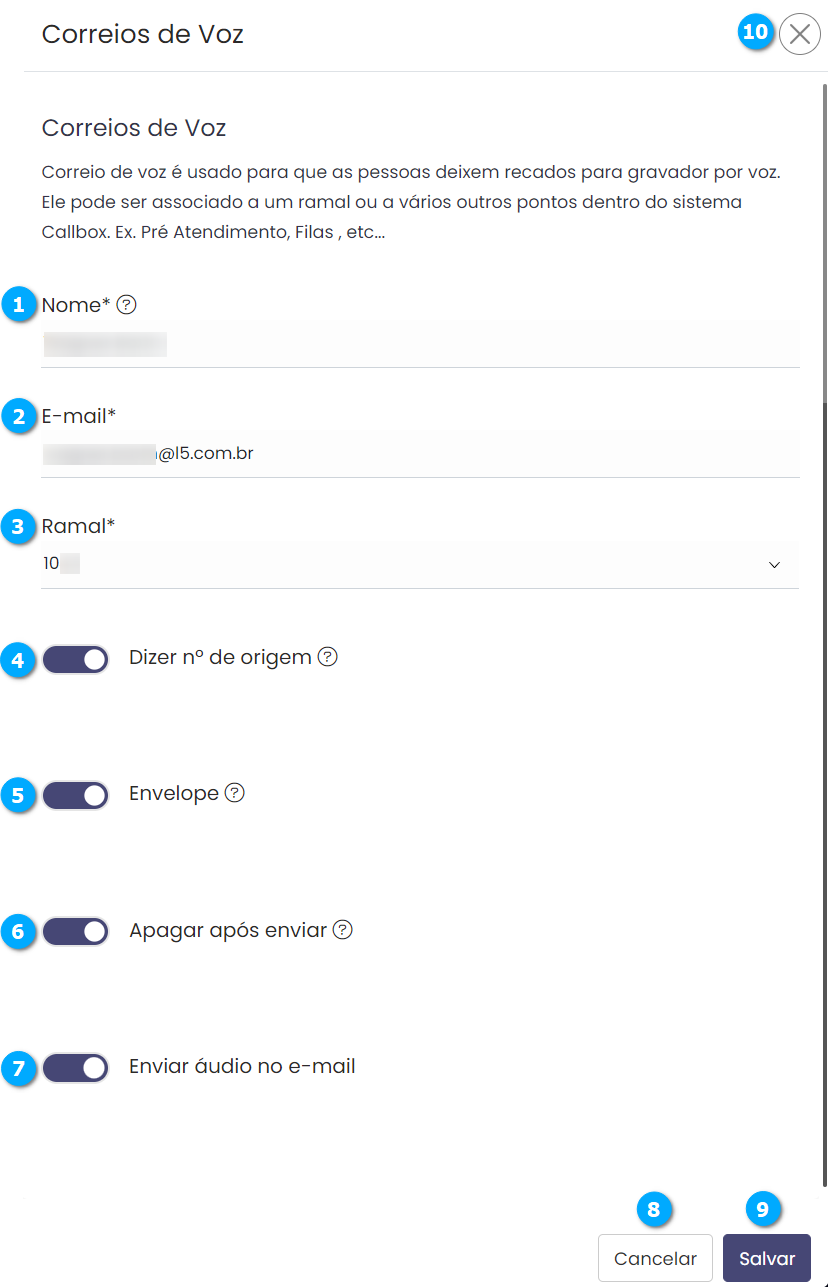
Após adicionar o correio de voz podemos:
Selecionar Todos (1) - botão para selecionar todos os registros
Duplicar (2) - botão para duplicar as configurações de um correio de voz
Editar (3) - botão para editar as configurações do correio de voz
Excluir (4) - botão para excluir o correio de voz
Selecionar (5) - caixa de seleção para marcar o correio de voz que será excluído em lote
Nota
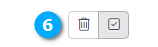
Ao clicar no botão Selecionar Todos ou selecionar mais de um registro o botão para Apagar (6) os registros selecionados ficará visível.
|
Aviso
Se um correio de voz estiver em uso por alguma aplicação, não será possível sua exclusão, até que ele seja removido de todas as aplicações que fazem seu uso.
Aviso
Ao duplicar um correio de voz é necessário substituir o ramal para que as configurações sejam aceitas.
|
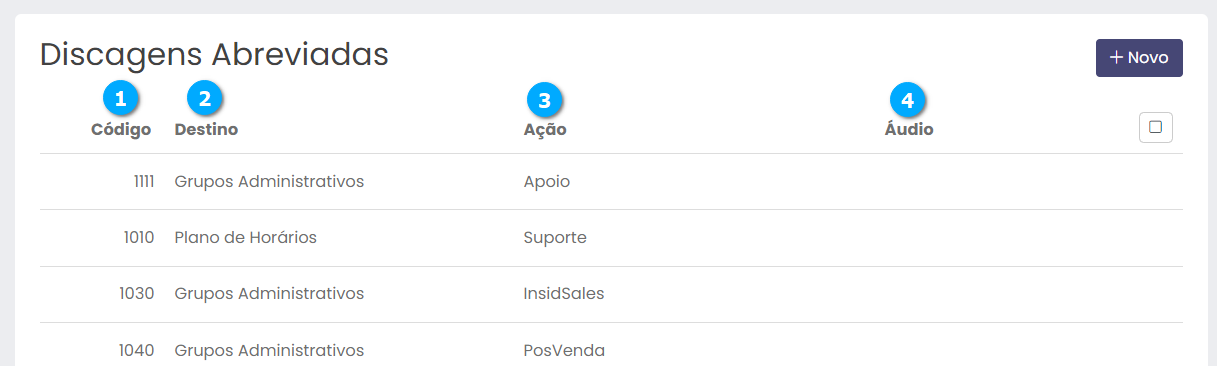
Discagens Abreviadas
Discagem abreviadas são códigos, atalhos, que criamos para transferir uma chamada para vários pontos do sistema callbox.
Código (1) - mostra o código de discagem abreviada
Destino (2) - mostra o nome do destino associado à discagem abreviada
Ação (3) - mostra a ação que será executada pelo destino
Áudio (4) - mostra o áudio que será reproduzido pela ação executada
Nota
Ao clicar sobre o título da lista é possível ordenar os campos.
|
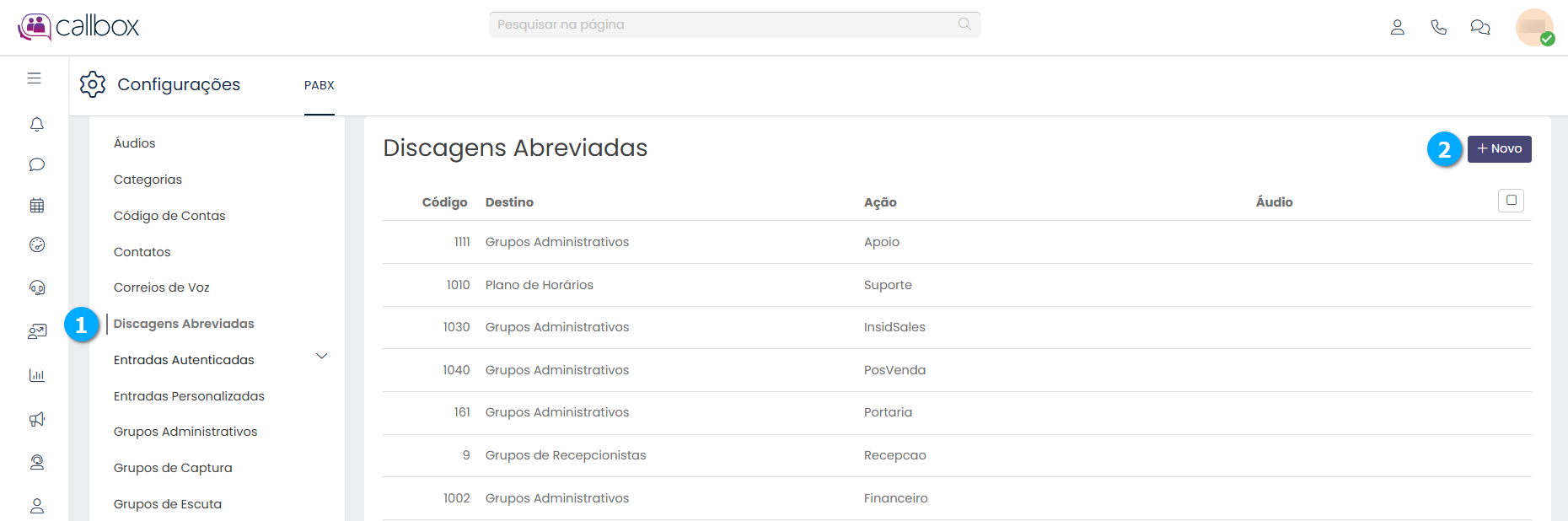
Adicionando Discagens Abreviadas
Selecione Discagens Abreviadas (1) e em seguida clique no botão Novo (2).
|
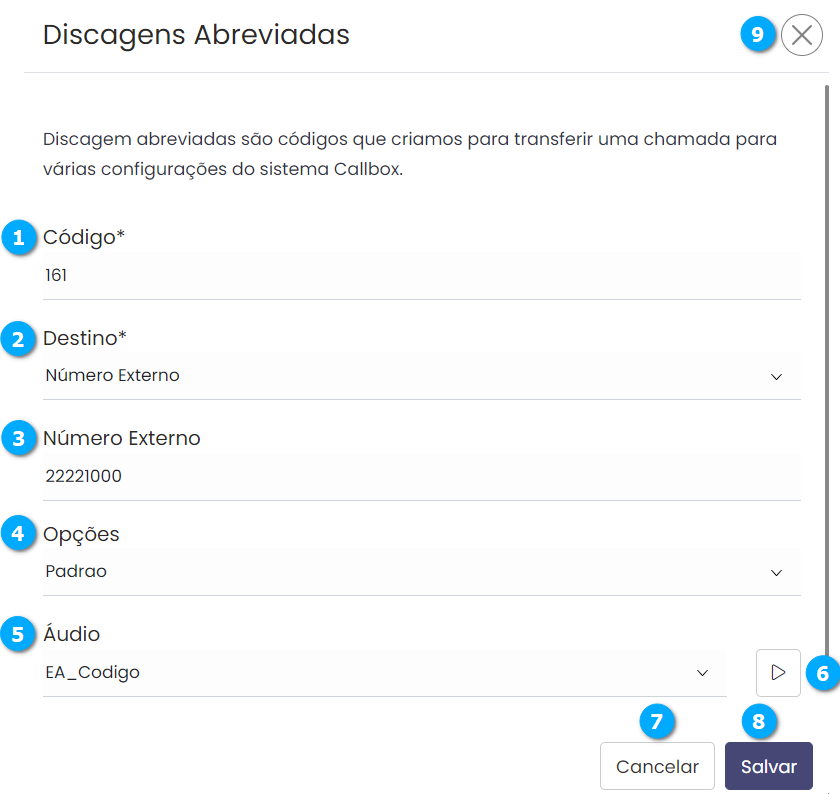
Na tela de configurações temos:
Código (1) - defina um código numérico para a discagem abreviada
Destino (2) - associa um destino ao código de discagem, por exemplo se o destino for um Número Externo será disponibilizada uma caixa para digitar o Número Externo (3) externo e a categoria da chamada em Opções (4)
Áudio (5) - se desejar tocar um áudio antes de enviar a chamada ao destino
Ouvir (6) - botão para ouvir o áudio, uma janela de reprodução de áudio será aberta
Cancelar (7) - botão para cancelar as configurações
Salvar (8) - botão para salvar as configurações
Sair (9) - botão para sair sem salvar
|
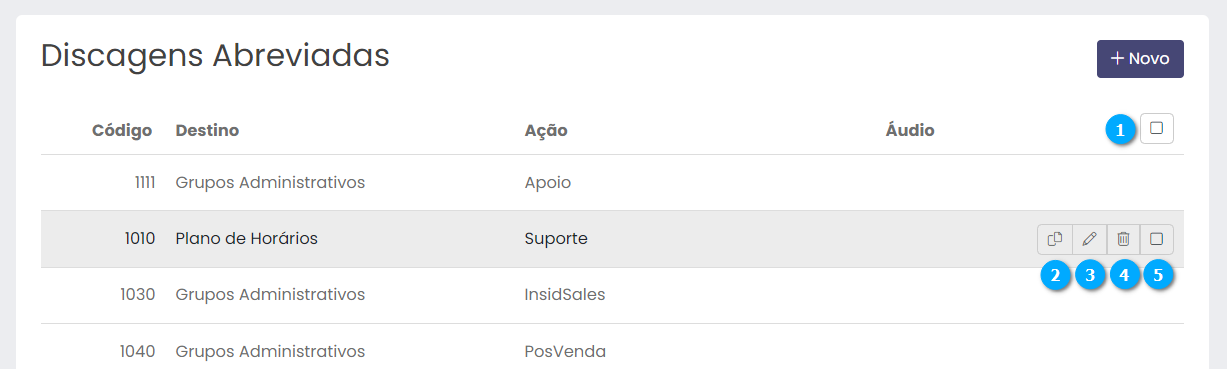
Administrando Discagens Abreviadas
Após adicionar a discagem abreviada podemos:
Selecionar Todos (1) - botão para selecionar todos os registros
Duplicar (2) - botão para duplicar as configurações de uma discagem abreviada
Editar (3) - botão para editar as configurações da discagem abreviada
Excluir (4) - botão para excluir a discagem abreviada
Selecionar (5) - caixa de seleção para marcar a discagem abreviada que será excluído em lote
Nota
Ao clicar no botão Selecionar Todos ou selecionar mais de um registro o botão para Apagar (6) os registros selecionados ficará visível.
|
|
Entradas Autenticadas
Este recurso quando ativado, permitirá que a ligação de entrada seja aceita se o chamador se autenticar, ou seja, se inserir uma senha. A senha é pré-programada no sistema em usuários autenticados.
Nota
Antes de criarmos uma entrada autenticada necessitamos criar os usuários que irão acessar o callbox por meio da entrada autenticada.
Descrição das telas
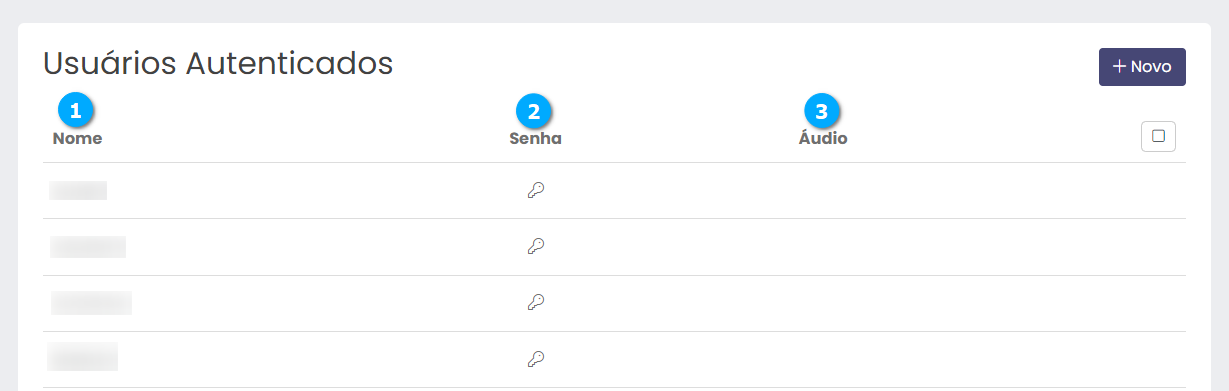
Usuários Autenticados
Nome (1) - mostra o nome do usuário autenticado, normalmente identificando o contato
Senha (2) - mostra a senha utilizada pelo usuário quando feito o clique no ícone de chave
Áudio (3) - mostra o áudio associado ao usuário autenticado
|
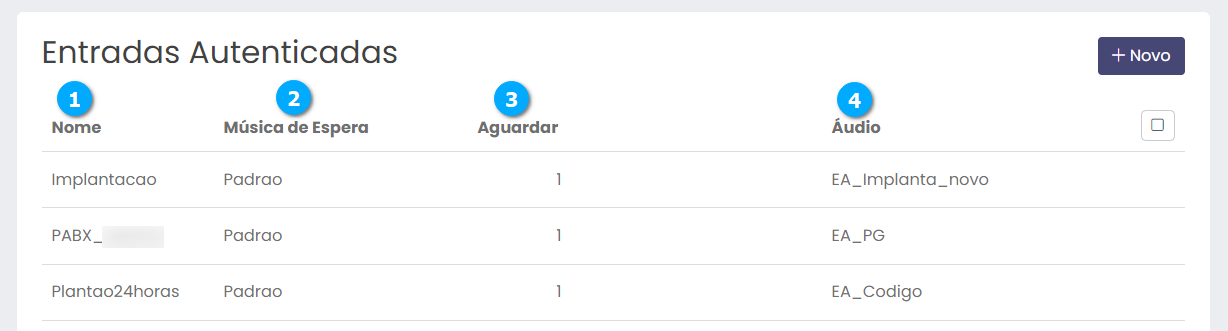
Entradas Autenticadas
Nome (1) - mostra o nome da entrada autenticada, normalmente o nome do destino da chamada
Música de Espera (2) - mostra o nome da música de espera associada a entrada autenticada
Aguardar (3) - mostra o tempo, (em segundos), que a chamada entrante aguarda para ser entregue ao destino
Áudio (4) - mostra o áudio que será reproduzido quando a mensagem for entregue ao destino
|
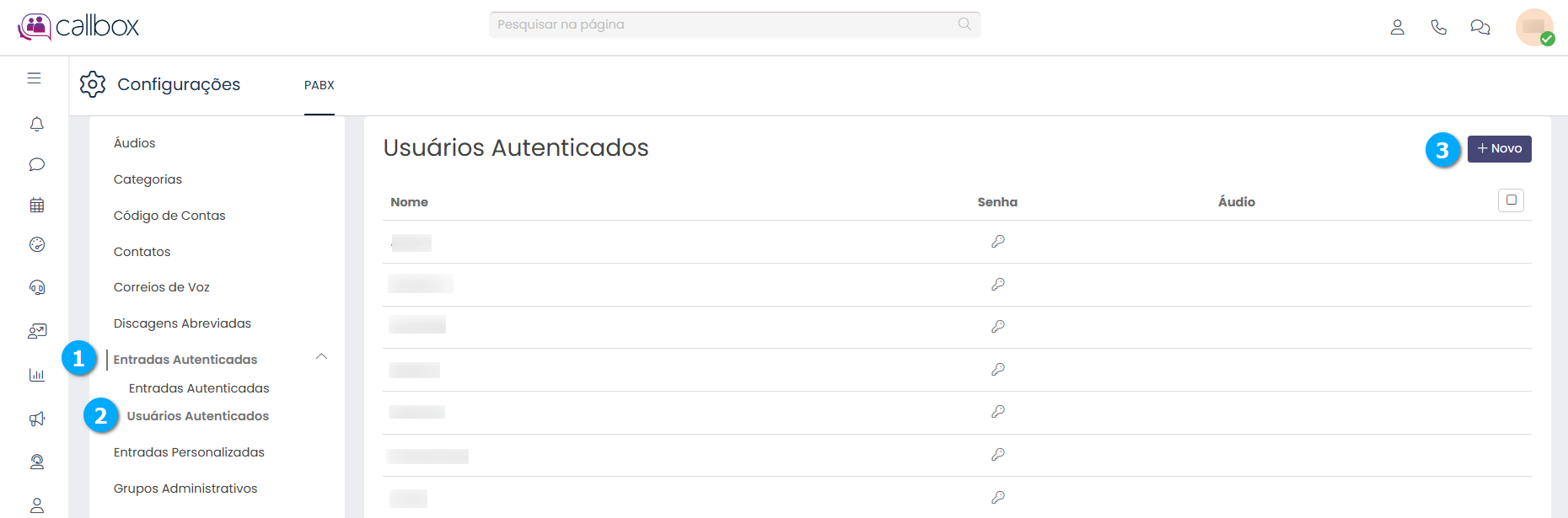
Adicionando Usuários Autenticados
Selecione Entradas Autenticadas (1), Usuários Autenticados (2) e em seguida clique no botão Novo (3).
|
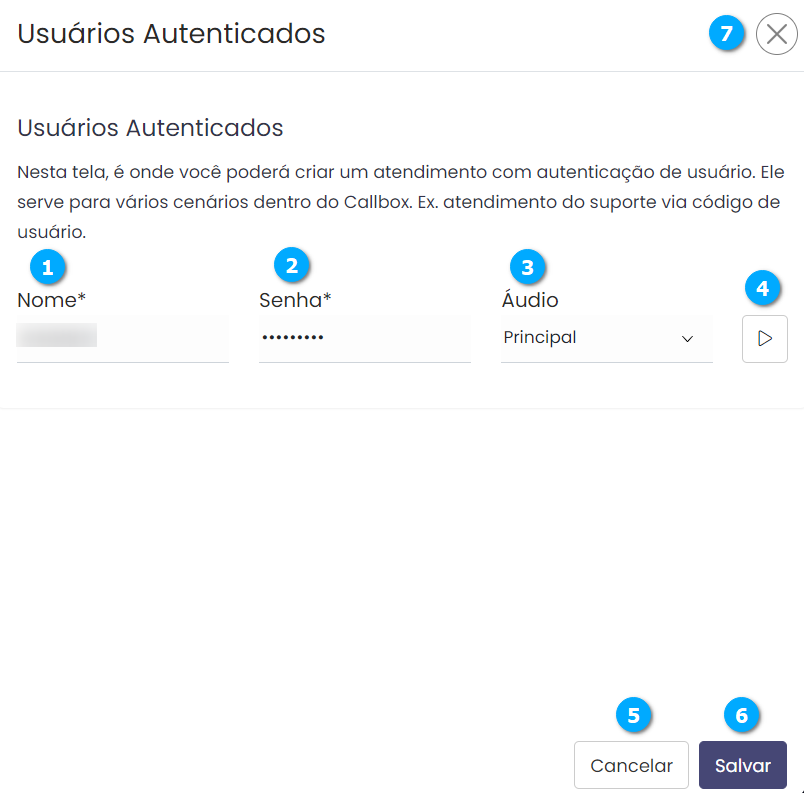
Na tela de configurações temos:
Nome (1) - define o nome para o usuário que terá permissão de entrada
Senha (2) - define uma senha numérica para o usuário, esta senha será o código de acesso
Áudio (3)- se necessário selecione um áudio que será reproduzido no momento da entrada do usuário
Ouvir (4) - permite ouvir o áudio da mensagem, uma janela com um reprodutor de áudio será aberta
Cancelar (5) - botão para cancelar as configurações
Salvar (6) - botão para salvar as configurações
Sair (7) - botão para sair sem salvar
|
Administrando Usuários Autenticados
Após adicionar um usuário autenticado podemos:
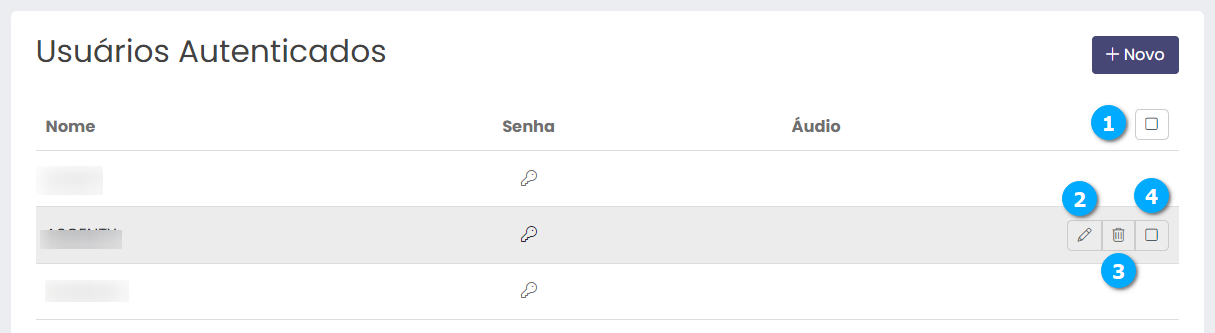
Selecionar Todos (1) - botão para selecionar todos os registros
Duplicar (2) - botão para duplicar as configurações de um usuário autenticado
Editar (3) - botão para editar as configurações do usuário autenticado
Excluir (4) - botão para excluir o usuário autenticado
Selecionar (5) - caixa de seleção para marcar o usuário autenticado que será excluído em lote
Nota
Ao clicar no botão Selecionar Todos ou selecionar mais de um registro o botão para Apagar (6) os registros selecionados ficará visível.
|
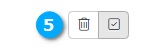
Aviso
Se um usuário autenticado estiver associado a uma entrada autenticada, não será possível sua exclusão, até que ele seja removido de todas as aplicações que fazem seu uso.
Nota
É possível identificar em quantas entradas o usuário está associado na coluna Entradas (4).
|
Adicionando Entradas Autenticadas
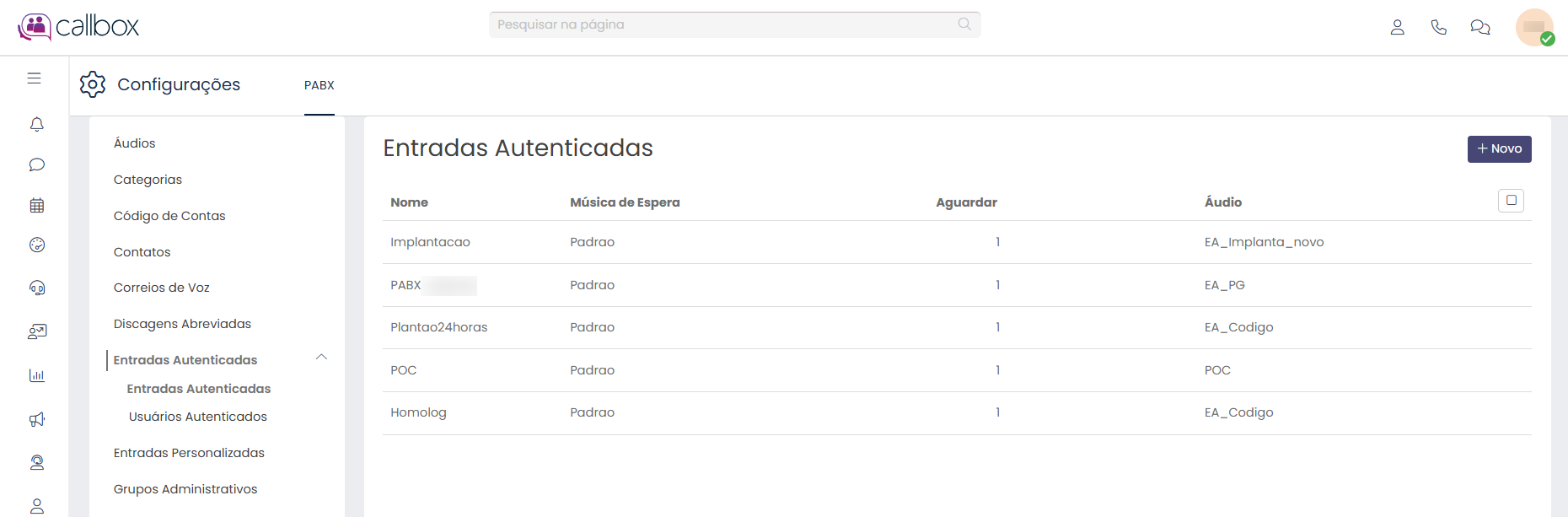
Após cadastrar os usuários que serão autorizados podemos cadastrar as Entradas Autenticadas.
Selecione Entradas Autenticadas (1), Entradas Autenticadas (2) e em seguida clique no botão Novo (3).
|
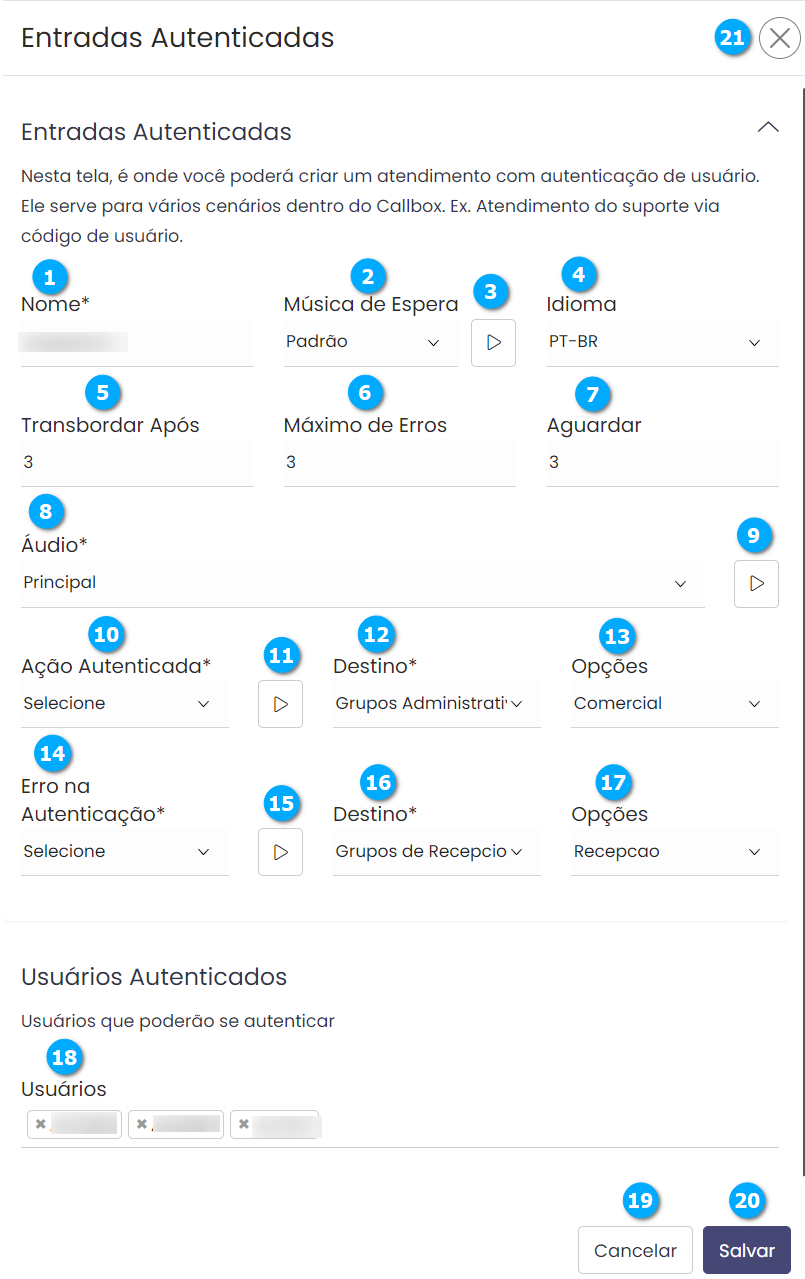
Na tela de configurações temos:
Nome (1) - define um nome para a Entrada Autenticada
Música de Espera (2) - selecione uma música de espera que será ouvida pelo chamador durante a transferência da chamada
Ouvir (3) - botão para ouvir a música de espera selecionada, uma janela com um reprodutor de áudio será aberta
Idioma (4) - recurso em desenvolvimento
Transbordar após (5) - define o tempo limite em segundos de espera até iniciar a digitação da senha. Ao término, se não houver interação, a chamada entra na opção Erro de Autenticação
Máximo de Erros (6) - define a quantidade de tentativas permitidas para senha de autenticação
Aguardar (7) - tempo em segundos de espera entre os dígitos da senha
Áudio (8) - permite selecionar um áudio que será reproduzido na entrada da chamada para orientar o usuário, solicitando a senha de autenticação
Ouvir (9) - permite ouvir o áudio da mensagem, uma janela com um reprodutor de áudio será aberta
Ação Autenticada (10) - encaminha para o destino em caso de autenticação válida, é possível reproduzir um áudio antes da execução da ação
Ouvir (11) - permite ouvir o áudio da mensagem utilizada em ação autenticada, uma janela com um reprodutor de áudio será aberta
Destino (12) - define o destino da ação autenticada
Opções (13) - define o destino da ação autenticada caso possua opções de transferência
Erro de Autenticação (14) - em caso de erro de autenticação encaminha para um destino selecionado, é possível reproduzir um áudio antes da execução da ação
Ouvir (15) - permite ouvir o áudio da mensagem utilizada em erro de autenticação, uma janela com um reprodutor de áudio será aberta
Destino (16) - define o destino do erro de autenticação
Opções (17) - define o destino do erro de autenticação caso possua opções de transferência
Usuários (18) - define os usuários que terão permissão para utilizar a entrada personalizada, na caixa de seleção é permitido selecionar todos ou somente os desejados
Cancelar (19) - botão para cancelar as configurações
Salvar (20) - botão para salvar as configurações
Sair (21) - botão para sair sem salvar
|
Administrando Entradas Autenticadas
Após adicionar a discagem abreviada podemos:
Selecionar Todos (1) - botão para selecionar todos os registros
Duplicar (2) - botão para duplicar as configurações de uma entrada autenticada
Editar (3) - botão para editar as configurações da entrada autenticada
Excluir (4) - botão para excluir a entrada autenticada
Selecionar (5) - caixa de seleção para marcar a entrada autenticada que será excluído em lote
Nota
Ao clicar no botão Selecionar Todos ou selecionar mais de um registro o botão para Apagar (6) os registros selecionados ficará visível.
|
Aviso
Se uma entrada autenticada estiver associado a um usuário autenticado, não será possível sua exclusão, até que ele seja removido de todas as aplicações que fazem seu uso.
|
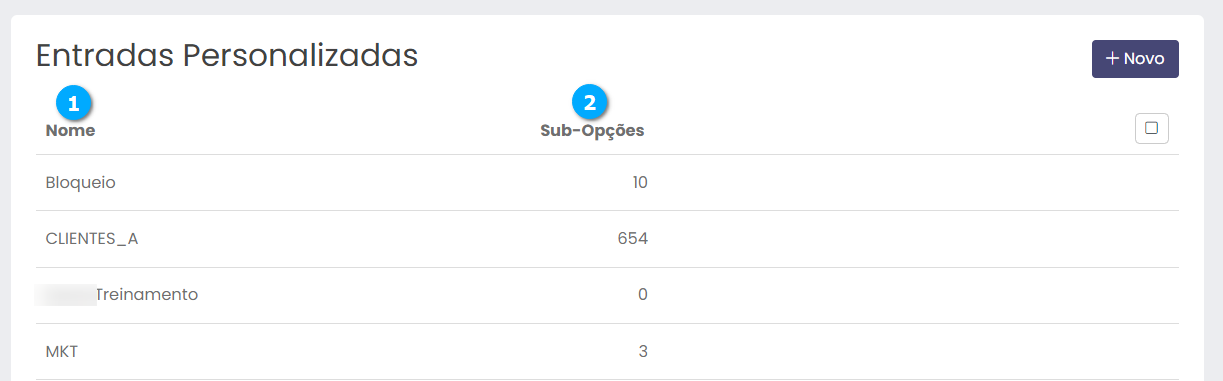
Entradas Personalizadas
Em Entradas Personalizadas podemos, ao identificar um número de uma ligação entrante, encaminhar esta chamada para um destino específico ou simplesmente desligar.
Nome (1) - mostra o nome da entrada personalizada
Sub-Opções (2) - mostra a quantidade de números cadastrados na entrada personalizada
Nota
Ao clicar sobre o título da lista é possível ordenar os campos.
|
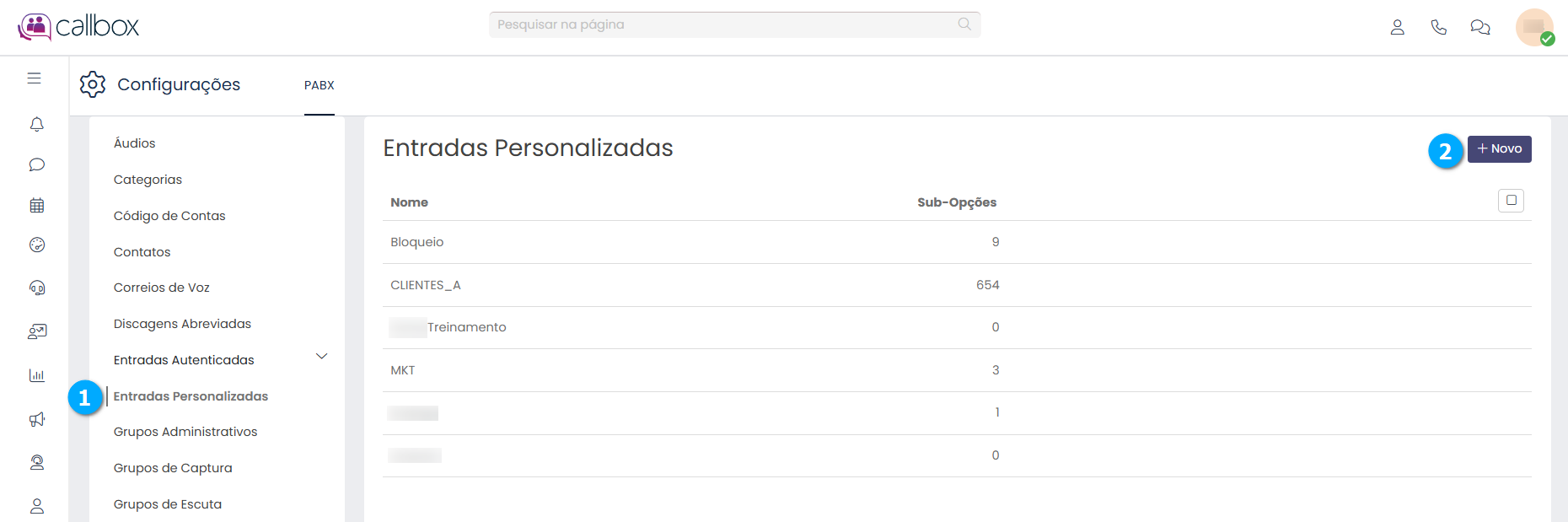
Adicionando Entradas Personalizadas
Selecione Entradas Personalizadas (1) e em seguida clique no botão Novo (2).
|
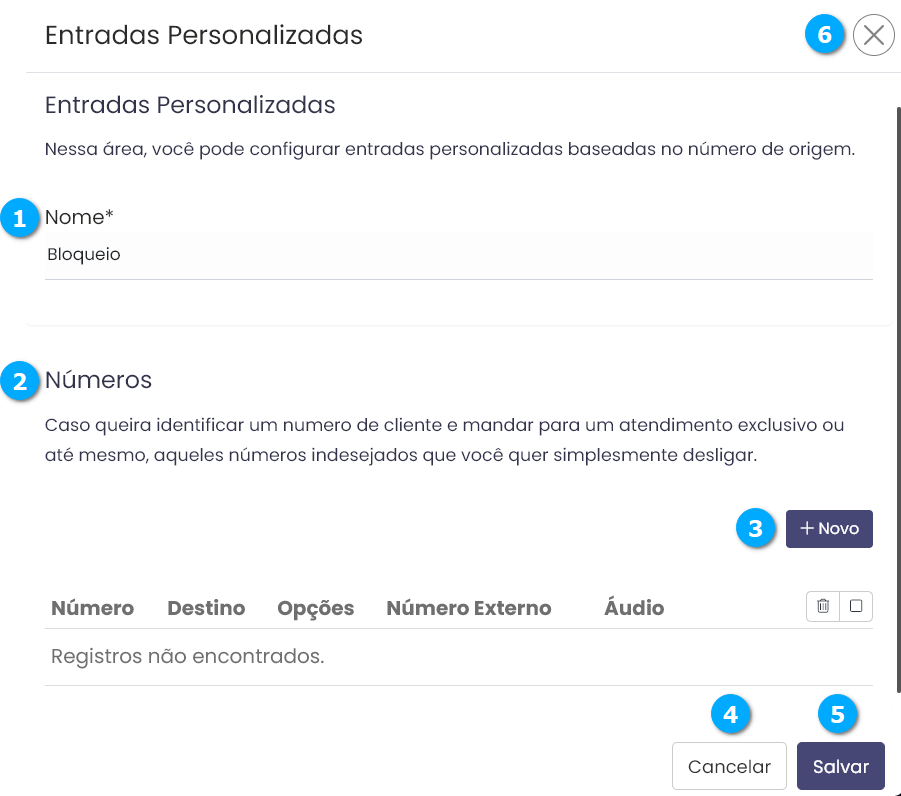
Na tela de configurações temos:
Nome (1) - define o nome para a entrada personalizada
Números (2) - permite adicionar números que serão utilizados para identificar o cliente e encaminhar ao atendimento personalizado ou bloquear o acesso
Novo (3) - botão para inserir novos números
Cancelar (4) - botão para cancelar as configurações
Salvar (5) - botão para salvar as configurações
Sair (6) - botão para sair sem salvar
|
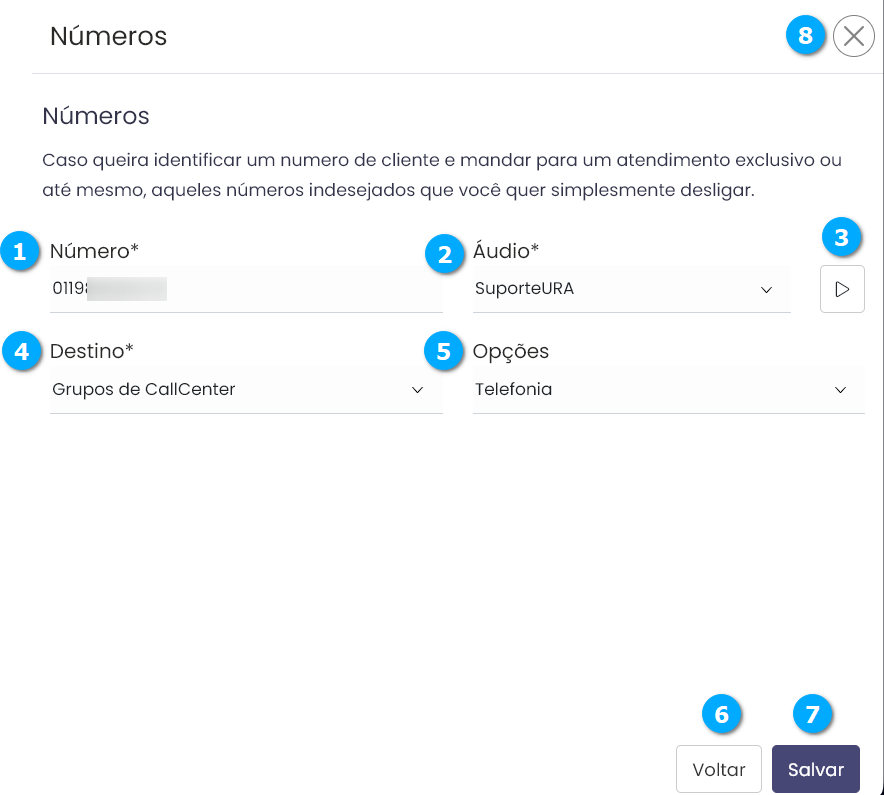
Ao clicar no botão Novo novas opções de configuração serão disponibilizadas.
Número (1) - número que será identificado na chamada entrante
Áudio (2) - se desejar adicione um áudio que será reproduzido antes da chamada ser encaminhada ao destino
Ouvir (3) - permite ouvir o áudio da mensagem, uma janela com um reprodutor de áudio será aberta
Destino (4) - para onde será encaminhada a chamada que foi identificada pelo callbox
Opções (5) - define o destino caso possua opções de transferência
Voltar (6) - botão para voltar as configurações anteriores
Salvar (7) - botão para salvar as configurações
Sair (8) - botão para sair sem salvar
Nota
Na opção de Destino (4), caso seja selecionado na caixa a opção Número, as próximas configurações que devem ser feitas são, na sequência, o número a ser discado e a categoria de ligação de saída.
|

|
Administrando Entradas Personalizadas
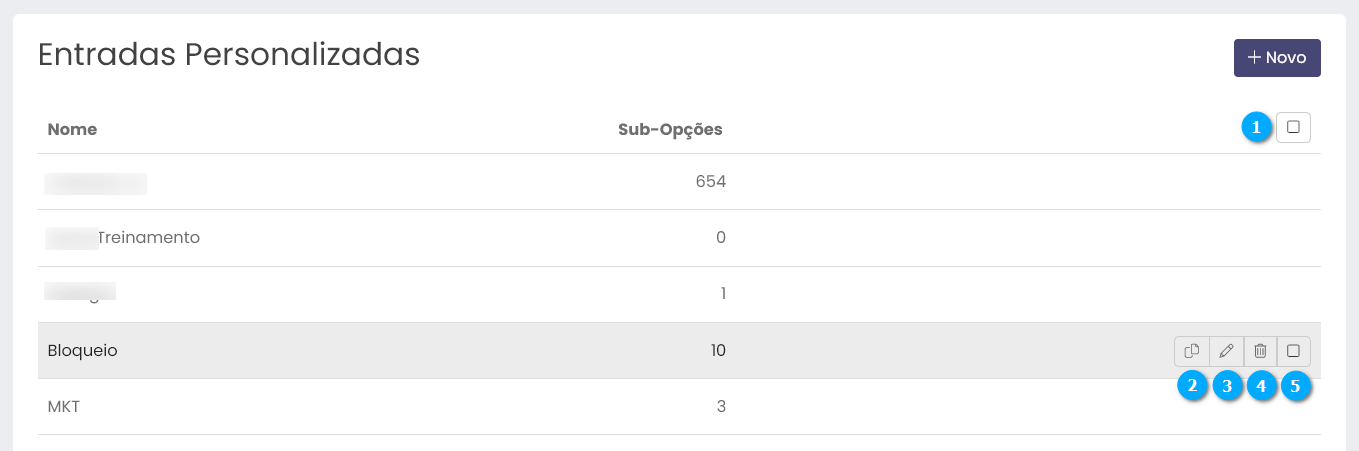
Após adicionar uma entrada personalizada podemos:
Selecionar Todos (1) - botão para selecionar todos os registros
Duplicar (2) - botão para duplicar as configurações de uma entrada personalizada
Editar (3) - botão para editar as configurações da entrada personalizada
Excluir (4) - botão para excluir a entrada personalizada
Selecionar (5) - caixa de seleção para marcar a entrada personalizada que será excluído em lote
Nota
Ao clicar no botão Selecionar Todos ou selecionar mais de um registro o botão para Apagar (6) os registros selecionados ficará visível.
|
Nota
A coluna Sub-Opções (4) mostra de maneira rápida a quantidade de números cadastrados em cada Entrada Personalizada.
|
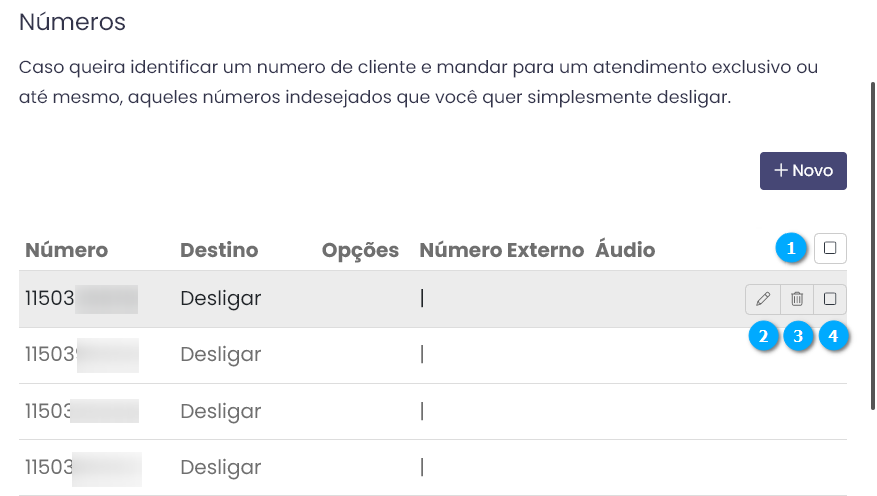
Ao editar uma entrada personalizada podemos modificar a lista de números cadastrados.
Selecionar Todos (1) - botão para selecionar todos os registros
Editar (2) - botão para editar as configurações do número
Excluir (3) - botão para excluir o número
Selecionar (4) - caixa de seleção para marcar o número que será excluído em lote
|
Grupos Administrativos
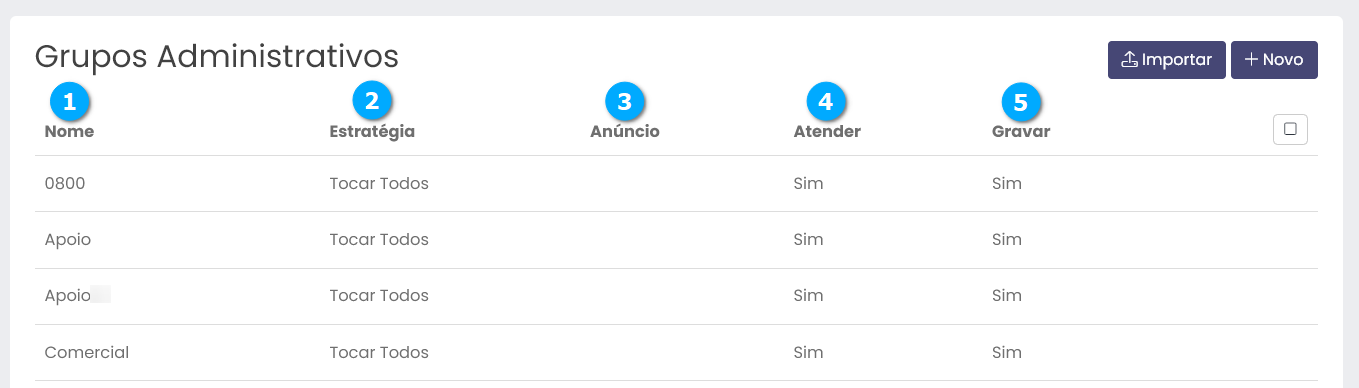
Em Grupos Administrativos podemos criar DAC(s) (Distribuidores Automáticos de Chamadas), que encaminharão as chamadas a um grupo de ramais.
Nome (1) - mostra o nome do grupo administrativo
Estratégia (2) - mostra a regra de toque para grupo
Anúncio (3) - mostra o áudio do anúncio do grupo
Atender (4) - mostra se a opção de atender troncos SIP está habilitada
Gravar (5) - mostra se o grupo está configurado para ser gravado
Nota
Ao clicar sobre o título da lista é possível ordenar os campos.
|
Adicionando Grupos Administrativos
Selecione Grupos Administrativos (1) e em seguida clique no botão Novo (3).
Nota
É possivel importar uma lista de Grupos Administrativos (2) em formato Excel (CSV)
|
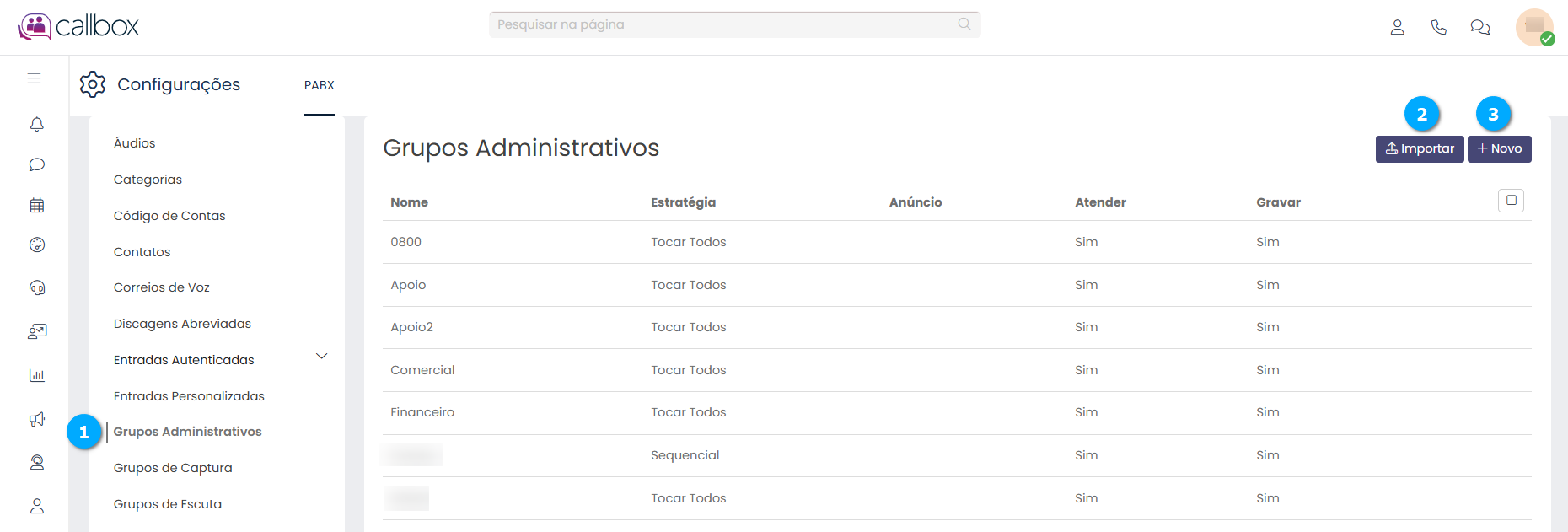
Na tela de configurações temos:
Nome (1) - define o nome do grupo administrativo
Música de Espera (2) - selecione a música de espera que o chamador ouvirá enquanto aguarda ser atendido
Ouvir (3) - permite ouvir o áudio da musica de espera, uma janela com um reprodutor de áudio será aberta
Tempo para distribuição (4) - tempo que a chamada tocará no ramal, antes de transbordar para o próximo por falta de atendimento
Máximo de Chamadas (5) - número máximo de chamadas permitidas em espera neste grupo
Tipo de toque (6) - definimos aqui o que o chamador escutará enquanto o sistema encontra um ramal para atendê-lo. Temos duas opções (música de espera ou tom de chamada)
Estratégia (7) - define a regra de toque para grupo, distribuição das chamadas
Anúncio (8) - o ramal do grupo que atender a chamada receberá uma mensagem de áudio antes da ligação ser entregue
Ouvir (9) - permite ouvir o áudio do anúncio, uma janela com um reprodutor de áudio será aberta
Gravar (10) - habilita ou não a gravação da chamada deste grupo
BIP Segunda Chamada (11) - habilita o bip de segunda chamada para o ramal do grupo
Atender (12) - habilite está opção para confirmar o atendimento (200 OK) quando utilizando Troncos SIP. Caso o grupo tenha um número DDR e receba a chamada diretamente, sem passar por uma URA, é necessário que esta opção esteja habilitada para atender a chamada
Ações Temporizadas
Seção onde definimos o que deve acontecer caso a chamada não seja atendida.
Transbordar após (13) - define um tempo em segundos para que esta ligação seja transbordada caso não tenha atendimento.
Áudio (14) - permite tocar um áudio antes de transferir a chamada
Ouvir (15) - permite ouvir o áudio do transbordo, uma janela com um reprodutor de áudio será aberta
Destino (16) - define o destino da transferência da chamada
Opções (17) - define o destino caso possua opções de transferência
Ramais Alocados
Seção que permite alocar ramais ao grupo administrativo.
Ramais (18) - permite selecionar todos ou alguns ramais disponíveis
Cancelar (19) - botão para cancelar as configurações
Salvar (20) - botão para salvar as configurações
Sair (21) - botão para sair sem salvar
Nota
Tipos de estratégias de toque:
Tocar Todos - todos os agentes “ativos” no grupo tocarão simultaneamente
Cíclico - as chamadas são distribuídas de ramal em ramal até o atendimento. Neste caso o próximo é o ramal que está há mais tempo sem tocar
Mais Tempo Ocioso - as chamadas são distribuídas de forma igual, onde quem receberá a próxima chamada é o ramal que está mais tempo sem atender chamadas
Mais Recente - as chamadas serão encaminhadas sempre para o último que estava ao telefone. Ou seja, o último a desligar a chamada é o primeiro a atender a próxima
Nota
Um ramal pode fazer parte de vários grupos administrativos
|
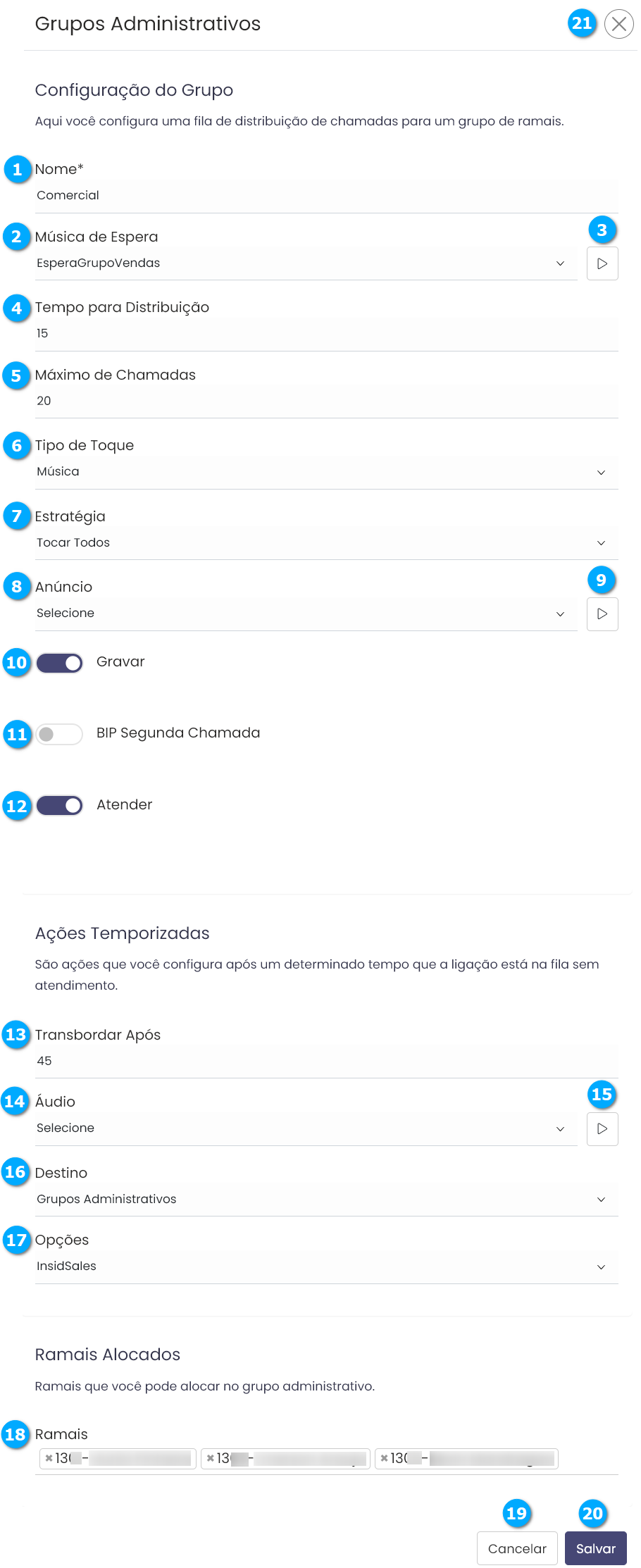
Importando Grupos Administrativos
É possível importar os grupos administrativos a partir de arquivos em CSV (Excel) ou TXT (formato texto) clicando no botão Importar (1).
|

Após clicar no botão Importar temos:
Delimitador (1) - permite selecionar o delimitador dos campos a serem importados, por exemplo, um arquivo em CSV normalmente utiliza como separador entre os campos o ponto e vírgula (;)
Baixar Modelo (2) - botão para baixar o modelo de arquivo para ser utilizado na importação
Adicionar arquivo (3) - botão para selecionar um arquivo de grupos de recepcionistas, será aberta uma tela de pesquisa de arquivos
Sair (4) - botão para sair sem salvar
|
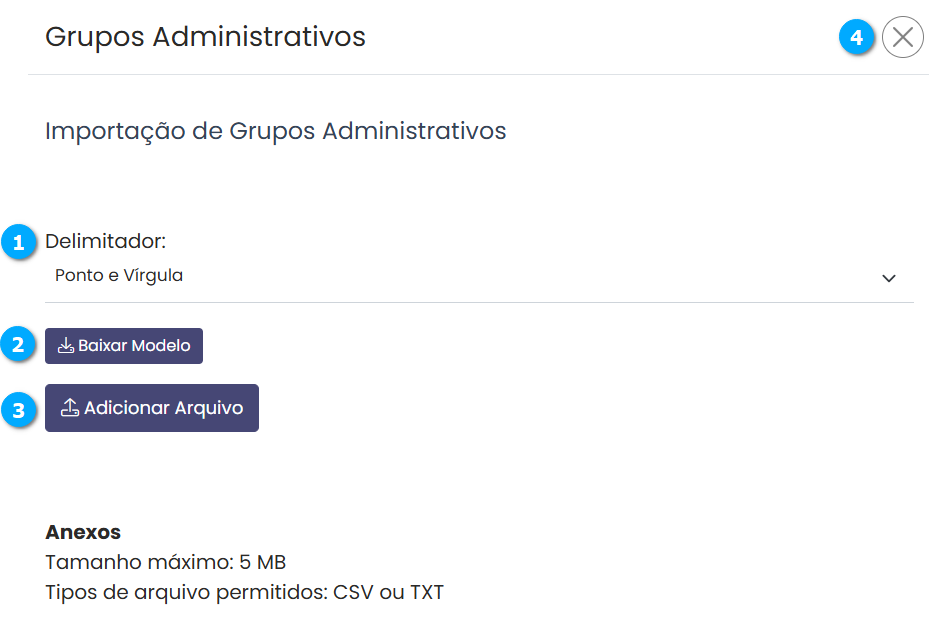
Após clicar no botão Adicionar Arquivo e selecionar o arquivo desejado temos:
Coluna 1 (1) - permite definir o campo que será importado do arquivo, neste caso a primeira coluna do arquivo
Selecione o Campo (2) - cada coluna deve possuir um cabeçalho de identificação, e neste caso devemos selecionar o campo com o cabeçalho correspondente
Voltar (3) - botão para voltar a tela anterior sem salvar
Salvar (4) - botão para salvar as configurações
Sair (5) - botão para sair sem salvar
Nota
O procedimento de escolha do campo é o mesmo para todos os campos.
|
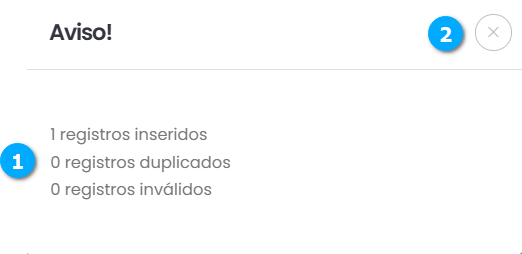
Após clicar no botão Salvar temos:
Status da Importação (1) - mostra o status da importação
Sair (5) - botão para sair sem salvar
|
Administrando Grupos Administrativos
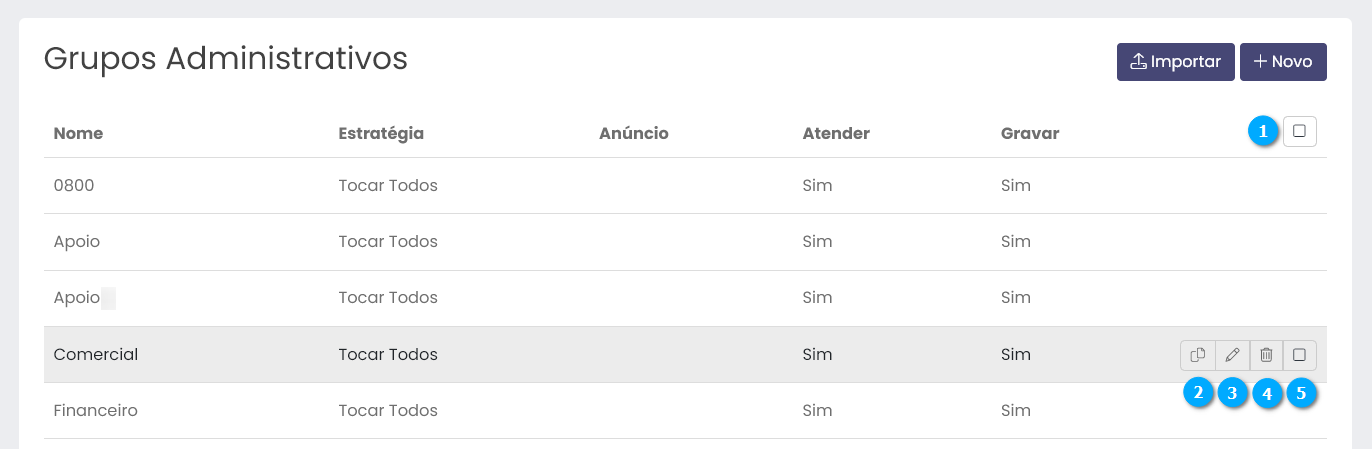
Após adicionar um grupo administrativo podemos:
Selecionar Todos (1) - botão para selecionar todos os registros
Duplicar (2) - botão para duplicar as configurações de um grupo administrativo
Editar (3) - botão para editar as configurações do grupo administrativo
Excluir (4) - botão para excluir o grupo administrativo
Selecionar (5) - caixa de seleção para marcar o grupo administrativo que será excluído em lote
Nota
Ao clicar no botão Selecionar Todos ou selecionar mais de um registro o botão para Apagar (6) os registros selecionados ficará visível.
|
Aviso
Se um grupo administrativo estiver em uso por alguma aplicação, não será possível sua exclusão, até que ele seja removido de todas as aplicações que fazem seu uso.
|
Grupos de Captura
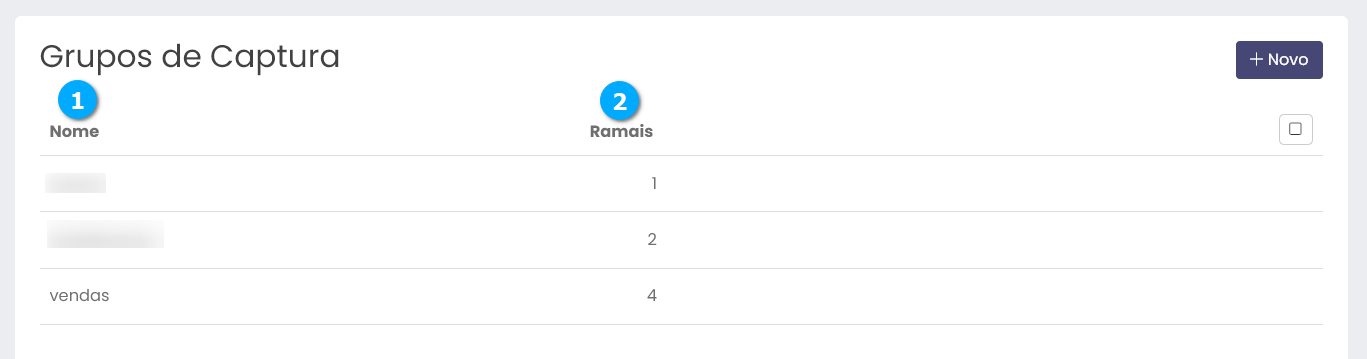
Grupos de Captura são utilizados para que um ramal consiga atender uma chamada que esteja tocando em outro ramal, desde que, faça parte do mesmo grupo de captura.
Nome (1) - mostra o nome do grupo de captura
Ramais (2) - mostra os ramais associados ao grupo de captura
Nota
Ao clicar sobre o título da lista é possível ordenar os campos.
|
Adicionando Grupos de Captura
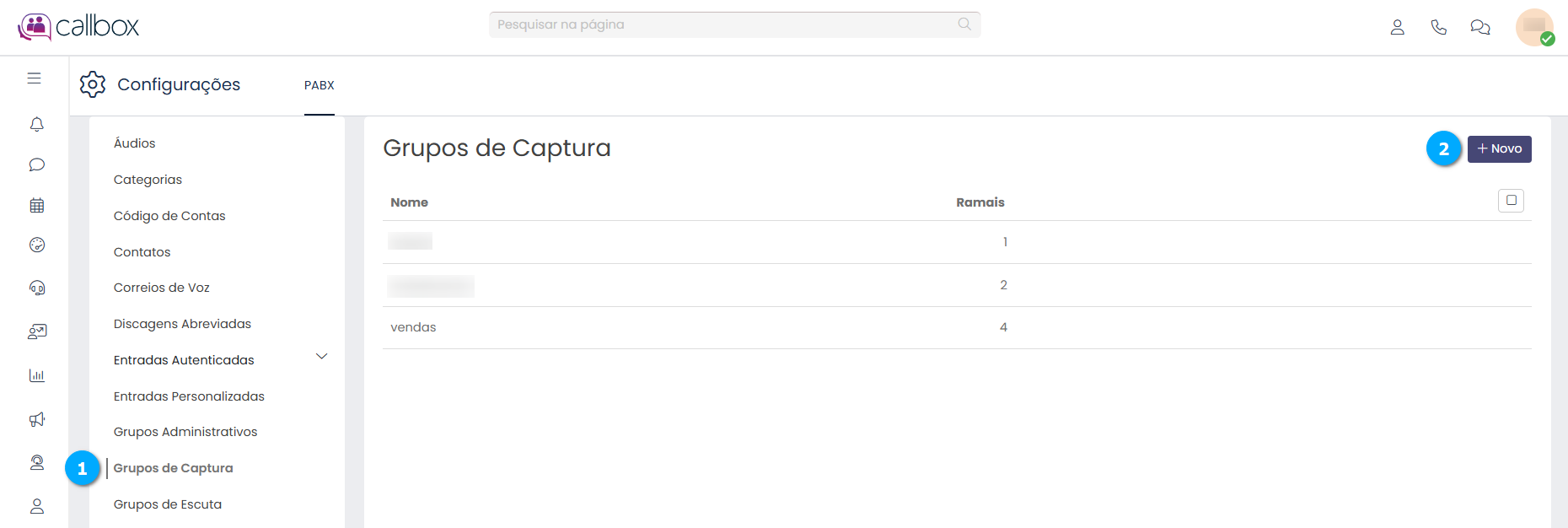
Selecione Grupos de Captura (1) e em seguida clique no botão Novo (3).
|
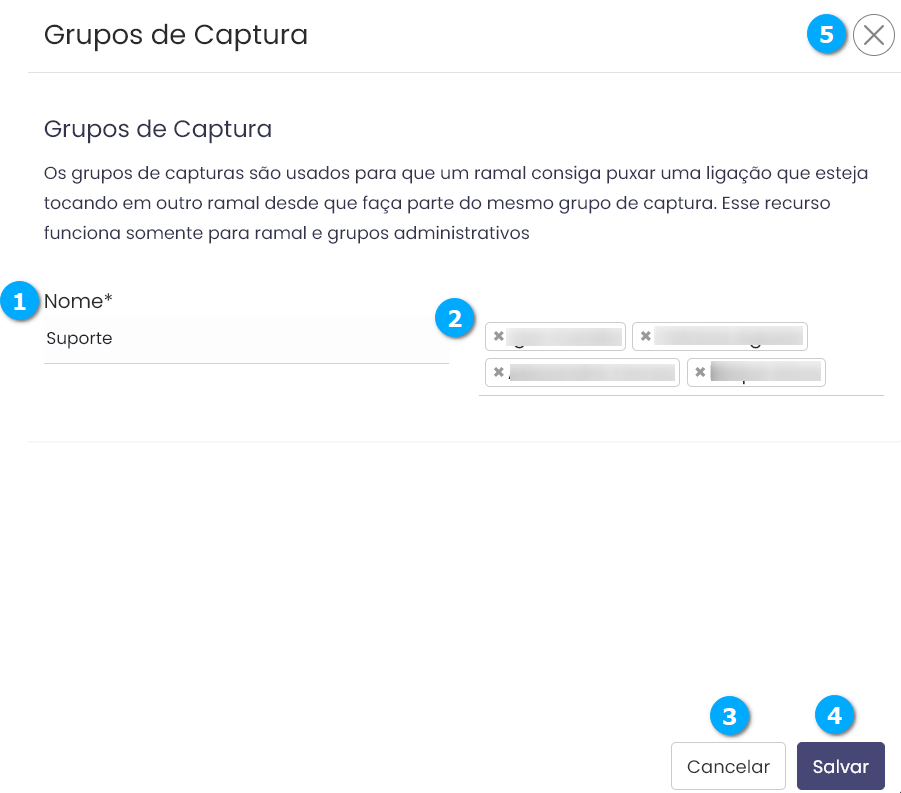
Na tela de configurações temos:
Nome (1) - define o nome do grupo de captura
Selecionar Ramais (2) - permite selecionar todos ou alguns ramais para fazerem parte do grupo de captura
Cancelar (3) - botão para cancelar as configurações
Salvar (4) - botão para salvar as configurações
Sair (5) - botão para sair sem salvar
|
Administrando Grupos de Captura
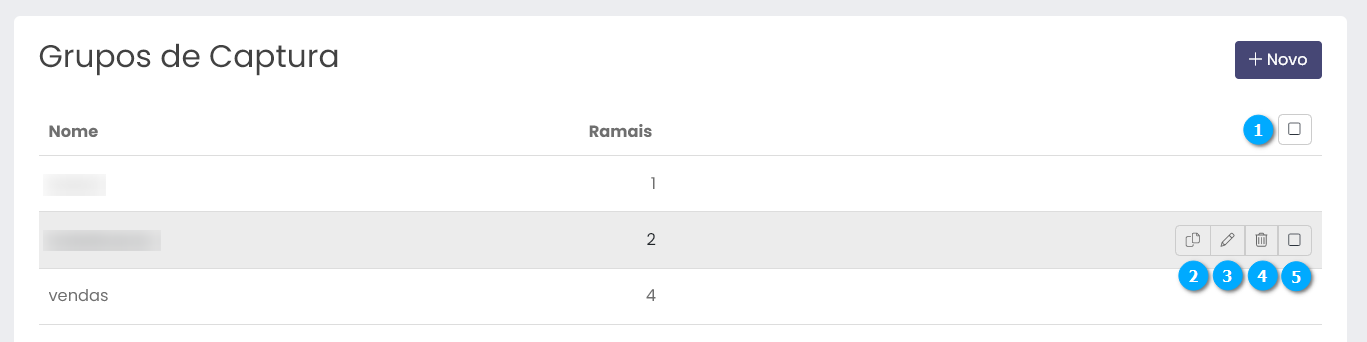
Após adicionar um grupo de captura podemos:
Selecionar Todos (1) - botão para selecionar todos os registros
Duplicar (2) - botão para duplicar as configurações de um grupo de captura
Editar (3) - botão para editar as configurações do grupo de captura
Excluir (4) - botão para excluir o grupo de captura
Selecionar (5) - caixa de seleção para marcar o grupo de captura que será excluído em lote
Nota
Ao clicar no botão Selecionar Todos ou selecionar mais de um registro o botão para Apagar (6) os registros selecionados ficará visível.
|
Aviso
Se um grupo de captura estiver associado a um ou mais ramais, não será possível sua exclusão, até que ele sejam removidos os ramais associados a ele.
|
Grupos de Escuta
Permite agrupar ramais e ou agentes, que poderão ter suas gravações de chamadas ouvidas pelo usuário.
As gravações da chamadas estarão disponíveis nos Relatórios de Bilhetagem.
Nota
O usuário com permissão para ouvir as gravações dos Grupos de Escuta visualizará todas as ligações nos relatórios, porém somente tem acesso as gravações dos ramais ou agentes que estão associados a ele.
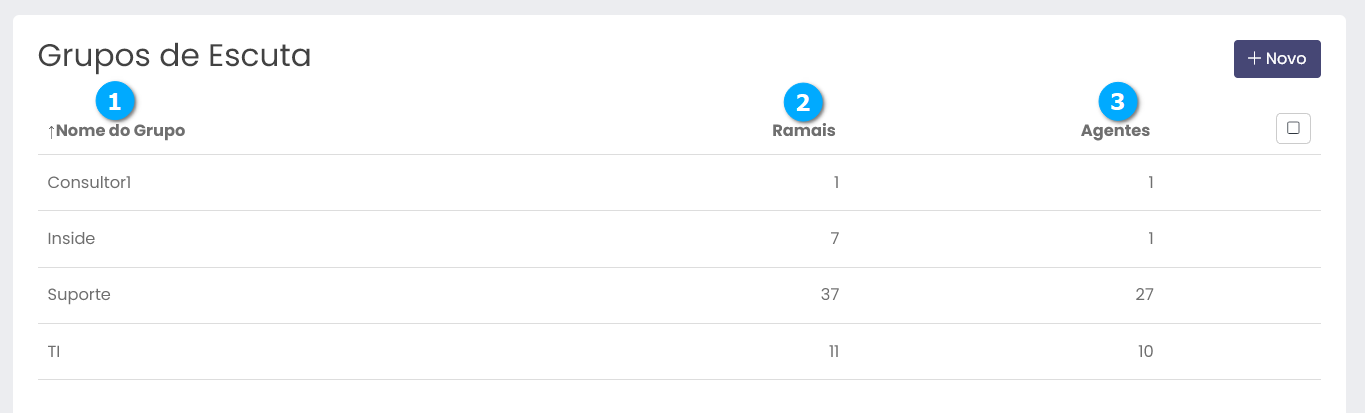
Nome do Grupo (1) - mostra o nome do grupo de escuta
Ramais (2) - mostra os ramais associados ao grupo de escuta
Agentes (3) - mostra os agentes associados ao grupo de escuta
Nota
Ao clicar sobre o título da lista é possível ordenar os campos.
|
Adicionando Grupos de Escuta
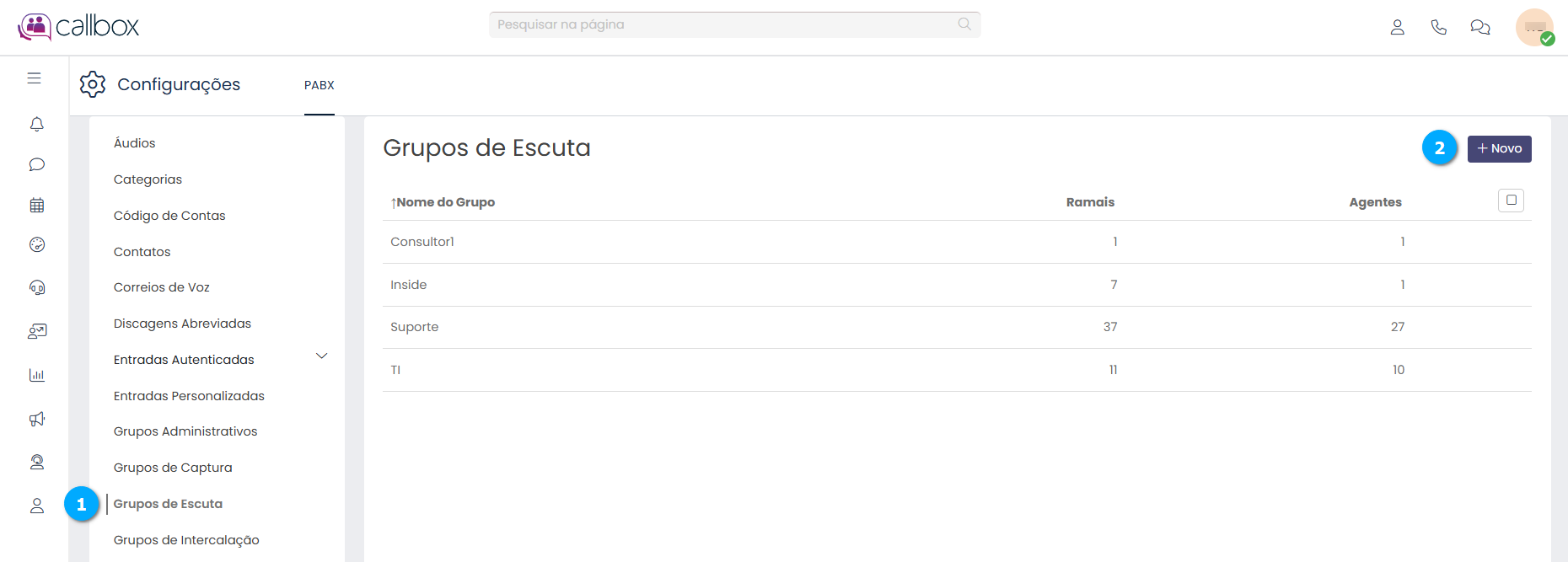
Selecione Grupos de Escuta (1) e em seguida clique no botão Novo (2).
|
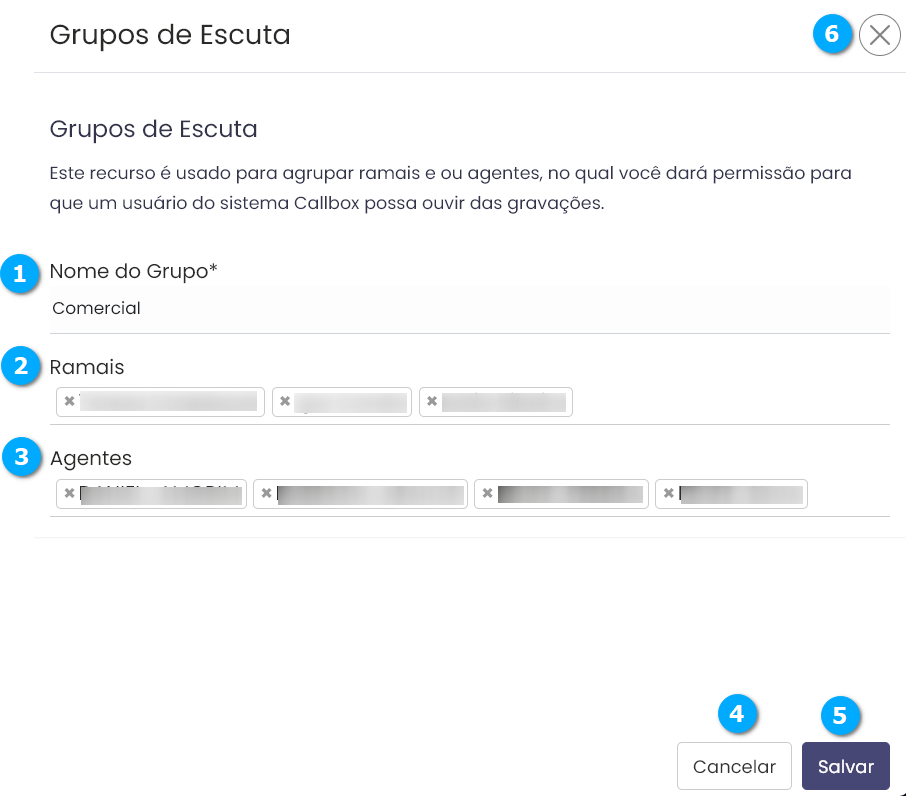
Na tela de configurações temos:
Nome do Grupo (1) - define o nome do grupo de escuta
Ramais (2) - permite associar os ramais ao grupo de escuta
Agentes (3) - permite associar os agentes ao grupo de escuta
Cancelar (4) - botão para cancelar as configurações
Salvar (5) - botão para salvar as configurações
Sair (6) - botão para sair sem salvar
|
Administrando Grupos de Escuta
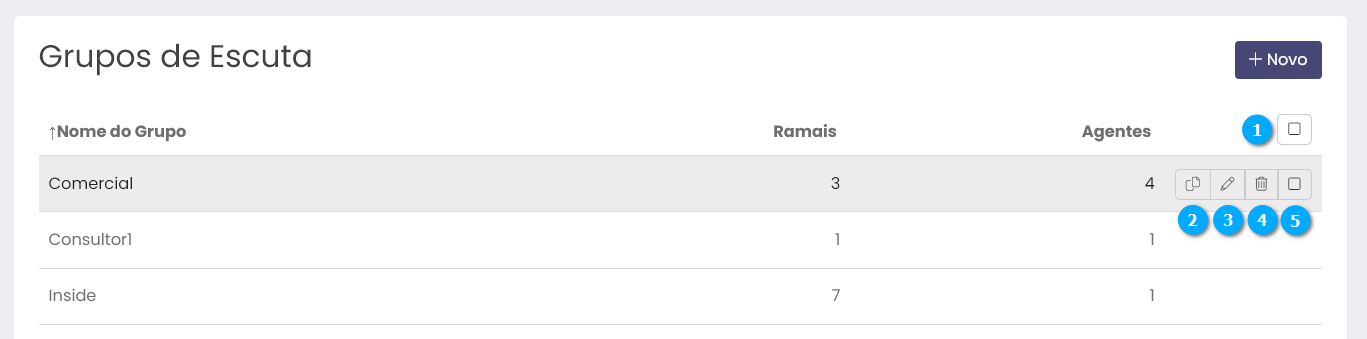
Após adicionar um grupo de escuta podemos:
Selecionar Todos (1) - botão para selecionar todos os registros
Duplicar (2) - botão para duplicar as configurações de um grupo de escuta
Editar (3) - botão para editar as configurações do grupo de escuta
Excluir (4) - botão para excluir o grupo de escuta
Selecionar (5) - caixa de seleção para marcar o grupo de escuta que será excluído em lote
Nota
Ao clicar no botão Selecionar Todos ou selecionar mais de um registro o botão para Apagar (6) os registros selecionados ficará visível.
|
Aviso
Se um grupo de escuta estiver associado a um usuário, não será possível sua exclusão, até que ele seja removido de todas as aplicações que fazem seu uso.
|
Grupos de Intercalação
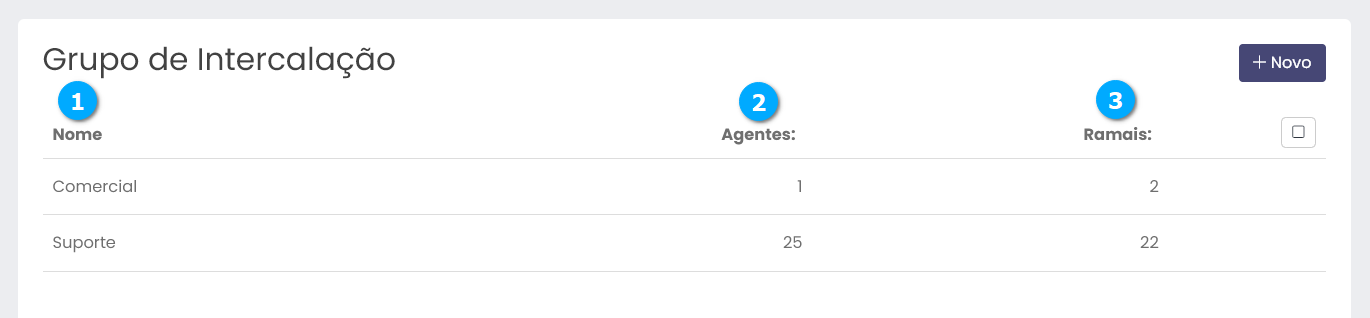
Este recurso é usado para intercalar um ramal, permitindo que o Gestor do departamento possa ouvir e interagir com a conversa do atendente com o cliente.
Nome (1) - mostra o nome do grupo de interligação
Agentes (2) - mostra os agentes associados ao grupo de interligação
Ramais (3) - mostra os ramais associados ao grupo de interligação
Nota
Ao clicar sobre o título da lista é possível ordenar os campos.
|
Adicionando Grupos de Intercalação
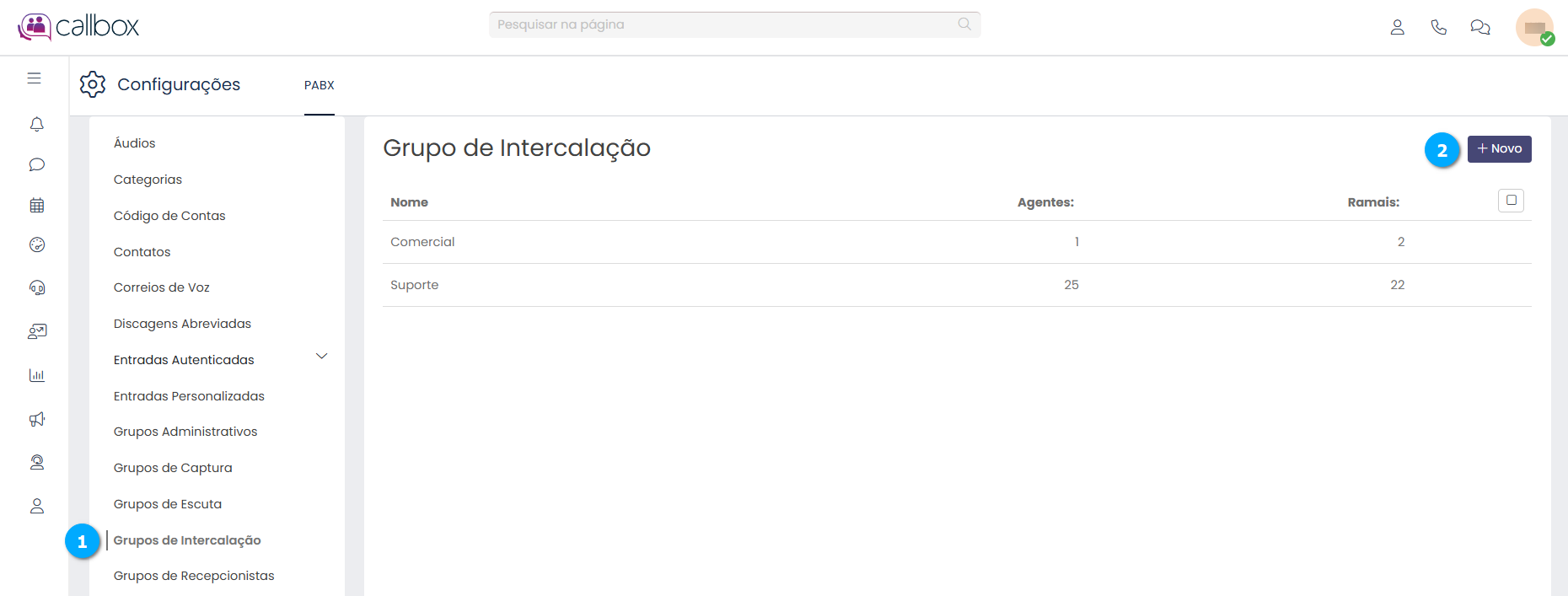
Selecione Grupos de Intercalação (2) e em seguida clique no botão Novo (3).
|
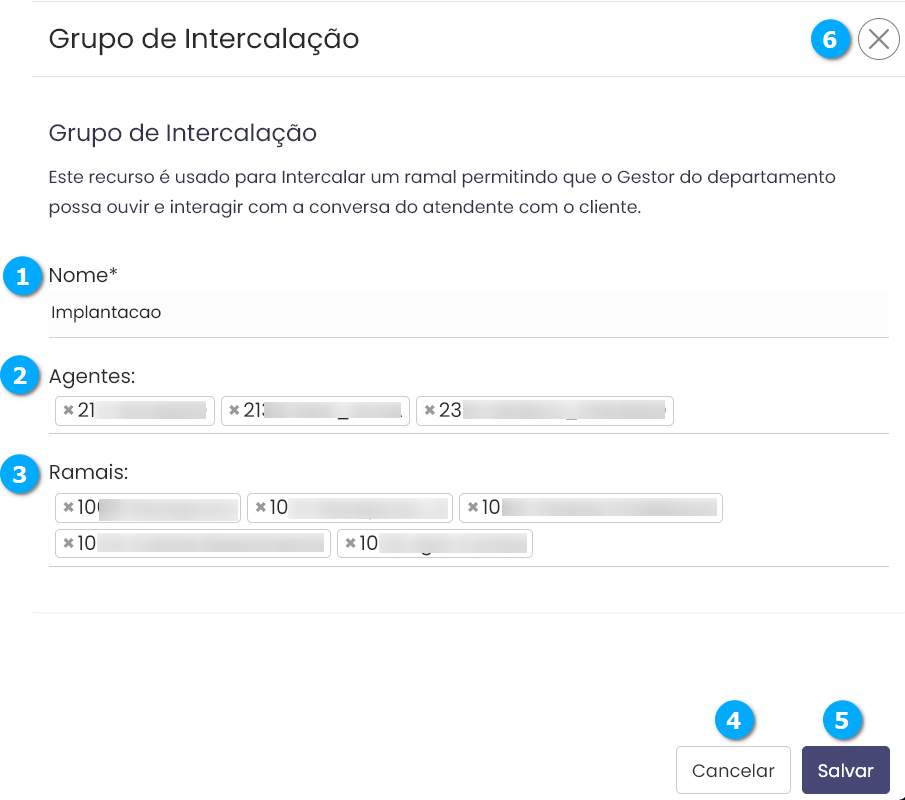
Na tela de configurações temos:
Nome (1) - define o nome do grupo de intercalação
Agentes (2) - permite associar os agentes ao grupo de intercalação
Ramais (3) - permite associar os ramais ao grupo de intercalação
Voltar (4) - botão para voltar a tela anterior
Pesquisar (5) - permite pesquisar o ramal e agente na respectiva lista
Salvar e Cancelar (6) - permite salvar ou cancelar as alterações feitas
|
Administrando Grupos de Intercalação
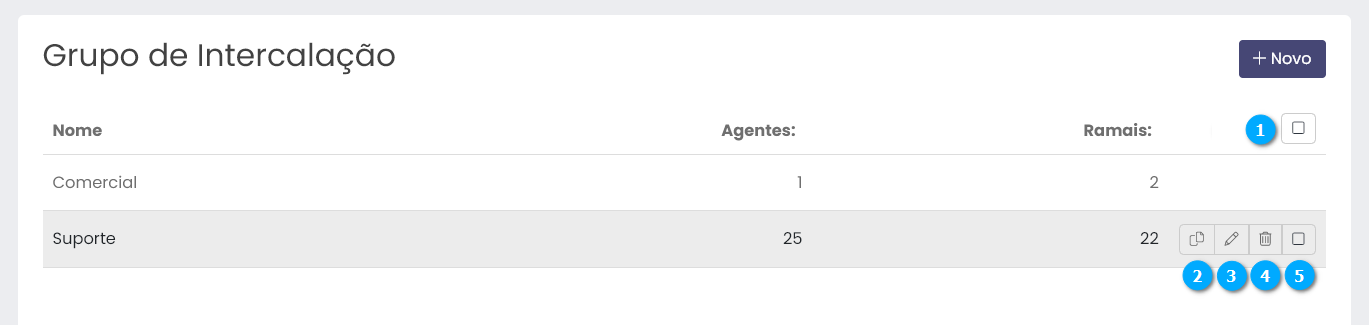
Após adicionar um grupo de interligação abreviada podemos:
Selecionar Todos (1) - botão para selecionar todos os registros
Duplicar (2) - botão para duplicar as configurações de um grupo de interligação
Editar (3) - botão para editar as configurações do grupo de interligação
Excluir (4) - botão para excluir o grupo de interligação
Selecionar (5) - caixa de seleção para marcar o grupo de interligação que será excluído em lote
Nota
Ao clicar no botão Selecionar Todos ou selecionar mais de um registro o botão para Apagar (6) os registros selecionados ficará visível.
|
Aviso
Se um grupo de intercalação estiver associado a um usuário, não será possível sua exclusão, até que ele seja removido de todas as aplicações que fazem seu uso.
|
Grupos de Recepcionistas
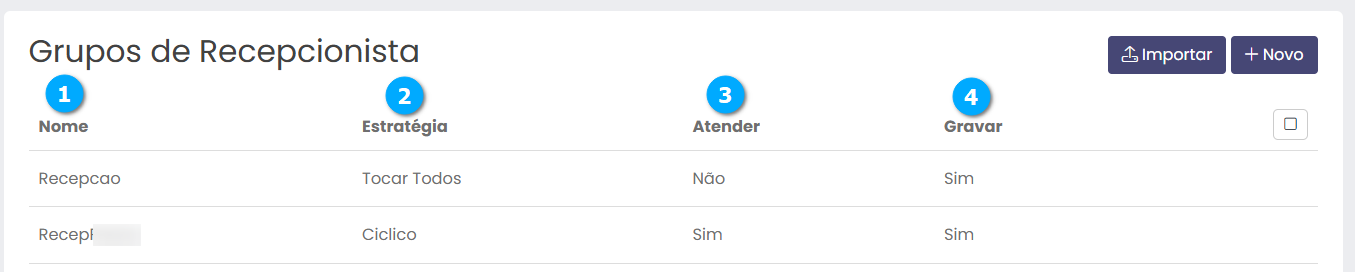
Podemos configurar ramais que terão a função de recepcionistas da empresa, em um único callbox podemos ter várias recepcionistas, inclusive atendendo a localidades diferentes com o callbox em nuvem.
Nome (1) - mostra o nome do grupo de recepcionista
Estratégia (2) - mostra a regra de toque para grupo
Atender (3) - mostra se a opção de atender troncos SIP está habilitada
Gravar (4) - mostra se o grupo está configurado para ser gravado
Nota
Ao clicar sobre o título da lista é possível ordenar os campos.
|
Adicionando Grupos de Recepcionistas
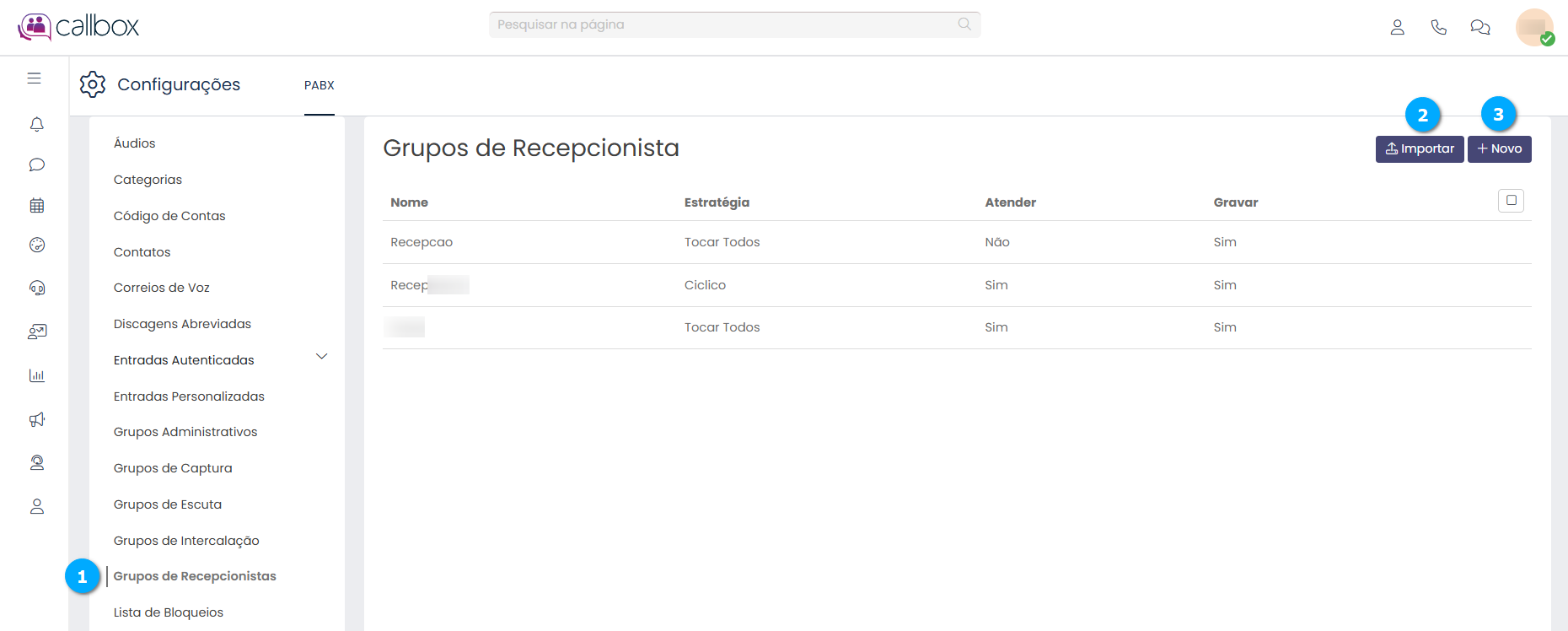
Selecione Grupos de Recepcionistas (1) e em seguida clique no botão Novo (3).
Nota
É possivel importar uma lista de Grupos de Recepcionistas (2) em formato Excel (CSV)
|
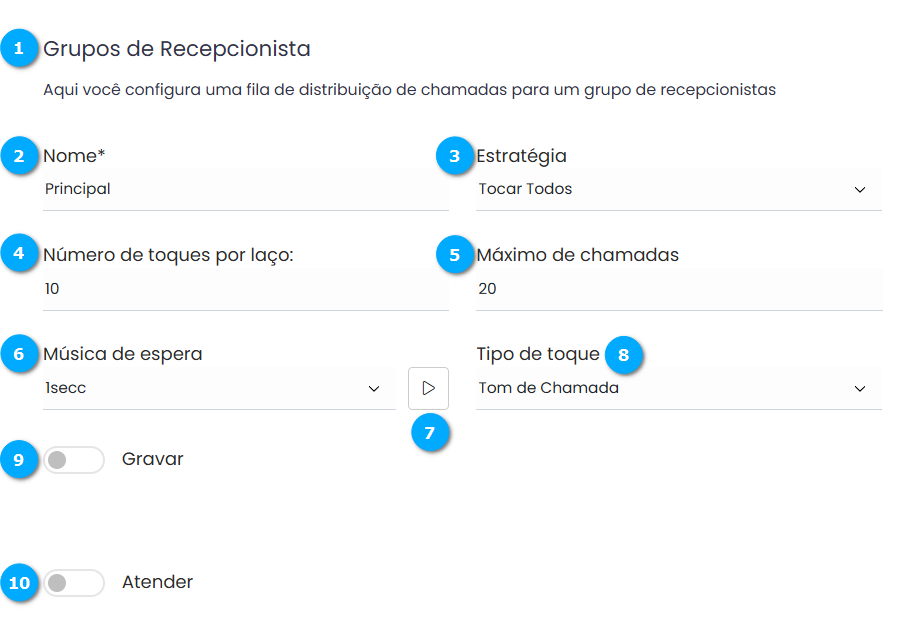
As configurações da tela estão no formato de rolagem, na seção Grupos de Recepcionista (1) temos:
Nome (1) - define um nome para o Grupo de Recepcionistas
Estratégia (2) - define a regra de toque para grupo, distribuição das chamadas
Número de toques por laço (3) - define o número de toques no ramal da telefonista, caso não atenda, para encaminhar para a próxima telefonista alocada ao grupo
Máximo de chamadas (4) - número máximo de chamadas permitidas em espera neste grupo
Música de espera (6) - selecione a música de espera que o chamador ouvirá enquanto aguarda ser atendido
Tipo de toque (7) - definimos aqui o que o chamador escutará enquanto o sistema encontra um ramal para atendê-lo. Temos duas opções (música de espera ou tom de chamada)
Gravar (8) - habilita ou não a gravação da chamada deste grupo
Atender (9) - habilite esta opção para confirmar o atendimento (200 OK) quando utilizando Troncos SIP
Cancelar (10) - botão para cancelar as configurações
Salvar (11) - botão para salvar as configurações
Nota
Tipos de estratégias de toque:
Tocar Todos - todos os agentes “ativos” no grupo tocarão simultaneamente
Cíclico - as chamadas são distribuídas de ramal em ramal até o atendimento. Neste caso o próximo é o ramal que está há mais tempo sem tocar
Mais Tempo Ocioso - as chamadas são distribuídas de forma igual, onde quem receberá a próxima chamada é o ramal que está mais tempo sem atender chamadas
Mais Recente - as chamadas serão encaminhadas sempre para o último que estava ao telefone. Ou seja, o último a desligar a chamada é o primeiro a atender a próxima
|
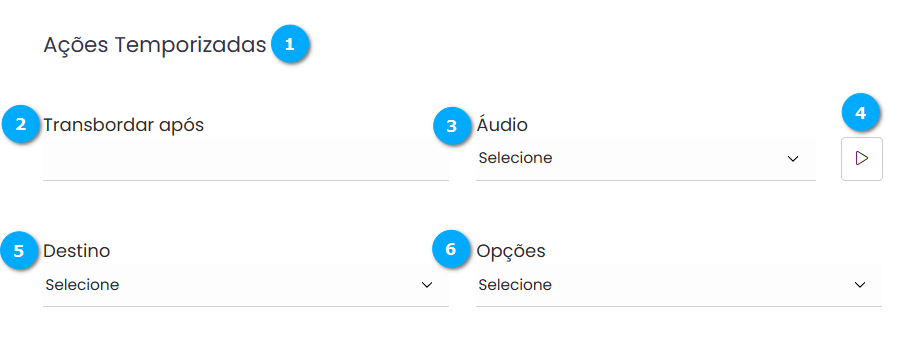
Na seção Ações Temporizadas (1) temos a opção de transbordo da recepcionista:
Transbordar após (2) - define um tempo em segundos para que esta ligação seja transbordada caso não tenha atendimento
Áudio (3) - permite selecionar um áudio que será ouvido pelo chamador ao ser transferido
Ouvir (4) - botão para ouvir o áudio selecionado
Destino (5) - define o destino da chamada após o transbordo
Opções (6) - permite selecionar a opção do destino
|
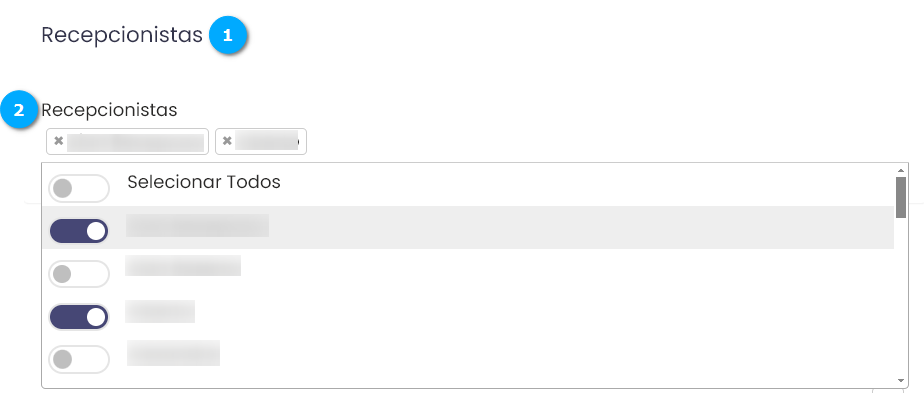
Na seção Recepcionistas (1) temos:
Recepcionistas - permite selecionar os usuários que farão parte do grupo de recepcionistas
Nota
Para que um usuário possa ser utilizado em um grupo de recepcionistas devemos habilitá-lo em Usuários Monitoramento clique aqui para saber mais
|
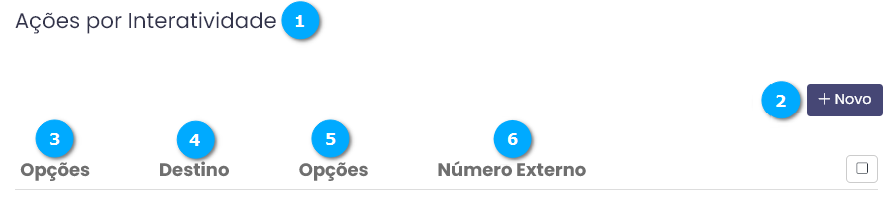
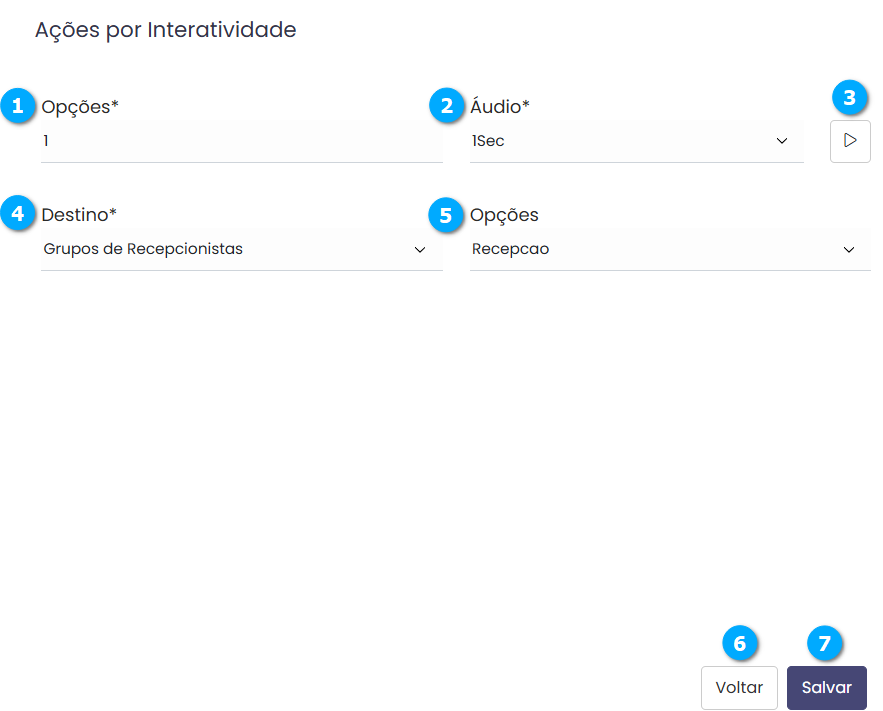
Na seção Ações por Interatividade (1) definimos uma ou mais opções de discagem para que o chamador durante a espera decida sair da fila e optar por outro tipo de atendimento.
Novo (2) - botão para inserir uma opção de discagem
Opções (3) - mostra o dígito escolhido para a opção configurada
Destino (4) - mostra o destino da opção
Opções (5) - caso o destino possua opções de transferência, como Número Externo, esta opção pode ser visualizada
Número Externo (6) - mostra o número externo configurado caso a opção de destino seja Número Externo
|
Após clicar no botão Novo temos:
Opções (1) - define o número a ser discado pelo chamador durante a espera
Áudio (2) - define o áudio que será reproduzido ao selecionar a opção
Ouvir (3) - botão para ouvir o áudio que foi selecionado para a opção
Destino (4) - define o destino da chamada, caso o destino possua opções, podemos selecionar na caixa de opções (5)
Voltar (5) - botão para voltar à tela anterior
Salvar (6) - botão para salvar as configurações
|
Importando Grupos de Recepcionistas
É possível importar os grupos de recepcionistas a partir de arquivos em CSV (Excel) ou TXT (formato texto) clicando no botão Importar (1).
|

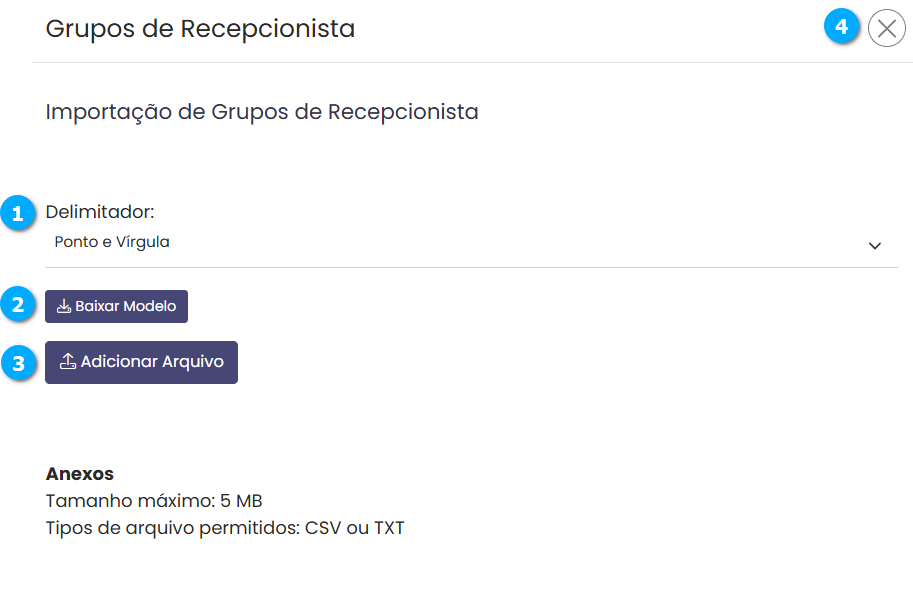
Após clicar no botão Importar temos:
Delimitador (1) - permite selecionar o delimitador dos campos a serem importados, por exemplo, um arquivo em CSV normalmente utiliza como separador entre os campos o ponto e vírgula (;)
Baixar Modelo (2) - botão para baixar o modelo de arquivo para ser utilizado na importação
Adicionar arquivo (3) - botão para selecionar um arquivo de grupos de recepcionistas, será aberta uma tela de pesquisa de arquivos
Sair (4) - botão para sair sem salvar
|
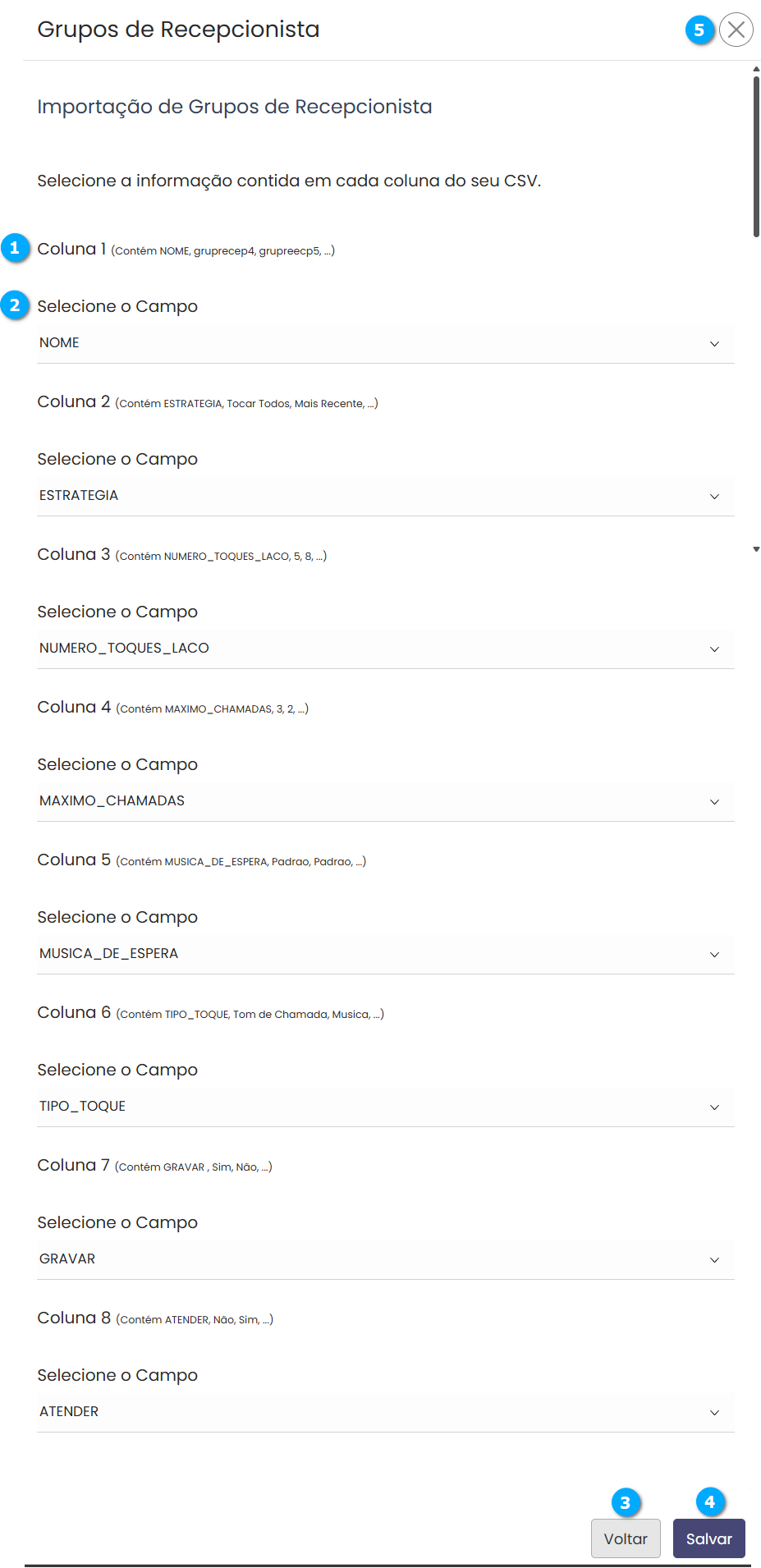
Após clicar no botão Adicionar Arquivo e selecionar o arquivo desejado temos:
Coluna 1 (1) - permite definir o campo que será importado do arquivo, neste caso a primeira coluna do arquivo
Selecione o Campo (2) - cada coluna deve possuir um cabeçalho de identificação, e neste caso devemos selecionar o campo com o cabeçalho correspondente
Voltar (3) - botão para voltar a tela anterior sem salvar
Salvar (4) - botão para salvar as configurações
Sair (5) - botão para sair sem salvar
Nota
O procedimento de escolha do campo é o mesmo para todos os campos.
|
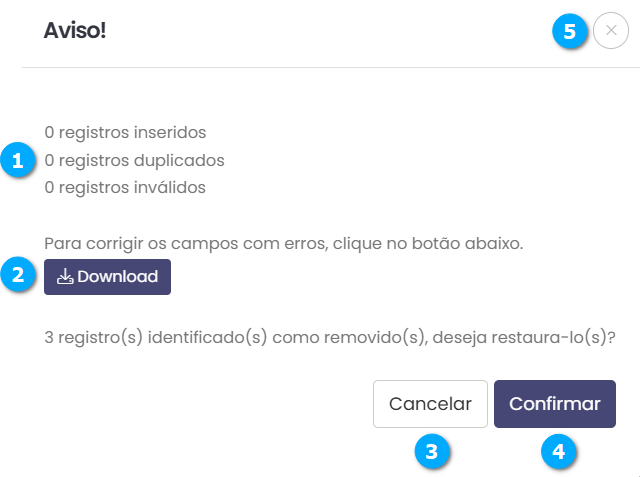
Após clicar no botão Salvar temos:
Status da Importação (1) - mostra o status da importação
Download (2) - botão para fazer o download do arquivo com erro para que seja possível corrigi-lo
Cancelar (3) - botão para cancelar a importação
Confirmar (4) - botão para confirmar a importação e carregar os dados
Sair (5) - botão para sair sem salvar
|
Administrando Grupos de Recepcionistas
Após adicionar um Grupo de Recepcionistas é possível:
Selecionar Todos (1) - botão para selecionar todos os registros
Duplicar (2) - botão para duplicar as configurações de um grupo de recepcionistas
Editar (3) - botão para editar as configurações do grupo de recepcionistas
Excluir (4) - botão para excluir o grupo de recepcionistas
Selecionar (5) - caixa de seleção para marcar o grupo de recepcionistas que será excluído em lote
Nota
Ao clicar no botão Selecionar Todos ou selecionar mais de um registro o botão para Apagar (6) os registros selecionados ficará visível.
|
Aviso
Se um Grupo de Recepcionistas estiver em uso por alguma aplicação, não será possível sua exclusão, até que ele seja removido de todas as aplicações que fazem seu uso.
|

Lista de Bloqueios
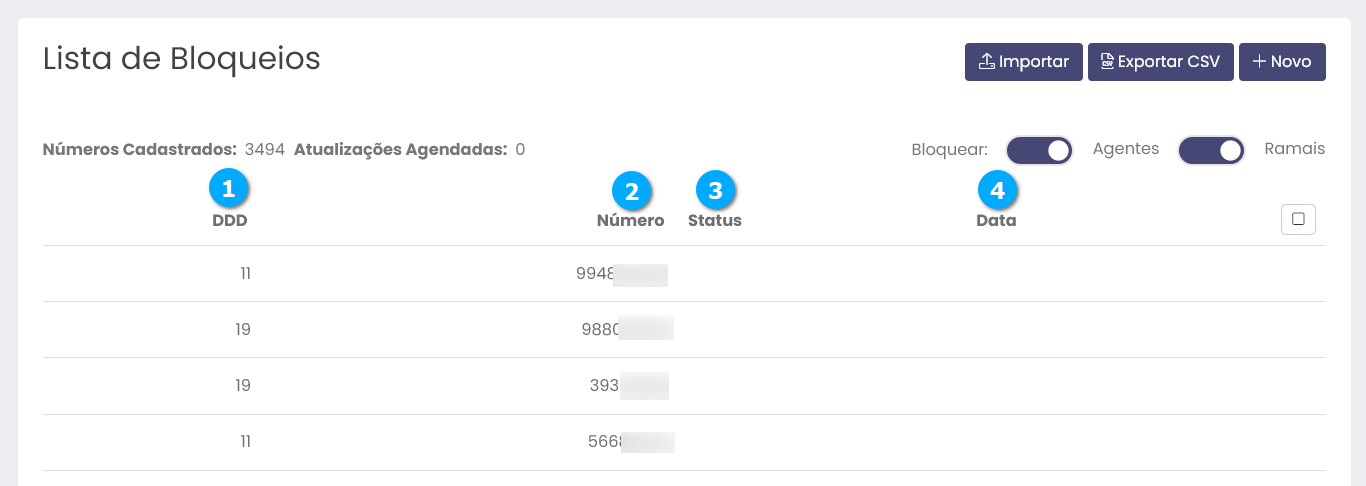
Usamos uma lista de bloqueios para cadastrar números que possuam algum tipo de restrição quanto ao recebimento de ligações provenientes de Callcenter, e o callbox permite que esses números sejam cadastrados manualmente ou por meio da importação de uma lista disponibilizada pelo Procon.
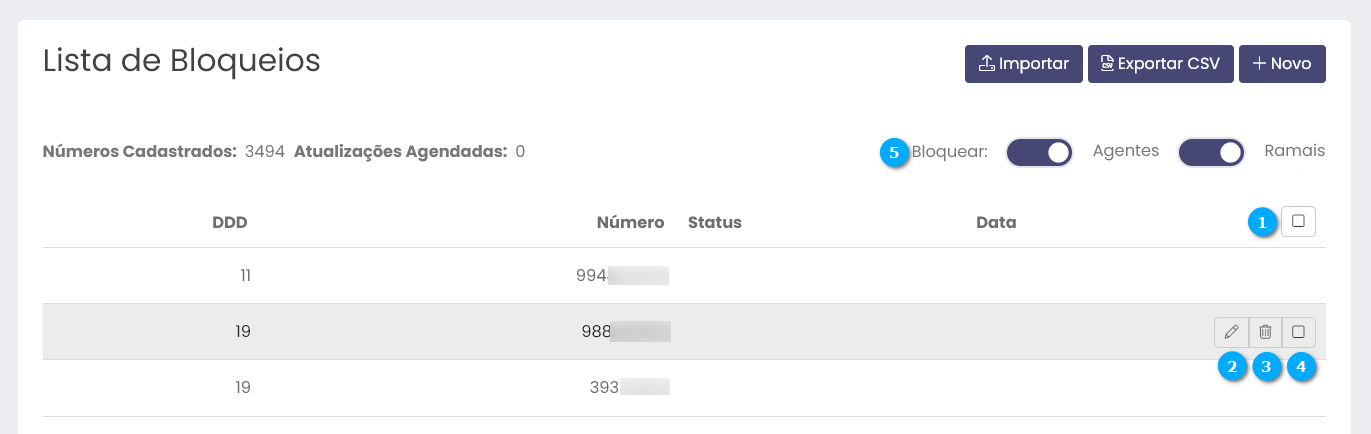
DDD (1) - mostra o DDD do número
Número (2) - mostra o número
Status (3) - mostra se o número está bloqueado ou liberado
Data (4) - mostra a data do cadastro do número
Nota
Ao clicar sobre o título da lista é possível ordenar os campos.
|
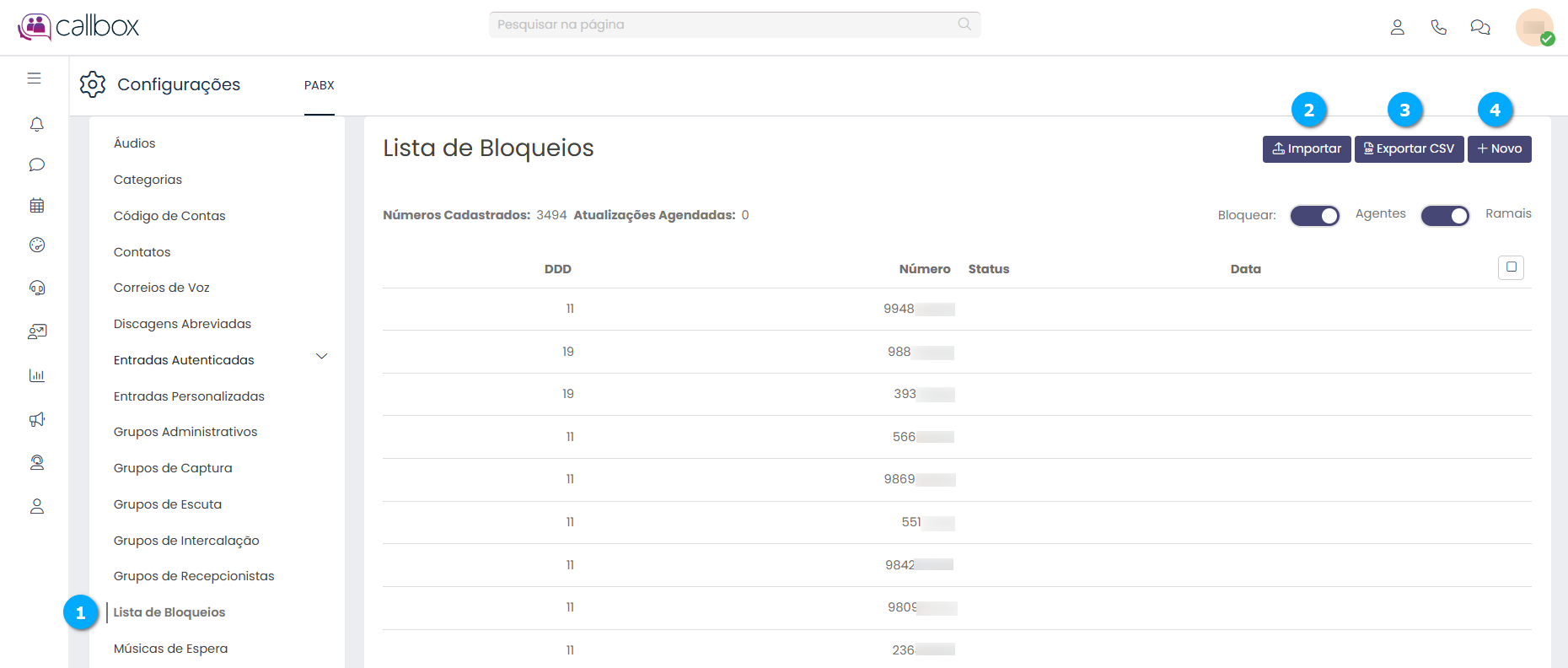
Adicionando Lista de Bloqueios
Selecione Lista de Bloqueios (1) e em seguida clique no botão Novo (4).
Nota
É possivel importar uma lista de Contatos (2) ou exportar a lista em formato Excel (CSV) (3).
|
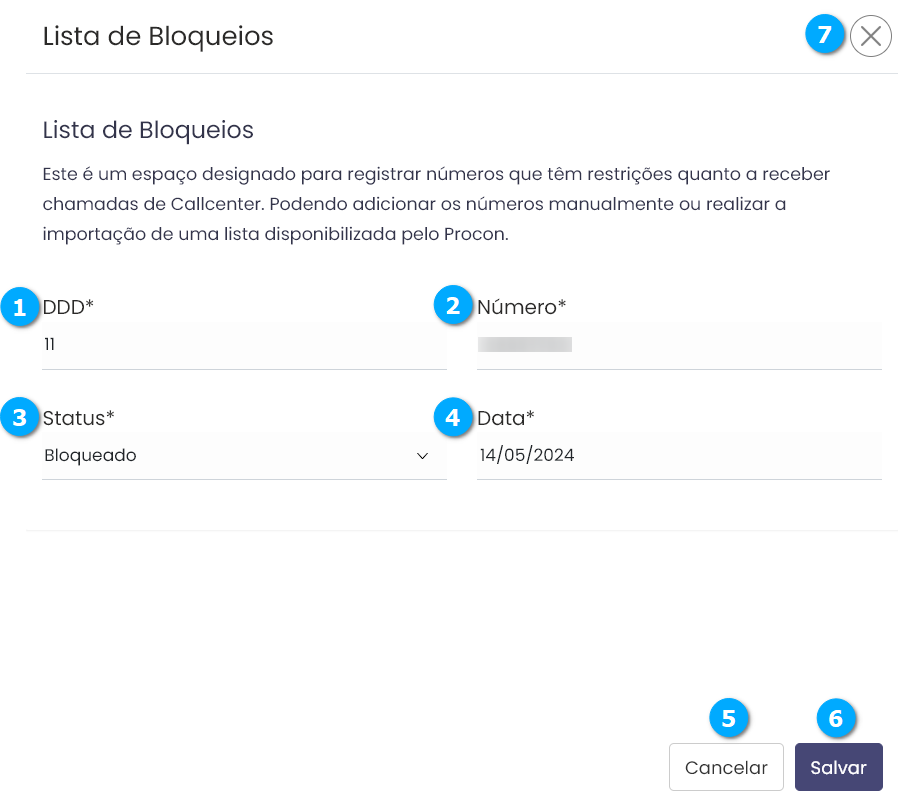
Na tela de configurações temos:
DDD (1) - define o DDD do número telefônico
Número (2) - define o número telefônico
Status (3) - define se o número será bloqueado ou não
Data (4) - define a data do cadastro
Cancelar (5) - botão para cancelar a configuração
Salvar (6) - botão para salvar a configuração
Sair (7) - botão para sair da tela sem salvar a configuração
|
Perigo
Ao desbloquear um número o sistema permitirá ligações para um telefone que foi BLOQUEADO pelo PROCON. Caso uma ligação seja feita a um número bloqueado, sua empresa estará sujeita a multa administrativa, calculada de acordo com o art. 57, do Código de Defesa do Consumidor.
Importando Bloqueios
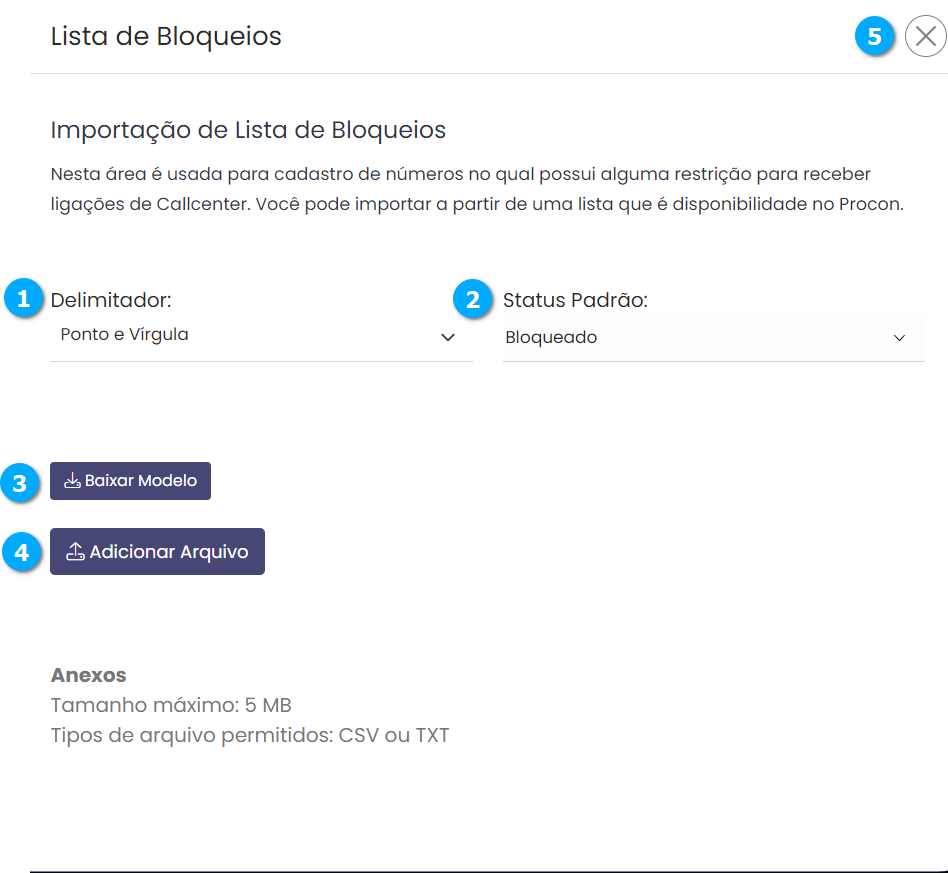
É possível importar uma lista de bloqueios clicando no botão Importar (1).
|

Delimitador (1) - define o tipo de delimitador do arquivo a ser importado
Status Padrão (2) - define o status padrão para o número que está sendo importado, ou seja se será bloqueado ou não
Baixar Modelo (3) - botão para baixar o modelo de arquivo para ser utilizado na importação de uma lista de bloqueios
Adicionar arquivo (4) - botão para selecionar um arquivo de lista de bloqueios, será aberta uma tela de pesquisa de arquivos
Sair (5) - botão para sair
|
Exemplo dos arquivos de importação
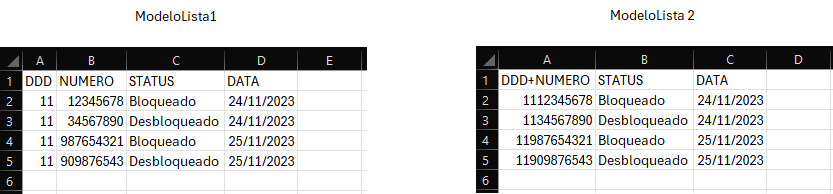
Os arquivos de modelo baixados serão entregues em um arquivo compactado ModeloLista.zip, e após descompactar teremos dois arquivos, são eles: ModeloLista1.csv e ModeloLista2.csv.
Nota
Após extrair os modelos existe um arquivo *LEIAME* com todas instruções para configurar os arquivos de importação de contatos.
Modelo no formato CSV
Exemplo dos arquivos ModeloLista1.csv e ModeloLista2.csv utilizando Excel.
|
Administrando Lista de Bloqueios
Após adicionar um número à lista de bloqueios podemos:
Selecionar Todos (1) - botão para selecionar todos os registros
Editar (2) - botão para editar o número da lista de bloqueios
Excluir (3) - botão para excluir o número da lista de bloqueios
Selecionar (4) - caixa de seleção para marcar o número da lista de bloqueios que será excluído em lote
Perigo
Atenção ao desmarcar as opções de Bloquear (5) e uma chamada for feita a um número bloqueado na Lista do Procon sua empresa estará sujeita a multa administrativa, calculada de acordo com o art. 57, do Código de Defesa do Consumidor.
Nota
Ao clicar no botão Selecionar Todos ou selecionar mais de um registro o botão para Apagar (5) os registros selecionados ficará visível.
|
|
Músicas de Espera
No callbox podemos configurar o uso de música de espera em vários serviços diferentes e com música de espera diferente dependendo da disponibilidade. Podemos utilizar a música de espera como uma playlist, contendo várias músicas que serão reproduzidas sequencialmente ou de forma aleatória.
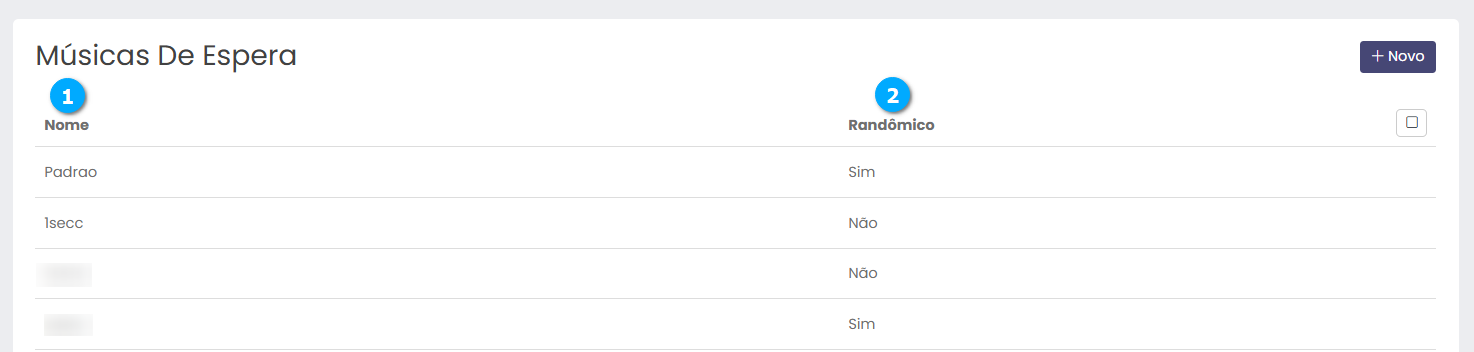
Nome (1) - mostra o nome da música
Randômico (2) - mostra, se houver mais de uma música de espera cadastrada, se serão reproduzidas sequencialmente ou de forma aleatória
Nota
Ao clicar sobre o título da lista é possível ordenar os campos.
|
Adicionando Músicas de Espera
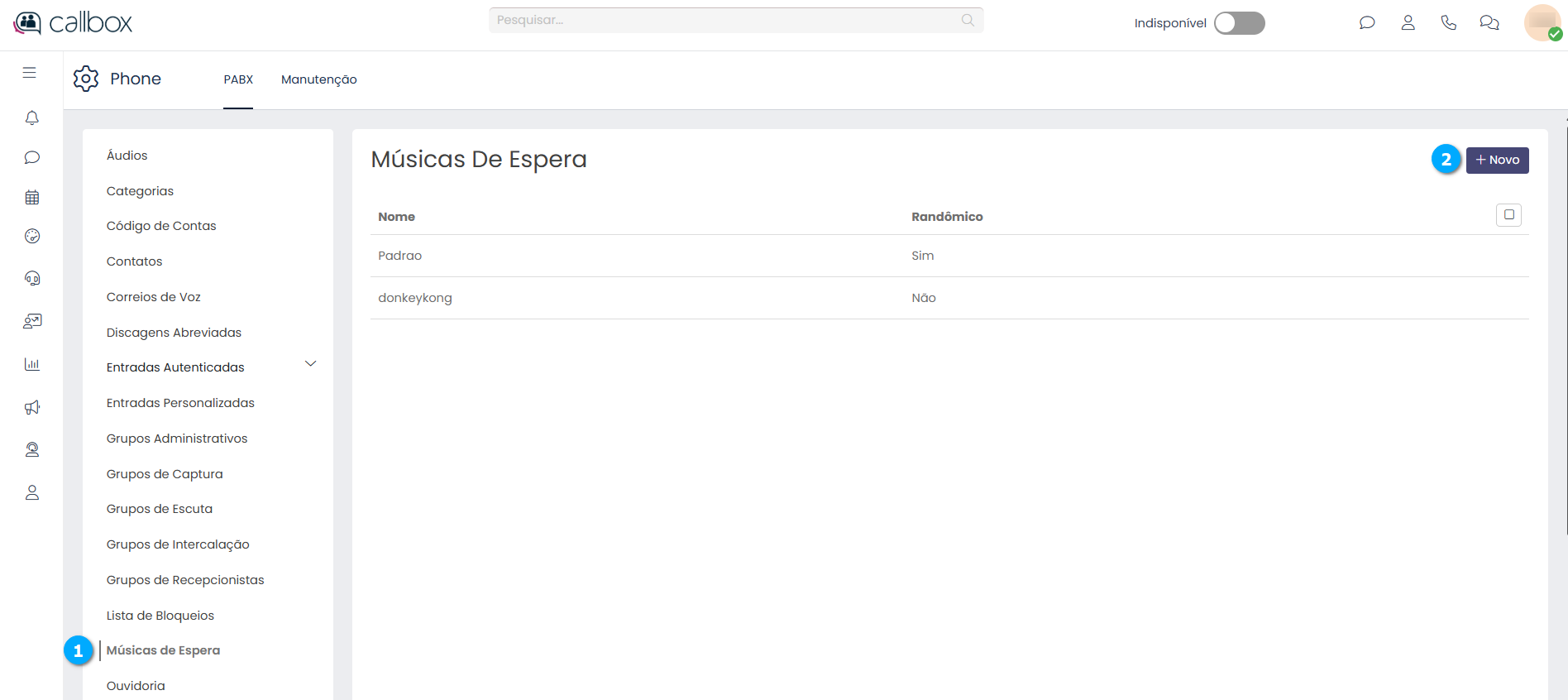
Selecione Músicas de Espera (1) e clique no botão Novo (2).
|
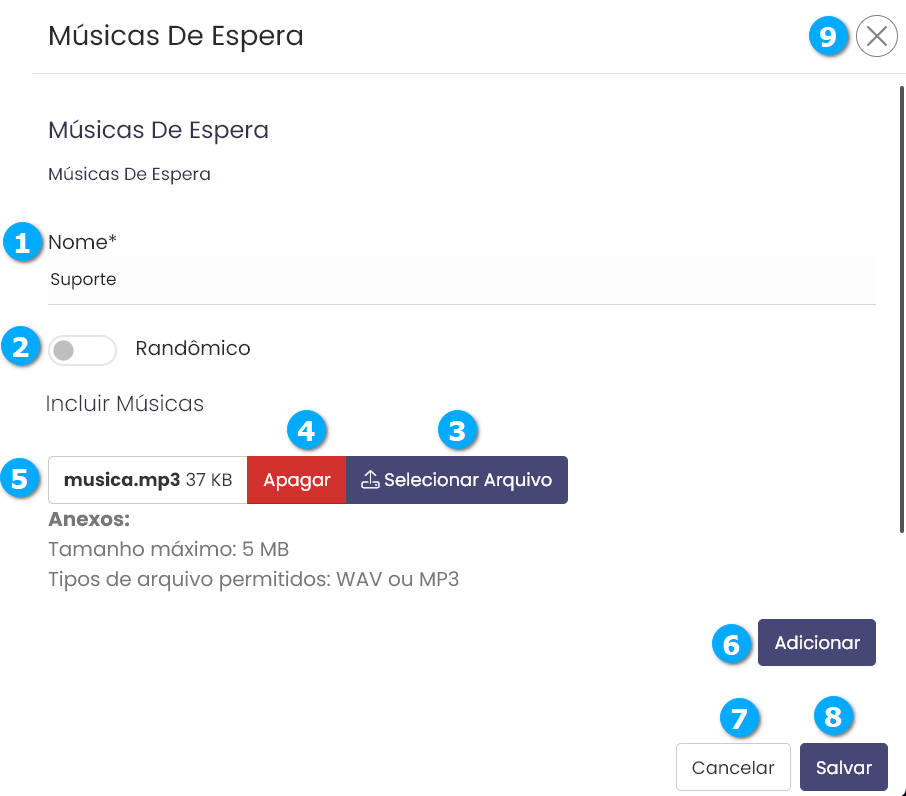
Na tela de configurações temos:
Nome (1) - define o nome para as músicas de espera
Randômico (2) - se habilitado, e se houver mais de uma música de espera cadastrada, elas serão reproduzidas de forma aleatória
Selecionar Arquivo (3) - botão para selecionar um arquivo de música de espera
Apagar (4) - botão para apagar a música de espera selecionada antes de ser salva
Arquivo (5) - mostra o arquivo que foi selecionado
Adicionar (6) - botão para adicionar a musica de espera selecionada
Cancelar (7) - botão para cancelar as configurações
Gravar (8) - botão para salvar as configurações
Sair (9) - botão para sair sem salvar
|
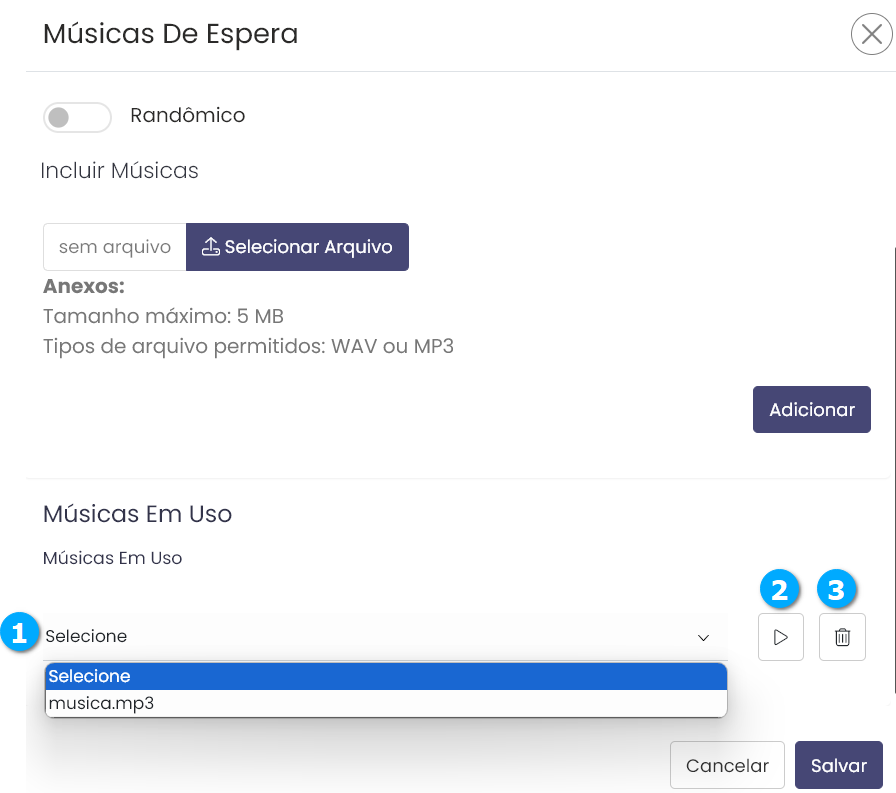
Após clicar no botão Adicionar é possível selecionar a música de espera adicionada e ouvir seu áudio.
Selecione (1) - permite selecionar as músicas de espera adicionadas
Ouvir (2) - botão para ouvir o áudio da música de espera, uma janela com um reprodutor de áudio será aberta
Excluir (3) - botão para remover a música de espera
|
Administrando Músicas de Espera
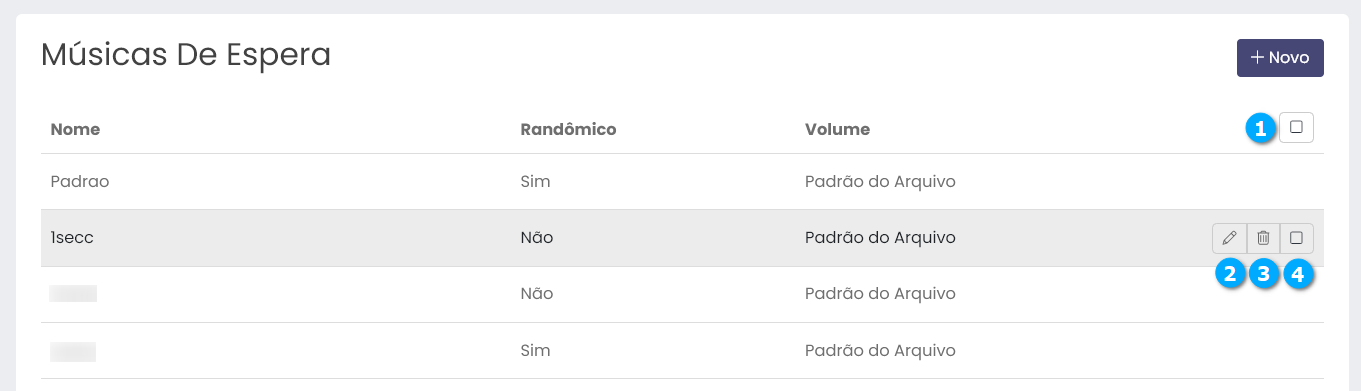
Após adicionar uma musica de espera podemos:
Selecionar Todos (1) - botão para selecionar todos os registros
Editar (2) - botão para editar a música de espera
Excluir (3) - botão para excluir a música de espera
Selecionar (4) - caixa de seleção para marcar a música de espera que será excluída em lote
Nota
Ao clicar no botão Selecionar Todos ou selecionar mais de um registro o botão para Apagar (5) os registros selecionados ficará visível.
|
Aviso
Se uma Música de Espera estiver em uso por alguma aplicação, não será possível sua exclusão, até que ela seja removida de todas as aplicações que fazem seu uso.
Nota
A Música de Espera Padrão não pode ser removida, somente modificada.
|
Ouvidoria
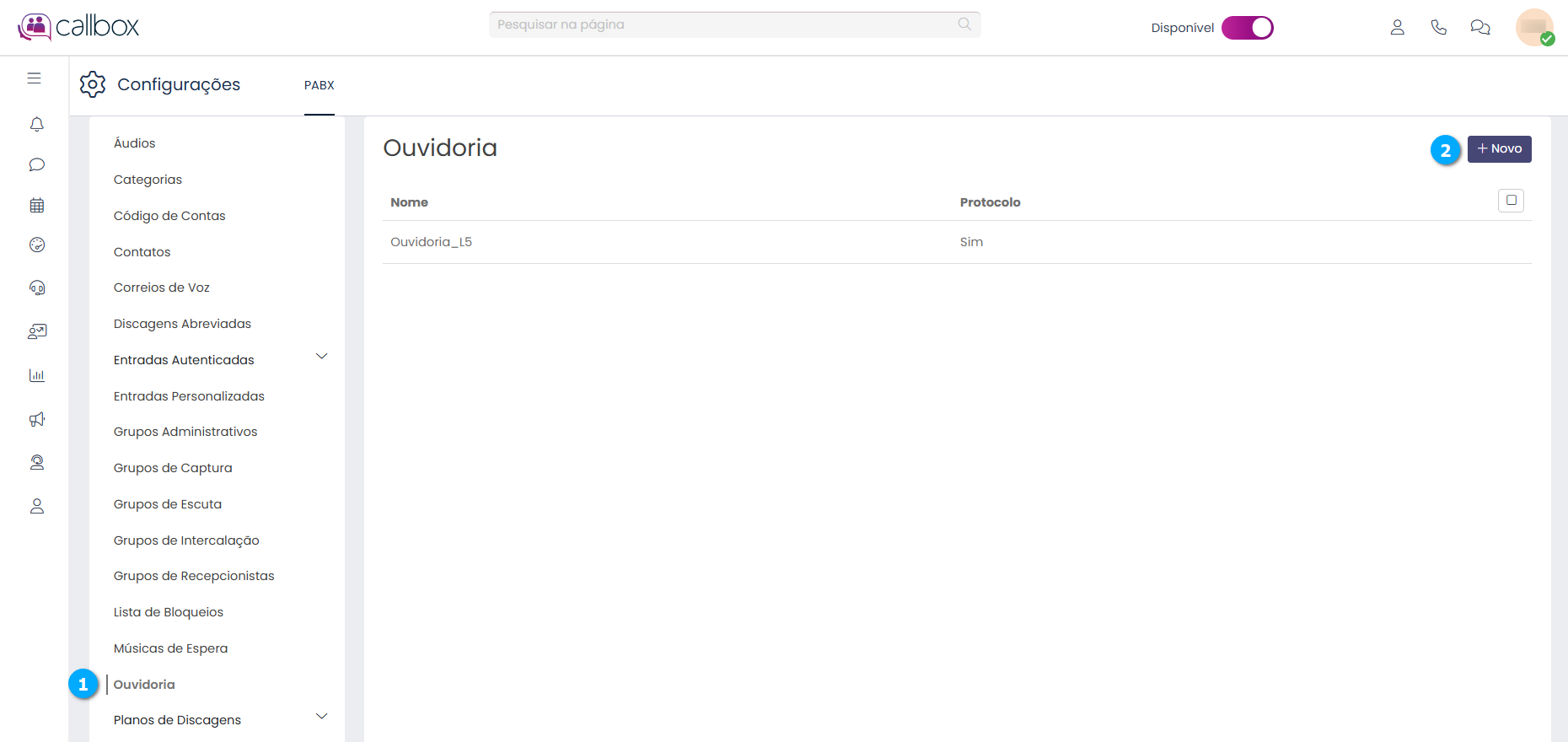
Com o callbox é possível ter um canal de atendimento ao cliente conhecido como Ouvidoria.
Nome (1) - mostra o nome da ouvidoria configurada
Protocolo (2) - mostra se será gerado um protocolo de atendimento
Nota
Ao clicar sobre o título da lista é possível ordenar os campos.
|

Adicionando Ouvidoria
Selecione Ouvidoria (1) e em seguida clique no botão Novo (2).
|
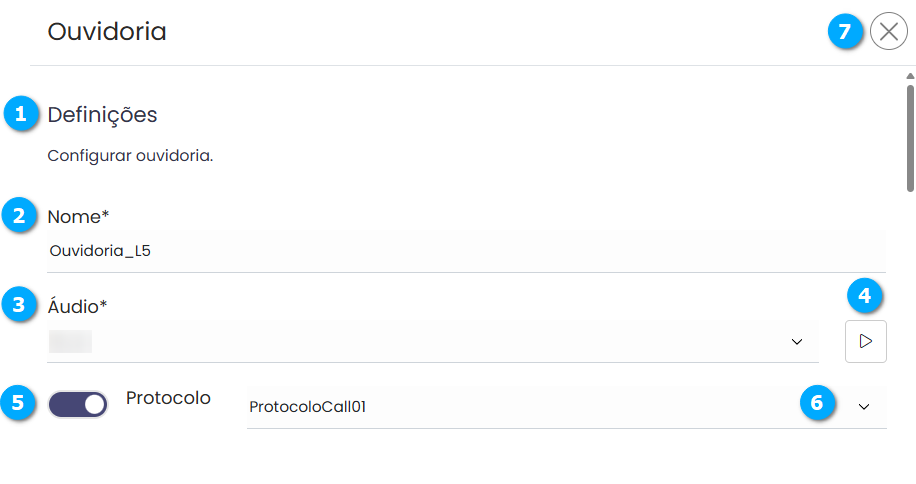
As configurações da tela estão no formato de rolagem, na seção Definições (1) temos:
Nome (2) - define o nome da ouvidoria
Áudio (3) - permite selecionar o áudio de apresentação da ouvidoria, com as opções de discagem
Ouvir (4) - botão para ouvir o áudio selecionado
Protocolo (5) - botão para habilitar a emissão automática de protocolo de atendimento, se habilitado permite selecionar os modelos disponíveis na caixa de seleção (6)
Sair (7) - botão para fechar a janela sem salvar
|
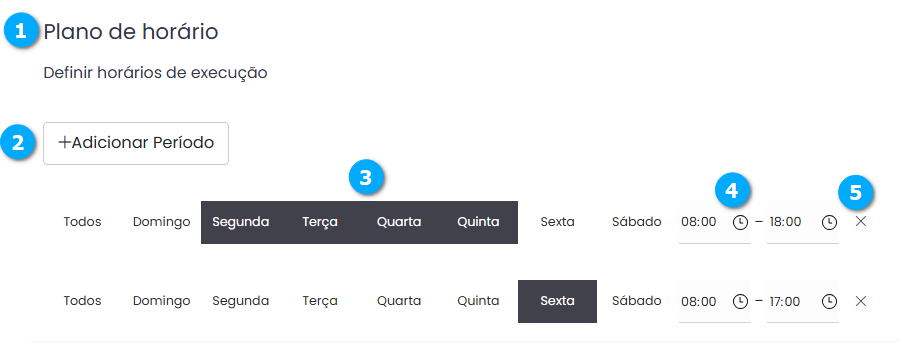
Na seção Plano de horário (1), definimos os horários em que a ouvidoria estará disponível:
Adicionar Período (2) - botão para adicionar os períodos de atendimento
A seleção dos período é feita marcando os dias da semana (3) e selecionando o horário de início e fim (4) do período.
Excluir (5) - botão para excluir o período
|
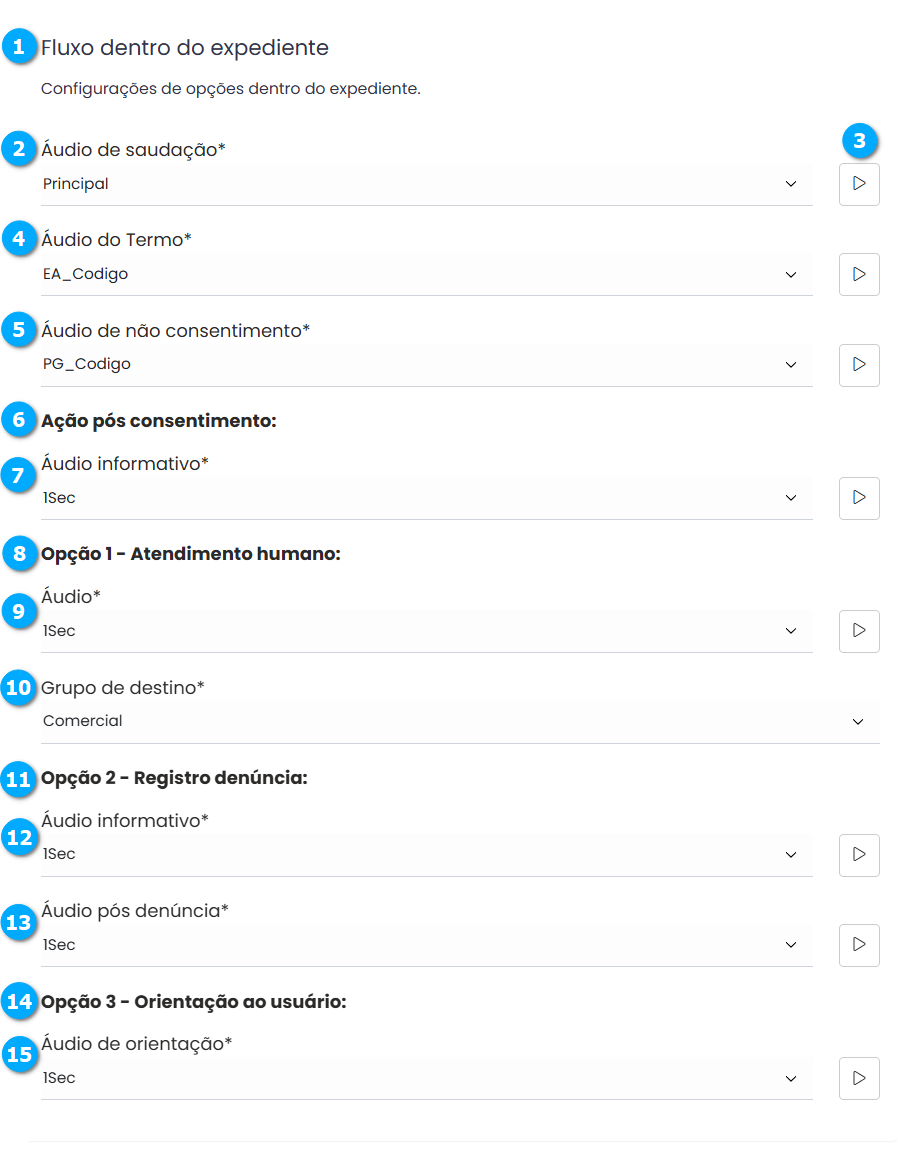
Na seção Fluxo dentro do expediente (1) é feita a configuração para o período escolhido na seção Plano de horário:
Áudio de saudação (2) - permite selecionar o áudio de saudação da ouvidoria
Ouvir (3) - botão para ouvir o áudio selecionado
Áudio do termo (4) - permite selecionar o áudio do termo de consentimento de uso dos dados fornecidos na denúncia
Áudio de não consentimento (5) - permite selecionar o áudio de não consentimento de uso dos dados fornecidos na denúncia, neste caso não segue o procedimento para gravar a denúncia e a chamada é encerrada
Ação pós consentimento (6) - após o consentimento no uso dos dados da denúncia o fluxo de atendimento prossegue e são fornecidos ao cliente 03 (três) opções de discagem
Áudio informativo (7) - permite selecionar o áudio que informará as opções que o cliente possui para o contato com a ouvidoria
Opção 1 - Atendimento humano (8) - a opção 1 fornece o acesso ao atendimento humano para o cliente
Áudio (9) - permite selecionar o áudio que informa ao cliente que será atendido em breve
Grupo de destino (10) - permite selecionar o grupo de atendimento que o cliente será transferido
Opção 2 - Registro denúncia (11) - a opção 2 permite que o cliente salve sua denúncia em um áudio para que a ouvidoria o ouça posteriormente
Áudio informativo (12) - permite selecionar o áudio com instruções de como o cliente pode deixar a denúncia salva
Áudio pós denúncia (13) - permite selecionar o áudio que o cliente ouvirá após deixar gravada sua denúncia
Opção 3 - Orientação ao usuário (14) - a opção 3 é destinada a orientar o cliente sobre as demais opções e como deve proceder para cadastrar sua denúncia
Áudio de orientação (15) - permite selecionar o áudio de orientação para o cliente
|
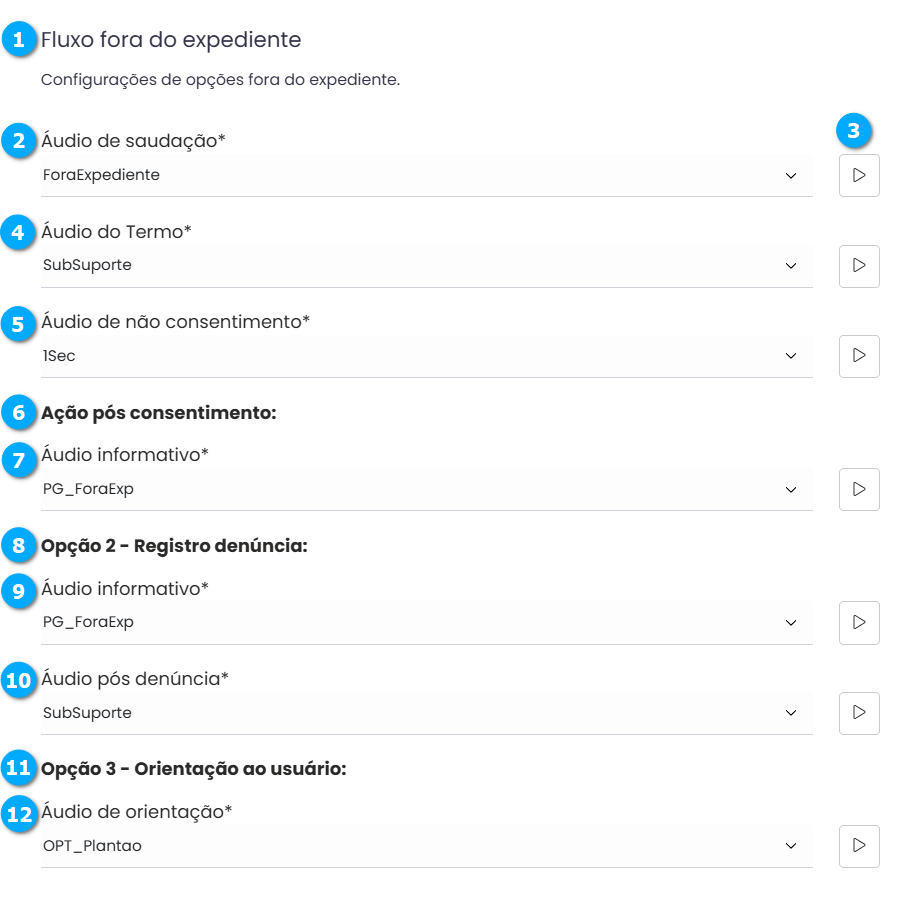
Na seção Fluxo fora do expediente (1) é feita a configuração para o período fora do horário escolhido na seção Plano de horário:
Áudio de saudação (2) - permite selecionar o áudio de saudação da ouvidoria
Ouvir (3) - botão para ouvir o áudio selecionado
Áudio do termo (4) - permite selecionar o áudio do termo de consentimento de uso dos dados fornecidos na denúncia
Áudio de não consentimento (5) - permite selecionar o áudio de não consentimento de uso dos dados fornecidos na denúncia, neste caso não segue o procedimento para gravar a denúncia e a chamada é encerrada
Ação pós consentimento (6) - após o consentimento no uso dos dados da denúncia o fluxo de atendimento prossegue e são fornecidos ao cliente 03 (três) opções de discagem
Áudio informativo (7) - permite selecionar o áudio que informará as opções que o cliente possui para o contato com a ouvidoria
Opção 2 - Registro denúncia (8) - a opção 2 permite que o cliente salve sua denúncia em um áudio para que a ouvidoria o ouça posteriormente
Áudio informativo (9) - permite selecionar o áudio com instruções de como o cliente pode deixar a denúncia salva
Áudio pós denúncia (10) - permite selecionar o áudio que o cliente ouvirá após deixar gravada sua denúncia
Opção 3 - Orientação ao usuário (11) - a opção 3 é destinada a orientar o cliente sobre as demais opções e como deve proceder para cadastrar sua denúncia
Áudio de orientação (12) - permite selecionar o áudio de orientação para o cliente
|
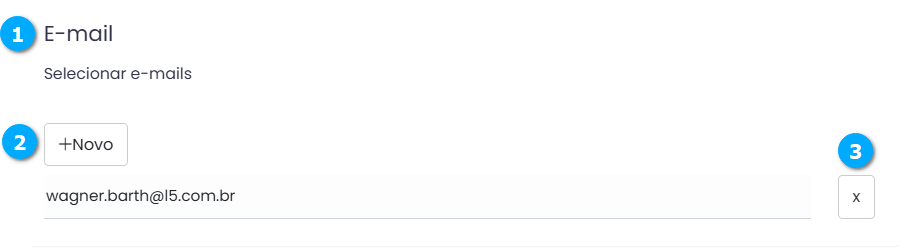
Na seção E-mail (1) temos:
Novo (2) - botão para adicionar e-mails que receberão as denúncias feitas pelos clientes
Excluir (3) - botão para deletar o e-mail cadastrado
|
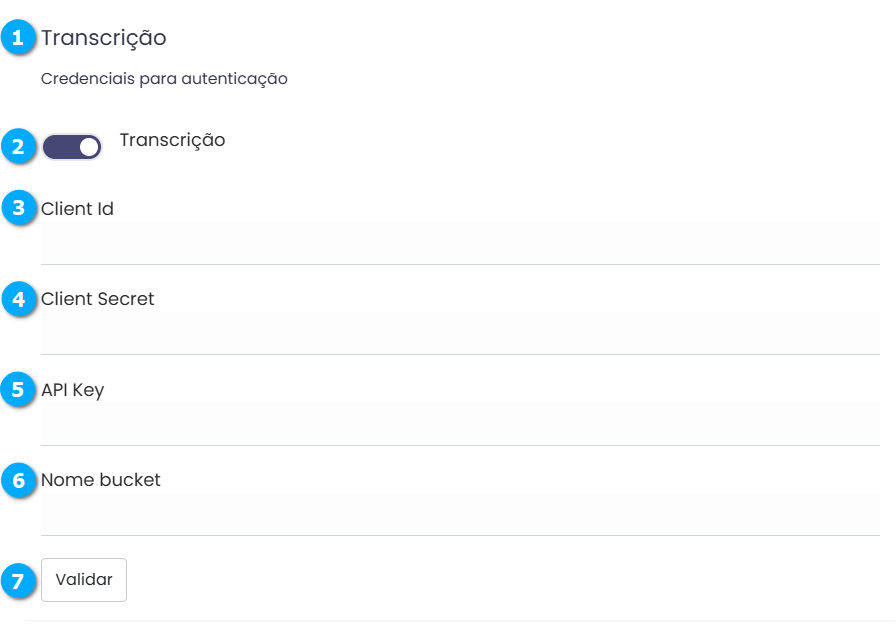
Na seção Transcrição (1) são configuradas as credenciais para que as denúncias deixadas pelos clientes sejam transcritas para o e-mail enviado aos ombudsman.
Transcrição (2) - botão para habilitar a transcrição das denuncias deixadas pelos clientes
Client Id (3) - em breve
Client Secret (4) - em breve
API Key (5) - em breve
Nome bucket (6) - em breve
Validar (7) - botão para validar as credenciais de configuração de transcrição
|
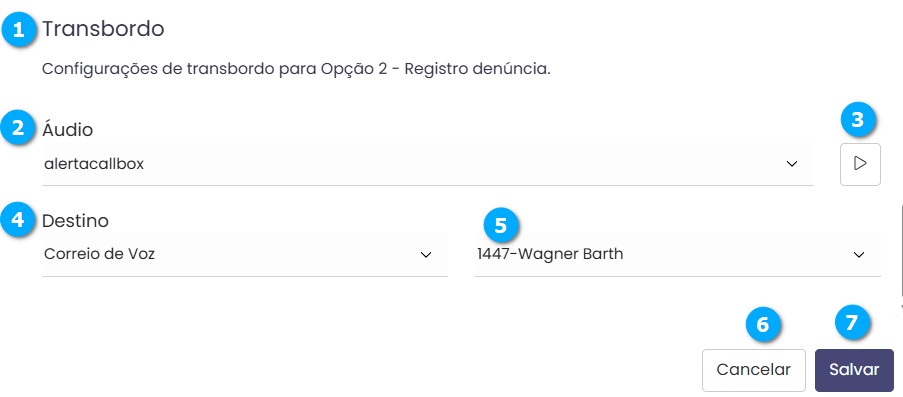
Na seção Transbordo (1) é feita a configuração do destino da chamada para que o cliente possa registra a denúncia.
Áudio (2) - permite selecionar o áudio que será reproduzido ao cliente antes de encaminhá-lo a destino
Ouvir (3) - botão para ouvir o áudio selecionado
Destino (4) - permite selecionar o tipo do destino da chamada, como exemplo podemos encaminhar a chamada da denúncia para uma caixa postal, e neste caso selecionar a caixa postal de destino (5) para quer o cliente grave a denúncia
Cancelar (6) - botão para cancelar as configurações
Salvar (7) - botão para salvar as configurações
|
Administrando Ouvidoria
Após adicionar uma Ouvidoria podemos:
Selecionar Todos (1) - botão para selecionar todos os registros
Duplicar (2) - botão para duplicar as configurações de uma ouvidoria
Editar (3) - botão para editar as configurações da ouvidoria
Excluir (4) - botão para excluir a ouvidoria
Selecionar (5) - caixa de seleção para marcar a ouvidoria que será excluído em lote
Nota
Ao clicar no botão Selecionar Todos ou selecionar mais de um registro o botão para Apagar (6) os registros selecionados ficará visível.
|
|

Planos de Discagens
São os Planos de Discagem que definem os tipos de ligação (máscaras) e para quais troncos serão encaminhadas, por exemplo, criamos um plano de ligações que permitem que sejam realizadas apenas ligações para telefones locais e que sejam encaminhadas para um tronco onde esse tipo de ligação tenha o melhor custo benefício.
Nome (1) - mostra o nome do contato
Regra (2) - mostra o número de telefone do contato
Gravação (3) - mostra o tipo associado ao contato, como casa ou trabalho
Cadeado (4) - mostra se o plano de discagem possui cadeado programado
Código de Contas (5) - mostra se o plano de discagem está associado a um código de contas
Rotas Ativas (6) - mostra a quantidade de rotas ativas para o plano de discagem
Rotas Inativas (7) - mostra o número de rotas inativas para o plano de discagem
Nota
Temos uma rápida visualização da quantidade de Rotas Ativas (7), que são os troncos adicionados e Rotas Inativas (8), que são os troncos inativados.
Nota
Ao clicar sobre o título da lista é possível ordenar os campos.
|

Adicionando Planos de Discagens
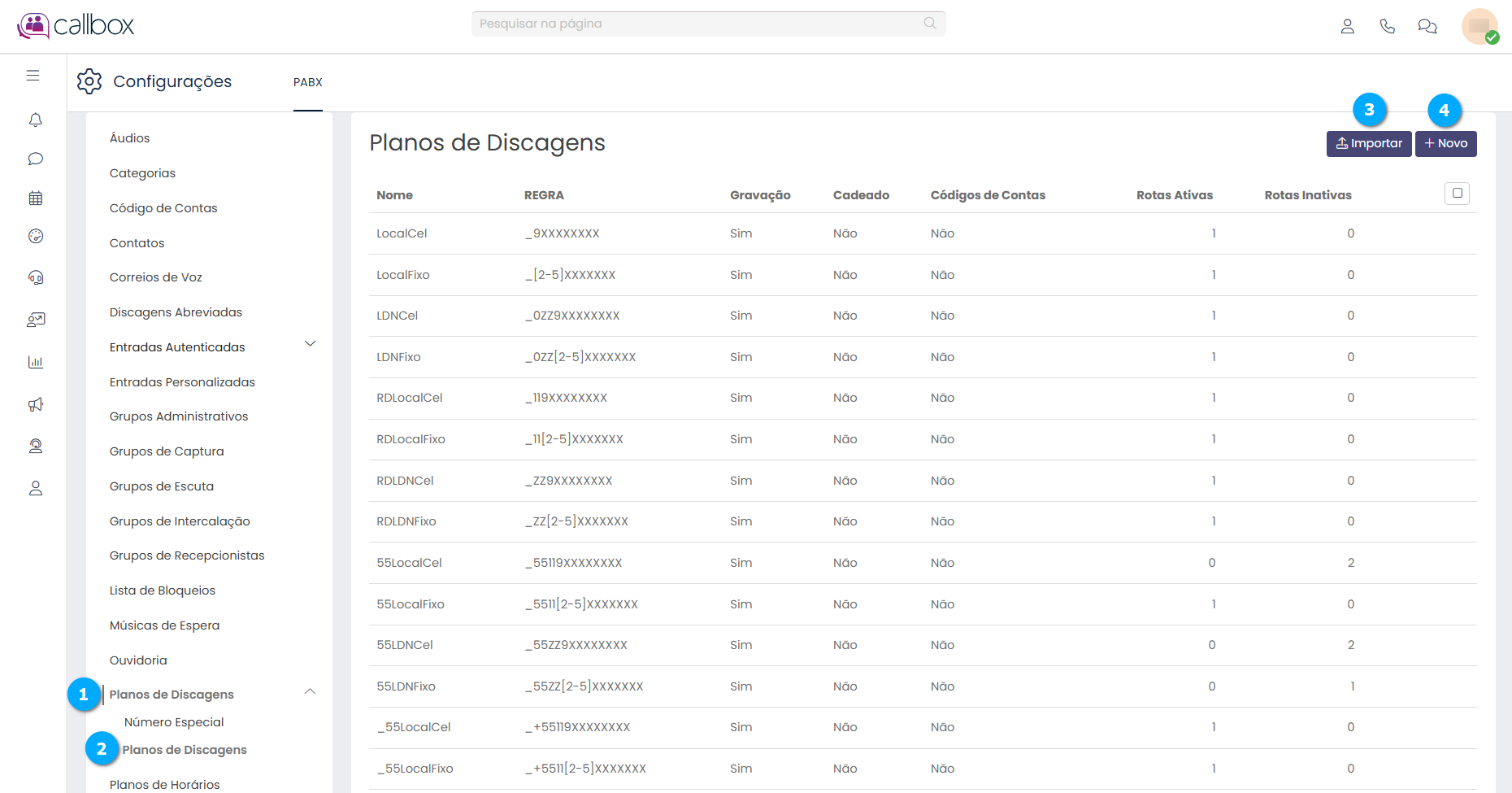
Selecione Planos de Discagens (1), em seguida selecione Planos de Discagens (2) e clique no botão Novo (4).
Nota
É possivel importar uma lista de Planos de Discagens (3) em formato Excel (CSV)
|
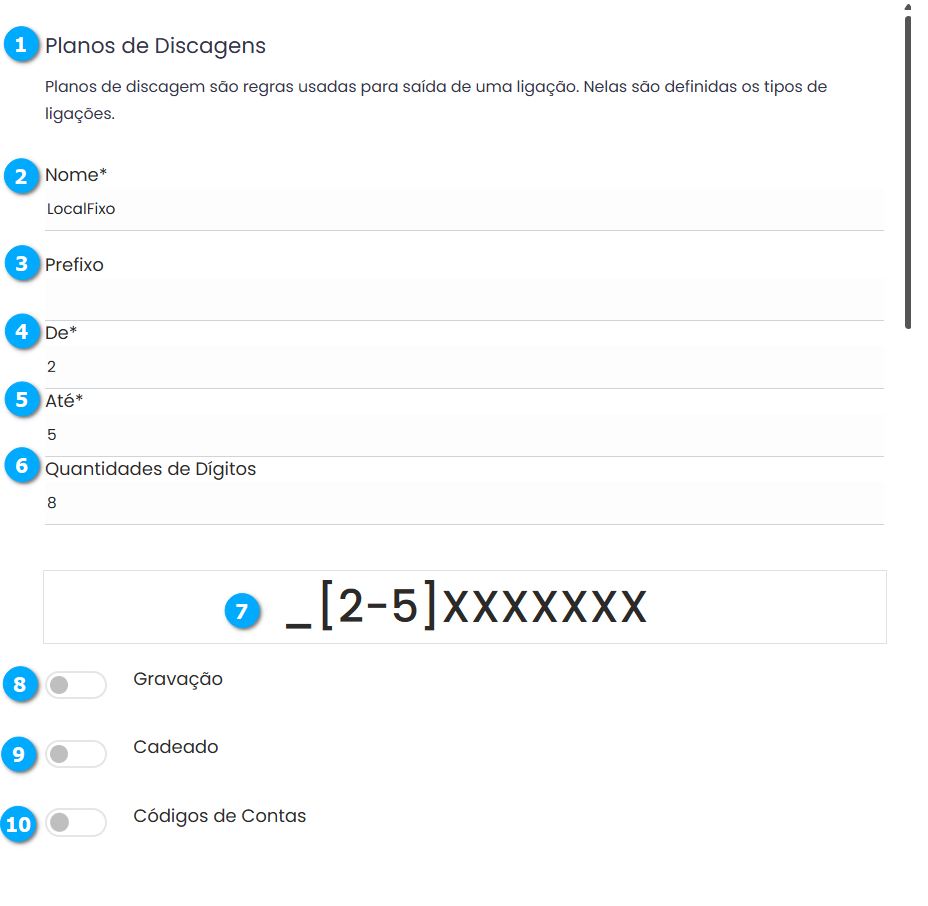
As configurações da tela estão no formato de rolagem, na seção Planos de Discagens (1) temos:
Nome (2) - define o nome do plano de discagem
Prefixo (3) - define o inicio da discagem que será feita pelo usuário, por exemplo 011 para discar para um número em São Paulo ou 021 para o Rio de Janeiro, ou podemos utilizar um coringa que permite a discagem iniciando do dígito 1 até o dígito 9 representado pela letra Z
De (4) - define o primeiro dígito do intervalo de números que serão aceitos como dígito discado
Até (5) - define o final do intervalo de números que serão aceitos como dígito discado
Quantidades de Dígitos (6) - define a quantidade de dígitos do número de telefone discado. Por exemplo, usando um número de telefone local fixo, necessitamos de 8 (oito) dígitos.
Plano de Discagem (7) - visualização do formato do plano de discagem que é montado automaticamente
Gravação (8) - se habilitado, todas as ligações de saída por esse plano de discagem, serão gravadas
Cadeado (9) - se habilitado, para que a ligação seja feita utilizando este plano de discagem o usuário deve digitar a senha do cadeado cadastrado no ramal
Código de Contas (10) - se habilitado, será solicitado um código de conta para que esta ligação seja tarifada na conta adequada
|
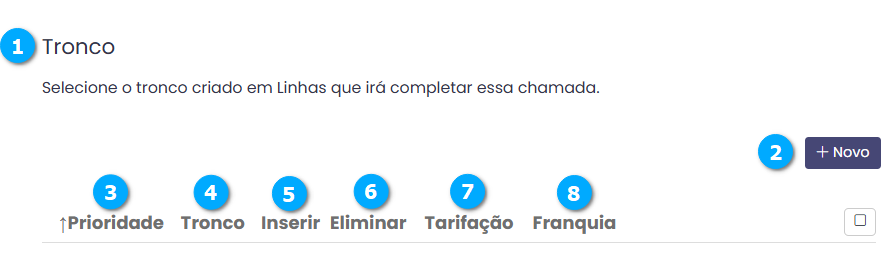
Na seção Tronco (1) será selecionado a linha de saída das chamadas, para adicionar uma linha de saída clique no botão Novo (2).
Prioridade (3) - mostra a prioridade da linha de saída
Tronco (4) - mostra o tronco associado ao plano de discagem
Inserir (5) - mostra o número que será inserido no início do número discado pelo usuário
Eliminar (6) - mostra a quantidade de dígitos que será removida do início do número discado
Tarifação (7) - mostra o tipo de Tarifação utilizada por este tipo de discagem
Franquia (8) - mostra a Franquia contratada
|
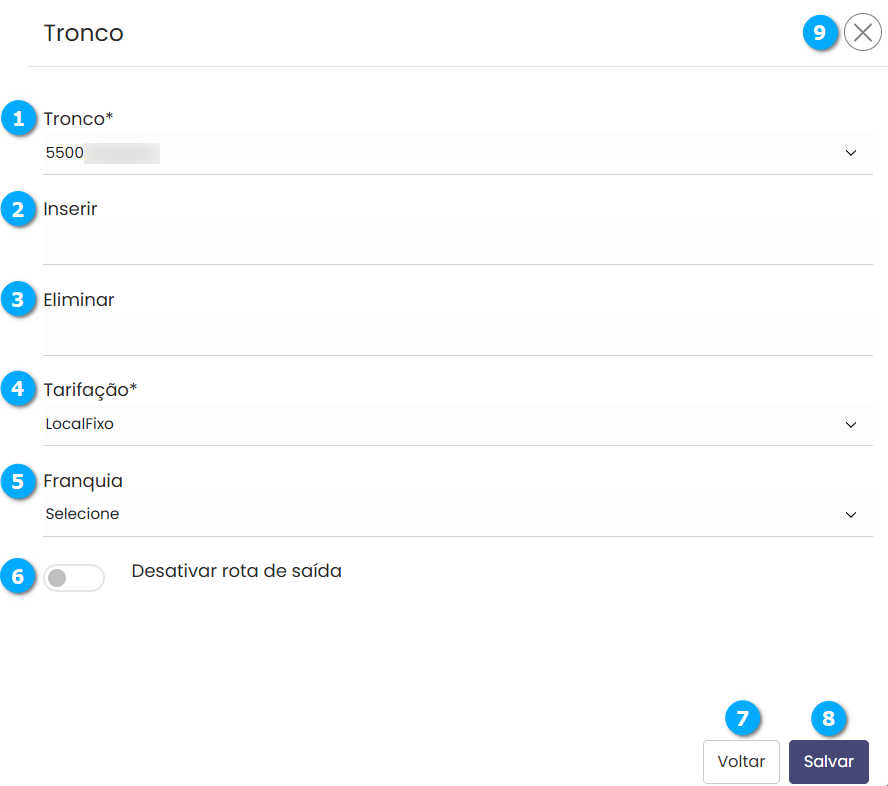
Após clicar no botão Novo temos:
Tronco (1) - permite selecionar o tronco criado que será utilizado para completar a chamada
Inserir (2) - define o número que será inserido no início do número discado pelo usuário
Eliminar (3) - define a quantidade de dígitos que será removida do início do número discado
Tarifação (4) - permite selecionar qual tipo de Tarifação será utilizada por este tipo de discagem
Franquia (5) - selecione uma Franquia caso esse tronco possua um plano de franquia contratado
Desativar rota de saída (6) - botão para desativar a rota de saída em caso de manutenção ou problemas no tronco para realizar as chamadas
Voltar (7) - botão para voltar a tela anterior
Salvar (8) - botão para salvar as configurações
Sair (9) - botão para fechar a janela e voltar a tela anterior
Aviso
Uma ligação somente sairá para os demais troncos adicionados caso o primeiro esteja congestionado, em caso de falha de conexão com a operadora a ligação é encerrada, devendo neste caso, o tronco ser desabilitado temporariamente utilizando o botão Desativar rota de saída
|
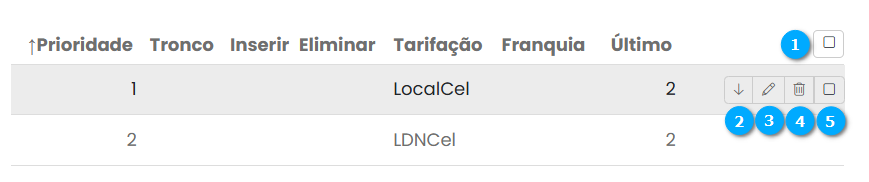
Após adicionar um tronco podemos:
Selecionar Todos (1) - botão para selecionar todos os registros
Prioridade (2) - botão para trocar a prioridade do tronco
Editar (3) - botão para editar as configurações do tronco
Excluir (4) - botão para excluir o tronco
Selecionar (5) - caixa de seleção para marcar o tronco que será excluído em lote
|
Administrando Planos de Discagens
Após adicionar um Plano de Discagem é possível:
Selecionar Todos (1) - botão para selecionar todos os registros
Duplicar (2) - botão para duplicar as configurações de um plano de discagem
Editar (3) - botão para editar as configurações do plano de discagem
Excluir (4) - botão para excluir o plano de discagem
Selecionar (5) - caixa de seleção para marcar o plano de discagem que será excluído em lote
Aviso
Se um Plano de Discagem estiver em uso por alguma aplicação, não será possível sua exclusão, até que ele seja removido de todas as aplicações que fazem seu uso.
|
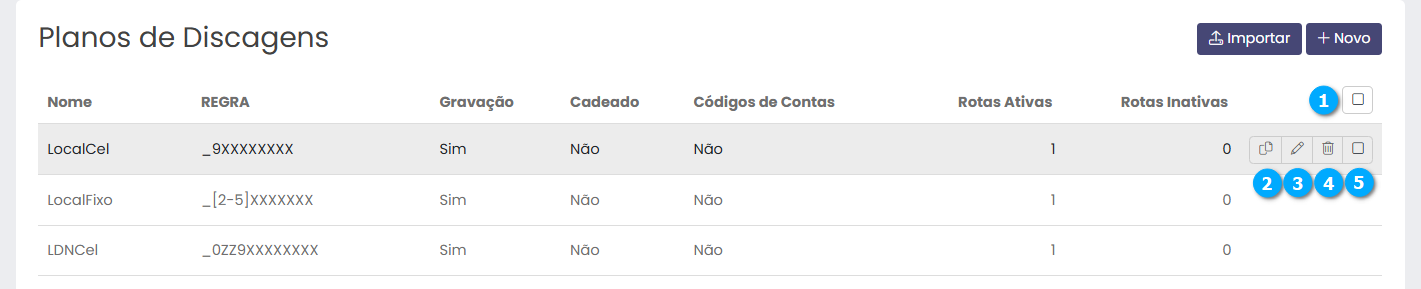
Adicionando Número Especial
Podemos criar uma lista de telefones que precisam ter um tratamento especial como inserir ou retirar algum dígito do número ou até mesmo sair por um tronco específico.
Nome (1) - mostra o nome do número especial
Eliminar Dígitos (2) - mostra a quantidade de dígitos que serão removidos do início do número
Inserir Dígitos (3) - mostra os dígitos que serão adicionados ao início do número
Tronco (4) - mostra o tronco que será utilizado para que seja feita a ligação
Tarifação (5) - mostra a tarifação associada à discagem
Categoria de Transbordo (6) - mostra a categoria de transbordo associada ao número em caso de falha
Gravação (7) - mostra se a chamada será gravada ou não
Nota
Ao clicar sobre o título da lista é possível ordenar os campos.
|

Na aba Configurações (1) clique em Planos de Discagem (2) e depois em Número Especial (3).
|
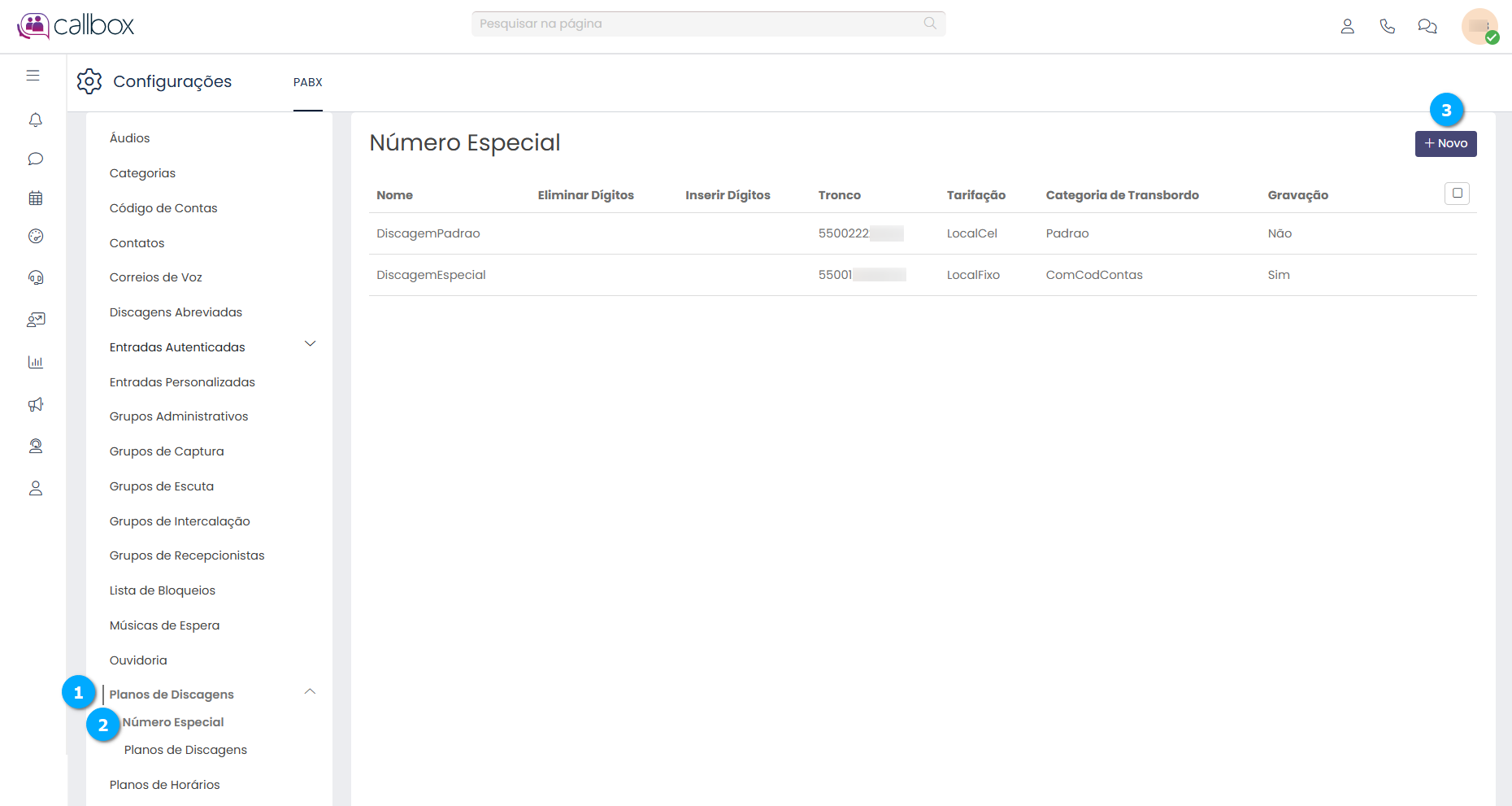
As configurações da tela estão no formato de rolagem, na seção Número Especial (1) temos:
Nome (2) - define um nome para identificar o número especial na lista
Tronco (3) - permite selecionar o tronco que irá encaminhar a chamada
Inserir Dígitos (4) - define os números que serão inseridos no início do número especial antes da discagem
Eliminar Dígitos (5) - define a quantidade de dígitos que serão removidos do número discado, a remoção ocorre no inicio do número.
Tarifação (6) - permite selecionar uma tarifação para esse tipo de chamada
Gravação (7) - define se a chamada será gravada ou não
Categoria de Transbordo (8) - permite selecionar por qual categoria esta ligação será encaminhada em caso de falha
|
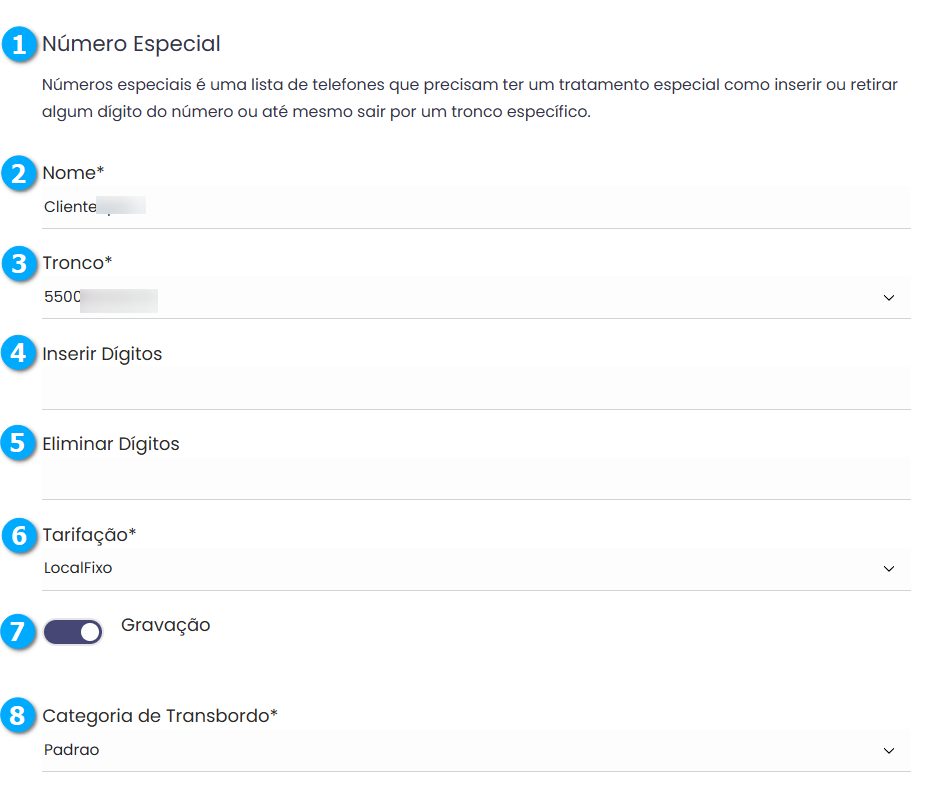
Na seção Números (1) podemos inserir os números que serão tratados por esta regra.
Nome (2) - mostra o nome do número
Número (3) - mostra o número que será tratado nesta regra
|
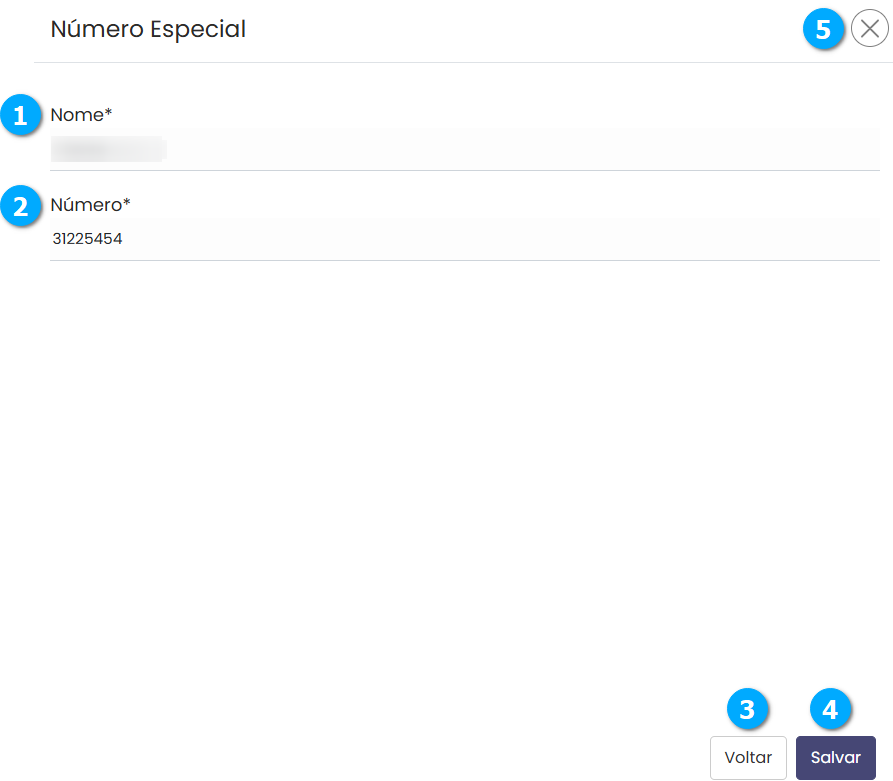
Após clicar no botão Novo temos:
Nome (1) - Define o nome do número especial
Número (2) - define o número que será aplicado à regra
Voltar (3) - botão para voltar a tela anterior sem salvar
Salvar (4) - botão para salvar as configurações
Sair (5) - botão para fechar a janela sem salvar
|
Administrando Número Especial
Após adicionar Número Especial é possível:
Selecionar Todos (1) - botão para selecionar todos os registros
Duplicar (2) - botão para duplicar as configurações de um número especial
Editar (3) - botão para editar as configurações do número especial
Excluir (4) - botão para excluir o número especial
Selecionar (5) - caixa de seleção para marcar o número especial que será excluído em lote
Nota
Ao clicar no botão Selecionar Todos ou selecionar mais de um registro o botão para Apagar (6) os registros selecionados ficará visível.
|
|

Planos de Horários
Com os Planos de Horários podemos definir como o atendimento das chamadas entrantes deverão ser tratadas e encaminhadas ao destino. É possível configurar vários períodos distintos de atendimento e quando a chama externa coincide com um desses períodos, é feito o encaminhamento. Caso a chamada externa não coincida com nenhum período é feito o encaminhamento ao transbordo.
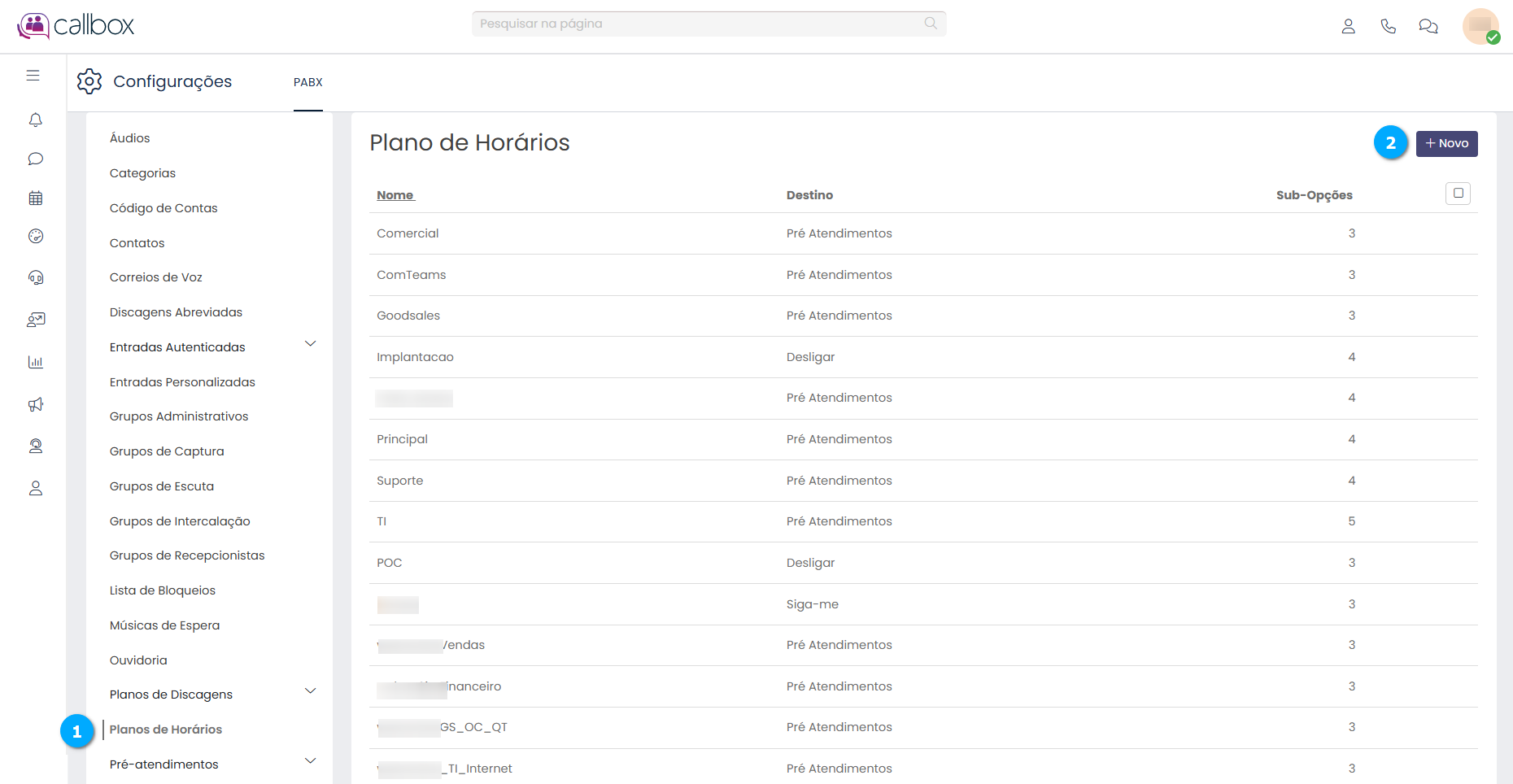
Nome (1) - mostra o nome do plano de horário
Destino (2) - mostra o destino da chamada
Sub-opções - mostra a quantidade de opções de horários disponíveis no plano
Nota
Ao clicar sobre o título da lista é possível ordenar os campos.
|

Adicionando Planos de Horários
Como exemplo vamos criar um Plano de Discagem para uma empresa que trabalhe no horário comercial das 09:00h às 18:00h de segunda a sexta-feira somente.
Selecione Planos de Horários (1), clique no botão Novo (2).
|
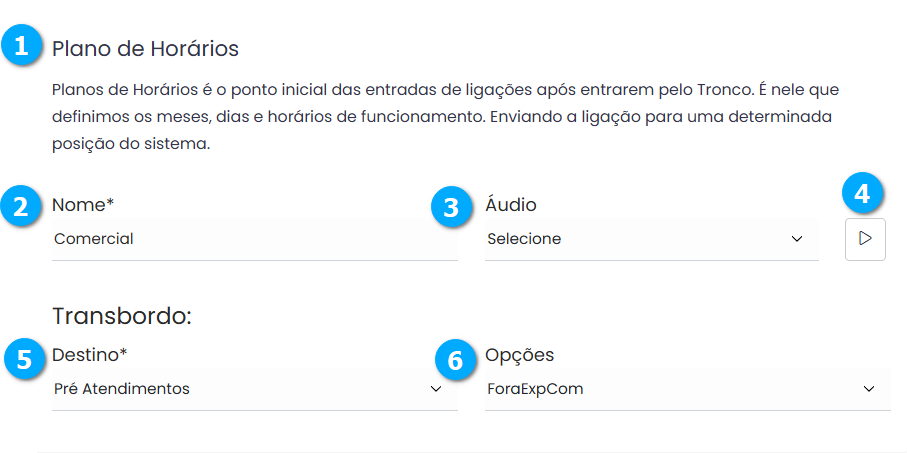
As configurações da tela estão no formato de rolagem, na seção Plano de Horários (1) temos:
Nome (2) - define o nome do Plano de Horário padrão que será utilizado caso nenhuma das regras de horários coincida com o dia e horário que o chamador está ligando
Áudio (3) - define o áudio que será reproduzido ao chamador
Ouvir (4) - permite ouvir o áudio da mensagem, uma janela com um reprodutor de áudio será aberta
Destino (5) - permite selecionar o destino da chamada caso não encaixe em nenhuma regra de horário configurado, caso o destino do transbordo possua opções, podemos selecionar em Opções (6)
|
Prioridade de Feriado
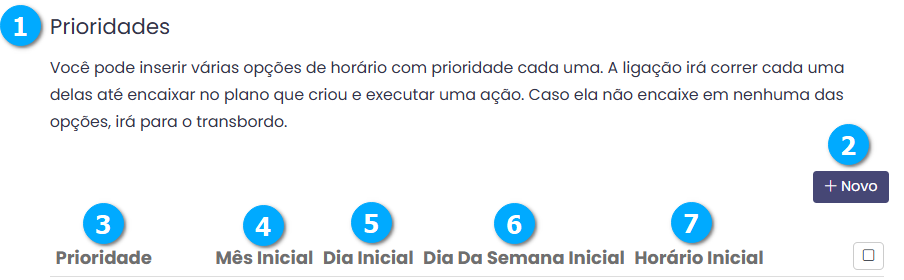
Na seção Prioridades (1) você pode inserir várias opções de horário com prioridade cada uma. A ligação irá correr cada uma delas até encaixar no plano e executar uma ação. Caso ela não encaixe em nenhuma das opções, irá para o transbordo definido na seção Plano de Horários.
Novo (2) - botão para adicionar um horário ao plano de horários
Prioridade (3) - mostra a prioridade de busca dos horários
Mês Inicial (4) - mostra o mês de início da busca do horário
Dia Inicial (5) - mostra o dia de início do teste de validação do horário
Dia da Semana inicial (6) - mostra o dia da semana em que o teste de horário será iniciado
Horário Inicial (7) - mostra o horário em que o teste será iniciado
|
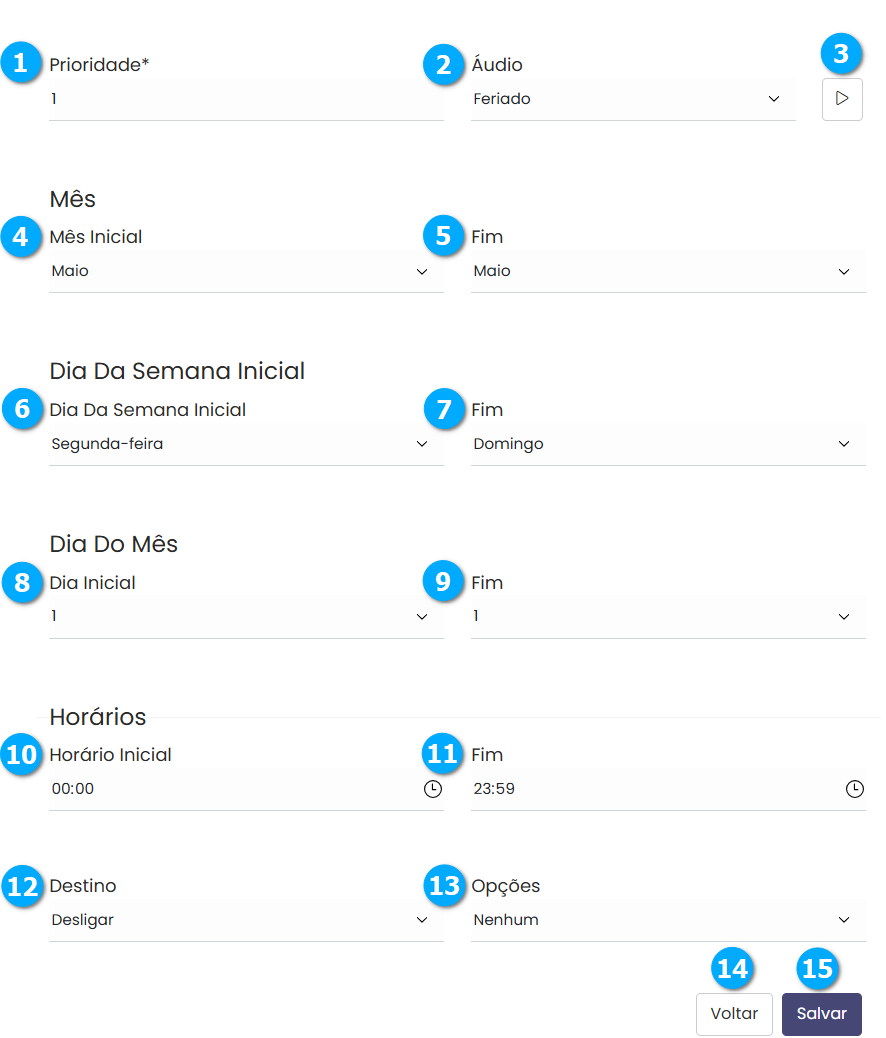
Após clicar no botão Novo temos as opções de configuração de uma prioridade de horário, como exemplo vamos configurar um horário de exceção para um feriado que ocorrerá no mês de Maio em apenas um dia e será repetido todos os anos.
Prioridade (1) - define a prioridade da regra
Áudio (2) - define o áudio que será reproduzido ao chamador, neste exemplo usamos um áudio que comunica o feriado
Ouvir (3) - permite ouvir o áudio da mensagem, uma janela com um reprodutor de áudio será aberta
Mês Inicial (4) - define o mês que o horário utilizará como início, neste caso escolhemos o mês de Maio
Fim (5) - define o mês em que o horário deixa de ser utilizado, como o feriado ocorre apenas no mês de Maio finalizamos neste mês
Dia da Semana Inicial (6) - define o dia da semana que o horário utilizará como início
Fim (7) - define o dia da semana em que o horário encerra o teste, o feriado de 1 de Maio cairá em qualquer dia da semana dependendo do ano corrente, portanto selecionamos o inicio na segunda-feira e o fim em um domingo
Dia Inicial (8) - define o dia do mês que o horário utilizará como início
Fim (9) - define o dia do mês que a regra será finalizada, neste exemplo o feriado ocorre apenas no dia 1
Horário Inicial (10) - define o horário de início da regra
Fim (11) - define o horário em que a regra será finalizada
Destino (12) - permite selecionar o que deve acontecer com a chamada, caso o destino possua opções, podemos selecionar em Opções (13), neste exemplo selecionamos o destino como Desligar
Voltar (14) - botão para voltar a tela anterior sem salvar as configurações
Salvar (15) - botão para salvar as configurações
|
**Prioridade de Segunda a Sexta das 09:00h às 18:00h
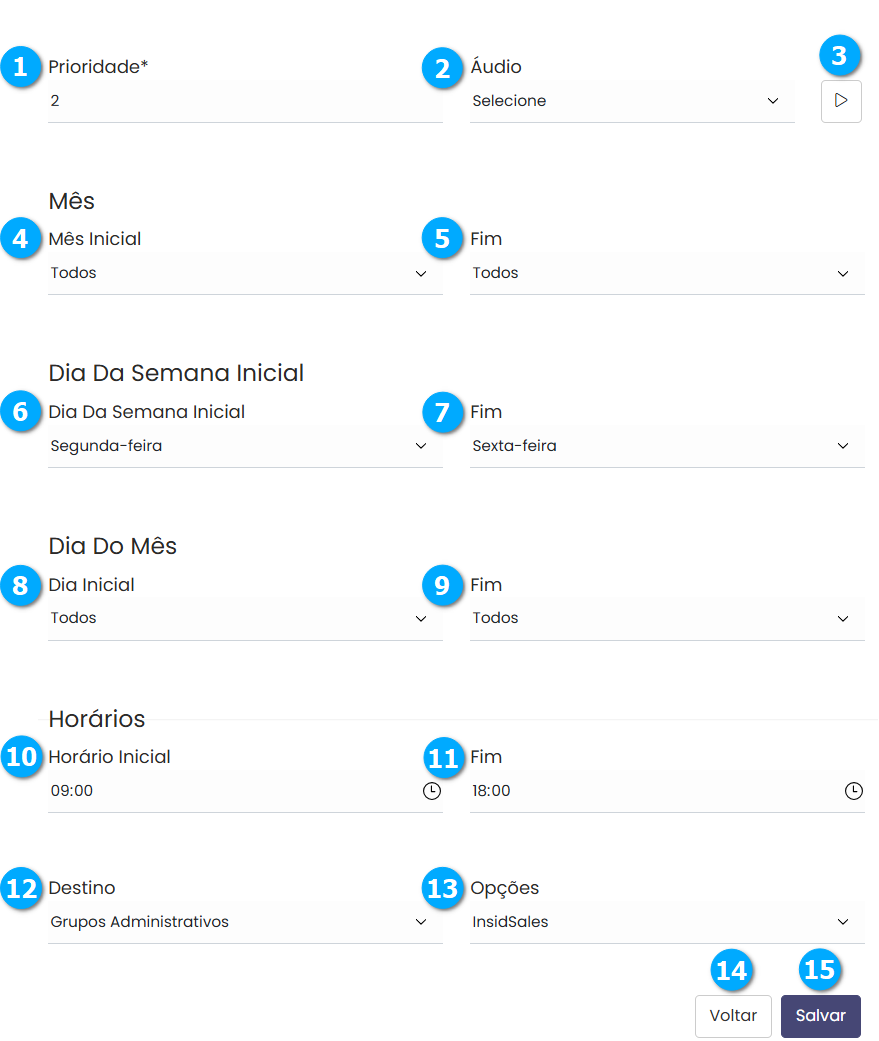
Esta é a última regra, caso a chamada não coincida com os feriados, o Plano de Horários irá testar se a chamada coincide os dias de semana com o expediente, caso contrário aplicará a regra padrão.
Prioridade (1) - define a prioridade da regra
Áudio (2) - define o áudio que será reproduzido ao chamador
Ouvir (3) - permite ouvir o áudio da mensagem, uma janela com um reprodutor de áudio será aberta
Mês Inicial (4) - define o mês que o horário utilizará como início, neste caso escolhemos Todos
Fim (5) - define o mês em que o horário deixa de ser utilizado, neste caso escolhemos Todos
Dia da Semana Inicial (6) - define o dia da semana que o horário utilizará como início, escolhemos segunda-feira como início do horário comercial
Fim (7) - define o dia da semana em que o horário encerra o teste, escolhemos sexta-feira como fim do período comercial
Dia Inicial (8) - define o dia do mês que o horário utilizará como início, escolhemos Todos
Fim (9) - define o dia do mês que a regra será finalizada, escolhemos Todos
Horário Inicial (10) - define o horário de início da regra, neste caso escolhemos como início do expediente 09:00h (nove horas)
Fim (11) - define o horário em que a regra será finalizada, neste caso escolhemos como horário de término de expediente 18:00h (dezoito horas)
Destino (12) - permite selecionar o que deve acontecer com a chamada, caso o destino possua opções, podemos selecionar em Opções (13), neste exemplo selecionamos o destino como um grupo de atendimento
Voltar (14) - botão para voltar a tela anterior sem salvar as configurações
Salvar (15) - botão para salvar as configurações
|
Administrando Planos de Horários
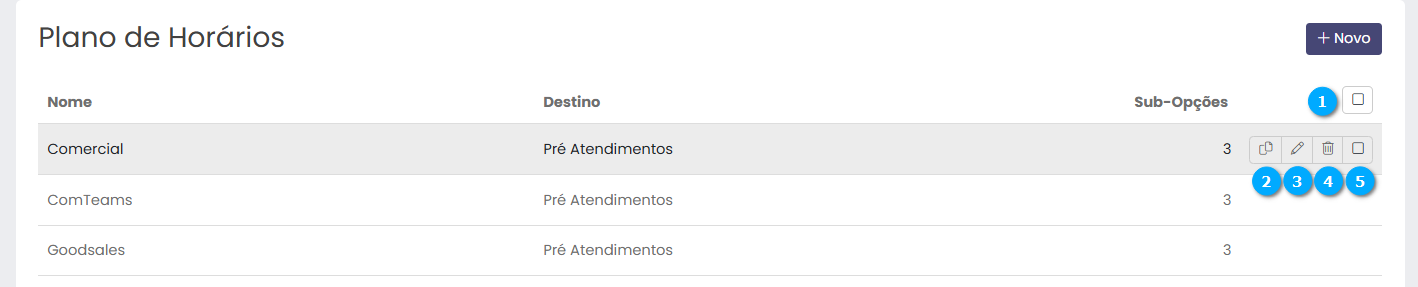
Após adicionar Planos de Horários é possível:
Selecionar Todos (1) - botão para selecionar todos os registros
Duplicar (2) - botão para duplicar as configurações de um plano de horários
Editar (3) - botão para editar as configurações do plano de horários
Excluir (4) - botão para excluir o plano de horários
Selecionar (5) - caixa de seleção para marcar o plano de horários que será excluído em lote
Nota
Ao clicar no botão Selecionar Todos ou selecionar mais de um registro o botão para Apagar (6) os registros selecionados ficará visível.
|
Aviso
Se um plano de horário estiver em uso por alguma aplicação, não será possível sua exclusão, até que ele seja removido de todas as aplicações que fazem seu uso.
|
Administrando Prioridades
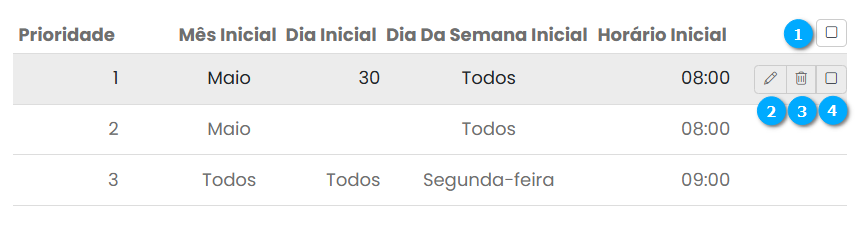
Podemos modificar as prioridades de horários.
Selecionar Todos (1) - botão para selecionar todos os registros
Editar (2) - botão para editar as configurações da prioridade
Excluir (3) - botão para excluir a prioridade
Selecionar (4) - caixa de seleção para marcar a prioridade que será excluída em lote
|
Pré-Atendimentos
Pré-Atendimentos, também conhecidos como URA (Unidade de Resposta Audível), são utilizados para orientar o chamador, com uma mensagem de áudio durante o atendimento, possibilitando que seja digitado um ramal ou uma opção de menu durante a mensagem.
Nome (1) - mostra o nome do pré-atendimento
Atender (2) - mostra se o pré-atendimento está configurado para atender chamadas
Informativa (3) - mostra se o pré-atendimento está configurado apenas com mensagem informativa
Aguardar (4) - mostra o tempo de espera antes de iniciar o atendimento
Áudio (5) - mostra o áudio que está sendo utilizado pelo pré-atendimento
|

É possível criar atendimentos personalizados utilizando o módulo Aplicação Personalizada, como por exemplo consultar uma api e dependendo da resposta obtida encaminhar para um destino específico.
Nome (1) - mostra o nome da aplicação personalizada
Contexto (2) - mostra o nome para o conjunto de regras que será aplicado, este conjunto de regras pode ser utilizado por chamadas de aplicações externas
Extensão (3) - mostra a regra que irá validar a execução da aplicação personalizada
Prioridade (4) - mostra a posição de início da regra dentro do Contexto da aplicação
|

Adicionando Pré-Atendimentos
Selecione Pré-atendimentos (1) e Pré-Atendimentos (2), em seguida clique no botão Novo (3).
|
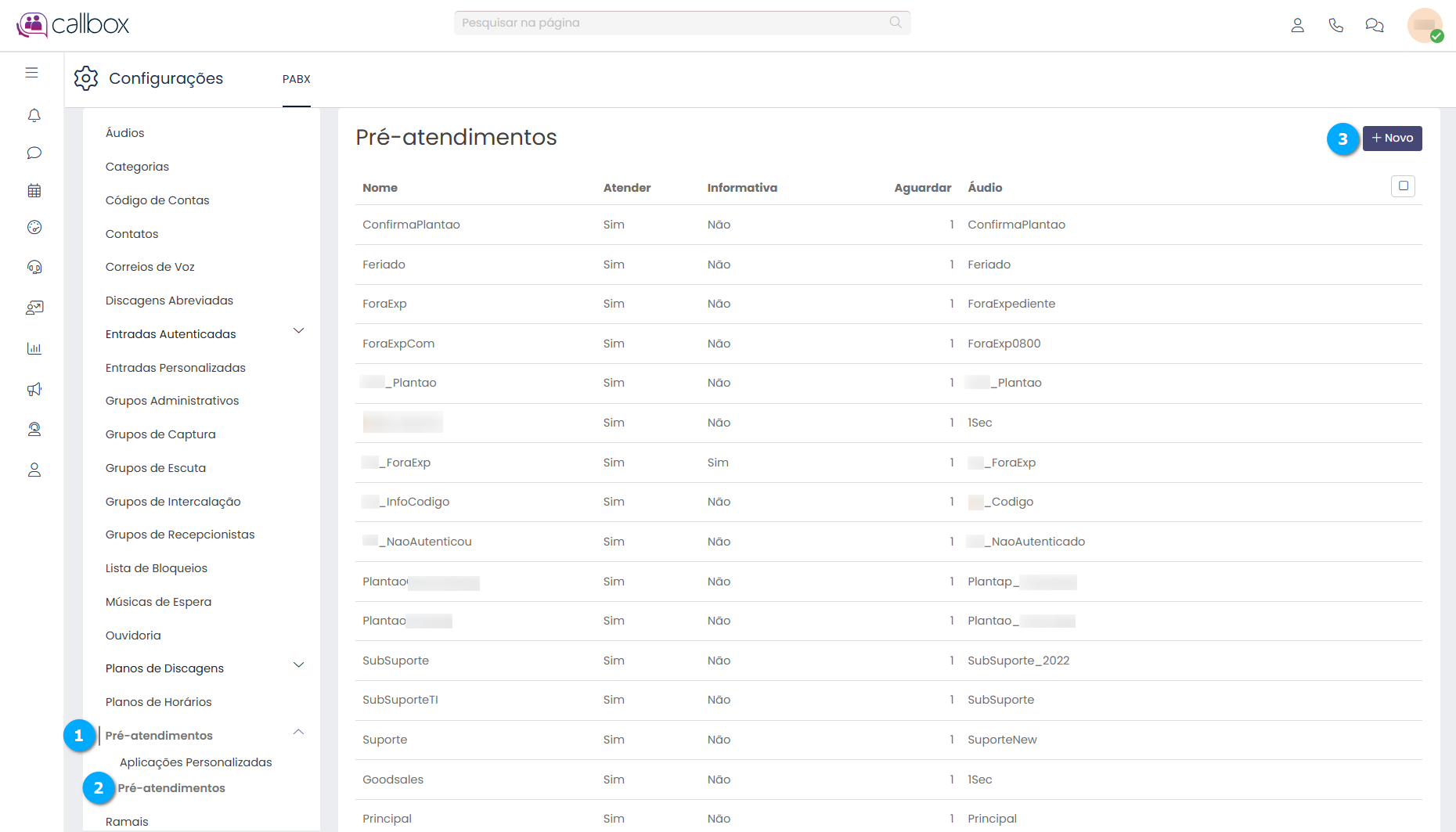
As configurações da tela estão no formato de rolagem temos:
Seção que define as configurações básicas de pré-atendimento.
Nome (1) -define um nome para o pré-atendimento
Áudio (2) -selecione um áudio com as informações da URA. Ex. “Seja bem vindo, Digite o ramal desejado ou 1 para comercial, 2 para financeiro ou aguarde o atendimento”
Ouvir (3) - permite ouvir o áudio da mensagem, uma janela com um reprodutor de áudio será aberta
Transbordar após (4) - define o tempo em segundos para encaminhar a chamada caso o usuário não digite um ramal ou não escolha uma opção do pré-atendimento
Máximo de Erros (5) - define o número de tentativas para o usuário digitar um ramal ou escolher uma das opções do pré-atendimento
Permitir discagem para Ramais (6) - se habilitado, permite que a pessoa ao ouvir o áudio do pré-atendimento, disque um ramal que faz parte do callbox, não é necessário informar esse recurso na mensagem
Atender (7) - se habilitado, permite que o callbox faça o atendimento da chamada antes de um ramal
Informativa (8) - se habilitado o pré-atendimento não encaminhará a chamada para um destino.
Nota
Se a opção Informativo estiver habilitada, a chamada quando desligada pelo usuário, será computada no relatório com o status informativo no lugar de abandonada.
|
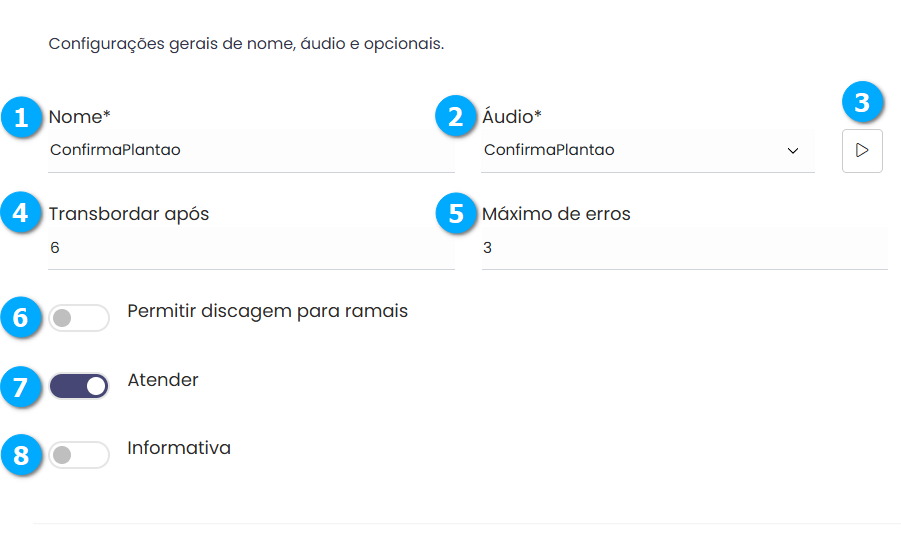
Na seção Opções da Ura (1) podemos adicionar ou remover as opções de discagem que encaminham a chamada para o destino.
Novo (2) - botão para adicionar opções de discagem da URA
Opções (3) -define o número da opção que o chamador poderá digitar
Áudio (4) -permite selecionar um áudio antes de encaminhar a ligação para o destino. Ex. “Para segurança e controle, esta ligação será gravada.”
Ouvir (5) - permite ouvir o áudio da mensagem, uma janela com um reprodutor de áudio será aberta
Destino (6) - permite selecionar um destino para a opção escolhida pelo chamador, por exemplo, se o destino for um Grupo de Callcenter complete com o grupo disponível na caixa de seleção (7)
Remover (8) - permite remover a opção cadastrada
Transbordo (9) - define o destino caso o usuário não digite um ramal ou não escolha uma opção do pré-atendimento
Inválido (10) - define o destino da ligação, caso exceda o número de tentativas invalidas. Ex. Caso a URA aceite apenas as opções 1 e 2, e o chamador digite 9 será encaminhado para a opção de destino configurada
Cancelar (11) - botão para cancelar as configurações
Salvar (12) - botão para salvar as configurações
|
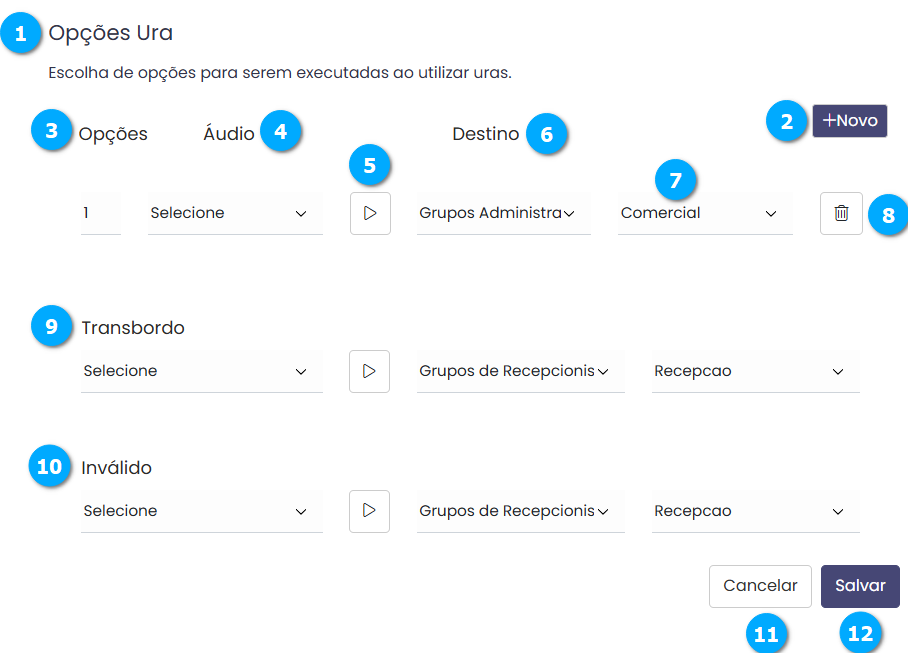
Administrando Pré-Atendimentos
Após adicionar um Pré-Atendimento é possível:
Selecionar Todos (1) - botão para selecionar todos os registros
Duplicar (2) - botão para duplicar as configurações de um pré-atendimento
Editar (3) - botão para editar as configurações do pré-atendimento
Excluir (4) - botão para excluir o pré-atendimento
Selecionar (5) - caixa de seleção para marcar o pré-atendimento que será excluído em lote
Nota
Ao clicar no botão Selecionar Todos ou selecionar mais de um registro o botão para Apagar (6) os registros selecionados ficará visível.
|
Aviso
Se um Pré-Atendimento estiver em uso por alguma aplicação, não será possível sua exclusão, até que ele seja removido de todas as aplicações que fazem seu uso.
|

Adicionando Aplicações Personalizadas
Com o recurso de Aplicações Personalizadas podemos adicionar ao callbox uma imensa gama de funções customizadas, atendendo assim as necessidades de nossos clientes.
Selecione Pré-atendimentos (1), em seguida Aplicações Personalizadas (2) e clique no botão Novo (3).
|
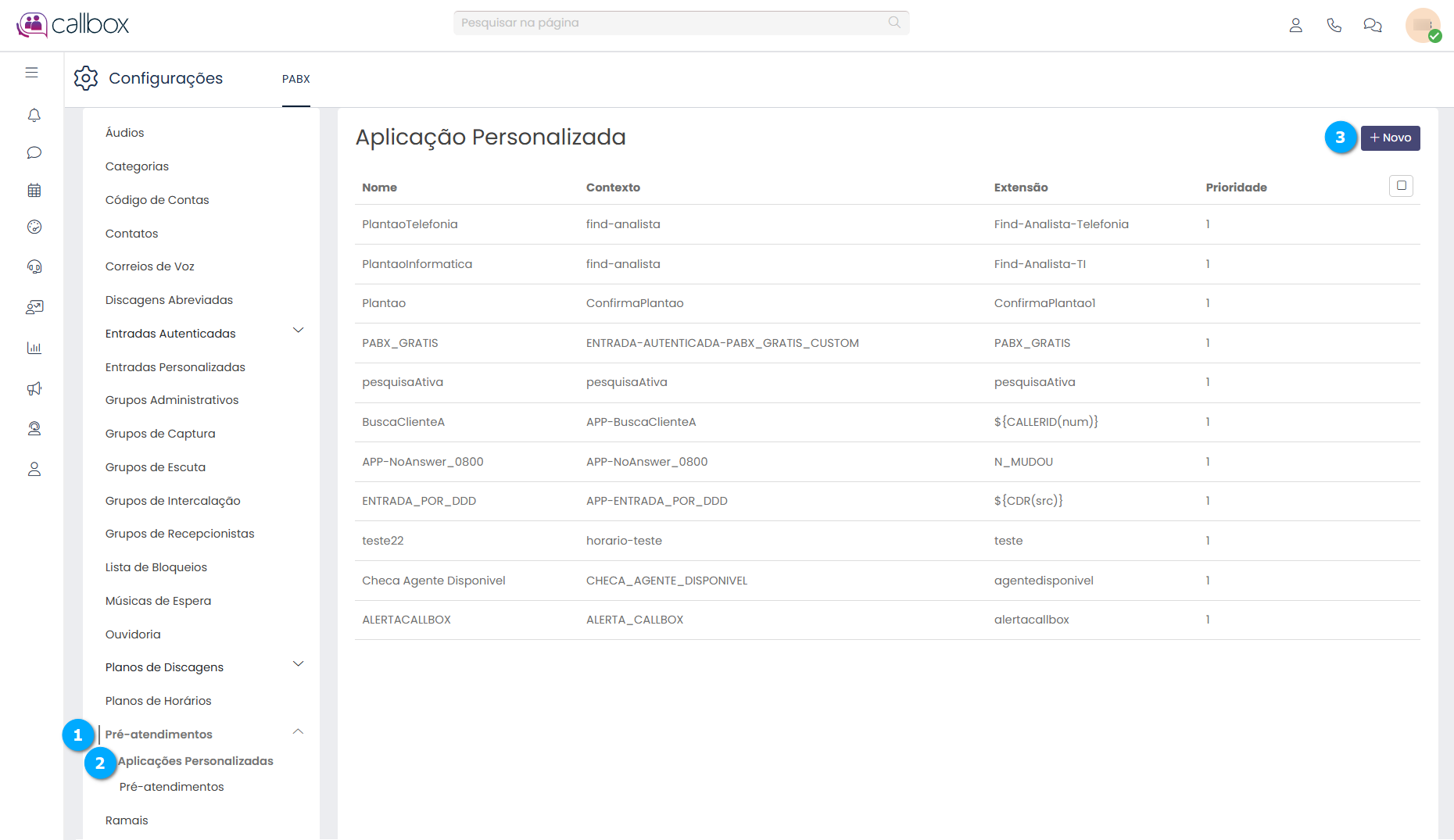
Na tela de configurações temos:
Nome (1) - define o nome da aplicação personalizada
Contexto (2) - define o nome para o conjunto de regras que será aplicado, este conjunto de regras pode ser utilizado por chamadas de aplicações externas
Extensão (3) - define a regra que irá validar a execução da aplicação personalizada
Prioridade (4) - define a posição de início da regra dentro do Contexto da aplicação
Saída Verdadeira (5) - define o destino da chamada caso a Extensão seja validada
Saída Falsa (6) - define o destino da chamada caso a Extensão não seja validada
Cancelar (7) - botão para cancelar as configurações
Salvar (8) - botão para salvar as configurações
|
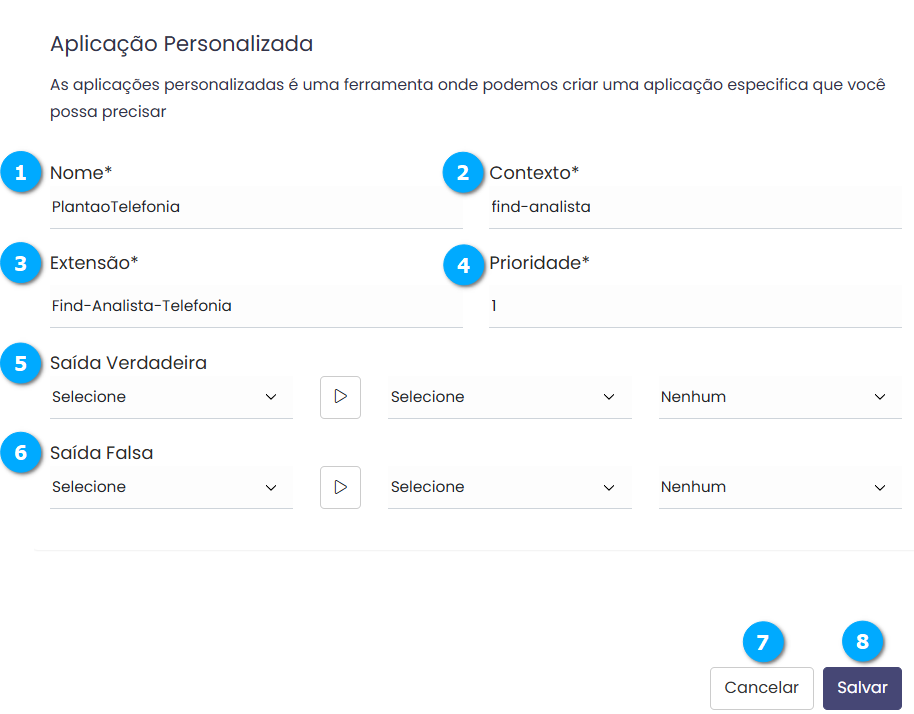
Administrando Aplicações Personalizadas
Após adicionar um Plano de Discagem é possível:
Selecionar Todos (1) - botão para selecionar todos os registros
Duplicar (2) - botão para duplicar as configurações de aplicações personalizadas
Editar (3) - botão para editar as configurações de aplicações personalizadas
Excluir (4) - botão para excluir a aplicação personalizada
Selecionar (5) - caixa de seleção para marcar a aplicação personalizada que será excluído em lote
Aviso
Se uma Aplicação personalizada estiver em uso por alguma aplicação, não será possível sua exclusão, até que ela seja removida de todas as aplicações que fazem seu uso.
|

Ramais
Aqui criamos todos os ramais que serão utilizados pelo callbox. Podemos criar ramais com a tecnologia SIP, ramais dinâmicos ou ramais com integração a ramais de outros sistemas de telefonia.
Filtro (1) - mostra o filtro de exibição dos registros
Ramal (2) - mostra o número do ramal
Nome (3) - mostra o nome do ramal
Categoria (4) - mostra a categoria associada ao ramal para realizar chamadas
Tipo Ramal (5) - mostra a tecnologia utilizada na criação do ramal
Nota
Ao clicar sobre o título da lista é possível ordenar os campos.
|
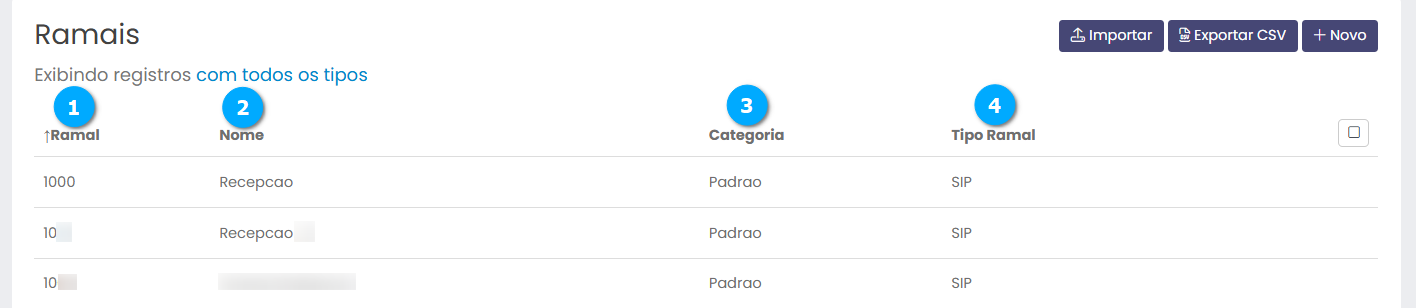
Adicionando Ramais
Selecione Ramais (1) e clique no botão Novo (4).
Nota
É possível adicionar apenas um ramal por vez clicando em Novo ou uma faixa de ramais utilizando o botão Importar (2) e exportar a lista de ramais cadastrados em formato Excel (CSV) (3).
|
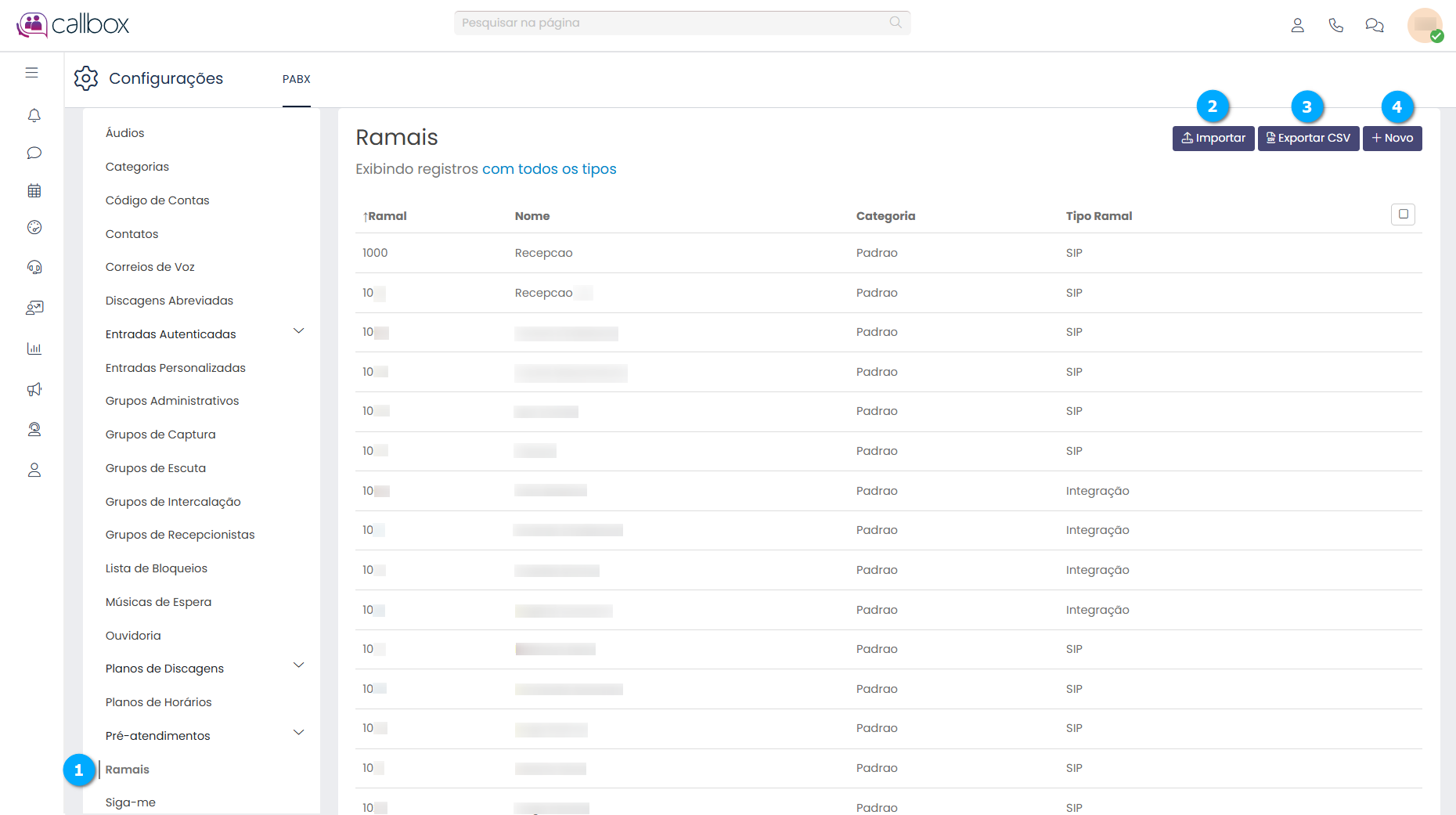
Nota
A tela de configuração utiliza filtros de escolha das configurações disponíveis como botões de texto que indicam a configuração ativa e com um simples clique abrem a lista de opções disponíveis para seleção. No exemplo abaixo podemos ver a configuração quando selecionado o tipo SIP (1) e quando selecionado o tipo Integração (2).
|
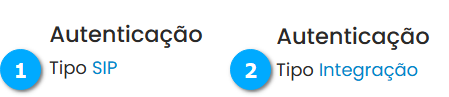
Ramais SIP
Após clicar no botão Novo selecione na seção Autenticação (1) o tipo do ramal em Tipo (2) como SIP (3).
|
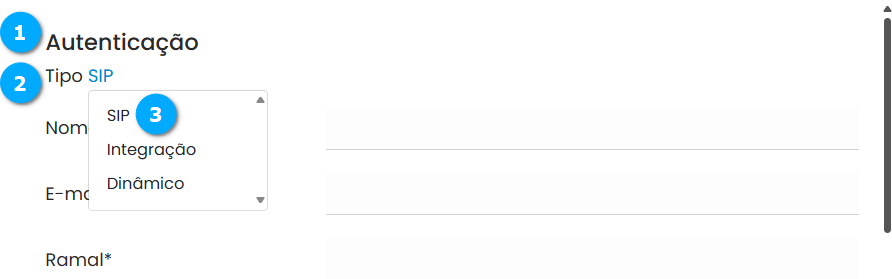
Após selecionar o tipo do ramal como SIP temos:
Nome (1) - define o nome do ramal
E-mail (2) - define o e-mail associado ao ramal
Ramal (3) - define o número do ramal
Senha (4) - define uma senha para o ramal
Confirmar Senha (5) - campo para confirmar a senha escolhida para o ramal
Visualizar (6) - botão para visualizar a senha digitada
Configurações Avançadas (7) - permite configurar a categoria utilizada pelo ramal para realizar chamadas externas e o número de identificação do ramal
Te Ligou (8) - botão para habilitar notificações por -email para envio de mensagens de ligações não atendidas
Correio de Voz (9) - botão para habilitar o envio de e-mail com mensagem de voz para o usuário
Ouvir Gravação (10) - botão para habilitar que o ramal acesse a gravação de chamadas
Fatura (11) - botão para habilitar o envio de relatórios de consumo para o gestor
|
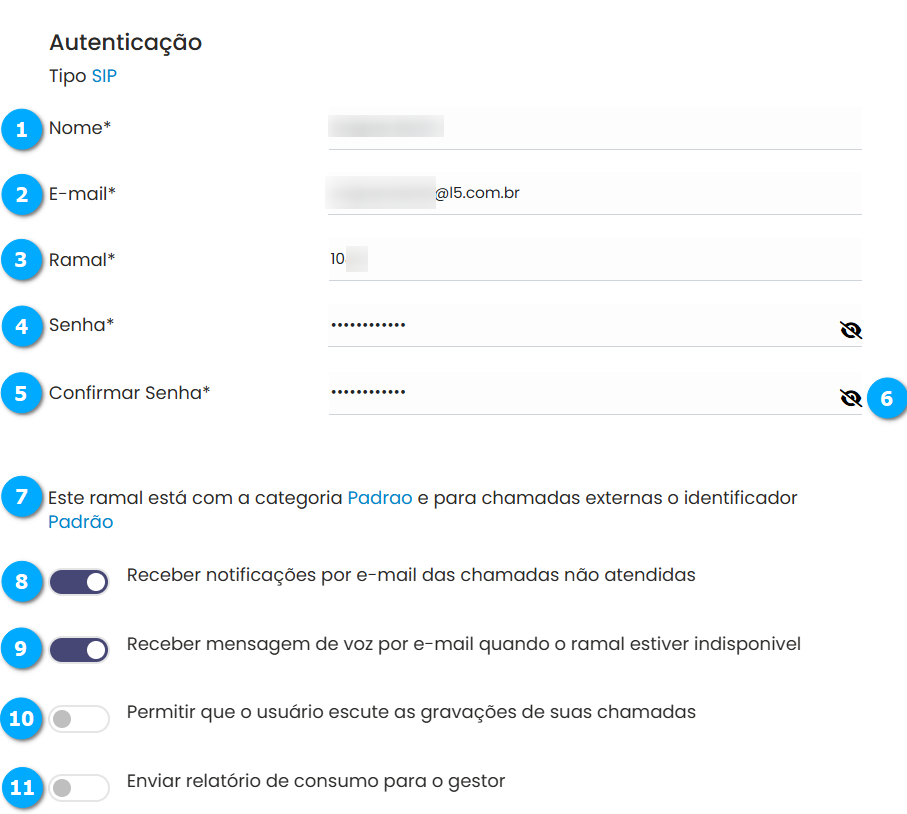
Na seção Recursos (1) temos:
Listar Ramais (2) - define o ramal será ou não listado
Gravação de chamadas (3) - botão para habilitar a gravação de chamadas no ramal
DDA (4) - botão para habilitar o recebimento de chamadas direto da URA ou DDR
Intercalação (5) - botão para habilitar o recurso de intercalação de ramais e também a permissão para intercalar chamadas
Segurança de rede (6) - botão para habilitar o gerenciamento de registro do ramal na rede
Transbordo (7) - define o destino da chamada caso não atendida após um tempo determinado, as configurações utilizam o recurso de botões de texto
Centro de custos (8) - define a qual centro de custos o ramal está associado, determinado, as configurações utilizam o recurso de botões de texto
Grupo de captura (9) - define se o ramal pertence a grupos de captura e se pode ser capturado
|
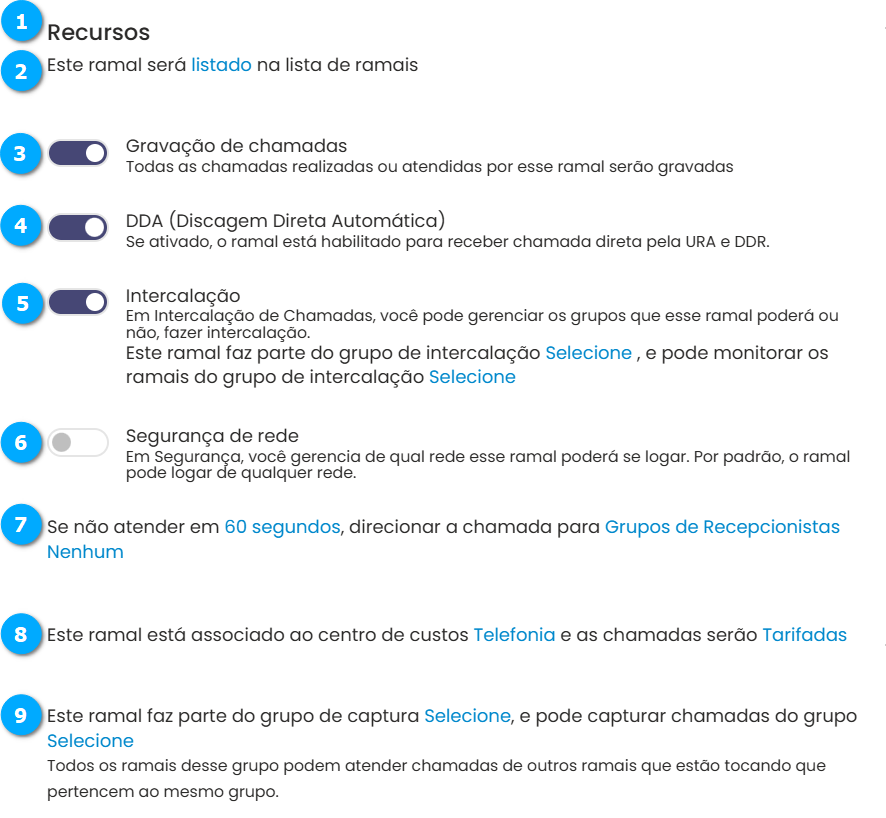
Na seção Avançadas (1) podemos definir utilizando os botões de texto:
Se o ramal faz e recebe ligações - define se o ramal pode receber ou fazer chamadas ou ambos
Música de espera do ramal - define qual música de espera o ramal disponibilizará durante uma retenção de chamada
Idioma padrão - define o idioma das mensagens de sistema quando utilizando o ramal (Português ou Inglês)
Led de notificação de correio de voz- se habilitado permite avisar o dispositivo que o ramal possui mensagem-
Modo ponto-a-ponto - se habilitado permite que o áudio trafegue diretamente entre o outro ramal, esta configuração impede que o ramal seja gravado nesta situação
Tipo de DTMF - define o tipo do DTMF utilizado pelo ramal
Chamadas Simultâneas - define quantas chamadas o ramal pode receber simultaneamente
Tipo de Autenticação - define como o ramal deve ser autenticado
Porta - define a porta de autenticação do ramal
Nat - deve ser configurado com Ativo quando o PABX estiver atrás de um Nat em rede
Cancelar (2) - botão para cancelar as configurações
Salvar (3) - botão para salvar as configurações
|
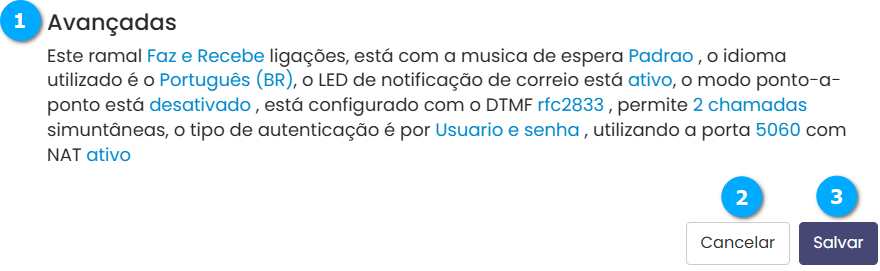
Adicionando Vários Ramais SIP
É possível adicionar vários ramais por meio da importação de um arquivo Excel (CSV), clique no botão Importar (1).
|

Após clicar no botão Importar temos:
Delimitador (1) - permite selecionar o delimitador dos campos a serem importados, por exemplo, um arquivo em CSV normalmente utiliza como separador entre os campos o ponto e vírgula (;)
Baixar Modelo (2) - botão para baixar o modelo de arquivo para ser utilizado na importação
Adicionar arquivo (3) - botão para selecionar um arquivo de grupos de recepcionistas, será aberta uma tela de pesquisa de arquivos
Sair (4) - botão para sair sem salvar
|
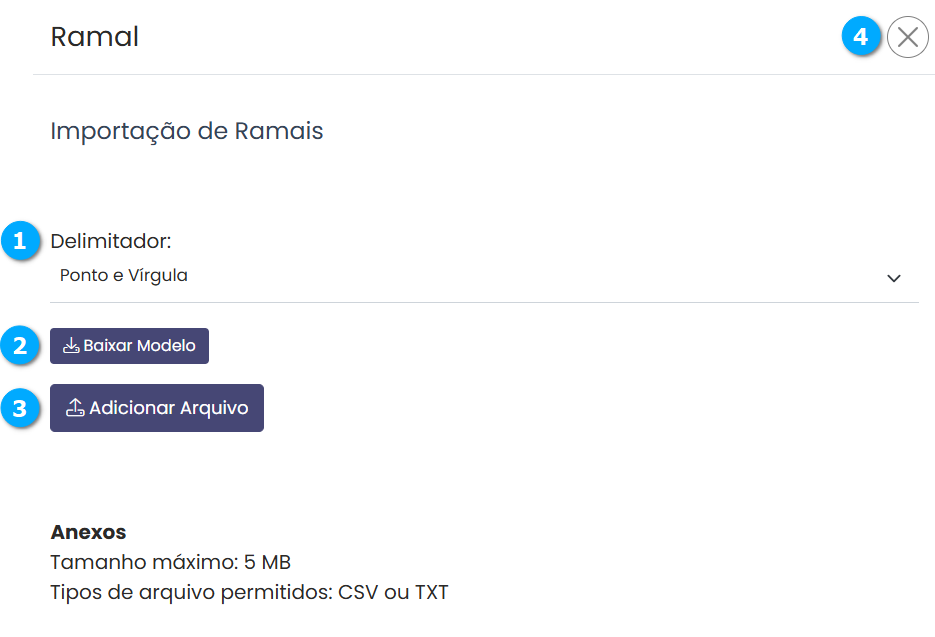
Após clicar no botão Adicionar Arquivo e selecionar o arquivo desejado temos:
Coluna 1 (1) - permite definir o campo que será importado do arquivo, neste caso a primeira coluna do arquivo
Selecione o Campo (2) - cada coluna deve possuir um cabeçalho de identificação, e neste caso devemos selecionar o campo com o cabeçalho correspondente
Voltar (3) - botão para voltar a tela anterior sem salvar
Salvar (4) - botão para salvar as configurações
Sair (5) - botão para sair sem salvar
Nota
O procedimento de escolha do campo é o mesmo para todos os campos.
|
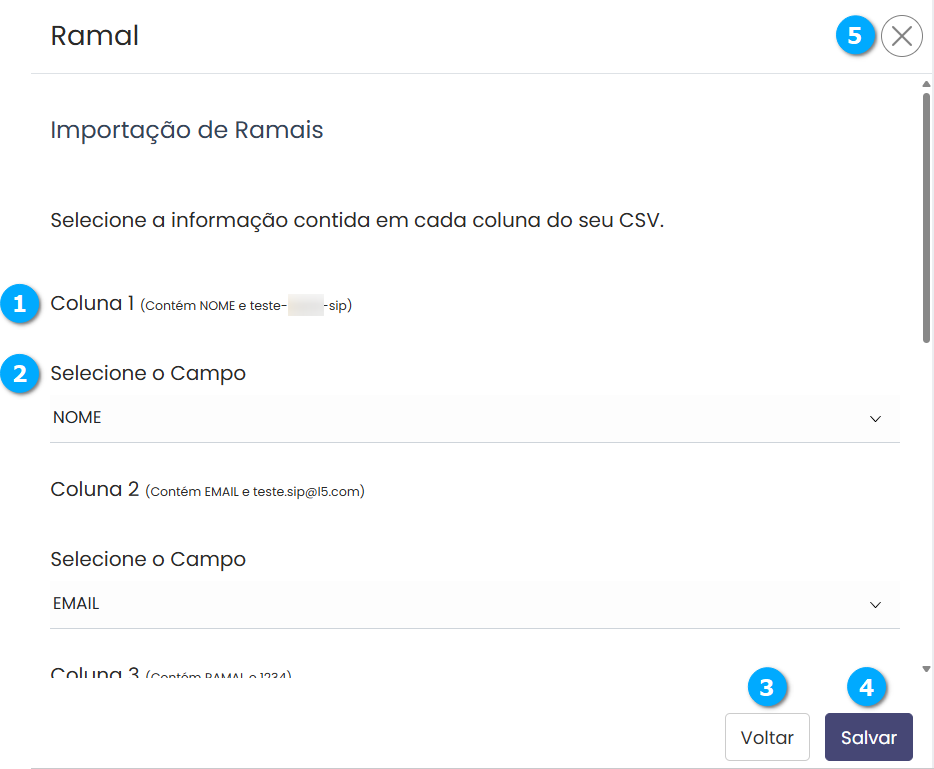
Após clicar em Salvar temos a resposta contendo o status da importação.
|
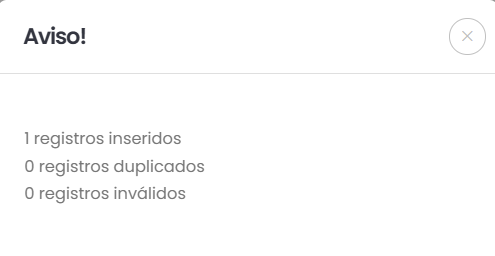
Ramais Dinâmicos
Ramais dinâmicos são ramais virtuais criados para serem usados como autenticadores de ramais SIP, permitindo que o usuário deste ramal conceda permissões ao ramal físico.
Exemplo: Em um escritório de coworking, onde os ramais possuem restrição apenas para falar entre si, quando o ramal for autenticado com as credenciais de um ramal Dinâmico suas configurações serão substituídas pelas do ramal Dinâmico.
Após clicar no botão Novo selecione na seção Autenticação (1) o tipo do ramal em Tipo (2) como Dinâmico (3).
|
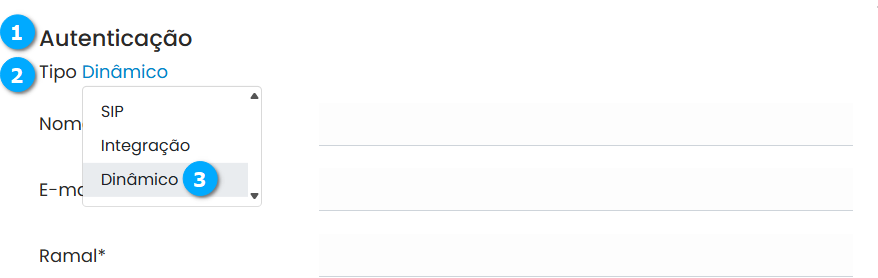
Após selecionar o tipo do ramal como Dinâmico temos:
Nome (1) - define o nome do ramal
E-mail (2) - define o e-mail associado ao ramal
Ramal (3) - define o número do ramal
Nota
O ramal dinâmico utiliza a mesma senha do Cadeado, esta senha é cadastrada dinâmicamente por meio do uso das facilidades do ramal.
Nota
Após entrar com os dados do ramal dinâmico as demais configurações são as mesmas de um Ramal SIP, para saber mais clique no link Adicionando Ramais SIP
|
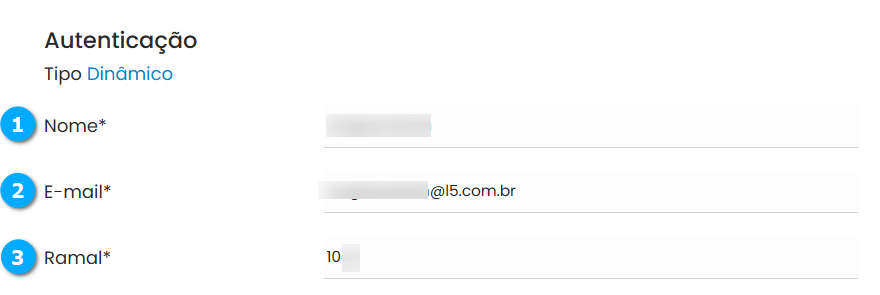
Adicionando Ramais de Integração
Ramais de Integração, são ramais que fazem parte de outra Central Telefônica interligada com o callbox, podendo assim utilizar os recursos do callbox, como Categorias, Bilhetador/Tarifador, Centro de Custos, entre outros disponíveis.
Após clicar no botão Novo selecione na seção Autenticação (1) o tipo do ramal em Tipo (2) como Integração (3).
|
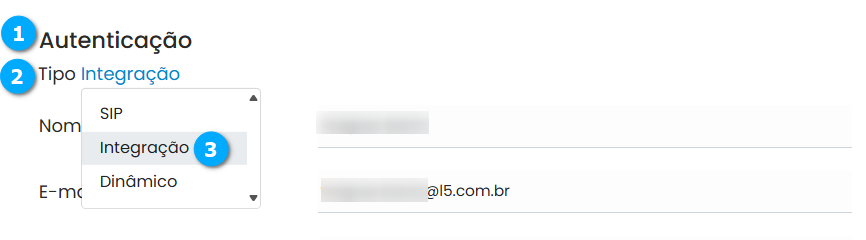
Após selecionar o tipo do ramal como Integração temos:
Nome (1) - define o nome do ramal
E-mail (2) - define o e-mail associado ao ramal
Ramal (3) - define o número do ramal
Tronco (4) - permite selecionar o tronco que será integrado ao ramal
Número Integração (5) - define o número que será fornecido ao PABX para tratar a integração
Nota
Após entrar com os dados do ramal integração as demais configurações são as mesmas de um Ramal SIP, para saber mais clique no link Adicionando Ramais SIP
|
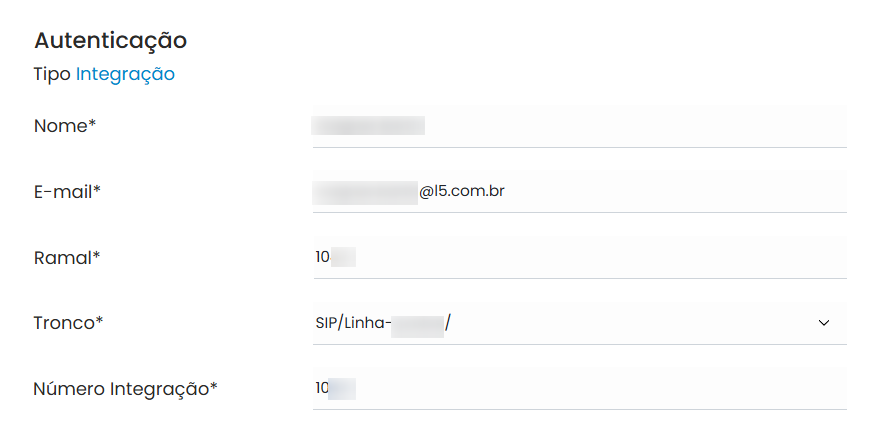
Administrando Ramais
Após adicionar um Ramal podemos:
Selecionar Todos (1) - botão para selecionar todos os registros
Trocar Senha (2) - botão para reiniciar a senha com o número do próprio ramal, para modificar a senha edite o ramal e utilize o campo Senha
Duplicar (3) - botão para duplicar as configurações de um ramal
Editar (4) - botão para editar as configurações do ramal
Excluir (5) - botão para excluir o ramal
Selecionar (6) - caixa de seleção para marcar o ramal que será excluído em lote
Nota
Ao clicar no botão Selecionar Todos ou selecionar mais de um registro o botão para Apagar (7) os registros selecionados ficará visível.
|
|
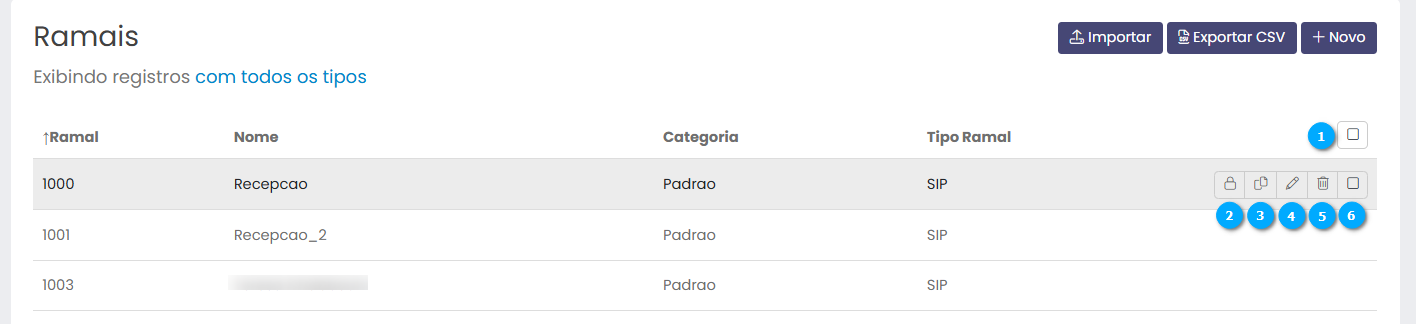
Siga-me
Esta facilidade permite que o usuário seja localizado em outros dispositivos caso o seu ramal não esteja disponível ou não atenda, por exemplo, caso não atenda a chamada é encaminhada para o telefone celular e/ou residencial, conforme lista e configuração determinada. Outro uso comum é em equipes de Plantão de Suporte, onde a chamada é encaminhada ao nível 1 e caso este não atenda encaminha a chamada para o nível 2.
Nome (1) - mostra o nome do siga-me
Música de Espera (2) - mostra a música de espera associada ao siga-me
Categoria (3) - mostra a categoria associada ao siga-me para realizar chamadas externas
Cadastrar Números (4) - mostra a quantidade de números cadastrados para o siga-me
Nota
Ao clicar sobre o título da lista é possível ordenar os campos.
|

Adicionando Siga-me
Selecione Siga-me (1) e em seguida clique no botão Novo (2).
|
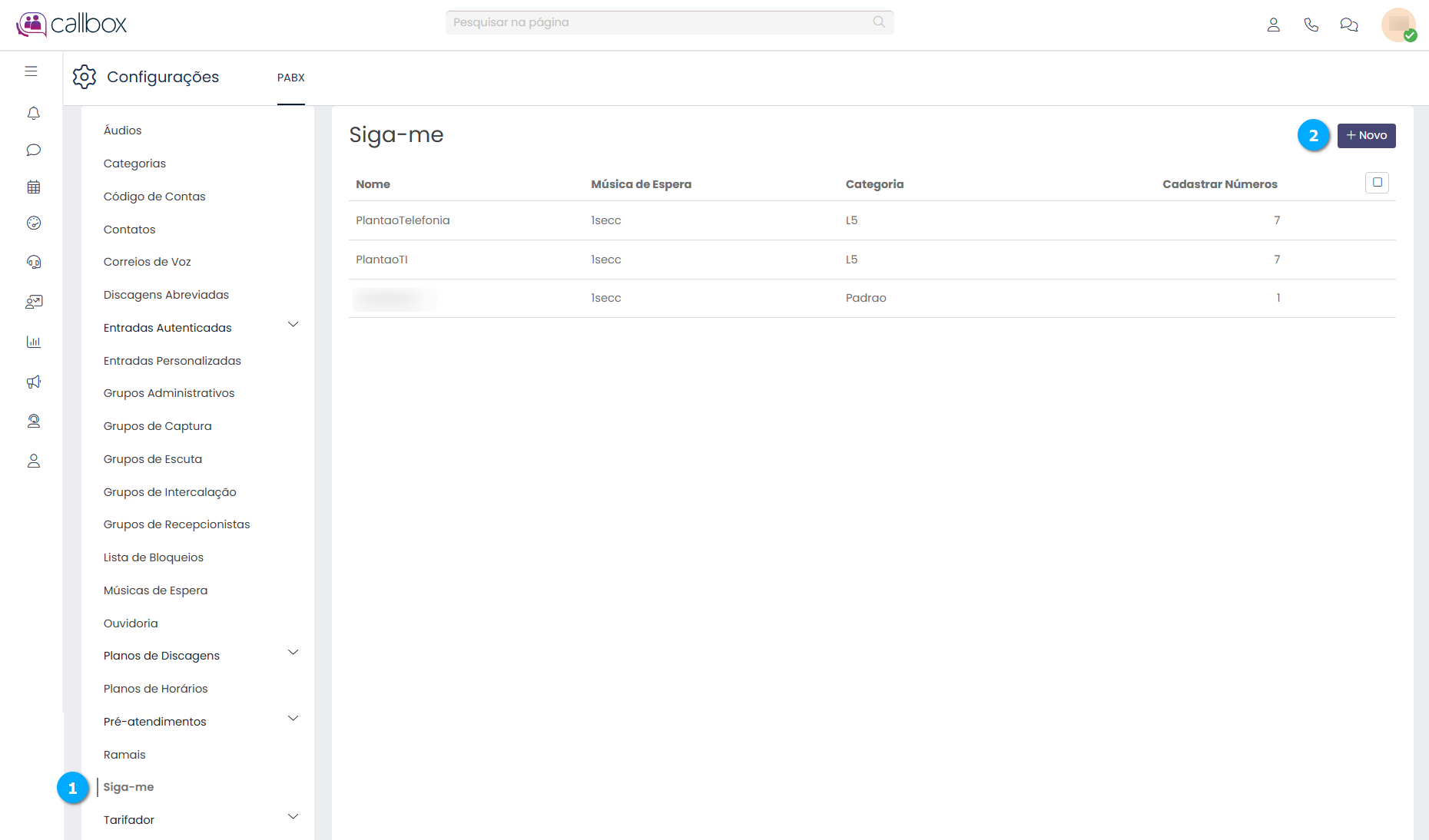
Na seção Siga-me temos:
Nome (1) - define um nome para o siga-me
Música de Espera (2) - permite selecionar uma música de espera para o chamador
Categoria (3) - permite selecionar a categoria que será usada para processar a ligação de saída para o siga-me
Para o Originador
Seção de configuração para quem está ligando.
Aviso de Busca (4) - permite selecionar um áudio informativo, por exemplo: “A pessoa no ramal, não está atendendo”
Ouvir (5) - permite ouvir o áudio da mensagem, uma janela com um reprodutor de áudio será aberta
Aguarde (6) - permite selecionar um áudio informativo, por exemplo: “Aguarde enquanto tento encontra-la”
Não encontrei (7) : permite selecionar um áudio informativo, por exemplo: “Me desculpe. Não foi possível encontrar a pessoa”
Para o destino
Seção de configuração para quem está recebendo a chamada.
Aviso de Chamada (8) - permite selecionar um áudio informativo, por exemplo: “Você tem uma ligação”
Informação da origem (9) - permite selecionar um áudio informativo, por exemplo: “do numero …”
Opções de atendimento (10) - permite selecionar um áudio informativo, por exemplo: “Para atender, digite 1, para ignorar, digite 2”
|
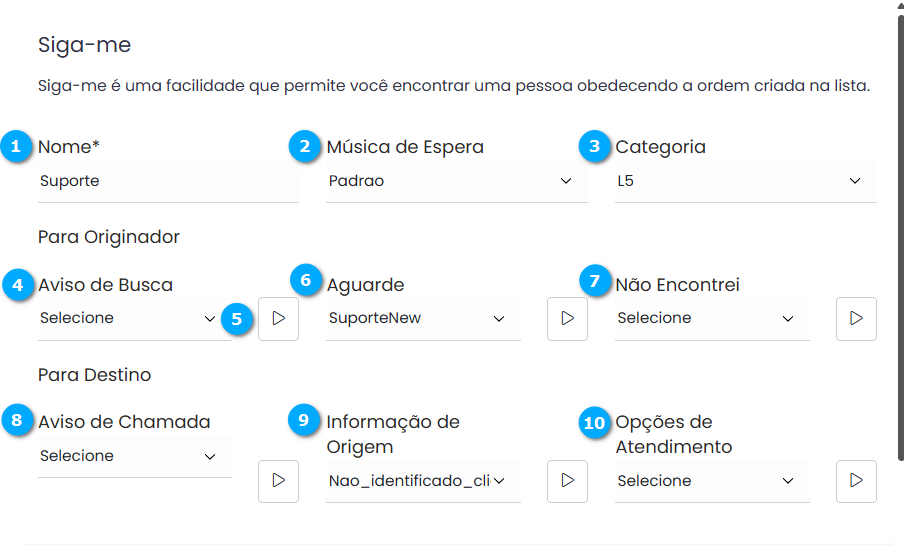
Após clicar no botão Salvar novas opções de configuração serão disponibilizadas.
Cadastrar Números
Devem ser cadastrados os números que serão utilizados como siga-me, clique no botão Novo (1).
|
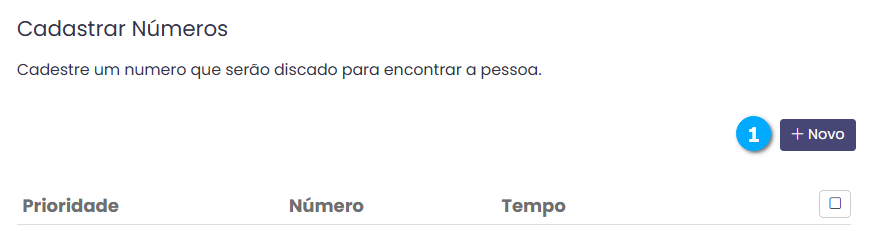
Após clicar no botão novo temos:
Prioridade (1) - caso seja configurado mais de um número para o siga-me, a prioridade define a ordem de busca dos números
Número (2) - define o número a ser discado caso o usuário não seja encontrado
Tempo (3) - define o tempo em segundos que irá tocar no número do siga-me até ir para o próximo número salvo na prioridade seguinte
Voltar (4) - botão para voltar a tela anterior sem salvar
Salvar (5) - botão para salvar as configurações
Sair (6) - botão para fechar a janela sem salvar as configurações
|
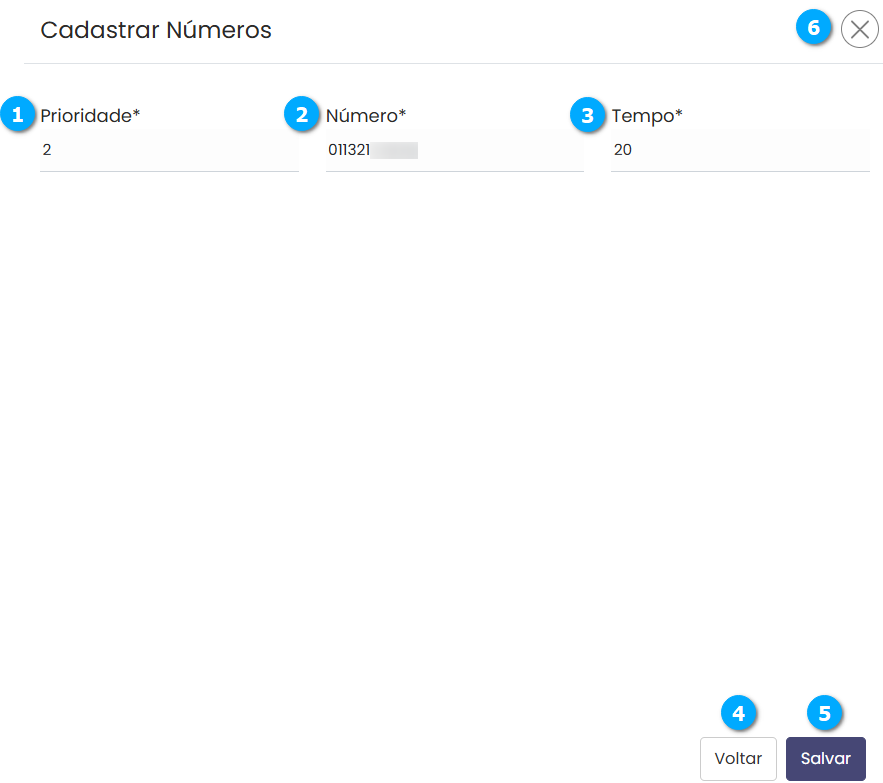
Administrando Siga-me
Após adicionar um Siga-me é possível:
Selecionar Todos (1) - botão para selecionar todos os registros
Duplicar (2) - botão para duplicar as configurações de um siga-me
Editar (3) - botão para editar as configurações do siga-me
Excluir (4) - botão para excluir o siga-me
Selecionar (5) - caixa de seleção para marcar o siga-me que será excluído em lote
Nota
Ao clicar no botão Selecionar Todos ou selecionar mais de um registro o botão para Apagar (6) os registros selecionados ficará visível.
|
Aviso
Se um Siga-me estiver em uso por alguma aplicação, não será possível sua exclusão, até que ele seja removida de todas as aplicações que fazem seu uso.
|
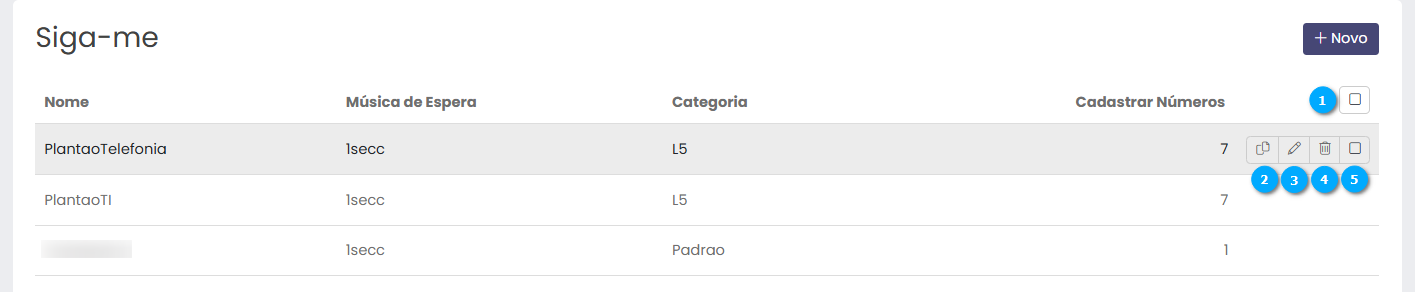
Editando os números cadastrados no Siga-me
Após clicar no botão Editar temos na seção cadastrar Números:
Selecionar Todos (1) - botão para selecionar todos os registros
Editar (2) - botão para editar as configurações dos números
Excluir (3 - botão para excluir os números
Selecionar (4) - caixa de seleção para marcar os números que serão excluídos em lote
|
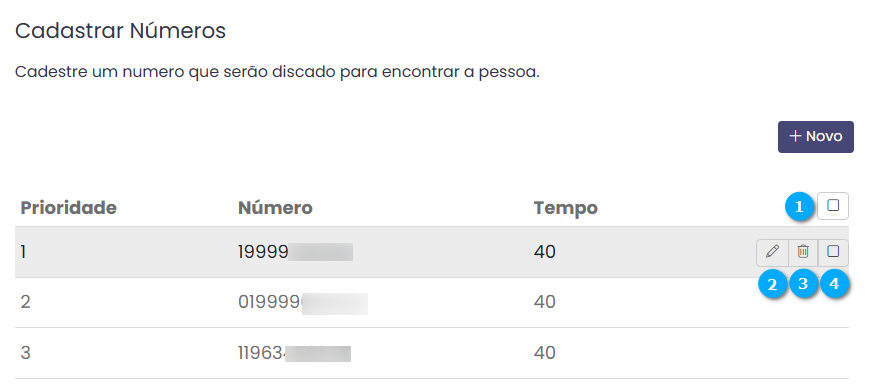
Tarifador
Neste módulo o usuário do Callbox pode gerenciar os gastos de telefonia. Este módulo está dividido em quatro (4) submódulos:
Centro de Custos - utilizado para gerenciar os gastos de telefonia por grupos de ramais ou agentes
Franquias - utilizada para cobrar um valor/minutos pré-fixado por mês contratado com a operadora
Tarifação - utilizada para definir os custos das ligações de acordo com o plano contratado de sua operadora
Tarifação Reversa - utilizada para controle do custo de ligações recebidas de troncos 0800
Centro de Custos
Centro de custos é usado para gerenciar os gastos de telefonia por grupos de ramais ou agentes. Nele você consegue agrupar os ramais por departamentos, campanhas, entre outros.
Nome (1) - mostra o nome do centro de custos
Ramal do Gestor (2) - mostra o ramal do gestor do centro de custos
Membros (3) - mostra a quantidade de agentes e/ou ramais que estão associados a este centro de custos
|

Adicionando um Centro de Custos
Selecione Tarifador (1), em seguida Centros de Custos (2) e clique no botão Novo (3).
|
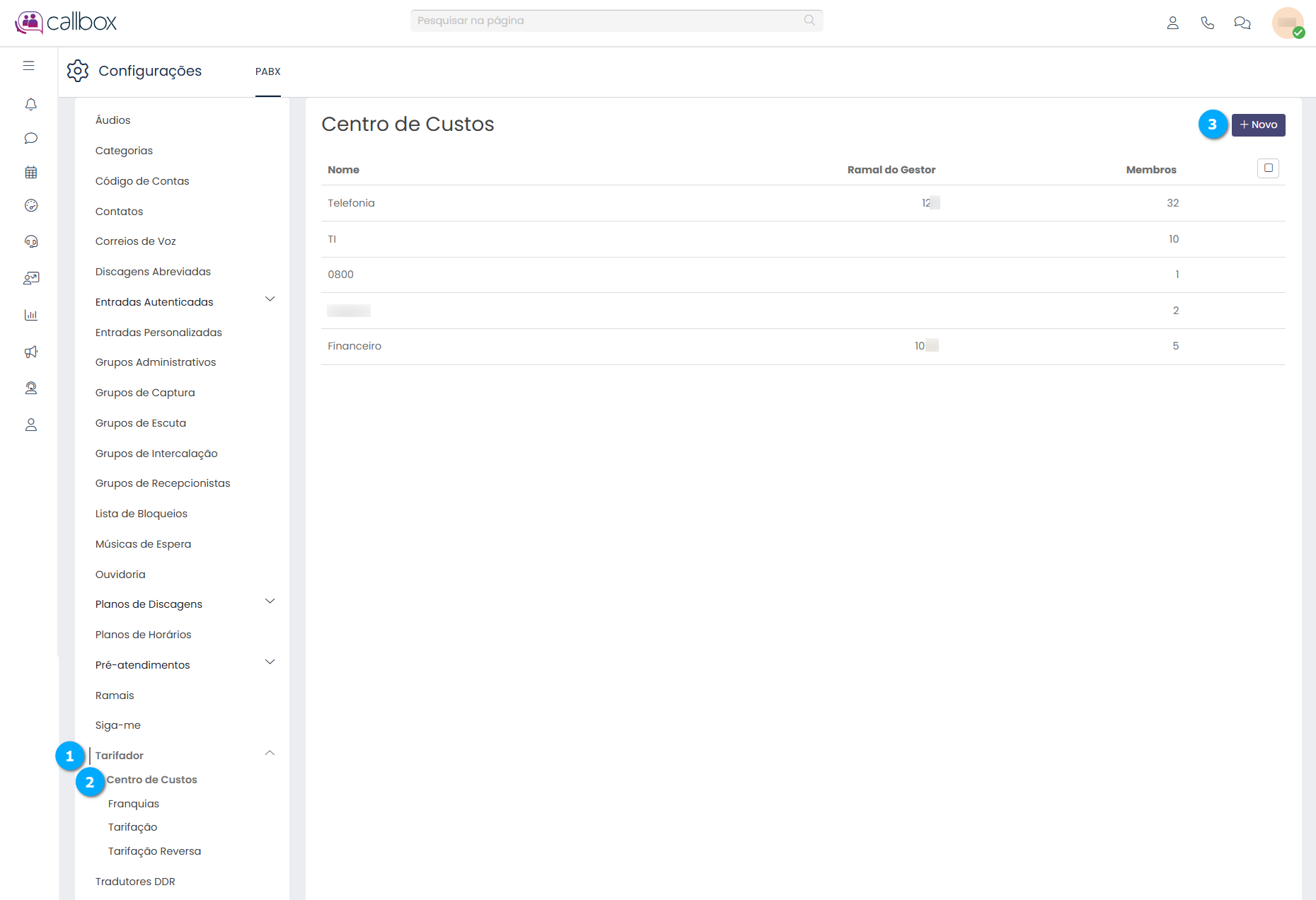
Na tela de configurações temos:
Nome (1) - define o nome para o centro de custo
Ramal do Gestor (2) - associa um ramal para ser o gestor do centro de custos
Agentes (3) - permite associar os agentes ao centro de custos a partir da lista
Ramais (4) - permite associar os ramais ao centro de custos a partir da lista
Cancelar (5) - botão para cancelar as configurações
Salvar (6) - botão para salvar as configurações
|
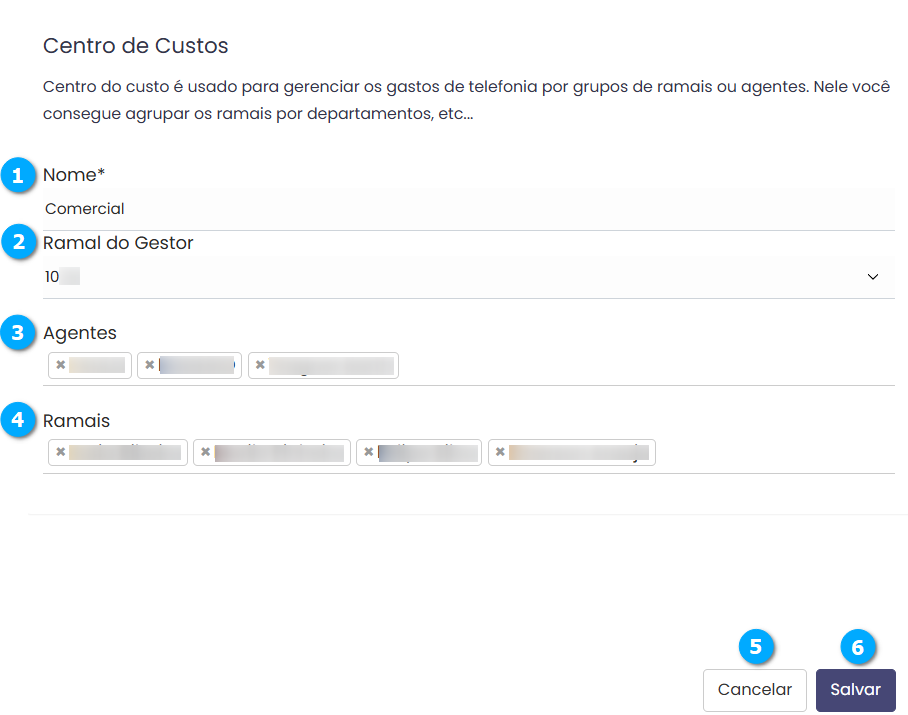
Administrando um Centro de Custos
Após adicionar um Centro de Custos é possível:
Selecionar Todos (1) - botão para selecionar todos os registros
Duplicar (2) - botão para duplicar as configurações de um centro de custos
Editar (3) - botão para editar as configurações do centro de custos
Excluir (4) - botão para excluir o centro de custos
Selecionar (5) - caixa de seleção para marcar o centro de custos que será excluído em lote
Aviso
Se um centro de custos estiver em uso por alguma aplicação, não será possível sua exclusão, até que ele seja removido de todas as aplicações que fazem seu uso.
|

Franquias
Franquia é uma modalidade que você pode contratar junto a operadora, que irá cobrar um valor/minutos pré-fixado por mês.
Nome (1) - mostra o nome da franquia
Tipo (2) - mostra se a franquia foi concedida em minutos ou Reais
Minutos/Mês (3) - mostra a quantidade de minutos disponibilizados por mês pela franquia
Dia Inicial do Ciclo (4) - mostra o dia em que o ciclo da franquia é reiniciado
|
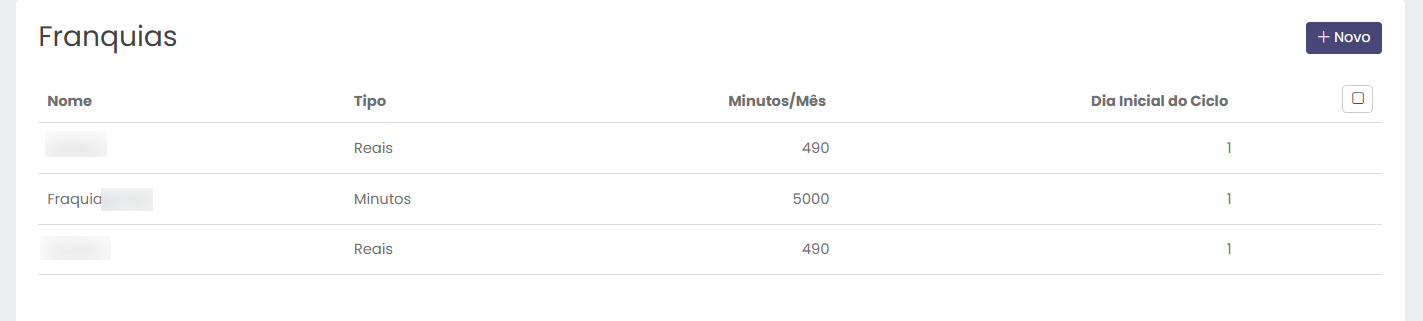
Adicionando Franquias
Selecione Tarifador (1), em seguida Franquias (2) e clique no botão Novo (3).
|
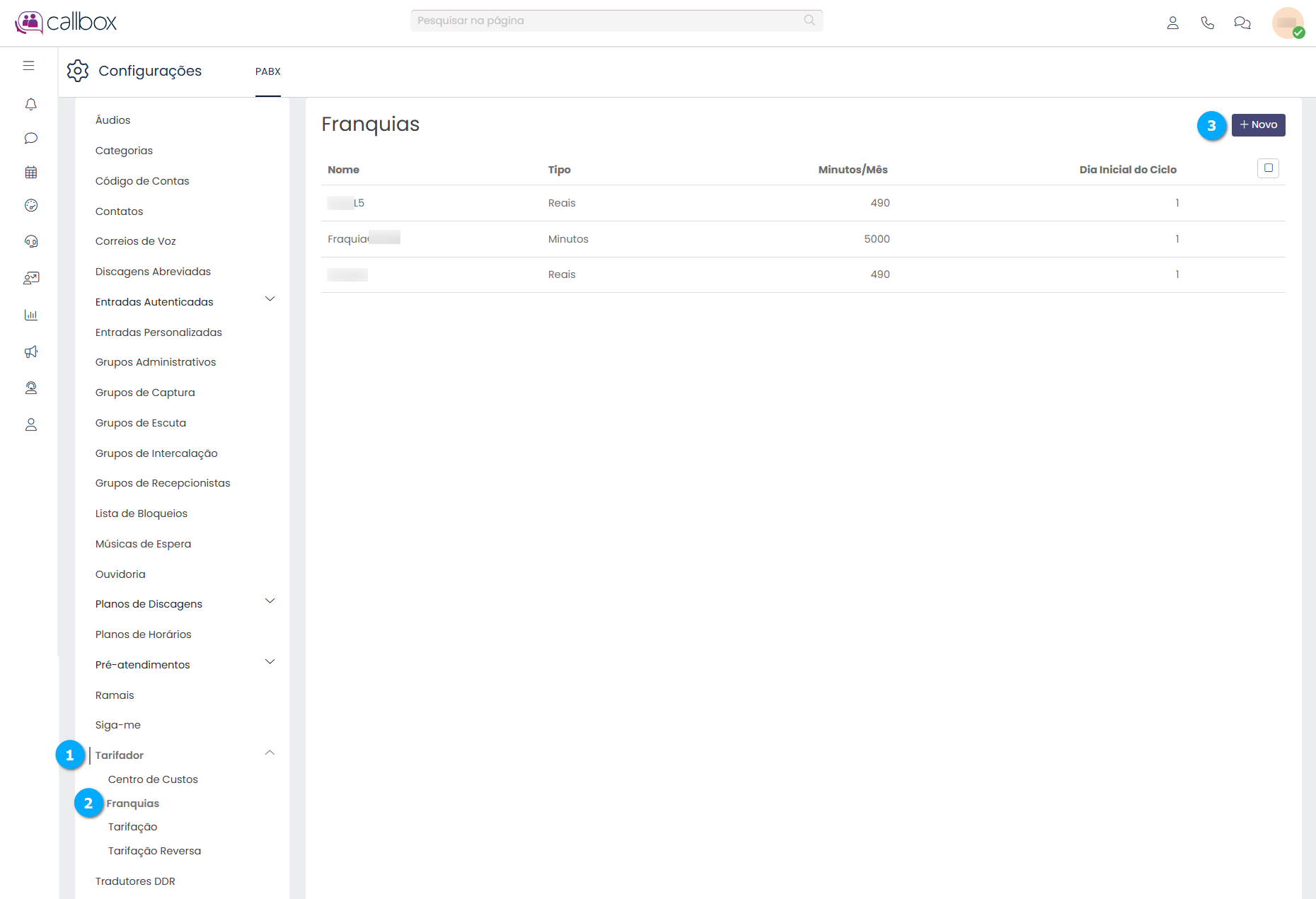
Na tela de configurações temos:
Novo (1) - define o nome da franquia
Franquia / Mês (2) - define a quantidade da franquia no mês, pode ser definida pela caixa de seleção, em Minutos ou Reais (3)
Dia inicial do ciclo (4) - define o dia de início da franquia acordado com a operadora
Voltar (5) - botão para voltar a tela anterior
Salvar e Cancelar (6) - permite salvar ou cancelar as alterações feitas
|
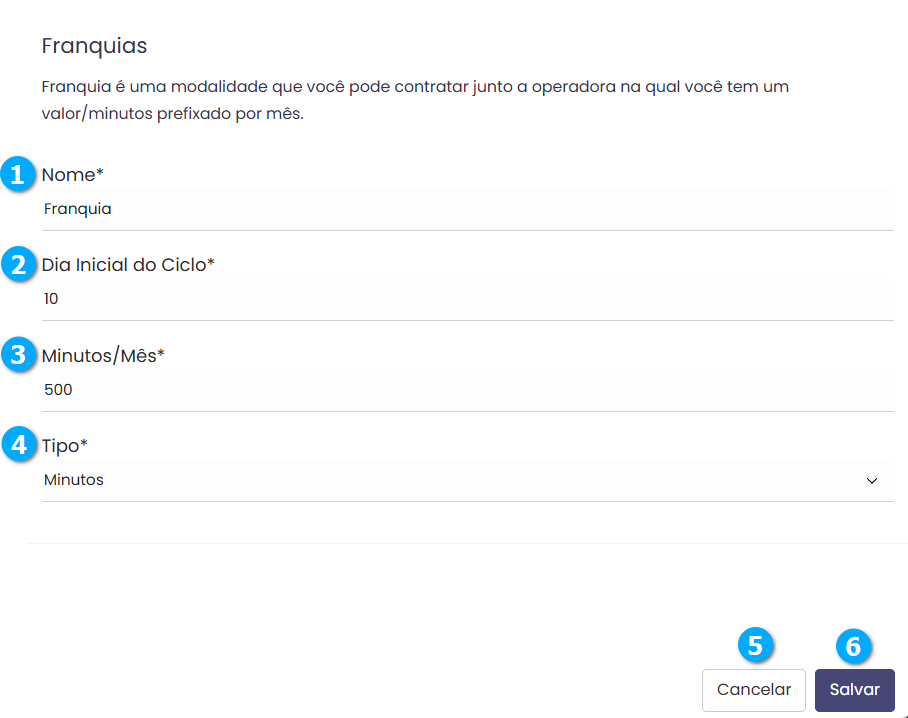
Administrando uma Franquia
Após adicionar uma franquia é possível, editar clicando no botão Editar (1), ou excluir clicando no botão Excluir (2) após selecionar a franquia por meio das caixas de seleção (3).
Aviso
Se uma franquia estiver em uso por alguma aplicação, não será possível sua exclusão, até que seja removida de todas as aplicações que fazem seu uso.
|
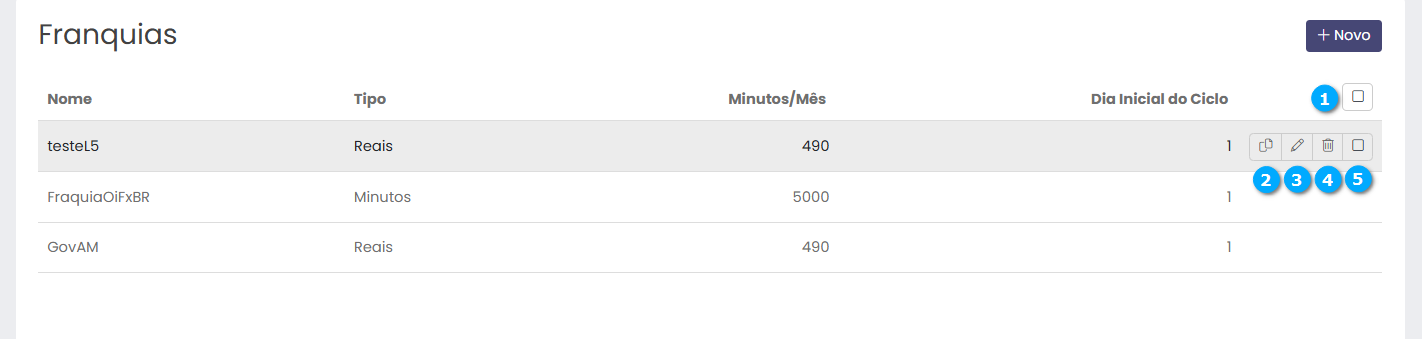
Tarifação
Em tarifação definimos os custos das ligações de acordo com o plano contratado de sua operadora. Ela é composta pelo tipo de ligação, cadência e valor do minuto.
Nome (1) - mostra o nome da tarifação
Período 1 (2) - mostra o período mínimo cobrado em segundos
Período 2 (3) - mostra a fração incrementada na tarifação em segundos
Valor por Minuto (4) - mostra o valor cheio do minuto
Tarifa Fixa (5) - mostra se a tarifação por período está desabilitada
|

Adicionando Tarifação
Selecione Tarifador (1), em seguida Tarifação (2) e clique no botão Novo (4).
Nota
É possivel importar uma lista de Tarifação (2) em formato Excel (CSV)
|
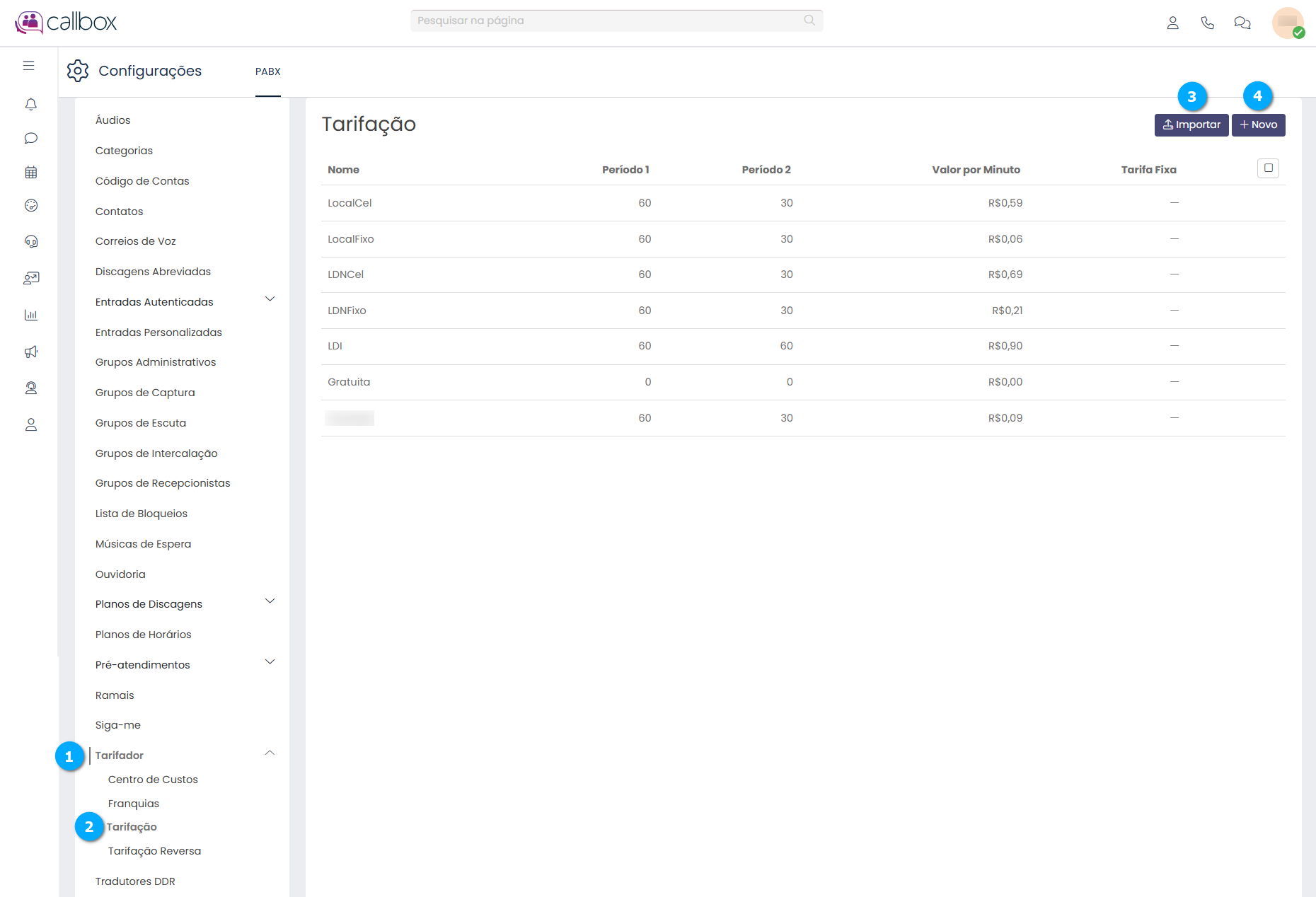
Na tela de configurações temos:
Nome (1) - define o nome da tarifação
Período 1 (2) - define o tempo mínimo cobrado, deve ser definido em segundos
Período 2 (3) - define a fração que será incrementada na tarifação, deve ser definido em segundos
Valor por minuto (4) - preço cheio do minuto que a operadora está cobrando por ligação
Tarifa Fixa (5) - quando selecionado desabilita a tarifação por períodos, é utilizado quando a operadora cobra um valor fixo por ligação independente do tempo da ligação
Cancelar (6) - botão para cancelar as configurações
Salvar (7) - botão para salvar as configurações
|
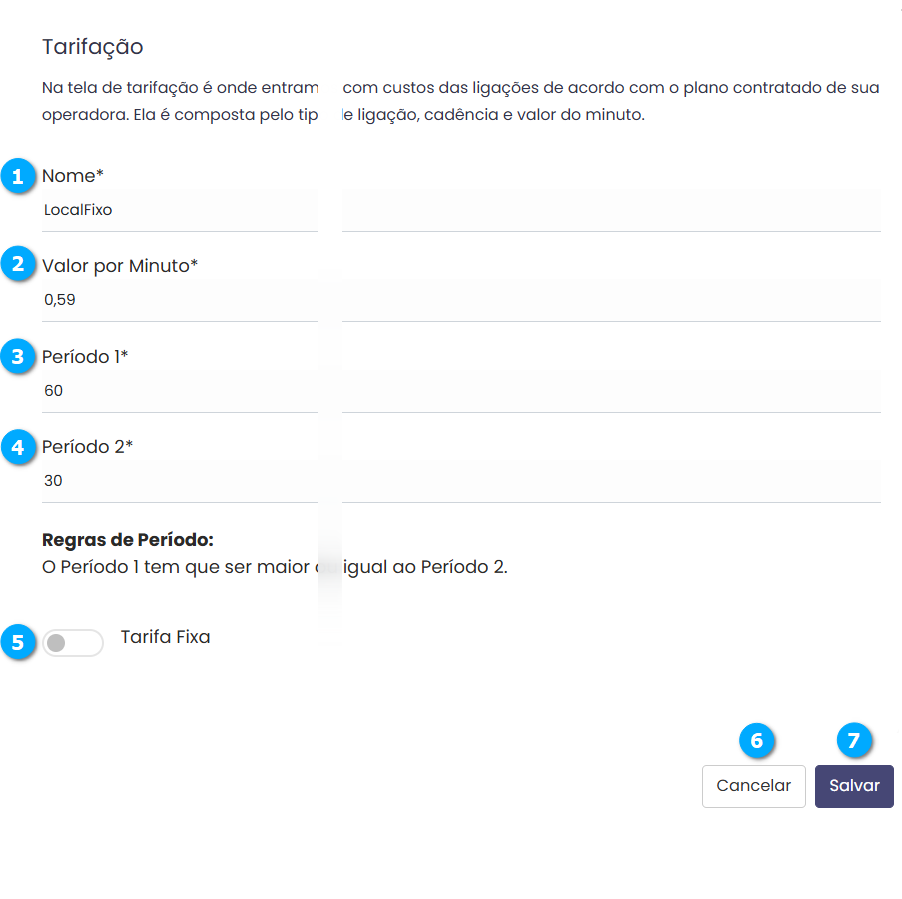
Importando Tarifação
É possível importar uma lista de tarifações clicando no botão Importar (1).
|

Após clicar no botão Importar temos:
Delimitador (1) - define o tipo de delimitador do arquivo a ser importado
Baixar Modelo (2) - botão para baixar o modelo de arquivo para ser utilizado na importação de novos código de contas
Adicionar arquivo (3) - botão para selecionar um arquivo de tarifação, será aberta uma tela de pesquisa de arquivos
Sair (4) - botão para sair sem salvar
|
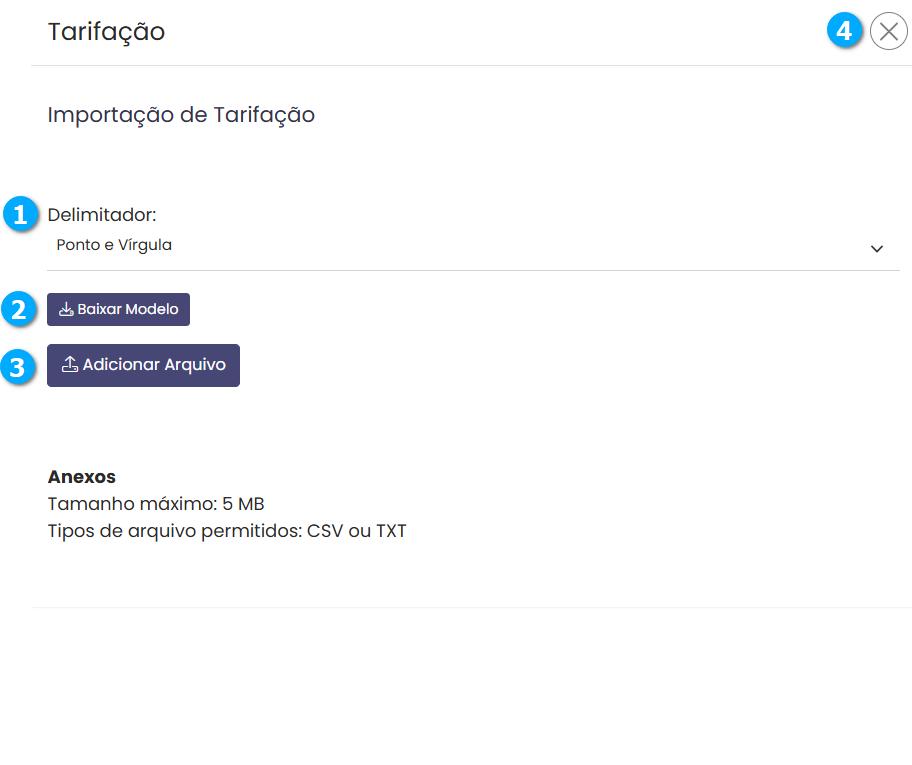
Exemplo dos arquivos de importação
O arquivo modelo de importação encontra-se no formato CSV um formato compatível com Excel com os dados separados por ; (ponto e vírgula).
Exemplo do arquivo ModeloTarifacao.csv editado utilizando Bloco de Notas.
|
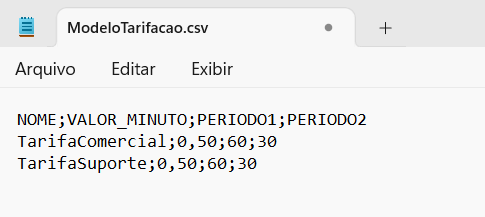
Nota
Os campos já existentes irão gerar uma mensagem informando que existem campos duplicados, porém a importação será feita com sucesso.
Administrando Tarifação
Após adicionar uma Tarifação é possível:
Selecionar Todos (1) - botão para selecionar todos os registros
Duplicar (2) - botão para duplicar as configurações de uma tarifação
Editar (3) - botão para editar as configurações da tarifação
Excluir (4) - botão para excluir a tarifação
Selecionar (5) - caixa de seleção para marcar a tarifação que será excluído em lote
Nota
Ao clicar no botão Selecionar Todos ou selecionar mais de um registro o botão para Apagar (6) os registros selecionados ficará visível.
|
Aviso
Se uma tarifação estiver em uso por alguma aplicação, não será possível sua exclusão, até que ele seja removido de todas as aplicações que fazem seu uso.
|

Tarifação Reversa
A Tarifação Reversa é usada para que o cliente tenha um controle do custo de ligações recebidas de troncos 0800, onde a empresa é que pagará pela ligação.
Nome (1) - mostra o nome da tarifação reversa
Local Fixo (2) - mostra qual tarifação está sendo utilizada para chamadas locais de telefones fixos
Local Móvel (3) - mostra qual tarifação está sendo utilizada para chamadas locais de telefones celulares
LDN Fixo (4) - mostra qual tarifação está sendo utilizada para chamadas de longa distância para telefones fixos
LDN Móvel (5) - mostra qual tarifação está sendo utilizada para chamadas de longa distâncias para telefones móveis
Centro de Custos (6) - mostra a qual centro de custos está associada a tarifação reversa
|

Adicionando Tarifação Reversa
Selecione Tarifador (1), em seguida selecione Tarifação Reversa (2) e clique no botão Novo (3).
|
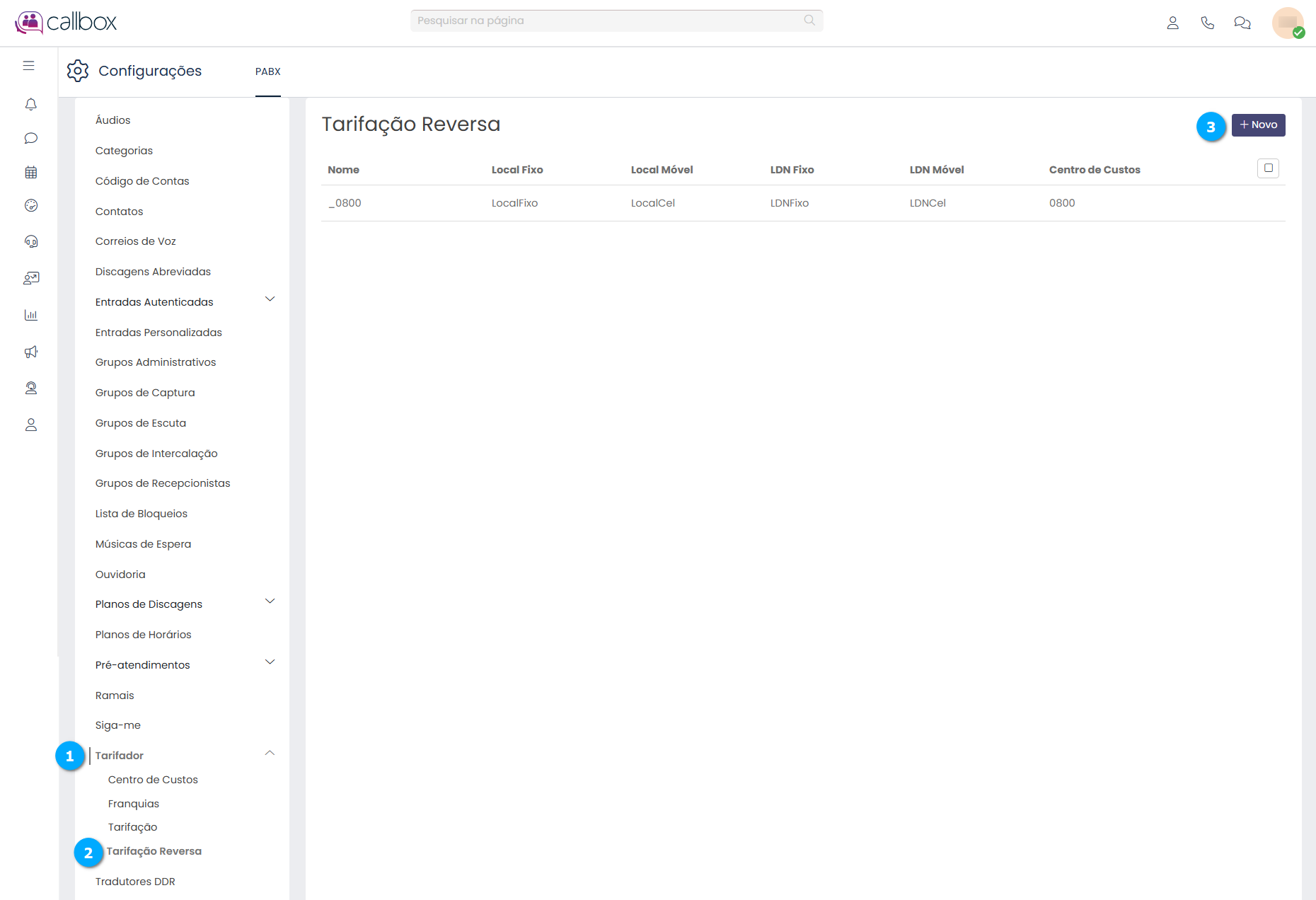
Na tela de configurações temos:
Nome (1) - define o nome da tarifação reversa
Local Fixo (2) - permite selecionar qual tarifação para chamadas locais de telefones fixos será aplicada
LDN Fixo (3) - permite selecionar qual tarifação para chamadas de longa distância nacionais de telefones fixos será aplicada
Centro de Custos (4) - permite selecionar o centro de custos ao qual será destinado a tarifação reversa
Local Móvel (5) - permite selecionar qual tarifação para chamadas locais de telefones celulares será aplicada
LDN Móvel (6) - permite selecionar qual tarifação para chamadas de longa distância nacionais de telefones celulares será aplicada
Voltar (7) - botão para voltar a tela anterior
Salvar e Cancelar (8) - permite salvar ou cancelar as alterações feitas
|
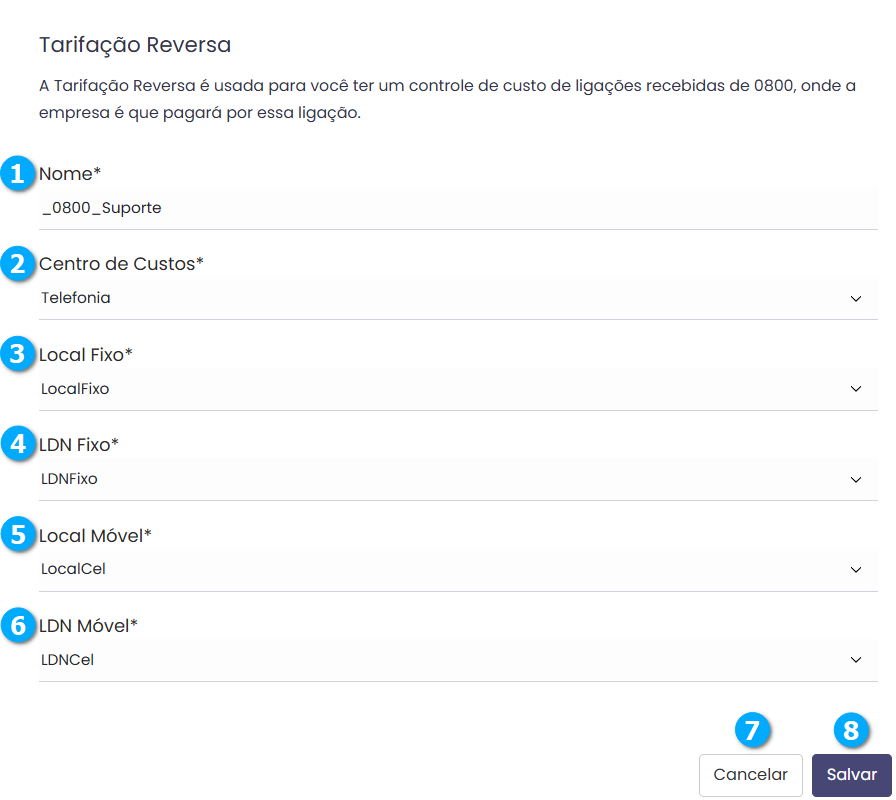
Administrando Tarifação Reversa
Após adicionar uma Tarifação é possível:
Selecionar Todos (1) - botão para selecionar todos os registros
Duplicar (2) - botão para duplicar as configurações de uma tarifação
Editar (3) - botão para editar as configurações da tarifação
Excluir (4) - botão para excluir a tarifação
Selecionar (5) - caixa de seleção para marcar a tarifação que será excluído em lote
|

Tradutor DDR
DDR, (Discagem Direta a Ramal), é um serviço oferecido pela operadora, que permite associar o ramal do usuário a números de telefones externos.
Nota
Apesar da nomenclatura indicar seu uso como de discagem a ramais é possível traduzir o número fornecido pela operadora para qualquer serviço disponível no callbox, como um Siga-me ou um Pré-Atendimento ou até mesmo realizar o bloqueio do número, conforme a necessidade.
Nome (1) - mostra o nome do tradutor DDR
Sub-Opções (2) - mostra a quantidade de números que estão sendo traduzidos
|

Adicionando Tradutor DDR
Selecione Tradutores DDR (1) e em seguida clique no botão Novo (2).
|
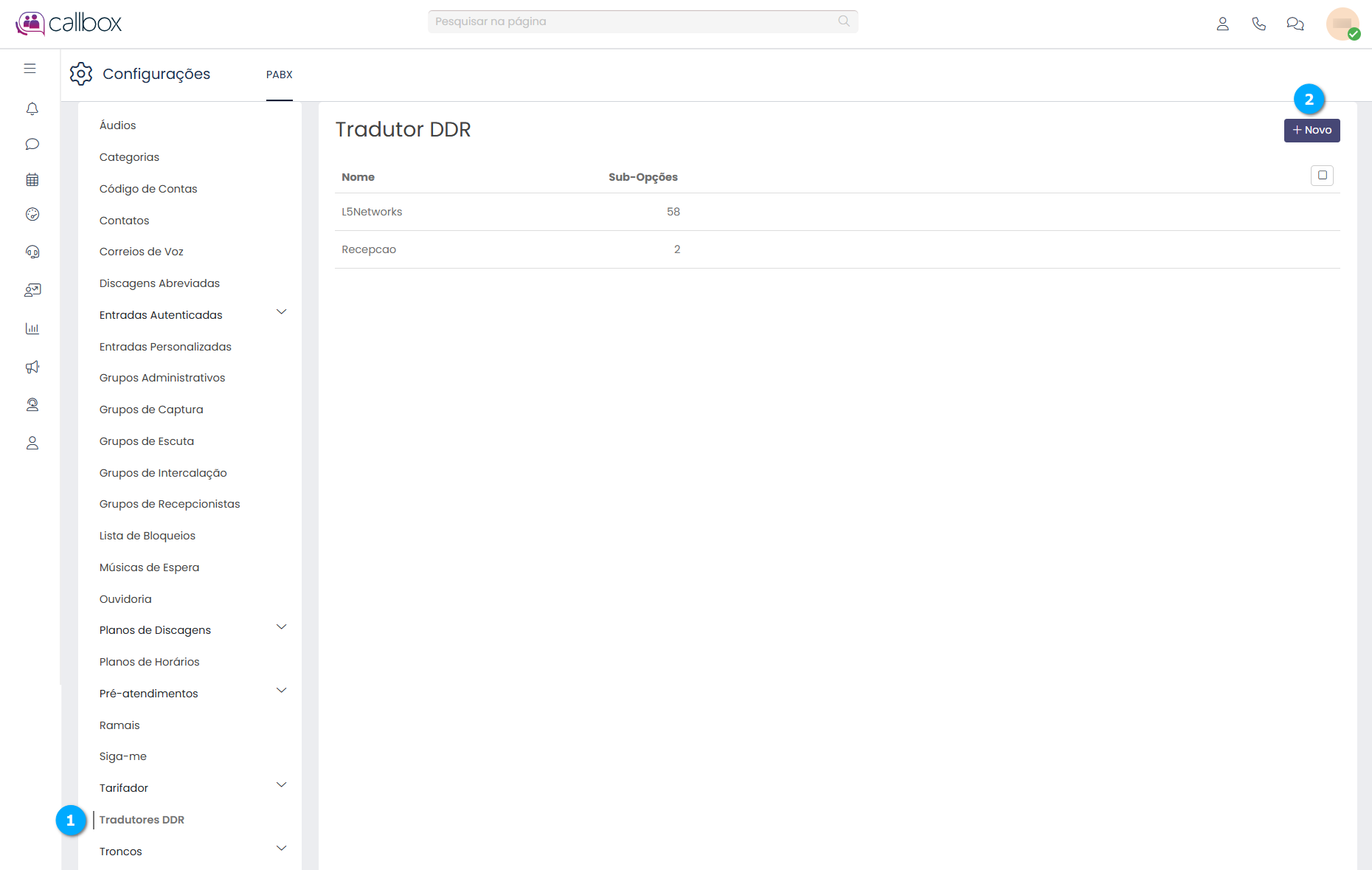
As configurações da tela estão no formato de rolagem, na seção Tradutor DDR (1) temos:
Nome (2) - define um nome para Tradutor DDR
Categoria* (3) - permite selecionar uma categoria para realizar chamadas externas
Tipo (4) - permite selecionar o tipo do destino das chamadas
Opções (5) - permite selecionar uma opção de transferência dependendo do tipo da chamada selecionado
Identificação (6) - se habilitado define a identificação da chamada de saída
|
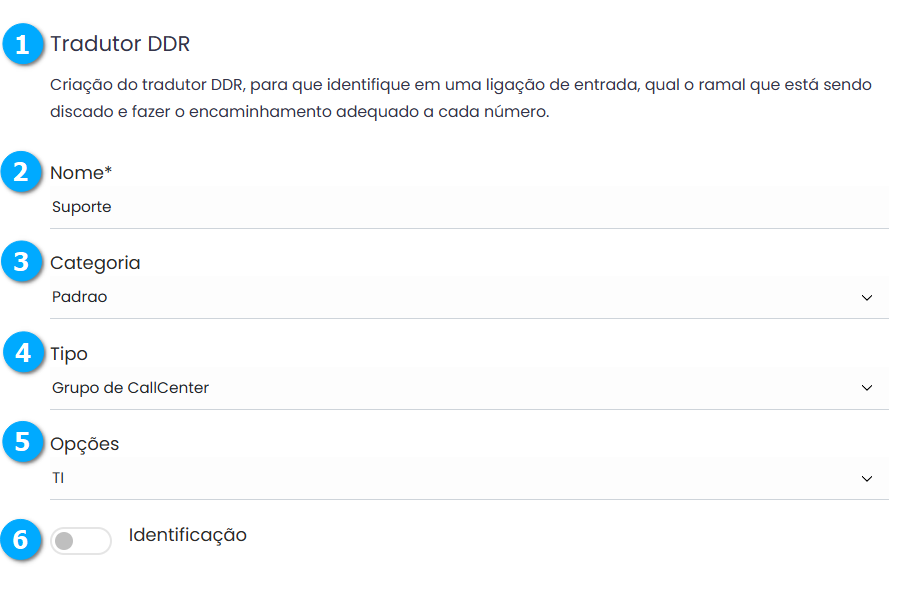
Na seção Tarifação Reversa (1) podemos selecionar a opção de tarifação reversa disponível para a chamada. Mais detalhes, consulte Adicionando Tarifação Reversa.
|

Na seção Adicionar Número (1) adicionamos os números recebidos da operadora e que serão tratados no Tradutor DDR.
Número (2) - mostra o número recebido da operadora que foi cadastrado
Destino (3) - mostra o tipo de destino da chamada
Sub-Opção (4) - mostra a opção de destino dependendo do tipo escolhido
Identificação (5) - mostra o nome/número, caso seja um DDR especifico de um departamento, para obter uma melhor visualização em relatórios
Novo (6) - botão para adicionar os números que serão tratados pelo tradutor DDR
|
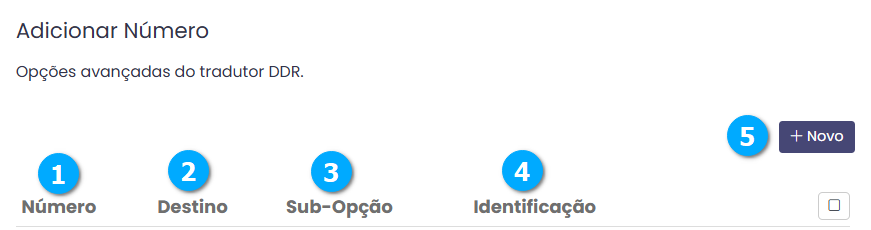
Após clicar no botão Novo temos:
Número (1) - define o número recebido da operadora e que será traduzido
Destino (2) - permite selecionar o tipo do destino da chamada
Opção (3) - permite selecionar o destino da chamada dependendo do tipo do destino selecionado
Identificação (4) - define um nome/número, caso seja um DDR especifico de um departamento, para obter uma melhor visualização em relatórios
Tarifação Reversa (5) - permite selecionar uma tarifação reversa caso o número esteja associado a um 0800, para maiores detalhes sobre Tarifação Reversa clique aqui
Entrada Personalizada (6) - permite selecionar uma entrada personalizada para a chamada, para maiores detalhes sobre Entradas Personalizadas clique aqui
Voltar (7) - botão para voltar as configurações anteriores
Salvar (8) - botão para salvar as configurações de adicionar números
Sair (9) - botão para fechar a janela sem salvar
|
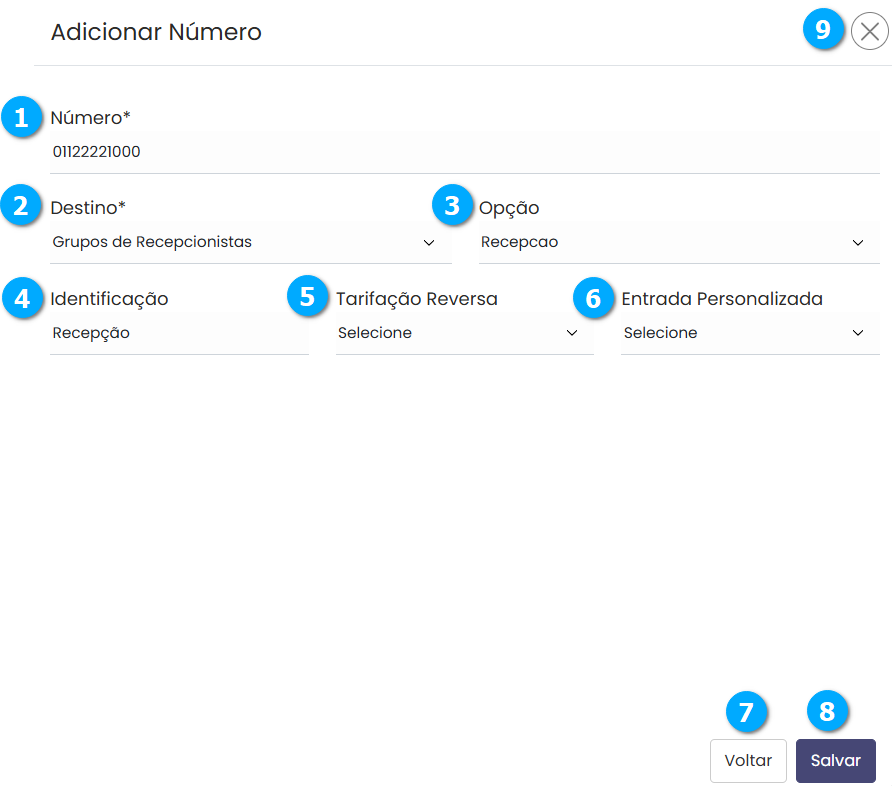
Após adicionados os números clique no botão Salvar (2) para finalizar as configurações, ou Cancelar (1) para finalizar sem salvar.
|
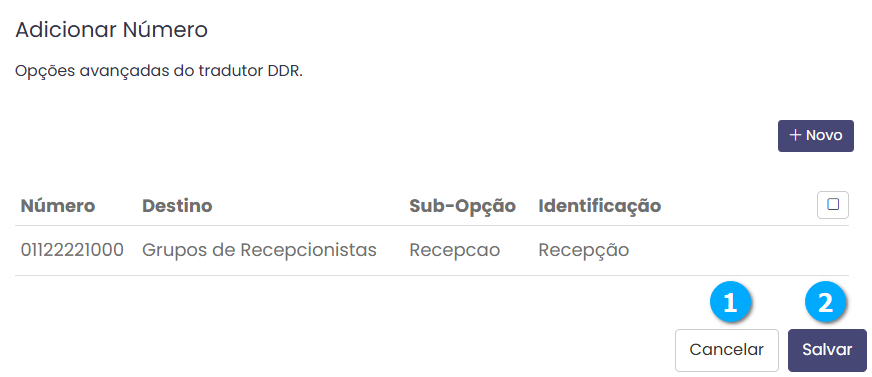
Administrando Tradutores DDR
Após adicionar um Tradutor DDR é possível:
Selecionar Todos (1) - botão para selecionar todos os registros
Duplicar (2) - botão para duplicar as configurações de um tradutor DDR
Editar (3) - botão para editar as configurações do tradutor DDR
Excluir (4) - botão para excluir o tradutor DDR
Selecionar (5) - caixa de seleção para marcar o tradutor DDR que será excluído em lote
Nota
Ao clicar no botão Selecionar Todos ou selecionar mais de um registro o botão para Apagar (6) os registros selecionados ficará visível.
|
Aviso
Se um Tradutor DDR estiver em uso por alguma aplicação, não será possível sua exclusão, até que ele seja removida de todas as aplicações que fazem seu uso.
|

Após clicar no Botão Editar é possível editar os Números.
Selecionar Todos (1) - botão para selecionar todos os registros
Editar (2) - botão para editar as configurações do número
Excluir (3) - botão para excluir o número
Selecionar (4) - caixa de seleção para marcar o número que será excluído em lote
Nota
Ao clicar no botão Selecionar Todos ou selecionar mais de um registro o botão para Apagar (5) os registros selecionados ficará visível.
|
|
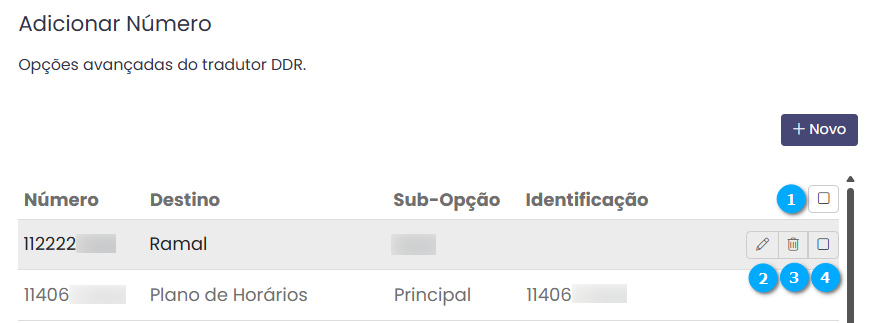
Troncos
As conexões feitas com as centrais telefônicas, que possibilitam ao callbox fazer ou receber chamadas externas são denominadas Linhas, Linhas Tronco ou Linhas Externas. São a porta de entrada das ligações que chegam no callbox e serão usadas junto com Planos de Discagem, para permitir que ligações externas sejam feitas.
As Linhas fazem uso de diversas topologias e tecnologias, dentre elas podemos citar os troncos SIP, E1, GSM/FXO e IAX.
Nota
Somente é necessário cadastrar uma operadora quando estivermos utilizando um tronco SIP, os demais troncos são cadastrados automaticamente.
E1
E1, é um meio físico TDM que pode ser contratado com a operadora de telefonia. Ele é composto de um link de 2MB com 30 canais de voz. Normalmente as operadoras entregam o circuito com 01(um) par de cabos coaxial.
No callbox, temos homologados 4 (quatro) fabricantes de placas E1.
Digium - Conector RJ45 (necessário o uso de Balun)
Aligera - Conector RJ45 (necessário o uso de Balun)
Khomp - Conector BNC (conexão direta)
Digivoice - Conector RJ45 (necessário o uso de Balun)
Aviso
Somente é possível configurar um tronco E1 utilizando placas conectadas fisicamente no callbox e ou EBS Khomp ( External Board System)
Nome (1) - mostra o nome que identifica o tronco E1
Placas (2) - mostra a quantidade de placas instaladas
Qtd. Links (3) - mostra a quantidade de links utilizados
Operadora (4) - mostra a operadora associado ao tronco contratado
Tipo Entrada (5) - mostra o tipo do destino das chamadas que entram pelo tronco
Entrada (6) - mostra destino da chamada dependendo do tipo de entrada selecionada
Gravação (7) - mostra se o tronco será gravado ou não
|

Adicionando Troncos E1
Selecione Troncos (1) seguido de E1 (2) e clique no botão Novo (3).
|
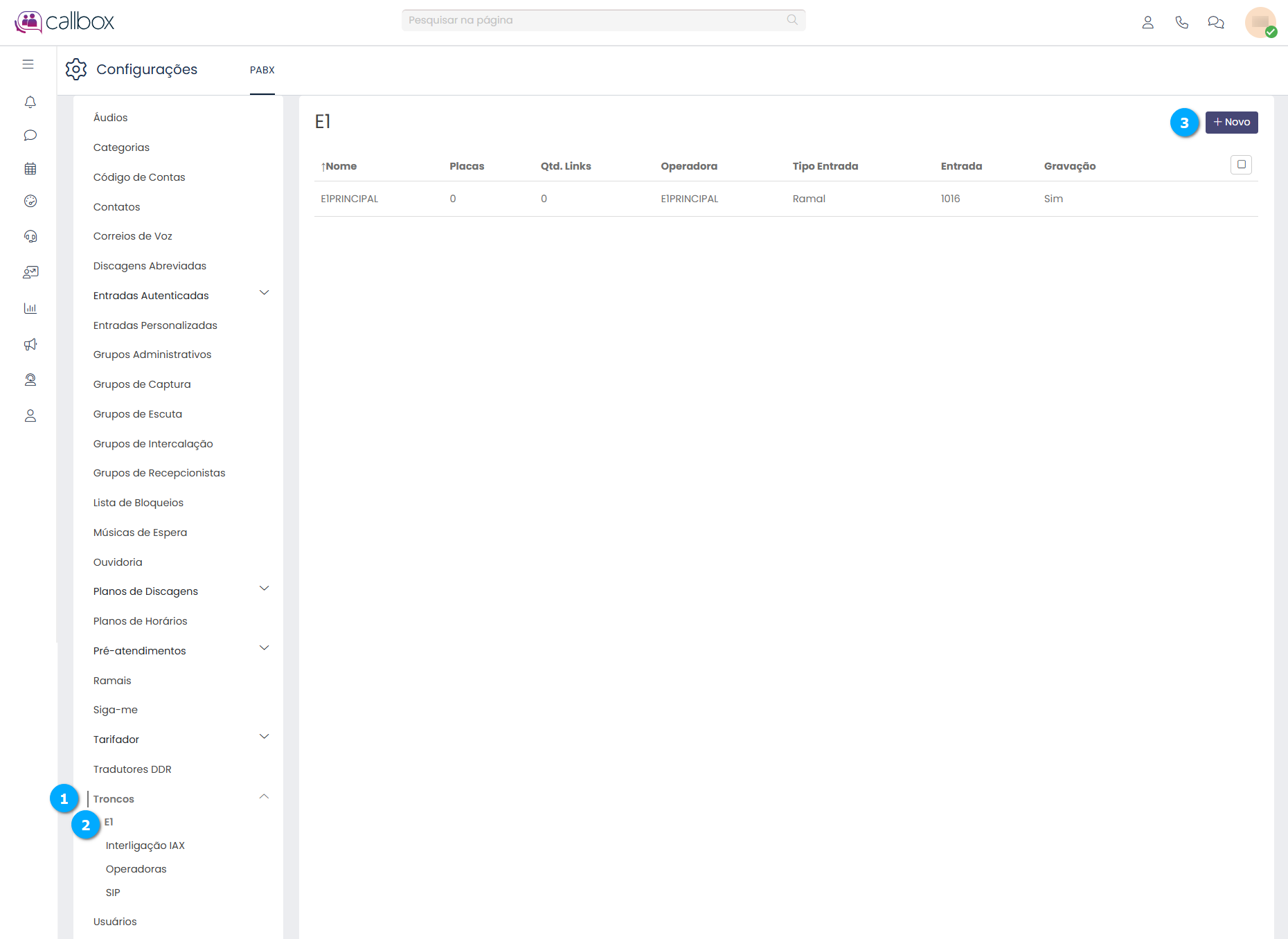
As configurações da tela estão no formato de rolagem, na seção Configuração do E1 (1) temos:
Nome (2) - define um nome para identificar o tronco E1
Entrada Personalizada (3) - permite selecionar uma entrada personalizada, caso deseje que a linha identifique um número e diferencie o atendimento
Música de espera (4) - define a música de espera para o tronco
Ouvir (5) - permite ouvir o áudio da mensagem, uma janela com um reprodutor de áudio será aberta
Tarifação Reversa (6) - em caso do tronco ser utilizado como um 0800, selecione uma tarifação reversa previamente cadastrada em Tarifação para tarifar esta chamada
Operadora (7) - permite selecionar a operadora cadastrada como identificação deste tronco
Tipo (8) - selecione qual fabricante da placa será instalada no callbox
Grupo (9) - define um número para agrupamento dos canais da placa
Identificação (10) - se habilitado, permite inserir uma identificação em todos os relatórios do callbox
Integração (11) - se habilitado, o tronco passa a funcionar como um canal de integração com outro PABX, algumas configurações são desabilitadas
Gravação (12) - se habilitado, todas as ligações desse tronco serão gravadas
Áudio (13) - permite selecionar um áudio que será reproduzido ao chamador antes de encaminhar a ligação para o destino
Tipo Entrada (14) - permite selecionar o tipo do destino da chamada entrante no tronco
Entrada (15) - permite selecionar o destino dependendo do tipo de entrada selecionado
Sair (16) - botão para fechar a janela sem salvar
|
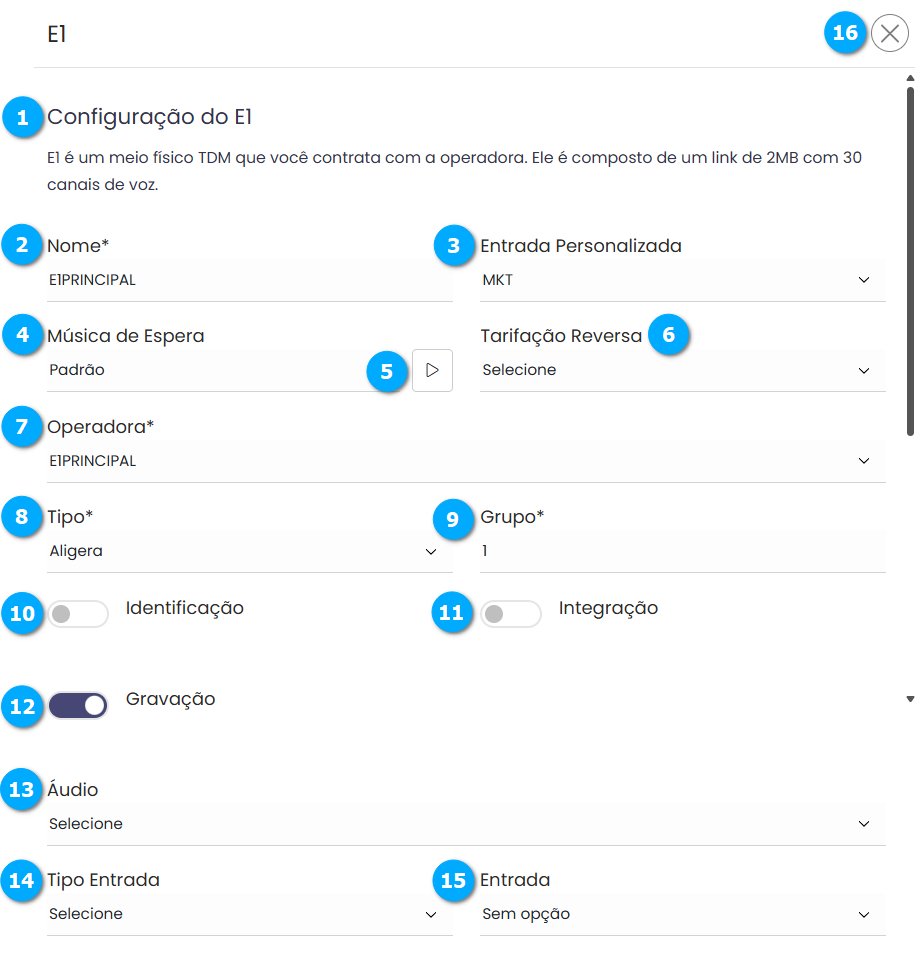
Na seção Regras (1) podemos adicionar regras de discagem para o tronco.
Adicionar (2) - botão para adicionar as regras ao tronco
Cancelar (3) - botão para cancelar as configurações
Salvar (4) - botão para salvar as configurações
|
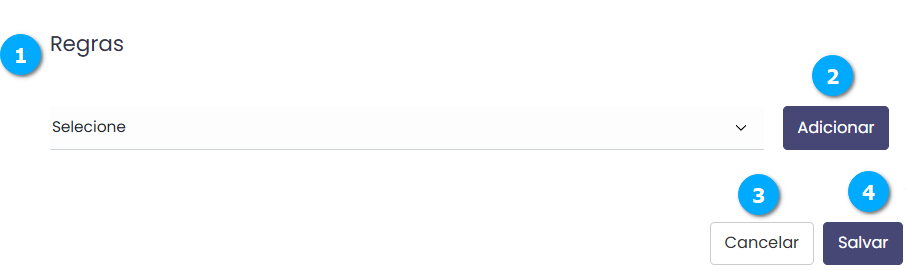
Administrando Troncos E1
Após adicionar um Tronco E1 é possível:
Selecionar Todos (1) - botão para selecionar todos os registros
Duplicar (2) - botão para duplicar as configurações de um tronco E1
Editar (3) - botão para editar as configurações do tronco E1
Excluir (4) - botão para excluir o tronco E1
Selecionar (5) - caixa de seleção para marcar o tronco E1 que será excluído em lote
Nota
Ao clicar no botão Selecionar Todos ou selecionar mais de um registro o botão para Apagar (6) os registros selecionados ficará visível.
|
Aviso
Se um tronco E1 estiver em uso por alguma aplicação, não será possível sua exclusão, até que ele seja removido de todas as aplicações que fazem seu uso.
|

Interligação IAX
Utilizamos troncos IAX para interligar centrais PABX callbox e outras com o mesmo protocolo.
A Interligação consiste na criação de pelo menos dois troncos, para que o callbox1 (remoto) faça chamadas para o callbox2 (local), sendo portanto necessários mais dois troncos no sentido inverso para uma interligação bidirecional.
Nome (1) - mostra o nome do tronco IAX
Posição (2) - mostra se o tronco é local ou remoto
Login (3) - mostra o login utilizado para conectar a interligação
IP Remoto (4) - mostra o IP da outra ponta da conexão
Categoria (5) - mostra a categoria utilizada para receber as chamadas no tronco local
|

Adicionando Interligação IAX
Selecione Troncos (1), em seguida Interligação IAX (2) e clique no botão Novo (3).
|
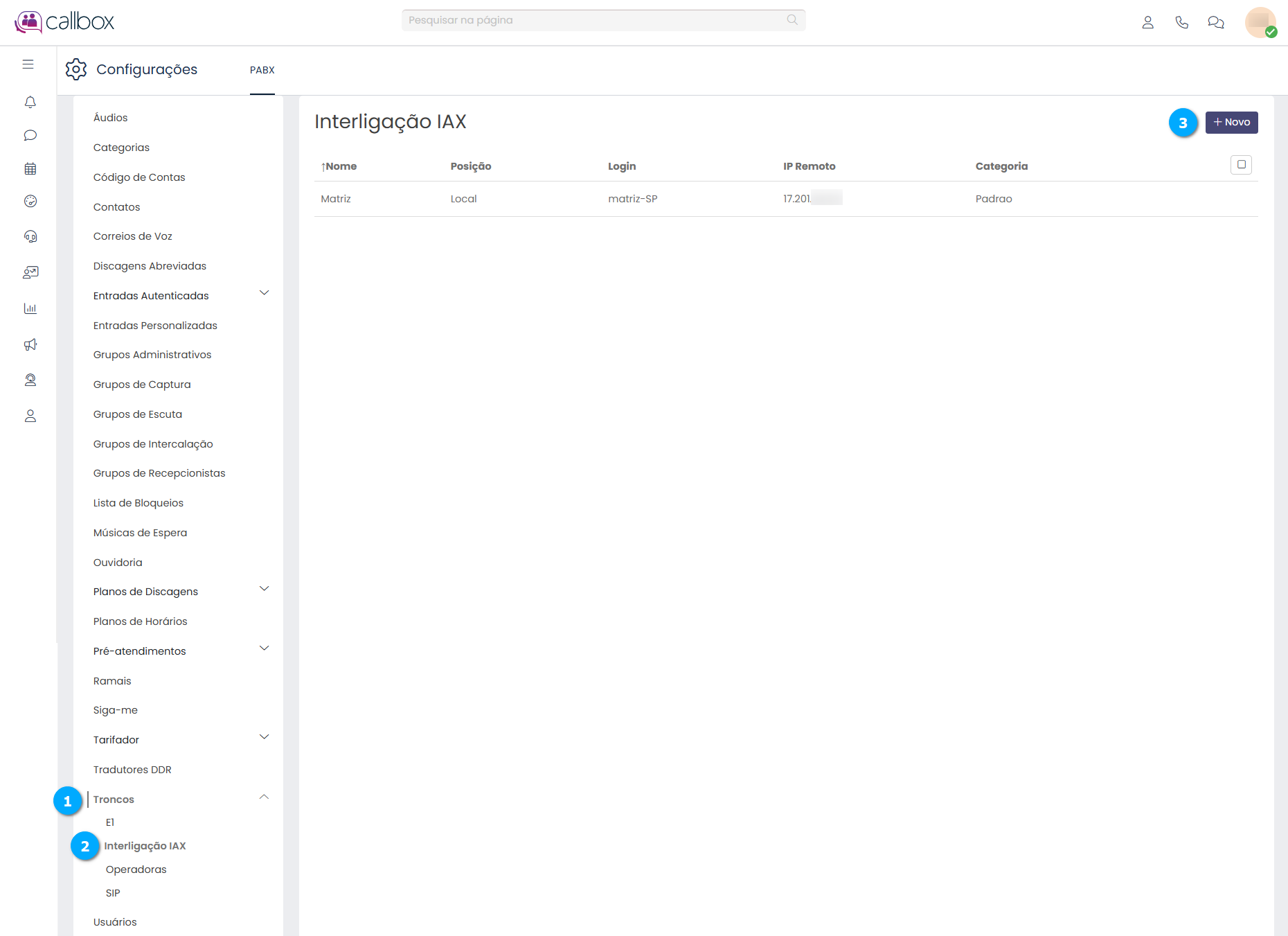
Na tela de configurações temos:
Nome (1) - define um nome para a conexão
Login (2) - define o campo Login, na configuração de tronco Local, define o usuário de conexão, na configuração de tronco Remoto o campo Login será utilizado para validar a conexão
Senha (3) - define o campo Senha, na configuração de tronco Local, define a senha que será utilizada na conexão, na configuração de tronco Remoto o campo Senha será utilizado para validar a conexão
IP Remoto (4) - neste campo devemos indicar o IP do callbox que está na outra ponta da conexão
Codecs (5) - permite selecionar os codecs disponíveis para uso da interligação
Posição (6) - permite selecionar se o tronco é Local, quando recebe a chamada, ou Remoto, quando origina a chamada
Categoria (7) - define a categoria que irá processar a chamada de entrada no tronco Local, o tronco Remoto é utilizado para gerar as chamadas portanto não necessita de uma categoria
Cancelar (8) - botão para cancelar as configurações
Salvar (9) - botão para salvar as configurações
Sair (10) - botão para fechar a janela de configurações sem salvar
|
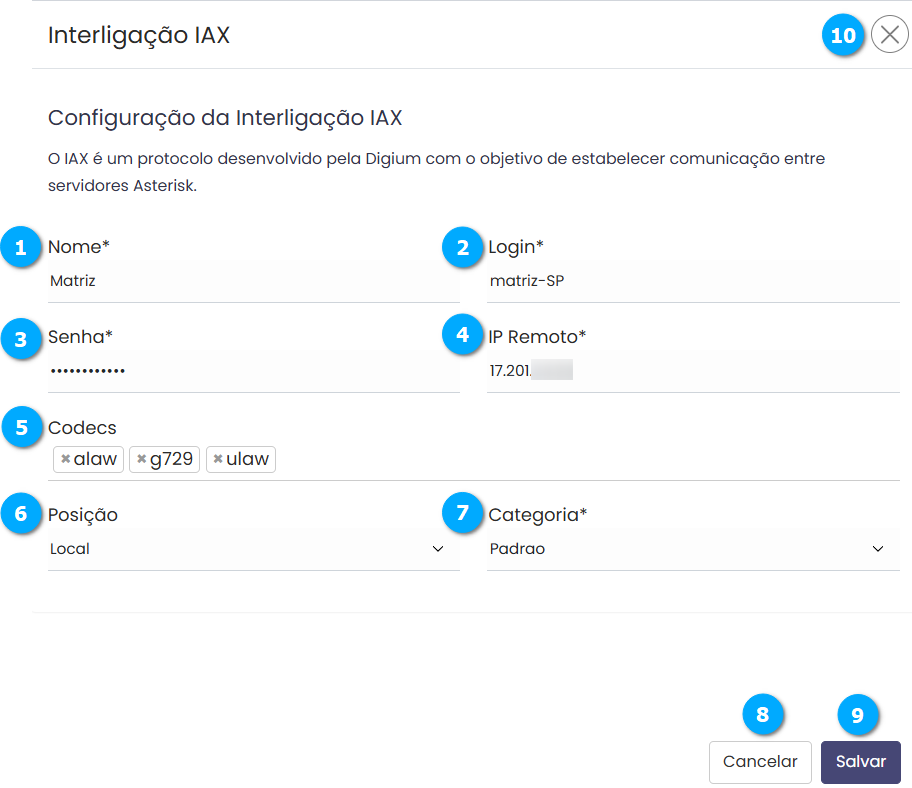
Nota
Um tronco remoto deve ser criado para conectar-se ao tronco local, para isso na opção Posição selecione Remoto. O tronco remoto não possui regras de entrada (Categoria).
Administrando Interligação IAX
Após adicionar uma Interligação IAX é possível:
Selecionar Todos (1) - botão para selecionar todos os registros
Duplicar (2) - botão para duplicar as configurações de uma interligação IAX
Editar (3) - botão para editar as configurações da interligação IAX
Excluir (4) - botão para excluir a interligação IAX
Selecionar (5) - caixa de seleção para marcar a interligação IAX que será excluída em lote
Nota
Ao clicar no botão Selecionar Todos ou selecionar mais de um registro o botão para Apagar (6) os registros selecionados ficará visível.
|
Aviso
Se um tronco de Interligação IAX estiver em uso por alguma aplicação, não será possível sua exclusão, até que ele seja removido de todas as aplicações que fazem seu uso.
|

Operadoras
Operadoras são prestadoras de serviços de telecomunicação que nos permitem realizar chamadas externas.
Operadora (1) - mostra o nome da operadora
DTMF (2) - mostra o formato do DTMF utilizado pela operadora
Codecs (3) - mostra os CODECS que podem ser utilizados pela operadora
Chamadas simultâneas (4) - mostra a quantidade de chamadas simultâneas que podem ser processadas pela operadora
|

Adicionando Operadoras
Selecione Troncos (1), em seguida Operadoras (2) e clique no botão Novo (3).
|
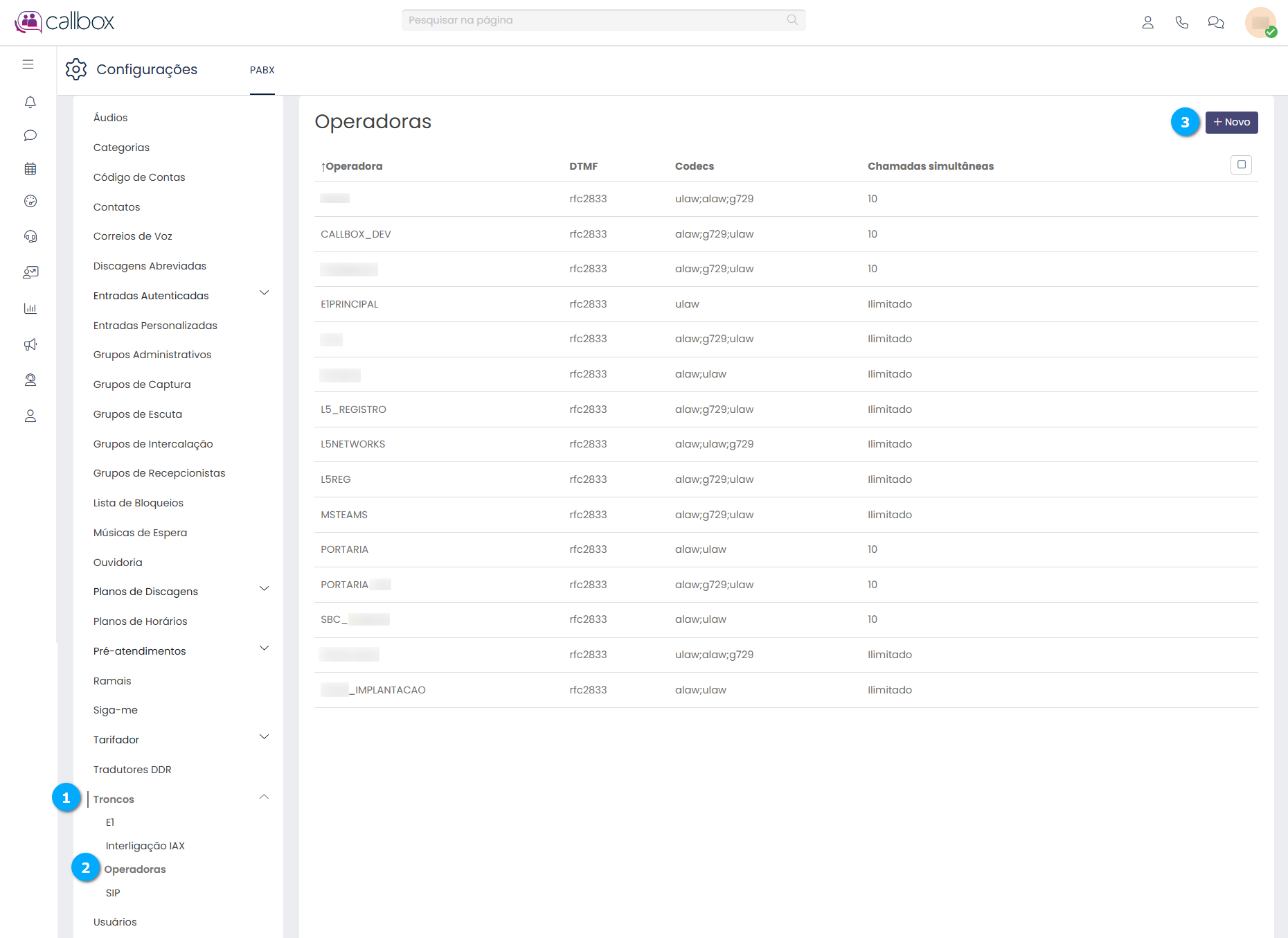
Na tela de configurações temos:
Nome (1) - nome para identificar a operadora
Domínio (2) - define o domínio usado pela operadora
Domínio de Origem (3) - define o domínio usado pela operadora para receber chamada
Endereço para Registro (4) - define o endereço do servidor de registro
SIP Proxy de Saída (5) - define o outboundproxy caso a operadora necessite
Linha de Registro (6) - é utilizado para registrar a linha na operadora com usuário e senha
Sinalização DDR (7) - Se utilizado tronco SIP configure o valor SIP_HEADER(To) para extrair do cabeçalho o número que está entrando, se for um tronco TDM/Gateway, utilizar somente o parâmetro _x. para receber a MCDU
Entrada (8) - define o contexto (regra) que irá processar esta chamada
Tipo de Autenticação (9) - define o método de autenticação na operadora. ( invite | port | very | yes | no )
Chamadas simultâneas (10) - define o limite de quantas chamadas esta linha suporta, se um valor não for definido por padrão será ilimitado
Porta (11) - define a porta padrão do SIP para autenticação, normalmente 5060
Desconexão (RTP) (12) - determina o tempo em segundos para que uma ligação seja interrompida, caso não haja sinalização RTP (áudio)
Desc. em Espera (RTP) (13) - determina o tempo em segundos para que uma ligação seja interrompida, caso não haja sinalização RTP (áudio) de uma ligação colocada em espera
Codecs (14) - permite selecionar os codecs que a operadora utiliza para as ligações
DTMF (15) - define os tons de áudio que são transmitidos quando pressionamos os dígitos de um teclado do seu telefone, normalmente utilizamos o padrão “rfc2833”
Monitoramento (16) - se habilitado verifica se o cliente está online
Info para ponto a ponto (17) - se habilitado permite que o ramal estabeleça uma ligação ponto a ponto (peer-to-peer), o padrão é não permitir para que seja possível gravar a chamada se necessário
Permite ponto a ponto (18) - se habilitado permite que o tronco estabeleça a conexão ponto a ponto, o padrão é não permitir para que seja possível gravar a chamada se necessário
Permissão (19) - define o que o tronco pode executar (recebe | faz | faz e recebe)
Habilitar NAT (20) - recomendado habilitar caso o callbox esteja atras de um NAT
Tipo (21) - define o tipo de linha que está sendo configurada. IP | TDM | GATEWAY
Registrar (22) - se habilitado, ele cria uma linha de registro para autenticar na operadora para receber e fazer chamada. Algumas operadoras não necessitam de “registro” pois enviam as ligações por IP
Cancelar (23) - botão para cancelar as configurações
Salvar (24) - botão para salvar as configurações
Sair (25) - botão para fechar a janela sem salvar as configurações
Nota
Quando selecionado TDM ou GATEWAY, na opção Tipo (21), muitos parâmetros da tela são dispensados.
|
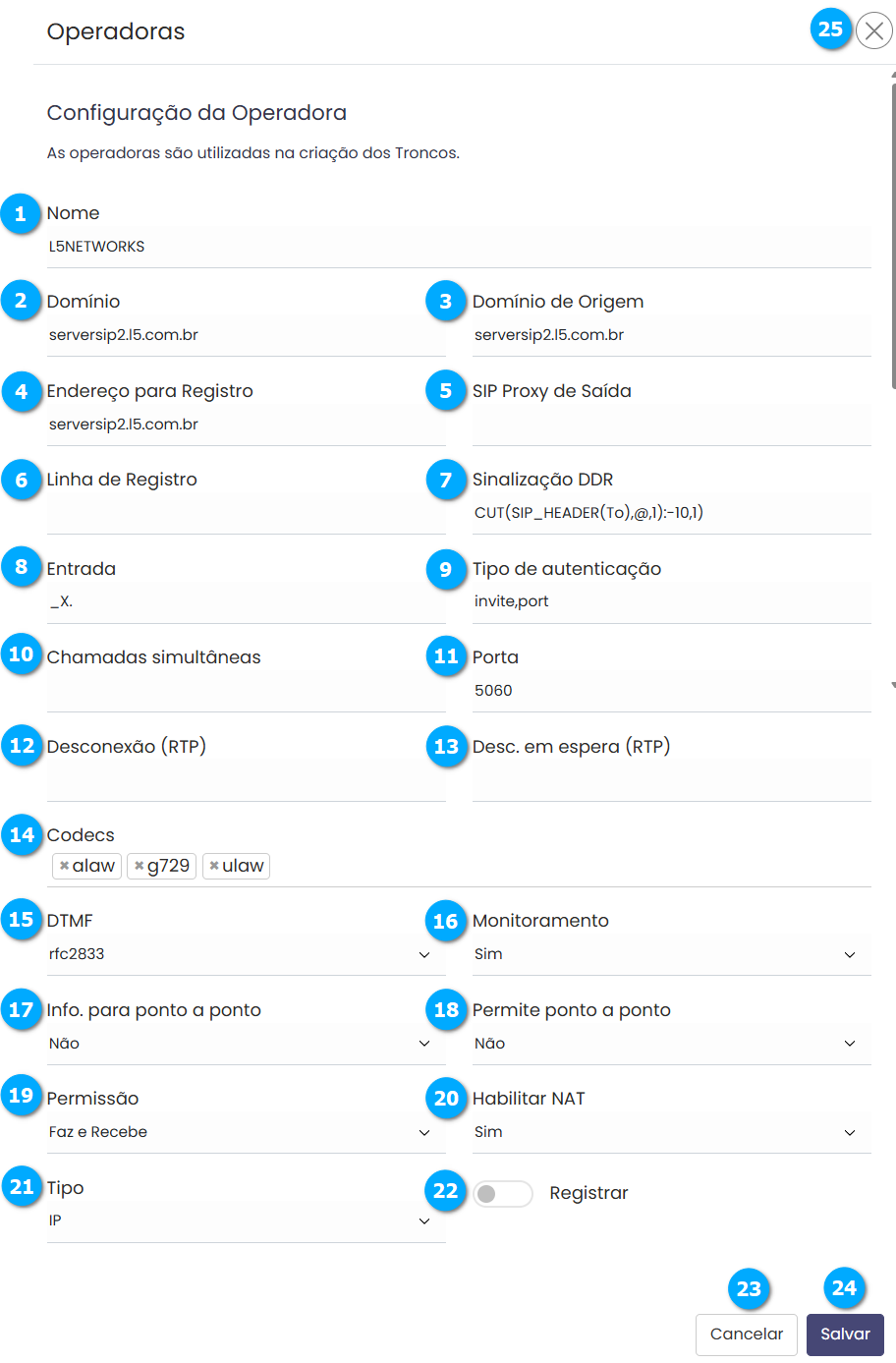
Administrando Operadoras
Após adicionar uma Operadora é possível:
Selecionar Todos (1) - botão para selecionar todos os registros
Duplicar (2) - botão para duplicar as configurações de uma operadora
Editar (3) - botão para editar as configurações da operadora
Excluir (4) - botão para excluir a operadora
Selecionar (5) - caixa de seleção para marcar a operadora que será excluída em lote
Nota
Ao clicar no botão Selecionar Todos ou selecionar mais de um registro o botão para Apagar (6) os registros selecionados ficará visível.
|
|

SIP
Tronco SIP, é uma conta que seu provedor disponibiliza para que seja configurada em um PABX, Softfones e ou aparelhos IPs. Após ter cadastrado a sua operadora, podemos entrar com as opções de autenticação para o tronco SIP.
Nome (1) - mostra o nome do tronco SIP
Login (2) - mostra a identificação do login utilizado pelo tronco
Operadora (3) - mostra a operadora associada ao tronco
Tipo Entrada (4) - mostra o tipo do destino das chamadas entrantes
Entrada (5) - mostra o destino da chamada entrante
Gravação (6) - mostra se o tronco está sendo gravado ou não
|
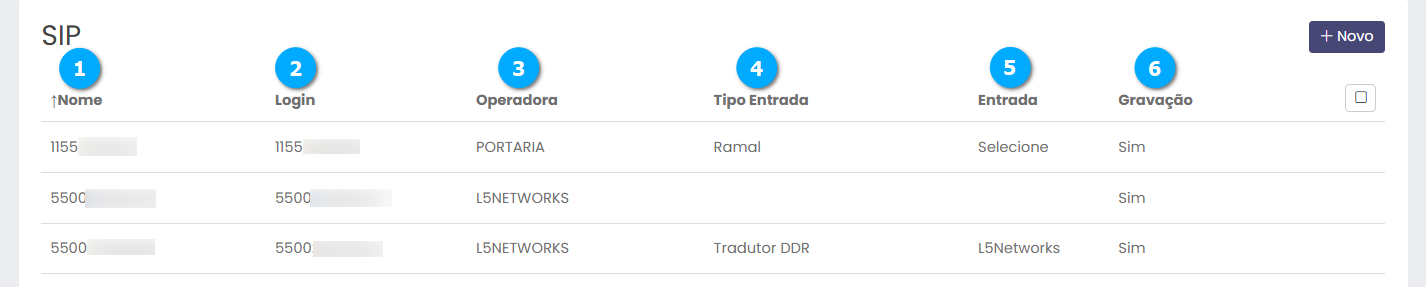
Adicionando Troncos SIP
Selecione Troncos (1), em seguida SIP (2) e clique no botão Novo (3).
|
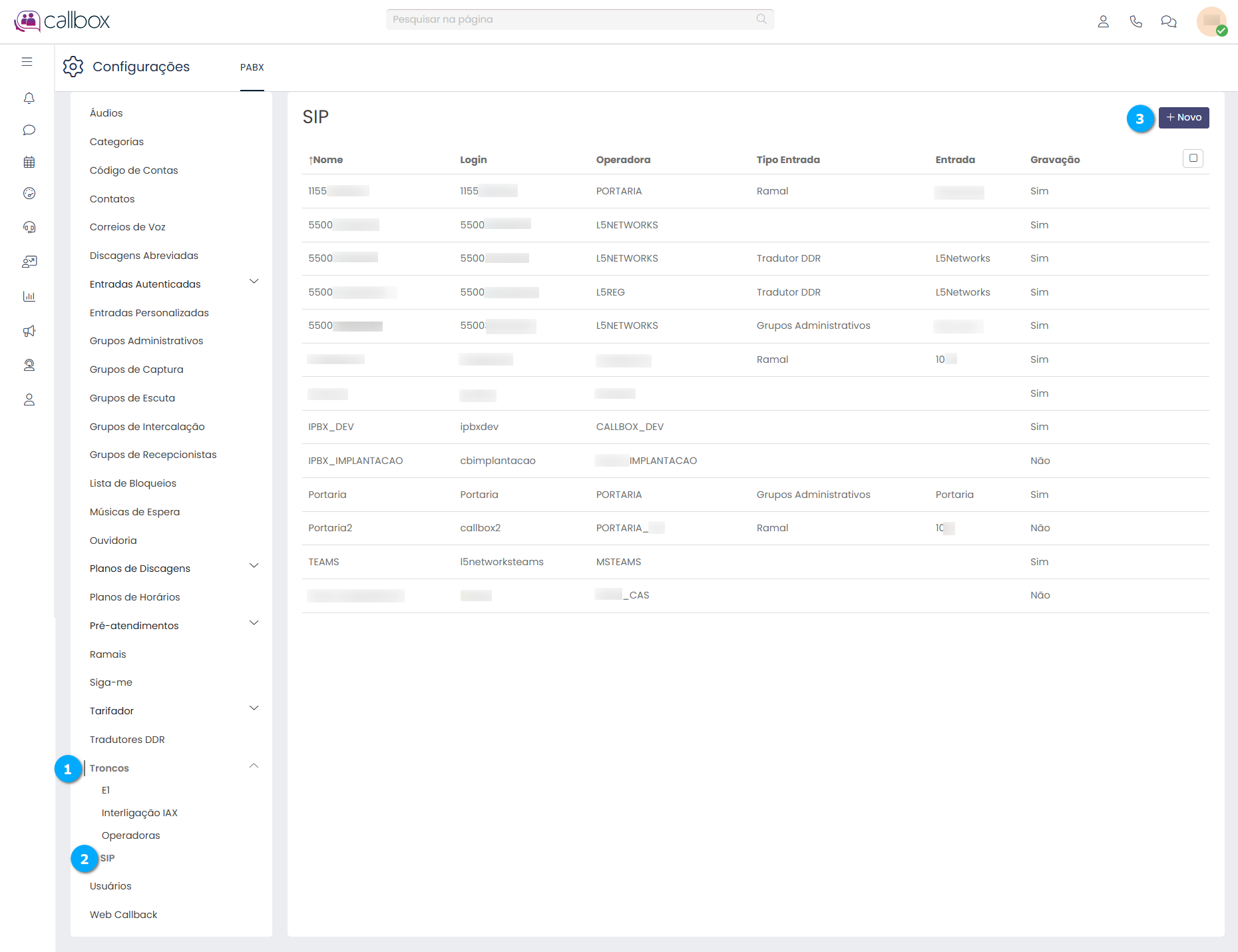
Na tela de configurações temos:
Nome (1) - define um nome para identificar o tronco SIP
Login (2) - define um usuário para autenticar na operadora
Senha (3) - define uma senha do usuário
Autorização (4) - se necessário define um parâmetro, (from-user), utilizado pelas operadoras para identificar o tronco chave, quando for diferente do Login
Identificação (5) - se habilitado, insere uma identificação em todos os relatórios do callbox
Gravação (6) - se habilitado, todas as ligações desse tronco serão gravadas
Integração (7) - se habilitado, o tronco passa a funcionar como um canal de integração com outro PABX. Nesse caso, é necessário a configuração de uma Categoria para processar as chamadas de entrada, a opção de configuração Entrada (13) será substituída pela Categoria
Áudio (8) - permite selecionar um áudio que será reproduzido ao chamador antes de encaminhar a ligação para o destino
Tipo Entrada (9) - associa um tipo de destino a chamada entrante no tronco SIP
Entrada (10) - permite selecionar o destino da chamada de entrada dependendo do tipo entrada selecionado
Operadora (11) - permite selecionar a operadora que autenticará esse tronco
FailOver (12) - permite a inclusão de um operador de backup da conexão principal
Música de Espera (13) - define a música de espera para o tronco
Ouvir (14) - botão para ouvir o áudio da mensagem, uma janela com um reprodutor de áudio será aberta
Entrada Personalizada (15) - permite selecionar uma entrada personalizada, caso deseje que o tronco identifique um número e diferencie o atendimento
Tarifação Reversa (16) - em caso do tronco ser utilizado como um 0800, selecione uma tarifação reversa previamente cadastrada em Tarifador
Custom Clid (17) - permite selecionar como a identificação do tronco é feita, sem identificação, com identificação simples (CALLERID) ou com identificação autenticada (P-Asserted-Identify)
Cancelar (18) - botão para cancelar as configurações
Salvar (19) - botão para salvar as configurações
Sair (20) - botão para fechar a janela sem salvar as configurações
|
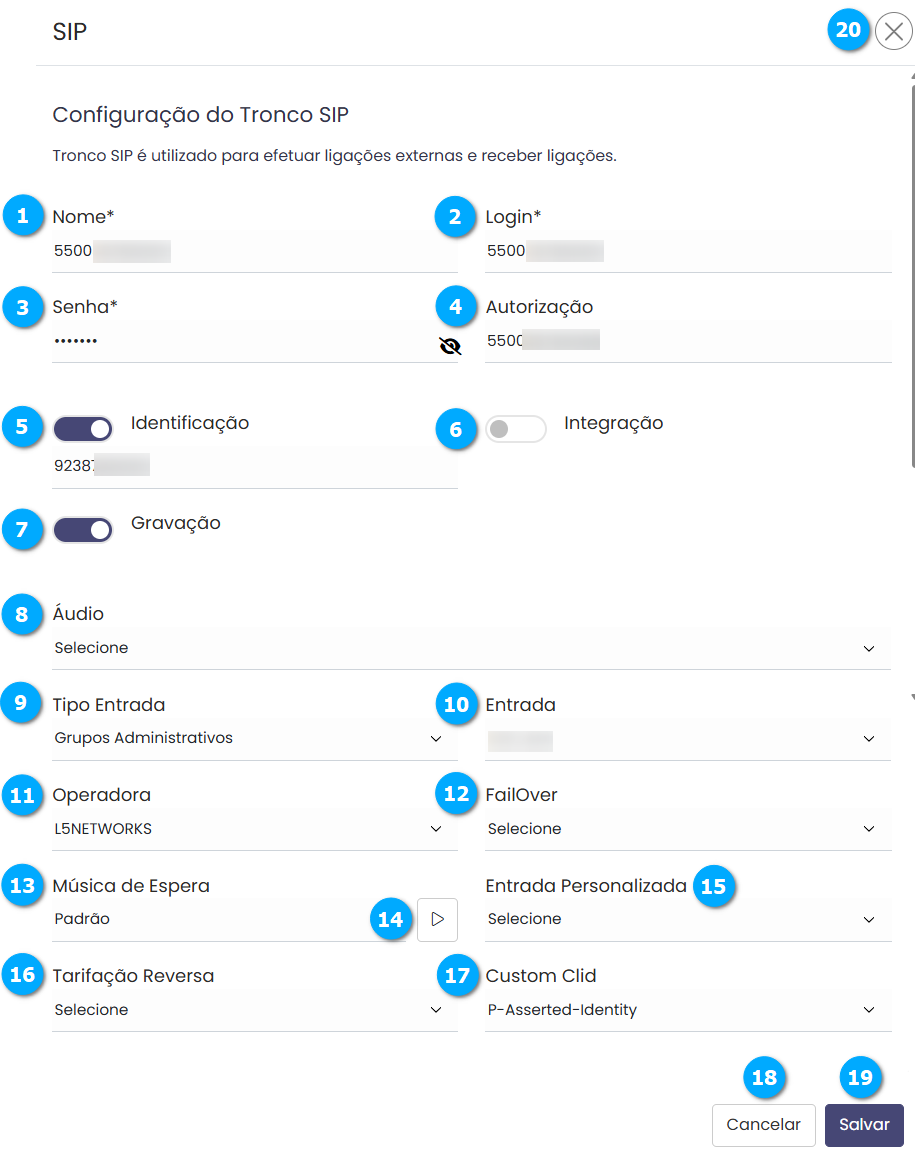
Administrando Troncos SIP
Após adicionar um Tronco SIP é possível:
Selecionar Todos (1) - botão para selecionar todos os registros
Duplicar (2) - botão para duplicar as configurações de um tronco SIP
Editar (3) - botão para editar as configurações do tronco SIP
Excluir (4) - botão para excluir o tronco SIP
Selecionar (5) - caixa de seleção para marcar o tronco SIP que será excluído em lote
Nota
Ao clicar no botão Selecionar Todos ou selecionar mais de um registro o botão para Apagar (6) os registros selecionados ficará visível.
|
Aviso
Se um tronco SIP estiver em uso por alguma aplicação, não será possível sua exclusão, até que ele seja removido de todas as aplicações que fazem seu uso.
|
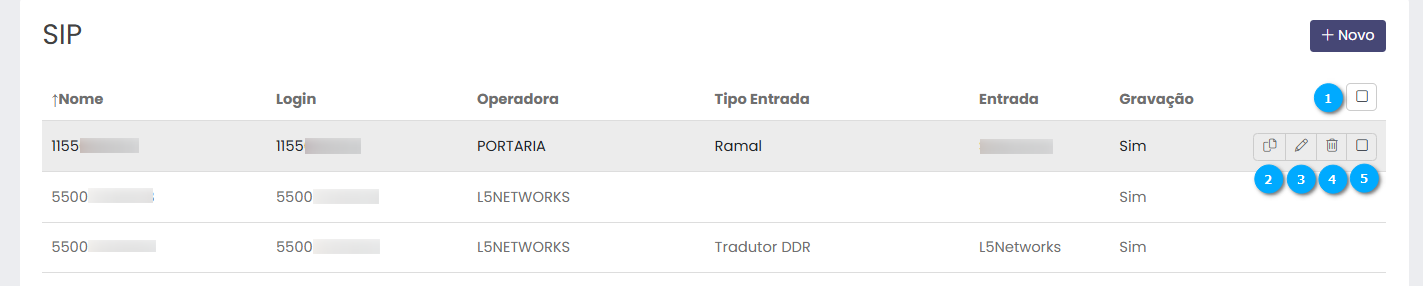
Usuários
Para gerenciar o modulo Phone podem ser cadastrados usuários com níveis de permissão diferentes.
Nome do Usuário (1) - mostra o nome do usuário
Login do Usuário (2) - mostra o login cadastrado para o usuário
|

Adicionando Usuários
Selecione Usuários (1) e em seguida clique no botão Novo (2).
|
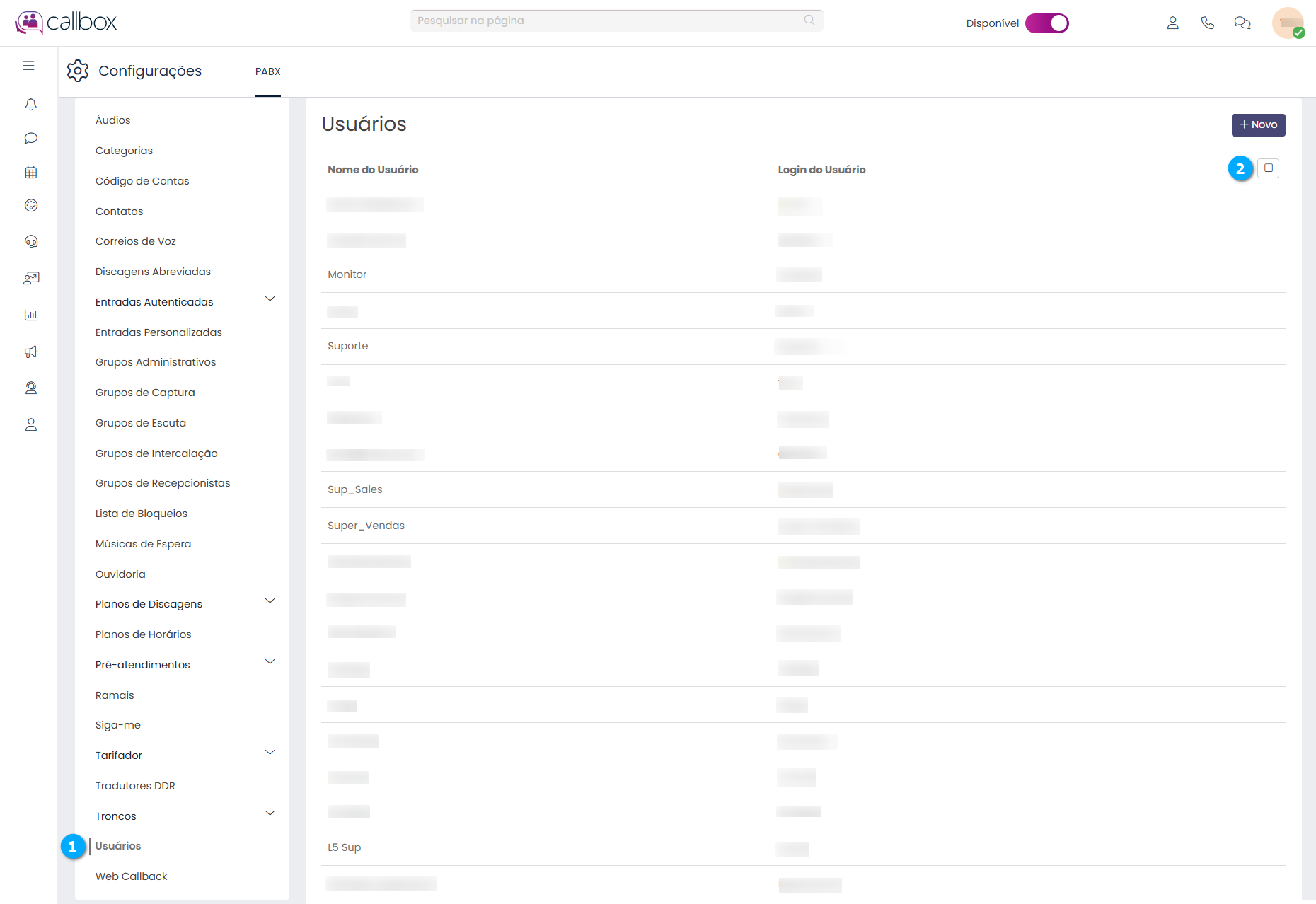
As configurações da tela estão no formato de rolagem, na seção Detalhes Usuários (1) temos:
Nome do Usuário (2) - define o nome para a conta do usuário
Login do Usuário (3) - define o usuário usado para se autenticar
E-mail (4) - define o e-mail para a conta do usuário
Ramal (5) - associa um ramal ao usuário
Agente (6) - associa um agente de atendimento ao usuário
Senha (7) - define a senha de autenticação
Confirmação da Senha (8) - digite novamente a senha como confirmação
Status (9) - define se o usuário está ativo ou não
Dashboard (10) - possui permissão de visualização
Sair (11) - botão para fechar a janela sem salvar as configurações
Nota
O usuário e senhas são específicos do módulo Phone, não se referem ao usuário de acesso ao Callbox.
|
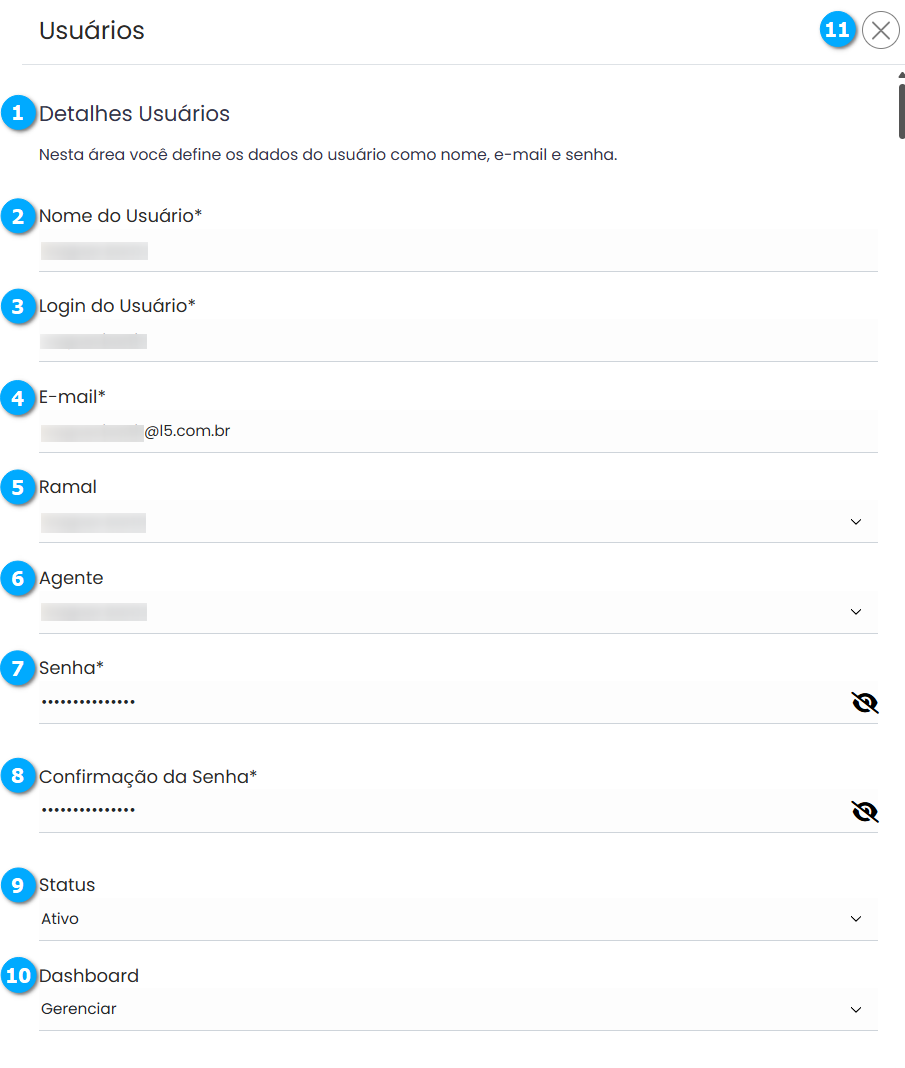
Na seção Configurações (1) definimos as permissões para o usuário cadastrado alcançar os itens do menu de configurações.
Todos (2) - permite selecionar as permissões para todos os itens com apenas um clique, estas permissões podem ser alteradas individualmente
Nenhum (3) - o usuário não tem acesso a nenhum item
Ver (4) - o usuário apenas pode utilizar o item
Gerenciar (5) - o usuário pode utilizar e configurar o item
Nota
Todos os demais itens seguem os mesmos principios de configuração acima citados.
|
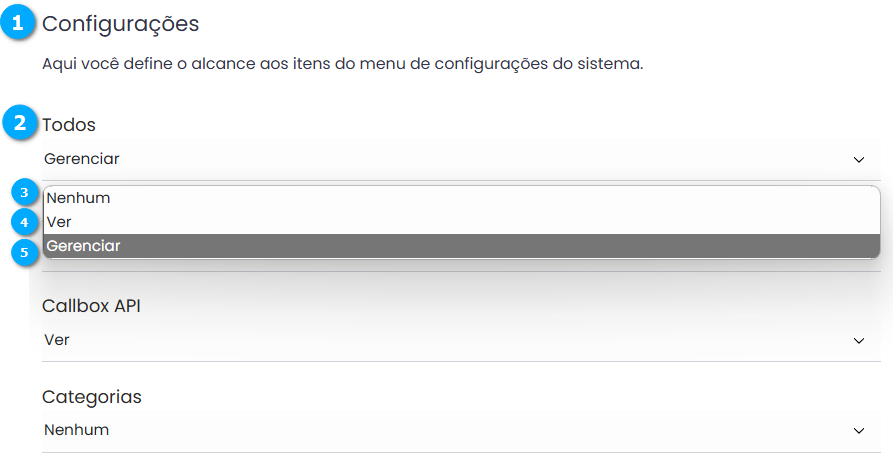
Na seção Callcenter (1) definimos as permissões para o usuário cadastrado alcançar os itens do menu de callcenter.
Todos (2) - permite selecionar as permissões para todos os itens com apenas um clique, estas permissões podem ser alteradas individualmente
Nenhum (3) - o usuário não tem acesso a nenhum item
Ver (4) - o usuário apenas pode utilizar o item
Gerenciar (5) - o usuário pode utilizar e configurar o item
Nota
Todos os demais itens seguem os mesmos principios de configuração acima citados.
|
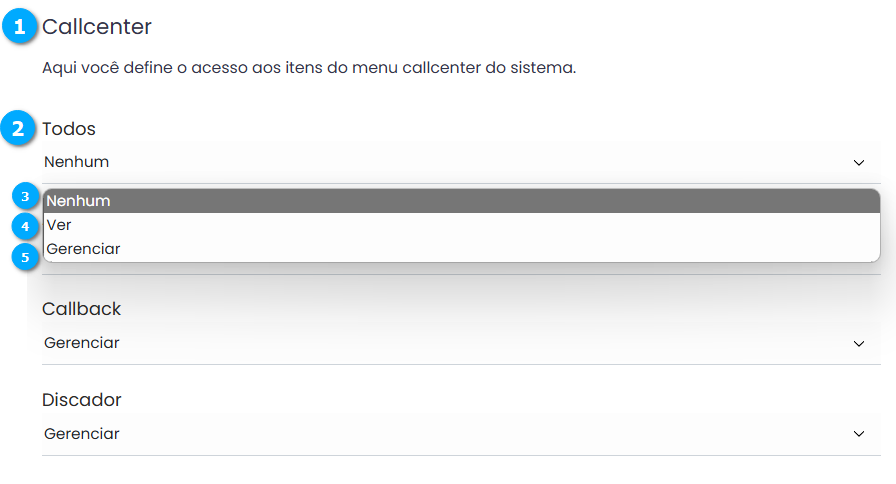
Na seção Relatórios (1) definimos as permissões para o usuário cadastrado alcançar os itens do menu de relatórios.
Códigos das Facilidades nos Relatórios (2) - se habilitado insere nos relatórios o código da facilidade
Grupo de Escuta (3) - permite selecionar um grupo de escuta para o usuário
Todos (4) - permite selecionar as permissões para todos os itens com apenas um clique, estas permissões podem ser alteradas individualmente
Grupos de Callcenter (5) - permite selecionar quais grupos de callcenter o usuário terá acesso
Nota
Todos os demais itens seguem os mesmos principios de configuração acima citados.
|
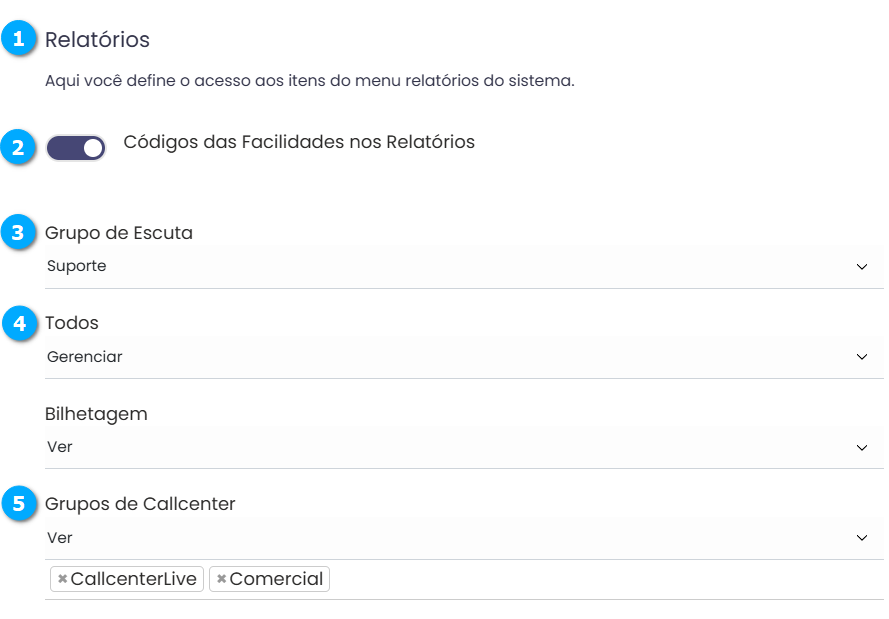
Na seção Monitoramento (1) definimos as permissões para o usuário cadastrado alcançar os itens do menu de monitoramento.
Todos (2) - permite selecionar as permissões para todos os itens com apenas um clique, estas permissões podem ser alteradas individualmente
Barômetro (3) - permite selecionar a quais grupos o usuário terá acesso ao monitoramento
Grupos Administrativos (4) - permite selecionar a quais grupos o usuário terá acesso ao monitoramento
Grupos de Callcenter (5) - permite selecionar a quais grupos o usuário terá acesso ao monitoramento
Monitoramento de Recepcionistas (6) - permite ativar o módulo de recepcionista para o usuário. Selecione quais ramais, grupos administrativos ou de Callcenter este usuário recepcionista poderá visualizar e transferir chamadas
Painel do Supervisor (7) - permite selecionar a quais grupos o usuário terá acesso ao monitoramento como supervisor de callcenter
Ramais (8) - permite selecionar se o usuário pode ver, gerenciar ou não os ramais
Cancelar (9) - botão para cancelar as configurações
Salvar (10) - botão para salvar as configurações
|
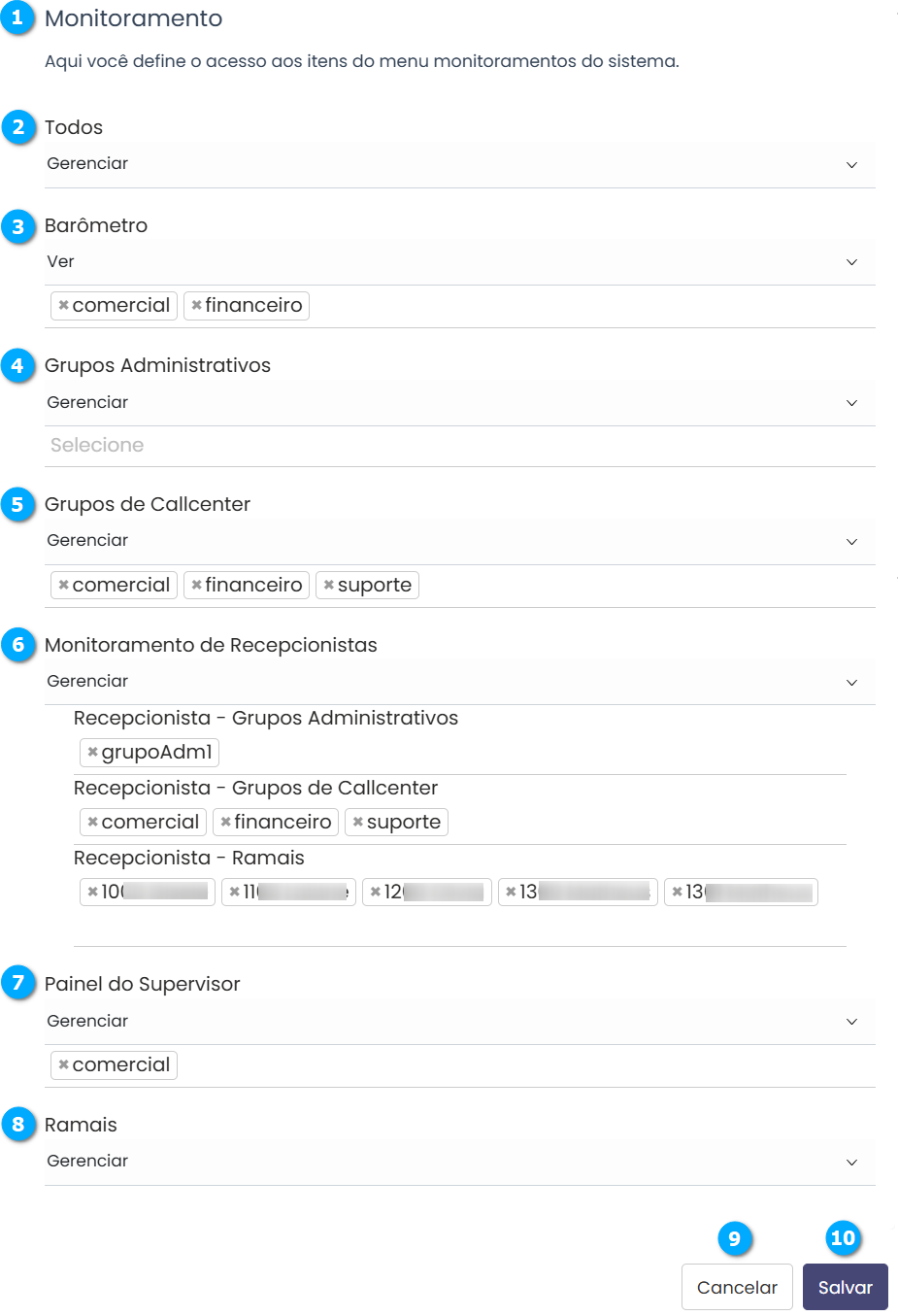
Administrando Usuários
Após adicionar um Usuário é possível:
Selecionar Todos (1) - botão para selecionar todos os registros
Duplicar (2) - botão para duplicar as configurações de um usuário
Editar (3) - botão para editar as configurações do usuário
Excluir (4) - botão para excluir o usuário
Selecionar (5) - caixa de seleção para marcar o usuário que será excluído em lote
Nota
Ao clicar no botão Selecionar Todos ou selecionar mais de um registro o botão para Apagar (6) os registros selecionados ficará visível.
|
|

Web Callback
Com o Web Callback o cliente pode inserir seu telefone de contato, em um formulário, e o período que deseja receber uma ligação de retorno. Dessa forma sua empresa oferece mais conforto ao seu cliente.
Nome (1) - mostra o nome do Web Callback
Categoria (2) - mostra a categoria para realizar chamadas a partir do Web Callback
URL do Callbox (3) - mostra a url do callbox que o Web Callback utilizará para as chamadas
Destino (4) - mostra o tipo de destino da chamada quando o cliente atende a ligação
Opção (5) - mostra o destino da chamada dependendo do tipo de destino escolhido
Chave (6) - mostra o token de segurança para acesso ao Web Callback
|
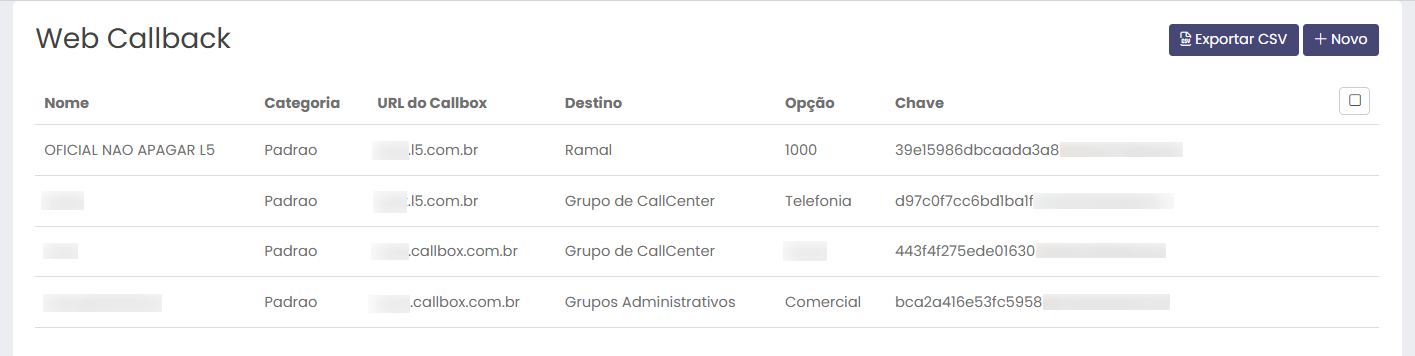
Adicionando Web Callback
Selecione Web Callback (1) e em seguida clique no botão Novo (3).
Nota
É possivel exportar a lista do Web Callback em formato Excel (CSV) (2)
|
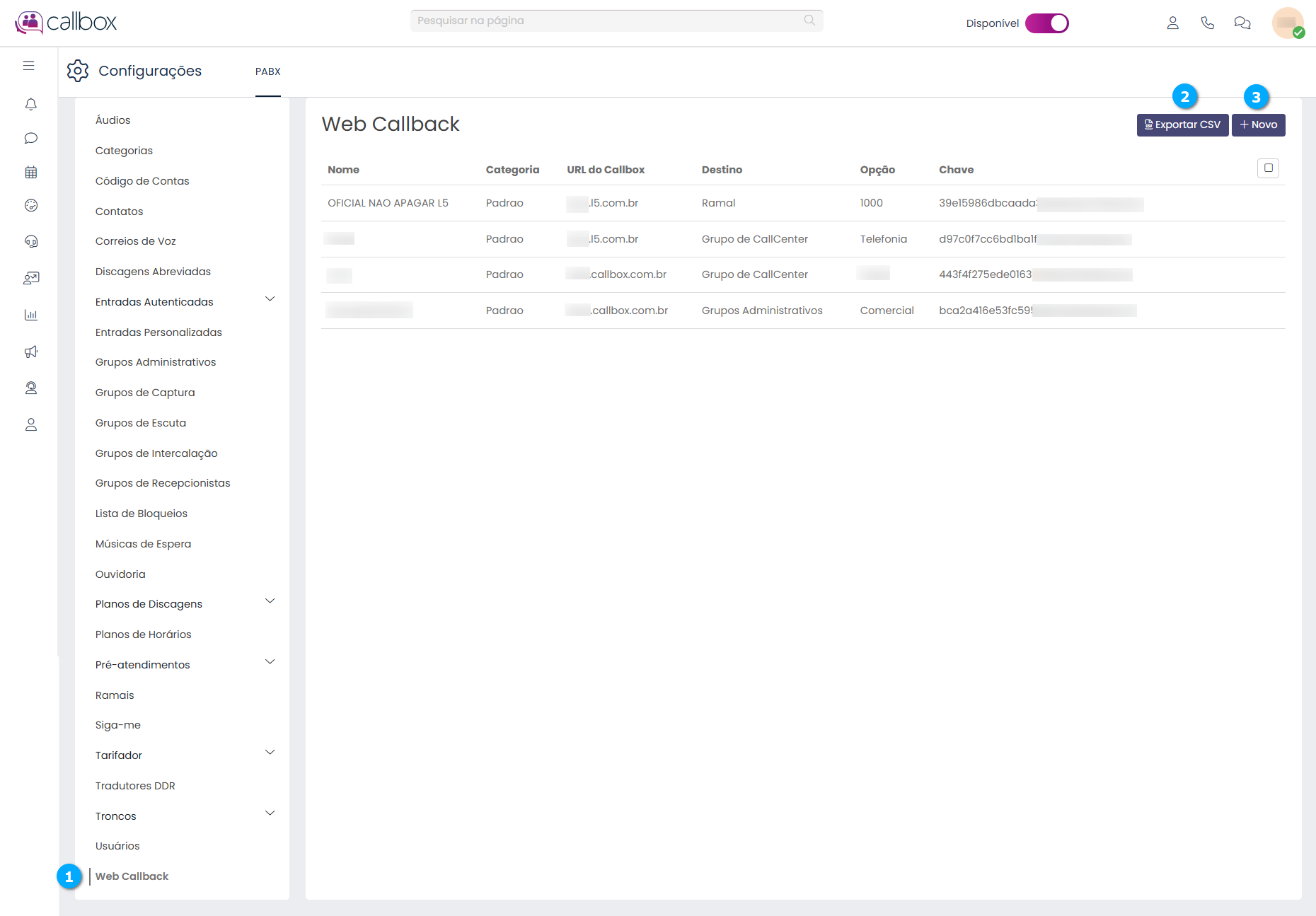
Na tela de configurações temos:
Nome (1) - define um nome para o Web Callback
URL do Callbox (2) - define a URL utilizada pelo callbox associado ao Web-Callback
Destino (3) - define o tipo do destino da ligação após atendimento
Opção (4) - define o destino da chamada após atendimento, este destino depende do tipo de destino selecionado
Categoria (5) - define a categoria que será usada para processar a ligação de saída
Cor de Fundo (6) - permite selecionar uma cor de fundo para a interface WEB do discador
Cor do texto (7) - permite selecionar uma cor para o texto do discador WEB
Formulário padrão (8) - caixa de edição que permite customizar a interface do discador WEB
Cancelar (9) - botão para cancelar as configurações
Salvar (10) - botão para salvar as configurações
Sair (11) - botão para fechar a janela se salvar as configurações
|
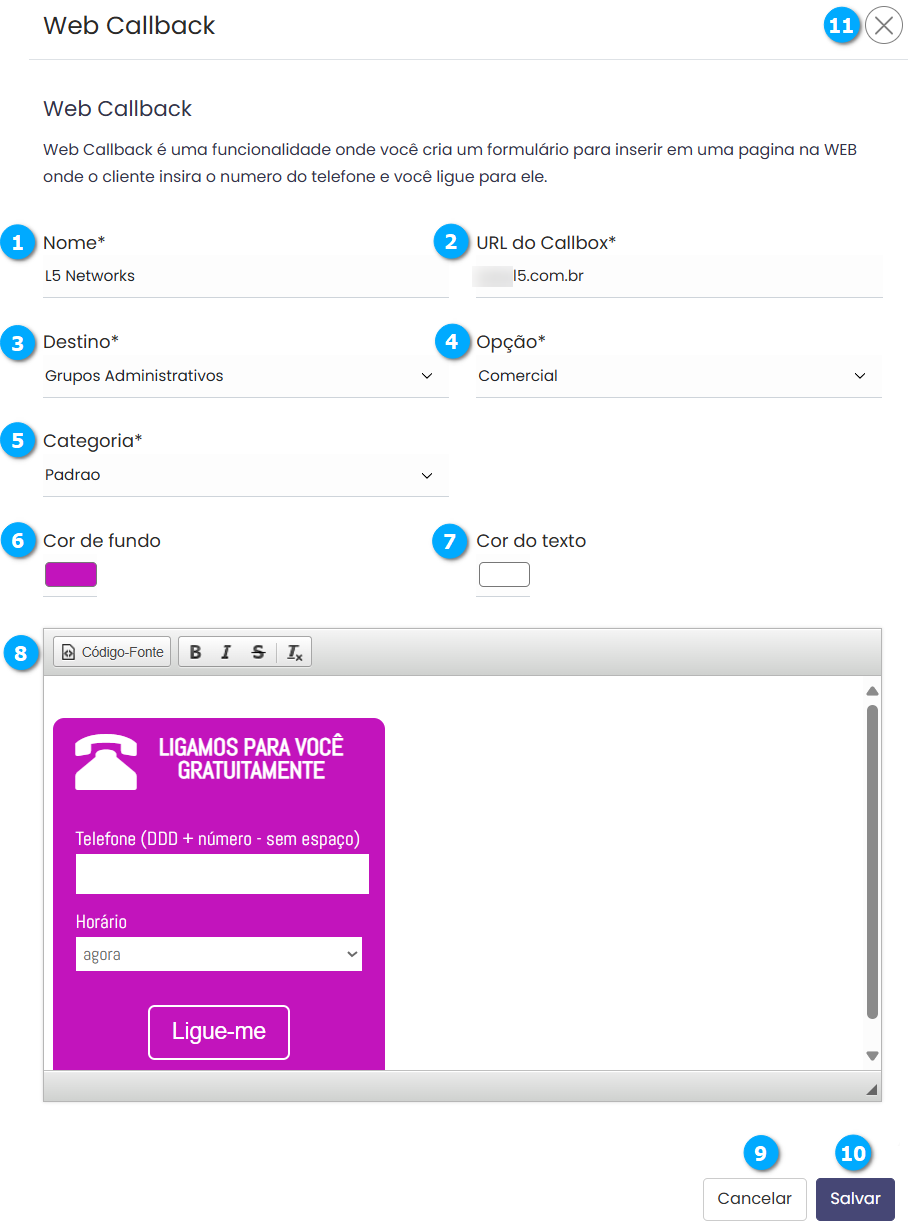
Editando o Formulário Padrão
É possível customizar o discador WEB.
Cor de fundo (1) - permite escolher a cor de fundo do discador WEB
Cor do texto (2) - permite escolher a cor do texto do discado WEB
Código-Fonte (3) - botão para abrir um editor de textos que permite customizar a interface do discador utilizando HTML
Botões de texto (4) - botão para editar o texto do formulário (negrito, itálico, tachado e remover formatação)
|
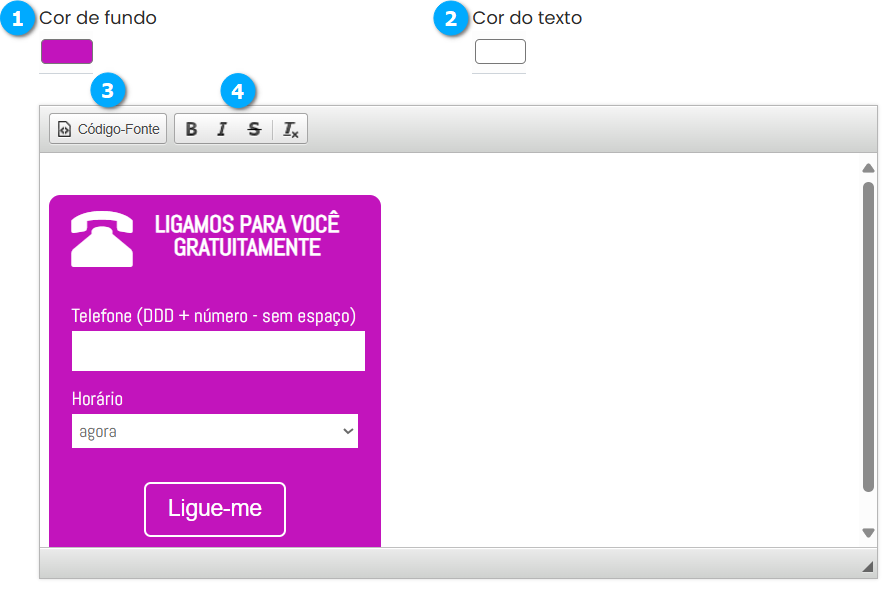
Após clicar no botão Código-Fonte temos a tela de edição de código utilizando HTML, este código fonte será utilizado na página WEB do cliente.
|
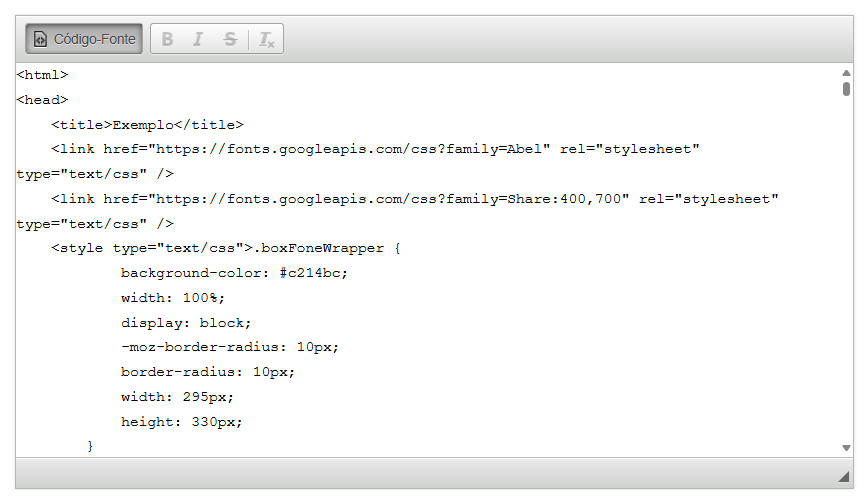
Administrando Web-Callback
Após adicionar um Web-Callback é possível:
Selecionar Todos (1) - botão para selecionar todos os registros
Duplicar (2) - botão para duplicar as configurações de um web-callback
Editar (3) - botão para editar as configurações do web-callback
Excluir (4) - botão para excluir o web-callback
Selecionar (5) - caixa de seleção para marcar o web-callback que será excluído em lote
Nota
Ao clicar no botão Selecionar Todos ou selecionar mais de um registro o botão para Apagar (6) os registros selecionados ficará visível.
|
|

Manutenção
Destinado à manutenção do sistema. Nela podemos configurar interfaces de rede, verificar status de serviços, editar arquivos essenciais do callbox e até mesmo passar comandos para o sistema.
Para acessar as configurações clique na aba Manutenção (1).
|

Active Directory
O Active Directory (AD), permite por meio de um banco de dados que usuários sejam conectados a recursos de rede necessários para realizar o seu trabalho. Além dessa conexão aos recursos de rede o AD também controla as permissões de uso.
Acessando Active Directory
Selecione Active Directory (1).
|
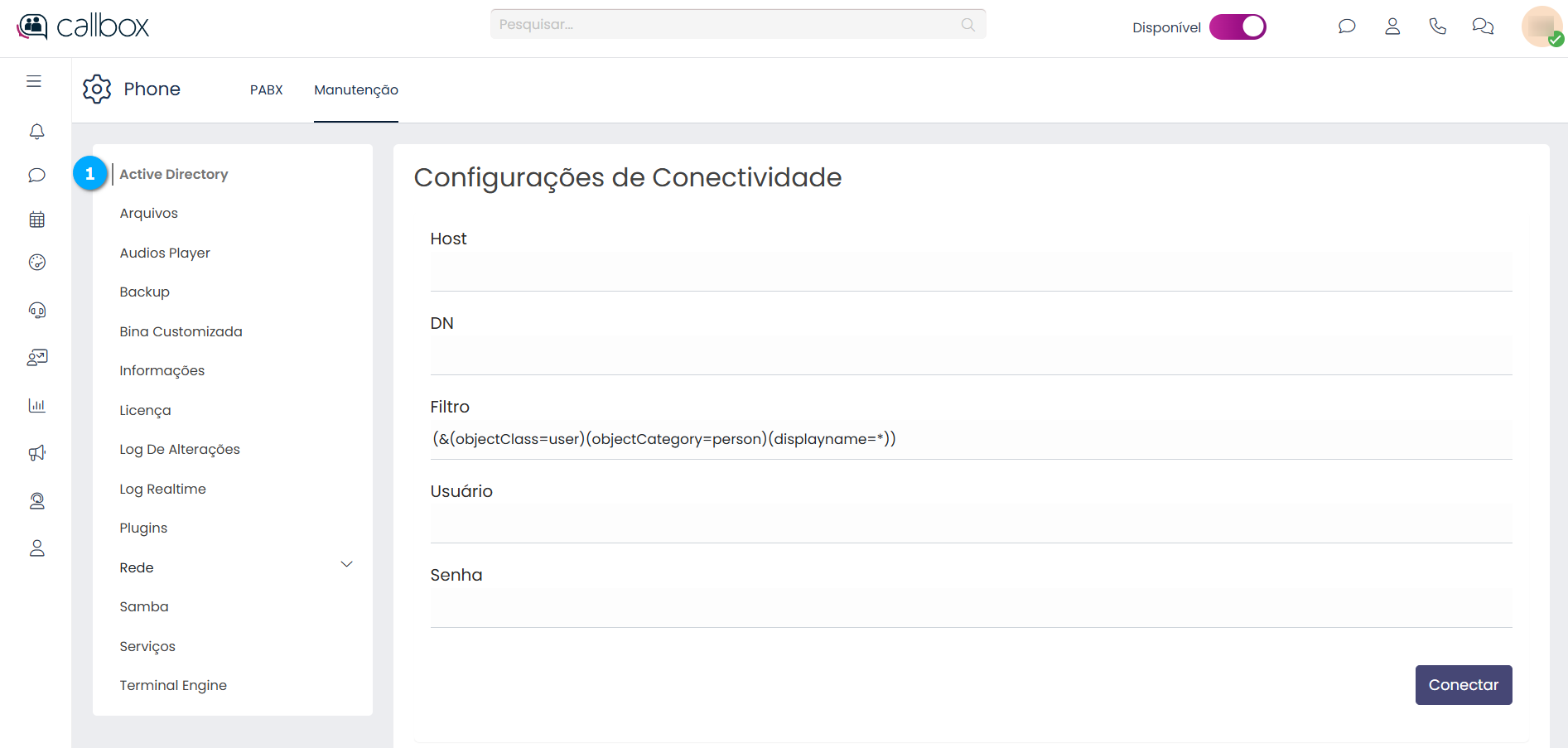
Administrando Active Directory
Na seção Configurações de conectividade (1) podemos replicar os ramais e agentes cadastrados no usuário do Active Directory no Callbox.
Host (2) - define o local do servidor, IP Adress, onde encontra-se o Active Directory (local)
DN (3) - define o atributo de nome distinto (Distinguished Name), Distinguished Names são definidos no padrão LDAP como um meio de se referir a qualquer objeto no diretório
Filtro (4) - define o filtro de características da unidade organizacional, por exemplo somente o usuário
Usuário (5) - define usuário de conexão com o Active Directory, com permissão de acesso as informações do Active Directory
Senha (6) - define a senha de conexão com o Active Directory, com permissão de acesso as informações do Active Directory
Conectar (7) - Botão para conectar com o Active Directory
|
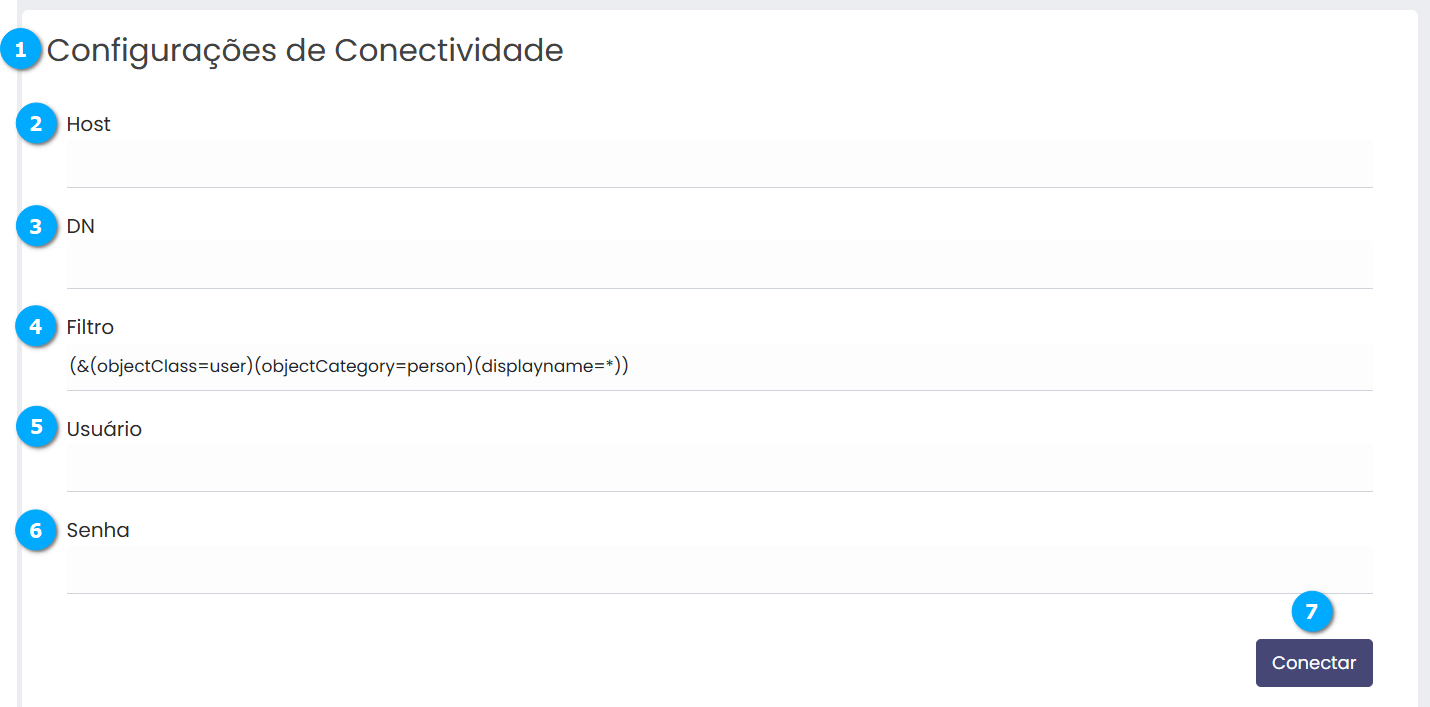
Na seção Campos de configuração (1) são os dados a serem replicados no Callbox
Número do ramal (2) - define o campo onde a informação do ramal está salva no Active Directory
Senha do ramal (3) - define o campo onde a informação da senha está salva no Active Directory
Número do agente (4) - define o campo onde a informação do número do agente está salvo no Active Directory
Senha do agente (5) - define o campo onde a informação da senha do agente está salva no Active Directory
Login Administrador (6) - define o campo onde a informação de login do administrador está salva*, e se o valor do campo cadastrado no Active Directory for igual ao campo Valor (7) será cadastro um usuário administrativo no Callbox
Ativo (8) - se habilitado mantem um sincronismo das configurações entre o Active Directory e o Callbox (de 30 em 30 minutos)
Salvar (9) - botão para salvar as configurações.
|
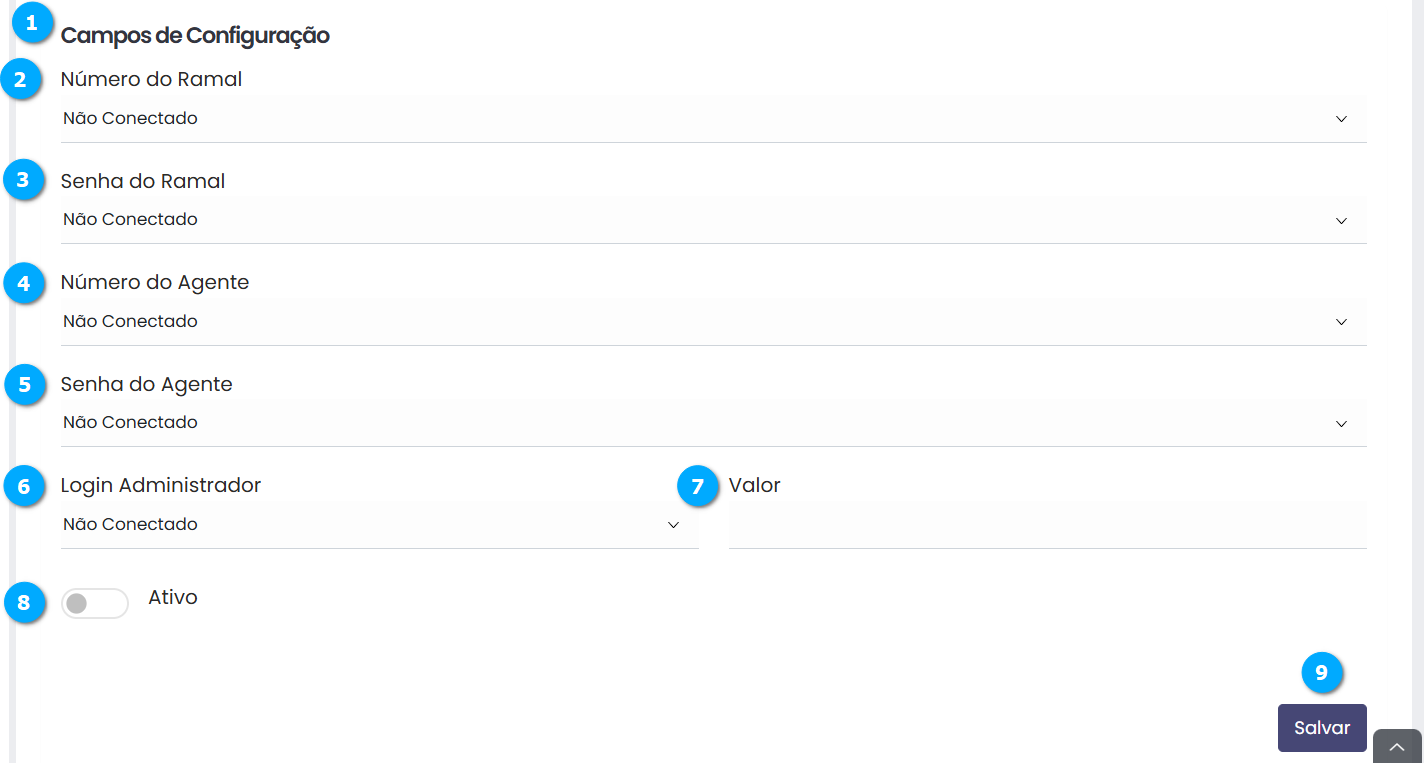
Arquivos
O Callbox possui configurações de serviços que são realizadas em arquivos, alguns destes arquivos podem ser acessados pela interface do Callbox.
Categorias (1) - mostra as categorias de arquivos que podem ser gerenciado
Nota
Ao clicar sobre o título da lista é possível ordenar os campos.
|
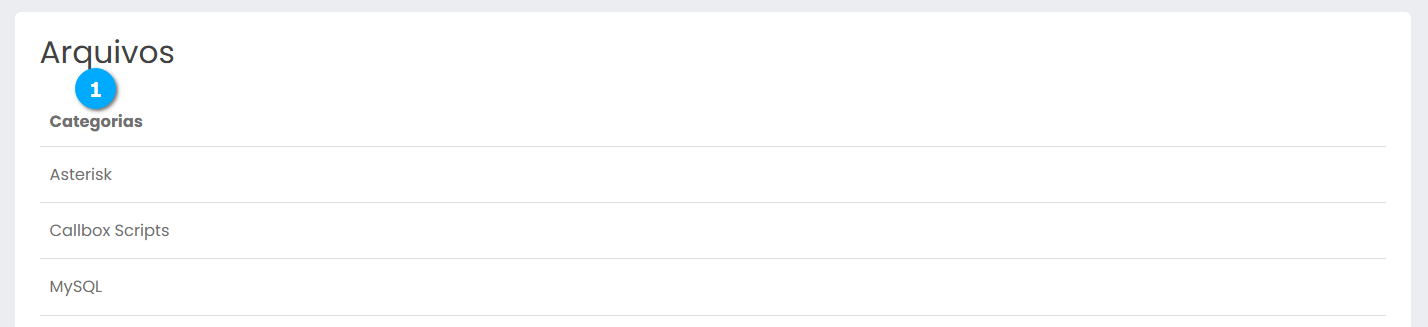
Acessando Arquivos
Selecione Arquivos (1).
|
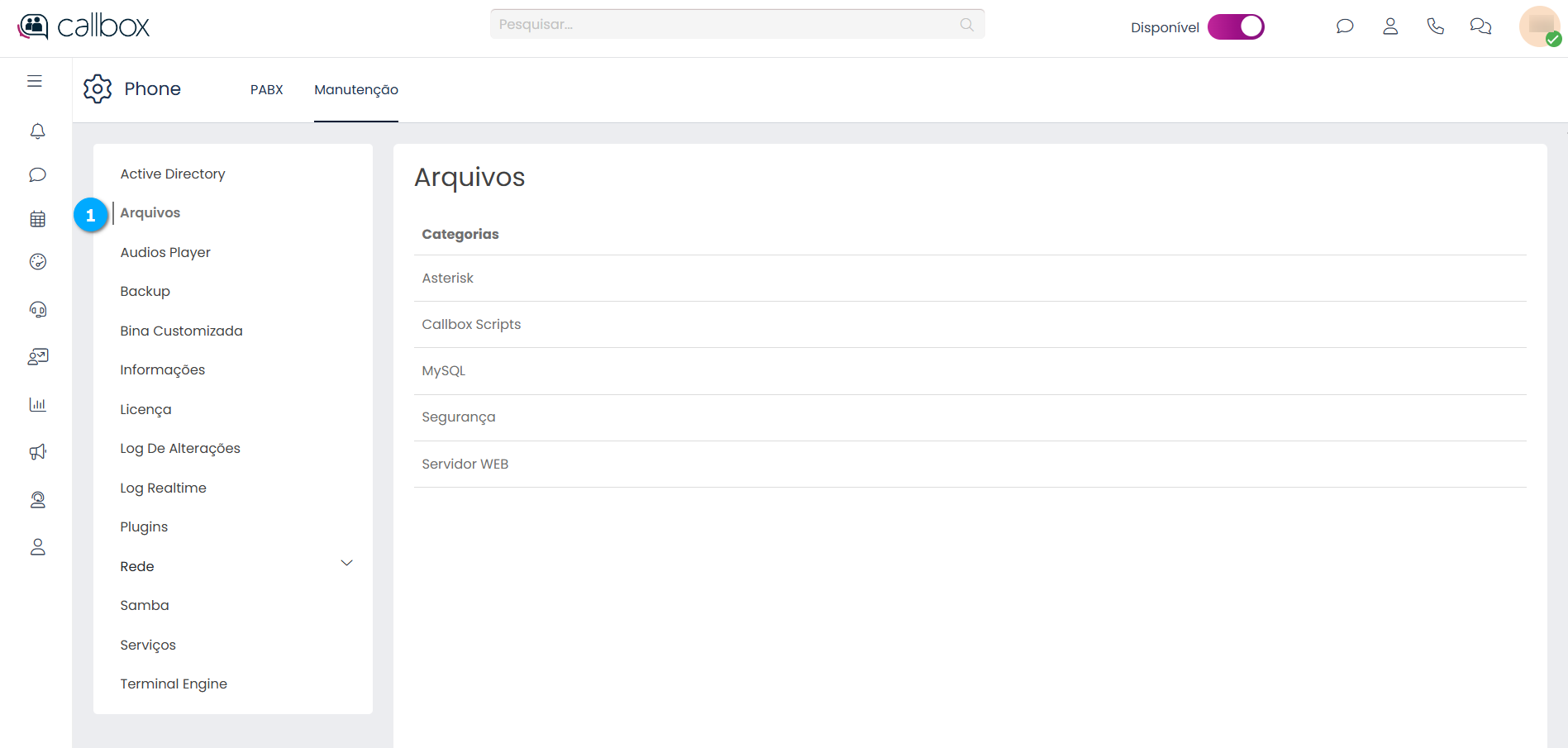
Administrando Arquivos
Para acessar os arquivos de configuração selecione o registro da categoria desejada (1) e em seguida clique no botão Visualizar (2), uma nova janela será aberta com os arquivos disponíveis para configuração.
|
Após clicar no botão Visualizar temos:
Arquivos (1) - mostra os arquivos disponíveis para configuração
Sair (2) - botão para sair sem salvar
|
Para editar um arquivo de configuração selecione o arquivo desejado (1) e clique no botão Editar(2).
|
Aviso
Os arquivos de configuração devem ser alterados por técnicos que tenham conhecimento nas tecnologias envolvidas, sob risco de provocar a queda dos serviçõs do Callbox.
Ao clicar no botão Editar é possível modificar o conteúdo do arquivo diretamente na caixa de edição de textos (1).
Cancelar (2) - botão para cancelar as configurações
Salvar (3) - botão para salvar as configurações
Sair (4) - botão para sair sem salvar
|
Categorias de arquivos
Asterisk (1) - nesta seção é possível configurar arquivos responsáveis pelos módulos de telefonia, como ramais, linhas planos de discagem entre outros
Callbox Scripts (2) - nesta seção é possível configurar a execução de scripts para a realização de tarefas, inclusive tarefas agendadas (CRON)
MySQL (3) - seção que contém o arquivo de configuração do servidor de banco de dados MySQL (my.conf)
Segurança (4) - seção que contém os arquivos de configuração dos serviços de Firewall e prevenção de ataques de força bruta
Servidor WEB (5) - seção que contém os arquivos de configuração dos serviços WEB
|
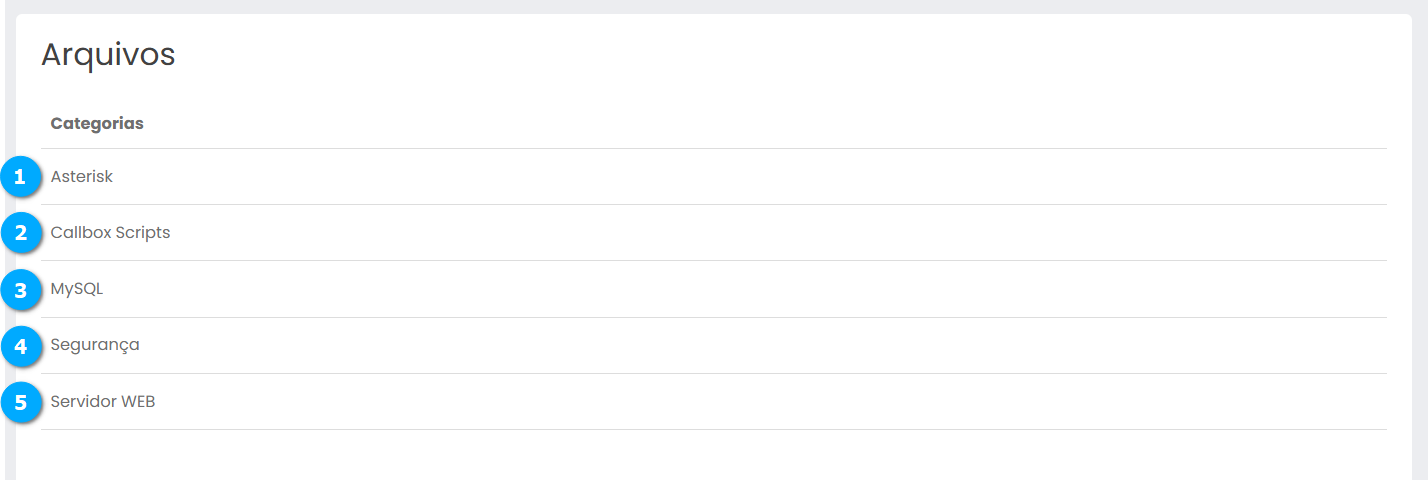
Áudios Player
Nesta tela o administrador pode aferir as gravações realizadas no Callbox.
Arquivo (1) - mostra o nome do arquivo importado
Data de Upload (2) - mostra a data em que o arquivo foi carregado para o player
Data de Expiração (3) - mostra a data que o arquivo não poderá mais ser reproduzido no player, o arquivo fica disponível por 60 minutos
Nota
Ao clicar sobre o título da lista é possível ordenar os campos.
|
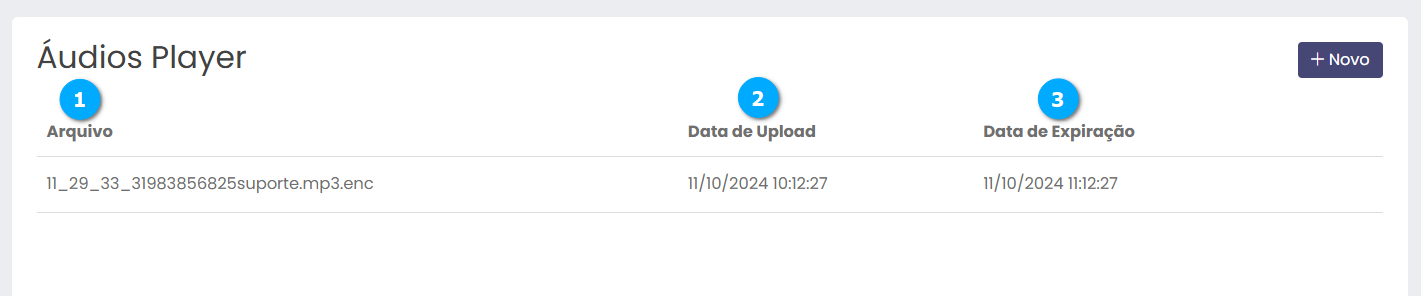
Acessando Áudios Player
Selecione Áudios Player (1) e clique no botão Novo (2) para adicionar um áudio criptografado.
|
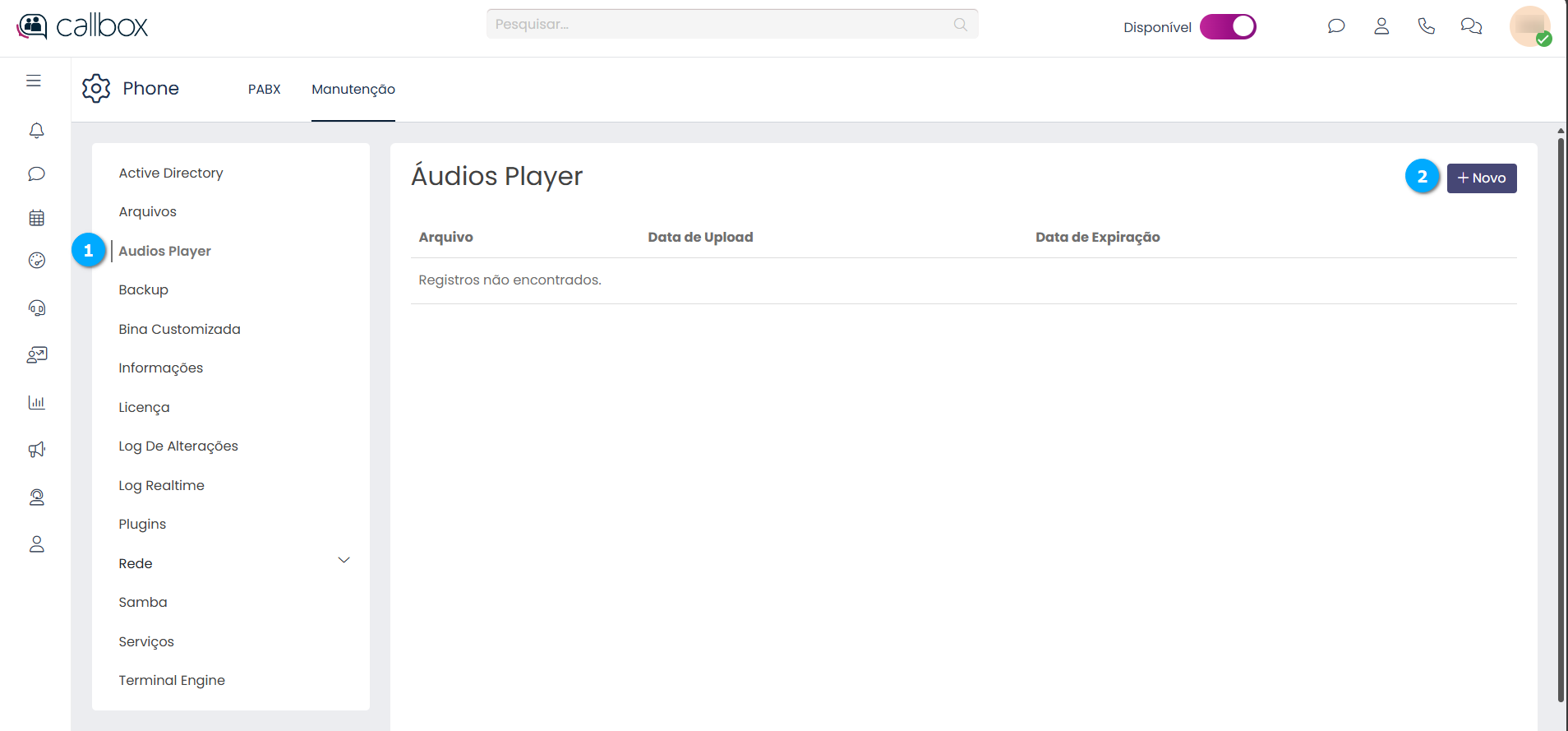
Após clicar no botão Novo o usuário pode selecionar ou arrastar um arquivo de áudio criptografado no botão Selecionar Arquivo (1).
Nota
Caso o nome do arquivo seja muito grande, renomeie para que seja aceito.
|
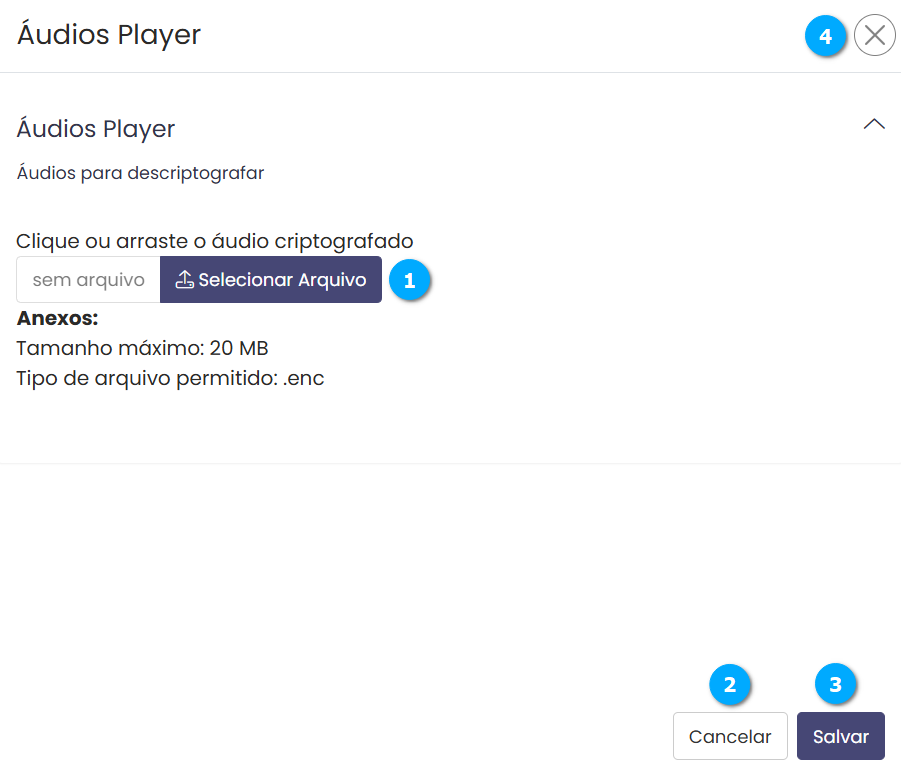
Após selecionar o arquivo ou arrastá-lo, e clicar no botão Salvar, é possível selecionar o registro do áudio (1) onde podemos:
Ouvir (2) - permite ouvir o áudio da gravação da chamada, uma janela com um reprodutor de áudio será aberta, com um reprodutor de áudio
Excluir (3) - botão para excluir o áudio, o áudio é excluído sem questionar se o usuário deseja cancelar a ação
|
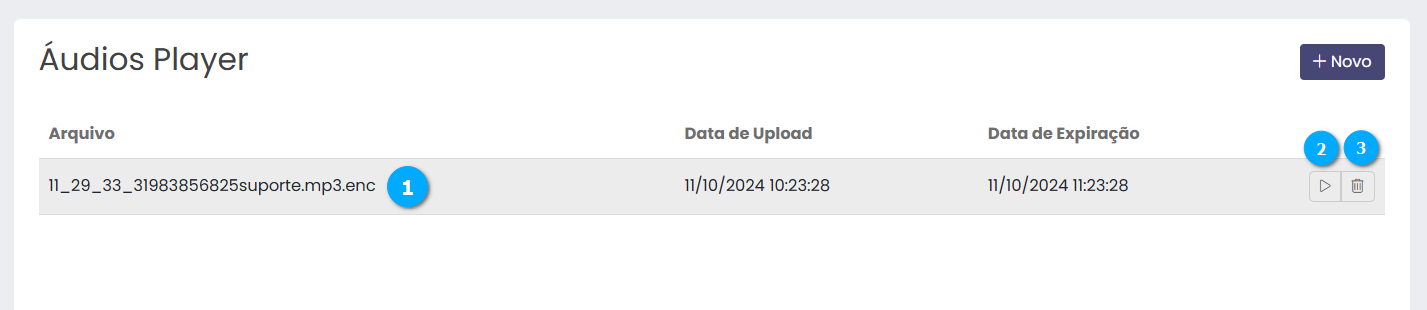
Backup
Nesta tela o administrador pode fazer o backup do Callbox.
Data de Criação (1) - mostra a data e a hora em que o backup foi gerado
Arquivo (2) - mostra o nome do arquivo gerado
Tamanho (3) - mostra o tamanho do arquivo
Nota
Para realizar a restauração do backup é necessário entrar em contato com o suporte da L5 Networks.
Nota
Ao clicar sobre o título da lista é possível ordenar os campos.
|
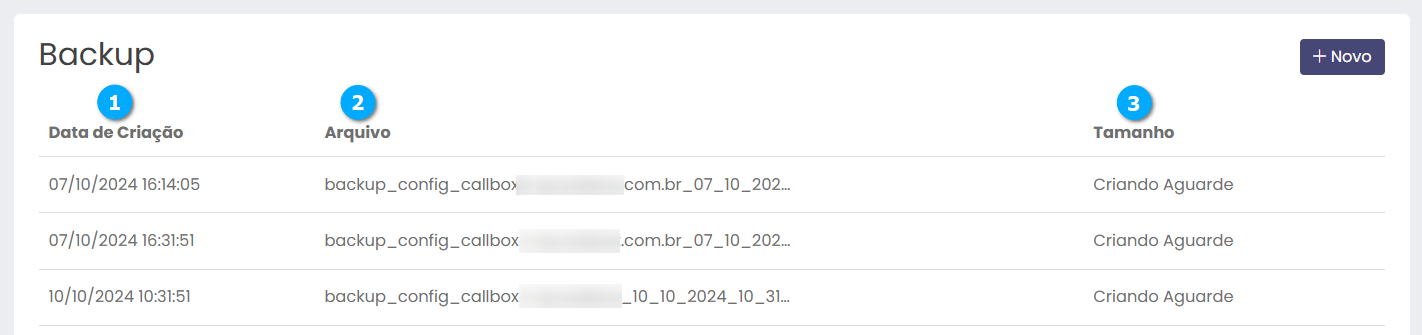
Acessando Backup
Selecione Backup (1) e clique no botão Novo (2) para criar um backup.
|
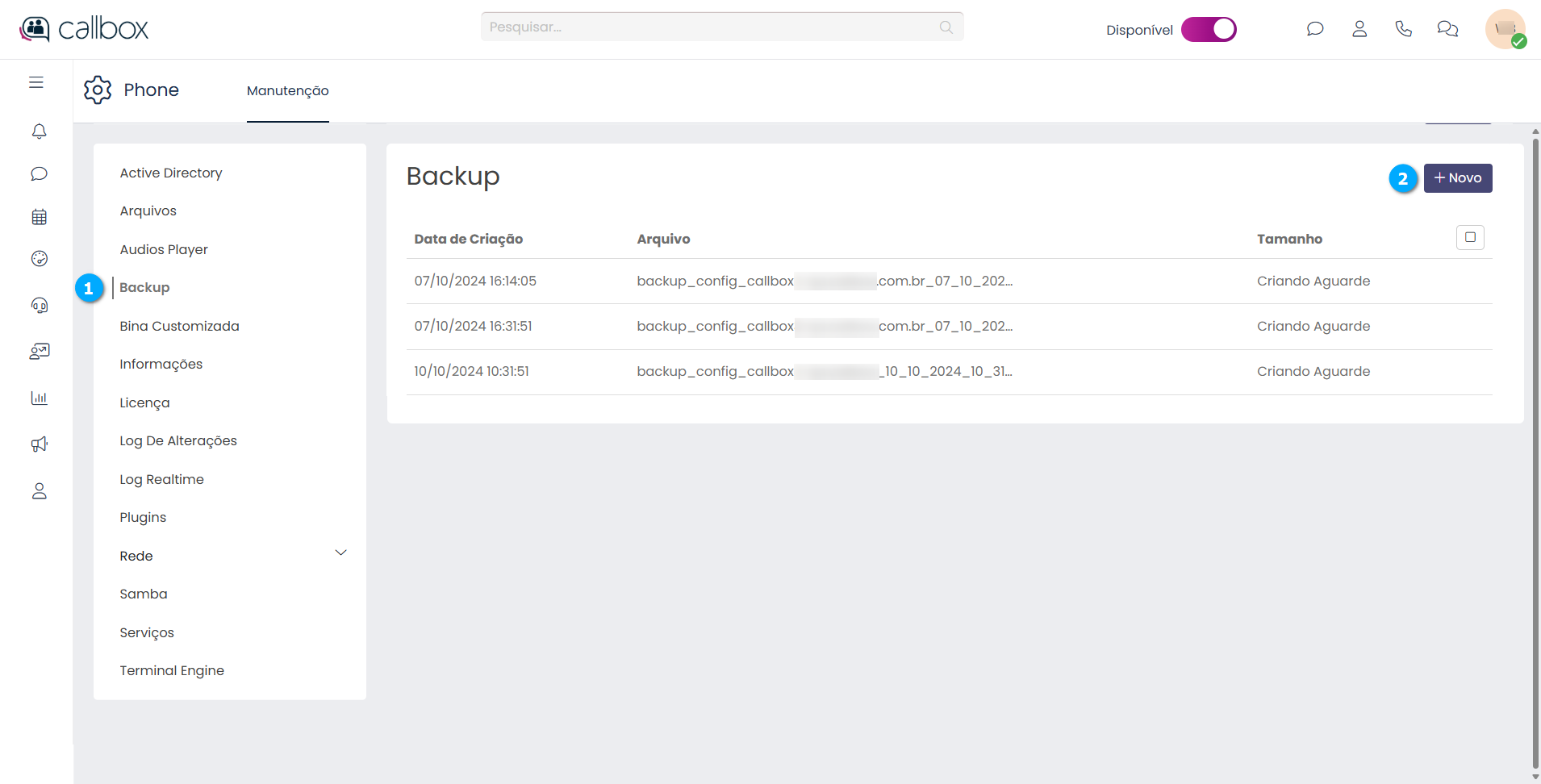
Após clicar no botão Novo temos:
Espaço Total em Disco (1) - mostra o espaço total de disco que o servidor possui
Espaço de Disco em Uso (2) - mostra o espaço de disco que esta em uso pelo Callbox
Espaço de Disco Livre (3) - mostra o espaço livre de disco
Backup (4) - botão para iniciar o backup
Sair (5) - botão para sair sem realizar o backup
|
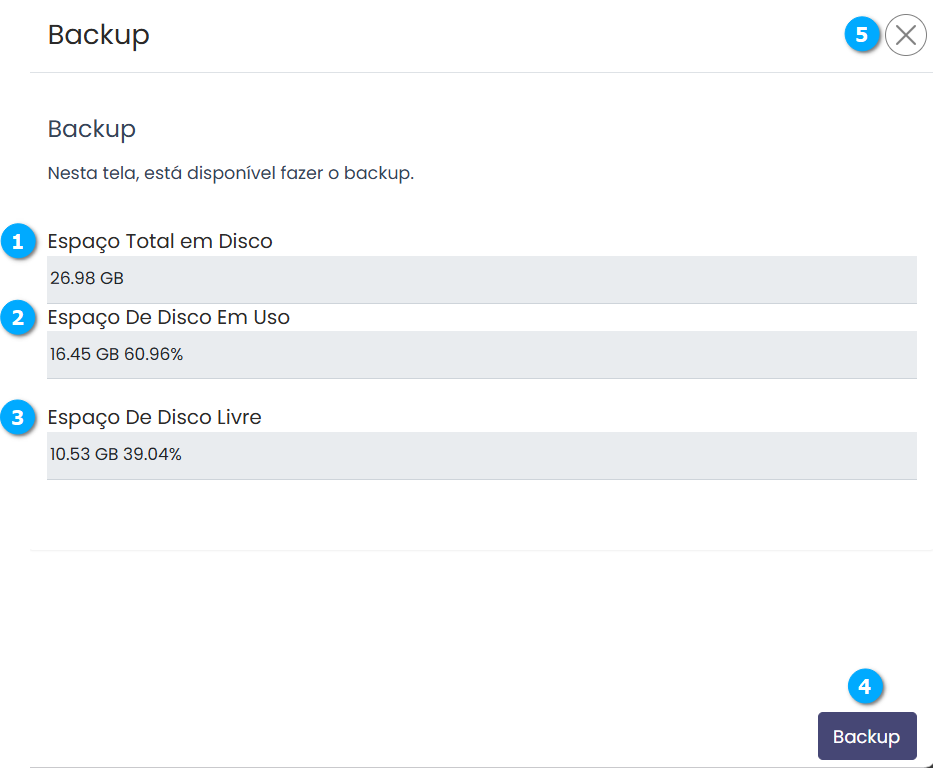
Ao clica no botão de backup será apresentada uma tela que mostra o progresso do backup que esta sendo feito, aguarde o término do processo.
|
Nota
Para verificar se o backup ocorreu com sucesso, verifique se a data e hora correspondem ao backup realizado.
Bina Customizado
Neste módulo configuramos a identificação do ramal que realiza a chamada, ou seja, o número de telefone que o contato receberá. Por exemplo a empresa possui uma linha de número 01122221000 e sempre que algum ramal fizer uma chamada externa esse será o número enviado como identificação da chamada para o contato, porém é possível que associemos um número diferente que represente o ramal que fez a chamada, desta forma o contato poderá retornar a ligação para o ramal e não ter que passar pela telefonista. Além deste exemplo podemos utilizar um Bina Customizado para grupos de callcenter.
Aviso
A disponibilidade de números para utilização do Bina Customizado dependem da operadora utilizada, não é possível associar um número fora da faixa oferecida pela operadora.
Linha (1) - mostra a linha que está sendo utilizada com binas customizados
Sub-Opções (2) - mostra a quantidade de números associados á linha
Nota
Ao clicar sobre o título da lista é possível ordenar os campos.
|
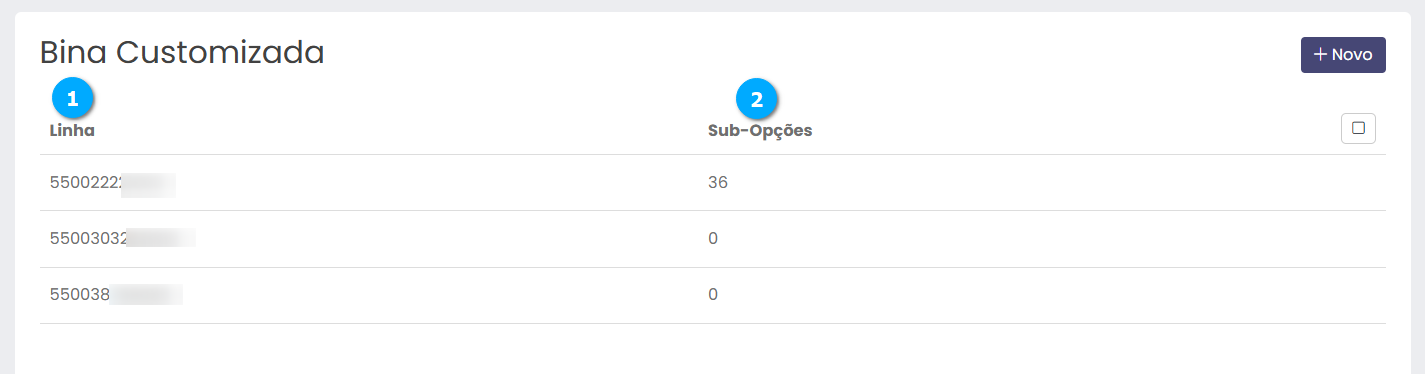
Adicionando Bina Customizado
Selecione Bina Customizado (1) e clique no botão Novo (2).
|
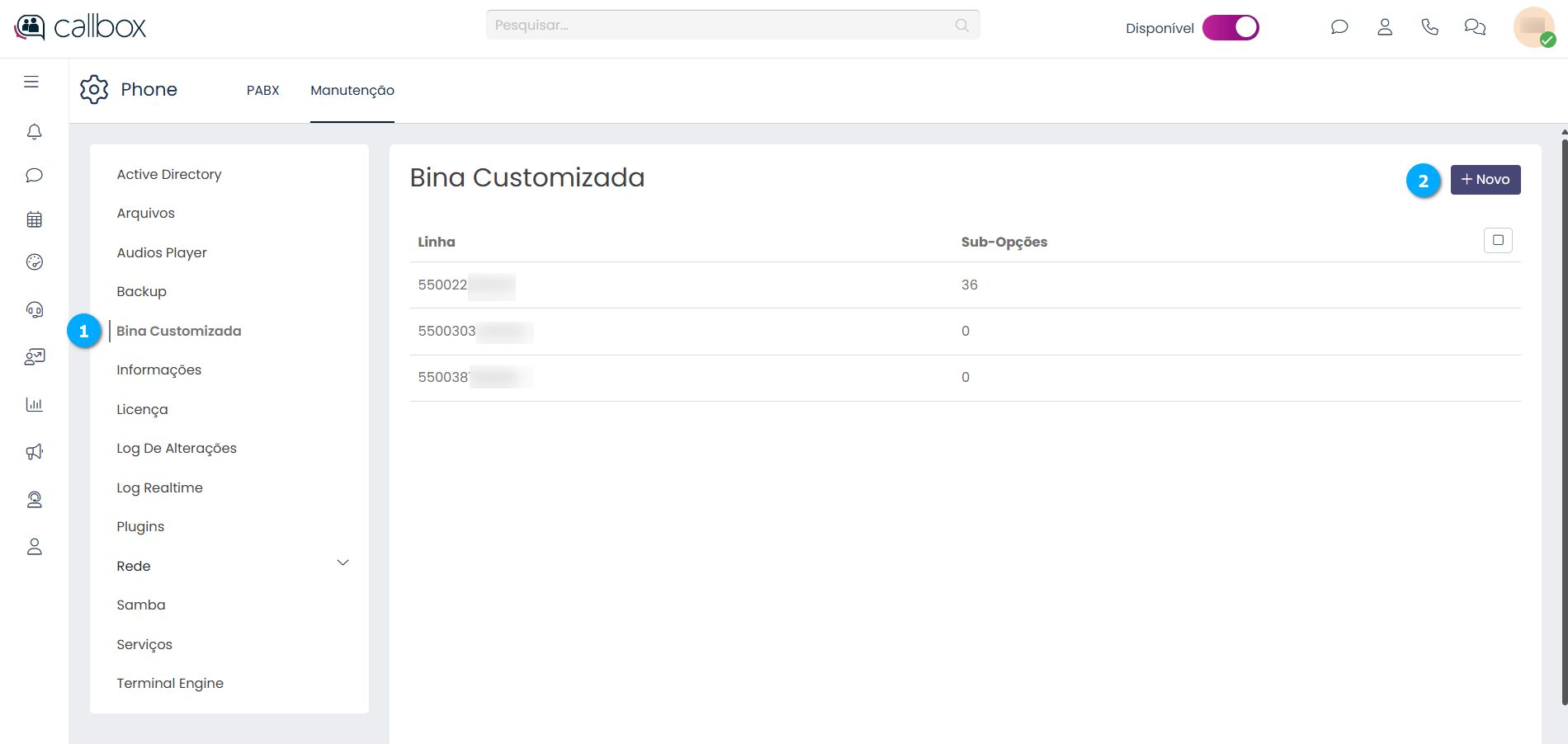
Após clicar no botão Novo temos na seção Bina Customizada (1).
Linha (2) - permite selecionar a linha que possui o serviço de bina customizado
Bina Padrão (3) - define o bina padrão para a linha, normalmente é o mesmo número da linha
Nota
É necessário que o tronco (linha) tenha o serviço DDR contratado com a operadora e que seja habilitado o serviço de Custom Clid nas configurações do tronco no CAllbox, para saber mais sobre está configuração clique aqui
|
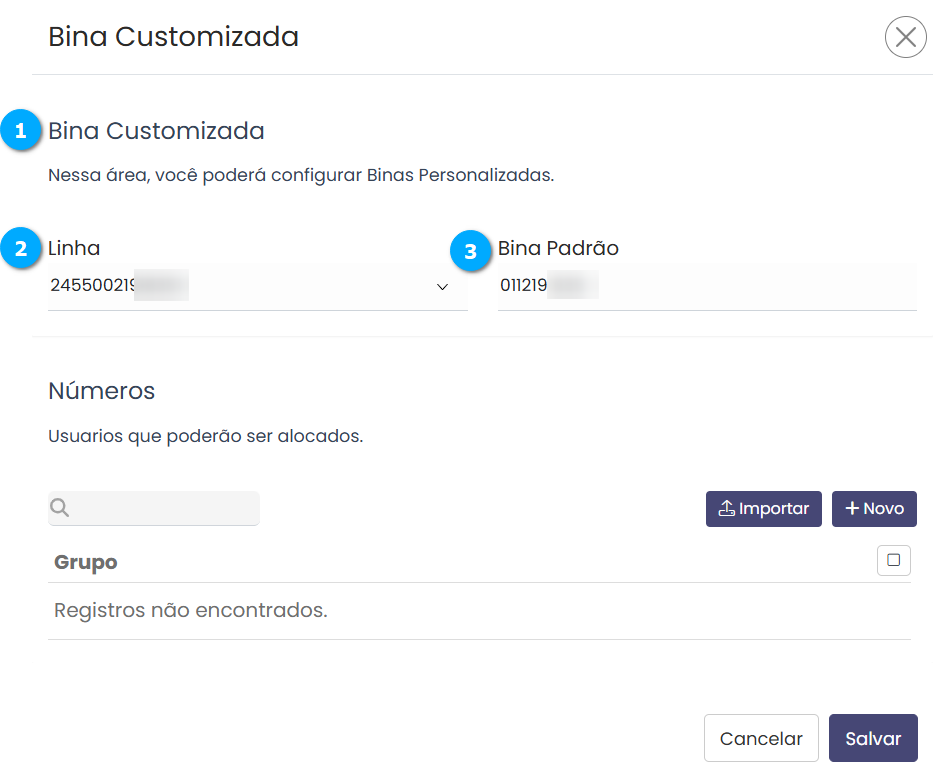
Na seção Números (1) inserimos os números de bina que serão disponibilizados para uso no Callbox, é possível importar os números em uma lista utilizando o botão Importar (2) ou adicionar manualmente os número clicando no botão Novo (3).
|
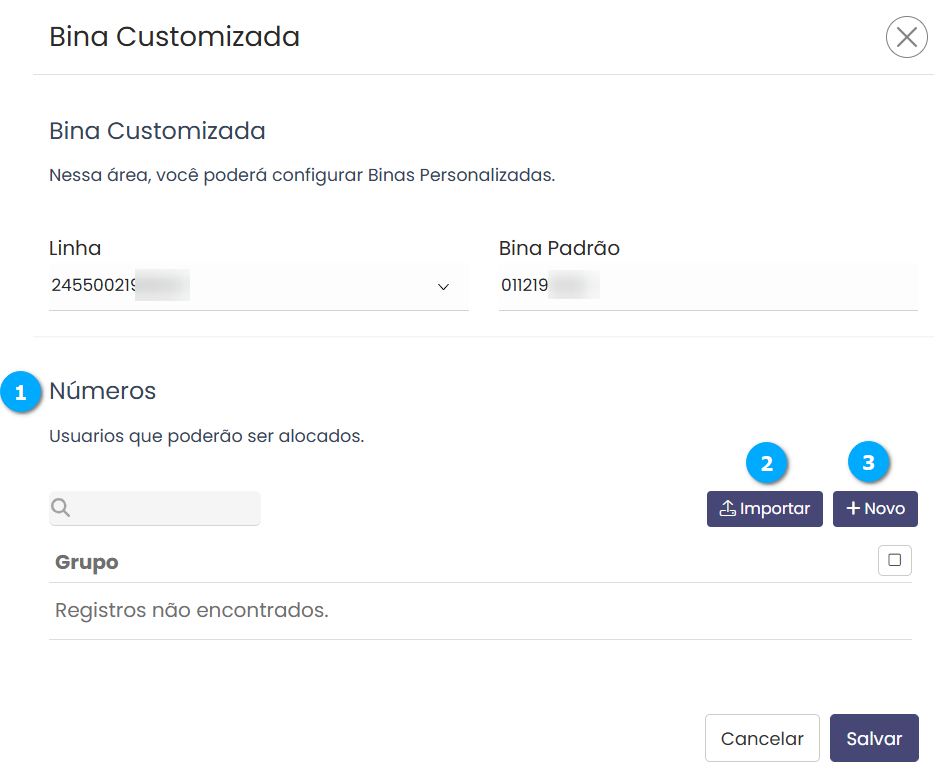
Utilizando botão Novo
Para adicionar os números de bina manualmente clique no botão Novo (1).
|
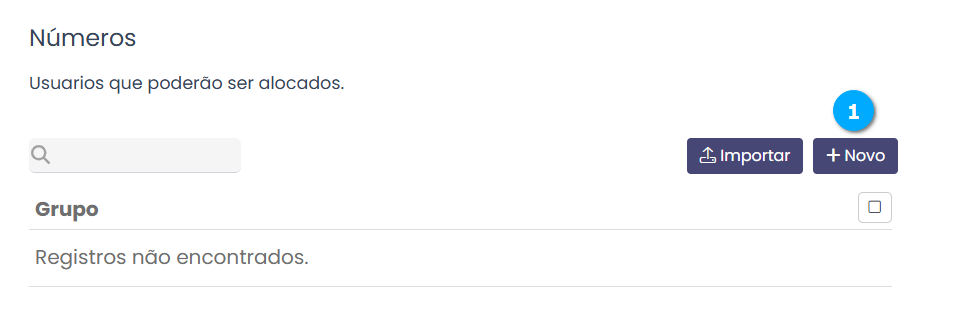
Após clicar no botão Novo temos:
Número (1) - define o número que estará disponível para uso como bina customizado
Voltar (2) - botão para voltar a tela anterior sem salvar as configurações
Salvar (3) - botão para salvar as configurações
Sair (4) - botão para sair da tela sem salvar as configurações
|
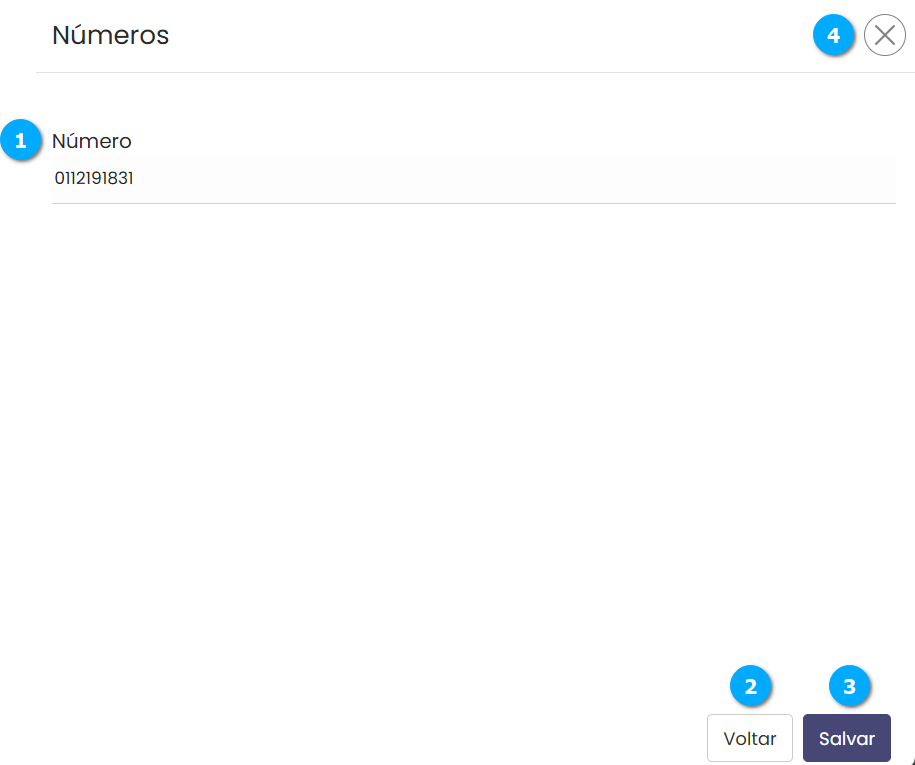
Após clicar no botão Salvar o número será adicionado a lista de números cadastrados (1).
Cancelar (2) - botão para cancelar as configurações
Salvar (3) - botão para salvar as configurações
|
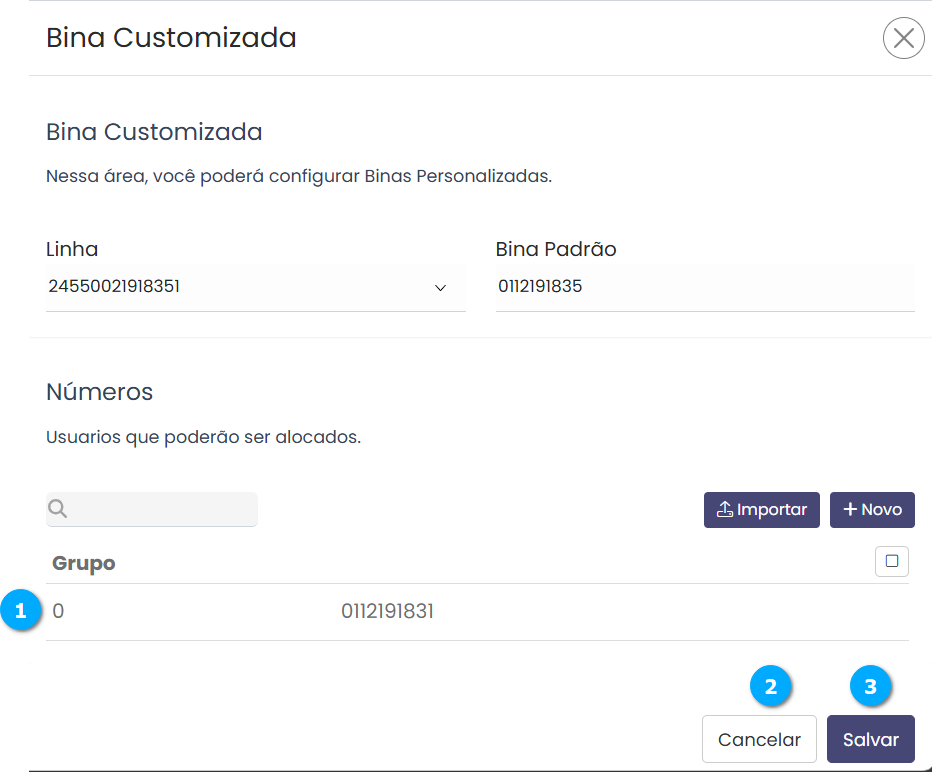
Modificar Bina Customizado
Após adicionar um bina customizado podemos:
Selecionar Todos (1) - botão para selecionar todos os registros
Editar (2) - botão para editar as configurações do plugin
Excluir (3) - botão para excluir o plugin
Selecionar (4) - caixa de seleção para marcar o plugin que será excluído em lote
Nota
Ao clicar no botão Selecionar Todos ou selecionar mais de um registro o botão para Apagar os registros selecionados ficará visível.
|
|
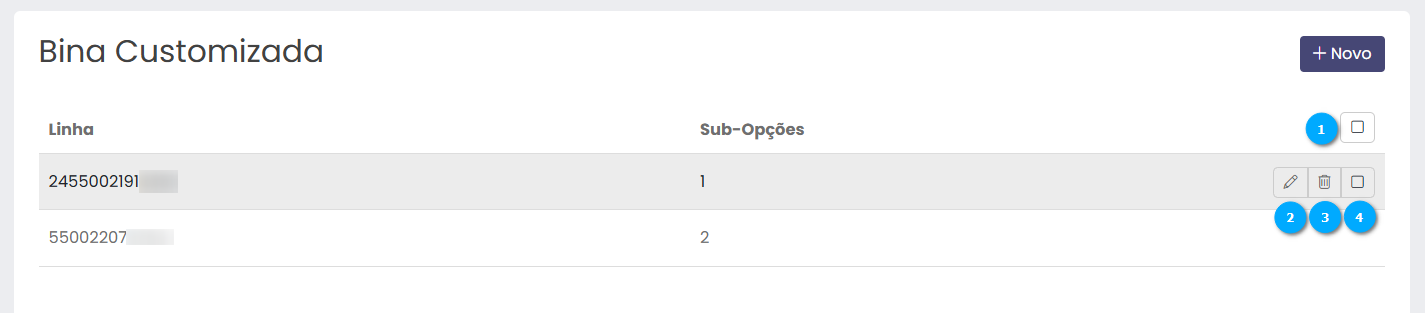
Podemos alterar as configurações dos números cadastrados, para isso selecione o registro desejado (1).
Selecionar Todos (2) - botão para selecionar todos os registros
Editar (3) - botão para editar as configurações do plugin
Excluir (4) - botão para excluir o plugin
Selecionar (5) - caixa de seleção para marcar o plugin que será excluído em lote
|
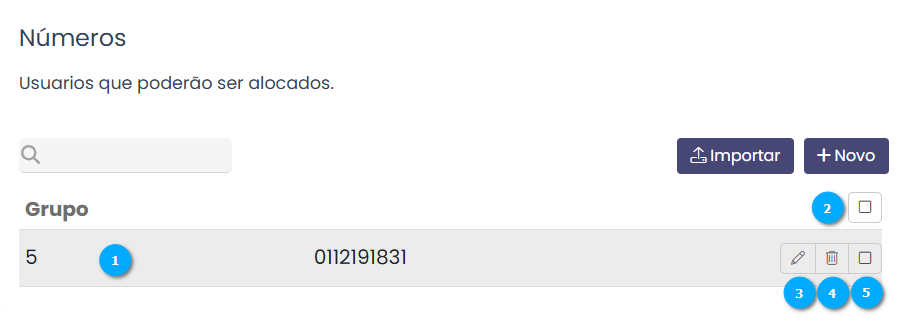
Informações
Mostra informações sobre o Callbox que são vitais para o acompanhamento e para a realização de intervenções como atualizações, upgrades entre outras.
Informações sobre Hardware (1) - mostra a lista de opções de informações separadas por categorias
Nota
Ao clicar sobre o título da lista é possível ordenar os campos.
|
Acessando Informações
Selecione Informações (1).
|
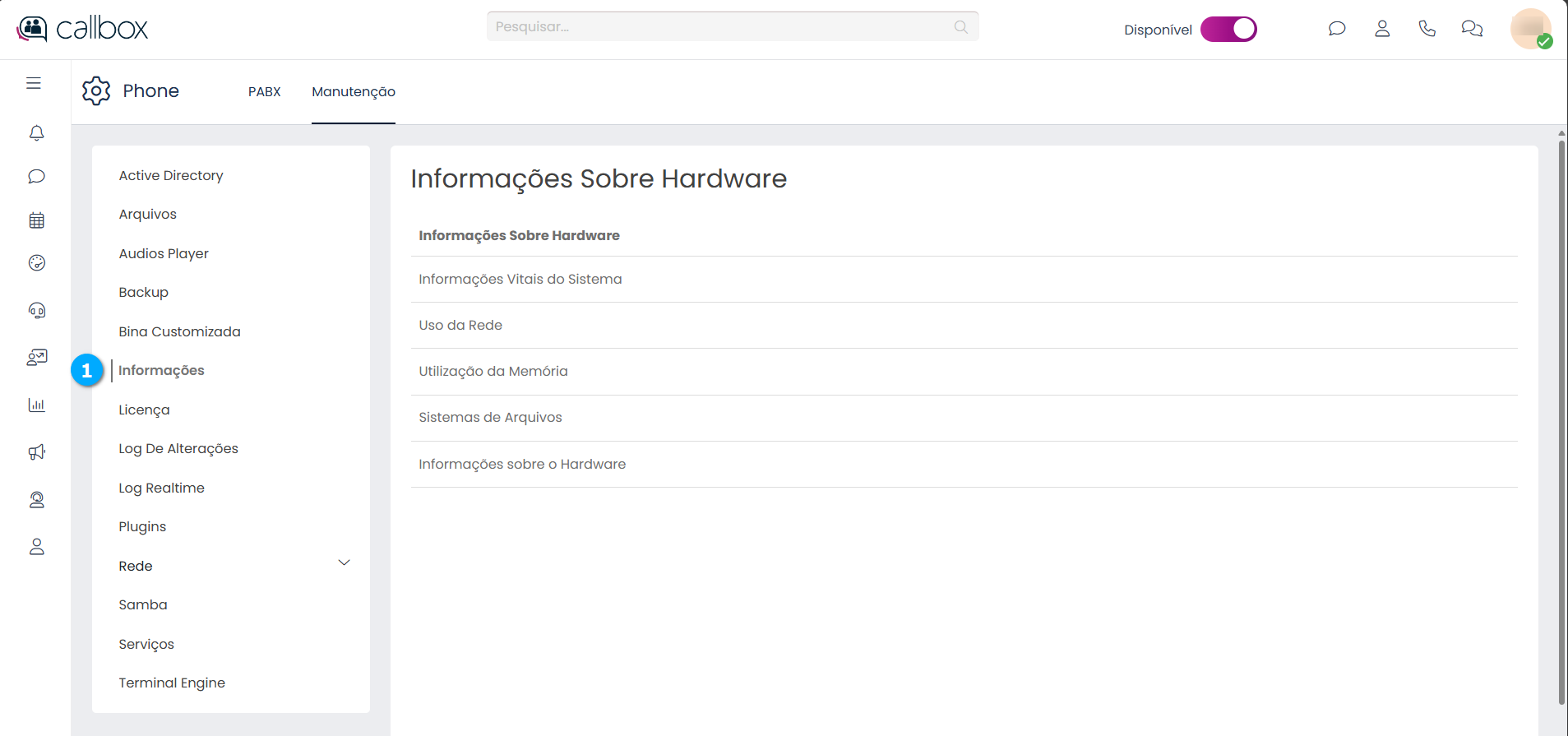
Informações Vitais do Sistema
Para acessar selecione o registro (1) e clique no botão Visualizar (2).
|
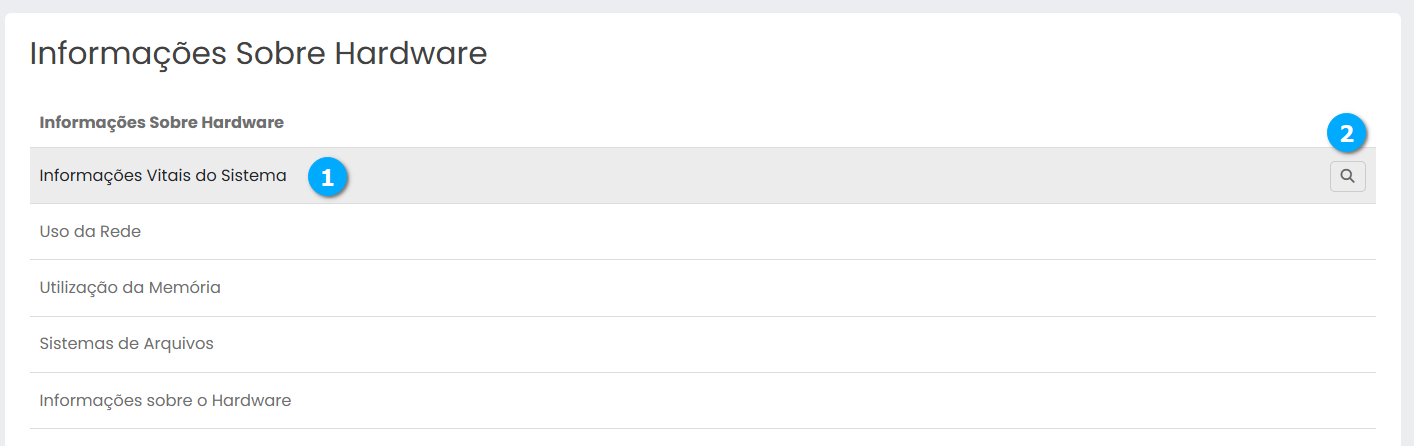
Após clicar no botão Visualizar temos:
Nome do Servidor (1) - mostra o nome do servidor, normalmente o nome do servidor é o mesmo do IP Local
IP Local (2) - mostra o IP local do Callbox
IP Externo (3) - mostra o IP externo do Callbox
Versão do Kernel (4) - mostra a versão do kernel do sistema operacional usado no Callbox
Nome da Distribuição (5) - mostra o nome da distribuição do Callbox
Tempo Ativo do Sistema (6) - mostra o tempo em que o Callbox está em atividade
Usuários Ativos (7) - mostra a quantidade de usuários ativos
Carga do Sistema (8) - mostra a carga do sistema utilizando o Load Average do sistema operacional
Sair (9) - botão para sair sem salvar
|
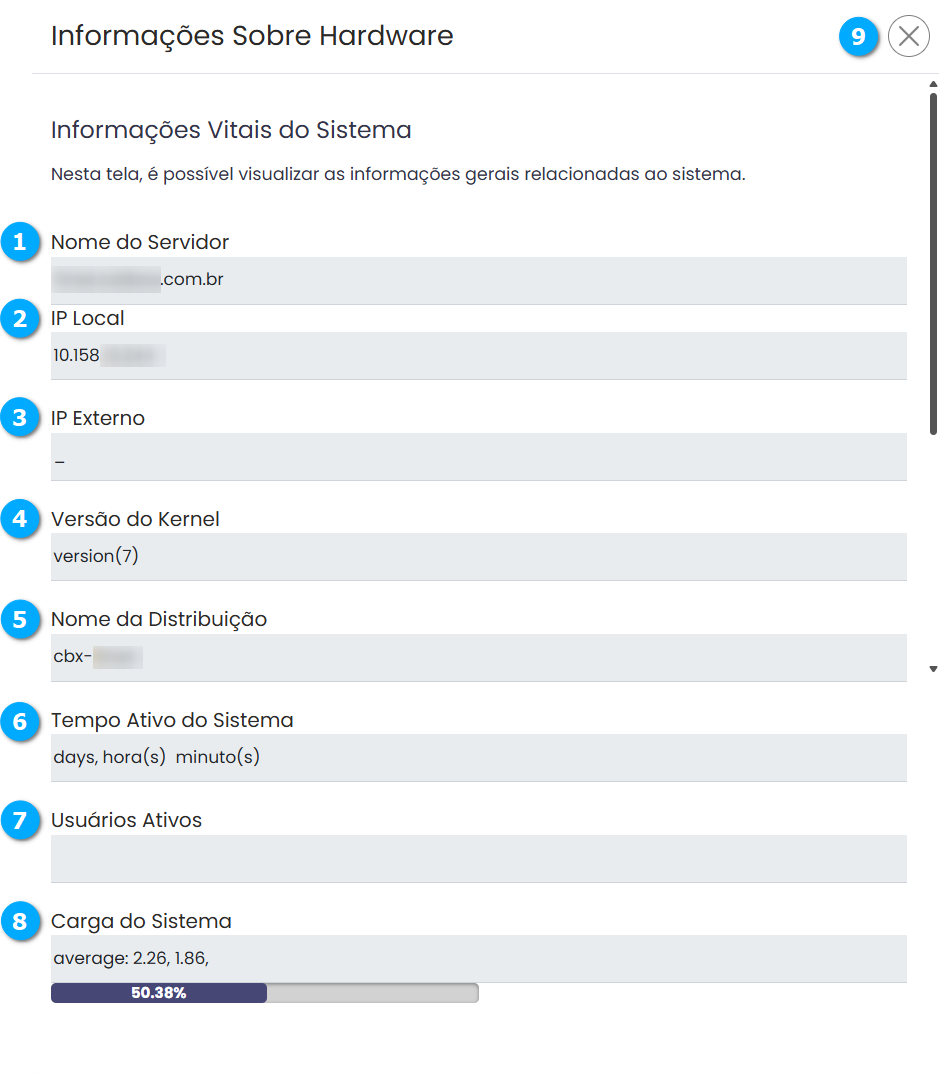
Uso da Rede
Nesta seção temos uma visão dos dispositivos de rede e o consumo de dados trafegados por esses dispositivos.
Para acessar selecione o registro (1) e clique no botão Visualizar (2).
|
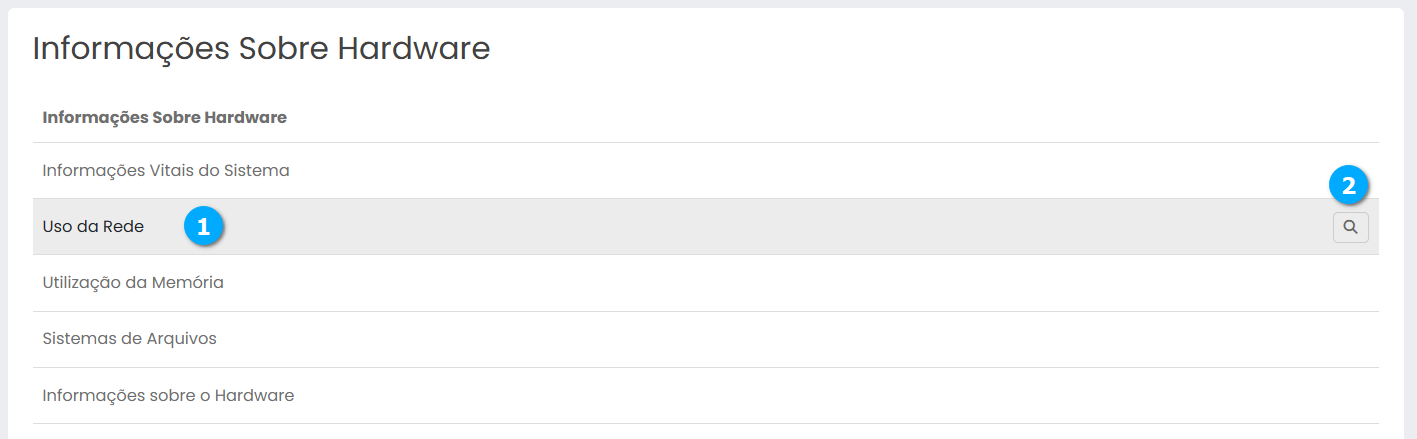
Após clicar no botão Visualizar temos:
Dispositivo (1) - mostra os dispositivos de rede que estão disponíveis no Callbox
Recebido (2) - mostra a quantidade de dados recebidos por dispositivo
Enviado (3) - mostra a quantidade de dados enviados por dispositivo
Perdido (4) - mostra a quantidade de pacotes perdidos (perdidos/pacotes)
Sair (5) - botão para sair sem salvar
|
Utilização da Memória
Nesta seção temos uma visão das memórias utilizadas pelo sistema e seu consumo.
Para acessar selecione o registro (1) e clique no botão Visualizar (2).
|
Após clicar no botão Visualizar temos:
Memória Física Livre (1) - mostra a quantidade de memória disponível para uso
Memória Física Utilizada (2) - mostra a quantidade de memória utilizada
Memória Física Tamanho (3) - mostra a quantidade de memória física total
Kernel + applications (4) - mostra a quantidade de memória utilizada pelo sistema operacional e aplicativos instalados
Buffer Utilizado (5) - mostra a quantidade de memória do tipo Buffer utilizada
Cache (6) - mostra a quantidade de memória cache utilizada
Sair (7) - botão para sair sem salvar
|
Sistemas de Arquivos
Nesta seção podemos visualizar como o disco rígido foi particionado, ou seja dividido, e como está o uso do espaço de cada partição.
Para acessar selecione o registro (1) e clique no botão Visualizar (2).
|
Após clicar no botão Visualizar temos:
Ponto de montagem (1) - mostra o diretório ou arquivo que foi montado
Tipo (2) - mostra o tipo do sistema de arquivos que foi utilizado na montagem da partição
Partição (3) - mostra a partição onde o ponto de montagem se encontra
Livre (4) - mostra a quantidade em GB (Giga Bytes) livre na partição
Utilizado (5) - mostra a quantidade em GB (Giga Bytes) utilizados na partição
Tamanho (6) - mostra quantidade de espaço total da partição em GB (Giga Bytes)
Totais Livre (7) - mostra o tamanho total não utilizado do disco em GB (Giga Bytes)
Totais Utilizados (8) - mostra o tamanho total utilizado por todas partições em GB (Giga Bytes)
Tamanho do Total (9) - mostra o tamanho total do disco utilizado para o sistema em GB (Giga Bytes)
Sair (10) - botão para sair sem salvar
|
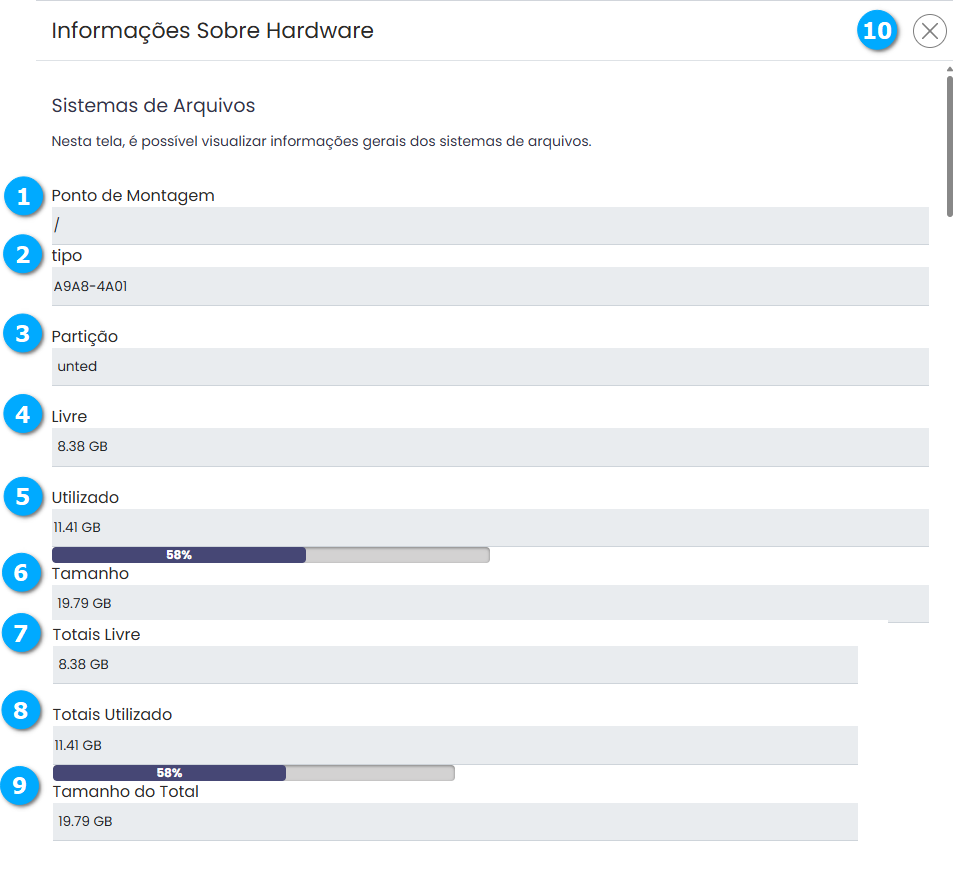
Informações sobre o Hardware
Nesta seção é possível visualizar informações sobre o hardware utilizado no Callbox.
Para acessar selecione o registro (1) e clique no botão Visualizar (2).
|
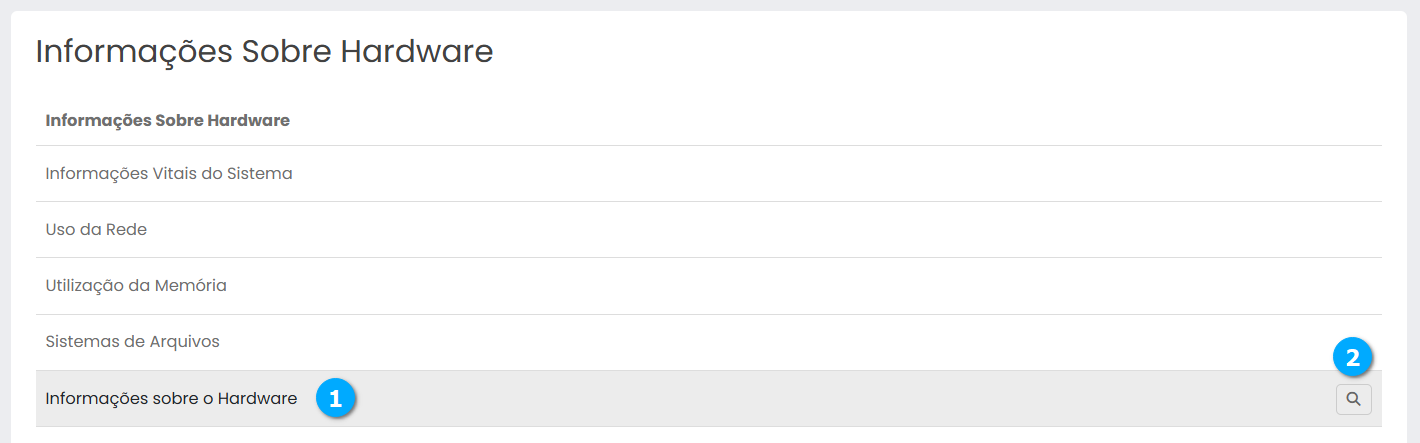
Após clicar no botão Visualizar podemos obter informações como a quantidade de processadores, o modelo de processador utilizado, entre outros.
|
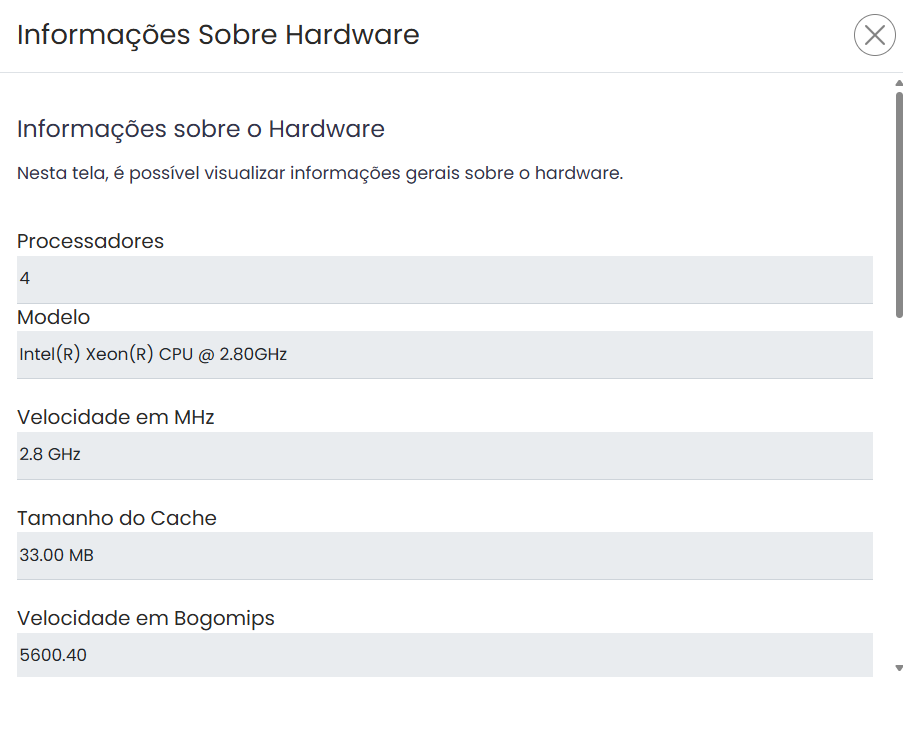
Licença
Mostra a quem pertence a licença de uso do Callbox e a quantidade de serviços contratados.
Nota
Qualquer alteração da licença deve ser solicitada a L5 Networks.
ID (1) - mostra o número sequencial dos registros
Empresa (2) - mostra o nome da empresa contratante
CNPJ (3) - mostra o CNPJ da empresa contratante
Contato (4) - mostra o nome do contato da empresa
E-mail (5) - mostra o e-mail do responsável pela aquisição da licença
Nota
Ao clicar sobre o título da lista é possível ordenar os campos.
|

Acessando Licença
Selecione Licença (1).
|
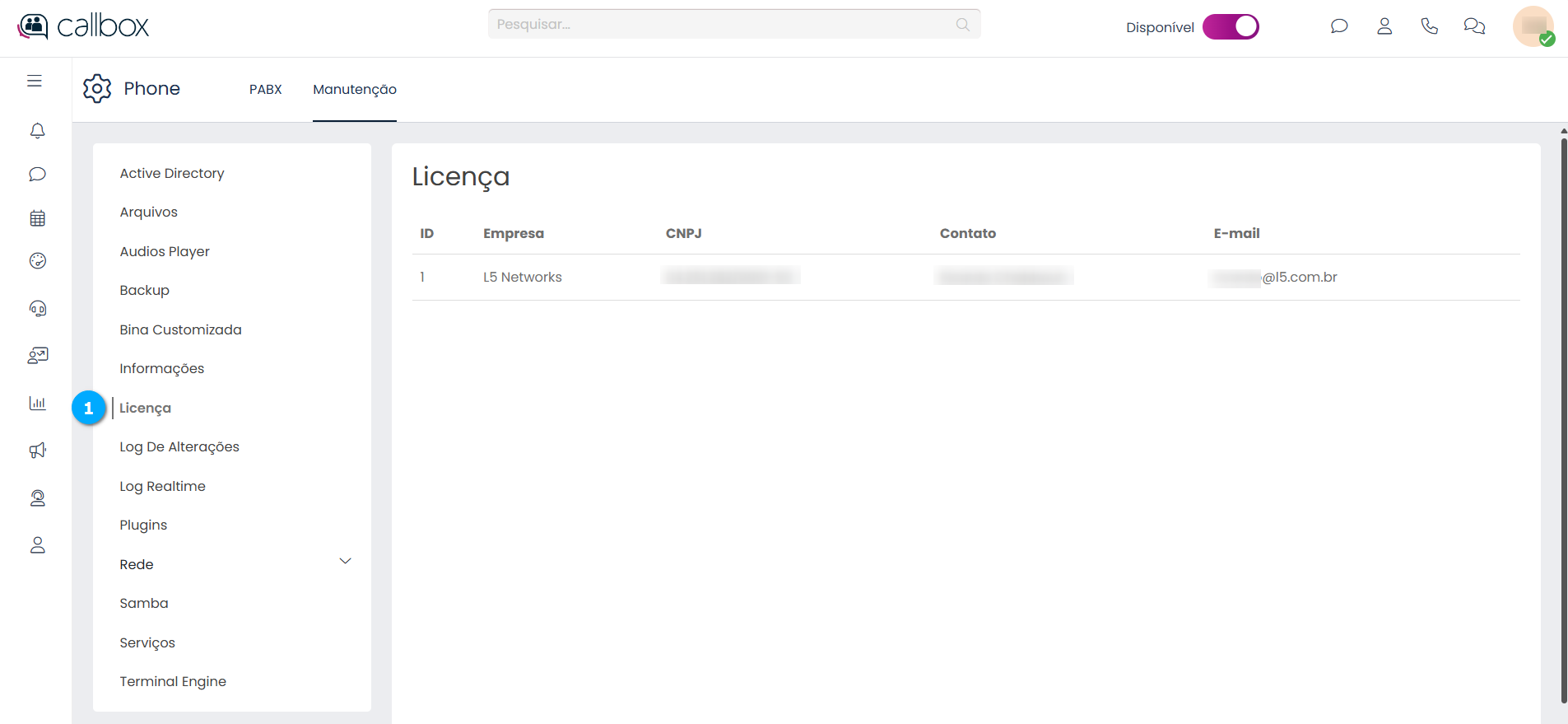
Para obter detalhes da licença selecione o registro (1) e clique no botão Visualizar (2).
|

Após clicar no botão Visualizar temos:
Seção Informações sobre a Licença (1) onde o usuário pode obter os dados gerais sobre a licença contratada, como CNPJ, contato responsável, e-mail do contato, se a licença está ou não ativa entre outros.
|
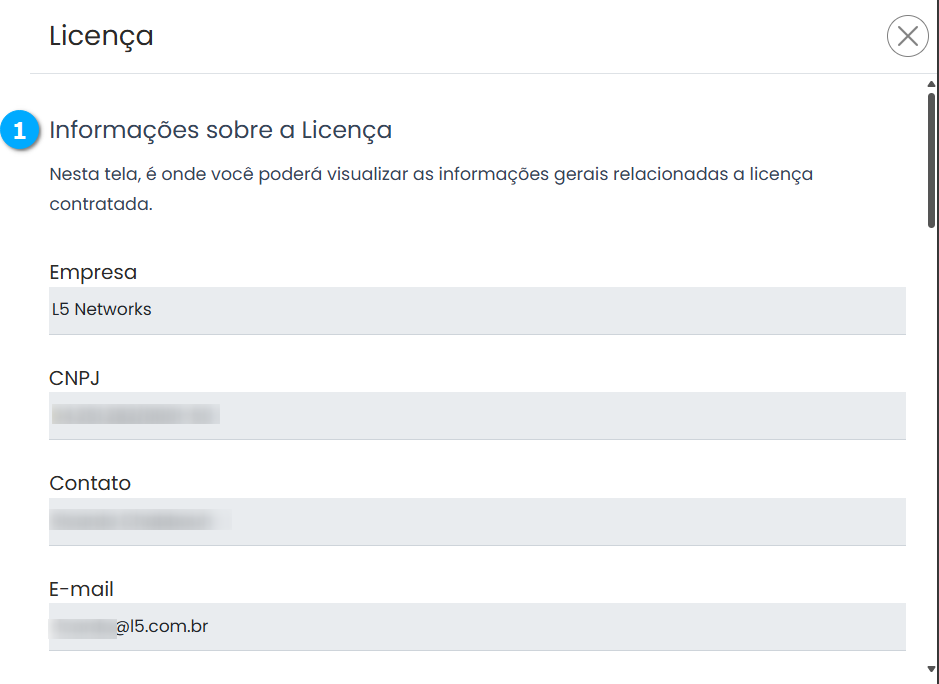
Continuando vamos encontrar a seção Plano Contratado (1), nesta seção obtemos os dados sobre a quantidade de itens contratados na licença, como quantidade de ramais, agentes, chamadas simultâneas, grupos de callcenter entre outros.
Atualizar Licença (2) - botão para atualizar a licença
Sair (3) - botão para sair sem salvar
|
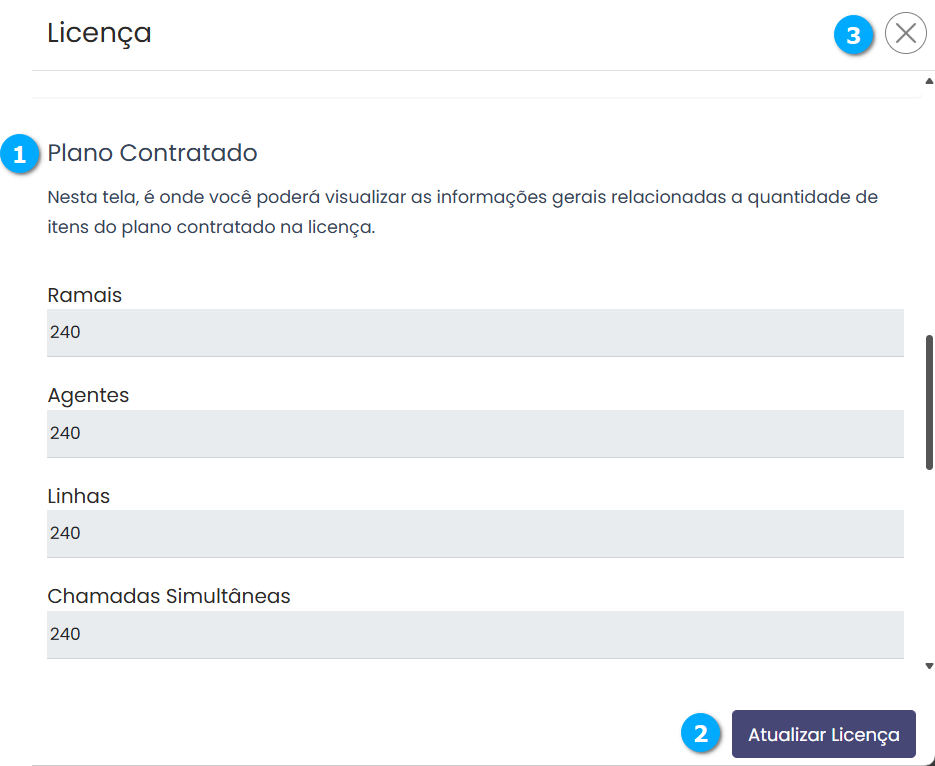
Log de Alterações
Nesta tela o administrador pode aferir qualquer ação realizada no sistema, como downloads, ações realizadas no painel do supervisor como logout de agente, remoção de pausa, transferência ou encerramento de chamada ou interação ou escuta de chamadas em real time de um agente que realizadas no sistema.
Data/Hora (2) - mostra a data e hora da alteração
Usuário (3) - mostra o usuário que realizou a alteração
Ação (4) - mostra a ação realizada na alteração
Tela (5) - mostra qual a tela que sofreu a alteração
Registro (6) - mostra um resumo do que foi feito pelo usuário
Nota
Ao clicar sobre o título da lista é possível ordenar os campos.
|
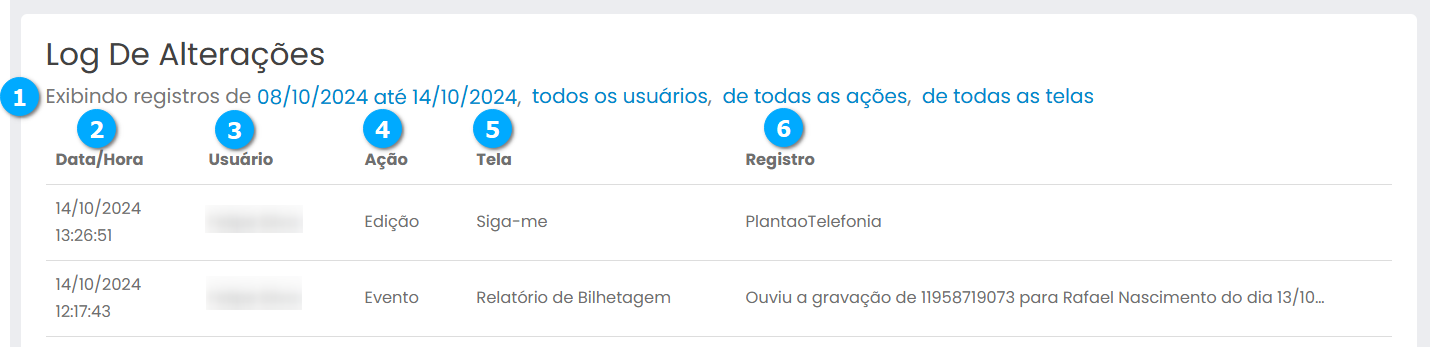
Acessando Log de Alterações
Selecione Log de Alterações (1).
|
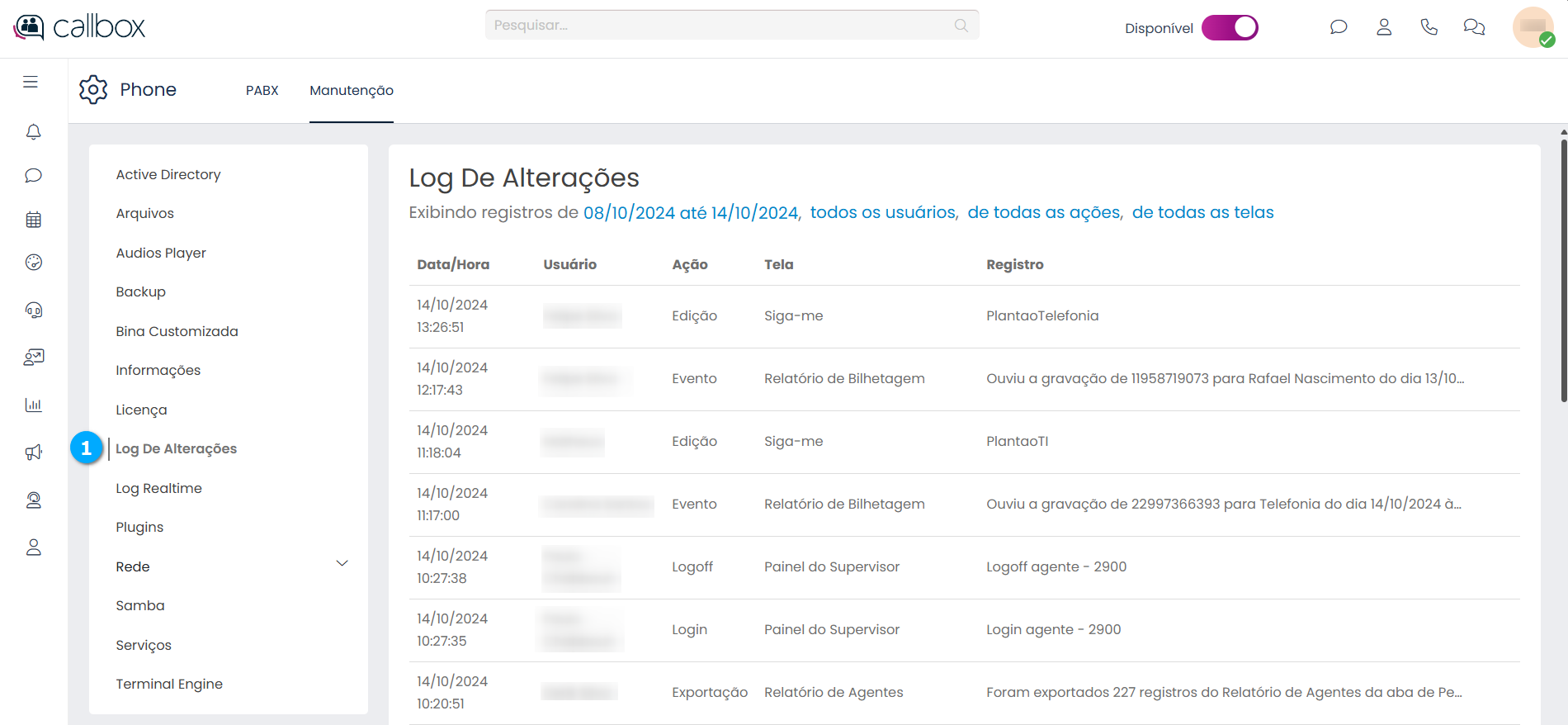
Para facilitar a busca na tela de Log de Alterações o administrador pode realizar um filtro de pesquisas utilizando o filtro semântico (1).
Data (2) - permite selecionar uma data específica, uma faixa de datas
Usuários (3) - permite selecionar um ou mais usuários
Ação (4) - permite selecionar qual ou quais ações devem ser pesquisadas, como criação, edição login entre outras
Telas (5) - permite selecionar qual ou quais telas serão pesquisadas pelo filtro
|

Para visualizar as alterações que foram feitas selecione o registro desejado (1) e clique no botão Visualizar (2).
|
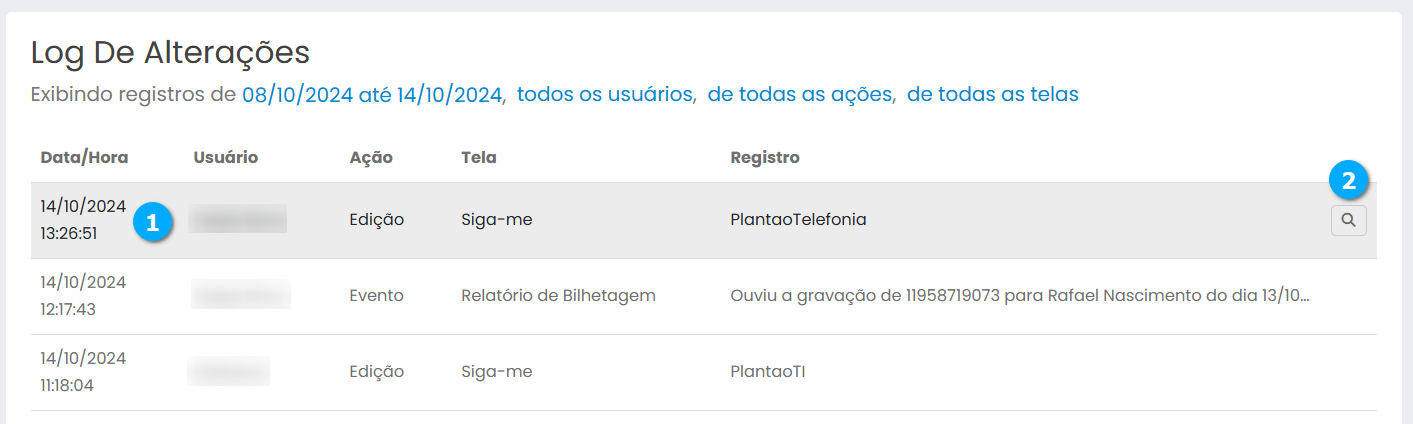
Após clicar no botão Visualizar temos:
Dados (1) - mostra os dados gerais da alteração, como a data e hora, o usuário que realizou a alteração, entre outros
Campo (2) - mostra o campo que foi alterado
De (3) - mostra o estado que estava antes da alteração ser feita
Para (4) - mostra o estado final após a alteração
Sair (5) - botão para sair sem salvar
|
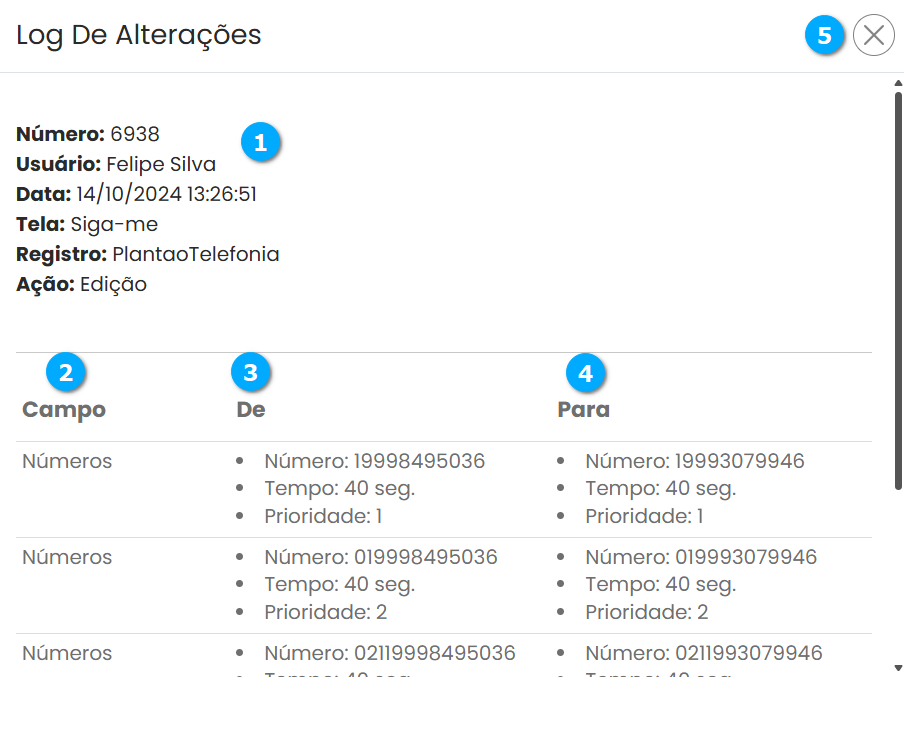
Log Realtime
Nesta tela podemos acompanhar em tempo real o que está acontecendo no Callbox.
Acessando Log Realtime
Selecione Log Realtime (1).
|
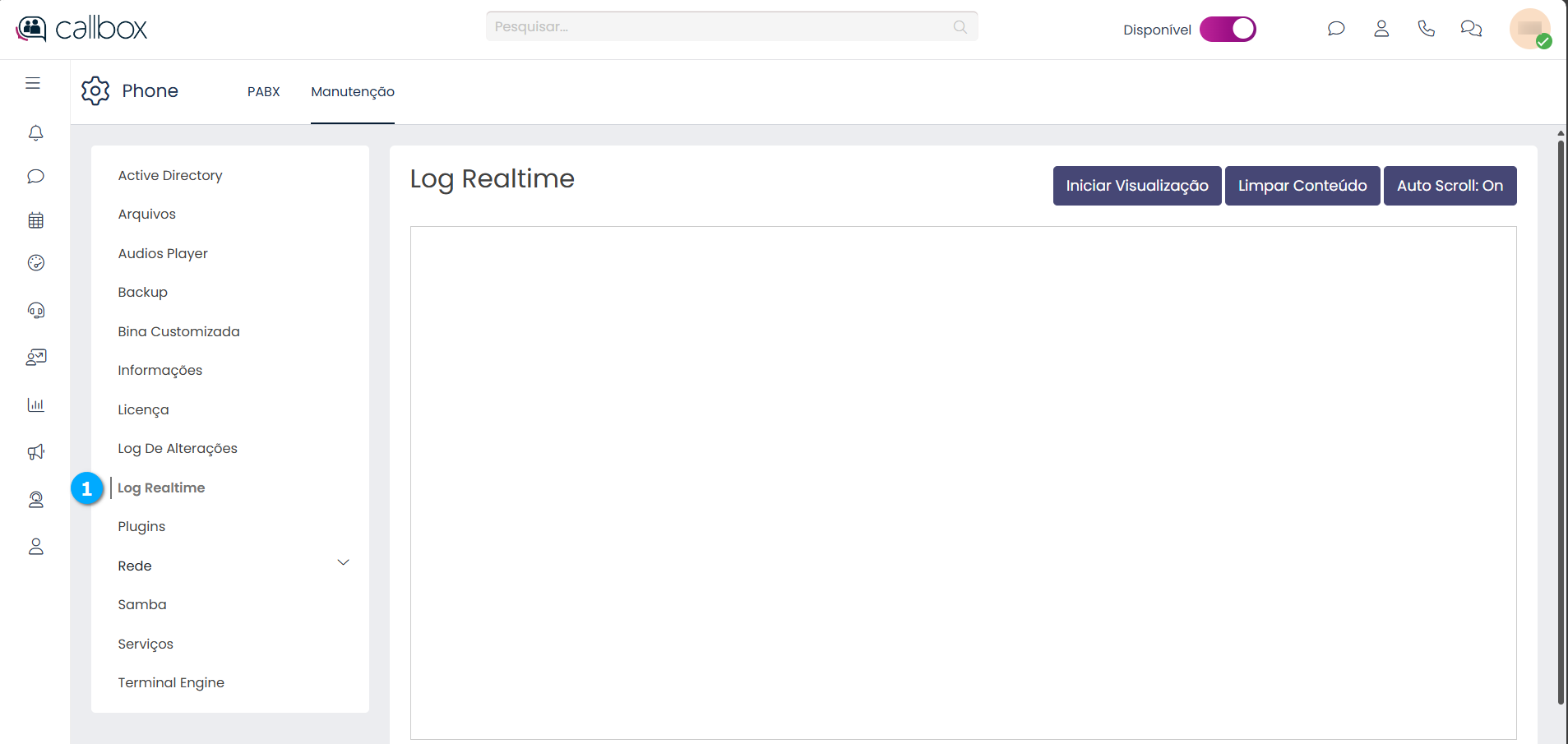
Iniciar Visualização (1) - botão para iniciar ou parar a visualização do log em tempo real
Limpar Conteúdo (2) - botão limpar a tela de visualização
Auto Scroll (3) - botão para habilitar ou desabilitar a rolagem automática dos dados apresentados na tela de visualização
|
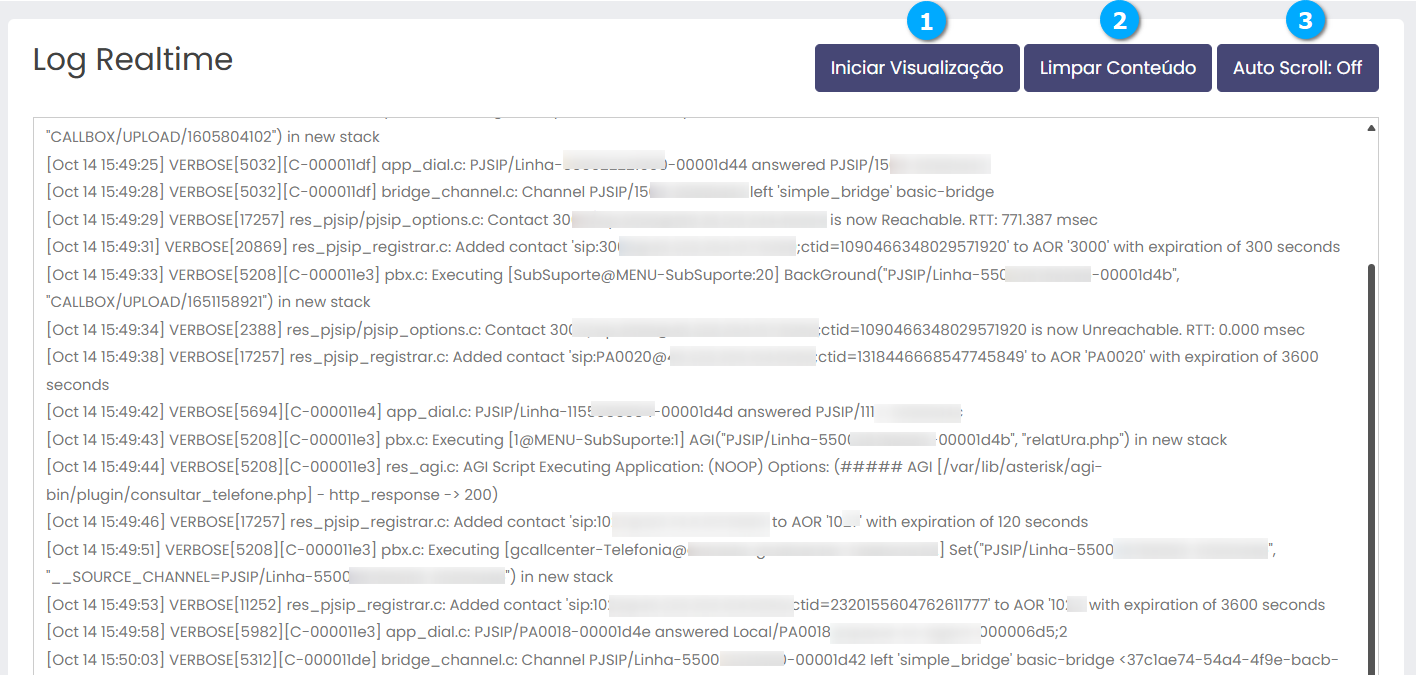
Plugins
Plugins são recursos que podem ser adicionados ao Callbox como a conversão de texto em voz (TTS) ou enviar dados de eventos do callcenter para outros CRMs que não possuam integração nativa com o Callbox, entre outras possibilidades.
Tipo (1) - mostra o tipo do plugin que será instalado
Nome (2) - mostra o nome do recurso instalado por meio do plugin
Descrição (3) - mostra a descrição do plugin
Nota
Ao clicar sobre o título da lista é possível ordenar os campos.
|
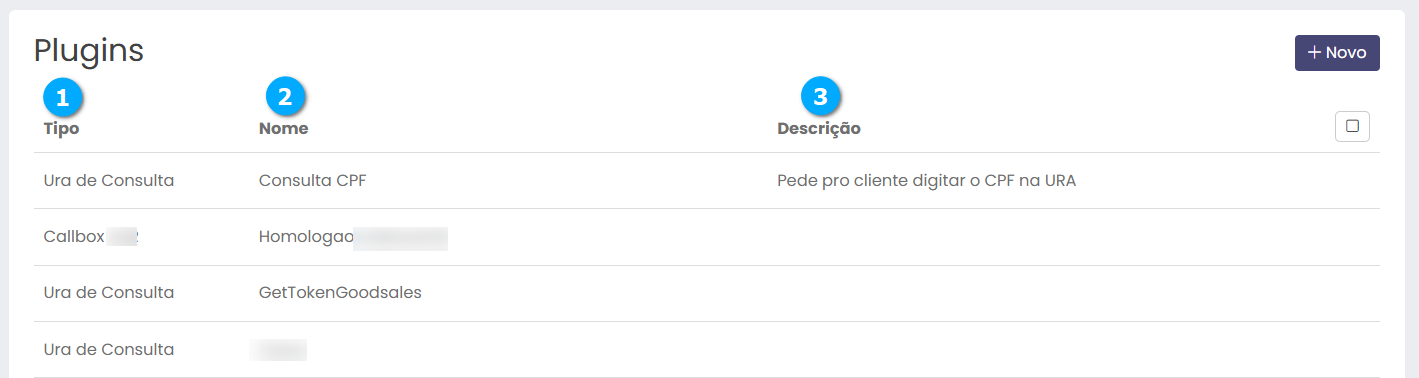
Adicionando Plugins
Selecione Plugins (1) e clique no botão Novo (2).
|
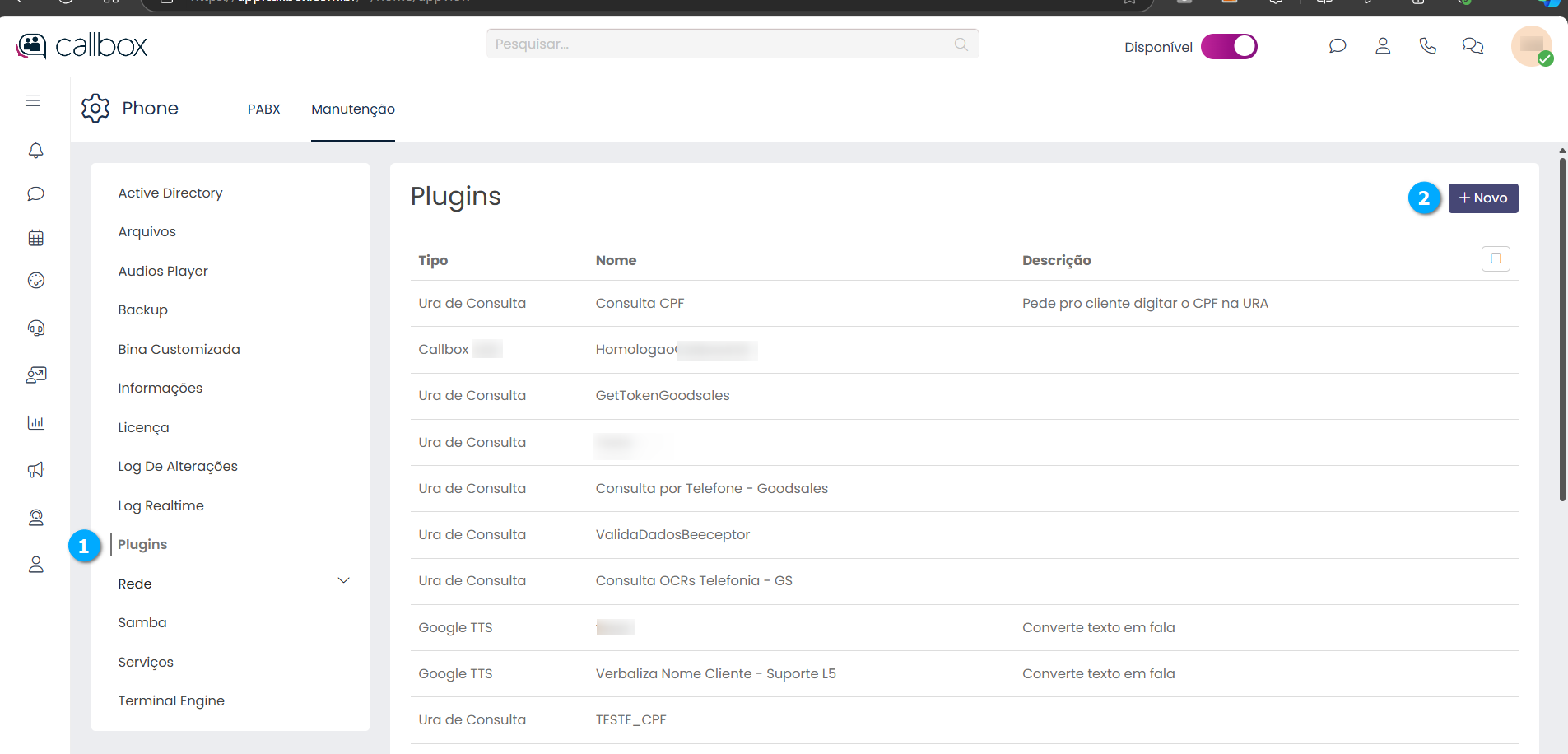
Após clicar no botão Novo temos:
Tipo (1) - permite selecionar o tipo do plugin que será configurado
Lista de Plugins (2) - ao clicar na caixa de seleção temos uma lista de plugins disponíveis para uso
Avançar (3) - botão para avançar para o próximo passo de configuração do plugin, após selecionado um plugin o botão ficará ativo
Sair (3) - botão para sair da configuração sem salvar
Nota
Lista de Plugins
Ura de Consulta - plugin para realizar uma consulta externa, retornar uma resposta e/ou redirecionar a chamada
Sinalização - plugin para enviar dados e eventos a outros CRMs não nativos ao Callbox
Google TTS - plugin para converter texto em voz
Service Now -
Salesforce -
Zendesk -
Fleeg -
Callbox ASR - plugin para integrar a solução de transcrição de voz da L5 com as filas de atendimento do callcenter
|
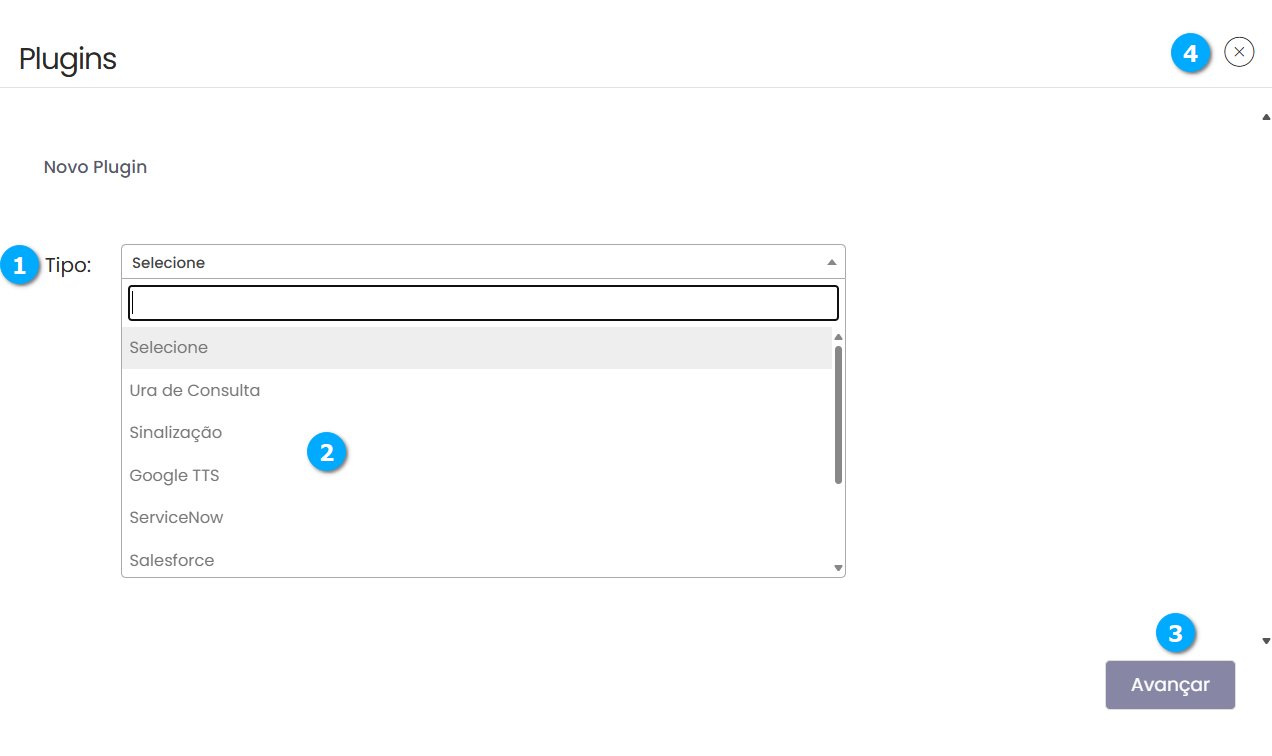
Ura de Consulta
Esse Plugin tem como objetivo coletar um dado do usuário por exemplo um CPF, realizar uma consulta em um recurso externo e verificar se a resposta da consulta obteve sucesso, também pode direcionar o usuário para destinos específicos conforme o status do retorno da consulta.
Nota
Esse plugin deve ser associado a um destino do Callbox para entrar em funcionamento.
Selecione o plugin Ura de Consulta em Tipo (1) e clique no botão Avançar (2).
|
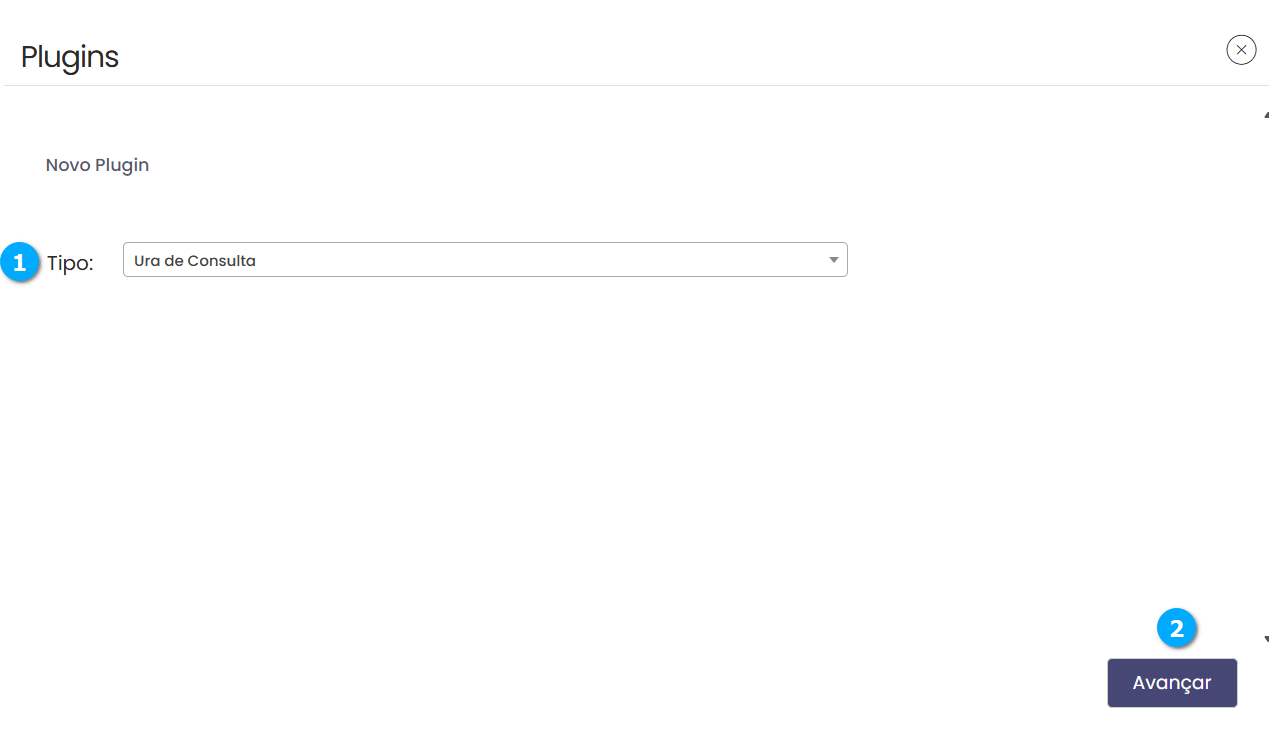
Após clicar no botão Avançar temos:
Nome (1) - define um nome para o plugin
Descrição (2) - define uma descrição para o plugin
Timeout da Requisição (3) - como a requisição da consulta será feita externamente define-se um tempo para que a resposta de sucesso ou falha ocorram. Caso o tempo seja ultrapassado será considerada falha.
Consulta URL (4) - define a URL de consulta com os parâmetros a serem enviados se necessários
Método da Consulta (5) - define se o método da consulta será feita utilizando os métodos HTTP GET ou POST
Testar API (6) - botão para validar a conexão com a API
Permitir que o usuário envie parâmetros? (7) - se habilitado permite que sejam enviados parâmetros no corpo da url
Deseja tornar esse parâmetro permanente? (8) - se habilitado mantém os parâmetros disponíveis para uso em outras Ura de Consulta
Áudio (9) - quando habilitado o envio de parâmetros é possível adicionar um áudio informando ao usuário o que deve ser digitado para a consulta ser feita
Ouvir (10) - botão que permite ouvir o áudio
Sair (11) - botão para sair da tela sem salvar as configurações
|
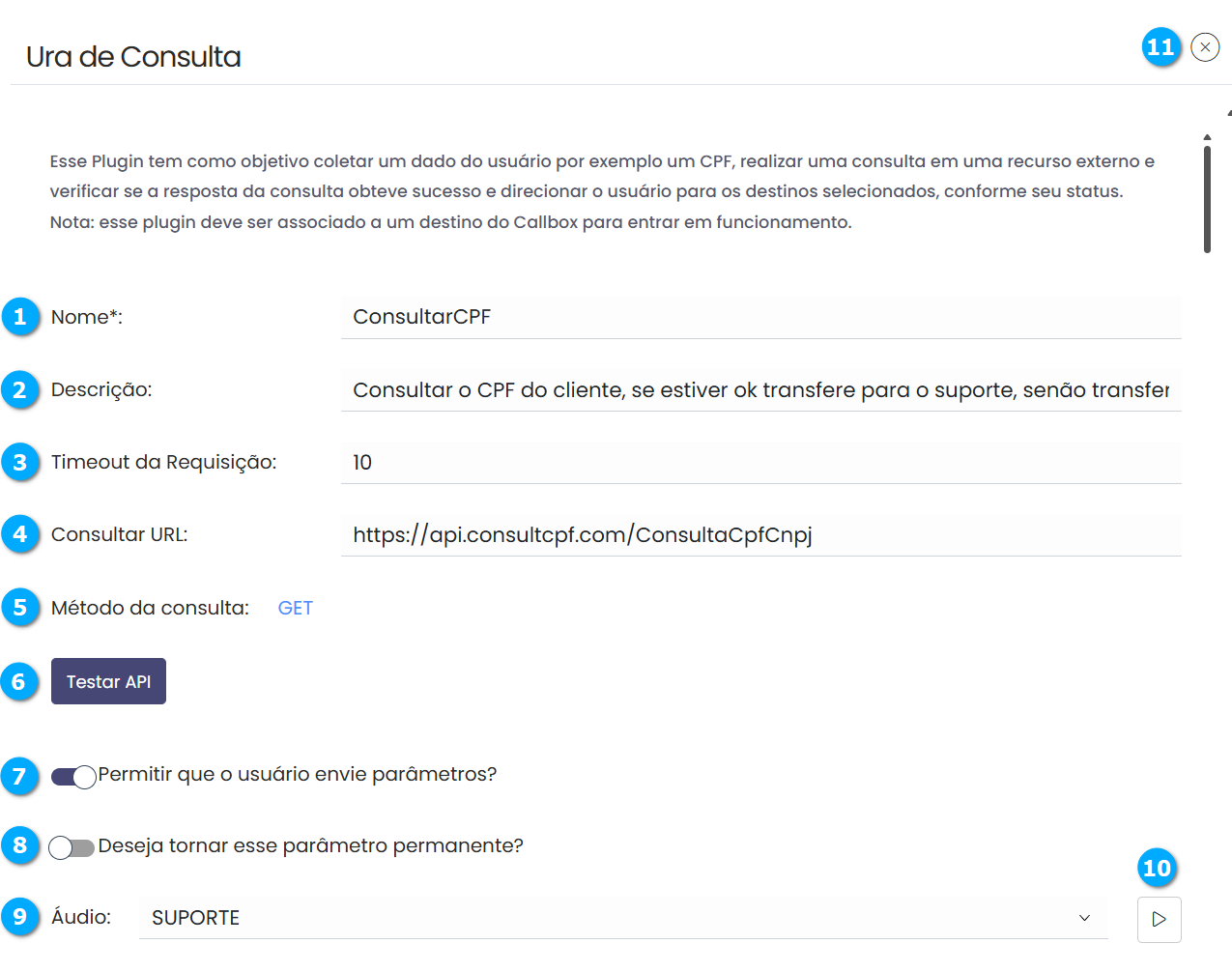
Na seção Parâmetros (1) podemos configurar os parâmetros que serão enviados na consulta a API externa, os parâmetros podem ser enviados pelo header ou body.
Para adicionarmos parâmetros clique no botão Adicionar parâmetro (2).
|
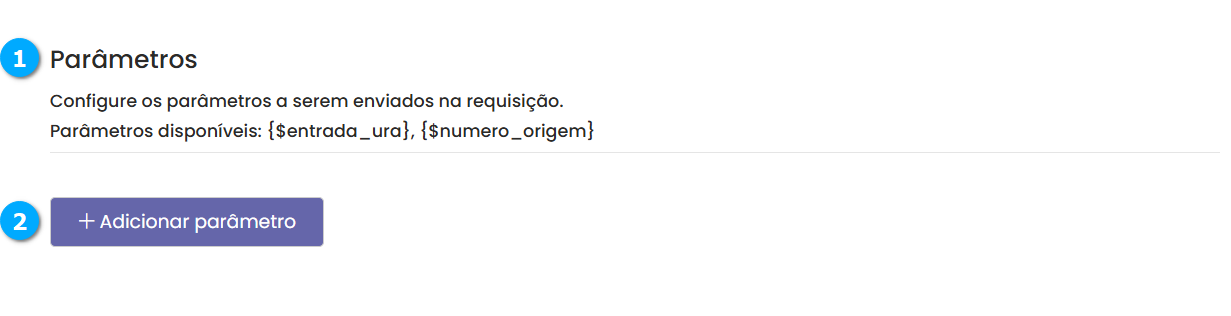
Adicionando um parâmetro do tipo header
Após clicar no botão Adicionar parâmetro selecione a opção header (1) e preencha os campos nome (2) com o parâmetro e valor (3) com o parâmetro que será enviado.
Excluir (4) - botão para remover o parâmetro
|
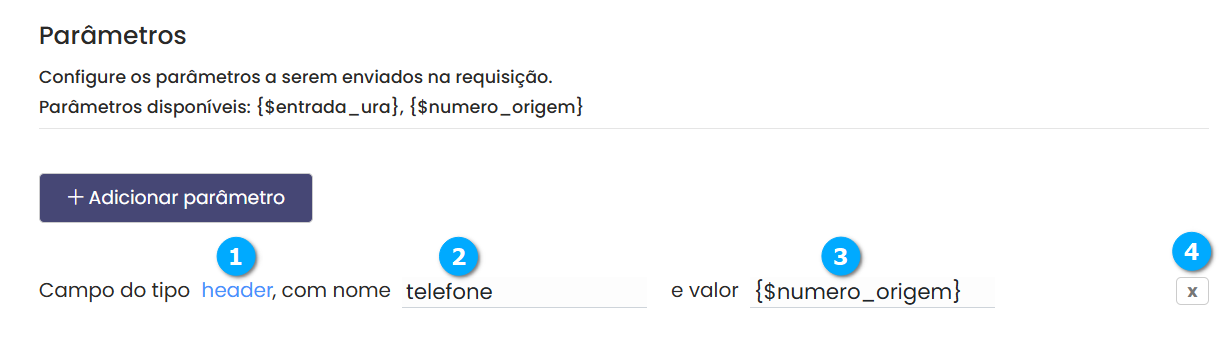
Adicionando um parâmetro do tipo body
Após clicar no botão Adicionar parâmetro selecione a opção body (1) e adicione os parâmetros no formato de um objeto JSON (2).
Excluir (3) - botão para remover o parâmetro
|
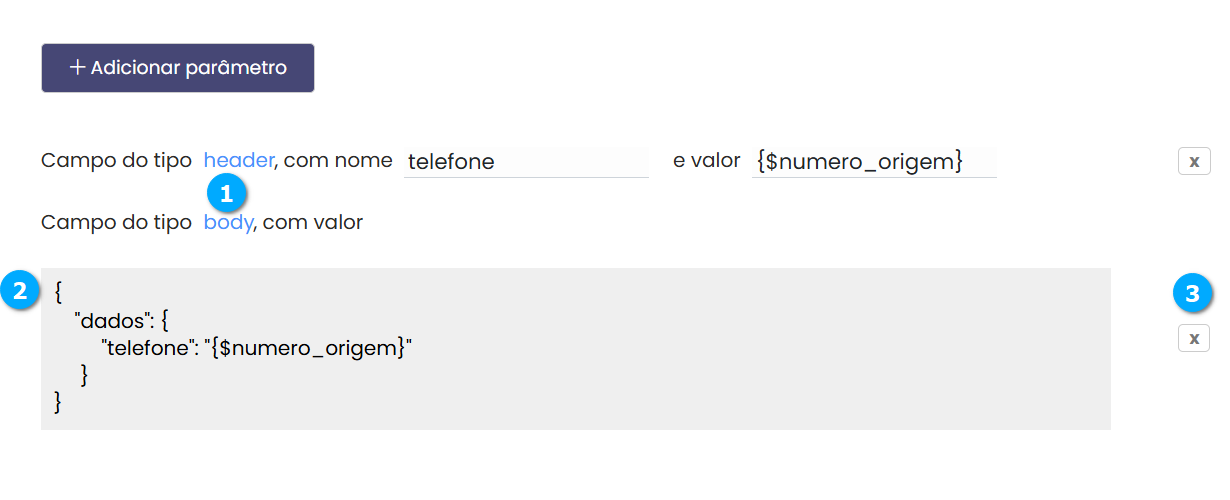
Na seção Retorno (1) tratamos o valor recebido da API para tomada de decisões para adicionar um retorno clique no botão Adicionar retorno (2).
|
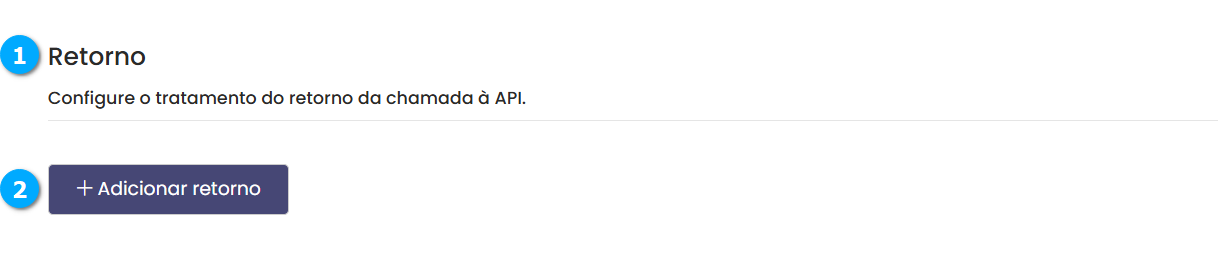
Após clicar no botão Adicionar retorno temos:
Variável de nome (1) - define o nome da variável que será recebida da API, deve ser escrita com letras maiúsculas
pelo caminho (2) - define o caminho da variável de retorno a ser consultado no response obtido
tipo (3) - permite selecionar se o retorno será do tipo header ou body
painel (4) - permite selecionar se o retorno será exibido ou não no painel do agente
Excluir (5) - botão para remover o parâmetro
Habilitar abertura de popup (6) - se habilitado permite usar um CRM externo com uma URL personalizada, exemplo, https://teste.com/caminho/{$NOME}
Habilitar Condição (7) - se habilitado permite definir uma condição para validar o retorno
|
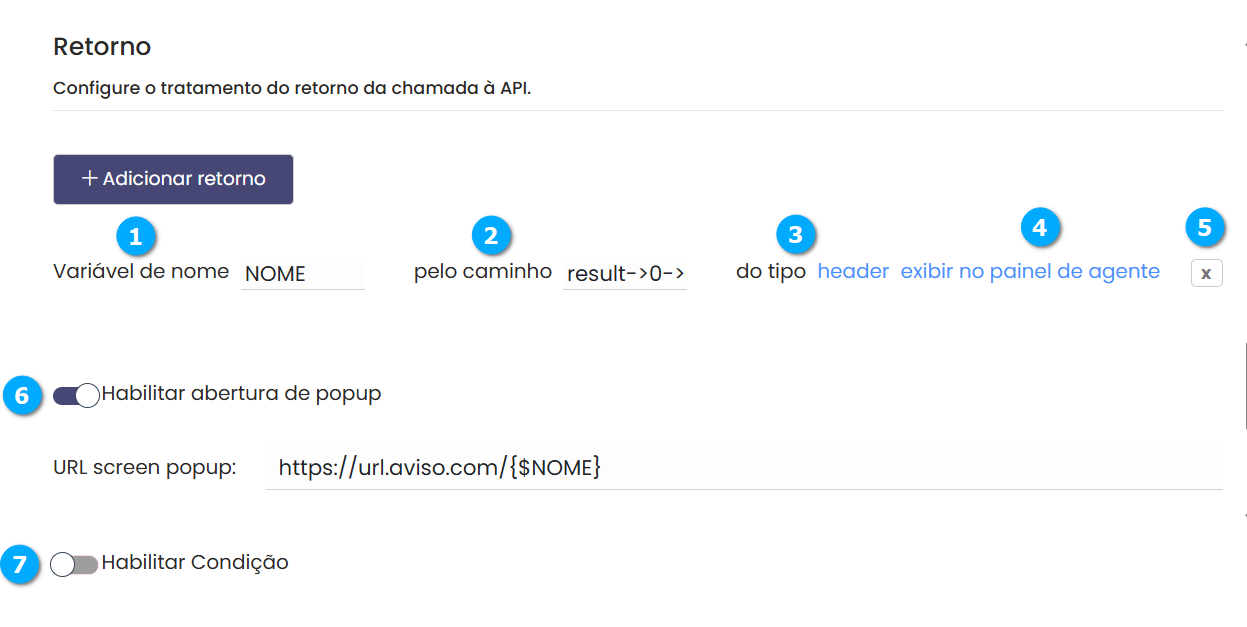
Na seção Saídas (1) configuramos o destino da chamada conforme o retorno da API.
Sucesso (2) - permite selecionar o serviço em caso de sucesso na consulta, dependendo do destino selecionado é possível selecionar o destino na caixa de seleção ao lado
Falha (3) - permite selecionar o serviço em caso de falha na consulta, dependendo do destino selecionado é possível selecionar o destino na caixa de seleção ao lado
Confirmar (4) - botão para salvar as configurações
|
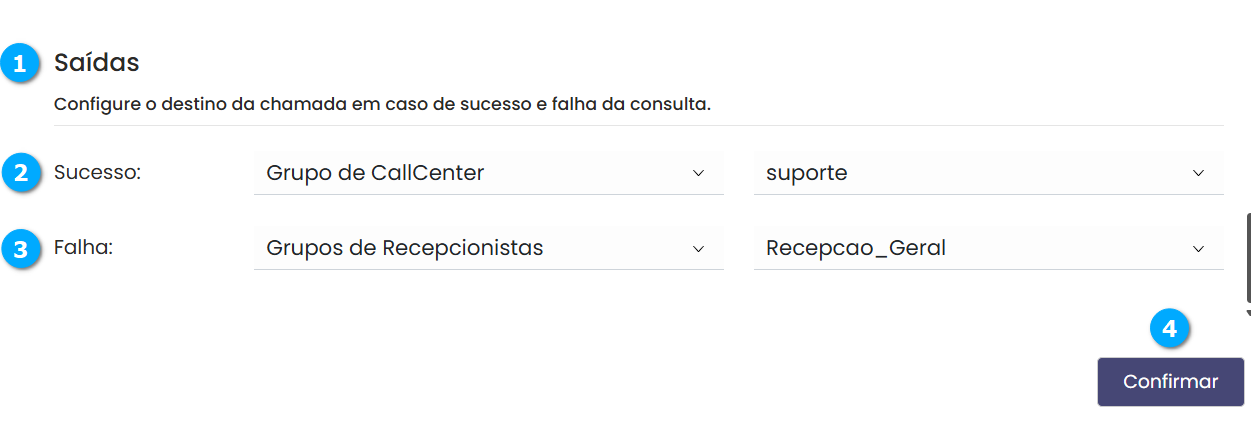
Sinalização
Esse plugin tem como objetivo enviar dados de eventos do callcenter para outros CRMs que não possuam integração nativa com o Callbox.
Selecione o plugin Sinalização em Tipo (1) e clique no botão Avançar (2).
|
Após clicar no botão Avançar temos:
Nome (1) - define um nome para o plugin
Grupo de Callcenter (2) - botão para habilitar o uso de filas de callcenter
Grupo Administrativo (3) - botão para habilitar o uso de filas administrativas
Grupos (4) - permite selecionar o ou os grupos que farão parte da sinalização
Descrição (5) - define uma descrição para a sinalização
Ao receber chamada (6) - define a URL de sinalização quando receber o evento de receber uma chamada na fila
Ao atender chamada (7) - define a URL de sinalização quando receber o evento de atendimento de uma chamada na fila
Ao desligar chamada (8) - define a URL de sinalização quando receber o evento de desligamento de uma chamada na fila
Ao perder chamada (9) - define a URL de sinalização quando receber o evento de perda de uma chamada da fila
Método (10) - define o método HTTP de envio dos dados (GET, POST, PUT, PATCH, DELETE)
Parâmetros disponíveis (11) - lista com os parâmetros disponíveis para uso na sinalização
Sair (12) - botão para sair da tela sem salvar
|
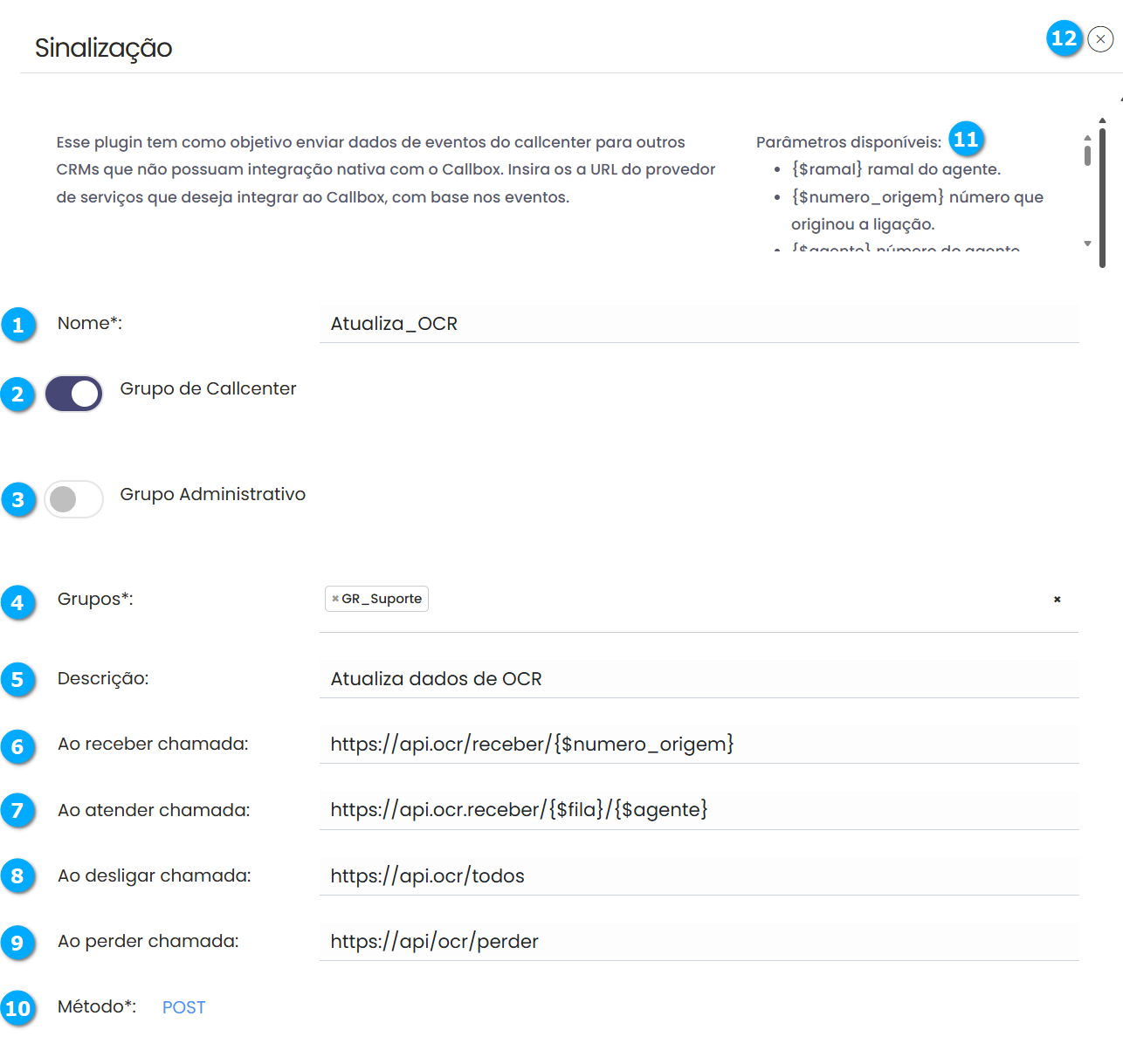
Na seção Parâmetros (1) podemos configurar os parâmetros que serão enviados na consulta a API externa, os parâmetros podem ser enviados pelo header ou body.
Para adicionarmos parâmetros clique no botão Adicionar parâmetro (2).
|
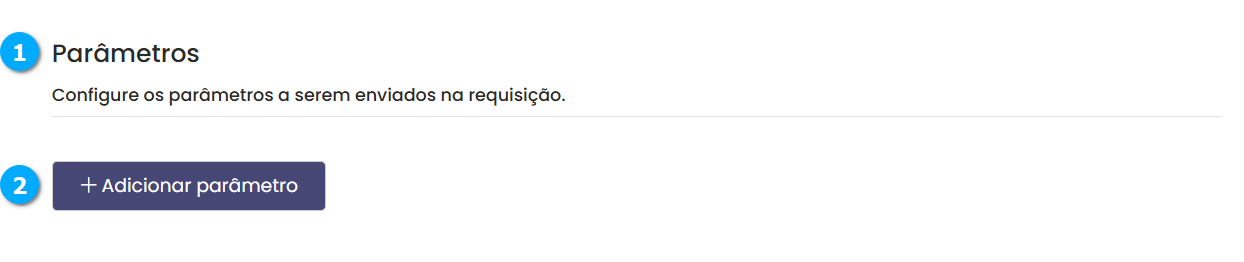
Adicionando um parâmetro do tipo header
Após clicar no botão Adicionar parâmetro selecione a opção header (1) e preencha os campos nome (2) com o parâmetro e valor (3) com o parâmetro que será enviado.
Excluir (4) - botão para remover o parâmetro
|
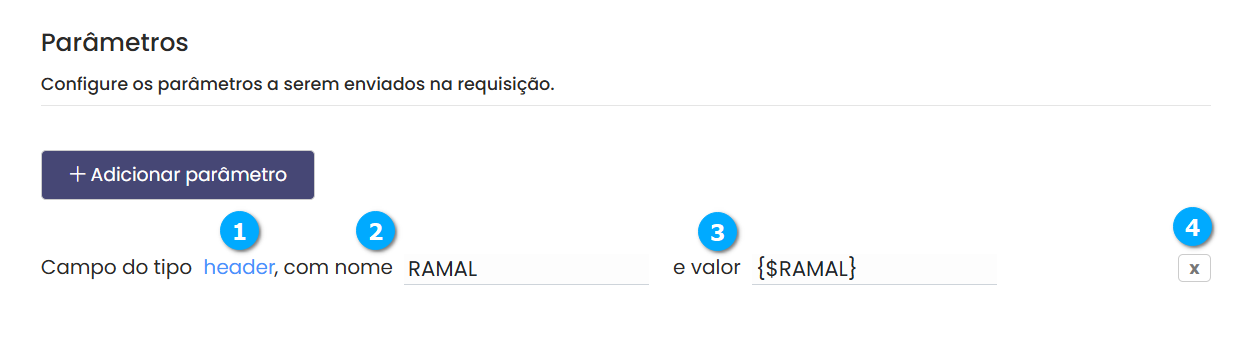
Adicionando um parâmetro do tipo body
Após clicar no botão Adicionar parâmetro selecione a opção body (1) e adicione os parâmetros no formato de um objeto JSON (2).
Excluir (3) - botão para remover o parâmetro
|
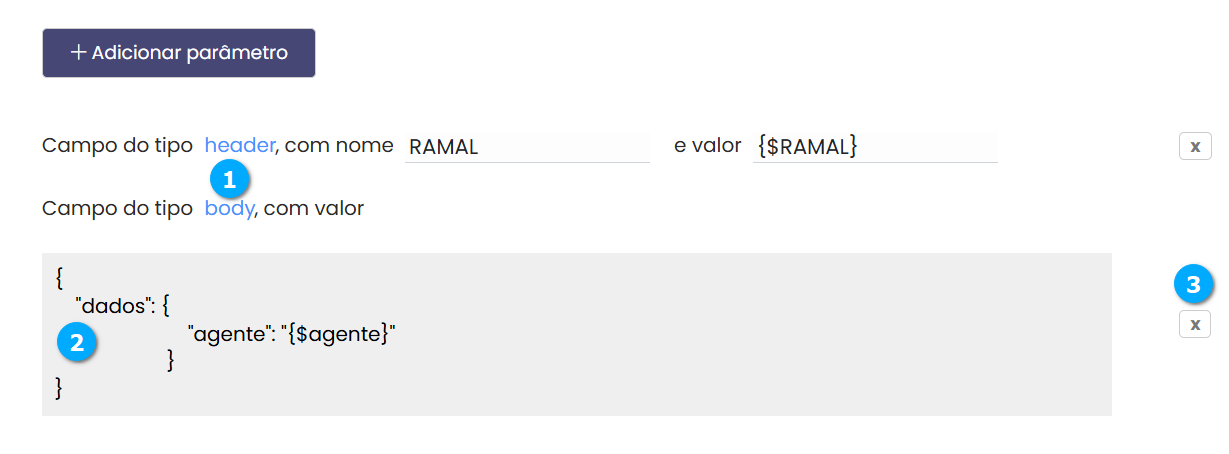
Após adicionar todos os parâmetros necessários finalize a configuração clicando no botão Confirmar (1).
|
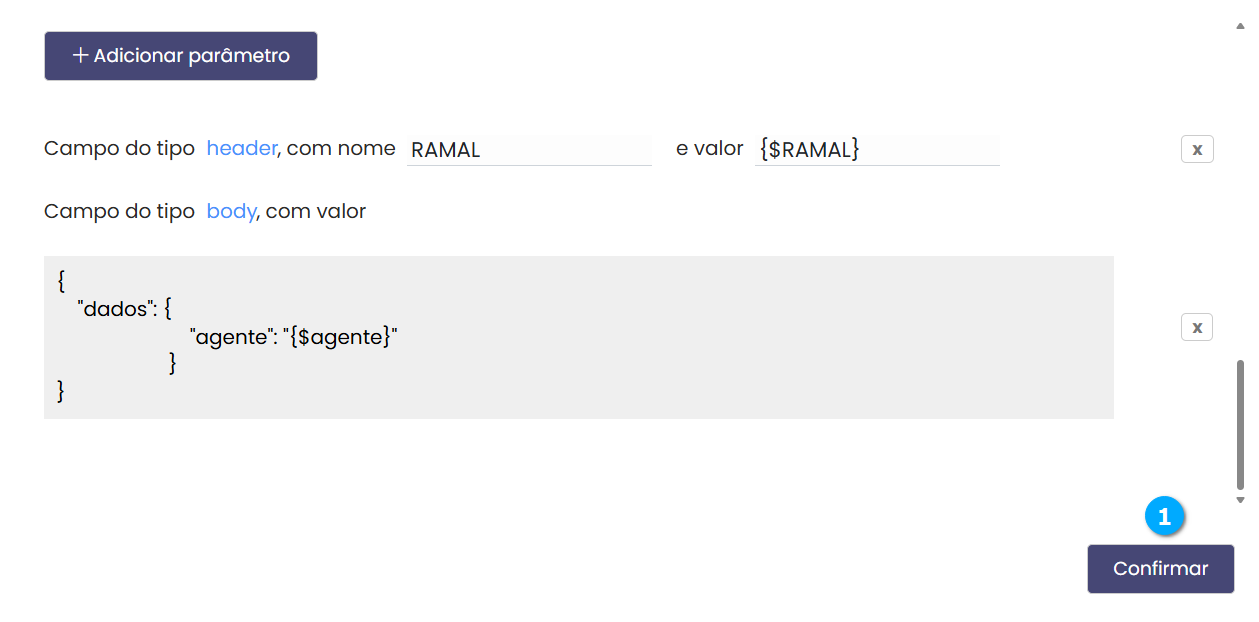
Google TTS
O Objetivo desse plugin é, após a coleta de dados como CPF em uma URA, realizar uma consulta em um CRM externo e verbalizar essas informações ao usuário e, se necessário, redirecionar para um destino dentro do Callbox.
Selecione o plugin Google TTS em Tipo (1) e clique no botão Avançar (2).
|
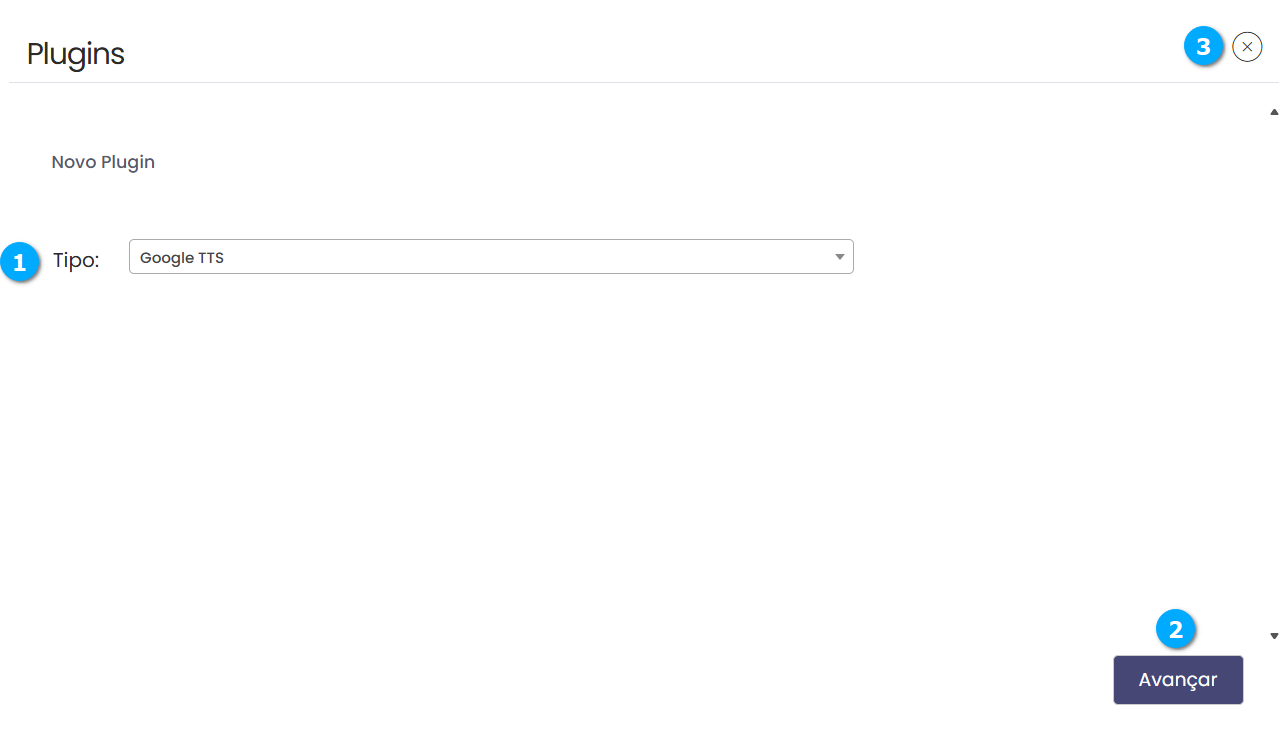
Após clicar no botão Avançar temos:
Nome (1) - define o nome do Google TTS
Chave API (2) - deve ser inserida a chave da API do Google
Voz (3) - permite selecionar as vozes disponíveis
Ura de Consulta (4) - quando selecionada uma opção de URA permite que seja feita uma consulta em uma API externa, para saber mais sobre Ura de Consulta clique aqui
Texto (5) - define o texto que será reproduzido ao cliente, este texto faz uso das variáveis criadas na Ura de Consulta
Variáveis (6) - lista as variáveis disponíveis para uso no texto, a variável é adicionada ao texto com um simples clique
Testar API (7) - botão para validar a conexão com a API
Na seção Saidas (8) configuramos o destino da chamada conforme o retorno da API.
Sucesso (9) - permite selecionar o serviço em caso de sucesso na consulta, dependendo do destino selecionado é possível selecionar o destino na caixa de seleção ao lado
Falha (10) - permite selecionar o serviço em caso de falha na consulta, dependendo do destino selecionado é possível selecionar o destino na caixa de seleção ao lado
Confirmar (11) - botão para salvar as configurações
Sair (12) - botão para sair da tela sem salvar as configurações
|
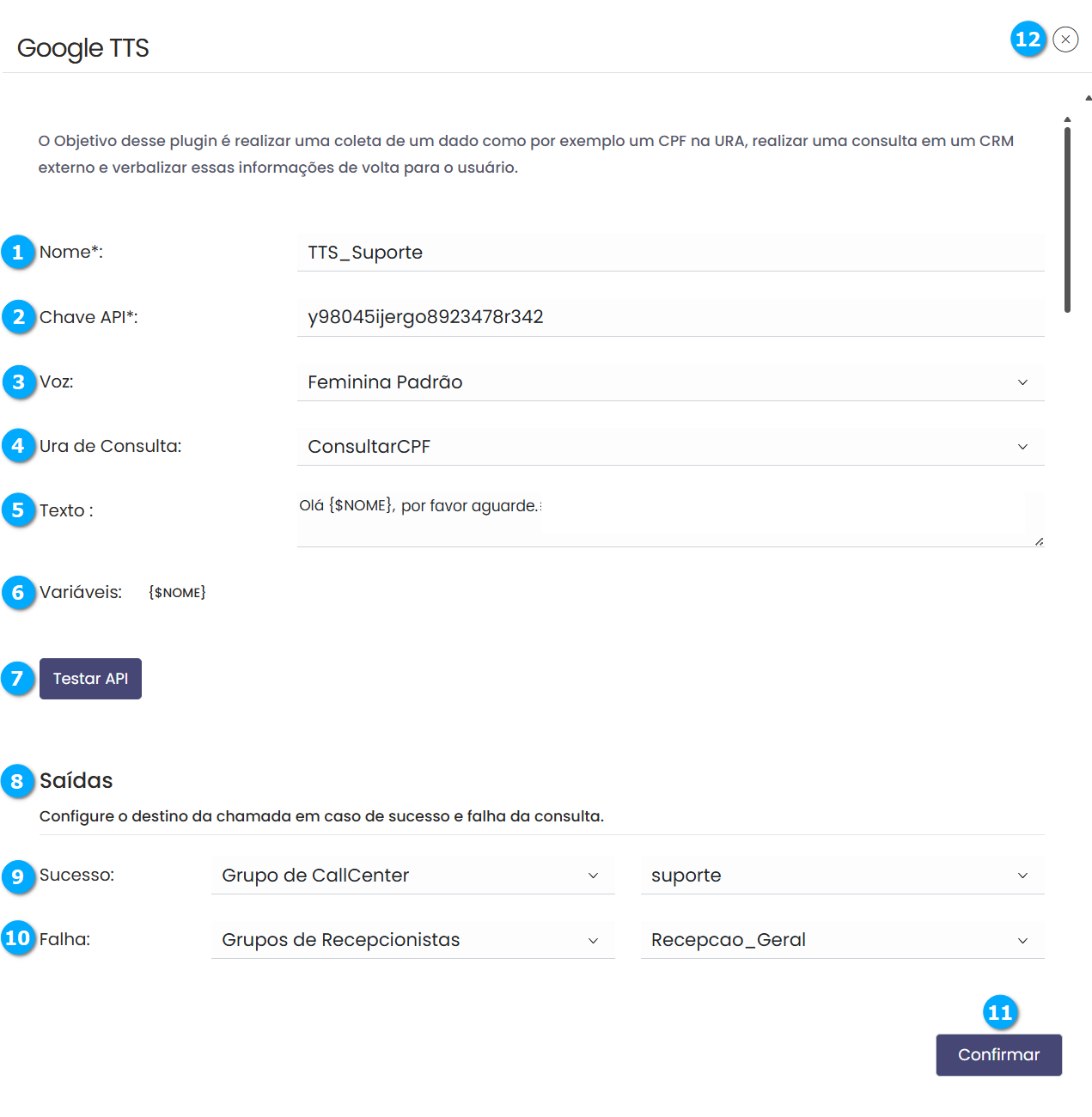
Callbox ASR
Esse plugin tem como objetivo integrar a solução de transcrição de voz da L5 com as filas de atendimento do callcenter. As filas selecionadas nesse plugin irão transcrever as chamadas ativas e receptivas dos agentes (com base nas filas selecionadas), respeitando as opções de gravação definidas nas linhas e nos grupos de callcenter, ou seja, se por algum motivo a gravação não estiver habilitada a transcrição também não será realizada.
Selecione o plugin Callbox ASR em Tipo (1) e clique no botão Avançar (2).
|
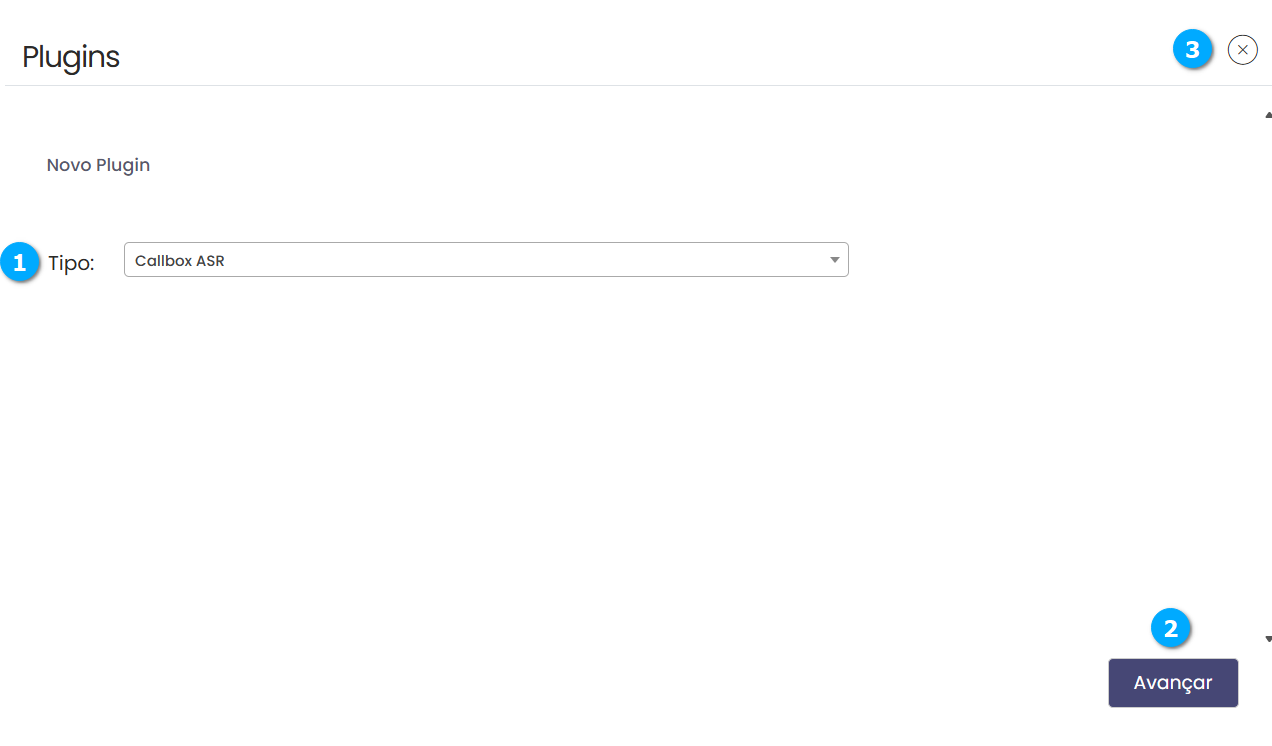
Após clicar no botão Avançar temos:
Nome (1) - define o nome do plugin Callbox ASR
Token (2) - deve ser inserido o token fornecido pela equipe do Callbox
Testar API (3) - botão para validar o token e conexão com a API
Grupos (4) - permite selecionar a fila ou as filas que farão parte da transcrição
Chamadas Ativas (5) - botão para habilitar ou desabilitar a transcrição para as chamadas de saída
Chamadas Receptivas (6) - botão para habilitar ou desabilitar a transcrição para as chamadas de entrada
Confirmar (7) - botão para salvar as configurações
Sair (8) - botão para sair da tela sem salvar as configurações
|
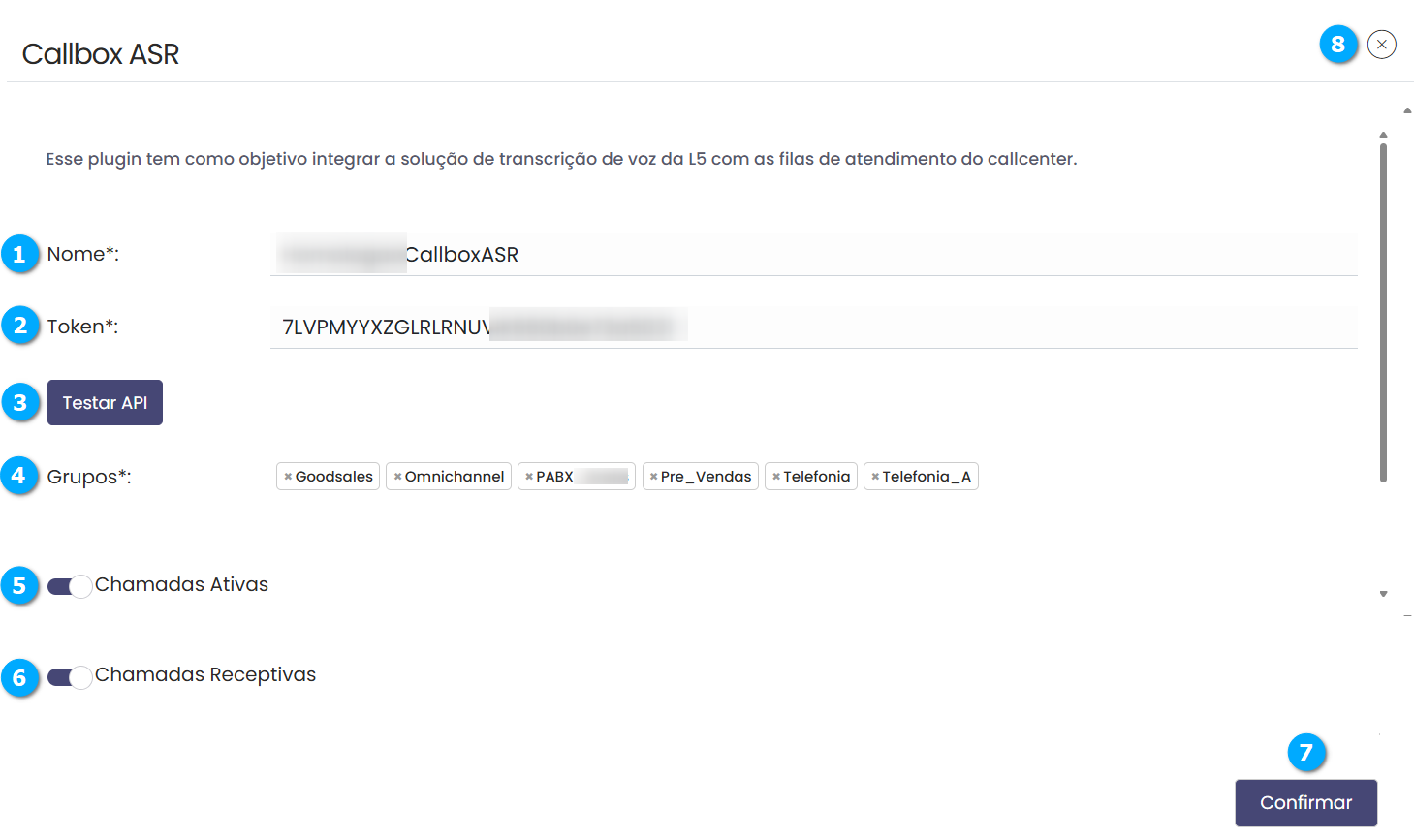
Modificando Plugins
Após adicionar um plugin podemos:
Selecionar Todos (1) - botão para selecionar todos os registros
Duplicar (2) - botão para duplicar as configurações de um plugin
Editar (3) - botão para editar as configurações do plugin
Excluir (4) - botão para excluir o plugin
Selecionar (5) - caixa de seleção para marcar o plugin que será excluído em lote
Aviso
Se um plugin estiver em uso por alguma aplicação, não será possível sua exclusão, até que ele seja removido de todas as aplicações que fazem seu uso.
Nota
Ao clicar no botão Selecionar Todos ou selecionar mais de um registro o botão para Apagar os registros selecionados ficará visível.
|
|
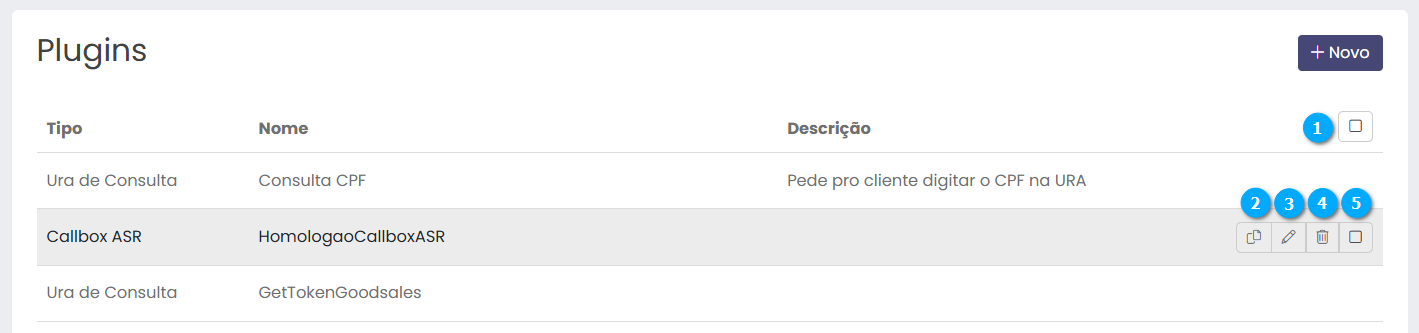
O processo de edição dos campos segue o mesmo conteúdo descrito em:
Adicionando Plugin Ura de Consulta, clique aqui para mais detalhes
Adicionando Plugin Sinalização, clique aqui para mais detalhes
Adicionando Plugin Google TTS, clique aqui para mais detalhes
Adicionando Plugin Callbox ASR, clique aqui para mais detalhes
Rede
Nesta tela podemos administrar o modo de conexão do Callbox com a rede interna e externa.
Acessando Rede
Selecione Rede (1), nesta tela acessamos todas as configurações de rede do Callbox.
Nota
Ao clicar sobre o título da lista é possível ordenar os campos.
|
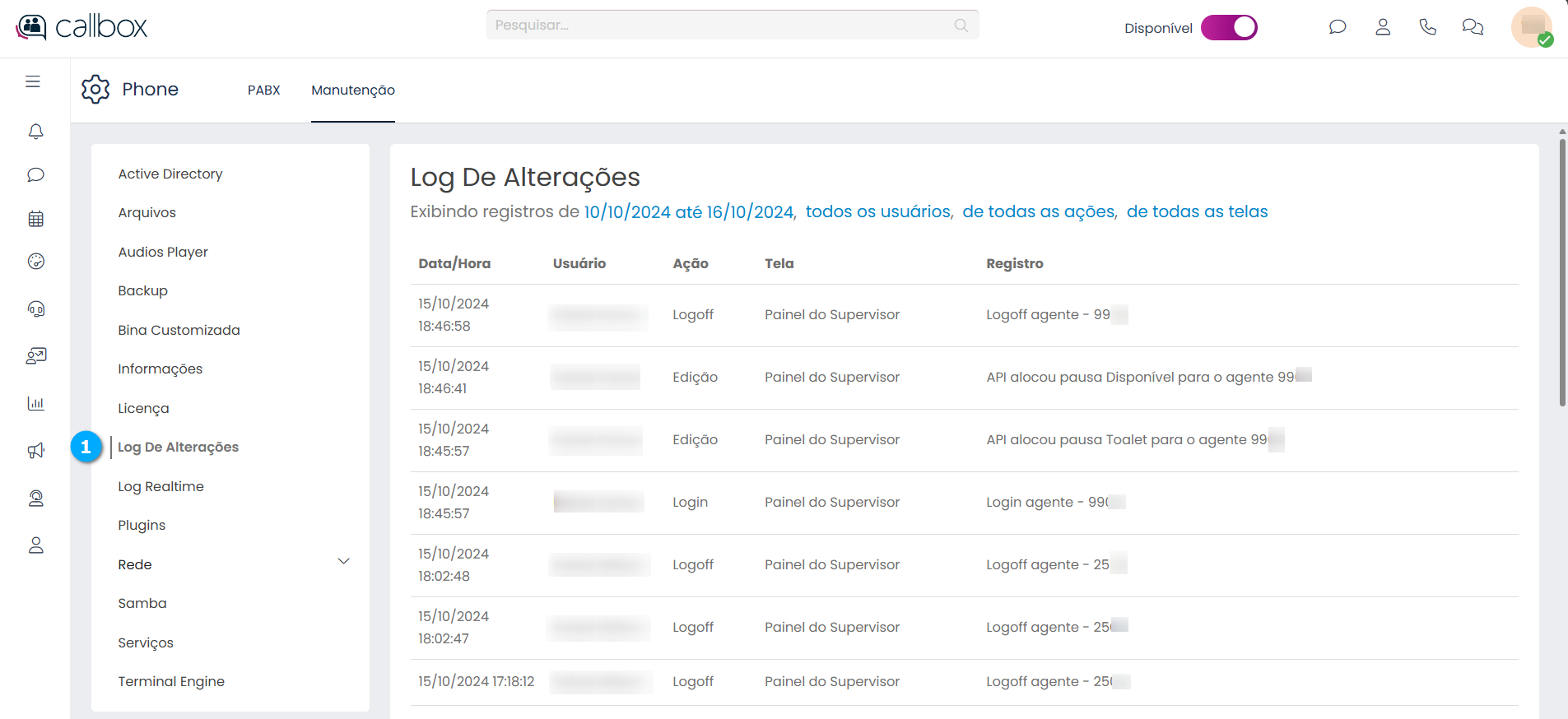
Administrando Rede
Para acessar as opções de configuração de redes clique em Redes (1) e selecione a opção desejada no menu (2).
|
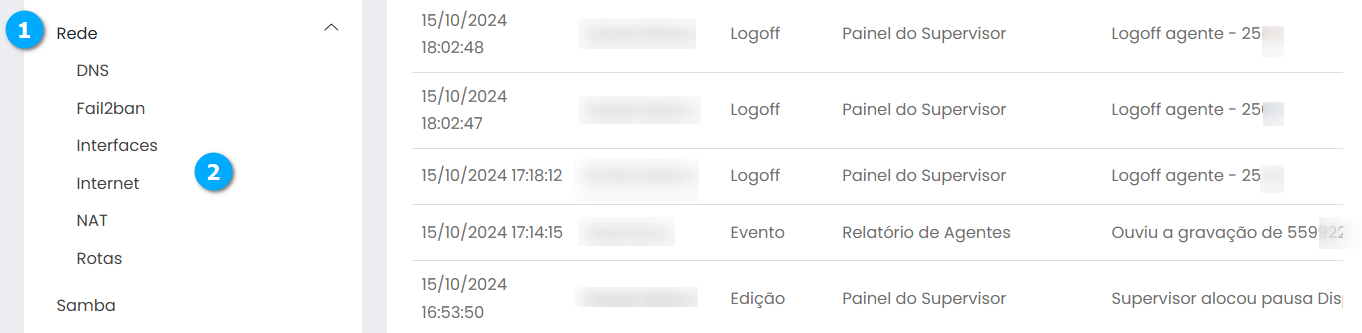
DNS
Nesta seção configura-se os servidores DNS que permitem que o Callbox conecte-se a rede externa. Caso o cliente não possua um servidor de DNS é possível utilizar o servidor público no endereço 8.8.8.8 (Google).
Após clicar em DNS (1) temos:
DNS 1 (1) - mostra o endereço do servidor de DNS principal
DNS 2 (2) - mostra o endereço do servidor de DNS secundário
DNS 3 (3) - mostra o endereço do servidor de DNS terciário
Nota
Podemos editar a configuração de DNS existente para adequarmos a necessidade da aplicação.
|
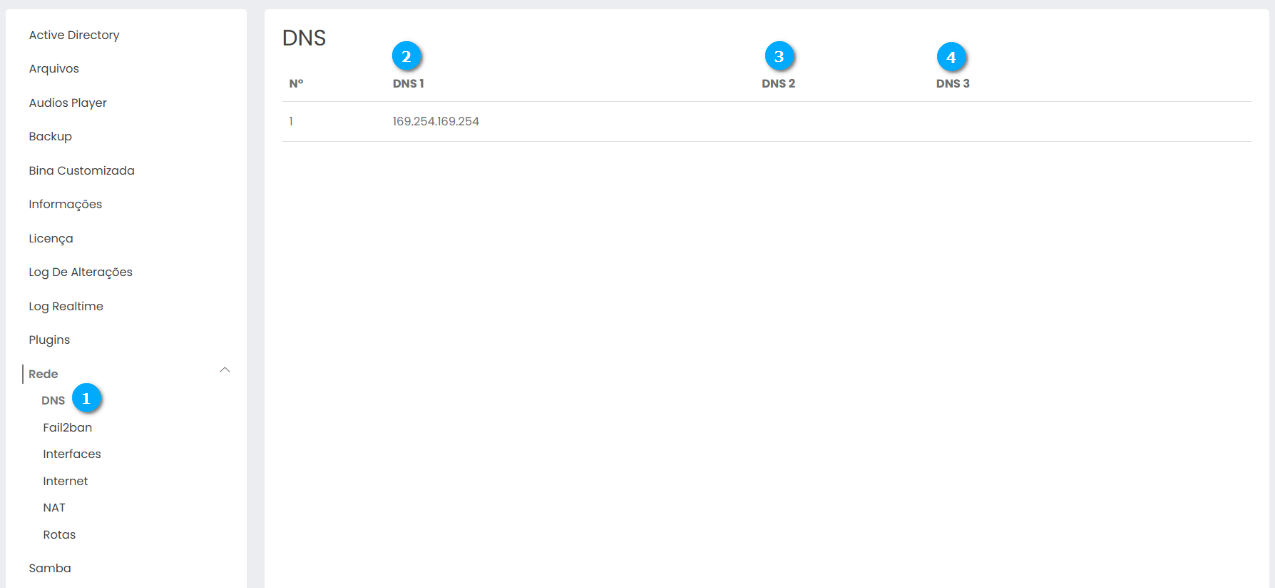
Editando o Servidor DNS
Para editar o serviço de DNS selecione o registro desejado (1) clique no botão Editar (2).
|
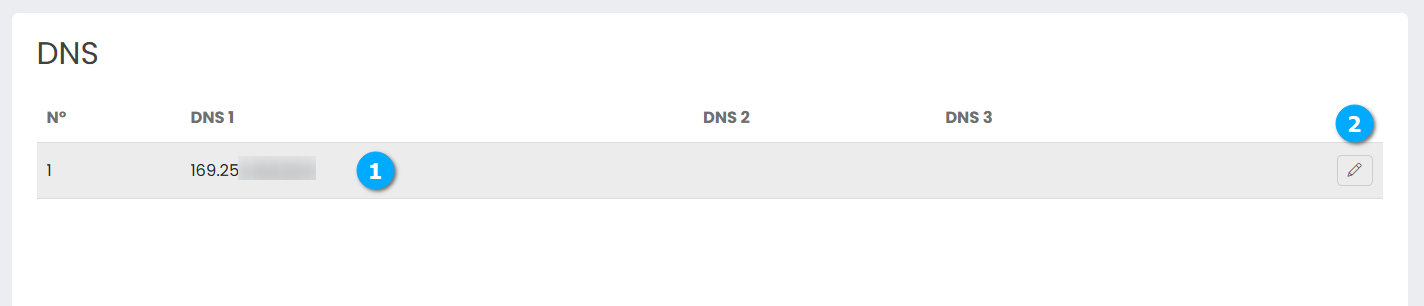
Após clicar no botão Editar temos:
DNS 1 (1) - define o endereço do servidor de DNS principal
DNS 2 (2) - define o endereço do servidor de DNS secundário
DNS 3 (3) - define o endereço do servidor de DNS terciário
Cancelar (4) - botão para cancelar as configurações
Salvar (5) - botão para salvar as configurações
Sair (6) - botão para sair da tela sem salvar as configurações
|
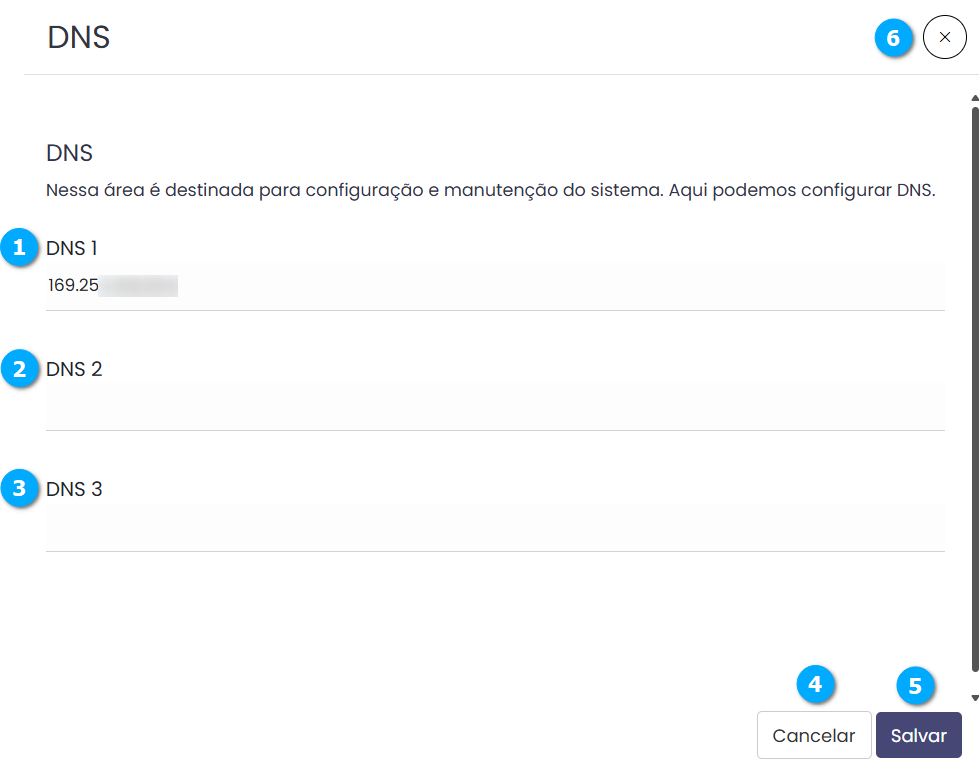
Fail2ban
Nesta seção é possível verificar se algum IP foi bloqueado, tendo portanto seu acesso impedido por ser considerado um ataque automatizado (brute force), caso não seja, esse IP pode ser liberado manualmente sempre que for bloqueado ou pode ser configurado como um IP de exceção, deixando assim de ser bloqueado.
Após clicar em Fail2ban (1) temos:
IP Bloqueados (2) - lista os IPs que foram bloqueados pelo Fail2ban
Regra (3) - mostra o serviço que estava sendo utilizado pelo IP bloqueado
Ação (4) - nesta coluna o administrador tem acesso a dois botões, Liberar IP (5) que remove manualmente o IP bloqueado e Criar Exceção (6) que cria uma regra no Fail2Ban para que o IP não seja mais bloqueado
|
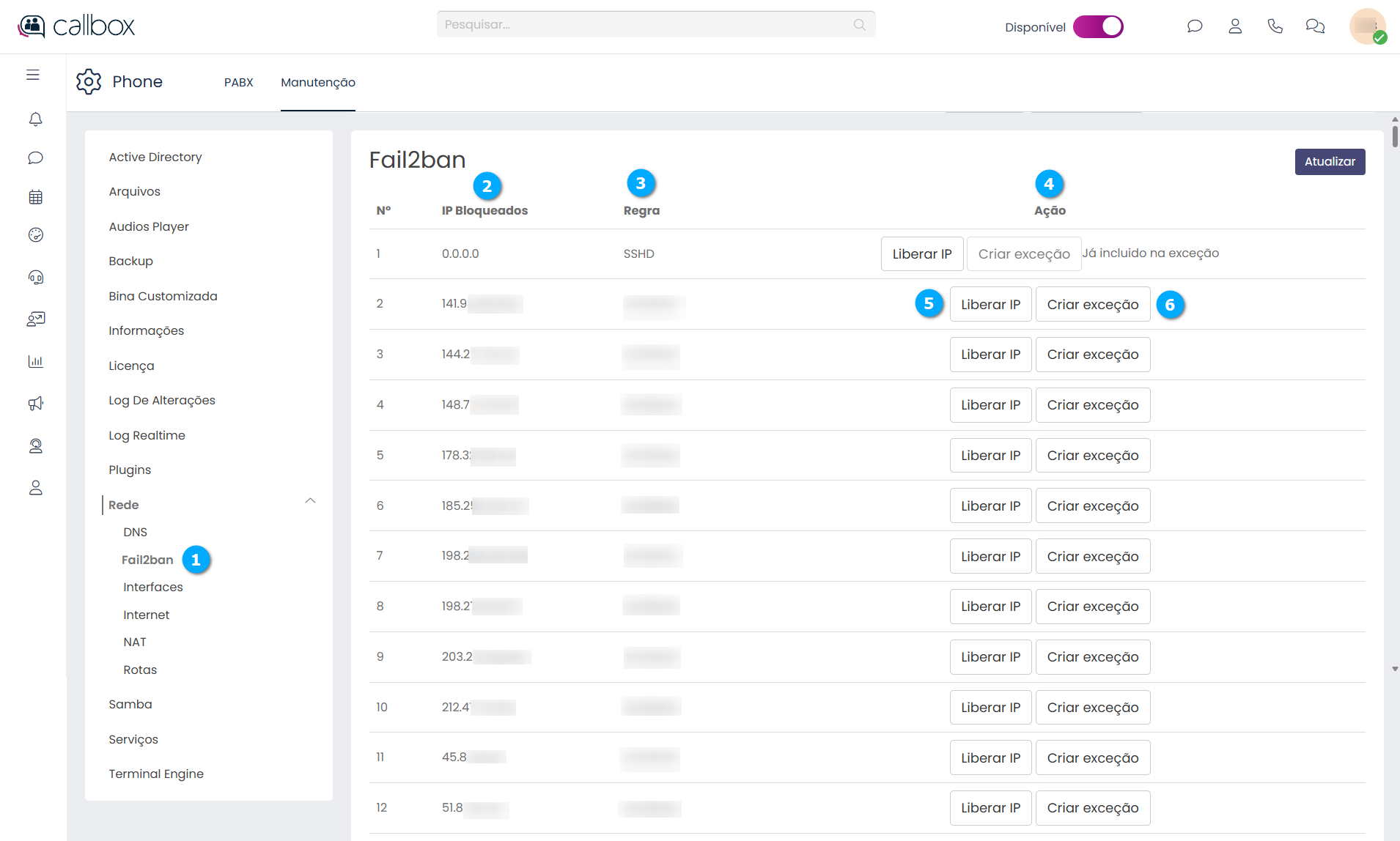
Interfaces
Nesta seção é possível configurar as interfaces de rede instaladas no Callbox.
Após clicar em Interfaces (1) temos:
Interface (2) - mostra o nome da interface de rede
IP (3) - mostra o IP que o dispositivo de rede está utilizando
Máscara (4) - mostra a máscara de rede utilizada
Gateway (5) - mostra o gateway utilizado pela rede
MAC (6) mostra o endereço físico utilizado pelo dispositivo de rede
|
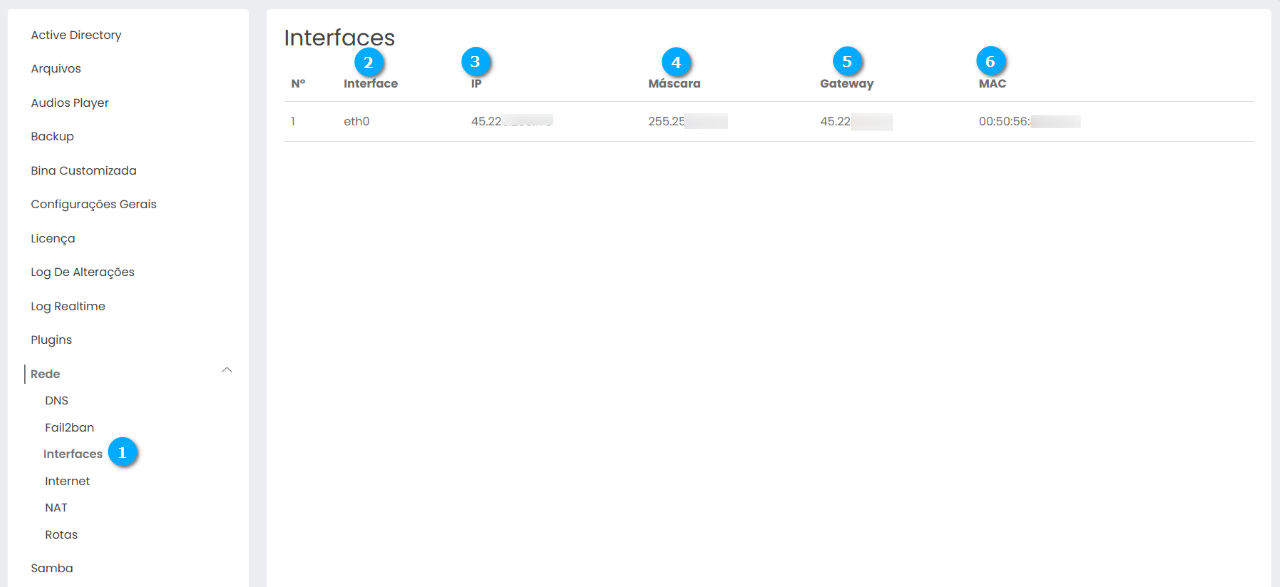
Editando uma interface de rede
Para editar a interface de rede selecione o registro desejado (1) clique no botão Editar (2).
|

Após clicar em Editar temos:
Interface (1) - apresenta o nome da interface, não pode ser editado
DHCP (2) - se selecionado a interface de rede irá utilizar os recursos de DHCP ou Estático oferecidos
Estático (3) - se selecionado a interface de rede deverá ser configurada para atender aos requisitos da rede do cliente
IP (4) - permite modificar o IP caso esteja no modo Estático
Máscara (5) - permite modificar a máscara da interface se no modo Estático
Gateway (6) - permite modificar o gateway se no modo Estático
Bits da máscara (7) - mostra os bits utilizados pela máscara de rede, não pode ser editado
Hosts (8) - mostra a quantidade de hosts, não pode ser editado
IP de rede (9) - mostra o IP, não pode ser editado
Primeiro IP válido (10) - mostra o primeiro IP válido da rede, não pode ser editado
Último IP válido (11) - mostra o último IP válido da rede, não pode ser editado
Broadcast (12) - mostra o endereço de Broadcast, não pode ser editadob
Cancelar (13) - botão para cancelar as alterações feitas
Salvar (14) - botão para salvar as alterações
Sair (15) - botão para sair da tela sem salvar
|
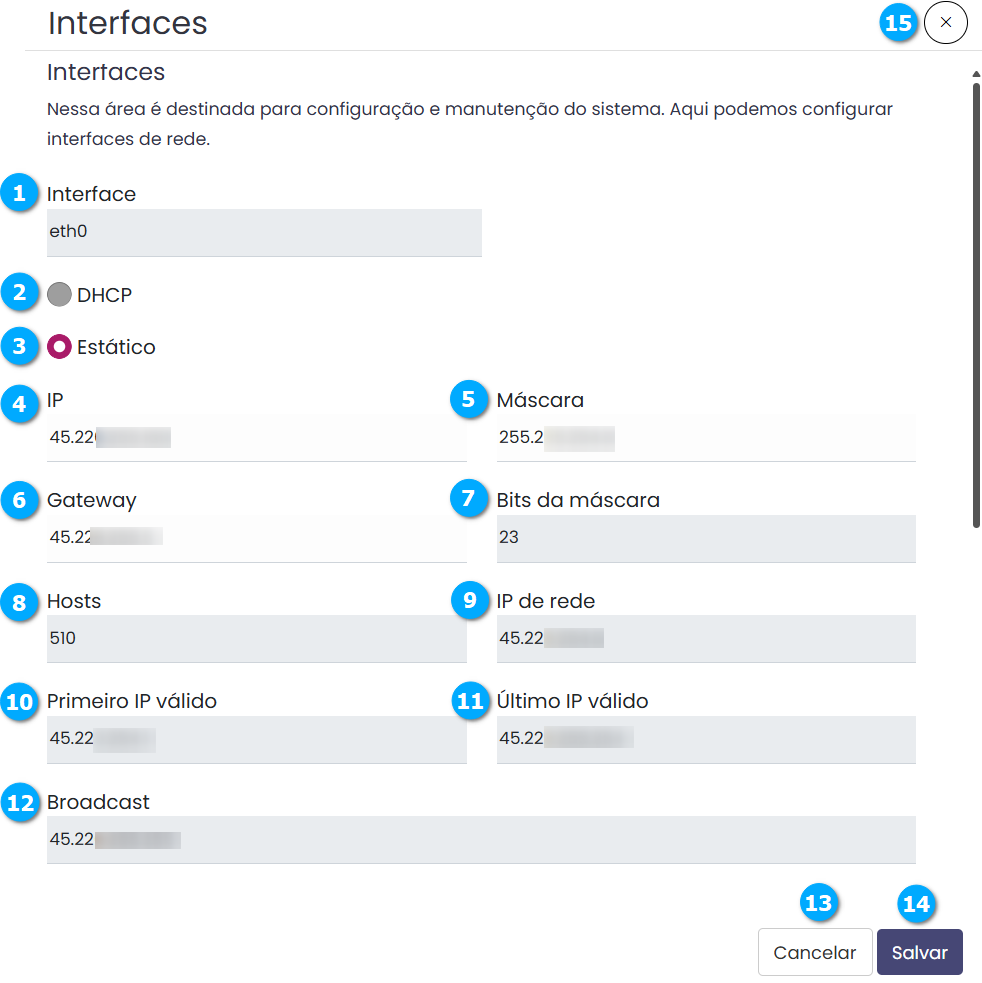
Internet
Nesta seção é possível testar a qualidade da internet utilizada pelo Callbox.
Após clicar em Internet (1) temos:
Data (2) - mostra a data que foi realizado o teste
Hora (3) - mostra a hora que foi realizado o teste
Operadora de Internet (4) - mostra a operadora de internet utilizada no momento do teste
IP (5) - mostra o IP utilizado
Ping (6) - mostra o tempo de latência de rede em milissegundos
Download (7) - mostra a taxa de download no momento do teste
Upload (8) - mostra a taxa de upload no momento do teste
Testar (9) - botão para iniciar o teste de qualidade da internet
|
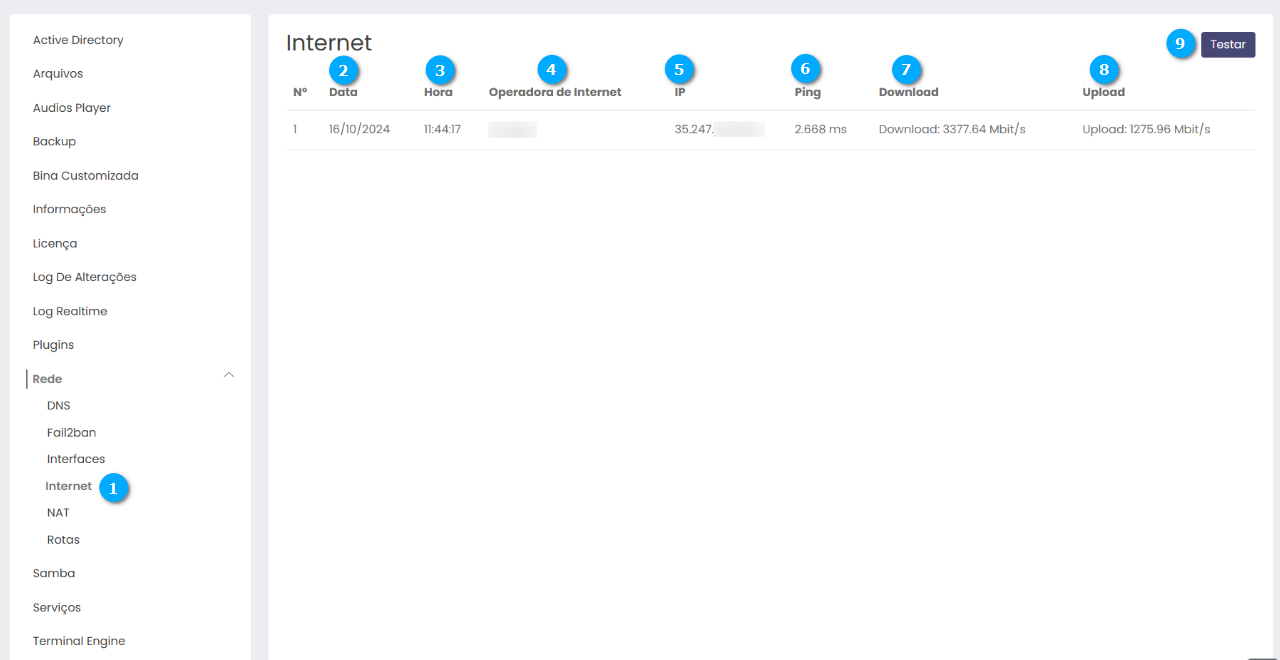
NAT
Nesta seção configuramos o acesso do Callbox quando estiver atras de NAT, ou seja, atras de um roteador. Nestes casos é comum que a ligação, utilizando SIP, seja completada e não seja liberado o áudio entre as conexões. O NAT atua como um “tradutor” entre o endereço IP da rede local e externo.
Após clicar em NAT (1) temos:
Ip Externo (2) - mostra o IP externo configurado
Rede Local(3) - mostra a rede local configurada
|
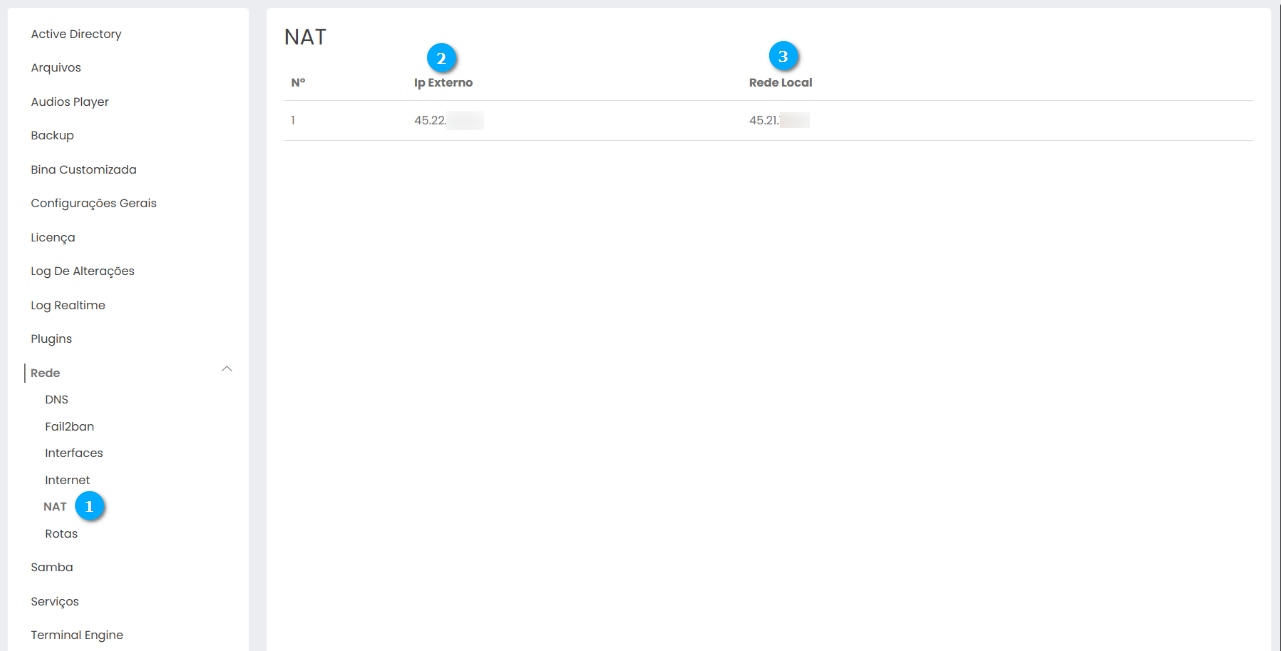
Editando NAT
Para editar a configuração de NAT selecione o registro desejado (1) clique no botão Editar (2).
|
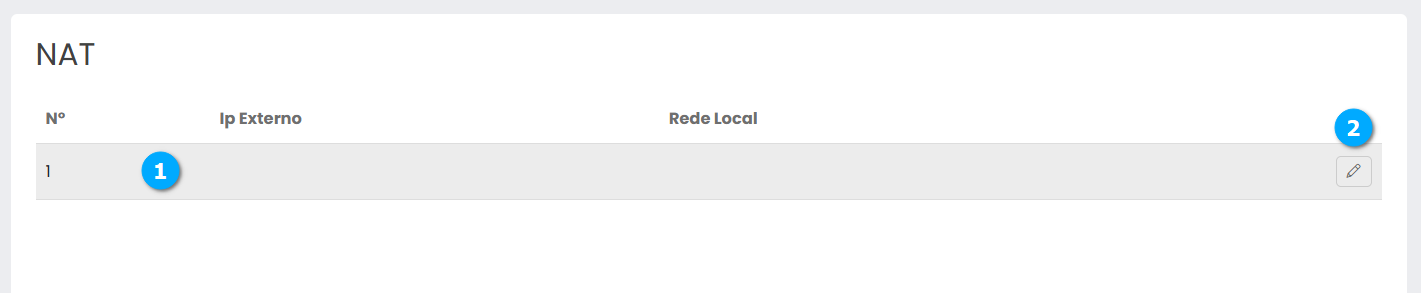
Após clicar no botão Editar temos:
Ip Externo (1) - define o IP utilizado para o NAT
Rede Local (2) - define o IP da rede local utilizada para o NAT
Cancelar (3) - botão para cancelar as alterações feitas
Salvar (4) - botão para salvar as alterações
Sair (5) - botão para sair da tela sem salvar
Nota
Após salvar a configuração do NAT é necessário reiniciar o Callbox.
|
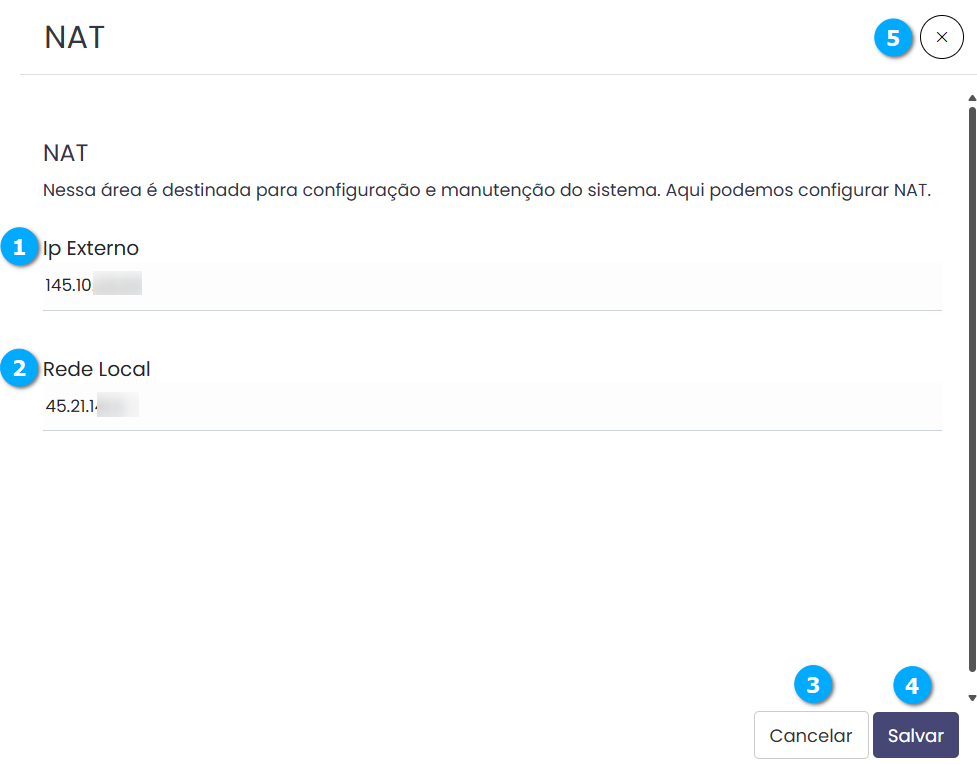
Rotas
Nesta seção é possível configurar as rotas de redes no Callbox.
Após clicar em Interfaces (1) temos:
Rede (2) - mostra o endereço de rede que está sendo direcionado ao dispositivo
Máscara (3) - mostra a máscara de rede
Gateway (4) - mostra o gateway utilizado nesta rota
Interface (5) - mostra o dispositivo utilizado no roteamento
|
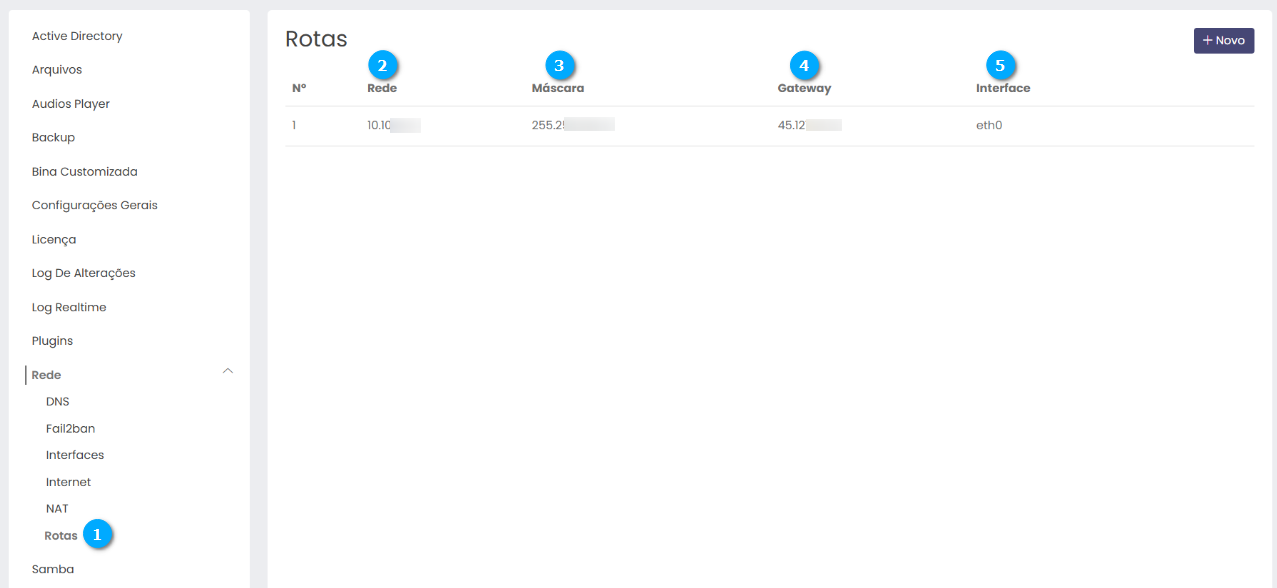
Adicionando uma rota
Clique no botão Novo (1).
|

Após clicar no botão Novo temos:
Rede (1) - define o endereço de rede que está sendo direcionado ao dispositivo
Máscara (2) - define a máscara de rede
Gateway (3) - define o gateway utilizado nesta rota
Interface (4) - permite selecionar o dispositivo utilizado no roteamento
Cancelar (5) - botão para cancelar as alterações feitas
Salvar (6) - botão para salvar as alterações
Sair (7) - botão para sair da tela sem salvar
|
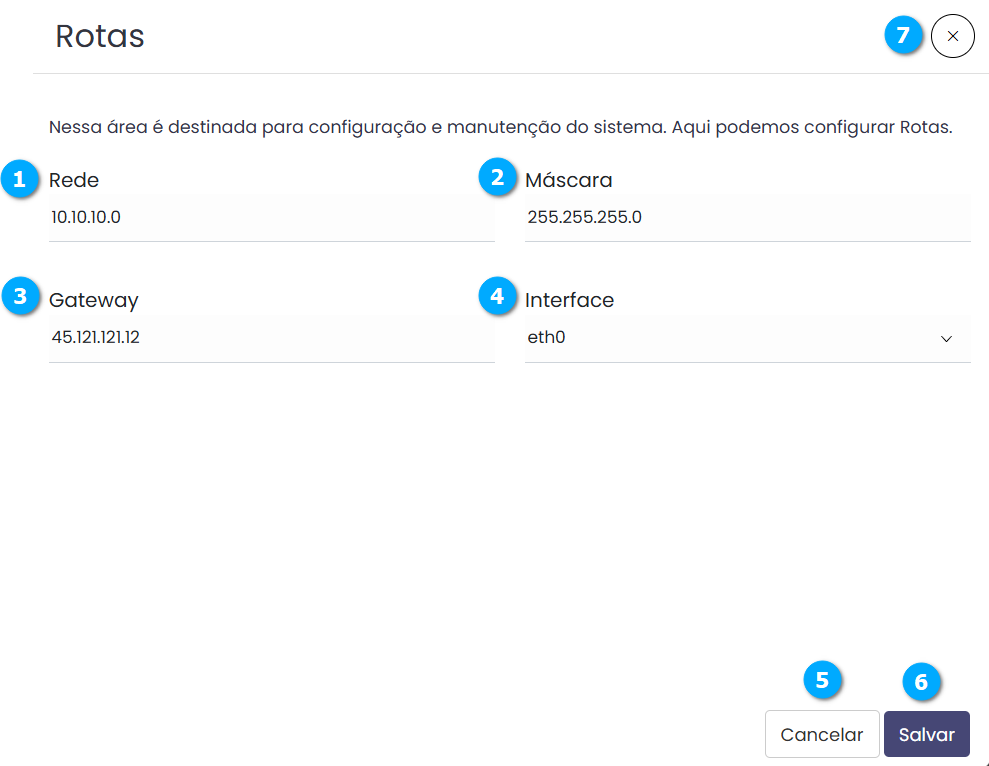
Excluir uma rota
Selecione o registro desejado (1) e clique no botão Excluir (2).
|

Samba
Neste módulo podemos alterar a senha do servidor de arquivos Samba.
Usuário (1) - mostra o usuário que realizou a troca da senha
Data da última alteração da senha (2) - mostra a data em que a senha foi alterada
Nota
Ao clicar sobre o título da lista é possível ordenar os campos.
|
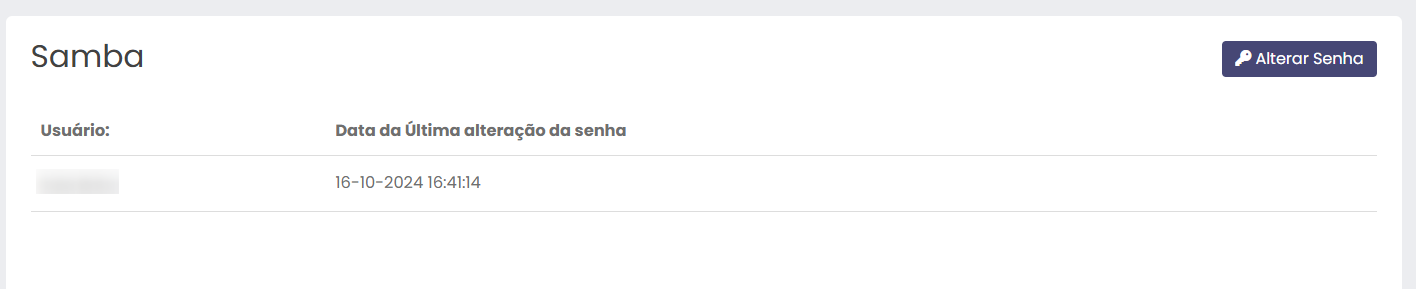
Modificando a Senha
Selecione Samba (1) e clique no botão Alterar Senha (2).
|
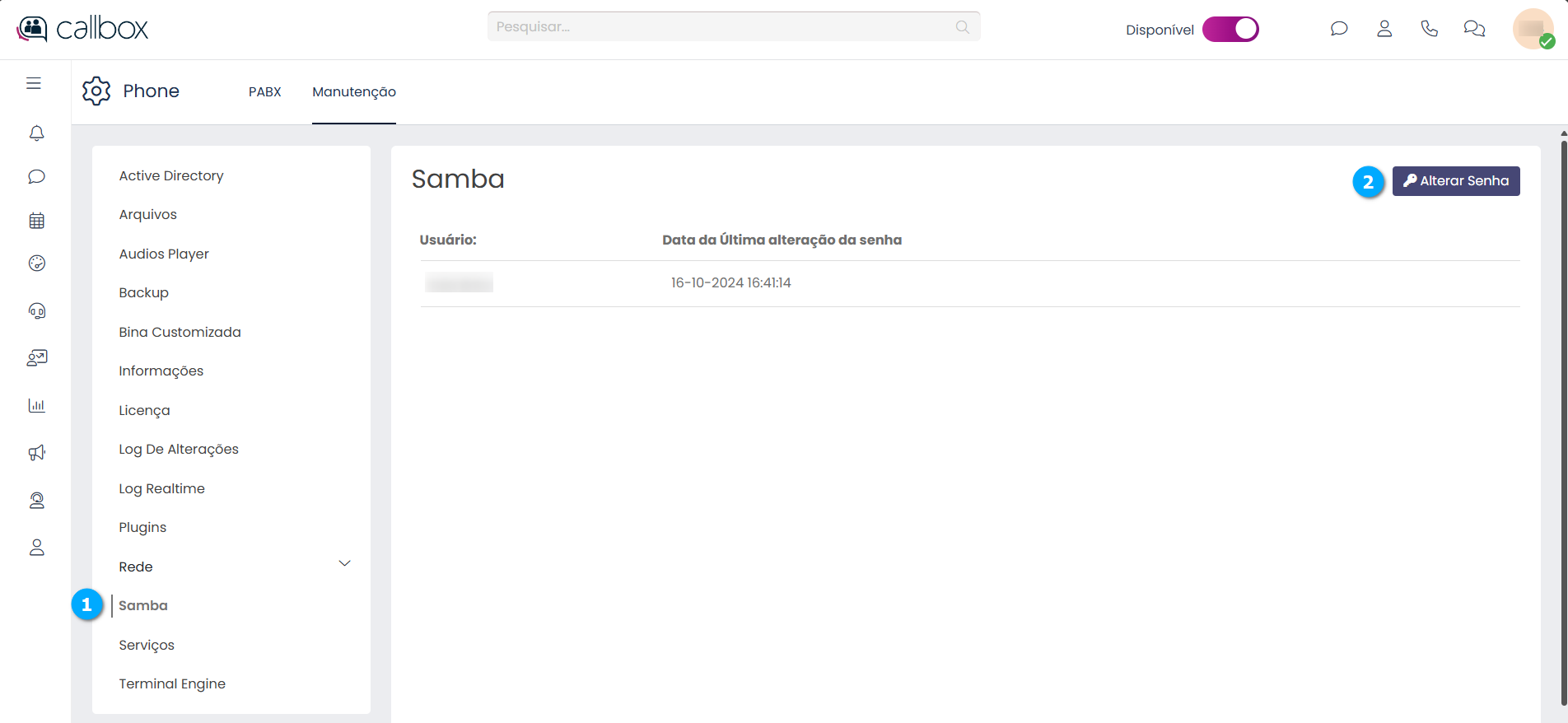
Após clicar no botão Alterar Senha temos:
Senha (1) - permite a troca da senha simplesmente digitando uma nova
Confirme a senha (2) - neste campo o usuário deve digitar a mesma senha do campo Senha
Visualizar Senha (3) - botão para visualizar a senha digitada
Compartilhamento de arquivos de áudio (4) - mostra a url para acesso aos arquivos de áudio do Callbox
Atualizar Senha (5) - botão para atualizar a senha do servidos Samba
Sair (6) - botão para sair da tela sem salvar as alterações
|
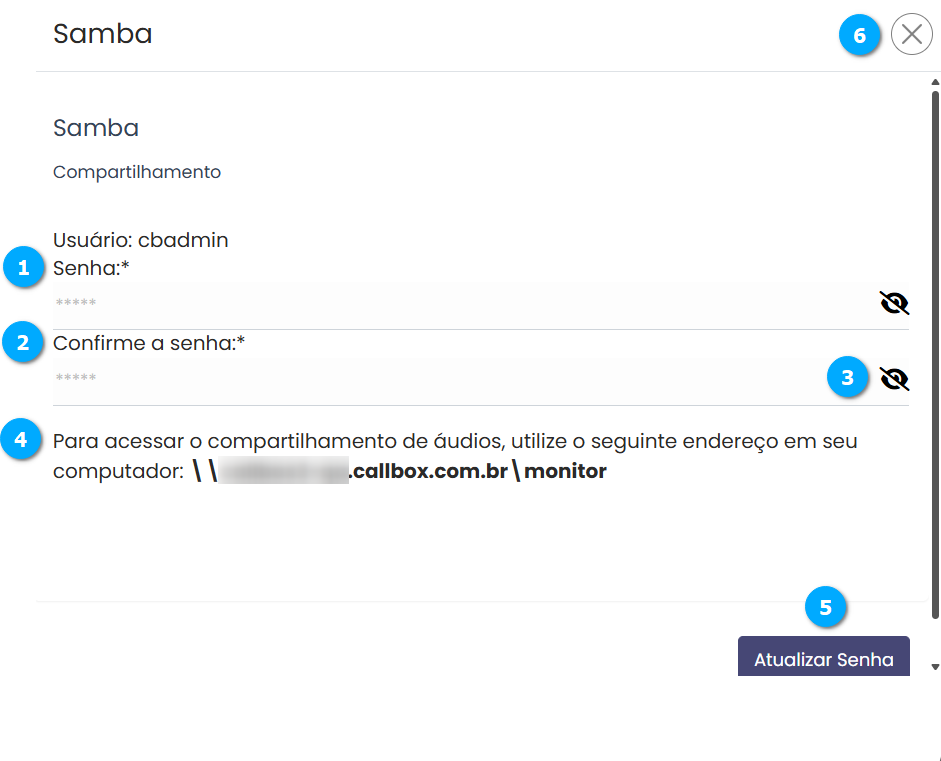
Serviços
Nesta tela temos acesso aos serviços, aplicações que são executadas no Callbox para que seja possível seu funcionamento.
Status (1) - indicador de serviço ativo (verde) ou inativo (vermelho)
Serviço (2) - mostra o nome do serviço
Iniciado (3) - mostra a data em que o serviço foi iniciado, quando disponível
CPU (4) - mostra quanto de cpu o serviço está consumindo
Memória (5) - mostra quanto de memória o serviço está consumindo
Ação (6) - ações que podem ser executadas para os serviços
Nota
Ao clicar sobre o título da lista é possível ordenar os campos.
|
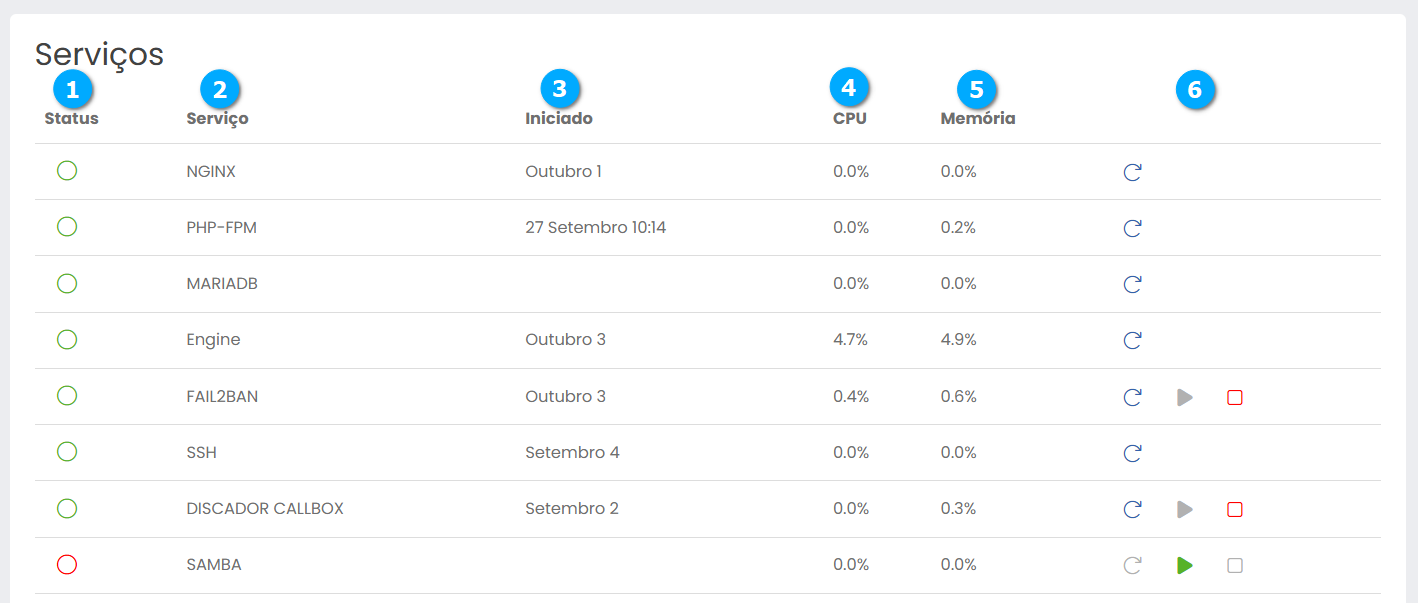
Acessando Serviços
Selecione Serviços (1).
|
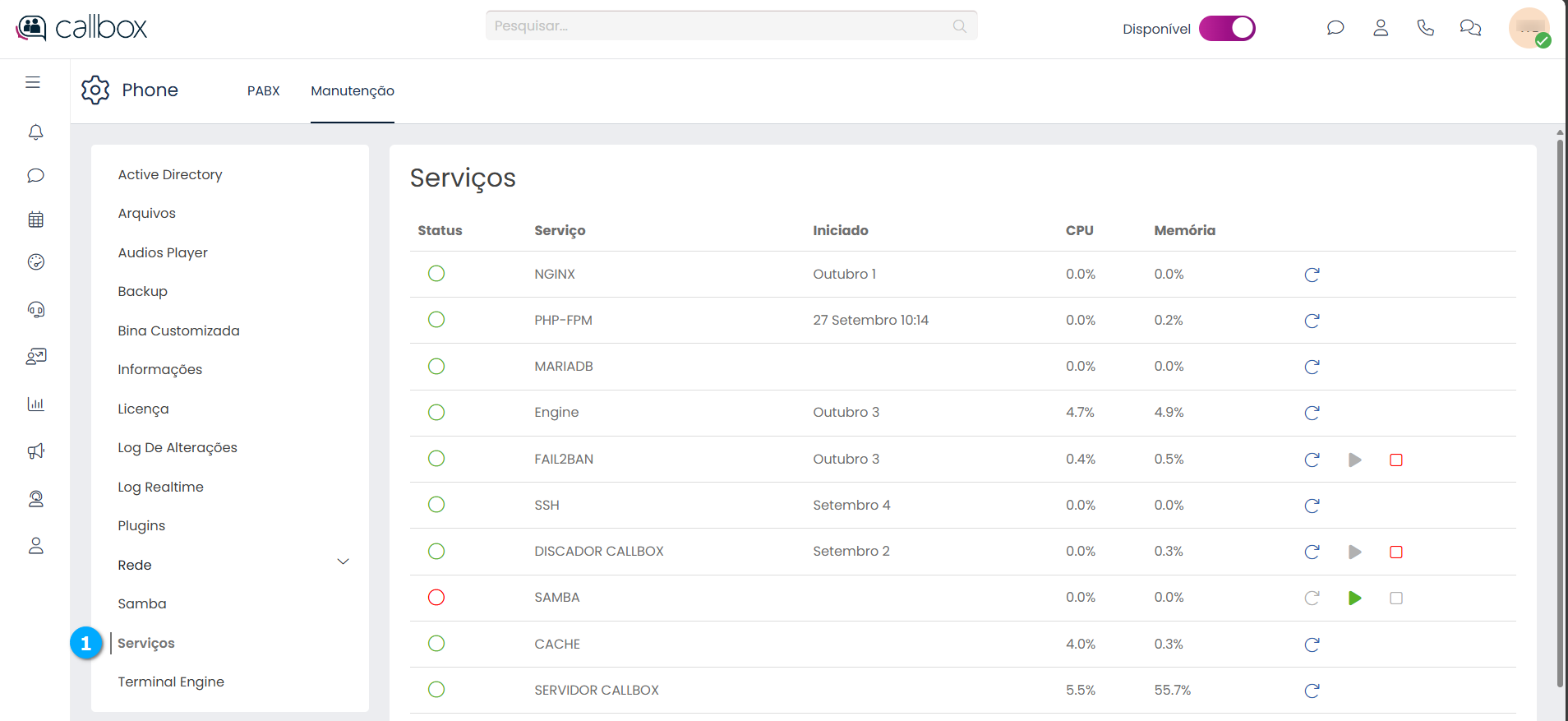
Administrando Serviços
Os serviços podem ser reinicializados, iniciados ou encerrados.
Reiniciar (1) - este botão reinicia o serviço, ou seja executa os comando de parar e iniciar
Iniciar (2) - este botão inicia um serviço que está inativo
Parar (3) - este botão finaliza a execução de um serviço
Perigo
Cuidado ao executar as ações sobre os serviços pois elas podem comprometer o funcionamento do Callbox, podendo deixá-lo inoperante e afetando assim operações em andamento na empresa.
|
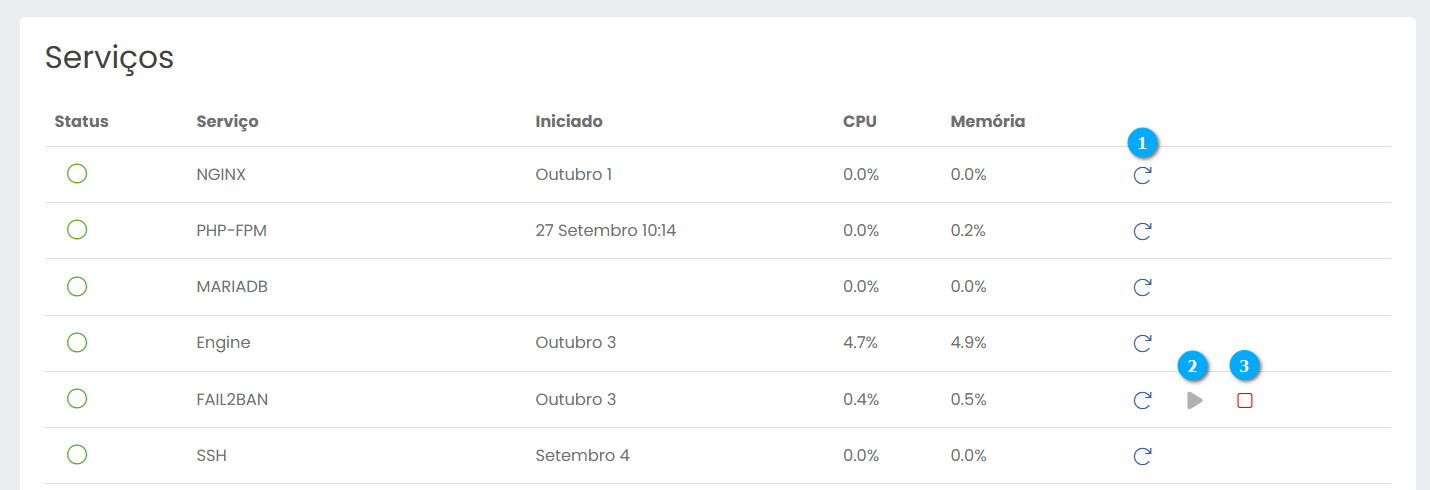
Terminal Engine
Nesta tela podemos executar comandos para realizar a manutenção do Callbox sem a necessidade de acessar um terminal console, o Terminal Engine simula uma console com recursos de filtro de pesquisa.
Acessando Terminal Engine
Selecione Terminal Engine (1).
|
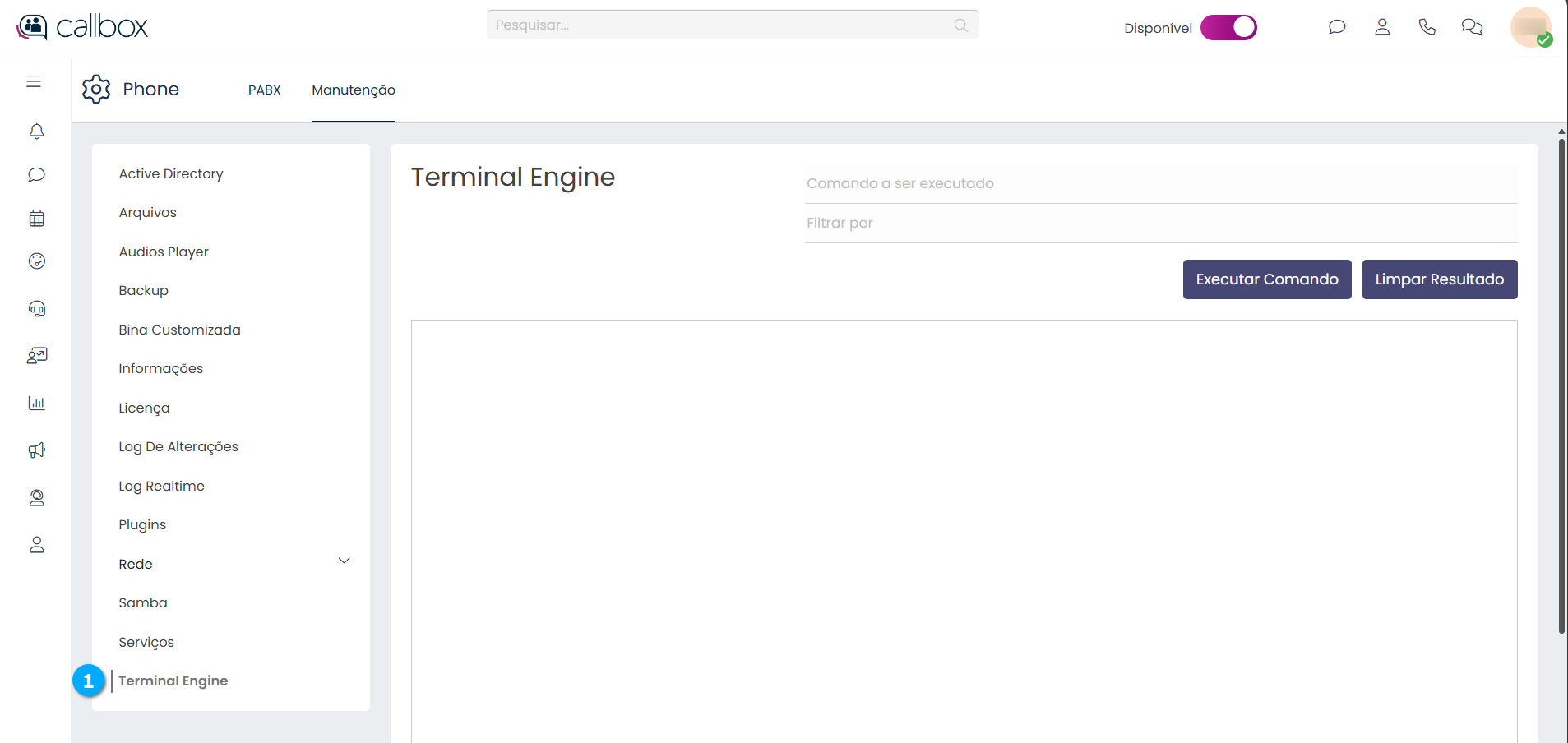
Utilizando comandos
Os comandos devem ser aplicados a caixa de texto Comando a ser executado (1) e caso seja necessário filtrar por um conteúdo existente no retorno do comando podemos utilizar a caixa de textos Filtrar por (2).
Console (3) - tele onde o conteúdo será exibido após a execução do comando
Executar Comando (4) - botão para executar o comando
Limpar Resultado (5) - botão para limpar o conteúdo exibido no console
|
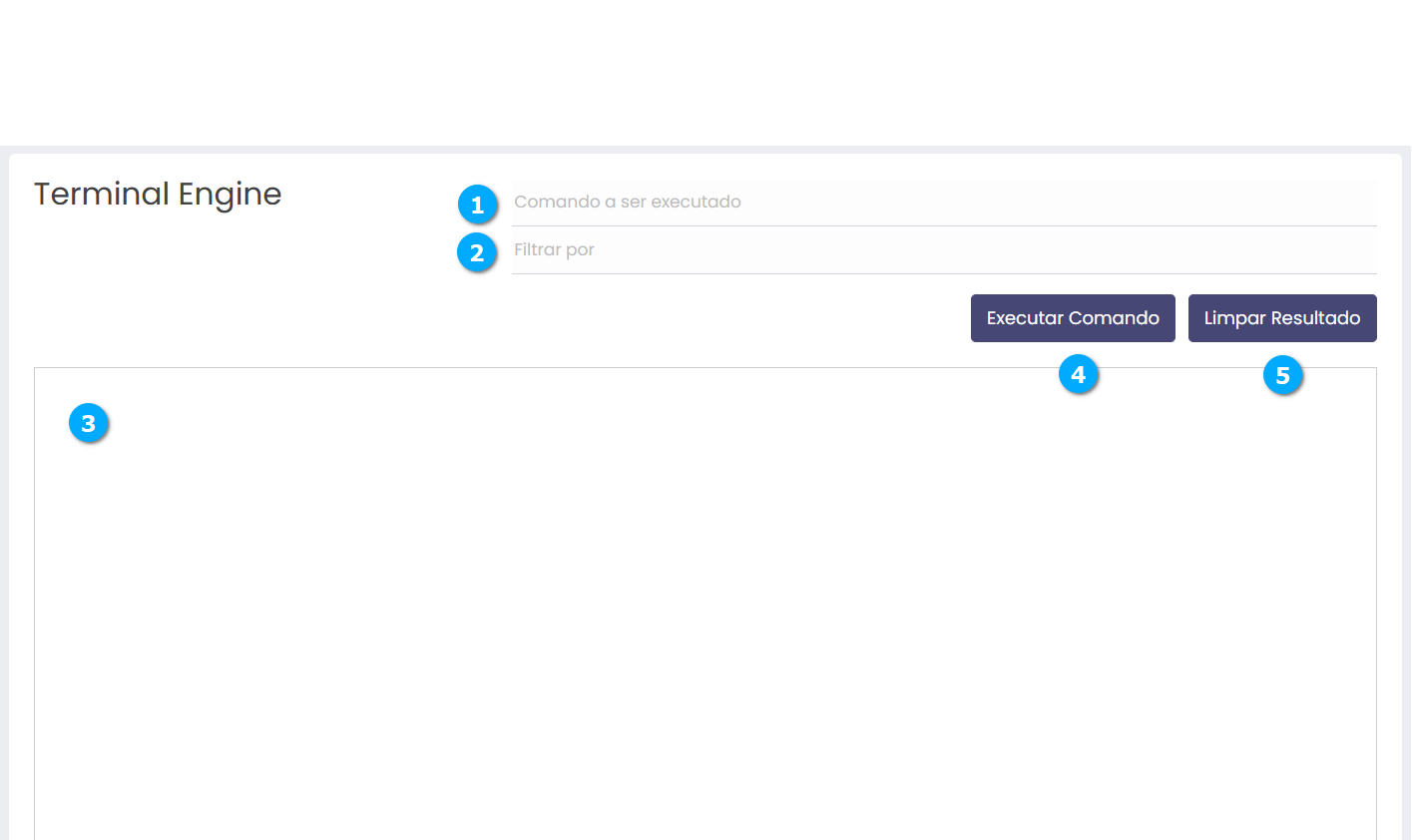
Nota
Para saber quais comandos podem ser aplicados digite na caixa de comandos core show help (1), será exibida uma lista com os comandos disponíveis.
|
Contact Center
Para acessar as configurações do módulo Contact Center clique no ícone do seu perfil (1) seguido de Configurações (2) e Contact Center (3).
|
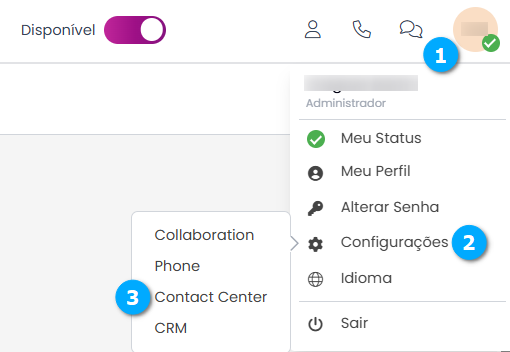
As configurações do Contact Center estão divididas em atendimento por Chat e por Voz. Ao acessar a tela de configurações temos:
Chat (1) - aba para selecionar as configurações de chat para o Contact Center
Voice (2) - aba para selecionar as configurações de voz para o Contact Center
|

Chat
Para acessar as configurações clique na aba Chat (1).
|

Perfil
Em Perfil são configuradas as permissões que serão atribuídas aos usuários do chat.
# (1) - mostra o número sequencial de registros
Descrição (2) - mostra a descrição do perfil configurado
Ativo (3) - mostra se o perfil está ativo ou não
Este perfil faz atendimentos? (4) - mostra se o perfil permite realizar atendimentos no chat ou não
Nota
Ao clicar sobre o título da lista é possível ordenar os campos.
|

Adicionando Perfil
Selecione Perfil (1) e em seguida clique no botão Adicionar (2).
|
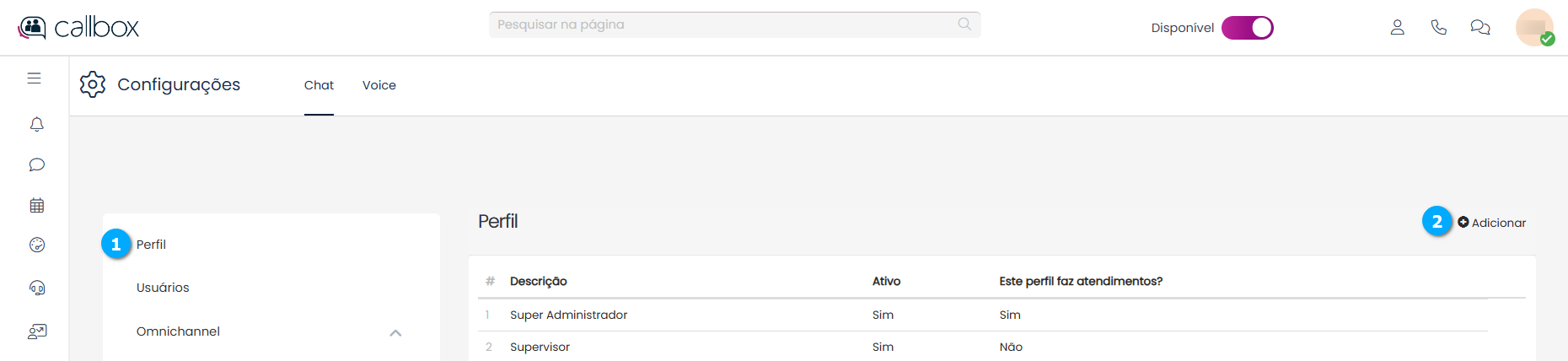
Na tela de configurações temos:
Descrição (1) - define a descrição do perfil
Ativo (2) - botão para habilitar se o perfil estará ativo ou não
Este perfil faz atendimentos? (3) - botão para habilitar se o perfil atribuído a um usuário irá a atender chamados ou não
Permissões (4) - nesta seção são disponibilizados os módulos disponíveis para o usuário, para configurar o módulo utilize a caixa de seleção (5) para ativá-lo e clique no botão de expansão (6) para acessar as opções de configuração disponíveis no módulo.
Cancelar (7) - botão para cancelar as configurações
Salvar (8) - botão para salvar as configurações
|
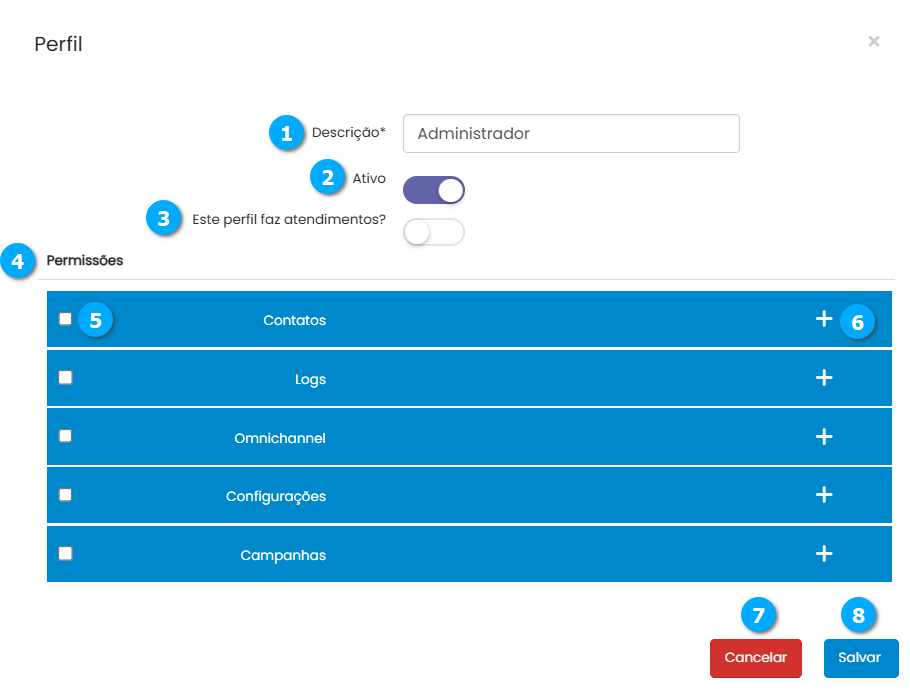
Após selecionar o módulo desejado e clicar no botão de expandir temos acesso aos submódulos, clique o botão de expandir (1) do submódulo desejado:
Ações (2) - mostra as permissões que serão concedidas ao perfil
Alcances (3) - mostra quem será afetado pelo perfil
Nenhum (4) - botão para desabilitar a ação no perfil
Todos (7) - botão para habilitar a ação no perfil
|
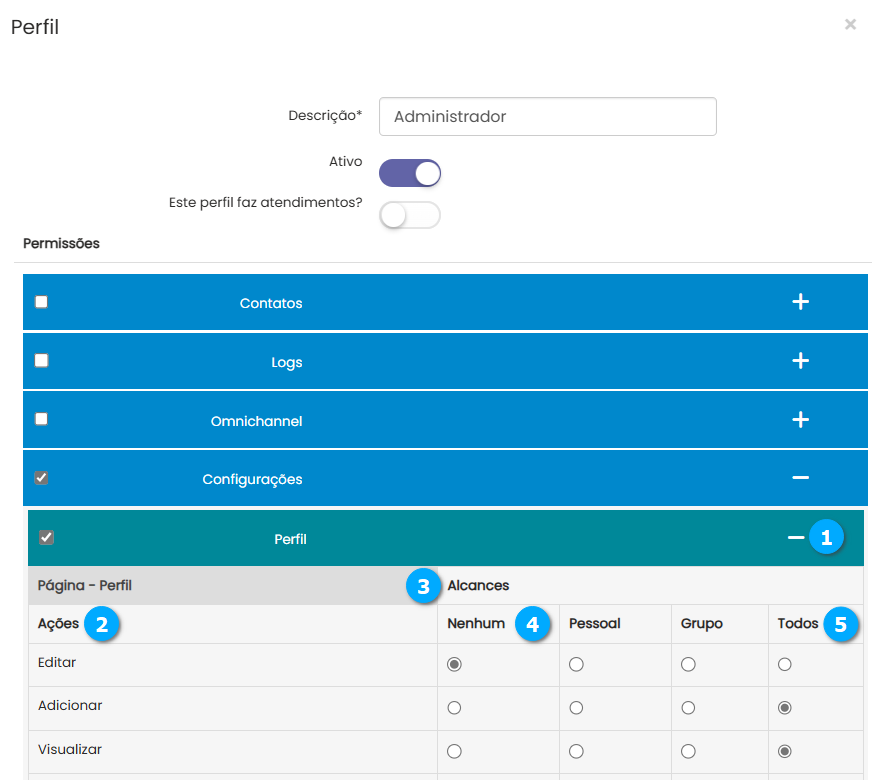
Aviso
As opções Pessoal e Grupo, não foram detalhadas pois, não estão em uso e serão removidas na próxima versão do Chat.
Administrando Perfil
Para modificar as configurações de um perfil clique no perfil desejado (1) e siga os mesmos procedimentos descritos em Adicionando Perfil.
|

Usuários
O Chat permite que sejam criados usuários que terão acesso a determinadas funções administrativas, gerenciais e/ou de atendimento.
# (1) - mostra o número sequencial de registros
Foto (2) - mostra as iniciais do usuário, caso seja adicionado uma foto, essa será exibida ao invés das iniciais
ID (3) - mostra número de registro na base de dados do Chat
Nome (4) - mostra o nome do usuário
E-mail (5) - mostra o e-mail do usuário
Ramal (6) - mostra o ramal do usuário pertencente ao callbox
Agente (7) - mostra o agente do usuário pertencente ao callbox
Ativo (8) - mostra se o usuário está ou não ativo no Chat
Nota
Ao clicar sobre o título da lista é possível ordenar os campos.
|
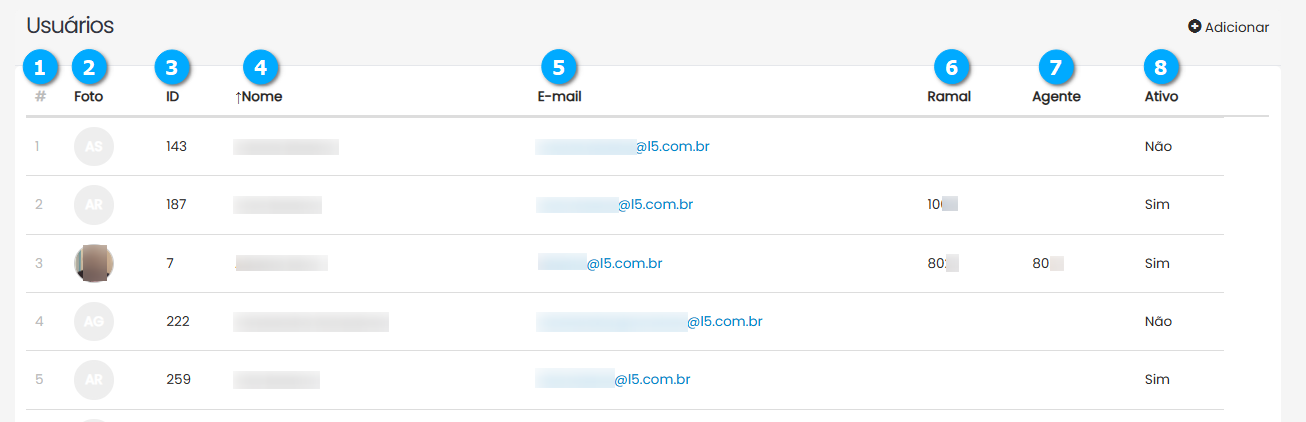
Adicionando Usuários
Selecione Usuários (1) e em seguida clique no botão Adicionar (2).
|
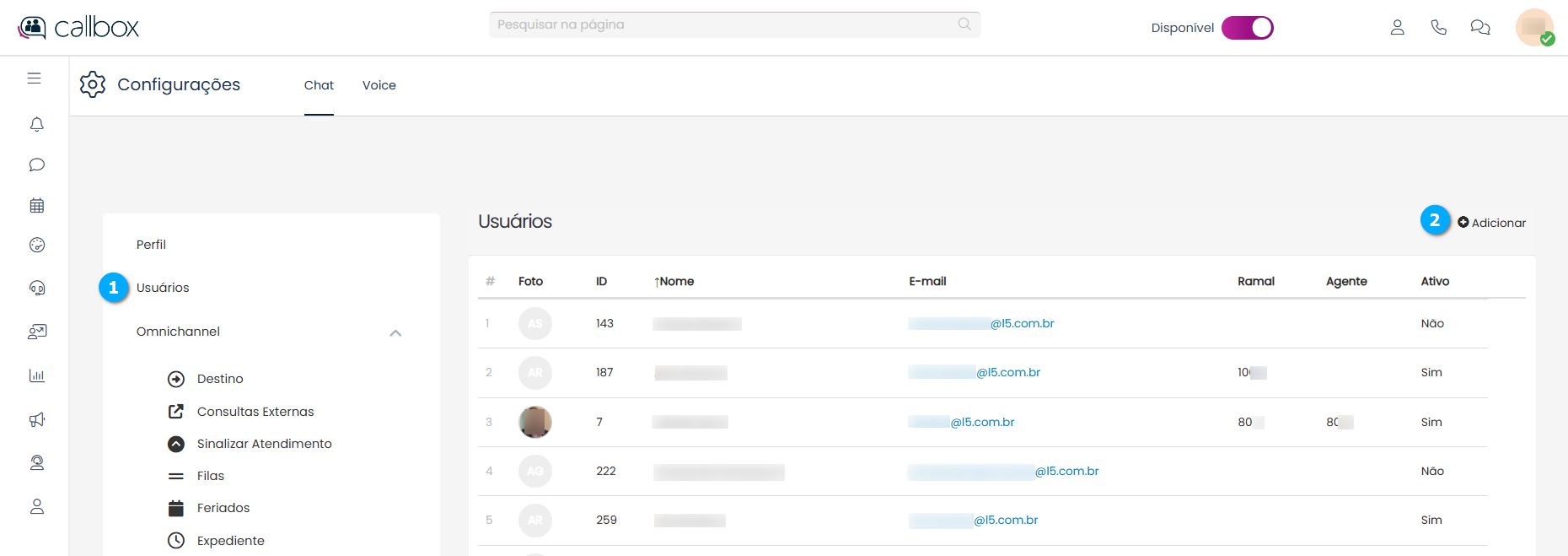
Na aba Usuário (1) temos:
Foto (2) -permite inserir a foto do usuário, ou deixe sem para exibir as iniciais do nome do usuário
Nome (3) - define o nome do usuário
E-mail (4) - define o e-mail do usuário
Departamento (5) - permite selecionar o departamento atribuído ao usuário
Departamentos permitidos (6) - permite que o usuário tenha acesso aos templates HSM de outros departamentos
Celular (7) - permite cadastrar o celular para contato com o usuário
Senha (8) - permite definir a senha de login do usuário
Alocado nas Filas (9) - permite selecionar as filas que o usuário irá atender caso pertença a um perfil de atendimento
Perfil (10) - permite selecionar a permissão de acesso ao Chat definidas em Perfil
Exibe Histórico do Bot? (11) - se estiver habilitado mostra as opções de menu do chat bot para o usuário do Chat, no histórico da conversa
Ativo (12) - define se o usuário está ou não ativo no Chat
Cancelar (13) - botão para cancelar as configurações
Salvar (14) - botão para salvar as configurações
Sair (15) - botão para fechar a janela sem salvar
|
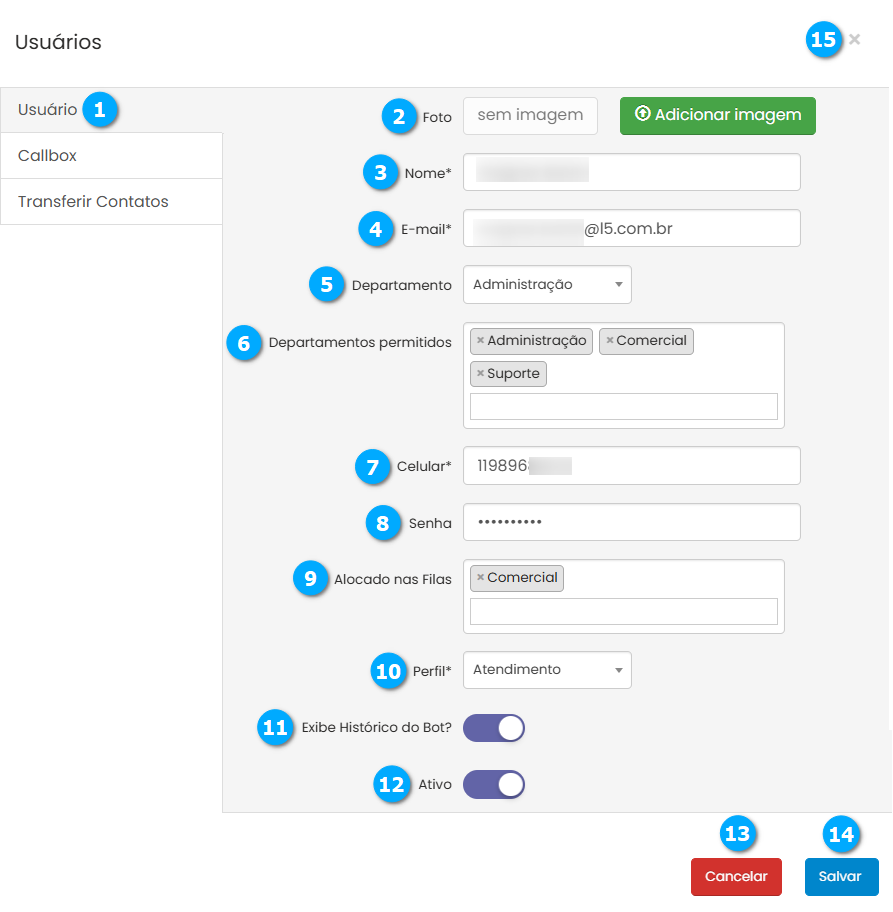
Na aba Callbox (1) temos as configurações de integração com o callbox:
Ramal (2) - utilize o ramal do usuário cadastrado no callbox
Agente (3) - utilize o agente de atendimento cadastrado no callbox
Senha Ramal (4) - utilize a senha cadastrada no ramal do usuário no callbox
Senha Agente (5) - utilize a senha cadastrada para o agente no callbox
|
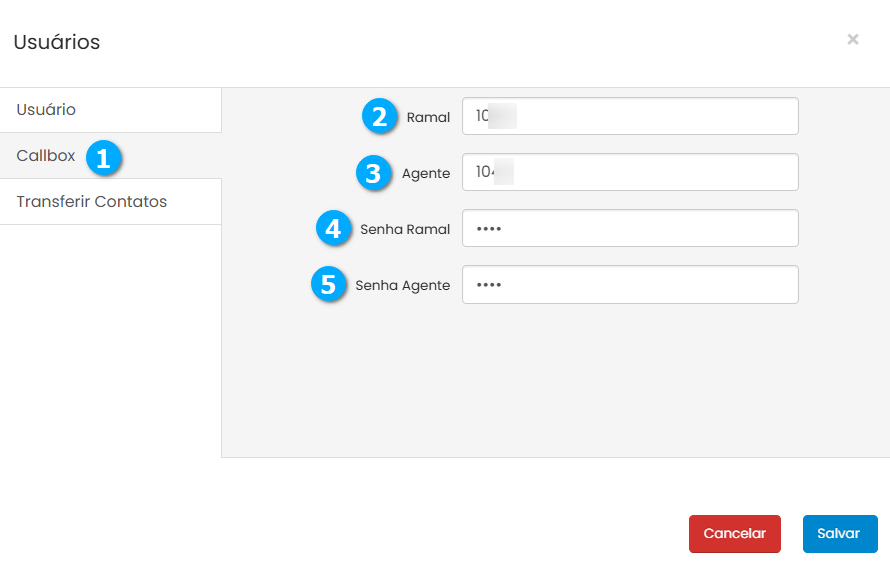
Na aba Transferir contatos (1) podemos configurar a transferência do contato atendido para outro usuário de forma automática tornando-o assim o novo proprietário.
Selecione o novo proprietário (2) - permite selecionar o novo proprietário das chamadas recebidas pelo usuário cadastrado
|
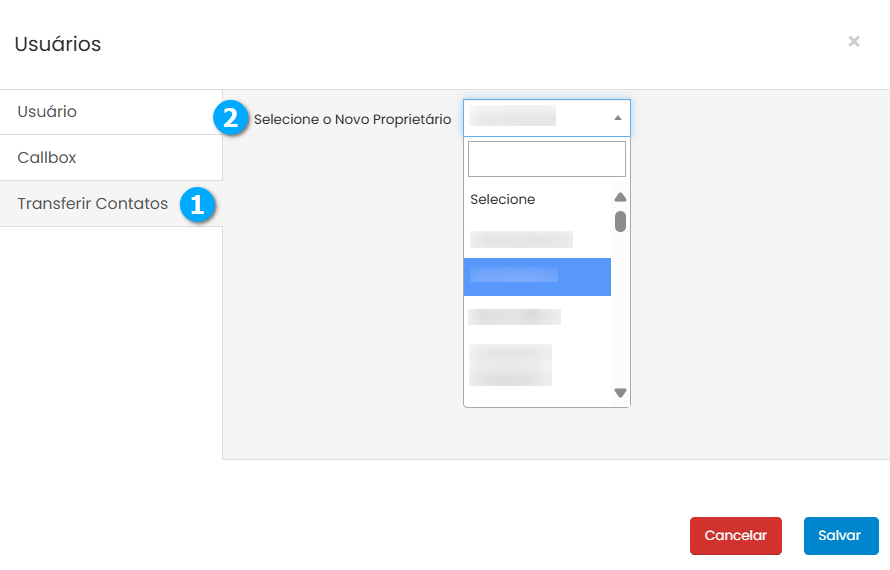
Modificando Usuários
Para modificar um usuário clique no usuário desejado (1).
|
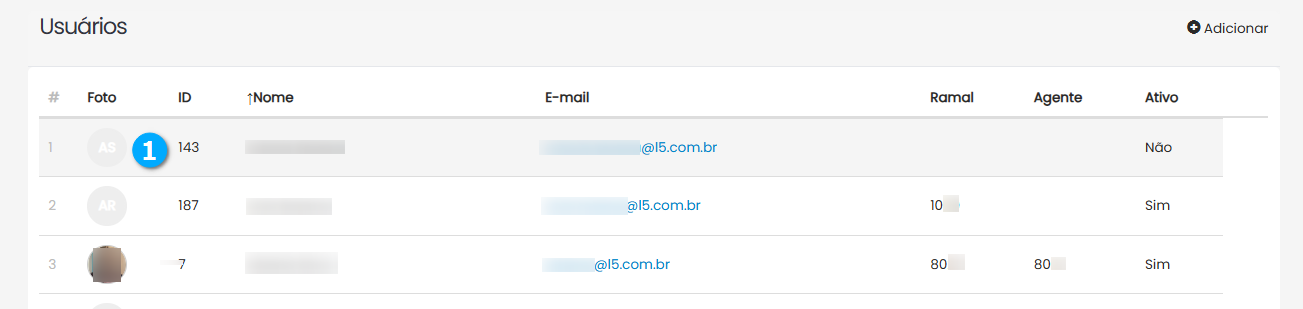
O procedimento para modificar um usuário será o mesmo do tópico Adicionando Usuários, clique aqui para visualizar.
Usuário (1) - alterar as configurações do usuário
Callbox (2) - alterar as configurações de integração com o callbox
Transferir contatos (3) - transferir o contato para um novo proprietário
Alterar senha (4) - trocar a senha do usuário, esta aba estará disponível após o usuário ser adicionado
|
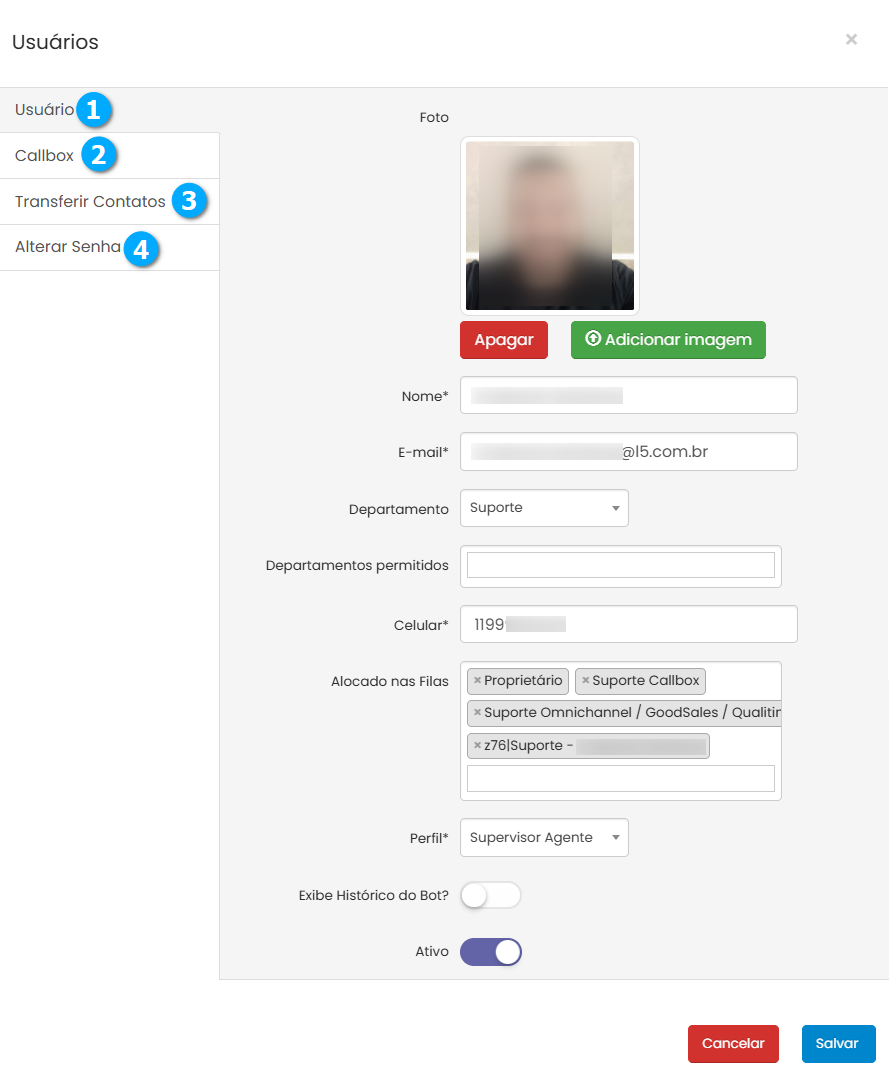
Nota
Um usuário não pode ser excluído, apenas inativado do sistema, mantendo assim seu histórico.
Aviso
Não é possível inativar um usuário caso pertença a uma fila ou esteja em atendimento.
Alterar senha
É possível alterar a senha cadastrada do usuário selecionando a aba Alterar senha (1) e digitando a nova senha no campo Senha (2) para finalizar clique no botão Salvar (3).
|
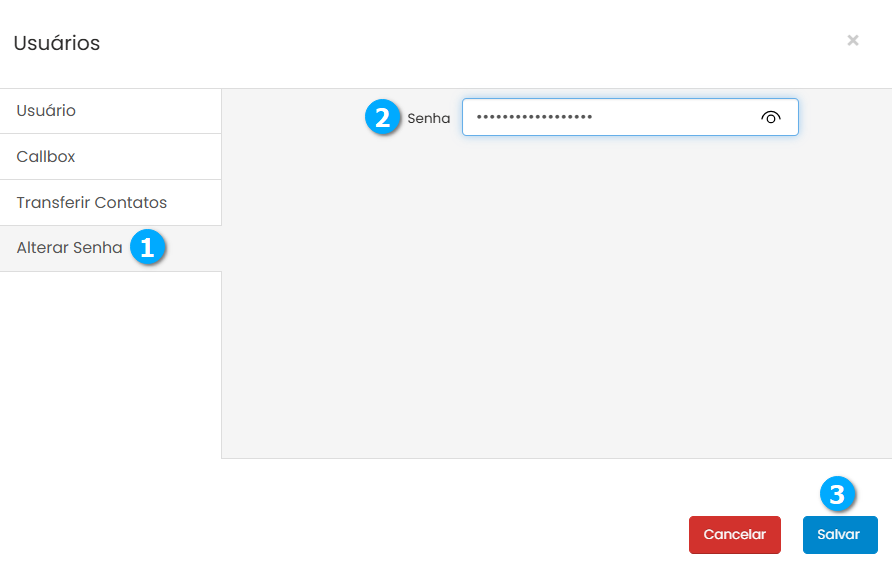
Destino
Destino é uma lista que associa um serviço do Contact Center a um destino.
# (1) - mostra o número sequencial dos registros
Id (2) - mostra a identificação do registro, não pode ser alterado
Destino (3) - mostra o nome do destino
Serviço (4) - mostra o serviço que será atribuído ao destino
Ativo (5) - mostra se o destino está ou não ativo
Nota
Ao clicar sobre o título da lista é possível ordenar os campos.
|
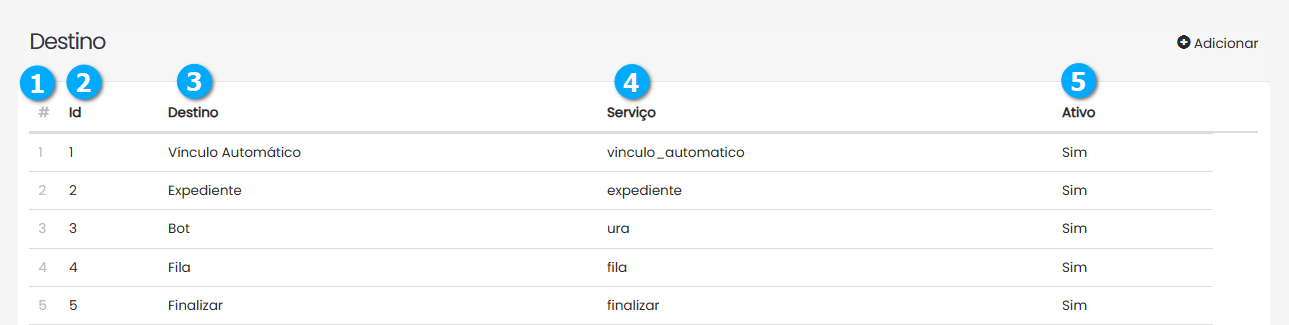
Adicionando Destinos
Selecione Destino (1) e clique no botão Adicionar (2).
|
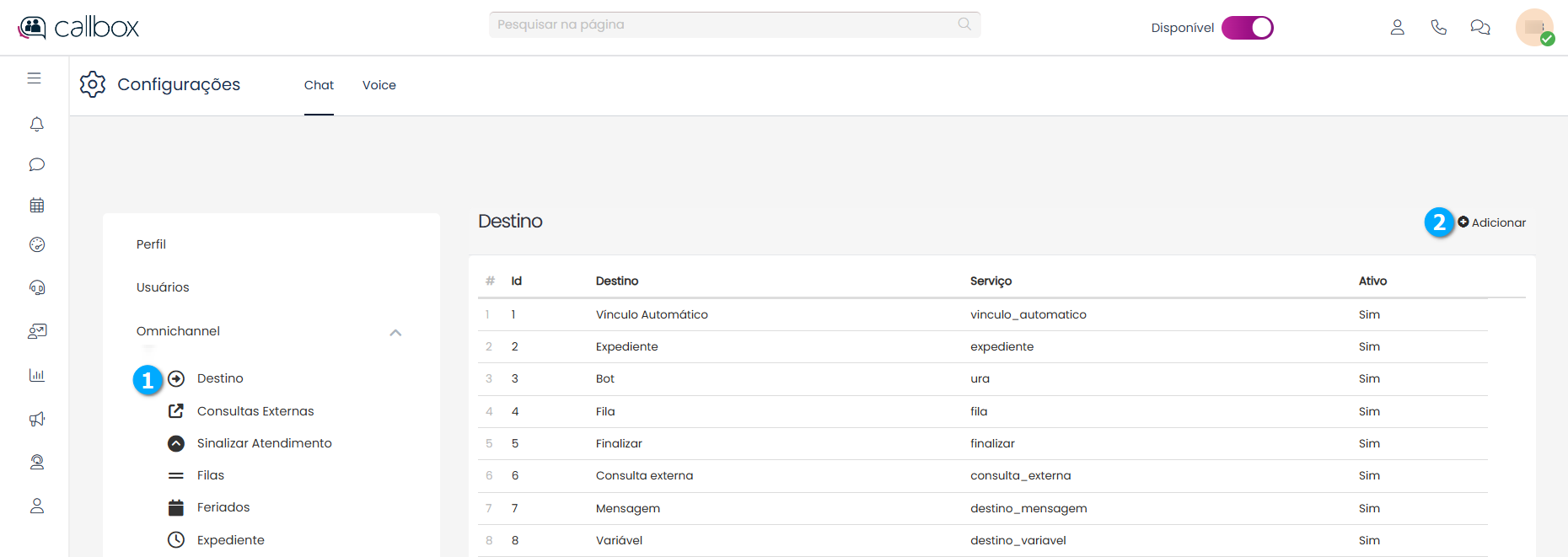
Na tela a seguir temos:
Id (1) - identificação do registro, não pode ser alterado
Destino (2) - define o nome do destino
Serviço (3) - define o serviço que será atribuído ao destino
Ativo (4) - botão para habilitar ou desabilitar o destino
Cancelar (5) - botão para cancelar as configurações
Salvar (6) - botão para salvar as configurações
Sair (7) - botão para fechar a janela sem salvar
|
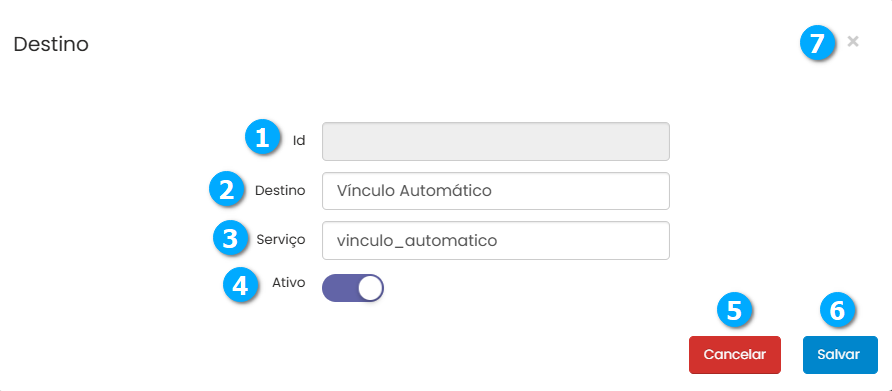
Modificando Destinos
Para modificar clique no registro desejado (1).
|
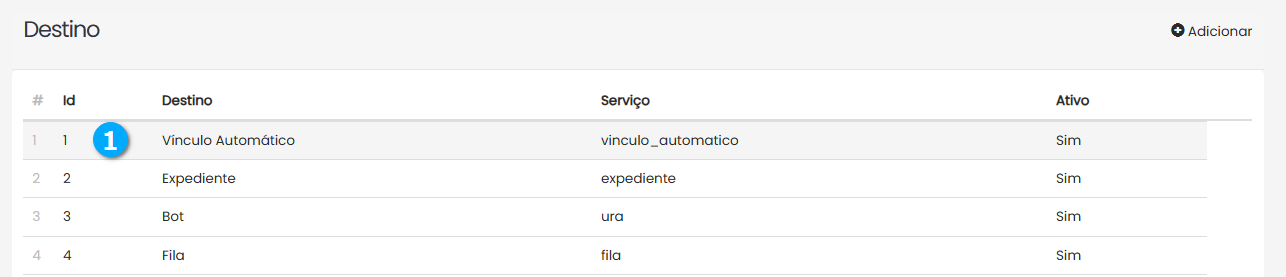
O procedimento para modificar um Destino será o mesmo do tópico Adicionando um destino, clique aqui para visualizar.
Consultas Externas
Um chat do Contact Center pode ser integrado a API’s externas. Essa integração permite que dados sejam salvos e consultas sejam realizadas a essas API’s, tornando o atendimento dinâmico.
# (1) - mostra o número sequencial dos registros
Nome (2) - mostra o nome da consulta externa
Consultar (3) - mostra o campo que será enviado para a consulta externa
URL (4) - mostra o endereço de pesquisa end-point da API
Destino (5) - mostra o tipo do destino após consulta válida na API
Opção do Destino (6) - mostra o destino a ser encaminhado dependendo do tipo do destino selecionado
Ativo (7) - mostra se a consulta externa está ou não ativa
Nota
Ao clicar sobre o título da lista é possível ordenar os campos.
|
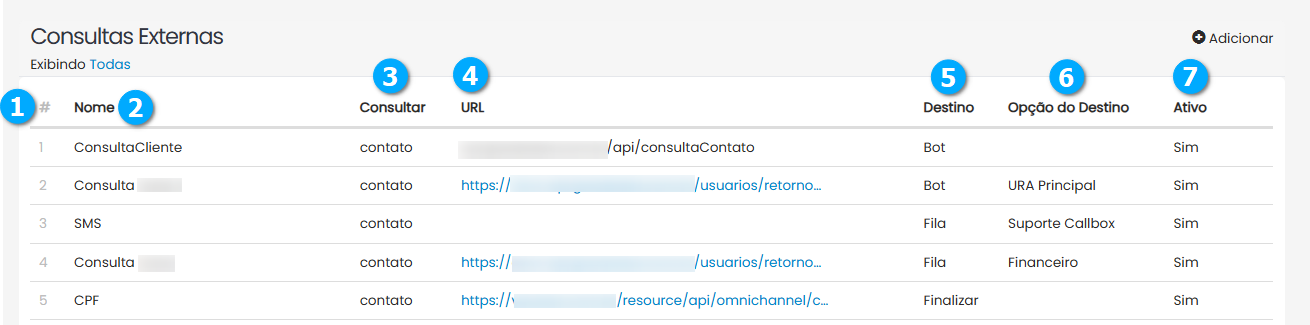
Adicionando Consultas Externas
Selecione Consultas Externas (1) e clique no botão Adicionar (2).
|
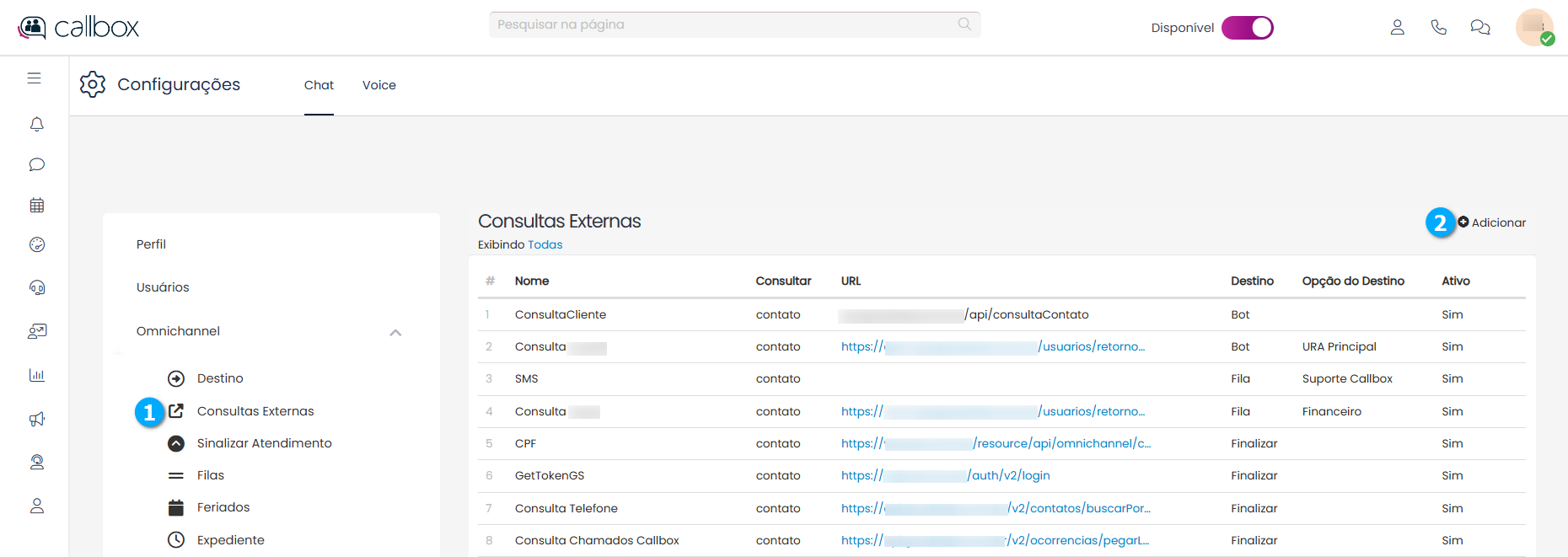
Após clicar no botão Adicionar temos na aba Principal (1) contém as principais configurações de consultas externas.
Nome (2) - define o nome da consulta externa
Consultar (3) - mostra a variável utilizada na API de consulta externa
URL (4) - define o endereço do end-point de pesquisa (API)
Método (5) - permite selecionar o método HTTP utilizado para realizar a consulta na API
Destino Padrão (6) - permite selecionar o tipo do destino após realizar a consulta na API
Opção do Destino (7) - encaminha para a opção disponível do tipo do destino selecionado
Ativo (8) - define se a consulta externa está ativa ou não
Anterior (9) - botão para navegar entre as abas de configurações
Próxima (10) - botão para navegar entre as abas de configurações
Cancelar (11) - botão para cancelar as configurações
Salvar (12) - botão para salvar as configurações
Sair (13) - botão para fechar a janela sem salvar
Nota
Em Opcão do Destino (7), temos a opção Condicionais, que encaminhará a resposta da consulta para a aba Condições, que será disponibilizada no processo de configuração.
|
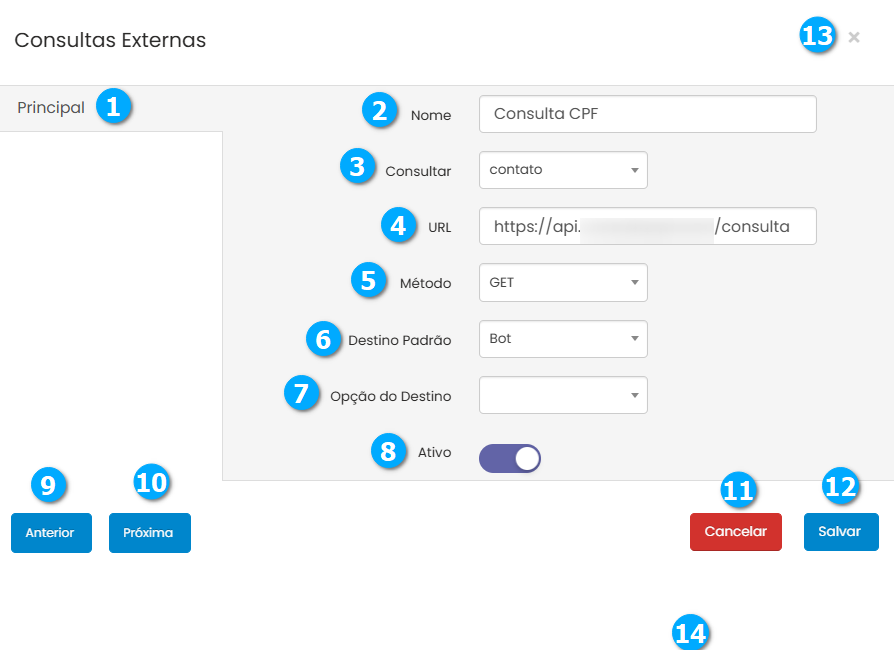
Após clicar no botão salvar teremos acesso a duas novas abas, Parâmetros (1) e Condições (2).
|
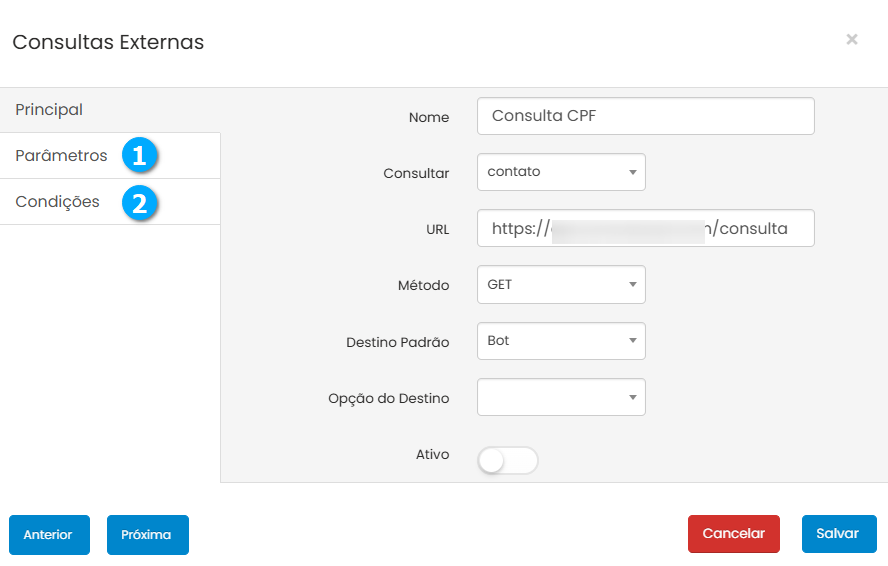
A aba Parâmetros (1) define como os dados serão encaminhados para a API, clique no botão Adicionar (2) para criar o parâmetro que irá enviar o número do pedido.
|
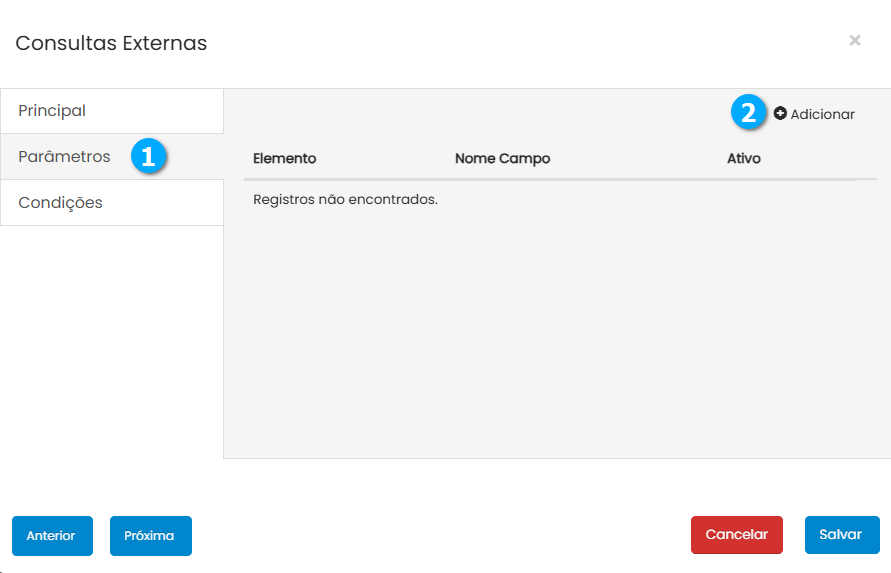
Após clicar no botão Adicionar temos:
Voltar (1) - botão para retornar a tela anterior
Salvar (2) - botão para salvar as configurações
Elemento (3) - permite selecionar o parâmetro que será adicionado a requisição, pode ser enviado como campo ou header
Tipo Parâmetros (4) - permite selecionar o meio de envio do dado, podendo ser enviado pelo corpo (body) da requisição ou como parâmetro da URL (Query String)
Nome Campo (5) - define o nome do campo enviado
Tipo Valor Campo (6) - permite selecionar o tipo do dado a ser enviado
Ativo (7) - define se o envio do parâmetro está ativo ou não
Nota
Se o Tipo Valor Campo for selecionado como Livre ou Json um novo campo deverá ser preenchido com os dados a serem enviados.
|
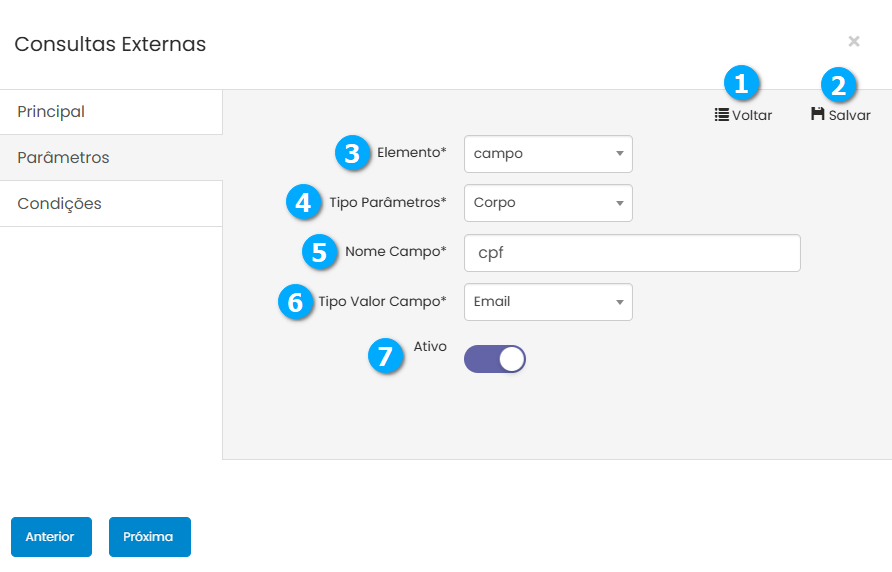
A aba Condições (1) define como os dados recebidos da API serão tratados, clique no botão Adicionar (2) para criar uma condição que ao receber o valor true encaminhe para uma fila de atendimento de pedidos encontrados.
|
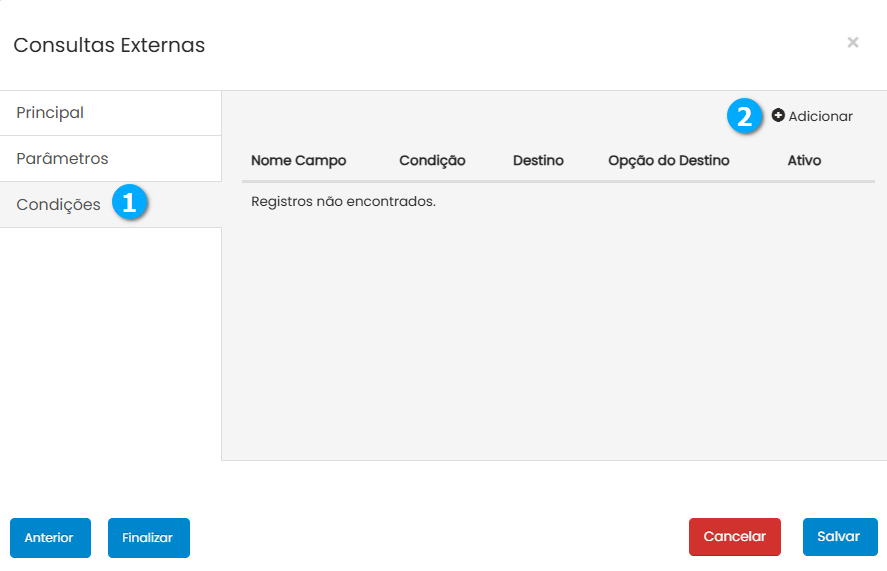
Após clicar no botão Adicionar temos:
Voltar (1) - botão para retornar a tela anterior
Salvar (2) - botão para salvar as configurações
Nome Campo (3) - define o campo que será consultado na API
Condição (4) - define o retorno esperado após a consulta na API
Destino (5) - caso o retorno após a consultar seja o mesmo da condição o contato será encaminhado para o tipo do destino selecionado
Opção do Destino (6) - encaminha para a opção disponível do tipo do destino selecionado
Ativo (7) - define se a condição está ativa ou não
Finalizar (8) - botão para fechar a janela após finalizar as configurações
|
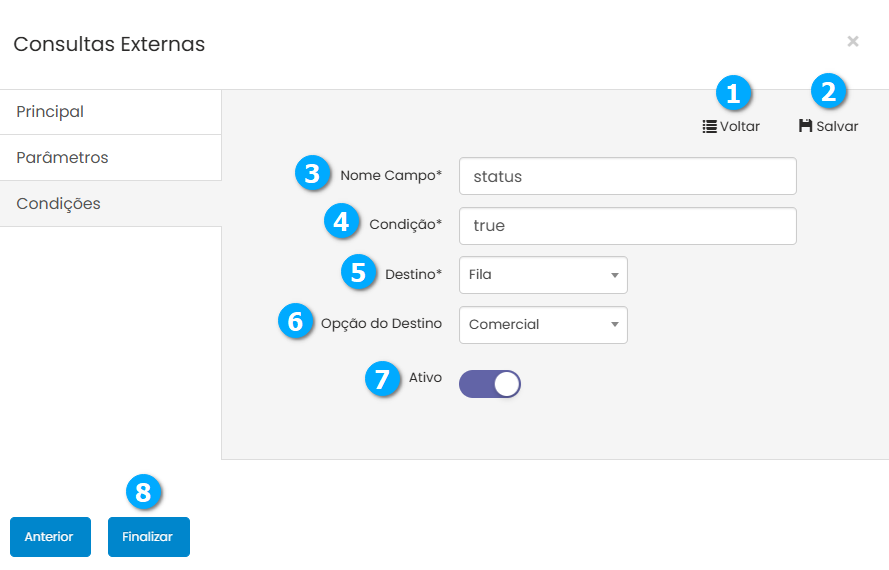
Adicione a condição (1) para o caso do cpf não ser encontrado.
|
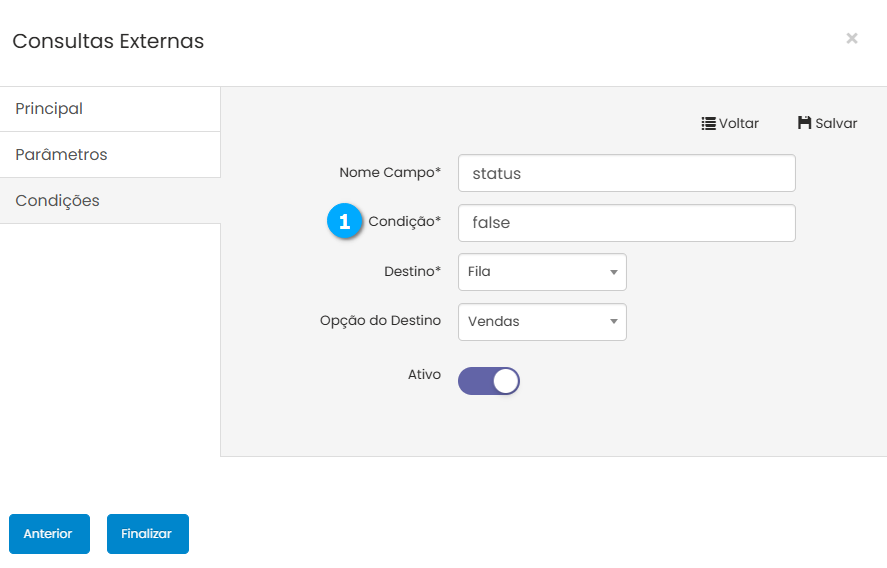
Modificando Consultas Externas
Para modificar clique no registro desejado (1).
Desabilitar (2) - botão para desabilitar a consulta externa, o registro permanece disponível para ser habilitado quando necessário
|

O procedimento para modificar um Destino será o mesmo do tópico Adicionando Consultas Externas, clique aqui para visualizar.
Fluxo de atendimento
Neste tópico vamos abordar os módulos necessários para a configuração de uma consulta externa a uma API de teste, que pode ser criada utilizando o Beeceptor, um endpoint que permite a criação de mock API de maneira simples e rápida, para saber mais sobre o Beeceptor clique aqui.
O fluxo de atendimento exemplo que iremos abordar é:
O contato entre em contato por meio de um canal de atendimento, Whatsapp, receberá uma mensagem solicitando o número de um pedido e na sequência seu nome. Após coletar o número do pedido e o nome do contato o chat realizará a consulta a API, que após verificar as informações retornará o status da pesquisa, e se encontrar o pedido retornará true, caso contrário retornará false. Para o retorno com o valor true o chat encaminhará o contato para a fila de atendimento Fila Pedidos Encontrados, caso contrário encaminhará para a fila de Fila Pedidos Não Encontrados.
Nota
Como estamos utilizando uma mock API as respostas as consultas são fixas e devem ser alteradas a cada teste para obter os resultados desejados.
Portanto para atender a esse fluxo necessitaremos de:
Um canal de atendimento que utilize o Whatsapp
Duas mensagens, uma para solicitar o número do pedido e outra para solicitar o nome do contato
Duas variáveis, uma pra armazenar o número do pedido e outra para armazenar o nome do contato
Duas filas, uma para realizar o atendimento se o pedido for encontrado, caso o retorno seja true, e outra para realizar o atendimento se o pedido não for encontrado, caso o retorno seja false
Uma mock API de teste que receba os valores enviados e retorne a resposta
Fluxo de consulta externa
O canal Whatsapp (1) ao receber a chamada do contato irá encaminhar para a mensagem que solicita o número do pedido.
Nota
Para saber mais sobre canais clique aqui
|
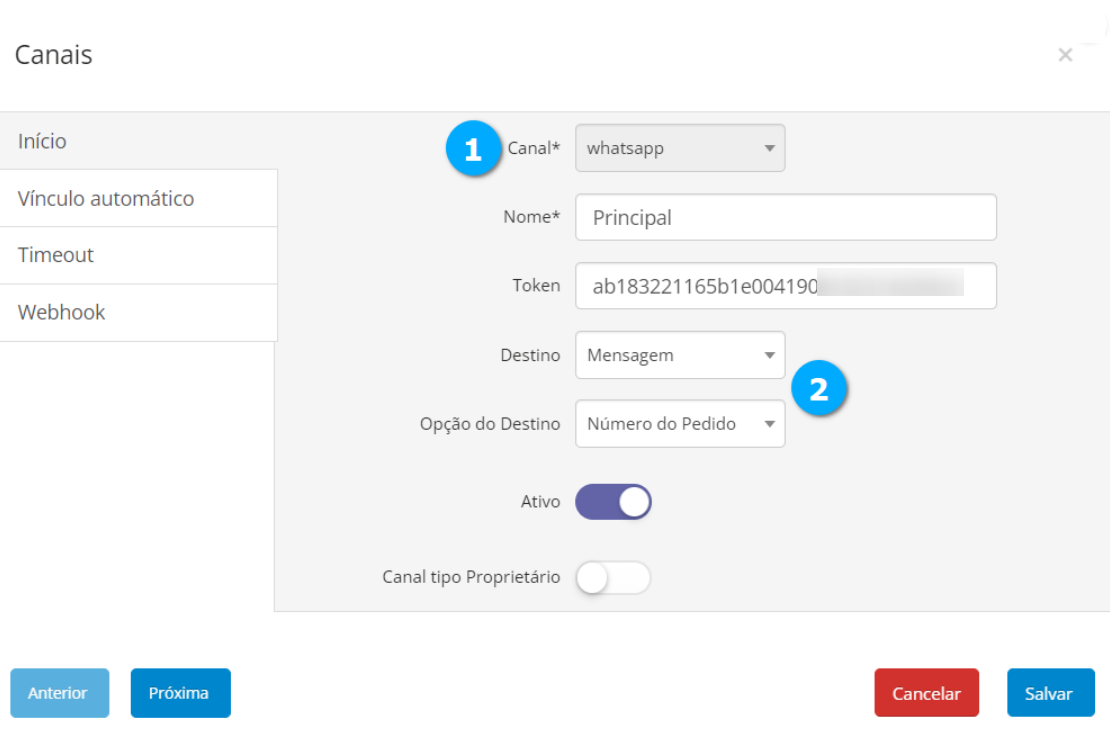
A mensagem Número do Pedido (1) encaminha o valor recebido para a variável número-pedido (2).
|
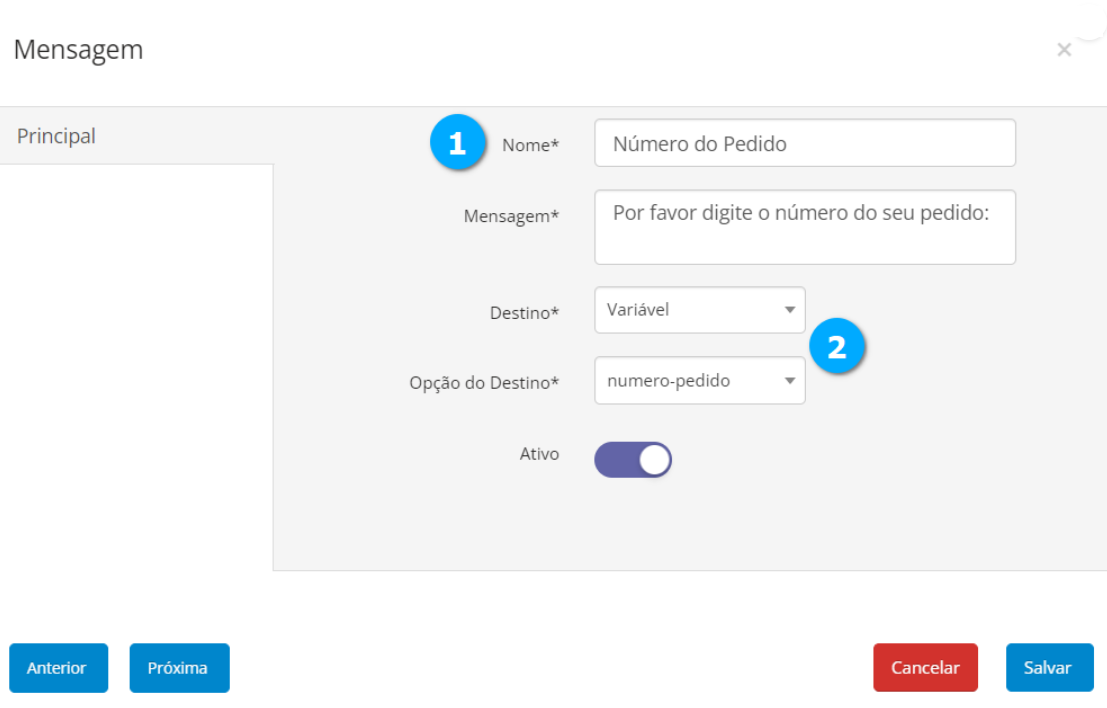
A variável numero-pedido (1) encaminha para a mensagem Nome do Contato (2).
|
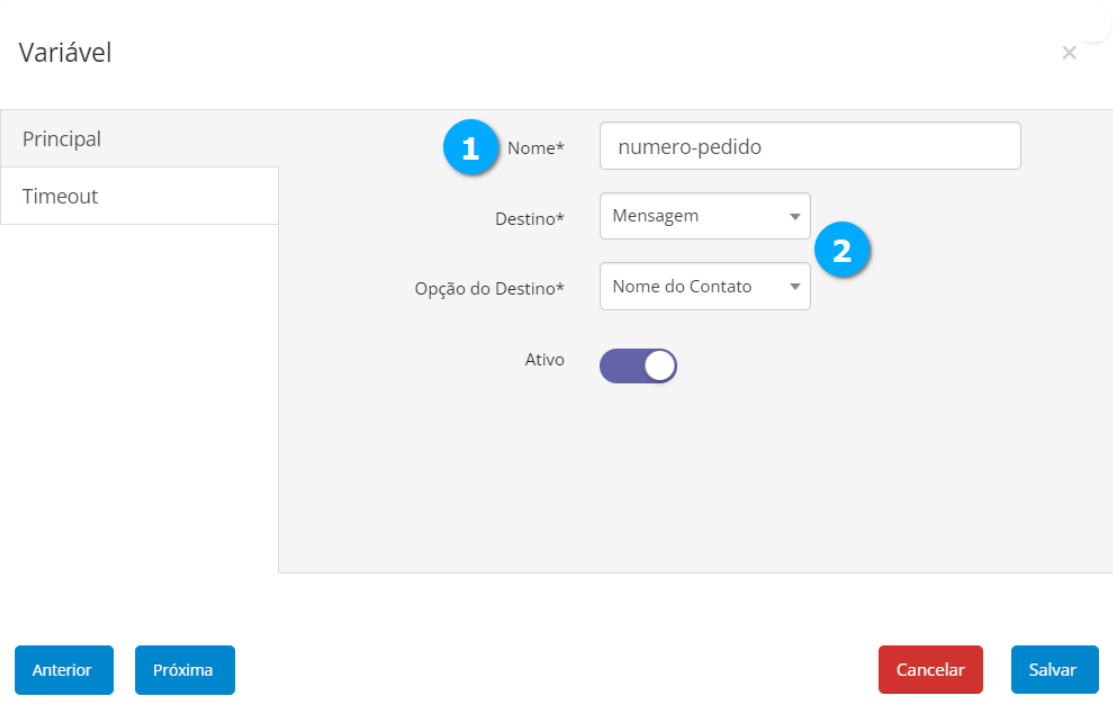
A mensagem Nome do Contato (1) encaminha o valor recebido para a variável nome-contato (2).
|
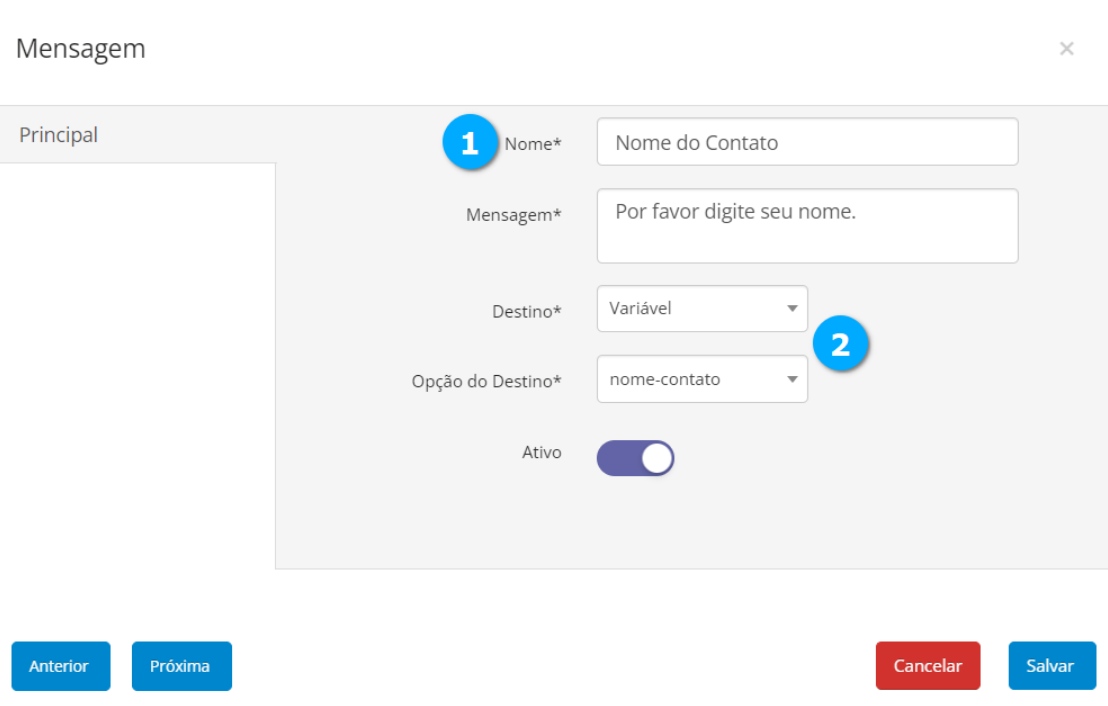
A variável nome-contato (1) encaminha para a Consulta Externa (2).
|
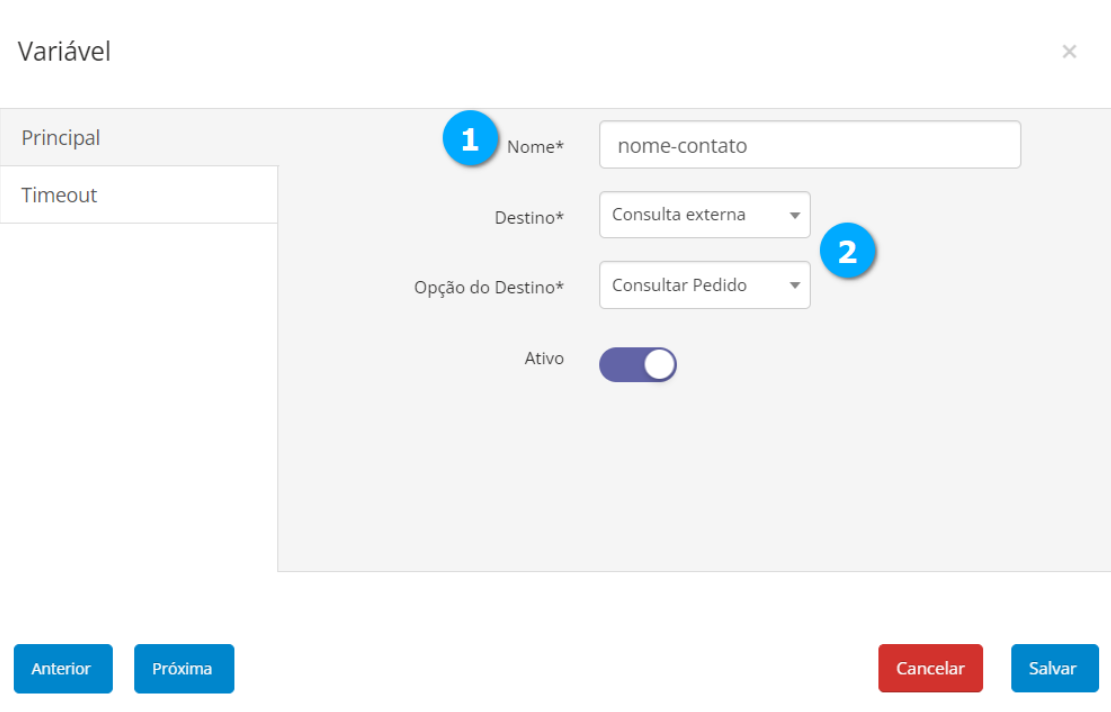
Criando uma mock API no Beeceptor
Acesse o site beeceptor.com clique aqui, e crie um endpoint (1) com o endereço que será utilizado no campo URL da consulta externa, clique em Create Endpoint (2).
|
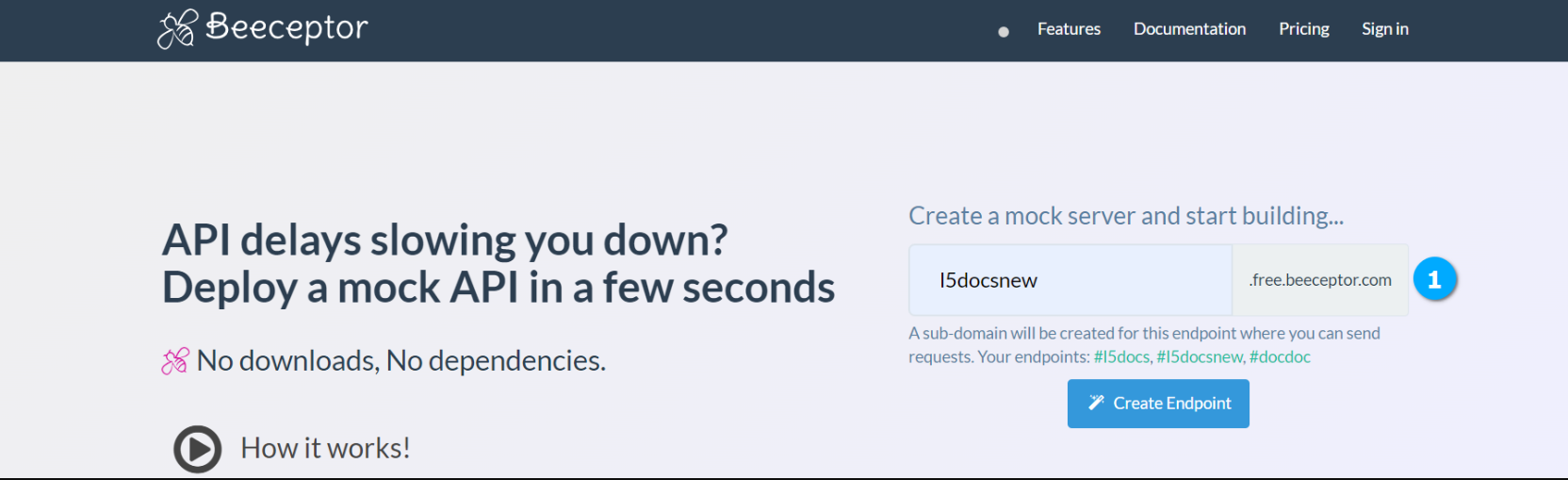
Clique em Mocking Rules para criar a regra do endpoint.
|
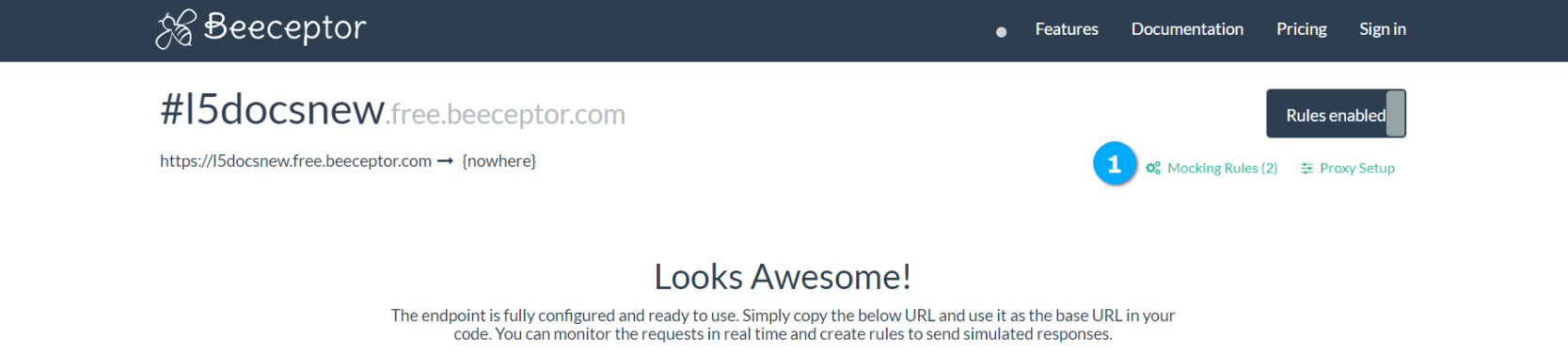
Clique em Create new Rule (1).
|
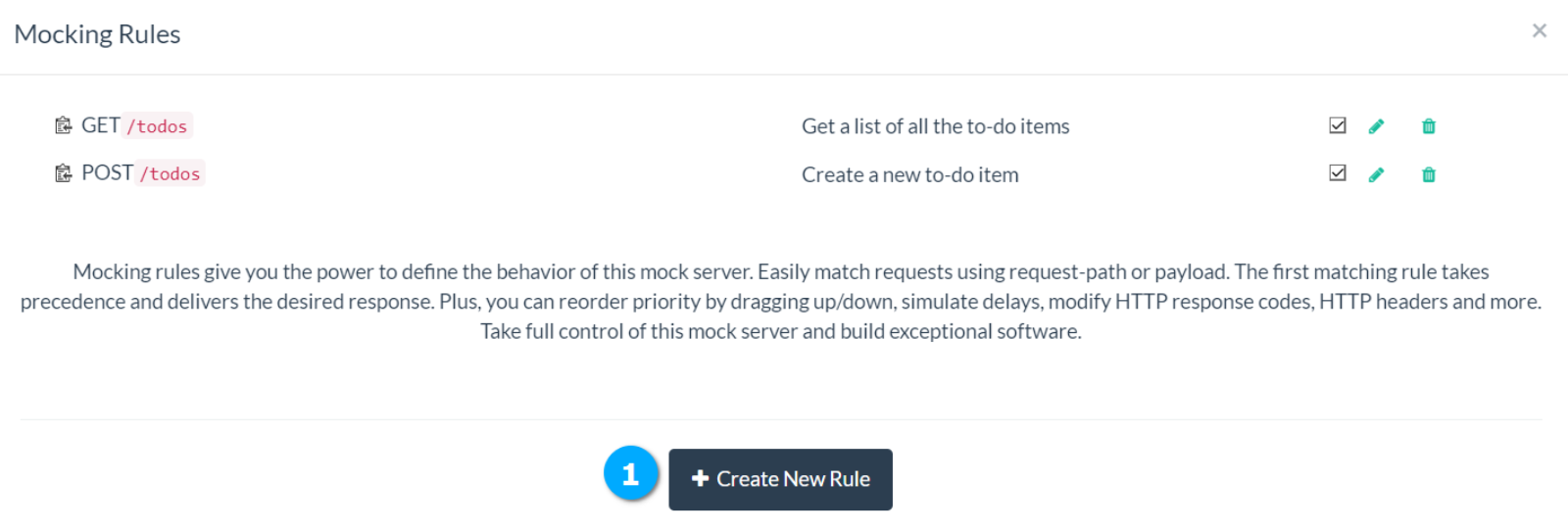
Em Method (1) escolha como a API irá receber as requisições, no campo Match value/expression (2) adicione a url de pesquisa, na caixa Response body (3) adicionamos as respostas as consultas realizadas, as chaves JSON (4) numero-pedido e nome-contato recebem valores dinâmicos enviados pela consulta externa, a chave JSON (5) status-pedido retorna um mock que informa se o pedido foi encontrado true ou não false, este campo deve ser alterado manualmente para simular a pesquisa na API. O campo Enable dynamick mock responses (6) deve estar selecionado para que as chaves numero-pedido e nome-contato sejam alteradas com os valores enviados pela consulta externa. Salve a regra clicando no botão Save Rule (7).
|
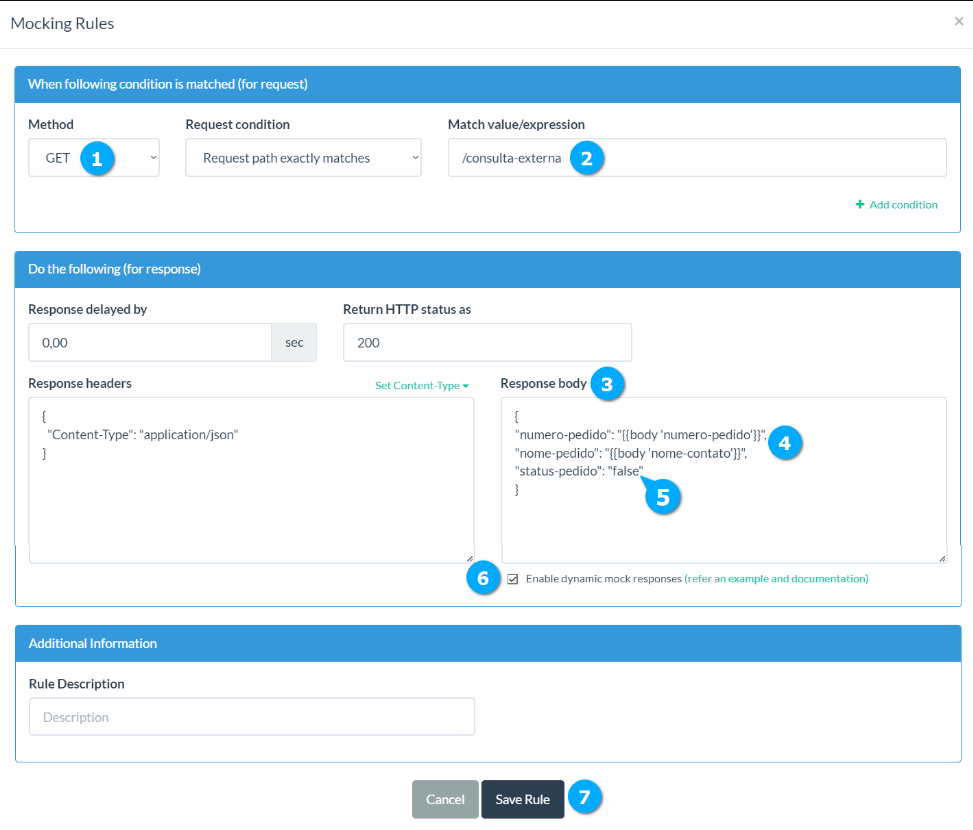
As regras foram adicionadas, para utilizar a API em Consultas Externas utilize o endereço https://l5docsnew.free.beeceptor.com/consulta-externa
No site do Beeceptor é possível acompanhar que a requisição foi enviada e que os dados fornecidos durante o atendimento foram recebidos (1).
|
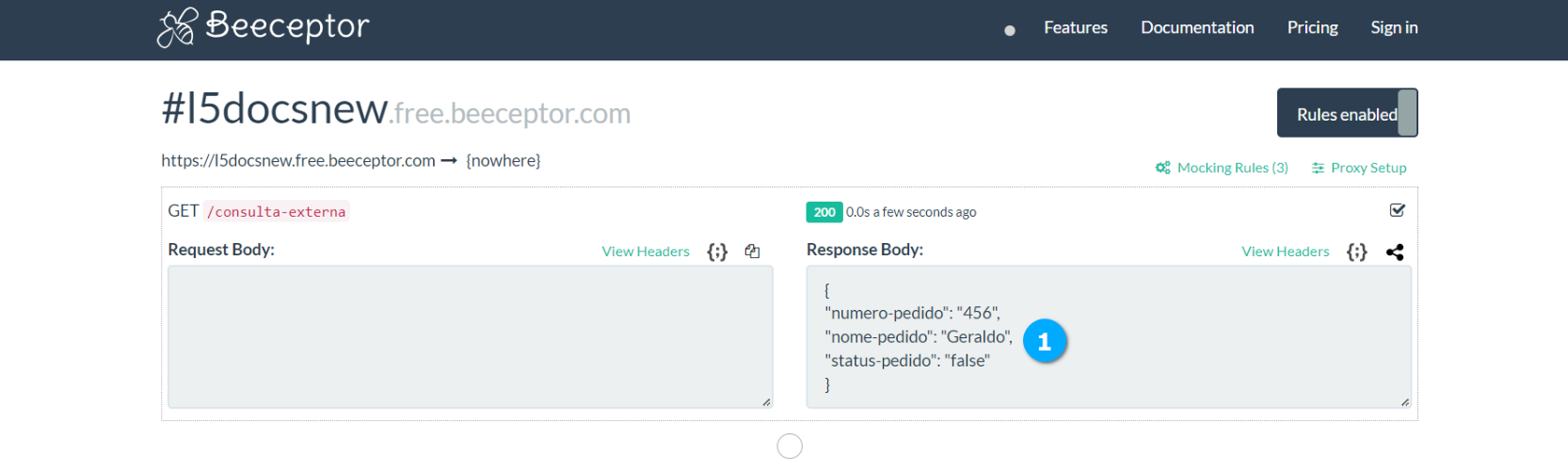
Exemplo do atendimento realizado no Contact Center, onde podemos ver os dados, Nome do Contato (1) e Número do Pedido (2) fornecidos durante o atendimento, e a mensagem da Fila Pedidos Não Encontrados (3).
|
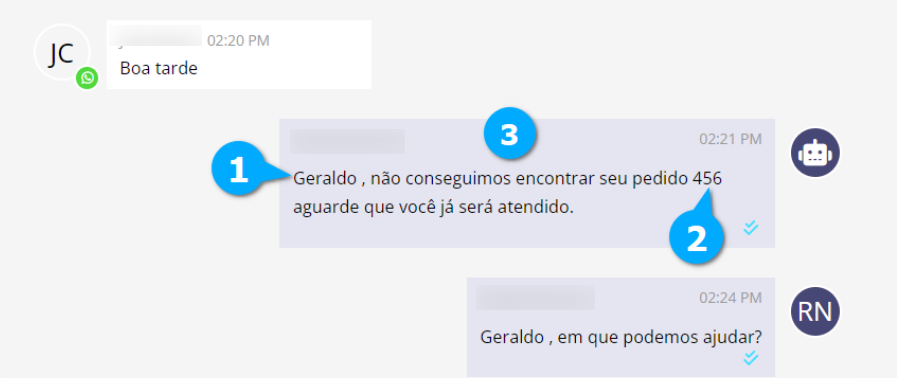
Sinalizar Atendimento
Um chat do Contact Center pode ser integrado a uma API externa, sinalizando quando uma chamada recebida é atendida ou finalizada em uma fila.
# (1) - mostra o número sequencial dos registros
Nome (2) - mostra o nome para o sinalizar o atendimento
URL (3) - mostra a URL utilizada para sinalizar o atendimento
Sinalizar no (4) - mostra se a sinalização irá ocorrer ao início ou final do atendimento
Ativo (5) - mostra se o sinalizar atendimento está ou não ativo
Nota
Ao clicar sobre o título da lista é possível ordenar os campos.
|
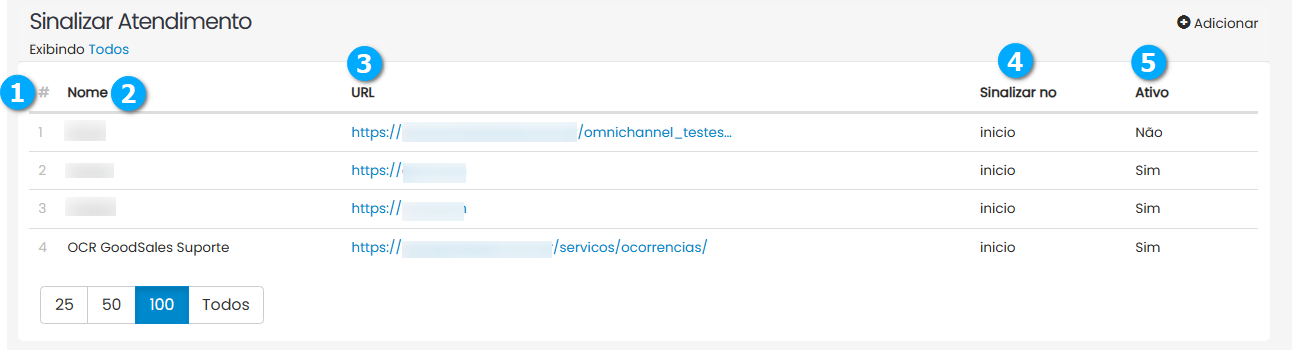
Adicionando Sinalizar Atendimento
Selecione Sinalizar Atendimento (1) e clique no botão Adicionar (2).
|
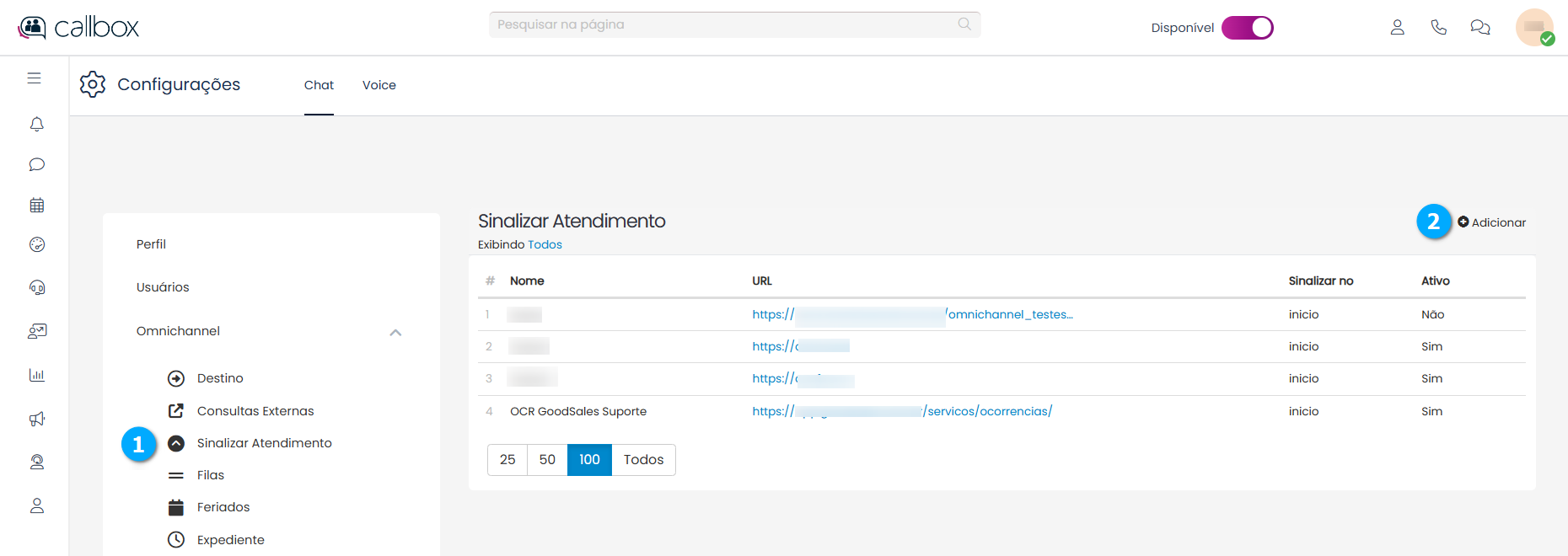
Após clicar no botão Adicionar temos na aba Principal (1) contém as principais configurações de sinalizar atendimento.
Nome (2) - define o nome do sinalizar atendimento
URL (3) - define o endereço do end-point (API)
Sinalizar Atendimento Fila (4) - permite selecionar uma ou mais filas que sinalizarão o atendimento para a API
Sinalizar no (5) - permite selecionar se a sinalização para a API será feita no início, ao contato ser atendido, ou no fim, quando o atendimento é finalizado
Ativo (6) - define se a consulta externa está ativa ou não
Anterior (7) - botão para navegar entre as abas de configurações
Próxima (8) - botão para navegar entre as abas de configurações
Cancelar (9) - botão para cancelar as configurações
Salvar (10) - botão para salvar as configurações
Sair (11) - botão para fechar a janela sem salvar
|
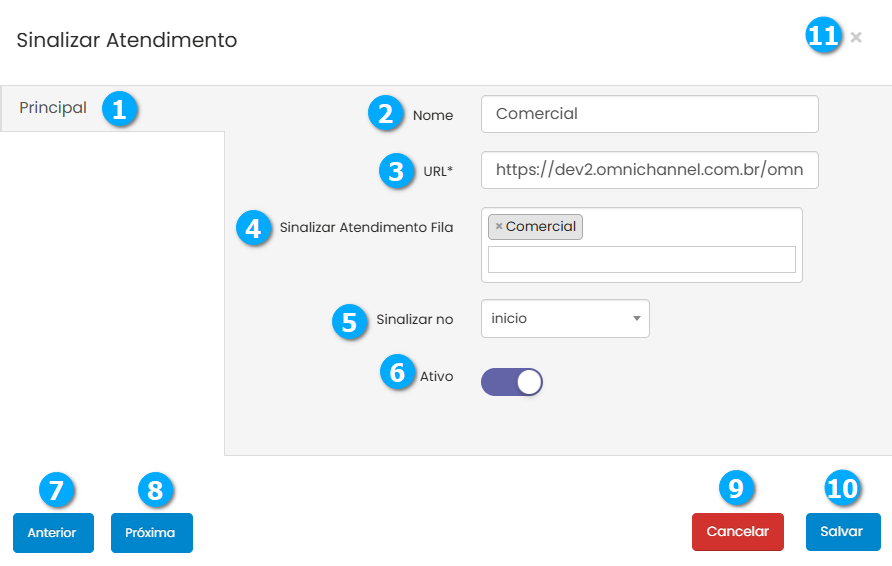
Após clicar no botão salvar teremos acesso a nova aba Parâmetros (1) está aba define como os dados serão encaminhados para a API, clique no botão Adicionar (2) para criar os parâmetros que irão enviar o status de atendido para a API com o nome do contato e telefone.
|
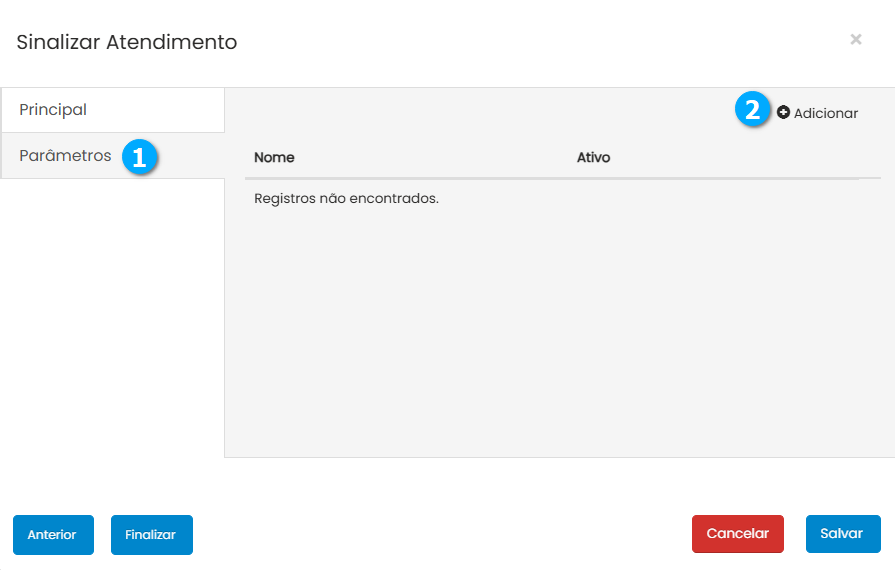
Configurando o envio do status de atendido
Tipo (1) - permite selecionar o campo, o dado que será enviado para a API como uma chave JSON no corpo da requisição
Nome (2) - define o nome da chave enviada pela requisição
Valor (3) - selecione Livre, após salvar a configuração teremos um novo campo que permite adicionar o valor que será enviado junto a chave Nome
Ativo (4) - define se o parâmetro está ativo ou não
Voltar (5) - botão para retornar sem salvar
Salvar (6) - botão para salvar as configurações feitas até o momento
Finalizar (7) - botão para fechar a janela após finalizar as configurações
|
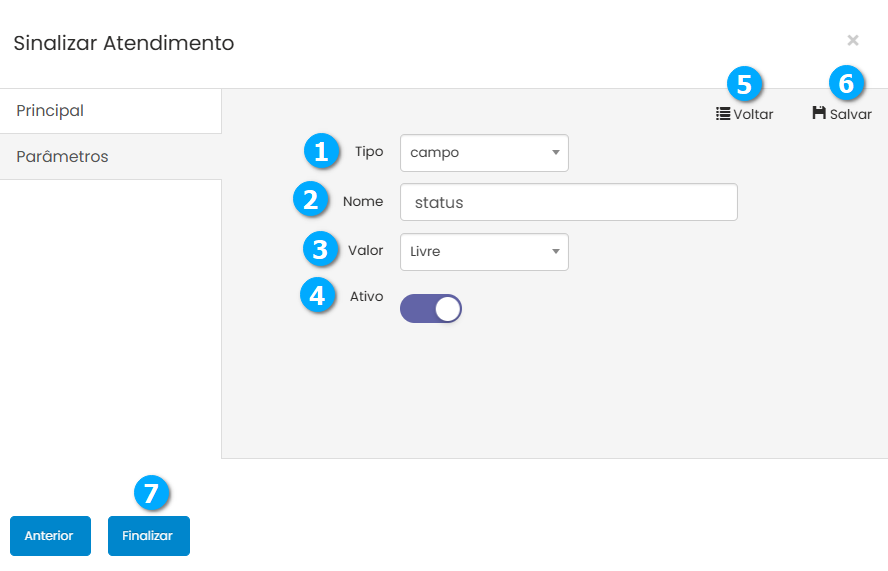
Após clicar no botão Salvar clique no parâmetro configurado (1) para acrescentarmos o valor que será enviado junto a chave atendido, é possível desativar o parâmetro no botão Desativar (2).
|
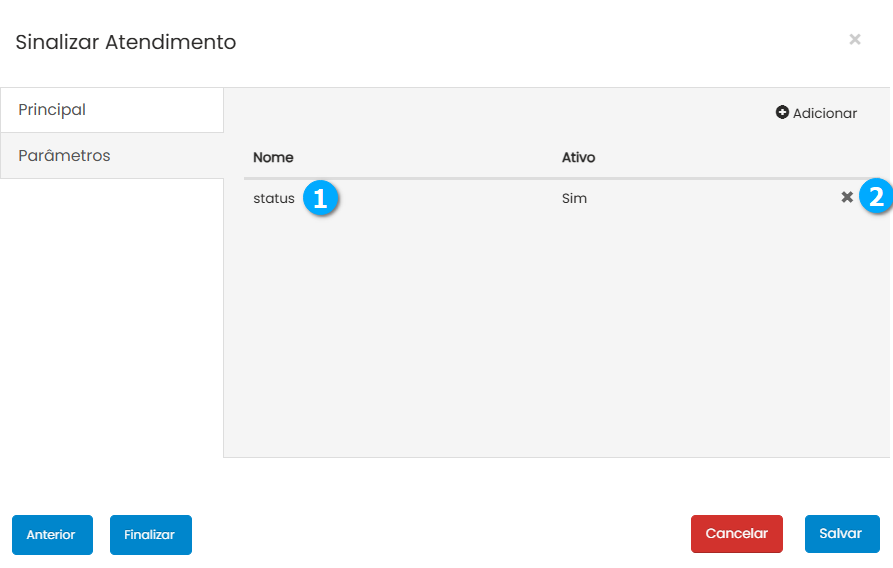
Em Valor Parâmetro (1) adicione atendido no início, esse valor será enviado junto a chave status e clique em Salvar.
|
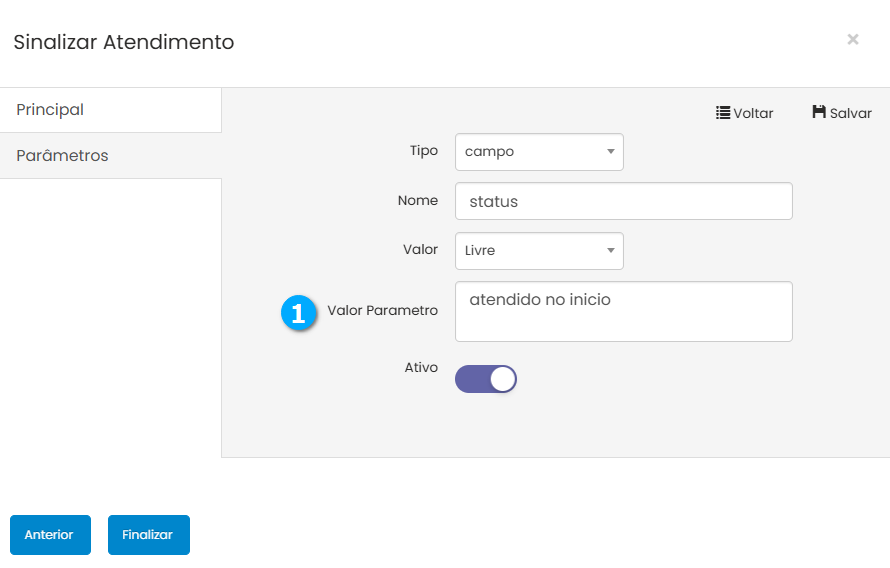
Clique em Adicionar para configurarmos o campo que enviará o nome do contato.
Tipo (1) - permite selecionar o campo, o dado será enviado a API como uma chave JSON no corpo da requisição
Nome (2) - define o nome da chave enviada pela requisição
Valor (3) - selecione a opção Nome, este valor retorna o nome do contato salvo no Contact Center
Ativo (4) - define se o parâmetro está ativo ou não
Voltar (5) - botão para retornar sem salvar
Salvar (6) - botão para salvar as configurações
|
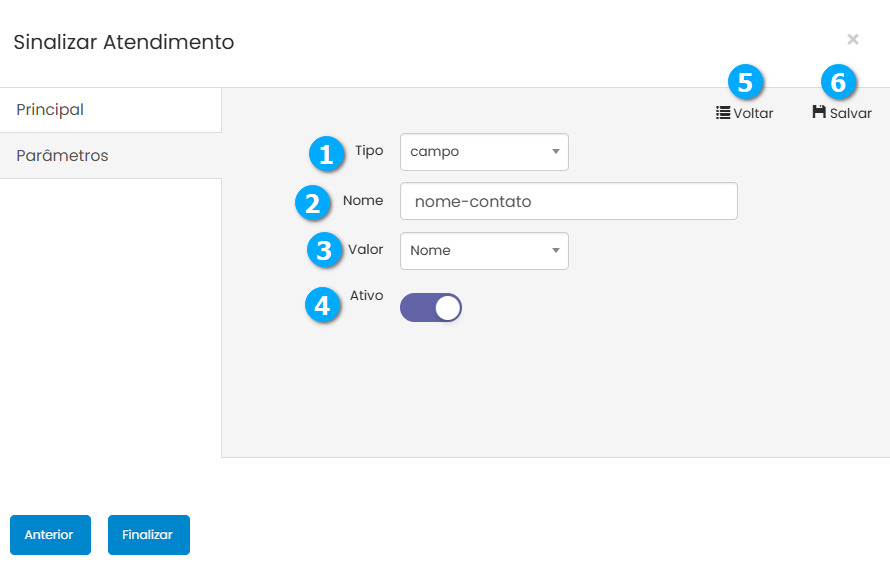
Clique em Adicionar para configurarmos o campo que enviará o telefone do contato.
Tipo (1) - permite selecionar o campo, o dado será enviado a API como uma chave JSON no corpo da requisição
Nome (2) - define o nome da chave enviada pela requisição
Valor (3) - selecione a opção Nome, este valor retorna o nome do contato salvo no Contact Center
Ativo (4) - define se o parâmetro está ativo ou não
Voltar (5) - botão para retornar sem salvar
Salvar (6) - botão para salvar as configurações
|
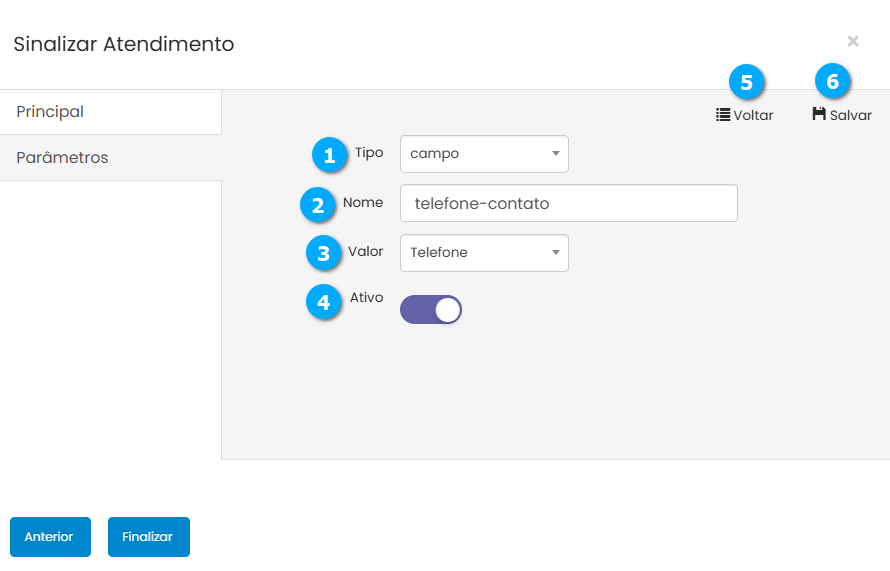
Após configurados todos os parâmetros que serão enviados podemos testar o envio da requisição, quando o contato, que aguarda na fila Principal é atendido pelo usuário. Para saber mais sobre o Beeceptor clique aqui.
|
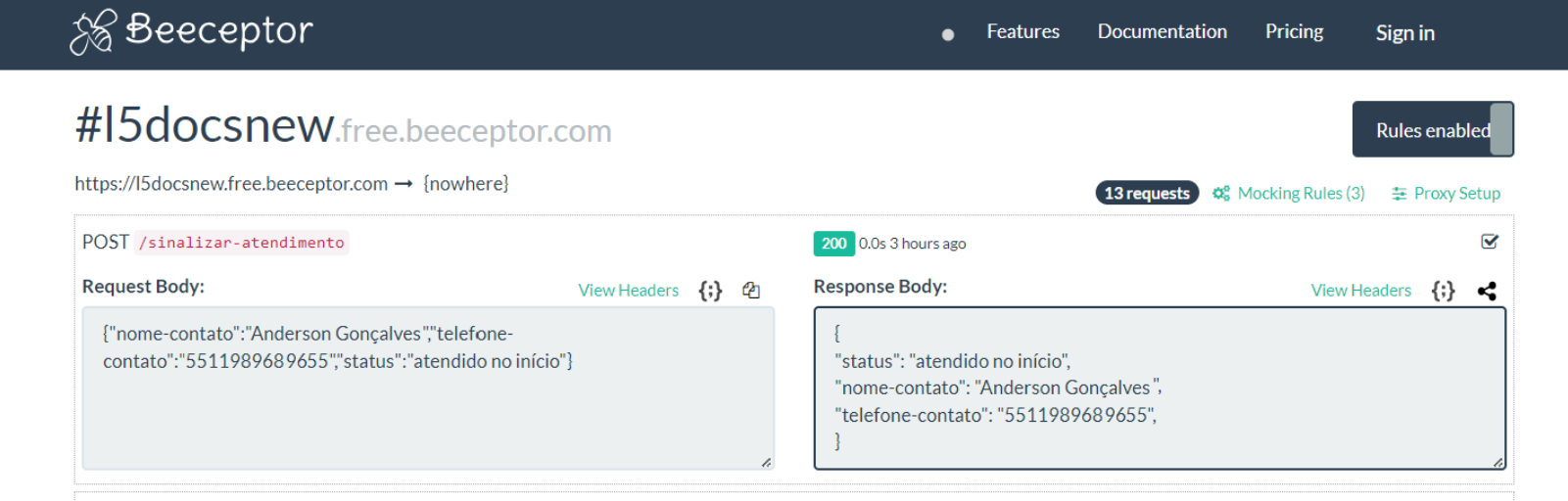
Modificando Sinalizar Atendimento
Para modificar clique no registro desejado (1).
Desabilitar (2) - botão para desabilitar a consulta externa, o registro permanece disponível para ser habilitado quando necessário
|

O procedimento para modificar um Destino será o mesmo do tópico Adicionando Sinalizar Atendimento, clique aqui para visualizar.
Filas
Filas de atendimento são utilizadas em sistemas de mensageria automatizados como o Contact Center para manter os contatos em espera enquanto aguardam por um atendente livre.
# (1) - mostra o número sequencial dos registros
Nome (2) - mostra o nome da fila
Ativo (3) - mostra se a fila está ativa ou não
Nota
Ao clicar sobre o título da lista é possível ordenar os campos.
|
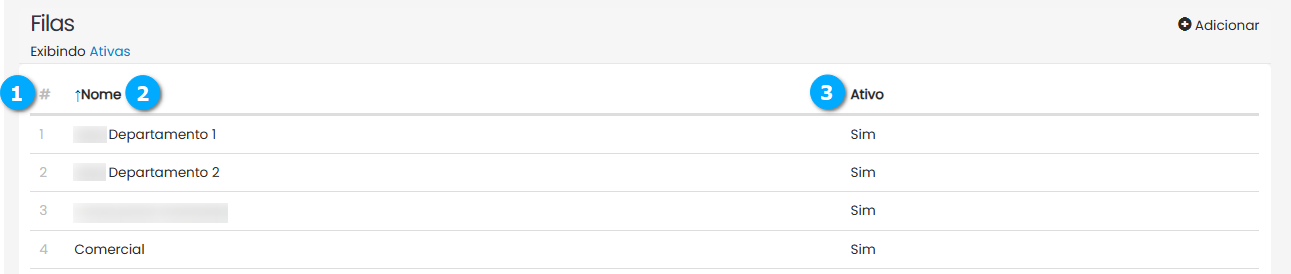
Adicionando Filas
Selecione Filas (1) e clique no botão Adicionar (2).
|
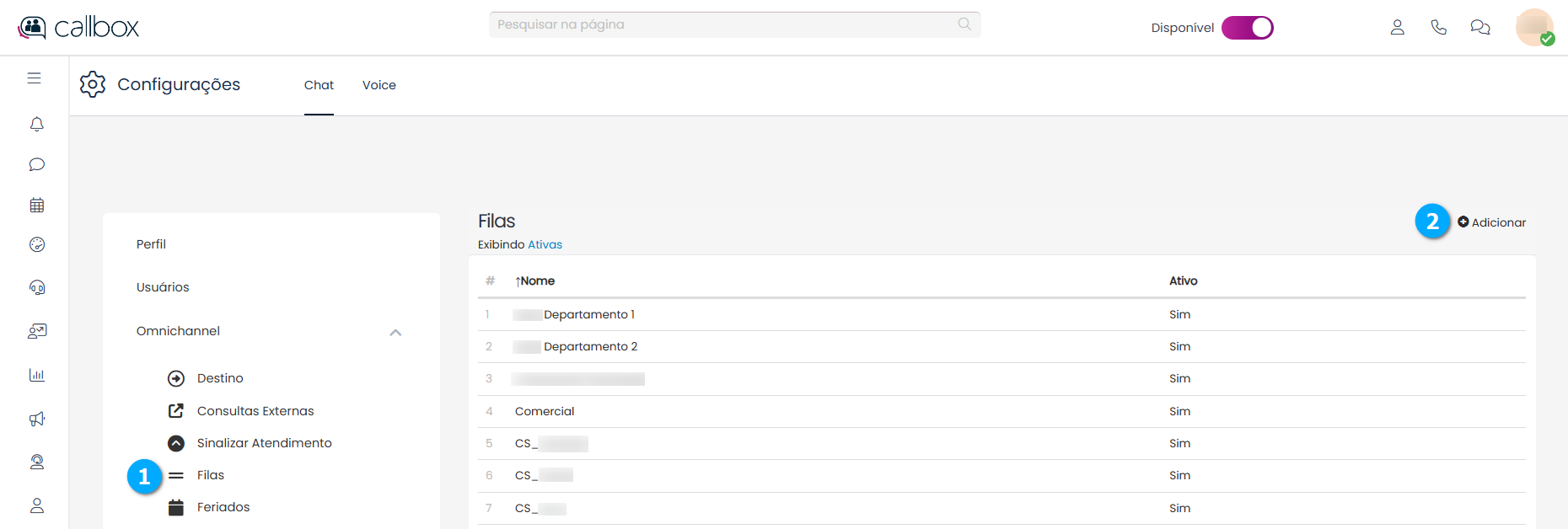
Após clicar no botão Adicionar temos na aba Principal (1) contém as principais configurações da fila.
Nome (2) - define o nome da fila
Usuários Nesta Fila (3) - permite adicionar ou remover os atendentes da fila
Tabulação (4) - após o término do atendimento será exibida uma tela com perguntas a serem respondidas pelo atendente, para saber mais sobre tabulação, clique aqui
Pesquisa de Satisfação (5) - após o término do atendimento o contato receberá mensagens de pesquisa sobre a satisfação como atendimento recebido, para saber mais sobre pesquisa de satisfação, clique aqui
Protocolo de Atendimento (6) - permite selecionar o como será gerado o protocolo de atendimento ao cliente, para saber mais sobre protocolo de atendimento, clique aqui
Atendimento Automático (7) - permite selecionar um atendimento automático para a fila em determinado período, para saber mais sobre atendimento automático, clique aqui
Ativo (8) - permite habilitar ou desabilitar o uso da fila
Exibe o Histórico do Bot? (9) - se habilitado o menu de opções também será exibido para o atendente
Enviar Conversa Após Atendimento? (10) - se habilitado será enviado ao contato, pelo e-mail cadastrado, o histórico do atendimento
Anterior (11) - botão para navegar entre as abas de configurações
Próxima (12) - botão para navegar entre as abas de configurações
Cancelar (13) - botão para cancelar as configurações
Salvar (14) - botão para salvar as configurações
Sair (15) - botão para fechar a janela sem salvar
Aviso
Todos os campos marcados com * são de preenchimento obrigatório
|
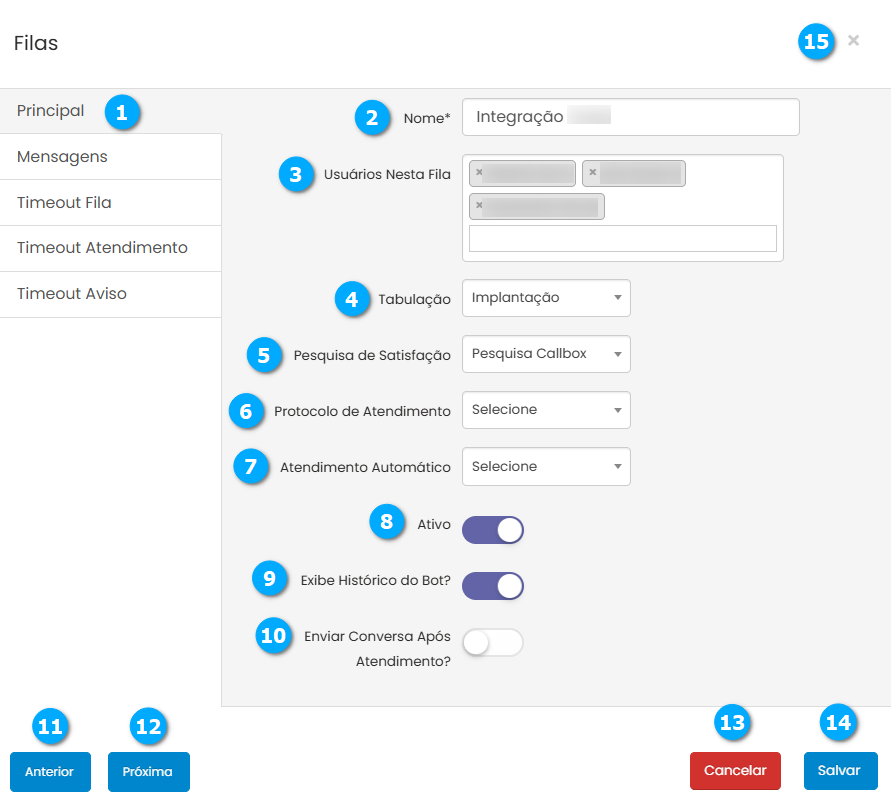
A aba Mensagem (1) contém as mensagens que serão exibidas ao contato durante todo o atendimento.
Mensagem de Espera (2) - enquanto o contato estiver esperando para ser atendido essa será a mensagem de boas vindas da fila
Mensagem de Saudação (3) - mensagem que será exibida ao contato no momento que for atendido
Mensagem de Transferido (4) - mensagem que será exibida ao contato caso o atendimento tenha que ser transferido
Mensagem de Finalizado (5) - mensagem que será exibida ao contato ao término do atendimento
|
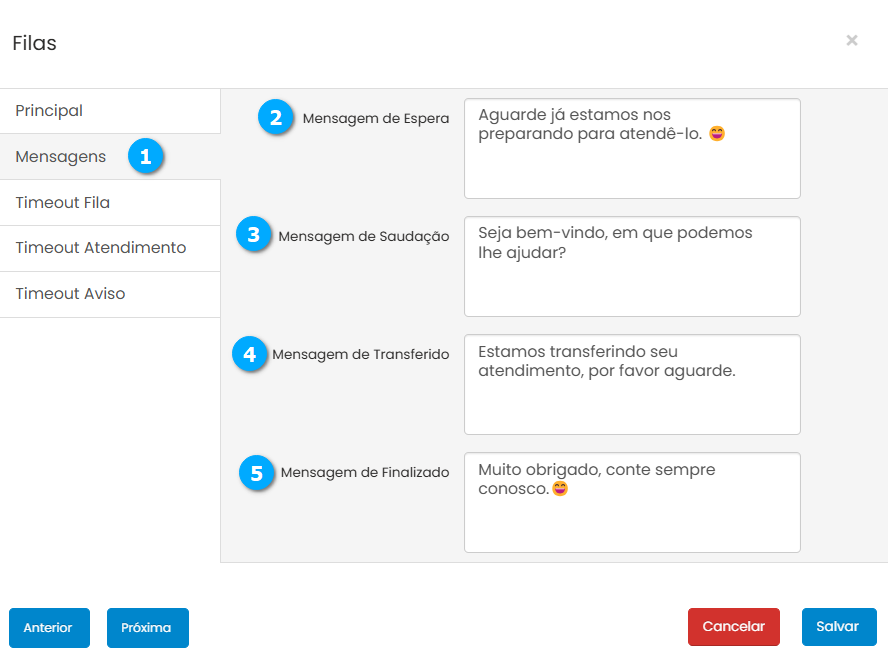
A aba Timeout Fila (1) permite configurar o tempo de permanência do contato na fila, em Finalizado se não for atendido em (2) podemos definir o tempo em segundos, minutos, horas ou dias.
|
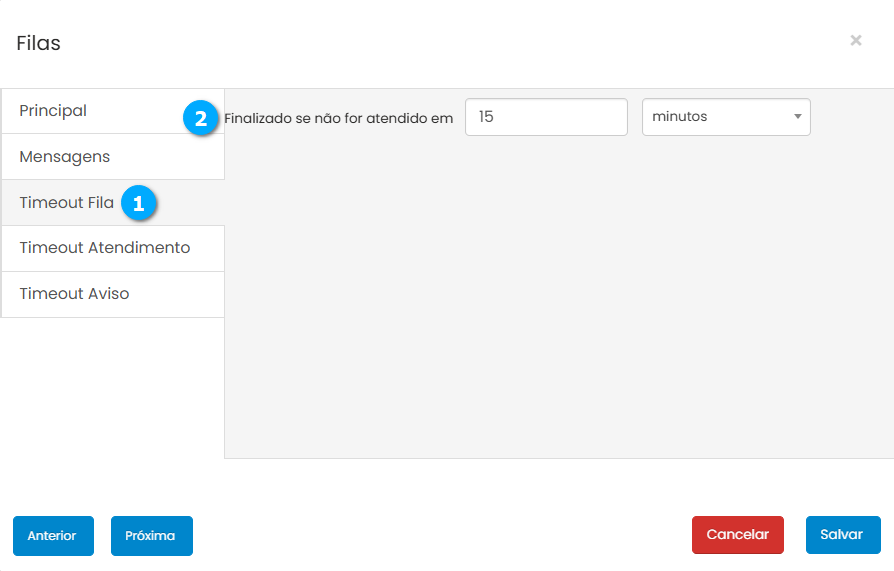
A aba Timeout Atendimento (1) permite configurar o tempo limite de falta de interação do contato e/ou usuário com o chat.
Se o contato não responder em (2) - permite configurar o tempo de limite de falta de interação do contato com o chat em segundos, minutos, horas ou dias
O Sistema irá (3) - define a ação que será executada quando o tempo limite for atingido
Com a seguinte Mensagem (4) - define a mensagem que será exibida ao contato quando a ação for executada
Se o usuário não responder em (5) - permite configurar o tempo de limite de falta de interação do contato com o chat em segundos, minutos, horas ou dias
O Sistema irá (6) - define a ação que será executada quando o tempo limite for atingido
Com a seguinte Mensagem (7) - define a mensagem que será exibida ao contato quando a ação for executada
|
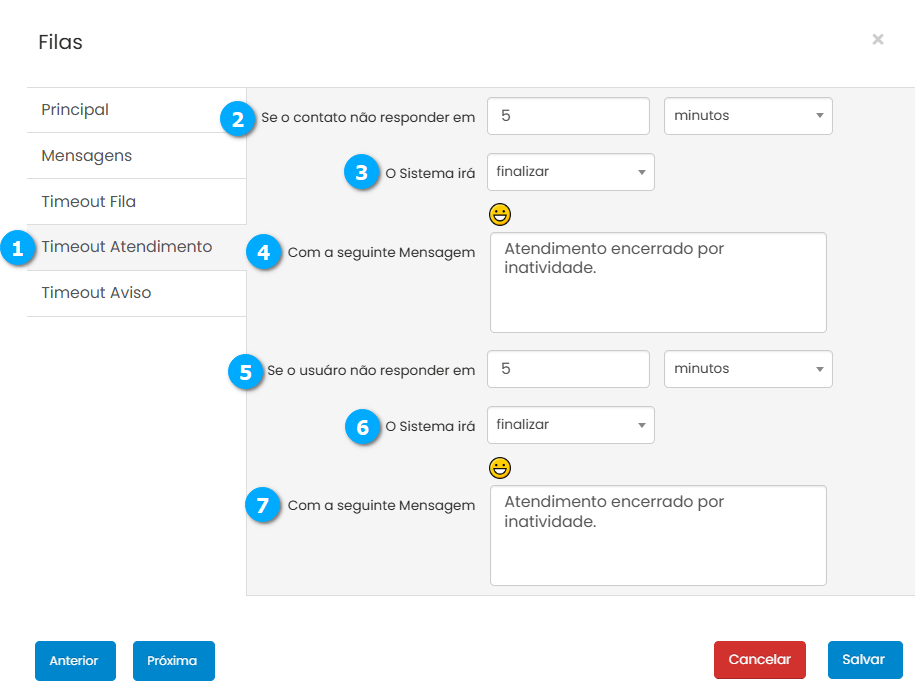
A aba Timeout Aviso (1) permite configurar um aviso periódico para o contato.
Enviar uma tentativa a cada (2) - define o intervalo em que o aviso será enviado ao contato
Com a seguinte mensagem de aviso (3) - define a mensagem que será exibida ao contato
Número de tentativas (4) - define a quantidade de vezes que o aviso será enviado ao contato, se vazio repete indefinidamente
|
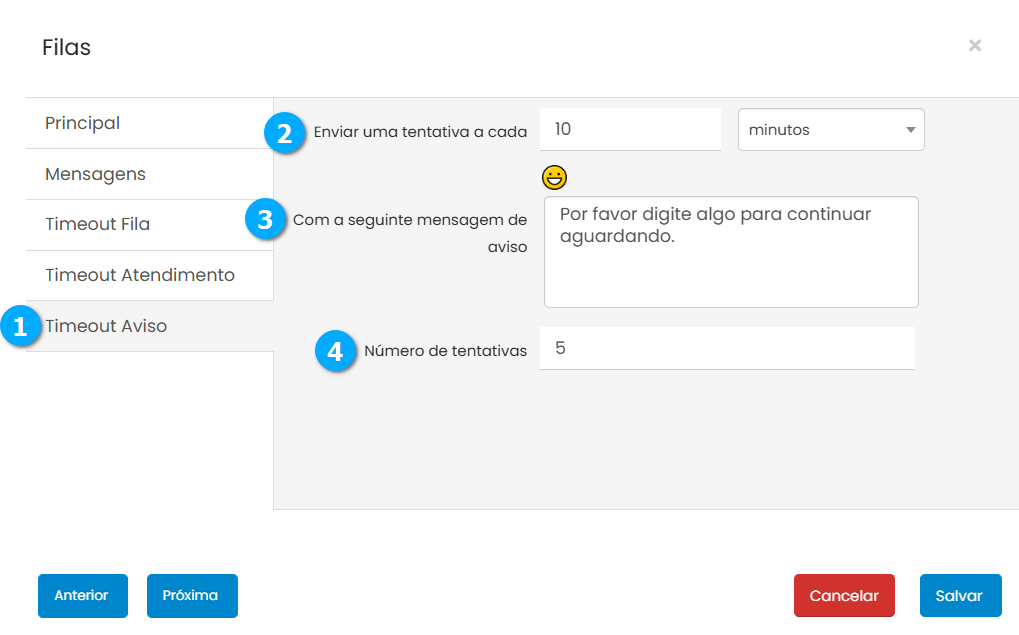
Modificando Filas
Para modificar clique no registro desejado (1).
Desabilitar (2) - botão para desabilitar a consulta externa, o registro permanece disponível para ser habilitado quando necessário
|

O procedimento para modificar uma fila será o mesmo do tópico Adicionando Filas, clique aqui para visualizar.
Feriados
Podemos cadastrar os feriados fixos e móveis para os quais não haverá expediente.
# (1) - mostra o número sequencial dos registros
Nome (2) - mostra o nome do feriado
Data (3) - mostra a data do feriado
Anual (4) - mostra se o feriado se repete na mesma data todo ano
Ativo (5) - mostra se o feriado está ativo ou não
Nota
Ao clicar sobre o título da lista é possível ordenar os campos.
|

Adicionando Feriados
Selecione Feriados (1) e clique no botão Adicionar (2).
|

Após clicar em adicionar temos:
Nome (1) - define o nome do feriado
Data (2) - define a data do feriado, deve ser cadastrada no formato dd/mm/aaaa/ (dia/mês/ano)
Mensagem (3) - define a mensagem descritiva do feriado
Anual (4) - botão para utilizar a data do feriado anualmente
Ativo (5) - define se o feriado está em uso ou não
Cancelar (6) - botão para cancelar as configurações
Salvar (7) - botão para salvar as configurações
Sair (8) - botão para fechar a janela sem salvar
|
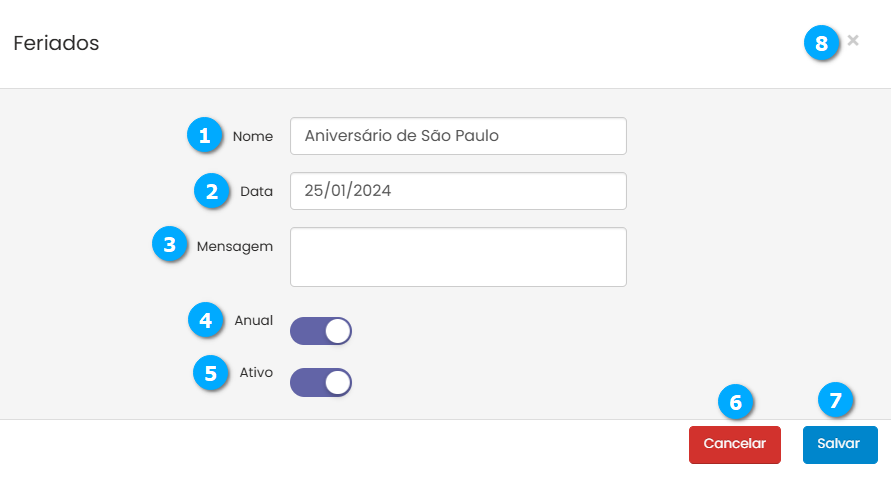
Modificando Feriados
Para modificar clique no registro desejado (1).
|

Siga o mesmo procedimento usado em Adicionando Feriados, clique aqui para visualizar.
Expediente
O atendimento encaminhado a um canal pode ter como destino um Expediente que irá validar o horário e data do chamado e encaminhar para o destino adequado.
Nome (1) - mostra o nome do expediente
Tipo de Destino Padrão (2) - mostra o tipo de destino associado ao expediente
Destino Padrão (3) - mostra o destino dependendo do tipo de destino selecionado
Respeita Feriados (4) - mostra se o expediente será utilizado
Ativo (5) - mostra se o expediente está ativo
Nota
Ao clicar sobre o título da lista é possível ordenar os campos.
|
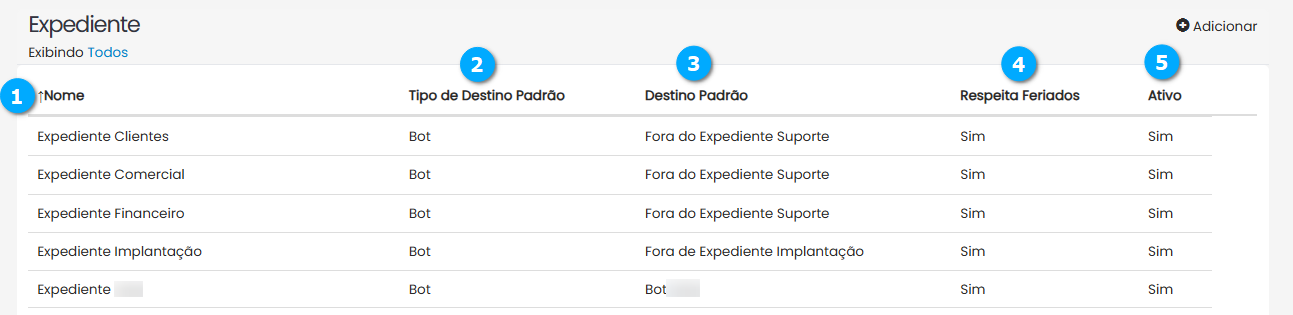
Adicionando Expediente
Selecione Expediente (1) e clique no botão Adicionar (2).
|
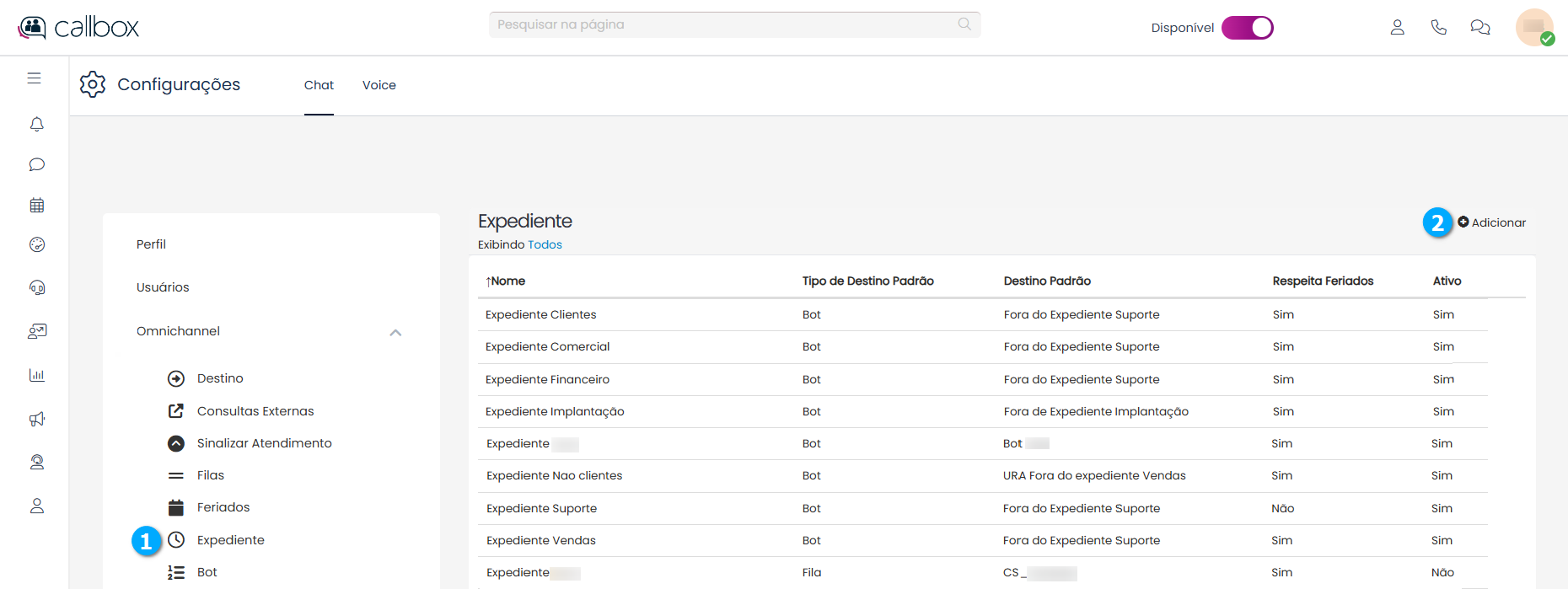
Após clicar no botão Adicionar temos na aba Principal (1) contém as principais configurações do expediente.
Nome (2) - define o nome do expediente
Ativo (3) - define se o expediente está ativo ou não
Respeita Feriados (4) - se estiver ativo irá pesquisar em feriados e aplicar como fora do expediente, para saber mais sobre feriados clique aqui
Tipo de Destino Padrão (5) - permite selecionar o tipo de destino da chamada recebida pelo canal
Destino Padrão (6) -permite selecionar o destino da chamada com base no tipo de destino escolhido
Anterior (7) - botão para navegar entre as abas de configurações
Próxima (8) - botão para navegar entre as abas de configurações
Cancelar (9) - botão para cancelar as configurações
Salvar (10) - botão para salvar as configurações
Sair (11) - botão para fechar a janela sem salvar
Aviso
Todos os campos marcados com * são de preenchimento obrigatório
|
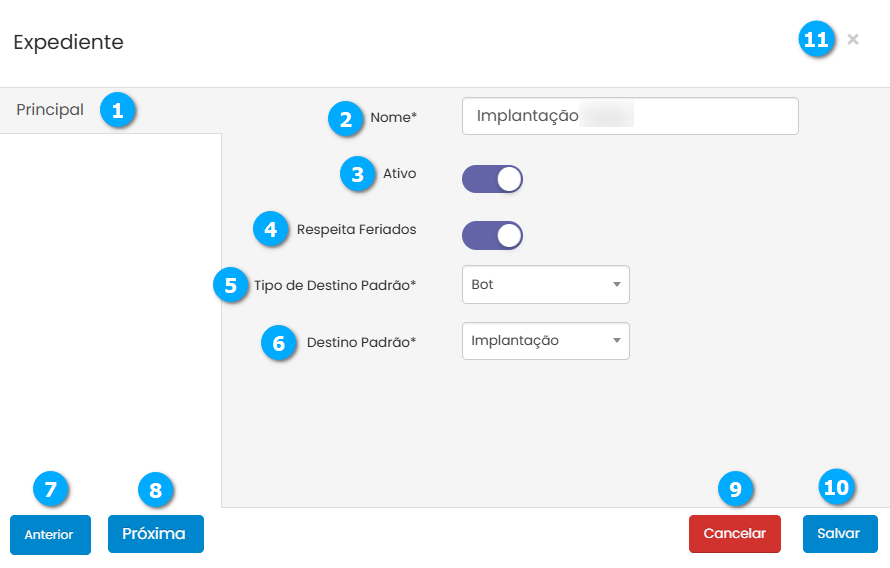
Após clicar no botão salvar teremos acesso a nova aba Períodos (1).
Exportar CSV (2) - botão para exportar no formato CSV (Excel) os períodos cadastrados
Adicionar (3) - botão para adicionar novos períodos
|
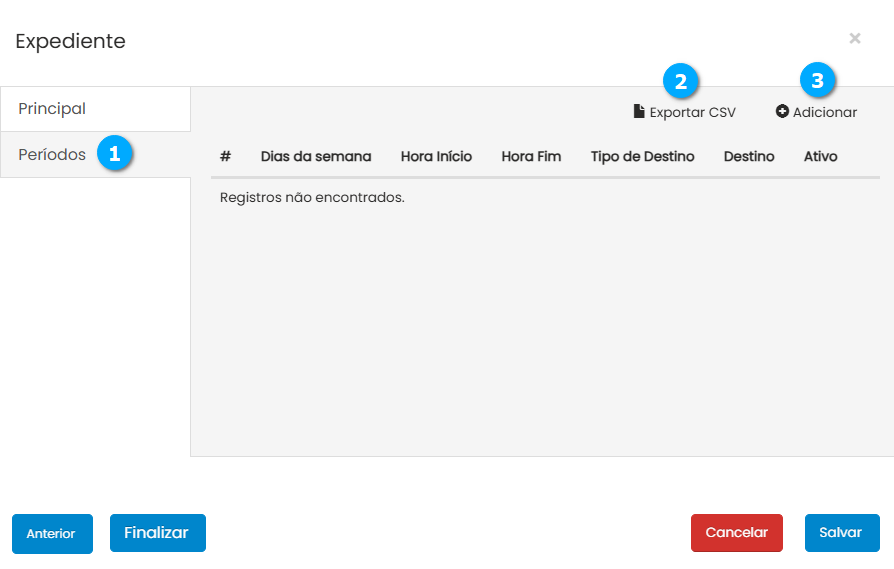
Após clicar no botão Adicionar temos:
Dias da semana (1) - utilizando os botões podemos selecionar os dias da semana do período
Horário (2) - permite selecionar o horário de expediente
Tipo de Destino (3) - permite selecionar o tipo de destino para o expediente
Destino (4) - permite selecionar o destino com base no tipo de destino selecionado
Ativo (5) - botão que define se o período está ativo ou não
Salvar (6) - botão para salvar as configurações
|
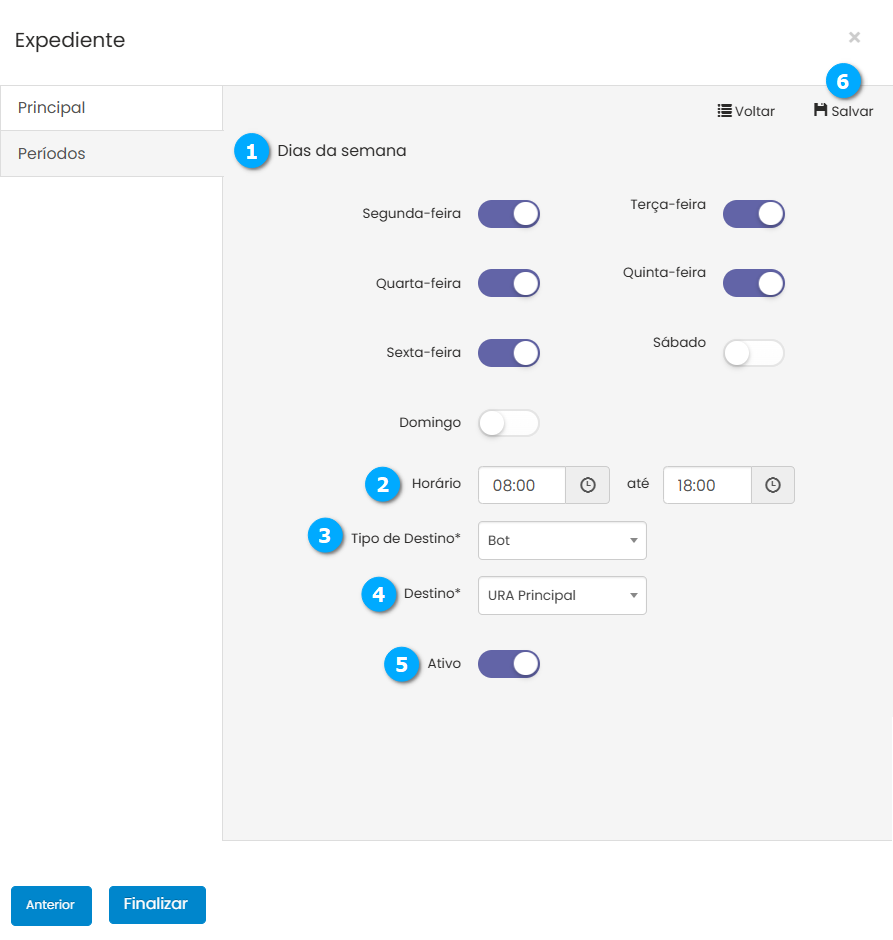
Modificando Expediente
Para modificar clique no registro desejado (1).
|
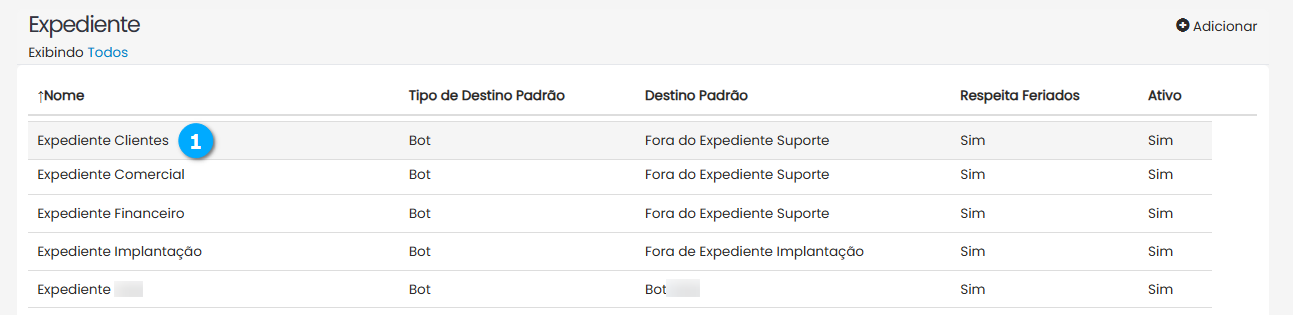
O procedimento para modificar um expediente será o mesmo do tópico Adicionando Expediente, clique aqui para visualizar.
Para modificar um período dentro de um expediente clique na aba Períodos (1) e selecione o período (2) que deseja alterar.
|
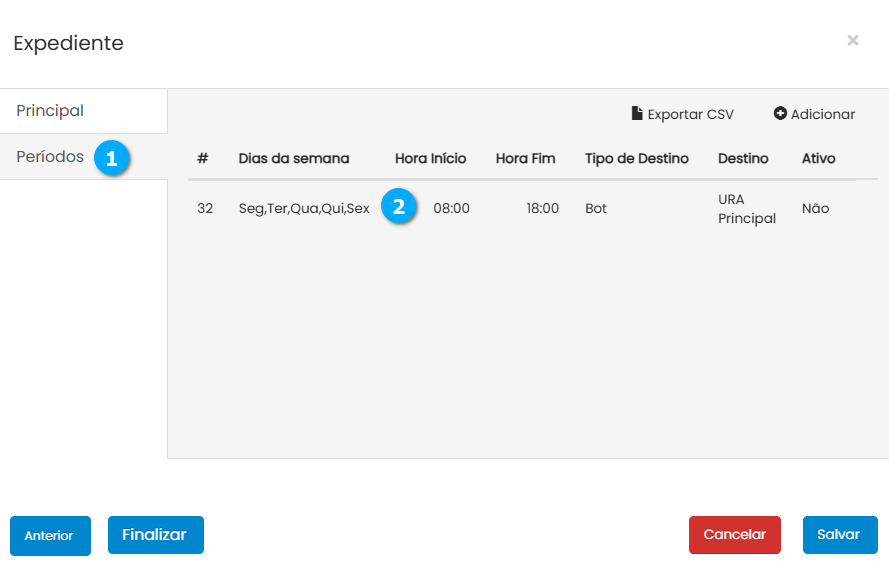
O procedimento para modificar um período será o mesmo do tópico Adicionando Expediente, clique aqui para visualizar.
Bot
Bots são sistemas automatizados de troca de mensagens, semelhantes a uma URA.
# (1) - mostra o número sequencial dos registros
Id (2) - mostra a identificação do registro, não pode ser alterado
Nome (3) - mostra o nome do bot
Pergunta (4) - mostra a pergunta de boas-vindas do bot
Ativo (5) - mostra se o bot está ativo ou não
Template (6) - mostra se o bot está utilizando um template HSM
Nota
Ao clicar sobre o título da lista é possível ordenar os campos.
|
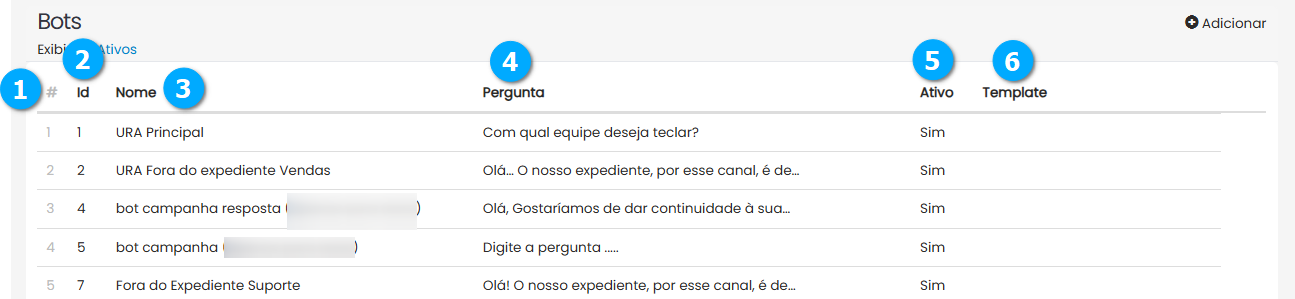
Adicionando Bot
Selecione Bot (1) e clique no botão Adicionar (2).
|
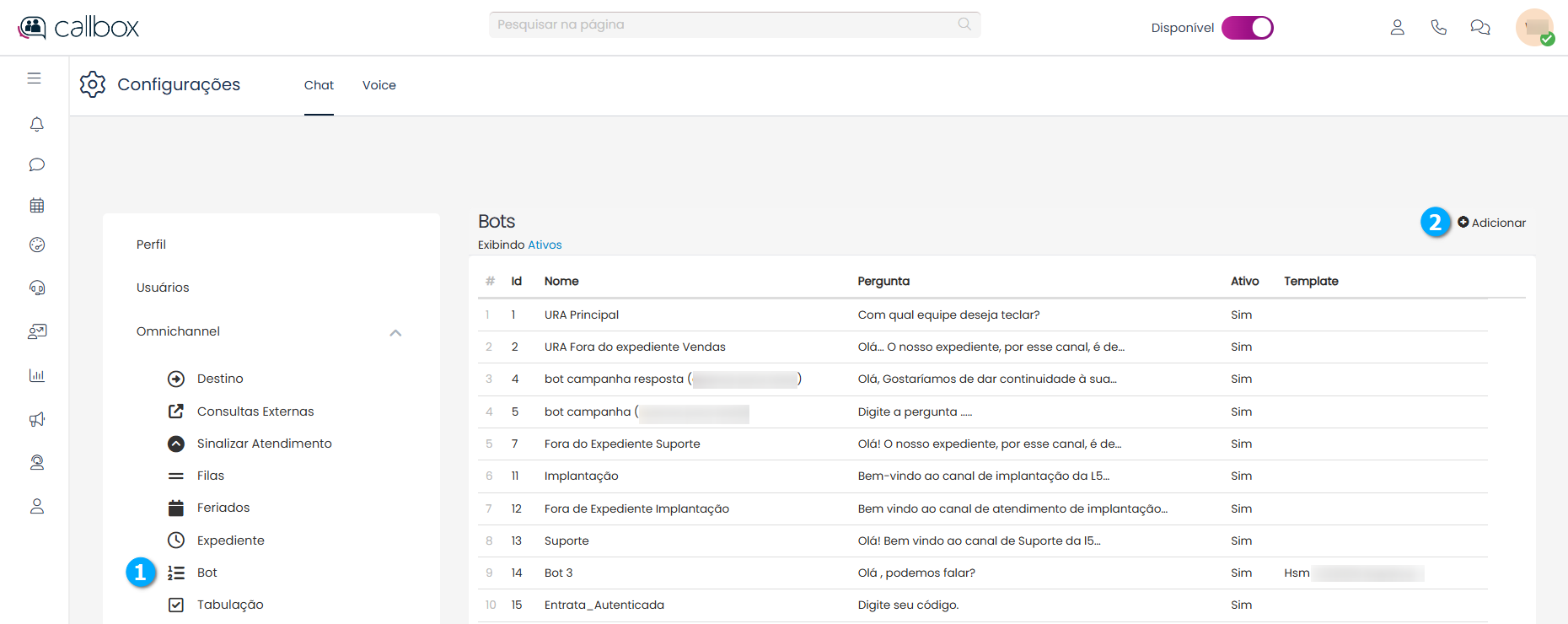
Após clicar no botão Adicionar temos na aba Principal (1) as principais configurações do Bot.
Nome (2) - define o nome do bot
Template (3) - permite selecionar um template HSM caso o canal de atendimento utilizado seja o Whatsapp, o campo Pergunta será preenchido automaticamente com a mensagem do template
Pergunta (4) - define mensagem de boas-vindas do bot
Opção inválida (5) - define a mensagem para o contato caso seja selecionada uma opção inválida
Ativo (6) - permite habilitar ou não o uso do Bot
Anterior (7) - botão para navegar entre as abas de configurações
Próxima (8) - botão para navegar entre as abas de configurações
Cancelar (9) - botão para cancelar as configurações
Salvar (10) - botão para salvar as configurações
Sair (11) - botão para fechar a janela sem salvar
Nota
O campo Pergunta (4) deve conter apenas a mensagem de boas vindas, as opções de navegação são configuradas posteriormente.
|
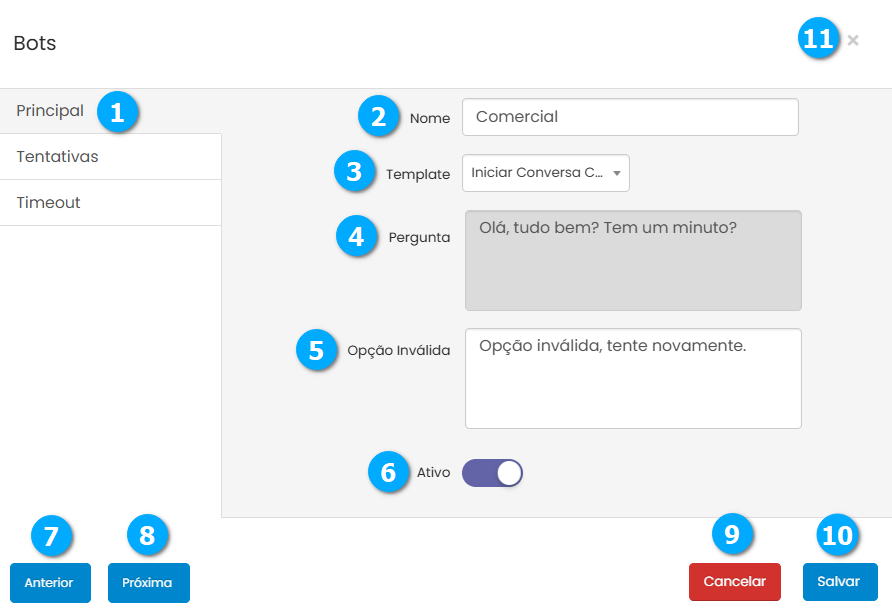
Na aba Tentativas (1) configuramos o número de vezes que o contato pode errar ao escolher uma das opções, e ultrapassando esse valor definir se a chamada será encerrada ou transferida.
Se o contato errar mais de (vezes) (2) - define o número de tentativas
O sistema irá (3) - define se a chamada será encerrada com finalizar (4) ou se dará continuidade com a opção transferir (5) que disponibilizará o campo para escolher o destino
|
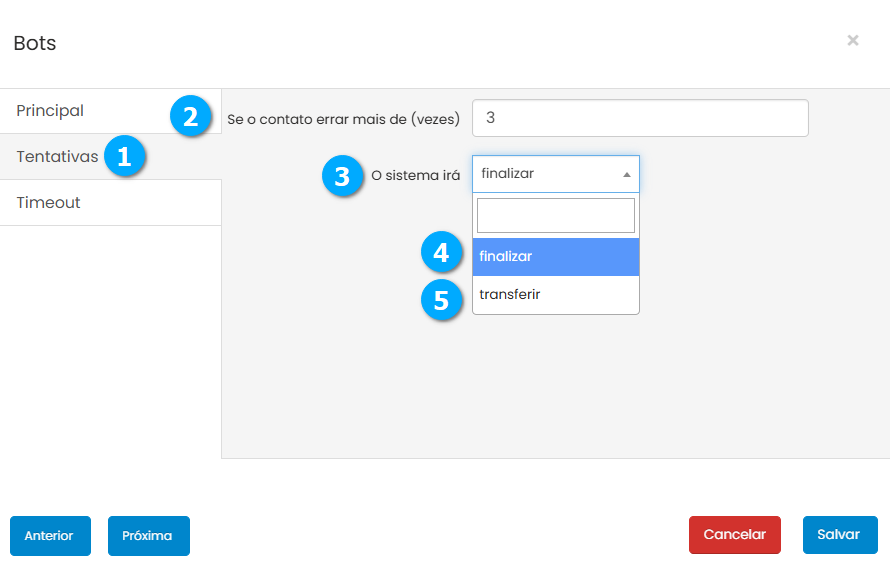
Na aba Timeout (1) configuramos o tempo de permanência do contato no Bot.
Se o contato não responder em (2) - define o tempo em segundos, minutos, horas ou dias
Por mais de (vezes) (3) - define quantas vezes o bot será enviado ao contato caso não escolha a opção correta
O sistema irá (4) - permite selecionar se a chamada será finalizada ou transferida, em caso de transferir será aberta a opção de escolha do destino
Com a seguinte Mensagem (5) - define a mensagem que será exibida ao contato
|
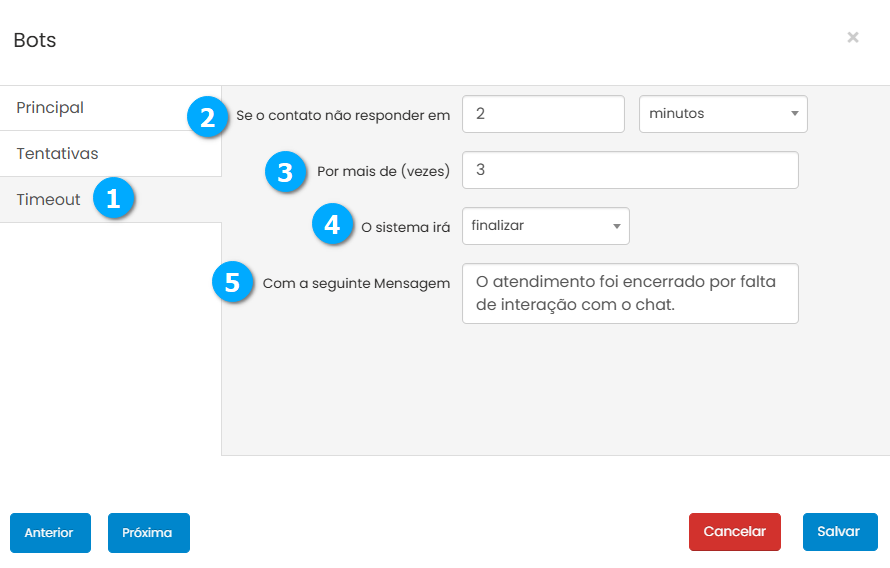
Após clicar no botão Salvar será disponibilizada a aba Opções (1), e é nessa aba que são configuradas as opções de transferência do Bot, clique em Adicionar (2) para inserir as opções.
|
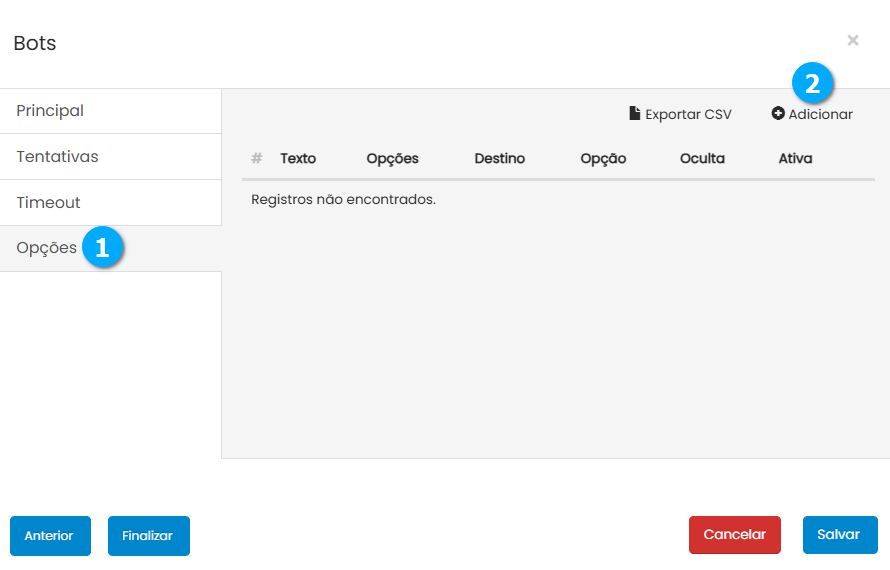
Após clicar em Adicionar teremos:
Texto (1) - define o texto que representa a opção do Bot
Opções (2) - define a opção que deverá ser digitada pelo contato, caso seja configurada mais de uma opção as demais serão ocultas no Bot
Destino (3) - o contato será encaminhado para o tipo de destino selecionado neste campo
Opção (4) - o contato será encaminhado para a opção disponível do destino selecionado neste campo
Oculta (5) - define se a opção do Bot está visível para o contato ou não
Ativo (6) - define se a opção do Bot está ativa ou não
Voltar (7) - botão para retornar sem salvar
Salvar (8) - botão para salvar as configurações
|
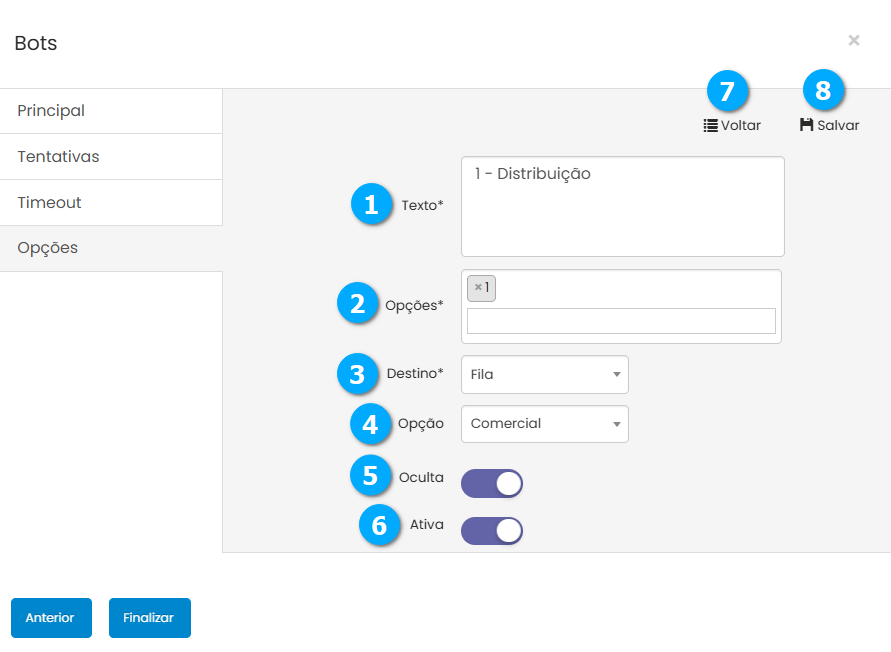
Após Salvar podemos ver a opção configurada (1).
|
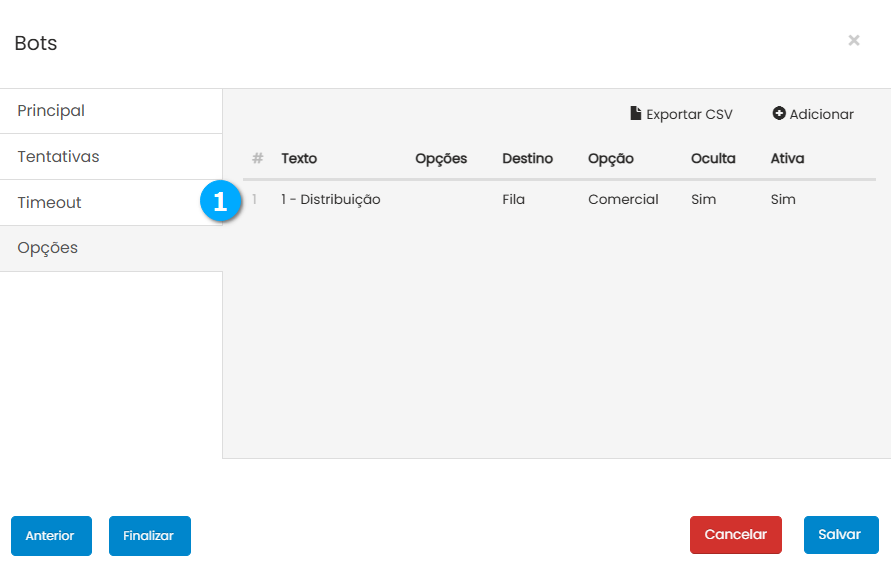
Modificando Bot
Para modificar clique no registro desejado (1).
|
Siga o mesmo procedimento usado Adicionando Bot, clique aqui.
Modificando uma opção
Na aba Opções (1) selecione a opção que deseja modificar (2).
|
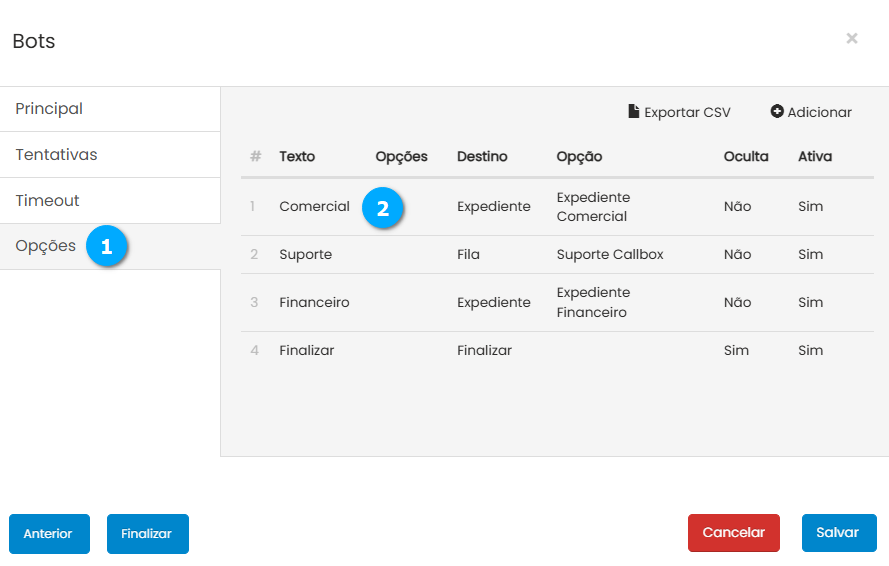
Siga o procedimento usado para adicionar opções, para saber mais clique aqui.
Tabulação
O termo Tabulação consiste na organização de dados coletados com o intuito de tomar decisões importantes. A tabulação compreende uma ou um conjunto de questões feitas ao usuário quando do término do atendimento.
# (1) - mostra o número sequencial dos registros
Nome (2) - mostra o nome da tabulação
Status (3) - mostra se a tabulação está em ativa ou não
|
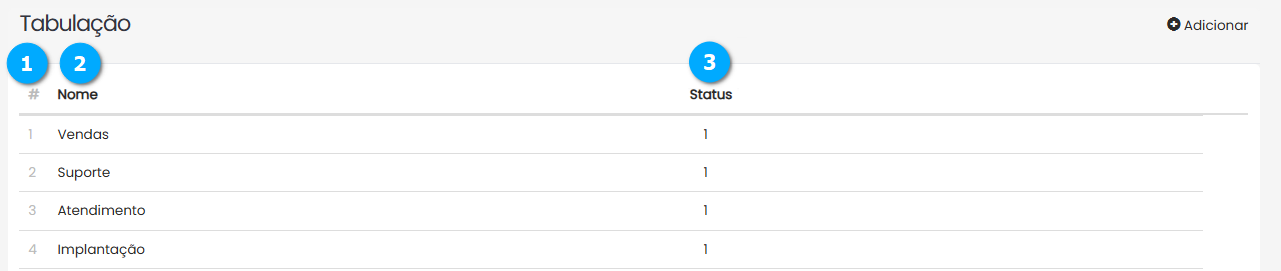
Adicionando Tabulação
Selecione Tabulação (1) e clique no botão Adicionar (2).
|
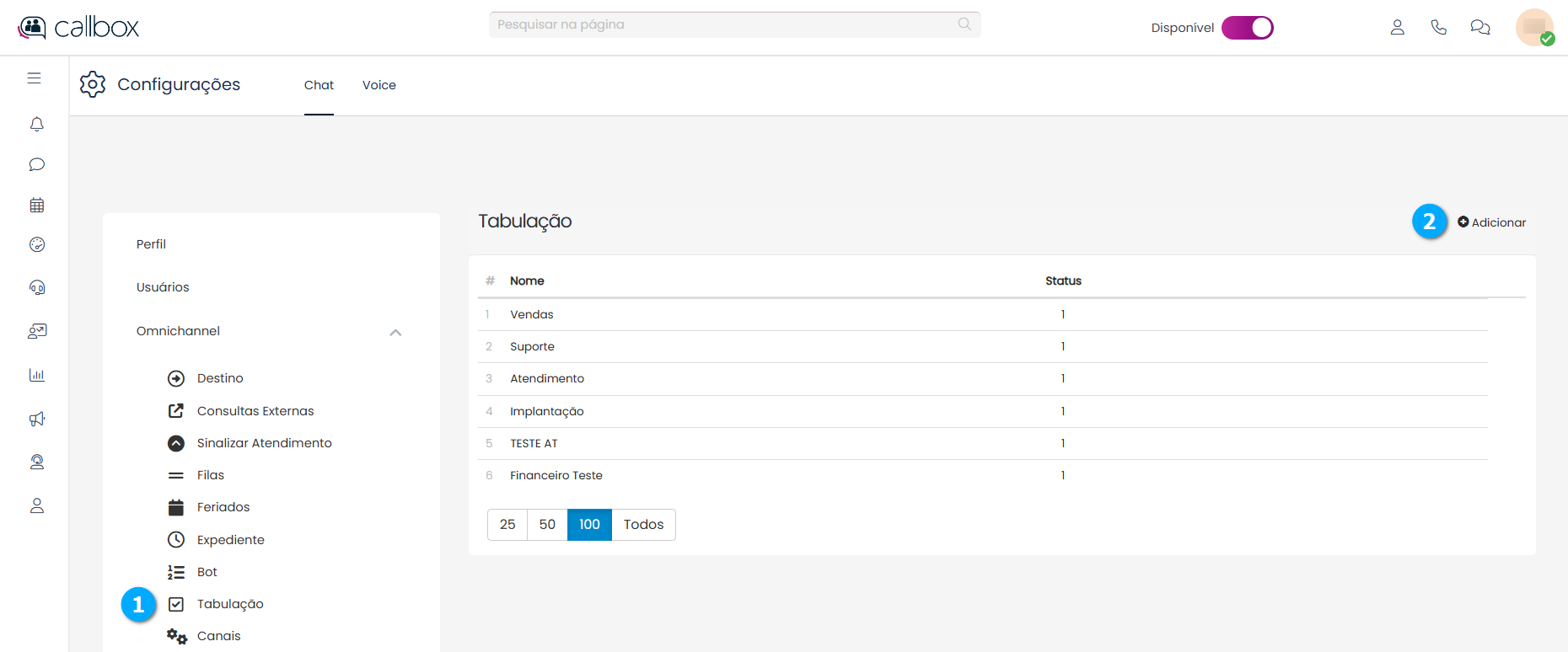
Após clicar no botão Adicionar temos na aba Principal (1) as principais configurações da tabulação.
Nome (2) - define o nome da tabulação
Cancelar (3) - botão para cancelar as configurações
Salvar (4) - botão para salvar as configurações
Sair (5) - botão para fechar a janela sem salvar
|
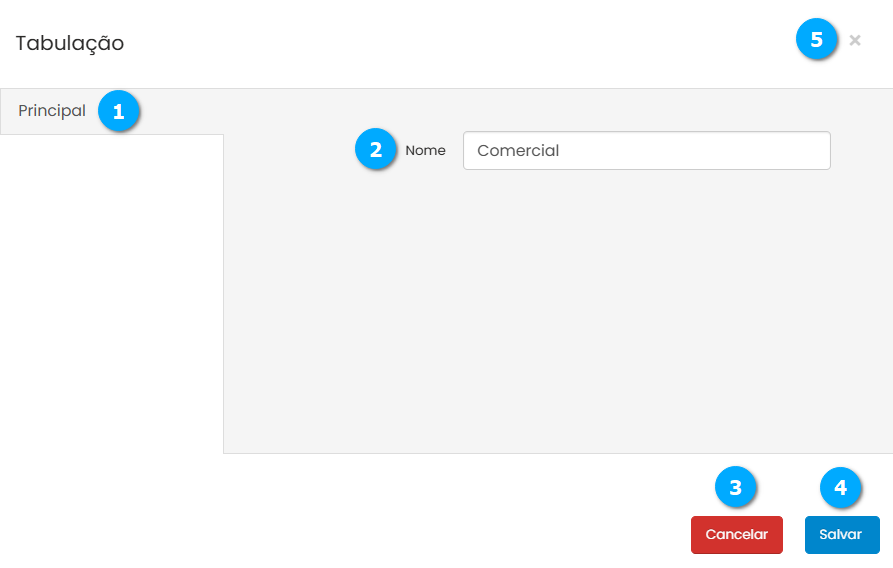
Após clicar no botão salvar a aba Perguntas (1) ficará disponível para que sejam configuradas as perguntas para o usuário, para adicionar uma pergunta clique no botão Adicionar (2).
|
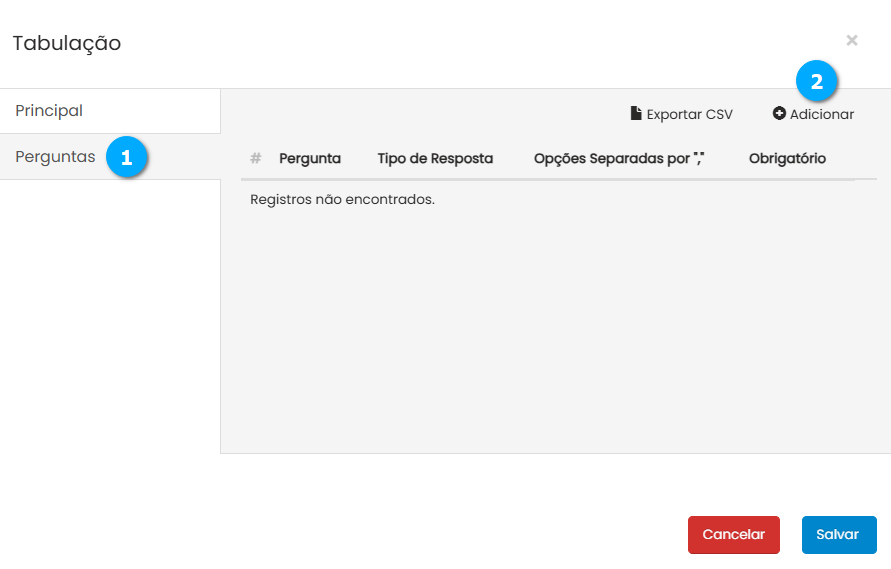
Após clicar no botão Adicionar é possível adicionar quatro tipos de respostas utilizando a caixa de seleção Tipo de Resposta (1):
texto (2) - permite respostas curtas em apenas uma linha de texto
área (3) - permite respostas mais longas de texto
combo (4) - permite respostas a partir de uma lista de opções com múltipla seleção
rádio (5) - permite respostas a partir de uma lista de opções com somente uma escolha
|
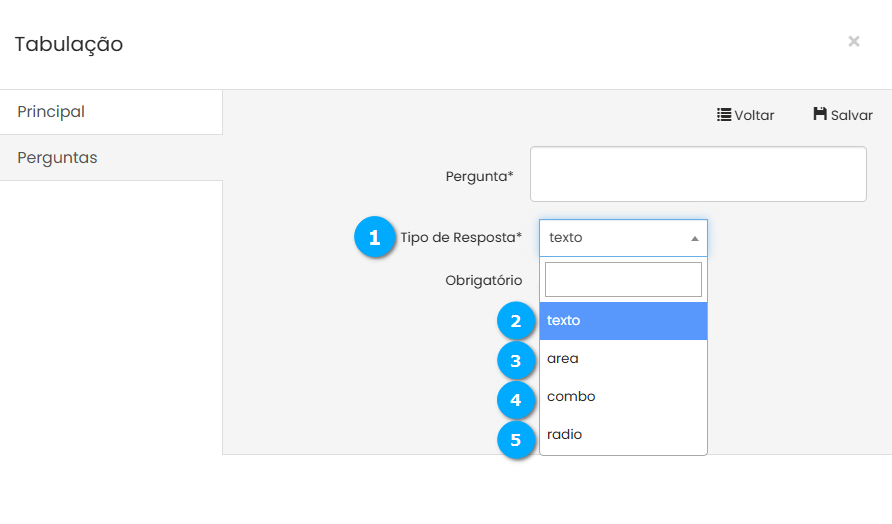
Adicionando uma pergunta utilizando o tipo Lista de Opções.
Pergunta (1) - define a pergunta que será visualizada pelo usuário ao término do atendimento da fila Tipo de Resposta (2) - permite selecionar o tipo de resposta Opções Separadas por “,” (3) - as opções devem ser separados por , (vírgula) Obrigatório (4) - deve ser selecionado se a pergunta ao usuário for obrigatória Salvar (5) - permite salvar a pergunta
Aviso
Todos os campos marcados com * são de preenchimento obrigatório
|
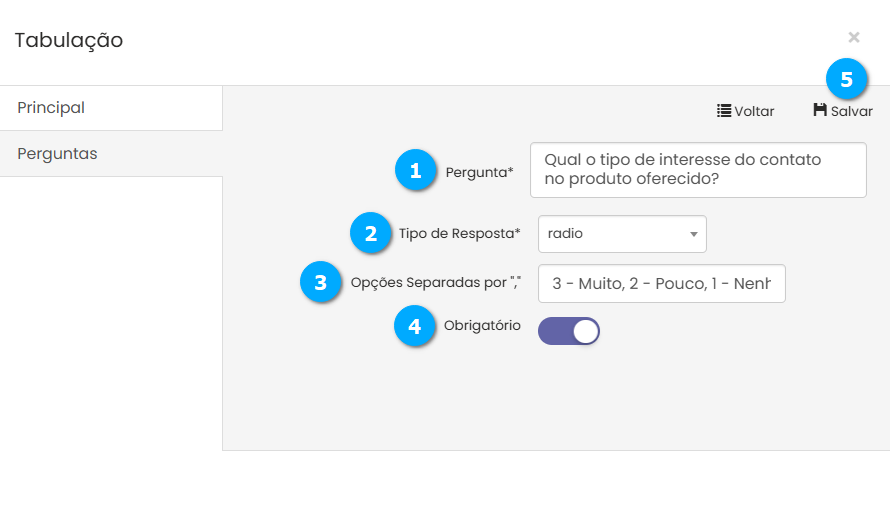
Modificando Tabulação
Para modificar clique no registro desejado (1).
|
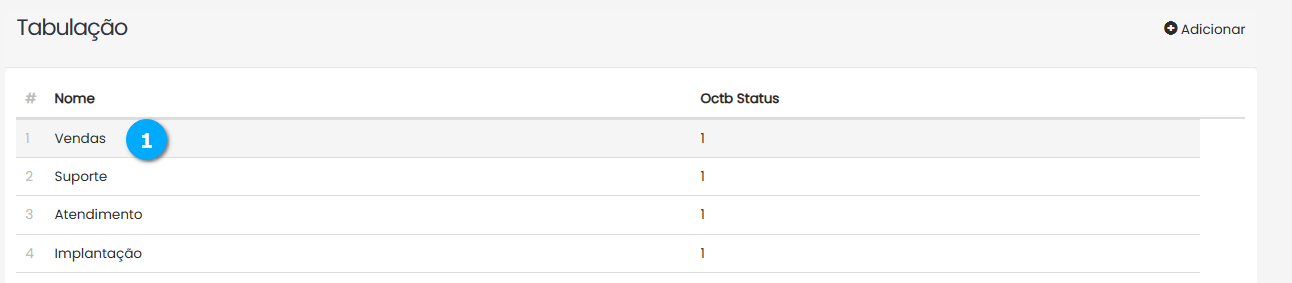
Após selecionar a tabulação podemos editar ou excluir (1) as perguntas, para editar clique no registro desejado e para excluir com o mouse sobre o registro clique no botão Excluir (2).
|
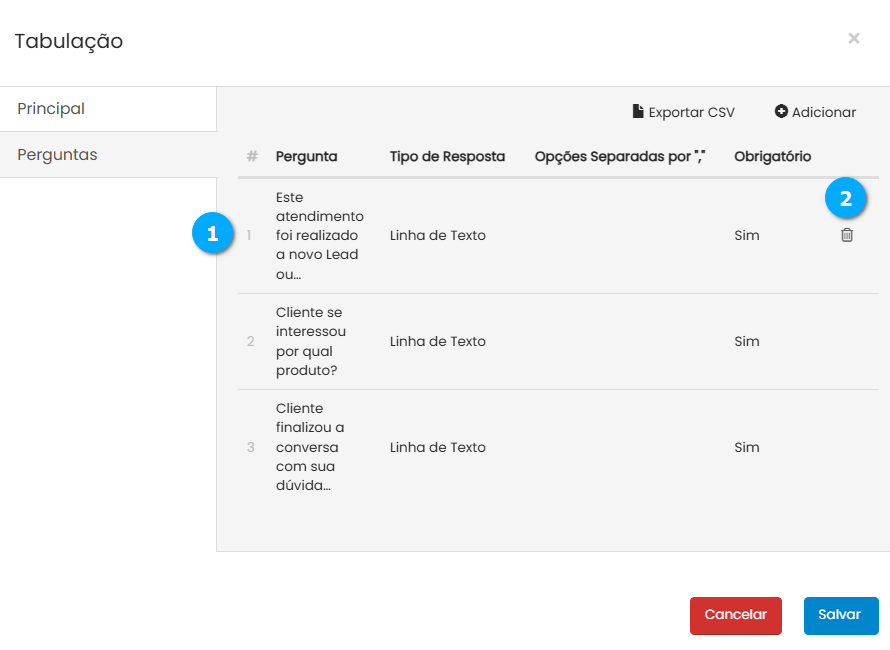
O procedimento para modificar uma tabulação será o mesmo do tópico Adicionando Tabulação, clique aqui para visualizar.
Visualizando a tabulação
Os dados coletados pela tabulação podem ser recuperados em Navegação (1), Relatórios (2), Contact Center (3), Chat (4) e depois clicando na aba Tabulações (5), para mais detalhes clique aqui.
Canais
É possível utilizar diversos canais de atendimento como:
e-mail - permite a troca de e-mails com o contato cadastrado
facebook - utiliza a ferramenta Messenger para troca de mensagens
instagram - Instagram Direct é um produto de mensagens no aplicativo que permite a troca de mensagens privadas, fotos, publicações e stories
integração - integra o Callbox ao Contact Center permitindo o usuário atender e fazer chamadas telefônicas
sms - funcionalidade disponível nos celulares para troca de mensagens de texto
telegram - aplicativo de mensagens instantâneas disponível para celulares android e iPhone
webchat - permite que o contato interaja com o Contact Center dentro do próprio site do cliente
whatsapp - aplicativo de mensagens instantâneas disponível para celulares android e iPhone
Para que um canal seja configurado no Contact Center é necessário que o proprietário do canal possua todos os dados necessários, como contas de desenvolvedor, tokens de acesso, provedores de serviços de mensagens entre outros serviços que permitem o uso destes canais.
Por exemplo, para utilizar um canal do tipo Whatsapp é necessário:
Ter uma conta em um fornecedor de mensagens ou uma conta Business vinculada a Meta
Vincular a conta ao canal Whatsapp do Contact Center disponibilizado pelo fornecedor de mensagens ou pela Meta, por meio de um token, esse token é utilizado para autenticar o canal configurado no Contact Center com o fornecedor de mensagens.
Criar um webhook vinculando os dados da conta ao Contact Center
Nota
O Exemplo acima é ilustrativo, o administrador deve ter conhecimentos sobre desenvolvimento de APIs Meta for Developers para criar um canal whataspp.
Descrição da tela.
# (1) - mostra o número sequencial dos registros
Canal (2) - mostra o tipo do canal
Nome (3) - mostra a identificação do canal
Ativo (4) - mostra se o canal está ativo ou não
|
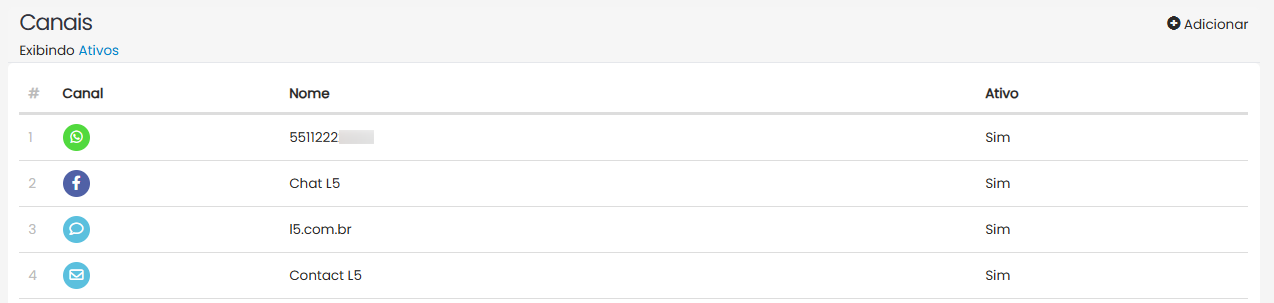
Adicionando Canais
Selecione Canais (1) e clique no botão Adicionar (2).
|
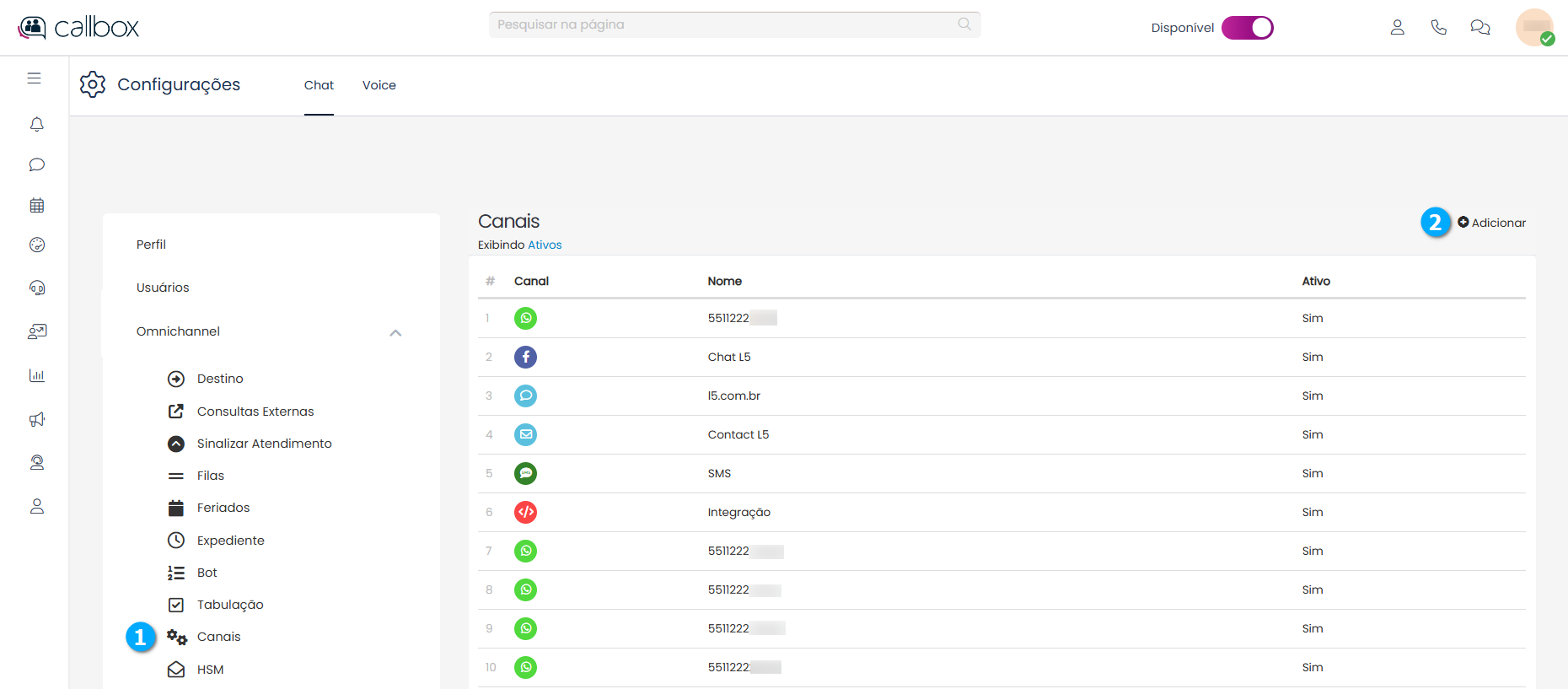
Após clicar em Adicionar temos:
Canal (1) - permite selecionar o canal que será adicionado, no caso selecionamos o canal do tipo Whatsapp
Nome (2) - define o nome do canal
Token (3) - mostra token que representa o canal, não modifique apenas que seja necessário
Destino (4) - permite selecionar o tipo de destino da chamada recebida pelo canal
Opção do Destino (5) - define a opção do destino que depende do tipo de destino selecionado
Cancelar (6) - botão para cancelar as configurações
Salvar (7) - botão para salvar as configurações
Sair (8) - botão para fechar a janela sem salvar
|
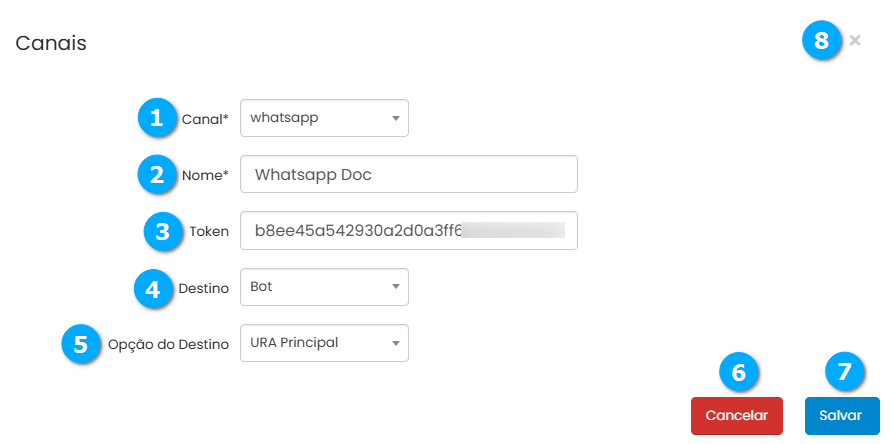
Após clicar em Salvar clique no canal adicionado (1) para continuar as configurações.
|
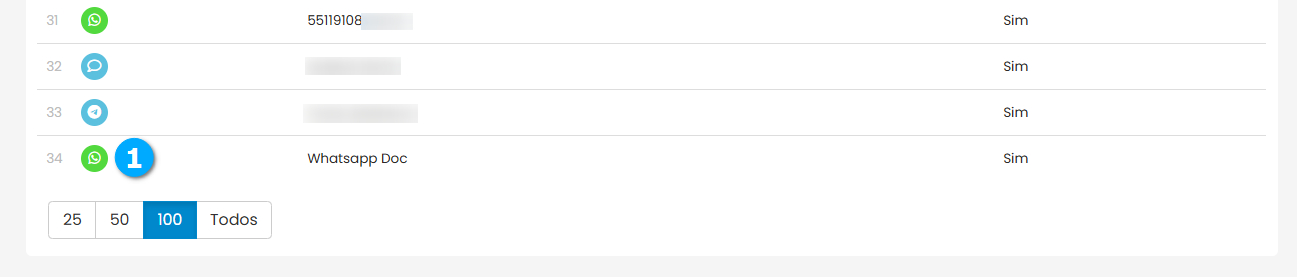
A aba Inicio (1) contém as principais configurações do canal Whatsapp.
Canal (2) - mostra o canal selecionado, não pode ser modificado
Nome (3) - define o nome para o canal
Token (4) - define o código token que corresponde ao código da tenant
Destino (5) - o contato será encaminhado para o tipo de destino selecionado neste campo
Opção do Destino (6) - o contato será encaminhado para a opção disponível do tipo de destino
Ativo (7) - define se o canal está ativo ou não
Canal tipo Proprietário (8) - caso o canal seja atribuído a um atendente (proprietário) o contato será encaminhado diretamente a esse atendente sem passar pelo destino
Anterior (9) - botão para navegar entre as abas de configurações
Próxima (10) - botão para navegar entre as abas de configurações
Cancelar (11) - botão para cancelar as configurações
Salvar (12) - botão para salvar as configurações
Sair (13) - botão para fechar a janela sem salvar
Aviso
Todos os campos marcados com * são de preenchimento obrigatório
|
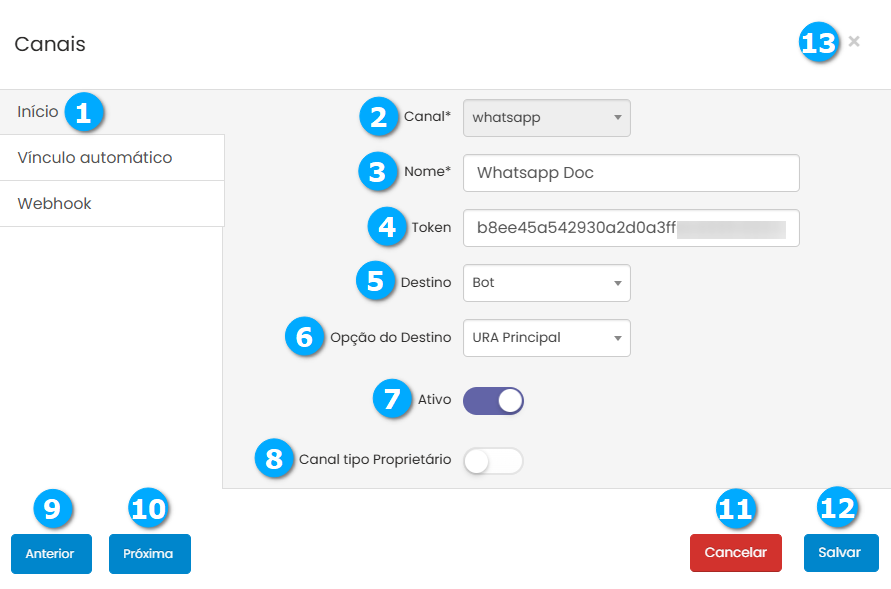
A aba Vínculo automático (1) permite adicionar ao canal recursos adicionais de atendimento, como solicitação de email e/ou celular, além de temporizações de atendimento e ações por falta de interação do contato.
Solicitar (2) - o contato ao ser atendido será questionado sobre seu email e/ou celular
Nome Autoatendimento (3) - identificação do atendimento vinculado
Se o contato errar mais de (vezes) (4) - define o número de tentativas que o contato pode realizar
O sistema irá (5) - após o número de tentativas o sistema poderá finalizar o atendimento ou transferir
Se o contato não interagir em (6) - define o tempo que o contato poderá permanecer sem interagir com o atendimento, que pode ser selecionado em segundos, minutos, horas ou dias
por mais de (vezes) (7) - define a quantidade de vezes que o contato poderá não interagir com o atendimento
O sistema irá (8) - após o número de tentativas o sistema poderá finalizar o atendimento ou transferir
Com a seguinte Mensagem (9) - define a mensagem que será enviada ao contato após não interagir com o sistema
|
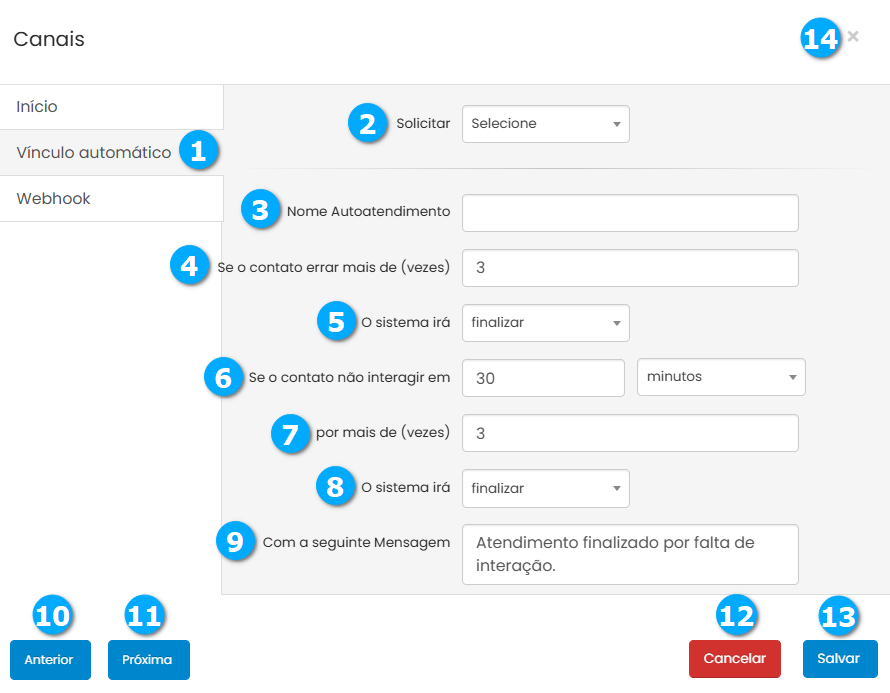
Na caixa de seleção Solicitar (1) podemos selecionar as opções celular (2) e/ou email (3), que serão solicitadas ao contato no início do atendimento, estes dados serão repassados ao atendente.
|
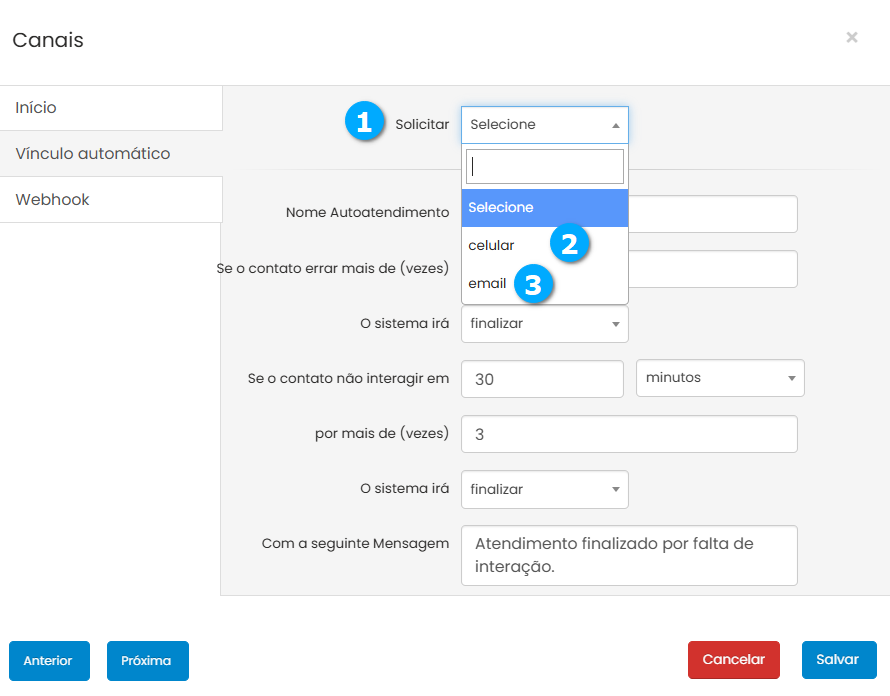
Selecionando celular, como exemplo, deve ser informado em seguida as mensagens para o contato em Pergunta (1) e Inválido (2), caso deseje solicitar ao contato o email clique na caixa de seleção (3) e preencha os campos de mensagem Pergunta e Inválido. Se desejar excluir a solicitação clique no ícone de lixeira (4).
|
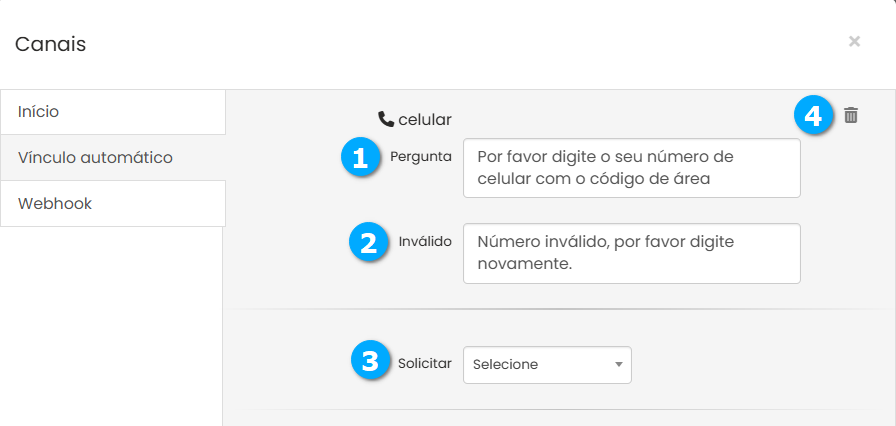
Nota
Canal Whataspp permite que seja solicitado apenas o celular ou email, porém, o canal Telegram necessita dos dois campos.
A aba Webhook (1) contém as configurações de comunicação com o fornecedor de serviços de mensagem.
Fornecedor (2) - escolha, usando a caixa de seleção, um fornecedor de serviços pré-cadastrado, caso não encontre o seu entre em contato com o suporte técnico
Número (3) - número fornecido pelo provedor do serviço de mensagens
Usuário (4) - define o usuário de conexão com o fornecedor de serviços de mensagem
Senha (5) -define a senha de conexão com o fornecedor de serviços de mensagem
Token (6 ) - token de acesso fornecido pelo provedor do serviço de mensagens
Api Key (7) - chave de acesso a Api de serviços de mensagem
Identificador (8) - identificador do canal, pode ser solicitado pelo fornecedor, normalmente usa-se o número do canal fornecido
End-Point (9) - o fornecedor de serviços de mensagem pode solicitar o end-point de conexão e envio de mensagens, caso seja este o caso, forneça esses dados
Configurar Com Meta (10) - botão para realizar o login no Meta com uma conta Facebook e conectar ao Callbox
Anterior (11) - botão para navegar entre as abas de configurações
Próxima (12) - botão para navegar entre as abas de configurações
Cancelar (13) - botão para cancelar as configurações
Salvar (14) - botão para salvar as configurações
Sair (15) - botão para fechar a janela sem salvar
|
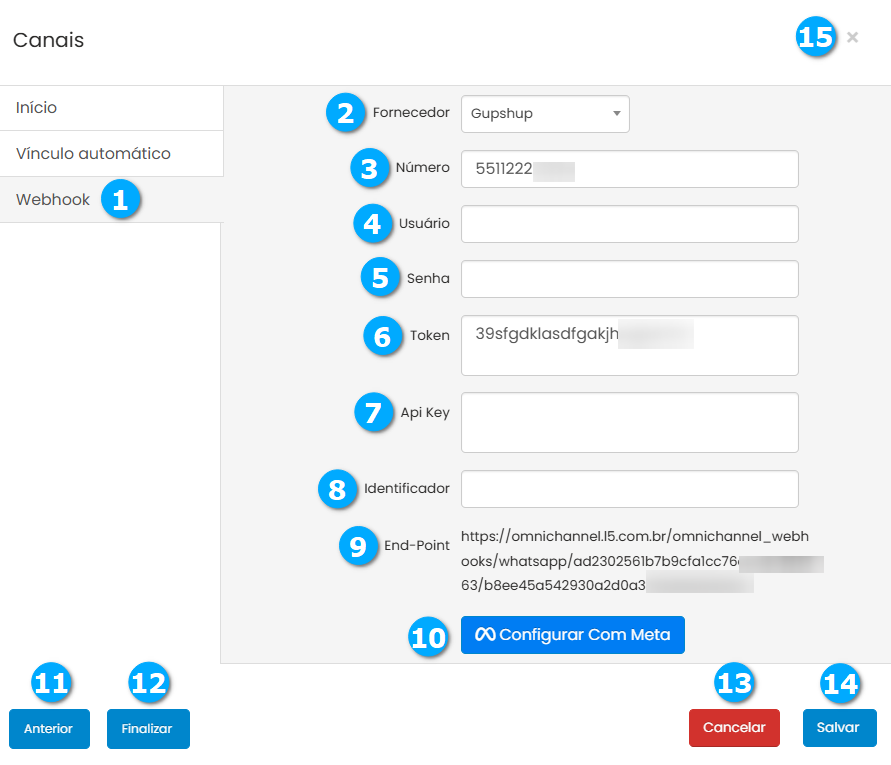
Para finalizar clique no botão Salvar.
Modificando Canais
Para modificar clique no registro desejado (1).
Desativar/Ativar (2) botão para desativar o uso e reativar quando necessário
|
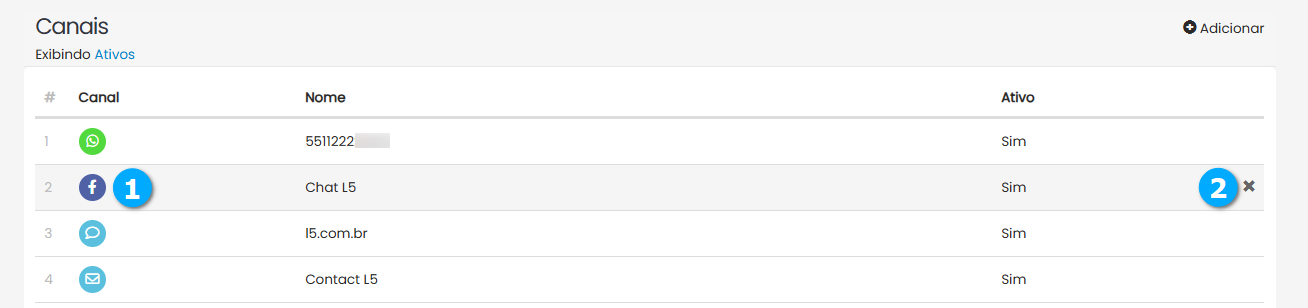
O procedimento para modificar um canal será o mesmo do tópico Adicionando Canais, clique aqui para visualizar.
HSM
HSM é uma sigla para High Structured Message, um template de mensagens com estrutura aprovada pelo Whatsapp para envio de mensagens automáticas a clientes e prospects.
Um uso comum para o HSM é o envio de mensagens com o intuito de dar continuidade a um atendimento sem resposta por mais de 24 horas.
Aviso
Para dar prosseguimento a um atendimento é necessária a aprovação do contato, o HSM permite o envio de uma mensagem solicitando essa autorização. Após a resposta do contato a autorização é renovada por mais 24 horas.
# (1) - mostra o número sequencial dos registros
Nome (2) - mostra o nome do template HSM
Canal (3) - mostra o canal que está utilizando o template HSM
Status Fornecedor (4) - mostra se o template HSM foi ou não aprovado pelo fornecedor do serviço
Ativo (5) - mostra se o template HSM está ou não ativa
|
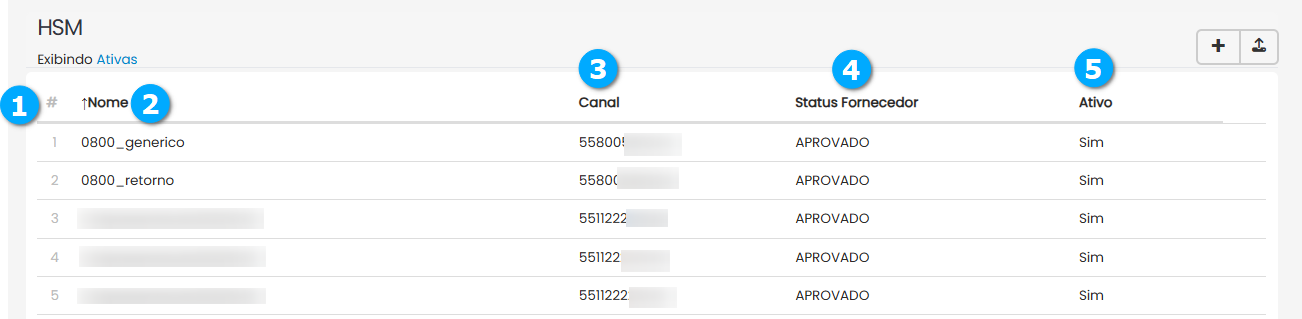
Adicionando HSM
Selecione HSM (1) e clique no botão Adicionar (2).
|
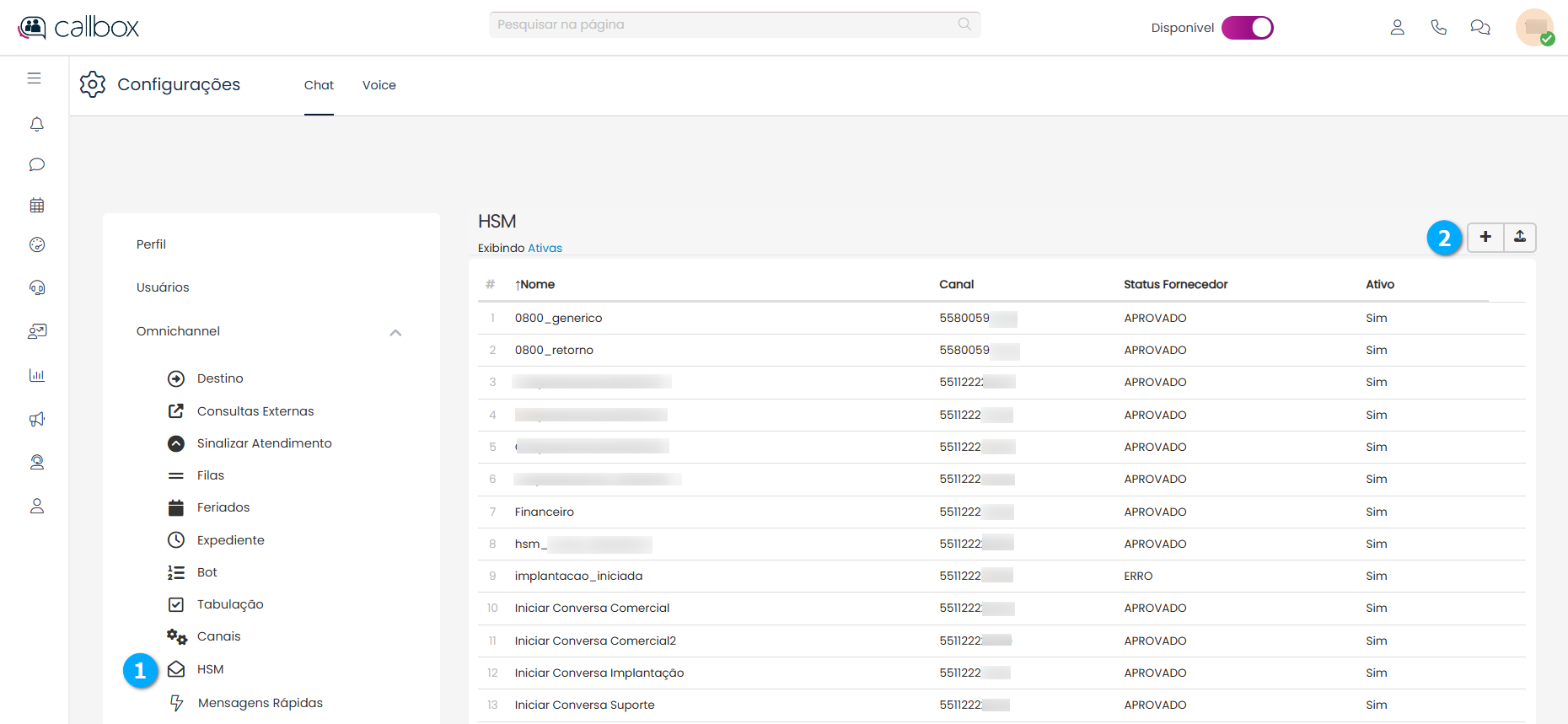
Após clicar no botão Adicionar temos na aba Principal (1) temos:
Nome (2) - identificação do template HSM no Contact Center, não permite nomes com letras maiúsculas
Departamento (3) - permite adicionar departamentos associados a mensagem de HSM
Fornecedor (4) - selecione o fornecedor do serviço de mensagens
Canal (5) - selecione o canal Whatsapp
Categoria (6) - atribui ao serviço de mensagens HSM uma categoria, são elas:
MARKETING - mensagens sobre promoções ou publicidade da sua empresa
UTILIDADE - mensagens como transações específicas, comerciais, pedidos etc
Texto (7) - texto da mensagem
Idioma (8) - idioma da mensagem a ser enviado ao contato
Ativo (9) - ativa ou desativa a mensagem HSM
Adicionar Botão (10) - permite adicionar botões de opções para o cliente na mensagem
Cancelar (11) - botão para cancelar as configurações
Salvar (12) - botão para salvar as configurações
Sair (13) - botão para fechar a janela sem salvar
Aviso
Todos os campos marcados com * são de preenchimento obrigatório.
|
Após clicar em Salvar o template de mensagem será avaliado pelo fornecedor de serviços e caso atenda aos requisitos será aprovada para uso, esse processo pode demorar vários minutos, acompanhe o status na tela principal do HSM no campo Status do Fornecedor (1).
|
As mensagens de HSM podem ser personalizadas utilizando variáveis, possibilitando assim que o usuário ao retomar um atendimento insira dados como seu nome, por exemplo.
Para inserir uma variável utilize a estrutura @variavel.
Nota
As variáveis @nome, @email e @celular são substituídas automaticamente, caso sejam criadas ouotras variáveis elas deverão ser preenchidas manualmente pleo usuário.
Na aba Principal (1), declaramos duas variáveis @nome (2) que irá buscar automaticamente o nome do contato e @usuario (3) que irá solicitar ao usuário que digite seu nome durante o envio da mensagem HSM.
|
Adicionar Botão
É possível adicionarmos botões à mensagem de HSM que executam determinadas funções como enviar uma resposta rápida, fornecer um número de telefone ou um link de acesso à uma página WEB.
Após clicar em Adicionar Botão (1), temos:
Tipo Do Botão (2) - caixa de seleção que permite escolher o tipo do botão que será adicionado
Número De Telefone (3) - permite adicionar um botão que ao ser clicado exibirá um número de telefone ao usuário
Resposta Rápida (4) - permite adicionar um botão que ao ser clicado enviará uma resposta rápida para o chat
URL (5) - permite adicionar um botão que ao ser clicado exibirá um link para acesso á uma URL
|
Modificando HSM
Para modificar clique no registro desejado (1).
Desativar/Ativar (2) botão para desativar o uso e reativar quando necessário
|
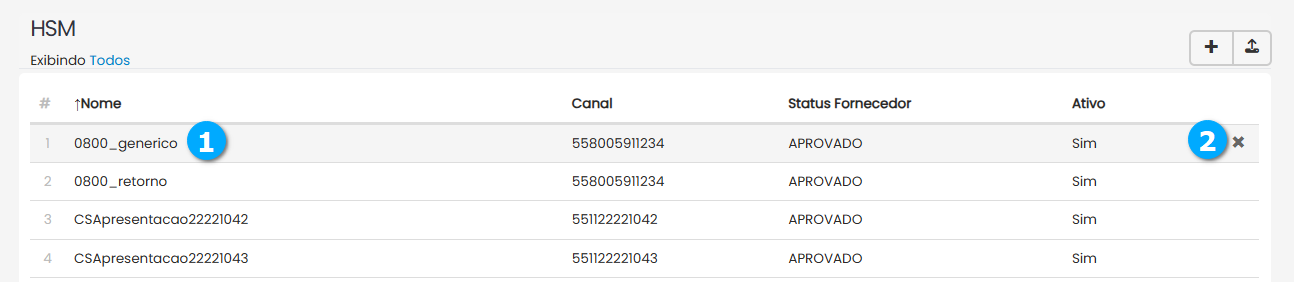
O procedimento para modificar um HSM será o mesmo do tópico Adicionando HSM, clique aqui para visualizar.
Importando HSM
Para importar um template HSM clique no botão Importar HSM (1).
|

Após clicar no botão Importar temos:
Fornecedor (1) - permite selecionar o fornecedor do template HSM
Canais (2) - permite selecionar o canal que irá receber o template HSM
Departamentos (3) - permite adicionar os departamentos associados ao canal
Nome do Template (4) - define o nome do template HSM que será importado
Cancelar (5) - botão para cancelar as configurações
Importar (6) - botão para importar o template HSM
Sair (7) - botão para fechar a janela sem salvar
|
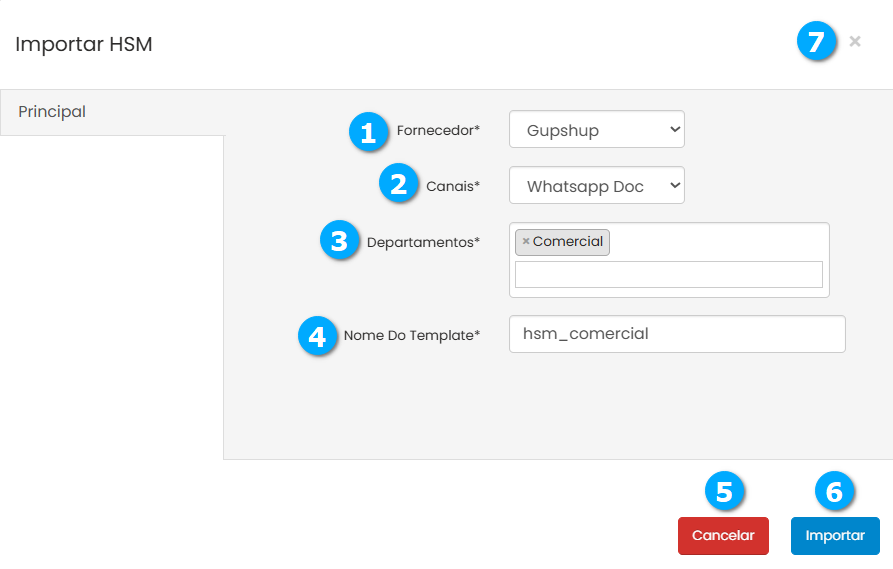
Utilizando o HSM
Quando um usuário retoma um atendimento que já ultrapassou o período de 24 horas, fará uso da mensagem HSM, para isso deverá clicar em Clique aqui para reabri-la (1) para usar o template HSM disponível.
|
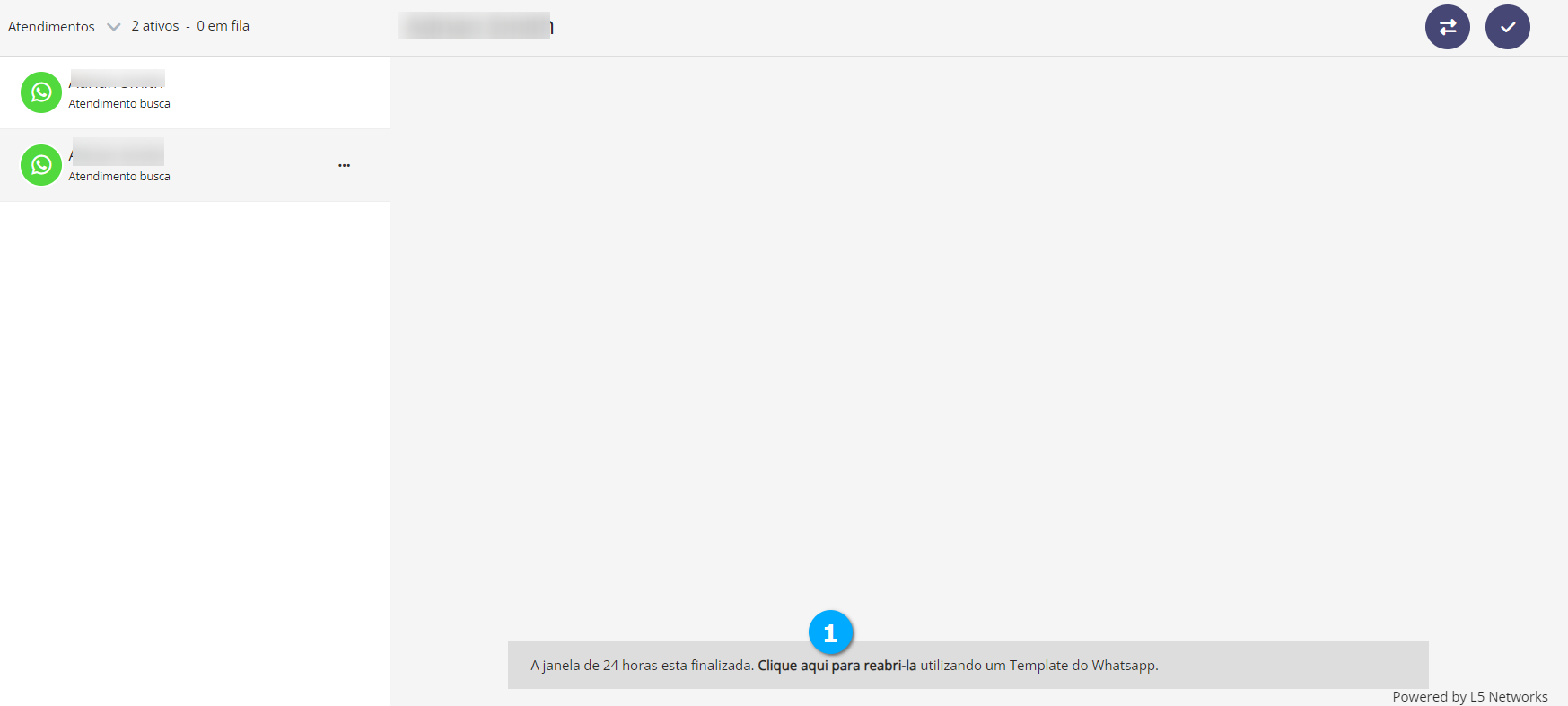
Será solicitado ao usuário que selecione o template desejado para reabrir o atendimento, selecione em Template (1), a mensagem de HSM (2) disponível.
|
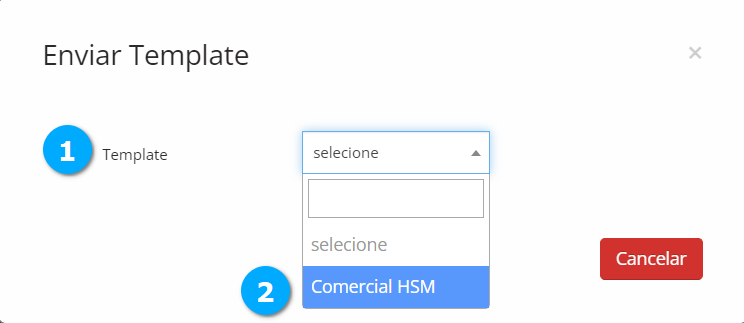
A variável contato (1) já foi preenchida pelo valor do nome do contato, e a variável usuario (2) foi preenchida com o valor digitado pelo usuário no campo usuario (3).
Clique no botão Enviar (4) para que o atendimento seja reaberto com o envio da mensagem HSM.
|
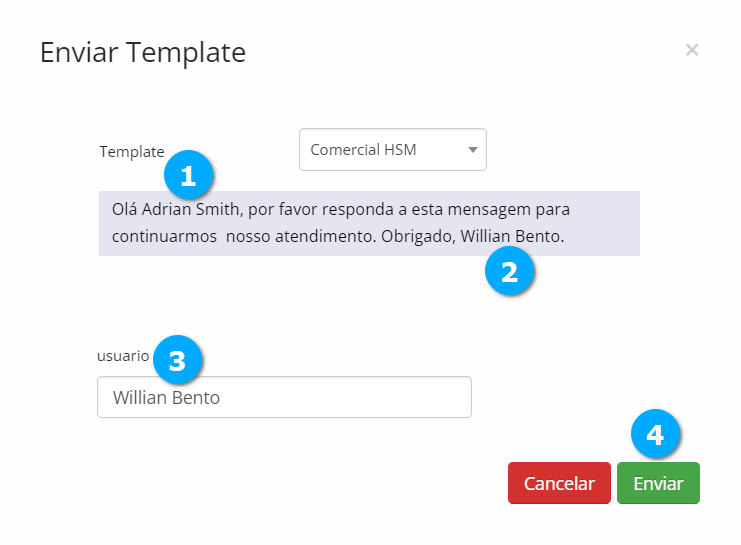
Atendimento reaberto.
|

Webphone
Módulo Descontinuado.
Mensagens Rápidas
São mensagens salvas no Contact Center, e que podem ser utilizadas durante o atendimento proporcionando agilidade e padronizando o atendimento.
# (1) - mostra o número sequencial dos registros
Título (2) - mostra o título da mensagem rápida
Mensagem (3) - mostra o texto da mensagem rápida
Tags (4) - mostra os atalhos de pesquisa para acesso a mensagem rápida
Ativo (5) - mostra se a mensagem rápida está em uso ou não
|
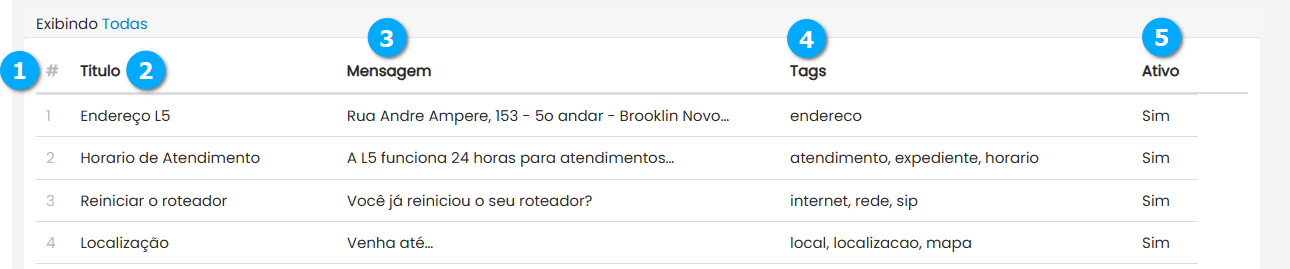
Adicionando Mensagens Rápidas
Selecione Mensagens Rápidas (1) e clique no botão Adicionar (2).
|
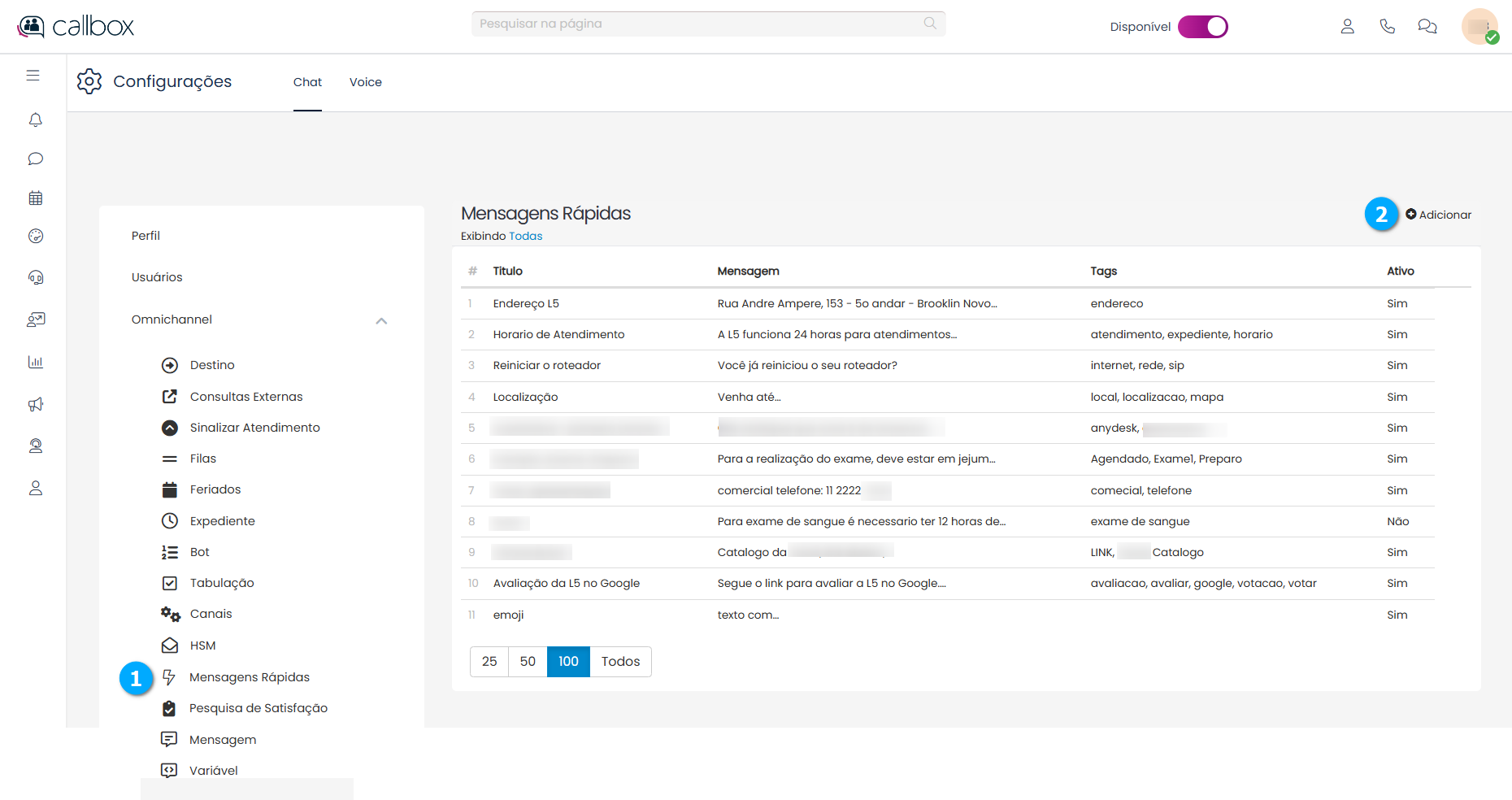
Após clicar no botão Adicionar temos na aba Principal (1) contém as principais configurações de mensagens rápidas.
Título (2) - define o nome da mensagem rápida
Mensagem (3) - mensagem que será exibida ao contato
Ativo (4) - define se a mensagem está em uso ou não
Tags (5) - define atalhos para facilitar a busca da mensagem pelo usuário
Cancelar (6) - botão para cancelar as configurações
Salvar (7) - botão para salvar as configurações
Sair (8) - botão para fechar a janela sem salvar
Aviso
Todos os campos marcados com * são de preenchimento obrigatório
|
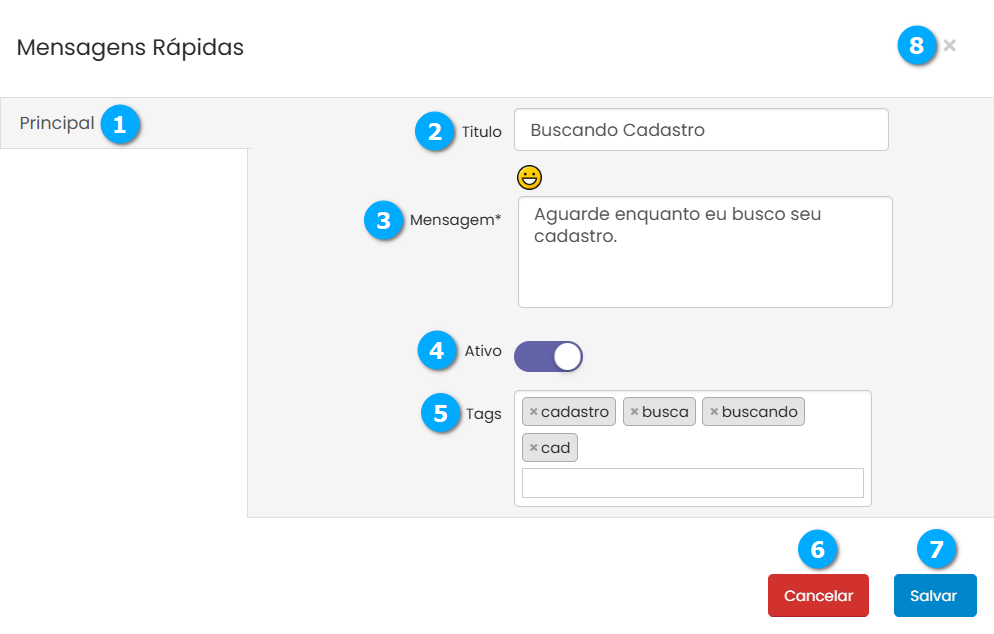
Modificando Mensagens Rápidas
Para modificar clique no registro desejado (1).
|
O procedimento para modificar uma mensagem rápida será o mesmo do tópico Adicionando Mensagens Rápidas, clique aqui para visualizar.
Usando Mensagens Rápidas
Durante o atendimento o usuário pode utilizar as mensagens rápidas disponíveis clicando no ícone de mensagens rápidas (1).
|
Você pode buscar pela mensagem rápida na lista exibida ou pesquisar por uma tag de acesso rápido, para utilizar a tag de acesso rápido digite a palavra chave na caixa de pesquisa (1) e , por exemplo, cad (2) e tecle enter, se houver uma mensagem rápida associada a tag cad ela será disponibilizada e para utilizá-la basta um clique na mensagem (3).
|
Para enviar a mensagem rápida clique no botão Enviar (1).
|
A mensagem foi enviada para o contato (1).
|
Pesquisa de Satisfação
Após a conclusão de um atendimento em uma fila o contato pode receber um questionário de pesquisa de satisfação sobre o atendimento.
Nota
A pesquisa de satisfação está disponível apenas para Filas, para saber mais sobre Filas clique aqui.
# (1) - mostra o número sequencial dos registros
Nome (2) - mostra o nome da pesquisa de satisfação
Ativo (3) - mostra se a pesquisa de satisfação está ativa ou não
|
Adicionando Pesquisa de Satisfação
Selecione Pesquisa de Satisfação (1) e clique no botão Adicionar (2).
|
Após clicar no botão Adicionar temos na aba Principal (1) contém as principais configurações de pesquisa de satisfação.
Nome (2) - define o nome da pesquisa de satisfação
Mensagem de finalização (3) - mensagem que será exibida ao contato ao término da pesquisa
Ativo (4) - define se a pesquisa de satisfação está em uso ou não
Cancelar (5) - botão para cancelar as configurações
Salvar (6) - botão para salvar as configurações
Sair (7) - botão para fechar a janela sem salvar
Aviso
Todos os campos marcados com * são de preenchimento obrigatório
|
Na aba Timeout (1) definimos o tempo para finalizar a pesquisa.
Finalizado se não respondida em (2) - define o tempo para finalizar a pesquisa, em minutos, horas ou dias
Cancelar (3) - botão para cancelar as configurações
Salvar (4) - botão para salvar as configurações
Sair (5) - botão para fechar a janela sem salvar
|
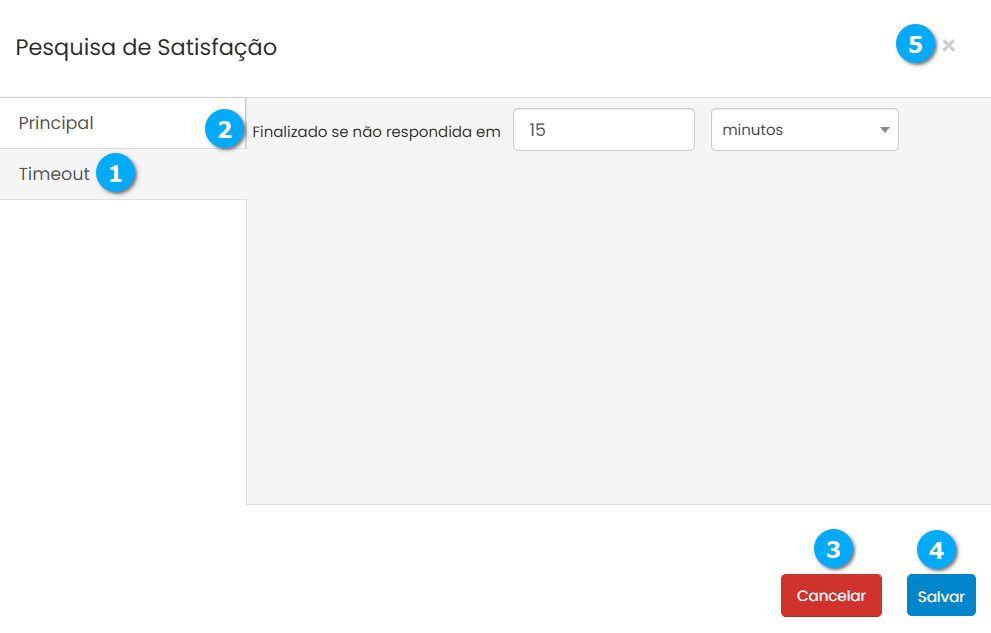
Após clicar no botão Salvar selecione a pesquisa de satisfação que está sendo configurada e clique na aba Perguntas (1) e em seguida no botão Adicionar.
|
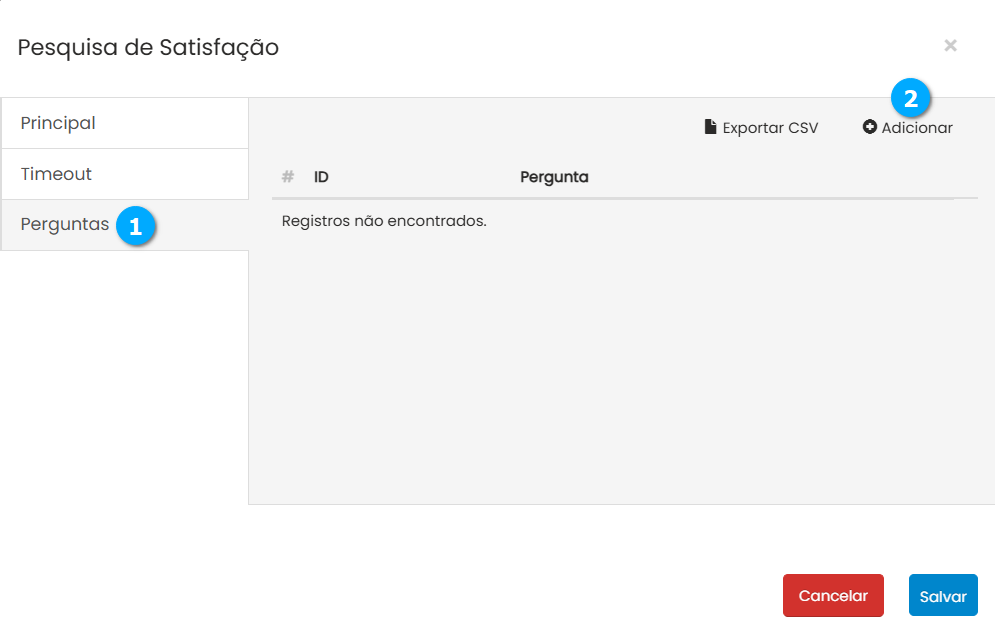
Após clicar no botão Adicionar temos:
Pergunta (1) - caixa de texto para adicionar a pergunta
Lista Interativa (2) - permite selecionar como o cliente receberá a lista de opções da pergunta
Lista de Botões (3) - apresenta botões simples para que o cliente clique facilmente na opção desejada, a descrição dos botões deve estar no texto da pergunta
Lista de Opções (4) - apresenta um menu para o cliente selecionar a opção, neste formato cada opção possui o texto descritivo
Voltar (5) - botão para voltar a aba de perguntas sem salvar
Salvar (6) - botão para salvar a configuração
Sair (7) - botão para fechar a janela de perguntas sem salvar
Nota
A Lista Interativa funciona apenas em canais Whatsapp.
|
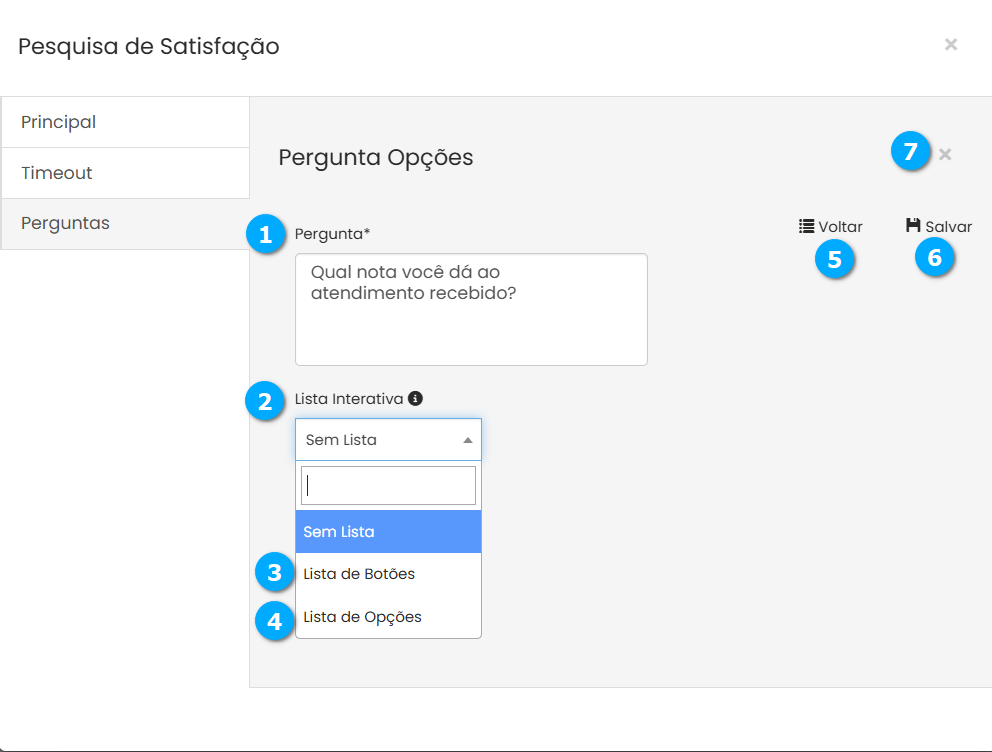
Após clicar no botão Salvar Clique sobre a pergunta (1) para abrir a tela de configurações de opções.
|
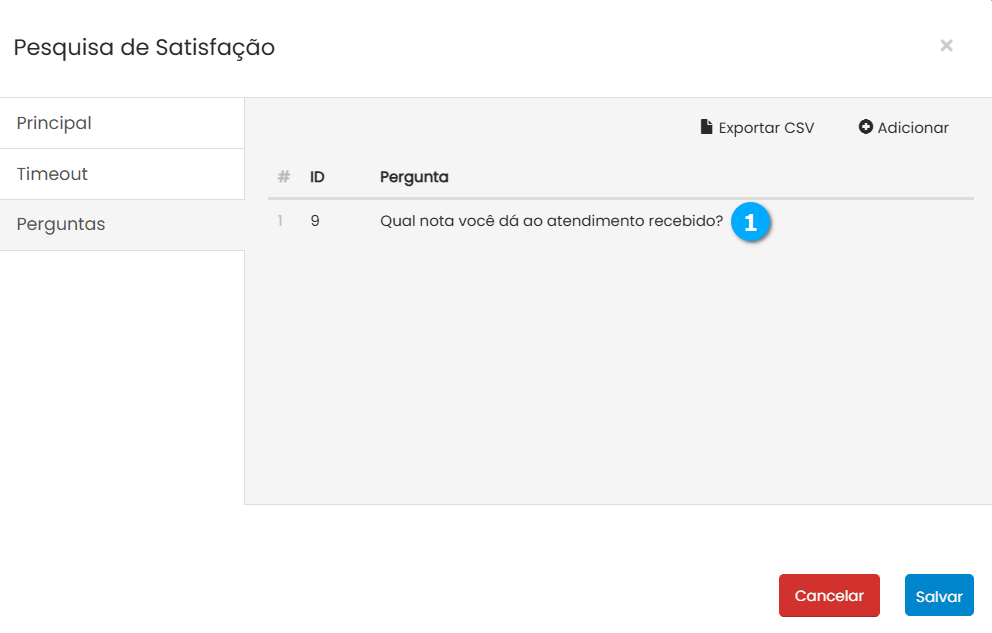
Neste passo da configuração devemos selecionar a Lista Interativa (1), no exemplo selecionamos Lista de Opções e o Tipo (2), escolhemos a opção de Notas.
Nota (3) - define a nota que será digitada pelo cliente
Classificação (4) - define por meio de um texto a classificação da nota
Adicionar (5) - botão para adicionar campos de notas
Remover (6) - botão para remover os campos de notas
Voltar (7) - botão para voltar a aba de perguntas sem salvar
Salvar (8) - botão para salvar a configuração
Sair (9) - botão para fechar a janela de perguntas sem salvar
Nota
O cliente pode escolher em Tipo o sistema de Notas que permite a livre escolha de valores ou o sistema NPS (Net Promoter Score), que se baseia nas notas entre 0 e 10 para qualificar o atendimento.
O sistema de pontuação NPS não deve ser utilizado com uma Lista Interativa.
|
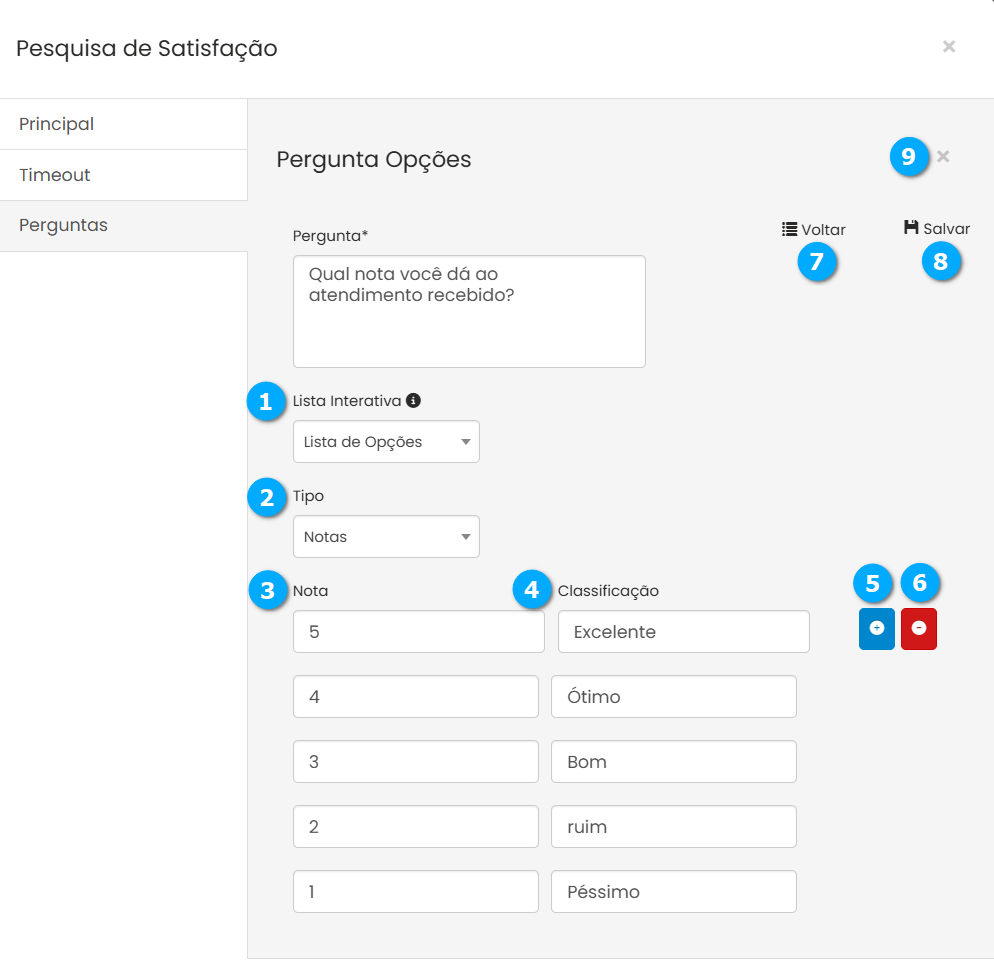
Modificando Pesquisa de Satisfação
Para modificar clique no registro desejado (1).
|
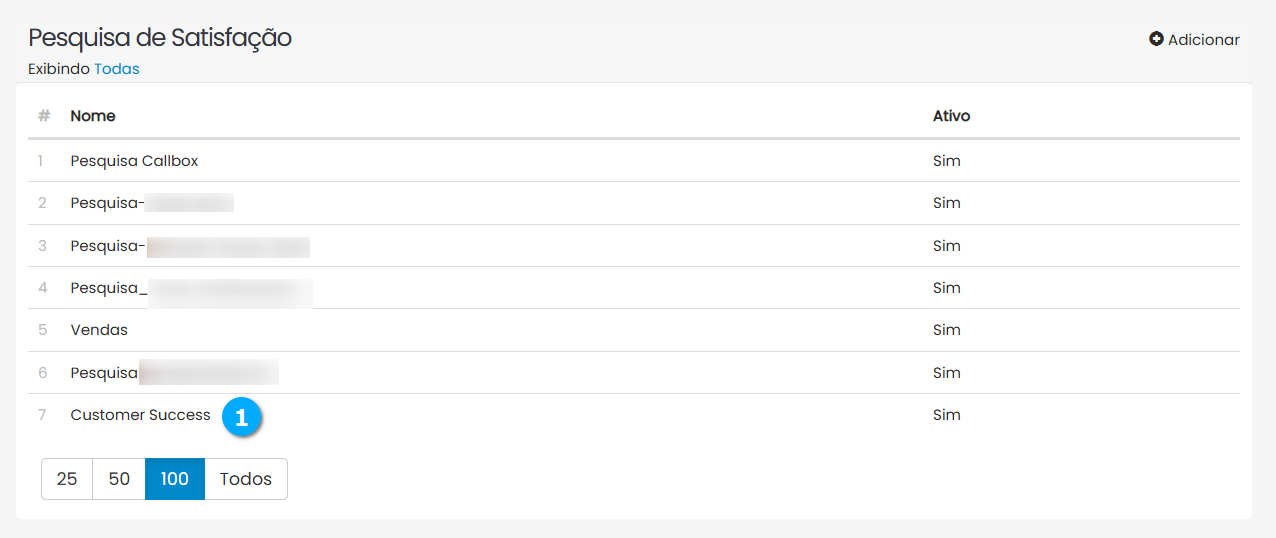
O procedimento para modificar uma pesquisa de satisfação será o mesmo do tópico Adicionando Pesquisa de Satisfação, clique aqui para visualizar.
Mensagem
O Contact Center pode apresentar uma mensagem ao iniciar o atendimento em canais de mensageria, como Whatsapp e Telegram, após ser enviada a mensagem inicial podemos finalizar o atendimento ou transferir para um serviço como uma Fila ou um Bot.
# (1) - mostra o número sequencial dos registros
Nome (2) - mostra o nome da mensagem
Mensagem (3) - mostra o texto da mensagem
Destino (4) - mostra o tipo do destino de transferência da chamada
Opção do Destino (5) - mostra o opção de destino da transferência da chamada
Ativo (6) - mostra se a mensagem está ou não ativa
|
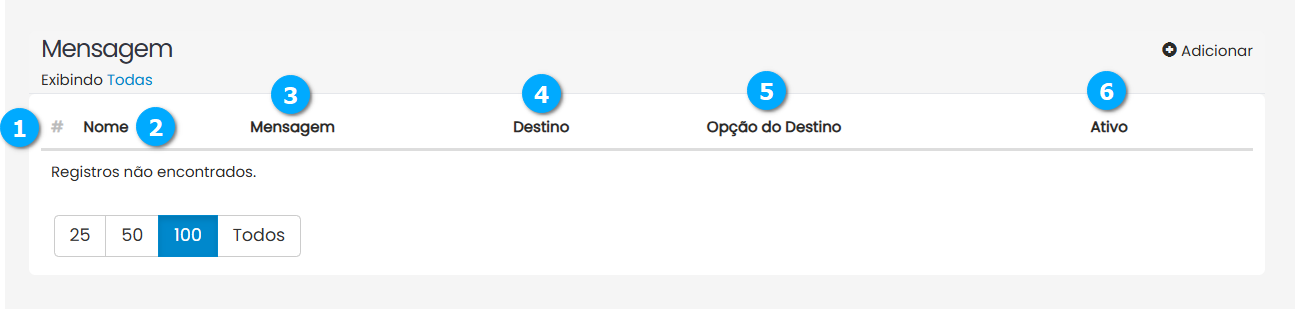
Adicionando Mensagens
Selecione Mensagem (1) e clique no botão Adicionar (2).
|
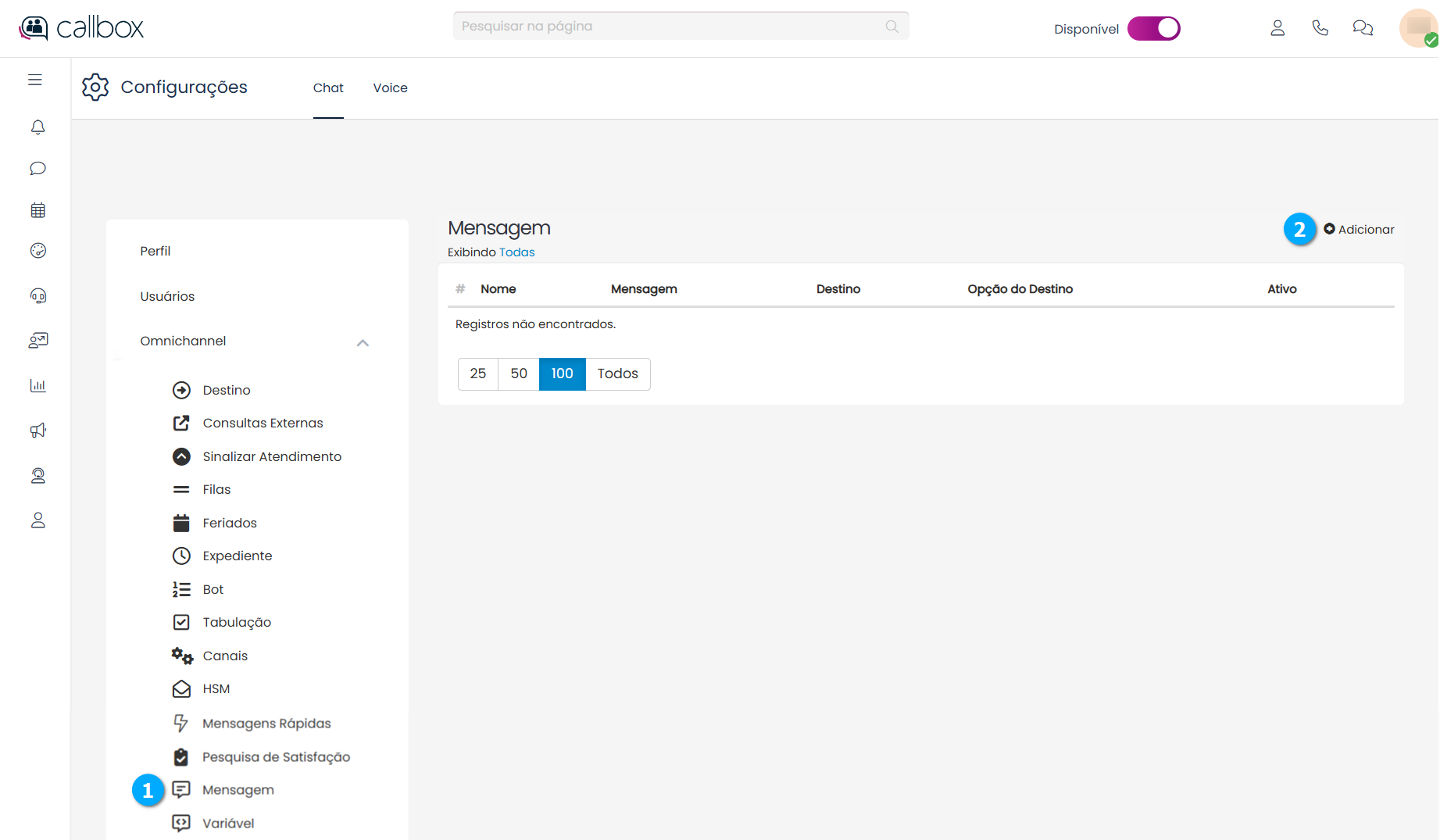
Após clicar no botão Adicionar temos na aba Principal (1) contém as principais configurações de mensagens.
Nome (2) - define o nome da mensagem
Mensagem (3) - define a mensagem a ser enviada
Destino (4) - define o destino do atendimento após o envio da mensagem para o contato
Opção do Destino (5) - define a opção pertencente ao destino selecionado, ela será disponibilizada caso o destino possua opções a serem escolhidas
Ativo (5) - define se a mensagem está em uso ou não
Anterior (7) - botão para navegar entre as abas de configurações
Próxima (8) - botão para navegar entre as abas de configurações
Cancelar (9) - botão para cancelar as configurações
Salvar (10) - botão para salvar as configurações
Sair (11) - botão para fechar a janela sem salvar
Aviso
Todos os campos marcados com * são de preenchimento obrigatório
|
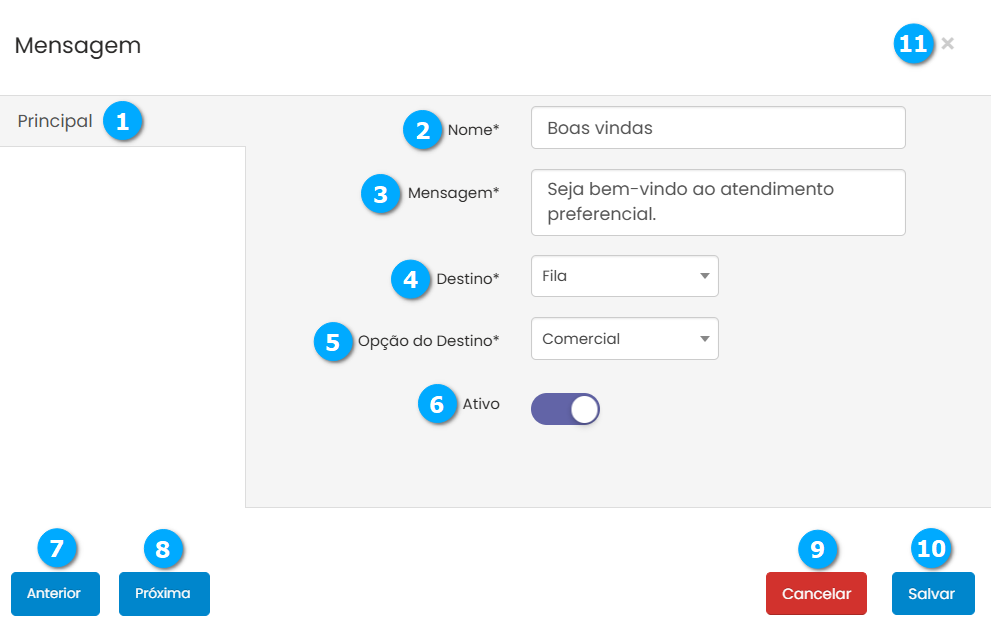
Modificando Mensagens
Para modificar clique no registro desejado (1).
Desativar/Ativar (2) botão para desativar o uso e reativar quando necessário
|
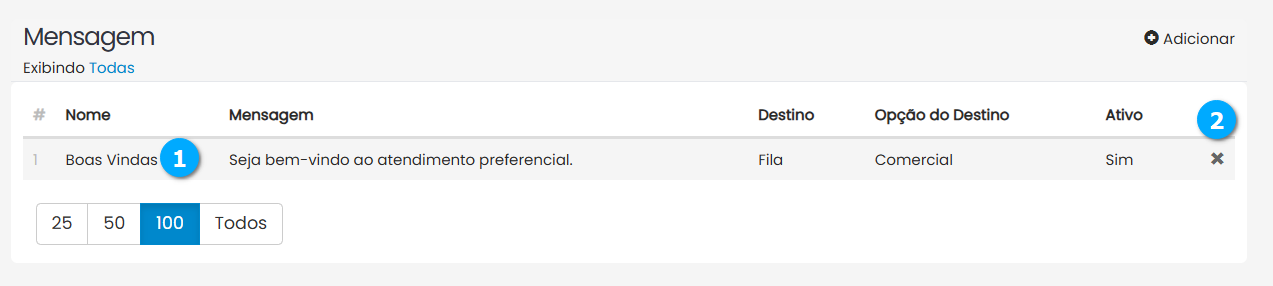
O procedimento para modificar uma mensagem será o mesmo do tópico Adicionando Mensagens, clique aqui para visualizar.
Variável
Variáveis podem receber dados digitados pelo contato, como seu nome, cpf entre outros conforme solicitado durante o fluxo de atendimento. Estes dados serão entregues ao usuário durante o atendimento.
A variável depende diretamente um uma mensagem que anuncia o que deve ser feito pelo contato, para saber como configurar uma mensagem clique aqui.
# (1) - mostra o número sequencial dos registros
Nome (2) - mostra o nome da variável
Destino (3) - mostra o tipo de destino da transferência
Opção do Destino (4) - mostra a opção de destino da transferência
Ativo (5) - mostra se a variável está ou não ativa
Com a seguinte Mensagem (6) - mostra a mensagem que será reproduzida ao contato em caso de falta de interação com o chat
|
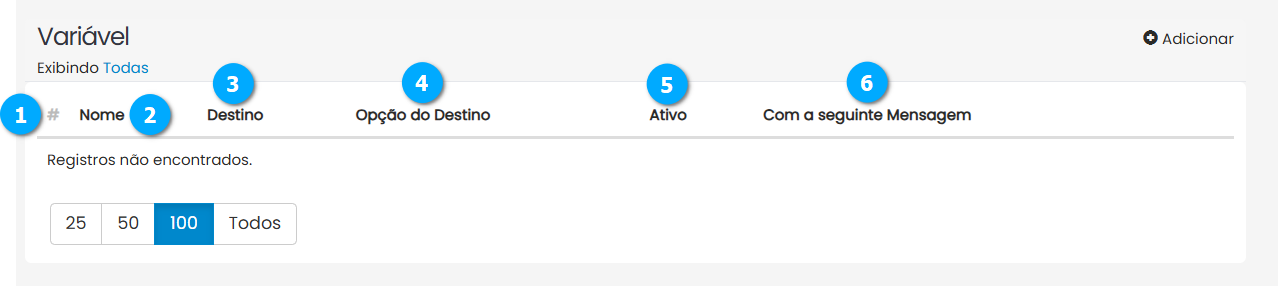
Adicionando Variável
Selecione Variável (1) e clique no botão Adicionar (2).
|
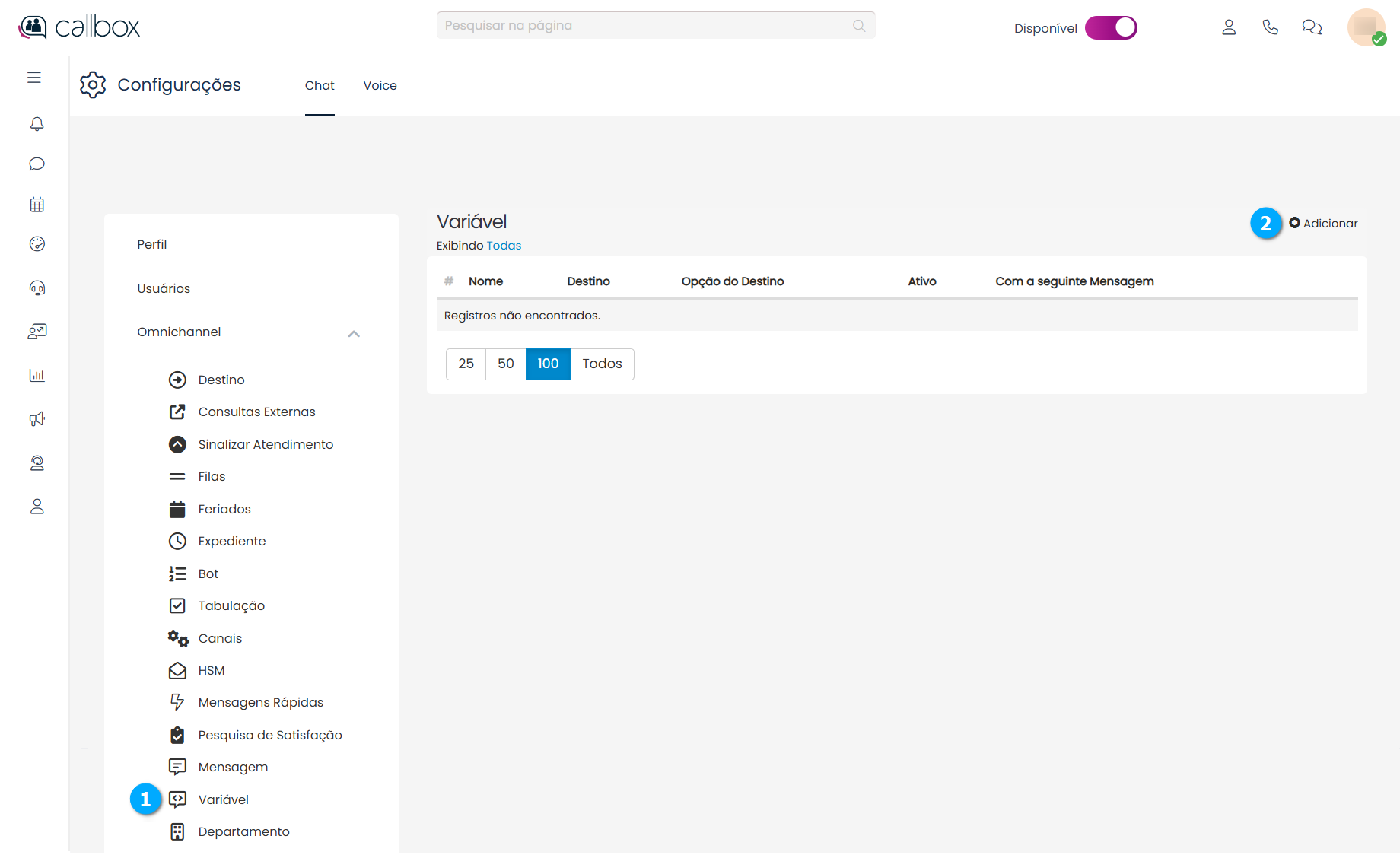
Após clicar no botão Adicionar temos na aba Principal (1) contém as principais configurações da variável.
Nome (2) - define o nome da variável
Destino (3) - define o tipo de destino da transferência, após o contato informar o valor da variável
Opção do Destino (4) - define a opção pertencente ao tipo de destino selecionado
Ativo (5) - define se a variável está em uso ou não
Anterior (6) - botão para navegar entre as abas de configurações
Próxima (7) - botão para navegar entre as abas de configurações
Cancelar (8) - botão para cancelar as configurações
Salvar (9) - botão para salvar as configurações
Sair (10) - botão para fechar a janela sem salvar
Aviso
Todos os campos marcados com * são de preenchimento obrigatório
|
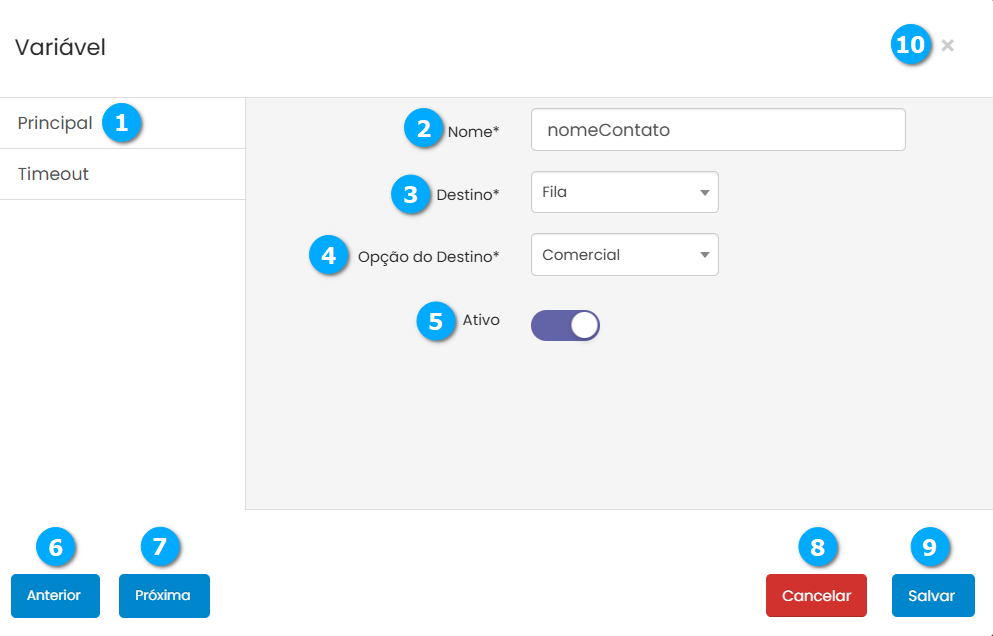
Na aba Timeout (1) configuramos os tempos de interação do contato para responder a mensagem enviada, caso esse tempo ultrapasse o definido a chamada pode ser finalizada ou transferida.
Se o contato não responder em (2) - caso o contato não interaja com o atendimento pelo tempo definido
O sistema irá (3) - permite selecionar se o atendimento será finalizado ou transferido
Com a seguinte Mensagem (4) - mensagem exibida após o timeout
|
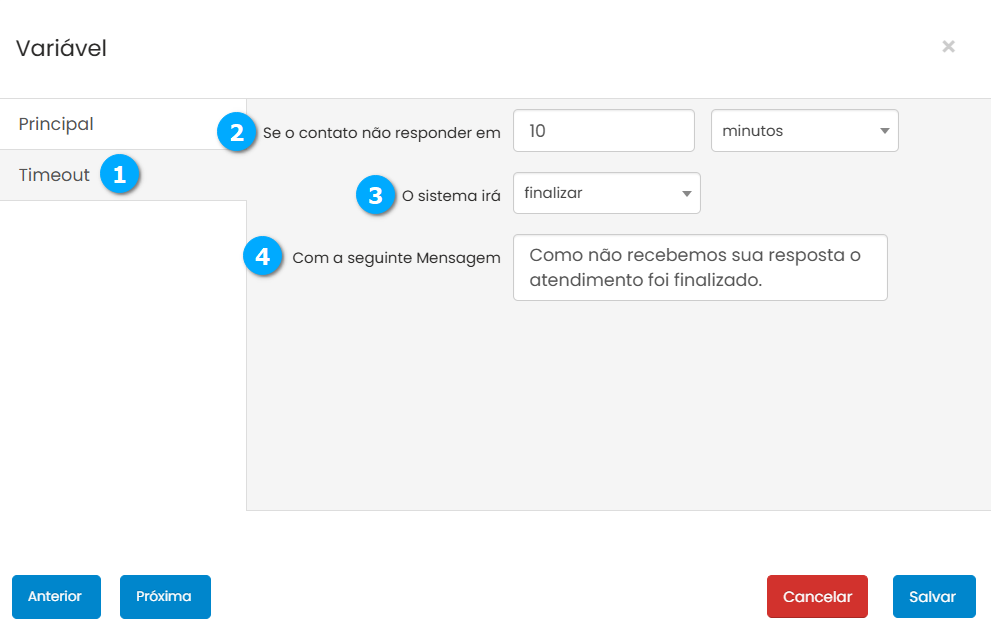
Modificando Variável
Para modificar clique no registro desejado (1).
|
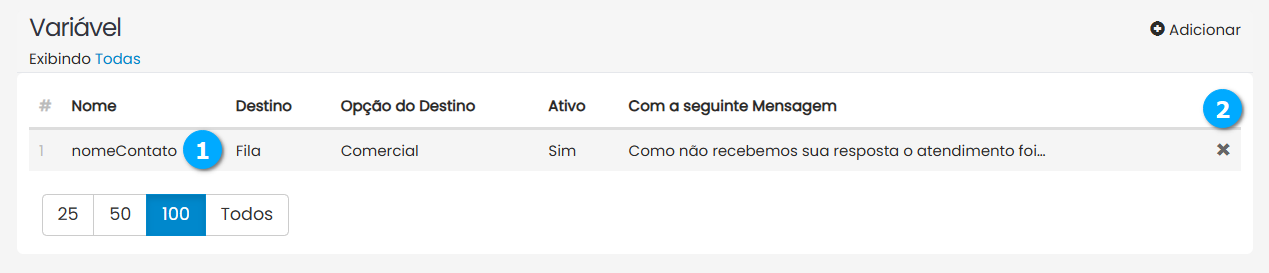
O procedimento para modificar uma variável será o mesmo do tópico Adicionando Variável, clique aqui para visualizar.
Usando Variável
Ao ser atendido pelo canal do Contact Center o contato receberá uma mensagem, esta mensagem pode solicitar, por exemplo, o nome do contato. No exemplo abaixo criamos uma mensagem que solicita o nome ao contato, para saber como configurar uma mensagem clique aqui.
|
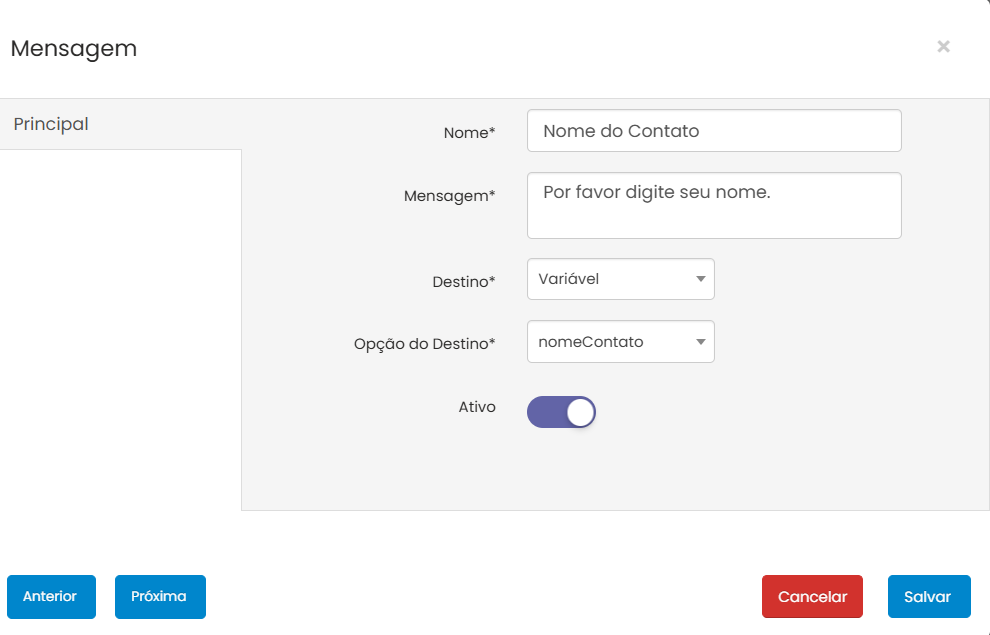
Todo atendimento tem início em um canal, que recebe a chamada de um contato, neste caso o canal de WhatsApp Principal tem como Destino (1) uma mensagem, que tem como Opção do Destino (2) a mensagem que irá solicitar o nome ao contato. Para saber mais sobre canais clique aqui.
|
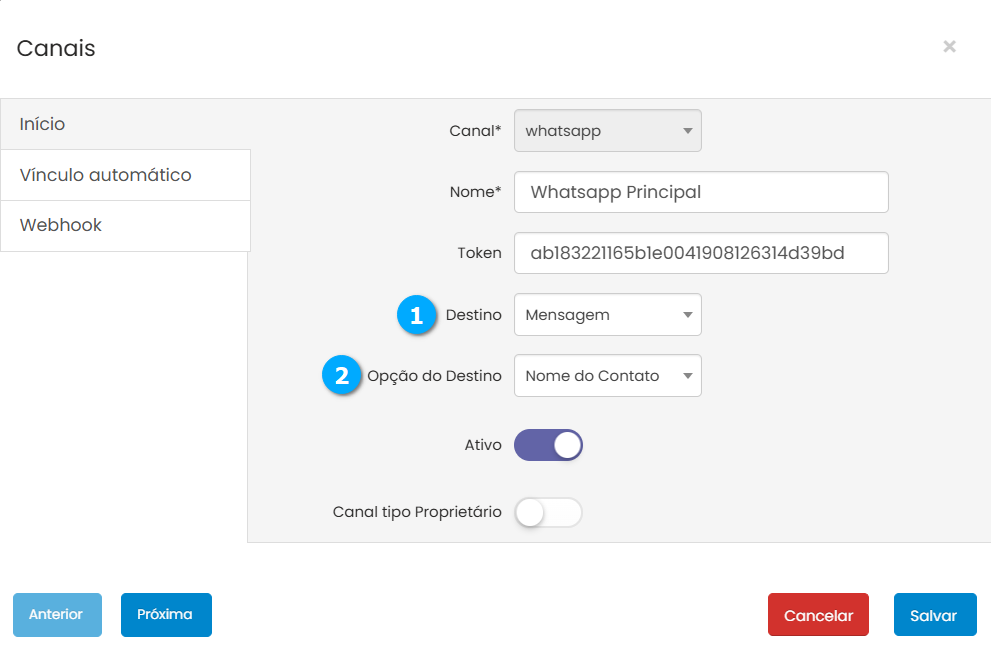
A mensagem Nome do Contato solicitara ao contato que seja digitado o nome, que será armazenado em Opção do Destino (1) na variável nomeContato. Para saber mais sobre mensagens clique aqui.
|
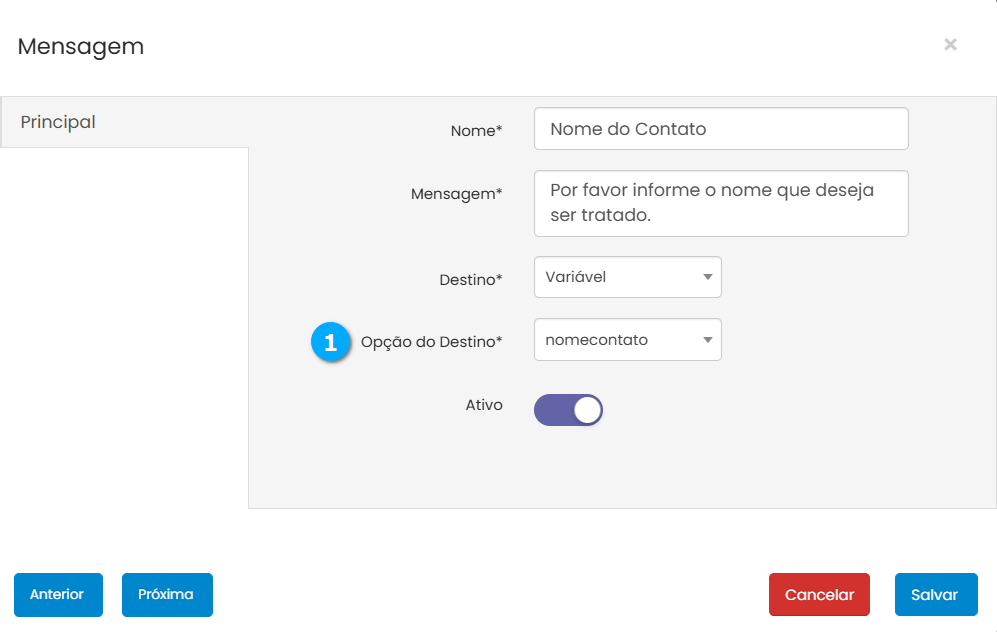
A variável nomeContato quando preenchida encaminha a chamada para um Destino (1), no caso a fila da Opção do Destino (2).
|
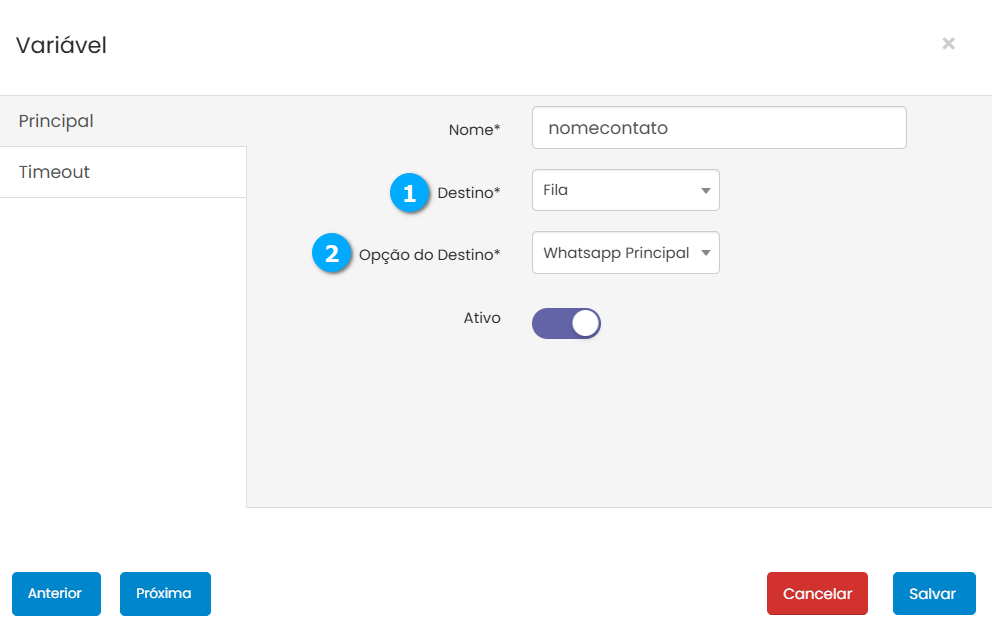
Neste momento a fila Principal está recebendo a chamada e a variável nomeContato com o nome que foi digitado pelo contato está disponível, vamos usar esta variável na Mensagem de Saudação (1) da fila. Para saber mais sobre filas clique aqui.
|
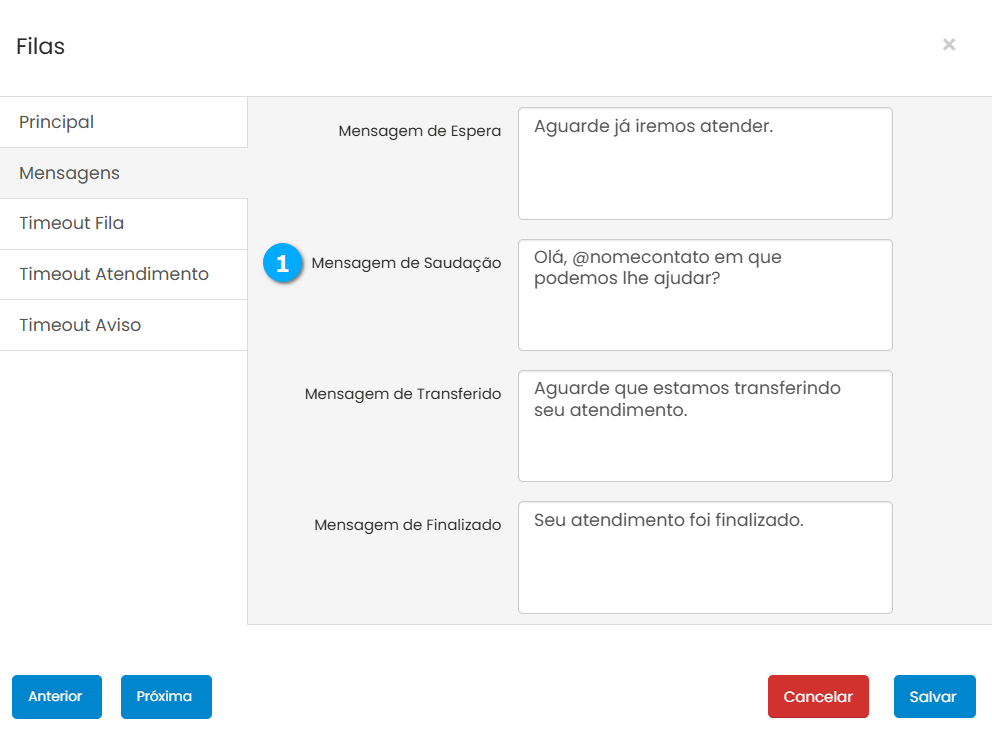
Exemplo do atendimento visto pelo contato.
|
Departamento
O usuário do Contact Center pode ser adicionado a um departamento. Os departamentos são utilizados para associar recursos como uso do HSM entre outros.
# (1) - mostra o número sequencial dos registros
Nome (2) - mostra o nome do departamento
Ativo (3) - mostra se o departamento está ativo ou não
|
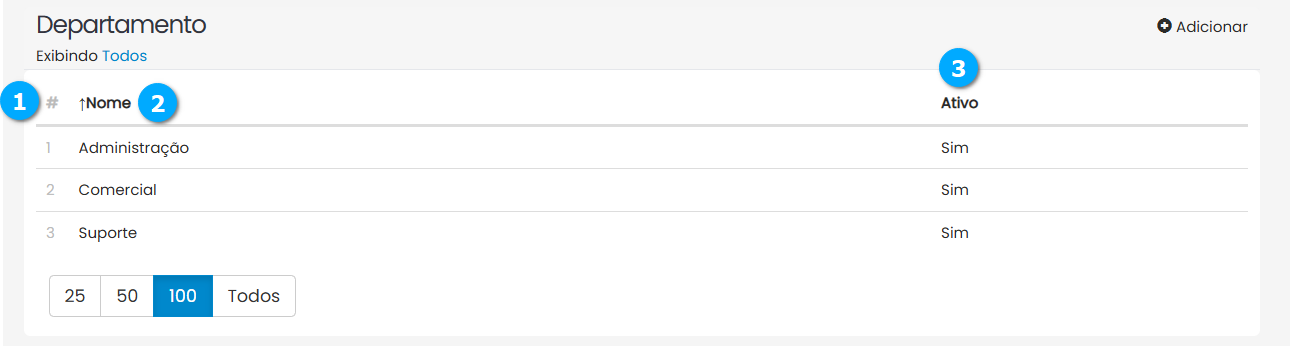
Adicionando Departamento
Selecione Departamento (1) e clique no botão Adicionar (2).
|
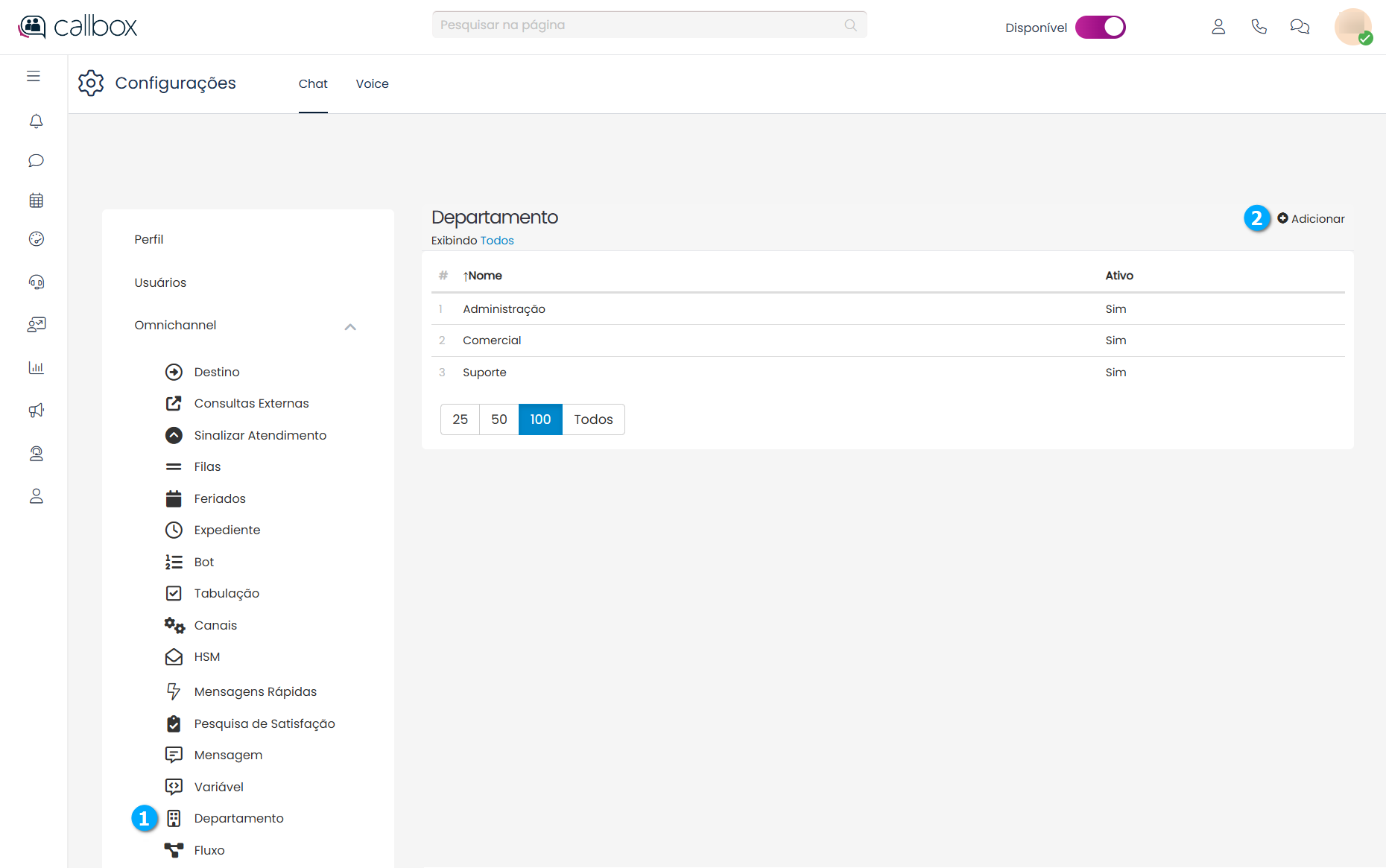
Após clicar no botão Adicionar temos na aba Principal (1) contém as configurações de departamentos.
Nome (2) - define o nome do departamento
Ativo (3) - define se o departamento está em uso ou não
Cancelar (4) - botão para cancelar as configurações
Salvar (5) - botão para salvar as configurações
Sair (6) - botão para fechar a janela sem salvar
Aviso
Todos os campos marcados com * são de preenchimento obrigatório
|
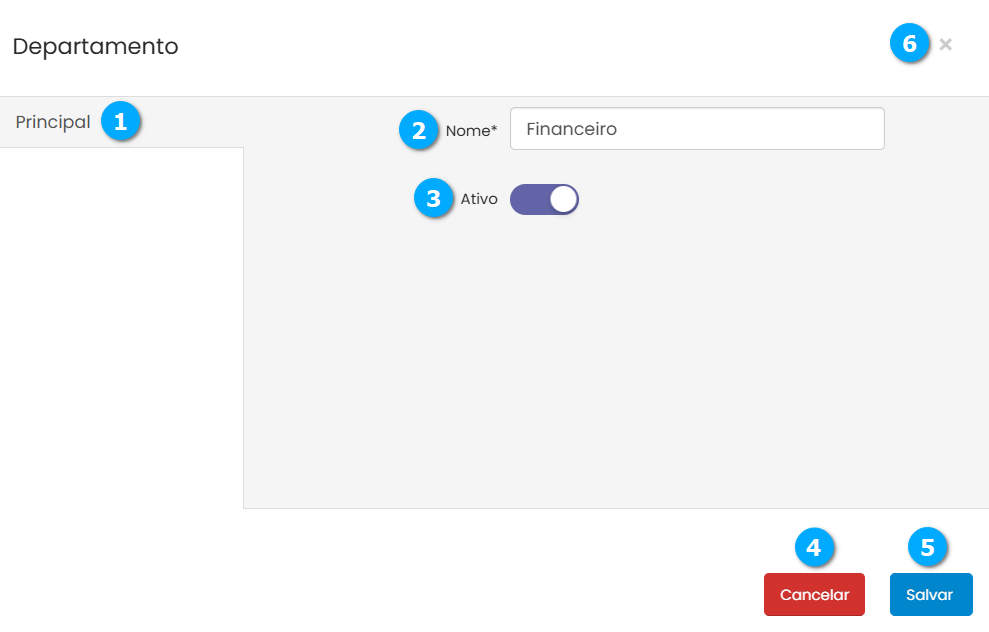
Modificando um departamento
Para modificar clique no registro desejado (1).
Desabilitar (2) - botão para desabilitar a consulta externa, o registro permanece disponível para ser habilitado quando necessário
Nota
O departamento Administração não pode ser desativado.
|
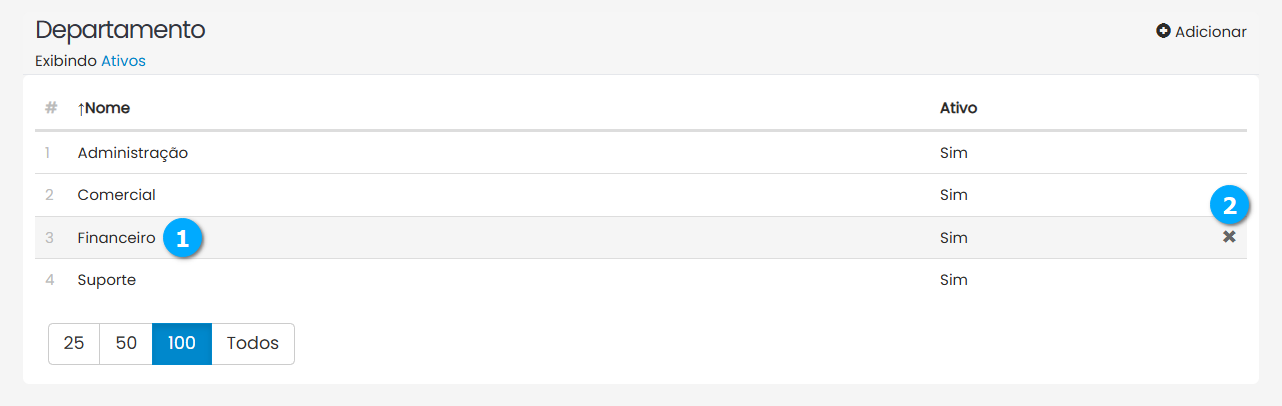
O procedimento para modificar um departamento será o mesmo do tópico Adicionando Departamento, clique aqui para visualizar.
Fluxo
Com a ferramenta gráfica de Fluxo é possível criar uma sequência de atendimento de chat e bot de forma simples e rápida, arrastando e conectando os cards.
Fluxo (1) - mostra o nome do fluxo
Botões (2) - mostra os botões para ajustes e configurações
Cards (3) - exemplo de um card de configuração de fluxo
|
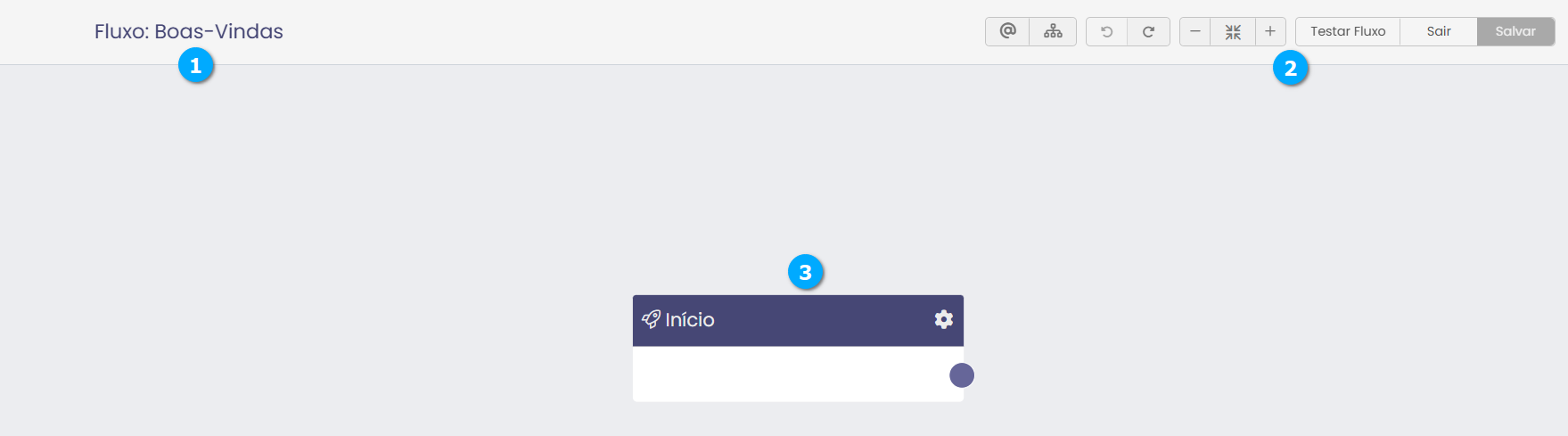
Adicionando Fluxo
Selecione Fluxo (1) e clique no botão Adicionar (2).
|
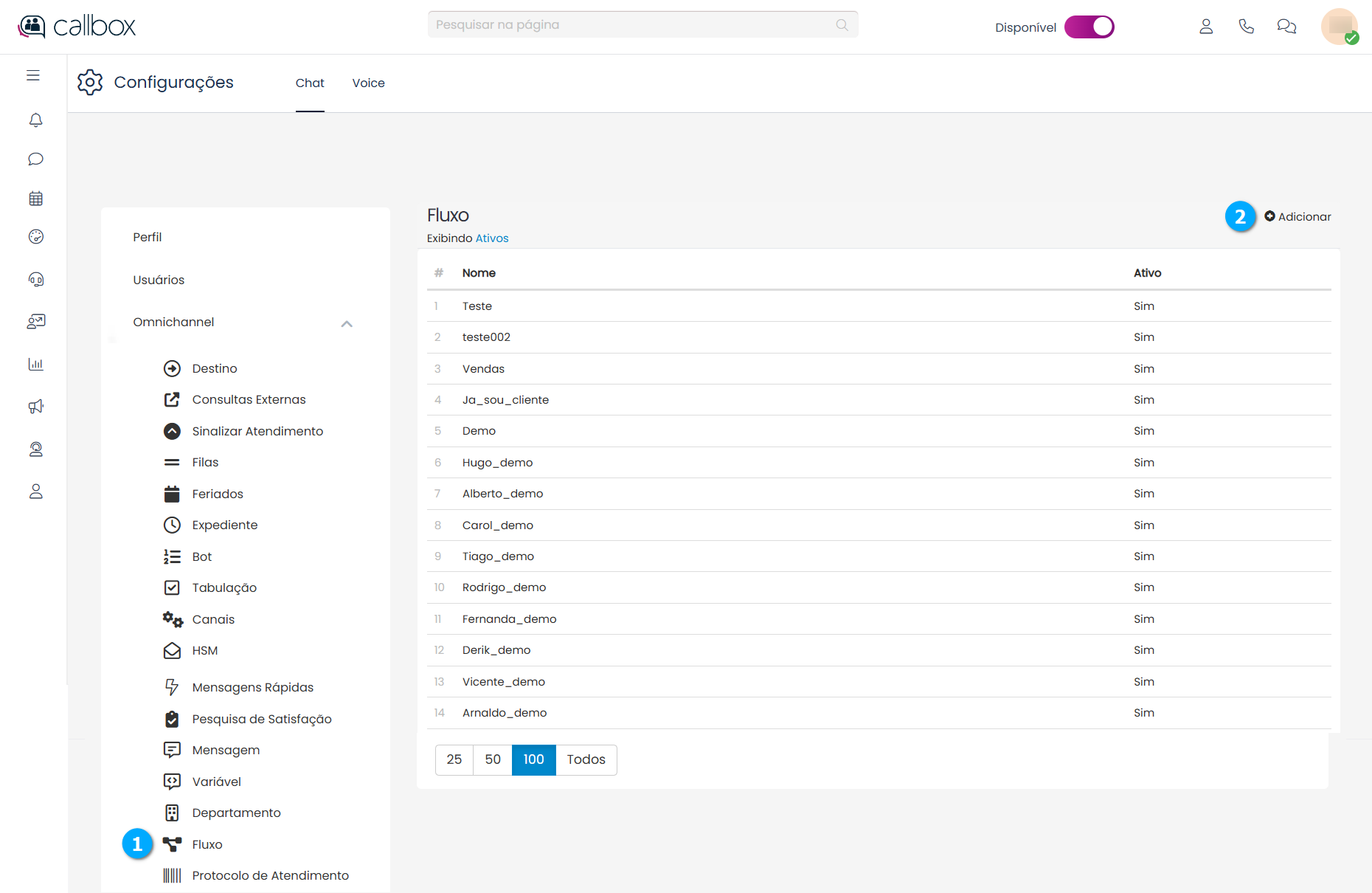
Após clicar no botão Adicionar temos:
Nome (1) - define o nome par ao fluxo de atendimento
Cancelar (2) - botão para cancelar as configurações
Salvar (3) - botão para salvar as configurações
Sair (4) - botão para fechar a janela sem salvar
|
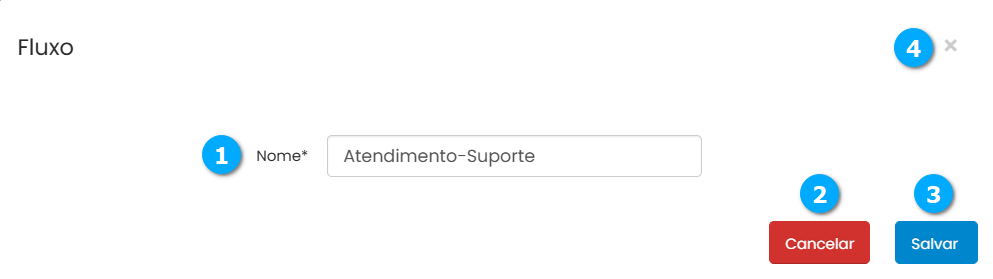
Após clicar em Salvar é aberta a tela de configuração de fluxos, que já inicia com o card de Início (1) que é utilizado para associar um canal de atendimento e a partir dele dar sequência ao atendimento. Um fluxo de atendimento é composto de Cards que combinados permitem criar o fluxo de atendimento conforme necessidade do cliente.
Cards
Cards são os elementos que podem ser adicionados ao fluxo de atendimento, que representam as funcionalidades a serem executadas. Os Cards são adicionados ao fluxo com um simples clique no botão direito do mouse, selecionando-os na lista da caixa de seleção (1), para remover um card clique com o botão direito do mouse sobre o card e clique em Excluir (2).
|
Utilizando Card Início
O card Início é adicionado por padrão quando um fluxo é criado. Este card tem a função de receber a chamada direcionada ao canal de atendimento.
Para adicionar um canal de atendimento ao card Início clique no botão Selecionar canais (1).
Conector (2) - permite conectar um card a outro para estabelecer a ligação de fluxo entre eles
Aviso
Não remova o card Início, pois não é possível adicioná-lo novamente, caso seja removido é necessário criar um outro fluxo.
|
Após clicar no botão Selecionar canais temos:
Selecionar Canal (1) - caixa de seleção que permite adicionar os canais que farão parte deste fluxo
Canal Selecionado (2) - mostra o canal selecionado
Status (3) - mostra se o canal selecionado já está ativo no fluxo, a conexão ocorre ao salvar a configuração
Remover (4) - botão para remover o canal
Cancelar (5) - botão para cancelar as configurações
Confirmar (6) - botão para confirmar as configurações
Sair (7) - botão para fechar a janela sem salvar
Nota
Para remover um canal é necessário associar ao canal um novo destino.
|
Exemplo após configurado
Nome (1) - mostra o nome da fila
Conector (2) - conector que deve ser ligado ao próximo fluxo
|
Utilizando Card Interação
O card Interação permite que o usuário escolha uma opção em uma lista de opções configuráveis, que podem abranger desde números a textos combinados, e que se digitados encaminham a chamada para uma ou mais saídas. O valor digitado pode ser armazenado em uma variável e reaproveitado durante o atendimento.
A interação pode ser utilizada também para receber um dado livre digitado pelo usuário e armazená-lo em uma variável para uso no fluxo.
Para configurar o card Interação clique no botão Configurar Interação (1).
Conector (2) - permite conectar um card a outro para estabelecer a ligação de fluxo entre eles
|
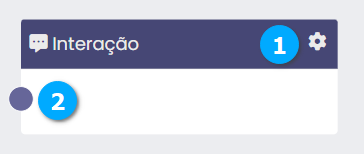
Utilizando um dado livre
Um dado livre é normalmente um valor digitado pelo contato e que não será validado em uma lista.
Para utilizar um dado livre habilite o botão de variável (1) e selecione qualquer valor (2).
Nome da variável (3) - define o nome da variável
Transbordar em (4) - define o tempo em minutos, horas ou dias para que ocorra o transbordo da chamada em caso de não respondido
|
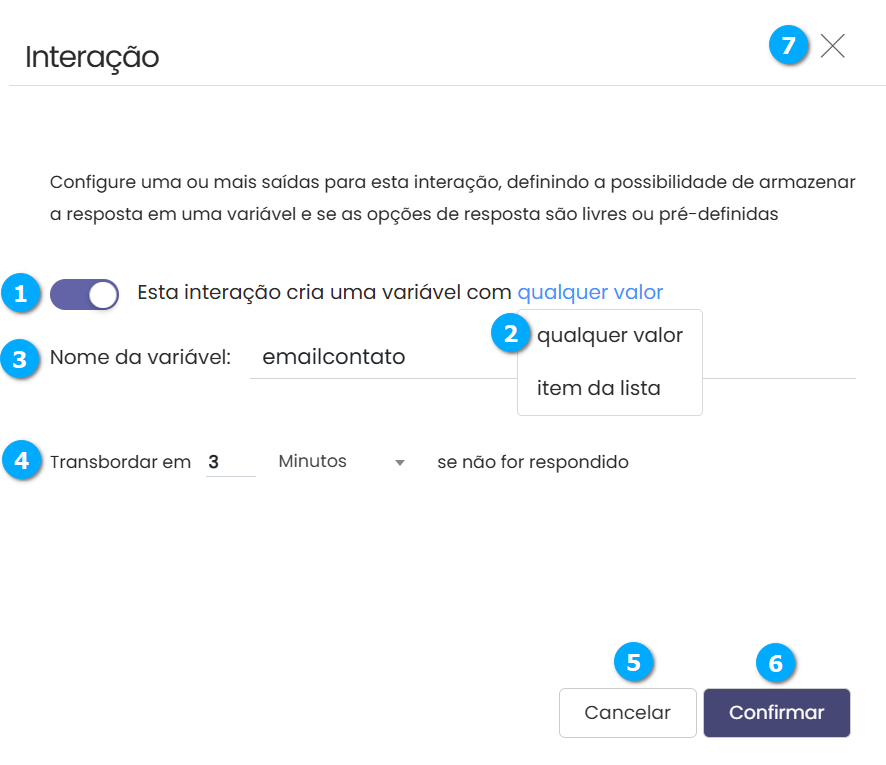
Utilizando opções de uma lista
É possível definir uma lista com as opções que o contato deve digitar para que a chamada seja encaminhada.
Para utilizar um dado livre habilite o botão de variável (1) e selecione item da lista (2).
Nome da variável (3) - define o nome da variável
Adicionar saída (4) - botão para adicionar mais itens
Item (5) - define o valor que deve ser digitado pelo contato, podem ser adicionados mais de um valor
Excluir (6) - botão para excluir o item adicionado
Transbordar em (7) - define o tempo em minutos, horas ou dias para que ocorra o transbordo da chamada em caso de não respondido
Transbordar se o contato errar mais de (8) - define o numero de tentativas que o contato pode digitar
Mensagem em caso de erro (9) - define a mensagem que o contato receberá caso não consiga digitar o valor correto
Cancelar (10) - botão para cancelar as configurações
Confirmar (11) - botão para confirmar as configurações
Sair (12) - botão para fechar a janela sem salvar
|
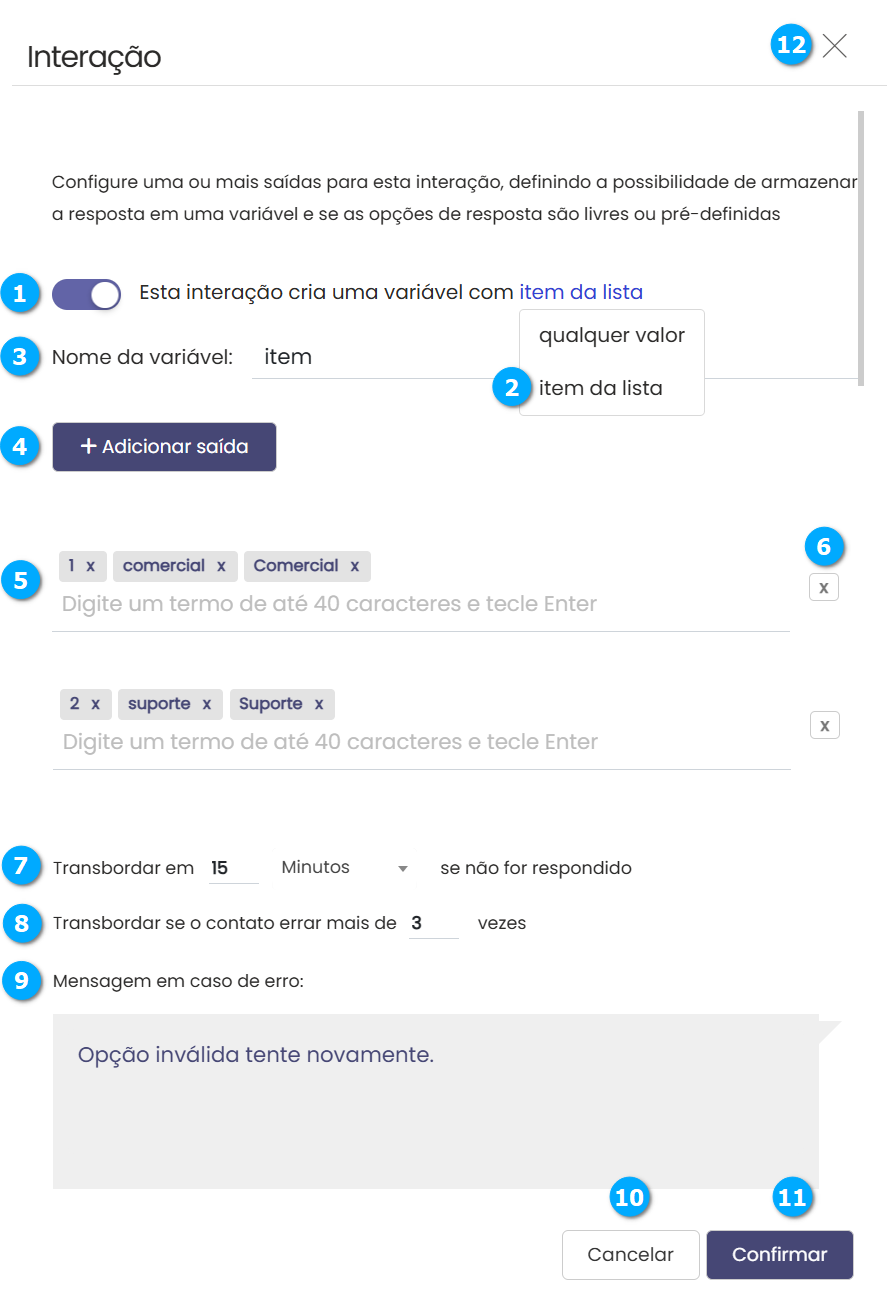
Exemplo após configurado
Conector de entrada (1) - conector que recebe a chamada do card anterior
Conector de saída (2) - conector de saída para opção válida
Conector de saída (3) - conector de saída para opção válida
Conector de saída (4) - conector de saída para transbordo se não respondido
Conector de saída (5) - conector de saída para transbordo caso o contato erre a opção digitada
|
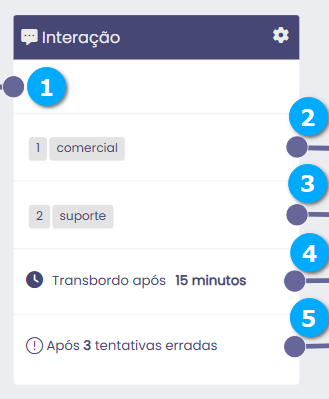
Utilizando Card Fila
Com o card Fila é possível utilizar no fluxo uma fila existente como criar uma fila e utilizá-la.
Para configurar o card Fila clique em Selecione uma fila (1).
Conector (2) - permite conectar um card a outro para estabelecer a ligação de fluxo entre eles
|
Após clicar em Selecione uma fila temos:
Criar nova fila (1) - opção que permite criar uma fila
Lista de filas (2) - filas disponíveis para seleção
|
Exemplo após configurado
Conector de entrada (1) - conector que recebe a chamada do card anterior
Conector de saída (2) - conector de saída para transbordo se usuário não atender
Conector de saída (3) - conector de saída para transbordo caso o contato não interaja no tempo definido
Conector de saída (3) - conector de saída para transbordo caso o usuário não interaja no tempo definido
|
Editar Fila
Podemos editar a fila de modo rápido clicando no botão Editar fila (1).
|
Após clicar no botão Editar fila temos:
Nome (1) - permite alterar o nome da fila
Usuários (2) - permite adicionar e remover usuários à fila
Esta fila… (3) - permite selecionar se a fila utilizará tabulação e/ou pesquisa de satisfação
tabulação (4) - botão de texto para selecionar uma tabulação
pesquisa de satisfação (5) - botão de texto para selecionar uma pesquisa de satisfação
Histórico (6) - se habilitado exibe o histórico de todas ações do fluxo antes de entrar em atendimento
Seção Transbordos
Se nenhum usuário atender em (7) - define o tempo para que ocorra o transbordo em caso do usuário não atender o contato
Tempo (8) - botão de texto que permite selecionar o tempo de transbordo em minutos, horas ou dias
Se o contato não interagir em (9) - define o tempo para que ocorra o transbordo em caso do contato não interagir com o bot
Tempo (10) - botão de texto que permite selecionar o tempo de transbordo em minutos, horas ou dias
Se o usuário não interagir em (11) - define o tempo para que ocorra o transbordo em caso do usuário não interagir com o bot
Tempo (12) - botão de texto que permite selecionar o tempo de transbordo em minutos, horas ou dias
Habilitar transbordo de aviso (13) - se habilitado envia avisos de inatividade e após uma quantidade definida de avisos envia o contato para o transbordo
Seção Conversa
Enviar conversa ao final do atendimento (14) - permite que uma conversa seja enviada para um canal de atendimento, o mesmo que o contato foi atendido ou outro que pode ser selecionado em uma lista de canais
Seção Mensagens
Quando o contato entrar na fila (15 ) - define a mensagem que o contato receberá quando ingressar na fila
Quando o contato for atendido (16) - define a mensagem que o contato receberá quando for atendido na fila
Quando o contato for transferido (17) - define a mensagem que o contato receberá quando for transferido
Quando o atendimento foi finalizado (18) - define a mensagem que o contato receberá quando o atendimento for finalizado
Cancelar (19) - botão para cancelar as configurações
Confirmar (20) - botão para confirmar as configurações
Sair (21) - botão para fechar a janela sem salvar
|
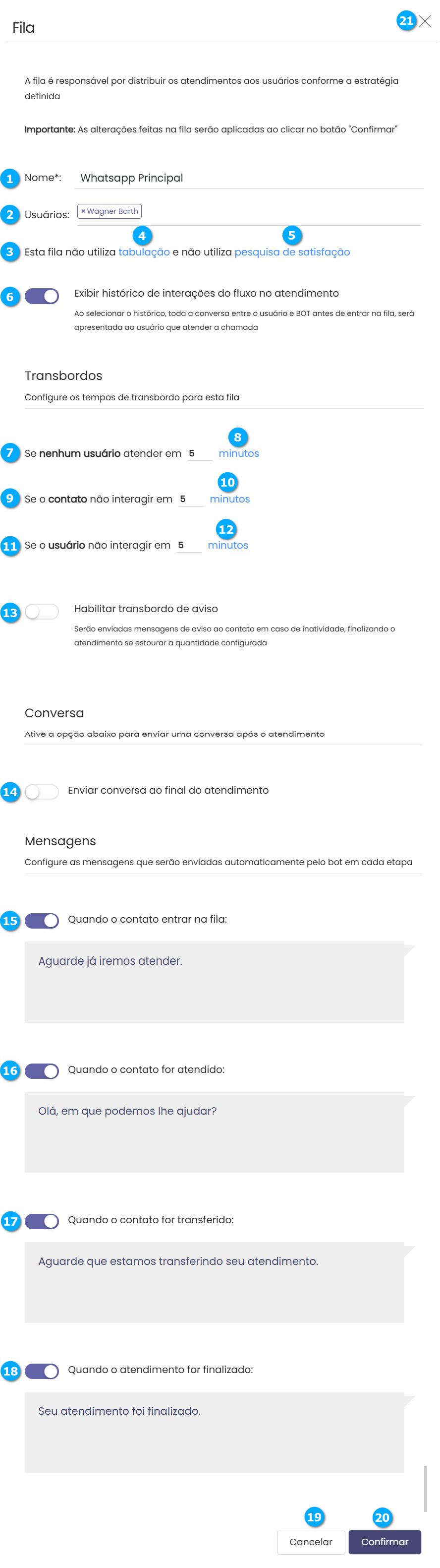
Utilizando Card Expediente
Com o card Expediente é possível definir um fluxo de atendimento em horários definidos.
Para configurar o card Expediente clique no botão Configurar expediente (1).
Conector (2) - permite conectar um card a outro para estabelecer a ligação de fluxo entre eles
Conector de saída (3) - conector de saída para transbordo caso não existe um expediente válido
|
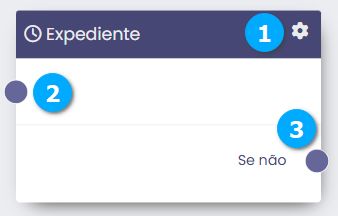
Após clicar no botão Configurar expediente temos:
Adicionar período (1) - botão para adicionar um período ao expediente
Dia da semana (2) - para selecionar o dia da semana clique com o mouse para marcá-lo em destaque, para todos os dias da semana selecione Todos apenas
Hora de início (3) - caixa para seleção do horário de início do período
Excluir (4) - botão para excluir o período
Hora de fim (5) - caixa de seleção do horário de fim do período
Respeitar feriados (6) - botão para habilitar o uso dos feriados configurados no callbox, para saber mais sobre feriados clique aqui
Habilitar saída para feriados (7) - botão para habilitar uma saída para o card de expediente, substituindo o transbordo padrão do feriado configurado no callbox
Cancelar (8) - botão para cancelar as configurações
Confirmar (9) - botão para confirmar as configurações
Sair (10) - botão para fechar a janela sem salvar
|
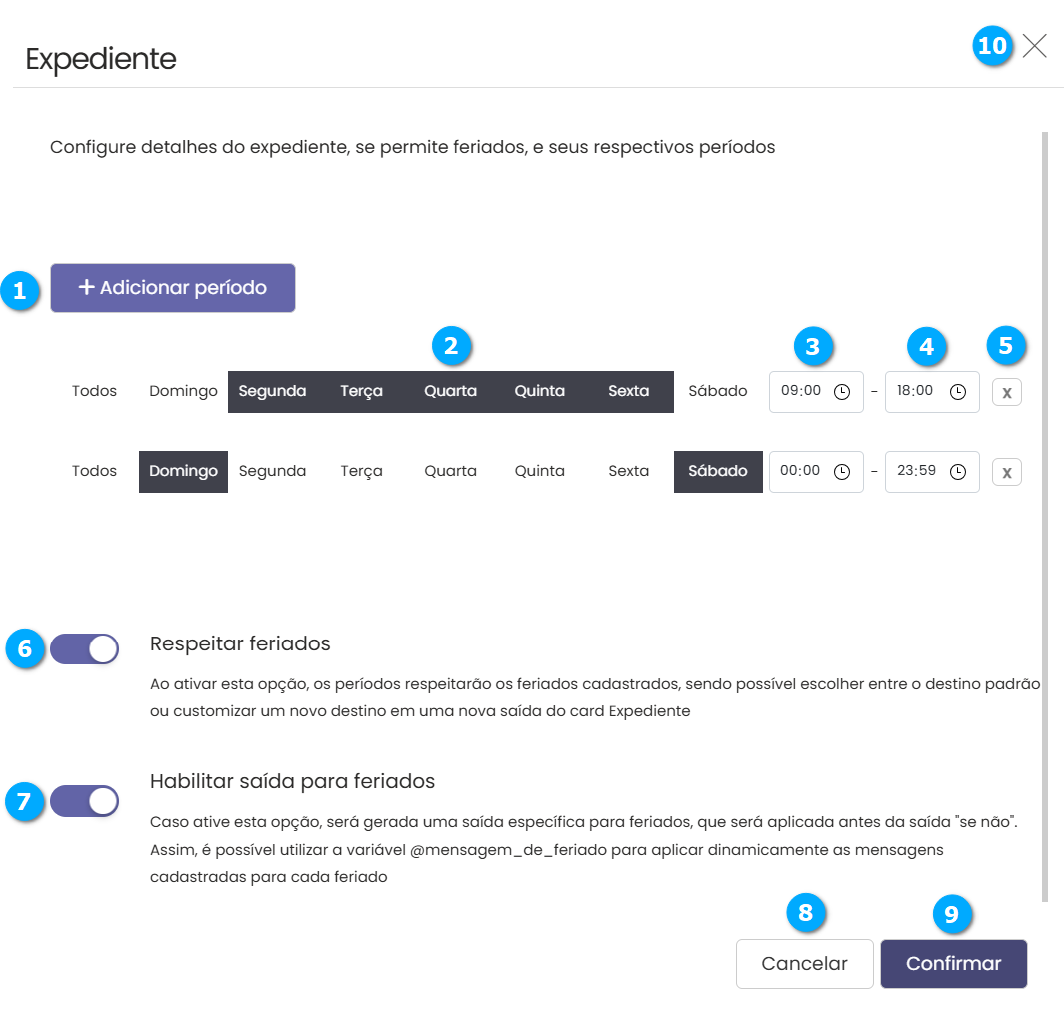
Exemplo após configurado
Conector de entrada (1) - conector que recebe a chamada do card anterior
Conector de saída (2) - conector de saída para o expediente configurado
Conector de saída (3) - conector de saída para o expediente configurado
Conector de saída (4) - conector de saída para feriado quando habilitado para uso no card
Conector de saída (5) - conector de saída para transbordo caso não existe um expediente válido
|
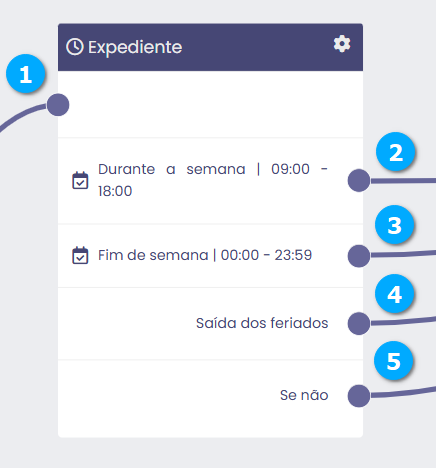
Utilizando Card API
O card API permite que seja realizada uma consulta externa a uma WebAPI e após tratado o retorno encaminhe a chamada. O card API permite receber dados digitados pelo contato para que sejam testados na consulta externa.
Para configurar o card API clique no botão Configurar API (1).
Conector (2) - permite conectar um card a outro para estabelecer a ligação de fluxo entre eles
Conector de saída (3) - conector de saída caso a consulta externa seja bem sucedida
Conector de saída (3) - conector de saída caso a conexão com a API não ocorra com sucesso
|
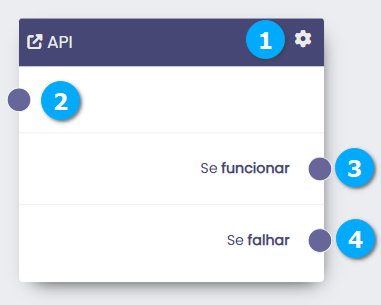
Após clicar no botão Configurar API temos:
Nome (1) - define o nome da consulta
URL (2) - define o endereço do end-point de pesquisa (API)
Método (3) - permite selecionar o método HTTP utilizado para realizar a consulta na API
Timeout (4) - define o tempo em segundo para que a consulta seja encerrada por falta de conexão com a API e transborde
Na seção Parâmetros (5) definimos como serão enviados os dados de consulta.
Campo do tipo (6) - permite selecionar se o tipo do parâmetro que será enviado, podem ser selecionados os tipos header, body ou JSON
com nome (7) - define o nome do campo que será enviado
e valor (9) - define o valor a ser enviado, que pode ser fixo ou proveniente de uma variável recebida
Excluir (10) - botão para excluir o parâmetro
Na seção Retorno (11) definimos como será tratada a resposta enviada pela API.
variável de nome (12) - define o nome da variável que receberá o valor da resposta fornecida pela API
pelo caminho (13) - define o nome da variável de retorno fornecida pela API, por exemplo a chave de um objeto JSON
Excluir (14) - botão para excluir o parâmetro
Cancelar (15) - botão para cancelar as configurações
Confirmar (16) - botão para confirmar as configurações
Sair (17) - botão para fechar a janela sem salvar
Nota
A tela de configuração utiliza filtros de escolha das opções disponíveis como botões tipo texto que indicam a configuração ativa e com um simples clique abrem a lista de opções disponíveis para seleção. Exemplo de um “botão tipo texto”, ao clicar no texto “GET” a lista de opções é aberta e selecionando “POST” o texto assume a opção escolhida.
|
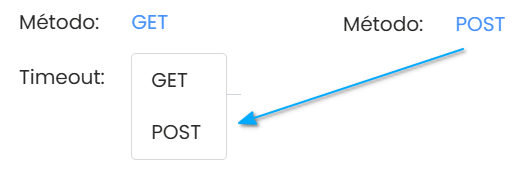
|
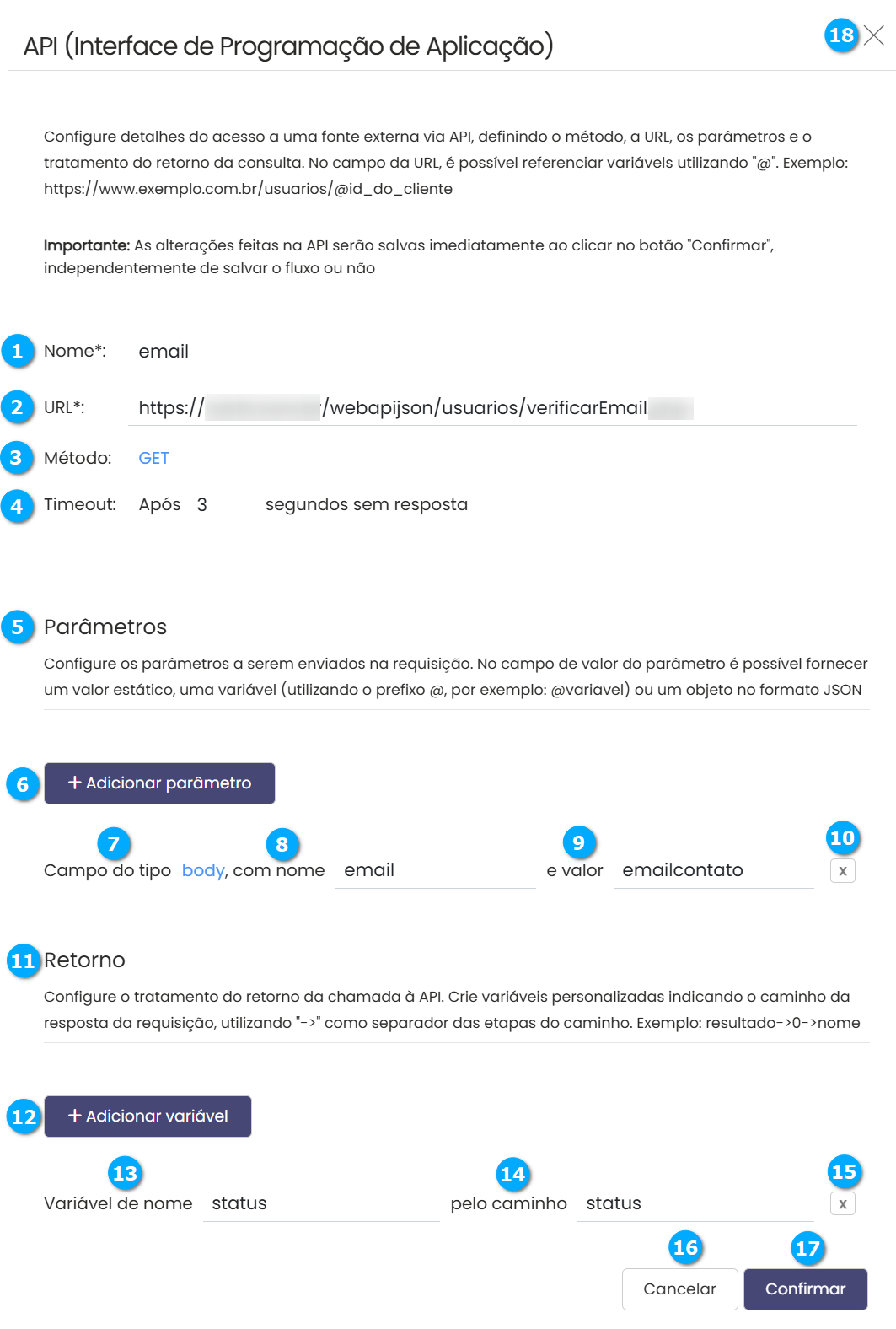
Exemplo após configurado
Não há alteração no card após a configuração mantendo os mesmos conectores da descrição inicial.
Utilizando Card Condições
O card Condições permite que o atendimento seja desviado para outros caminhos conforme uma condição de teste, permitindo várias possibilidades. Por padrão é possível testar o canal de origem com a tag @canal_origem, para obter mais condições de teste os cards que antecedem a condição devem fornecer variáveis para serem testadas.
Para configurar o card Expediente clique no botão Configurar condições (1).
Conector (2) - permite conectar um card a outro para estabelecer a ligação de fluxo entre eles
|
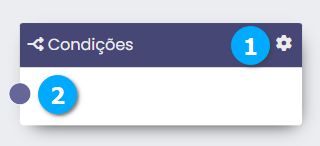
Após clicar no botão Configurar condições temos:
Adicionar condição (1) - botão para adicionar condições de teste
Se (2) - condição de teste
escolha uma tag (3) - botão de texto que permite selecionar a tag disponível para teste
selecione (4) - botão de texto que permite selecionar o tipo de teste que será realizado coma tag recebida
Excluir (5) - botão para excluir a condição de teste
Cancelar (6) - botão para cancelar as configurações
Confirmar (7) - botão para confirmar as configurações
Sair (8) - botão para fechar a janela sem salvar
|
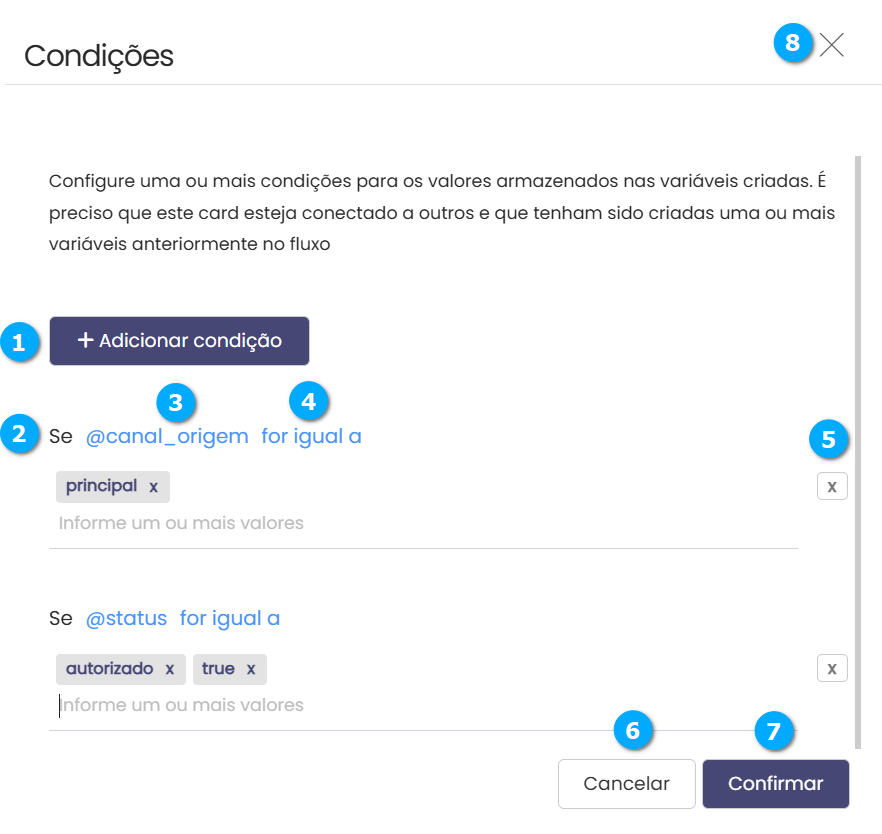
Exemplo após configurado
Conector de entrada (1) - conector que recebe a chamada do card anterior
Conector de saída (2) - conector de saída para a condição se válida
Conector de saída (3) - conector de saída para o caso de nenhuma condição ser válida
|
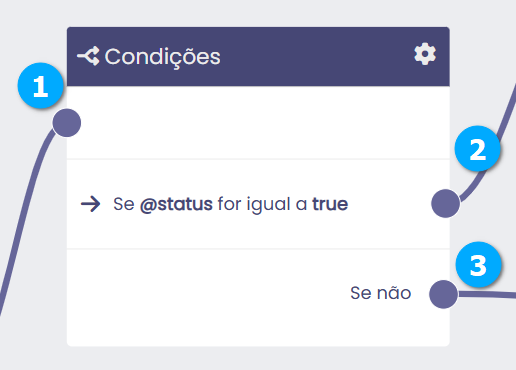
Utilizando Card Usuário
O card Usuário permite que a chamada seja transferida para um usuário específico. Esta condição é útil quando o contato deve ser atendido especificamente por um usuário.
Para configurar o card Usuário clique em Selecione um usuário (1).
Conector (2) - permite conectar um card a outro para estabelecer a ligação de fluxo entre eles
|
Após clicar em Selecione um usuário temos:
Lista de usuários (1) - usuários disponíveis para seleção
|
Exemplo após configurado
Editar usuário (1) - botão para editar as configurações do usuário
Conector de entrada (2) - conector que recebe a chamada do card anterior
Conector de saída (3) - conector de saída para transbordo caso o usuário não interaja no tempo definido
Conector de saída (4) - conector de saída para transbordo caso o contato não interaja no tempo definido
|
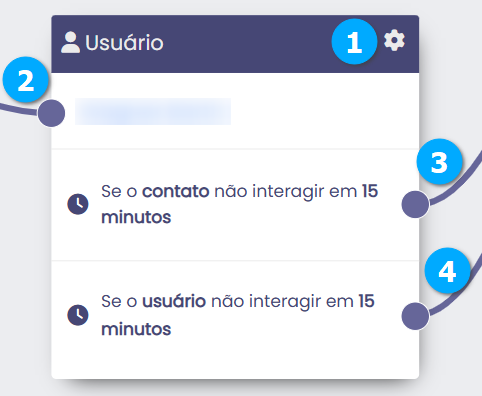
Editar Usuário
Após clicar no botão Editar usuário temos:
Nome (1) - mostra o nome do usuário, não pode ser modificado
Histórico (2) - se habilitado exibe o histórico de todas ações do fluxo antes de entrar em atendimento
Se o contato não interagir em (3) - define o timeout para transbordo se o contato não interagir
Tempo (4) - botão de texto para selecionar o tempo em minutos, horas ou dias para o transbordo
Se o usuário não interagir em (5) - define o timeout para transbordo se o usuário não interagir
Tempo (6) - botão de texto para selecionar o tempo em minutos, horas ou dias para o transbordo
Cancelar (7) - botão para cancelar as configurações
Confirmar (8) - botão para confirmar as configurações
Sair (9) - botão para fechar a janela sem salvar
|
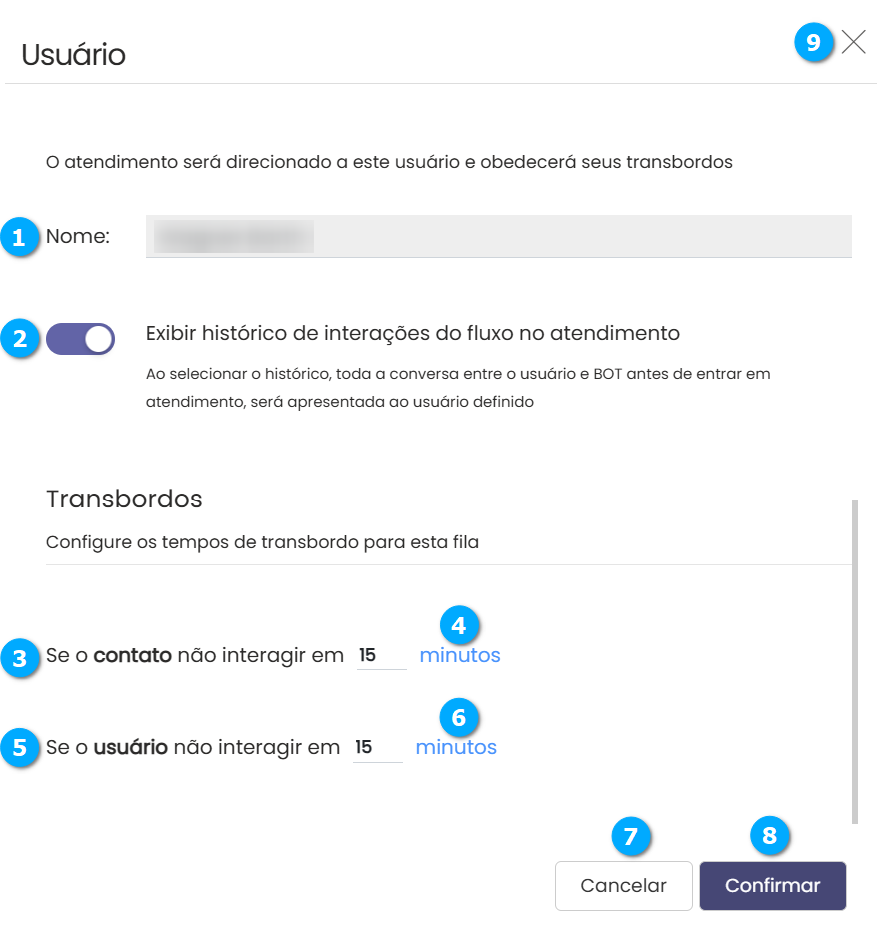
Utilizando Card Fluxo
Com o card Fluxo é possível incluir um fluxo existente, otimizando a construção do fluxo e facilitando a manutenção.
Para configurar o card Fluxo clique em Selecione um fluxo (1).
Conector (2) - permite conectar um card a outro para estabelecer a ligação de fluxo entre eles
|
Após clicar em Selecione um fluxob temos:
Lista de fluxos (1) - fluxos disponíveis para seleção
|
Exemplo após configurado
Conector de entrada (1) - conector que recebe a chamada do card anterior
Fluxo (2) - botão de texto que mostra o fluxo selecionado e permite trocar se clicado
Visualizar fluxo (3) - botão que redireciona a tela para o fluxo selecionado permitindo sua visualização e edição
|
Utilizando Card Finalizar
O card Finalizar encerra o fluxo de atendimento. Podemos utilizar um ou mais cards finalizar no projeto de um fluxo de atendimento.
Conector (1) - permite conectar um card a outro para estabelecer a ligação de fluxo entre eles
|
Fluxo de Atendimento Completo
Utilizando os cards apresentados na documentação obtemos o fluxo de atendimento:
O contato inicia pelo card Iniciar (1) que estabelece a conexão com o canal de atendimento Whatsapp Principal.
É feito o teste de período de atendimento pelo card Expediente (2) e caso o contato seja feito durante a semana no horário das 09:00 h até as 18:00 será encaminhado ao card de Mensagem (3), caso contrário será encaminhada ao fluxo Fora_Expediente (4), o fluxo Fora_Expediente informa o contato para que retorne em horário comercial e encerra o atendimento.
No card de Mensagem (3) é informado ao contato que digite seu email.
O card Interação (5) recebe o email digitado pelo contato e armazena em uma variável @emailcontato que será tratada no card API (6), caso o contato não digite nada o fluxo será encerrado após 03 minutos, sendo encaminhado ao card Finalizar (15).
O card API (6) recebe a variável @emailcontato e consulta uma API externa, esta API verifica se o email consta na base de dados de contatos que podem receber o atendimento preferencial, se a API retornar o status da consulta (true ou false) ele será validado na próximo card Condições (7), se a conexão com a API falhar o contato será direcionado para o card Mensagem (12) que avisará o contato sobre a falha é solicitará que retorne mais tarde, finalizando o fluxo, encaminhando para o card Finalizar (15).
O card Condições (7) trata a variável @status recebida do card API (6) e se receber o status true, que significa que o email existe na base de dados, encaminha o contato para o card Mensagem (8), caso a condição recebida pela variável @status seja false significa que o email não consta na base de dados e o contato não terá atendimento preferencial, sendo encaminhado para uma Mensagem (13) que informa ao contato para verificar seu cadastro e retornar mais tarde.
O card Mensagem (8) que recebe a saída válida do card Condições (7) solicita ao contato que digite duas opções. 1 - Suporte e 2 - Comercial.
O card Interação (9) trata a opção digitada pelo contato e se for válida encaminha para a saída correspondente, caso não seja válida solicita ao contato que digite novamente e se o contato falhar por 03 vezes finaliza a chamada direcionando-a para o card Finalizar (15). Neste mesmo ponto do fluxo caso o contato não digite nada por mais de 05 minutos a chamada também é finalizada sendo direcionada ao card Finalizar (15).
Caso a opção digitada pelo contato seja a opção 1 - Suporte a chamada é direcionada para o card Fila (11), se a opção for 2 - Comercial a chamada é direcionada para o card Mensagem (10) que informa o contato que a chamada está sendo transferida para o Consultor Comercial, o card Usuário (14).
O card Fila (11) recebe o contato direcionado do card Interação (9) e encaminha para a fila Whatsapp Principal caso o usuário não atenda o contato após 05 minutos o fluxo é finalizado sendo direcionado ao card Finalizar (15), caso o contato ou o usuário não interajam pelo tempo de 05 minutos o fluxo é encerrado sendo direcionado ao card Finalizar (15).
O card Usuário (14) transfere o contato diretamente ao usuário, caso não haja interação do contato ou do usuário por mais de 05 minutos o fluxo é encerrado sendo direcionado ao card Finalizar (15).
Nota
Ao clicar sobre a imagem ela será carregada e pode ser ampliada. Para retornar basta usar o botão voltar no navegador.
|
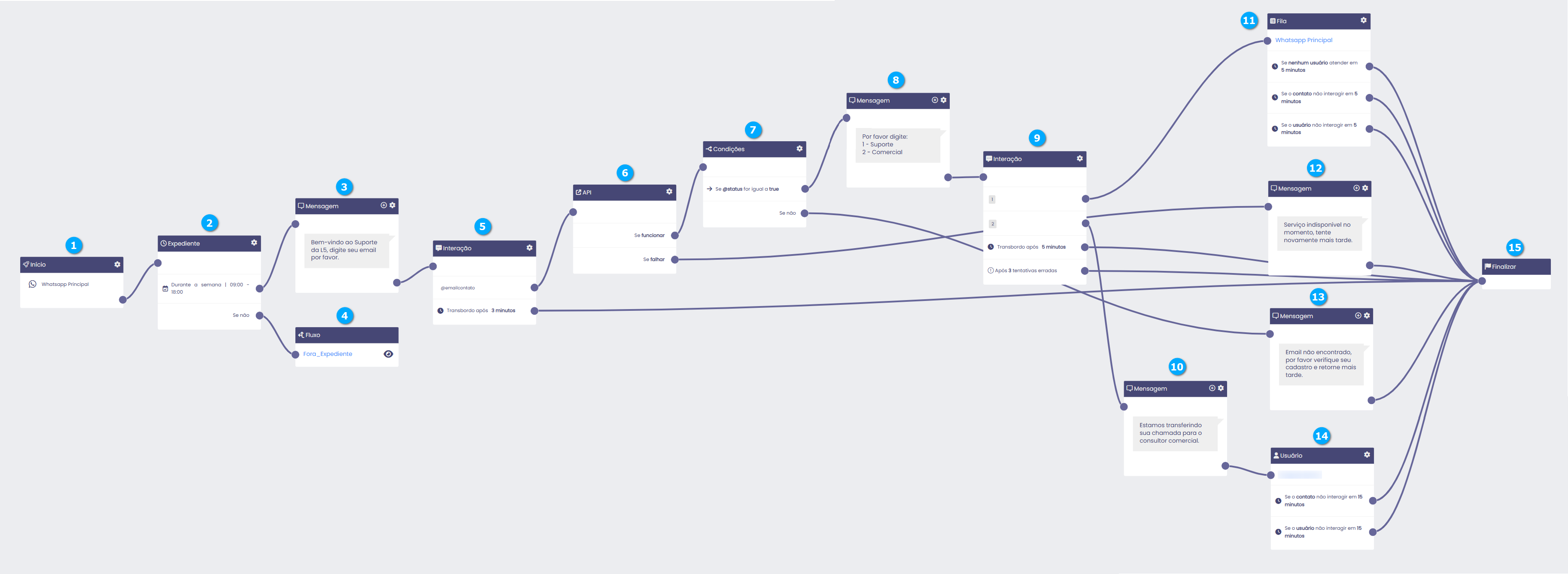
Testando o Fluxo
Podemos testar o fluxo utilizando um simulador disponível na ferramenta de configuração clicando no botão Testar Fluxo (1), ao clicar no botão Testar Fluxo o usuário terá acesso a um simulador de celular (2) para interagir com o fluxo.
Nota
O card Iniciar não precisa ter um canal associado para que o teste seja realizado
|
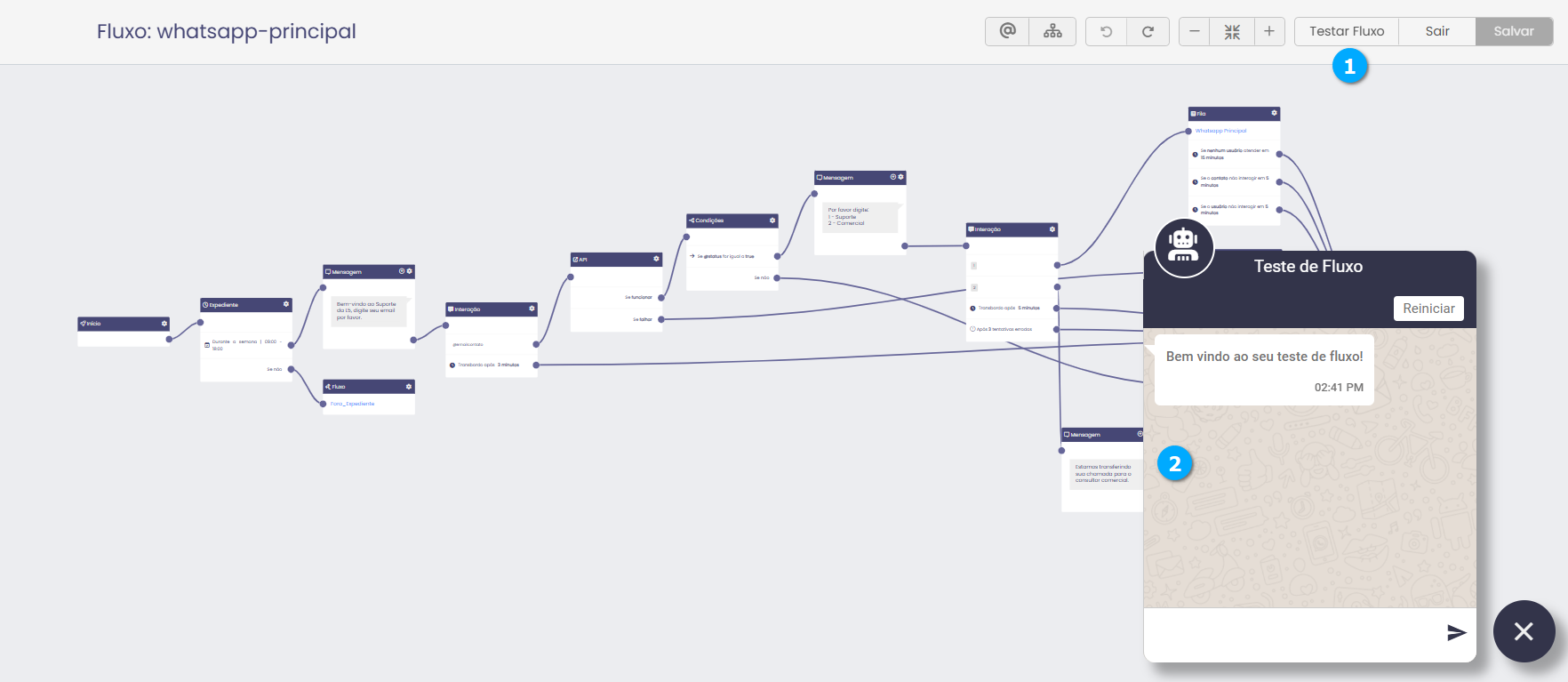
Detalhes da tela de teste de fluxo
Testar Fluxo (1) - botão para iniciar o teste de fluxo
Simulador (2) - janela com um simulador de celular para realizar o teste
Caixa de Texto (3) - permite que o contato digite o texto a ser enviado para o fluxo
Enviar (4) - botão para enviar o que foi digitado pelo contato para o fluxo
Sair (5) - botão para encerrar o teste de fluxo
Reiniciar (6) - botão para reiniciar o teste
Durante o teste de fluxo é possível acompanhar em qual ponto do fluxo o teste está sendo feito, como podemos observar pelo card em destaque (7).
|
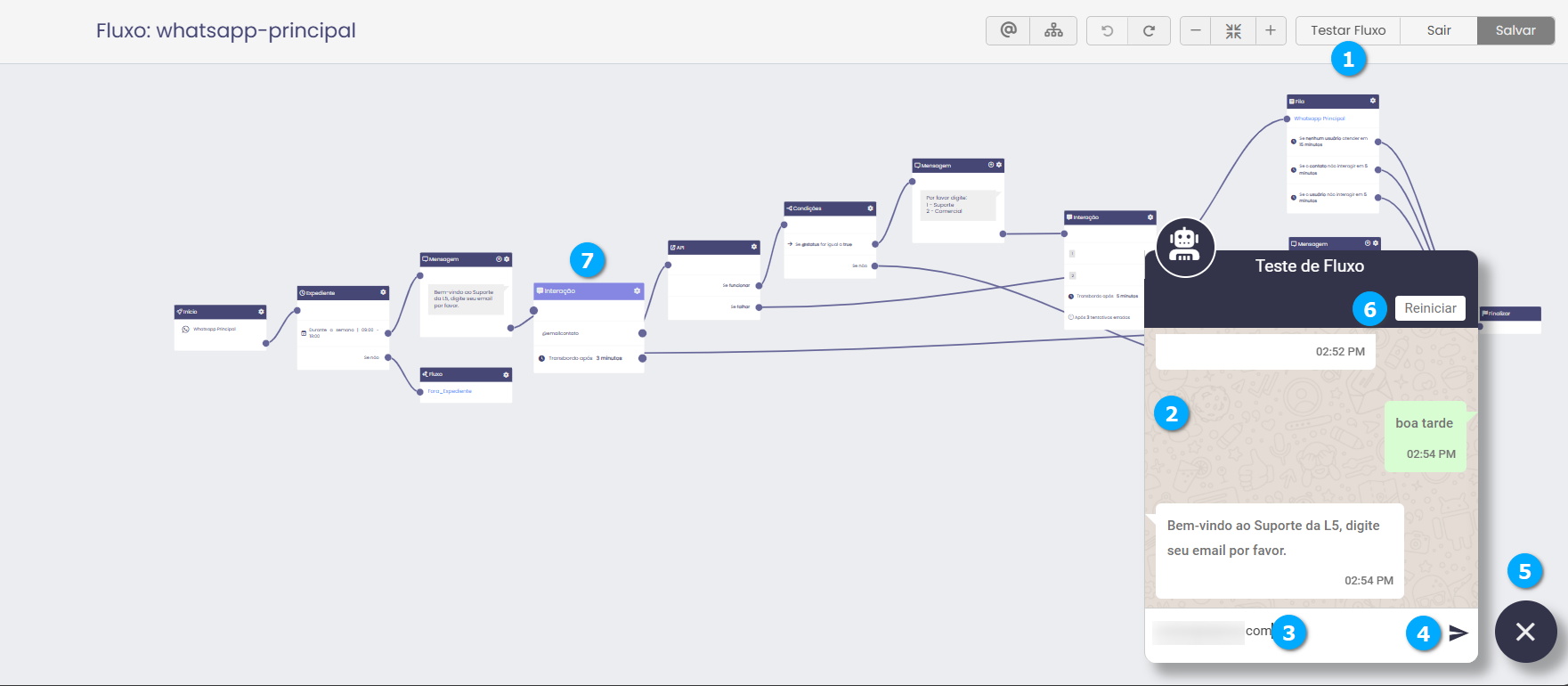
Protocolo de Atendimento
O protocolo de atendimento é gerado quando o contato é atendido pela fila, o número do protocolo pode ser obtido nos relatórios pelo usuário, ou fornecido automaticamente ao contato na mensagem de atendimento.
Nota
O protocolo de Atendimento está disponível apenas para Filas, para saber mais sobre Filas clique aqui.
# (1) - mostra o número sequencial dos registros
Nome (2) - mostra o nome do protocolo de atendimento
Tipo (3) - mostra o tipo de protocolo que é gerado
Ativo (4) - mostra se o protocolo de atendimento está ativo ou não
Nota
Ao clicar sobre o título da lista é possível ordenar os campos.
|
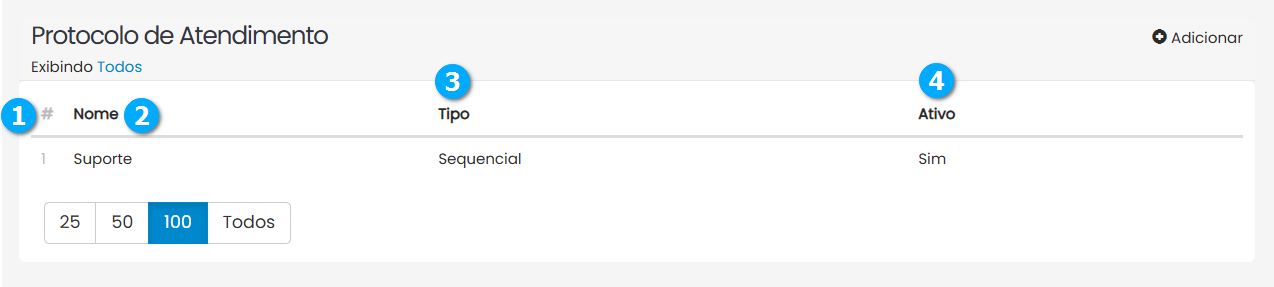
Adicionando Protocolo de Atendimento
Selecione Protocolo de Atendimento (1) e clique no botão Adicionar (2).
|
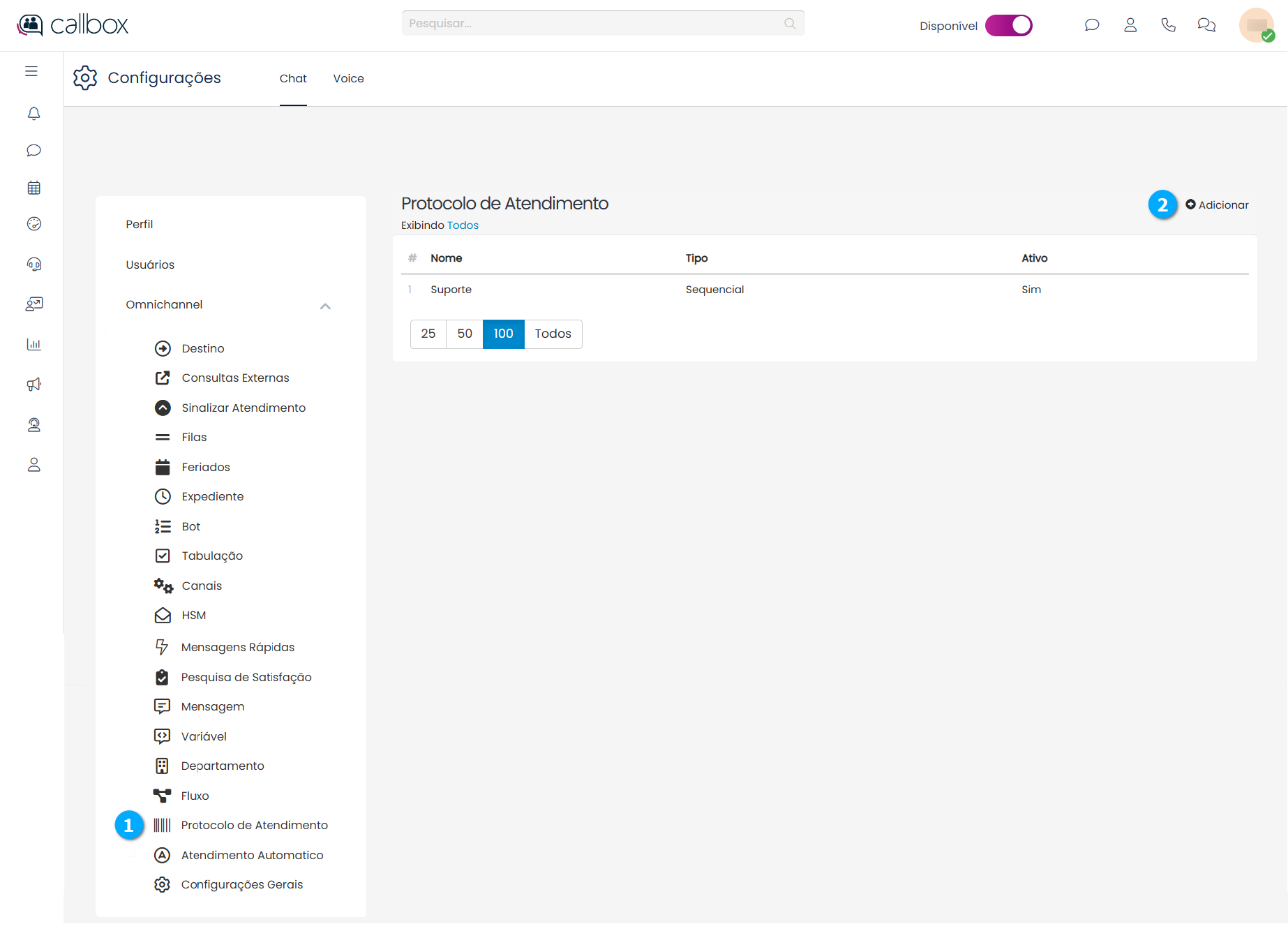
Após clicar no botão Adicionar temos na aba Principal (1) contém as principais configurações.
Nome (2) - define o nome para o protocolo de atendimento
Tipo (3) - permite selecionar o tipo de protocolo que será gerado, por Range, Data Sequencial ou Sequencial
Anterior (4) - botão para navegar entre as abas de configurações
Próxima (5) - botão para navegar entre as abas de configurações
Cancelar (6) - botão para cancelar as configurações
Salvar (7) - botão para salvar as configurações
Sair (8) - botão para fechar a janela sem salvar
|
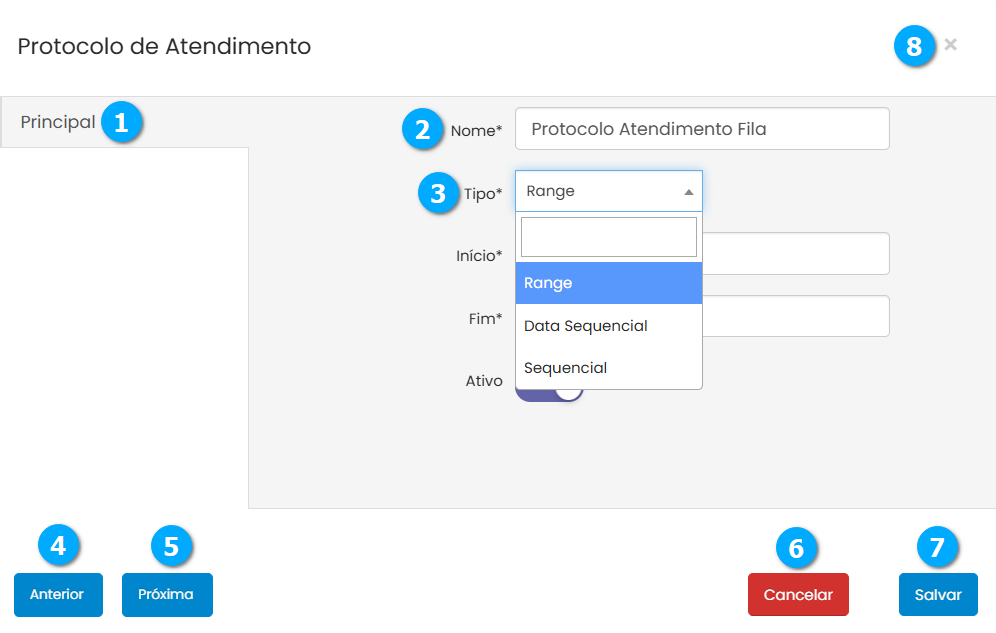
Protocolo por Range
Este tipo de protocolo permite definir uma range de valores que serão emitidos.
Tipo (1) - permite selecionar o tipo como Range
Início (2) - define o valor inicial do protocolo
Fim (3) - define o valor final do protocolo
Ativo (4) - permite selecionar se o protocolo está ativo ou não
|
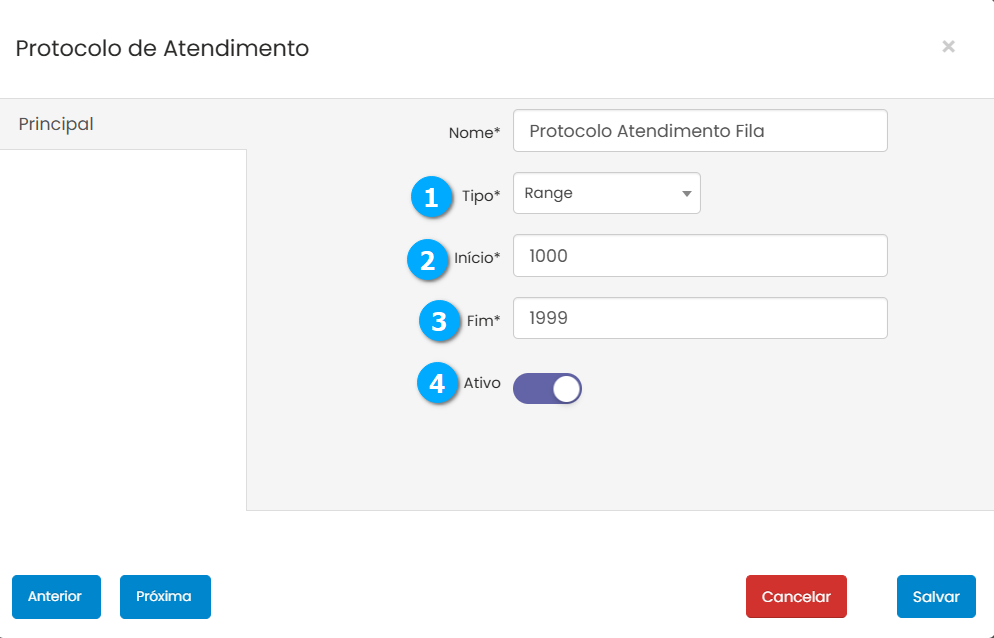
Protocolo por Data Sequencial
Este tipo de protocolo gera números compostos pela data seguidos de uma quantidade determinada de dígitos gerados sequencialmente.
Tipo (1) - permite selecionar o tipo como Data Sequencial
Sequência (2) - define a quantidade de dígitos que serão gerados após a data
Ativo (3) - permite selecionar se o protocolo está ativo ou não
|
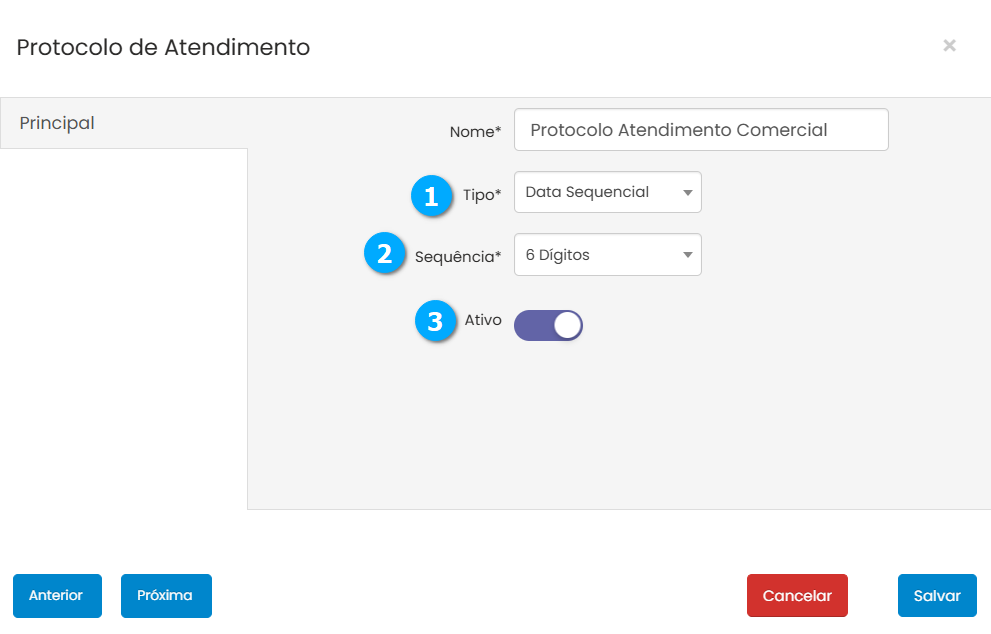
Protocolo por Data Sequencial
Este tipo de protocolo gera números sequenciais a partir de um número definido.
Tipo (1) - permite selecionar o tipo como Sequencial
Sequência (2) - define o número que dará início a sequência
Ativo (3) - permite selecionar se o protocolo está ativo ou não
|
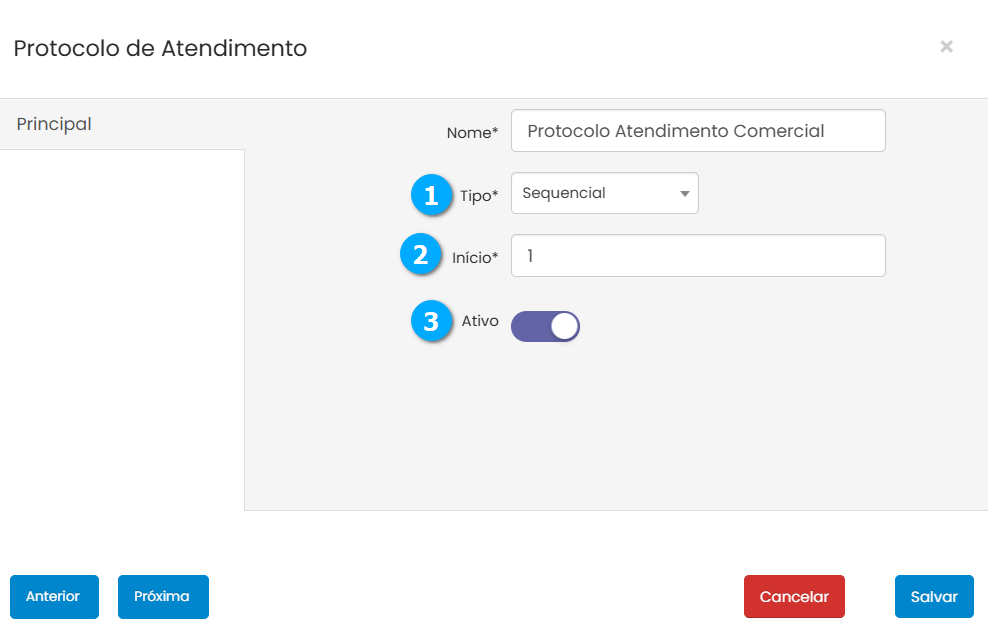
Modificando Protocolo de Atendimento
Para modificar clique no registro desejado (1).
Desativar/Ativar (2) botão para desativar o uso e reativar quando necessário
Nota
Só é possível modificar as configurações de um protocolo de atendimento se ele não foi utilizado.
|
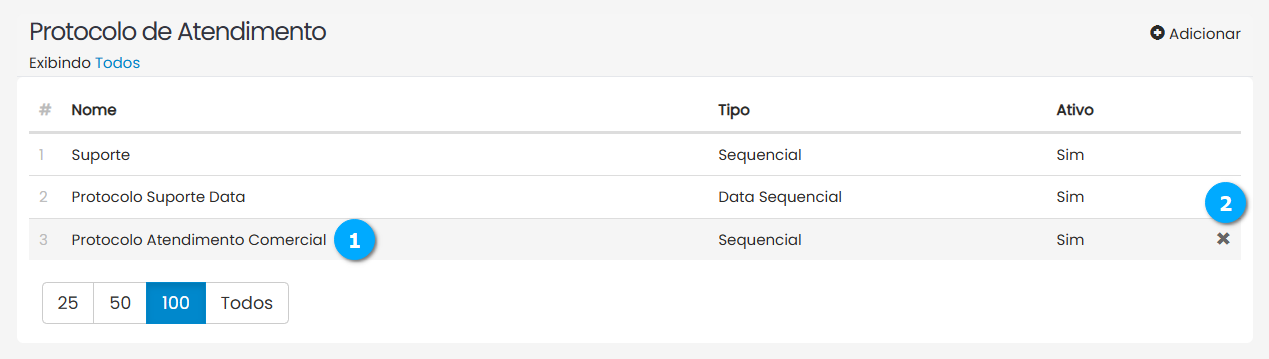
O procedimento para modificar uma pesquisa de satisfação será o mesmo do tópico Adicionando Protocolo de Atendimento, clique aqui para visualizar.
Utilizando Protocolo em uma Fila
É possível fornecer o número do protocolo de atendimento no chat para o contato quando ele receber o atendimento.
Nas configurações de fila acesse a aba Principal (1) e selecione o protocolo de atendimento em Protocolo de Atendimento (2).
Nota
Para saber mais sobre Fila, clique aqui para visualizar
|
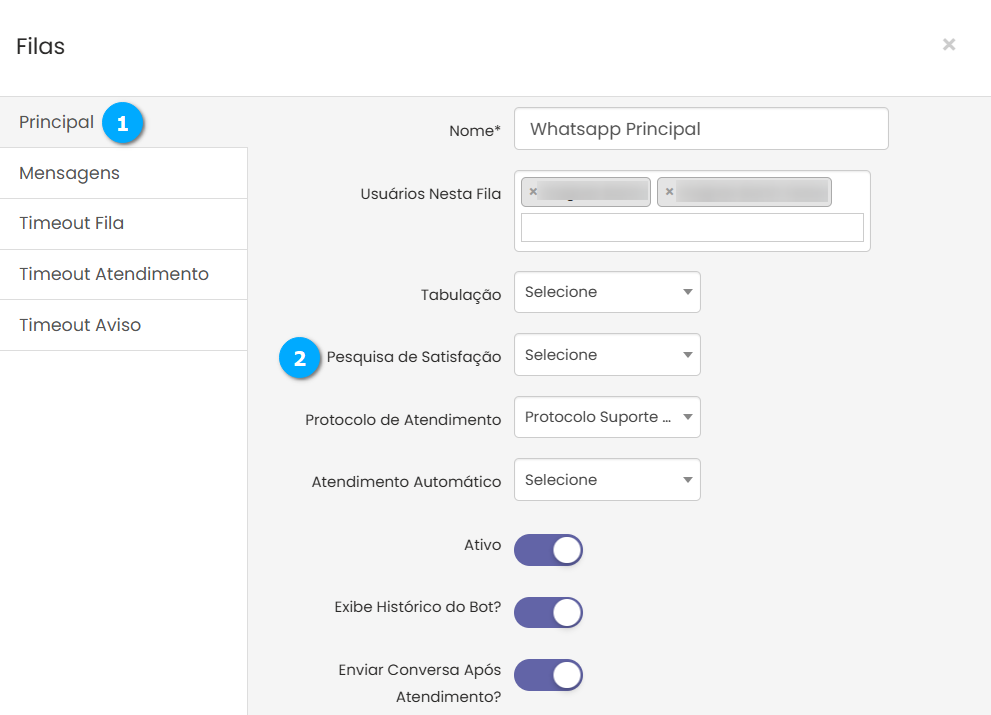
Após selecionar o protocolo de atendimento acesse a aba Mensagens (1) e na caixa de texto Mensagem de Saudação (2) adicione a tag @atendimento_protocolo (3).
|
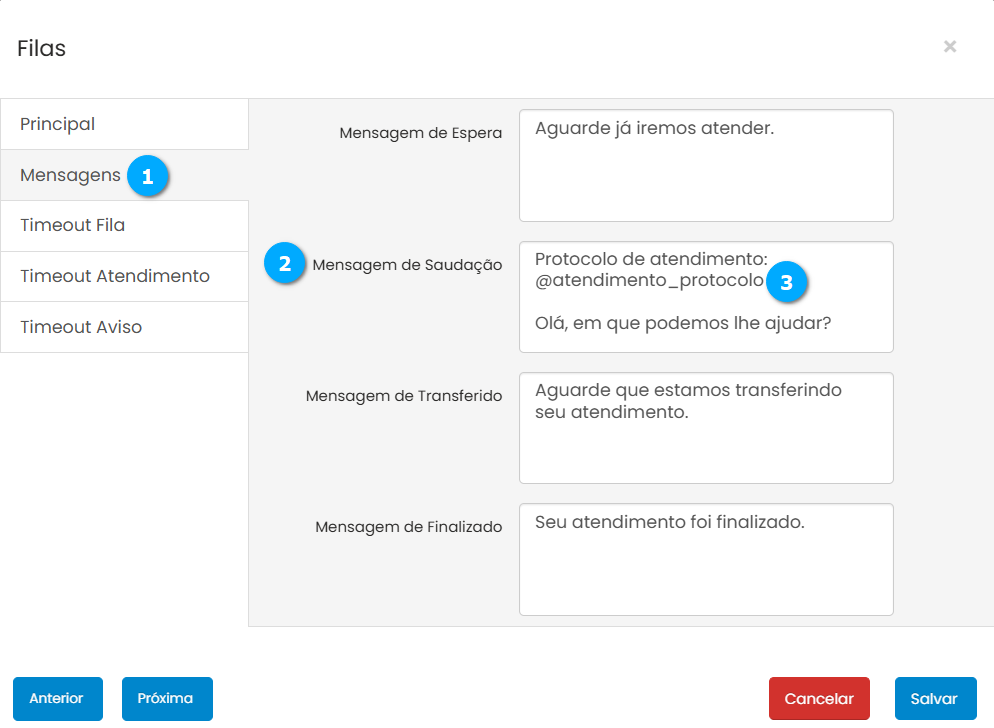
Atendimento Automático
Com o atendimento automático é possível equilibrar a distribuição das chamadas para os usuários em determinados períodos.
# (1) - mostra o número sequencial dos registros
Nome (2) - mostra o nome do atendimento automático
Ativo (3) - mostra se o atendimento automático está ou não ativo
Nota
Ao clicar sobre o título da lista é possível ordenar os campos.
|
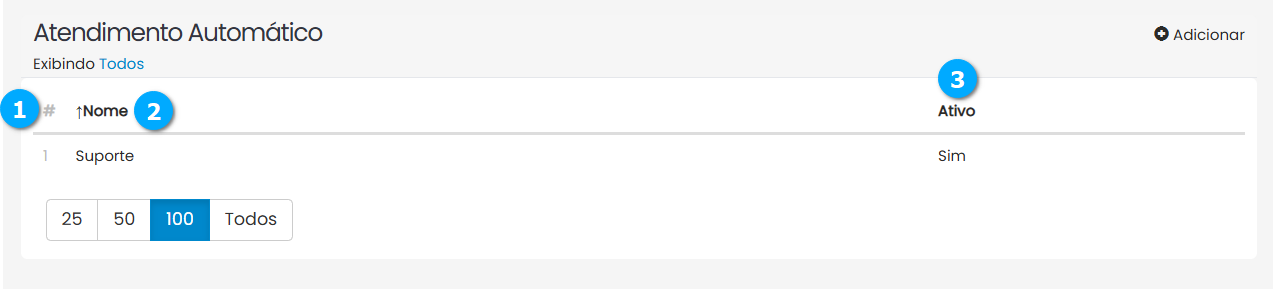
Adicionando Atendimento Automático
Selecione Atendimento Automático (1) e clique no botão Adicionar (2).
|
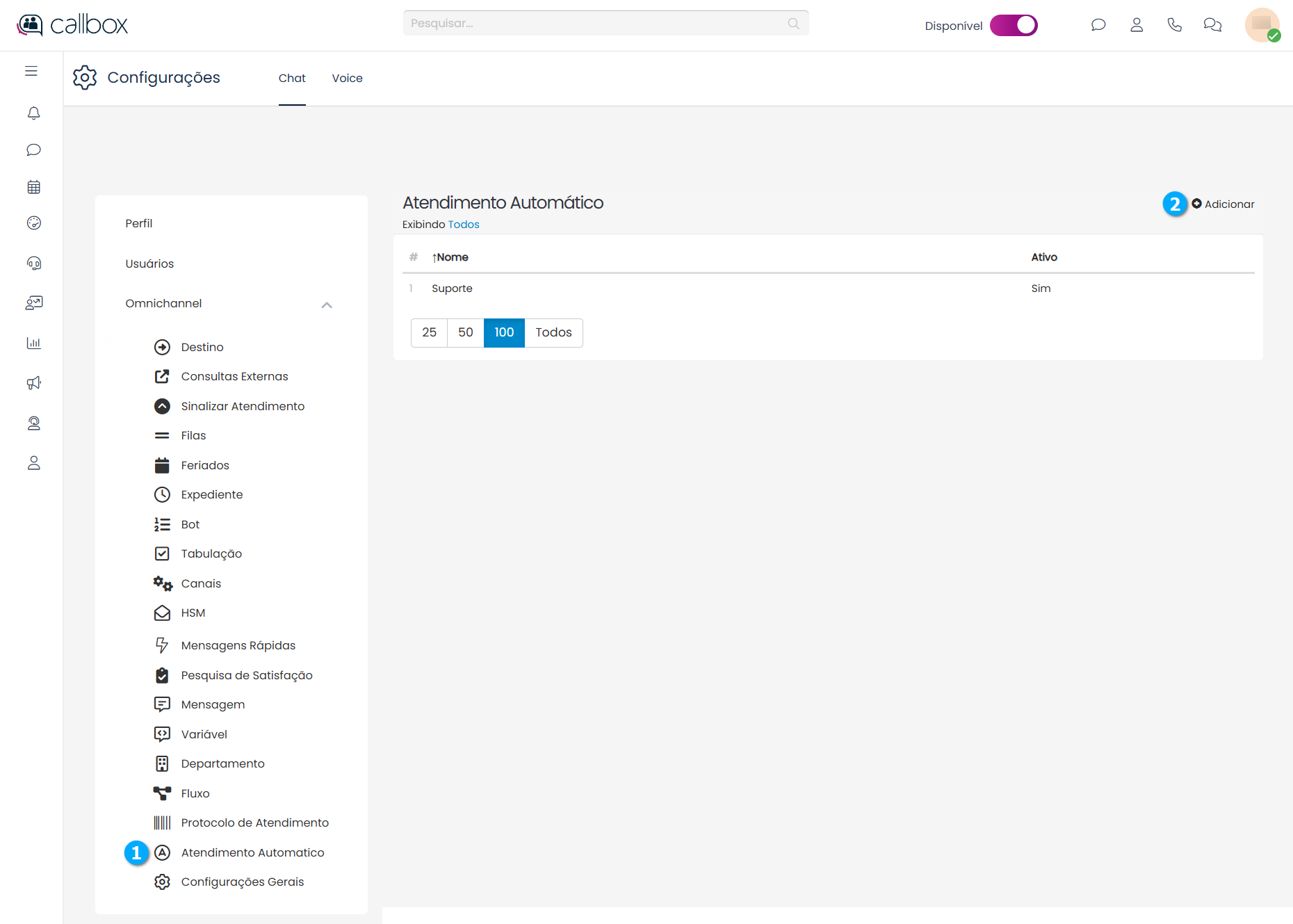
Após clicar no botão Adicionar temos na aba Principal (1) contém as principais configurações.
Nome (2) - define o nome do atendimento automático
Ativo (3) - define se a mensagem está em uso ou não
Anterior (4) - botão para navegar entre as abas de configurações
Próxima (5) - botão para navegar entre as abas de configurações
Cancelar (6) - botão para cancelar as configurações
Salvar (7) - botão para salvar as configurações
Sair (8) - botão para fechar a janela sem salvar
|
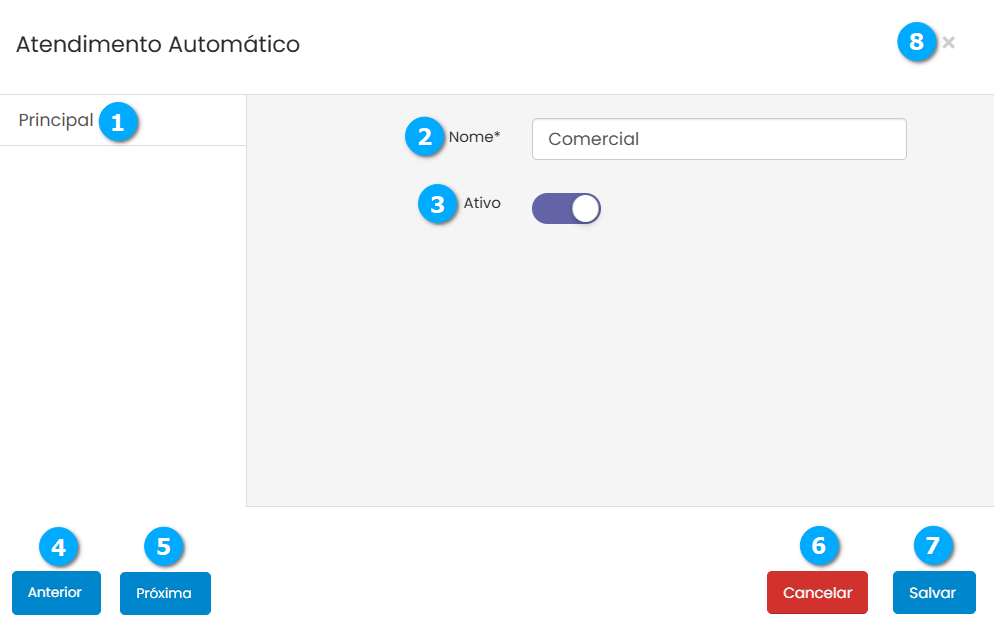
Após clicar no botão Salvar selecione novamente o atendimento automático que está sendo configurado e na aba Períodos (1) defina o período de atendimento que deseja que seja feita a distribuição de chamadas equilibrada, para isso clique no botão Adicionar (2).
|
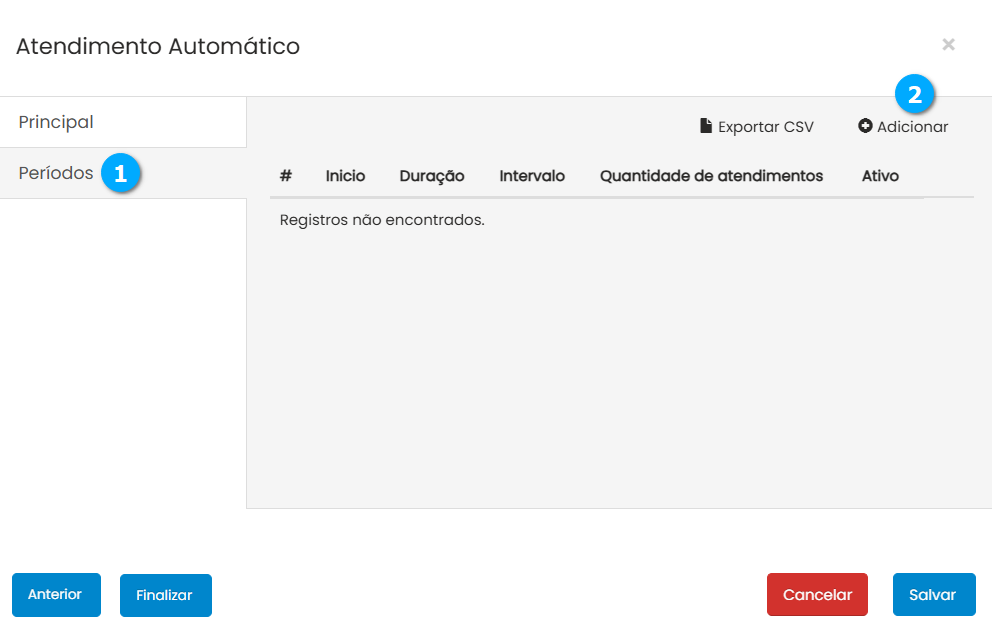
Após clicar no botão Adicionar temos:
Início (1) - define o horário de início da distribuição equilibrada de chamadas
Duração (2) - define o tempo em que a distribuição será feita, o tempo pode ser definido em minutos ou horas (3)
Quantidade de atendimentos (3) - define o número de chamadas que podem ser entregues ao agente
Ativo (4) - define se o período de distribuição está ativo ou não
Salvar (5) - botão para salvar as configurações
Voltar (6) - botão para retornar a tela anterior sem salvar
|
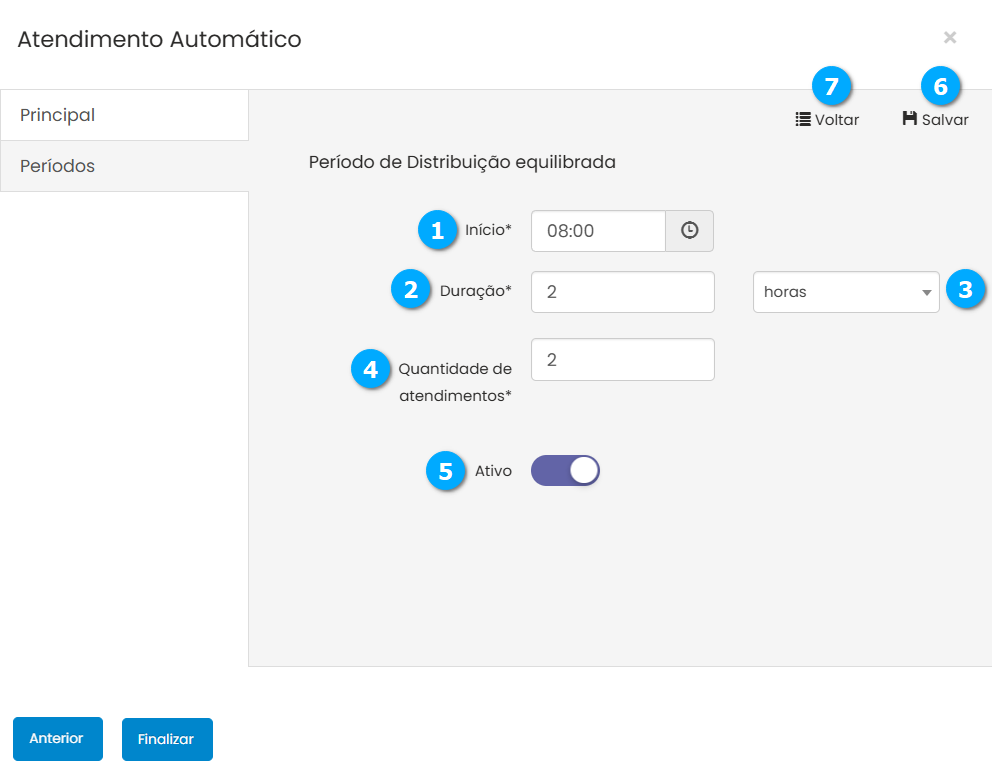
Modificando Atendimento Automático
Para modificar clique no registro desejado (1).
Desativar/Ativar (2) botão para desativar o uso e reativar quando necessário
|
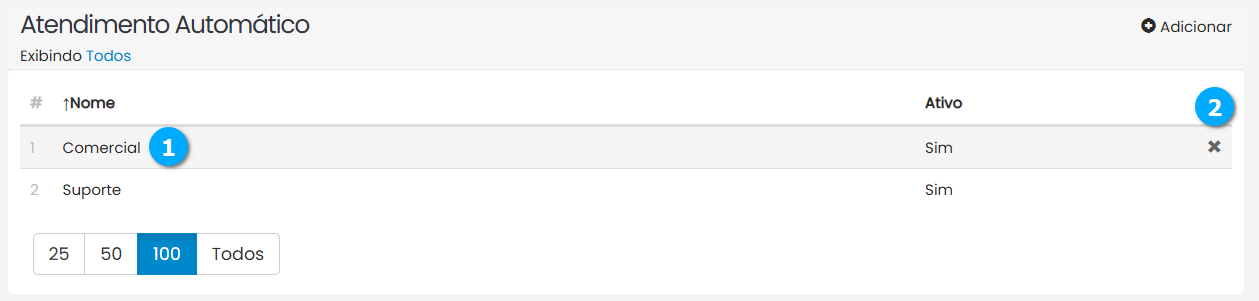
O procedimento para modificar uma mensagem será o mesmo do tópico Adicionando Atendimento Automático, clique aqui para visualizar.
Configurações Gerais
Neste módulo é possível configurar itens gerais utilizados pelo sistema.
# (1) - mostra o número sequencial dos registros
Nome (2) - mostra o nome da configuração geral
Valor (3) - mostra o valor da configuração geral
Nota
Ao clicar sobre o título da lista é possível ordenar os campos.
|
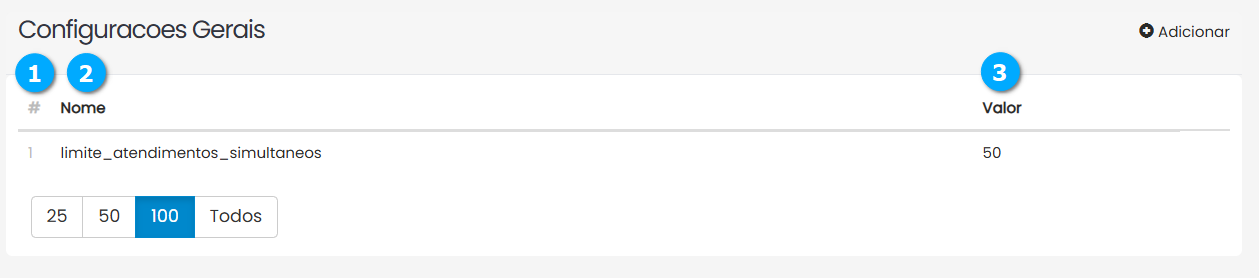
Adicionando Configurações Gerais
Selecione Configurações Gerais (1) e clique no botão Adicionar (2).
|
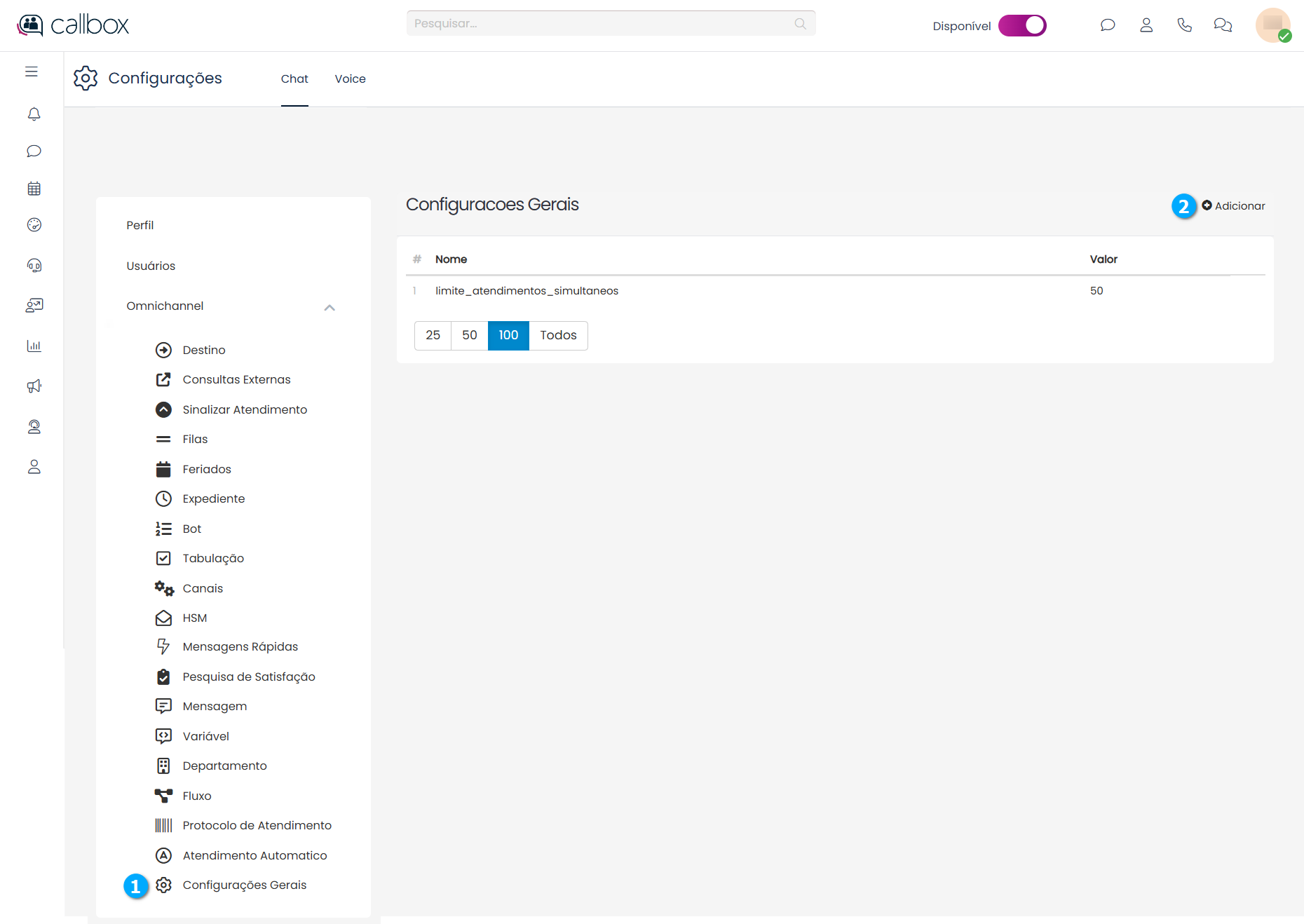
Após clicar no botão Adicionar temos:
Nome (1) - define o nome da configuração
Core Configurações Gerais Descrição (2) - define a descrição do funcionamento da configuração geral
Valor (3) - define o valor que será aplicado à configuração
Cancelar (4) - botão para cancelar as configurações
Salvar (5) - botão para salvar as configurações
|
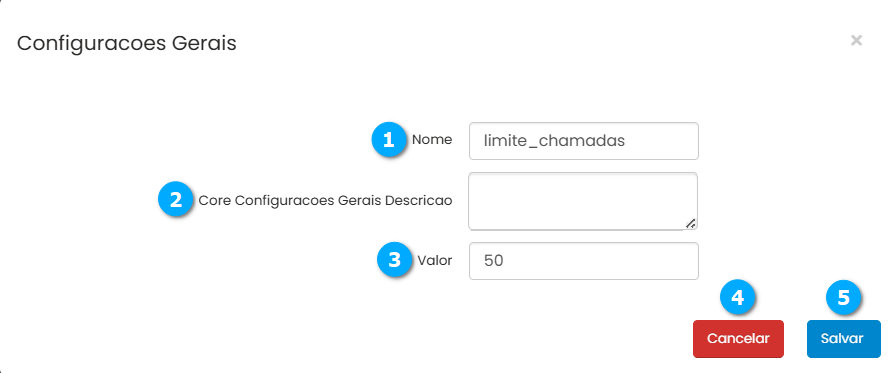
Modificando Configurações Gerais
Para modificar clique no registro desejado (1).
Nota
Só é possível modificar o valor de um item de configuração geral.
|
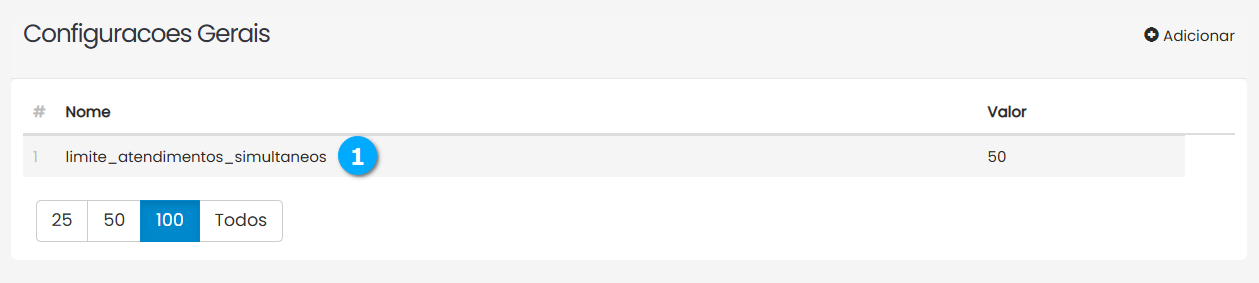
O procedimento para modificar uma configuração geral será o mesmo do tópico Adicionando Configurações Gerais, clique aqui para visualizar.
Voice
Para acessar as configurações clique na aba Voice (1).
|

Agentes
Agentes são os usuários disponíveis para atender chamadas provenientes de uma fila de atendimento, no Callbox todos os colaboradores são agentes.
Nome (1) - mostra a identificação do agente
Agente (2) - mostra o número cadastrado do agente
Categoria (3) - mostra em qual categoria o agente está associado para chamadas de saída
Status (4) - mostra se o agente está ativo ou não
Nota
Ao clicar sobre o título da lista é possível ordenar os campos.
|
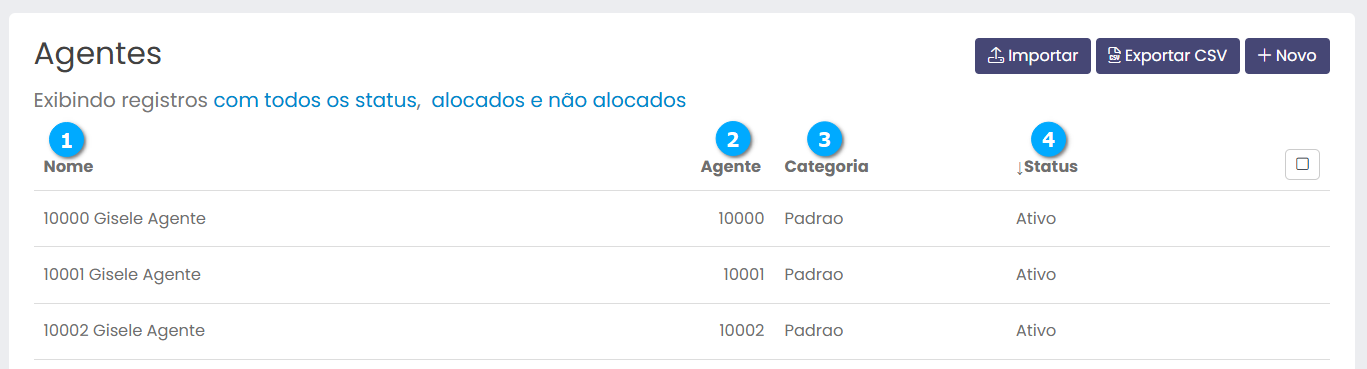
Adicionando Agentes
Selecione Agentes (1) e em seguida clique no botão Novo (2).
|
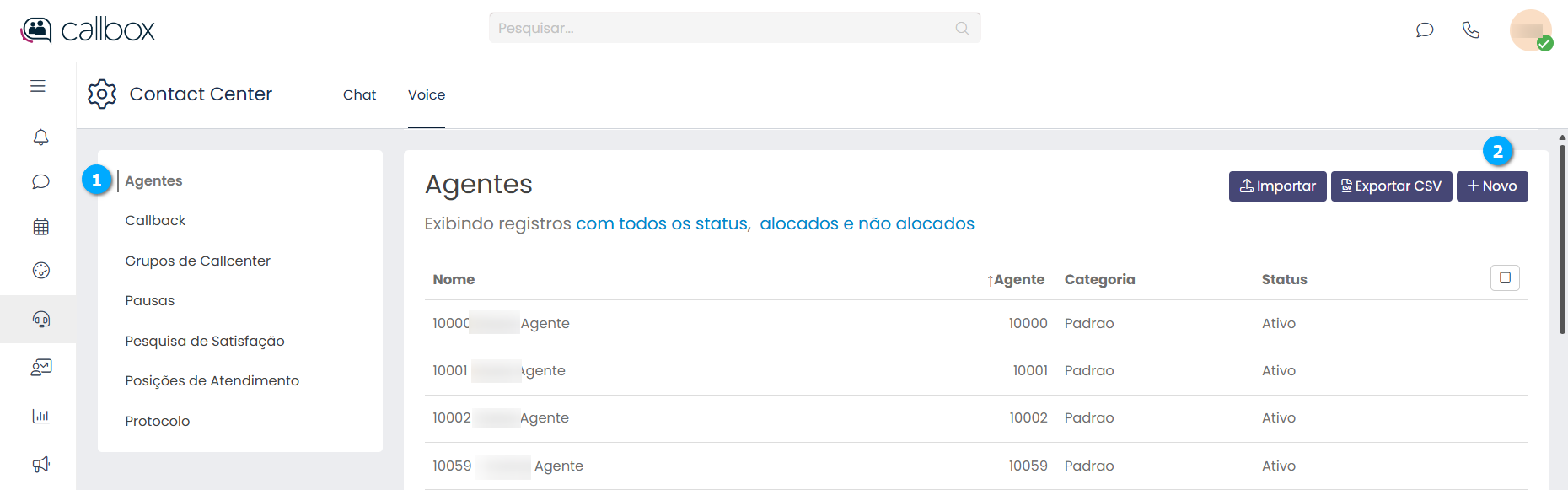
Na tela de configuração para a opção de criar agentes.
Nome (1) - define o nome do agente
Agente (2) - define um número para o agente. Normalmente composto de 4 dígitos numéricos diferente dos ramais
Senha (3) - define a senha numérica de 4 dígitos para autenticar como agente no ramal
Confirmação (4) - confirmação da senha cadastrada
Visualizar Senha (5) - botão para visualizar a senha
Categoria (6) - permite selecionar uma categoria para processar as ligações feitas pelo agente
Centro de Custo (7) - permite selecionar um centro de custo para as ligações feitas pelo agente
Grupo Base (8) - permite selecionar um grupo base para o agente. Grupo base é o grupo de Callcenter que o agente fará parte para registrar as ligações de saída, é recomendado que o agente esteja associado a um grupo base, pois pode atender a mais de uma fila
Pausas (9) - permite selecionar o modelo de pausa que será usado por esse agente, para configurar Pausas clique aqui
permitir receber chamadas por transferência (10) - permite selecionar se o agente pode receber chamadas transferidas diretamente de outro ramal, existem três opções, Sempre, Quando Disponível ou Nunca
Tipo de Ramal (11) - define o tipo de autenticação do agente, CTI (ramal externo), WebRTC (integrado ao aplicativo WEB)
Posição de Atendimento (12) - permite selecionar a posição de atendimento do agente, para configurar Posições de Atendimento clique aqui
Gravar (13) - se habilitado todas as chamadas do agente serão gravadas
Senha para Pausar e Despausar (14) - se habilitado solicita senha para que o agente possa entrar em pausa ou sair
Permitir Chamadas em Pausa (15) - se habilitado permite que o agente faça ligações, esse recurso depende do tipo de pausa utilizada pelo agente
Atendimento Automático (16) - se habilitado o agente receberá a chamada automaticamente
Logoff por indisponibilidade (17) - se habilitado o agente será deslogado obedecendo as condições que ultrapassem o tempo de pausa ou de ramal offline por tempo definido utilizando os filtros semânticos (18) e (19)
Cancelar (20) - botão para cancelar as configurações
Salvar (21) - botão para salvar as configurações
Sair (22) - botão para fechar a janela sem salvar
Nota
Tipos de Autenticação do Agente (11)
CTI - ramais do tipo CTI dependem da autenticação do ramal pelo agente
WEBRCT - neste tipo de autenticação o agente é autenticado automaticamente após realizar o login em seu Painel de Agente
|
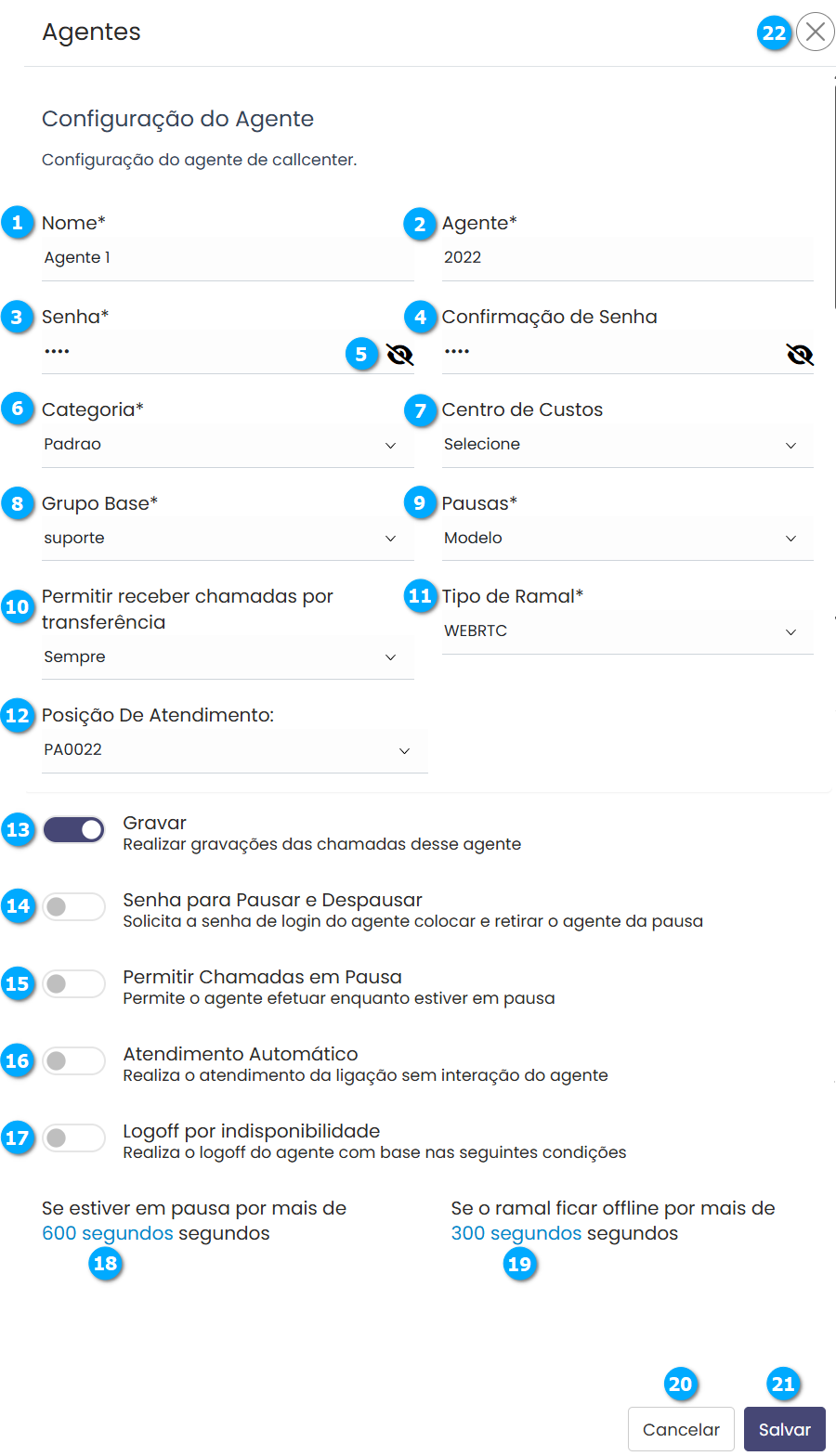
Importação de Agentes
Podemos importar uma lista de agentes, tornando assim mais fácil o cadastro de um maior número de agentes. Clique no botão Importar (1).
|

Após clicar no botão Importar temos:
Delimitador (1) - permite selecionar o delimitador dos campos a serem importados, por exemplo, um arquivo em CSV normalmente utiliza como separador entre os campos o ponto e vírgula (;)
Baixar Modelo (2) - botão para baixar o modelo de arquivo para ser utilizado na importação, será disponibilizado um arquivo compactado (zip), descompacte o arquivo para usar o modelo
Adicionar arquivo (3) - botão para selecionar um arquivo com a lista de agentes, será aberta uma tela de pesquisa de arquivos
Sair (4) - botão para sair sem salvar
Nota
Utilize o modelo disponível para download por meio do botão Baixar Modelo (2) para criar ou editar uma lista já existente de agentes e adicione utilizando o botão Adicionar Arquivo (3).
|
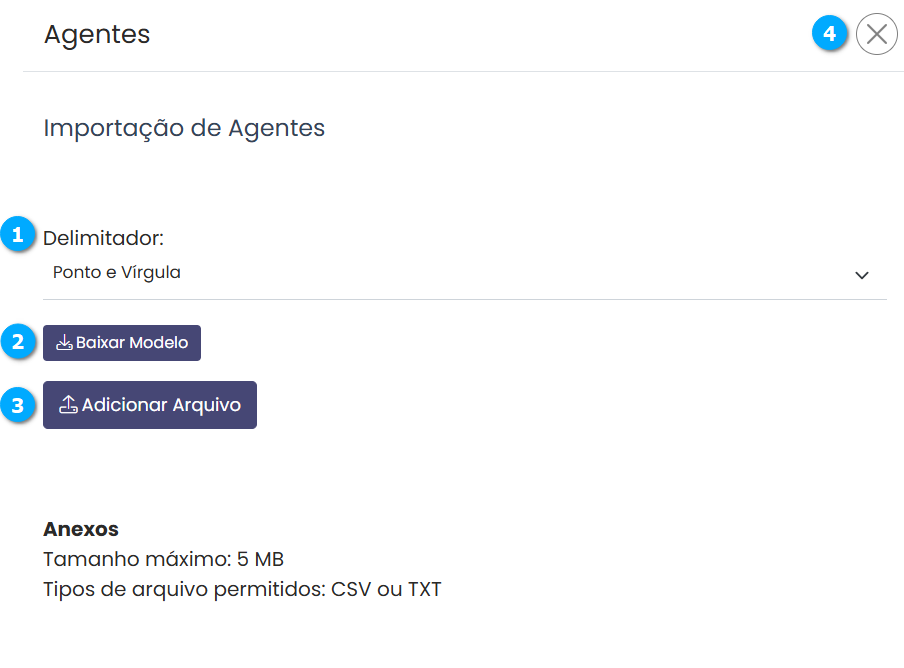
Exportar CSV
É possível exportar uma lista no fomato CSV (Excel) contendo os dados dos agentes cadastrados como número do agente, nome e senha, para exportar a lista clique no botão Exportar CSV (1).
Aviso
Atenção você exportará dados pessoais, utilize considerando a finalidade e necessidade do tratamento conforme LGPD.
|

Modificando Agentes
Selecionar Todos (1) - botão para selecionar todos os registros
Duplicar (2) - botão para duplicar as configurações
Editar (3) - botão para editar as configurações
Excluir (4) - botão para excluir o registro
Selecionar (5) - caixa de seleção para marcar o registro para ser excluído em lote
Nota
Ao clicar no botão Selecionar Todos ou selecionar mais de um registro o botão para Apagar (6) os registros selecionados ficará visível.
|
|
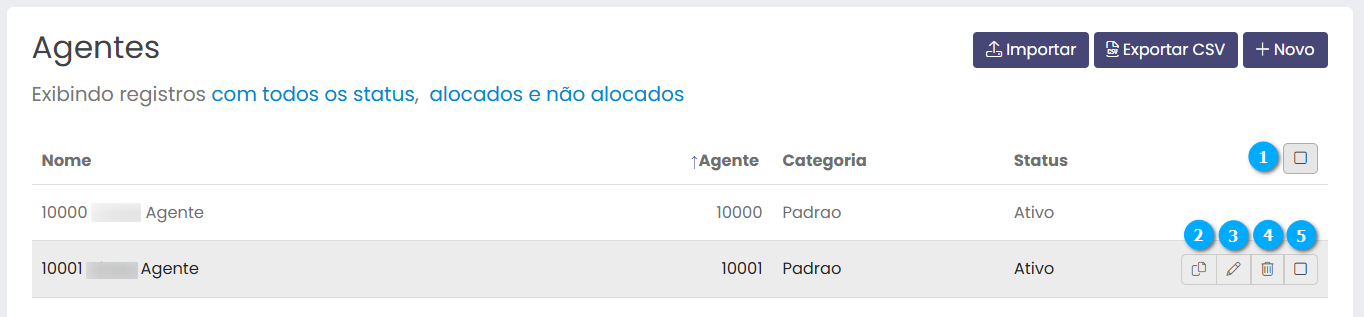
O procedimento para modificar será o mesmo do tópico Adicionando Agentes, clique aqui para visualizar.
Callback
Callback é o recurso que permite que o Callbox retorne a ligação para o contato que saiu de uma fila.
Nome (1) - mostra a identificação do callback
Grupo destino (2) - mostra a fila de callcenter associada ao callback
Estratégia de retorno (3) - mostra qual a estratégia utilizada para retornar a chamada ao contato
Nota
Ao clicar sobre o título da lista é possível ordenar os campos.
|
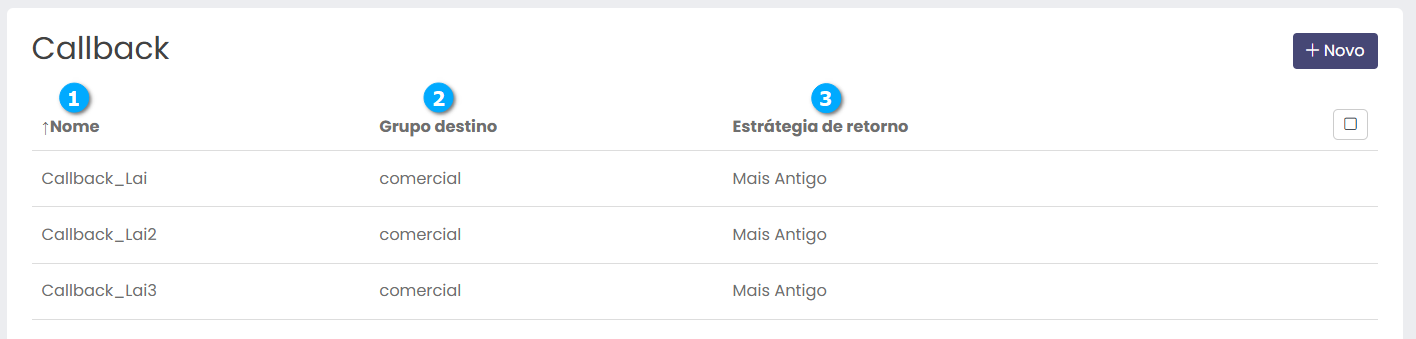
Adicionando Callback
Selecione Callback (1) e em seguida clique no botão Novo (2).
|
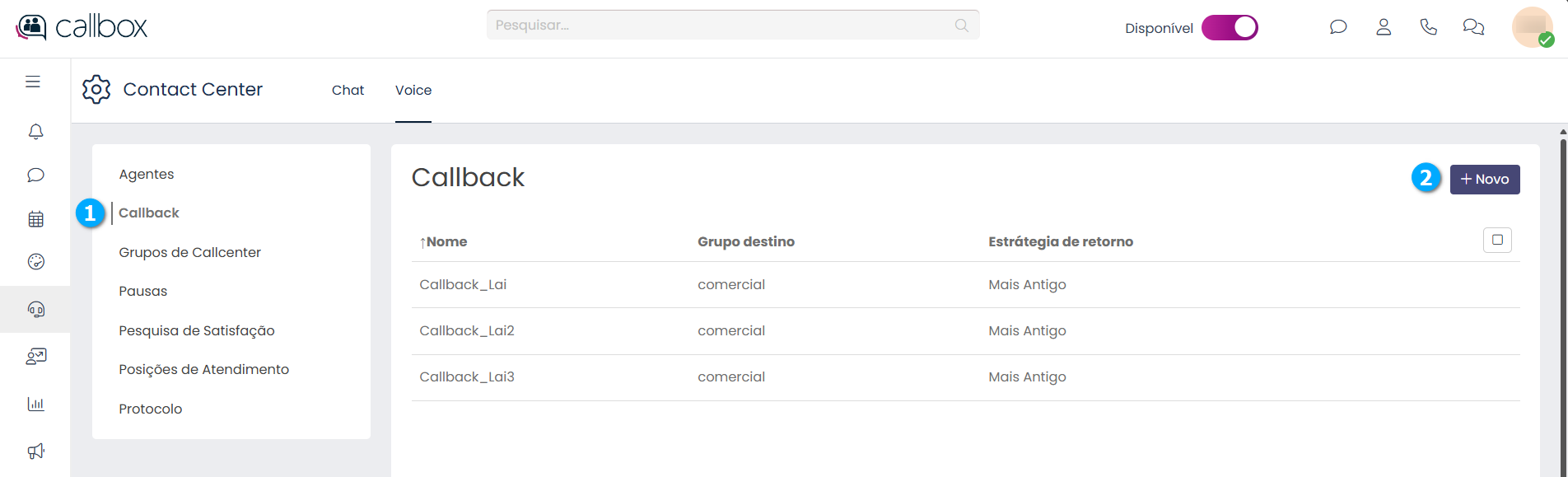
Após clicar no botão Novo temos:
Nome (1) - define o nome da Callback
Grupo destino (2) - permite selecionar o grupo para o qual as chamadas serão encaminhadas
Estratégia de retorno (3) - permite selecionar como a callback irá retornar as chamadas, priorizando as ligações que foram abandonadas mais recentes ou mais antigas
Ligar primeiro para (4) - permite selecionar se a chamada deve ser encaminhada primeiro para o cliente ou para o agente
Validade de contato (5) - permite definir por quanto tempo o contato abando nado ficará na lista para retorno da chamada pelo callback, podemos definir este tempo em dias ou horas
Anúncio (6) - permite selecionar o áudio que será reproduzido ao cliente no momento que atender a chamada recebida
Ouvir (7) - botão para ouvir o áudio da mensagem, uma janela com um reprodutor de áudio será aberta
Categoria (8) - permite selecionar a categoria que será utilizada para realizar a chamada
Aplique o Callback para abandono de chamada nos grupos (9) - permite selecionar um ou mais grupos de callcenter que farão uso deste callback para retorno das chamadas
Cancelar (10) - botão para cancelar as configurações
Salvar (11) - botão para salvar as configurações
Sair (12) - botão para fechar a janela sem salvar
|
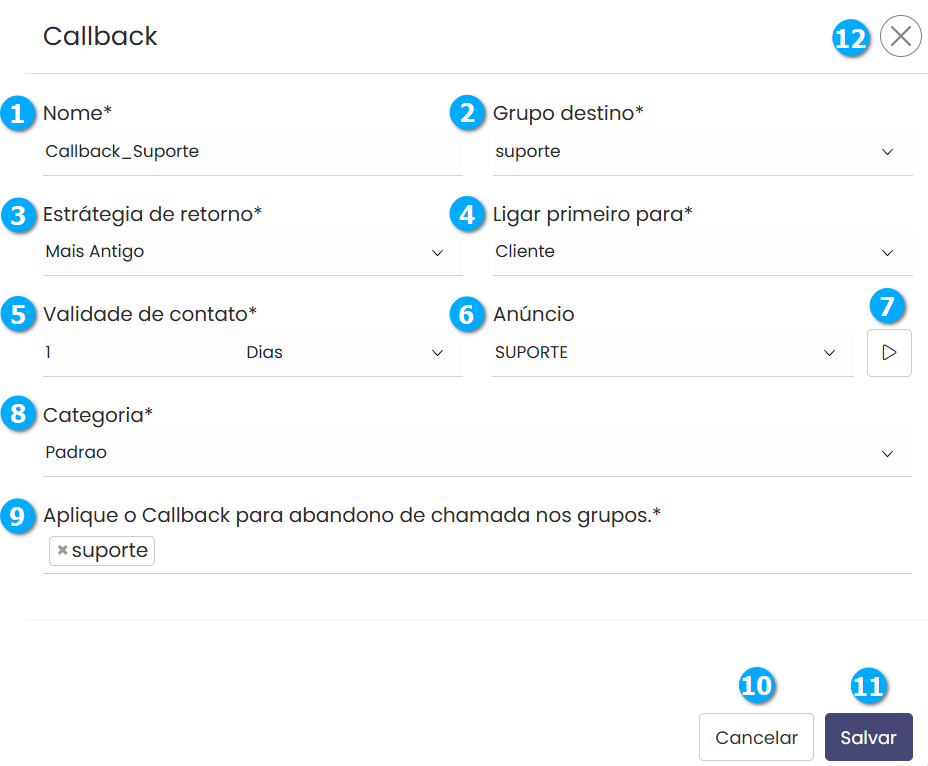
Modificando Callback
Selecionar Todos (1) - botão para selecionar todos os registros
Duplicar (2) - botão para duplicar as configurações
Editar (3) - botão para editar as configurações
Excluir (4) - botão para excluir o registro
Selecionar (5) - caixa de seleção para marcar o registro para ser excluído em lote
Nota
Ao clicar no botão Selecionar Todos ou selecionar mais de um registro o botão para Apagar (6) os registros selecionados ficará visível.
|
|
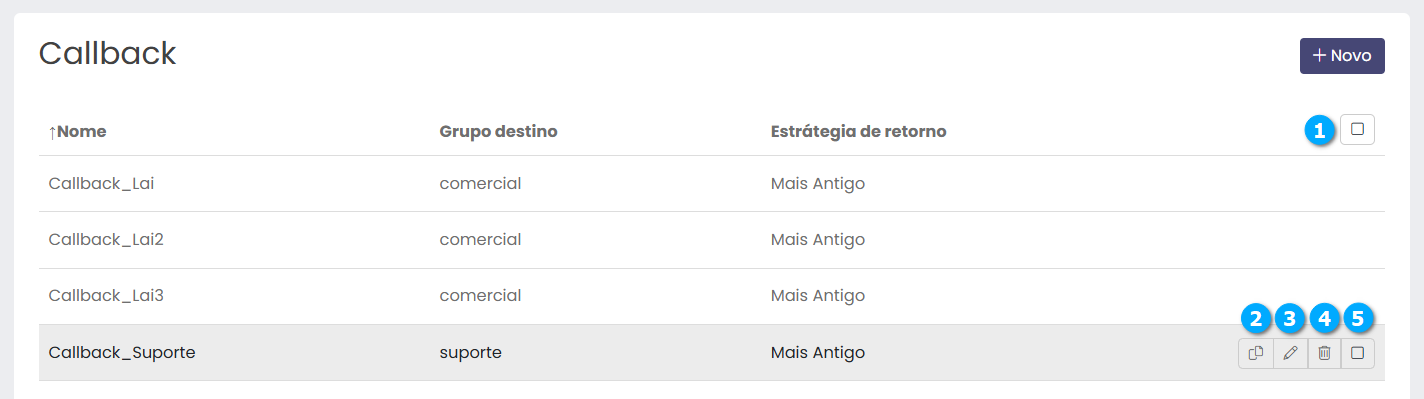
O procedimento para modificar será o mesmo do tópico Adicionando Callback, clique aqui para visualizar.
Grupos de Callcenter
Grupos de Callcenter são filas de atendimento destinadas a fornecer aos clientes serviços de atendimento por telefone. Estas filas podem ter o atendimento personalizando com prioridades, tipo de toque, estratégias, callback e outros serviços.
Nome (1) - mostra o nome do grupo de callcenter
Estratégia (2) - mostra como será feita a distribuição das chamadas no grupo de agentes
Anúncio (3) - mostra qual mensagem de áudio será utilizada como anúncio do grupo de callcenter
Atender (4) - mostra se a chamada pode ser encaminhada diretamente ao grupo de callcenter
Gravar (5) - mostra se as chamadas recebidas pelo grupo de callcenter são gravadas ou não
Nota
Ao clicar sobre o título da lista é possível ordenar os campos.
|
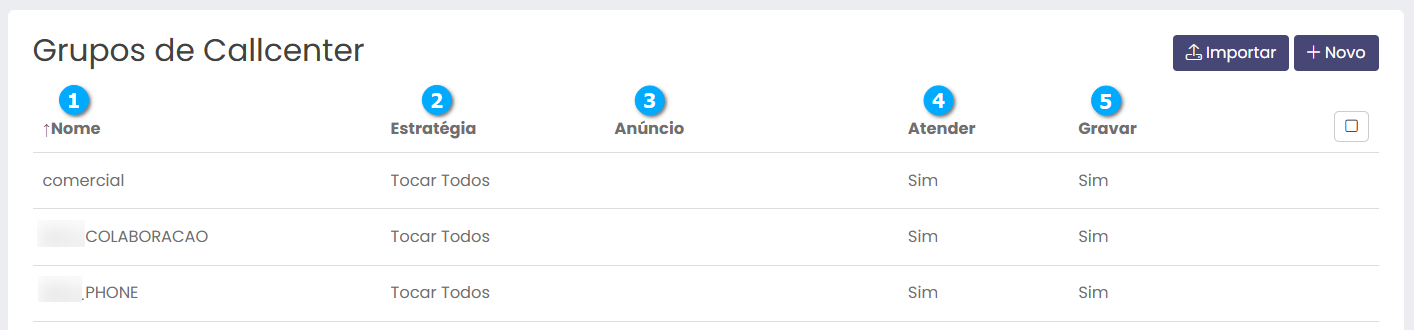
Adicionando Grupos de Callcenter
Selecione Grupos de Callcenter (1) e em seguida clique no botão Novo (2).
|
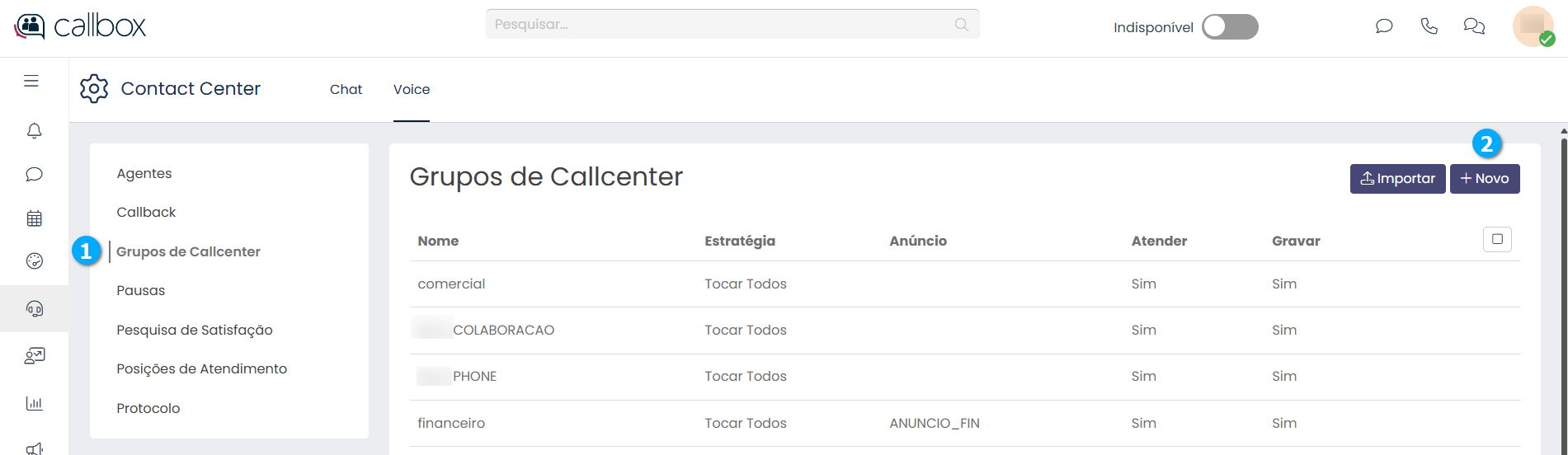
Após clicar no botão Novo temos na seção Grupo de Callcenter (1).
Nome (2) - define o nome do Grupo de Callcenter
Bina (3) - permite selecionar em uma lista pré-cadastrada a identificação do Grupo de Callcenter (Bina)
Tempo de distribuição (4) - define o tempo em segundos que uma ligação tocará no agente até ir para próximo agente disponível
Permite entrada sem agentes (5) - se habilitado permite a entrada de chamadas na fila, mesmo sem agentes disponíveis (logados)
Chamadas em Fila (6) - define o número máximo de chamadas em fila, quando atingido esse número a ligação é encaminhada ao transbordo do grupo, ou caso não haja transbordo serão desligadas
Sair se ficar sem agentes (7) - se habilitado, encaminha a chamada em espera para próximo nível, caso a fila fique sem agentes, as chamadas serão encaminhadas para o transbordo da fila, ou caso não haja transbordo serão desligadas
Tempo de Ociosidade (8) - define o tempo em segundos que o agente ficará sem receber uma nova chamada após o atendimento
Estratégia (9) - define a maneira como as chamadas serão distribuídas entre os membros da fila:
Tocar todos: tocar todos os canais disponíveis até que um responda
Cíclico: distribui as chamadas entre os agentes na tentativa de que todos tenham a mesma quantidade de atendimentos no dia
Menos Chamadas Atendidas: toca no agente que menos atendeu chamadas
Mais tempo ocioso: toca no agente com menor tempo de conversação no dia
Aleatório: distribui as chamadas aleatoriamente entre os agentes
Frequência de anúncio (10) - define o tempo em que o chamador ouvirá os anúncios de informações da fila
Anunciar Tempo de espera (11) - define se o chamador receberá o aviso do tempo de espera para ser atendido, (TME - Tempo Médio de Espera), são três as opções, Sim, Não, Apenas uma vez
Anúncio (12) - permite selecionar um áudio que será reproduzido para o agente antes do atendimento
Ouvir (13) - permite ouvir o áudio do anúncio, uma janela com um reprodutor de áudio será aberta
Integração Omnichannel (14) - define a URL de integração com o Omnichannel, esta integração é feita por meio de uma API
Prioridade (15) - define a prioridade que essa fila terá em relação as outras na distribuição de chamadas, é utilizado quando um agente atende mais de uma fila
Tipo de toque (16) - define o tipo do toque que o chamador ouvirá enquanto aguarda na fila, você pode optar por Música de Espera ou Tom de chamada
TMA (17) - permite configurar o tempo do anúncio do Tempo Médio de Atendimento para o chamador, caso este tempo de atendimento ultrapasse o configurado um alerta visual será exibido para o supervisor
Protocolo (18) - permite selecionar o protocolo de atendimento que será utilizado pelo grupo de callcenter
Gravar (19) - se habilitado, todas as ligações da fila serão gravadas
Atender (20) - se habilitado permite que uma chamada externa seja encaminhada diretamente o Grupo de Callcenter
Anunciar Posição (21) - se habilitado informa ao chamador sua posição na fila
Habilitar pesquisa de satisfação para chamadas ativas (22) - se habilitado permite habilitar o uso de pesquisa de satisfação para as chamadas ainda ativas
Sair (23) - botão para fechar a janela sem salvar
|
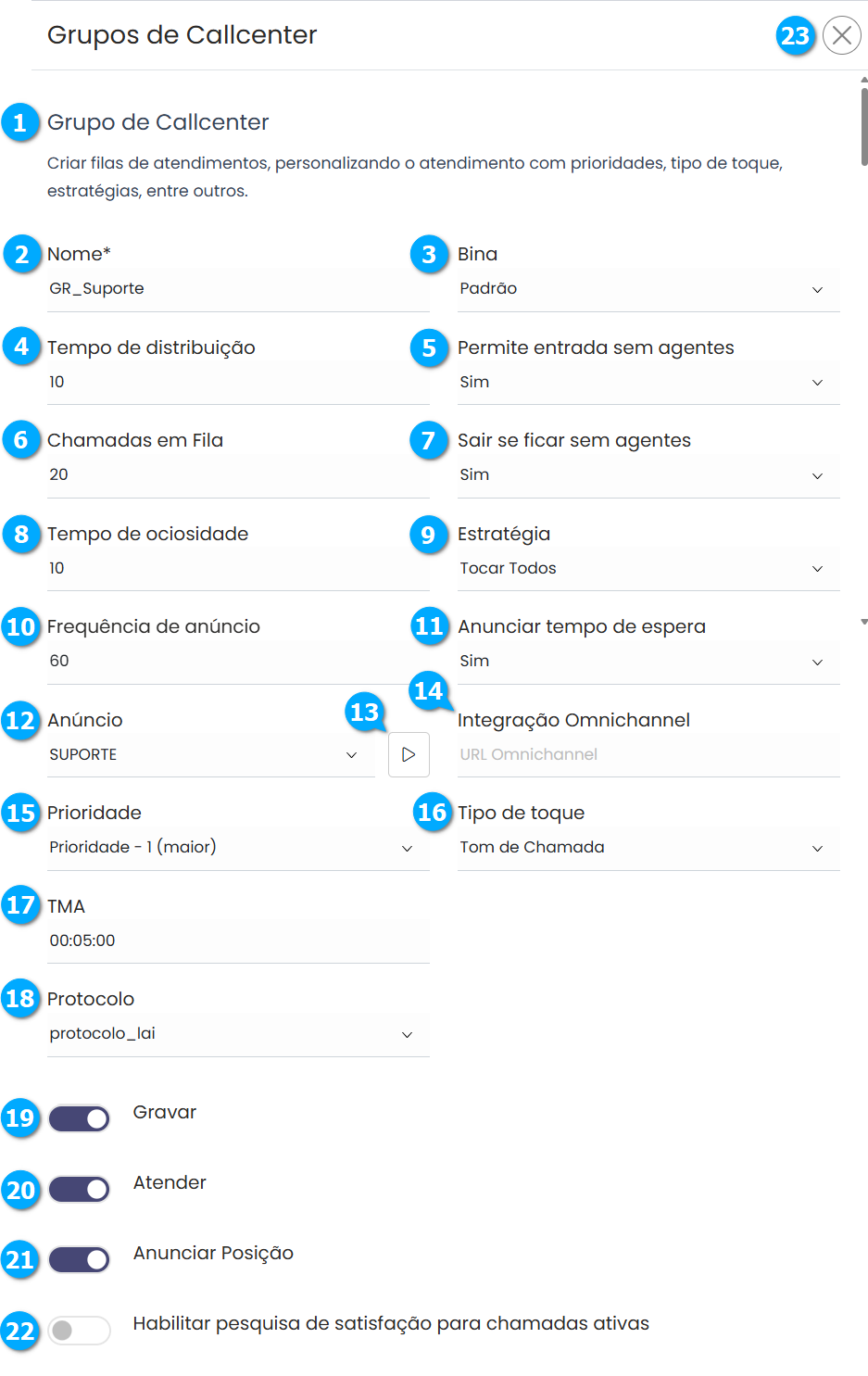
Na seção Avançado (1) podemos configurar os áudios utilizados pela fila.
Você é o próximo (2) - permite selecionar o áudio de aviso ao chamador, exemplo: “sua chamada é a próxima a ser atendida”
Ouvir (3) - botão para ouvir o áudio da mensagem, uma janela com um reprodutor de áudio será aberta
Sua chamada é a (4) - permite selecionar o áudio de aviso ao chamador, exemplo: “sua chamada é a …”
1º Aguarde (5) - permite selecionar o áudio de aviso ao chamador, exemplo: “aguarde o atendimento”
Tempo estimado (6) - permite selecionar o áudio de aviso ao chamador, exemplo: “tempo estimado de espera é …”
Minutos (7) - permite selecionar o áudio de aviso ao chamador, exemplo: “minutos”
Segundos (8) - permite selecionar o áudio de aviso ao chamador, exemplo: “segundos”
Menos que (9) - permite selecionar o áudio de aviso ao chamador, exemplo: “menor que …”
2º Aguarde (10) - permite selecionar o áudio de aviso ao chamador, exemplo: “obrigada”
Tempo de espera (11) - permite selecionar o áudio de aviso ao chamador, exemplo: “tempo de espera …”
|
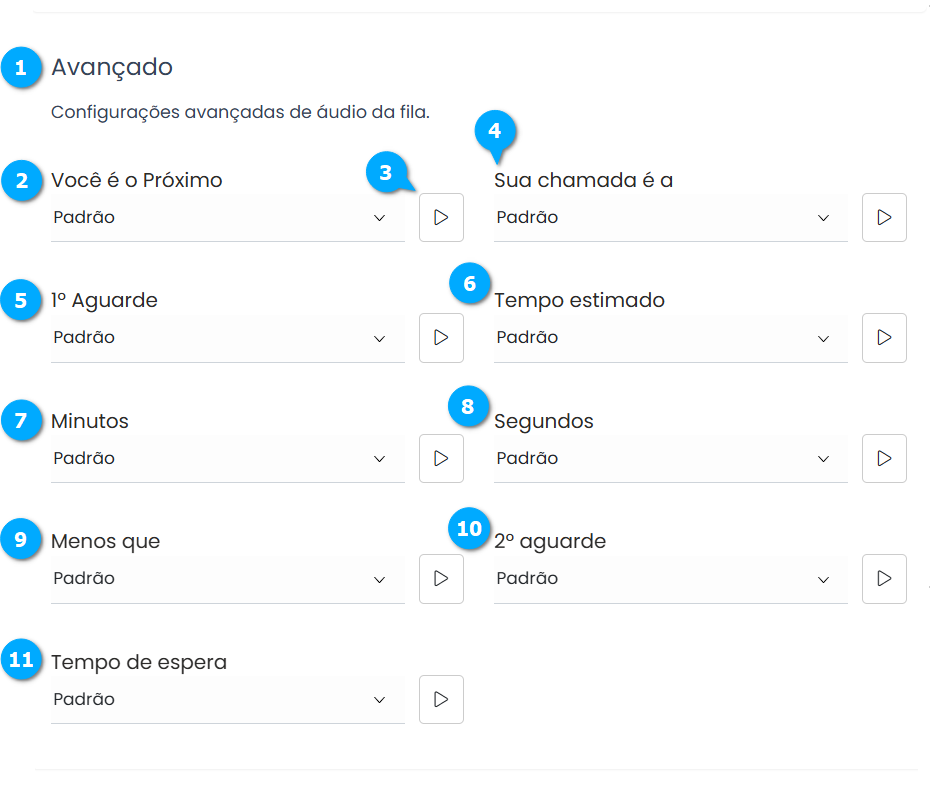
Na seção Mordomo (1) configuramos os áudios e características de funcionamento.
Mordomo (2) - botão para habilitar o serviço de mordomo, as configurações serão disponibilizadas ao habilitar
Áudio Mordomo (3) - permite selecionar o áudio de aviso do serviço de mordomo, exemplo: “Olá, a partir de agora você conta com o nosso serviço de mordomo para te atender, caso não queira aguardar na fila, nos guardamos o lugar para você e retornaremos quando você for o próximo a ser atendido, para utilizar este recurso basta digitar um a qualquer momento enquanto aguarda.”
Ouvir (4) - permite ouvir o áudio da mensagem, uma janela com um reprodutor de áudio será aberta
Áudio Destino (5) - permite selecionar o áudio que informa o retorno do chamador, exemplo: “Olá, aqui é o mordomo da L5, chegou a sua vez, aguarde que estamos encaminhando sua ligação”
Categoria (6) - define a categoria utilizada para ligar ao cliente
Oferecer a partir de (7) - define quando o chamador poderá optar por escolher usar o serviço de mordomo
Retornar quando (8) - define quando o mordomo irá ligar para o cliente
|
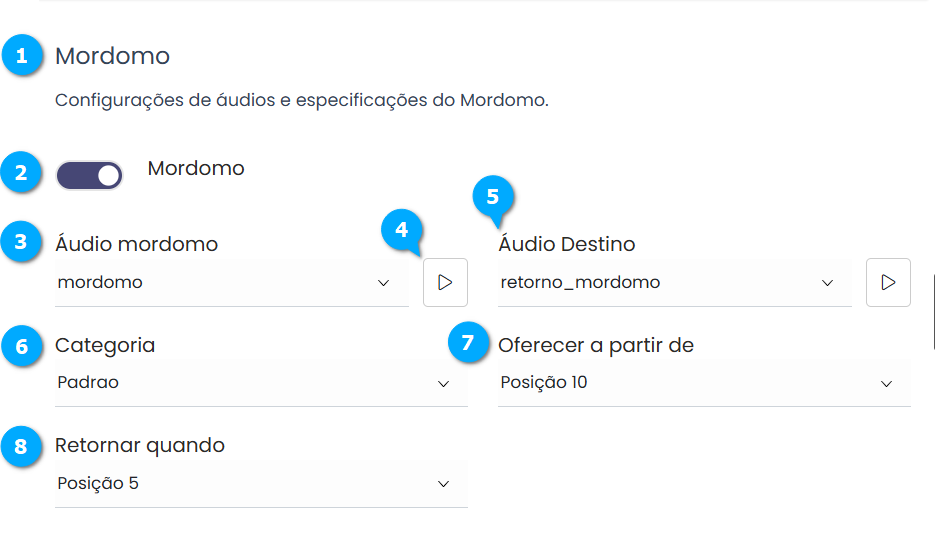
Na seção Multiskills (1) podemos configurar uma fila pode ser utilizada em diversos perfis de atendimento com identificação única para cada fluxo de atendimento, utilizando os mesmos agentes. A Fila Multiskill respeita o intervalo de atendimento configurado para cada agente ao término da chamada, desta forma o agente consegue finalizar o atendimento enquanto a nova chamada é direcionada ao próximo agente disponível da fila. Também ficam registrados os atendimentos nos relatórios de callcenter.
Multiskil (2) - botão para habilitar o recurso de uso do grupo de callcenter em vários perfis de atendimento
Identificações (3) - permite definir tags de identificação dos perfis, para que seja possível identificar no relatório o tipo de suporte desejado
Nota
Estas opções de identificação estarão disponíveis para serem selecionadas em Pré-Atendimentos.
|
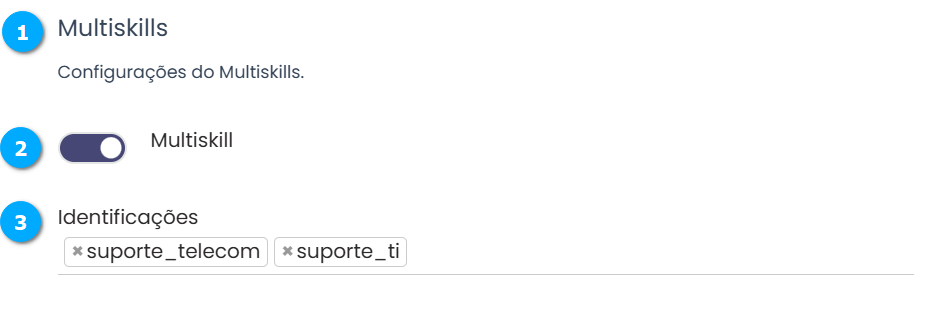
Na seção Ações Temporizadas (1) definimos o que será feito caso a chamada não seja atendida.
Transbordar após (2) - define um tempo em segundos para que a ligação seja transbordada caso não tenha atendimento.
Áudio (3) - permite selecionar um áudio que será reproduzido antes da transferência da chamada
Destino (4) - define o destino da chamada após o transbordo, caso o destino possua opções, podemos selecionar na caixa de opções (5)
Nota
Caso o tempo de transbordo não seja preenchido a ação temporizada é desativada.
|
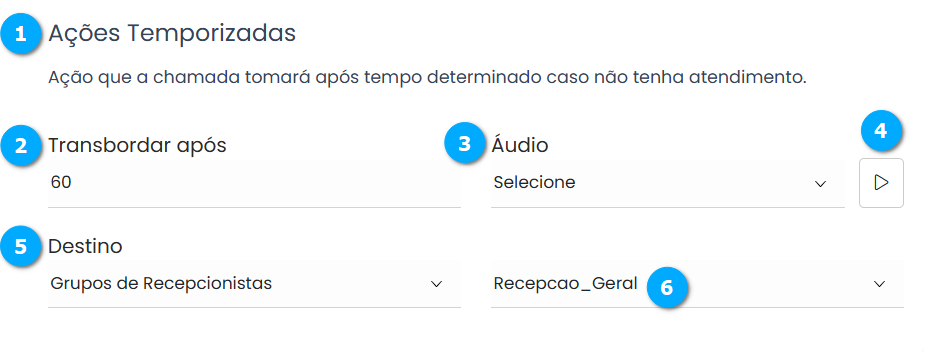
Na seção Callback (1) é possível definir o callback que será utilizado para retornar a chamada abandonada.
Habilitar Callback (2) - botão para habilitar o uso do callback
Callback Selecionada (3) - permite selecionar o callback para retorno das chamadas abandonadas
|
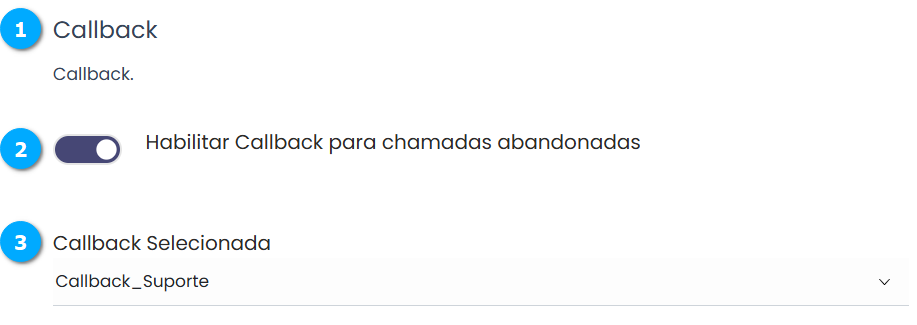
Na seção Ações por Interatividade (1) definimos o que um chamador pode fazer durante a espera na fila, como por exemplo digitar 1 (um) para acessar o serviço de mordomo, ou digitar 9 (nove) para ser transferido para um correio de voz. Para adicionar uma ação clique no botão Adiconar (2).
|
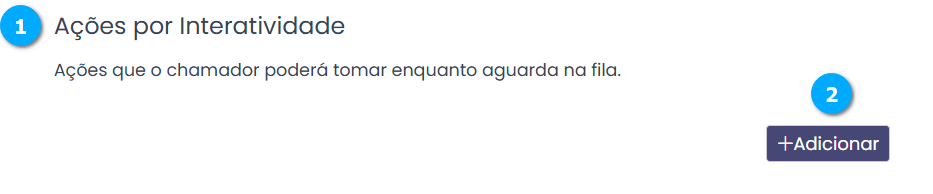
Após clicar no botão Adicionar temos:
Opção (1) - define a opção que será digitada pelo chamador enquanto aguarda na fila
Áudio (2) - permite selecionar o áudio que será reproduzido após o chamador digitar a opção
Ouvir (3) - botão para ouvir o áudio da mensagem, uma janela com um reprodutor de áudio será aberta
Transbordar para (4) - permite selecionar o destino da transferência da chamada, caso o destino possua opções, podemos selecionar na caixa de opções (5)
Excluir (6) - botão para excluir a ação
Nota
No exemplo temos também a opção 9 (nove) para o chamador optar pela transferência para um correio de voz, neste caso o pr´prio correio de voz anunciará as boas vindas e não é necessário selecionar um Áudio
|
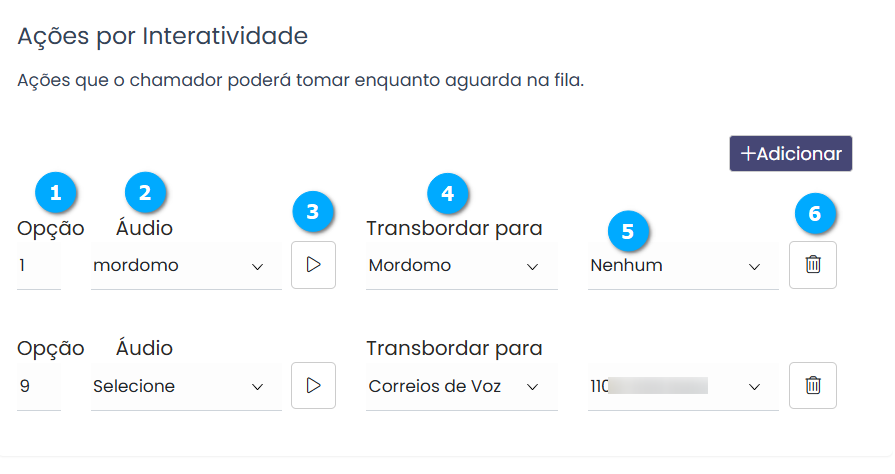
Na seção Agentes (1) associamos os agentes ao grupo de callcenter e sua prioridade.
Prioridade 1 (2) - permite associar os agentes que receberão as chamadas com maior prioridade
Prioridade 2 (3) - permite selecionar os agentes que receberão as chamadas após todos agentes da prioridade 1
Prioridade 3 (4) - permite selecionar os agentes que receberão as chamadas após todos agentes da prioridade 2
Cancelar (5) - botão para cancelar as configurações
Salvar (6) - botão para salvar as configurações
|
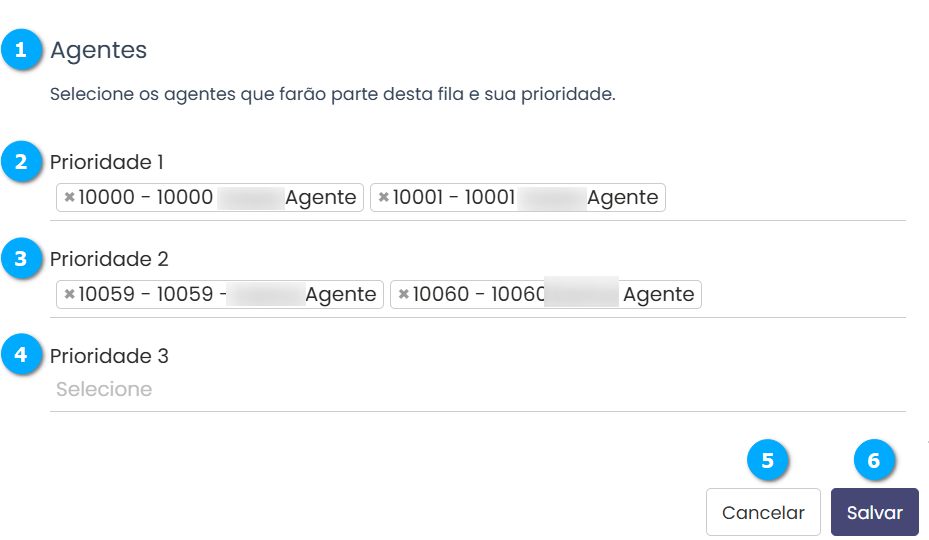
Importação de Grupos de Callcenter
Podemos importar grupos de callcenter, tornando assim mais fácil o cadastro. Clique no botão Importar (1).
|

Após clicar no botão Importar temos:
Delimitador (1) - permite selecionar o delimitador dos campos a serem importados, por exemplo, um arquivo em CSV normalmente utiliza como separador entre os campos o ponto e vírgula (;)
Baixar Modelo (2) - botão para baixar o modelo de arquivo para ser utilizado na importação, será disponibilizado um arquivo compactado (zip), descompacte o arquivo para usar o modelo
Adicionar arquivo (3) - botão para selecionar um arquivo com a lista de agentes, será aberta uma tela de pesquisa de arquivos
Sair (4) - botão para sair sem salvar
Nota
Utilize o modelo disponível para download por meio do botão Baixar Modelo (2) para criar ou editar uma lista já existente de agentes e adicione utilizando o botão Adicionar Arquivo (3).
|
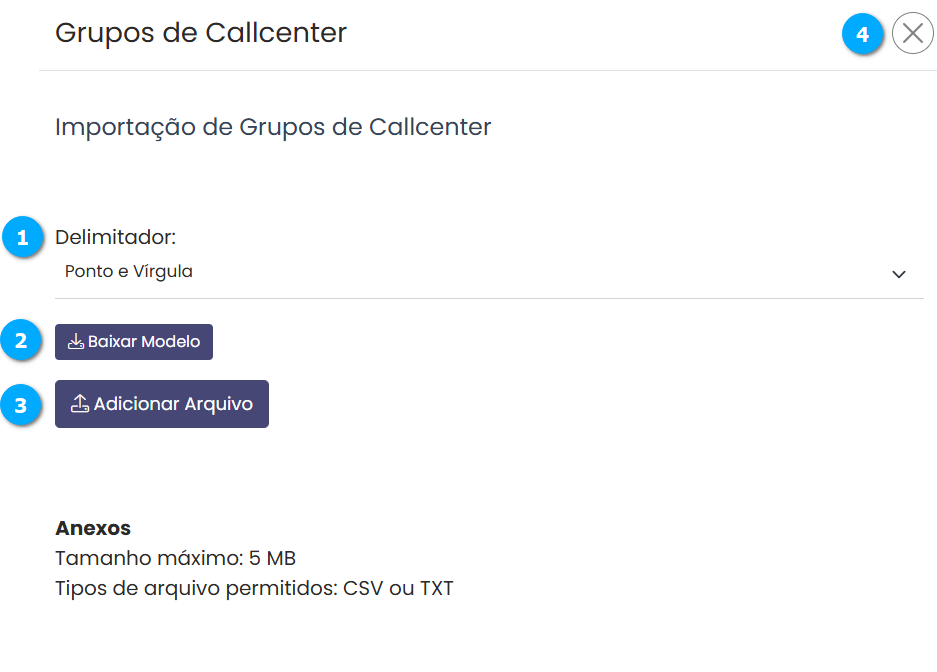
Modificando Grupos de Callcenter
Selecionar Todos (1) - botão para selecionar todos os registros
Duplicar (2) - botão para duplicar as configurações
Editar (3) - botão para editar as configurações
Excluir (4) - botão para excluir o registro
Selecionar (5) - caixa de seleção para marcar o registro para ser excluído em lote
Nota
Ao clicar no botão Selecionar Todos ou selecionar mais de um registro o botão para Apagar (6) os registros selecionados ficará visível.
|
|
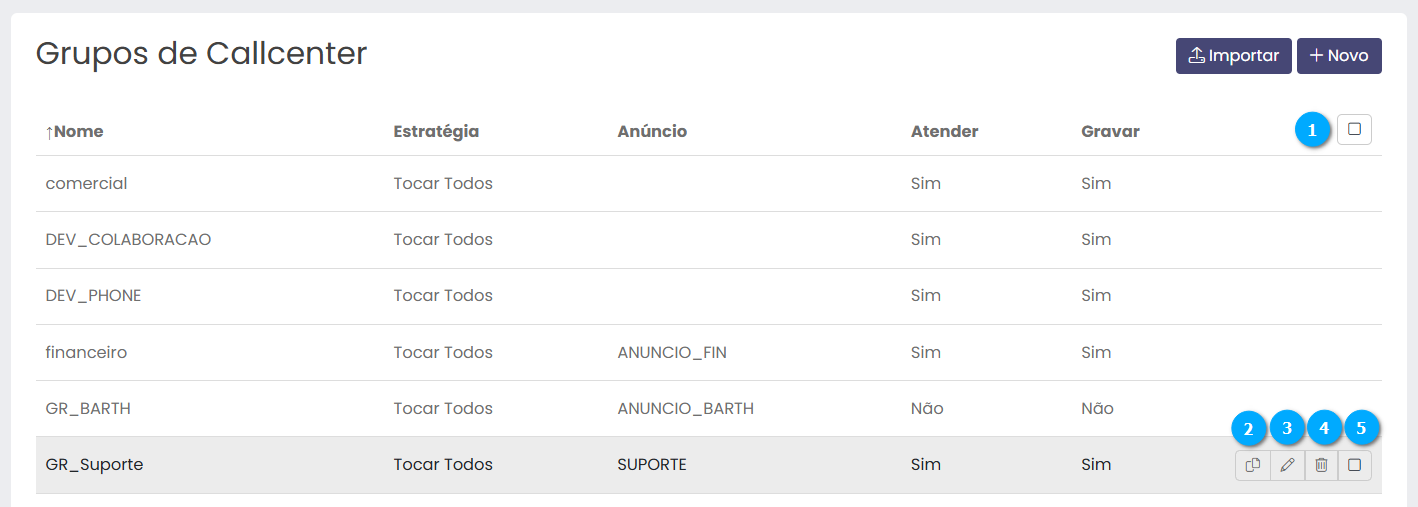
O procedimento para modificar será o mesmo do tópico Adicionando Grupos de Callcenter, clique aqui para visualizar.
Pausas
Em um CallCenter as pausas são utilizadas para garantir o bom aproveitamento do tempo dos agentes, assim como cuidar da saúde mental, motivação e produtividade.
Nome (1) - mostra o nome de referência para a pausa
Áudio (2) - mostra o áudio que será reproduzido ao agente quando acionar a pausa
Texto (3) - mostra o texto de referência das pausas cadastradas
Nota
Ao clicar sobre o título da lista é possível ordenar os campos.
|

Adicionando Pausas
Selecione Pausa (1) e em seguida clique no botão Novo (2).
|
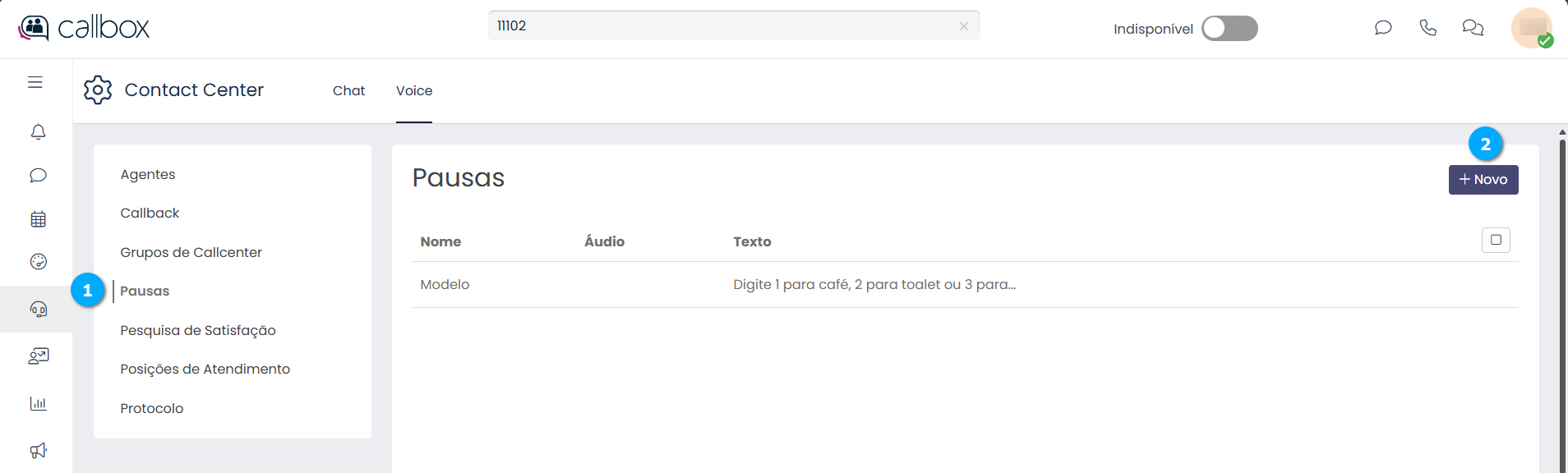
Após clicar no botão Novo temos na seção Pausas (1).
Nome (2) - define o nome da pausa
Áudio (3) - permite selecionar o áudio que será reproduzido ao acionar a pausa
Ouvir (4) - botão para ouvir o áudio da mensagem, uma janela com um reprodutor de áudio será aberta
Texto (5) - define o texto que representa as pausas
Sair (6) - botão para fechar a janela sem salvar
|
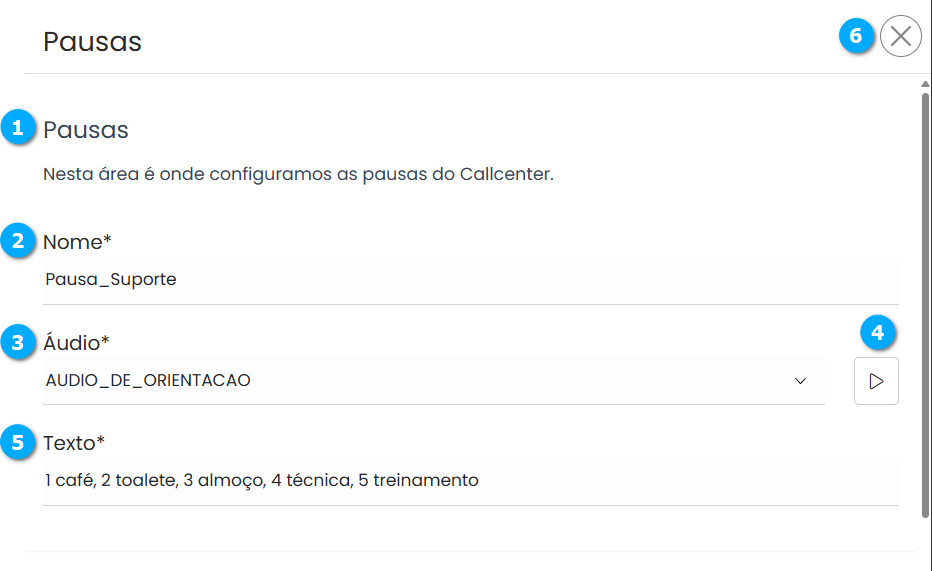
Na seção Opções de Pausa (1) cadastramos o tempo que cada pausa pode ter clicando no botão Novo (2).
|
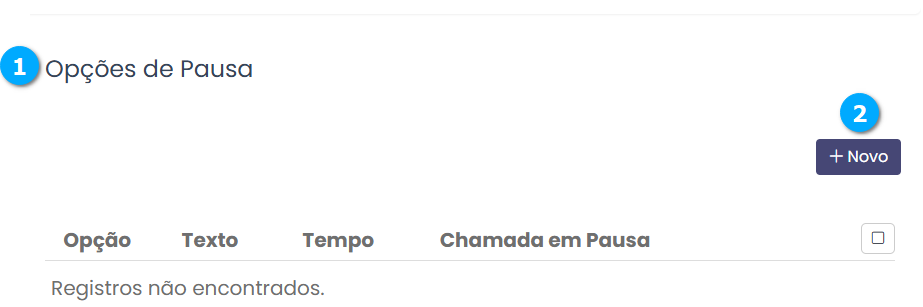
Após clicar no botão Novo temos:
Opção (1) - define o número referente a pausa, que será digitada pelo atendente
Texto (2) - define o texto da pausa, esse texto será utilizado nos relatórios e telas de monitoração
Tempo de Pausa (3) - define o tempo da pausa em HH:MM:SS
Chamada em Pausa (4) - se habilitado permite que o agente faça uma ligação mesmo estando em pausa
Voltar (5) - botão para voltar para tela anterior sem salvar as configurações
Salvar (6) - botão para salvar as configurações
|
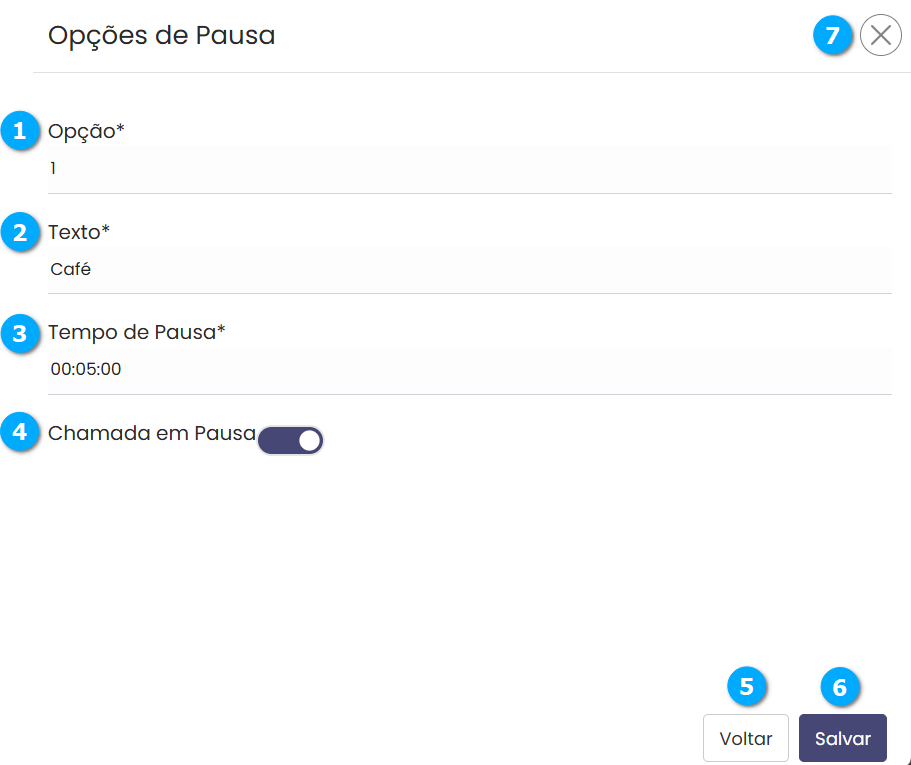
Após clicar no botão de Salvar temos:
Opção (1) - mostra a opção de pausa
Texto (2) - mostra o texto configurado
Tempo (3) - mostra o tempo da pausa
Chamada em Pausa (4) - mostra se o atendente pode realizar chamadas durante a pausa
Cancelar (5) - botão para cancelar as configurações
Salvar (6) - botão para salvar as configurações
Nota
para adicionar mais opções de pausa basta repetir o processo.
|
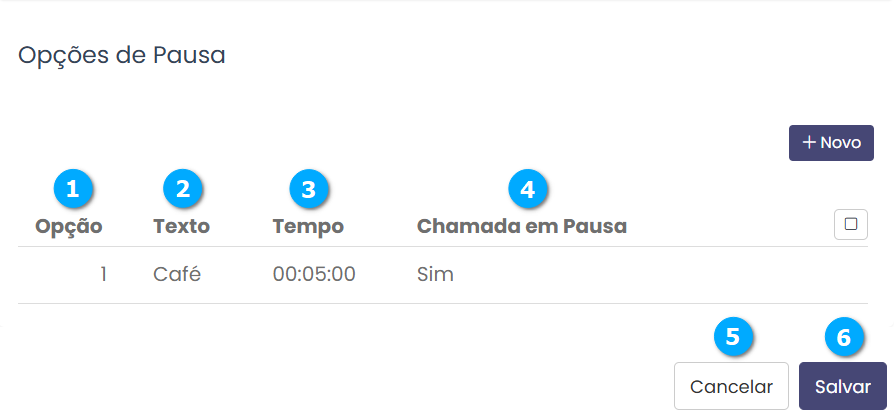
Modificando Pausas
Selecionar Todos (1) - botão para selecionar todos os registros
Duplicar (2) - botão para duplicar as configurações
Editar (3) - botão para editar as configurações
Excluir (4) - botão para excluir o registro
Selecionar (5) - caixa de seleção para marcar o registro para ser excluído em lote
Nota
Ao clicar no botão Selecionar Todos ou selecionar mais de um registro o botão para Apagar (6) os registros selecionados ficará visível.
|
|
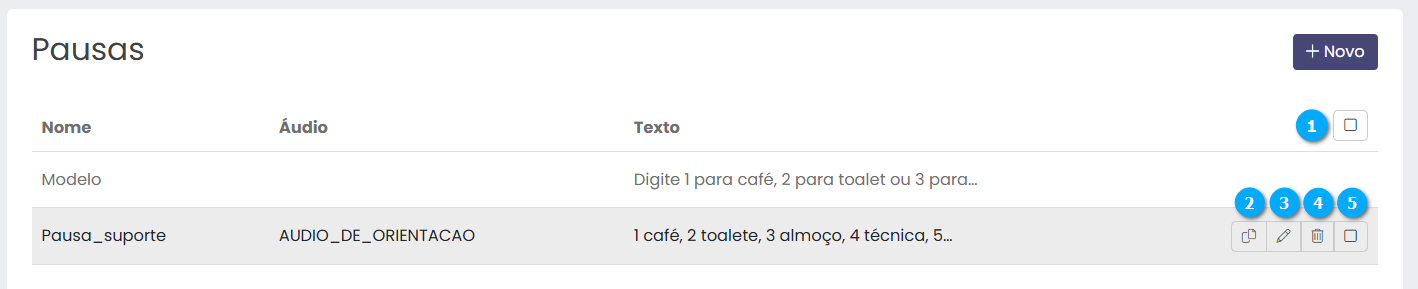
Podemos modificar também as opções de pausas, ao editar o registro desejado acesse a seção Opções de Pausa (1) e selecione o registro que deseja modificar.
Selecionar Todos (1) - botão para selecionar todos os registros
Editar (2) - botão para editar as configurações
Excluir (3) - botão para excluir o registro
Selecionar (4) - caixa de seleção para marcar o registro para ser excluído em lote
|
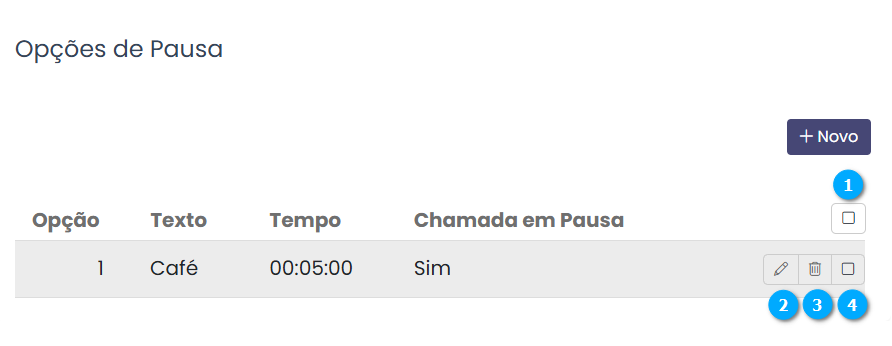
Pesquisa de Satisfação
É usada para avaliar o atendimento ao cliente. A pesquisa de satisfação ocorre por meio de um questionário de notas. O Gestor e os Grupos de Callcenter que fazem parte da pesquisa receberão o relatório para acompanhamento.
Nome (1) - mostra o nome da pesquisa de satisfação
Áudio Entrada (2) - mostra o nome do arquivo de áudio utilizado na pesquisa de satisfação
Áudio Saída (3) - mostra o nome do arquivo de áudio utilizado ao término da pesquisa de satisfação
Feedback (4) - mostra se o gestor irá acompanhar a pesquisa, 1 = ativo, e 0 = inativo
Grupos (5) - mostra a quantidade de grupos de atendimento que estão utilizando a pesquisa
Questionário (6) - mostra quantos questionários estão sendo avaliados na pesquisa
Nota
Ao clicar sobre o título da lista é possível ordenar os campos.
|
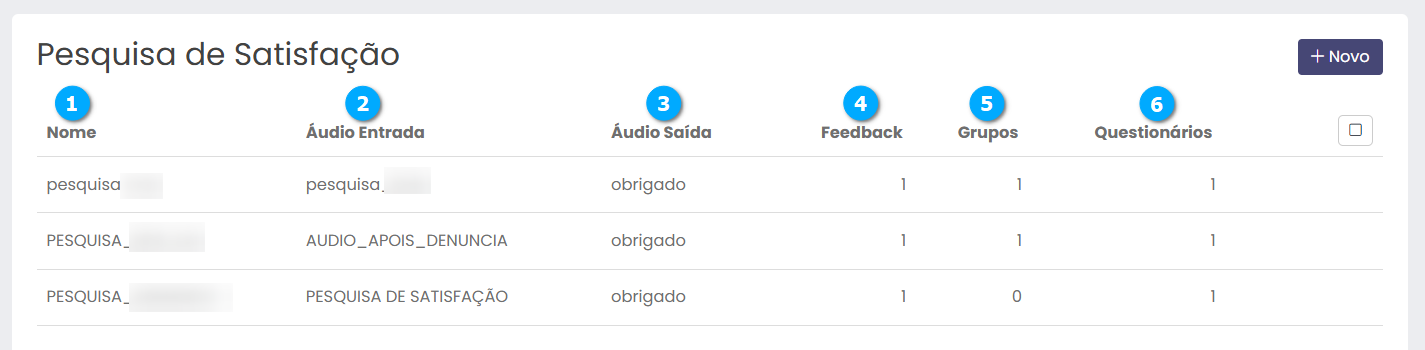
Adicionando Pesquisa de Satisfação
Selecione Pesquisa de Satisfação (1) e em seguida clique no botão Novo (2).
|
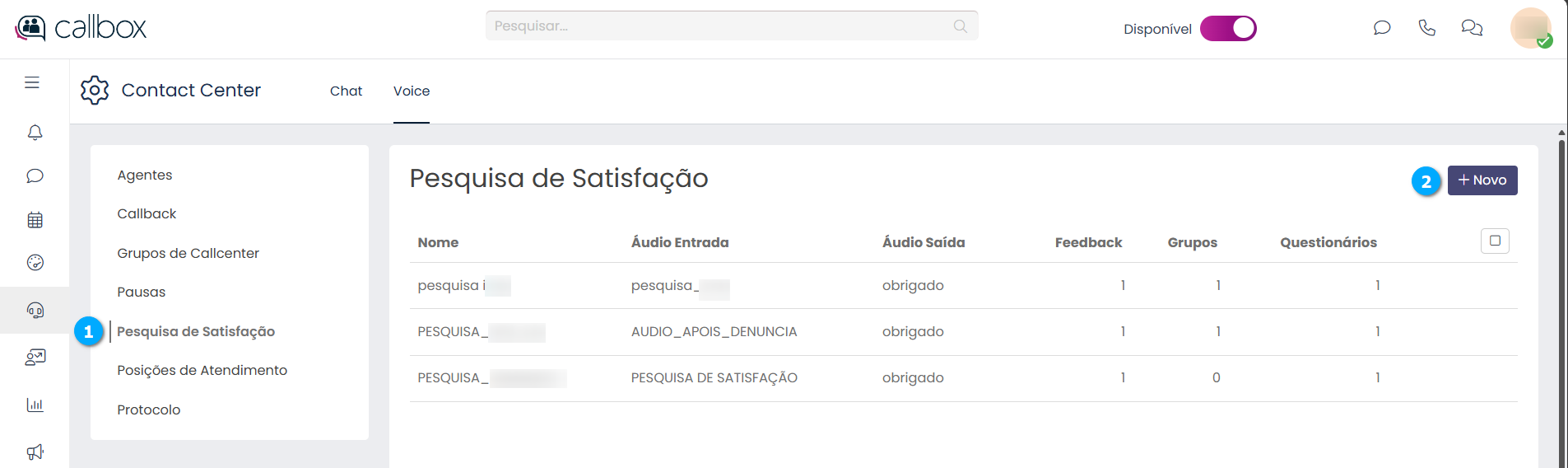
Após clicar no botão Novo temos:
Nome (1) - define o nome da pesquisa de satisfação
Áudio Entrada (2) - permite selecionar o áudio utilizado na pesquisa de satisfação
Ouvir (3) - botão para ouvir o áudio da mensagem, uma janela com um reprodutor de áudio será aberta
Áudio Saída (4) - permite selecionar o áudio utilizado ao término da pesquisa de satisfação
Sair (5) - botão para fechar a janela sem salvar
|
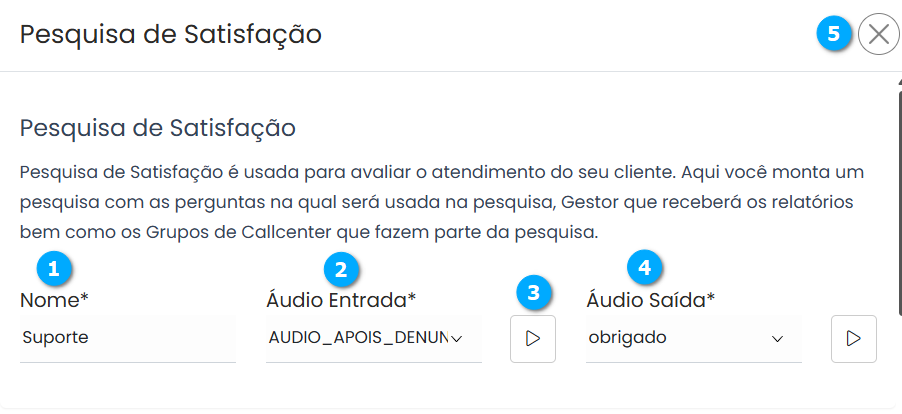
Na seção Feedback (1) podemos configurar um gestor para acompanhar a pesquisa em tempo real, para isso basta habilitar o botão Feed Ativo (2) e configurar os campos a seguir:
E-mail (3) - define os e-mails que receberão o resultado da pesquisa de satisfação, separe os e-mails com uma vírgula (,)
Áudio (4) - será reproduzido um áudio, solicitando, por exemplo, que o cliente justifique a nota atribuída a pesquisa, se está atender a um dos requisitos definidos em Opções (6), desta forma o cliente poderá deixar um recado comunicando o motivo da nota atribuída
Ouvir (5) - botão para ouvir o áudio da mensagem, uma janela com um reprodutor de áudio será aberta
Opções (6) - permite selecionar quando o gestor deve receber o e-mail
Nota
Recomendamos que sempre que utilizar uma opção que faça uso da média ou verificação das notas atribuídas pelo cliente que os campos tenham valores iquais ou superiores a 3 (três).
|
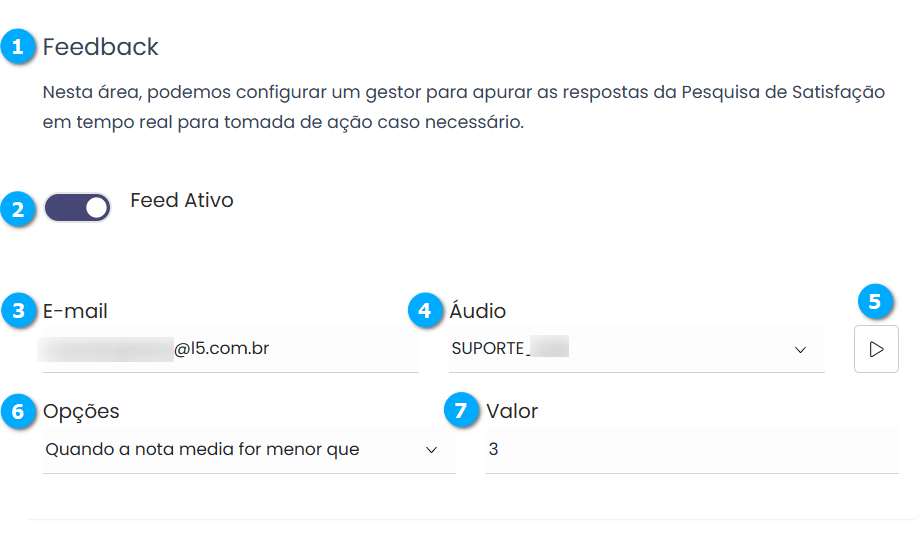
Na seção Grupos de Callcenter (1) podemos adicionar os grupos de callcenter que utilizarão a pesquisa.
Grupos (2) - permite selecionar os grupos de callcenter que farão uso da pesquisa
|
Na seção Questionários (1) são configuradas as perguntas que serão feitas ao contato, podem ser configurados quantos questionários forem necessários, para adicionar um questionário clique no botão Novo (2).
|
Após clicar no botão Novo temos:
Nome (1) - define o nome da pesquisa
Tipo (2) - permite selecionar o tipo de pesquisa que será realizada
Lista - mais utilizada para pesquisas nominativas com respostas simples como um sim ou não
Notas - utilizada quando desejamos obter um valor quantitativo sobre o atendimento
NPS - Net Promoter Score é uma metodologia que mede o grau de satisfação dos clientes, utiliza uma escala de 0 a 10, onde:
Detratores - clientes não satisfeitos, valores de 0 a 6
Neutros - clientes que não estão insatisfeitos, mas também não são fiéis, valores entre 7 e 8
Promotores - clientes satisfeitos e fiéis, valores entre 9 e 10
Áudio (3) - permite selecionar o áudio que irá orientar o cliente a responder a pesquisa
Ouvir (4) - botão para ouvir o áudio da mensagem, uma janela com um reprodutor de áudio será aberta
Texto (5) - define o texto de modo a orientar o usuário sobre a pesquisa, este texto representa o áudio reproduzido ao cliente
Adicionar (6) - botão para adicionar as opções que serão disponibilizadas para o cliente votar na pesquisa, podemos adicionar quantas opções forem necessárias
Opção (7) - define o número que será digitado pelo cliente durante a votação
Informação (8) - define o texto de referência para o valor digitado, será exibido no relatório
Excluir (9) - botão para excluir a opção adicionada
Voltar (10) - botão para voltar a tela anterior sem salvar as configurações
Salvar (11) - botão para salvar as configurações
Sair (12) - botão para fechar a janela sem salvar
|
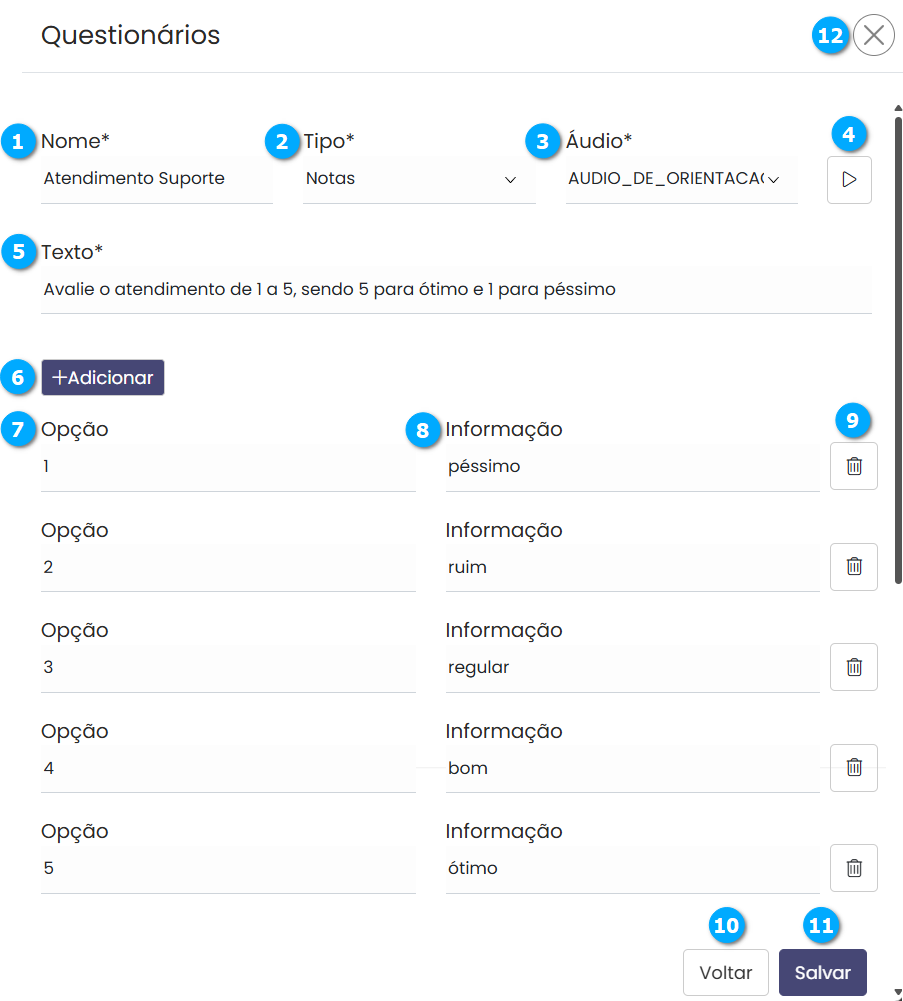
Após clicar no botão Salvar temos questionário adicionado a nossa pesquisa.
Nome (1) - mostra o nome do questionário
Tipo (2) - mostra o tipo de pesquisa que será realizada
Áudio (3) - mostra o áudio que será reproduzido para o cliente
Texto (4) - mostra o texto que representa o áudio reproduzido para o cliente
|
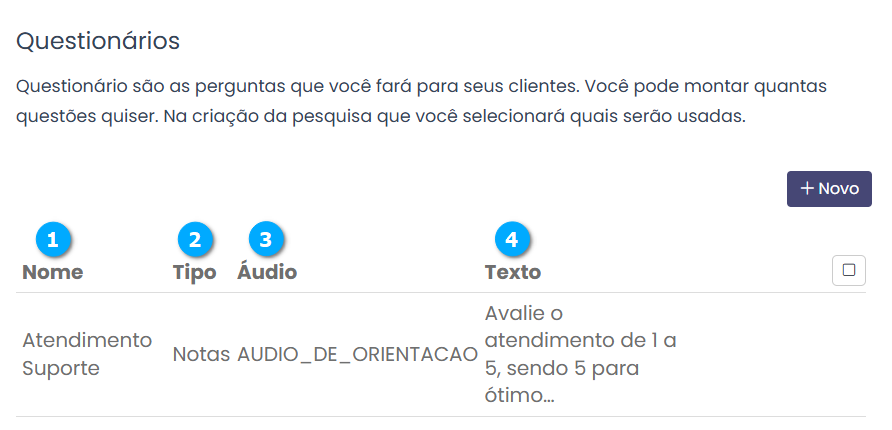
Modificando Pesquisa de Satisfação
Selecionar Todos (1) - botão para selecionar todos os registros
Duplicar (2) - botão para duplicar as configurações
Editar (3) - botão para editar as configurações
Excluir (4) - botão para excluir o registro
Selecionar (5) - caixa de seleção para marcar o registro para ser excluído em lote
Nota
Ao clicar no botão Selecionar Todos ou selecionar mais de um registro o botão para Apagar (6) os registros selecionados ficará visível.
|
|
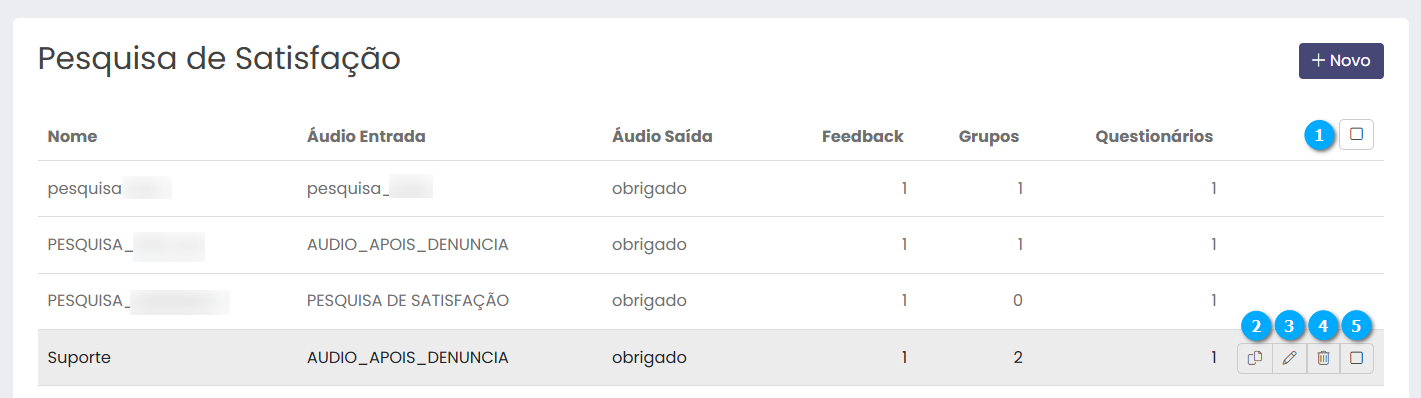
Podemos modificar também os questionários, ao editar o registro desejado acesse a seção Questionários (1) e selecione o registro que deseja modificar.
Selecionar Todos (1) - botão para selecionar todos os registros
Editar (2) - botão para editar as configurações
Excluir (3) - botão para excluir o registro
Selecionar (4) - caixa de seleção para marcar o registro para ser excluído em lote
|
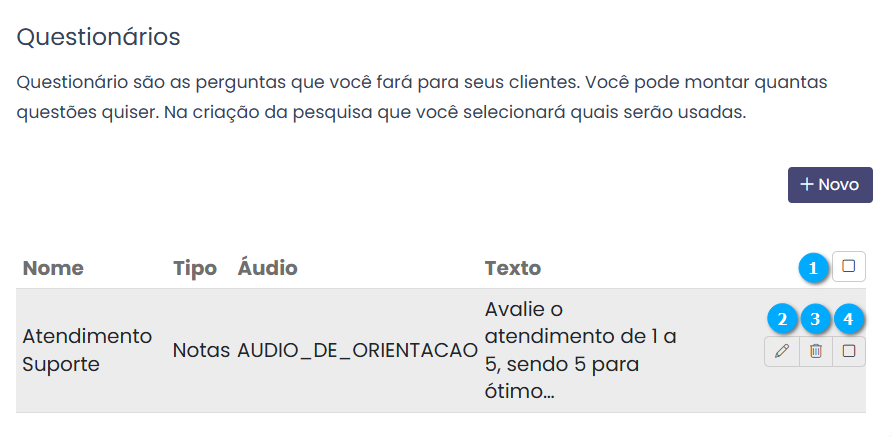
Posições de Atendimento
Posições de Atendimento são ramais dedicados ao atendimento de um Callcenter, porém são configurados sob solicitação, quando o Callbox é utilizado estritamente como Módulo de Callcenter, sem os Recursos Administrativos disponíveis.
Estes ramais de atendimento não podem ser editados, excluídos ou adicionados, e são utilizados para que seja possível realizar a conexão do usuário com o Callbox por 3 meios. São eles: Softphone Callbox, App Callbox ou Hardphone (Aparelhos de mesa).
Usuário (1) - mostra o usuário utilizado para autenticação
Identificação (2) - mostra a identificação da posição de atendimento
Senha (3) - mostra o ícone de uma chave, ao clicar neste ícone a senha será apresentada por alguns segundos e é utilizada para autenticação da posição de atendimento
Nota
Ao clicar sobre o título da lista é possível ordenar os campos.
|
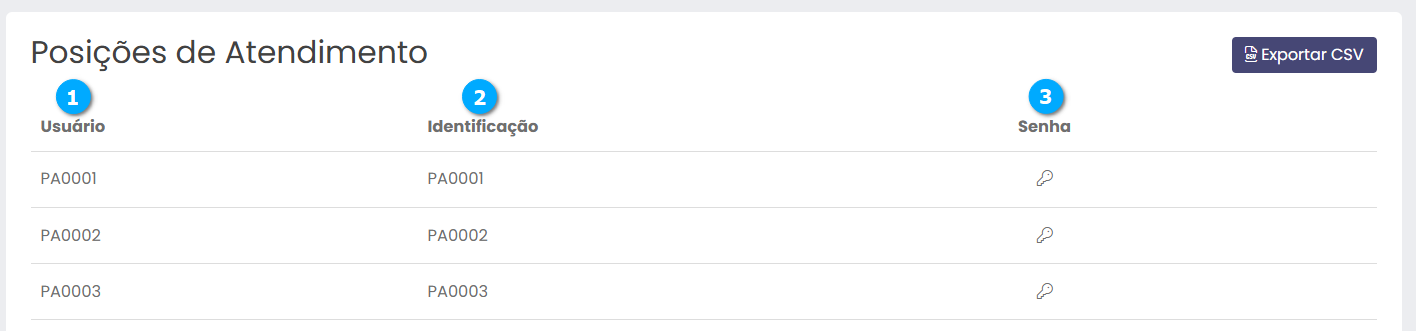
Para visualizar os Pontos de Atendimento disponíveis clique em Posições de Atendimento (1).
|
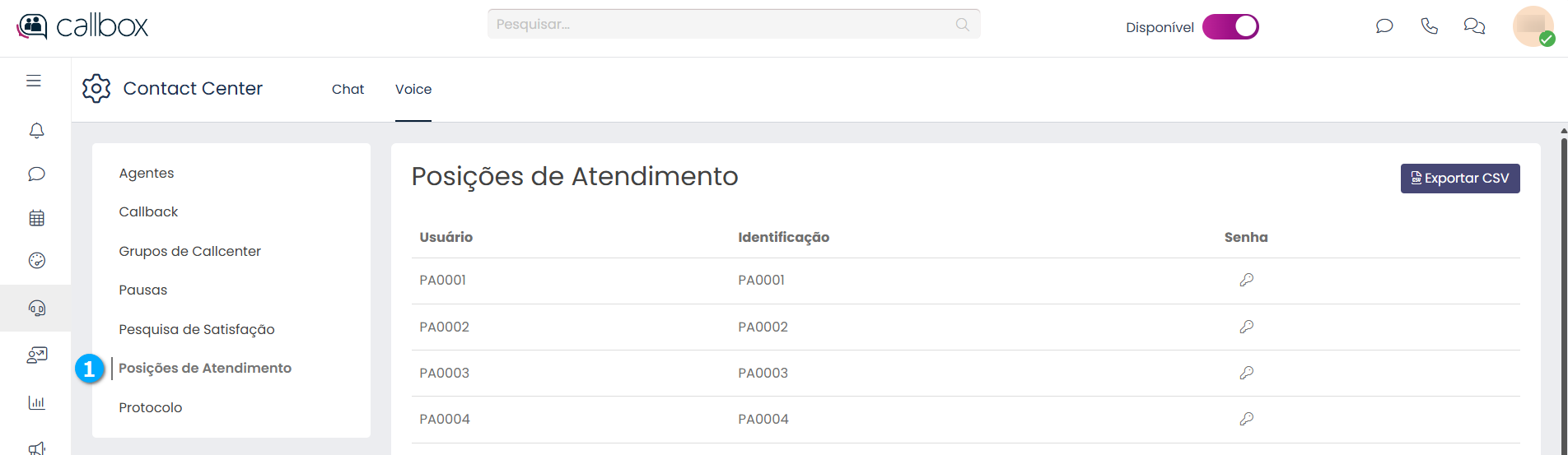
Ao selecionar o registro de uma posição de atendimento temos:
Senha (1) - botão para visualizar temporariamente a senha da posição de atendimento
Visualizar (2) - botão para visualizar detalhes da posição de atendimento
|
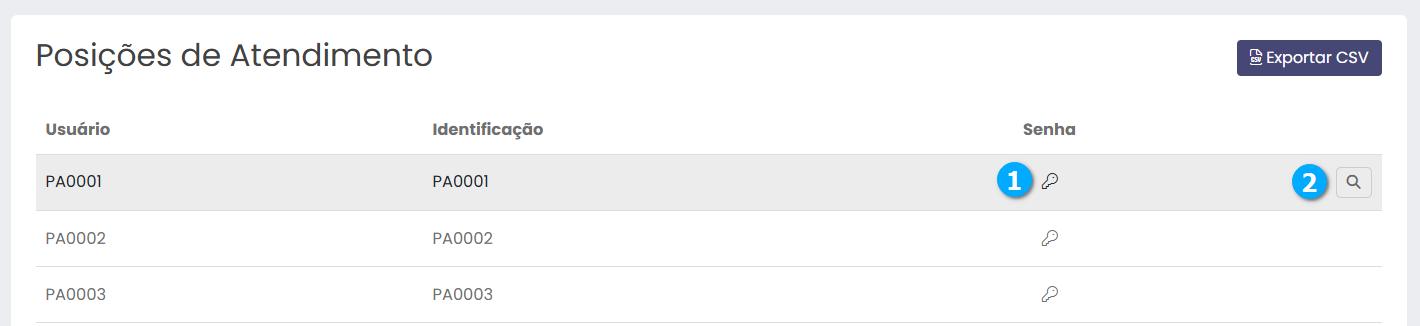
Após clicar no botão de Visualizar temos:
Status (1) - mostra o status da posição de atendimento se está logado (ativo) ou deslogado (inativo)
Identificação (2) - mostra a identificação da posição de atendimento
Usuário (3) - mostra o usuário da posição de atendimento, utilizado para login quando utilizada integração CTI
Agente (4) - mostra o agente que está associado a posição de atendimento
Senha (5) - mostra a senha de autenticação quando utilizado integração CTI
Endereço (6) - mostra o endereço que foi utilizado pela posição de atendimento quando logada
Descrição (7) - mostra um texto de descrição da posição de atendimento
Sair (8) - botão para fechar a janela sem salvar
Nota
Uma posição de atendimento quando associada a um agente utilizando integração WebRTC terá seu teclado telefonico integrado na Web do Callbox, é necessário o uso de autenticação por Usuário e Senha quando utilizada integração CTI com softphone ou hardphone.
|
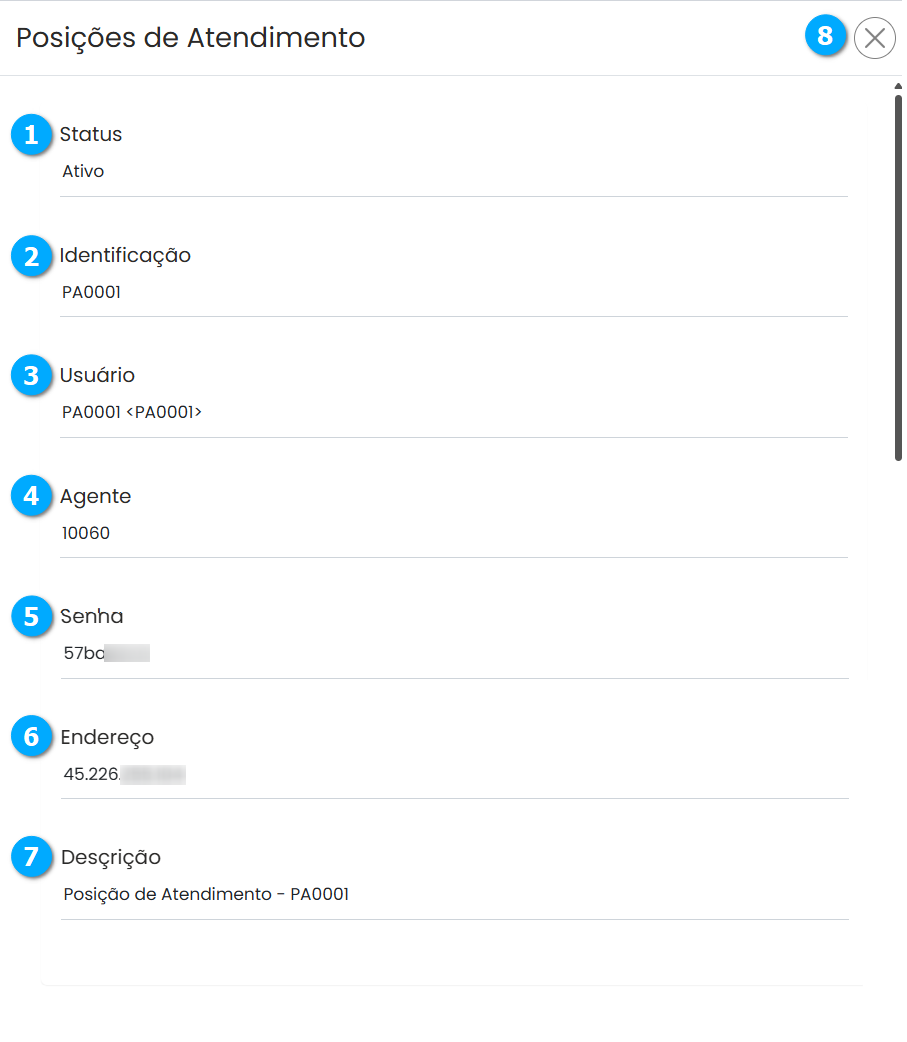
Exportar CSV
É possível exportar uma lista no formato CSV (Excel) contendo os dados das posições de atendimento, contendo usuário, identificação e agentes, para exportar a lista clique no botão Exportar CSV (1).
|

Protocolo
Neste módulo configuramos o uso do protocolo de atendimento que será utilizado no atendimento de um grupo de callcenter.
Nome (1) - mostra o nome do protocolo de atendimento
Tipo Protocolo (2) - mostra o tipo de protocolo que está sendo gerado no atendimento
Áudio (3) - mostra qual o áudio que está sendo utilizado para informar o protocolo
Formato (4) - mostra o formato do protocolo
Verbalizar (5) - mostra se o protocolo será verbalizado ou não para o cliente
Nota
Ao clicar sobre o título da lista é possível ordenar os campos.
|
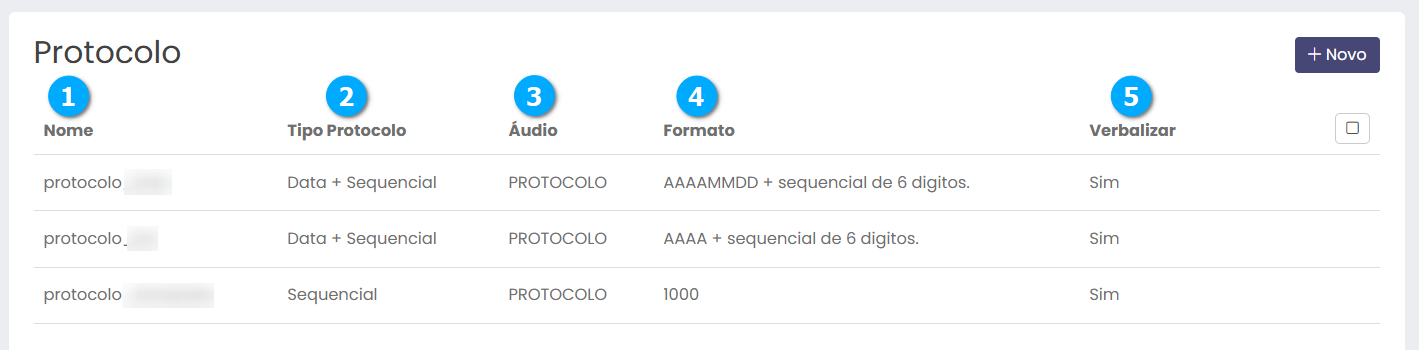
Adicionando Protocolo
Selecione Protocolo (1) e clique no botão Novo (2).
|
Após clicar no botão Novo temos:
Nome (1) - define o nome do protocolo
Verbalizar (2) - botão para habilitar a verbalização do áudio informativo e protocolo de atendimento, caso desabilite o protoc9olo será exibido apenas no relatório
Áudio (3) - permite selecionar o áudio informativo de anúncio do protocolo
Ouvir (4) - botão para ouvir o áudio, uma janela de reprodução de áudio será aberta
Sair (5) - botão para sair sem salvar
|
Na seção Tipo de Protocolo (1) temos:
Tipo Protocolo (2) - permite selecionar os tipos de protocolo que podem ser utilizados no atendimento:
Range numérico - define uma faixa numérica
Data + Sequencial - define um protocolo combinado com data e um número sequencial
Sequencial - define um valor de início para um número sequencial
Cancelar (3) - botão para cancelar as configurações
Salvar (4) - botão para salvar as configurações
Sair (5) - botão para fechar a janela sem salvar
|
Protocolo Sequencial
O tipo de protocolo sequencial é utilizado quando necessitamos ter o controle da numeração a partir de um valor definido que seja incrementado a cada novo protocolo.
Tipo Protocolo (1) - selecione o tipo Sequencial
Início (2) - defina um valor que será utilizado como início da sequência numérica
|
Protocolo Range Numérico
O tipo de protocolo range numérico é utilizado quando necessitamos ter o controle da numeração a partir de um valor definido que seja incrementado e finalize quando atingir um determinado valor.
Tipo Protocolo (1) - selecione o tipo Range numérico
Início (2) - defina um valor que será utilizado como início da sequência numérica
Fim (3) - defina um valor que será utilizado par interromper a geração de protocolos
|
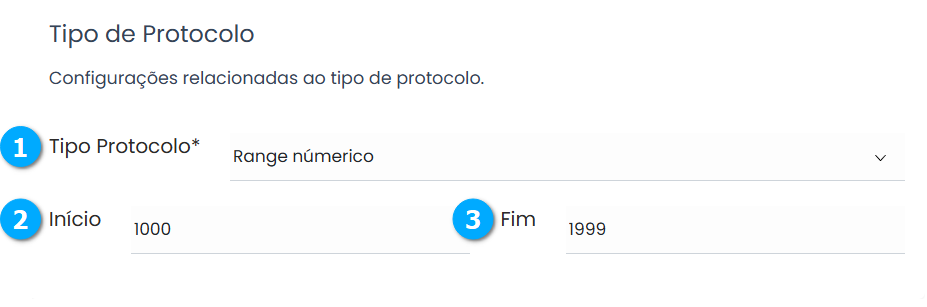
Protocolo Data + Sequencial
O tipo de protocolo data + sequencial é utilizado quando necessitamos ter o controle da numeração associado a data da emissão do protocolo
Tipo Protocolo (1) - selecione o tipo Data + Sequencial
Data (2) - permite selecionar o formato que a data será gerada
Sequencial (3) - permite selecionar a quantidade de dígitos que serão gerados após a data
|
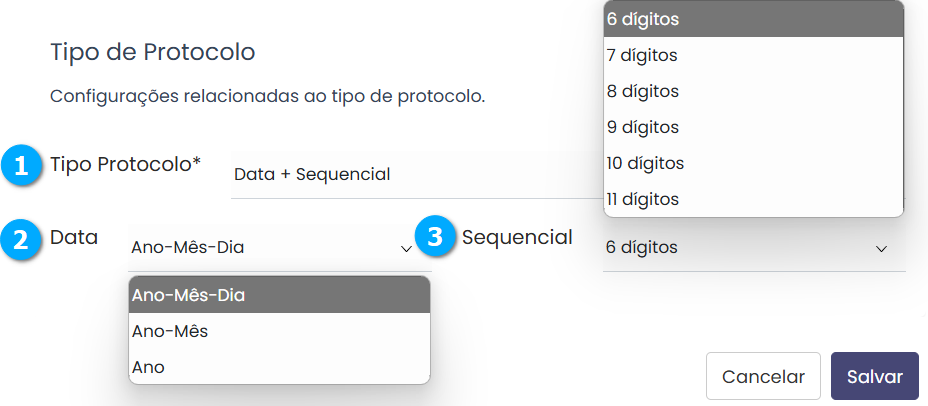
Modificando Protocolo
Selecionar Todos (1) - botão para selecionar todos os registros
Duplicar (2) - botão para duplicar as configurações
Editar (3) - botão para editar as configurações
Excluir (4) - botão para excluir o registro
Selecionar (5) - caixa de seleção para marcar o registro para ser excluído em lote
Nota
Ao clicar no botão Selecionar Todos ou selecionar mais de um registro o botão para Apagar (6) os registros selecionados ficará visível.
|
|
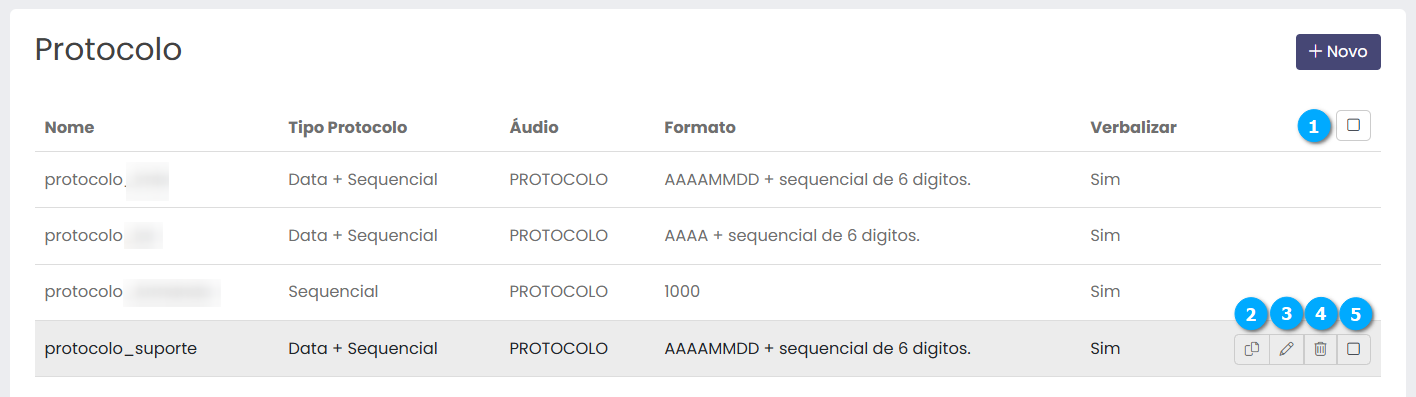
O procedimento para modificar será o mesmo do tópico Adicionando Protocolo, clique aqui para visualizar.
CRM
Para acessar as configurações do módulo CRM clique no ícone do seu perfil (1) seguido de Configurações (2) e CRM (3).
|
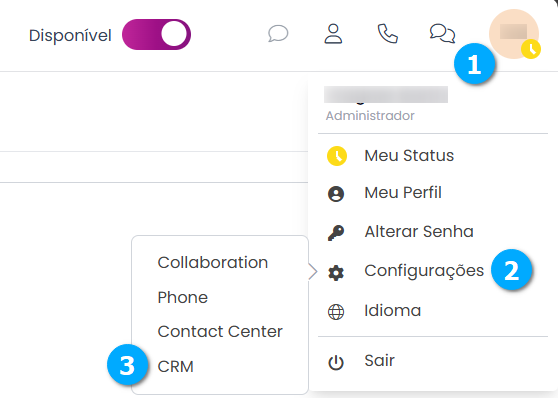
Nota
Alguns módulos podem possuir um botão de filtro (1) para facilitar a pesquisa dos registros.
|
Alçadas
Alçadas são regras que definem se um cliente, um contato, um lead, uma oportunidade ou uma proposta irá para aprovação, seja na sua edição ou criação. No momento da edição regras são avaliadas e se forem atendidas comunicam um usuário do ocorrido, e quando uma proposta está para ser ganha, se atender as regras ficará disponível para que um usuário supervisor aprove ou não a proposta.
Nota
O que poderia impedir uma proposta de ser aprovada? Por exemplo: caso tenha sido dado um desconto além do permitido.
Id (1) - mostra o número sequencial dos registros
Nome (2) - mostra o nome da alçada
Módulo (3) - mostra o módulo ao qual a alçada esta associada
Notificar (4) - mostra quem receberá a notificação caso a alçada seja atendida
Ativo (5) - mostra se a alçada está em uso ou não
Aplicar (6) - mostra quando a alçada será aplicada, se ao criar uma proposta ou ao ganhar
Nota
Ao clicar sobre o título da lista é possível ordenar os campos.
|
Adicionando Alçadas
Selecione Alçada (1) e clique no botão Nova (2).
|
Após clicar no botão Nova damos início a criação de uma alçada.
Exemplo da criação de uma alçada para o módulo de Propostas
Nome (1) - define o nome da alçada
Módulo (2) - permite selecionar o módulo para o qual a alçada será aplicada
Aplicar (3) - permite selecionar se a alçada ser aplicada ao ganhar a proposta ou durante a edição
Condição (4) - define a condição para que a alçada seja aplicada, como por exemplo no fechamento da proposta se o número de ramais vendidos atende a condição
Produto (5) - permite selecionar o produto e as características que serão validadas pela condição
Notificar (6) - permite selecionar quem receberá a notificação quando a alçada for aplicada, podemos selecionar o Gestor, uma Fila ou um usuário
Vencimento da atividade da alçada (7) - define em minutos o prazo de validade da atividade de alçada
Cancelar (8) - botão para cancelar as configurações
Salvar (9) - botão para salvar as configurações
|
Exemplo da criação de uma alçada para o módulo de Clientes e/ou Leads
Nome (1) - define o nome da alçada
Módulo (2) - permite selecionar o módulo para o qual a alçada será aplicada
Aplicar (3) - permite selecionar se a alçada ser aplicada na criação e edição
Condição (4) - define a condição para que a alçada seja aplicada:
Ao criar/editar um Cliente/Lead com a mesma Raiz de CNPJ?
Ao criar/editar um Cliente/Lead com domínio do e-mail duplicado?
Ao criar/editar um Cliente/Lead com domínio do e-mail do contato principal duplicado?
Notificar (5) - permite selecionar quem receberá a notificação quando a alçada for aplicada, podemos selecionar o Gestor, uma Fila ou um usuário
Vencimento da atividade da alçada (6) - define em minutos o prazo de validade da atividade de alçada
Cancelar (7) - botão para cancelar as configurações
Salvar (8) - botão para salvar as configurações
|
Nota
Os módulos possuem diferentes formas de serem aplicados:
Oportunidades, a alçada é aplicada na criação da oportunidade
Propostas, a alçada pode ser aplicada ao ganhar ou editar uma proposta
Clientes, a alçada será aplicada tanto na criação quanto na edição
Contatos, a alçada será aplicada tanto na criação quanto na edição
Leads, a alçada será aplicada tanto na criação quanto na edição
Modificando Alçadas
Para modificar clique no registro desejado (1).
|
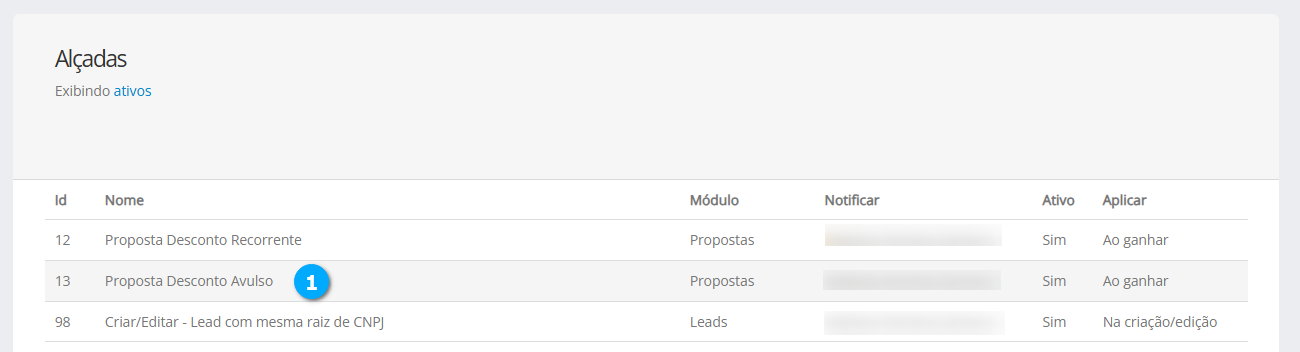
Após clicar no registro podemos seguir o mesmo procedimento visto em Adicionando Alçada, clique aqui para visualizar.
Ativar ou Desativar uma Alçada
Durante o processo de edição de uma alçada para modificá-la podemos inclusive desativar ou ativar utilizando o botão Ativar/Desativar (1).
|
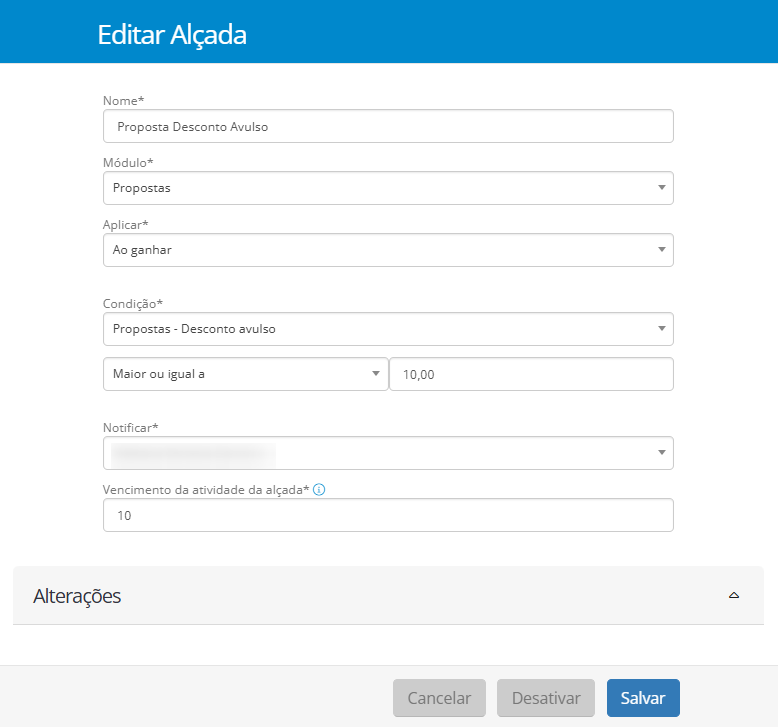
Assinatura Padrão
Quando o usuário for utilizar uma atividade do tipo e-mail será utilizada uma assinatura no e-mail. A assinatura utilizada segue uma linha de hierarquia de assinaturas cadastradas, sendo utilizada primeiro a assinatura configurada para o usuário, caso o usuário cadastrado não possua assinatura será utilizada a assinatura cadastrada no departamento associado ao usuário e caso o departamento não possua assinatura será utilizada a assinatura padrão.
Adicionando/Modificando Assinatura Padrão
Selecione Assinatura padrão (1) e no editor de textos (2) crie a assinatura.
Alterações (3) - nesta aba ficam registradas todas alterações realizadas
Salvar (4) - botão para salvar as alterações realizadas
|
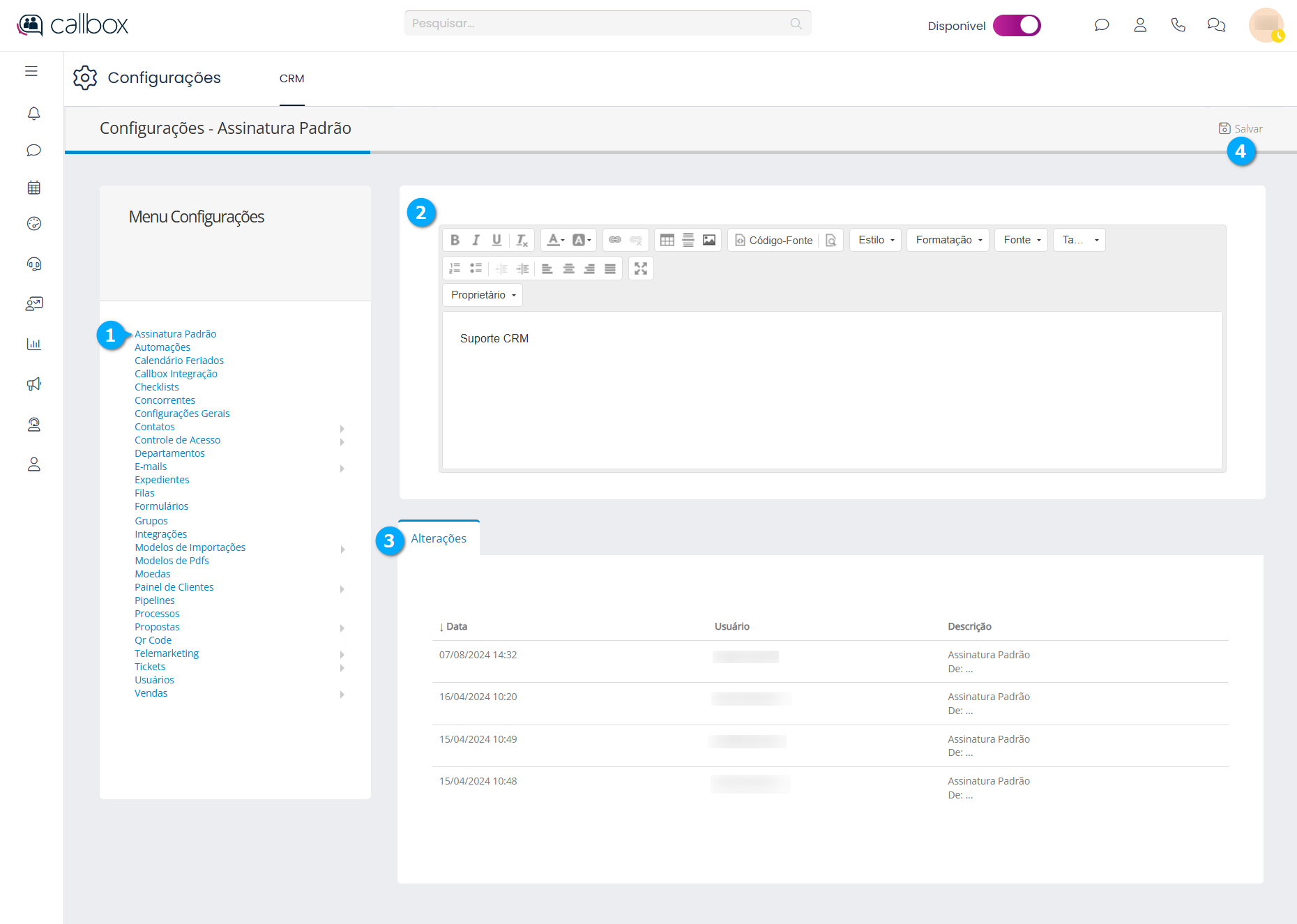
Na aba Alterações temos:
Data (1) - mostra a data em que ocorreu a alteração
Usuário (2) - mostra o usuário que realizou a alteração
Descrição (3) - mostra um resumo da alteração realizada, clicando no registro desejado (4) é feito o detalhamento da alteração
Nota
Ao clicar sobre o título da lista é possível ordenar os campos.
|
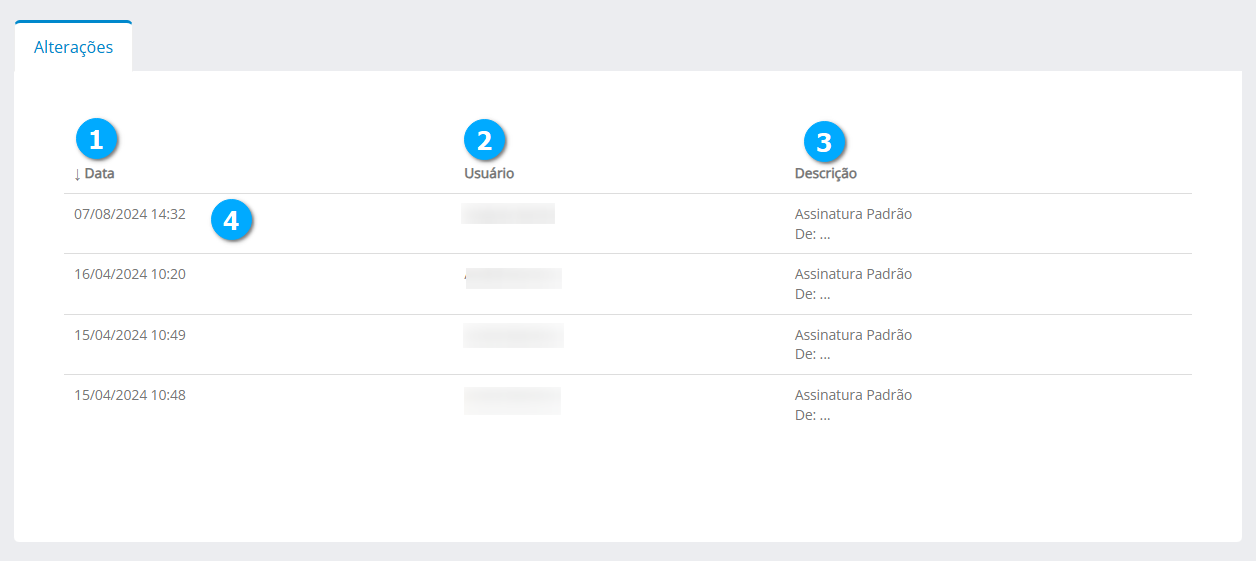
Ao clicar no registro de alterações desejado podemos verificar o que foi feito, para voltar a tela de configurações clique no botão Cancelar (1).
|
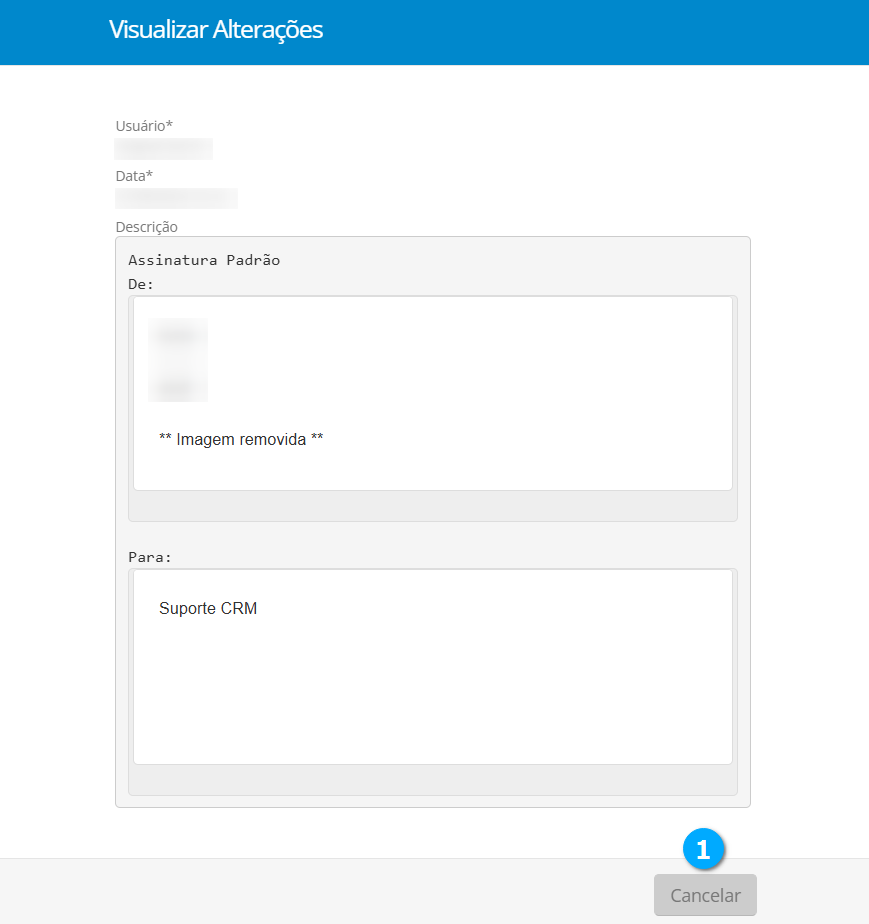
Automações
As automações funcionam através de um gatilho, por exemplo quando uma proposta é ganha é possível a partir deste evento enviar um e-mail para o gestor comunicando que a proposta foi ganha e criar um ticket para que o responsável por dar sequência ao processo seja comunicado.
Título (1) - mostra o título da automação
Módulo (2) - mostra através de um ícone o módulo que esta associado a automação, é possível ver o nome do módulo posicionando o ponteiro do mouse sobre ele
Quando (3) - mostra em que situação o gatilho acionará uma ou mais ações
Ações (5) - mostra uma descrição da ou das ações cadastradas
Nota
Ao clicar sobre o título da lista é possível ordenar os campos.
|
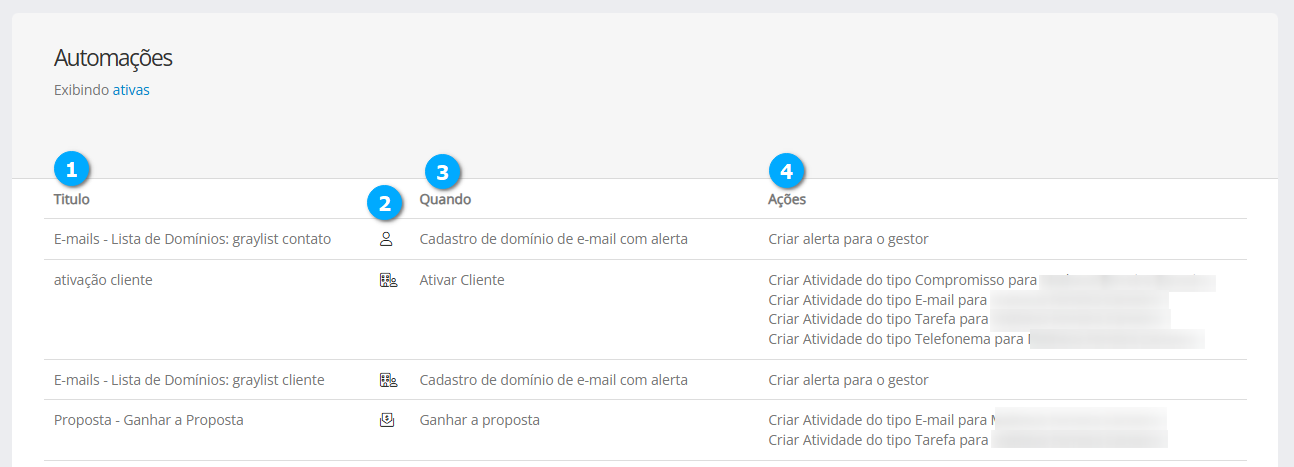
Adicionando Automações
Selecione Automações (1) e clique no botão Nova (2).
|
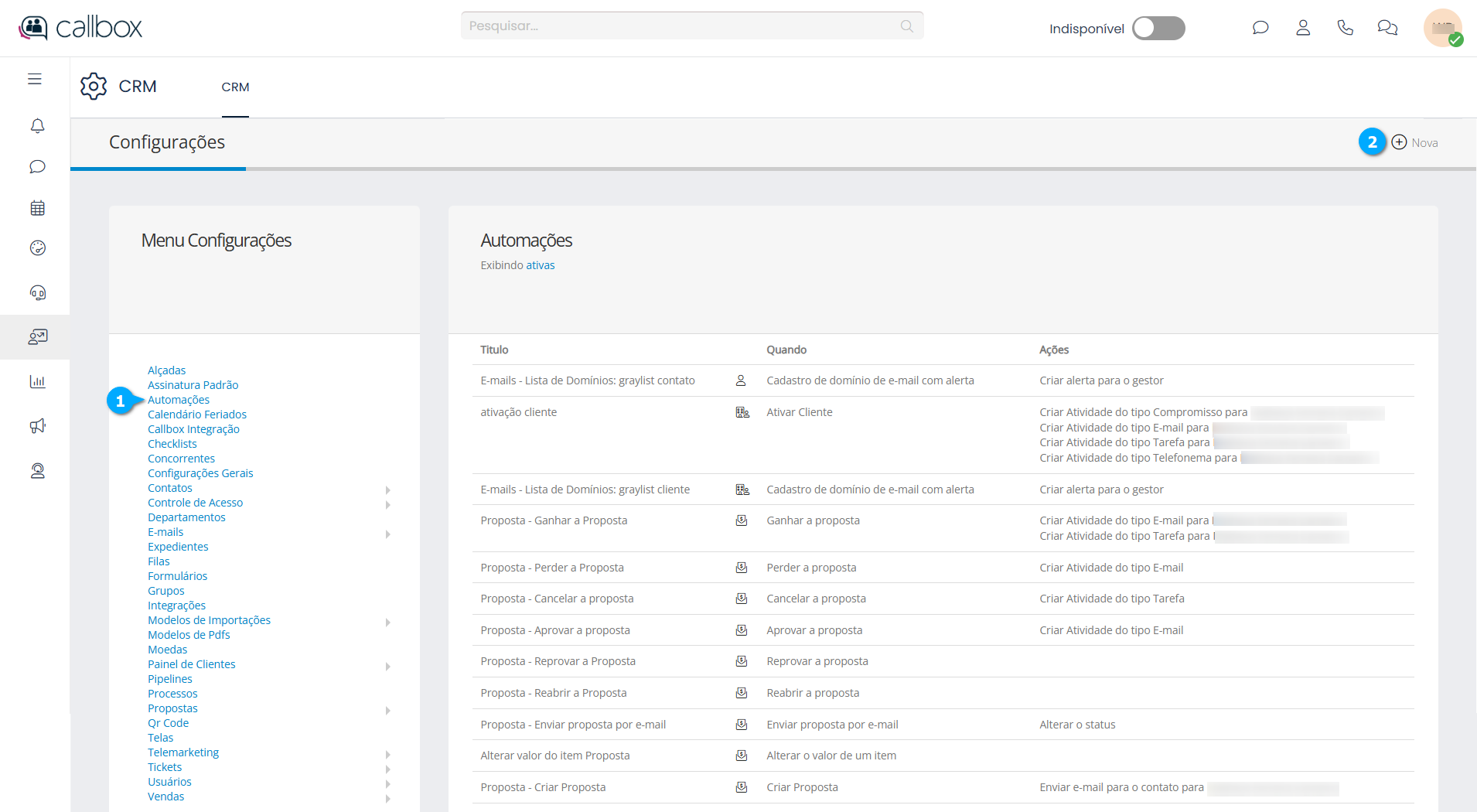
Após clicar no botão Nova temos:
Título (1) - define o título da automação
Em (2) - permite selecionar a partir de qual módulo a ação terá início
Quando (3) - permite selecionar o gatilho para que a ação ocorra
Estando os modelos (4) - permite selecionar se os modelos estarão dentro de uma lista definida no campo Modelo (5) ou fora da lista, neste caso valendo para todos os modelos disponíveis
Modelo (5) - permite selecionar um ou mais modelos que serão afetados pela ação, se não for selecionado a ação afetará todos os modelos
Estando os proprietários (6) - permite selecionar se os proprietários estarão dentro de uma lista definida no campo Proprietários (6) ou fora da lista, neste caso valendo para todos os proprietários disponíveis
Proprietários (7) - permite selecionar os proprietários, para os modelos selecionados, que serão afetados pela automação
Proposta é exibida no dashboard (8) - define se as propostas serão filtradas pelo Dashboard ou não
Sendo a categoria dos (9) - permite selecionar a categoria em que as propostas se encaixam, como exemplo, clientes ou parceiros
Estando a(s) categoria(s) (10) - permite selecionar os clientes ou parceiros afetados pela ação
Categorias (11) - permite selecionar quais categorias são afetadas pela ação
Cancelar (12) - botão para cancelar as configurações
Salvar (13) - botão para salvar as configurações
Nota
Caso os campos 9, 10 e/ou 11 não sejam preenchidos todas as propostas serão afetadas pela ação.
|
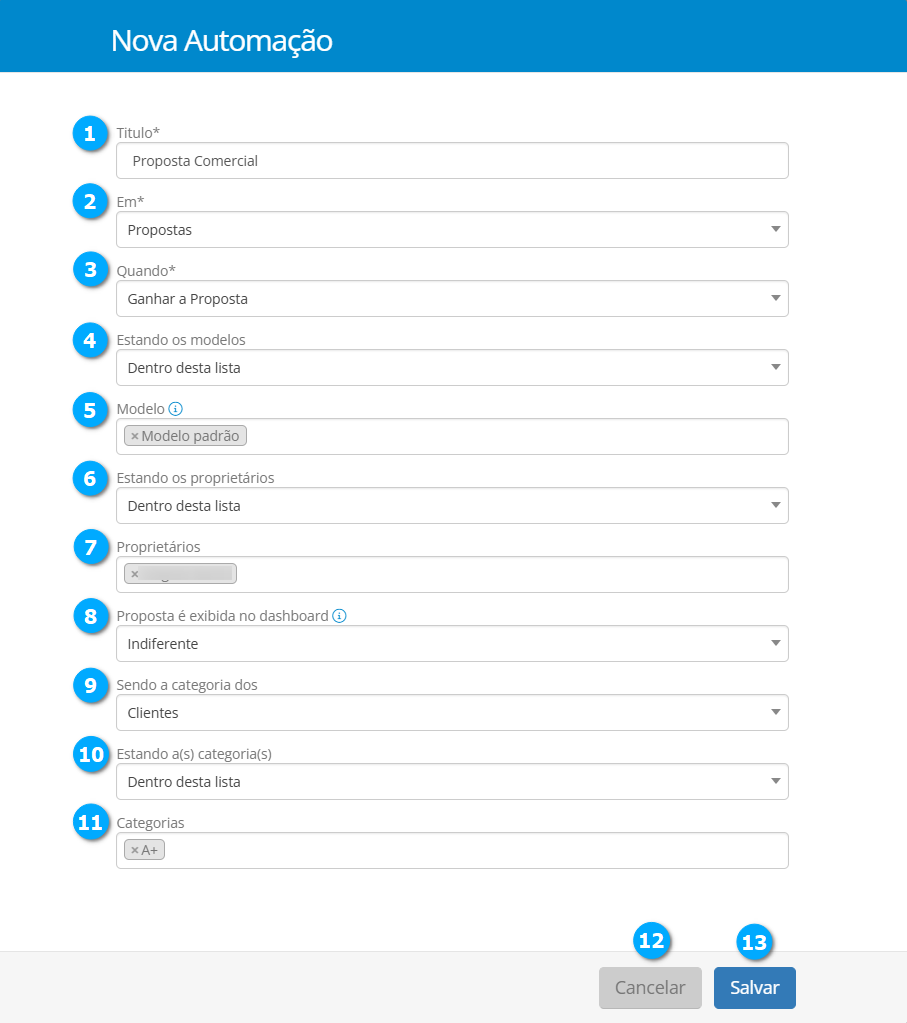
Após salvar a proposta devemos editá-la para adicionarmos as ações, para isso selecione a automação na lista (1).
|
Na aba Ações (1) clique em Novo (2) para adicionar uma ação.
|
Nova Ação
Após clicar no botão Novo temos como adicionar uma ação:
Título da Ação (1) - define o título da ação
Ação (2) - permite selecionar a ação que será executada
Proprietário (3) - permite selecionar o proprietário que será o responsável pela ação
Modelo de ticket (4) - permite selecionar um modelo de ticket
Acionamento único (5) - se habilitado, está ação será executada uma única vez
Título (6) - define o título da ação, neste exemplo estamos adicionando o nome do cliente por meio de uma tag [cliente_nome] (7)
Texto (8) - editor de texto, também é possível a adição de tags para obter dados
Ativa (9) - define se a ação está em uso ou não
Cancelar (10) - botão para cancelar as configurações
Salvar (11) - botão para salvar as configurações
|
Modificando Automações
Para modificar clique no registro desejado (1).
|
Após clicar na automação desejada temos:
Ver todos (1) - botão para retornar a tela e ver todas as automações disponíveis
Desativar/Ativar (2) botão para desativar o uso e reativar quando necessário
Salvar (3) - botão para salvar as modificações
Dados (4) - dados que podem ser modificados da automação, alguns campos não permitem alteração e estarão bloqueados para edição, o procedimento para modificar é o mesmo do tópico Adicionando Automações, clique aqui para visualizar
Ações (5) - aba das ações configuradas, o procedimento para adicionar ações é o mesmo do tópico Nova Ação, clique aqui para visualizar
Alterações (6) - aba que permite visualizar o histórico de alterações
|
Modificando Ações
Para modificar uma ação cadastrada clique no registro desejado (1).
|
Após clicar na ação temos:
Dados (1) - dados que podem ser modificados da ação, o procedimento para modificar é o mesmo do tópico Nova Ação, clique aqui para visualizar
Alterações (2) - ao clicar em Alterações são listadas todas as alterações realizadas para a ação selecionada
Cancelar (3) - botão para cancelar as configurações
Salvar (4) - botão para salvar as configurações
|
Visualizando Alterações
Podemos visualizar os detalhes das alterações feitas para a automação e para as ações, o procedimento é o mesmo, basta clicar no registro desejado.
Selecionando um registro (1) em automações.
|
Selecionando um registro (1) em ações.
|
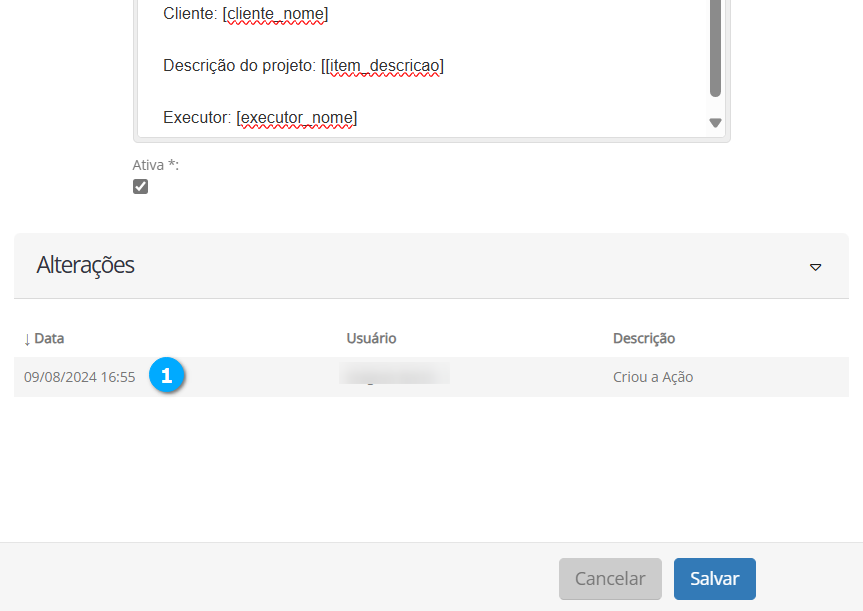
Após selecionar o registro da alteração temos:
Usuário - mostra o usuário que realizou a alteração
Data (2) - mostra a data em que a alteração foi feita
Descrição (3) - mostra qual alteração foi feita
Cancelar (4) - botão para fechar a janela de visualização
|
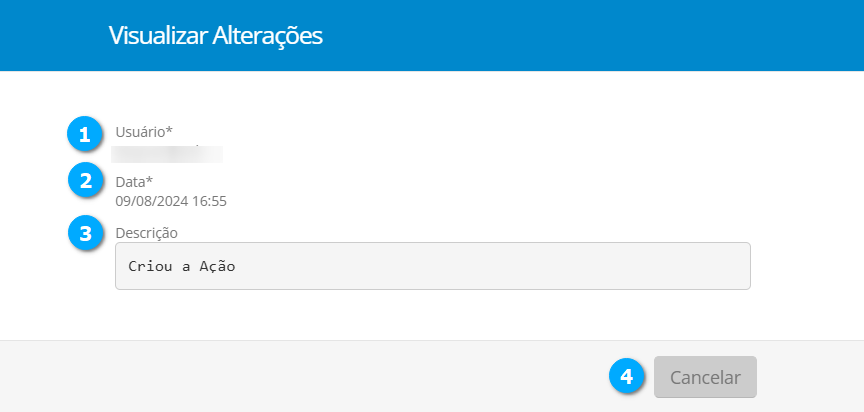
Calendário Feriados
Neste módulo é possível cadastrar as datas em que não haverá expediente. O feriado será aplicado ao usuário que tiver seu perfil de acesso determinado por horários, ou seja, se estiver fora do horário de expediente definido seu acesso estará bloqueado, inclusive em dias ded feriados cadastrados.
Feriado (1) - mostra a descrição do feriado
Data (2) - mostra a data em que ocorre o feriado
Anual (3) - mostra se o feriado se repete todo ano ou não
Nota
Ao clicar sobre o título da lista é possível ordenar os campos.
|
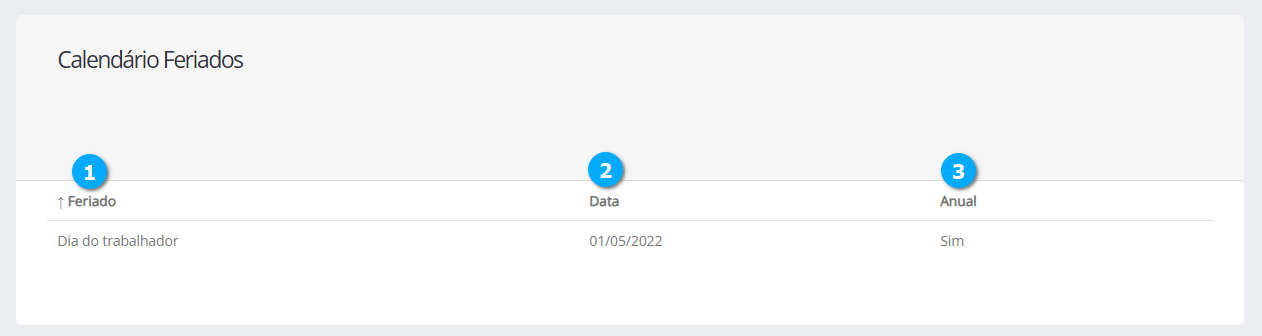
Adicionando Calendário Feriados
Selecione Calendário Feriados (1) e clique no botão Novo (2).
|
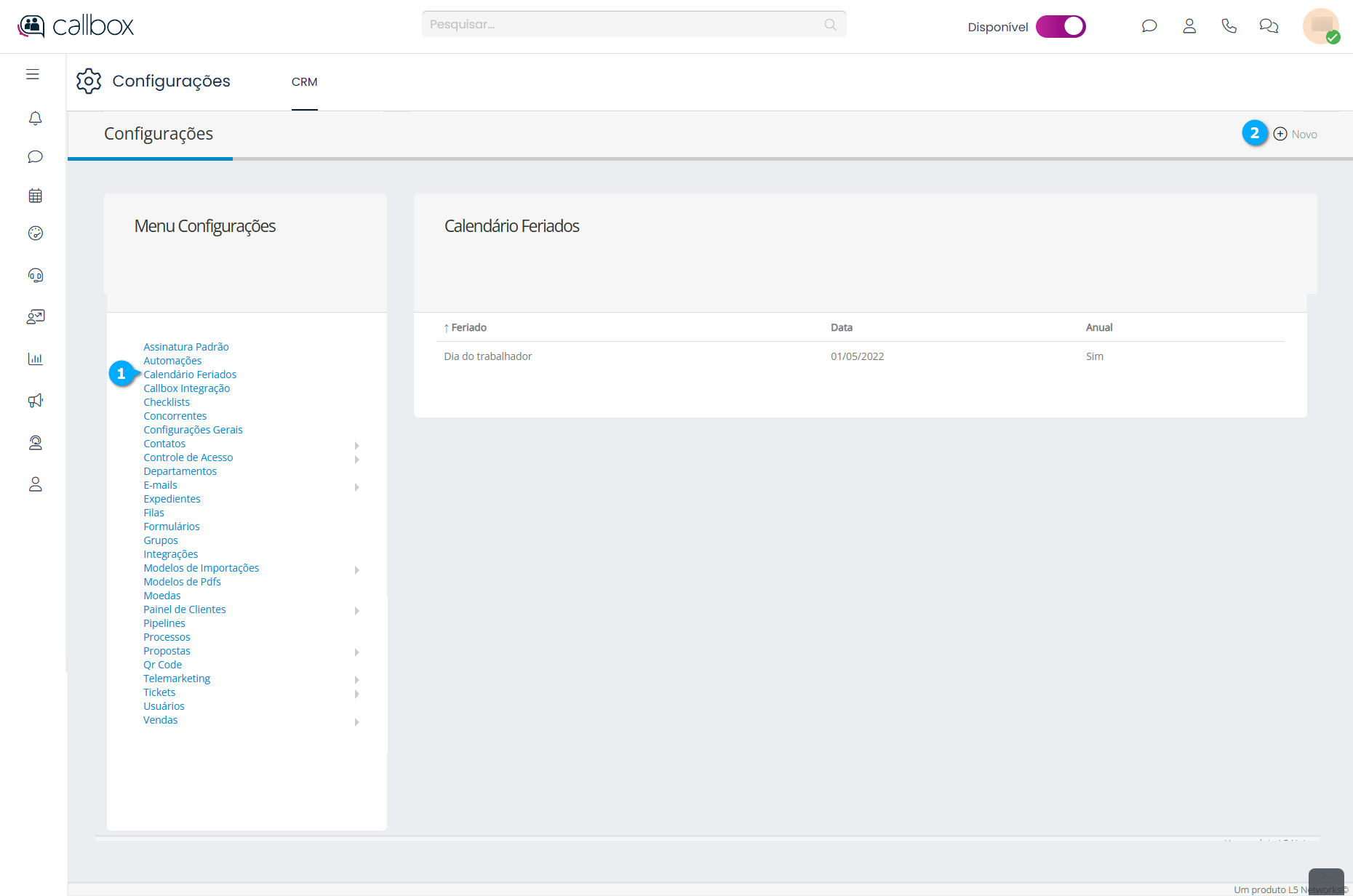
Após clicar no botão Novo temos:
Feriado (1) - define a descrição do feriado
Data (2) - define a data em que ocorre o feriado
Anual (3) - se habilitado o feriado será repetido anualmente a partir da data cadastrada
Cancelar (4) - botão para cancelar as configurações
Salvar (5) - botão para salvar as configurações
|
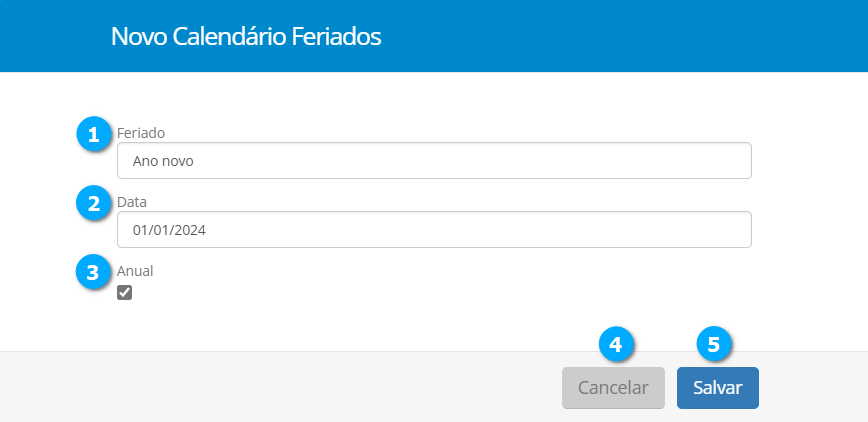
Modificando Calendário Feriados
Para modificar clique no registro desejado (1).
Excluir (2) - botão para excluir o registro
|
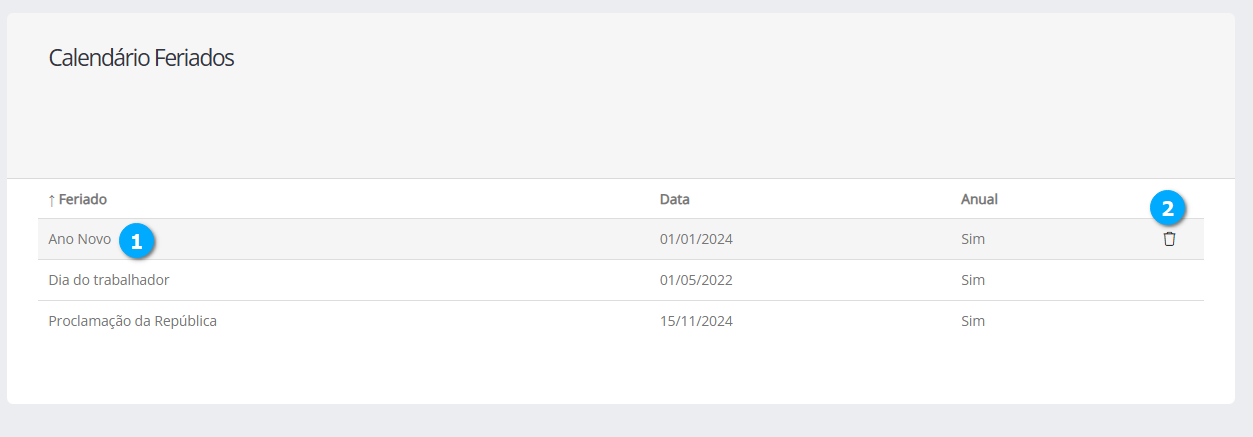
Nota
A Guia Alterações que mostra todas modificações realizadas está disponivel.
O procedimento para modificar é o mesmo do tópico Adicionando Calendário Feriados, clique aqui para visualizar.
Callbox Integração
Neste módulo é feito a integração com o callbox, permitindo que o crm realize chamadas telefônicas utilizando o módulo phone do callbox.
Parâmetro (1) - mostra o parâmetro de configuração para integração com o callbox
Configuração (2) - mostra a configuração utilizada para a integração com o callbox
Nota
Ao clicar sobre o título da lista é possível ordenar os campos.
|
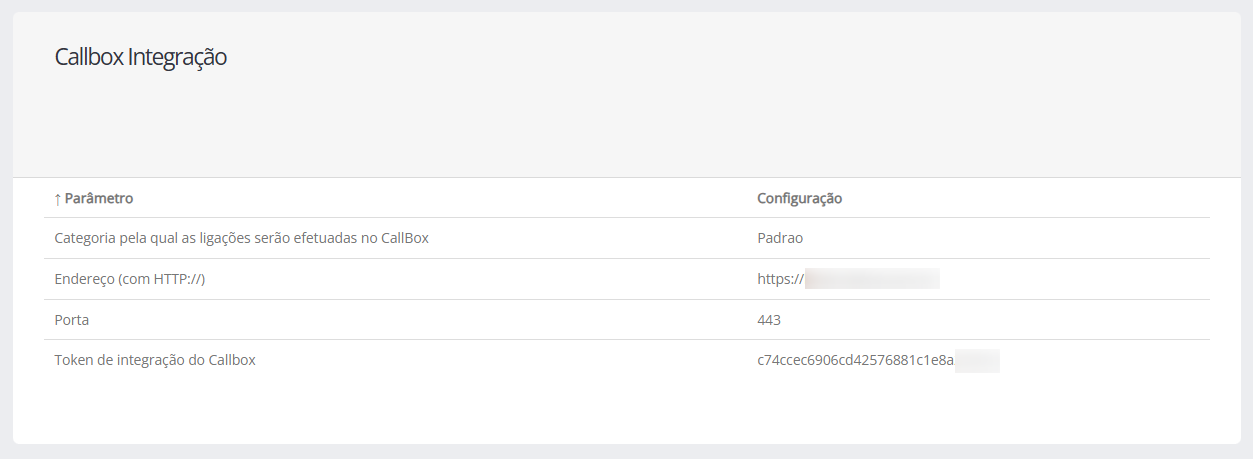
Adicionando/Modificando Integração
Selecione Callbox Integração (1).
|
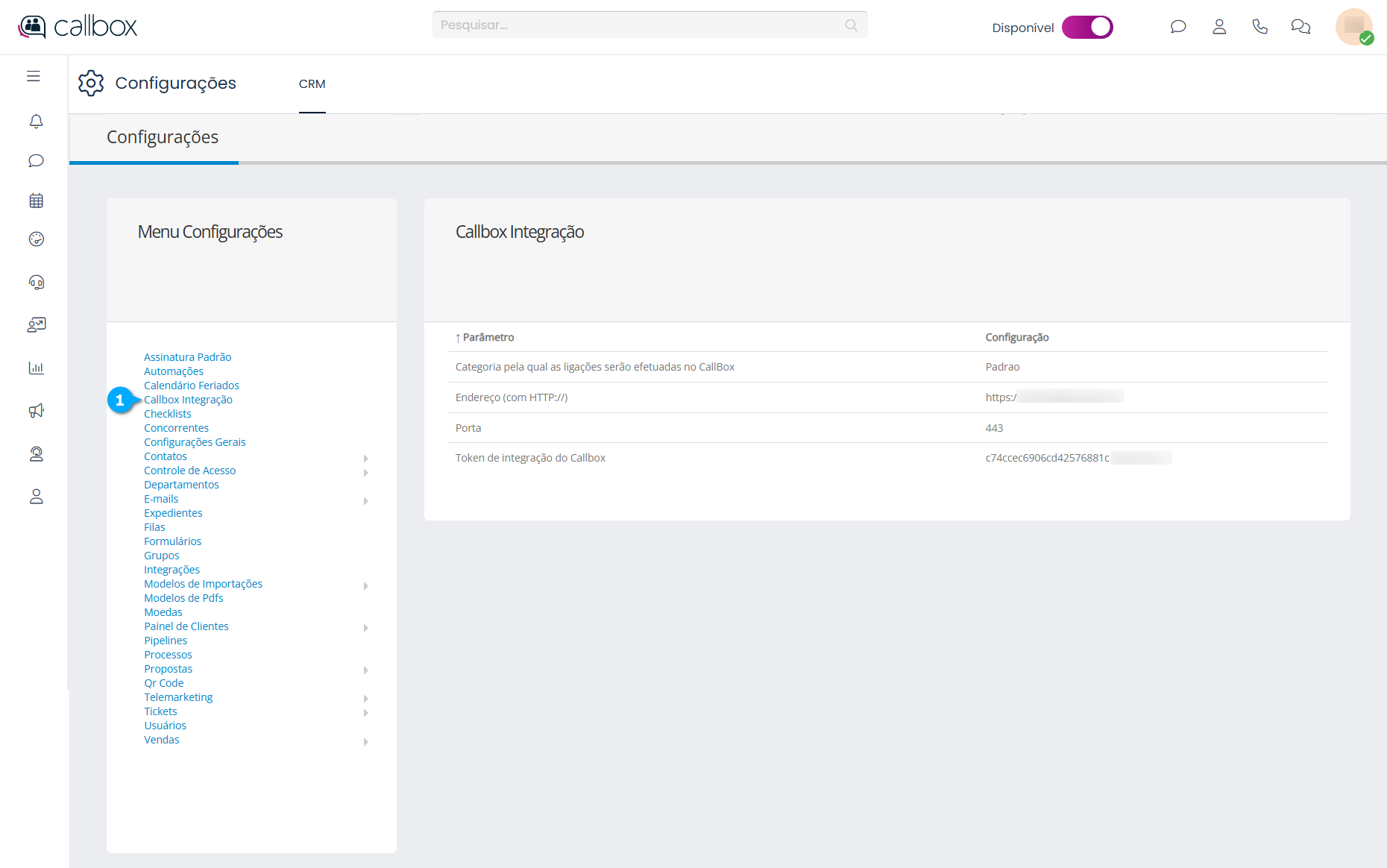
A integração com o callbox é feita configurando os parâmetros:
Categoria pela qual as ligações serão efetuadas no Callbox (1) - define a categoria das chamadas feitas pelo callbox
Endereço (com HTTP:) (2) - define o endereço onde o callbox está hospedado
Porta (3) - define a porta de conexão http
Token de integração do Callbox (4) - define o token para receber dados do callbox
|
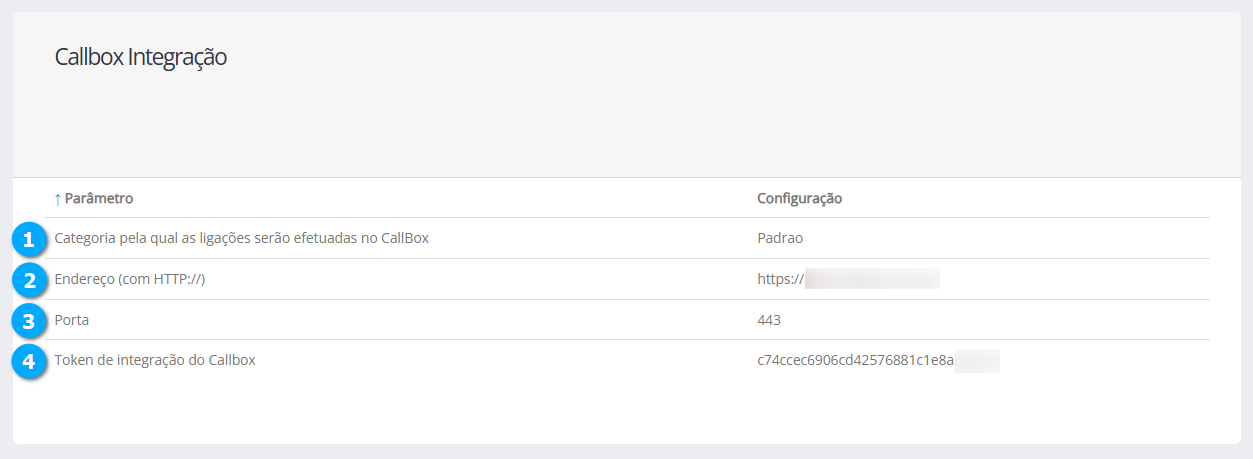
Parâmetros Endereço e Porta
Para uma integração básica do CRM com o callbox são necessários apenas o uso dos parâmetros, endereço e porta, essa integração permitirá que o usuário do CRM realize chamadas a partir do callbox. As chamadas serão realizada pelo ramal cadastrado para o usuário utilizando o plano de discagem associado ao ramal no callbox. Caso o usuário do CRM não possua uma ramal associado será solicitado que ele digite o número do ramal que deseja utilizar para realizar a chamada.
Para adicionar o endereço do callbox clique no registro (1) referente ao endereço.
|
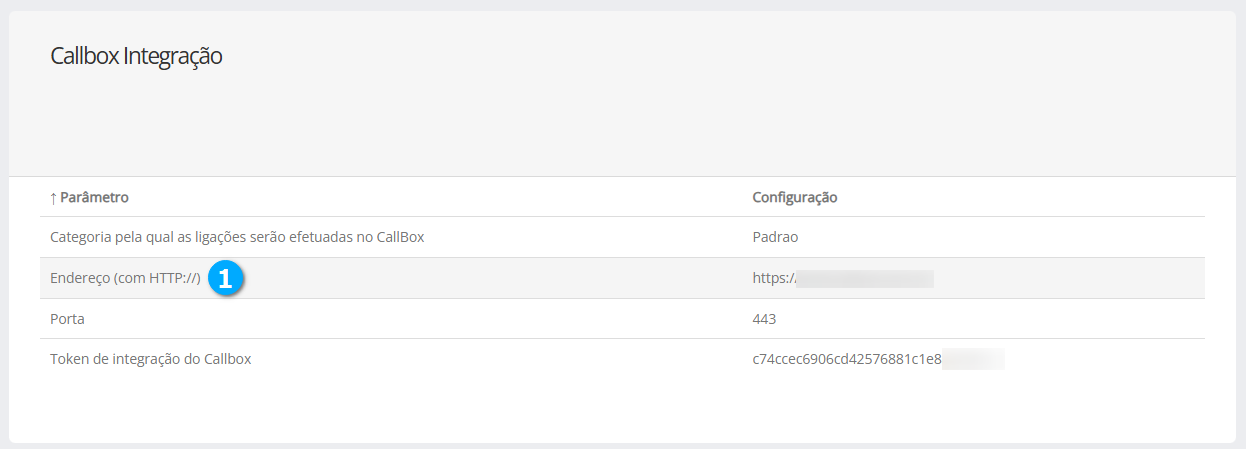
Após clicar no registro temos:
Configuração (1) - define o endereço de conexão com o callbox
Alterações (2) - aba com as alterações realizadas, para visualizar as alterações clique na aba
Cancelar (3) - botão para cancelar as configurações
Salvar (4) - botão para salvar as configurações
|
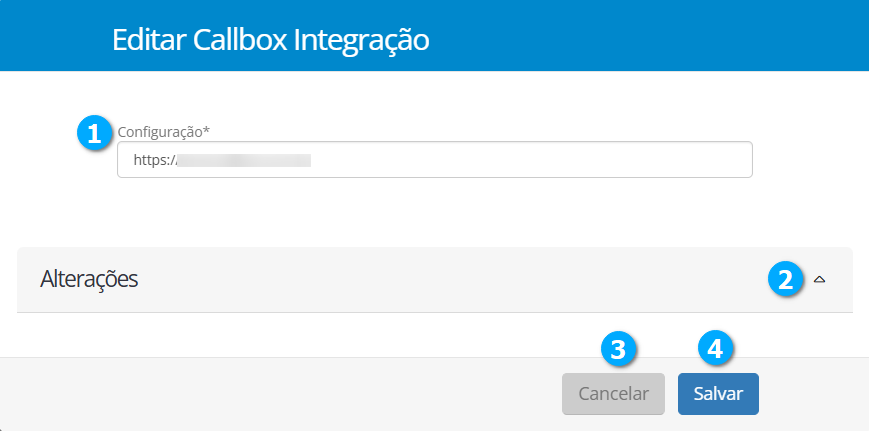
Para adicionar a porta de conexão clique no registro (1) referente a porta.
|
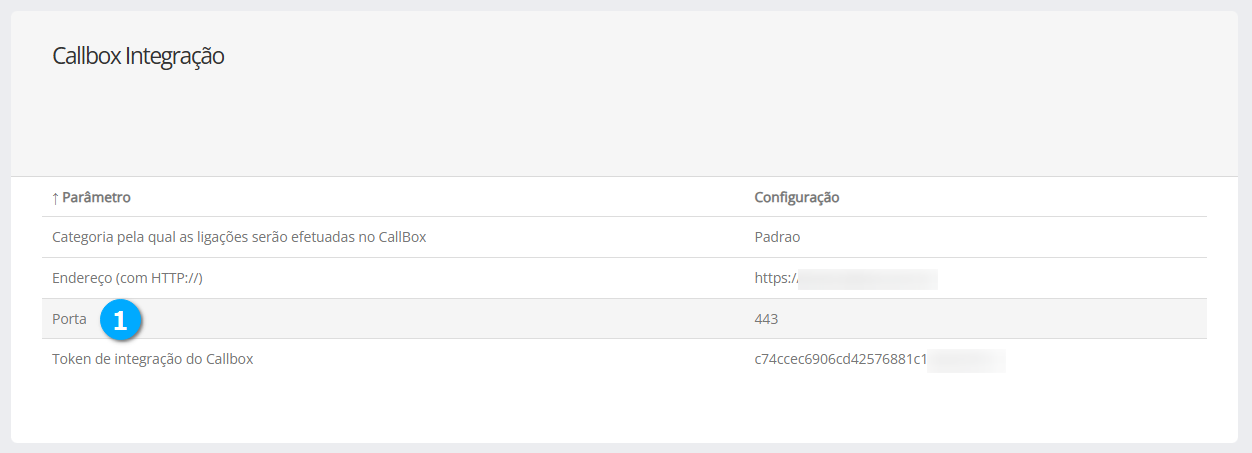
Após clicar no registro temos:
Configuração (1) - define a porta de conexão com o callbox
Alterações (2) - aba com as alterações realizadas, para visualizar as alterações clique na aba
Cancelar (3) - botão para cancelar as configurações
Salvar (4) - botão para salvar as configurações
|
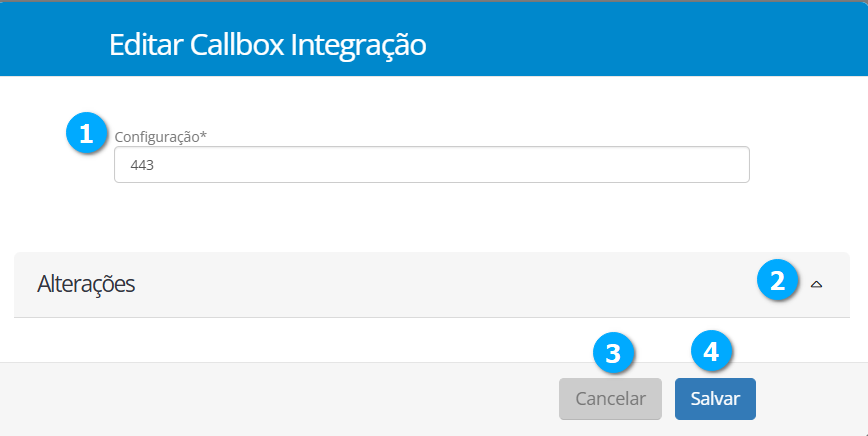
Adicionando/Modificando Categoria
Quando o usuário do CRM tem um ramal ou agentes associado, a chamada poderá ser feita utilizando um plano de discagem diferente do associado ao ramal do callbox.
Para adicionar um plano de discagem clique no registro (1) referente a categoria.
|
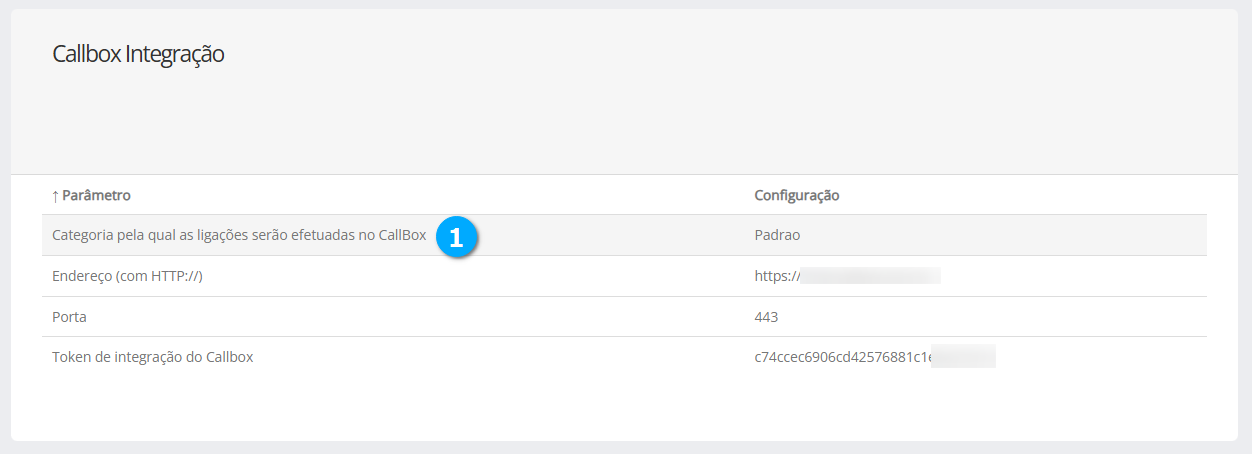
Após clicar no registro temos:
Configuração (1) - define a categoria que será utilizada para realizar a chamada
Alterações (2) - aba com as alterações realizadas, para visualizar as alterações clique na aba
Cancelar (3) - botão para cancelar as configurações
Salvar (4) - botão para salvar as configurações
|
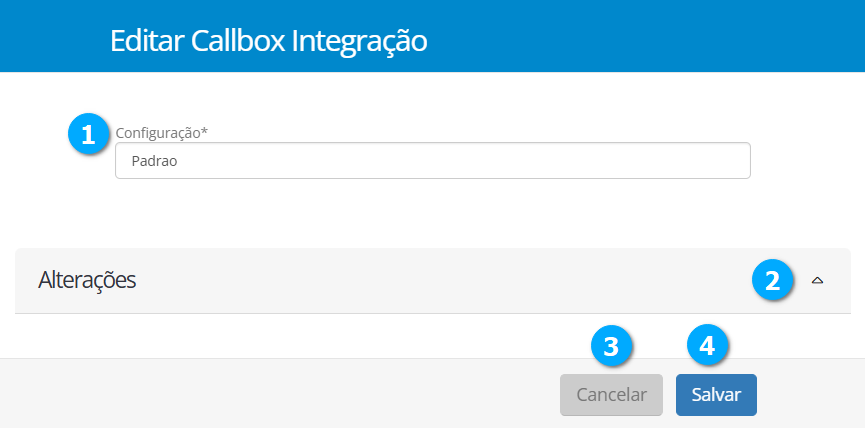
Adicionando/Modificando Token
O CRM pode obter informações do callbox, como se uma chamada foi ou não atendida, para que isso ocorra é necessário integrar o CRM ao callbox utilizando um token.
Nota
O token é fornecido pelo suporte da L5
Para adicionar um token clique no registro (1) referente ao token.
|
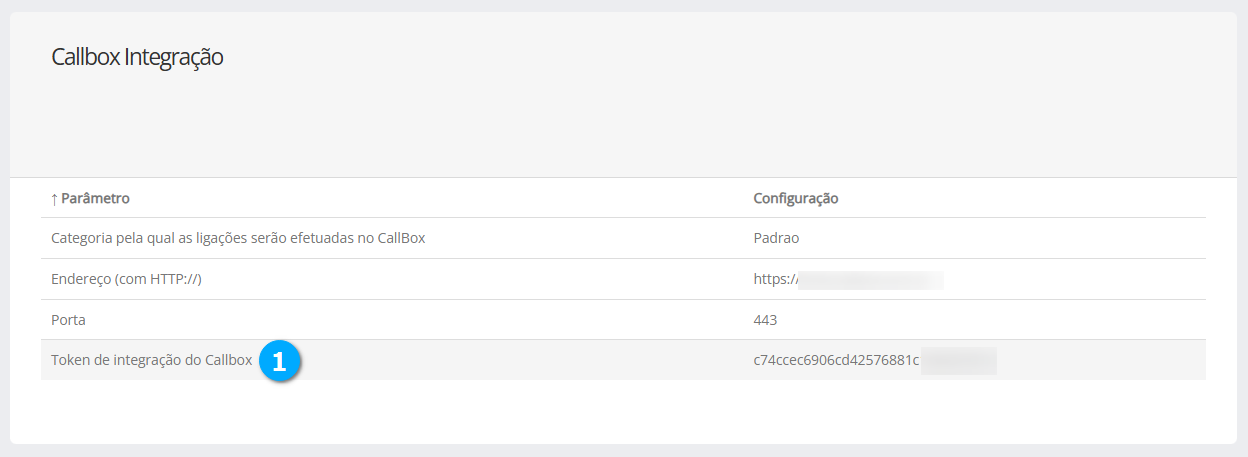
Após clicar no registro temos:
Configuração (1) - define o token que será utilizado para que a integração seja feita
Alterações (2) - aba com as alterações realizadas, para visualizar as alterações clique na aba
Cancelar (3) - botão para cancelar as configurações
Salvar (4) - botão para salvar as configurações
|
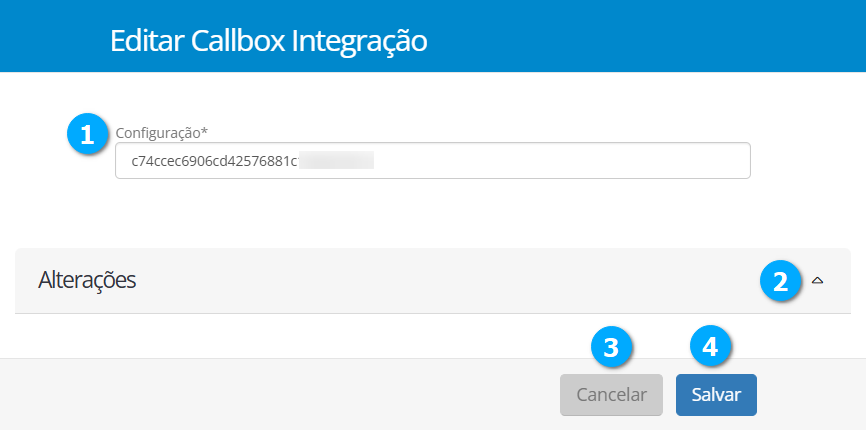
Checklists
Neste módulo é possível criar uma lista de verificação e associá-la a um módulo no CRM, desta forma o usuário pode sinalizar em que passo se encontra o processo em análise.
Nome (1) - mostra o nome do checklist
Módulo (2) - mostra o módulo que está utilizando o checklist
Padrão (3) - mostra se está sendo utilizado ou não
Nota
Ao clicar sobre o título da lista é possível ordenar os campos.
|
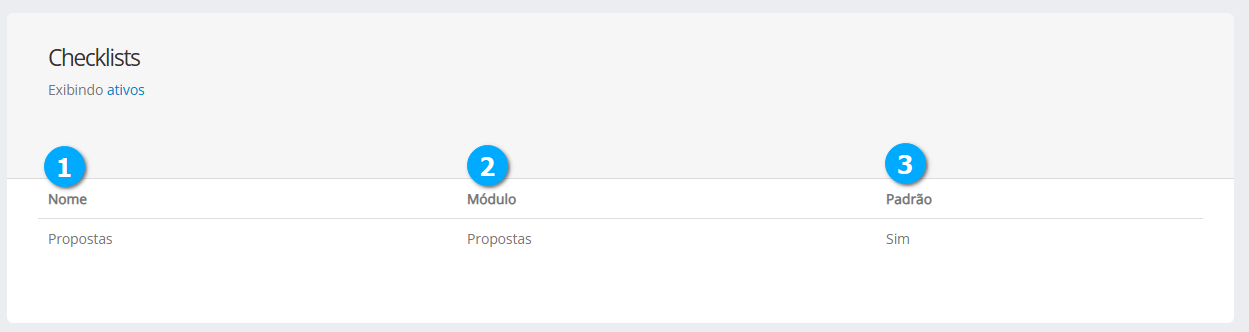
Adicionando Checklists
Selecione Checklists (1) e clique no botão Novo (2).
|
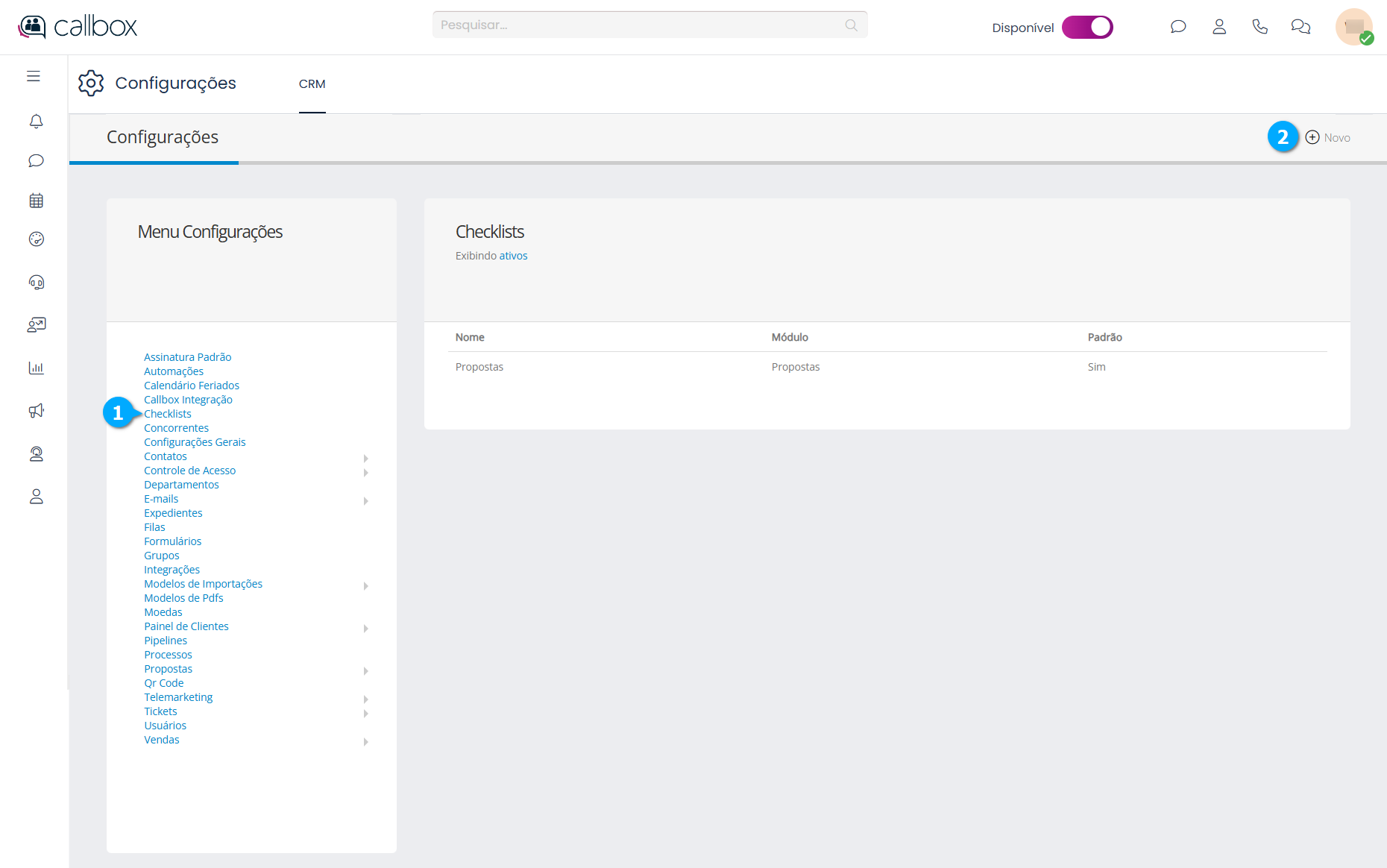
Após clicar no botão Novo temos:
Nome (1) - define o nome do checklist
Módulo (2) - permite selecionar o módulo que utilizará este checklist
Modelo (3) - permite selecionar um ou mais modelos de propostas/tickets que utilizarão este checklist
Padrão (4) - se habilitado será utilizado em todos os modelos de propostas/tickets que não tenham nenhum checklist definido em Modelo
Cancelar (5) - botão para cancelar as configurações
Salvar (6) - botão para salvar as configurações
Nota
Caso não seja selecionado nenhum modelo de ticket na opção Modelo (3), a caixa de seleção Padrão (4) deve ser habilitada para utilizar o checklist.
|
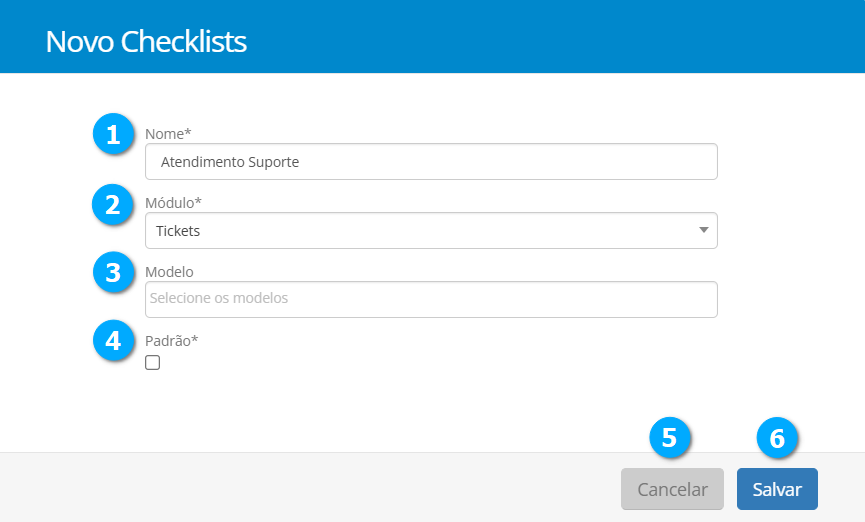
Após clicar no botão Salvar clique na opção Nova Etapa (1) para adicionar uma etapa do processo contendo checklists, é possível adicionar várias etapas de verificação.
|
Após clicar no botão Nova Etapa temos:
Nova Etapa (1) - define o nome da etapa de checklists
Adicionar (2) - botão apara adicionar a nova etapa
Cancelar (3) - botão para cancelar a configuração
|
Após clicar em Adicionar podemos adicionar as ações que são os checklists, clique em Nova Ação (1).
|
Após clicar no botão Nova Ação temos:
Nova Ação (1) - permite selecionar para qual etapa a ação será atribuída e a descrição da ação (2)
Adicionar (3) - botão apara adicionar a nova etapa
Cancelar (4) - botão para cancelar a configuração
|
Após clicar no botão Adicionar temos a etapa de checklists e seus itens criados.
Etapa (1) - mostra a etapa de checklists
Ação (2) - mostra a opção de verificação
Salvar (3) - botão para salvar a configuração
|
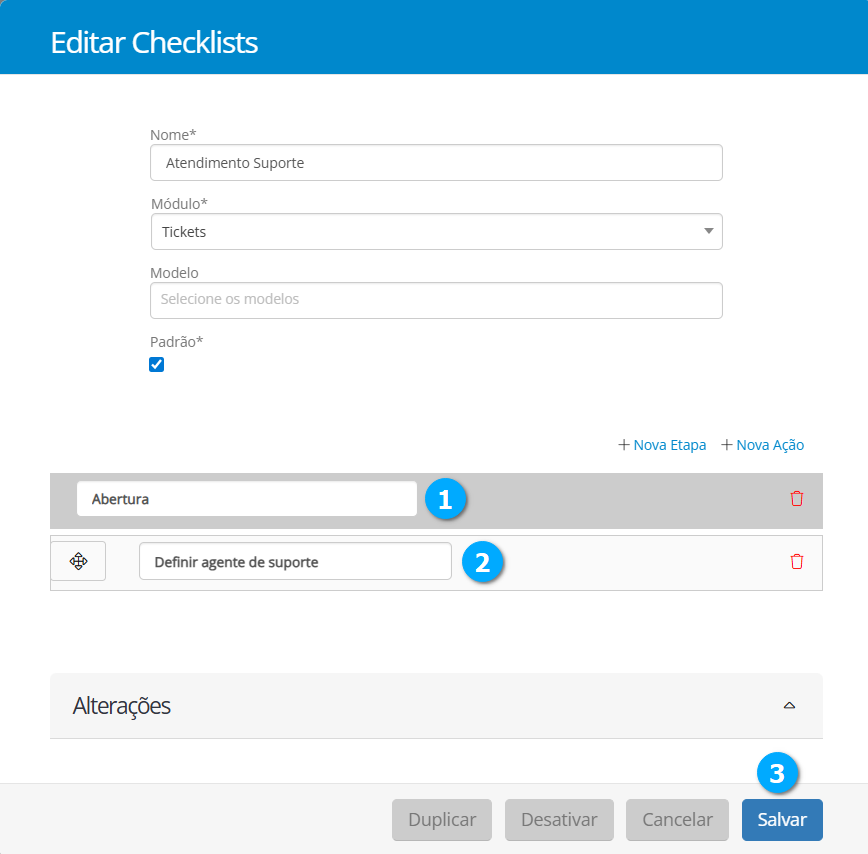
Modificando Checklist
Para modificar clique no registro desejado (1).
|
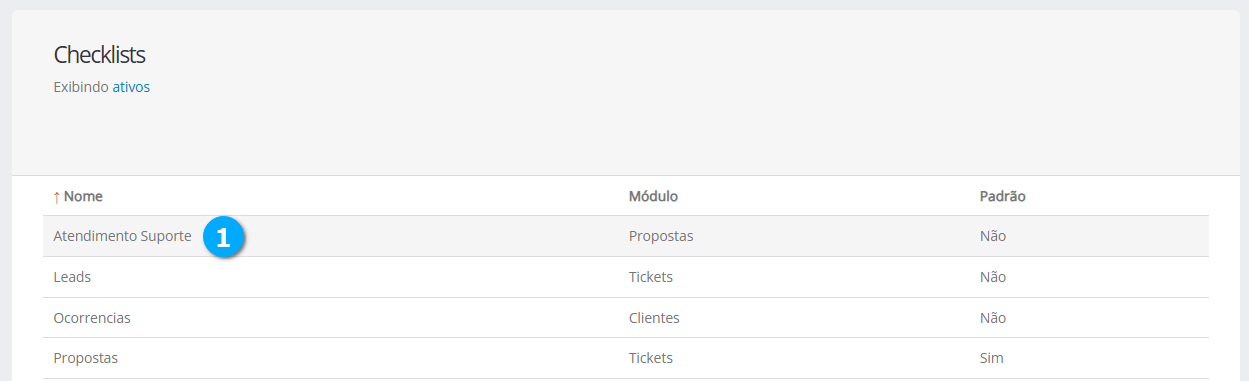
Após clicar no registro podemos seguir o mesmo procedimento para adicionar um checklist visto no tópico Adicionando Checklists, clique aqui para visualizar, abaixo temos:
Excluir Etapa (1) - botão para remover a etapa
Mover (2) - botão para mover a ação para outro posição
Editar Ação (3) - botão para editar a ação e adicionar regras se necessário
Excluir Ação (4) - botão para remover a ação
Alterações (5) - ao clicar em Alterações são listadas todas as alterações realizadas
Duplicar (6) - botão para duplicar o checklist
Desativar/Ativar (7) botão para desativar o uso e reativar quando necessário
Cancelar (8) - botão para cancelar as configurações
Salvar (9) - botão para salvar as configurações
|
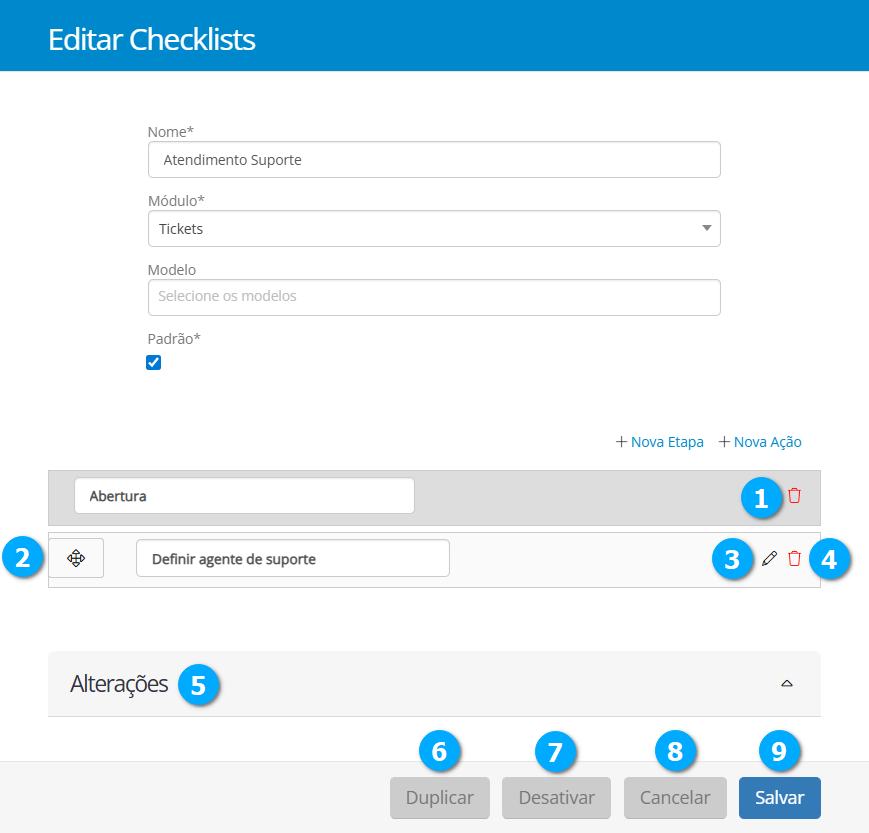
Editar Ação
Para adicionarmos regras a uma ação de um checklist clique no botão Editar Ação (1).
|
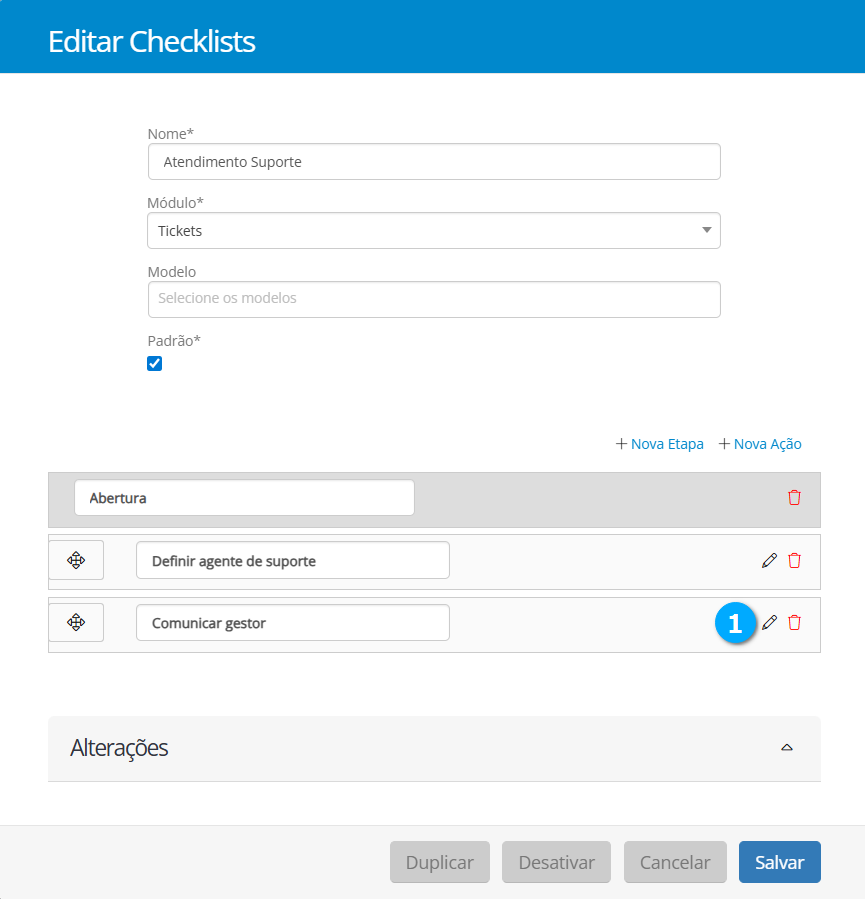
Após clicar no botão Editar Ação temos:
Somente quando estas ações estiverem clicadas (1) - permite selecionar as ações que devem ser clicadas para que seja possível prosseguir com o checklist
Somente com estes status (2) - permite selecionar o status em que o checklist deve estar par prosseguir, este campo somente está disponível para os módulos Propostas e Tickets
Somente os usuários deste departamento (3) - permite selecionar os departamentos dos usuários que podem marcar a ação como concluída (marcar/desmarcar o checklist)
Cancelar (4) - botão para cancelar as configurações
Salvar (5) - botão para salvar as configurações
|
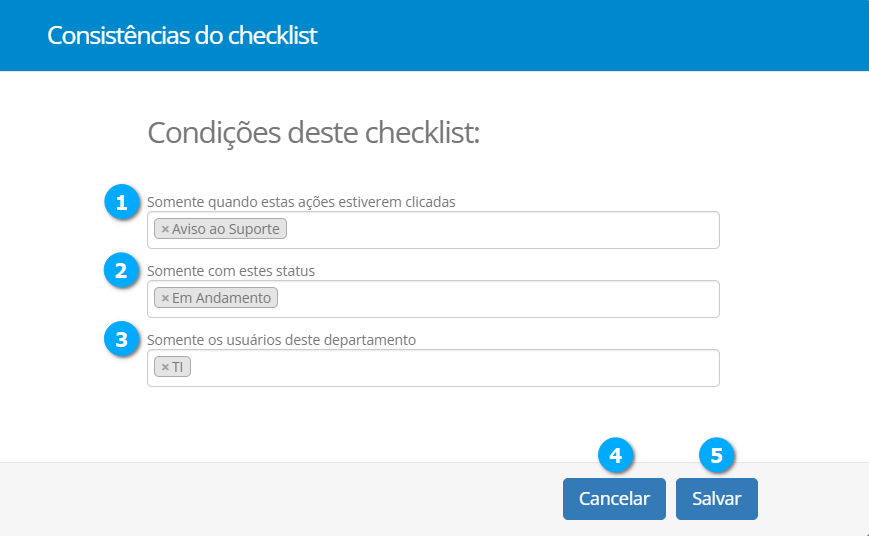
Para os modelos de Propostas e Oportunidades temos também a validação da consistência Para ganhar a proposta/oportunidade é obrigatório marcar esse checlist? (1), se estiver habilitado caso este item do checklist não esteja marcado a proposta/oportunidade não será ganha.
|
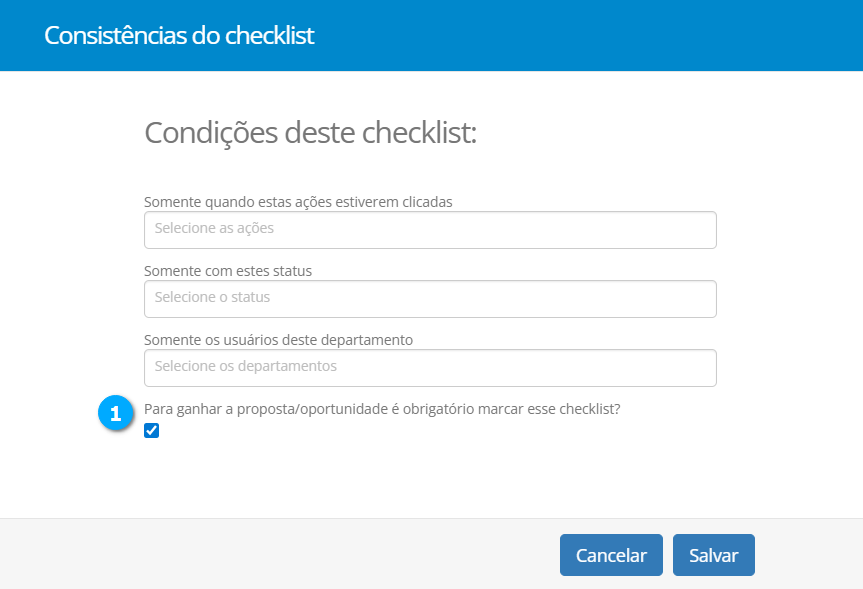
Concorrentes
Neste módulo é possível criar uma lista contendo os concorrentes e apontá-los em oportunidades e propostas, desta forma auxiliando o usuário nas tomadas de decisões.
Concorrente (1) - mostra o nome do concorrente
Nota
Ao clicar sobre o título da lista é possível ordenar os campos.
|
Adicionando Concorrentes
Selecione Concorrentes (1) e clique no botão Novo (2).
|
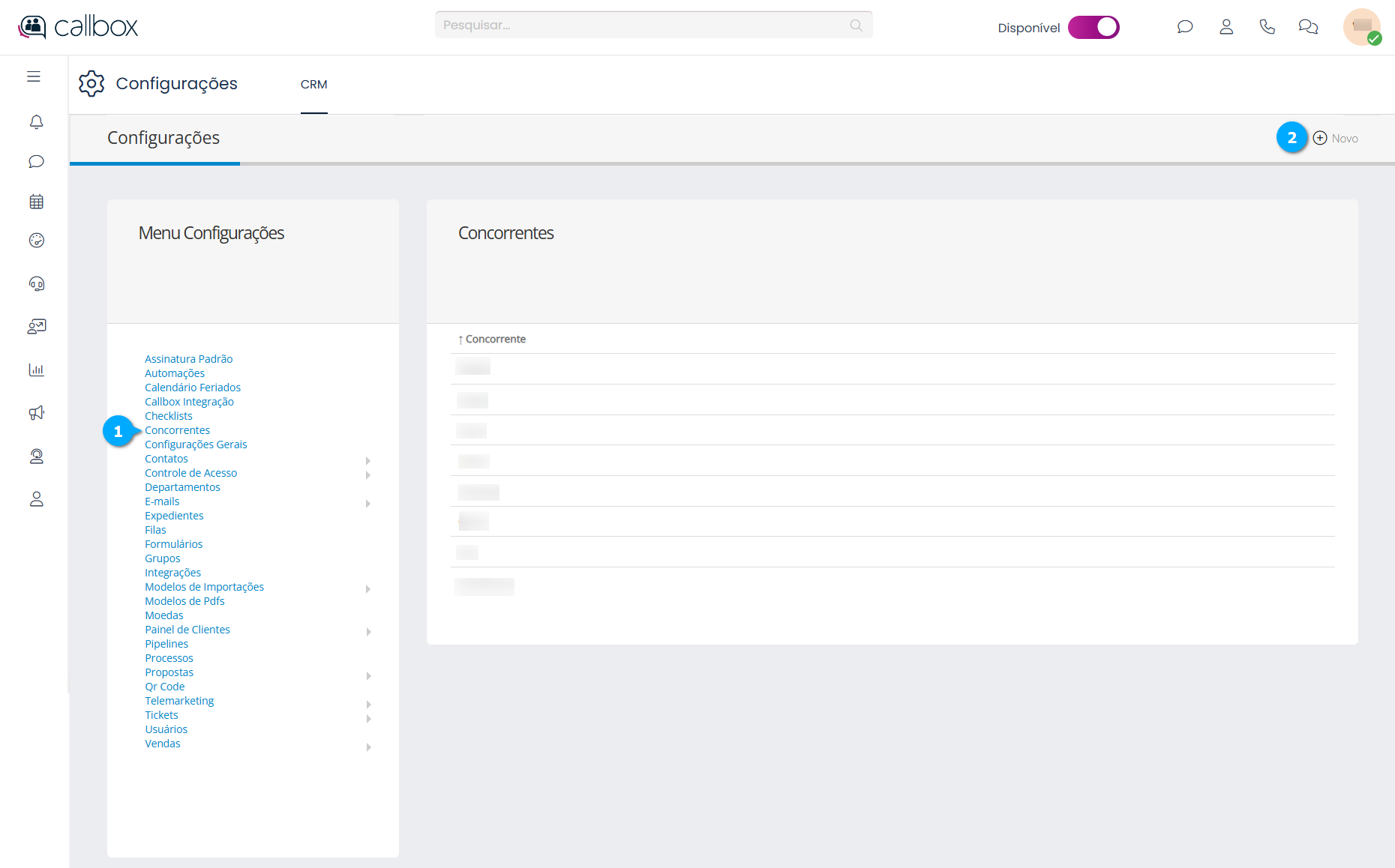
Após clicar no botão Novo temos:
Concorrente (1) - define o nome do concorrente
Cancelar (2) - botão para cancelar as configurações
Salvar (3) - botão para salvar as configurações
|
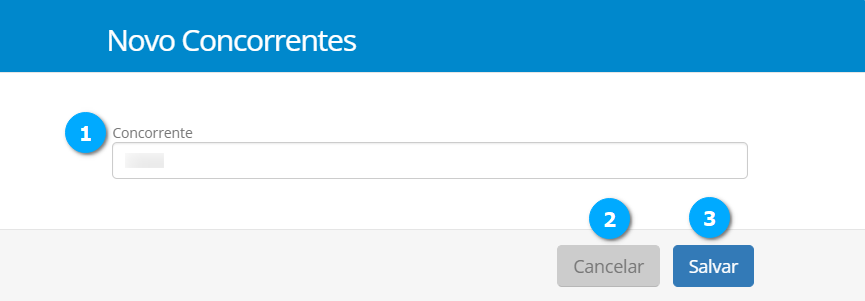
Modificando Concorrentes
Para modificar clique no registro desejado (1).
Excluir (2) - botão para excluir o registro
|
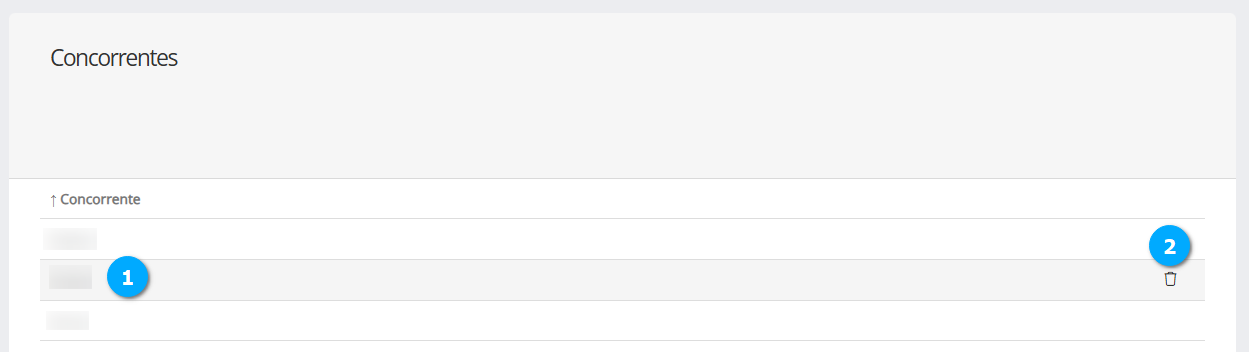
Nota
A Guia Alterações que mostra todas modificações realizadas está disponivel.
O procedimento para modificar é o mesmo do tópico Adicionando Concorrentes, clique aqui para visualizar.
Configurações Gerais
Neste módulo é possível alterar as configurações de funcionamento e aparência do CRM.
Aviso
Recomendamos que qualquer alteração neste módulo seja feita com muita atenção, em caso de dúvida solicite suporte técnico.
Token de Integração da API (1) - mostra o token de integração da API do CRM
Parâmetro (2) - mostra o parâmetro de configuração
Configuração (3) - mostra a configuração atual atribuída ao parâmetro
Nota
Ao clicar sobre o título da lista é possível ordenar os campos.
Nota
O Token de Integração da API (1) é utilizado para integrar o CRM com aplicações externas e identificar a Tenant
|
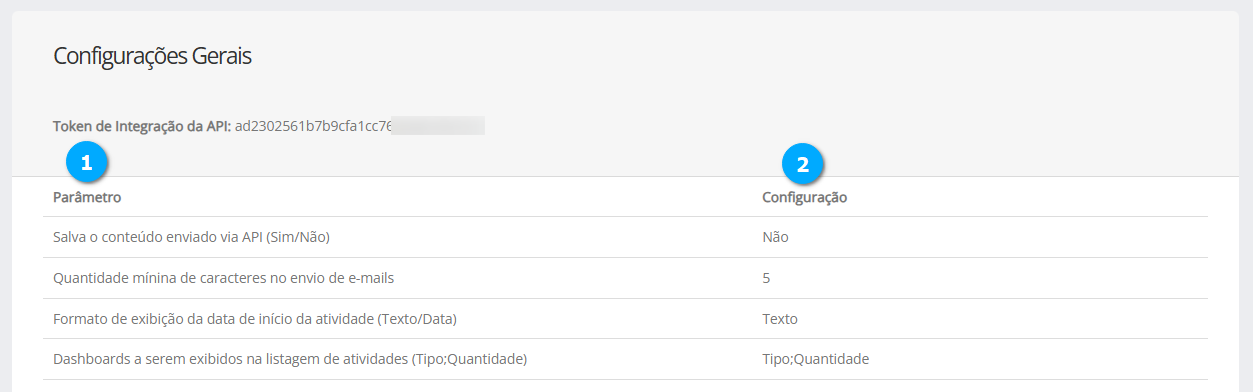
Alterando Configurações Gerais
Selecione Configurações Gerais (1).
|
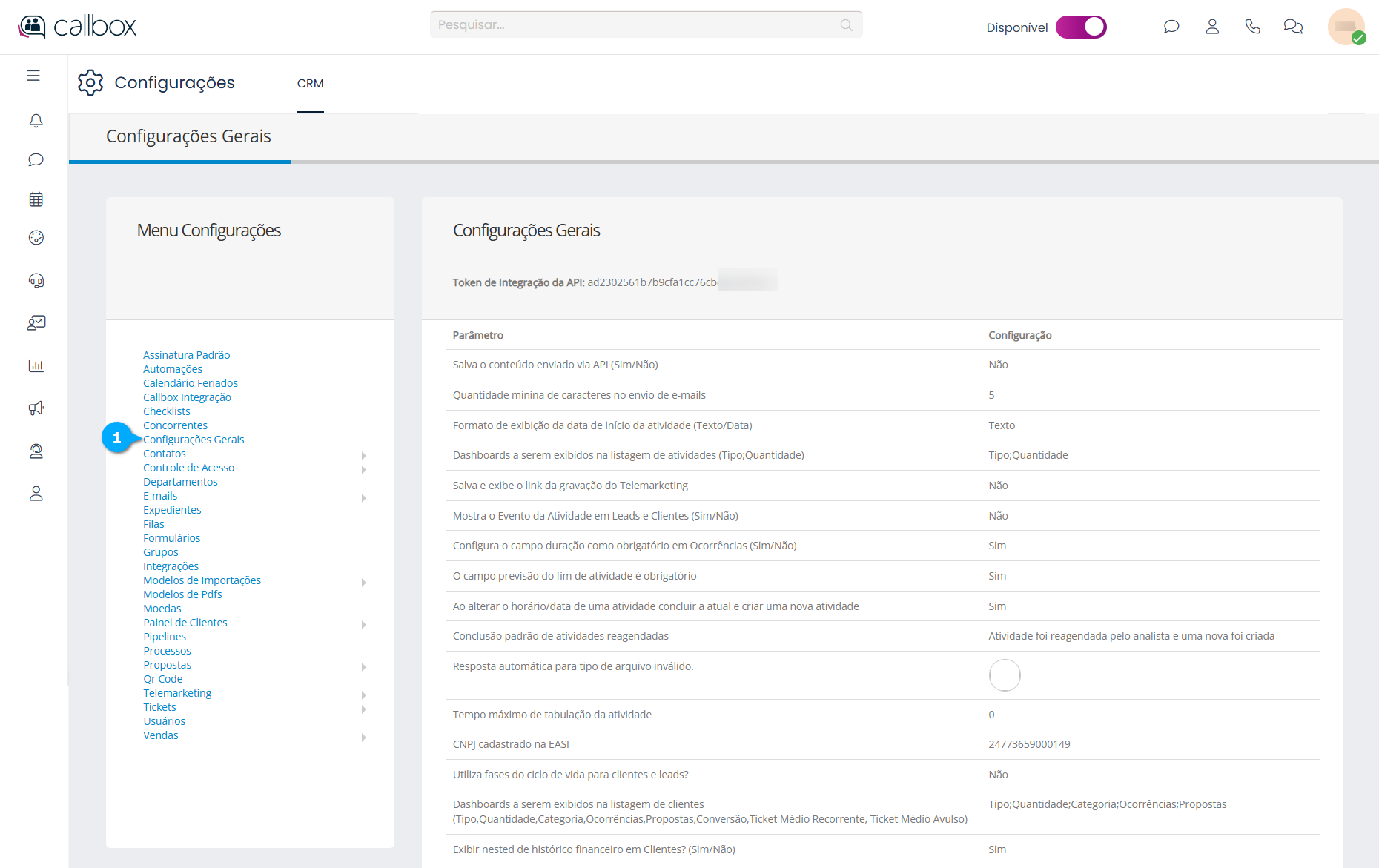
Podemos modificar as configurações disponíveis clicando no registro desejado (1).
Nota
Observe que após o texto explicativo da configuração encontra-se entre parênteses os parâmetros que podem ser utilizados na configuração. No exemplo do registro (1) os parâmetros permitidos são Sim e Não, que e devem ser digitados exatamente como no exemplo, respeitando letras maiúsculas e minúsculas.
|
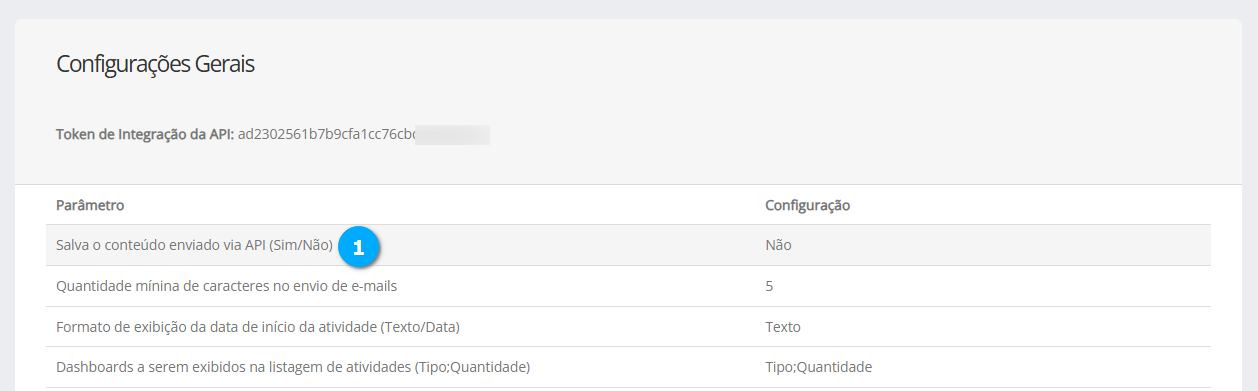
Após clicar no registro desejado temos:
Configuração (1) - caixa de texto para inserir a configuração
Alterações (2) - ao clicar em Alterações são listadas todas as alterações realizadas
Cancelar (3) - botão para cancelar as configurações
Salvar (4) - botão para salvar as configurações
|
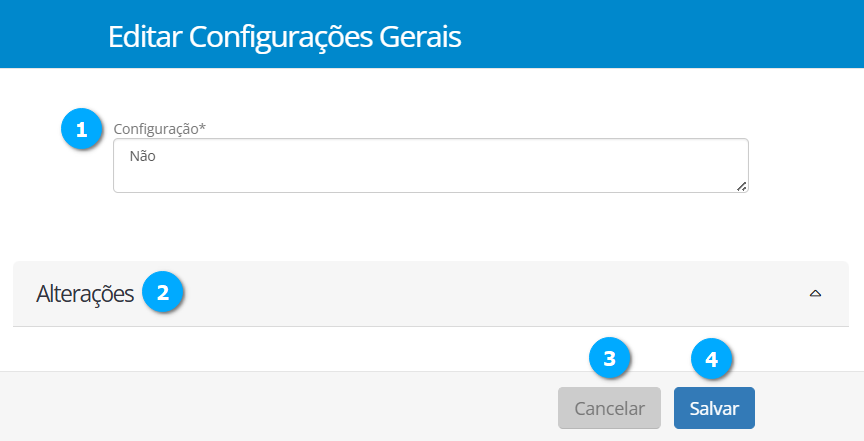
Exemplo Configurações Gerais
Como exemplo de configuração vamos alterar o widget que mostra o SLA de um Ticket, este widget pode ser visto em forma de gráfico ou valor.
Abaixo temos um exemplo do widget no formato gráfico (1).
|
Em configurações gerais podemos pesquisar por painel de ticket e localizar a configuração responsável por exibir o SLA.
Filtro de Pesquisa (1) - utilizado para pesquisar o conteúdo de configurações gerais
Parâmetro (2) - mostra o parâmetro que será configurado, podemos ver que está exibindo apenas o parâmetro que atende ao filtro de pesquisa
Configuração (3) - mostra a configuração que está sendo utilizada e podemos observar que está respeitando a sintaxe sugerida pelo parâmetro, assim como foi configurado como prioridade que exibe o modo gráfico
|
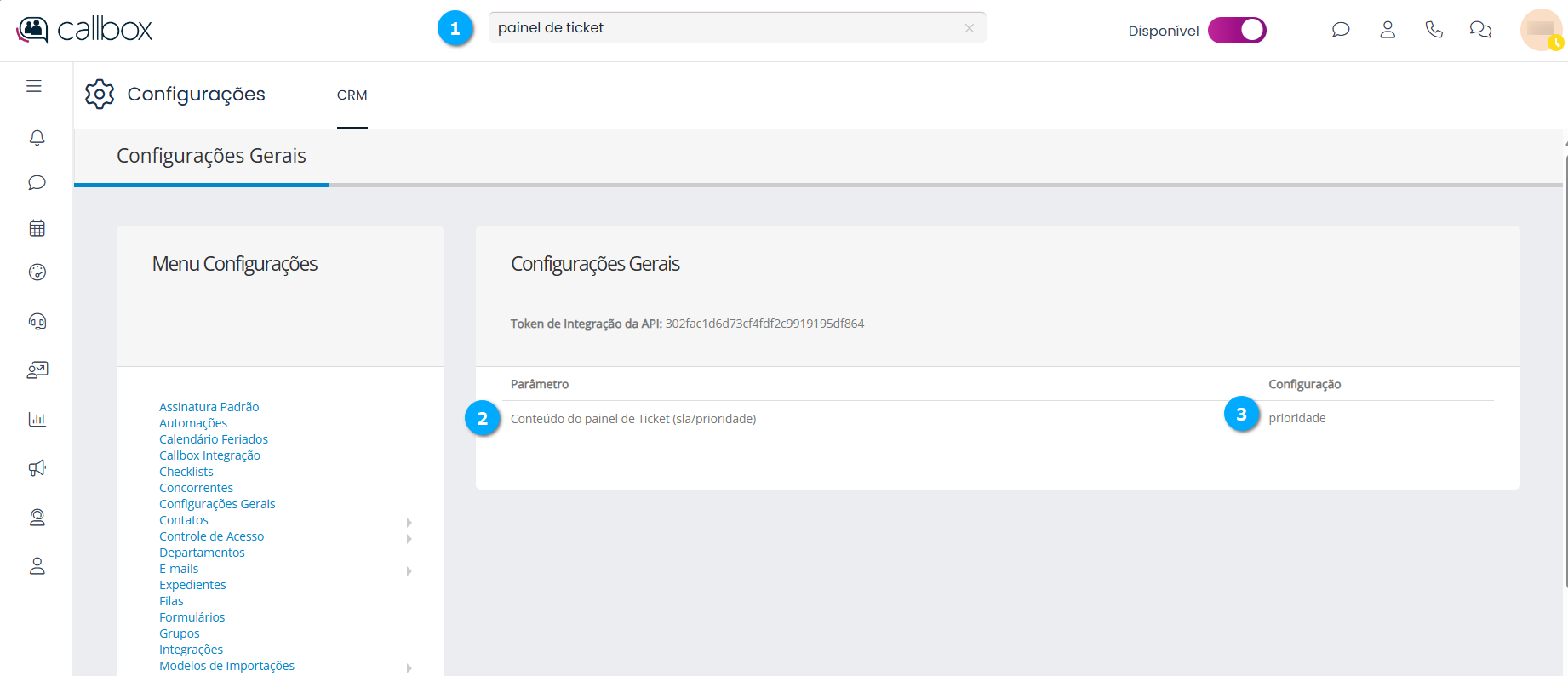
Vamos clicar no registro para editá-lo, e alterar a visualização do widget para valor (sla). Após clicar no registro vamos alterar a Configuração (1) para Quantidade;Categoria;Tipo;Tickets;Propostas;Conversão;Ticket Médio Recorrente;Ticket Médio Avulso e clicar no botão Salvar (2).
|
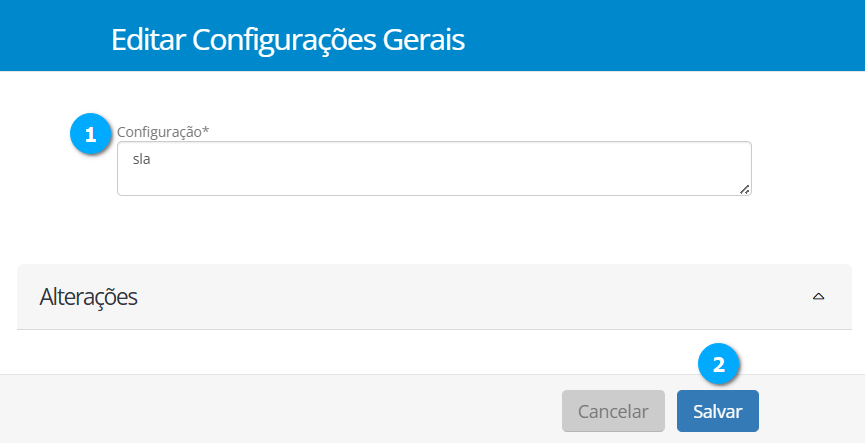
Na tela do módulo de configurações gerais teremos a alteração do parâmetro (1) para sla.
|
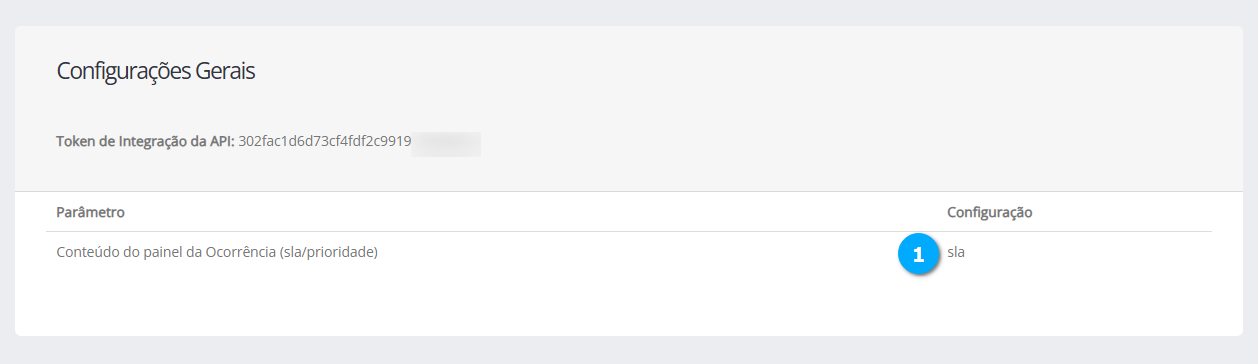
Após esta alteração teremos na tela de tickets o widget de sla modificado (1) para apresentar o valor em horas/dias.
|
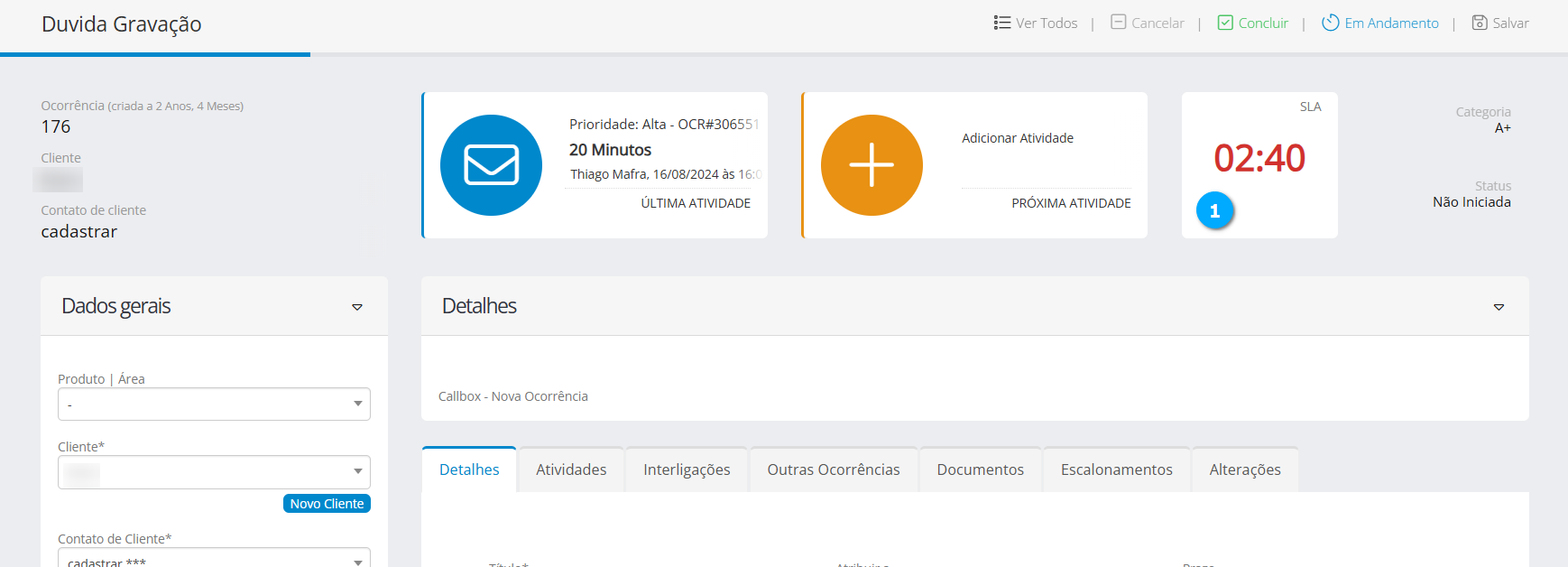
Contatos
Neste módulo o usuário pode definir as características do contato, como sua origem, tipo, setor em que atua, definir uma categoria indicando por exemplo a prioridade de atendimento e também pode definir o ciclo de vida do contato.
Categorias
É utilizado para definir prioridades para os contatos, que podem ser utilizadas de diversas formas, como por exemplo qual a prioridade de atendimento que um contato possui para ser atendido pelo suporte.
Categoria (1) - mostra a definição da categoria
Prioridade (2) - mostra a prioridade da categoria
Módulo (3) - mostra a qual módulo a categoria foi atribuída para uso
Nota
Ao clicar sobre o título da lista é possível ordenar os campos.
|
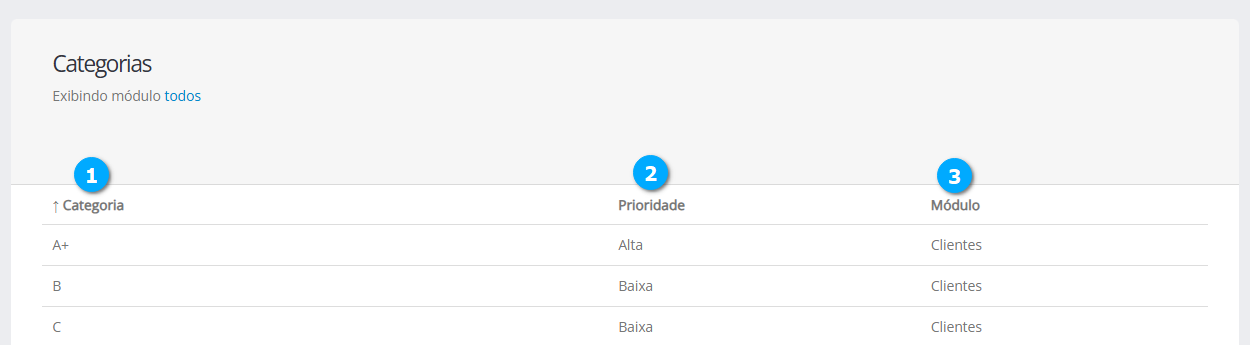
Adicionando Categorias
Selecione Contatos (1) seguido de Categorias (2) e clique no botão Novo (3).
|
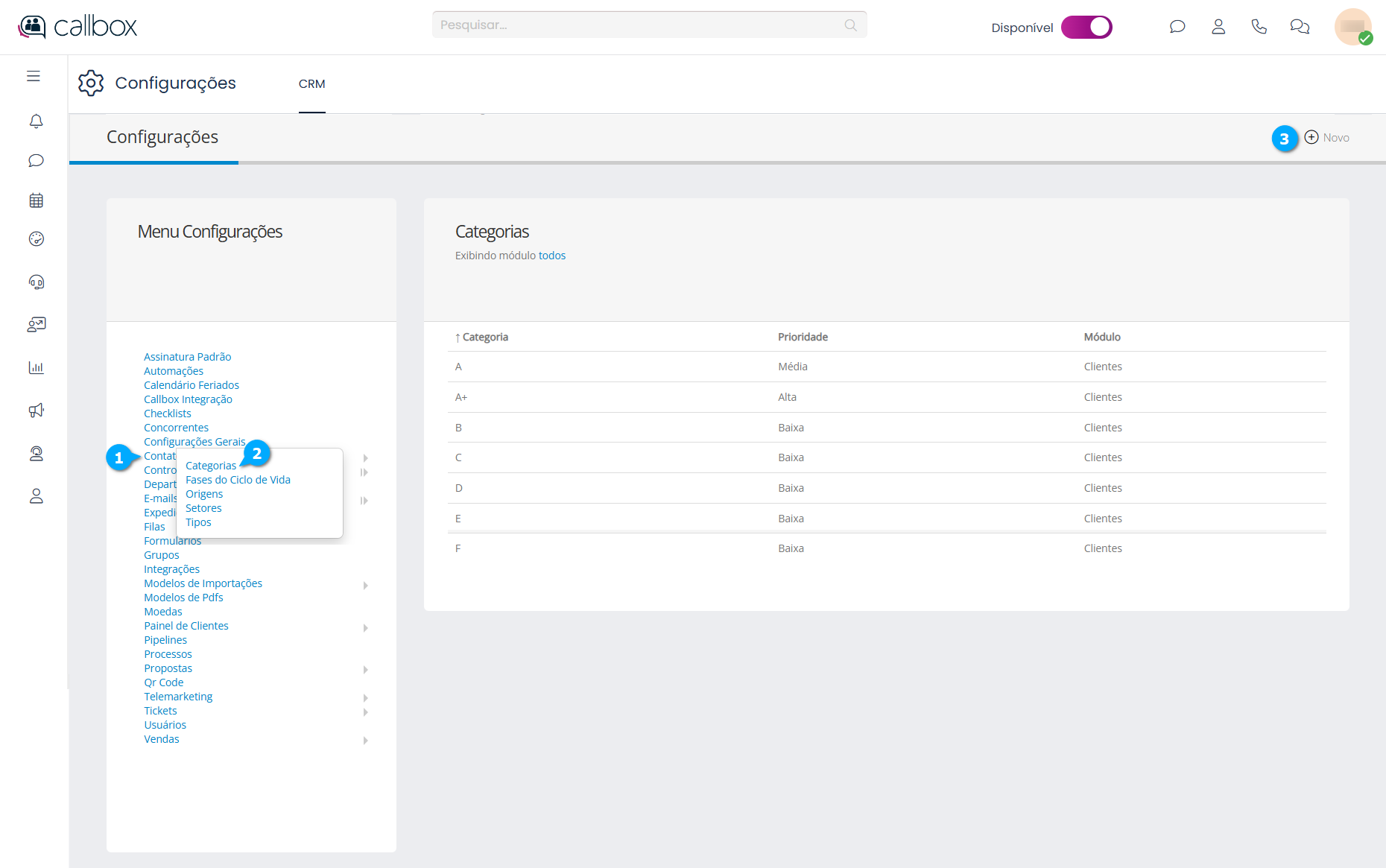
Após clicar no botão Novo temos:
Categoria (1) - define a categoria que poderá ser selecionada nos módulos
Prioridade (2) - permite selecionar a prioridade disponível, prioridades disponíveis: Alta, Média ou Baixa
Módulo (3) - permite selecionar o módulo que fará uso desta categoria, módulos disponíveis: Clientes, Contatos ou Parceiros
Cancelar (4) - botão para cancelar as configurações
Salvar (5) - botão para salvar as configurações
|
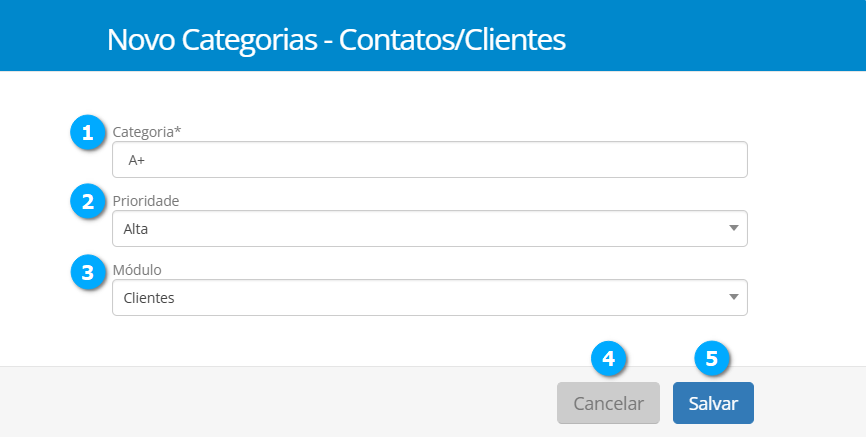
Modificando Categorias
Para modificar clique no registro desejado (1).
|
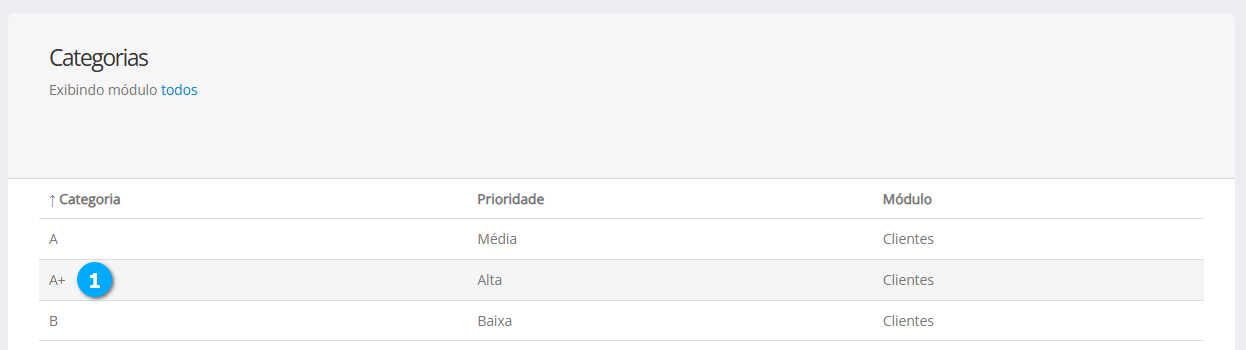
Nota
A Guia Alterações que mostra todas modificações realizadas está disponivel.
Após clicar no registro podemos seguir o mesmo procedimento para adicionar uma categoria visto no tópico Adicionando Categorias, clique aqui para visualizar.
Configurações de Contatos
Neste módulo é possível alterar as configurações de funcionamento e aparência do menu Contatos.
Aviso
Recomendamos que qualquer alteração neste módulo seja feita com muita atenção, em caso de dúvida solicite suporte técnico.
Parâmetro (1) - mostra o parâmetro de configuração
Configuração (2) - mostra a configuração atual atribuída ao parâmetro
Nota
Ao clicar sobre o título da lista é possível ordenar os campos.
|
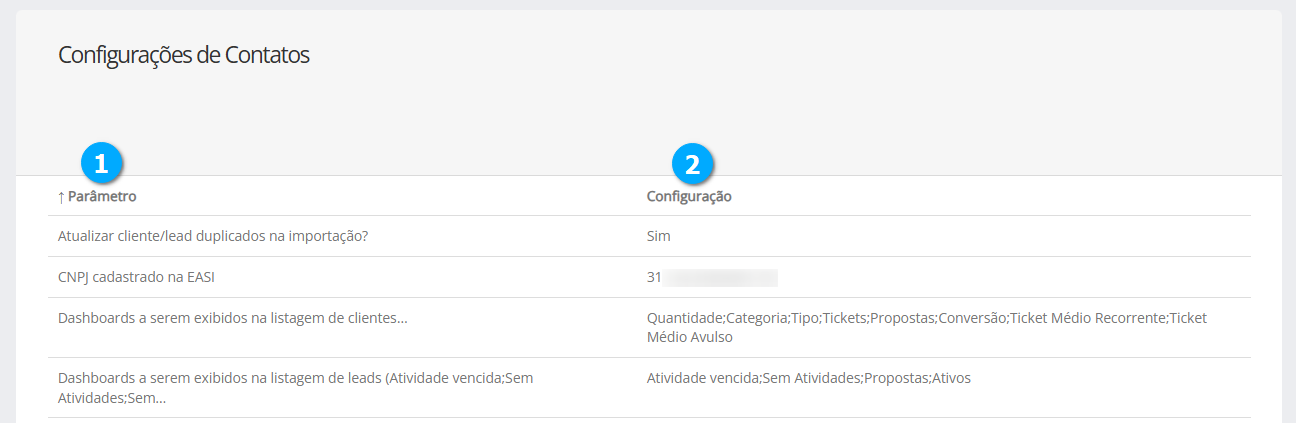
Alterando Configurações de Contatos
Selecione Contatos (1) e Configurações de Contatos (2).
|
Podemos modificar as configurações disponíveis clicando no registro desejado (1).
Nota
Podemos observar que após o texto explicativo da configuração, para alguns ítens, encontra-se entre parênteses os parâmetros que podem ser utilizados na configuração. Os parâmetros devem respeitar as letras maiúsculas e minúsculas e seus separadores. Caso não tenha a indicação do parâmetro o suporte deve ser consultado.
|
Após clicar no registro desejado temos:
Configuração (1) - caixa de texto para inserir a configuração
Alterações (2) - ao clicar em Alterações são listadas todas as alterações realizadas
Cancelar (3) - botão para cancelar as configurações
Salvar (4) - botão para salvar as configurações
|
Exemplo Configurações Gerais
Como exemplo de configuração vamos adicionar dashboards na tela de listagem de clientes.
Abaixo temos um exemplo dos dashboards disponíveis (1) na tela de listagem de clientes.
|
Em configurações gerais podemos pesquisar por clientes e localizar a configuração responsável por exibir os dashboards na listagem de clientes.
Filtro de Pesquisa (1) - utilizado para pesquisar o conteúdo de configurações gerais
Parâmetro (2) - mostra o parâmetro que será configurado, selecione o parâmetro que se adequa a sua necessidade
Configuração (3) - mostra a configuração que está sendo utilizada
|
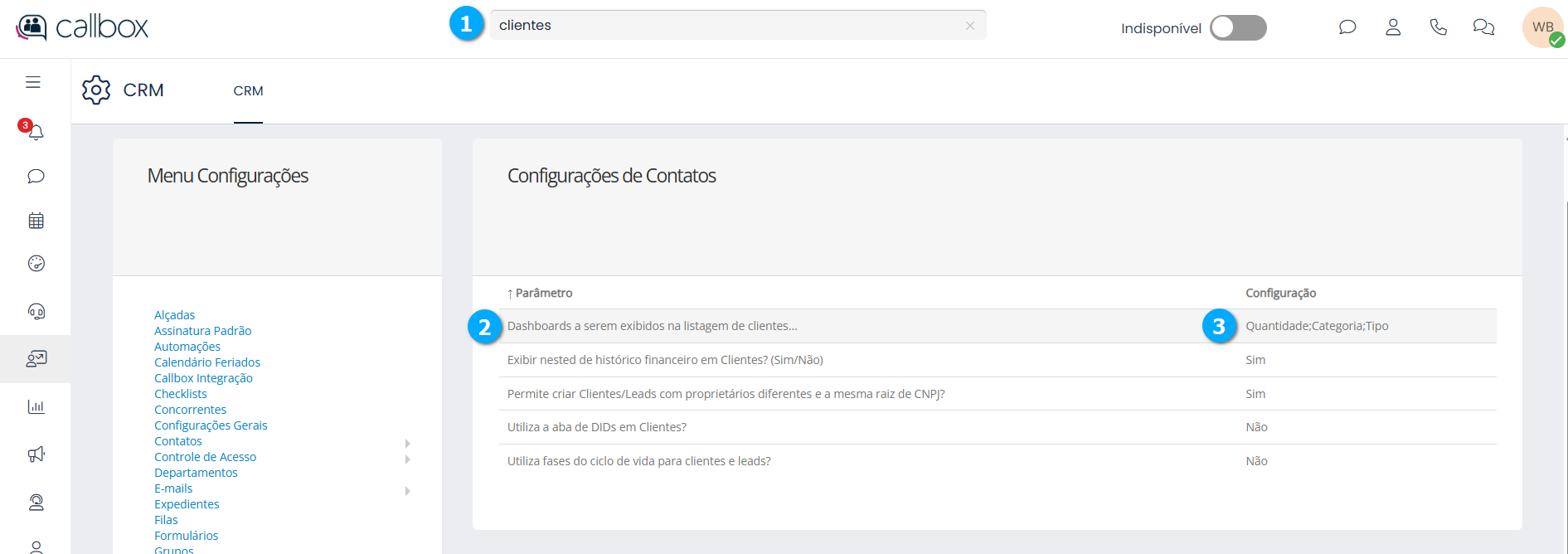
Vamos clicar no registro para editá-lo, e alterar a visualização dos dashboards. Após clicar no registro vamos alterar a Configuração (1) para sla e clicar no botão Salvar (2).
|
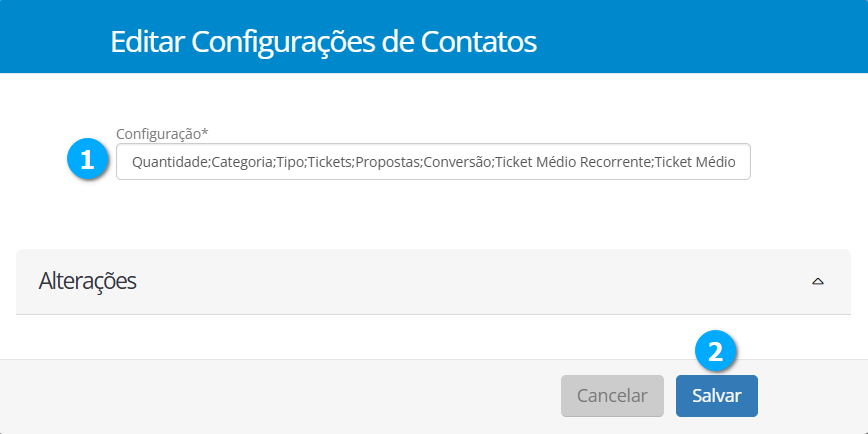
Na tela de listagem de clientes podemos ver os dashboards configurados para exibição (1).
|

Após esta alteração teremos na tela de listagem de clientes os dashboards adicionados (1).
|
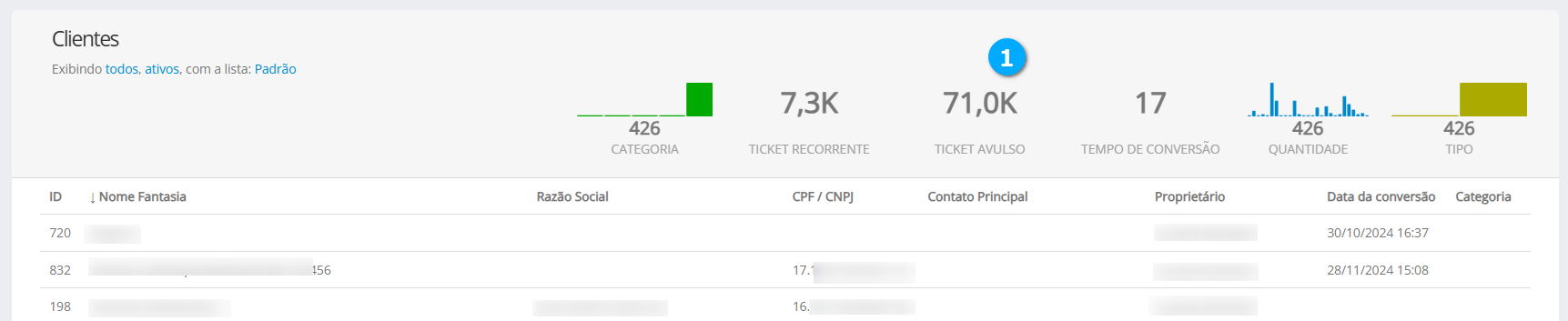
Integração com ReceitaWS
Com a integração utilizando a API pública da ReceitaWS, é possível obter a Razão Social e o Nome Fantasia utilizando o CNPJ fornecido pelo cliente. Essas informações são exatamente as mesmas que são exibidas no site da Receita Federal Brasileira.
Para realizar a integração devemos seguir os passos:
Configurar a API no módulo Integrações, clique aqui e siga os passos descritos em Integração com ReceitaWS
Após feita a configuração de uma integração com o ReceitaWS devemos selecionar o parâmetro Integração para consulta de dados após preencher o campo CNPJ (1) e selecionar a integração configurada no módulo Integrações.
|
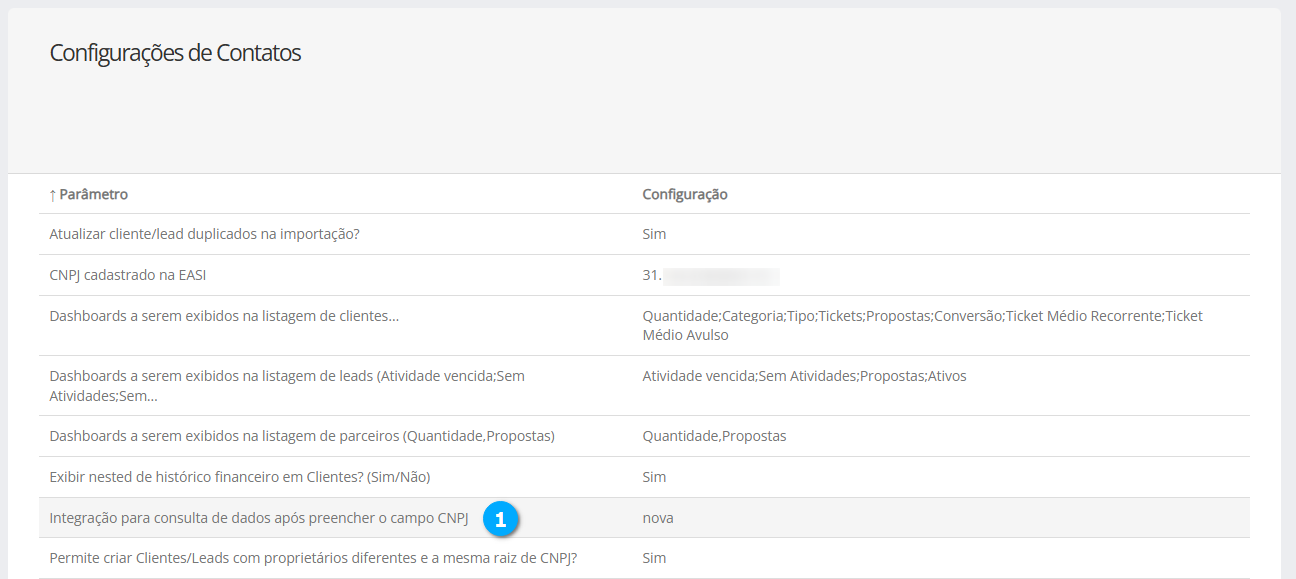
Após clicar no parâmetro Integração para consulta de dados após preencher o campo CNPJ selecione no campo Configuração (1) a integração com o ReceitaWs e clique no botão Salvar (2).
|
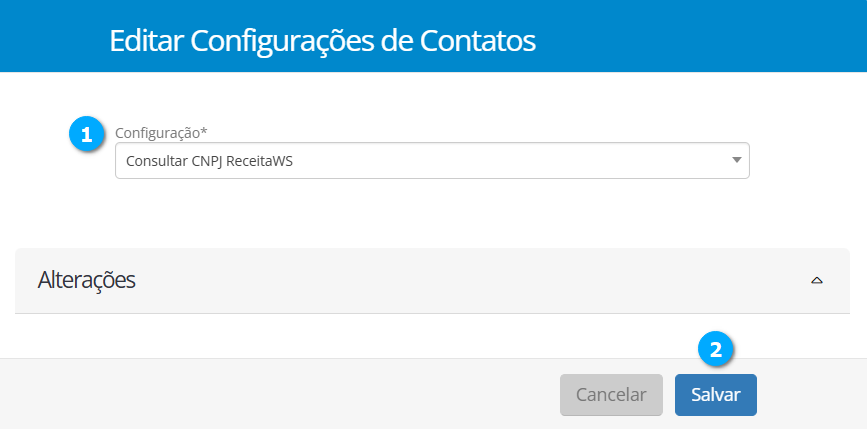
Pronto já temos a integração disponível para uso com o módulo de Contato.
Fases do Ciclo de Vida
Neste módulo definimos as fases que um contato pode assumir, por exemplo:
Suspect - alguém que visitou as redes sociais, eventos, entre outros meios de comunicação oferecidos pela empresa e demonstrou interesse pelos produtos ou serviços oferecidos
Prospect - um potencial cliente, mas que necessita de maior investimento na detecção de suas reais necessidades e identificação de qual será o melhor produto e/ou serviço a ser oferecido
Lead - muito parecido com o Prospect, porém já foram identificadas as necessidades para atender ao seu negócio e demonstra real interesse em adquirir os produtos ou serviços oferecidos
Cliente - neste momento do ciclo de vida o contato torna-se cliente da empresa, e também passa a ter como principal ciclo o de Pós-vendas
Ex-cliente - o cliente deixa de utilizar os serviços e/ou produtos
Fases do Ciclo de Vida (1) - mostra a fase do ciclo de vida do contato
Ordem (2) - mostra a ordem do ciclo de vida
Nota
Ao clicar sobre o título da lista é possível ordenar os campos.
|
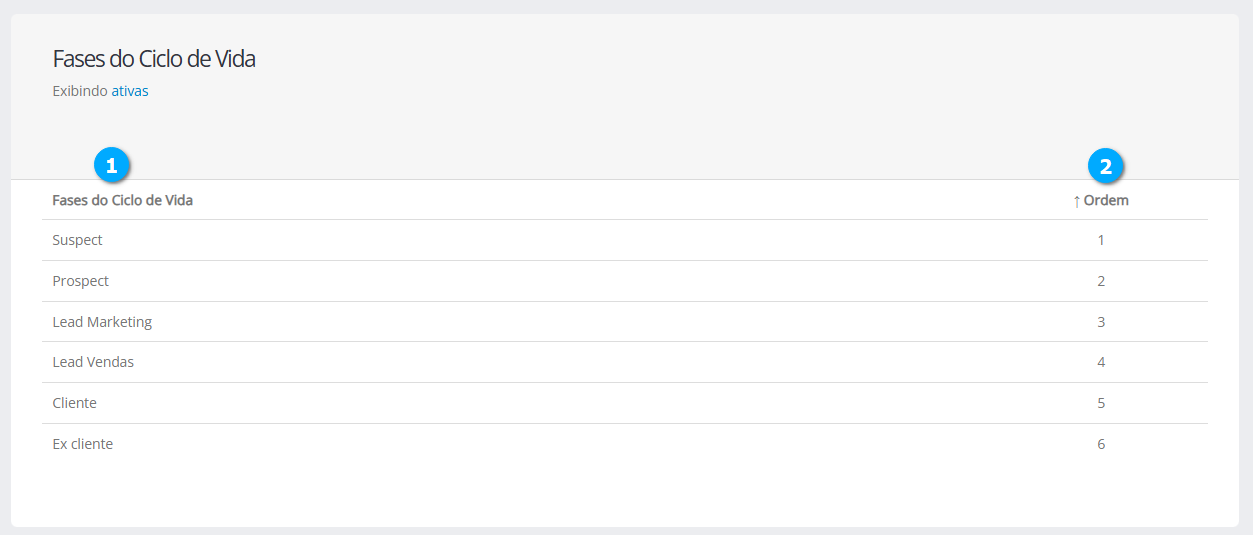
Adicionando Fases do Ciclo de Vida
Selecione Contatos (1) seguido de Fases do Ciclo de Vida (2) e clique no botão Novo (3).
|
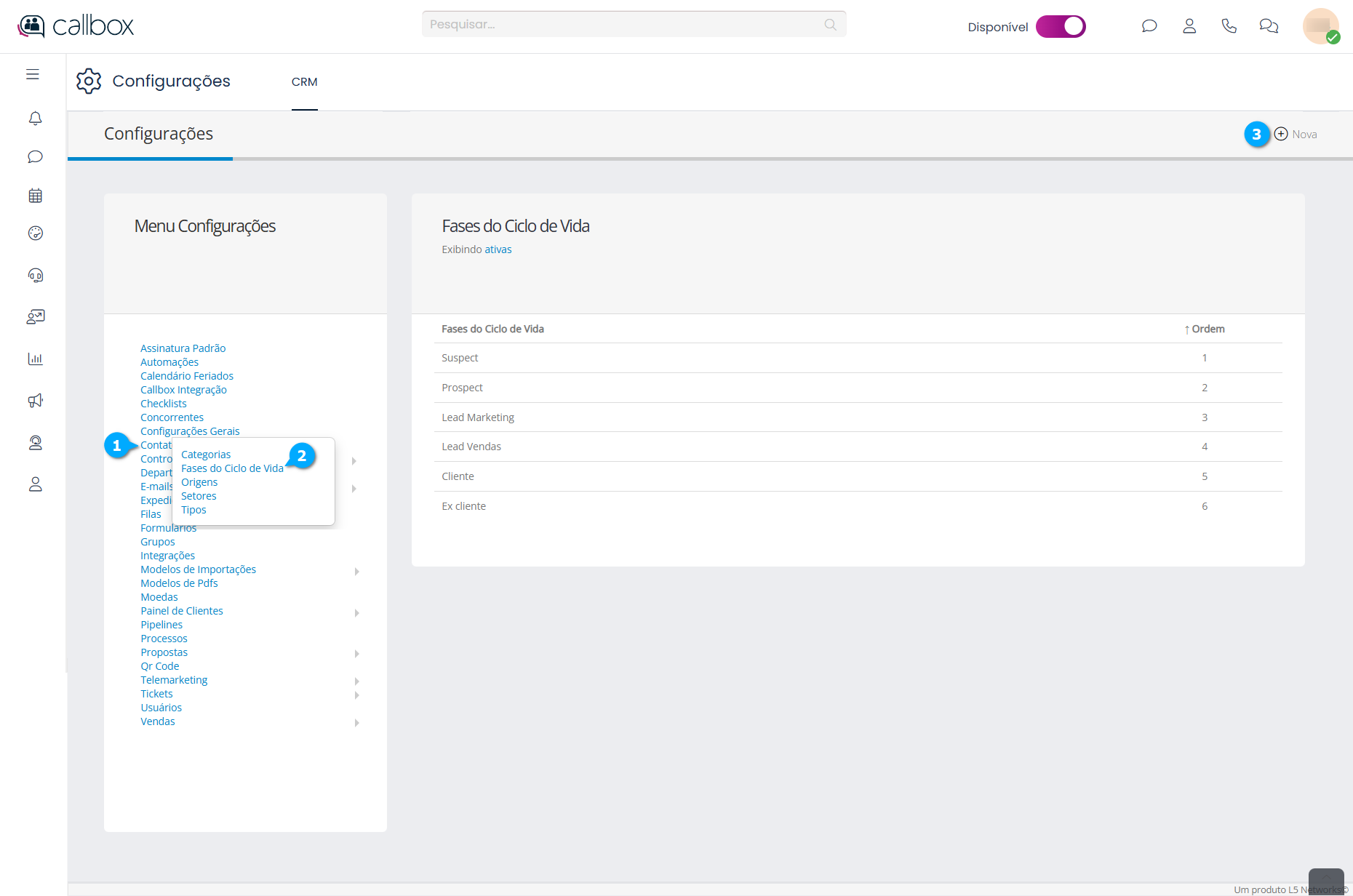
Após clicar no botão Nova temos:
Fases do Ciclo de Vida (1) - define o ciclo de vida do contato
Estado nesta fase (2) - permite selecionar se o estado do contato neste ciclo, caso seja o ciclo de vida que o contato se torna um cliente devemos selecionar a opção Cliente e caso deixe de ser cliente selecione a opção Ex-cliente. Se for uma fase do ciclo em que o contato ainda não é cliente não selecione nenhuma opção.
Cancelar (4) - botão para cancelar as configurações
Salvar (5) - botão para salvar as configurações
Nota
As opções Cliente (1) e Ex-cliente (2) podem ser associadas a apenas um ciclo de vida.
|
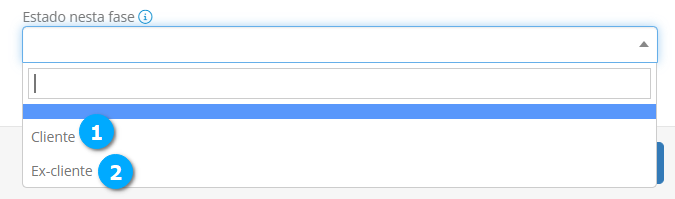
|
Modificando Fases do Ciclo de Vida
Para modificar clique no registro desejado (1).
Mais próximo de fechar (2) - ao clicar na seta é possível mover a fase do ciclo de vida para uma posição que indica que o contato está mais próximo de fechar a proposta, ou apenas para mudar sua posição em relação aos outros ciclos
Mais distante de fechar (3) - ao clicar na seta é possível mover a fase do ciclo de vida para uma posição que indica que o contato está mais distante de fechar a proposta, ou apenas para mudar sua posição em relação aos outros ciclos
|
Após clicar no registro podemos seguir o mesmo procedimento para adicionar uma fase do ciclo de vida visto no tópico Adicionando Fases do Ciclo de Vida, clique aqui para visualizar.
Desativar/Ativar (2) botão para desativar o uso e reativar quando necessário
|
Origens
Neste módulo podemos cadastrar a origem de um contato.
Origem (1) - mostra o texto que define a origem do contato
Nota
Ao clicar sobre o título da lista é possível ordenar os campos.
|
Adicionando Origens
Selecione Contatos (1) seguido de Origens (2) e clique no botão Novo (3).
|
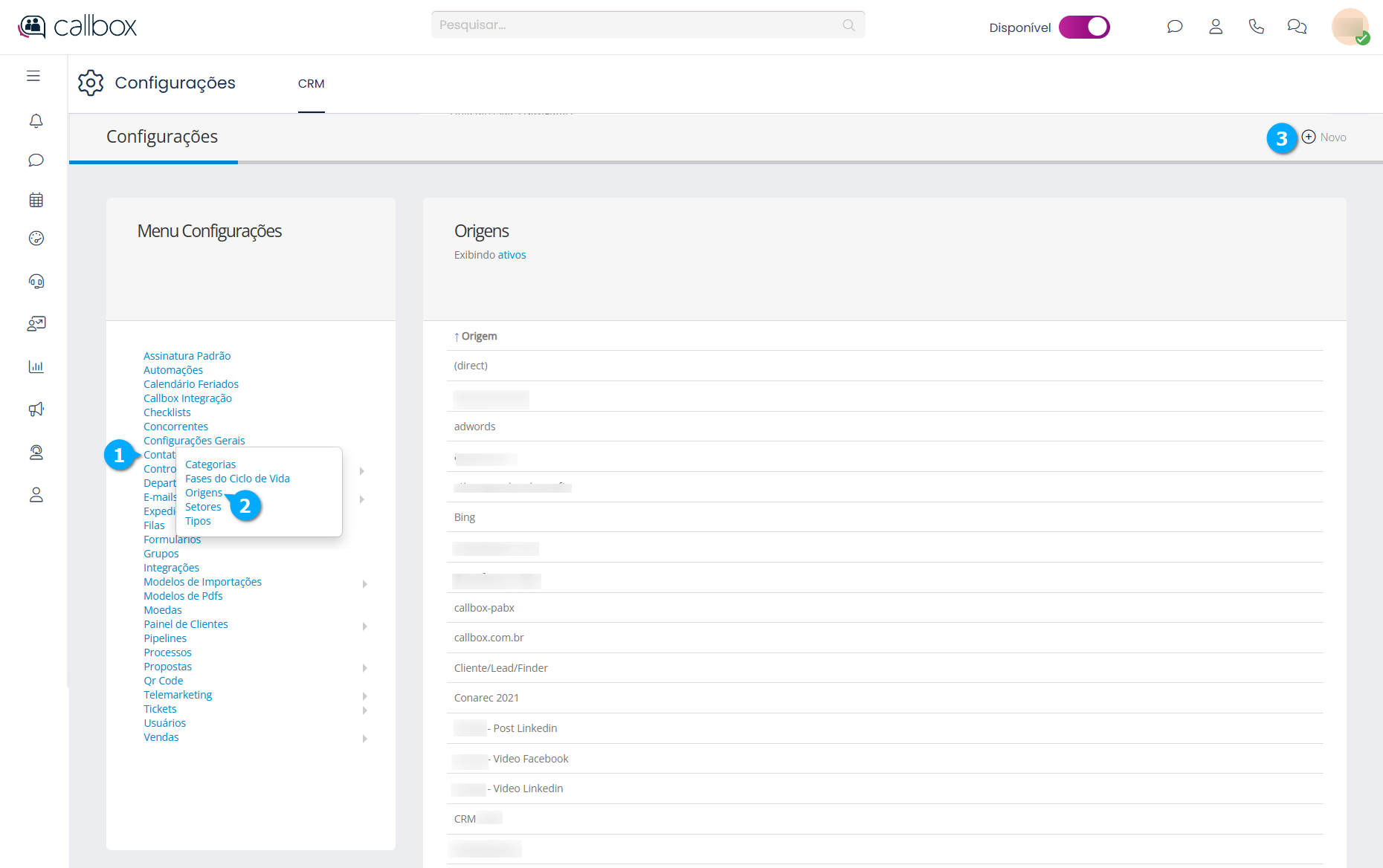
Após clicar no botão Novo temos:
Origem (1) - define o nome da origem
Ativo (2) - define se a origem cadastrada está em uso ou não
Cancelar (3) - botão para cancelar as configurações
Salvar (4) - botão para salvar as configurações
|
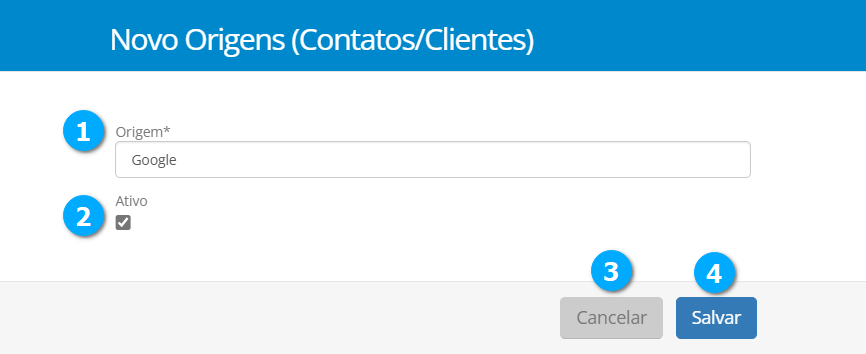
Modificando Origens
Para modificar clique no registro desejado (1).
|
Nota
A Guia Alterações que mostra todas modificações realizadas está disponivel.
Após clicar no registro podemos seguir o mesmo procedimento para adicionar uma origem visto no tópico Adicionando Origens, clique aqui para visualizar.
Ramos de Atuação
Neste módulo o usuário pode adicionar setores em que o contato atua, o callbox já possui uma lista com vários ramos de atuação cadastrados.
Ramos de Atuação (1) - mostra o nome do ramo de atuação cadastrado
Nota
Ao clicar sobre o título da lista é possível ordenar os campos.
|
Adicionando Ramos de Atuação
Selecione Contatos (1) seguido de Ramos de Atuação (2) e clique no botão Novo (3).
|
Após clicar no botão Novo temos:
ramos de Atuação (1) - define o nome do ramo de atuação que será cadastrado
Cancelar (2) - botão para cancelar as configurações
Salvar (3) - botão para salvar as configurações
|
Modificando Ramos de Atuação
Para modificar clique no registro desejado (1).
|
Nota
A Guia Alterações que mostra todas modificações realizadas está disponivel.
Após clicar no registro podemos seguir o mesmo procedimento para adicionar um setor visto no tópico Adicionando Ramos de Atuação, clique aqui para visualizar.
Tipos
Neste módulo o usuário pode definir tipos para os contatos como uma estratégia de marketing e vendas, por exemplo podemos definir um contato como um Cliente ou um Parceiro.
Tipo (1) - mostra o tipo definido
Nota
Ao clicar sobre o título da lista é possível ordenar os campos.
|
Adicionando Tipos
Selecione Contatos (1) seguido de Tipos (2) e clique no botão Novo (3).
|
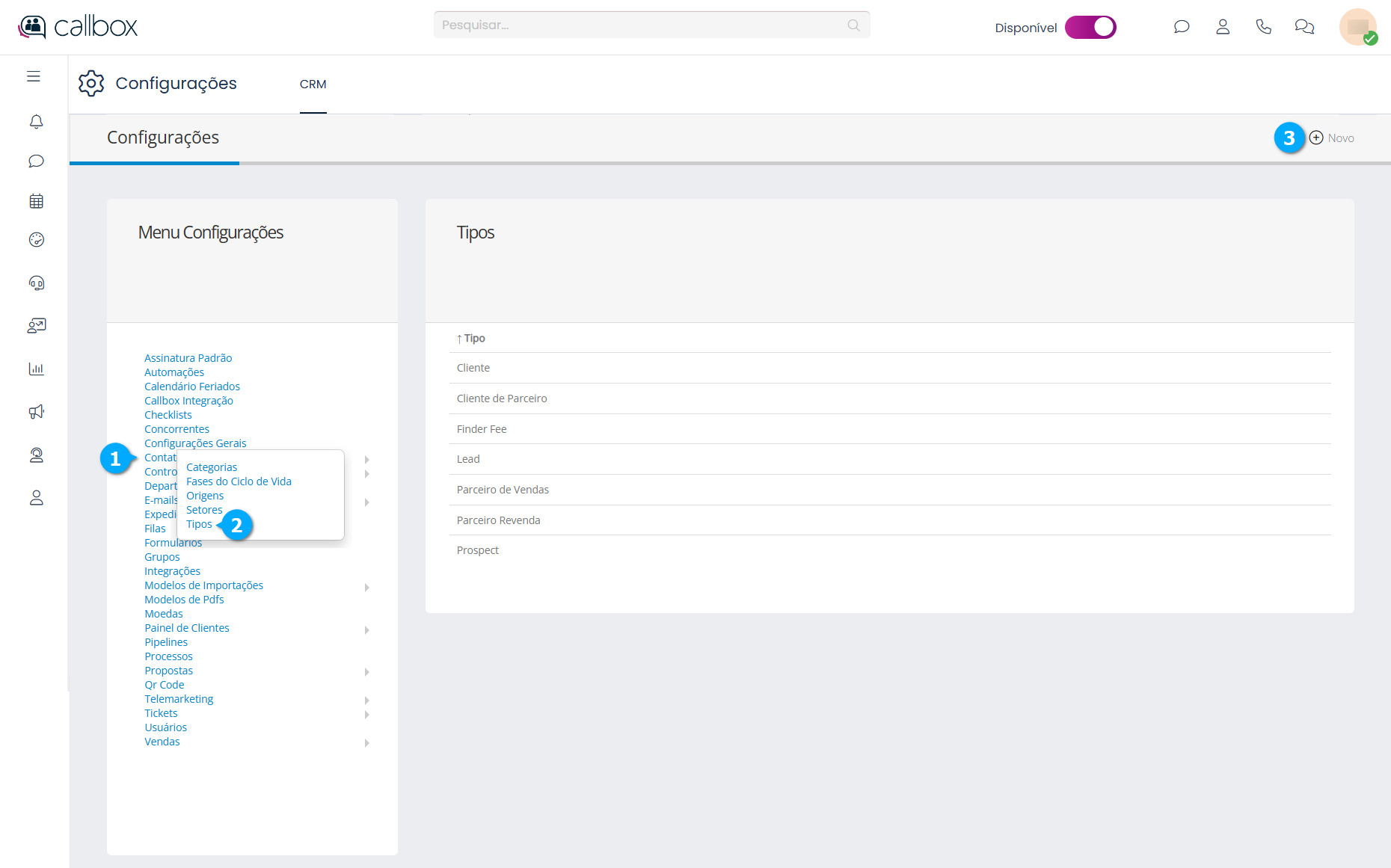
Após clicar no botão Novo temos:
Tipo (1) - define o nome do tipo que será cadastrado
Cancelar (2) - botão para cancelar as configurações
Salvar (3) - botão para salvar as configurações
|
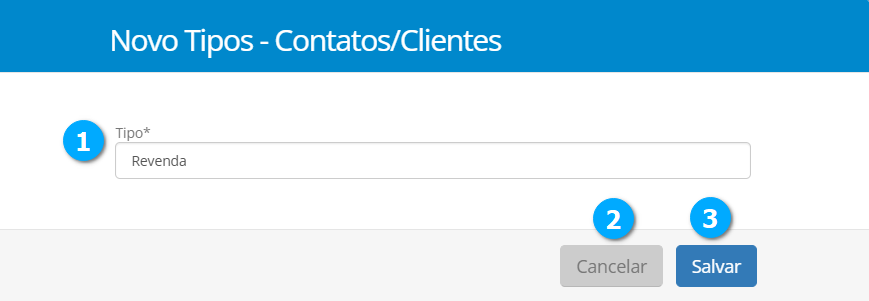
Modificando Tipos
Para modificar clique no registro desejado (1).
|
Nota
A Guia Alterações que mostra todas modificações realizadas está disponivel.
Após clicar no registro podemos seguir o mesmo procedimento para adicionar um tipo visto no tópico Adicionando Tipos, clique aqui para visualizar.
Controle de Acesso
Em breve.
Horários
Neste módulo podemos definir horários de acesso ao callbox. O usuário terá seus acessos registrados e também é possível bloquear seu acesso fora do horário definido.
Perfil (1) - mostra o perfil do controle de acesso
Bloqueia Login (2) - mostra se o bloqueio de login está habilitado impedindo o acesso do usuário fora dos horários definidos no perfil
Nota
Ao clicar sobre o título da lista é possível ordenar os campos.
|
Adicionando Horários
Selecione Controle de Acesso (1) seguido de Horários (2) e clique no botão Novo (3).
|
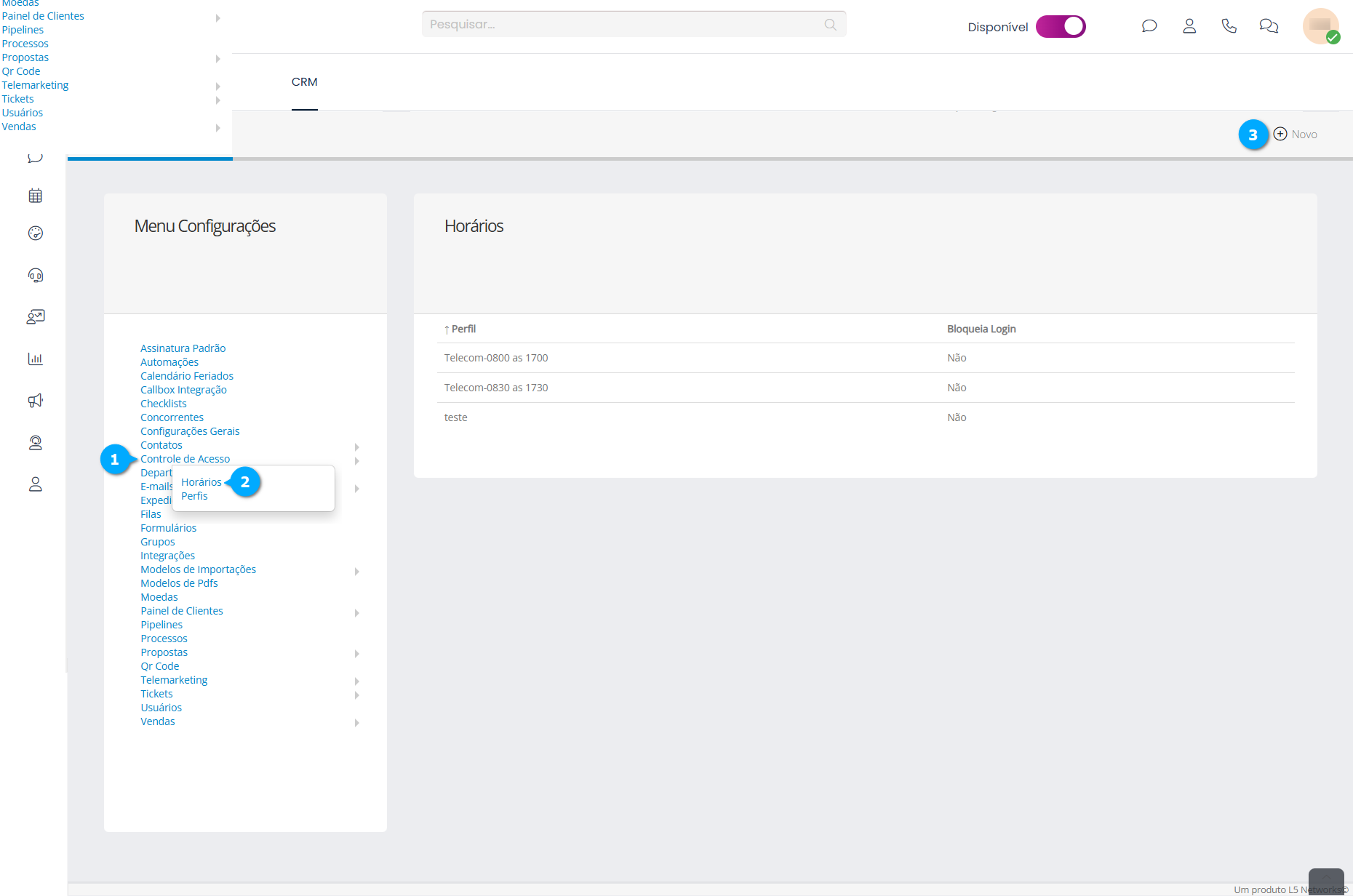
Após clicar no botão Novo temos:
Perfil (1) - define o nome do perfil de controle de acesso
Expediente (2) - permite selecionar um expediente cadastrado contendo os horários, para saber mais sobre como criar um expediente clique aqui
Bloqueia Login (3) - se habilitado o usuário será bloqueado ao tentar realizar o login fora do horário definido em expediente
Cancelar (4) - botão para cancelar as configurações
Salvar (5) - botão para salvar as configurações
|
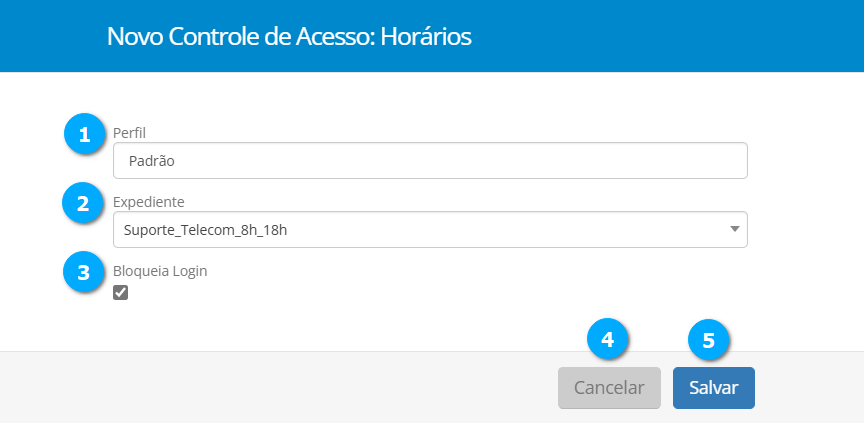
Modificando Horários
Para modificar clique no registro desejado (1).
|
Nota
A Guia Alterações que mostra todas modificações realizadas está disponivel.
Após clicar no registro podemos seguir o mesmo procedimento para adicionar um horário visto no tópico Adicionando Horários, clique aqui para visualizar.
Perfis
Neste módulo é possível definir os perfis de acesso ao sistema. O callbox CRM possui um modo de criação de perfis bem flexivel e versátil, por exemplo, podemos ter um administrador para o departamento comercial de uma equipe e outro para outra equipe, desta forma o que um administrador gerencia não infere nos demais administradores.
Perfil (1) - mostra o nome do perfil cadastrado
Descrição (2) - mostra a descrição do perfil
Nota
Ao clicar sobre o título da lista é possível ordenar os campos.
|
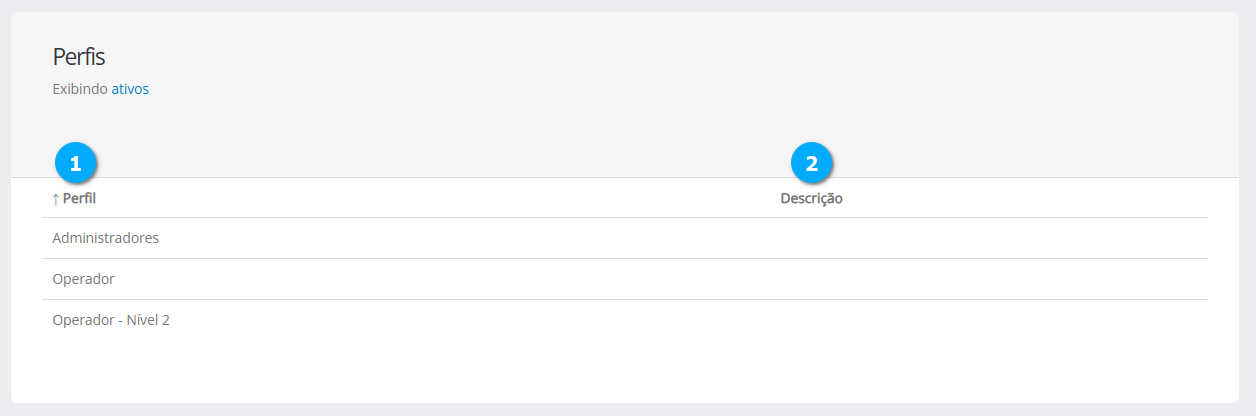
Adicionando Perfis
Selecione Controle de Acesso (1) seguido de Perfis (2) e clique no botão Novo (3).
|
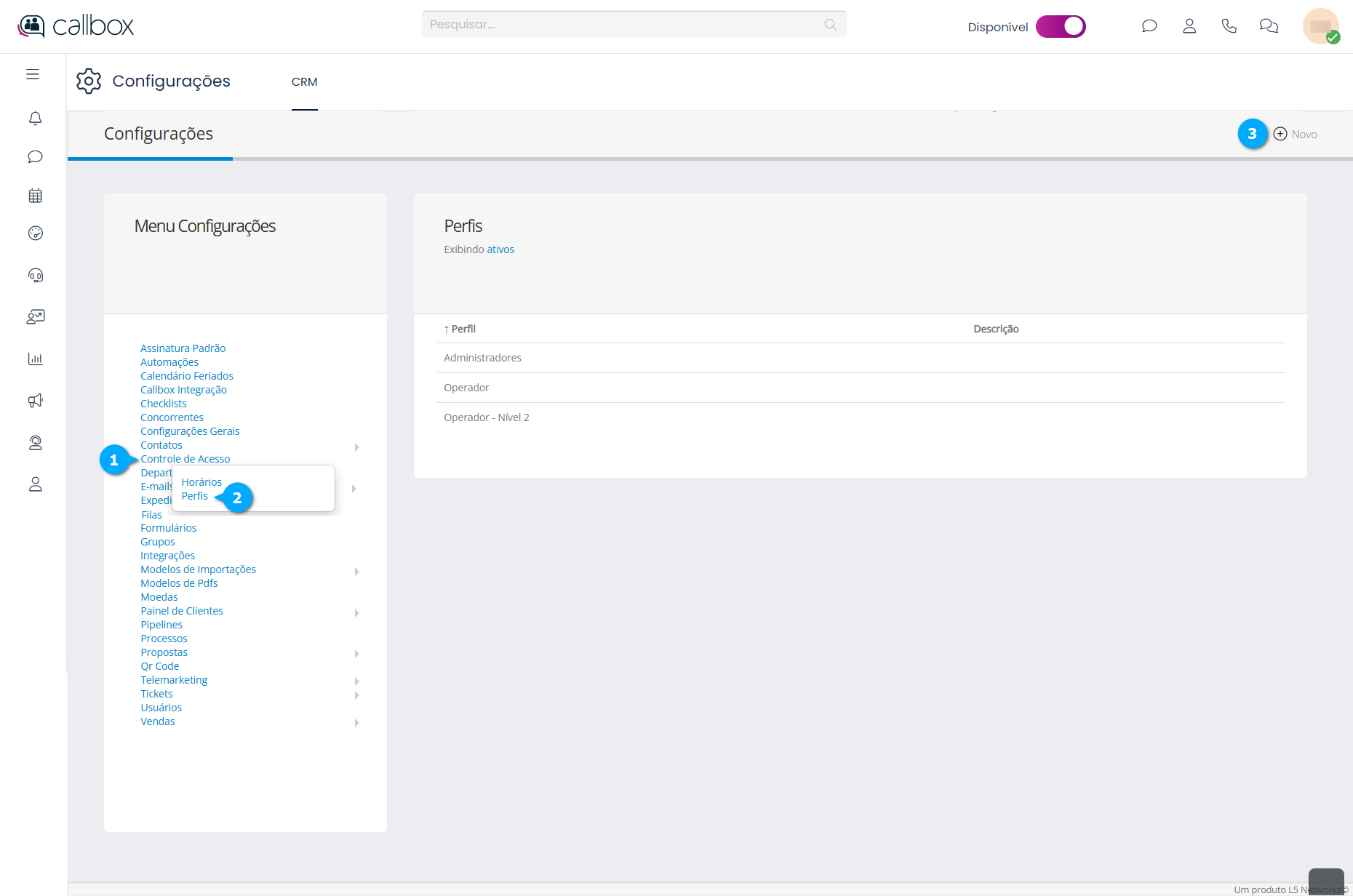
Após clicar no botão Novo temos:
Perfil (1) - define o nome do perfil
Descrição (2) - define um descrição para o perfil facilitando a identificação do seu uso
Compartilhar nos filtros personalizados (3) - se habilitado permite que nos módulos que possuam filtros de pesquisa personalizados tenham estes filtros compartilhados com outros usuários do CRM
Atuar nos Filtros Personalizados (4) - se habilitado permite ao usuário criar filtros personalizados
Compartilhar nas listagens personalizadas (5) - se habilitado permite que nos módulos que possuam filtros de listagens personalizadas tenham estes filtros compartilhados com outros usuários do CRM
Atuar nas Listagens Personalizadas (6) - se habilitado permite ao usuário criar filtros de listagens personalizadas
Visualizar os filtros de Gerentes e Parceiros (7) - permite definir usuários do CRM como parceiros de vendas, e os filtros permitem gerenciar as atividades dos parceiros
Acessa todos os perfis (8) - se habilitado permite que o usuário tenha acesso a todos os perfis cadastrados
Perfis permitidos (9) - permite selecionar os perfis que o usuário terá acesso caso o item Acessa todos os perfis não esteja selecionado
Prf Ativo (10) - se estiver habilitado cria o perfil como ativo, podendo ser desativado quando o usuário desejar
Cancelar (11) - botão para cancelar as configurações
Salvar (12) - botão para salvar as configurações
|
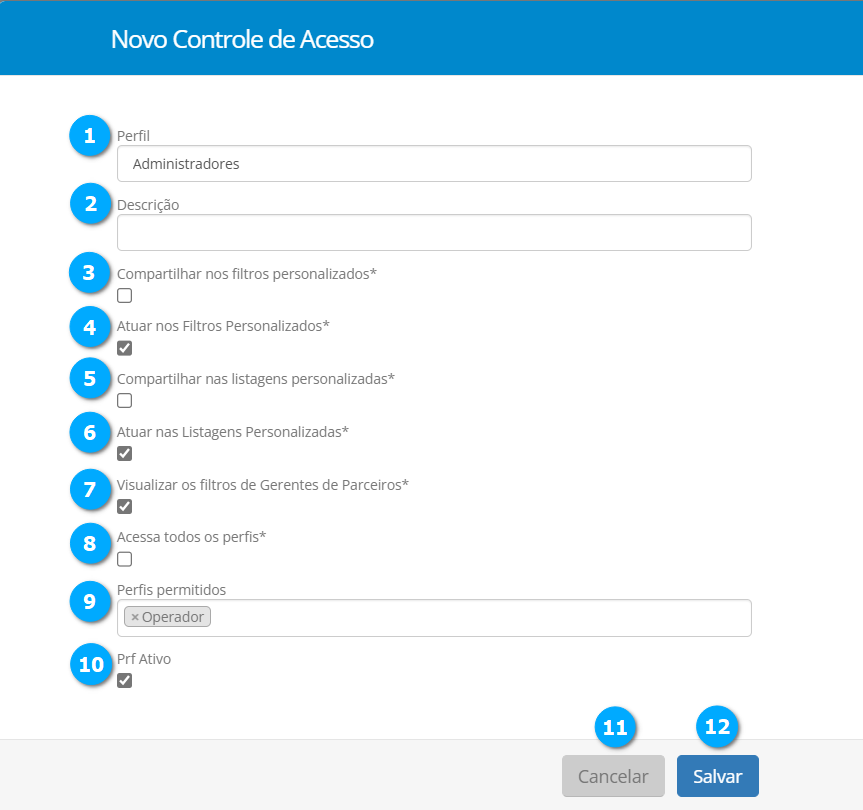
Após clicar no botão Salvar selecione o registro do perfil (1) para continuar editando as configurações.
|
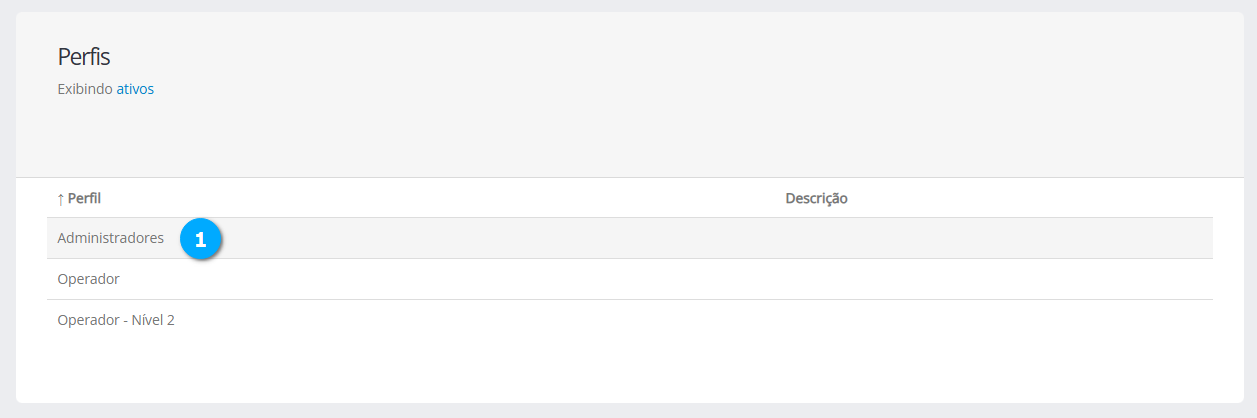
Após clicar no registro desejado temos:
Lista com opções disponíveis (1) - mostra a lista de opções disponíveis para configuração
Lista de módulos (2) - mostra a lista com os módulos disponíveis para configuração, esta lista de módulos depende do item escolhido na lista de opções disponíveis, é possível selecionar mais de um módulo da lista para facilitar a configuração
Alterações (3) - nesta aba ficam registradas todas alterações realizadas
Desativar/Ativar (4) botão para desativar o uso e reativar quando necessário
Duplicar (5) - botão para duplicar o controle de acesso
Cancelar (6) - botão para cancelar as configurações
Salvar (7) - botão para salvar as configurações
|
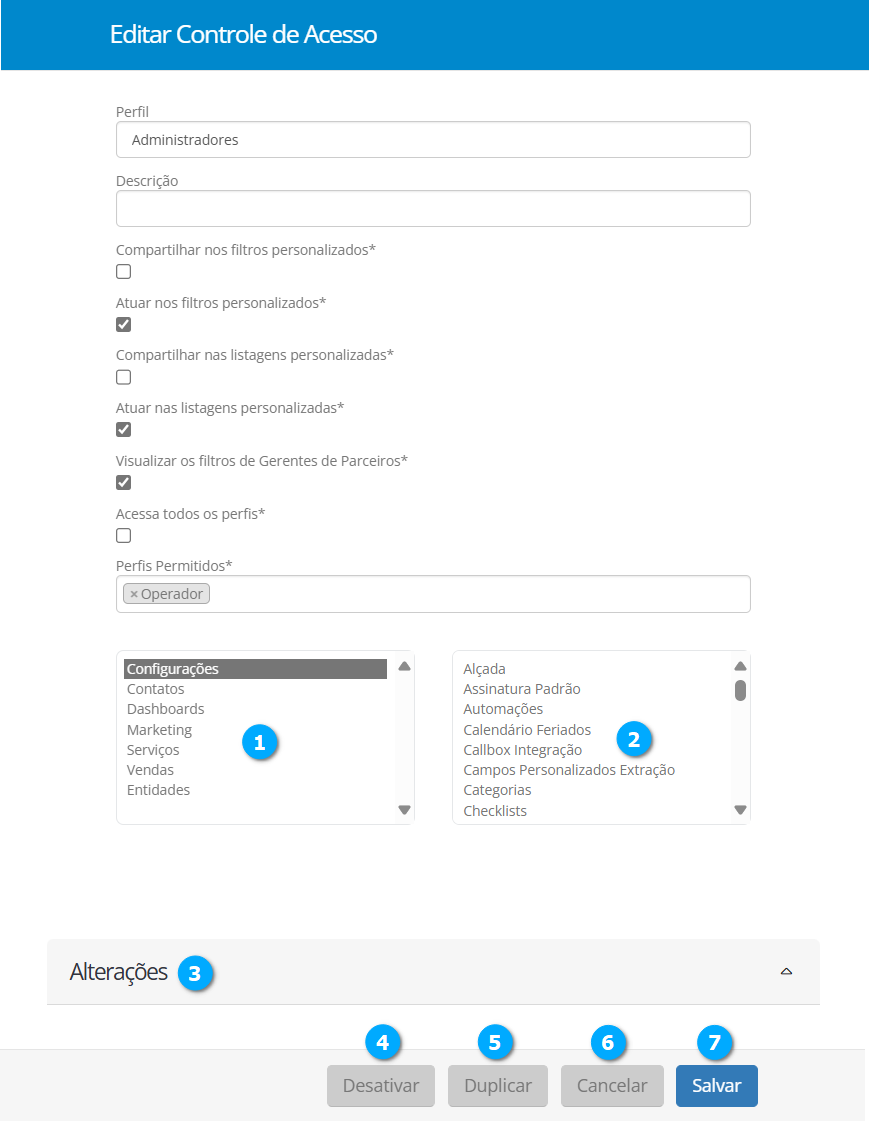
Ao selecionarmos um ou mais módulos teremos as opções de configuração disponíveis.
Nota
para selecionar vários módulos utilize a tecla CTRL do teclado e o botão esquerdo do mouse.
Módulos selecionados (1) - módulos que foram selecionados para exibir as opções de configuração destacados com cor mais escura após a seleção
Seção de configuração (2) - mostra as opções de configuração do módulo selecionado
Ações (3) - mostra o que pode ser configurado no módulo, as ações depende do que é oferecido pelo módulo
Sem Acesso (4) - se habilitado remove o acesso ao item do módulo
Pessoal (5) - se habilitado concede ao usuário permissão somente para o que pertence ao usuário
Departamento (6) - se habilitado concede permissão de acesso vinculado aos departamentos que o usuário pertence
Todos (7) - se habilitado concede acesso ao que está disponível a todos usuários e departamentos
|
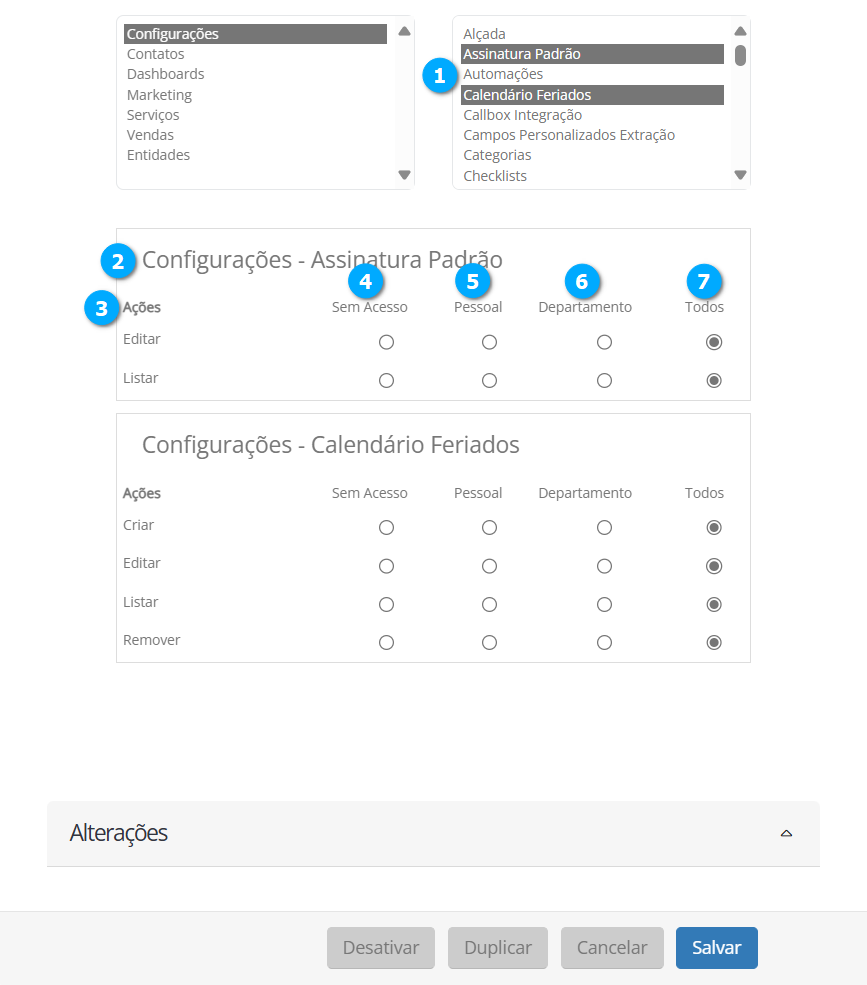
Modificando Perfis
Para modificar clique no registro desejado (1).
|
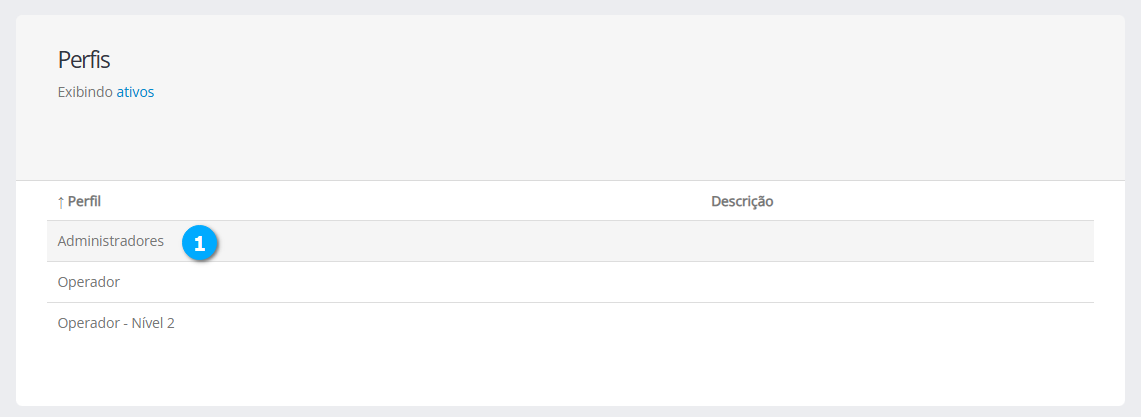
Nota
A Guia Alterações que mostra todas modificações realizadas está disponivel.
Após clicar no registro podemos seguir o mesmo procedimento para adicionar um perfil, clique aqui para visualizar.
Desativar/Ativar (1) - botão para desativar o perfil, este botão alterna entre ativar e desativar dependendo do estado do perfil
Duplicar (2) - botão para duplicar o perfil
|
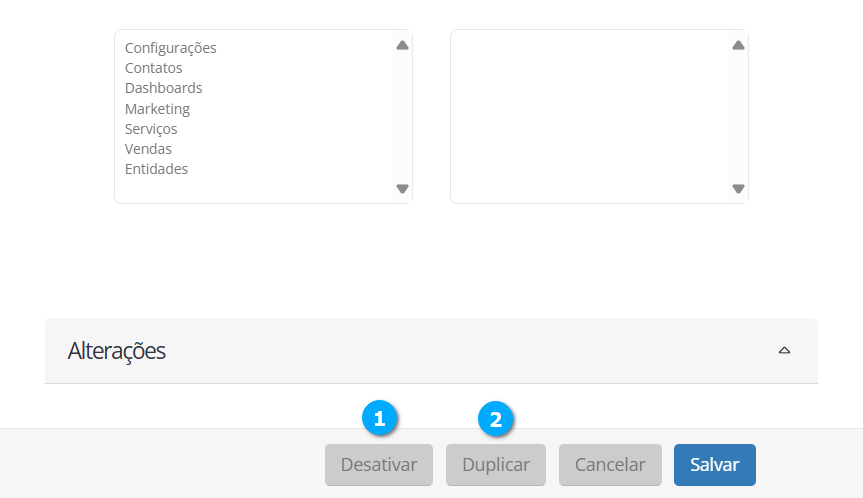
Departamentos
Neste módulo podemos cadastrar os departamentos que serão associados aos usuários.
Nome (2) - mostra o nome do departamento
Descrição (2) - mostra a descrição do departamento
E-mail padrão (3) - mostra o e-mail padrão utilizado pelo departamento para envio de mensagens
Nota
Ao clicar sobre o título da lista é possível ordenar os campos.
|
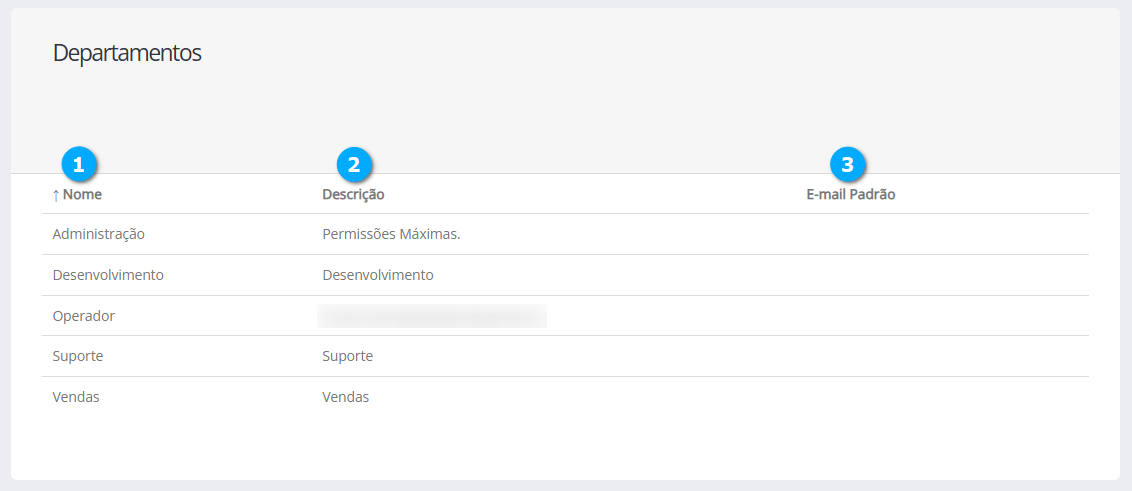
Adicionando Departamentos
Selecione Departamentos (1) e clique no botão Novo (2).
|
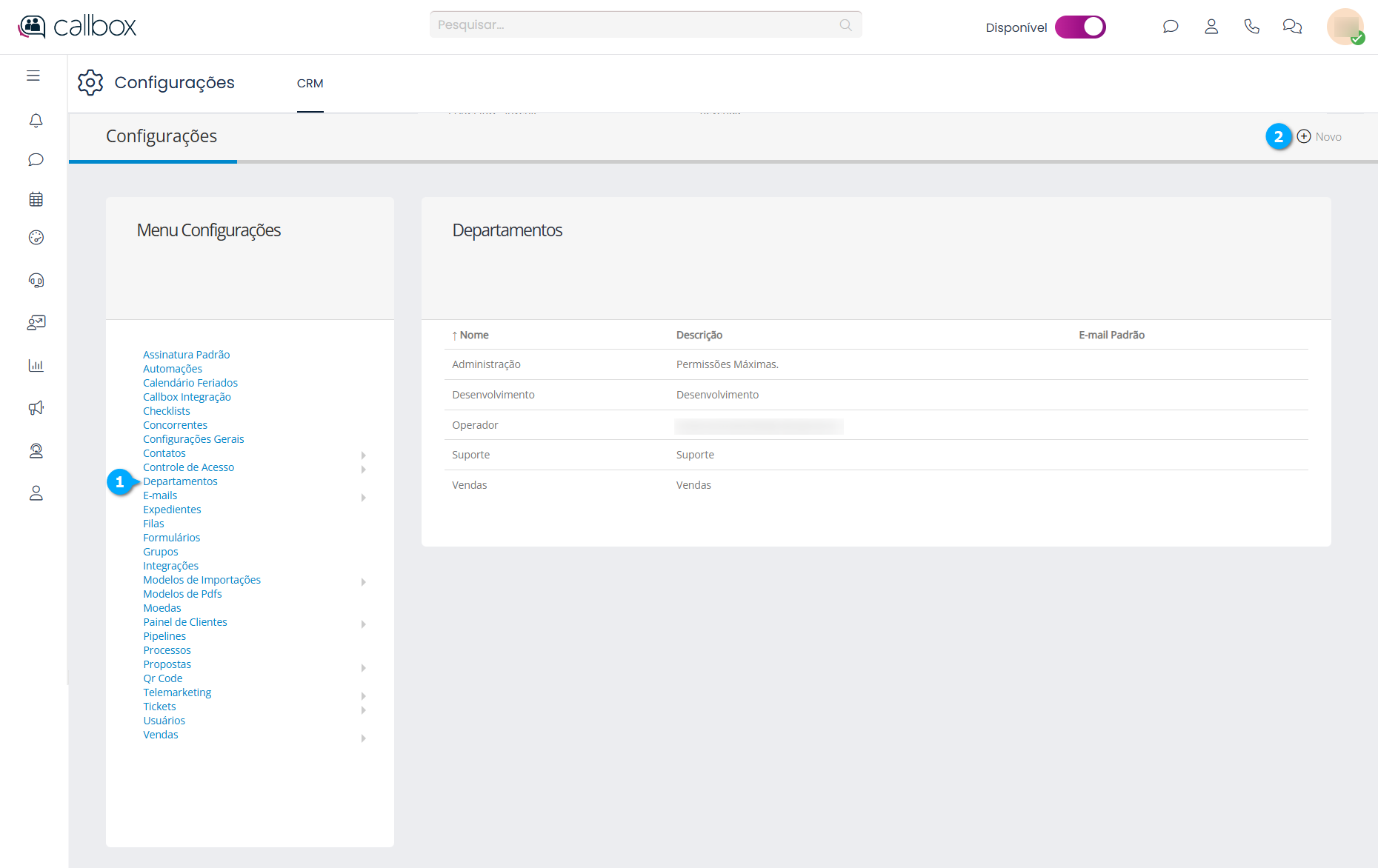
Após clicar no botão Novo temos:
Nome (1) - define o nome do departamento
Descrição (2) - define uma descrição para o departamento
Assinatura (3) - define a assinatura padrão que será utilizada por todos do departamento, se cada usuário possuir uma assinatura podemos deixar este campo em branco
E-mail padrão (4) - permite selecionar o e-mail padrão cadastrado para o departamento, ou deixar sem selecionar para não utilizar o e-mail padrão
Cancelar (5) - botão para cancelar as configurações
Salvar (6) - botão para salvar as configurações
|
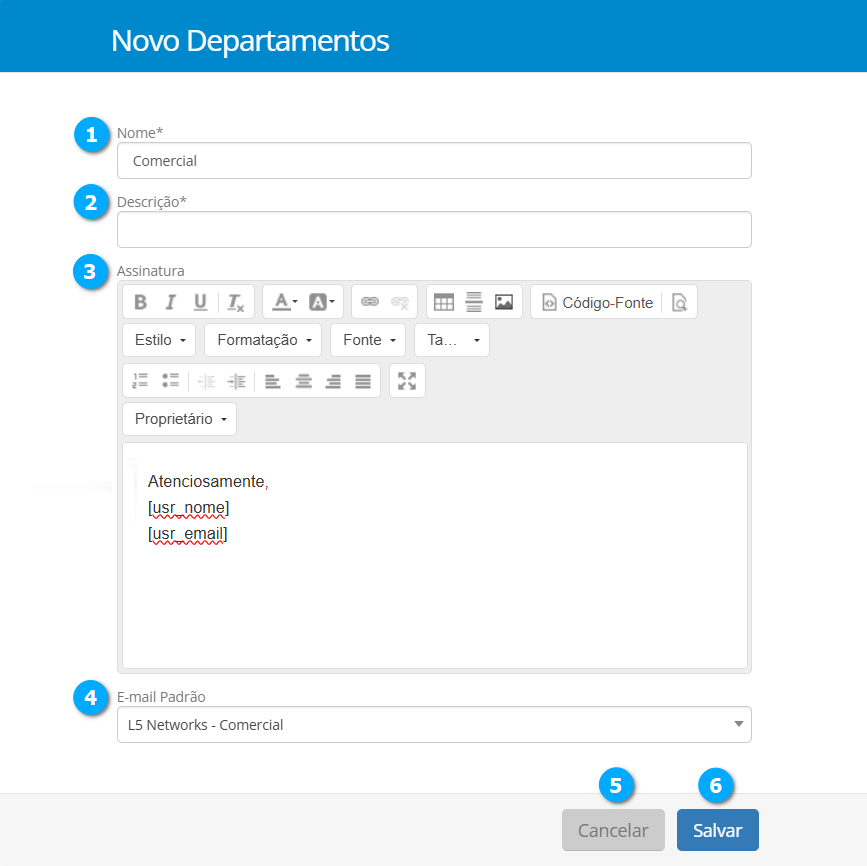
É possível retornar dados do usuário que está utilizando o CRM e adicioná-los automaticamente à assinatura selecionado as variáveis disponíveis ao clicar no botão Proprietário (1).
Variável adicionada (2) - a variável adicionada retorna o dado correspondente do usuário
|
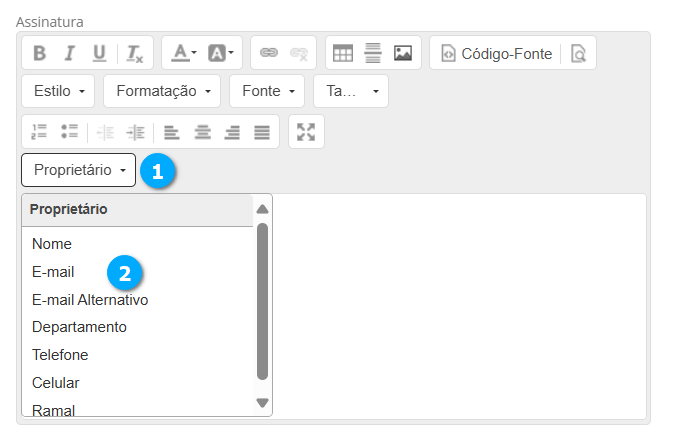
Modificando Departamentos
Para modificar clique no registro desejado (1).
Excluir (2) - botão para excluir o registro
|
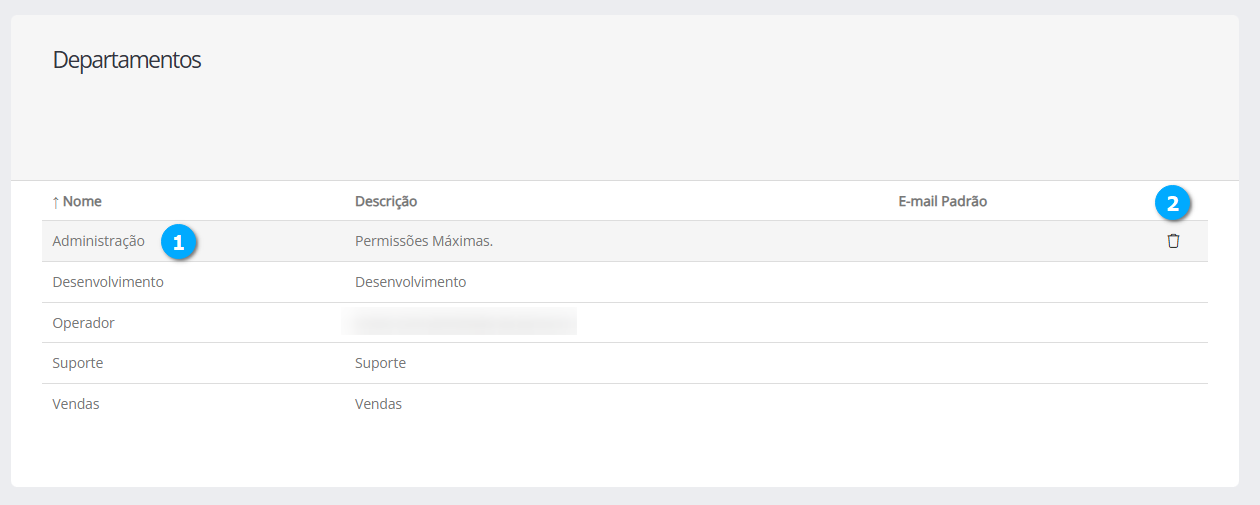
Nota
A Guia Alterações que mostra todas modificações realizadas está disponivel.
Após clicar no registro podemos seguir o mesmo procedimento para adicionar um departamento, clique aqui para visualizar.
E-mails
Contas de E-mail
Neste módulo podemos configurar as contas de e-mail que serão utilizadas no CRM.
Conta de Entrada (1) - mostra se a conta de e-mail está sendo utilizada para receber
Conta de Saída (2) - mostra se a conta de e-mail está sendo utilizada para enviar e-mails
Nome (3) - mostra o nome da conta de e-mail
E-mail (4) - mostra o e-mail associado a conta
Módulo de Encaminhamento (5) - mostra o módulo que trata os e-mails recebidos por esta conta
Nota
Ao clicar sobre o título da lista é possível ordenar os campos.
|
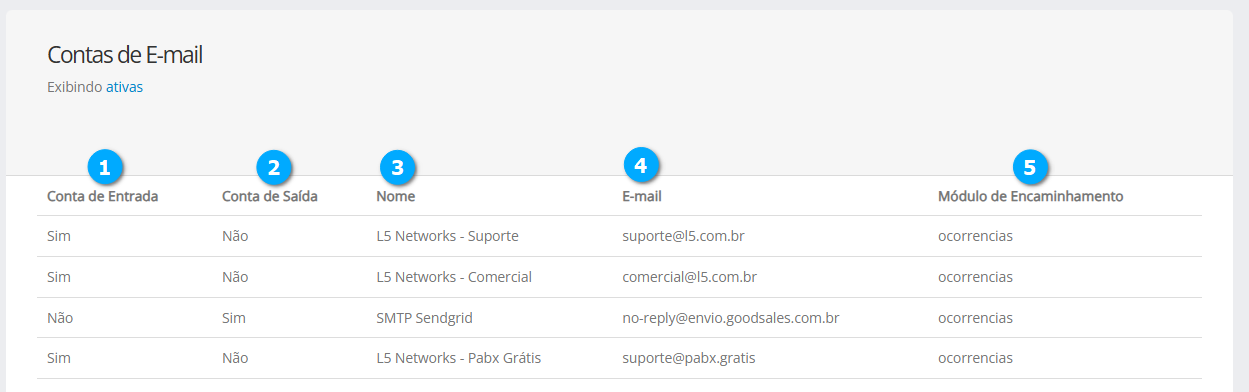
Adicionando Contas de E-mail
Selecione Controle de Acesso (1) seguido de Contas de E-mail (2) e clique no botão Novo (3).
|
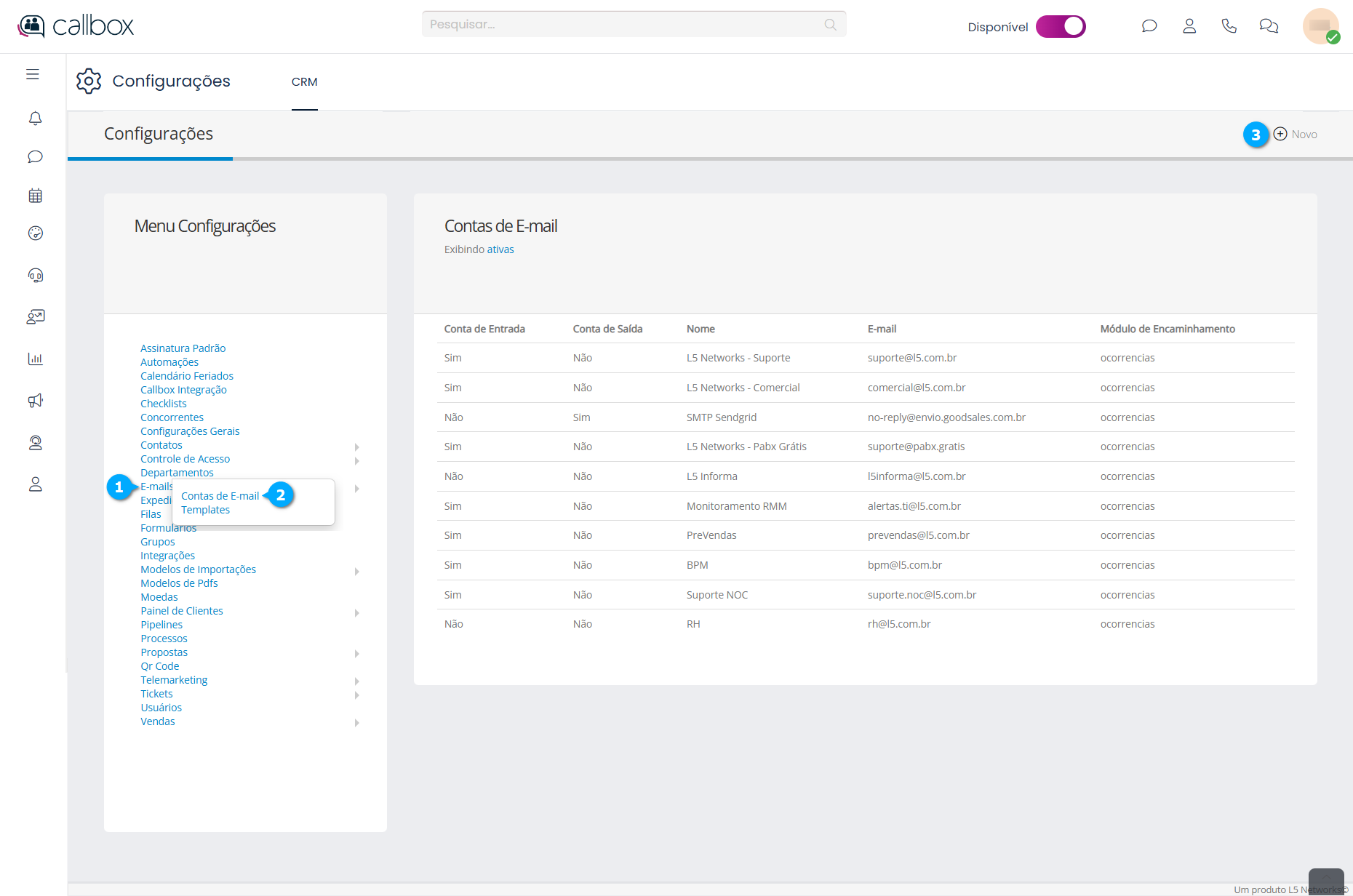
Após clicar no botão Novo temos as opções de configuração da aba Dados Principais (1).
Conta de Entrada (2) - se habilitado define a conta de e-mail para receber e-mails externos
Conta de Saída (3) - se habilitado define a conta de e-mail para enviar e-mails externos
Utiliza esta conta como Remetente (4) - se habilitado permite que o usuário cadastrado utilize as contas de e-mail como remetente
Nome (5) - define o nome da conta de e-mail
E-mail (6) - define o e-mail associado a conta, utilizado para envio e recebimento de mensagem
Usuário (7) - define o usuário para conexão com o servido r de envio e recebimento de e-mail
Senha (8) - define a senha para conexão com o servidor de envio e recebimento de e-mail
Protocolo (9) - define o protocolo para envio e recebimento dos e-mails
Servidor (10) - define o endereço do servidor de e-mail
Porta (11) - define porta de comunicação com o servidor de e-mail
Dados de Segurança (12) - aba que contém as configurações de segurança da conta de e-mail
Dados Adicionais (13) - aba que contém as configurações adicionais como lista de e-mails permitidos entre outras
Cancelar (14) - botão para cancelar as configurações
Salvar (15) - botão para salvar as configurações
|
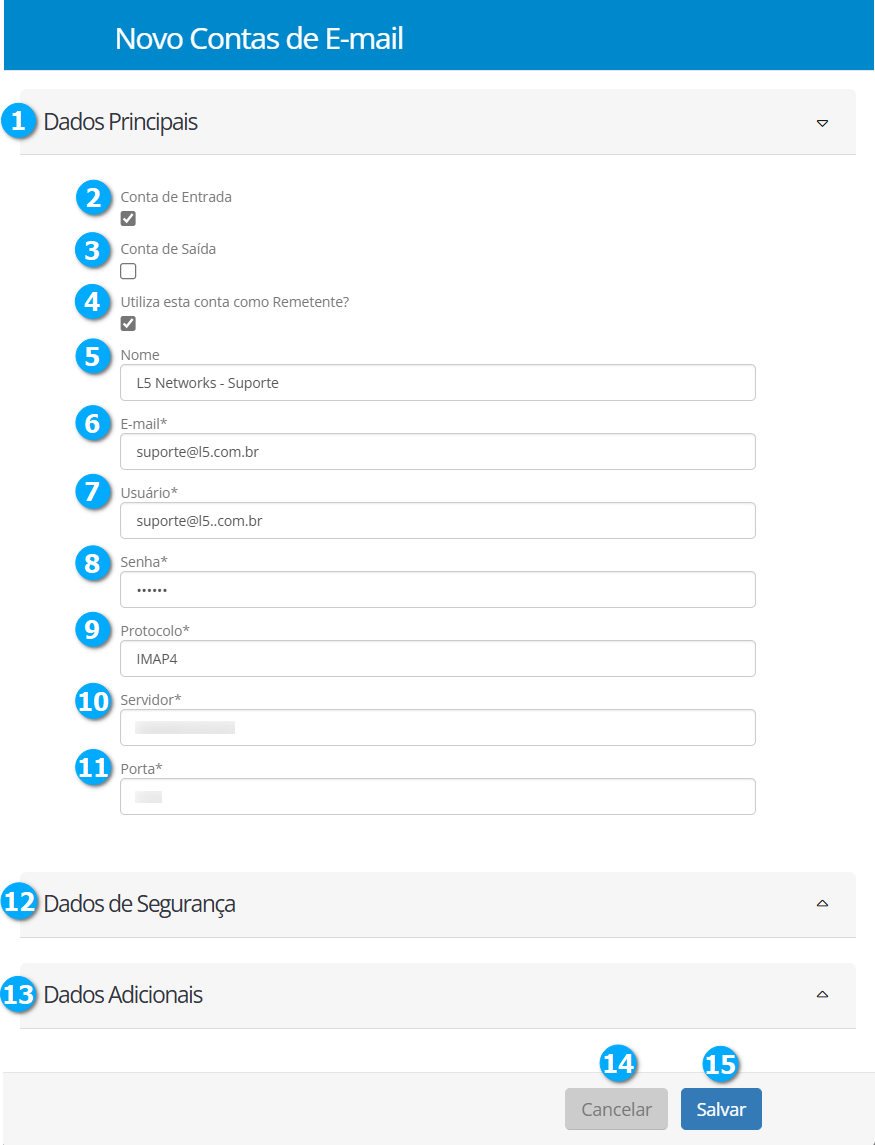
Na aba Dados de Segurança (1) temos:
Usa SSL (2) - se habilitado utiliza o protocolo SSL para conexões criptografadas
Usa TLS (3) - se habilitado utiliza o protocolo de conexão criptografada TLS
Não valida certificado (4) - se habilitado não valida o uso de certificado no e-mail
Usa OAuth (5) - se habilitado utiliza o método de autorização OAuth
ID do aplicativo (cliente) (6) - define o ID do aplicativo cliente, dados obtidos no Azure
Segredo do cliente (7) - define a senha de acesso ao aplicativo cliente, dados obtidos no Azure
ID do diretório (tenant) (8) - define a ID da tenant, dados obtidos no Azure
ID do Usuário (9) - define o ID do usuário, dados obtidos no Azure
|
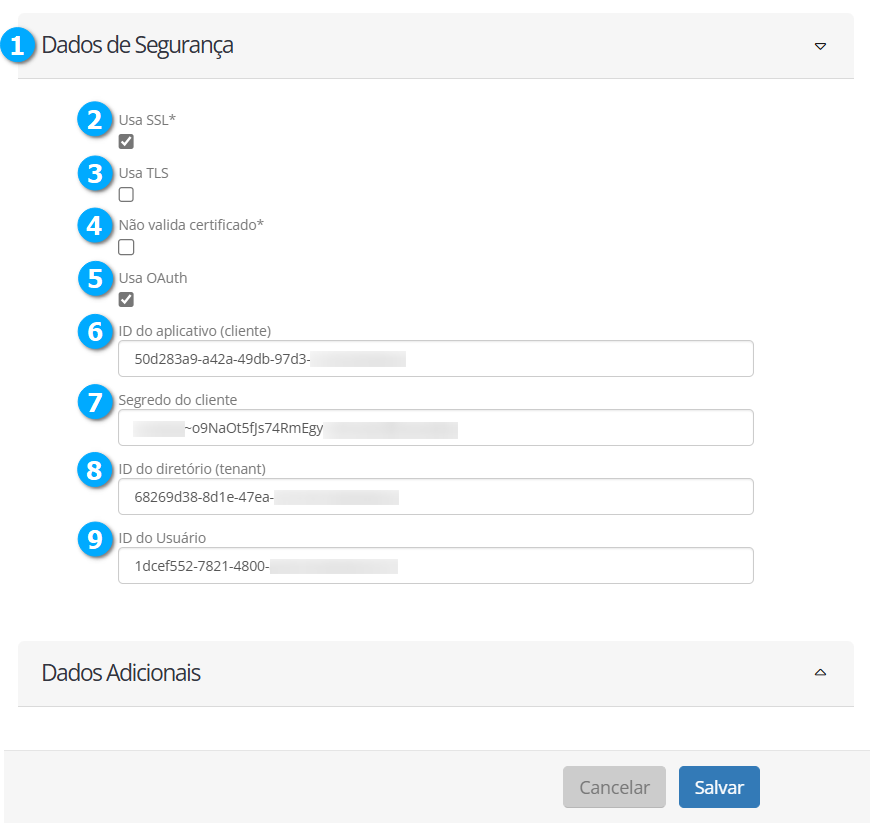
Na aba Dados Adicionais (1) temos:
Default (2) - define a conta de e-mail padrão utilizada quando for feito uma resposta a um e-mail já recebido e o usuário não possua uma conta de e-mail associada à ele
Módulo de encaminhamento (3) - quando um e-mail recebido não possua uma Tag (código de referência no campo subject), este e-mail será encaminhado ao módulo selecionado, que fará o devido tratamento, caso seja recebido de um cliente cadastrado, por exemplo, será encaminhado ao responsável da conta, caso não seja um contado cadastrado poderá receber uma resposta informando que não possui cadastro ou ser encaminhado para triagem. Os módulos disponíveis para gerar ocorrências são, Tickets normalmente utilizado para atendimento do suporte gerando uma notificação e atribuindo o ticket a um colaborador, Propostas normalmente utilizado para gerar uma notificação para a equipe que depois define como tratar este ticket, e Leads que em um departamento de vendas pode gerar a notificação a todos da equipe
Fila (4) - quando o e-mail recebido é tratado como um cliente cadastrado ele é encaminhado à fila selecionada, esta fila possui um conjunto de usuários que irão receber o e-mail conforme a prioridade definida pela fila
Notifica Novo Ticket (5) - se habilitado gera uma notificação avisando sobre o recebimento do e-mail
Cria contato (6) - se habilitado cria um contato com o e-mail recebido caso não esteja cadastrado. O domínio do e-mail pode ser associado a um cliente já cadastrado, desta forma adicionando o contato ao cliente existente
Fila de contato (7) - para a fila definida na opção Fila
Lista de e-mails que não recebem notificação (8) - permite o cadastro de e-mails que não recebem notificação quando utiliza sistemas de resposta automática
Lista de e-mails rejeitados (9) - permite o cadastro de uma lista de e-mails que não darão sequencia a abertura de tickets
Textos de Respostas Automáticas no Assunto do E-mail (10) - desconsidera o e-mail recebido se tiver o conteúdo do texto definido e separado por ponto-e-vírgula (;)
Textos de Resposta Automática no Corpo do E-mail (11) - desconsidera o e-mail recebido se tiver o conteúdo do texto definido e separado por ponto-e-vírgula (;)
Utiliza o Formulário? (12) - se habilitado, ao receber um e-mail irá responder a origem com um formulário para abertura do ticket, esta configuração deve ser feita também no módulo Clientes, o formulário deve conter o campo Produtos | Área
Logo no Formulário (13) - define o logo que será anexado ao formulário
Nota
para acessar o formulário Formuláriode pré-ticket acesse a configuração de Telas, para saber mais clique aqui.
|
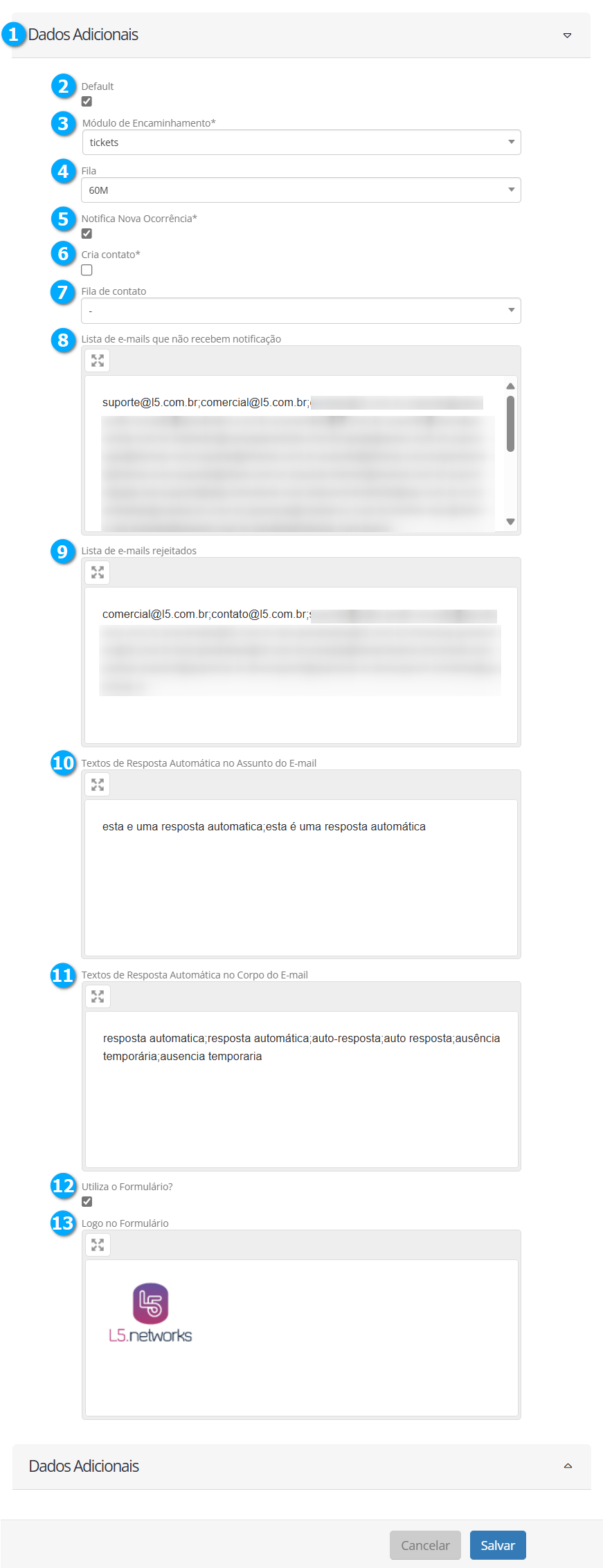
Modificando Contas de E-mail
Para modificar clique no registro desejado (1).
|
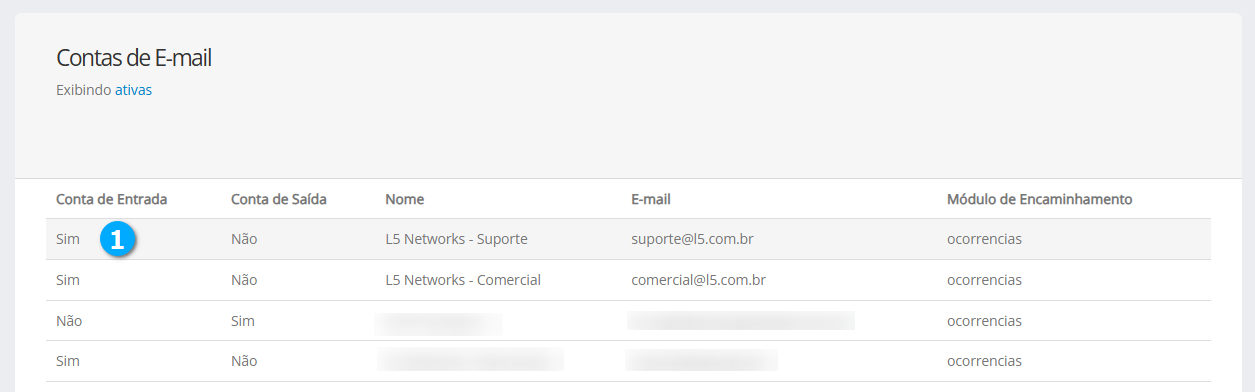
Nota
A Guia Alterações que mostra todas modificações realizadas está disponivel.
Após clicar no registro podemos seguir o mesmo procedimento para adicionar uma categoria visto no tópico Adicionando Contas de E-mail, clique aqui para visualizar.
Lista de Domínios
Neste módulo podemos configurar uma lista com e-mails que serão bloqueados ou que irão gerar um aviso alertando o usuário que o contato esta em uma lista de atenção.
ID (1) - mostra o número sequencial do registro salvo
Domínio (2) - mostra o domínio salvo na lista
Lista (3) - mostra em qual lista o domínio está salvo
Nota
Ao clicar sobre o título da lista é possível ordenar os campos. O filtro semântico permite selecionar os domínios rejeitados que referem-se a regra de domínios adicionados a blacklist e geram aviso referentes a regra graylist, além de filtrar por ativos e todos.
|
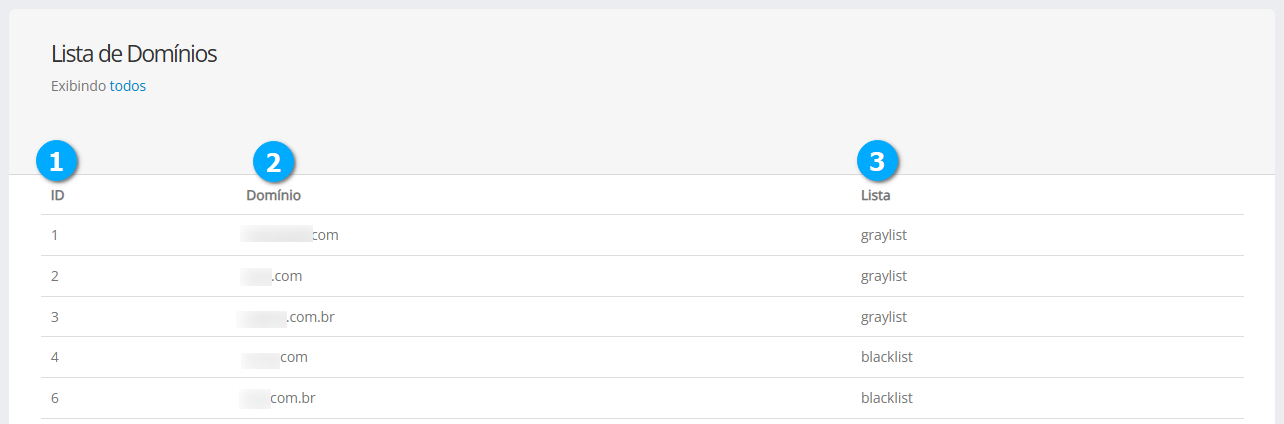
Adicionando Lista de Domínios
Selecione E-mails (1) seguido de Lista de Domínios (2) e clique no botão Novo (3).
|
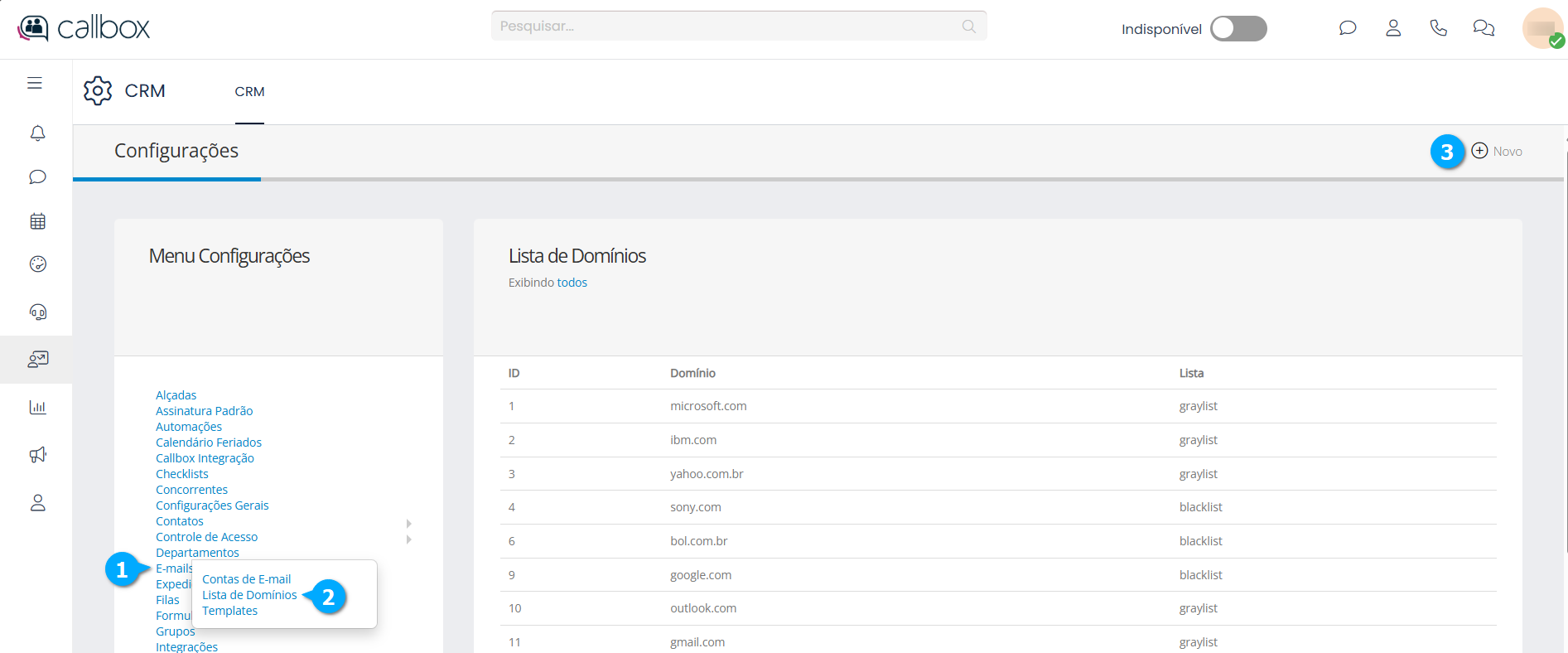
Após clicar no botão Novo temos:
Domínio (1) - permite adicionar o domínio
Lista (2) - permite selecionar se o domínio será adicionado à regra graylist ou blacklist
graylist - domínios adicionados a esta regra emitem um aviso, porém não são bloqueados
blacklist - domínios adicionados a esta regra são bloqueados
Ativo (3) - habilita ou desabilita a regra ao domínio
Cancelar (4) - botão para cancelar as configurações
Salvar (5) - botão para salvar as configurações
|
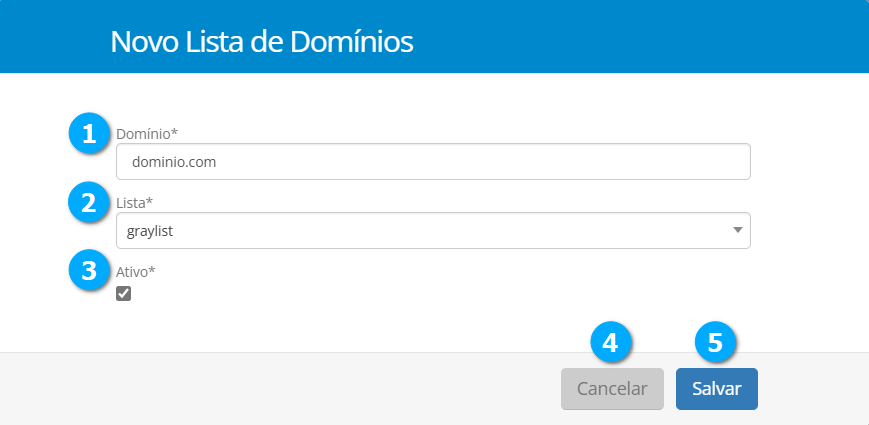
Modificando Lista de Domínios
Para modificar clique no registro desejado (1).
|
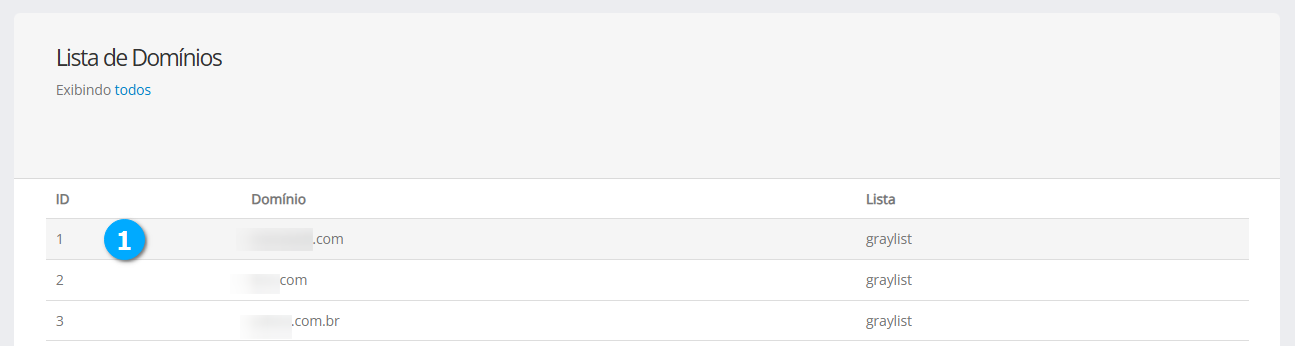
Nota
A Guia Alterações que mostra todas modificações realizadas está disponivel.
Após clicar no registro podemos seguir o mesmo procedimento para adicionar uma lista de domínios visto no tópico Adicionando Lista de Domínios, clique aqui para visualizar.
Templates
Neste módulo temos os templates de e-mail utilizados para, envio de e-mails por automação, como padrão o template de Id 1 (Geral), o envio de recuperação de senha, criar usuário ou novo ticket no seu nome, que utiliza o Id 2 por padrão (Interno). A partir do e-mail cadastrado com Id 3 ou superior ele poderá ser utilizado para o módulo de ocorrências, a escolha de qual template será utilizado é feita em Configurações Gerais, clique aqui para saber mais, utilizando o a configuração Template de E-mail a Ser Utilizado para o Envio.
Id (1) - mostra o número sequencial de cadastro de templates
Nome (2) - mostra a descrição do template
Nota
O nome do template pode ser modificado, o Id é responsável por reeferenciar sua função.
Nota
Ao clicar sobre o título da lista é possível ordenar os campos.
|
Adicionando Templates
Selecione Vendas (1), em seguida Templates (2) e clique no botão Novo (3).
|
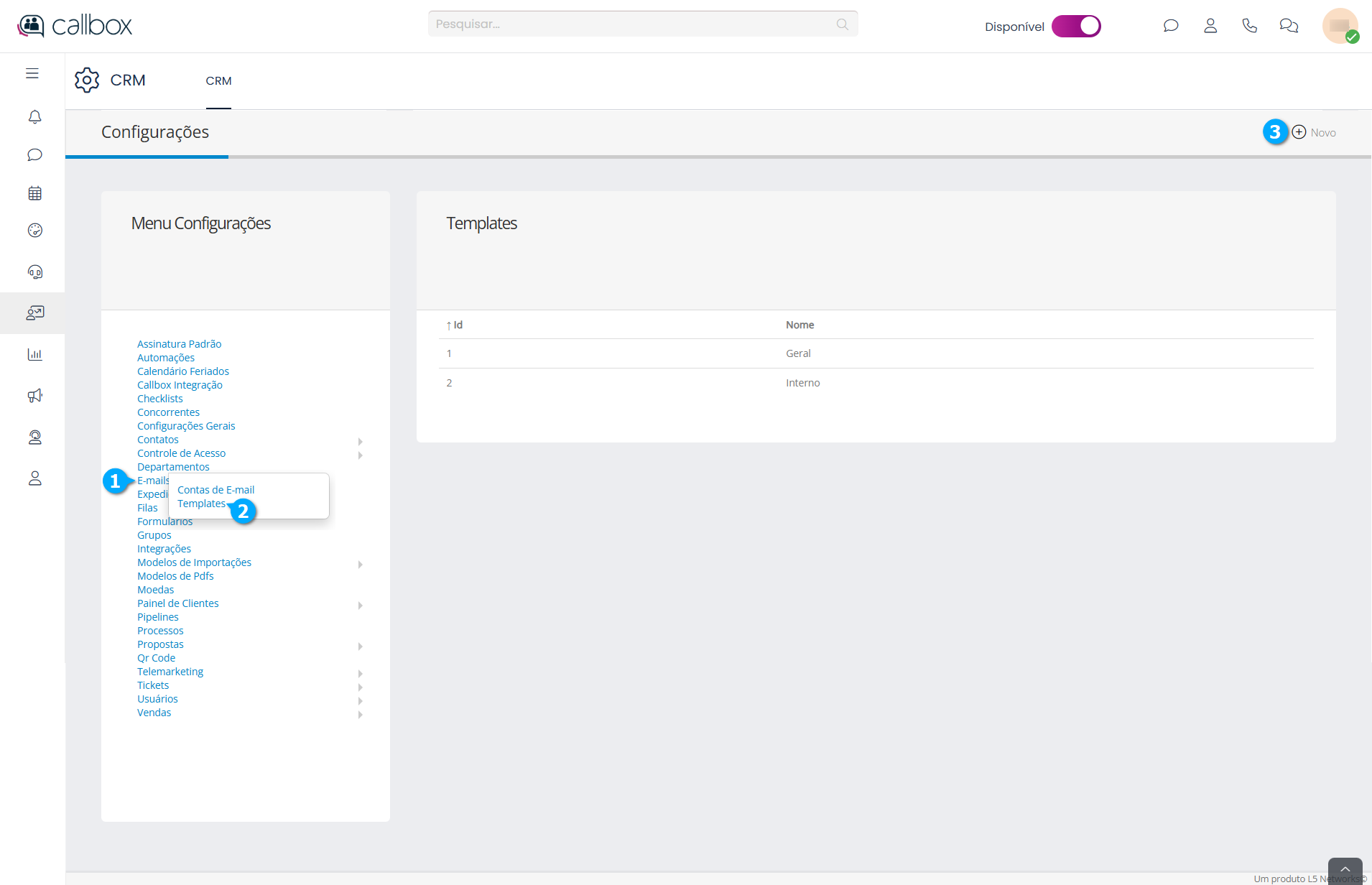
Após clicar no botão Novo temos:
Nome (1) - define o nome do template
Template (2) - podemos adicionar o conteúdo que será enviado pelo e-mail, este editor permite adicionar imagens, variáveis e inclusive pré-visualizar o conteúdo que será impresso
Cancelar (3) - botão para cancelar as configurações
Salvar (4) - botão para salvar as configurações
|
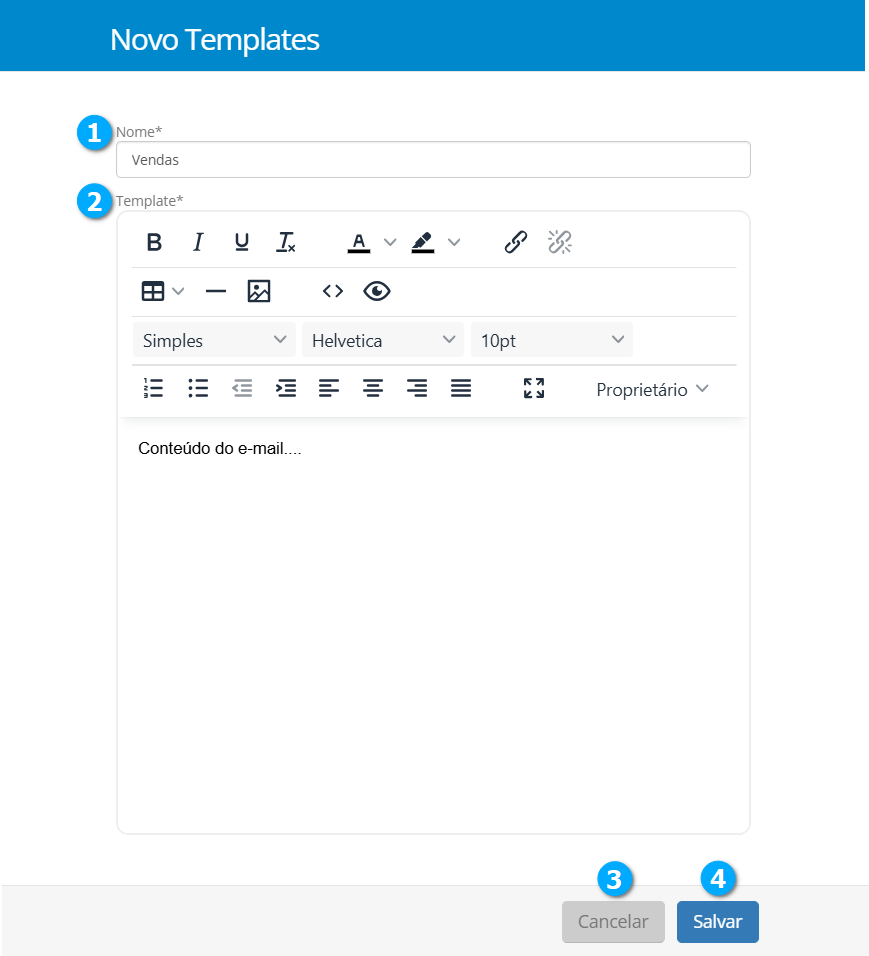
Modificando Motivos de Pausa
Para modificar clique no registro desejado (1).
|
Após clicar no registro podemos seguir o mesmo procedimento visto no tópico Adicionando Templates, clique aqui para visualizar.
Expedientes
Neste módulo é possível definir uma faixa de horários, esta faixa de horários será associada a um perfil de horários em Controle de Acesso. Um usuário cadastrado pode então ser vinculado a esse perfil de horários.
Nome (1) - mostra o nome do expediente
Nota
Ao clicar sobre o título da lista é possível ordenar os campos.
|
Adicionando Expedientes
Selecione Expedientes (1) e clique no botão Novo (2).
|
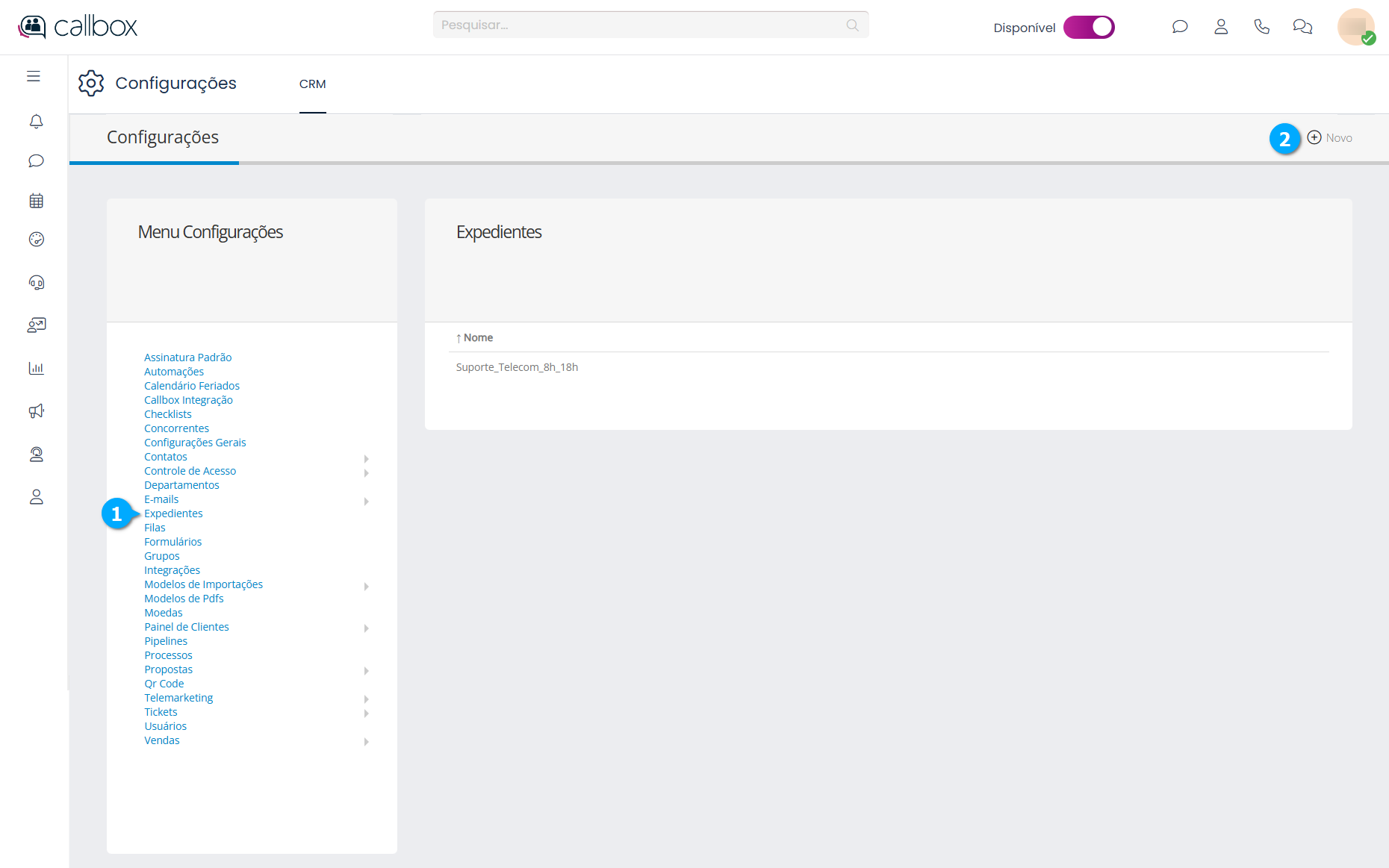
Após clicar no botão Novo temos:
Nome (1) - define o nome do expediente
Ativo (2) - botão que permite habilitar ou desabilitar o uso do expediente
Dias da semana (3) - permite selecionar o dia da semana que será utilizado no expediente
Hora inicial (4) - define a hora inicial do expediente
Hora final (5) - define a hora final do expediente
Adicionar expediente (6) - botão para adicionar o expediente que está sendo configurado
Cancelar (7) - botão para cancelar as configurações
Salvar (8) - botão para salvar as configurações
|
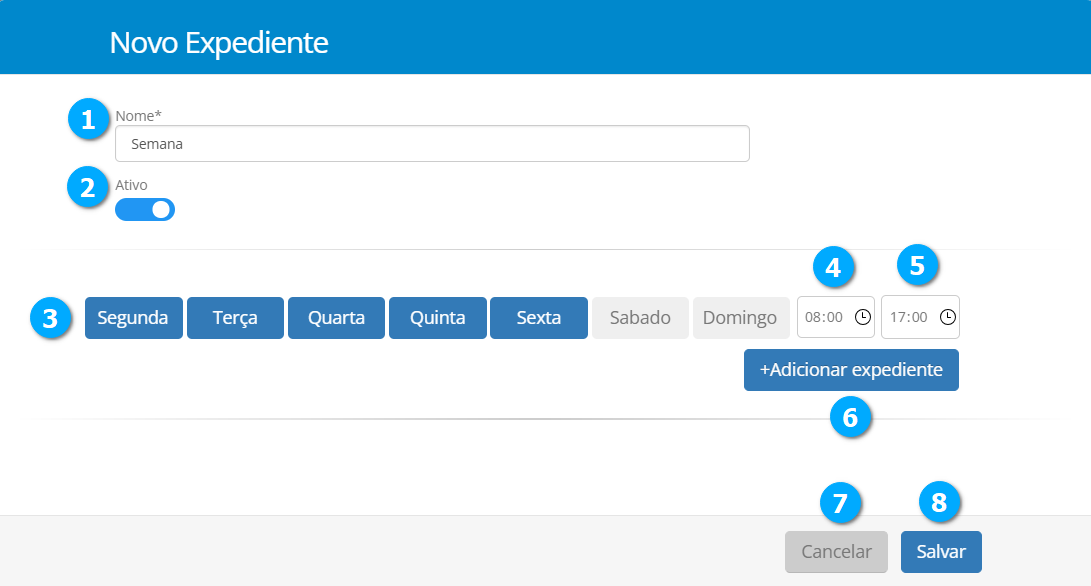
Após clicar no botão Adicionar expediente temos:
Expediente adicionado (1) - mostra o expediente que foi adicionado
Excluir expediente (2) - botão para excluir o expediente
Alterações (3) - nesta aba ficam registradas todas alterações realizadas
Nota
Podemos adicionar quantos expedientes forem necessários, tomando apenas o cuidado para que os horários não se sobreponham entre os expedientes.
|
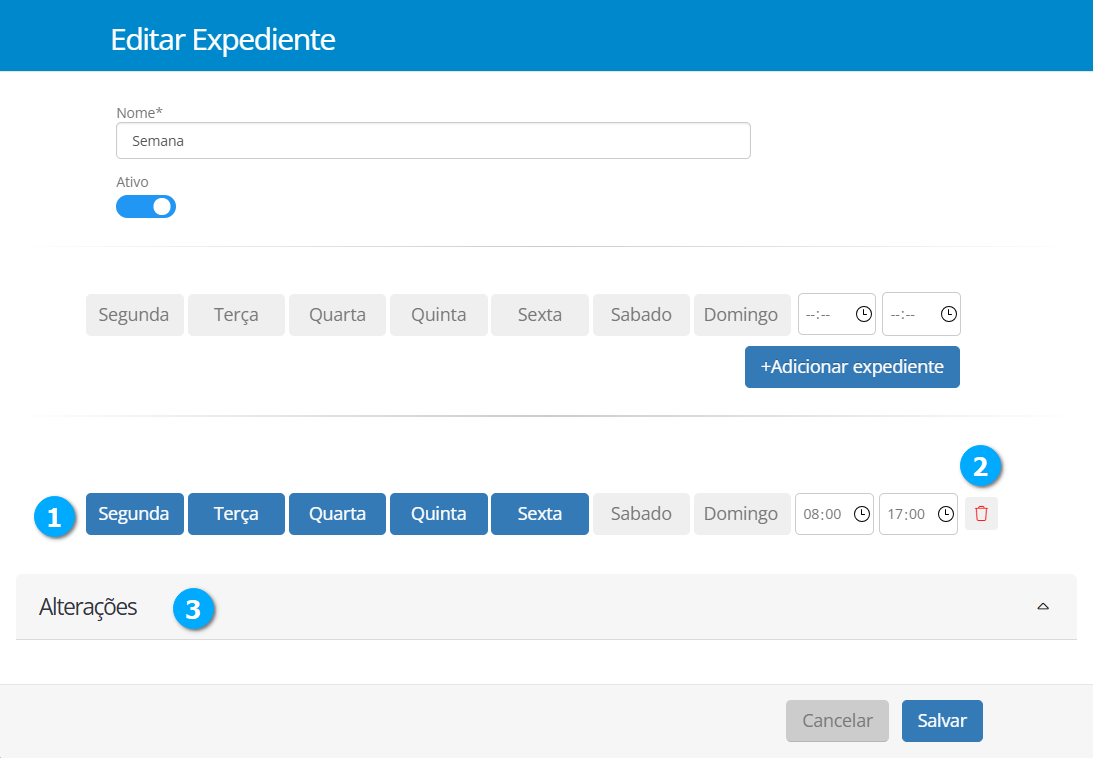
Adicionando um expediente para o sábado apenas, neste caso selecione apenas o dia da semana Sábado (1) e defina o horário inicia e final (2) do período e em seguida clique em Adicionar expediente (3).
|
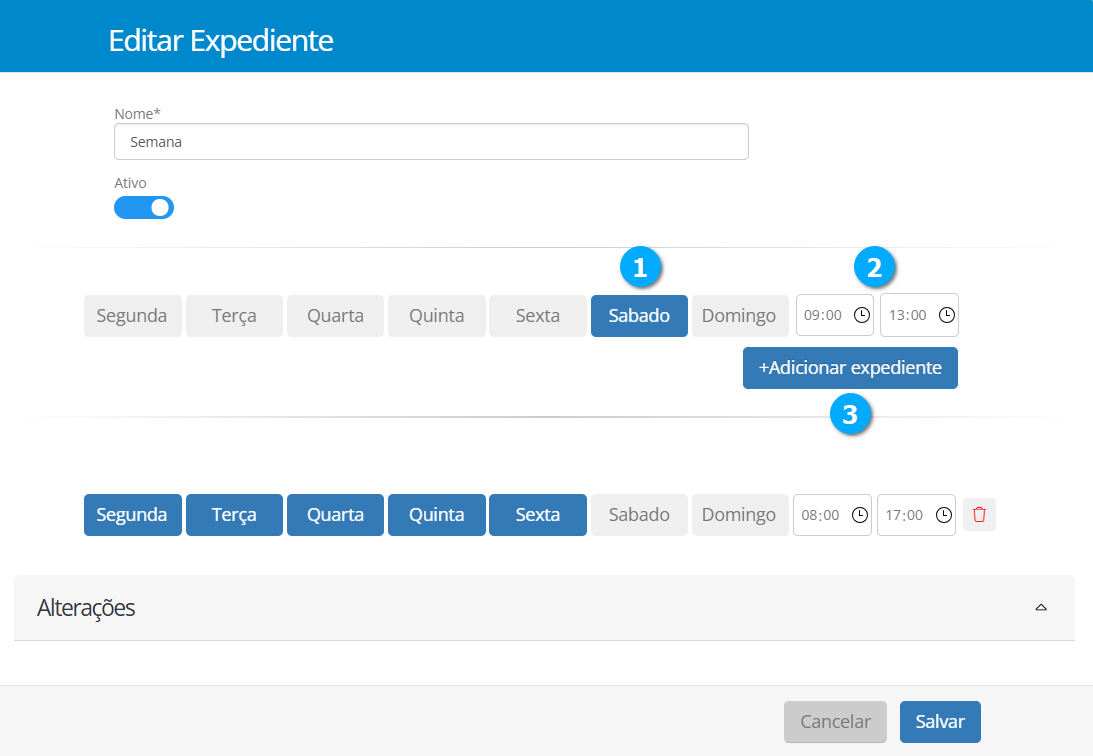
Após clicar no botão Adicionar expediente temos o expediente de sábado (1) adicionado.
|
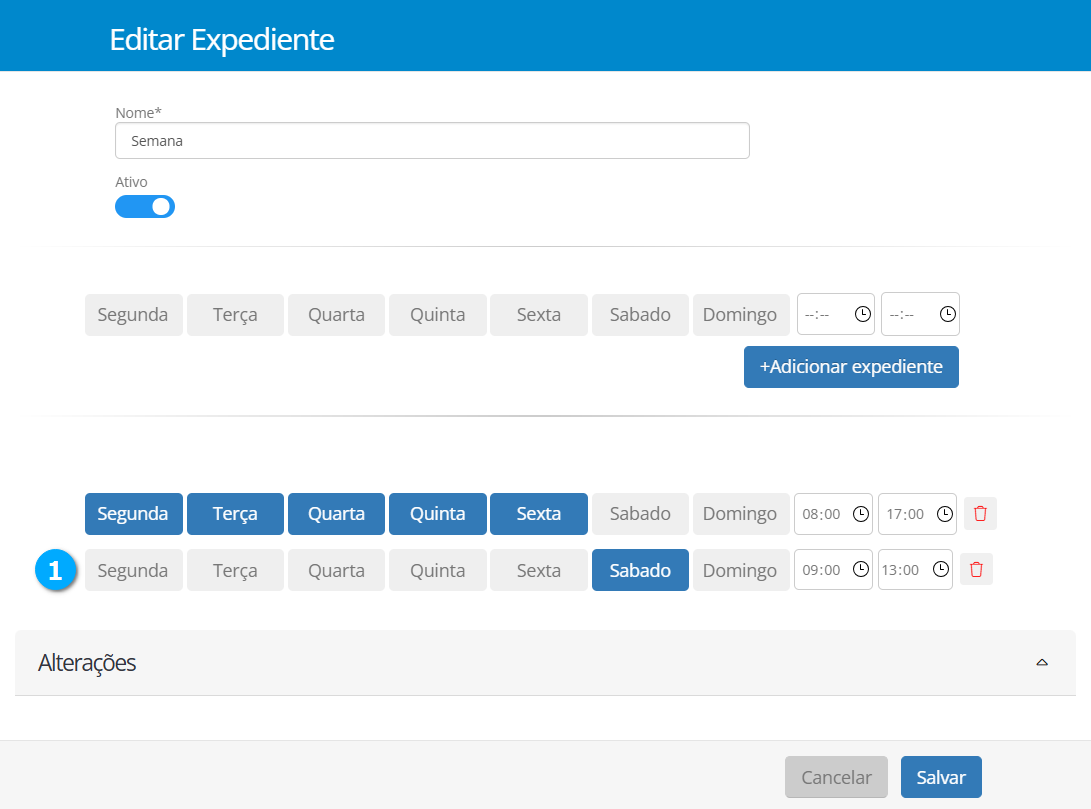 {w=640px align=center}
Modificando Expedientes
Para modificar clique no registro desejado (1).
|
Nota
A Guia Alterações que mostra todas modificações realizadas está disponivel.
Após clicar no registro podemos seguir o mesmo procedimento para adicionar um expediente visto no tópico Adicionando Expedientes, clique aqui para visualizar.
Filas
Filas são conjuntos de usuários que irão receber as notificações e/ou atribuições provenientes de e-mails recebidos. As filas possuem também algumas formas de distribuição dos eventos recebidos.
Id (1) - mostra o número sequencial dos registros
Nome (2) - mostra o nome da fila
Módulo (3) - mostra o módulo associado a fila
Estratégia (4) - mostra a estratégia utilizada para distribuição dos eventos na fila
Ativa (5) - mostra se a fila está ativa
Nota
Ao clicar sobre o título da lista é possível ordenar os campos.
|
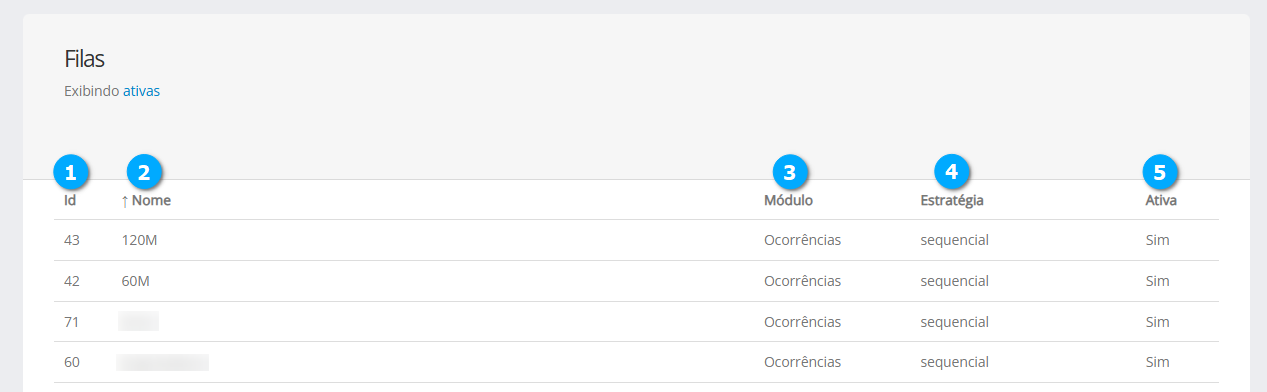
Adicionando Filas
Selecione Filas (1) e clique no botão Novo (2).
|
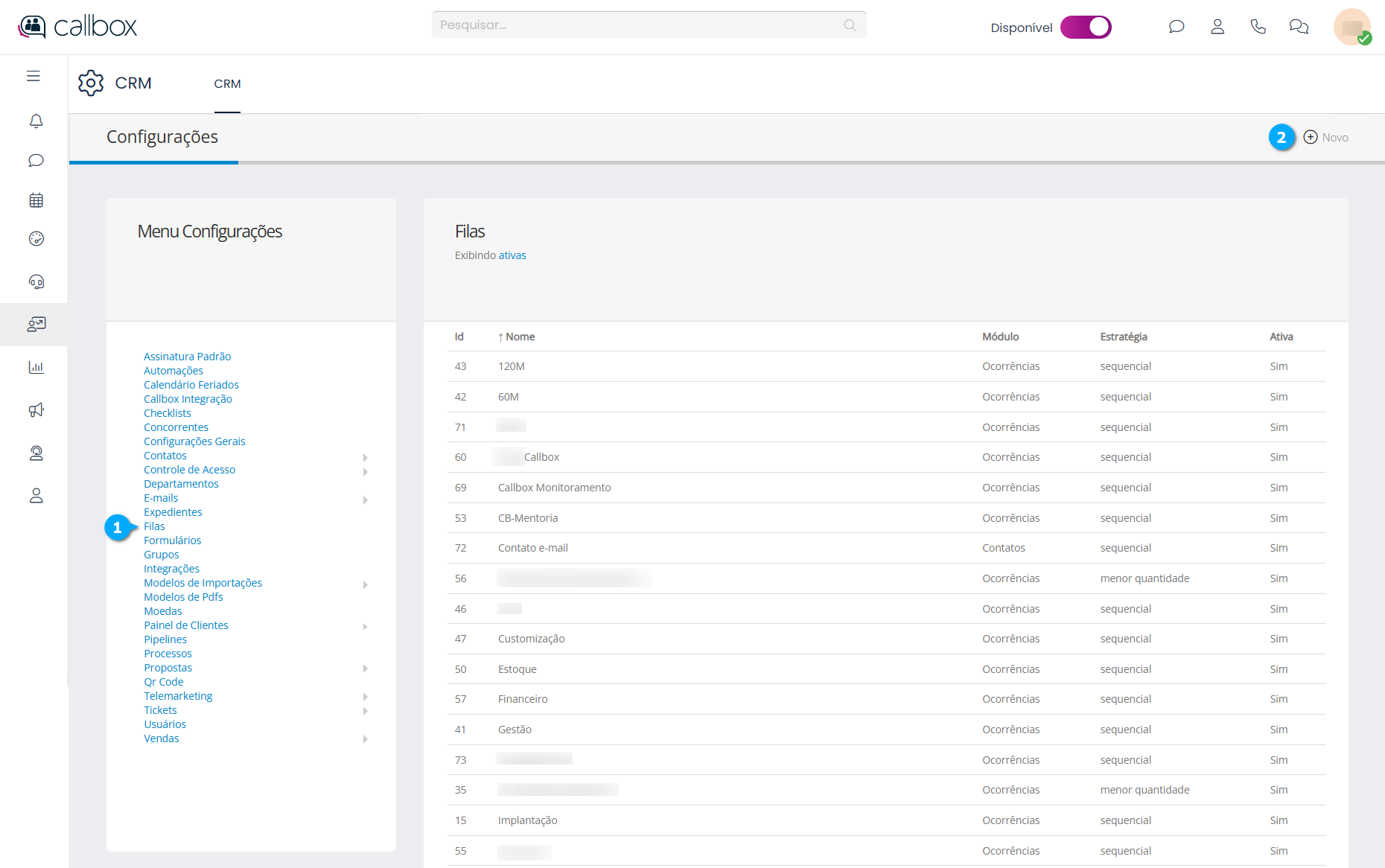
Após clicar no botão Novo temos:
Nome (1) - define o nome da fila
Módulo (2) - permite selecionar a partir de qual módulo esta fila será acionada
Estratégia (3) - permite selecionar o modo de distribuição dos eventos para os usuários da fila, temos as estratégias de distribuição:
sequencial - entrega a notificação e/ou atribuição do ticket em sequência de usuários cadastrados, sempre para o próximo que não tenha recebido um evento
paralela - entrega a notificação para todos da fila simultaneamente, neste caso não é possível atribuir o ticket
menor quantidade - entrega a notificação e/ou atribuição do ticket para o usuário que menos recebeu eventos até o momento, caso todos estejam com a mesma quantidade de eventos recebidos o modo passa a entregar de forma sequencial
aleatória - entrega a notificação e/ou atribuição sem seguir uma regra
Ativa (4) - define se a fila está ativa ou não
Usuários (5) - permite selecionar os usuários que farão parte da fila
Cancelar (6) - botão para cancelar as configurações
Salvar (7) - botão para salvar as configurações
|
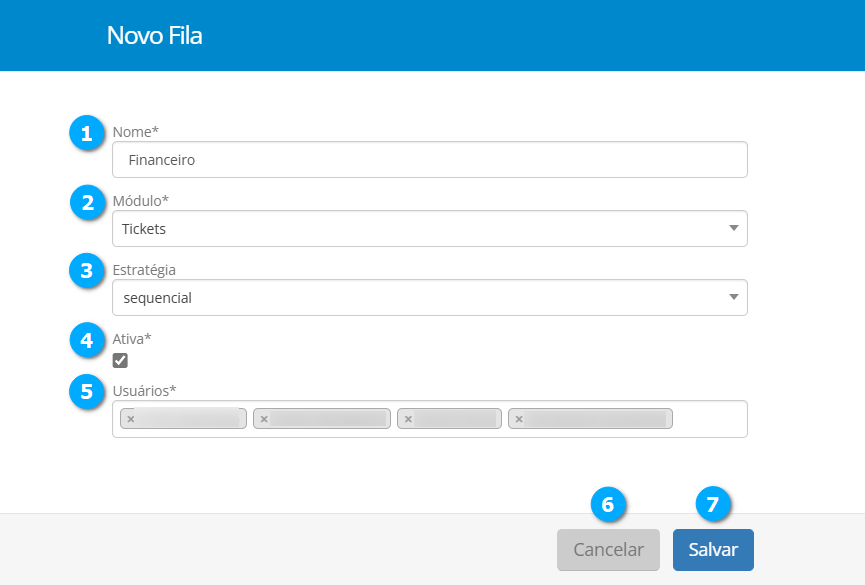
Modificando Filas
Para modificar clique no registro desejado (1).
|
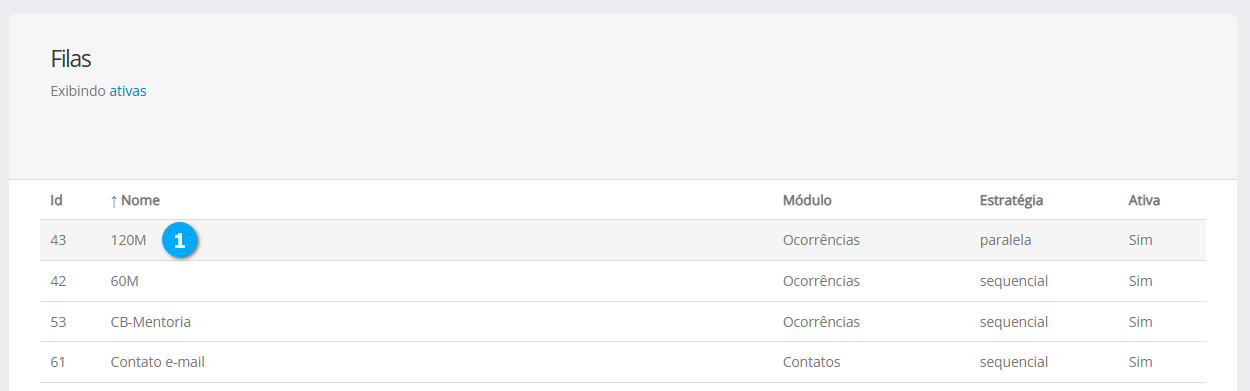
Nota
A Guia Alterações que mostra todas modificações realizadas está disponivel.
O procedimento para modificar é o mesmo do tópico Adicionando Filas, clique aqui para visualizar.
Formulários
Podemos associar formulários às etapas de pipelines, assim o usuário ao mudar o status do andamento de um processo poderá preencher um formulário informando as condições de mudança da etapa.
Os formulários e pipelines podem ser utilizados nos módulos Clientes, Leads, Oportunidades e Tickets.
Nota
Para saber mais sobre Pipelines clique aqui
Módulo (1) - mostra o módulo que pode utilizar o formulário
Nome (2) - mostra o nome do formulário
Data de Criação (3) - mostra a data e hora de criação do formulário
Nota
Ao clicar sobre o título da lista é possível ordenar os campos.
|
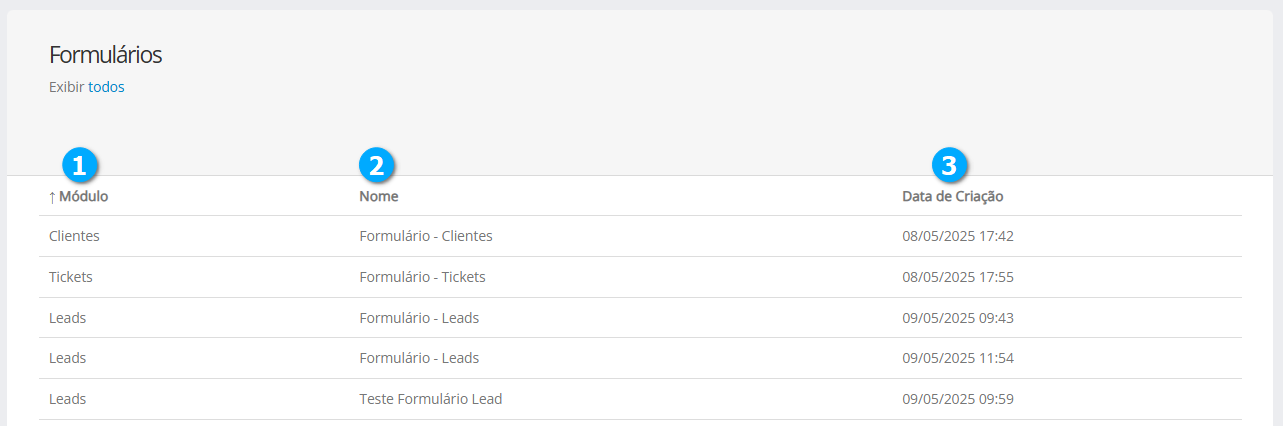
Adicionando Formulários
Selecione Formulário (1) e clique no botão Nova (2).
|
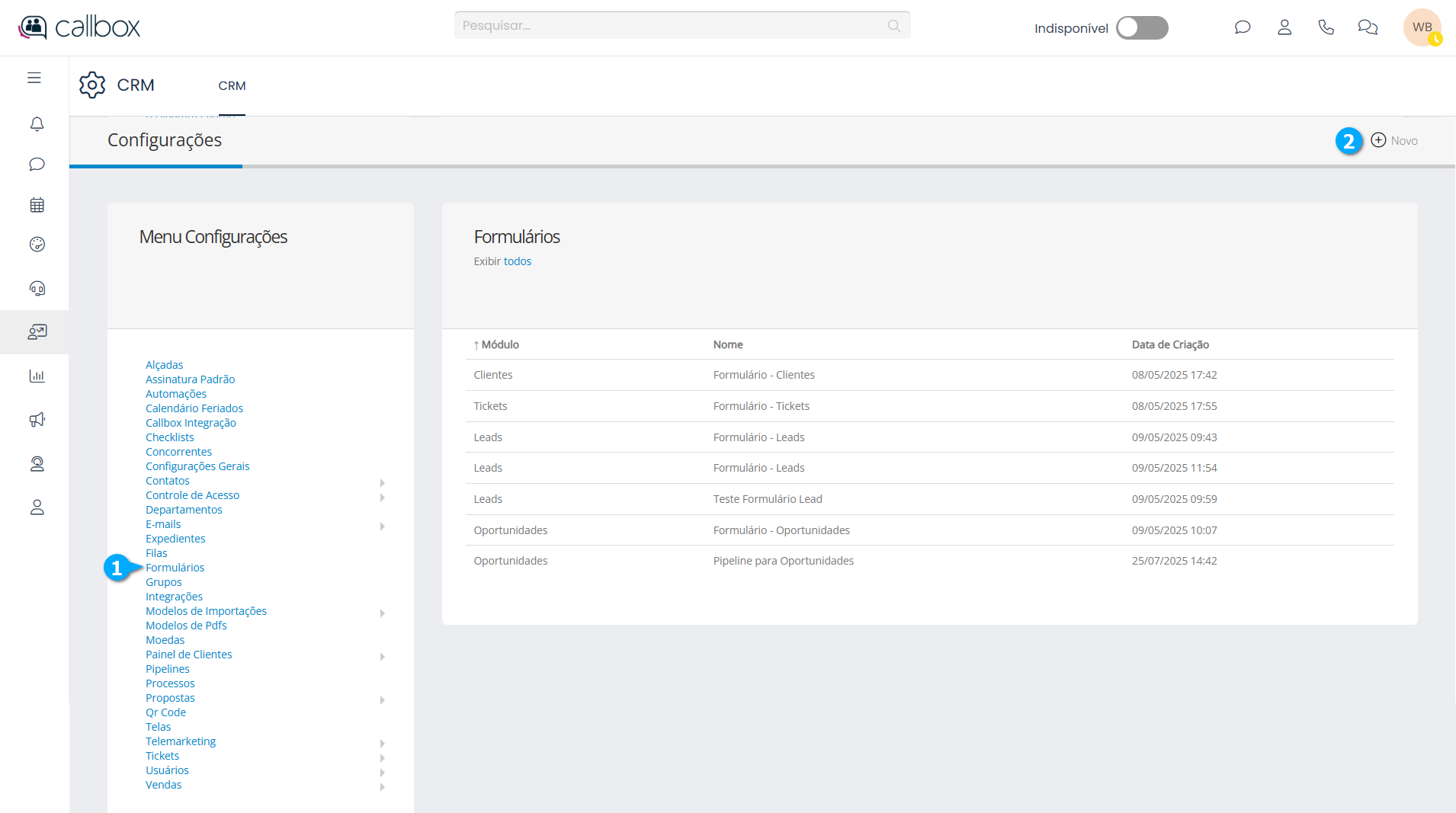
Após clicar no botão Novo temos:
Módulo (1) - permite selecionar qual módulo irá utilizar o formulário, (Clientes, Leads, Oportunidades e Tickets)
Nome (2) - define o nome do formulário
Cancelar (3) - botão para cancelar as configurações
Salvar (4) - botão para salvar as configurações
|
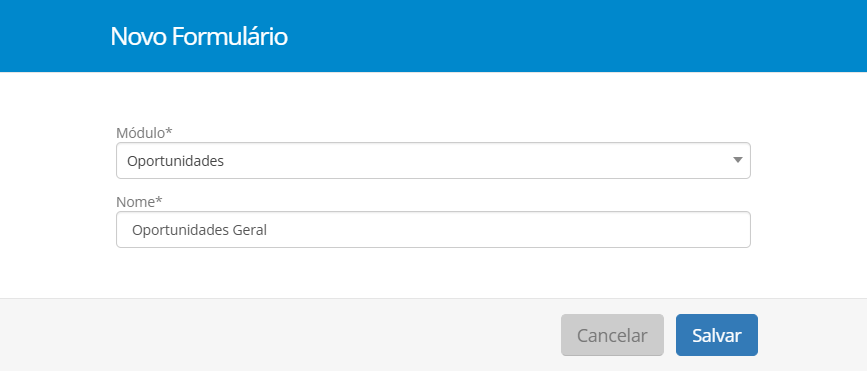
Após clica no botão Salvar temos a tela de configurações do formulário.
Ver Todos (1) - botão para retornar a tela anterior com todos os formulários
Duplicar (2) - botão para duplicar o formulário
Ativar (3) - botão para ativar o formulário para uso
Salvar (4) - botão para salvar as configurações
Posições (5) - seção para configurar os campos do formulário
Informações (6) - seção que contém as informações de criação do formulário
Alterações (7) - seção que contém as alterações realizadas no formulário
|
Na seção Posições (1) temos:
Ver campos inativos (2) - botão que se habilitado permite visualizar os campos inativos que foram adicionados à tela
Formulário (3) - caixa onde fica a lista de campos que serão adicionados e que permite ordenação dos campos
Adicionar (4) - botão para adicionar os campos do formulário
Expandir/Recolher (5) - botão para expandir ou recolher o conteúdo da seção
|
Após clicar no botão Adicionar temos:
Escolha o campo (1) - permite selecionar o campo que desejamos adicionar no formulário, podemos escolher os campos disponíveis ou utilizar a opção incluir um campo novo
Filtro de pesquisa (2) - podemos utilizar o filtro de pesquisas para encontrar o campo desejado
Campo selecionado (2) - exemplo de um campo selecionado que irá inserir o campo Nome na tela
|
Após selecionar um campo, por exemplo, Clientes - Razão Social temos:
Campo selecionado (1) - mostra o campo que foi selecionado na lista
Obrigatório (2) - se habilitado torna o campo do formulário de preenchimento obrigatório
Bloqueado (3) - se habilitado torna o campo somente de visualização não podendo ser alterado
Cancelar (4) - botão para cancelar a adição do campo
Salvar (5) - botão para salvar a adição do campo
|
Incluir um campo novo
Também podemos adicionar campos customizados, para isso siga o mesmo procedimento para adicionar um campo e selecione a opção incluir um campo novo (1).
Campo personalizado label (2) - define o nome do campo que será adicionado
Campo personalizado tipo (3) - permite selecionar o tipo do conteúdo que será adicionado, como texto, números, e-mail, imagem entre outros, outros acmpos podem ser necessários dependendo do tipo de campo personalizado escolhido
Cancelar (4) - botão para cancelar as configurações
Salvar (5) - botão para salvar as configurações
|
Após adicionado um campo personalizado (1), ele poderá ser visto com um tom um pouco mais escuro que os demais campos.
|
Nota
Podemos mudar as posições dos campos com o arrasto do mouse.
Para modificar um campo adicionado utilize o botão de Editar campo (1) e caso deseje que o campo seja ocultado clique no botão Desativar campo (2), para reativar o campo clique no botão ver campos ativos e ative o campo novamente.
|
Na seção Informações (1) é possível visualizar dados da criação da tela, existe um campo editável que permite alterar o nome da tela (2).
|
Na seção Alterações (1) temos um registro de todas ações feitas na configuração do formulário.
Data (2) - mostra a data e hora em que houve a alteração
Usuário (3) - mostra o nome do usuário que realizou a alteração
Evento (4) - mostra o tipo do evento realizado
Descrição (5) - mostra a alteração que foi feita
Expandir/Recolher (6b) - botão para expandir ou recolher o conteúdo da seção
Nota
Ao clicar no registro uma janela com detalhes da alteração é exibida.
|
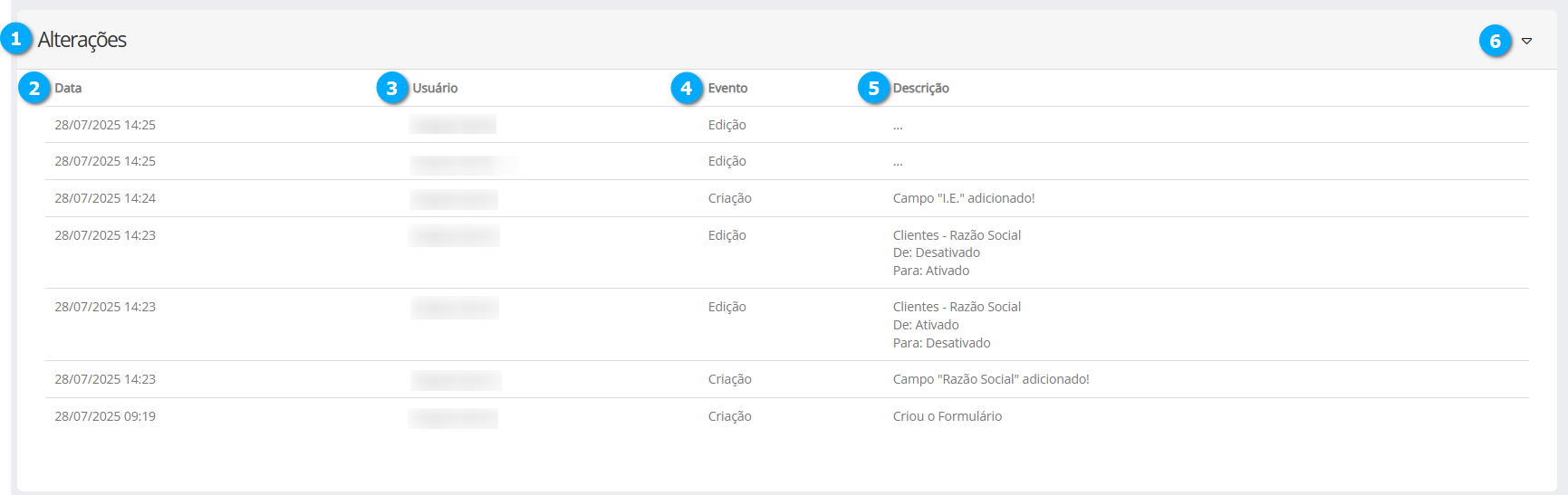
Nota
Após realizar todas as configurações desejadas será necessário ativar o formulário para uso.
Grupos
No módulo Grupos criamos uma referência associada a uma área do CRM.
Como exemplo podemos citar que um departamento de vendas possui vários produtos, e queremos que um grupo de vendedores tenha permissão para vender somente os produtos A e B e outro grupo de vendedores possam vender os produtos A e C apenas, portanto podemos criar os grupos Vendas-A, Vendas-B, Vendas-C pertencentes a área vendas.
Os Produtos ao serem cadastrados terão a eles associados o/os grupo/os e os vendedores também, desta forma fazendo um cruzamento entre produto e vendedor e permitindo que ele tenha acesso ao produto específico.
Id (1) - mostra o número sequencial dos registros
Área (2) - mostra a área selecionado para o grupo
Nome (3) - mostra o nome descritivo do grupo, que será utilizado para associar o usuário ao produto por exemplo
Nota
Ao clicar sobre o título da lista é possível ordenar os campos.
|
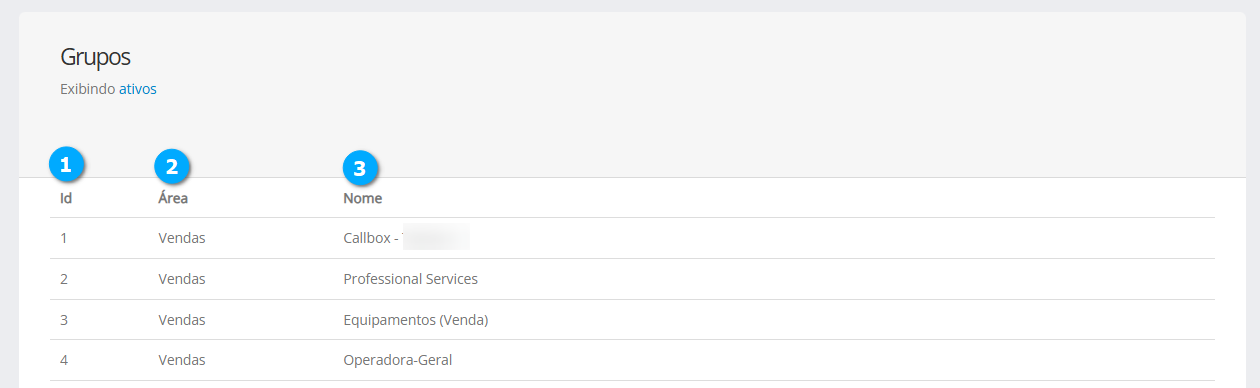
Adicionando Grupos
Selecione Grupos (1) e clique no botão Novo (2).
|
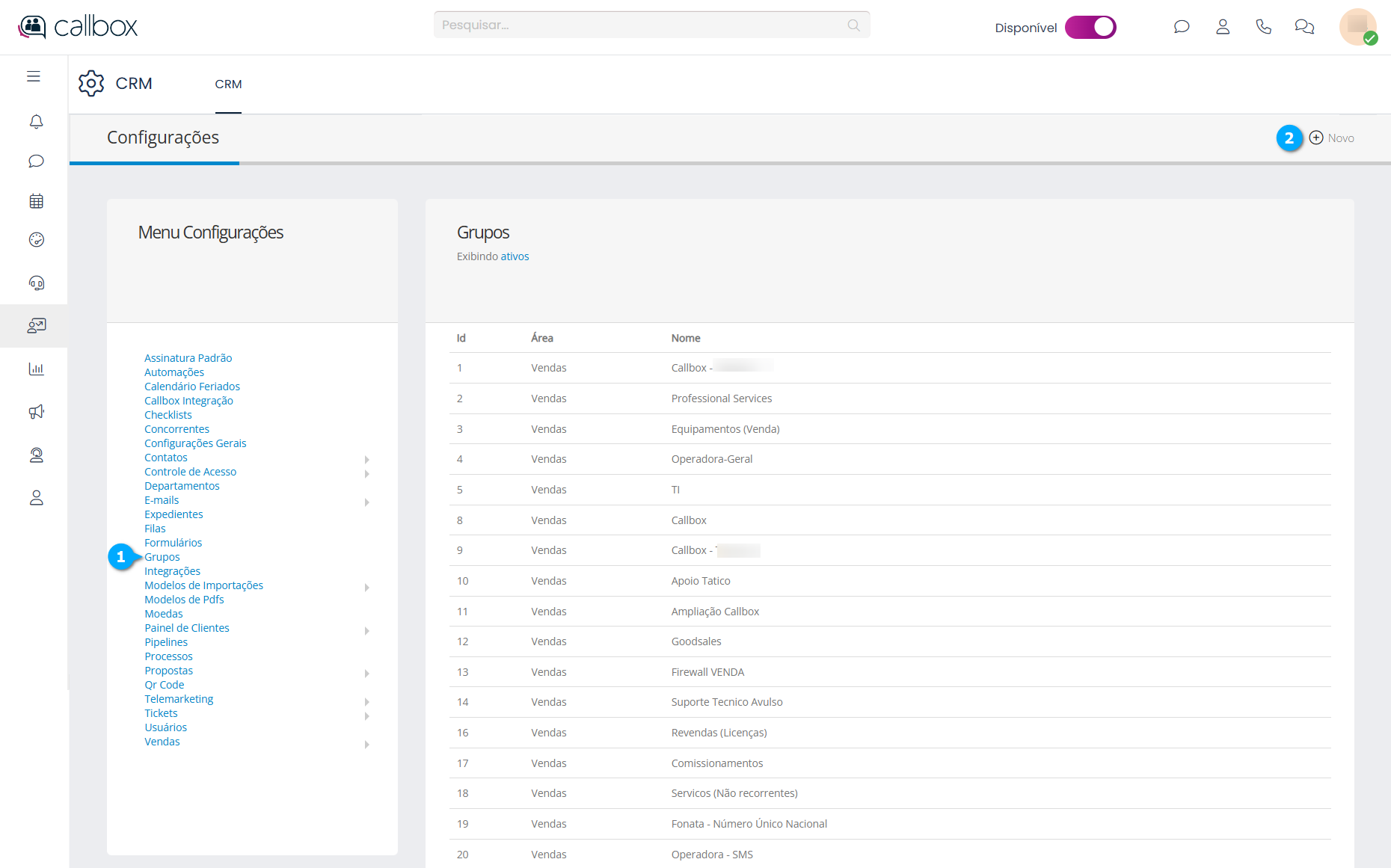
Após clicar no botão Novo temos:
Área (1) - permite selecionar a área que que fará uso do grupo
Nome (2) - define o nome que identifica o grupo
Ativo (3) - define se está ativo ou não
Cancelar (4) - botão para cancelar as configurações
Salvar (5) - botão para salvar as configurações
|
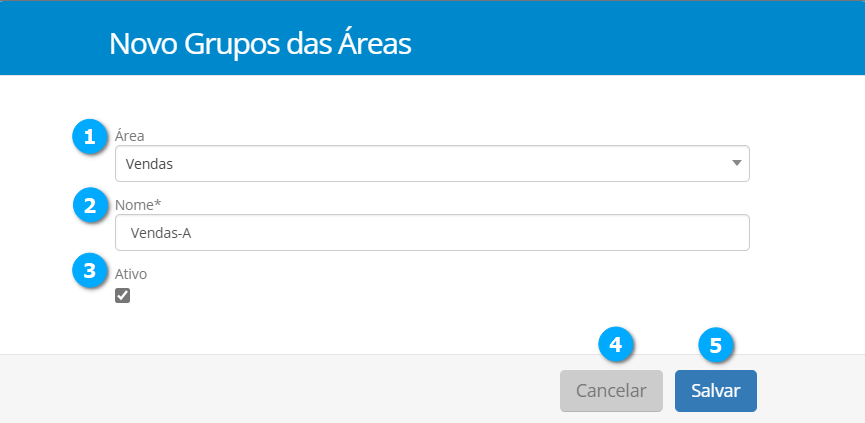
Usando Grupos
Neste exemplo vamos criar um grupo que será utilizado para definir quais vendedores poderão comercializar determinados produtos.
O grupo Vendas-A criado no tópico Adicionando Grupos deve ser inserido no Usuário e no Produto.
Adicionando o Grupo ao Usuário
Nas configurações de usuário, veja o tópico Adicionando Usuários, insira a tag Vendas-A (1) no campo Grupos (2), podemos inserir quantas tags de grupos forem necessárias para que o usuário tenha acesso a todos os produtos que pode comercializar.
|
Adicionando o Grupo ao Produto
A tag de grupo deve ser associada ao produto que será comercializado pelo usuário, para mais detalhes veja o tópico Adicionando Produtos.
Grupo de Vendas (1) - permite selecionar as tags de grupos que realizam a associação do usuário ao produto, podemos adicionar quantas tags forem necessárias.
|
Modificando Grupos
Para modificar clique no registro desejado (1).
|
Nota
A Guia Alterações que mostra todas modificações realizadas está disponivel.
O procedimento para modificar é o mesmo do tópico Adicionando Grupos, clique aqui para visualizar.
Integrações
Neste módulo podemos integrar o CRM do Callbox a aplicações externas, outros CRMs e Erps, assim como obter dados do Marketplace da Microsoft. As integrações são customizáveis.
Nome (1) - mostra o nome da integração
Integração com (2) - mostra o serviço que está integrado ao CRM
Ativo (3) - mostra se a integração está ou não ativa
Nota
Ao clicar sobre o título da lista é possível ordenar os campos.
|
Adicionando Integrações
Selecione Integrações (1) e clique no botão Novo (2).
|
Após clicar no botão Novo temos:
Integração com (1) - permite selecionar a forma de integração desejada, seja ela personalizada ou com aplicações já disponíveis
Nome (2) - define o nome da integração
Cancelar (3) - botão para cancelar as configurações
Salvar (4) - botão para salvar as configurações
|
Temos várias opções de integração (1):
Atividades com software próprio - permite a integração com sistemas remotos, por exemplo, ao realizar o cadastro de um contato de telemarketing no CRM o Callbox por meio de um gatilho dispara a integração para atualizar dados em outra aplicação remota
Cigan - integração com sistema ERP Cigan, por exemplo, consultar o ERP e validar o contato antes de realizar o cadastro
D4Sign - integração com a plataforma de assinatura eletrônica e digital D4Sign, o CRM Callbox envia e recebe documentos de coleta de assinaturas
Integração Personalizada - permite que seja realizada a integração com aplicações externas de diversos fornecedores
Marketplace Microsoft - integração com a plataforma Marketplace Azure Microsoft
RD Station - integração com CRM RD Station
Rescue - integração com LogMeIn Rescue, software de suporte remoto
Uno - integração com ERP Uno
|
Exemplo D4Sign
Todas as configurações de integrações seguem um princípio semelhante, vamos utilizar como exemplo a integração com o D4Sign. Todas as integrações acompanham as instruções de configuração.
Clique no botão Nova para iniciarmos a integração com o D4Sign. Selecione em Integração com (1) a opção D4Sign, defina um nome para a integração no campo Nome (2) e clique em Salvar (3).
Nota
Caso já exista uma integração ativa com a D4Sign, a anterior deve ser desativada.
|
Clique no registro (1) salvo da integração para editar as configurações.
|
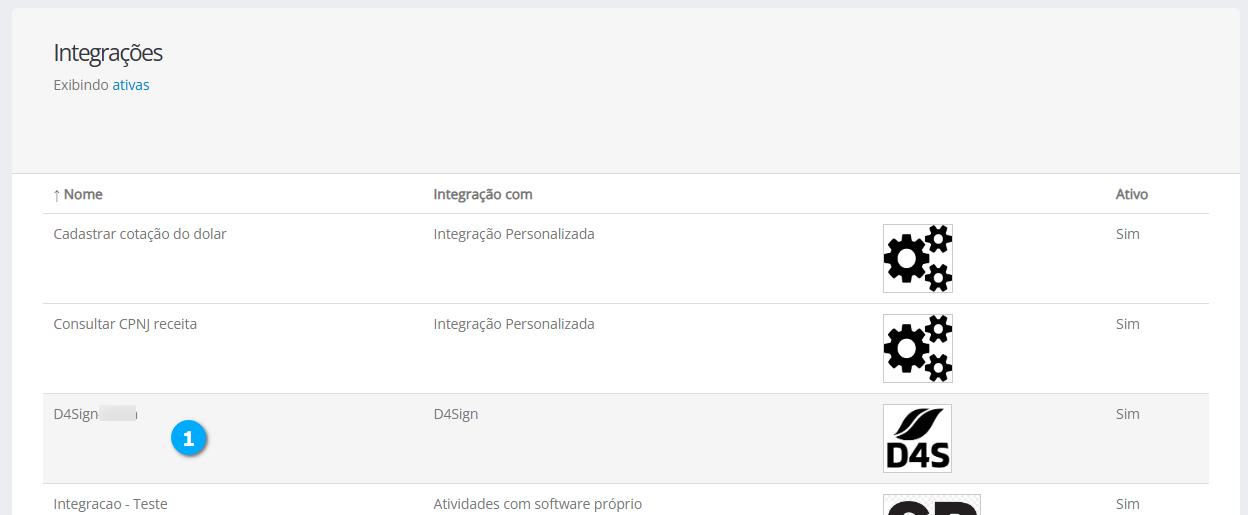
Após clicar no registro temos:
Nome (1) - mostra o nome e permite alterar se necessário
Integração com (2) - mostra qual o tipo de integração está sendo feita
Instruções (3) - descreve o que será necessário para que a integração seja feita
Ativo (4) - caixa de seleção para habilitar ou desabilitar o uso da integração
|
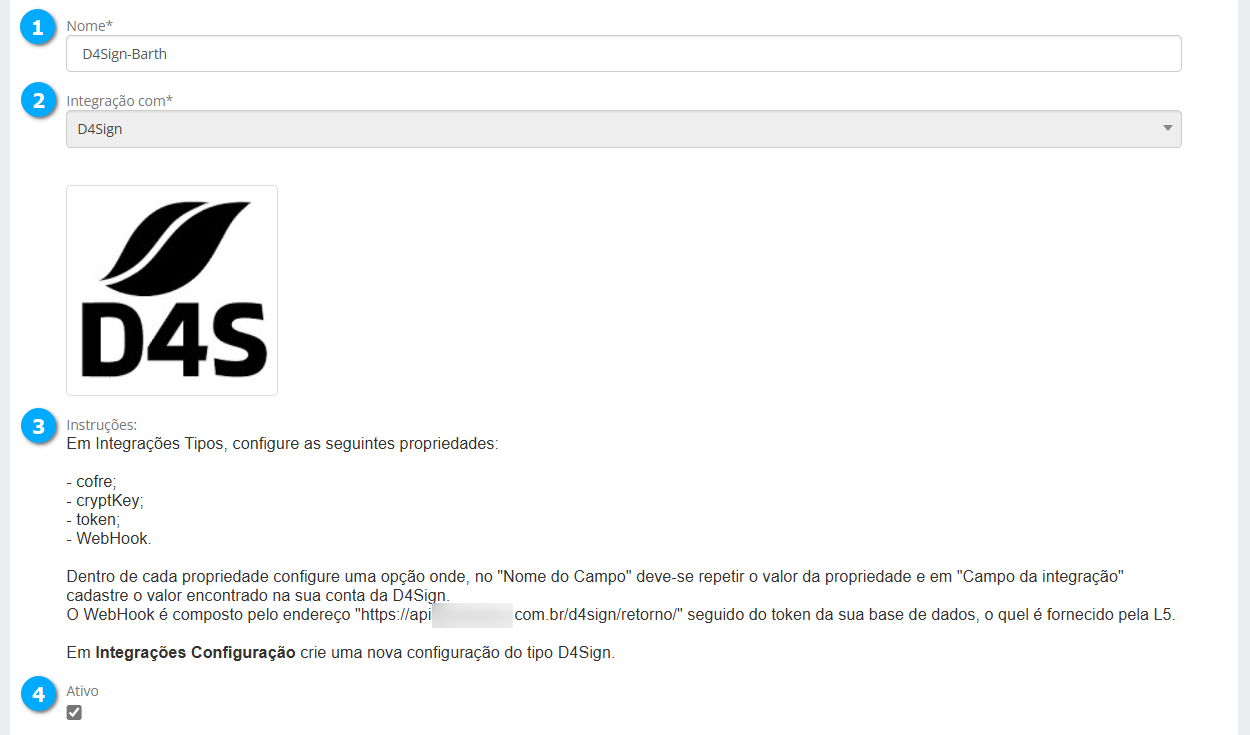
Como podemos ver nas instruções serão necessárias as propriedades:
cofre - define onde serão armazenados os arquivos que são enviados para a D4Sign, incluindo pastas caso necessário
cryptKey - define a chave de autenticação com a D4Sign
token - define o token de validação utilizado pela conexão com a D4Sign
Webhook - utilizado pela D4Sign para as devolutivas (documentos assinados)
Nota
Mais propriedades podem ser adicionadas conforme a necessidade, como e-mails de quem deve assinar o documento, a ordem de assinatura, entre outros.
Adicionando Webhook
Na aba Propriedades (1) clique em Novo (2).
|
Após clicar no botão Novo temos:
Identificador (1) - adicionar o identificador Webhook, deve ser escrito conforme descrito nas instruções
Cancelar (2) - botão para cancelar as configurações
Salvar (3) - botão para salvar as configurações
|
Após clicar no botão Salvar temos clique no registro (1) para editá-lo e adicionar a url do Webhook.
Excluir (2) - botão para excluir o registro
|
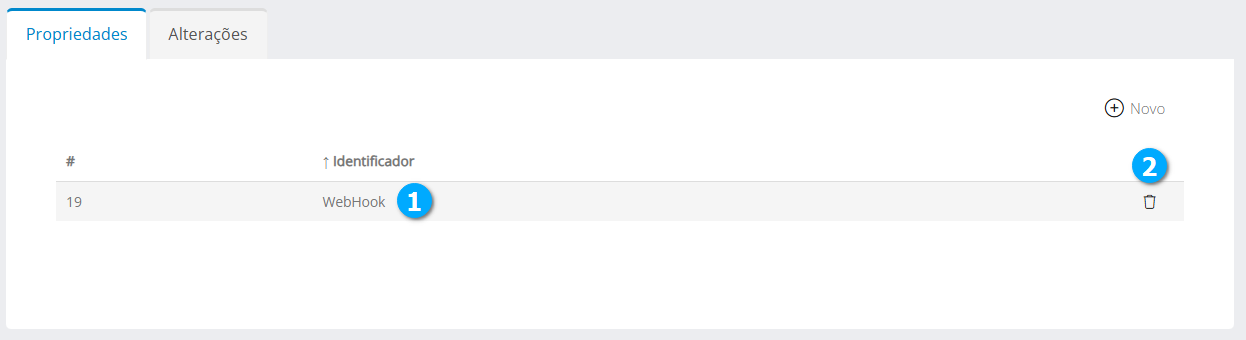
Após clicar no registro temos:
Identificador (1) - mostra o nome do identificados, é possível modificá-lo se necessário
Ver Todos (2) - botão para retornar a tela anterior
Salvar (3) - botão para salvar as configurações
Opções (4) - aba onde as opções da propriedade Webhook são configuradas
Novo (5) - botão para adicionar as opções do Webhook
|
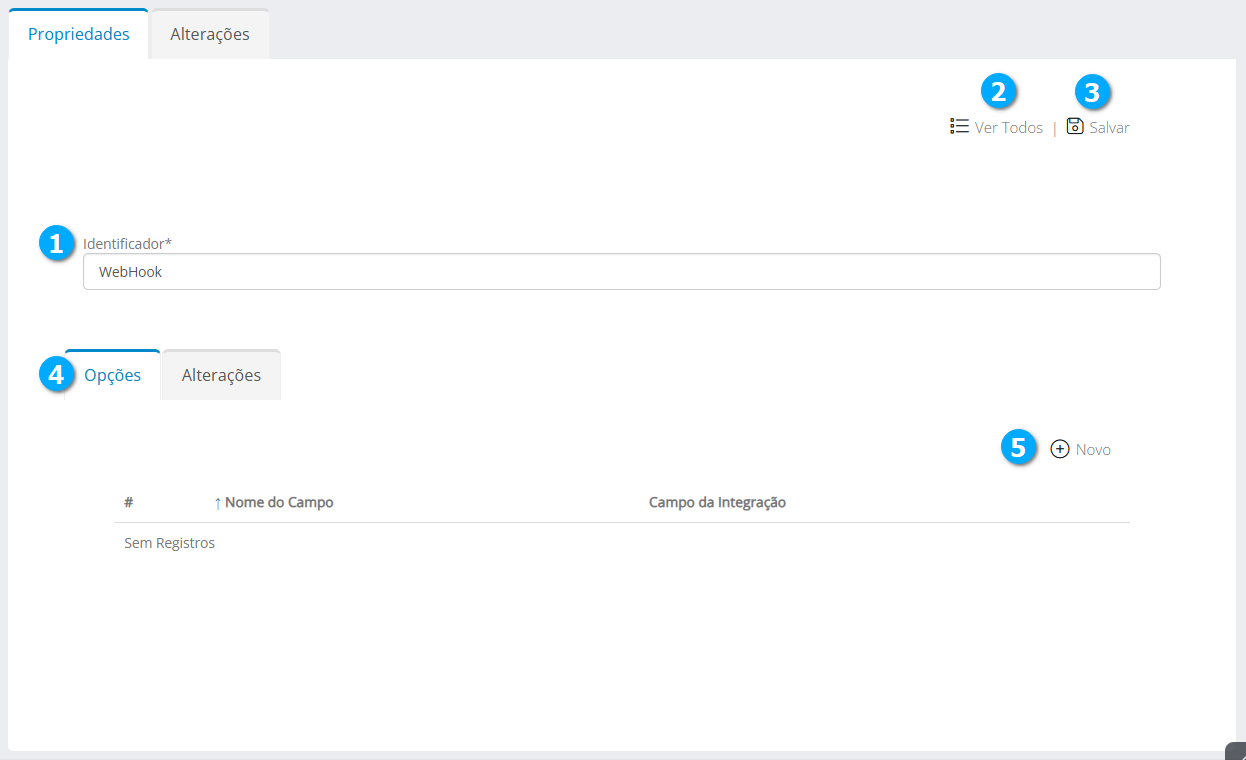
Após clicar no botão Novo temos:
Nome do Campo (1) - devemos inserir o mesmo nome da propriedade, no caso Webhook
Campo da Integração (2) - url de acesso ao CRM do Callbox, utilizado pela D4Sign para retornar os documentos
Cancelar (3) - botão para cancelar as configurações
Salvar (4) - botão para salvar as configurações
Nota
O WebHook é composto pelo endereço “https://url/d4sign/retorno/” seguido do token da sua base de dados, o qual é fornecido pela L5.
|
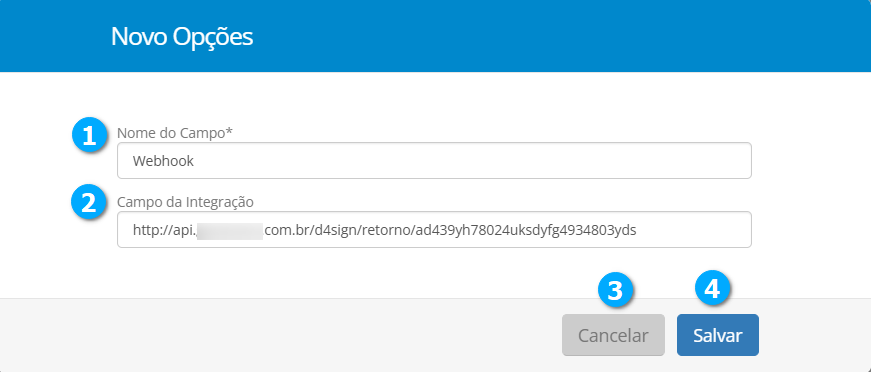
A propriedade Webhook (1) foi adicionada com sucesso na aba Opções (2), agora para continuarmos a inserir as demais propriedades clique no botão Ver Todos (3).
|
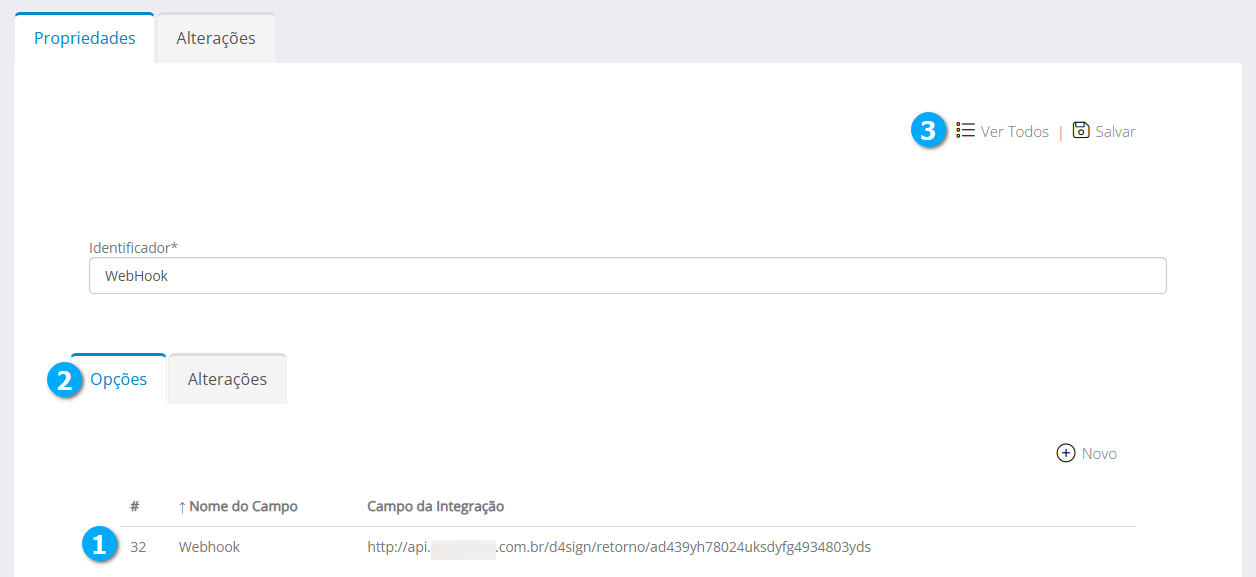
Devemos adicionar as propriedades cofre, cryptKey e token seguindo o mesmo processo que utilizamos para adicionar a propriedade Webhook.
Nota
Os valores que devem ser adicionados no campo Campo da Integração estão na sua conta da D4Sign.
Podemos adicionar propriedades extras que definem as funcionalidades da integração, como a mensagem que será fornecida às pessoas que recebem os documentos para assinar ou a ordem em que devem ocorrer as assinaturas.
No exemplo abaixo temos as seguintes configurações:
# 20 - serão utilizados e-mails externos conforme indicado no Campo da Integração (1)
# 28 - as assinaturas deverão seguir uma ordem estabelecida conforme indicado no Campo da Integração (1)
# 29 - obedecendo a instrução de seguir uma ordem nas assinaturas este registro define quem deve assinar primeiro é a empresa, conforme indicado no Campo da Integração (1), a empresa pode ter um responsável e testemunhas, se for solicitado que as testemunhas assinem primeiro o responsável assinará por último
# 30 - nesta opção definimos a Ordem na empresa, conforme indicado no Campo da Integração (1), foi definido que as testemunhas assinam primeiro
# 53 e 64 - definimos os e-mails das testemunhas que deverão assinar
# 63 - definimos o e-mail do responsável pela empresa
|
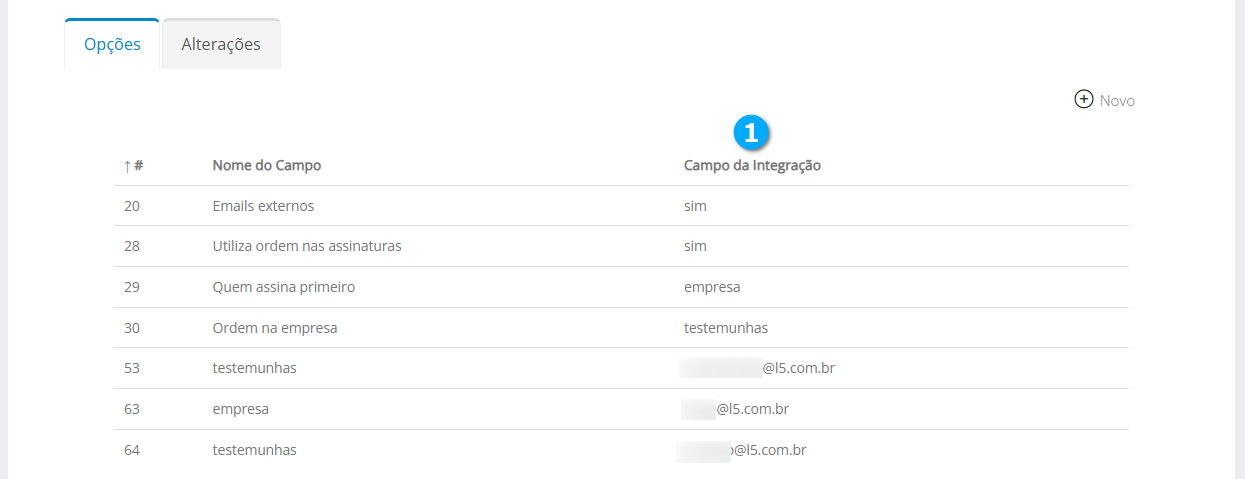
Integração com ReceitaWS
Para integrar a API Receita WS com o módulo de Leads e Clientes clique no botão Nova (1).
|

Após clicar no botão Nova configure na tela Nova Integração:
Integração com (1) - permite selecionar o tipo da integração, neste caso utilize a Integração Personalizada
Nome (2) - define o nome para a integração
Cancelar (3) - botão para cancelar as configurações
Salvar (4) - botão para salvar as configurações
|
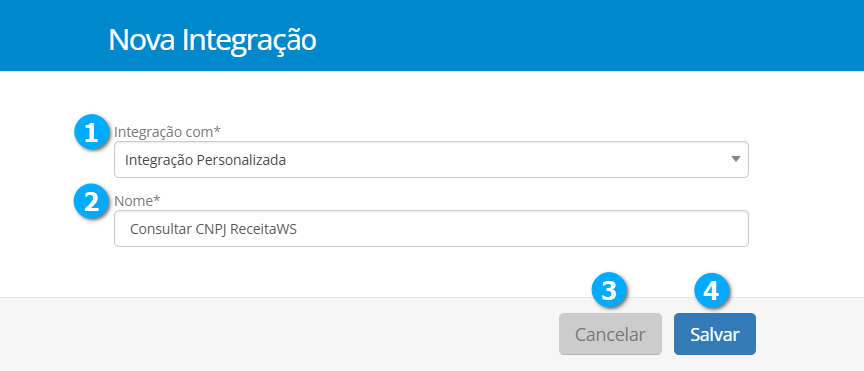
Clique no registro da integração (1) que foi criada para incluir os parâmetros necessários para realizar a integração.
|
Ao final da tela de configurações na aba Propriedades (1) clique no botão Novo (2).
|
Adicione na tela Novo Integrações Tipos Propriedades, no campo Identificador (1), o valor requisicao (sem acentuação) e clique no botão Salvar (2).
|
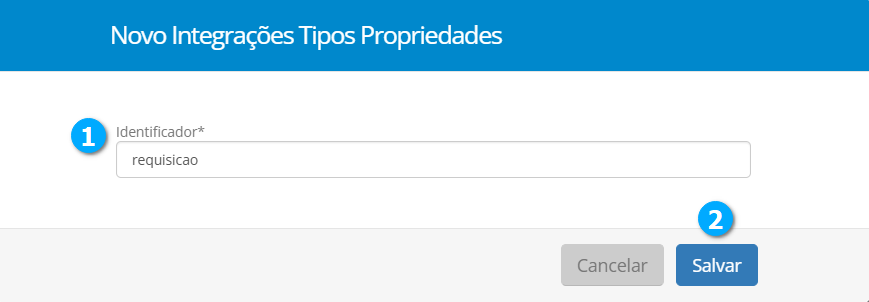
Clique no registro (1) para adicionarmos a condição de chamada da requisição e o end-point de consulta.
|
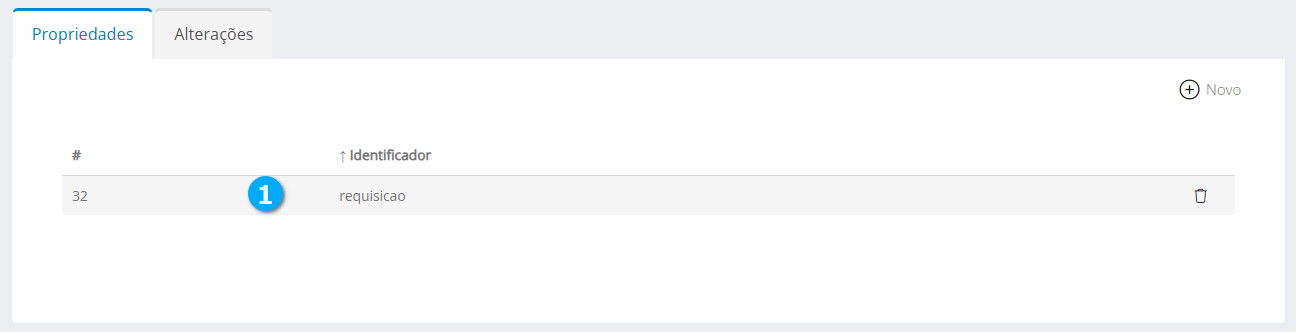
Na aba Opções (1) clique no botão Novo (2).
|
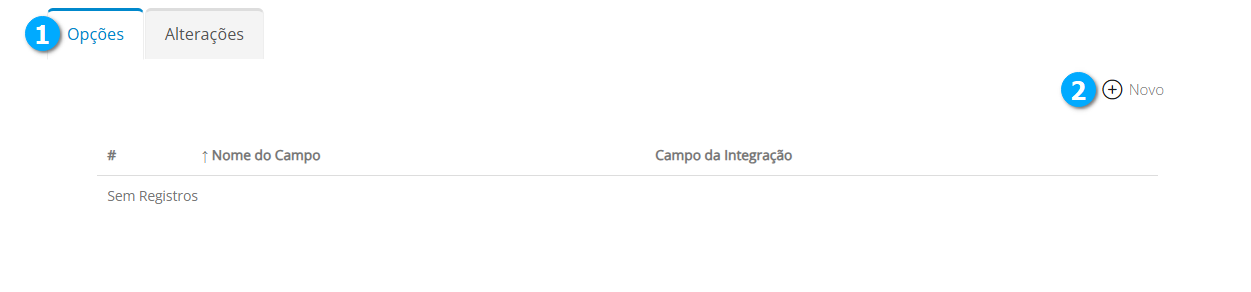
Adicione a condição para que a integração seja utilizada. Em Nome do Campo (1) indique que utilizaremos a condição para que a requisição seja chamada, configure o valor condicao (sem acentuação), e no campo Campo da Integração (2) configure o valor formato_doc = CNPJ Brasil, clique no botão Salvar (3).
|
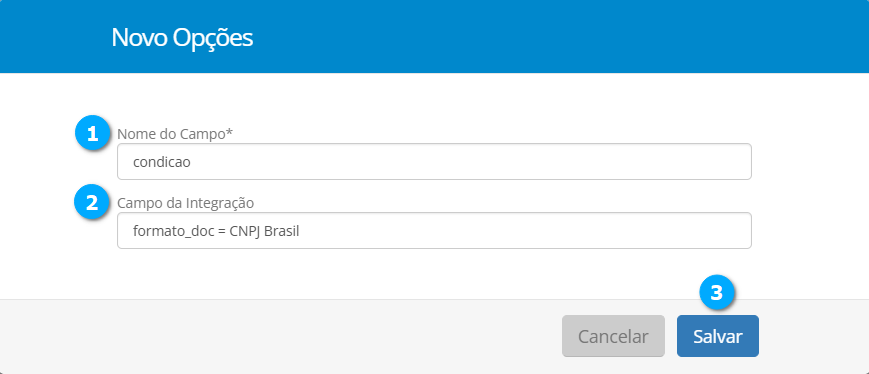
Clique novamente no botão Novo, desta vez para adicionarmos a URL de pesquisa à API. Adicione a url para que a integração seja utilizada. Em Nome do Campo (1) indique que utilizaremos uma url para que a requisição seja chamada, configure o valor url, e no campo Campo da Integração (2) configure o valor https://receitaws.com.br/v1/cnpj/[cpf_cnpj], clique no botão Salvar (3).
|
A integração com o ReceitaWS foi concluída, para utilizar esta integração no módulo de contatos clique aqui e siga os passos descritos em Integração com ReceitaWS.
Modificando Integrações
Para modificar clique no registro desejado (1).
|
Nota
A Guia Alterações que mostra todas modificações realizadas está disponivel.
O procedimento para modificar é o mesmo do tópico Adicionando Integrações, clique aqui para visualizar.
Modelos de Importações
Podemos importar dados utilizando arquivos no formato CSV, os modelos de importações permitem criar uma tabela cruzada dos dados do arquivo de origem com os campos dos módulos do CRM.
Modelos de Importação de Clientes
Neste módulo de configurações podemos criar os modelos de importação que serão utilizados pelo módulo de Contatos na tela de usuário para importar dados.
Nome (1) - mostra o nome do modelo de importação
Status (2) - mostra se o modelo está ativo ou não
Nota
Ao clicar sobre o título da lista é possível ordenar os campos.
|
Adicionando Modelos de Importação de Clientes
Selecione Modelos de Importações (1) seguido de Modelos de Importações de Clientes (2) e clique no botão Novo (3).
|
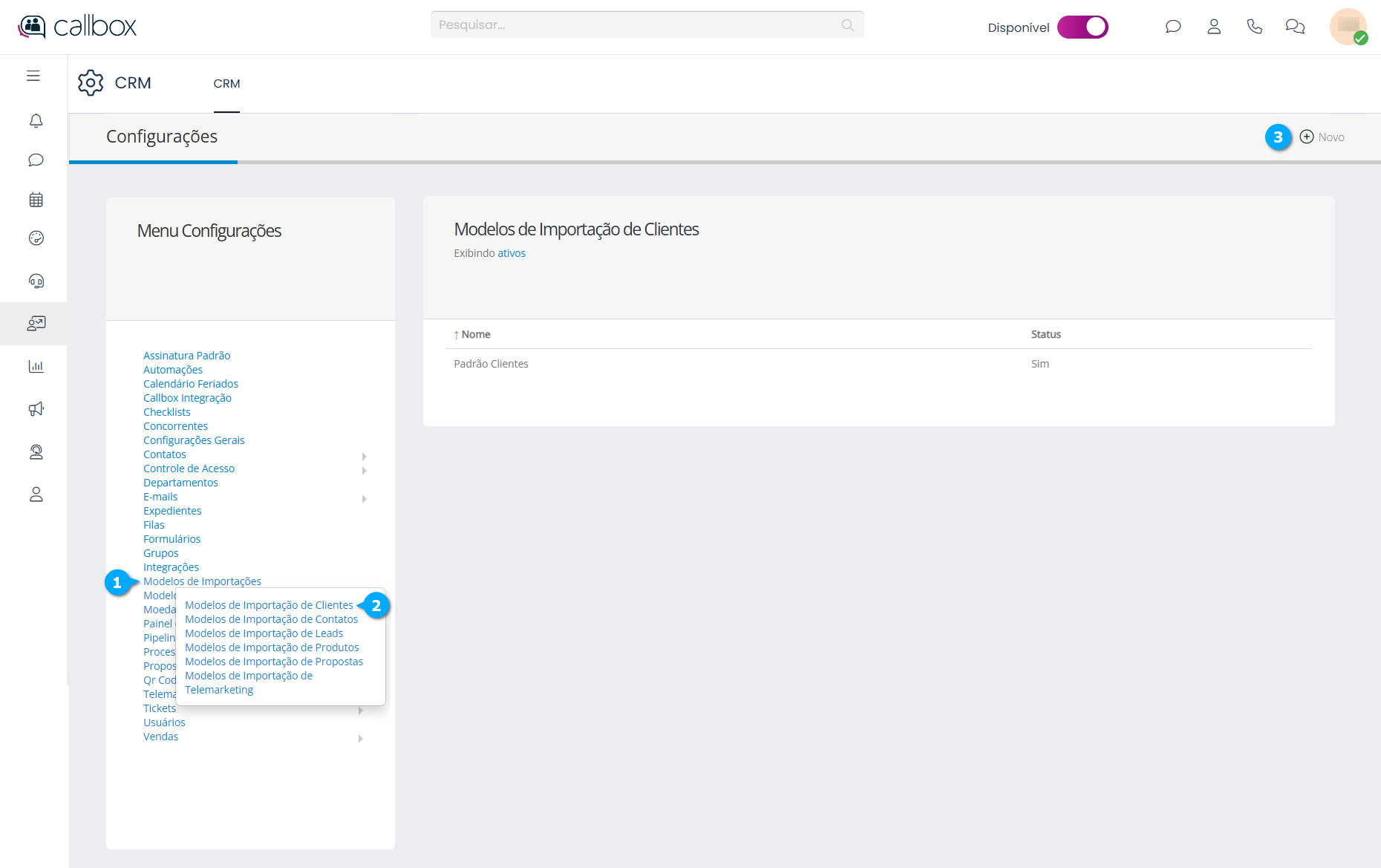
Após clicar no botão Novo temos:
Nome (1) - define o nome do modelo de importação
Status (2) - caixa de seleção para habilitar ou desabilitar o modelo de importação, se marcada habilita o uso
Cancelar (3) - botão para cancelar as configurações
Salvar (4) - botão para salvar as configurações
|
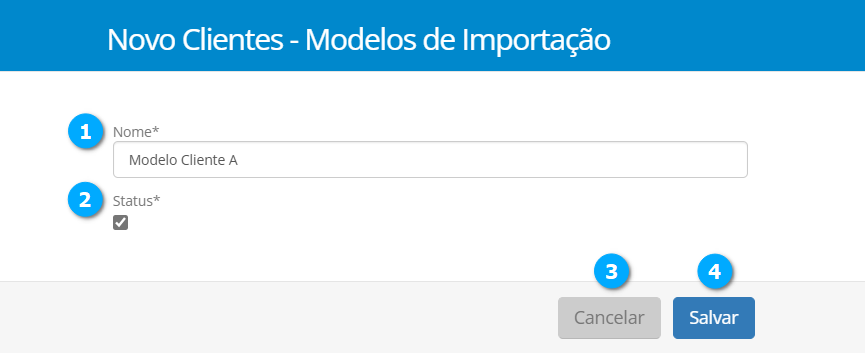
Após clicar no botão Salvar temos o modelo adicionado, para continuar com as configurações clique no registro salvo (1).
|
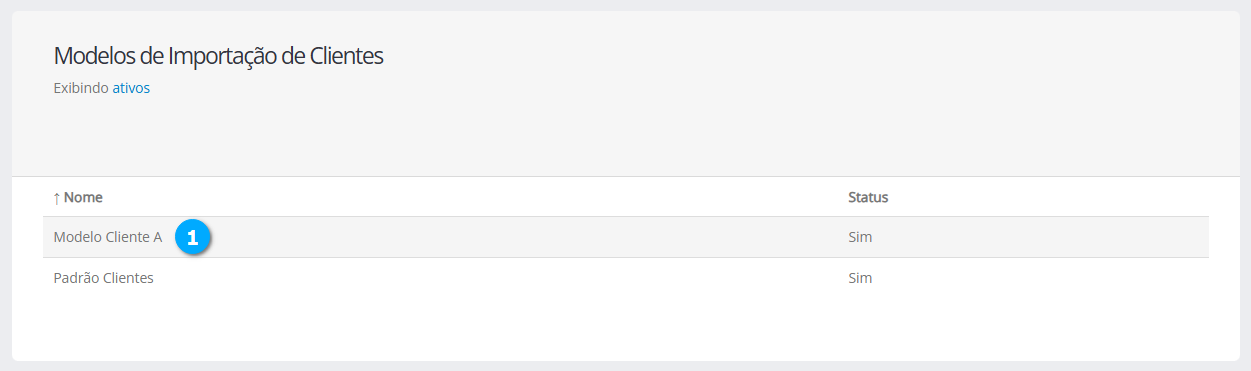
Na tela de configurações temos na aba Campos do Modelo (1):
Campo (2) - nome do campo que receberá o dado do arquivo a ser importado, se no arquivo utilizado para a importação dos dados o campo estiver com o mesmo nome não será necessário criar o relacionamento
Preenchimento na Importação (3) - nome do campo que está no arquivo utilizado para importação dos dados e que é diferente do nome do campo do modelo de importação
|
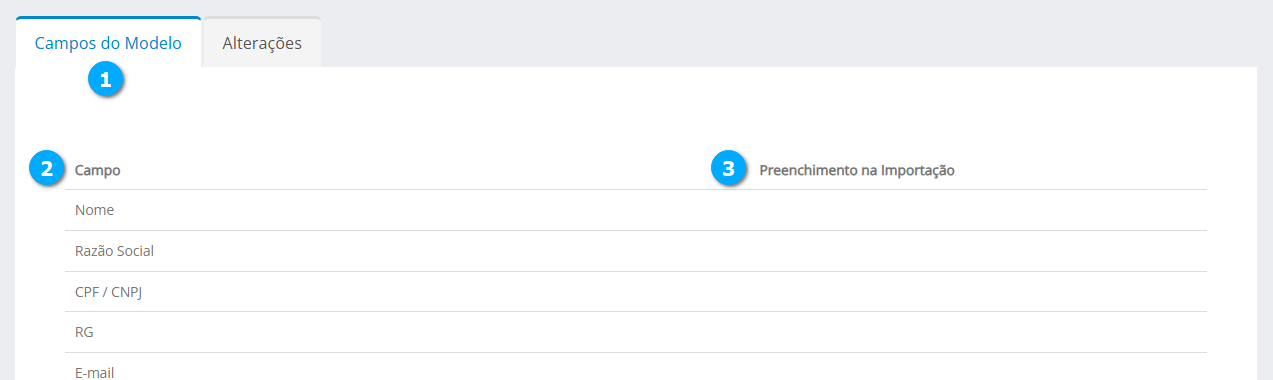
Como exemplo temos que no arquivo a ser importado os campos que definem o nome e CNPJ do cliente diferem dos campos de importação padrão, neste caso devemos criar o relacionamento para os campos que correspondem ao nome e CNPJ no arquivo que será importado para o campos do CRM.
Relacionando os campos
Clique no registro do campo Nome (1) para abrir a tela de configuração.
|
Após clicar no registro temos:
Campo (1) - mostra o nome do campo que o CRM utiliza
Preenchimento na Importação (2) - aqui devemos colocar o campo que está no arquivo a ser importado e que deva corresponder ao campo do CRM, deve ser preenchido exatamente como está no arquivo e deve ser envolvido por colchetes
Cancelar (3) - botão para cancelar as configurações
Salvar (4) - botão para salvar as configurações
Nota
Após clicar no botão Salvar repita o mesmo procedimento para o campo CPF/CNPJ onde o campo no arquivo a ser importado está como CNPJ apenas.
|
Após clicar no botão Salvar criamos a correspondência entre os campos, como podemos ver nos registros (1) e (2), repita este procedimento para todos os campos que devam ser relacionados.
|
Modificando Modelos de Importação de Clientes
Para modificar clique no registro desejado (1).
|
Após selecionar o registro temos:
Nome (1) - permite modificar o nome do modelo de importação
Status (2) - botão para habilitar ou desabilitar o uso do modelo de importação, quando selecionado está habilitado
Campos do Modelo (3) - aba que contém a correspondência entre os campos utilizados pelo CRM e do arquivo a ser importado, para modificar os campos utilize o mesmo procedimento do tópico Adicionando Modelos de Importação de Clientes, clique aqui para visualizar
Alterações (4) - aba que contém as informações sobre as alterações realizada no modelo de importação
Ver Todos (5) - botão para retornar a tela de configurações
Salvar (6) - botão para salvar as modificações
|
Modelos de Importação de Contatos
Neste módulo de configurações podemos criar os modelos de importação que serão utilizados pelos módulos de Contatos na tela de usuário para importar dados.
Nome (1) - mostra o nome do modelo de importação
Status (2) - mostra se o modelo está ativo ou não
Nota
Ao clicar sobre o título da lista é possível ordenar os campos.
|
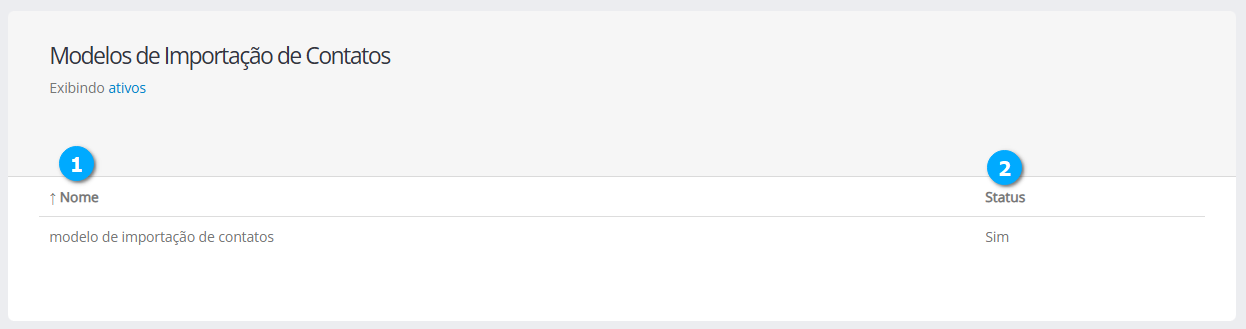
Adicionando Modelos de Importação de Contatos
Selecione Modelos de Importações (1) seguido de Modelos de Importações de Contatos (2) e clique no botão Novo (3).
|
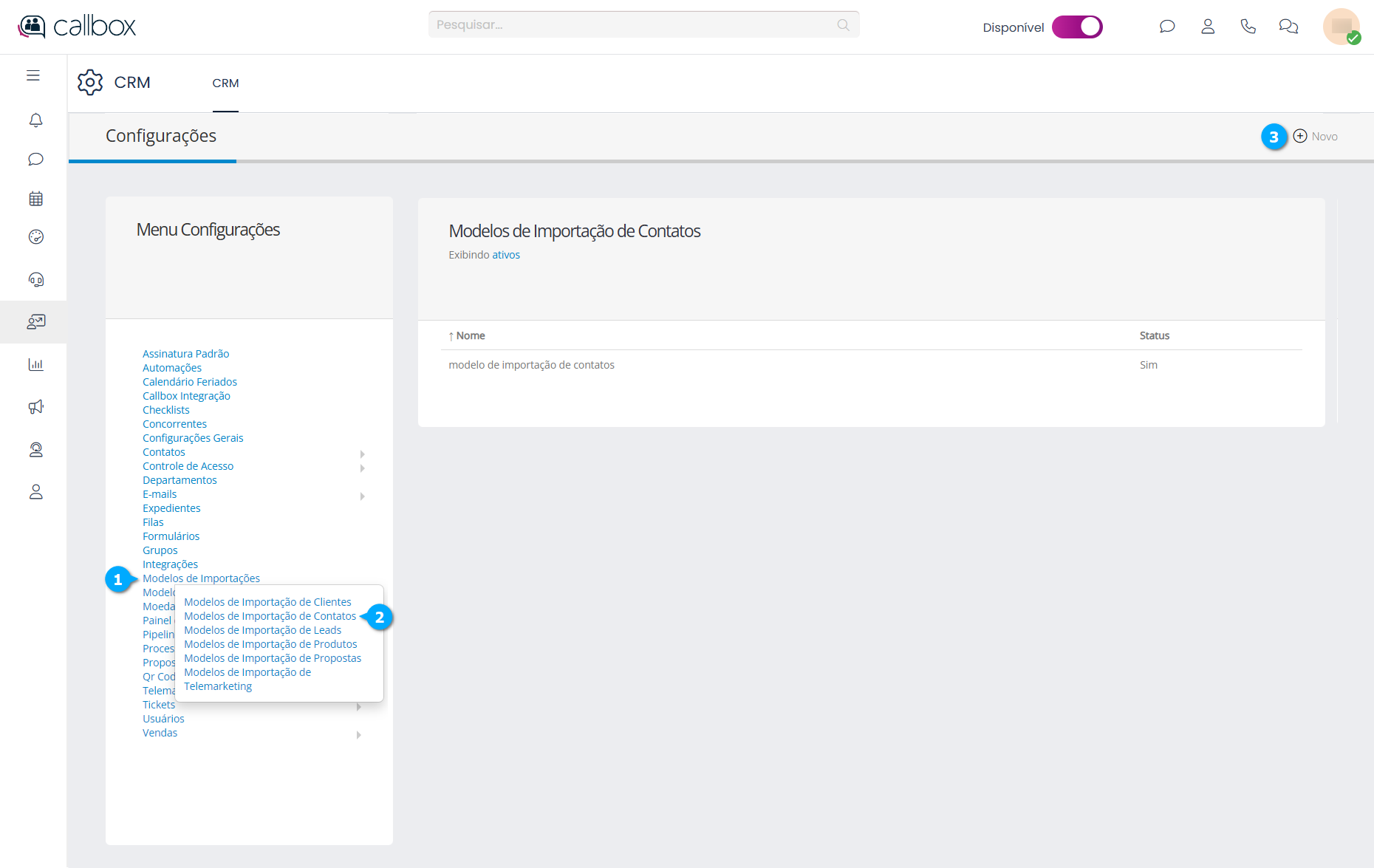
Após clicar no botão Novo temos:
Nome (1) - define o nome do modelo de importação
Status (2) - caixa de seleção para habilitar ou desabilitar o modelo de importação, se marcada habilita o uso
Cancelar (3) - botão para cancelar as configurações
Salvar (4) - botão para salvar as configurações
|
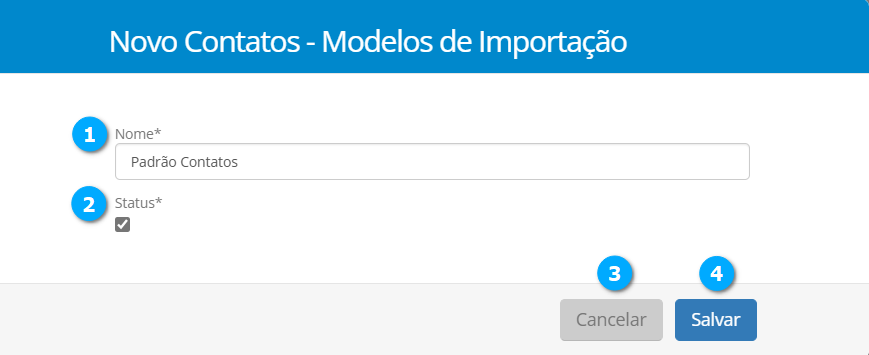
Após clicar no botão Salvar temos o modelo adicionado, para continuar com as configurações clique no registro salvo (1).
|
Na tela de configurações temos na aba Campos do Modelo (1):
Campo (2) - nome do campo que receberá o dado do arquivo a ser importado, se no arquivo utilizado para a importação dos dados o campo estiver com o mesmo nome não será necessário criar o relacionamento
Preenchimento na Importação (3) - nome do campo que está no arquivo utilizado para importação dos dados e que é diferente do nome do campo do modelo de importação
|
Como exemplo temos que no arquivo a ser importado os campos que definem a Empresa e Nome Completo do contato diferem dos campos de importação padrão, neste caso devemos criar o relacionamento para os campos que correspondem à Empresa e Nome Completo no arquivo que será importado para o campos do CRM.
Relacionando os campos
Clique no registro do campo Empresa (1) para abrir a tela de configuração.
|
Após clicar no registro temos:
Campo (1) - mostra o nome do campo que o CRM utiliza
Preenchimento na Importação (2) - aqui devemos colocar o campo que está no arquivo a ser importado e que deva corresponder ao campo do CRM, deve ser preenchido exatamente como está no arquivo e deve ser envolvido por colchetes
Cancelar (3) - botão para cancelar as configurações
Salvar (4) - botão para salvar as configurações
Nota
Após clicar no botão Salvar repita o mesmo procedimento para o campo Nome Completo onde o campo no arquivo a ser importado está como Nome apenas.
|
Após clicar no botão Salvar criamos a correspondência entre os campos, como podemos ver nos registros (1) e (2), repita este procedimento para todos os campos que devam ser relacionados.
|
Modificando Modelos de Importação de contatos
Para modificar clique no registro desejado (1).
|
Após selecionar o registro temos:
Nome (1) - permite modificar o nome do modelo de importação
Status (2) - botão para habilitar ou desabilitar o uso do modelo de importação, quando selecionado está habilitado
Campos do Modelo (3) - aba que contém a correspondência entre os campos utilizados pelo CRM e do arquivo a ser importado, para modificar os campos utilize o mesmo procedimento do tópico Adicionando Modelos de Importação de Contatos, clique aqui para visualizar
Alterações (4) - aba que contém as informações sobre as alterações realizada no modelo de importação
Ver Todos (5) - botão para retornar a tela
Salvar (6) - botão para salvar as modificações
|
Modelos de Importação de Leads
Neste módulo de configurações podemos criar os modelos de importação que serão utilizados pelos módulos de Contatos na tela de usuário para importar dados.
Nome (1) - mostra o nome do modelo de importação
Status (2) - mostra se o modelo está ativo ou não
Nota
Ao clicar sobre o título da lista é possível ordenar os campos.
|
Adicionando Modelos de Importação de Leads
Selecione Modelos de Importações (1) seguido de Modelos de Importações de Leads (2) e clique no botão Novo (3).
|
Após clicar no botão Novo temos:
Nome (1) - define o nome do modelo de importação
Status (2) - caixa de seleção para habilitar ou desabilitar o modelo de importação, se marcada habilita o uso
Cancelar (3) - botão para cancelar as configurações
Salvar (4) - botão para salvar as configurações
|
Após clicar no botão Salvar temos o modelo adicionado, para continuar com as configurações clique no registro salvo (1).
|
Na tela de configurações temos na aba Campos do Modelo (1):
Campo (2) - nome do campo que receberá o dado do arquivo a ser importado, se no arquivo utilizado para a importação dos dados o campo estiver com o mesmo nome não será necessário criar o relacionamento
Preenchimento na Importação (3) - nome do campo que está no arquivo utilizado para importação dos dados e que é diferente do nome do campo do modelo de importação
|
Como exemplo temos que no arquivo a ser importado os campos que definem o nome e CNPJ do lead diferem dos campos de importação padrão, neste caso devemos criar o relacionamento para os campos que correspondem ao nome e CNPJ no arquivo que será importado para o campos do CRM.
Relacionando os campos
Clique no registro do campo Nome (1) para abrir a tela de configuração.
|
Após clicar no registro temos:
Campo (1) - mostra o nome do campo que o CRM utiliza
Preenchimento na Importação (2) - aqui devemos colocar o campo que está no arquivo a ser importado e que deva corresponder ao campo do CRM, deve ser preenchido exatamente como está no arquivo e deve ser envolvido por colchetes
Cancelar (3) - botão para cancelar as configurações
Salvar (4) - botão para salvar as configurações
Nota
Após clicar no botão Salvar repita o mesmo procedimento para o campo CPF/CNPJ onde o campo no arquivo a ser importado está como CNPJ apenas.
|
Após clicar no botão Salvar criamos a correspondência entre os campos, como podemos ver nos registros (1) e (2), repita este procedimento para todos os campos que devam ser relacionados.
|
Modificando Modelos de Importação de Leads
Para modificar clique no registro desejado (1).
|
Após selecionar o registro temos:
Nome (1) - permite modificar o nome do modelo de importação
Status (2) - botão para habilitar ou desabilitar o uso do modelo de importação, quando selecionado está habilitado
Campos do Modelo (3) - aba que contém a correspondência entre os campos utilizados pelo CRM e do arquivo a ser importado, para modificar os campos utilize o mesmo procedimento do tópico Adicionando Modelos de Importação de Leads, clique aqui para visualizar
Alterações (4) - aba que contém as informações sobre as alterações realizada no modelo de importação
Ver Todos (5) - botão para retornar a tela
Salvar (6) - botão para salvar as modificações
|
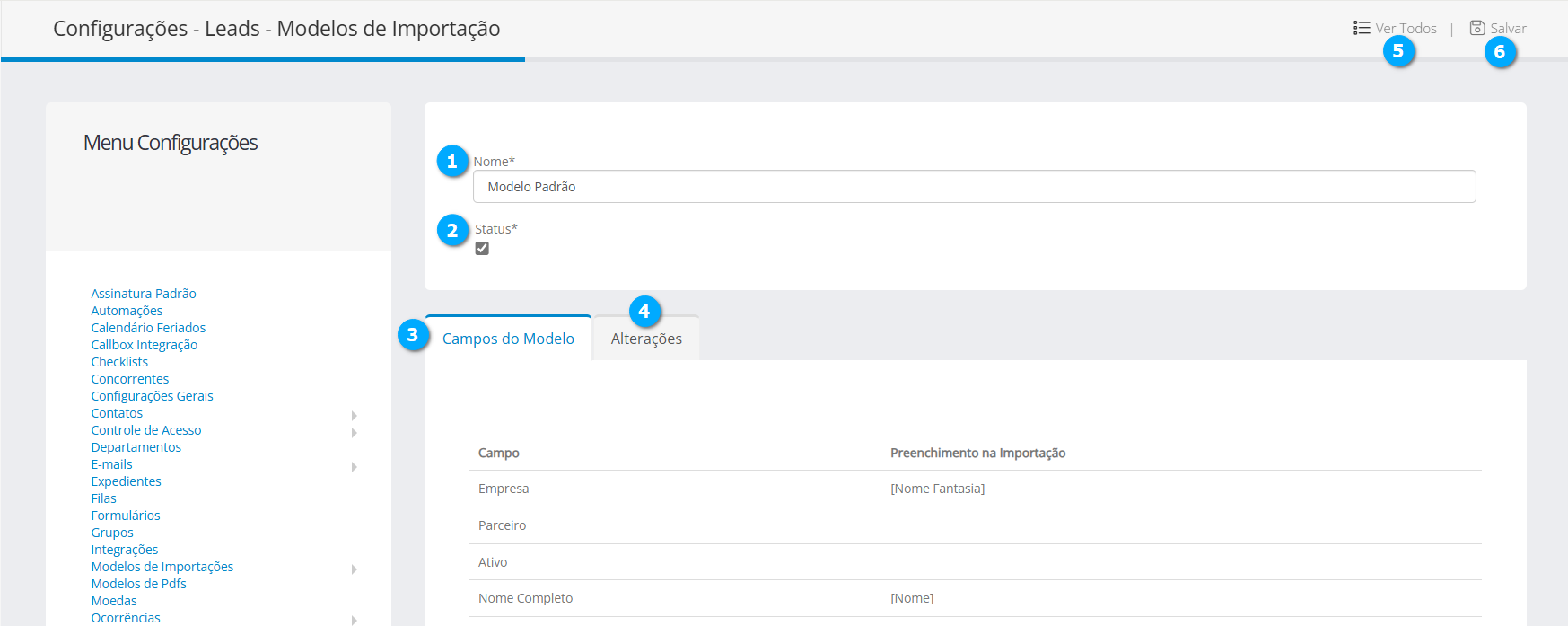
Modelos de Importação de Produtos
Neste módulo de configurações podemos criar os modelos de importação que serão utilizados pelos módulos de Vendas na tela de usuário para importar dados.
Nome (1) - mostra o nome do modelo de importação
Status (2) - mostra se o modelo está ativo ou não
Nota
Ao clicar sobre o título da lista é possível ordenar os campos.
|
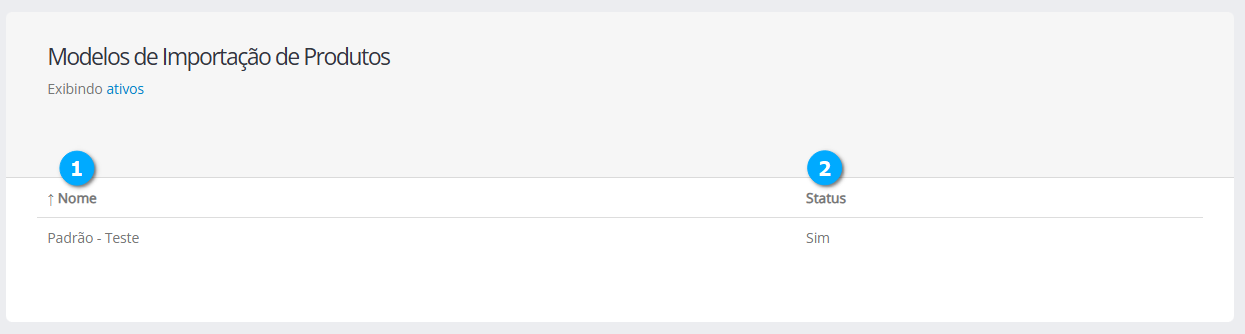
Adicionando Modelos de Importação de Produtos
Selecione Modelos de Importações (1) seguido de Modelos de Importações de Produtos (2) e clique no botão Novo (3).
|
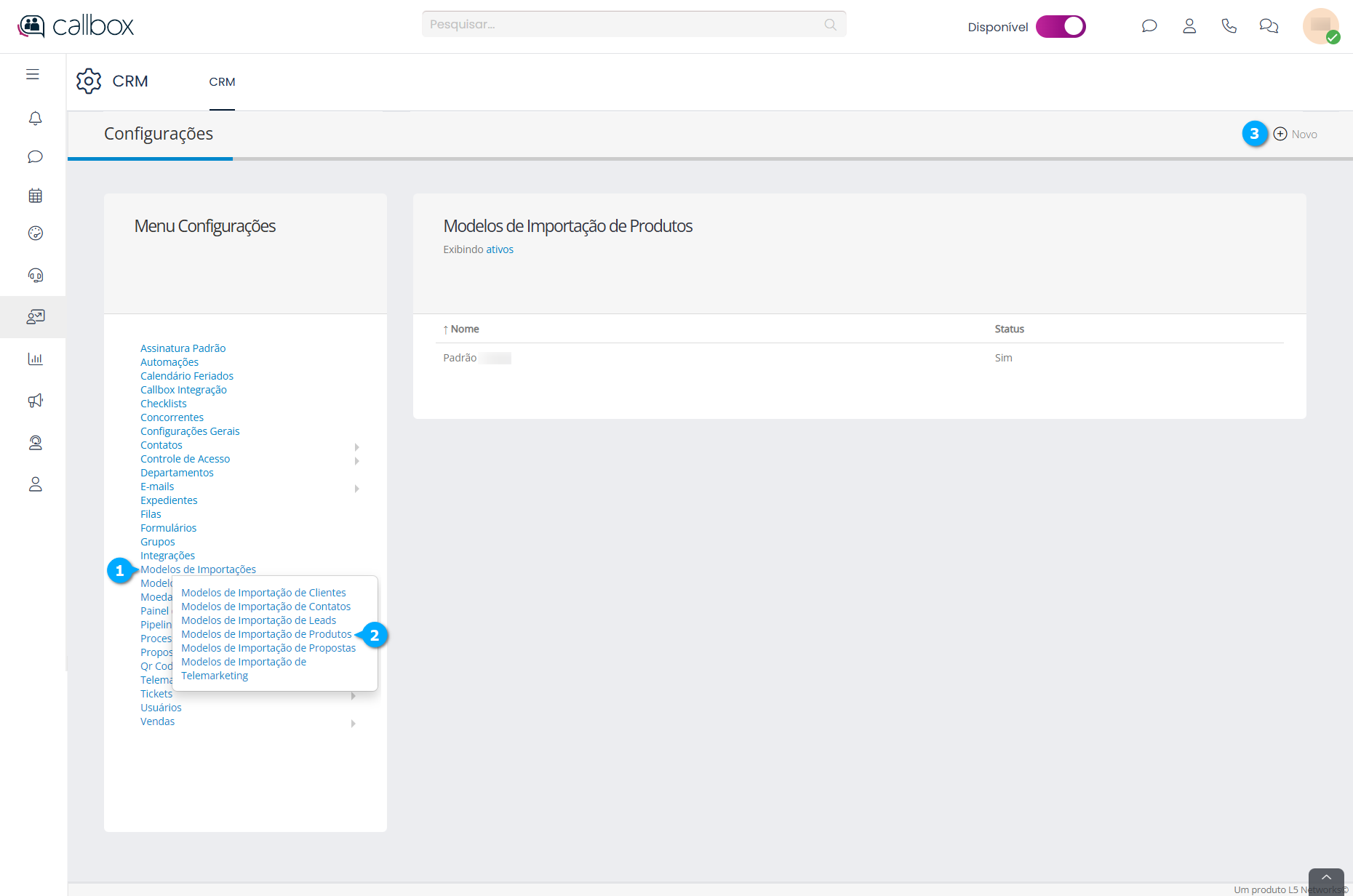
Após clicar no botão Novo temos:
Nome (1) - define o nome do modelo de importação
Status (2) - caixa de seleção para habilitar ou desabilitar o modelo de importação, se marcada habilita o uso
Cancelar (3) - botão para cancelar as configurações
Salvar (4) - botão para salvar as configurações
|
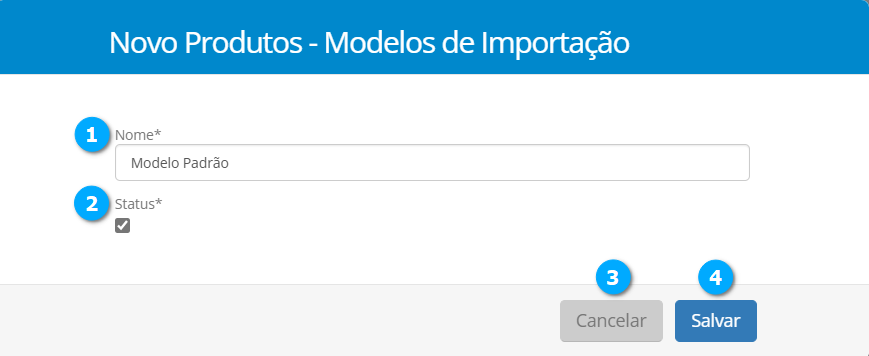
Após clicar no botão Salvar temos o modelo adicionado, para continuar com as configurações clique no registro salvo (1).
|
Na tela de configurações temos na aba Campos do Modelo (1):
Campo (2) - nome do campo que receberá o dado do arquivo a ser importado, se no arquivo utilizado para a importação dos dados o campo estiver com o mesmo nome não será necessário criar o relacionamento
Preenchimento na Importação (3) - nome do campo que está no arquivo utilizado para importação dos dados e que é diferente do nome do campo do modelo de importação
|
Como exemplo temos que no arquivo a ser importado os campos que definem o nome e fabricante diferem dos campos de importação padrão, neste caso devemos criar o relacionamento para os campos que correspondem ao nome e fabricante no arquivo que será importado para o campos do CRM.
Relacionando os campos
Clique no registro do campo Nome (1) para abrir a tela de configuração.
|
Após clicar no registro temos:
Campo (1) - mostra o nome do campo que o CRM utiliza
Preenchimento na Importação (2) - aqui devemos colocar o campo que está no arquivo a ser importado e que deva corresponder ao campo do CRM, deve ser preenchido exatamente como está no arquivo e deve ser envolvido por colchetes
Cancelar (3) - botão para cancelar as configurações
Salvar (4) - botão para salvar as configurações
Nota
Após clicar no botão Salvar repita o mesmo procedimento para o campo Fabricante onde o campo no arquivo a ser importado está como Fornecedor apenas.
|
Após clicar no botão Salvar criamos a correspondência entre os campos, como podemos ver nos registros (1) e (2), repita este procedimento para todos os campos que devam ser relacionados.
|
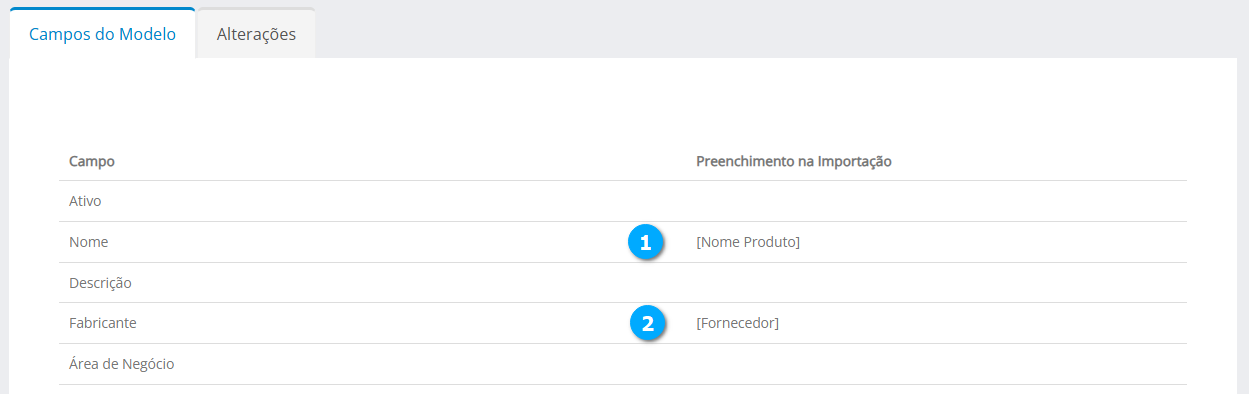
Modificando Modelos de Importação de Produtos
Para modificar clique no registro desejado (1).
|
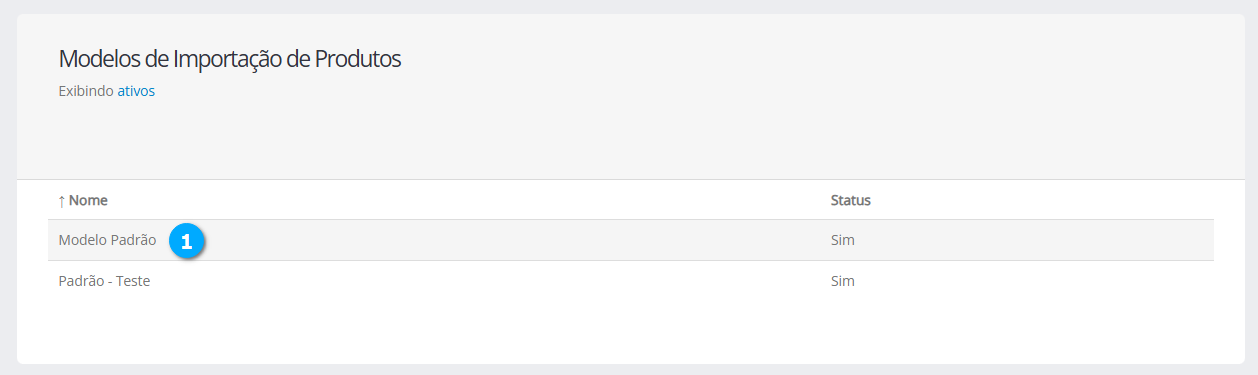
Após selecionar o registro temos:
Nome (1) - permite modificar o nome do modelo de importação
Status (2) - botão para habilitar ou desabilitar o uso do modelo de importação, quando selecionado está habilitado
Campos do Modelo (3) - aba que contém a correspondência entre os campos utilizados pelo CRM e do arquivo a ser importado, para modificar os campos utilize o mesmo procedimento do tópico Adicionando Modelos de Importação de Produtos, clique aqui para visualizar
Alterações (4) - aba que contém as informações sobre as alterações realizada no modelo de importação
Ver Todos (5) - botão para retornar a tela
Salvar (6) - botão para salvar as modificações
|
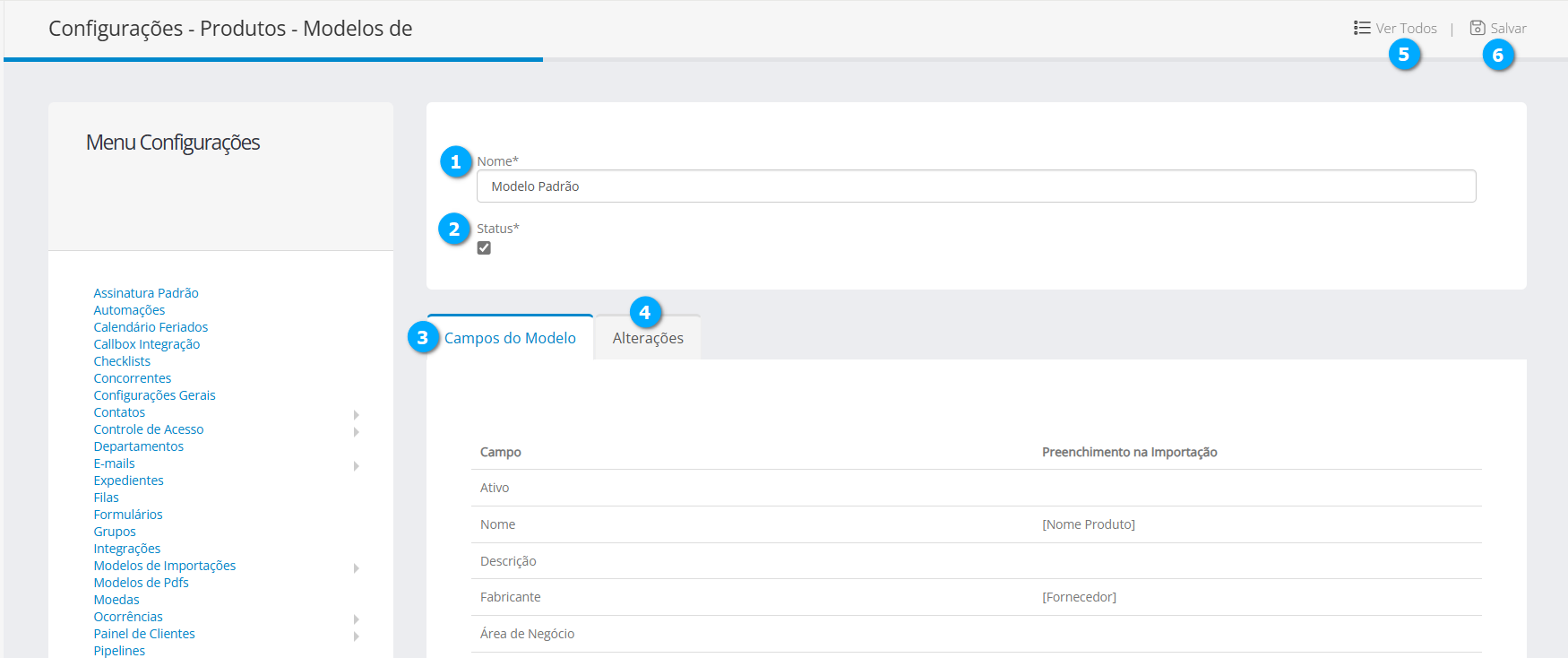
Modelos de Importação de Propostas
Neste módulo de configurações podemos criar os modelos de importação que serão utilizados pelos módulos de Vendas na tela de usuário para importar dados.
Nome (1) - mostra o nome do modelo de importação
Status (2) - mostra se o modelo está ativo ou não
Nota
Ao clicar sobre o título da lista é possível ordenar os campos.
|
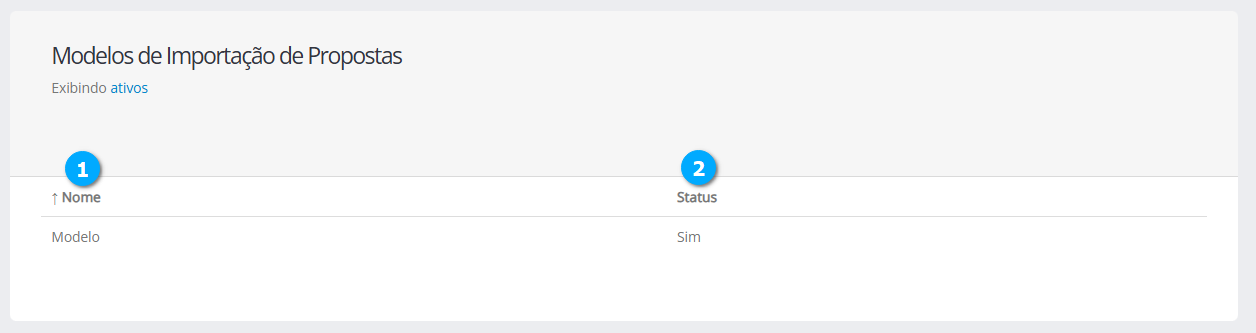
Adicionando Modelos de Importação de Propostas
Selecione Modelos de Importações (1) seguido de Modelos de Importações de Propostas (2) e clique no botão Novo (3).
|
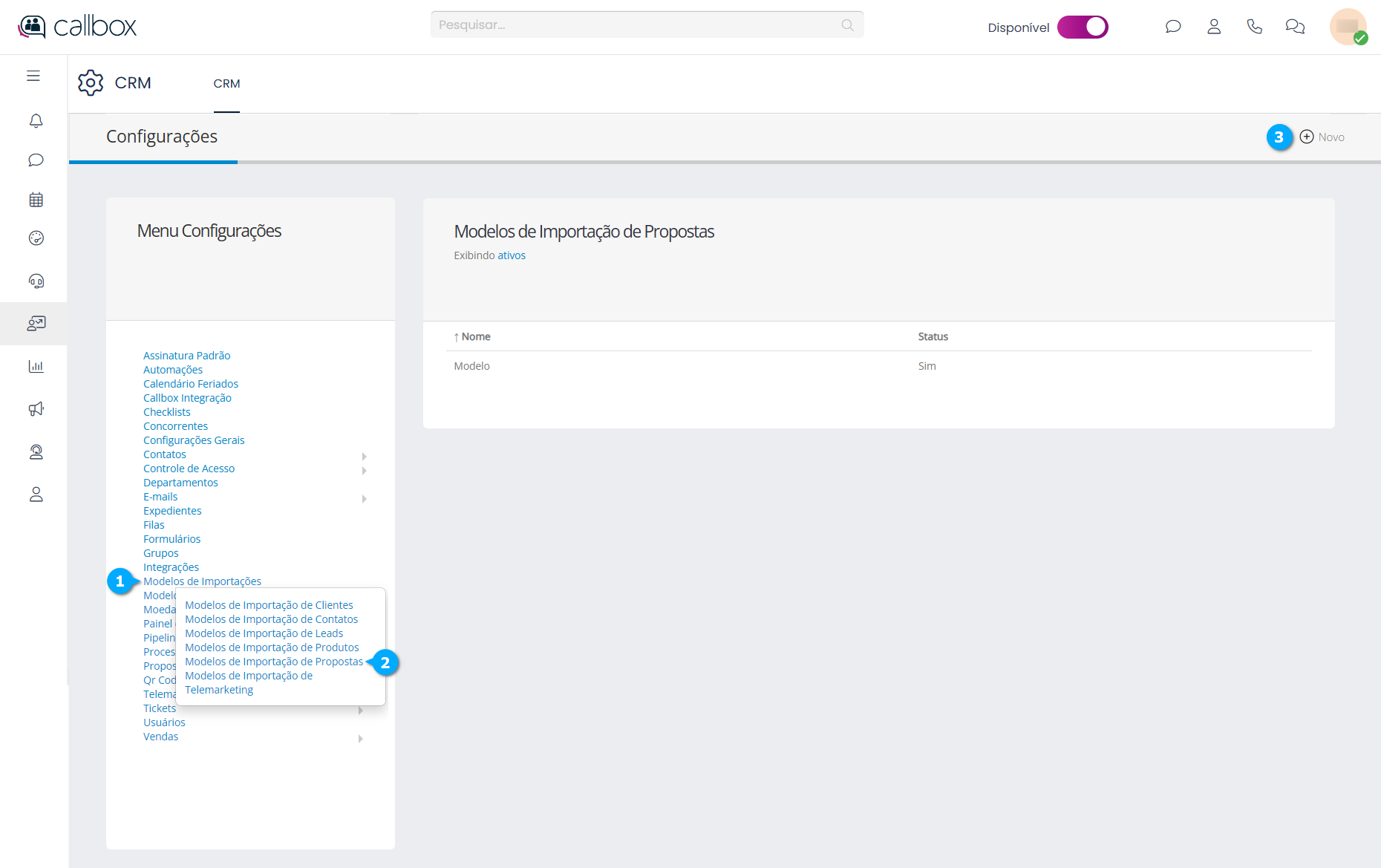
Após clicar no botão Novo temos:
Nome (1) - define o nome do modelo de importação
Status (2) - caixa de seleção para habilitar ou desabilitar o modelo de importação, se marcada habilita o uso
Cancelar (3) - botão para cancelar as configurações
Salvar (4) - botão para salvar as configurações
|
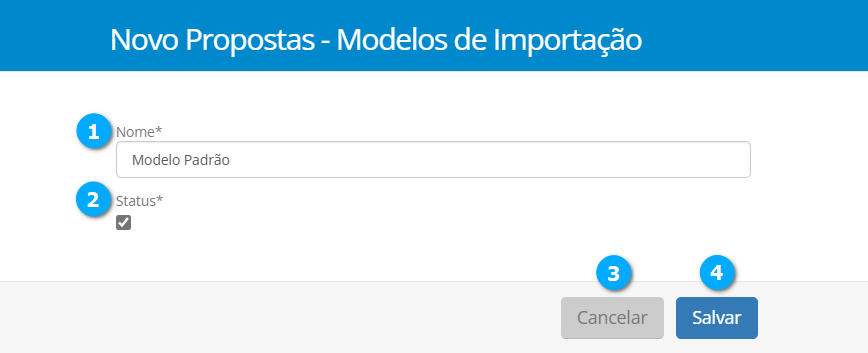
Após clicar no botão Salvar temos o modelo adicionado, para continuar com as configurações clique no registro salvo (1).
|
Na tela de configurações temos na aba Campos do Modelo (1):
Campo (2) - nome do campo que receberá o dado do arquivo a ser importado, se no arquivo utilizado para a importação dos dados o campo estiver com o mesmo nome não será necessário criar o relacionamento
Preenchimento na Importação (3) - nome do campo que está no arquivo utilizado para importação dos dados e que é diferente do nome do campo do modelo de importação
|
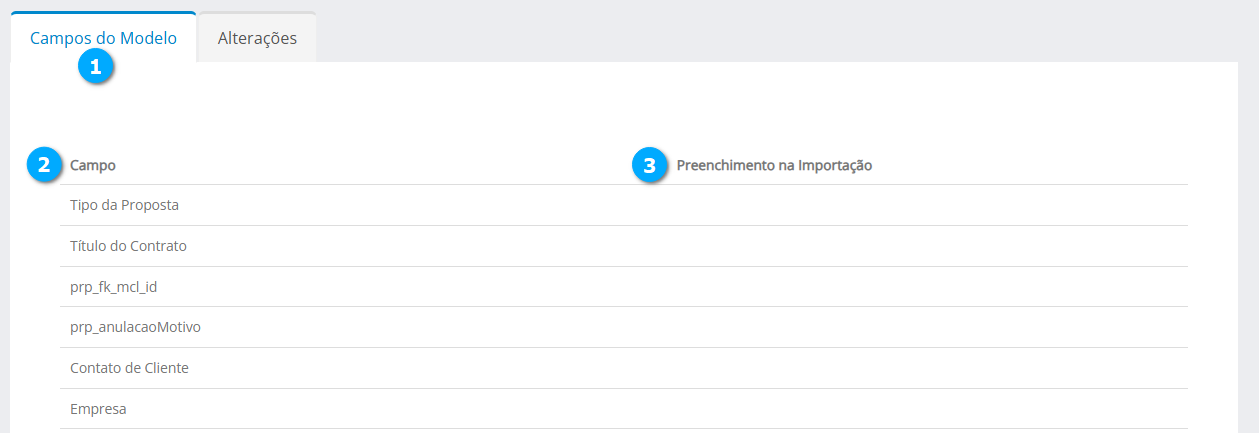
Como exemplo temos que no arquivo a ser importado os campos que definem o tipo da proposta e contato do cliente diferem dos campos de importação padrão, neste caso devemos criar o relacionamento para os campos que correspondem ao nome e fabricante no arquivo que será importado para o campos do CRM.
Relacionando os campos
Clique no registro do campo Tipo da Proposta (1) para abrir a tela de configuração.
|
Após clicar no registro temos:
Campo (1) - mostra o nome do campo que o CRM utiliza
Preenchimento na Importação (2) - aqui devemos colocar o campo que está no arquivo a ser importado e que deva corresponder ao campo do CRM, deve ser preenchido exatamente como está no arquivo e deve ser envolvido por colchetes
Cancelar (3) - botão para cancelar as configurações
Salvar (4) - botão para salvar as configurações
Nota
Após clicar no botão Salvar repita o mesmo procedimento para o campo Contato do Cliente onde o campo no arquivo a ser importado está como Contato apenas.
|
Após clicar no botão Salvar criamos a correspondência entre os campos, como podemos ver nos registros (1) e (2), repita este procedimento para todos os campos que devam ser relacionados.
|
Modificando Modelos de Importação de Propostas
Para modificar clique no registro desejado (1).
|
Após selecionar o registro temos:
Nome (1) - permite modificar o nome do modelo de importação
Status (2) - botão para habilitar ou desabilitar o uso do modelo de importação, quando selecionado está habilitado
Campos do Modelo (3) - aba que contém a correspondência entre os campos utilizados pelo CRM e do arquivo a ser importado, para modificar os campos utilize o mesmo procedimento do tópico Adicionando Modelos de Importação de Propostas, clique aqui para visualizar
Alterações (4) - aba que contém as informações sobre as alterações realizada no modelo de importação
Ver Todos (5) - botão para retornar a tela
Salvar (6) - botão para salvar as modificações
|
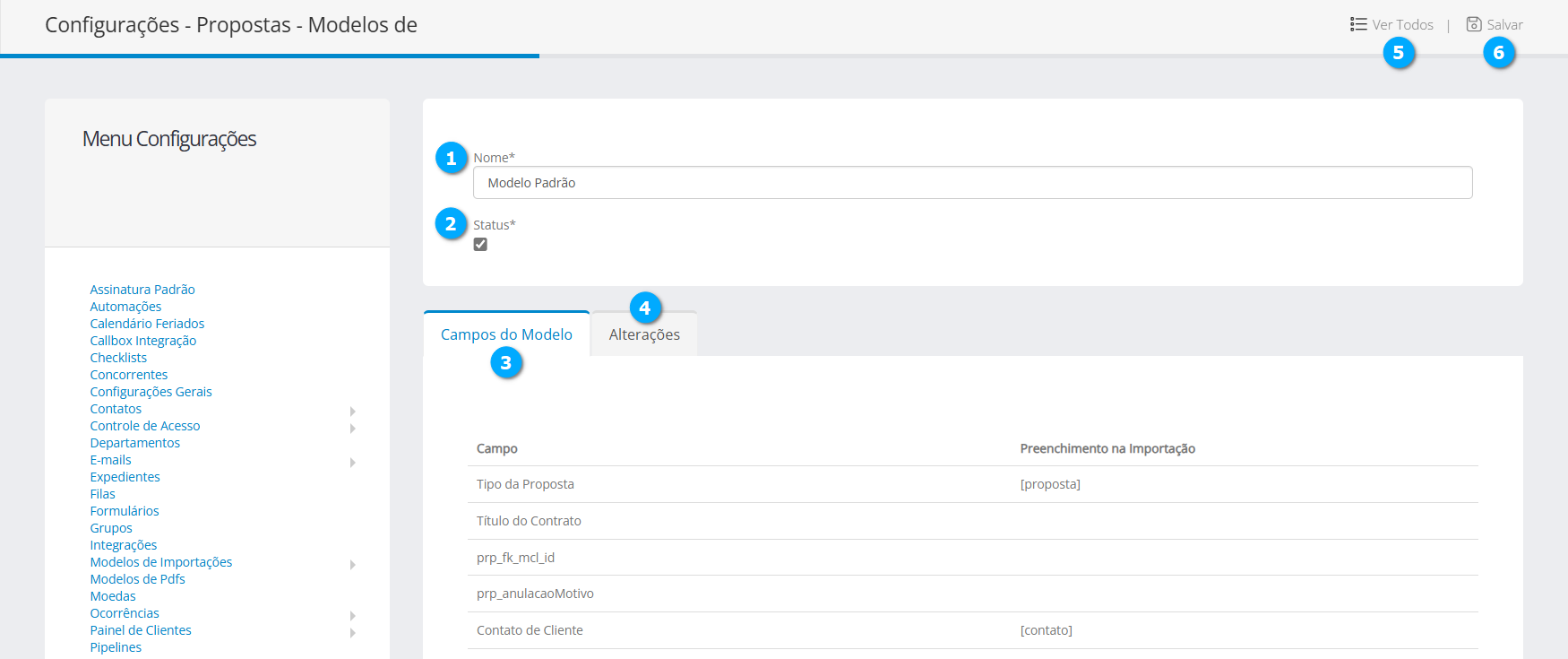
Modelos de Importação de Telemarketing
Neste módulo de configurações podemos criar os modelos de importação que serão utilizados pelos módulos de Campanhas em Telemarketing na tela de usuário para importar dados.
Nome (1) - mostra o nome do modelo de importação
Status (2) - mostra se o modelo está ativo ou não
Nota
Ao clicar sobre o título da lista é possível ordenar os campos.
|
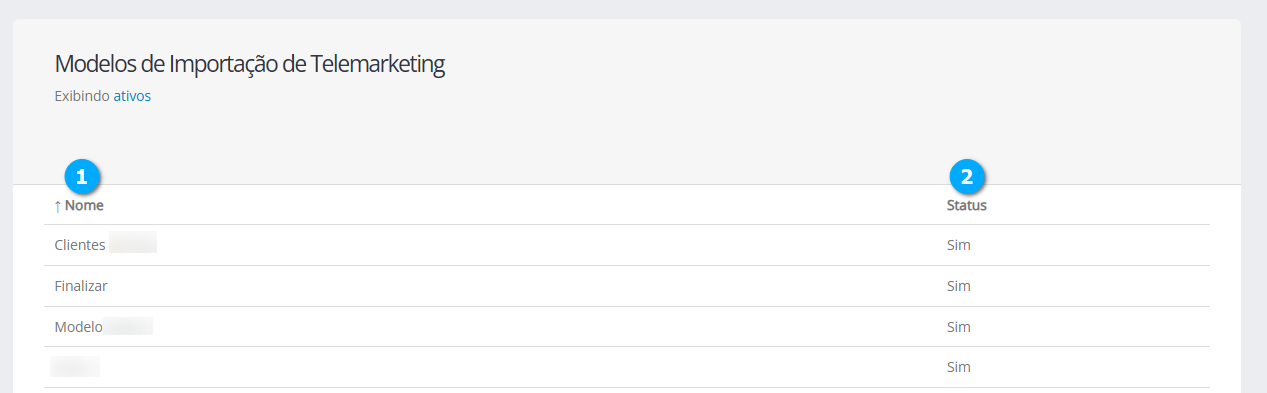
Adicionando Modelos de Importação de Telemarketing
Selecione Modelos de Importações (1) seguido de Modelos de Importações de Telemarketing (2) e clique no botão Novo (3).
|
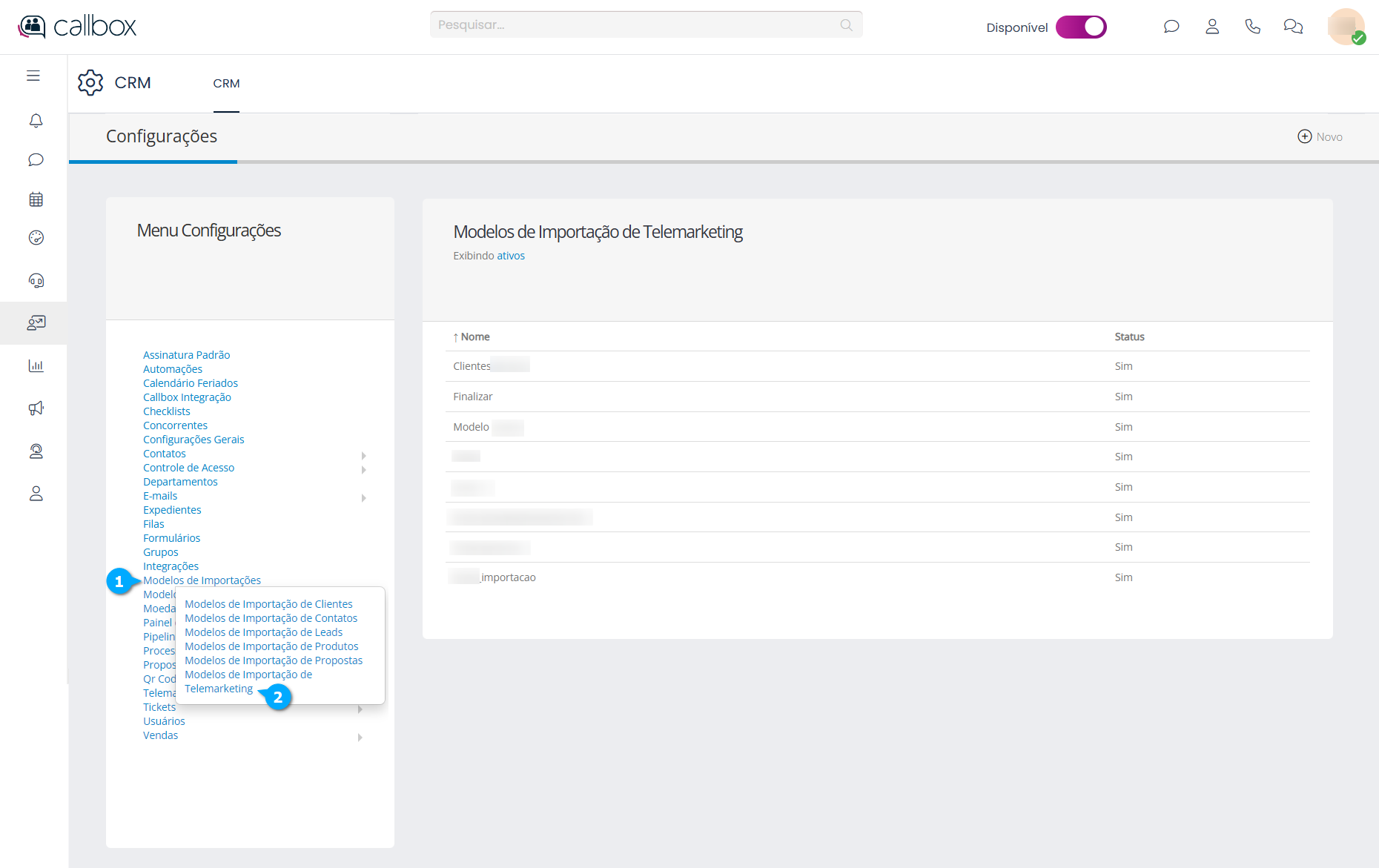
Após clicar no botão Novo temos:
Nome (1) - define o nome do modelo de importação
Status (2) - caixa de seleção para habilitar ou desabilitar o modelo de importação, se marcada habilita o uso
Cancelar (3) - botão para cancelar as configurações
Salvar (4) - botão para salvar as configurações
|
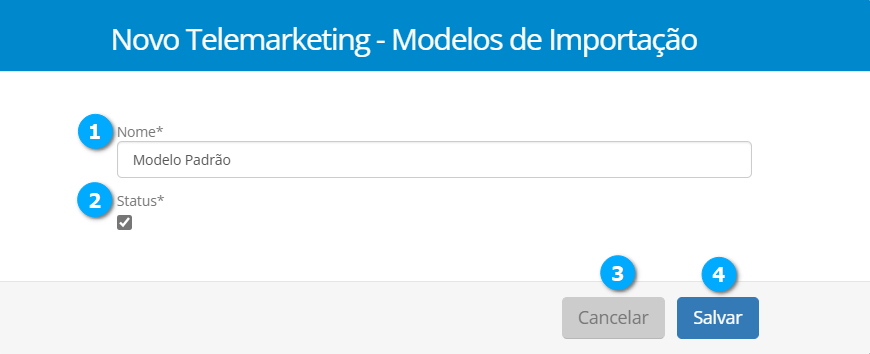
Após clicar no botão Salvar temos o modelo adicionado, para continuar com as configurações clique no registro salvo (1).
|
Na tela de configurações temos na aba Campos do Modelo (1):
Campo (2) - nome do campo que receberá o dado do arquivo a ser importado, se no arquivo utilizado para a importação dos dados o campo estiver com o mesmo nome não será necessário criar o relacionamento
Preenchimento na Importação (3) - nome do campo que está no arquivo utilizado para importação dos dados e que é diferente do nome do campo do modelo de importação
|
Como exemplo temos que no arquivo a ser importado os campos que definem o nome e CPF / CNPJ diferem dos campos de importação padrão, neste caso devemos criar o relacionamento para os campos que correspondem ao nome e fabricante no arquivo que será importado para o campos do CRM.
Relacionando os campos
Clique no registro do campo Nome (1), ou no botão Editar (2) para abrir a tela de configuração.
|
Após clicar no registro temos:
Campo (1) - mostra o nome do campo que o CRM utiliza
Preenchimento na Importação (2) - aqui devemos colocar o campo que está no arquivo a ser importado e que deva corresponder ao campo do CRM, deve ser preenchido exatamente como está no arquivo e deve ser envolvido por colchetes
Cancelar (3) - botão para cancelar as configurações
Salvar (4) - botão para salvar as configurações
Nota
Após clicar no botão Salvar repita o mesmo procedimento para o campo Contato do Cliente onde o campo no arquivo a ser importado está como Contato apenas.
|
Após clicar no botão Salvar criamos a correspondência entre os campos, como podemos ver nos registros (1) e (2), repita este procedimento para todos os campos que devam ser relacionados.
|
Modificando Modelos de Importação de Telemarketing
Para modificar clique no registro desejado (1).
|
Após selecionar o registro temos:
Nome (1) - permite modificar o nome do modelo de importação
Status (2) - botão para habilitar ou desabilitar o uso do modelo de importação, quando selecionado está habilitado
Campos do Modelo (3) - aba que contém a correspondência entre os campos utilizados pelo CRM e do arquivo a ser importado, para modificar os campos utilize o mesmo procedimento do tópico Adicionando Modelos de Importação de Telemarketing, clique aqui para visualizar
Alterações (4) - aba que contém as informações sobre as alterações realizada no modelo de importação
Ver Todos (5) - botão para retornar a tela
Salvar (6) - botão para salvar as modificações
|
Modelos de Pdfs
Neste módulo o usuário pode criar fichas em PDF que serão utilizadas nos módulos, por exemplo, podemos criar uma ficha contendo informações do contato, cliente, proprietário e negócio e utilizar esta ficha como uma Ordem de Serviço para o módulo de Tickets, ou uma proposta de vendas para o módulo de Propostas.
Módulo (1) - mostra o nome do módulo utilizado pelo modelo de pdf
Título (2) - mostra o título do modelo de pdf
Padrão (3) - mostra se o modelo é utilizado por padrão para o módulo ou não
Nota
Ao clicar sobre o título da lista é possível ordenar os campos.
|
Adicionando Modelos de Pdfs
Selecione Modelos de Pdfs (1) e clique no botão Novo (2).
|
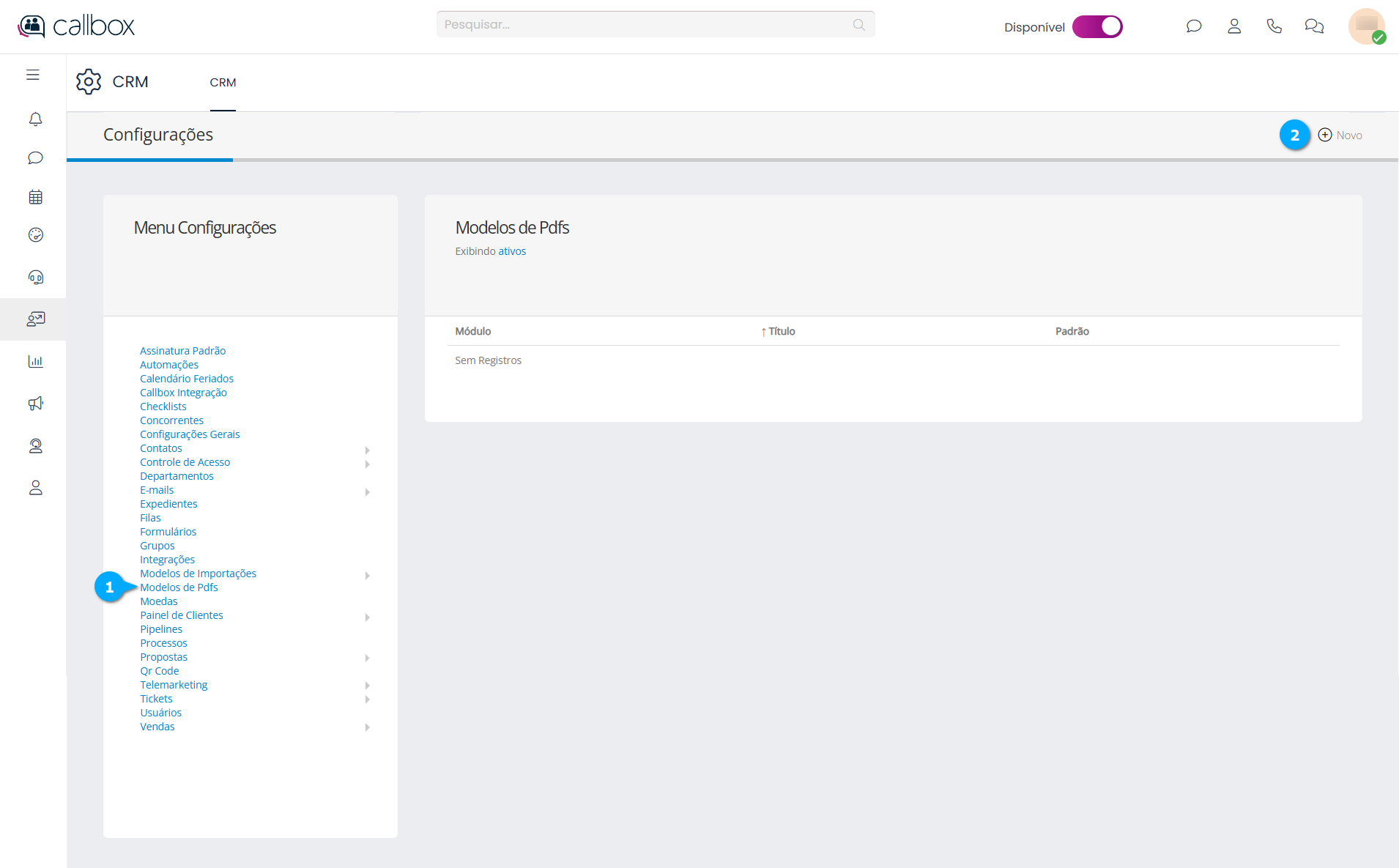
Após clicar no botão Novo temos:
Título (1) - define o título do modelo de pdf
Módulo (2) - permite selecionar o módulo que irá utilizar o modelo de pdf
Tamanho da Impressão (3) - permite selecionar qual será o tamanho da impressão do documento gerado
Orientação da Impressão (4) - permite selecionar se a impressão será feita em modo paisagem (landscape) ou retrato (portrait)
Padrão (5) - se selecionado este botão define o uso do modelo como padrão
Cancelar (6) - botão para cancelar as configurações
Salvar (7) - botão para salvar as configurações
|
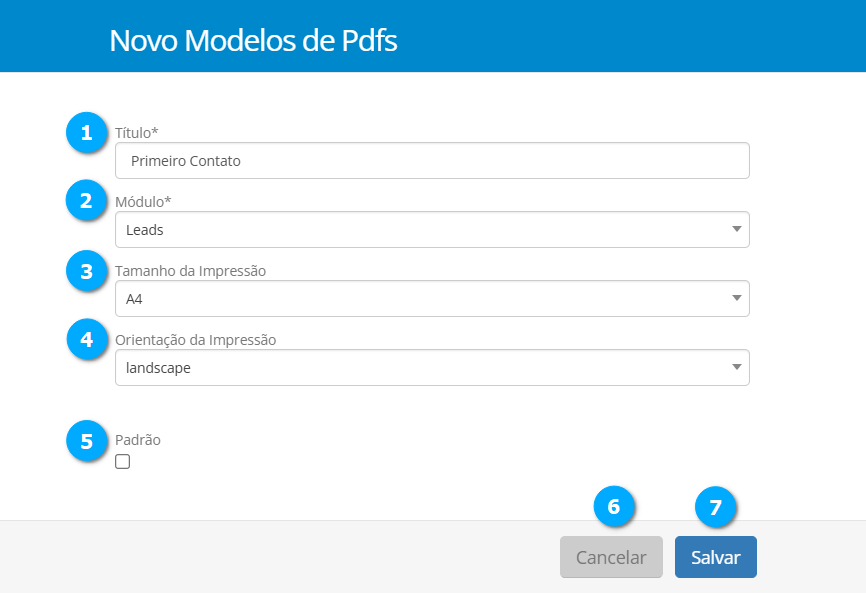
Após clicar no botão Salvar clique no registro (1) para continuar com as configurações.
|
Após selecionar o registro temos:
Conteúdo (1) - podemos adicionar o conteúdo que será impresso no documento, este editor permite adicionar imagens, variáveis e inclusive pré-visualizar o conteúdo que será impresso
Variáveis (2) - serão disponibilizadas caixas de seleção que permitem ao usuário adicionar variáveis de conteúdo que serão automaticamente substituídas pelos valores correspondentes na emissão do documento
Alterações (3) - mostra as alterações realizadas no documento
Desativar/Ativar (4) botão para desativar o uso e reativar quando necessário
Cancelar (5) - botão para cancelar as configurações
Salvar (6) - botão para salvar as configurações
|
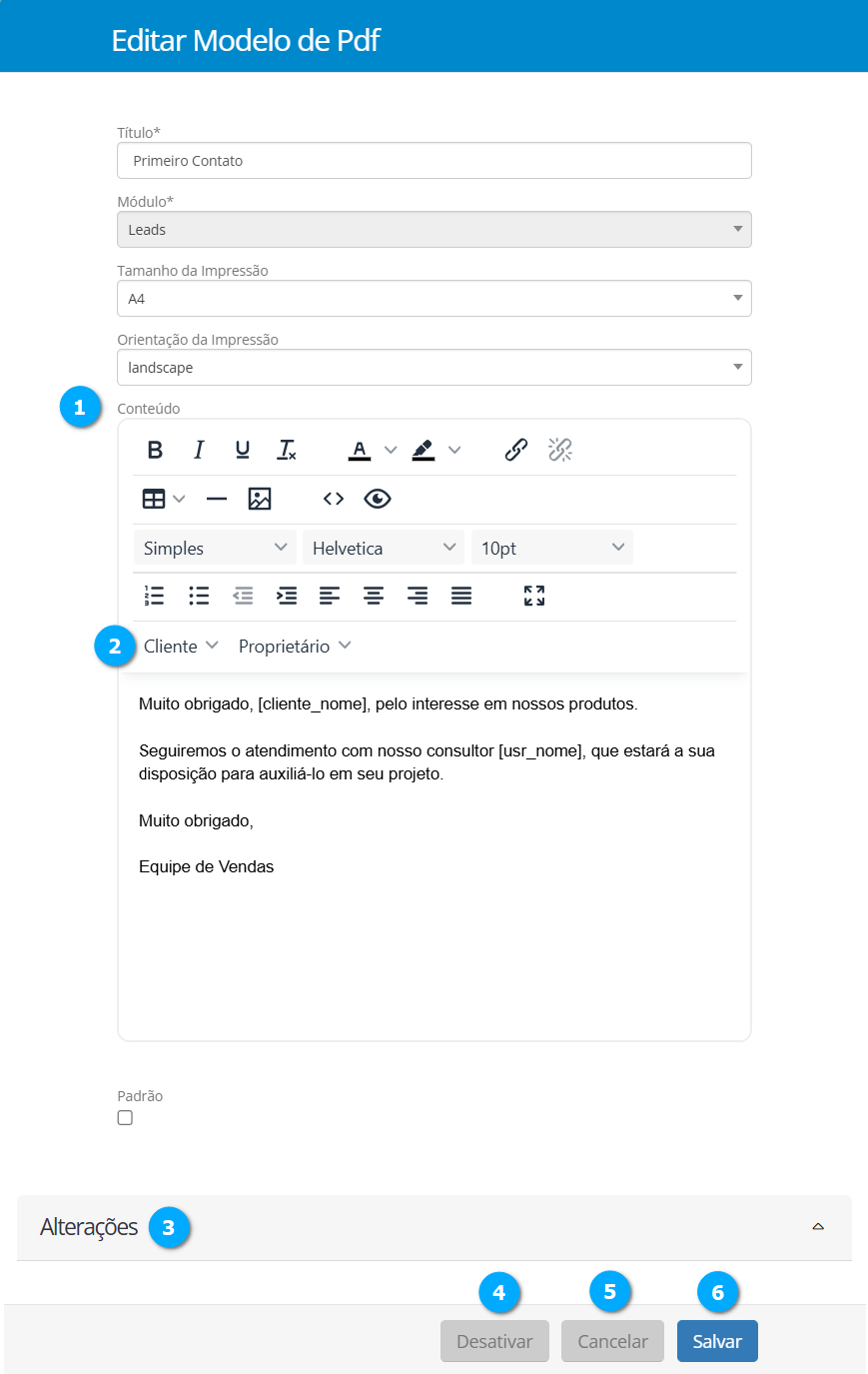
Modificando Modelos de Pdfs
Para modificar clique no registro desejado (1).
|
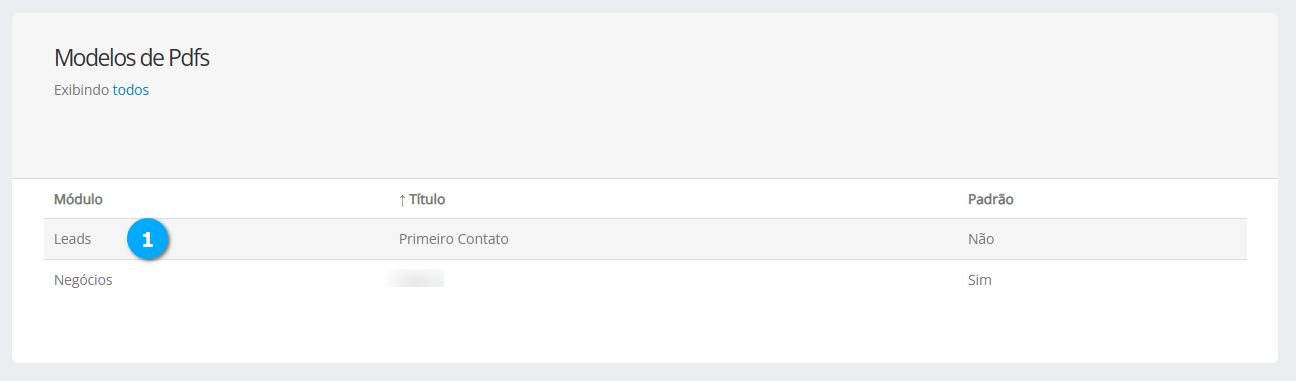
Após clicar no registro podemos seguir o mesmo procedimento para adicionar um checklist visto no tópico Adicionando Modelos de Pdfs, clique aqui para visualizar.
Moedas
O CRM possui várias moedas cadastradas e disponíveis para configuração.
Como moeda padrão temos o Real, podemos mudar para outra moeda se necessário ou adicionar moedas aos favoritos, assim ao cadastrar ou modificar um produto teremos as moedas disponíveis para uso.
Quando uma proposta for gerada e tivermos como moeda padrão o Real e um produto que está utilizando a moeda Dólar como valor de referência, ao ser gerada a proposta será feita a conversão dos valores de Dólar para Real.
Nota
Para que a conversão seja feita utilizando o módulo Moedas é necessário que o parâmetro Calcula a conversão do produto para reais caso o valor da cotação do dólar seja alterado? (Sim/Não) esteja configurado com o valor Não. Para saber mais sobre Configurações de Vendas clique aqui.
Nota
A atualização dos valores de conversão das moedas deve ser atualizado manualmente.
Sigla (1) - mostra a sigla oficial da moeda
Símbolo (2) - mostra o símbolo oficial da moeda
Nome (3) - mostra o nome oficial da moeda
Taxa de Conversão (4) - mostra a taxa de conversão que está cadastrada para a moeda
Padrão (5) - mostra se é a moeda padrão ou não, a moeda padrão é utilizada como referência para a conversão
Ativa (6) - mostra se a moeda está ativa, ou seja, em uso
Nota
Ao clicar sobre o título da lista é possível ordenar os campos.
|
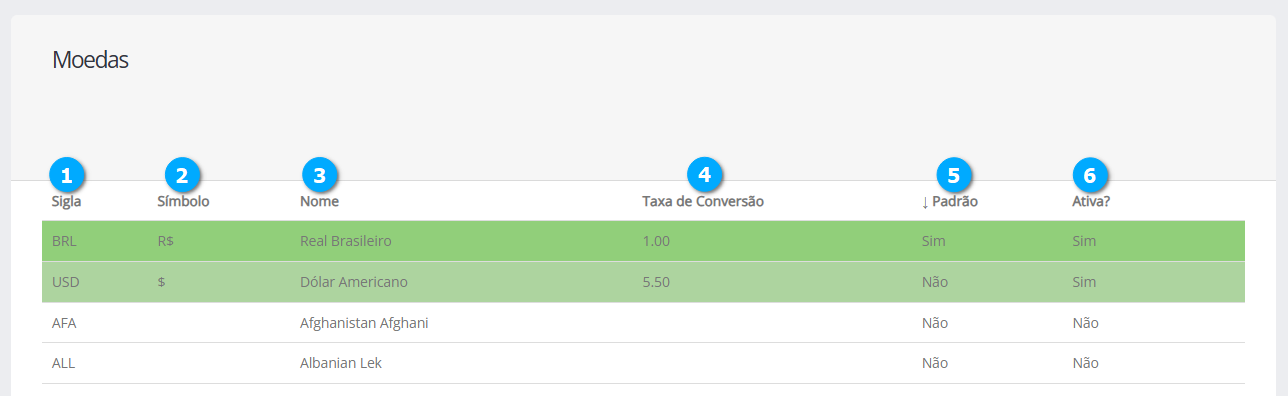
Administrando Moedas
Selecione Moedas (1).
|
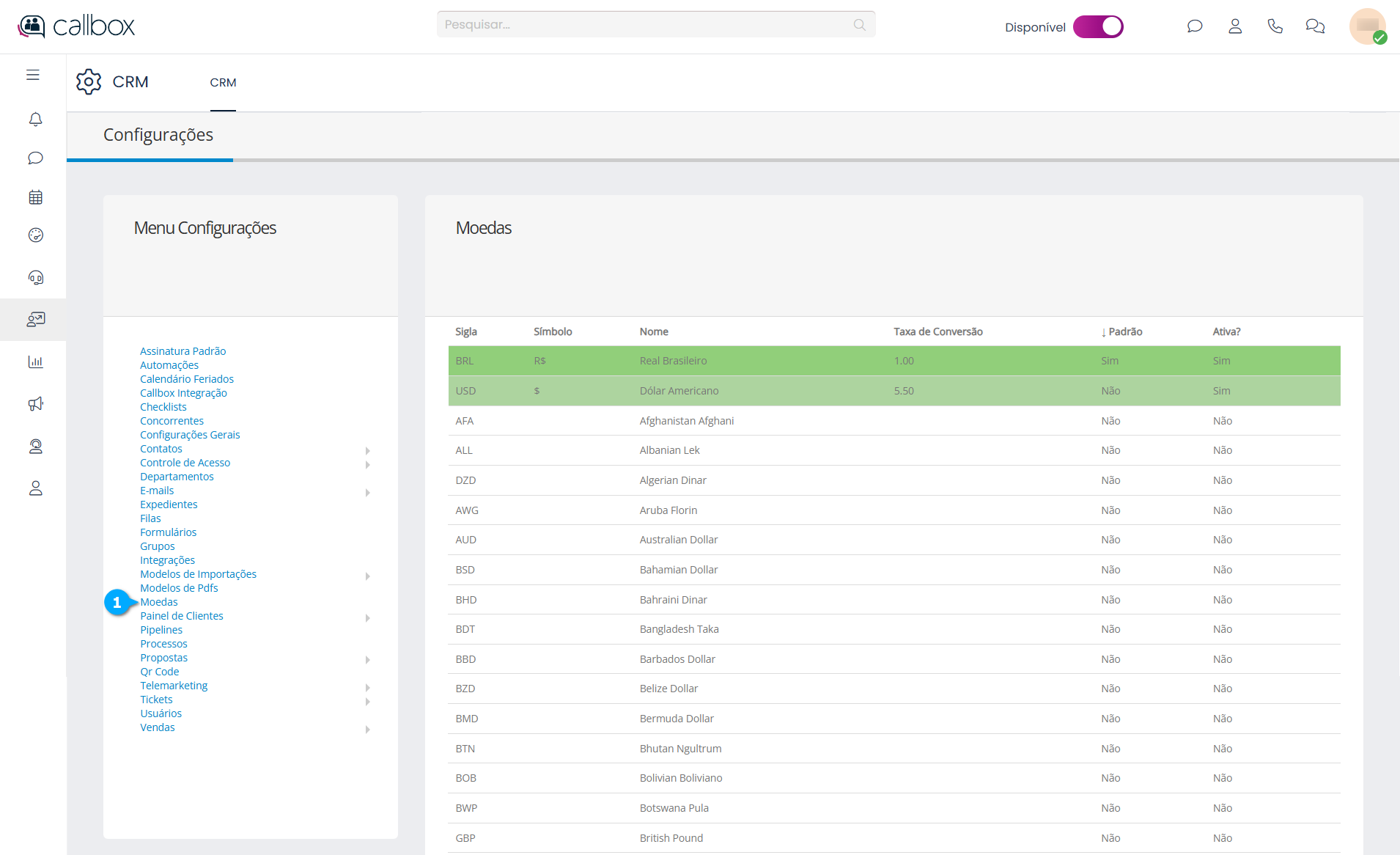
Para configurar ou modificar uma moeda selecione o registro (1) desejado.
Tornar Padrão (2) - botão para tornar a moeda padrão, a moeda que está sendo utilizada como padrão deve ser desativada
Ativar/Desativar (3) - botão para ativar ou desativar a moeda
|
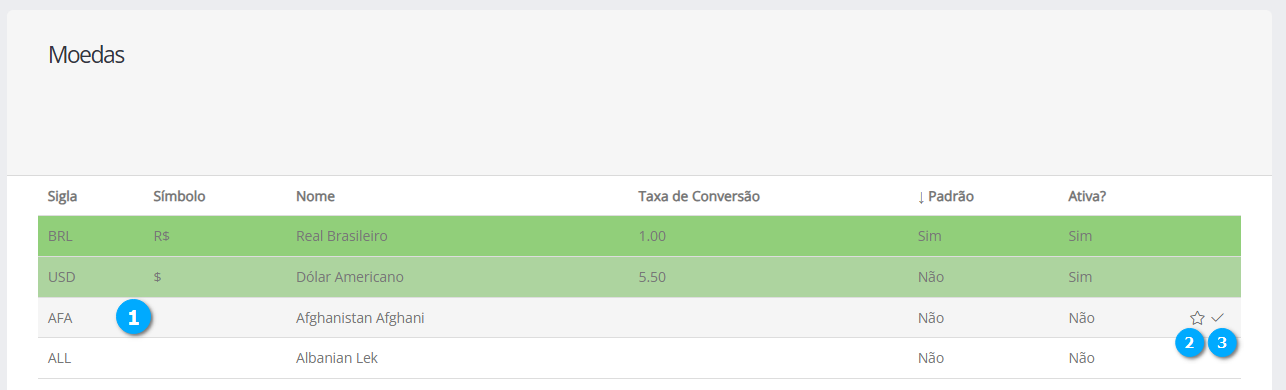
Após clicar no registro desejado temos:
Sigla (1) - mostra a sigla oficial da moeda, o valor do campo não pode ser alterado
Nome (2) - mostra o nome oficial da moeda, o valor do campo não pode ser alterado
Símbolo (3) - define o símbolo utilizado pela moeda
Taxa de Conversão (4) - define o valor da taxa de conversão em relação a moeda padrão
Separador Decimal (5) - define o caractere que separa a unidade da fração da moeda
Separador de Milhar (6) - define o caractere que separa a milhar da unidade da moeda
Alterações (7) - aba que mostra as alterações que foram feitas na configuração da moeda
Cancelar (8) - botão para cancelar as configurações
Salvar (9) - botão para salvar as configurações
|
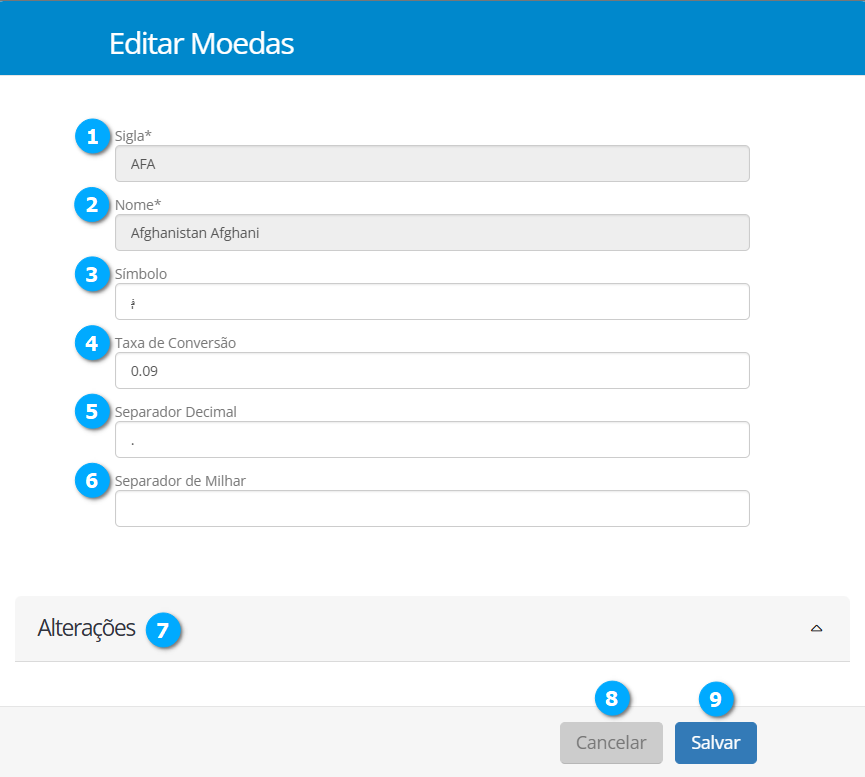
Tickets
Neste módulo são configurados os modos de tratamento de um ticket, como o tempo de atendimento, suas prioridades entre outros.
Configurações de Tickets
Neste módulo é possível alterar as configurações de funcionamento e aparência do menu Tickets.
Aviso
Recomendamos que qualquer alteração neste módulo seja feita com muita atenção, em caso de dúvida solicite suporte técnico.
Parâmetro (1) - mostra o parâmetro de configuração
Configuração (2) - mostra a configuração atual atribuída ao parâmetro
Nota
Ao clicar sobre o título da lista é possível ordenar os campos.
|
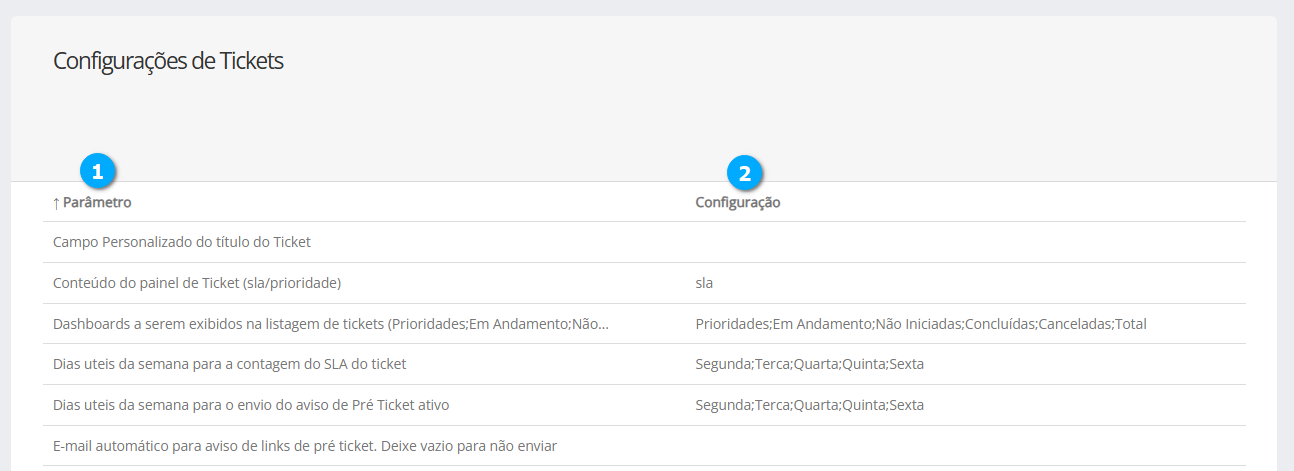
Alterando Configurações de Tickets
Selecione Tickets (1) e Configurações de Tickets (2).
|
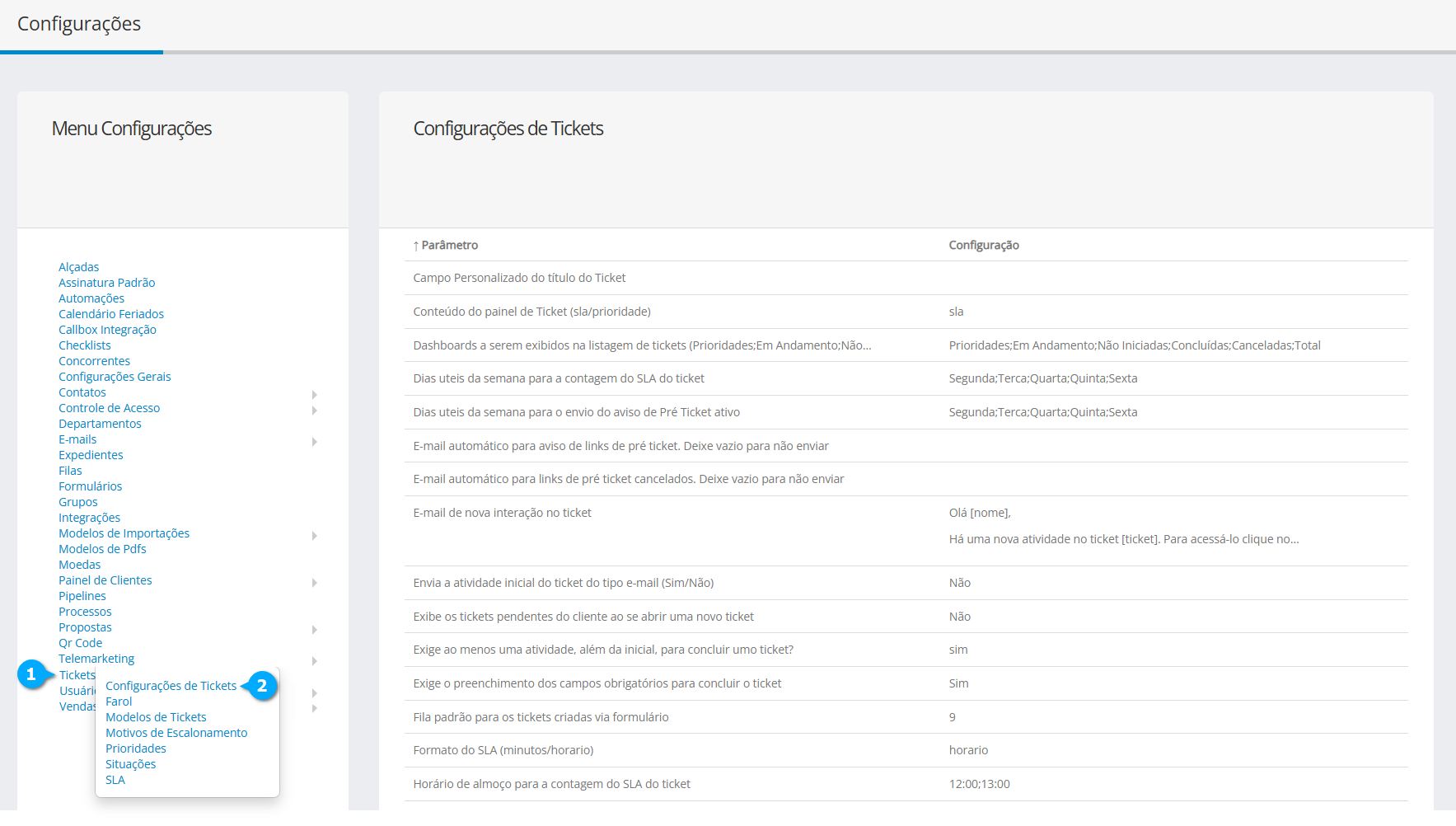
Podemos modificar as configurações disponíveis clicando no registro desejado (1).
Nota
Podemos observar que após o texto explicativo da configuração, para alguns ítens, encontra-se entre parênteses os parâmetros que podem ser utilizados na configuração. Os parâmetros devem respeitar as letras maiúsculas e minúsculas e seus separadores. Caso não tenha a indicação do parâmetro o suporte deve ser consultado.
|
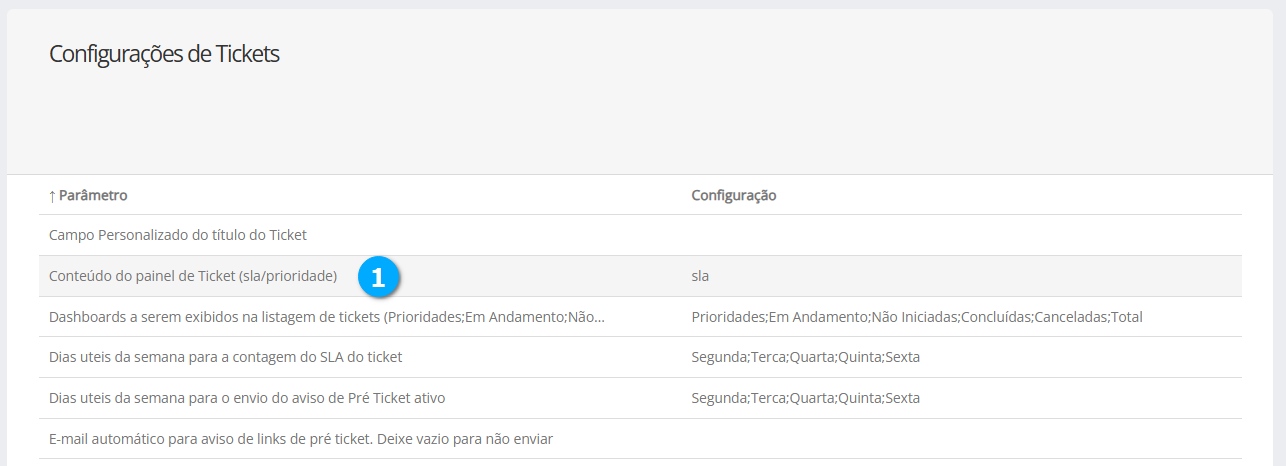
Após clicar no registro desejado temos:
Configuração (1) - caixa de texto para inserir a configuração
Alterações (2) - ao clicar em Alterações são listadas todas as alterações realizadas
Cancelar (3) - botão para cancelar as configurações
Salvar (4) - botão para salvar as configurações
|
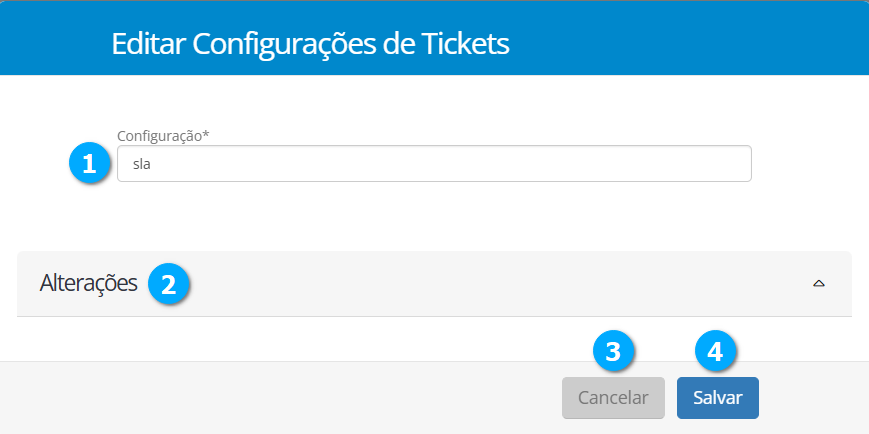
Exemplo Configurações Gerais
Como exemplo de configuração vamos modificar o dashboard de SLA apresentado em um ticket de cliente.
Abaixo temos um exemplo do dashboard de SLA (1) na tela de ticket de um cliente, sendo apresentado no formato textual.
|
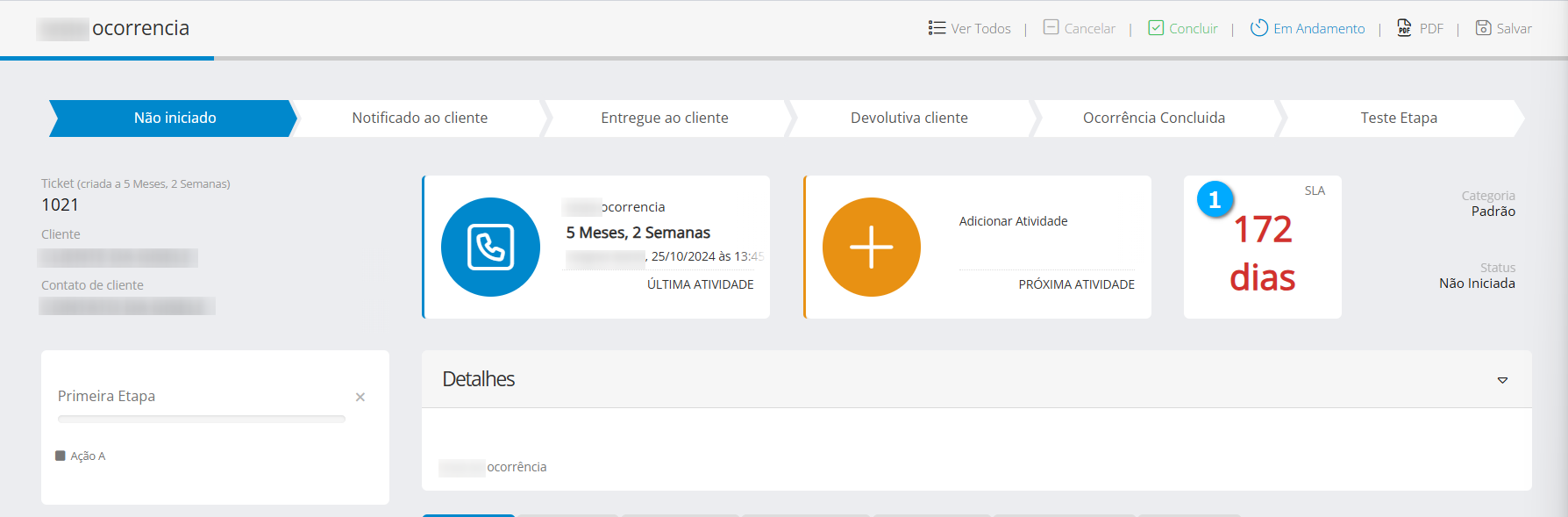
Em configurações de tickets podemos pesquisar por sla e localizar a configuração responsável por exibir o dashboard na tela do ticket do cliente.
Filtro de Pesquisa (1) - utilizado para pesquisar o conteúdo de configurações gerais
Parâmetro (2) - mostra o parâmetro que será configurado, selecione o parâmetro que se adequa a sua necessidade
Configuração (3) - mostra a configuração que está sendo utilizada
|
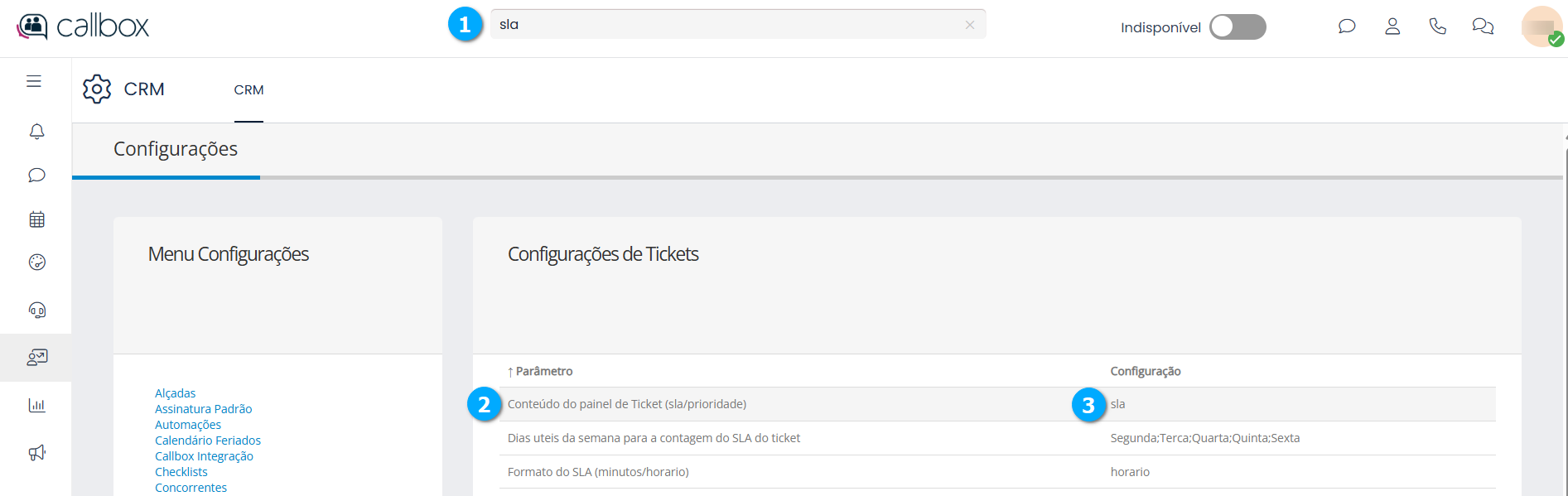
Vamos clicar no registro para editá-lo, e alterar a visualização do dashboard. Após clicar no registro vamos alterar a Configuração (1) para prioridade e clicar no botão Salvar (2).
|
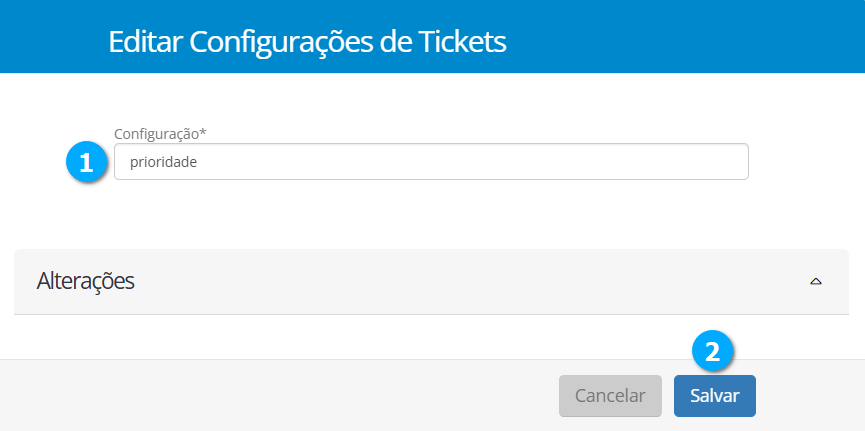
Na tela de ticket do cliente podemos ver o dashboards de sla textual (1).
|
Após esta alteração teremos na tela de tickets do cliente o dashboard de sla gráfico (1).
|
Farol
Um Farol é utilizado normalmente para sinalizar um status ou prioridade de um ticket. Podemos configurar quantos faróis forem necessários.
Descrição (1) - mostra a descrição do farol
Cor (2) - mostra a cor escolhida para representar o farol
Prioridade (3) - mostra a qual prioridade o farol está associado
|
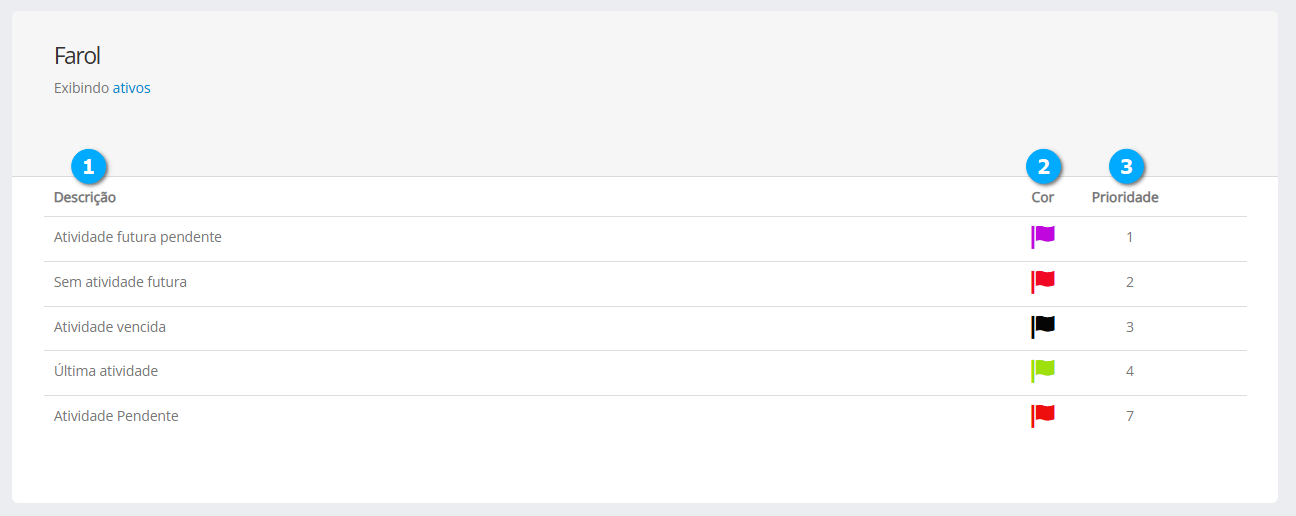
Adicionando Farol
Selecione Tickets (1), em seguida Farol (2) e clique no botão Novo (3).
|
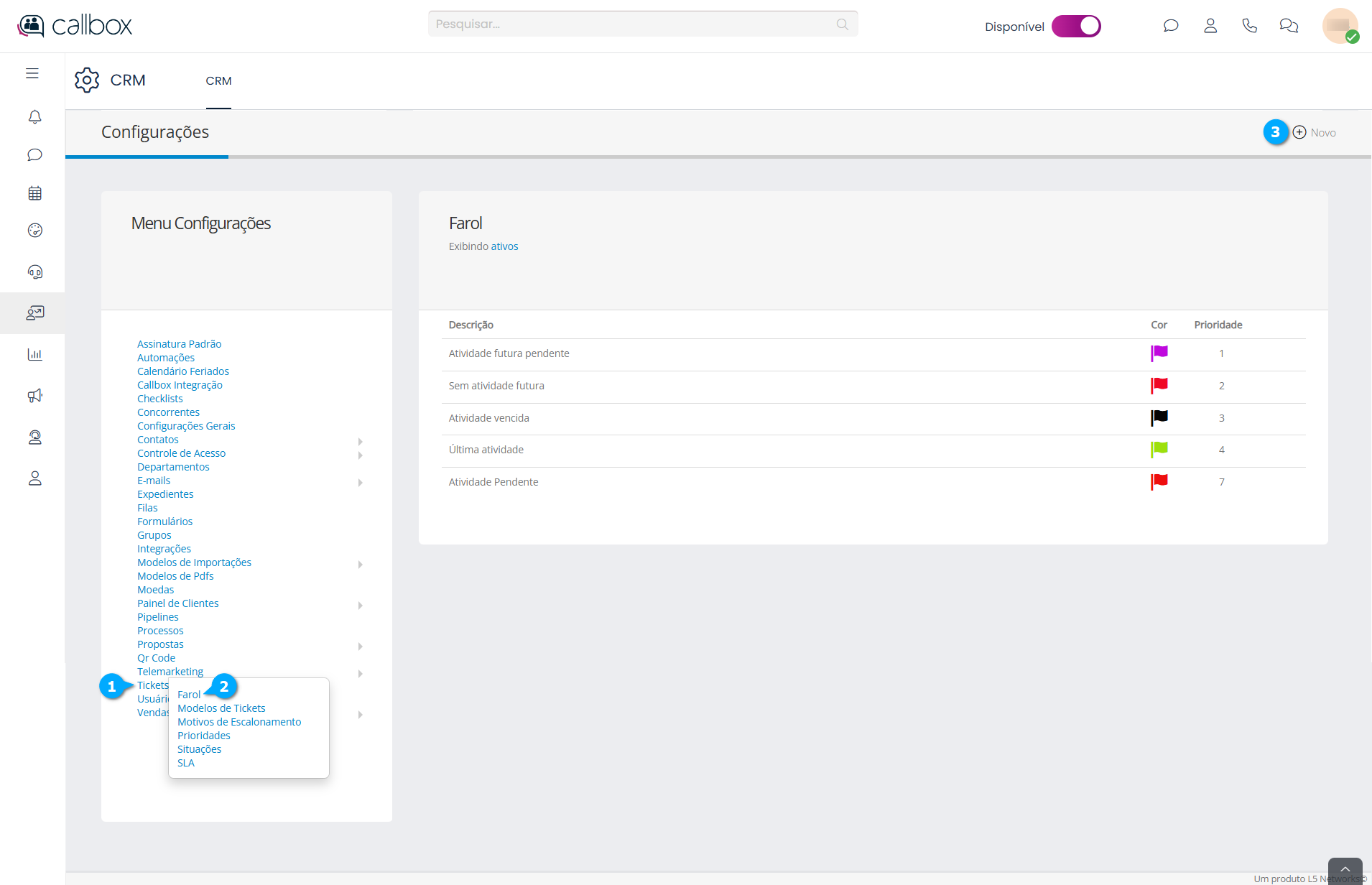
Após clicar no botão Novo temos:
Descrição (1) - define uma descrição pra o farol
Cor (2) - define uma cor para o farol, esta cor deve utilizar o código hexadecimal RGB (Red, Green, Blue)
Botão Cor (3) - botão para escolher a cor desejada em uma paleta de cores, a cor escolhida será mostrada em seu respectivo código hexadecimal
Condição (4) - botão para adicionar uma regra de validação para o farol
Cancelar (5) - botão para cancelar as configurações
Salvar (6) - botão para salvar as configurações
|
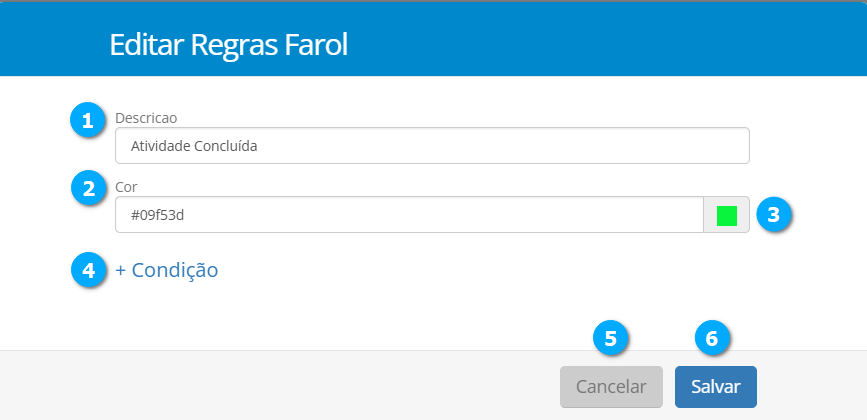
Modificando a Cor
Ao clicar no Botão Cor podemos escolher a cor desejada na paleta de cores (1) que será disponibilizada.
|
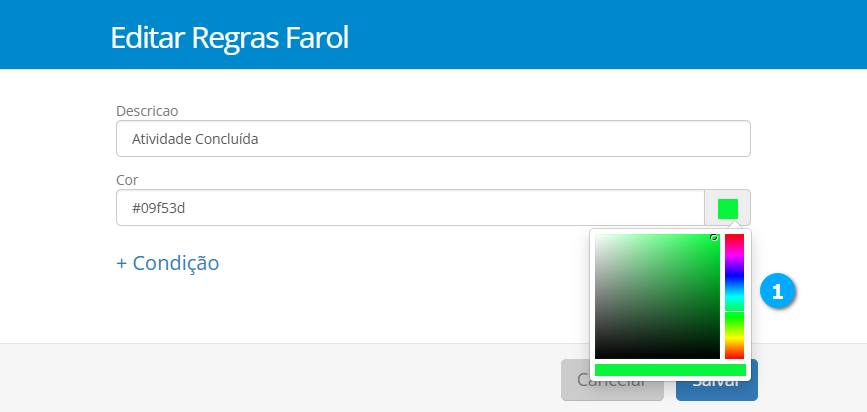
Adicionando Condição
Para adicionar uma condição ao farol clique no botão Condição (1).
|
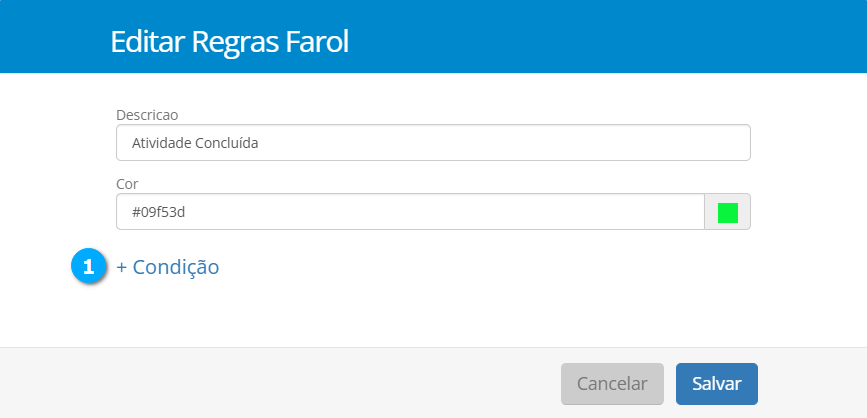
Após clicar no botão Condição temos uma lista (1) com as condições disponíveis. Estas condições são campos dos formulários que ao serem preenchidos são validados e disponibilizam o farol se atendidas as condições. Para saber mais sobre Formulários clique aqui.
|
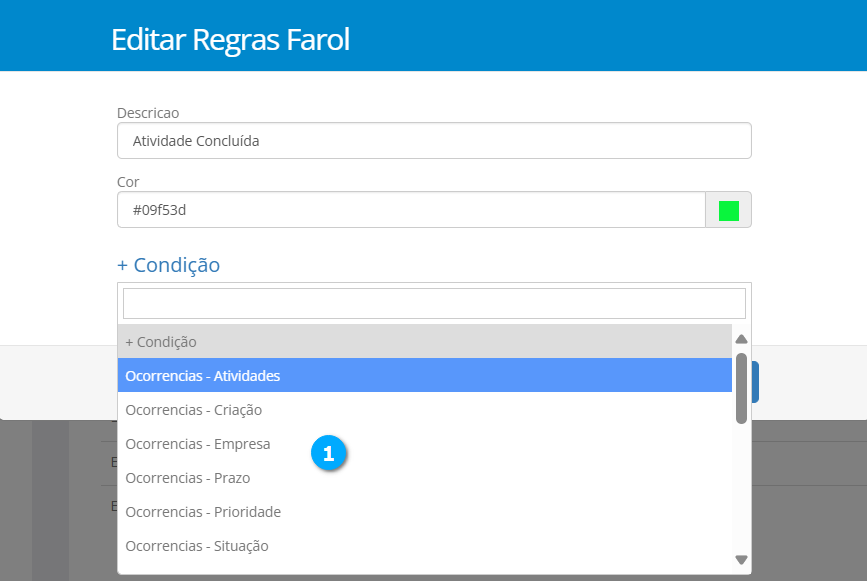
Após selecionar uma condição, por exemplo, Tickets - Atividades teremos os campos (1) que definem como a condição deve ser tratada. Para adicionar mais condições utilize o botão Condição e para remover a condição adicionada utilize o botão Excluir (2).
|
Administrando Farol
Podemos modificar um farol e mudar sua prioridade.
Para modificar clique no registro desejado (1).
Mover (2) - botões para mudar o farol de prioridade, movendo para cima ou para baixo conforme necessidade
|
Após clicar no registro podemos seguir os mesmos passos descritos em Adicionando Farol, clique aqui.
Desativar/Ativar (2) - botão para desativar ou reativar o farol
|
Modelos de Tickets
Neste módulo criamos os modelos de formulários que serão utilizados quando um ticket for aberta.
Título (1) - mostra o título como uma descrição do modelo de ticket
Departamentos (2) - mostra os departamentos que podem utilizar o modelo de ticket
Ativo (3) - mostra se o modelo está ativo ou não
Nota
Ao clicar sobre o título da lista é possível ordenar os campos.
|
Adicionando Modelos de Tickets
Selecione Tickets (1), em seguida Modelos de Tickets (2) e clique no botão Novo (3).
|
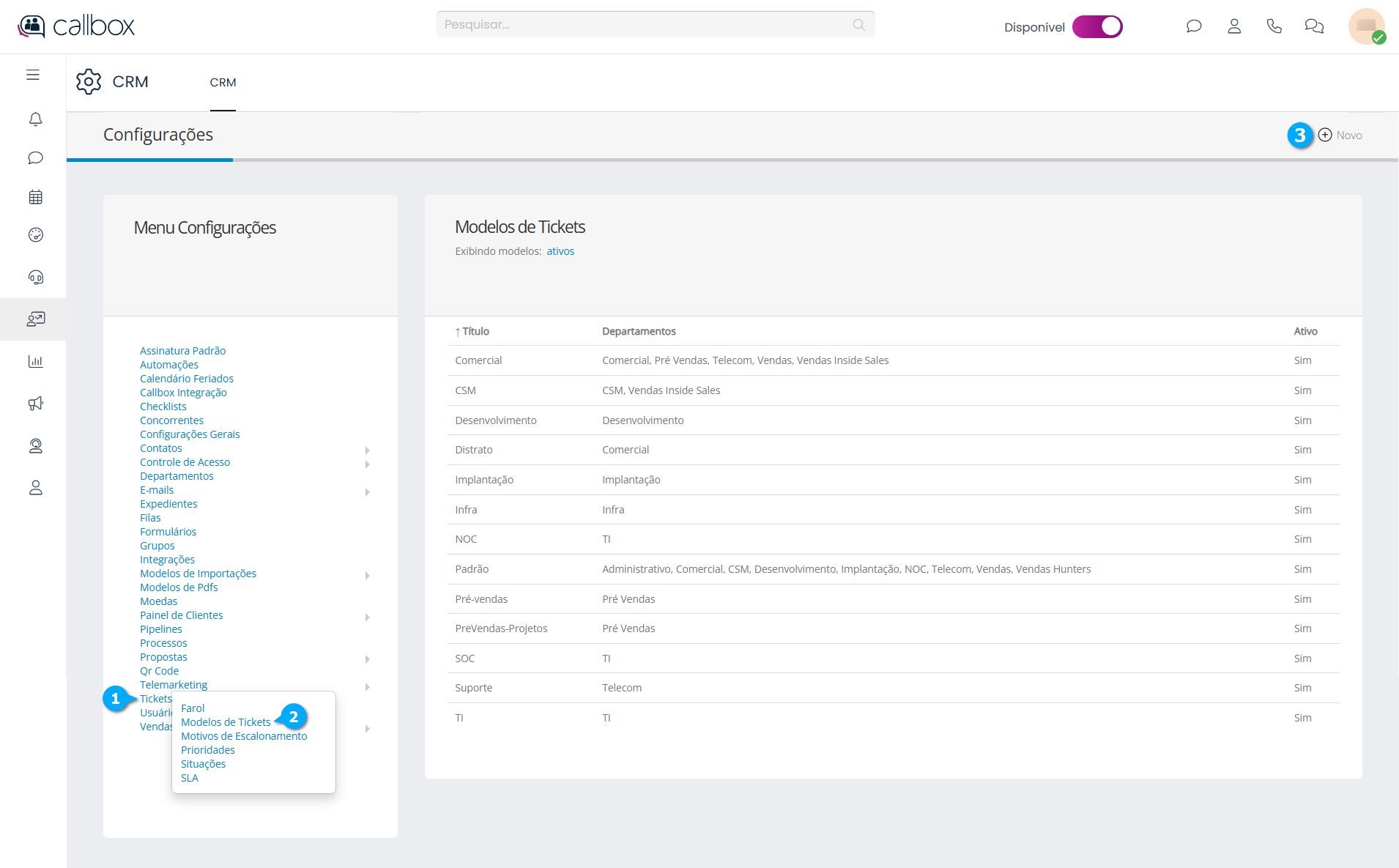
Após clicar no botão Novo temos:
Título (1) - define o título do modelo de tickets
Departamentos (2) - permite selecionar os departamentos que farão uso do modelo de tickets
Conteúdo do PDF (3) - podemos adicionar o conteúdo que será impresso no documento, este editor permite adicionar imagens, variáveis e inclusive pré-visualizar o conteúdo que será impresso
Variáveis (4) - serão disponibilizadas caixas de seleção que permitem ao usuário adicionar variáveis de conteúdo que serão automaticamente substituídas pelos valores correspondentes na emissão do documento
Cancelar (5) - botão para cancelar as configurações
Salvar (6) - botão para salvar as configurações
|
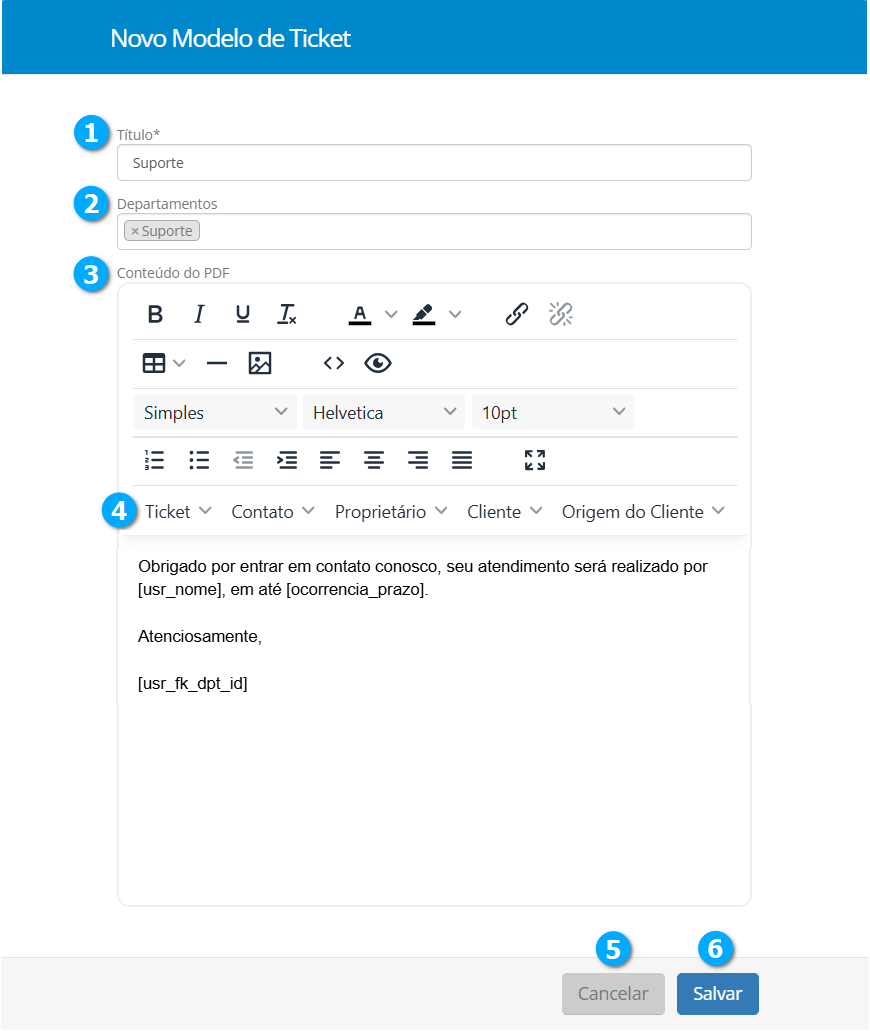
Modificando Modelos de Tickets
Para modificar clique no registro desejado (1).
|
Após clicar no registro temos:
Ativo (1) - se habilitado o modelo de tickets está disponível para uso
Alterações (2) - nesta aba ficam registradas todas alterações realizadas
Desativar/Ativar (3) - botão para desativar ou ativar o uso do modelo de tickets
|
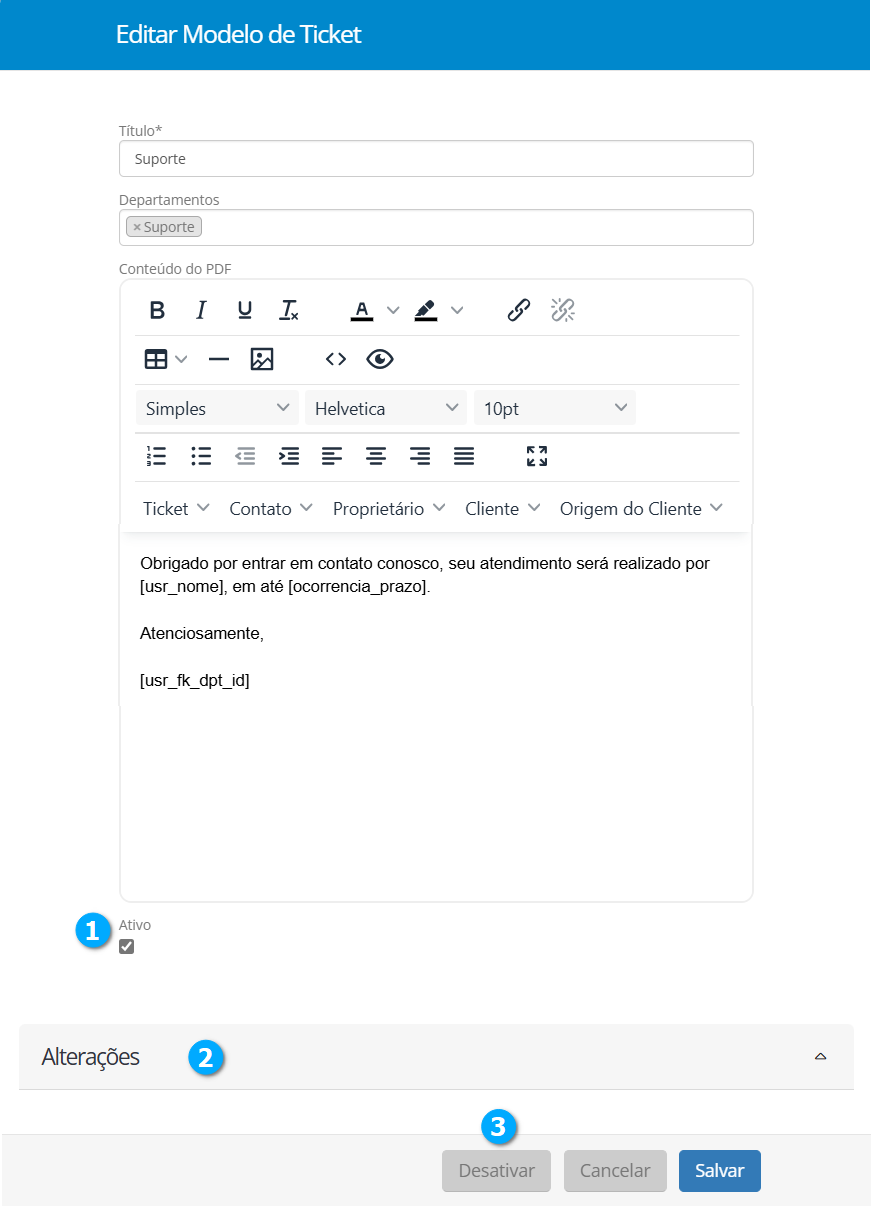
Para os demais campos podemos seguir o mesmo procedimento utilizado para adicionar um modelo de tickets visto no tópico Adicionando Modelos de Tickets, clique aqui para visualizar.
Motivos de Escalonamento
Quando um ticket é transferido para outro usuário utilizamos o escalonamento para informar o motivo.
Ocm Id (1) - mostra o número sequencial dos registros
Descrição (2) - mostra a descrição do motivo de escalonamento
|
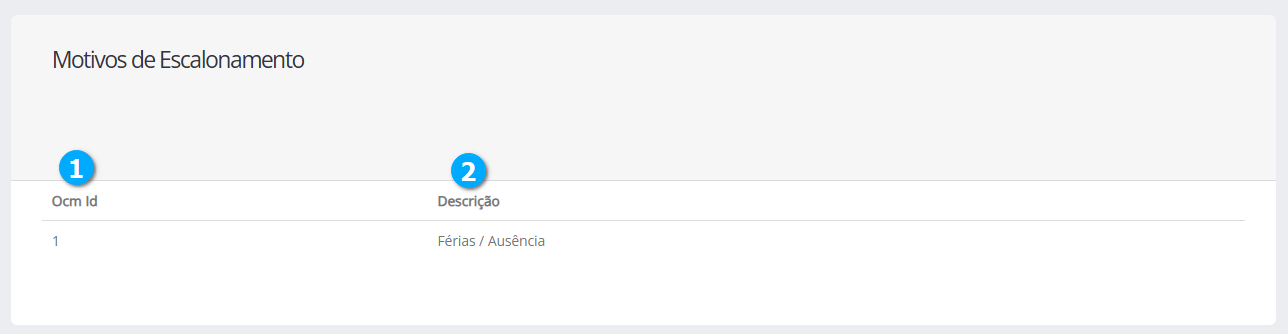
Adicionando Motivos de Escalonamento
Selecione Tickets (1), em seguida Motivos de Escalonamento (2) e clique no botão Novo (3).
|
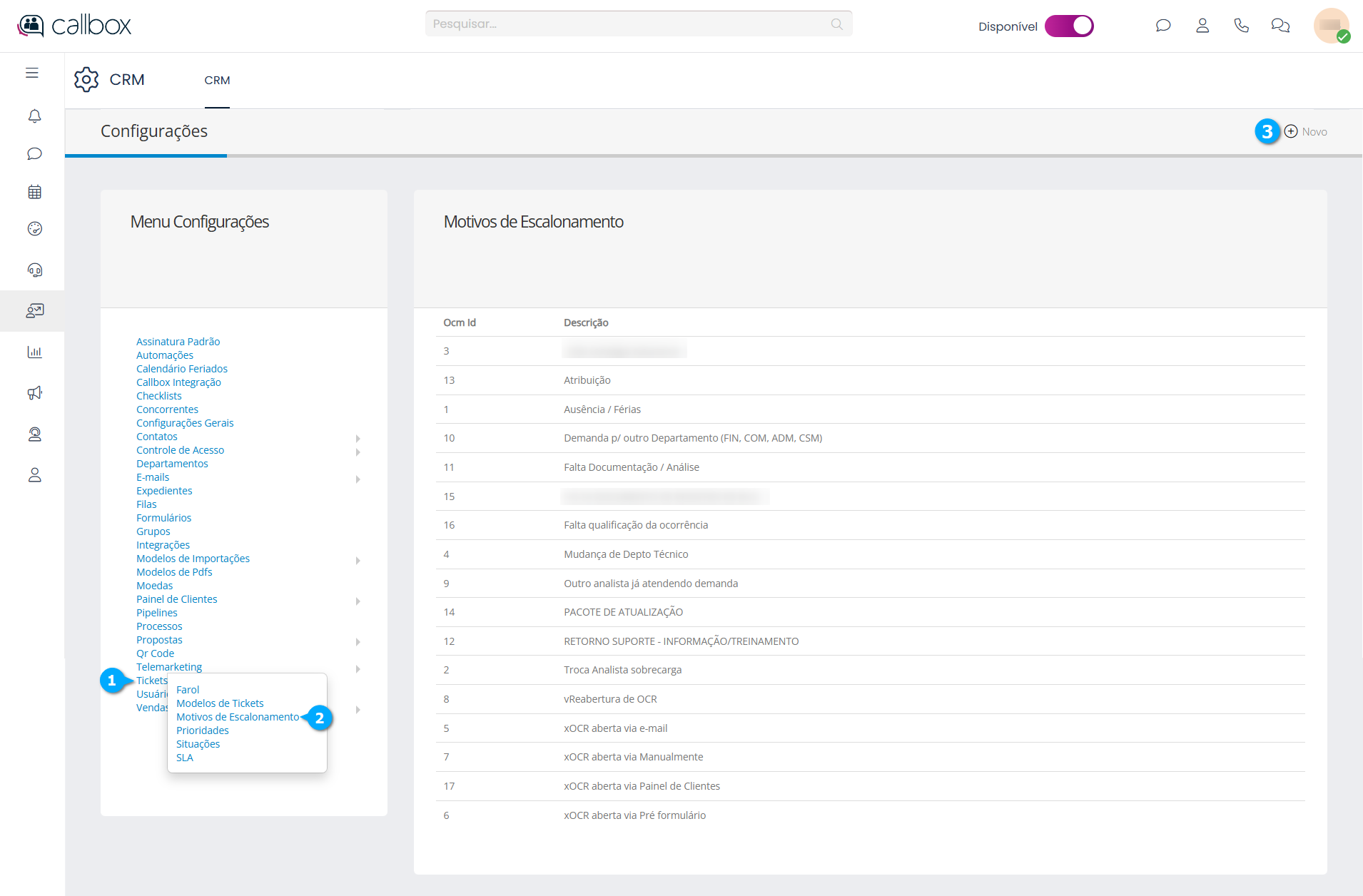
Após clicar no botão Novo temos:
Descrição (1) - define a descrição do motivo de escalonamento
Cancelar (2) - botão para cancelar as configurações
Salvar (3) - botão para salvar as configurações
|
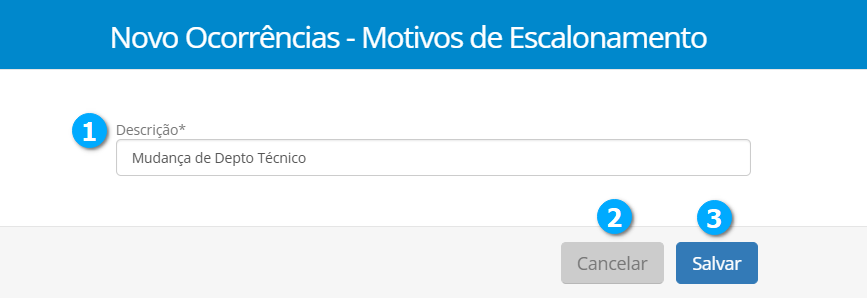
Modificando Motivos de Escalonamento
Para modificar clique no registro desejado (1).
Excluir (2) - botão para excluir o motivo de escalonamento
|
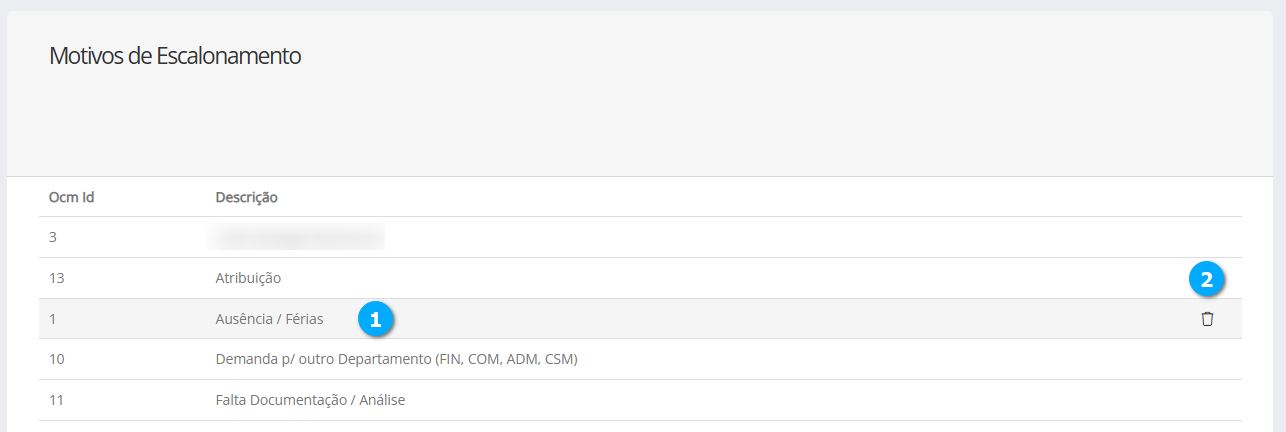
Após clicar no registro podemos seguir o mesmo procedimento para adicionar um motivo de escalonamento visto no tópico Adicionando Modelos de Escalonamento, clique aqui para visualizar.
Prioridades
Neste módulo criamos as prioridades que serão aplicadas aos tickets.
Prioridade (1) - mostra o nível de atenção que deve ser dado a prioridade
SLA (2) - mostra o tempo de SLA definido em minutos
Padrão (3) - mostra se a prioridade está configurada para ser o padrão ou não
|
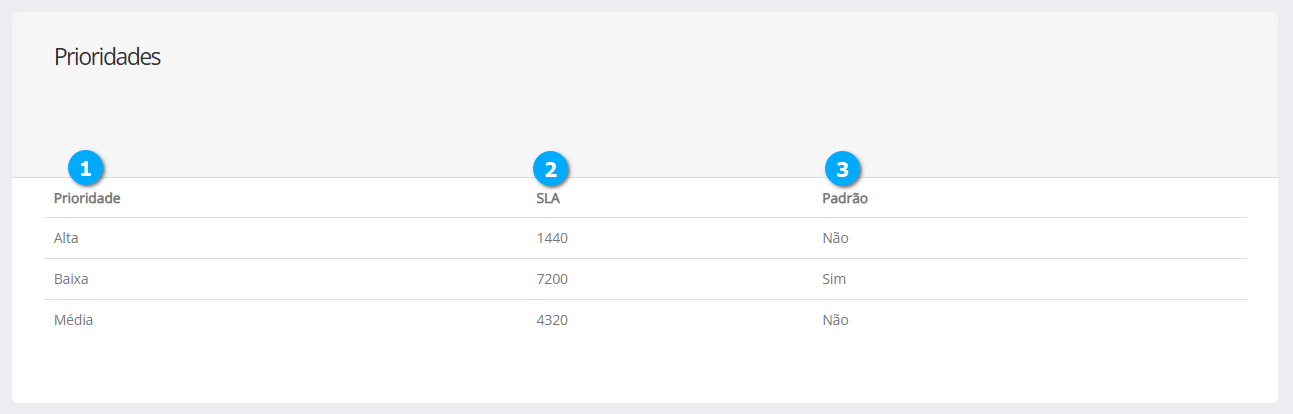
Adicionando Prioridades
Selecione Tickets (1) em seguida Prioridades (2) e clique no botão Novo (3).
|
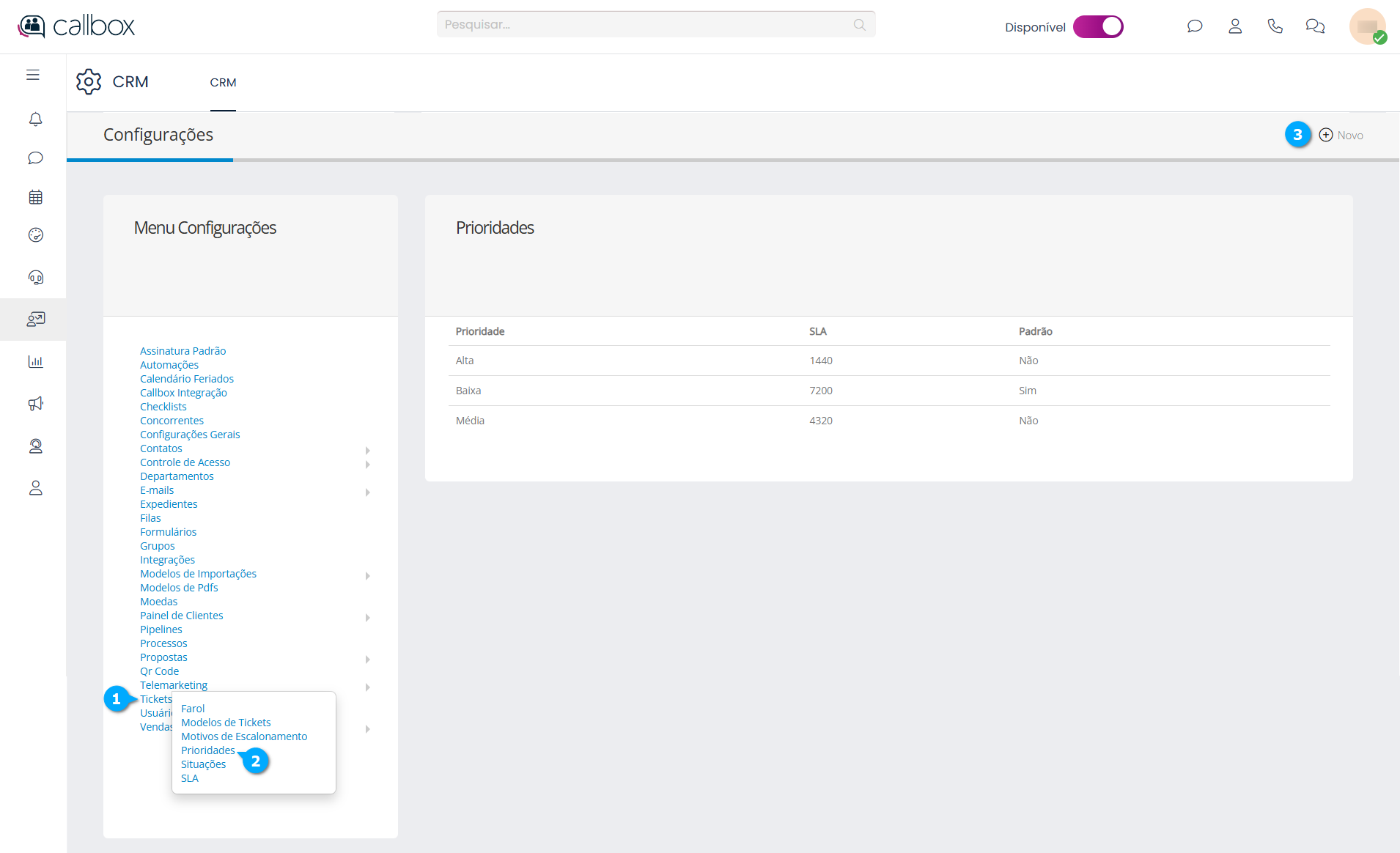
Após clicar no botão Novo temos:
Prioridade (1) - define a prioridade
SLA (2) - define o tempo em minutos para o controle de SLA
Padrão (3) - se habilitado torna a prioridade padrão para todos os tickets
Cancelar (4) - botão para cancelar as configurações
Salvar (5) - botão para salvar as configurações
|
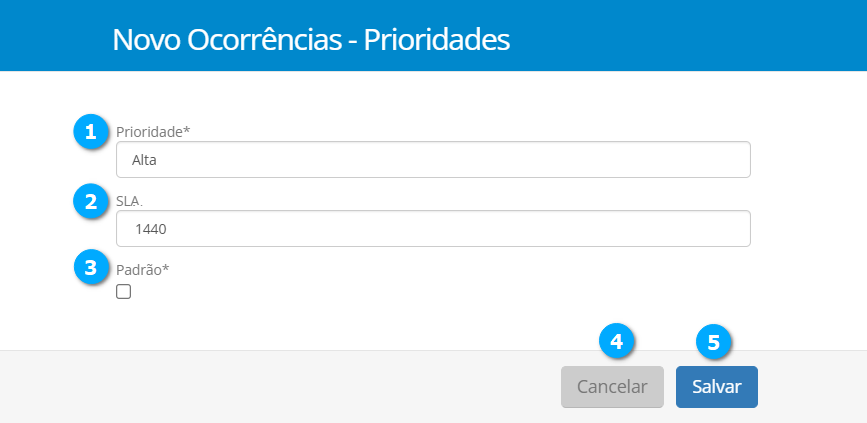
Modificando Prioridades
Para modificar clique no registro desejado (1).
Excluir (2) - botão para excluir o motivo de escalonamento
|
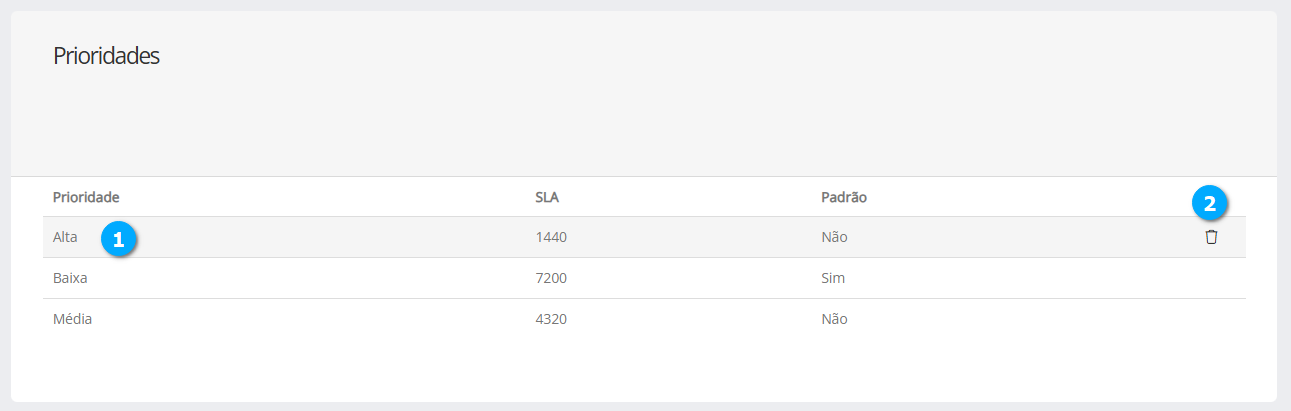
Após clicar no registro podemos seguir o mesmo procedimento visto no tópico Adicionando Prioridades, clique aqui para visualizar.
Situações
Neste módulo criamos as situações que serão aplicadas aos tickets.
Situação (1) - mostra a descrição da situação
Conta SLA? (2) - mostra se a situação irá contar o tempo de SLA
|
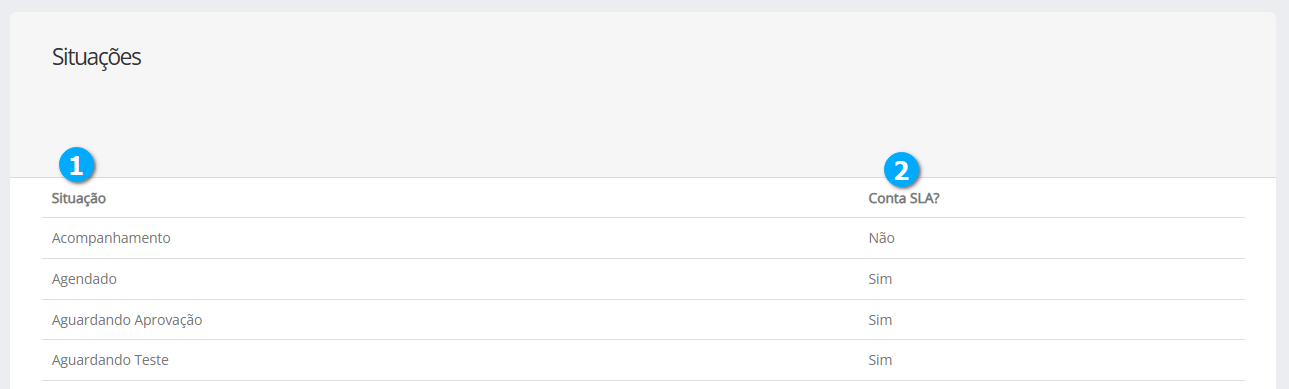
Adicionando Situações
Selecione Tickets (1), em seguida Situações (2) e clique no botão Novo (3).
|
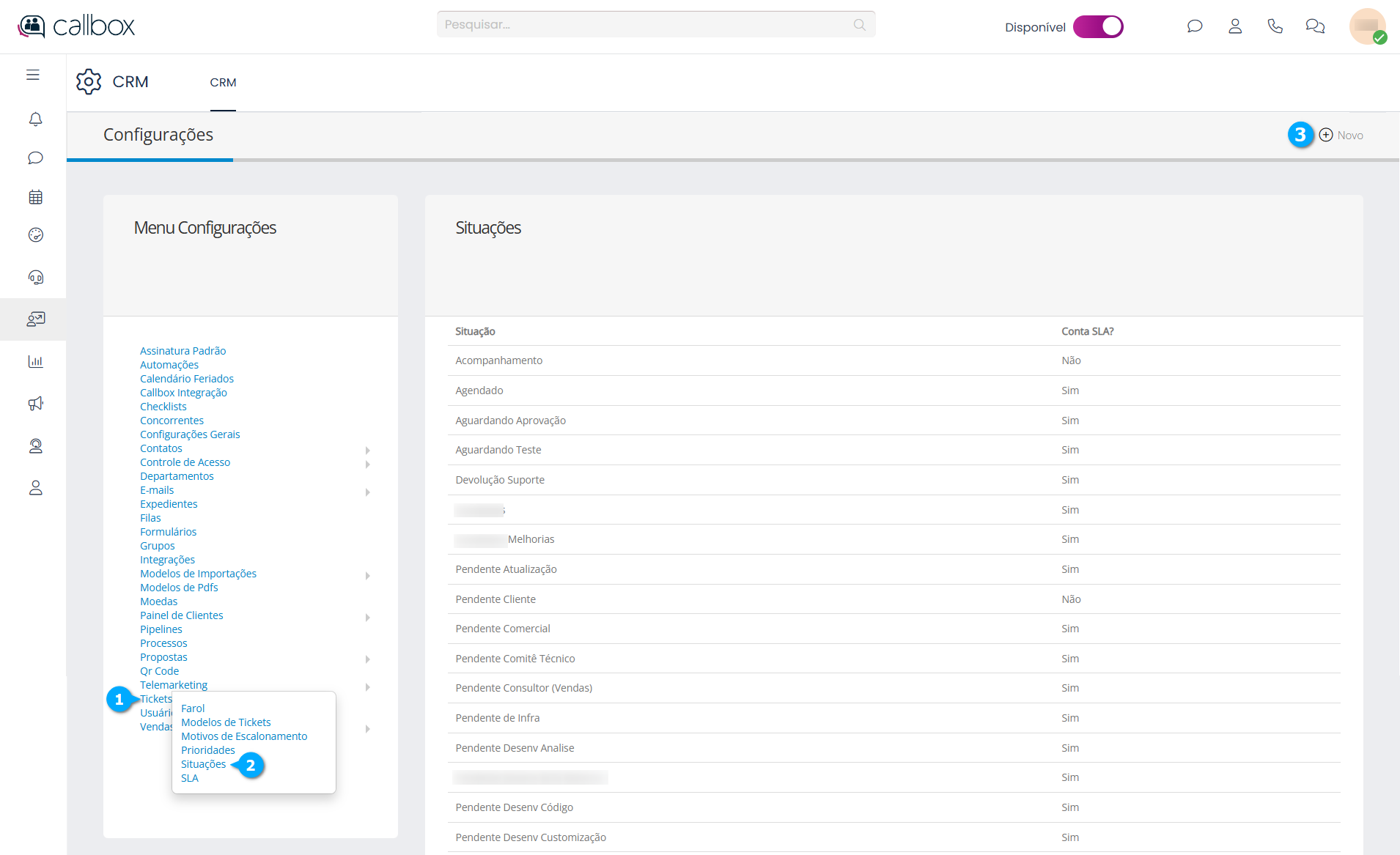
Após clicar no botão Novo temos:
Situação (1) - define a descrição da situação
Conta SLA? (2) - se habilitado define que o SLA será considerado nesta situação
Cancelar (3) - botão para cancelar as configurações
Salvar (4) - botão para salvar as configurações
|
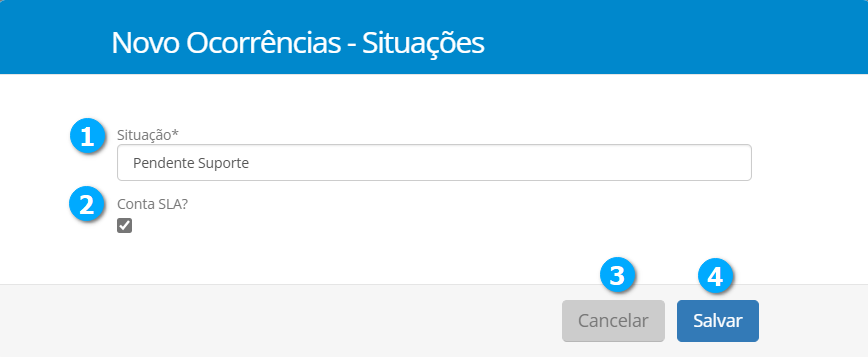
Modificando Situações
Para modificar clique no registro desejado (1).
Excluir (2) - botão para excluir o motivo de escalonamento
|
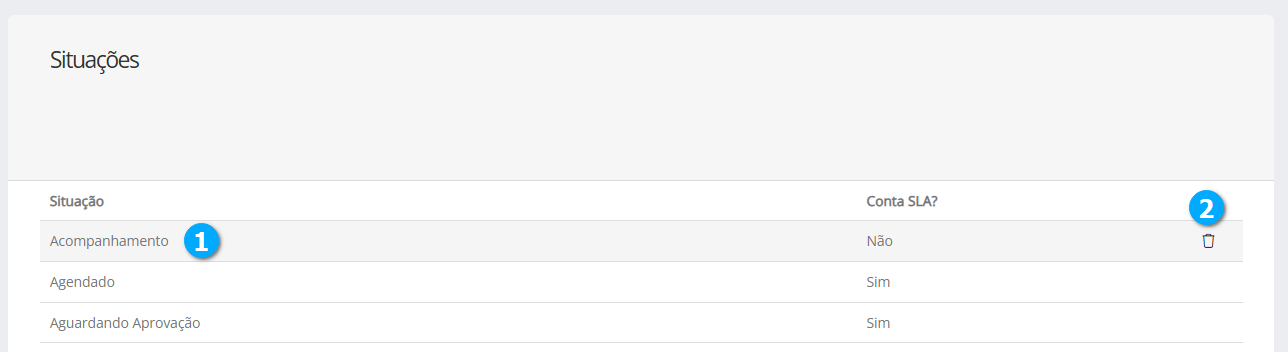
Após clicar no registro podemos seguir o mesmo procedimento visto no tópico Adicionando Situações, clique aqui para visualizar.
SLA
Neste módulo podemos criar o tratamento de SLA dos tickets, atribuindo aos clientes e que obedecem condições como o expediente e outras determinadas pelos campos do formulário de tickets.
Categoria (1) - mostra a categoria que pode ser atribuída a clientes
padrão (2) - mostra se a categoria será ou não utilizada como padrão
Nota
Ao clicar sobre o título da lista é possível ordenar os campos.
|
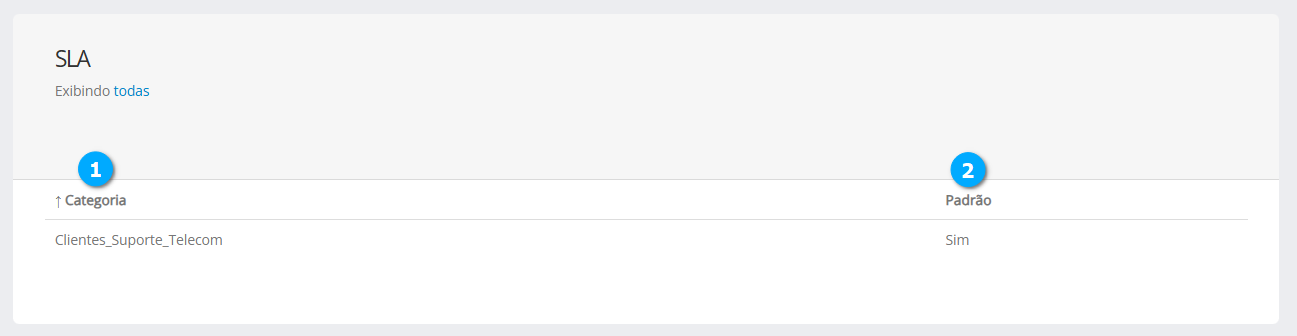
Adicionando SLA
Selecione Tickets (1), em seguida SLA (2) e clique no botão Novo (3).
|
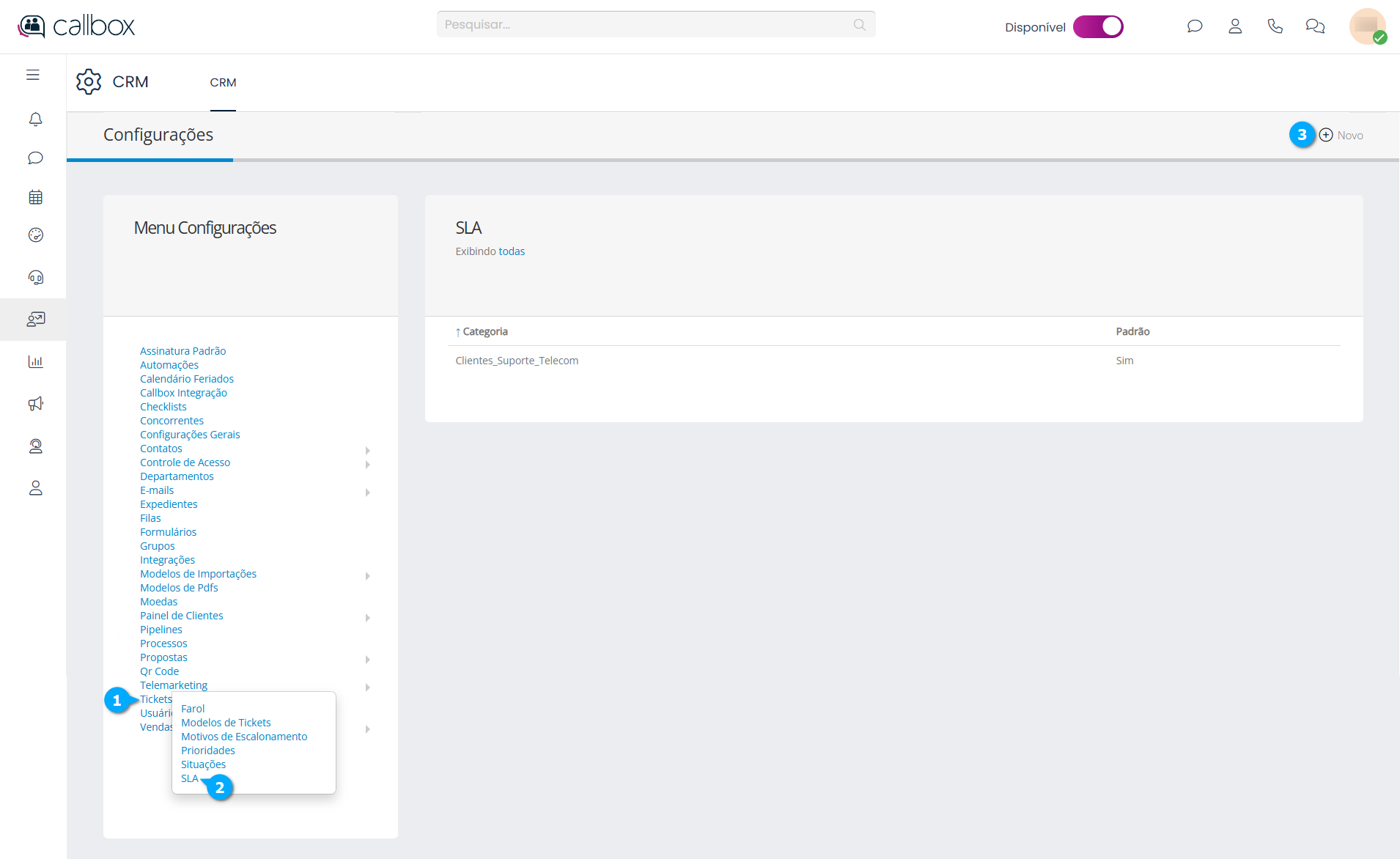
Após clicar no botão Novo temos:
Categoria (1) - define a categoria que será utilizada em clientes
Expediente (2) - permite selecionar o expediente que será utilizado para contar o SLA
Padrão (3) - se habilitado torna padrão o SLA
Ativo (4) - permite habilitar ou desabilitar o uso do SLA
Cancelar (5) - botão para cancelar as configurações
Salvar (6) - botão para salvar as configurações
Nota
Caso exista apenas um SLA criado ele será o padrão, para desmarcar deve haver mais de um e ser selcionado o novo SLA como padrão. Um SLA padrão é obrigatório.
|
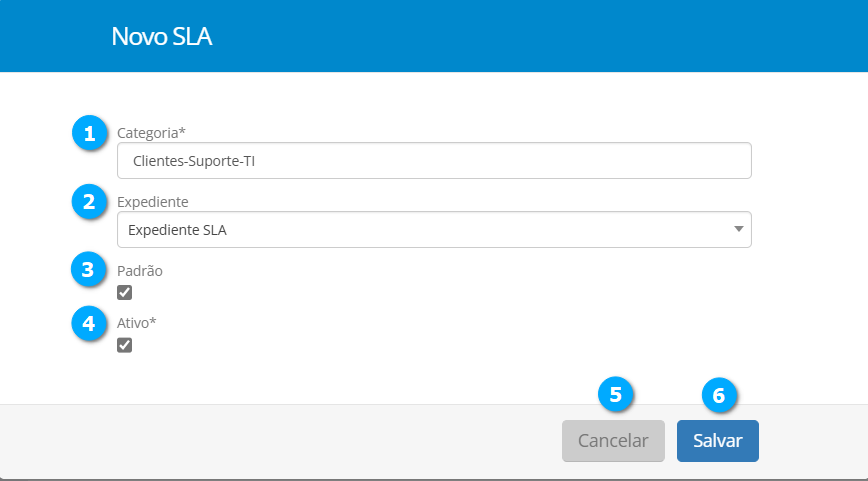
Após clicar no botão de Salvar podemos continuar as configurações de SLA. Clique no registro desejado (1).
|
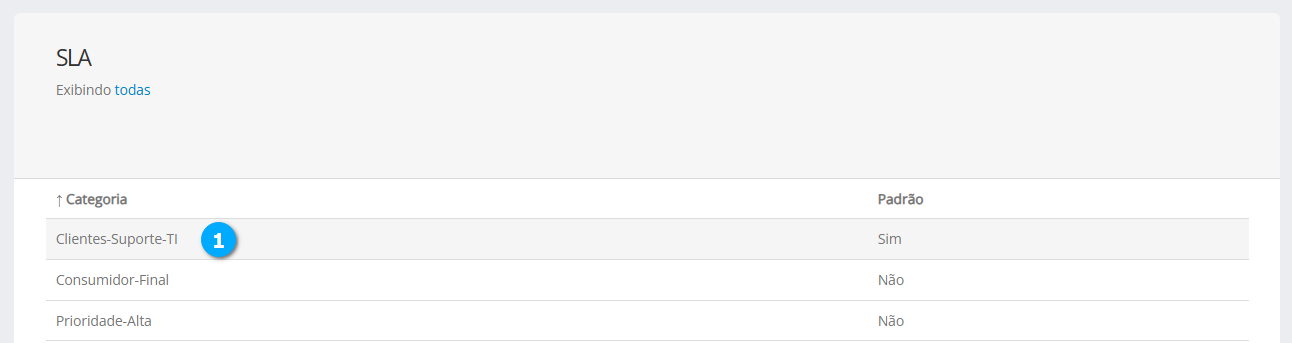
Após clicar no registro selecionado temos:
Ver todos (1) - botão para retornar a tela e ver todas as automações disponíveis
Salvar (2) - botão para salvar as modificações
Regras (3) - aba que contém as regras definidas para o SLA
Alterações (4) - aba que contém os registros de alterações feitas
Novo (5) - botão para adicionar regras ao SLA
Título (6) - mostra o título descritivo da regra aplicada ao SLA
SLA (7) - mostra o tempo de SLA em minutos da regra
Padrão (8) - mostra se a regra é padrão ou não
|
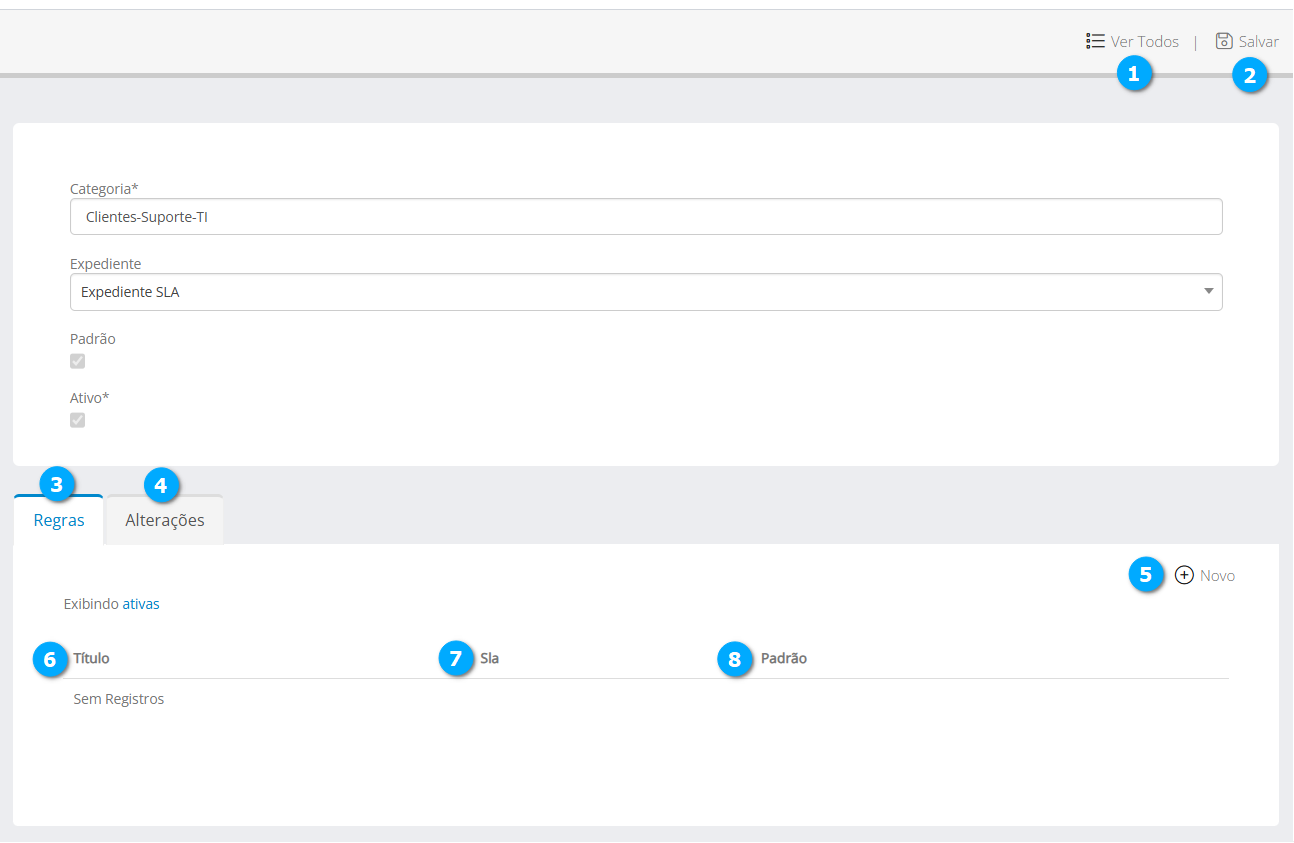
Ao clicar no botão Novo para adicionarmos uma regra temos:
Título (1) - define o título descritivo da regra
Momento da aplicação (2) - permite selecionar o momento em que a regra será aplicada ao ticket (criação, edição ou criação e edição)
Contagem de horas (3) - permite selecionar o modo que as horas serão contadas para o SLA (horas úteis ou horas corricadas)
Padrão (4) - se habilitado define esta como a regra padrão
SLA (5) - define o tempo de SLA em minutos
Condição (6) - botão para adicionar as condições à regra, será exibida uma lista com os tipos de condição que podem ser adicionados
Tipo da Condição (7) - mostra o tipo da condição que foi adicionada
Local (8) - permite selecionar se a condição será aplicada nesta lista ou fora dela
Opções (9) - permite selecionar as opções de teste da condição
Excluir (10) - botão para excluir a condição adicionada
Cancelar (11) - botão para cancelar as configurações
Salvar (12) - botão para salvar as configurações
|
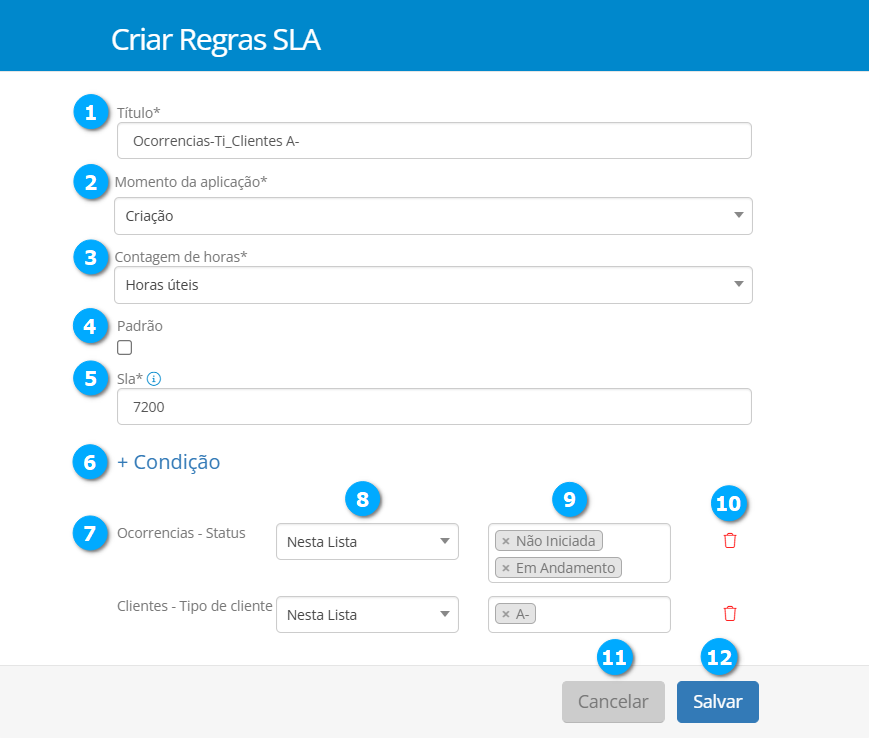
Modificando SLA
Para modificar clique no registro desejado (1).
|
Após clicar no registro podemos seguir o mesmo procedimento visto no tópico Adicionando SLA, clique aqui para visualizar. Para editar uma regra selecione a regra desejada e siga o mesmo procedimento para criar regras de SLA.
Painel de Clientes
Neste módulo realizamos as configurações do Painel de Clientes, com o qual o usuário pode acompanhar o andamento dos tickets, criar tickets, gerenciar contatos e acompanhar propostas. Para saber como acessar o Painel de Cliente clique aqui.
Alertas do Painel de Clientes
Neste módulo configura, os os alertas que serão exibidos para o usuário que acessar o painel do cliente, podemos configurar quantos alertas forem necessário, mas somente um pode ser exibido ao acesso.
Título (1) - mostra o título do alerta
Expira em (2) - mostra quando o alerta deixa de ser exibido se for o alerta ativo
Ativo (3) - mostra se o alerta está ativo ou não, somente um alerta pode estar ativo
Nota
Ao clicar sobre o título da lista é possível ordenar os campos.
|
Adicionando Alertas do Painel de Clientes
Selecione Painel de Clientes (1), em seguida Alertas do Painel de Clientes (2) e clique no botão Novo (3).
|
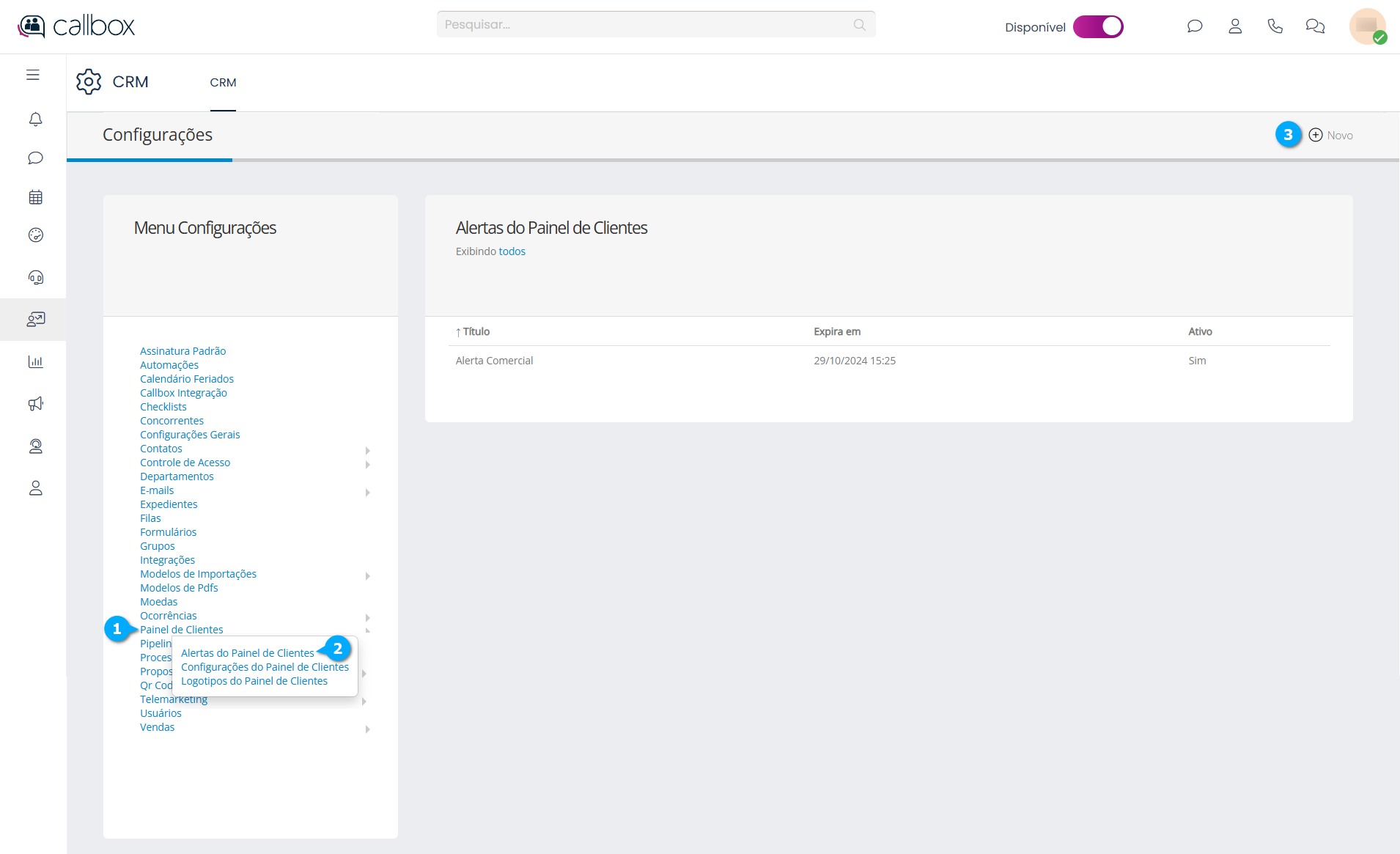
Após clicar no botão Novo temos:
Título (1) - define um título descritivo para o alerta
Alerta (2) - caixa de edição de texto para que seja definido o texto de alerta a ser exibido
Expira em (3) - permite selecionar a data em que o alerta deixará de ser exibido, caso fique vazio não irá expirar
Ativo (4) - se habilitado define o alerta como padrão
Cancelar (5) - botão para cancelar as configurações
Salvar (6) - botão para salvar as configurações
|
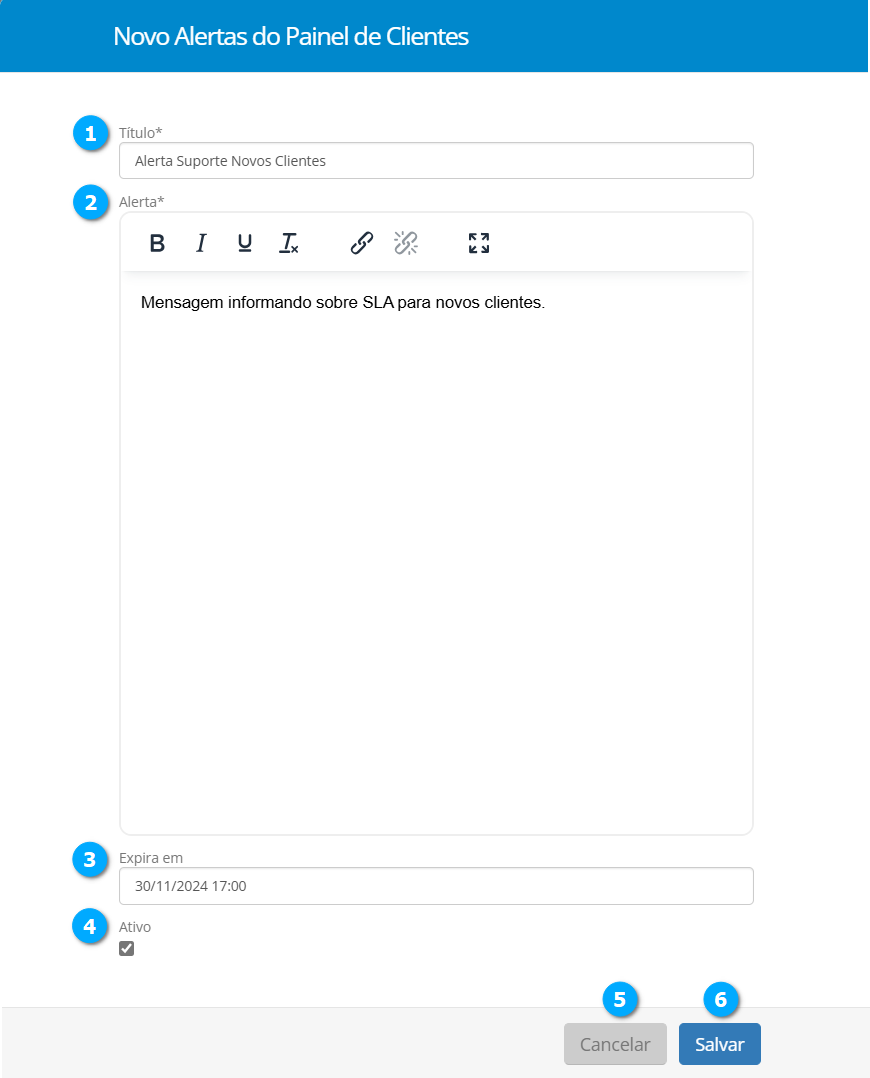
Modificando Alertas do Painel de Clientes
Para modificar clique no registro desejado (1).
|
Após clicar no registro podemos seguir o mesmo procedimento visto no tópico Adicionando Alertas do Painel de Clientes, clique aqui para visualizar.
Configurações do Painel de Clientes
Neste módulo conseguimos personalizar o painel de clientes, trocando a imagem de fundo, textos de login e logotipos, entre outras configurações.
Descrição (1) - mostra a descrição da opção de configuração
Valor (2) - mostra o valor configurado
Nota
Ao clicar sobre o título da lista é possível ordenar os campos.
|
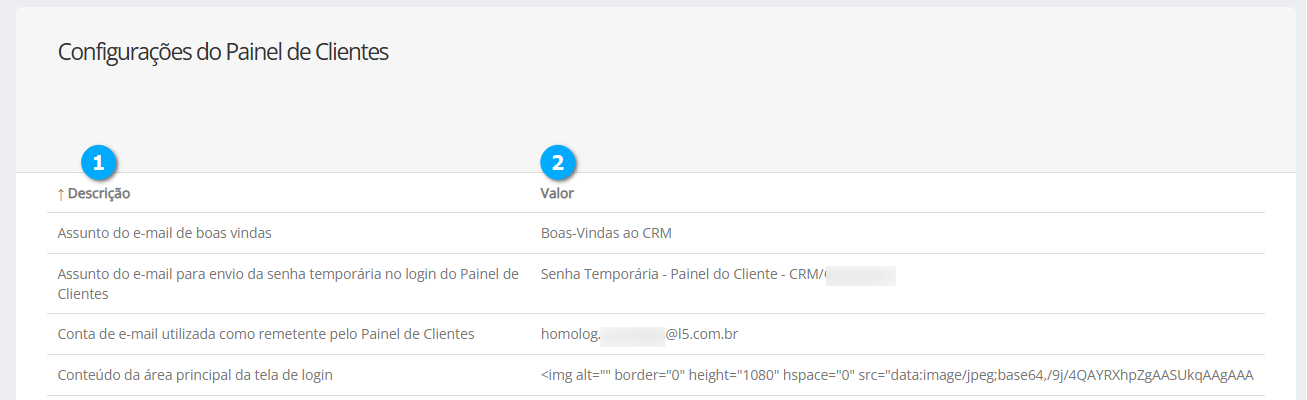
Acessando Configurações do Painel de Clientes
Selecione Painel de Clientes (1) e em seguida Configurações do Painel de Clientes (2).
|
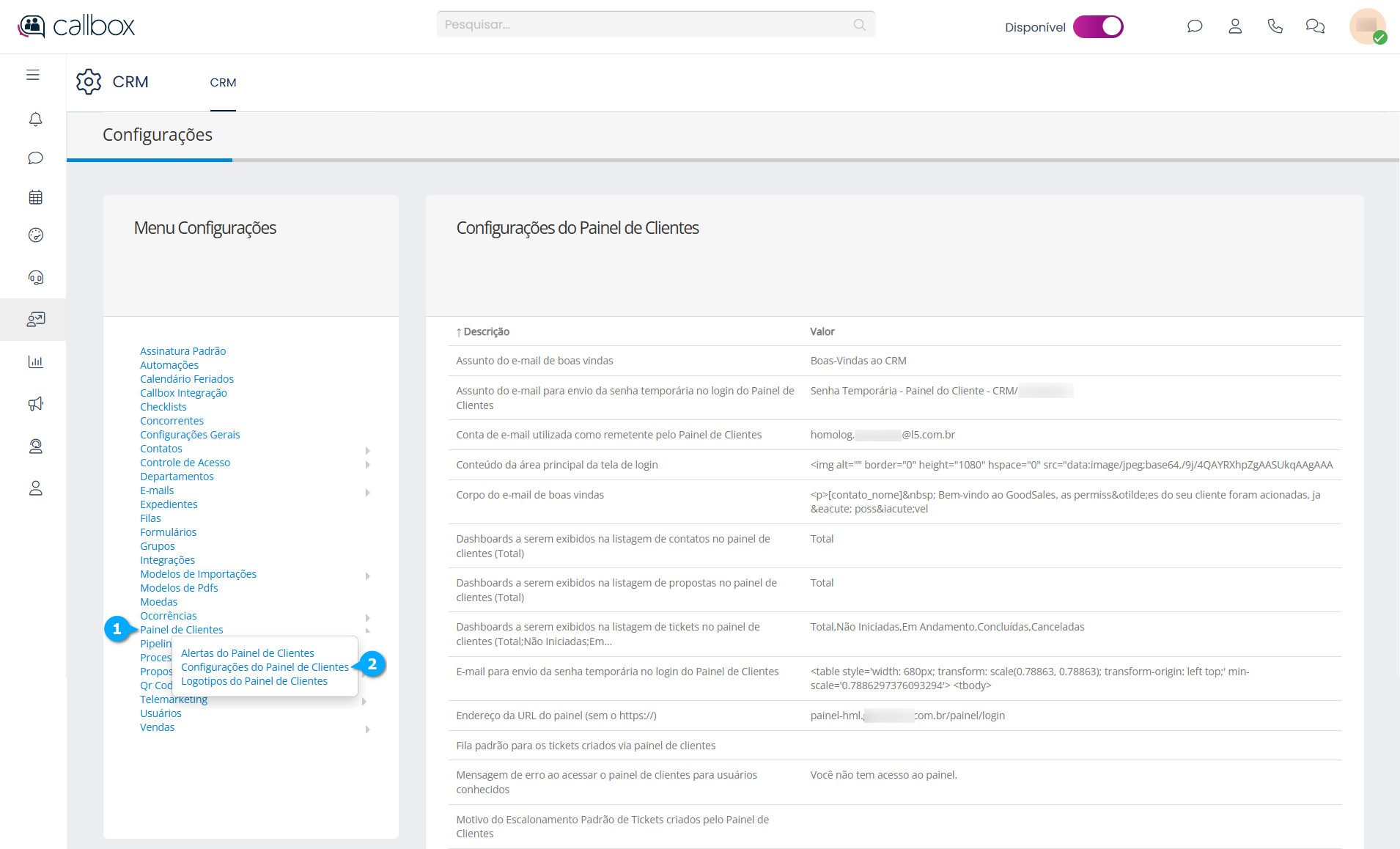
Configurando o Painel de Clientes
Para configurar o painel de clientes procedemos com a edição dos registros, vamos a alguns exemplos de configuração.
Para mudar a imagem de fundo do painel de clientes clique o registro Conteúdo da área principal da tela de login (1).
|
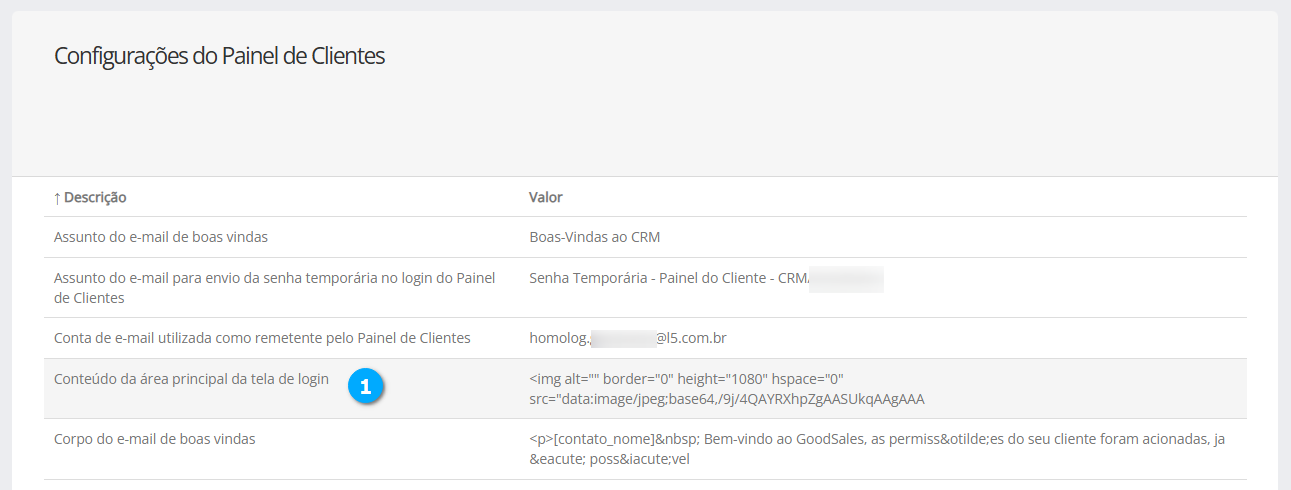
Após clicar no registro temos as opções de configuração:
Descrição (1) - mostra a descrição da configuração que está sendo editada, não é possível mudar a descrição do campo
Valor (2) - disponibiliza um editor de textos onde o administrador pode inserir imagens, textos para configurar a área do painel de clientes
Ver todos (3) - botão para retornar a tela e ver todos os registros disponíveis
Salvar (4) - botão para salvar as configurações
|
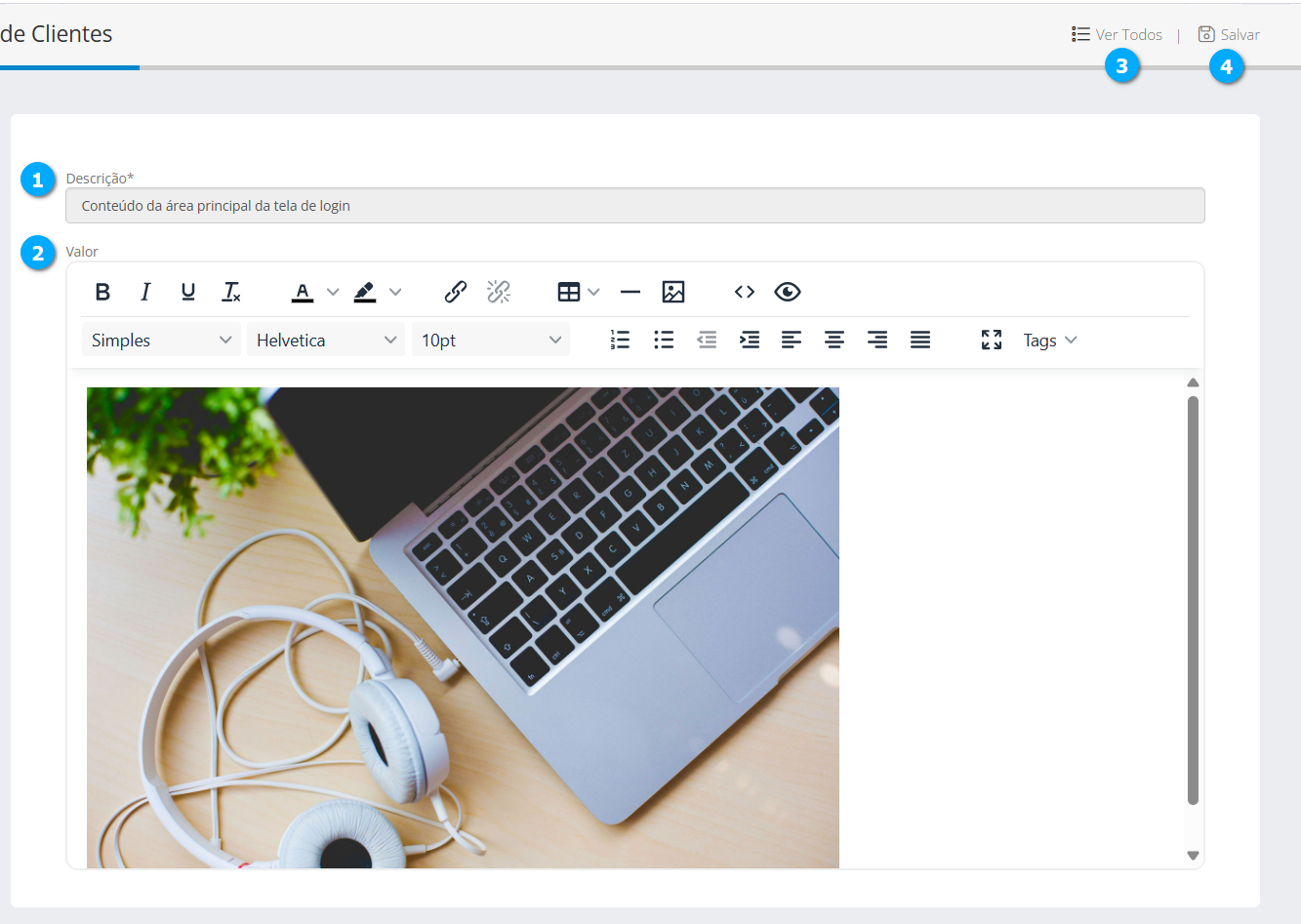
Clique no registro para mudar o Título do login do painel do cliente (1).
|
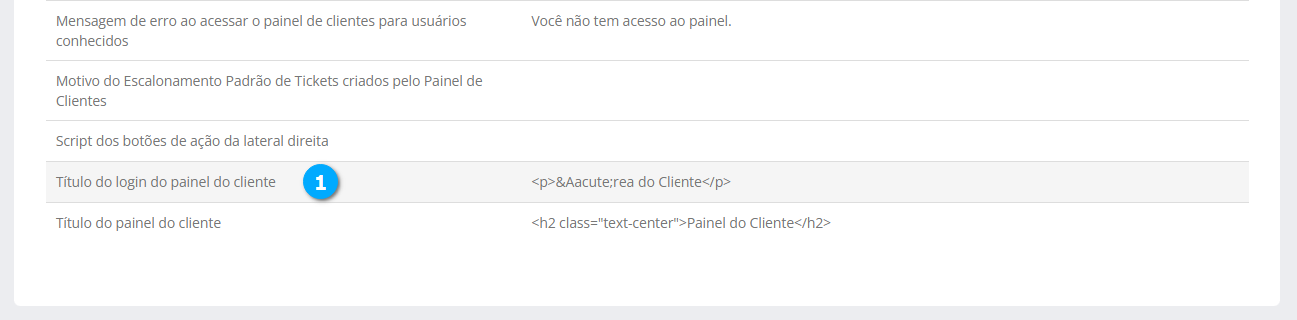
Após clicar no registro temos:
Descrição (1) - mostra a descrição da configuração que está sendo editada, não é possível mudar a descrição do campo
Valor (2) - disponibiliza um editor de textos onde o administrador pode inserir imagens, textos para configurar o título do login
Ver todos (3) - botão para retornar a tela e ver todos os registros disponíveis
Salvar (4) - botão para salvar as configurações
|
Ao término da edição teremos o painel de clientes como no exemplo abaixo:
|
Nota
Todas as demais configurações seguem o mesmo princípio dos exemplos acima.
Logotipos do Painel de Clientes
Neste módulo podemos trocar os logotipos do painel de clientes.
Descrição (1) - mostra a descrição da imagem de logotipo ou favicon, entre parênteses encontra-se o tamanho sugerido para a imagem em pixels
Logotipo (2) - mostra um preview da imagem configurada
Nota
Ao clicar sobre o título da lista é possível ordenar os campos.
|
Modificando Logotipos do Painel de Clientes
Selecione Painel de Clientes (1) e em seguida Logotipos do Painel de Clientes (2).
|
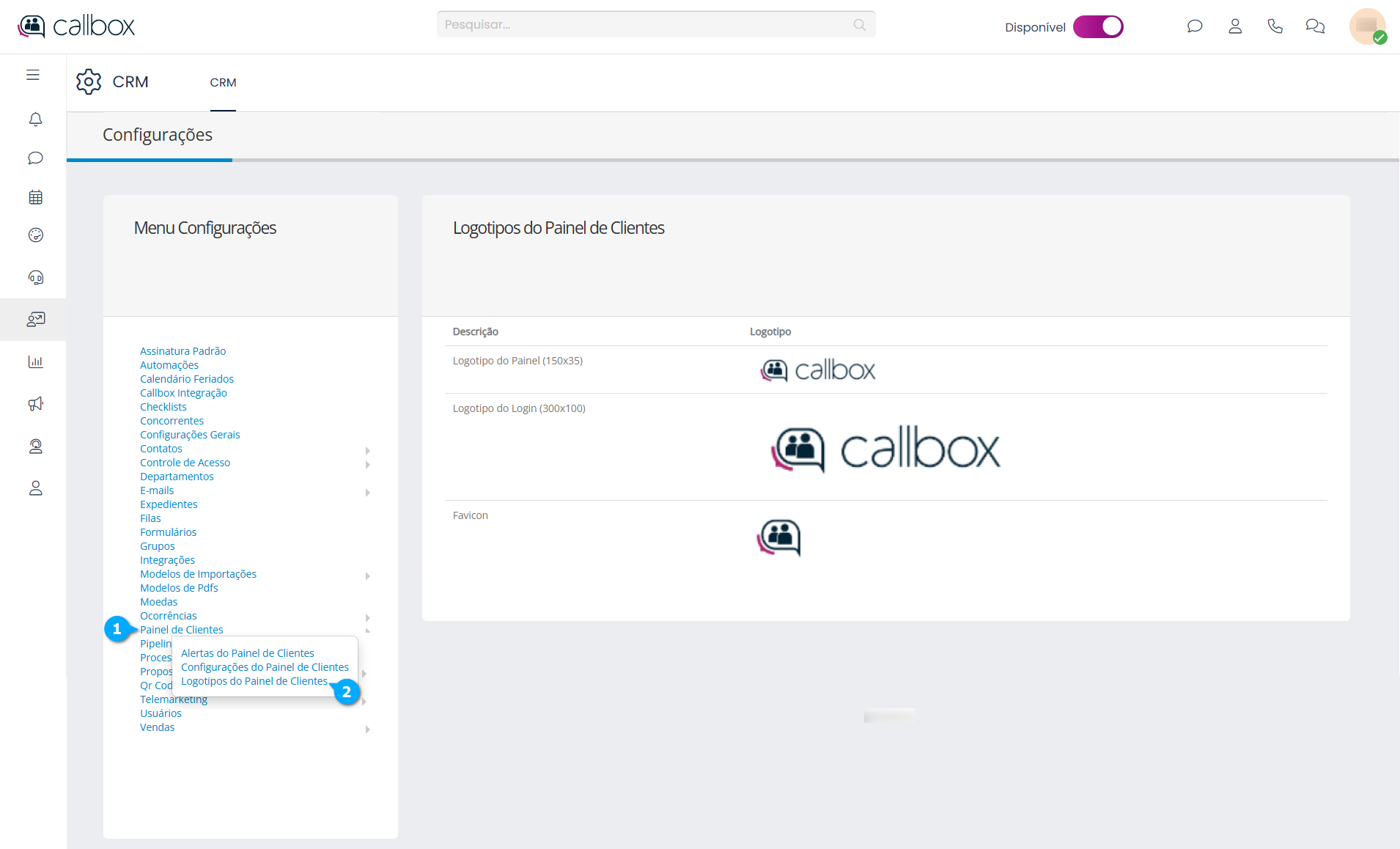
Selecione o registro (1) da imagem que deseja alterar.
|
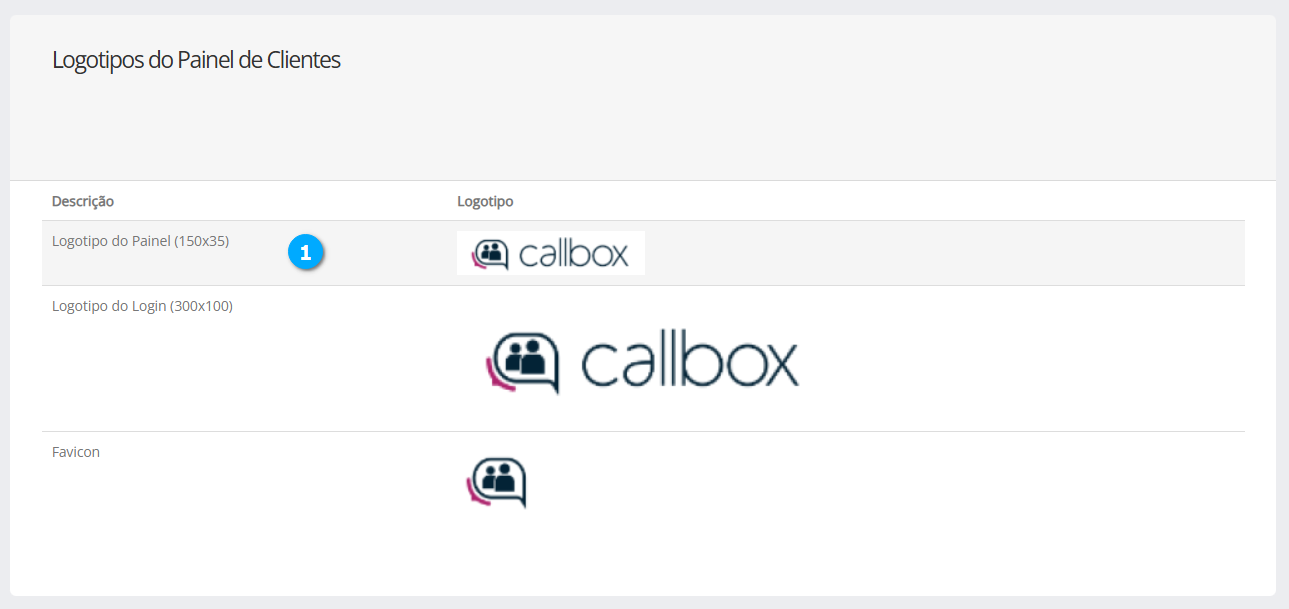
Após selecionar o registro temos:
Descrição (1) - mostra a descrição da imagem que será modificada, esta descrição não pode ser alterada
Logotipo (2) - mostra um preview do logotipo que foi carregado
Excluir (3) - botão para excluir a imagem que foi carregada
Adicionar imagem (4) - botão para adicionar uma imagem, uma janela de arquivos será aberta
Ver todos (5) - botão para retornar a tela e ver todos os registros disponíveis
Salvar (6) - botão para salvar as configurações
|
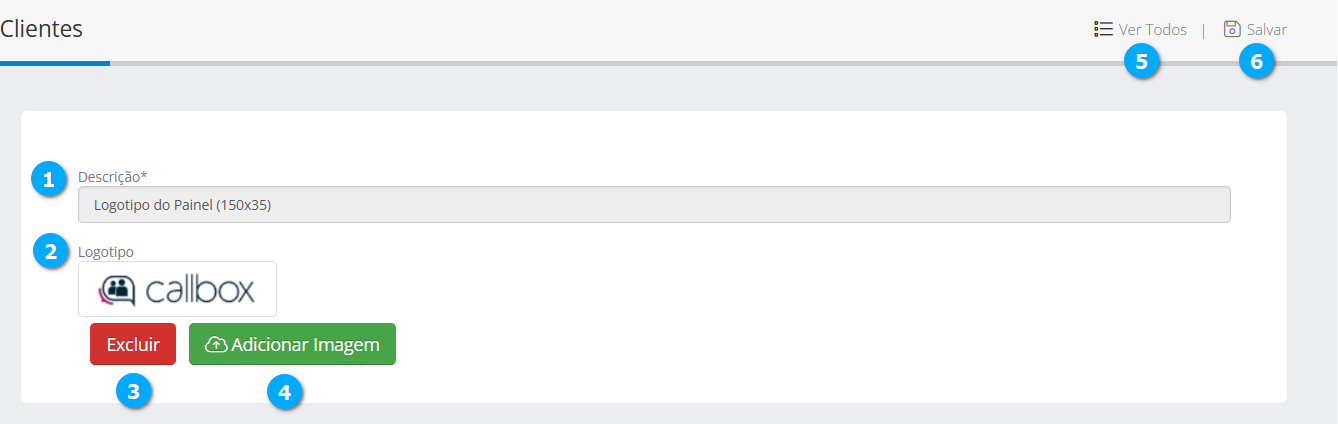
Após selecionar a imagem é possível escolher a área da imagem que será utilizada utilizando o recurso de seleção (1).
OK (2) - botão para confirmar a seleção da imagem
Sair (3) - botão para sair sem selecionar a imagem
|
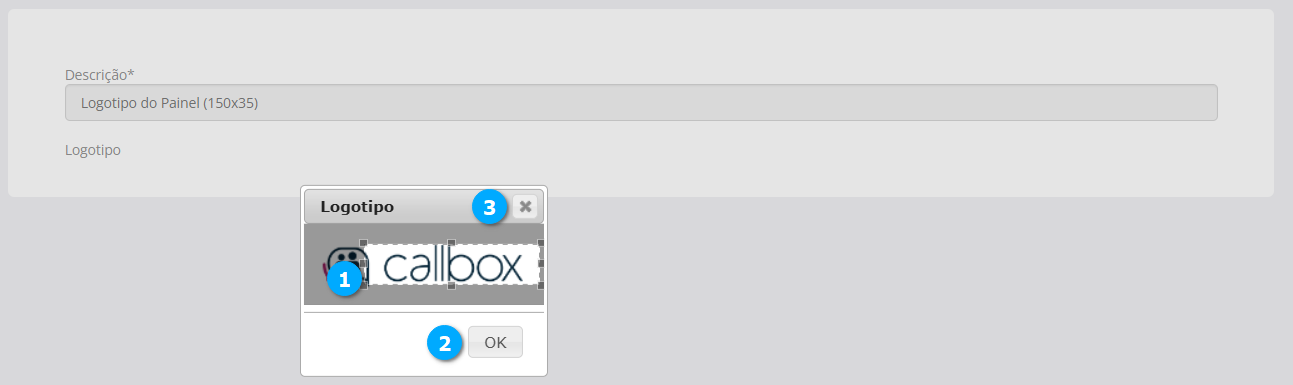
Pipelines
Neste módulo configuramos os Pipelines, essa ferramenta representa as etapas de um processo, por exemplo, em vendas representa as etapas que um potencial cliente passa até fechar uma venda, em tickets as etapas que o suporte deve seguir para a resolução.
Nome (1) - mostra o nome do pipeline
Departamentos (2) - mostra os departamentos que possuem acesso ao pipeline
Módulo (3) - mostra o módulo que faz uso do pipeline
Pronto para uso (4) - mostra se o pipeline configurado está disponível para uso
Ativo (5) - mostra se o pipeline está ativo ou não
Nota
Ao clicar sobre o título da lista é possível ordenar os campos.
|
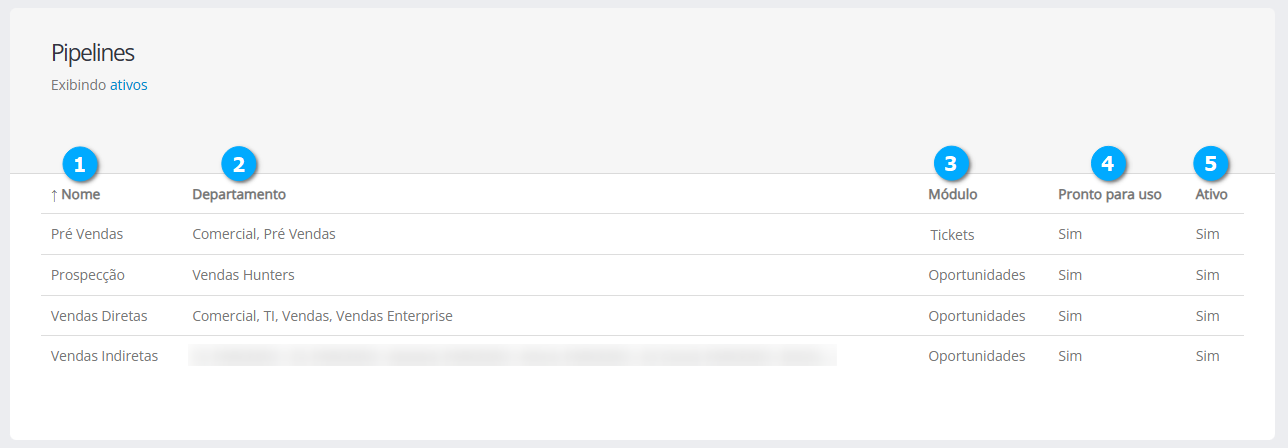
Adicionando Pipelines
Selecione Pipelines (1) e clique no botão Novo (2).
|
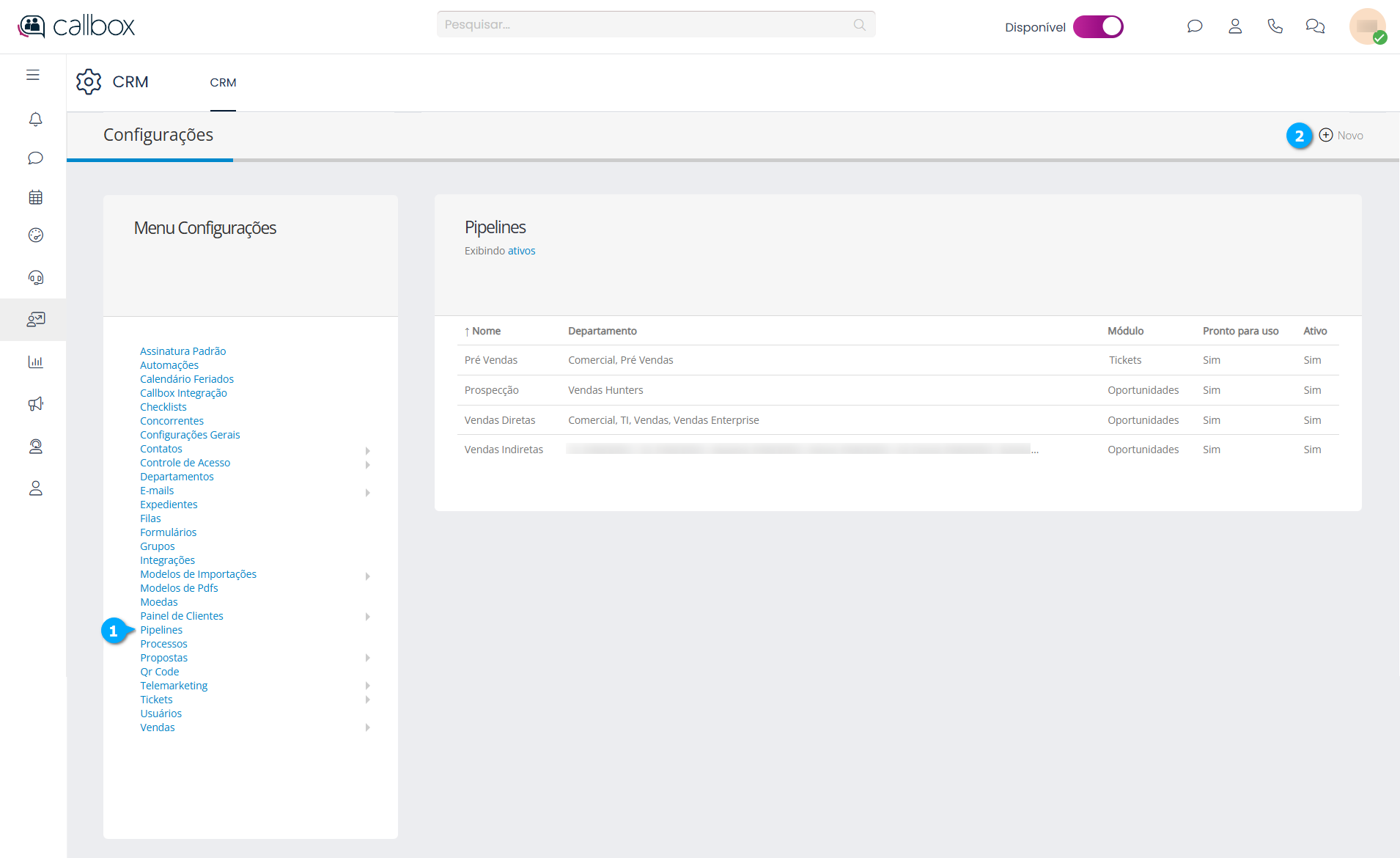
Após clicar no botão Novo temos:
Nome (1) - define o nome do pipeline
Módulo (2) - permite selecionar os módulos disponíveis para uso do pipeline
Departamento (3) - permite selecionar o departamento ou os departamentos que farão uso pipeline
Ativo (4) - se habilitado configura o pipeline como ativo
Cancelar (5) - botão para cancelar as configurações
Salvar (6) - botão para salvar as configurações
|
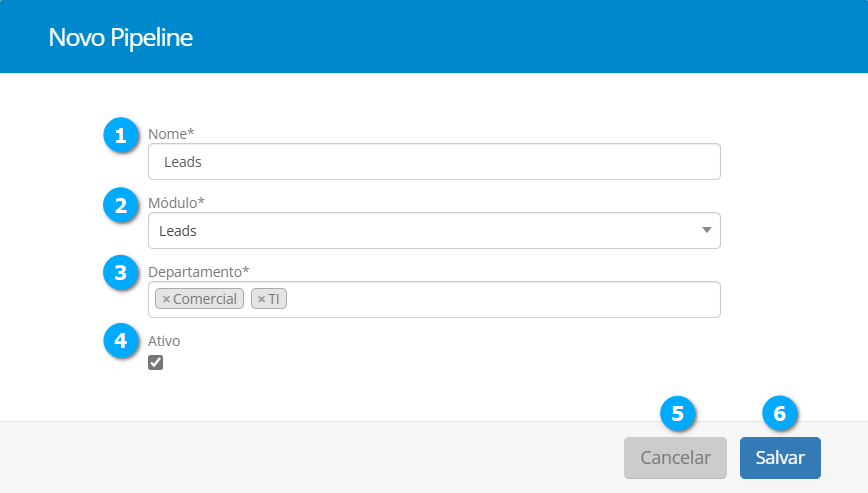
Após clicar no botão Salvar é necessário editar o registro (1) para continuar as configurações e disponibilizar o pipeline para uso.
Pronto para uso (2) - como podemos observar, enquanto ainda não for finalizada a configuração o pipeline não estará pronto para uso
|
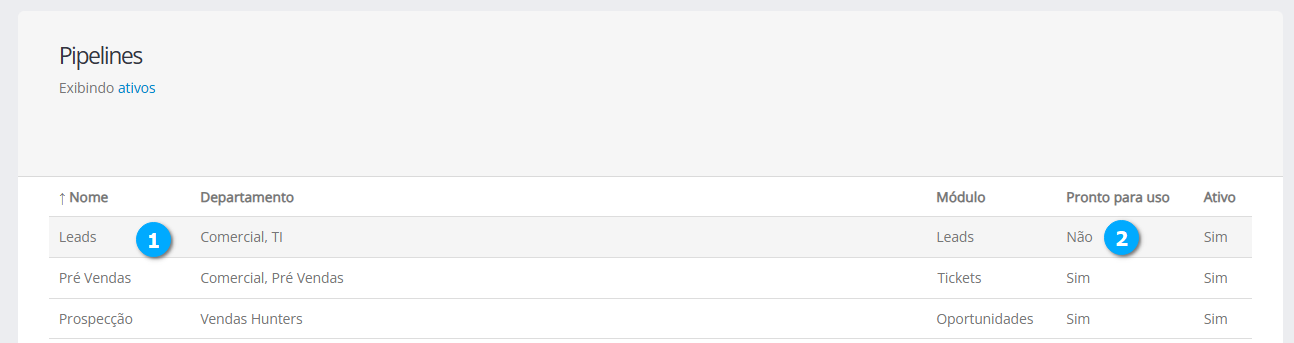
Após clicar no registro temos:
Nome (1) - permite modificar o nome atribuído ao pipeline
Módulo (2) - mostra o módulo associado ao pipeline
Departamento (3) - permite incluir ou remover departamentos
Etapa mínima para converter (4) - permite selecionar qual etapa do pipeline já é possível considerar o contato como um Lead
Ativo (5) - se habilitado torna o pipeline ativo
Nova Etapa (6) - define a etapa a ser seguida
Adicionar (7) - botão para adicionar a etapa
Ver etapas inativas (8) - botão que permite visualizar etapas que foram inativadas
Alterações (9) - nesta aba ficam registradas todas alterações realizadas
Desativar/Ativar (10) botão para desativar o uso e reativar quando necessário
Cancelar (11) - botão para cancelar as configurações
Salvar (12) - botão para salvar as configurações
|
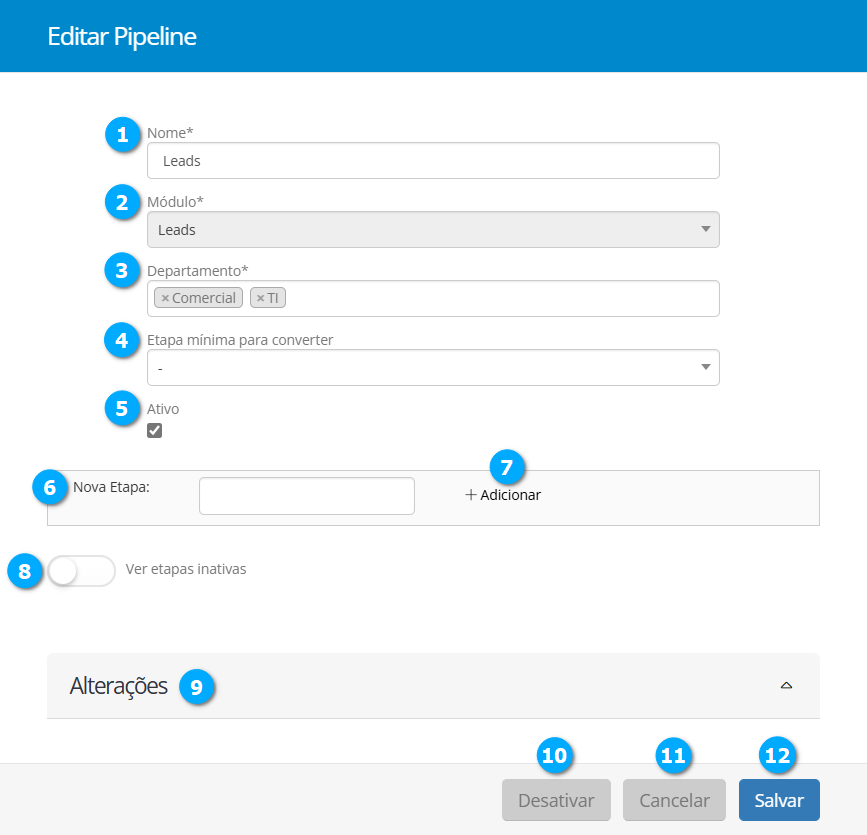
Adicionando etapas
Para adicionar etapas após preencher o campo Nova Etapa (1) clique no botão Adicionar (2), repita esse processo até a quantidade de etapas necessárias.
Mover (3) - botão para mudar a ordem das etapas, para mover de posição clique e arraste para a nova posição
Desabilitar/Habilitar (4) - botão para desabilitar ou habilitar a ação
Consistência (5) - botão para adicionar uma regra para que a etapa possa ser marcada, por exemplo uma visita comercial somente pode ser marcada como concluída se foi feita a oferta de produtos
|
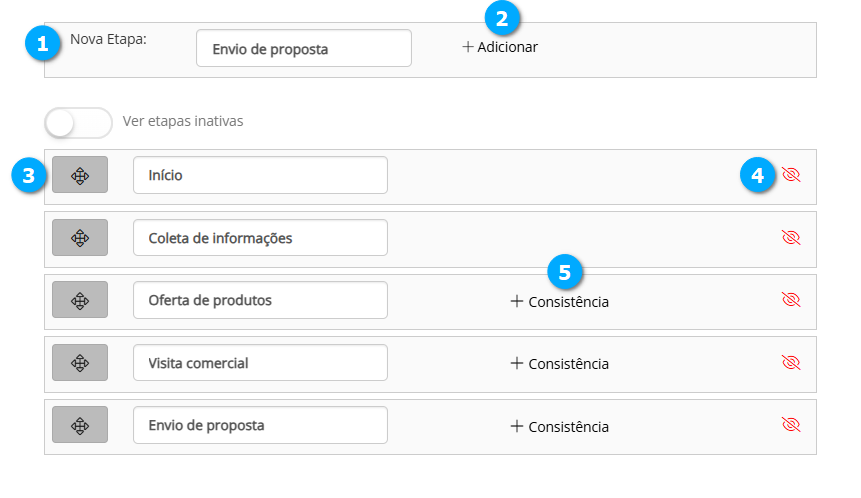
Após salvar as configurações o pipeline estará ativo e pronto para uso conforme podemos observar no campo Pronto para uso (1) do registro (2).
|
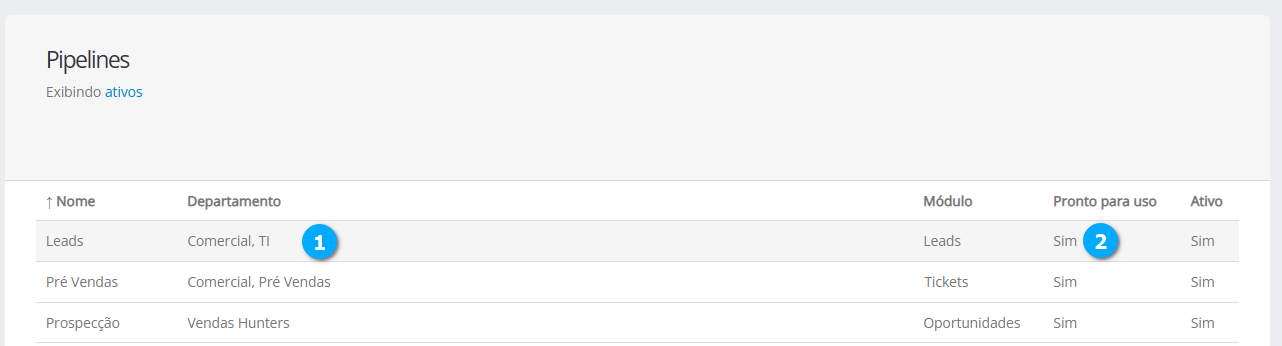
Nota
Para que o Pipeline seja adicionado aos módulos devemos tomar o cuidado de adicionar ao formulário de criação o campo pipeline.
Processos
O CRM possui algumas automações de processos padrões que podem ser habilitadas, como verificação de status com base em faróis, extração de arquivos do banco de dados para disco, verificar se algum contrato está para vencer entre outros processos. É possível acompanhar o histórico das ações programadas para os processos.
ID (1) - mostra o número sequencial dos processos
Processo (2) - mostra o processo disponível para uso
Descrição (3) - mostra a descrição do processo
Ativo (4) - mostra se o processo está ativo ou não
Nota
Ao clicar sobre o título da lista é possível ordenar os campos.
|
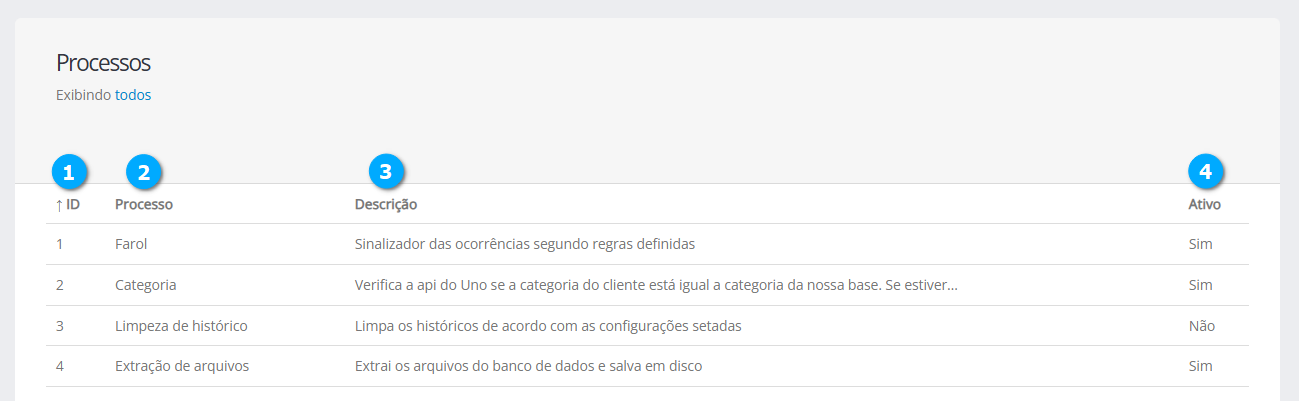
Editando Processos
Selecione Processos (1) e clique no registro (2) desejado.
|
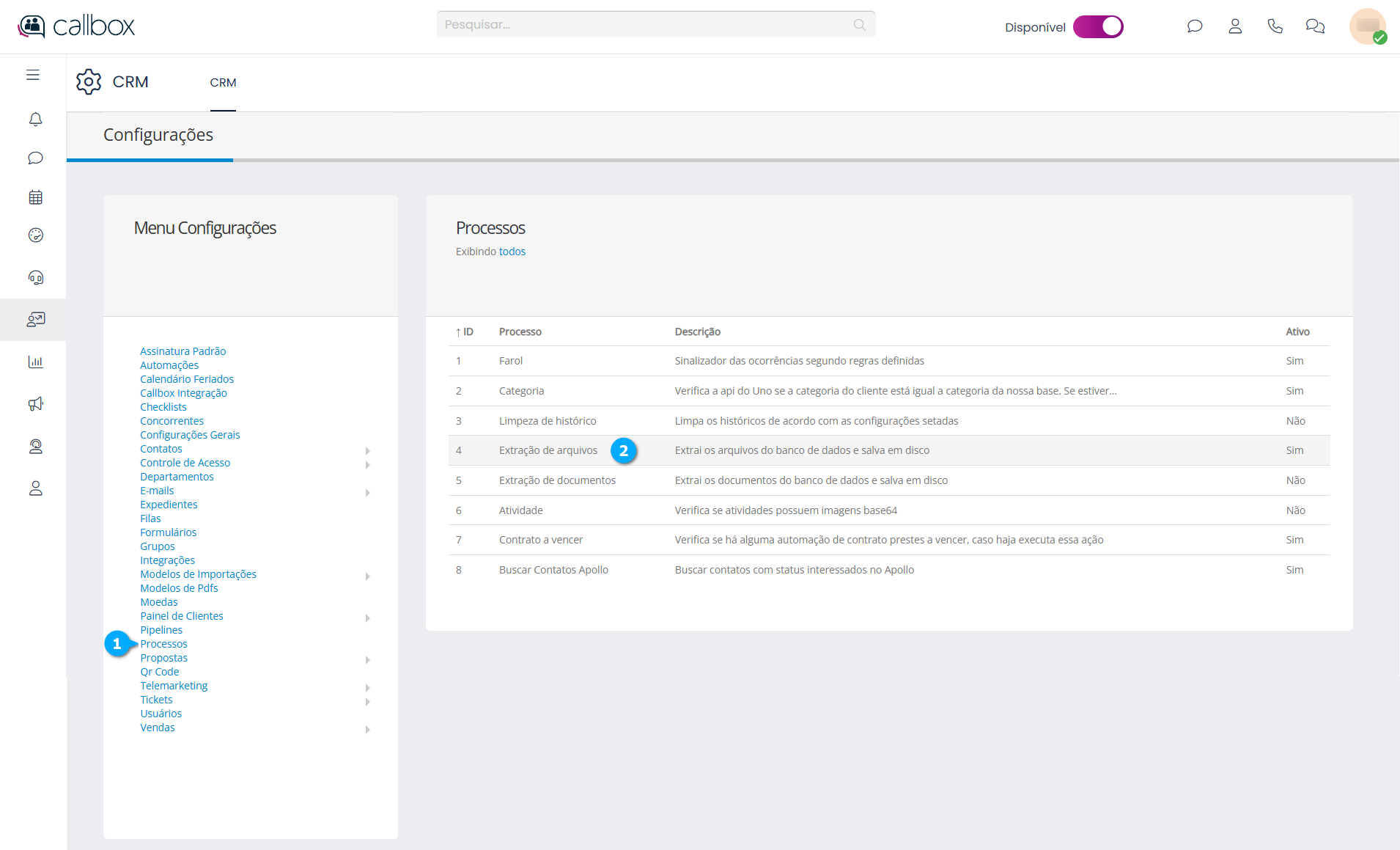
Após clicar no processo desejado temos:
Processo (1) - mostra o nome do processo, não é possível editar o campo
Descrição (2) - mostra a descrição do processo, não é possível editar o campo
Ativo (3) - botão para ativar ou desativar o uso do processo
Históricos (4) - aba que contém o histórico do que foi executado pelo processo
Configurações Processos (5) - aba que contém as configurações de execução do processo
Alterações (6) - aba que contém as informações das alterações realizadas no processo
Ver Todos (7) - botão para retornar a tela anterior sem salvar
Salvar (8) - botão para salvar as configurações
|
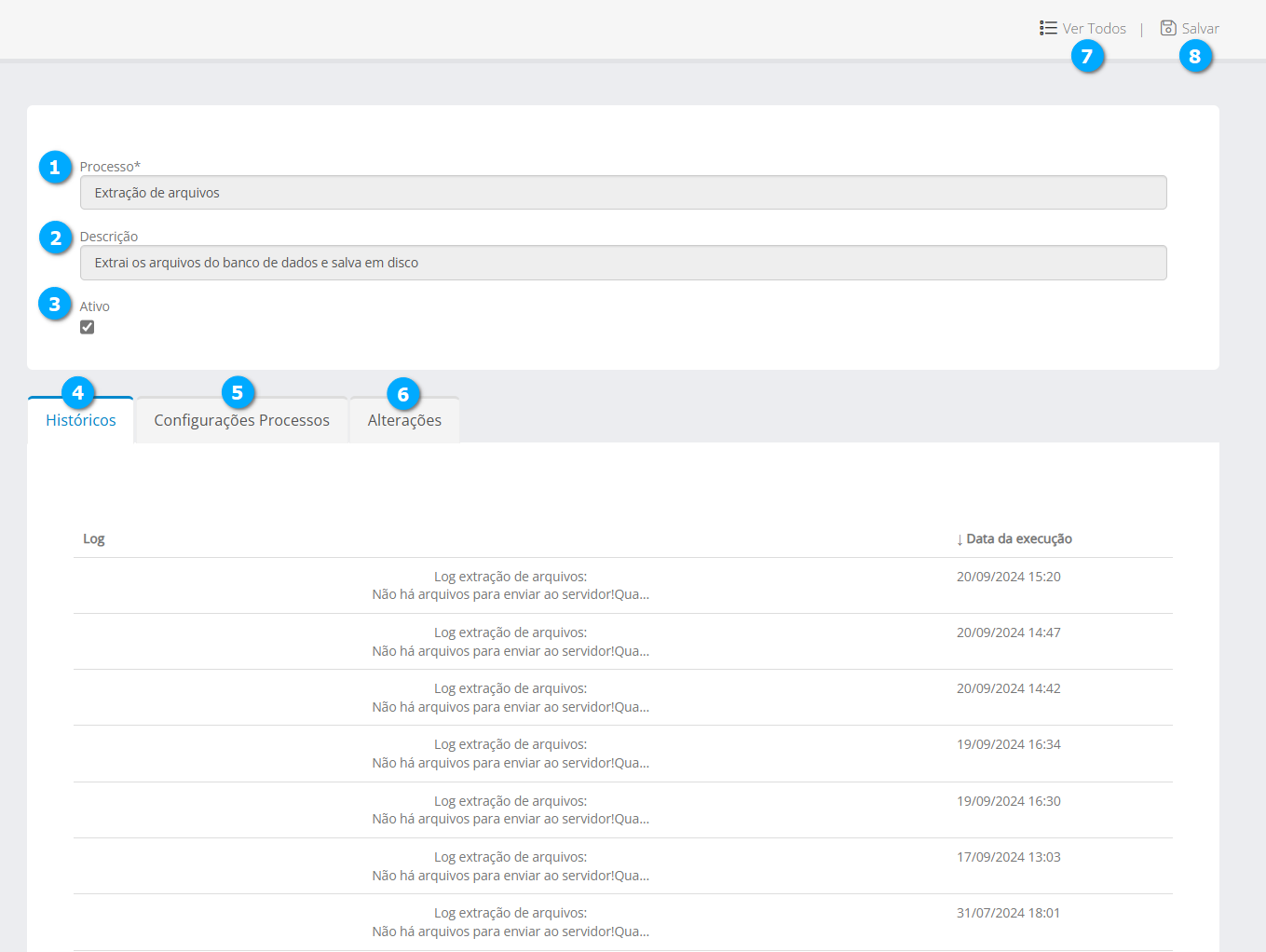
Configurações Processos
Ao selecionar a aba Configurações Processos (1) temos:
Dia do Mês (2) - permite selecionar o intervalo por dia do mês, é possível personalizar, para escolher o ou os dias específicos do mês
Dias da Semana (3) - permite selecionar o intervalo selecionando dias úteis ou finais de semana, assim como personalizar quais dias da semana ocorrerá o processo
Horário (4) - permite selecionar o intervalo de tempo que o processo será executado, além das opções disponíveis é possível personalizar o intervalo de tempo
Salvar (5) - botão para salvar as configurações
|
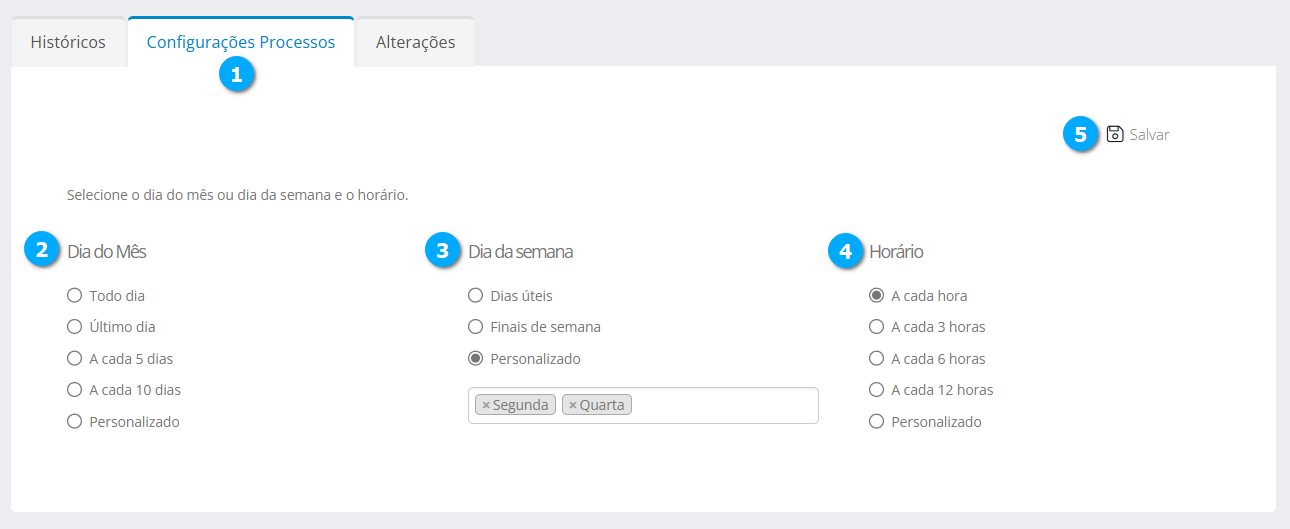
Exemplo Contrato a Vencer
Como exemplo de um processo temos a automação de aviso para o gestor de contratos a vencer.
Localize o registro Contratos (1) e clique para editá-lo.
|
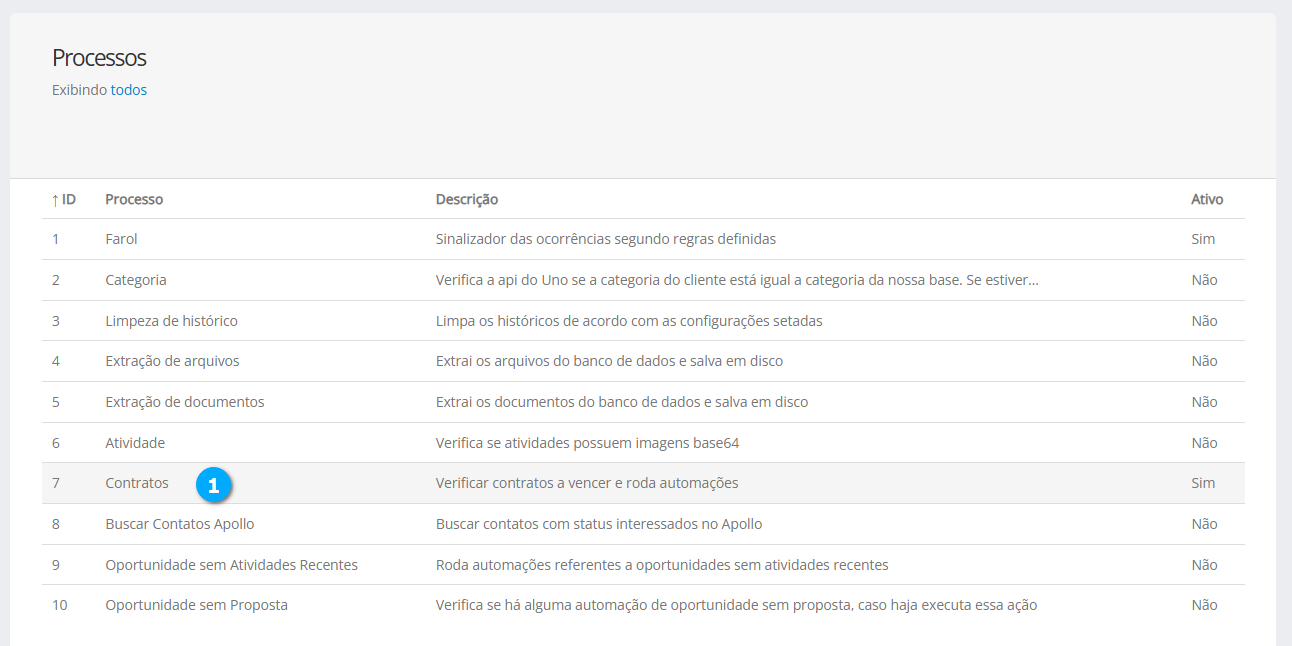
Após clicar no registro verifique se está Ativo (1) e na aba Configurações Processos (2) defina quando o processo deve ocorrer e clique no botão Salvar (3).
|
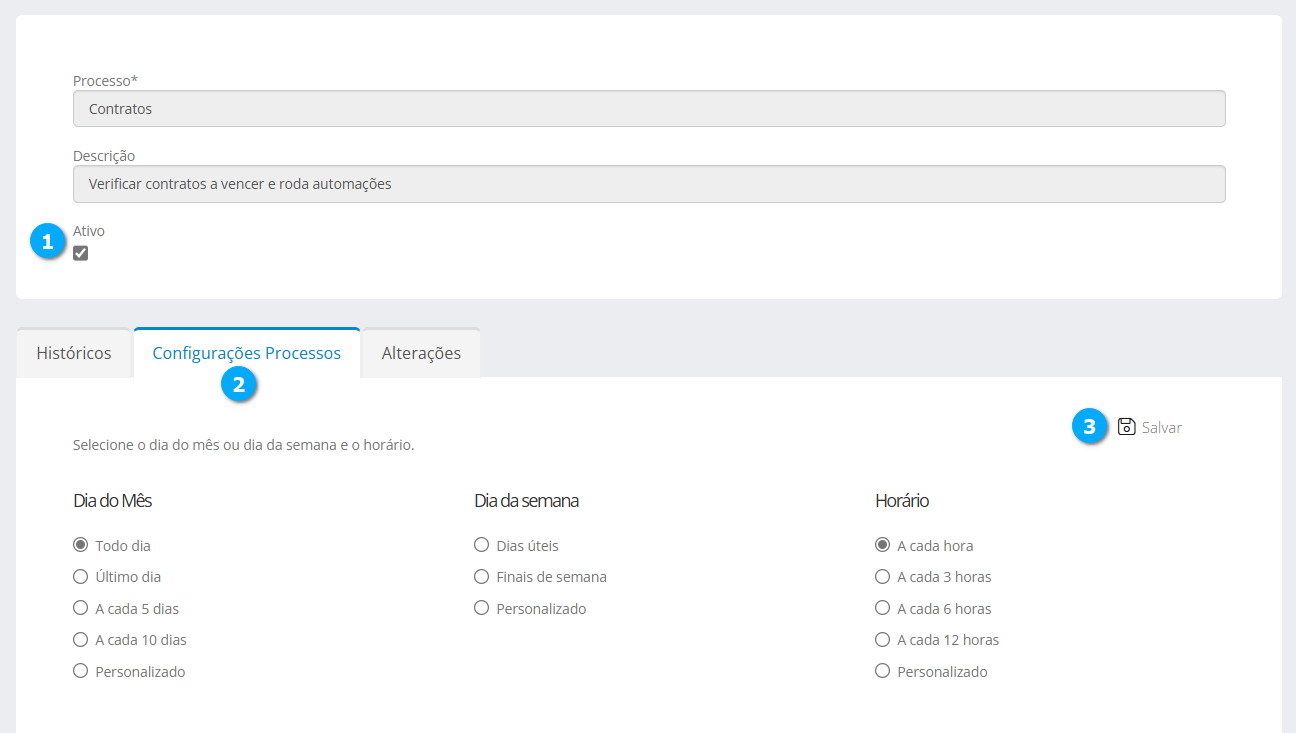
O próximo passo é configurarmos uma automação para informar o gestor que o contrato está para vencer. Acesse o módulo de configuração Automações, para saber mais sobre o módulo Automações clique aqui.
Clique no botão Nova para criar uma automação e configure os campos conforme o exemplo abaixo:
Título (1) - define o título da automação
Em (2) - selecione o módulo de Contratos para a automação
Quando (3) -selecione o gatilho Contrato a Vencer, define quando a automação irá ocorrer
Dias até o vencimento (4) - define a partir de quantos dias antes do vencimento a automação será executada
Estando os modelos (5) - permite selecionar se os modelos estarão dentro de uma lista definida no campo Modelo (6) ou fora da lista, neste caso valendo para todos os modelos disponíveis
Modelo (6) - permite selecionar um ou mais modelos que serão afetados pela ação, se não for selecionado a ação afetará todos os modelos
Estando os proprietários (7) - permite selecionar se os proprietários estarão dentro de uma lista definida no campo Proprietários (8) ou fora da lista, neste caso valendo para todos os proprietários disponíveis
Proprietários (8) - permite selecionar os proprietários, para os modelos selecionados, que serão afetados pela automação, se vazio usa todos
Proposta é exibida no dashboard (9) - define se as propostas serão filtradas pelo Dashboard ou não
Estando a(s) categoria(s) (10) - permite selecionar os clientes ou parceiros afetados pela ação
Sendo as categorias (11) - permite selecionar se as categorias estarão dentro de uma lista definida no campo Categorias (12) ou fora da lista
Categorias (12) - permite selecionar quais categorias são afetadas pela ação
Cancelar (13) - botão para cancelar as configurações
Salvar (14) - botão para salvar as configurações
Nota
Alguns campos não foram preenchidos, neste caso atendem a todas as situações.
|
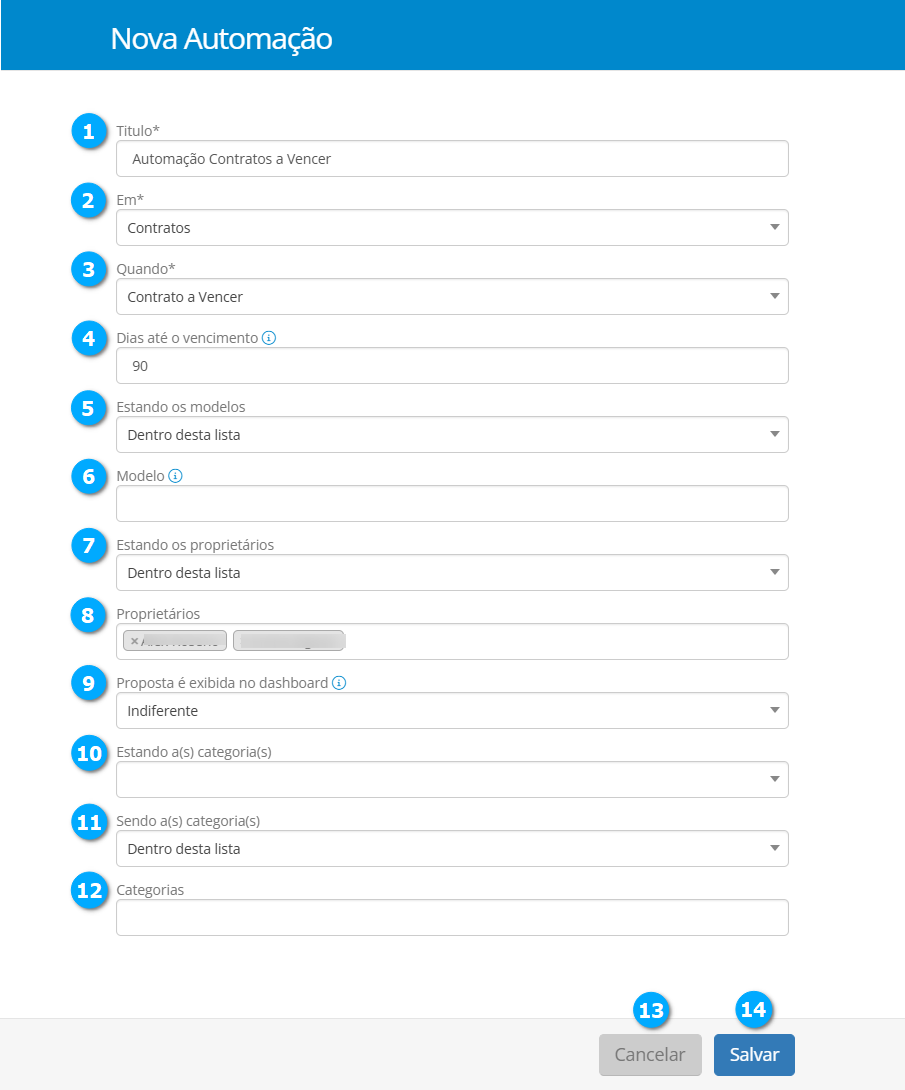
Depois de clicar no botão Salvar do formulário edite o registro para adicionar a ação clicando no botão Novo (1).
|
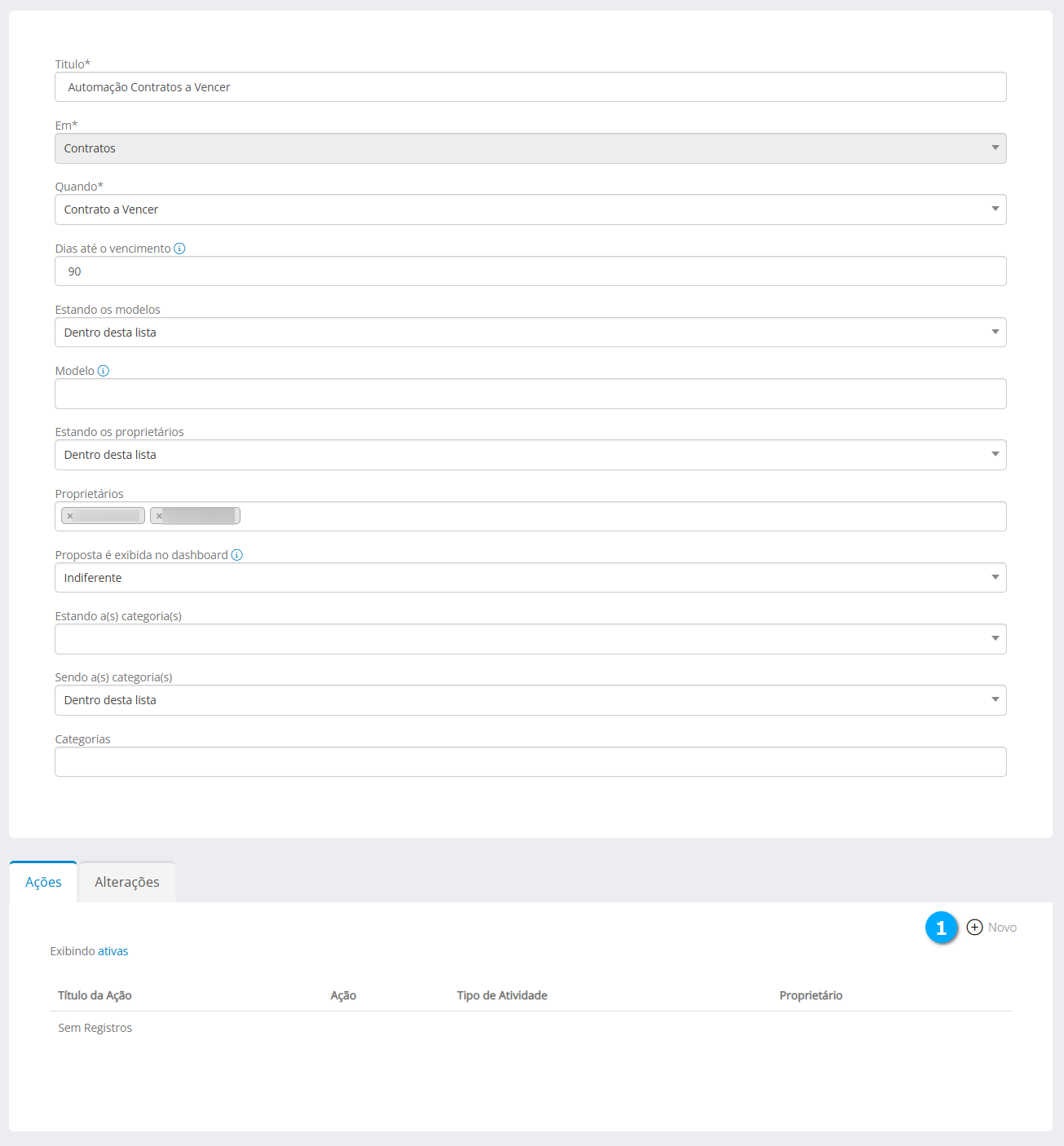
Após clicar no botão Novo defina a ação que irá criar um alerta para o gestor.
Título da Ação (1) - define o título da ação
Ação (2) - permite selecionar o tipo da ação, neste caso escolha Criar alerta para o gestor
Acionamento único (3) - se habilitado, está ação será executada uma única vez
Título (4) - define o título da ação
Texto (5) - editor de texto, neste exemplo adicionamos a tag de Automação [link_cliente]
Ativa (6) - define se a ação está em uso ou não
Cancelar (7) - botão para cancelar as configurações
Salvar (8) - botão para salvar as configurações
|
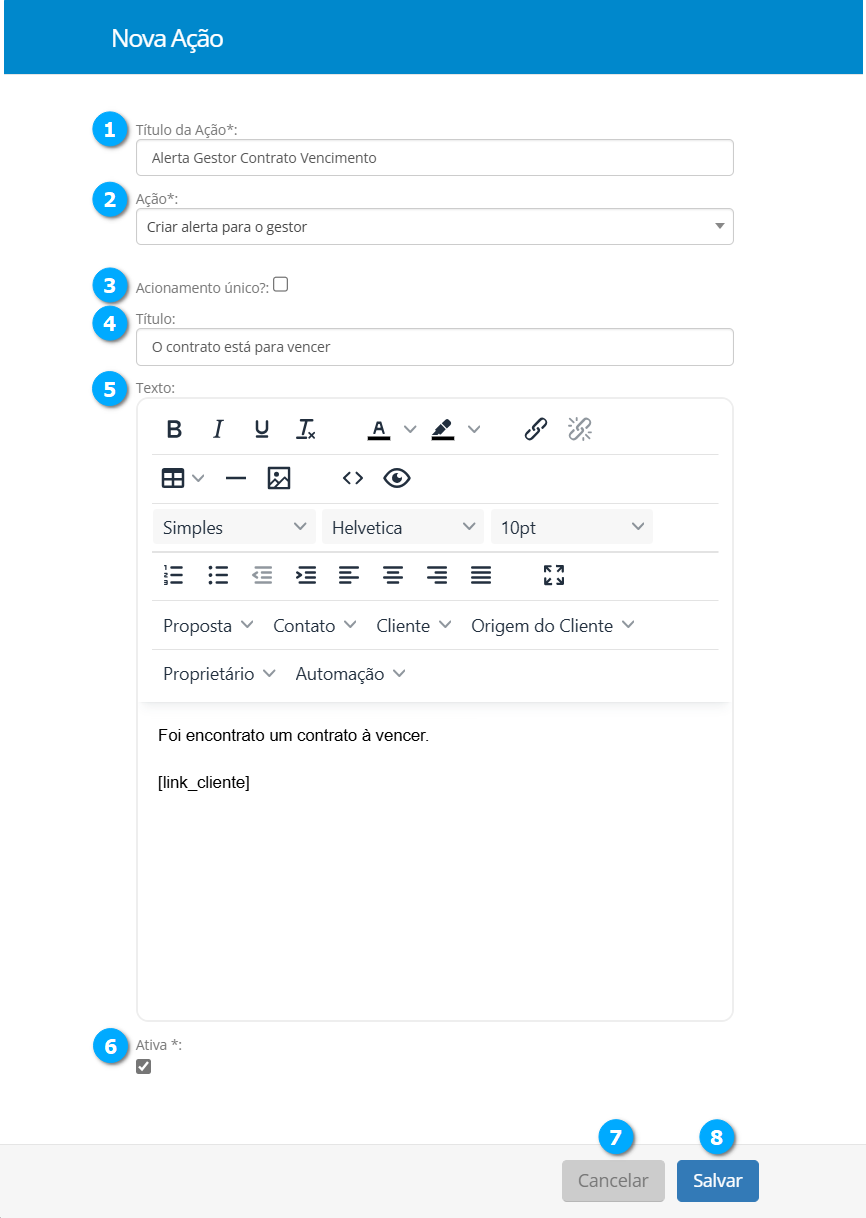
Alertas
O proprietário do cliente irá receber um alerta informando que o contrato está para vencer, por meio de uma notificação tipo pop-up (1) e também na aba de Atividades (2).
|
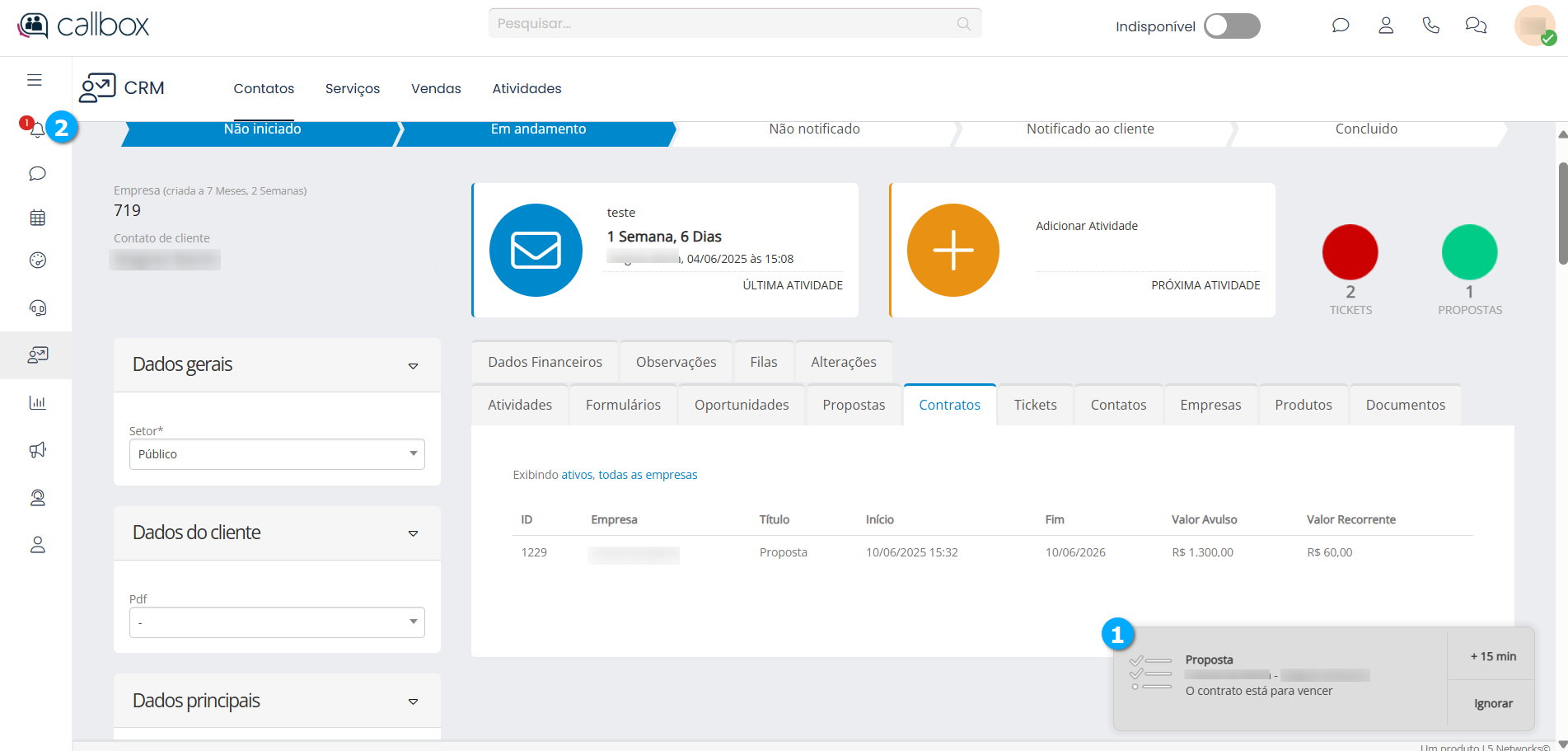
Pop-up
O pop-up exibido permite ao usuário que prorrogue o alerta por mais 15 minutos clicando no botão + 15 min (1) ou que ignore o alerta clicando no botão Ignorar (2).
Nota
O botão Ignorar não cancela o alerta, que será emitido novamente conforme a programação realizada na automação. caso deseje que seja emitido apenas um alerta a caixa de seleção Acionamento único? nas configurações da automação, em ação, deve ser habilitada.
|
Atividades
Na barra de menus, em Atividades (1) o usuário também recebe o alerta, neste caso ao clicar na atividade (2) o usuário tem acesso ao módulo Propostas (3) com o cliente em questão para que possa gerenciar a tarefa.]
Nota
para saber mais sobre o módulo Propostas clique aqui
|
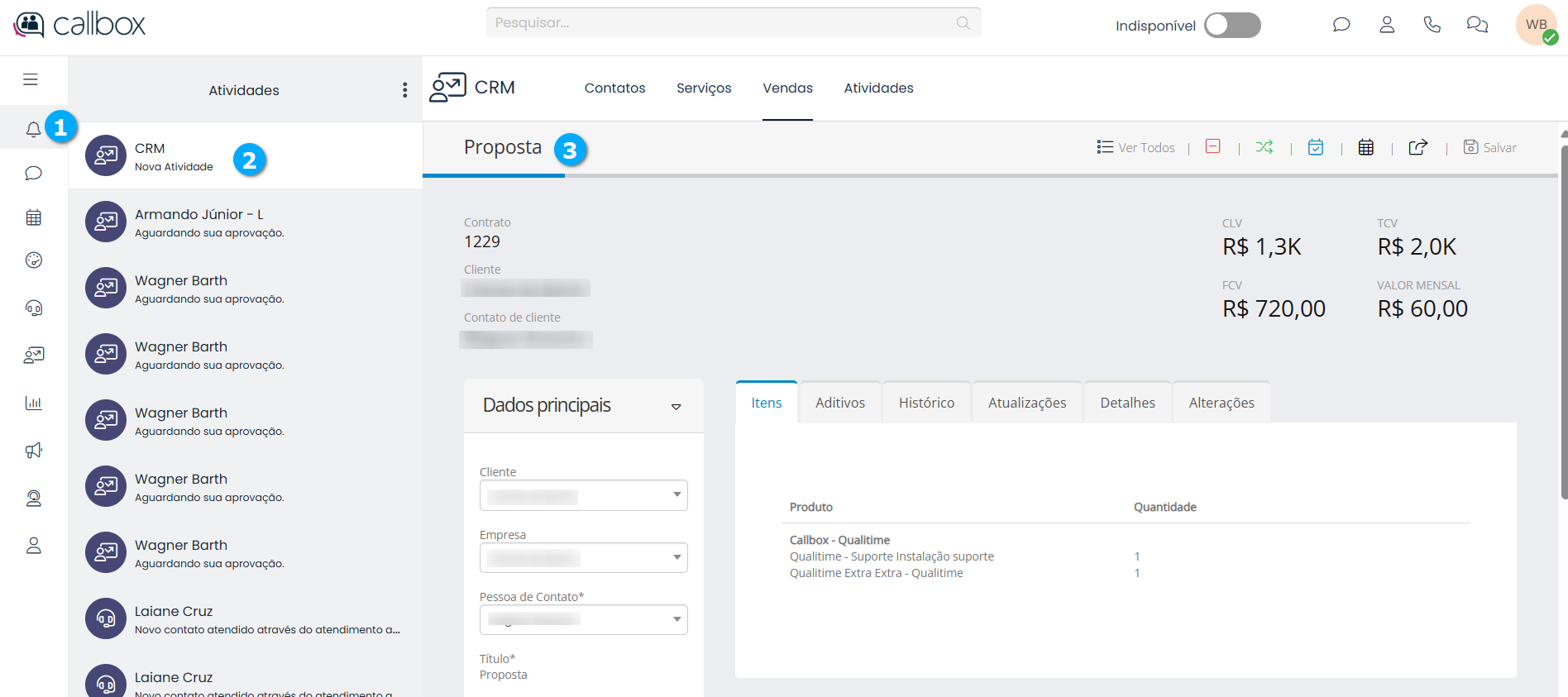
Para ser redirecionado ao módulo Clientes, dentro do menu Atividades clique em Atividades (1) e no item Atividades (2), selecione a atividade de alerta (3) que foi gerada a partir da automação.
|
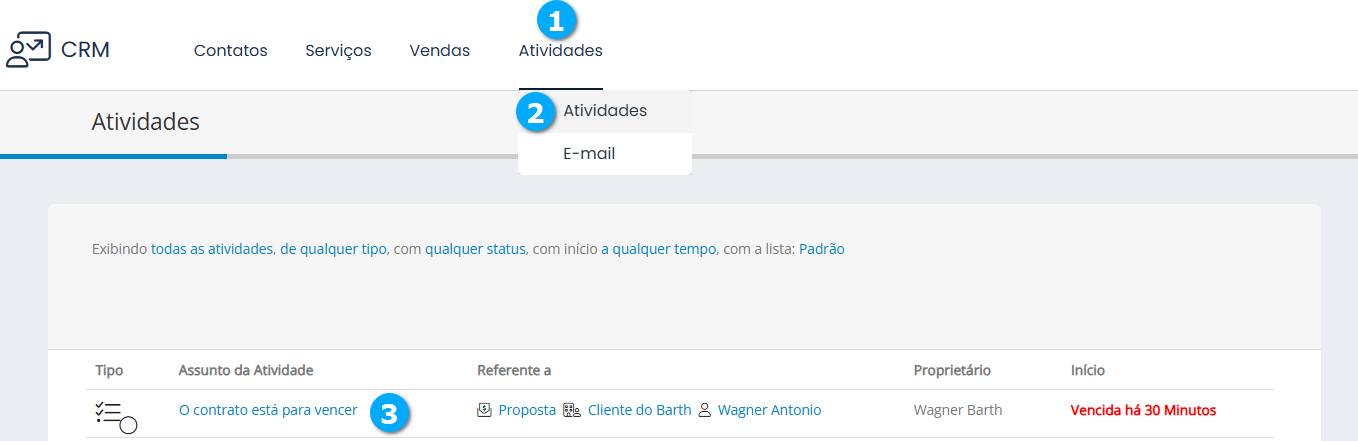
Após clicar no registro da atividade o usuário é direcionado à tarefa, para saber mais sobre Atividades clique aqui.
|
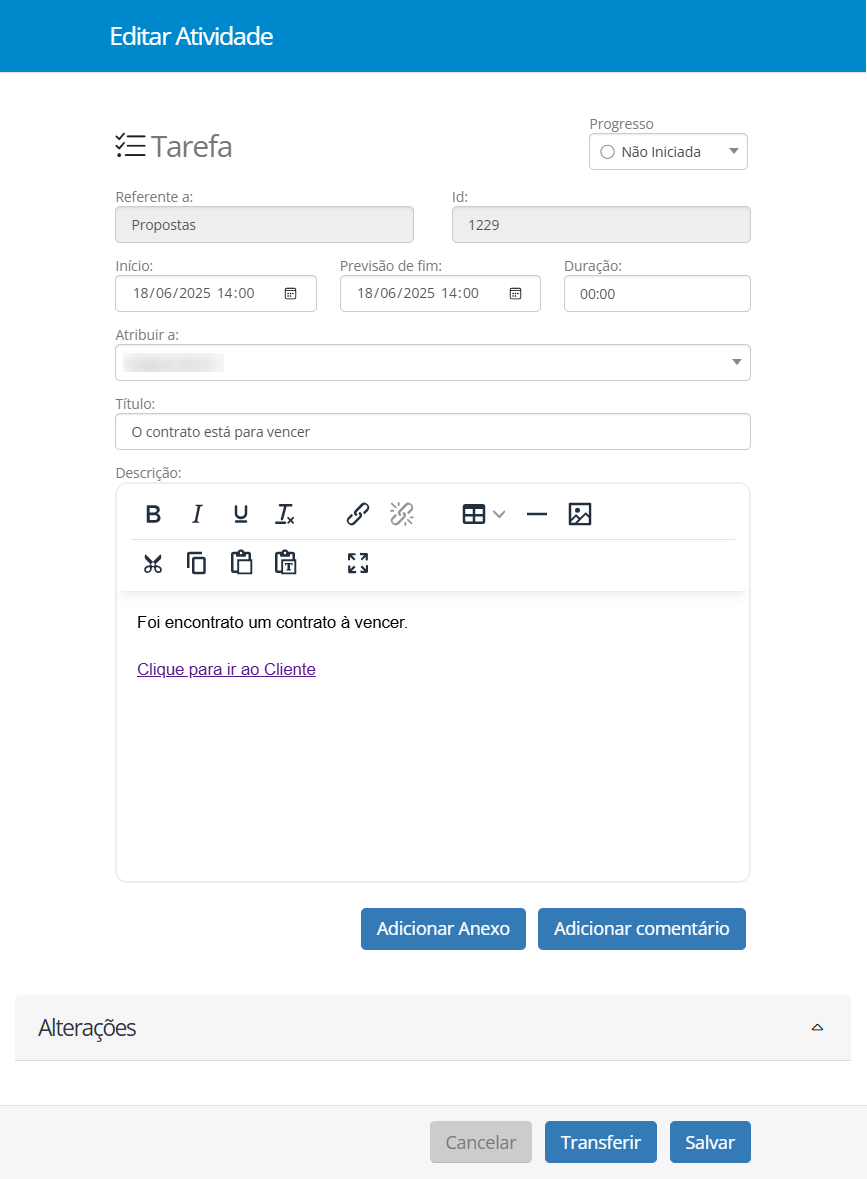
Propostas
Neste módulo são configurados todos os passos de uma proposta.
Comissões
Neste módulo definimos os tipos de comissões que podem ser atribuídas as propostas.
Descrição (1) - mostra a descrição da comissão
Aplicar Para (2) - mostra para quem a comissão será aplicada
Comissão (3) - mostra o valor da comissão em porcentagem
Prioridade (4) - mostra a prioridade da comissão caso definida mais de uma
|
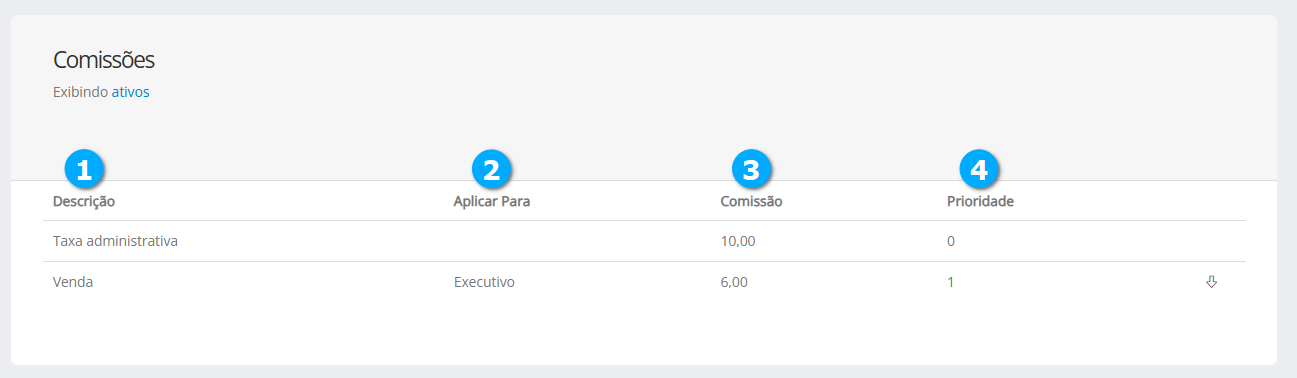
Adicionando Comissões
Selecione Propostas (1) seguido de Comissões (2) e clique no botão Novo (3).
|
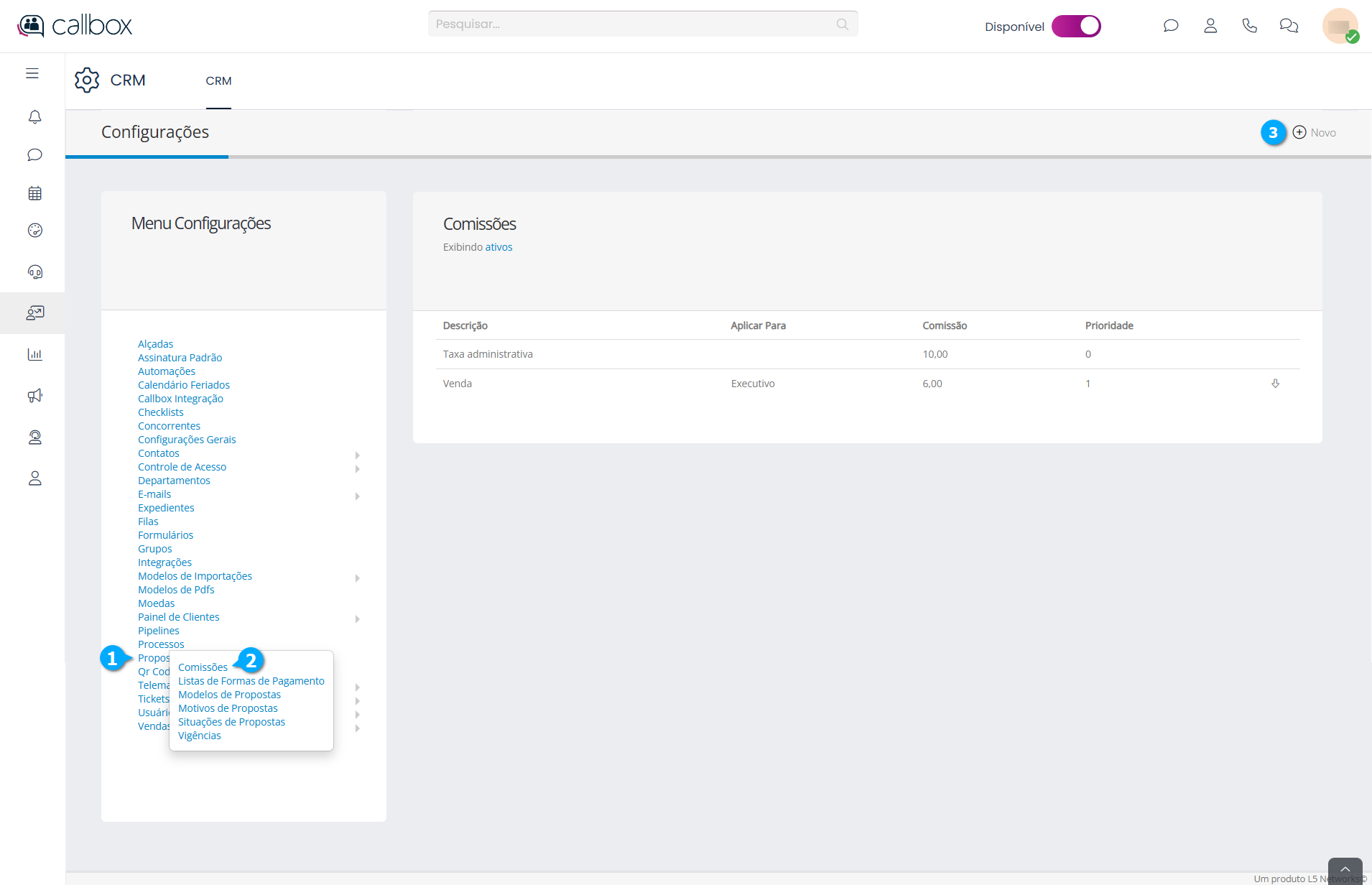
Após clicar no botão Novo temos:
Descrição (1) - define o nome da comissão
Condição (2) - botão para adicionar uma ou mais regras para validar a comissão
Aplicar Para (3) - permite selecionar à quem a comissão será aplicada, aqui é selecionado o tipo do usuário, para saber mais sobre como configurar o tipo do usuário clique aqui
Comissão (4) - define a comissão em porcentagem
Cancelar (5) - botão para cancelar as configurações
Salvar (6) - botão para salvar as configurações
Aviso
É necessário adicionar ao menos uma regra + Condição
|
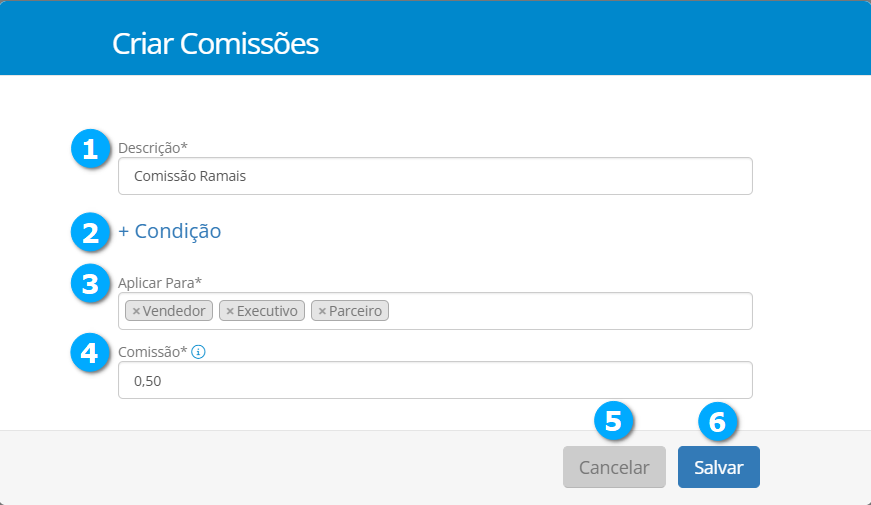
Adicionado Condição
Após clicar no botão Condição e possível adicionar uma ou mais regras para validar a comissão.
Condição (1) - permite selecionar uma opção para adicionar a regra
|
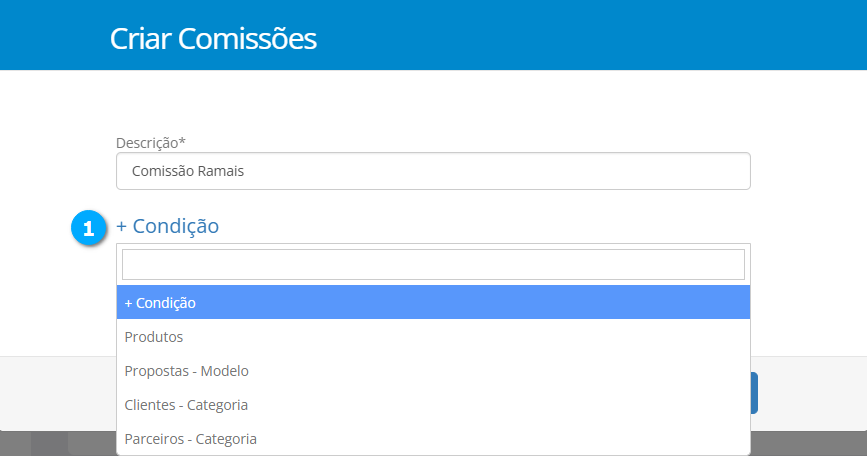
Após selecionar uma opção é possível adicionar a condição.
Opção (1) - permite selecionar se a opção da regra será validada nesta lista ou fora dela
Detalhes da Opção (2) - permite selecionar as condições que serão avaliadas
Excluir (3) - botão para excluir a condição
|
Taxa administrativa
A Taxa administrativa (1) geralmente é descontada da comissão paga como uma porcentagem a título de cobrir custos administrativos ou de gestão relacionados ao serviço ou operação.
|
Para inserir o valor de cobrança da taxa administrativa clique sobre o registro.
Descrição (1) - mostra o nome da comissão
Comissão (2) - valor em porcentagem de desconta da comissão
Alterações (3) - botão para mostrar as alterações que foram realizadas
Cancelar (4) - botão para cancelar as configurações
Desativar/Ativar (5) botão para desativar o uso e reativar quando necessário
Salvar (6) - botão para salvar as configurações
|
Modificando Comissões
Para modificar clique no registro desejado (1).
Prioridade (2) - botão para alterar a prioridade das comissões
|
Após clicar no registro podemos seguir o mesmo procedimento visto em Adicionando Comissões, clique aqui para visualizar.
Ativar ou Desativar uma Comissão
Durante o processo de edição de uma comissão para modificá-la podemos inclusive desativar ou ativar utilizando o botão Ativar/Desativar (1).
|
Nota
Para fazer uso do recurso de comissões é necessário:
Liberar o acesso do usuário em Controle de Acesso - Perfis - Vendas - Propostas -> Aba de Comissões para saber mais sobre clique aqui
Configurar o parâmetro Utiliza o cálculo de comissões? para o valor Sim, para saber mais clique aqui
Exemplo de uma proposta com comissão
A comissão é aplicada utilizando a fórmula:
Comissão = [Valor da Proposta – (Valor da Proposta * Taxa Administrativa)] * Percentual
Onde:
Valor da proposta - corresponde ao valor da venda somado ao total dos valores recorrentes multiplicado pela vigência
Taxa Administrativa - corresponde ao valor que será descontado do valor total da proposta
Percentual - corresponde ao percentual configurado
Na figura abaixo temos:
Valor Avulso (1) - valor cobrado apenas uma vez
Valor Recorrente (2) - valor cobrado conforme contrato, normalmente mensalmente durante a vigência do contrato
Tipo (3) - mostra o tipo do usuário que receberá a comissão
Nome (4) - mostra o nome de quem receberá a comissão
Comissão (%) (5) - mostra o valor da comissão em percentual
Valor da Comissão (6) - mostra o valor da comissão
|
Nota
Não se aplica comissão para vendas realizadas por parceiros.
|
Exemplo de uma Alçada de Comissão
Como exemplo podemos ter uma alçada de aprovação, quando a porcentagem de uma comissão for alterada, para a qual um gestor deve aprovar ou não o valor de comissão modificado.
No módulo de configurações de Alçada crie uma nova, para saber mais sobre como criar uma alçada clique aqui.
Nome (1) - define o nome da alçada
Módulo (2) - permite selecionar o módulo para o qual a alçada será aplicada, neste exemplo o módulo de Propostas
Aplicar (3) - permite selecionar se a alçada ser aplicada ao ganhar a proposta ou durante a edição, escolhemos Na edição
Condição (4) - define a condição para que a alçada seja aplicada, selecione Propostas-Comissão para que quando o valor da comissão for alterado a alçada seja criada, e defina a condição, neste caso quando o valor da comissão for modificado para maior ou igual ao valor definido
Notificar (5) - permite selecionar quem receberá a notificação quando a alçada for aplicada, podemos selecionar o Gestor, uma Fila ou um usuário
Vencimento da atividade da alçada (6) - define em minutos o prazo de validade da atividade de alçada
Cancelar (7) - botão para cancelar as configurações
Salvar (8) - botão para salvar as configurações
|
Quando o valor da comissão (1) for alterado na proposta e atingir a regra da alçada o responsável será notificado. O responsável poderá aprovar ou reprovar a alteração da comissão.
|
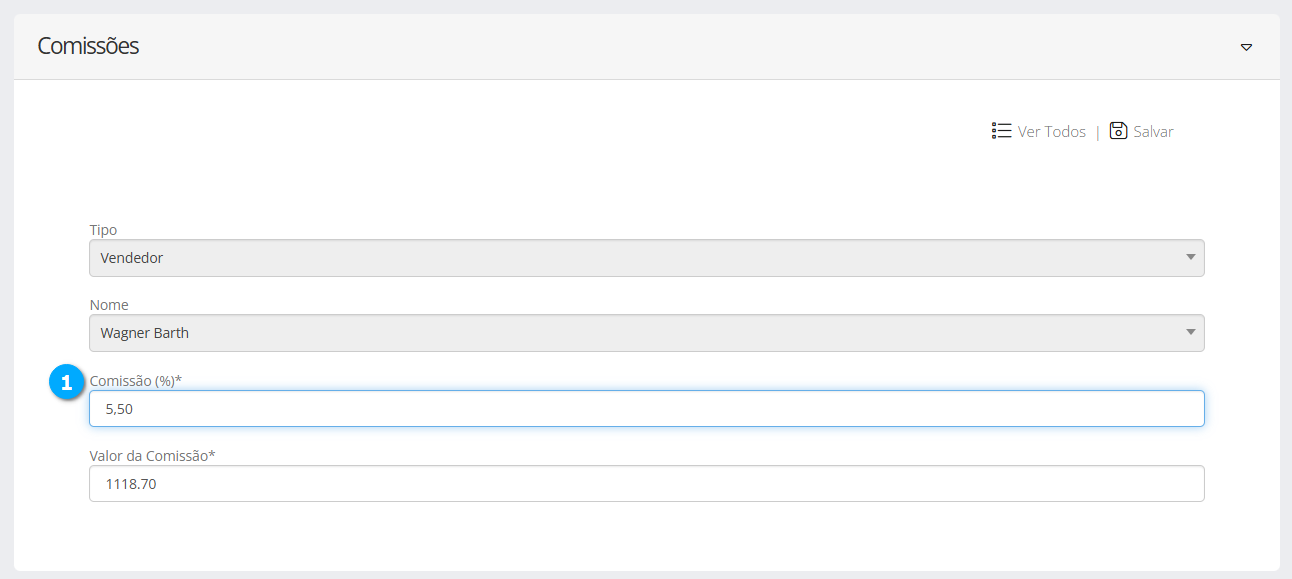
Após modificar o valor da comissão o alerta de alçada é gerado para o responsável, para saber mais sobre Notificações de Alçada clique aqui.
Na aba Alterações (1) é possível visualizar a aprovação ou reprovação da alçada.
|
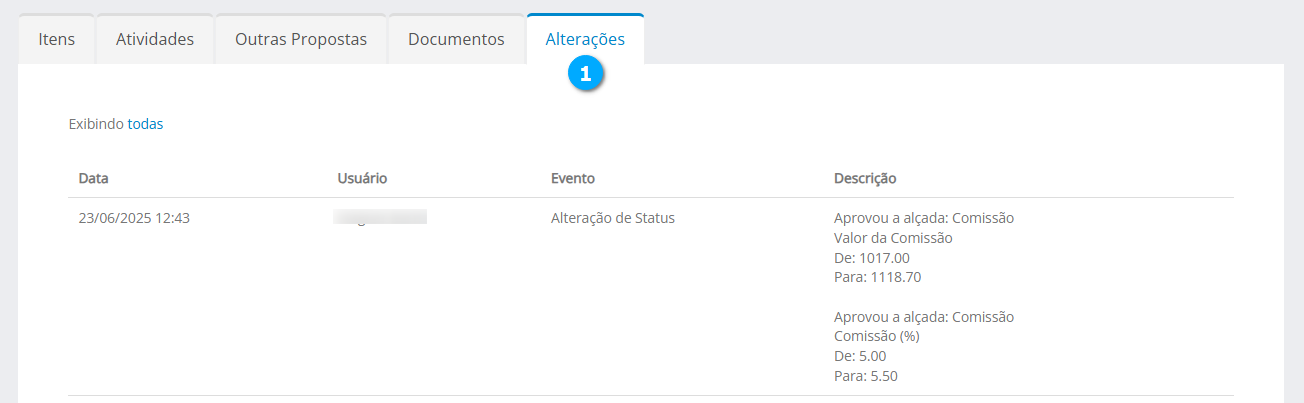
O usuário pode acompanhar o status das solicitações de alteração que aguardam aprovação no menu Atividades (1), para saber mais sobre clique aqui.
|
Listas de Formas de Pagamento
Neste módulo criamos as listas com as formas de pagamento que serão utilizadas nas propostas.
Lista (1) - mostra o nome da lista
Ativo (2) - mostra se a lista está um uso ou não
Padrão (3) - mostra se a lista é a padrão ou não
Nota
Ao clicar sobre o título da lista é possível ordenar os campos.
|
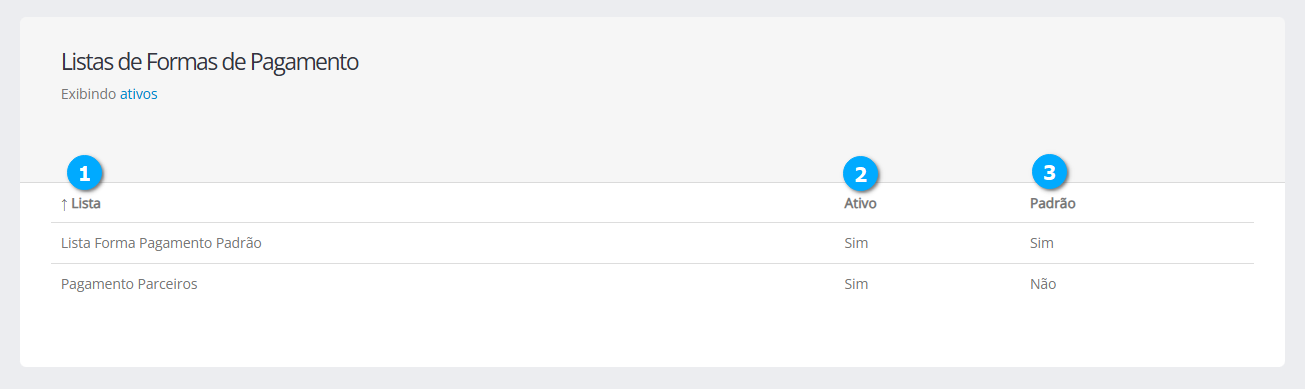
Adicionando Listas de Formas de Pagamento
Selecione Propostas (1) seguido de Listas de Formas de Pagamento (2) e clique no botão Novo (3).
|
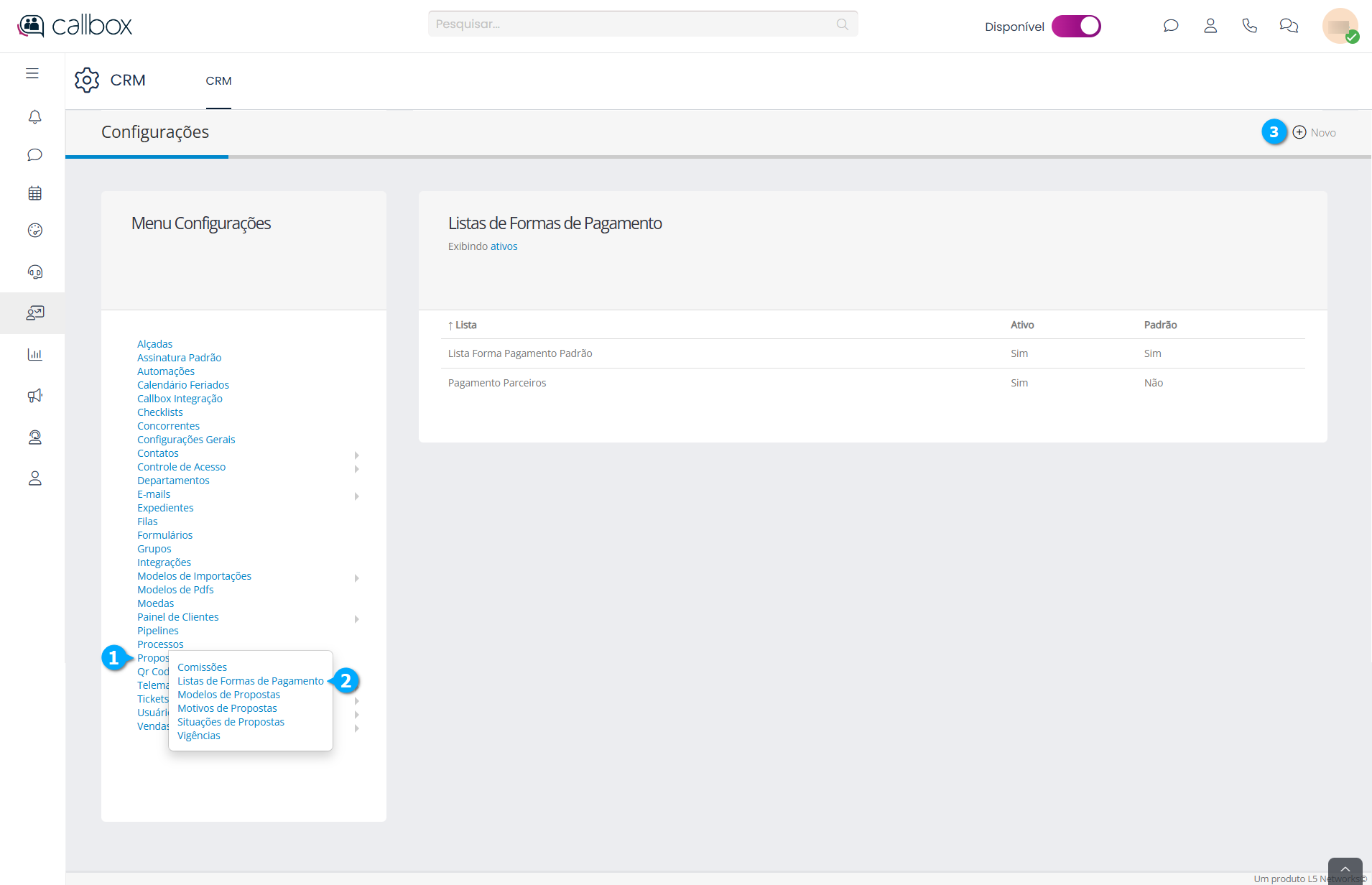
Após clicar no botão Novo temos:
Lista (1) - define o nome da lista de formas de pagamento
Ativo (2) - caixa de seleção para ativar ou desativar o uso da lista
Padrão (3) - caixa de seleção para tornar a lista padrão, se habilitado
Cancelar (4) - botão para cancelar as configurações
Salvar (5) - botão para salvar as configurações
Nota
Somente uma lista pode ser utilizada como padrão.
|
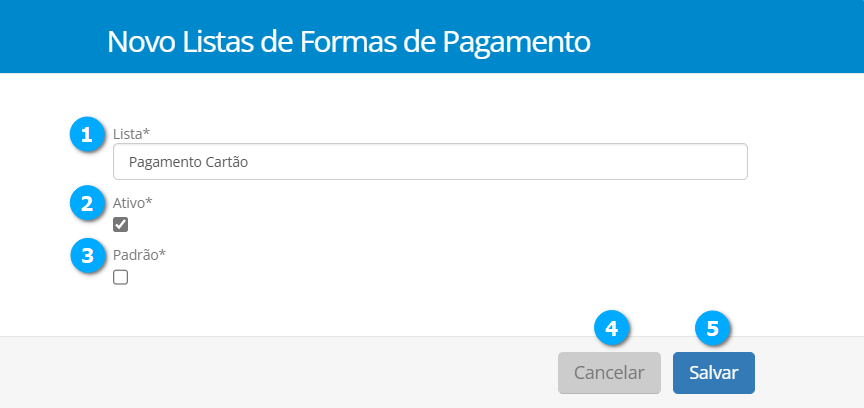
Após adicionarmos a lista devemos adicionar os itens da lista que definem as formas de pagamento disponíveis, para isso clique na lista desejada (1).
|
Após clicar no registro desejado temos:
Formas de Pagamento (1) - aba que contém a lista de itens de formas de pagamento
Descrição (2) - mostra a descrição da forma de pagamento
Ativo (3) - mostra se a forma de pagamento está ativa ou não
Padrão (4) - mostra se a forma de pagamento é a padrão ou não
Novo (5) - botão para adicionar os itens da lista
Ver Todos (6) - botão para retornar a tela
Salvar (7) - botão para salvar as modificações
|
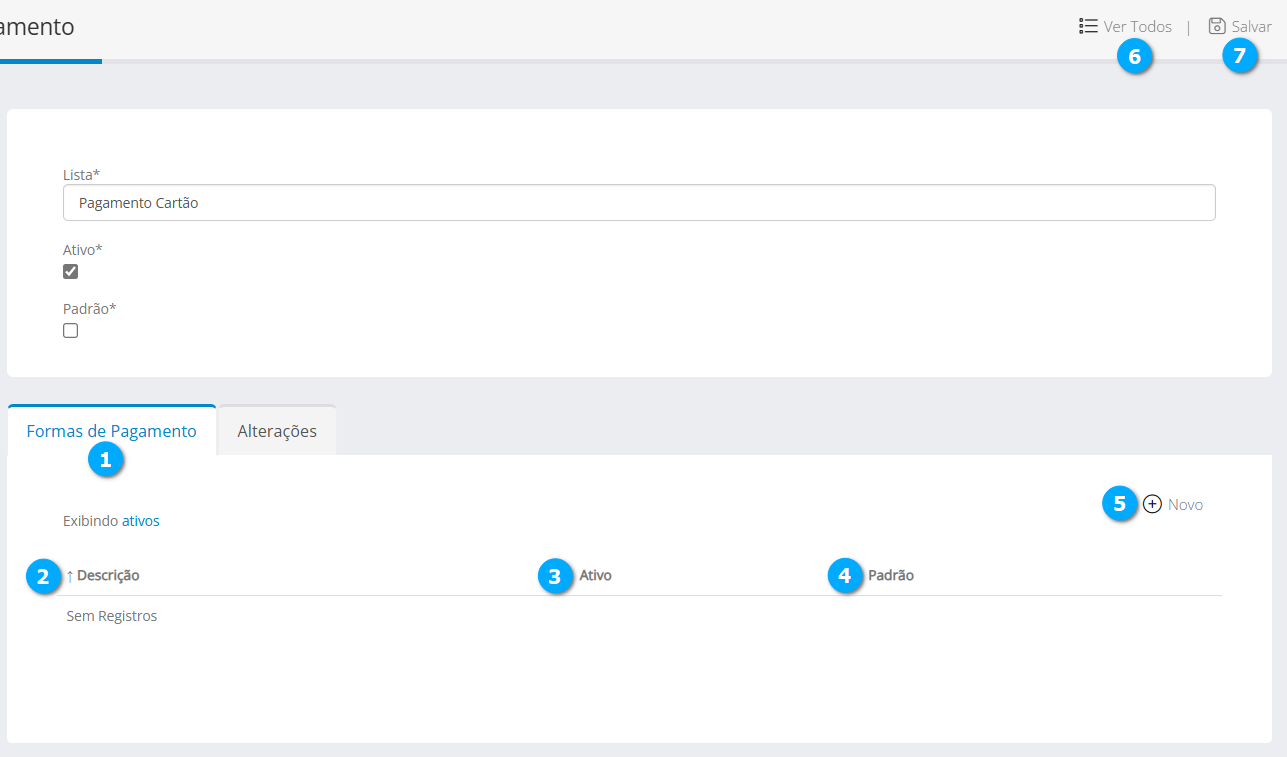
Ao clicar no botão Novo damos início ao cadastro dos itens da lista.
Descrição (1) - define a descrição do item da lista de pagamento
Ativo (2) - caixa de seleção que habilita o uso do item
Padrão (3) - caixa de seleção que define o item como a forma padrão de pagamento se habilitado
Cancelar (4) - botão para cancelar as configurações
Salvar (5) - botão para salvar as configurações
|
Após clicar no botão Salvar da tela Novo Propostas, para finalizar clique no botão Salvar (2).
|
Após finalizar o processo de adição de um item a lista temos o registro (1) disponível, para adicionar mais itens a lista clique no botão Novo (2) e repita o processo quantas vezes forem necessárias.
|
Modificando Lista de Formas de Pagamentos
Para modificar clique no registro desejado (1).
|
Após clicar no registro podemos seguir o mesmo procedimento visto em Adicionando Lista de Formas de Pagamento, clique aqui para visualizar.
Durante o processo de edição de uma lista de pagamentos podemos também modificar os itens da lista, para isso clique no registro (1) desejado.
|
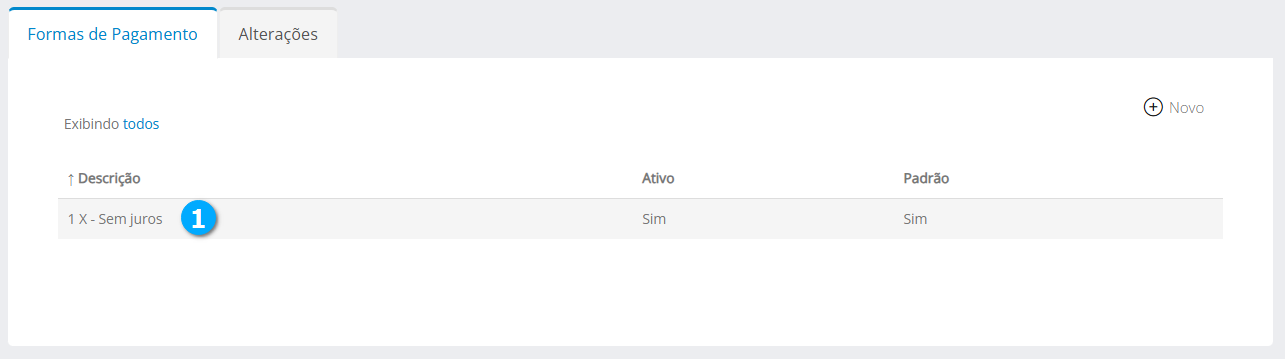
Após clicar no registro desejado temos:
Descrição (1) - define a descrição do item da lista de pagamento
Ativo (2) - caixa de seleção que habilita o uso do item
Padrão (3) - caixa de seleção que define o item como a forma padrão de pagamento se habilitado
Ver Todos (4) - botão para retornar a lista de itens sem salvar as modificações
Salvar (5) - botão para salvar as configurações
|
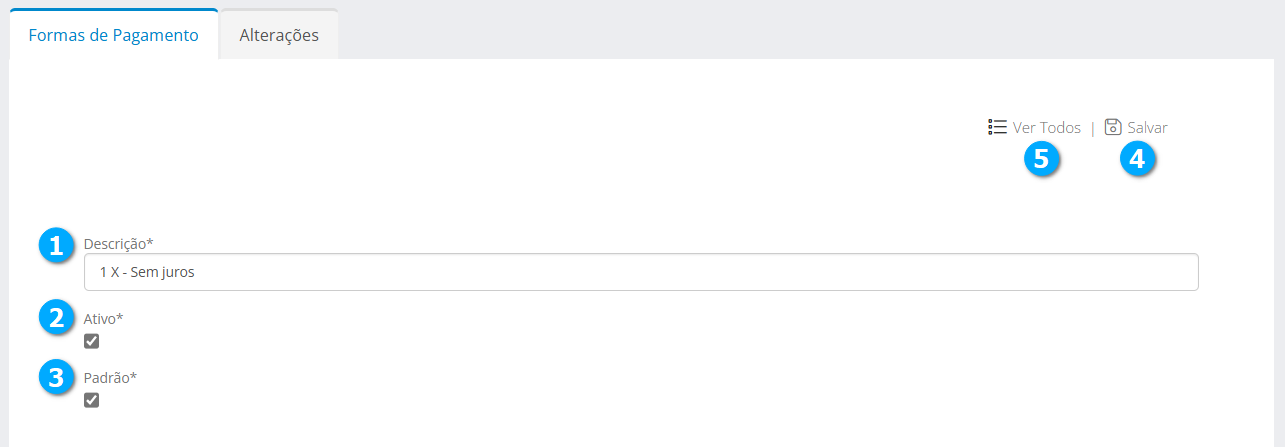
Modelos de Propostas
Neste módulo é possível criar modelos de propostas para serem utilizados no módulo de Oportunidades em Vendas.
Título (1) - mostra o título da proposta
Grupo de Vendas (2) - mostra o grupo de vendas que tem acesso ao modelo de porposta
Validade em dias (3) - mostra a validade da proposta
Usa valor recorrente? (4) - mostra se a proposta utiliza valor recorrente ou não
Tipo do Modelo (5) - mostra o tipo do modelo
Nota
Ao clicar sobre o título da lista é possível ordenar os campos.
|
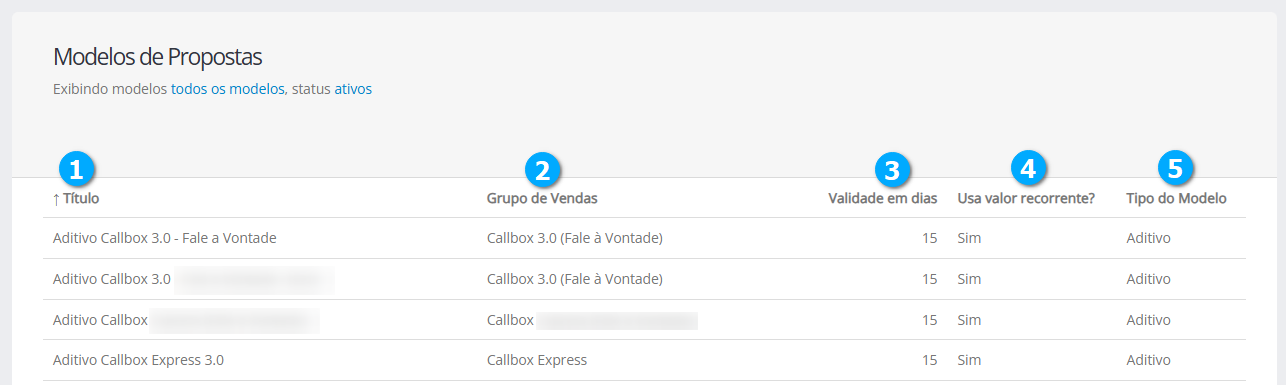
Adicionando Modelos de Propostas
Selecione Propostas (1) seguido de Modelos de Propostas (2) e clique no botão Novo (3).
|
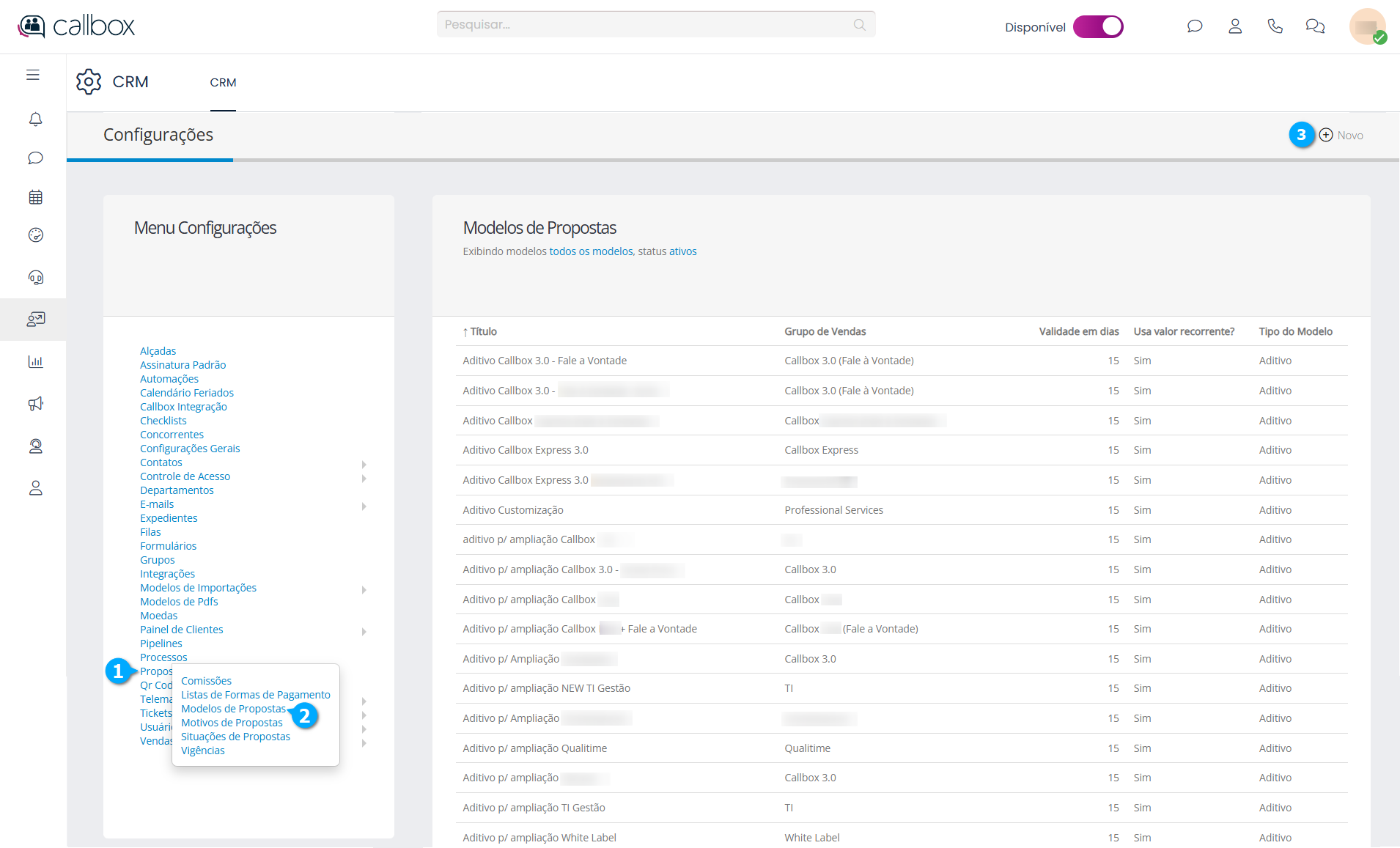
Após clicar no botão Novo podemos criar vários tipos de propostas, estes tipos já estão disponíveis na plataforma sendo necessário escolher um deles conforme o Tipo de Modelo (1) disponível.
|
Tipo do Modelo - Geral
Este modelo é utilizado como uma proposta que não gera um contrato.
Selecione o tipo do modelo Geral (1).
|
Após selecionar o tipo geral temos:
Título (1) - define o título da proposta
Grupo de Vendas (2) - permite selecionar o grupo de vendas que fará uso da proposta
Tipo do Modelo (3) - permite selecionar o tipo do modelo
Validade em dias (4) - define a validade da proposta, caso deseje que ela tenha validade indeterminada preencha campo com valor 0 (zero)
Vigência (5) - permite selecionar a vigência de contrato adequada ao produto ofertado na proposta
Formas de Pagamento (6) - permite selecionar as formas de pagamento disponíveis, se nenhuma forma de pagamento for selecionada será utilizada a forma de pagamento cadastrada em Listas de Formas de Pagamentos definida como Padrão
Usa valor recorrente? (7) - se habilitado habilita o uso de valor recorrente para a proposta
Aceita desconto? (8) - se habilitado permite que a proposta aceite descontos
Aceita propostas sem valor? (9) - se habilitado a proposta será gerada sem os valores mínimos avulso e recorrente
Valor Mínimo Avulso (10) - define o valor mínimo avulso da proposta
Valor Mínimo Recorrente (11) - define o valor mínimo recorrente para a proposta
Assinatura Eletrônica (12) - permite selecionar os serviços de assinatura eletrônica disponíveis
Cofre na Assinatura Eletrônica (13) - permite selecionar onde serão armazenados os arquivos que são enviados para a D4Sign
Pasta na Assinatura Eletrônica (14) - permite selecionar a pasta onde serão armazenados os arquivos que são enviados para a D4Sign
Assinantes Empresa (15) - define o e-mails dos responsáveis por assinar a proposta pela empresa, caso tenha mais de um e-mail utilize o ; (ponto e vírgula) para separar os e-mails
Assinantes Testemunhas (16) - define o e-mails das testemunhas, caso tenha mais de um e-mail utilize o ; (ponto e vírgula) para separar os e-mails
Conteúdo do E-mail (17) - caixa de edição de textos para inserir o conteúdo da proposta que será enviada por e-mail, é possível inserir imagens e retornar valores de variáveis
Conteúdo do envio do link (18) - caixa de edição de textos para inserir o conteúdo da proposta que será enviada como link, por e-mail, é possível inserir imagens e retornar valores de variáveis
Conteúdo do PDF (19) - caixa de edição de textos para inserir o conteúdo da proposta que será gerada em formato PDF, é possível inserir imagens e retornar valores de variáveis
Cancelar (20) - botão para cancelar as configurações
Salvar (21) - botão para salvar as configurações
|
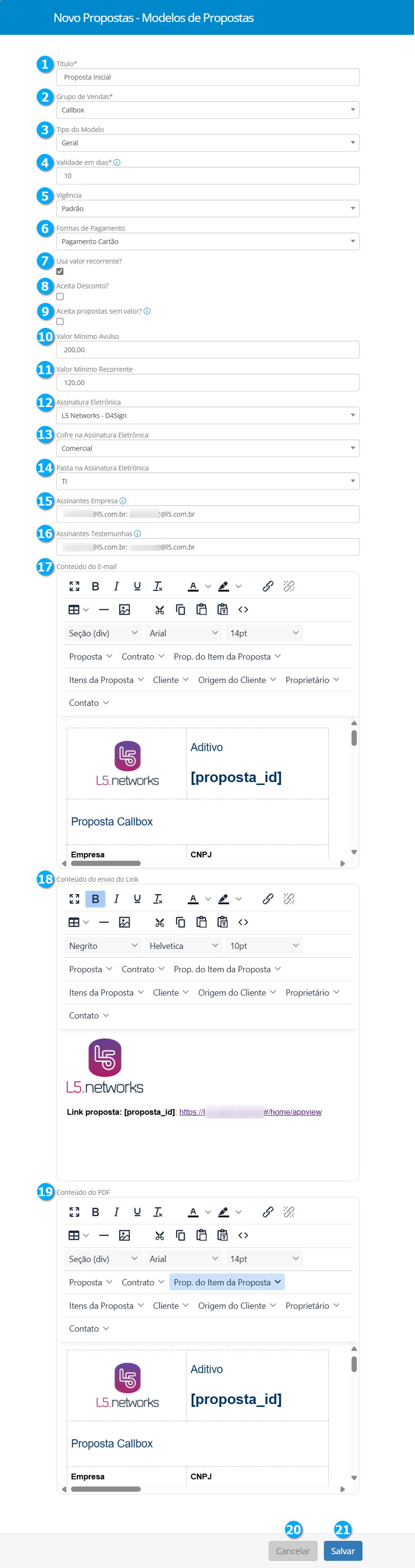
Tipo do Modelo - Contrato
Este modelo é utilizado para propostas que geram um contrato.
Selecione o tipo do modelo Contrato (1).
|
Após selecionar o tipo contratos temos:
Título (1) - define o título da proposta
Grupo de Vendas (2) - permite selecionar o grupo de vendas que fará uso da proposta
Tipo do Modelo (3) - permite selecionar o tipo do modelo
Título do Contrato (4) - define o título do contrato
Modelo de Aditivo (5) - permite selecionar o modelo de aditivo caso seja necessário
Modelos de renovação (6) - permite selecionar um ou mais modelos de renovação de contratos
Modelos de cancelamento (7) - permite selecionar um ou mais modelos de cancelamento de contratos
Validade em dias (8) - define a validade da proposta, caso deseje que ela tenha validade indeterminada preencha campo com valor 0 (zero)
Vigência (9) - permite selecionar a vigência de contrato adequada ao produto ofertado na proposta
Formas de Pagamento (10) - permite selecionar as formas de pagamento disponíveis
Usa valor recorrente? (11) - se habilitado habilita o uso de valor recorrente para a proposta
Aceita desconto? (12) - se habilitado permite que a proposta aceite descontos
Aceita propostas sem valor? (13) - se habilitado a proposta será gerada sem os valores mínimos avulso e recorrente
Valor Mínimo Avulso (14) - define o valor mínimo avulso da proposta
Valor Mínimo Recorrente (15) - define o valor mínimo recorrente para a proposta
Assinatura Eletrônica (16) - permite selecionar os serviços de assinatura eletrônica disponíveis
Cofre na Assinatura Eletrônica (17) - permite selecionar onde serão armazenados os arquivos que são enviados para a D4Sign
Pasta na Assinatura Eletrônica (18) - permite selecionar a pasta onde serão armazenados os arquivos que são enviados para a D4Sign
Assinantes Empresa (19) - define o e-mails dos responsáveis por assinar a proposta pela empresa, caso tenha mais de um e-mail utilize o ; (ponto e vírgula) para separar os e-mails
Assinantes Testemunhas (20) - define o e-mails das testemunhas, caso tenha mais de um e-mail utilize o ; (ponto e vírgula) para separar os e-mails
Conteúdo do E-mail (21) - caixa de edição de textos para inserir o conteúdo da proposta que será enviada por e-mail, é possível inserir imagens e retornar valores de variáveis
Conteúdo do envio do link (22) - caixa de edição de textos para inserir o conteúdo da proposta que será enviada como link, por e-mail, é possível inserir imagens e retornar valores de variáveis
Conteúdo do PDF (23) - caixa de edição de textos para inserir o conteúdo da proposta que será gerada em formato PDF, é possível inserir imagens e retornar valores de variáveis
Cancelar (24) - botão para cancelar as configurações
Salvar (25) - botão para salvar as configurações
|
Tipo do Modelo - Aditivo
Este modelo é utilizado para propostas que necessitam de um aditivo contratual.
Selecione o tipo do modelo Aditivo (1).
|
Após selecionar o tipo aditivo temos:
Título (1) - define o título da proposta
Grupo de Vendas (2) - permite selecionar o grupo de vendas que fará uso da proposta
Tipo do Modelo (3) - permite selecionar o tipo do modelo
Título do Aditivo (4) - define o título do aditivo
Validade em dias (5) - define a validade da proposta, caso deseje que ela tenha validade indeterminada preencha campo com valor 0 (zero)
Vigência (6) - permite selecionar a vigência de contrato adequada ao produto ofertado na proposta
Formas de Pagamento (7) - permite selecionar as formas de pagamento disponíveis
Usa valor recorrente? (8) - se habilitado habilita o uso de valor recorrente para a proposta
Aceita desconto? (9) - se habilitado permite que a proposta aceite descontos
Aceita propostas sem valor? (10) - se habilitado a proposta será gerada sem os valores mínimos avulso e recorrente
Valor Mínimo Avulso (11) - define o valor mínimo avulso da proposta
Valor Mínimo Recorrente (12) - define o valor mínimo recorrente para a proposta
Assinatura Eletrônica (13) - permite selecionar os serviços de assinatura eletrônica disponíveis
Cofre na Assinatura Eletrônica (14) - permite selecionar onde serão armazenados os arquivos que são enviados para a D4Sign
Pasta na Assinatura Eletrônica (15) - permite selecionar a pasta onde serão armazenados os arquivos que são enviados para a D4Sign
Assinantes Empresa (16) - define o e-mails dos responsáveis por assinar a proposta pela empresa, caso tenha mais de um e-mail utilize o ; (ponto e vírgula) para separar os e-mails
Assinantes Testemunhas (17) - define o e-mails das testemunhas, caso tenha mais de um e-mail utilize o ; (ponto e vírgula) para separar os e-mails
Conteúdo do E-mail (18) - caixa de edição de textos para inserir o conteúdo da proposta que será enviada por e-mail, é possível inserir imagens e retornar valores de variáveis
Conteúdo do envio do link (19) - caixa de edição de textos para inserir o conteúdo da proposta que será enviada como link, por e-mail, é possível inserir imagens e retornar valores de variáveis
Conteúdo do PDF (20) - caixa de edição de textos para inserir o conteúdo da proposta que será gerada em formato PDF, é possível inserir imagens e retornar valores de variáveis
Cancelar (21) - botão para cancelar as configurações
Salvar (22) - botão para salvar as configurações
|
Tipo do Modelo - Renovação
Este modelo é utilizado para propostas de renovação de contrato.
Selecione o tipo do modelo Renovação (1).
|
Após selecionar o tipo renovação temos:
Título (1) - define o título da proposta
Grupo de Vendas (2) - permite selecionar o grupo de vendas que fará uso da proposta
Tipo do Modelo (3) - permite selecionar o tipo do modelo
Título do Contrato de Renovação (4) - define o título do contrato
Modelo de Aditivo (5) - permite selecionar o modelo de aditivo caso seja necessário
Modelos de renovação (6) - permite selecionar um ou mais modelos de renovação de contratos
Modelos de cancelamento (7) - permite selecionar um ou mais modelos de cancelamento de contratos
Validade em dias (8) - define a validade da proposta, caso deseje que ela tenha validade indeterminada preencha campo com valor 0 (zero)
Vigência (9) - permite selecionar a vigência de contrato adequada ao produto ofertado na proposta
Formas de Pagamento (10) - permite selecionar as formas de pagamento disponíveis
Usa valor recorrente? (11) - se habilitado habilita o uso de valor recorrente para a proposta
Aceita desconto? (12) - se habilitado permite que a proposta aceite descontos
Aceita propostas sem valor? (13) - se habilitado a proposta será gerada sem os valores mínimos avulso e recorrente
Valor Mínimo Avulso (14) - define o valor mínimo avulso da proposta
Valor Mínimo Recorrente (15) - define o valor mínimo recorrente para a proposta
Assinatura Eletrônica (16) - permite selecionar os serviços de assinatura eletrônica disponíveis
Cofre na Assinatura Eletrônica (17) - permite selecionar onde serão armazenados os arquivos que são enviados para a D4Sign
Pasta na Assinatura Eletrônica (18) - permite selecionar a pasta onde serão armazenados os arquivos que são enviados para a D4Sign
Assinantes Empresa (19) - define o e-mails dos responsáveis por assinar a proposta pela empresa, caso tenha mais de um e-mail utilize o ; (ponto e vírgula) para separar os e-mails
Assinantes Testemunhas (20) - define o e-mails das testemunhas, caso tenha mais de um e-mail utilize o ; (ponto e vírgula) para separar os e-mails
Conteúdo do E-mail (21) - caixa de edição de textos para inserir o conteúdo da proposta que será enviada por e-mail, é possível inserir imagens e retornar valores de variáveis
Conteúdo do envio do link (22) - caixa de edição de textos para inserir o conteúdo da proposta que será enviada como link, por e-mail, é possível inserir imagens e retornar valores de variáveis
Conteúdo do PDF (23) - caixa de edição de textos para inserir o conteúdo da proposta que será gerada em formato PDF, é possível inserir imagens e retornar valores de variáveis
Cancelar (24) - botão para cancelar as configurações
Salvar (25) - botão para salvar as configurações
|
Tipo do Modelo - Cancelamento
Este modelo é utilizado para propostas de cancelamento de contrato.
Selecione o tipo do modelo Cancelamento (1).
|
Após selecionar o tipo cancelamento temos:
Título (1) - define o título da proposta
Grupo de Vendas (2) - permite selecionar o grupo de vendas que fará uso da proposta
Tipo do Modelo (3) - permite selecionar o tipo do modelo
Assinatura Eletrônica (4) - permite selecionar os serviços de assinatura eletrônica disponíveis
Cofre na Assinatura Eletrônica (5) - permite selecionar onde serão armazenados os arquivos que são enviados para a D4Sign
Pasta na Assinatura Eletrônica (6) - permite selecionar a pasta onde serão armazenados os arquivos que são enviados para a D4Sign
Assinantes Empresa (7) - define o e-mails dos responsáveis por assinar a proposta pela empresa, caso tenha mais de um e-mail utilize o ; (ponto e vírgula) para separar os e-mails
Assinantes Testemunhas (8) - define o e-mails das testemunhas, caso tenha mais de um e-mail utilize o ; (ponto e vírgula) para separar os e-mails
Conteúdo do PDF (9) - caixa de edição de textos para inserir o conteúdo da proposta que será gerada em formato PDF, é possível inserir imagens e retornar valores de variáveis
Cancelar (10) - botão para cancelar as configurações
Salvar (11) - botão para salvar as configurações
|
Nota
Para que o botão de menu Moeda (1) seja disponibilizado nos formulários é necessário que o parâmetro Salva os valores da proposta nas demais moedas ativas? (Sim/Não) seja configurado como Não. Para saber mais sobre Configurações de Vendas clique aqui.
|

Modificando Modelos de Propostas
Para modificar um modelo de propostas clique no registro (1) desejado.
|
Após clicar no registro podemos seguir os mesmos passos descritos em Adicionando Modelos de Propostas.
Ao editar um registro de modelos de propostas teremos também:
Alterações (1) - aba que contém as alterações feitas no modelo de proposta
Duplicar (2) - botão para duplicar o modelo de proposta facilitando a criação de um novo modelo
Desativar/Ativar (3) - botão para desativar ou ativar o modelo de propostas
|
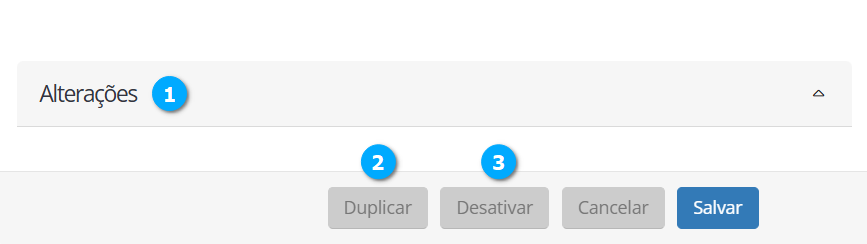
Motivos de Propostas
Neste módulo podemos definir motivos para as propostas ganhas, perdidas ou canceladas.
Status (1) - mostra o status do motivo da proposta
Descrição (2) - mostra a descrição do motivo
Nota
Ao clicar sobre o título da lista é possível ordenar os campos.
|
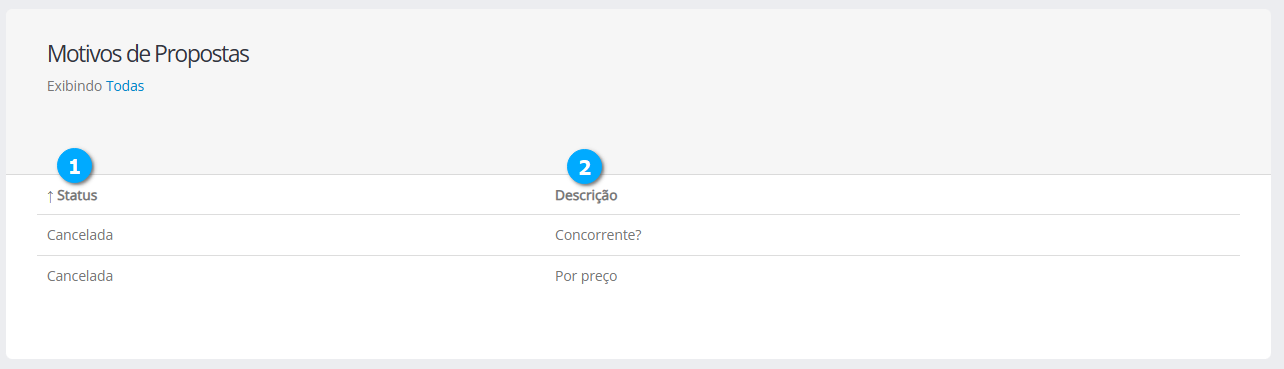
Adicionando Motivos de Propostas
Selecione Propostas (1) seguido de Motivos de Propostas (2) e clique no botão Novo (3).
|
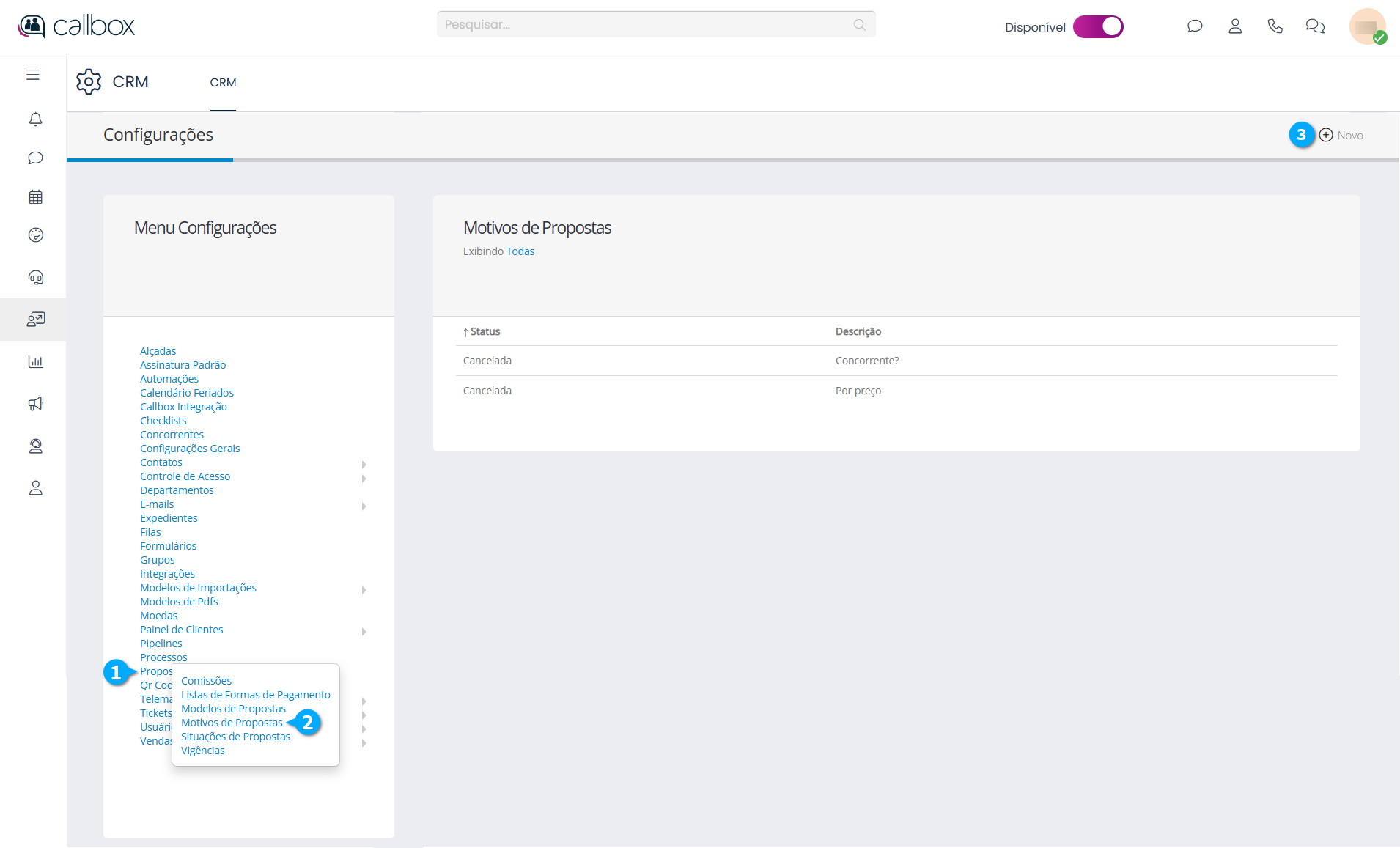
Após clicar no botão Novo temos:
Status (1) - permite selecionar entre as opções *Ganha, Perdida ou Cancelada
Descrição (2) - define o motivo da proposta
Cancelar (3) - botão para cancelar as configurações
Salvar (4) - botão para salvar as configurações
|
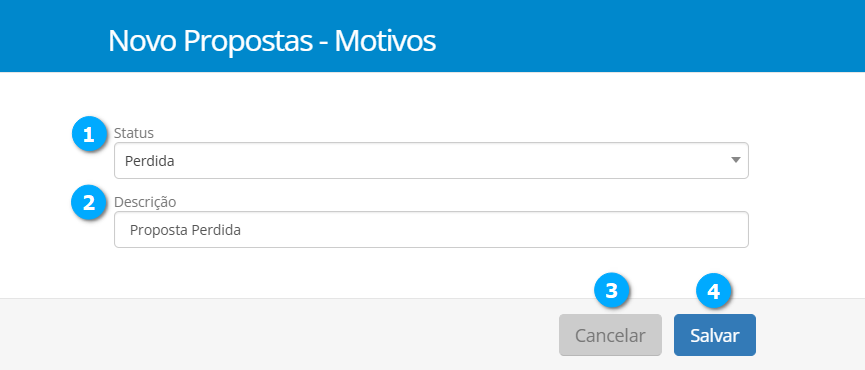
Após salvar o motivo da proposta podemos adicionar detalhes, para isso clique no registro (1) do motivo salvo para editá-lo.
|
Após clicar no registro temos:
Status (1) - permite modificar o motivo da proposta
Descrição (2) - permite modificar a descrição
Vincula a uma tabela (3) - se habilitado permite selecionar uma tabela com opções do motivo da proposta, permitindo desta forma especificar o motivo
Opções de Motivos (4) - nesta aba é possível, criar opções que detalhem o motivo da proposta
Descrição (5) - mostra a descrição das opções de motivos
Novo (6) - botão para criar opções de motivos
Ver Todos (7) - botão para retornar a tela
Salvar (8) - botão para salvar as modificações
|
Vinculando tabela
Ao marcar a caixa de seleção Vincula a uma tabela (1) a aba de Opções e Motivos não mais será necessária pois o motivo de proposta irá utilizar as opções contidas na tabela selecionada.
Estão disponíveis três tabelas: Clientes, Concorrentes e Pessoas de Contato (2).
|
Após selecionar a tabela desejada finalize clicando no botão Salvar (1).
|
Adicionando Opções de Motivos
Podemos adicionar quantas opções de motivos forem necessárias, para isso na aba Opções de Motivos (1) clique no botão Novo (2).
Aviso
A caixa de seleção Vincula a uma tabela não pode ser selecionada.
|
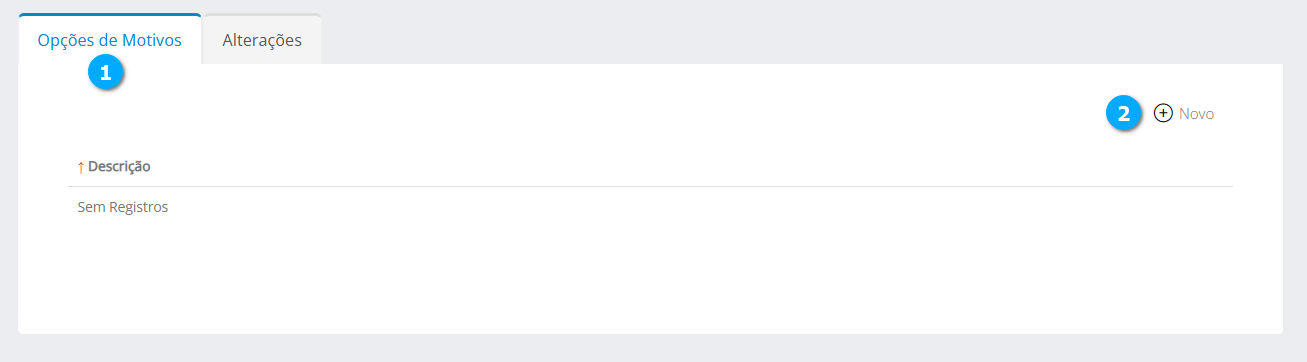
Após clicar no botão Novo temos:
Descrição (1) - define a descrição da opção do motivo de proposta
Cancelar (2) - botão para cancelar as configurações
Salvar (3) - botão para salvar as configurações
|
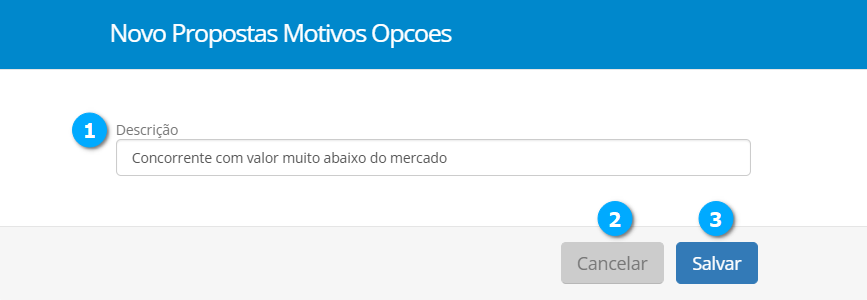
Modificando Motivos de Propostas
Para modificar clique no registro desejado (1).
Excluir (2) - botão para excluir o motivo de proposta
|
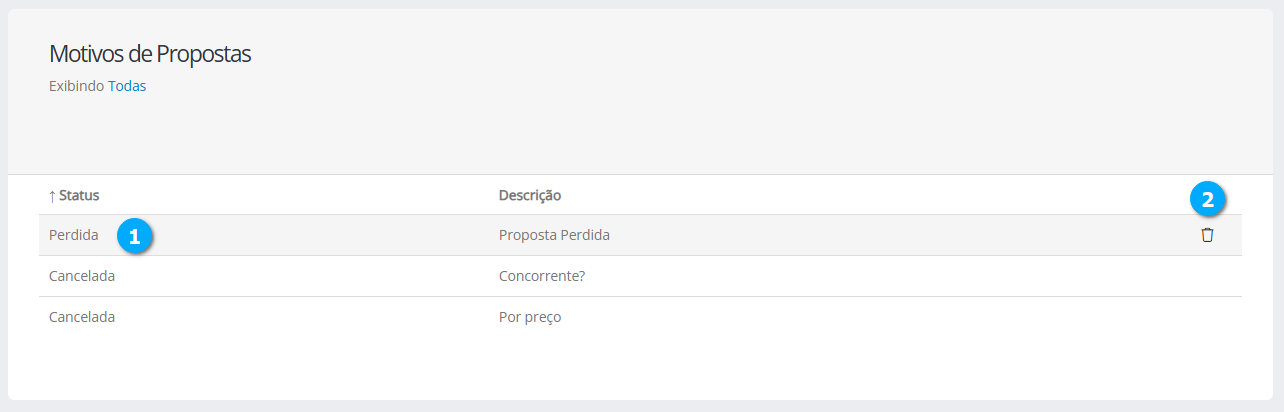
Após clicar no registro podemos seguir o mesmo procedimento visto em Adicionando Motivos de Propostas, clique aqui para visualizar.
Modificando Opções de Motivos
Durante o processo de edição para modificar um motivo de proposta podemos modificar ou incluir as opções disponíveis, para modificar clique no registro (1) desejado e siga os mesmos procedimentos descritos em Adicionando Opções de Motivos.
Excluir (2) - botão para excluir a opção do motivo de proposta
|
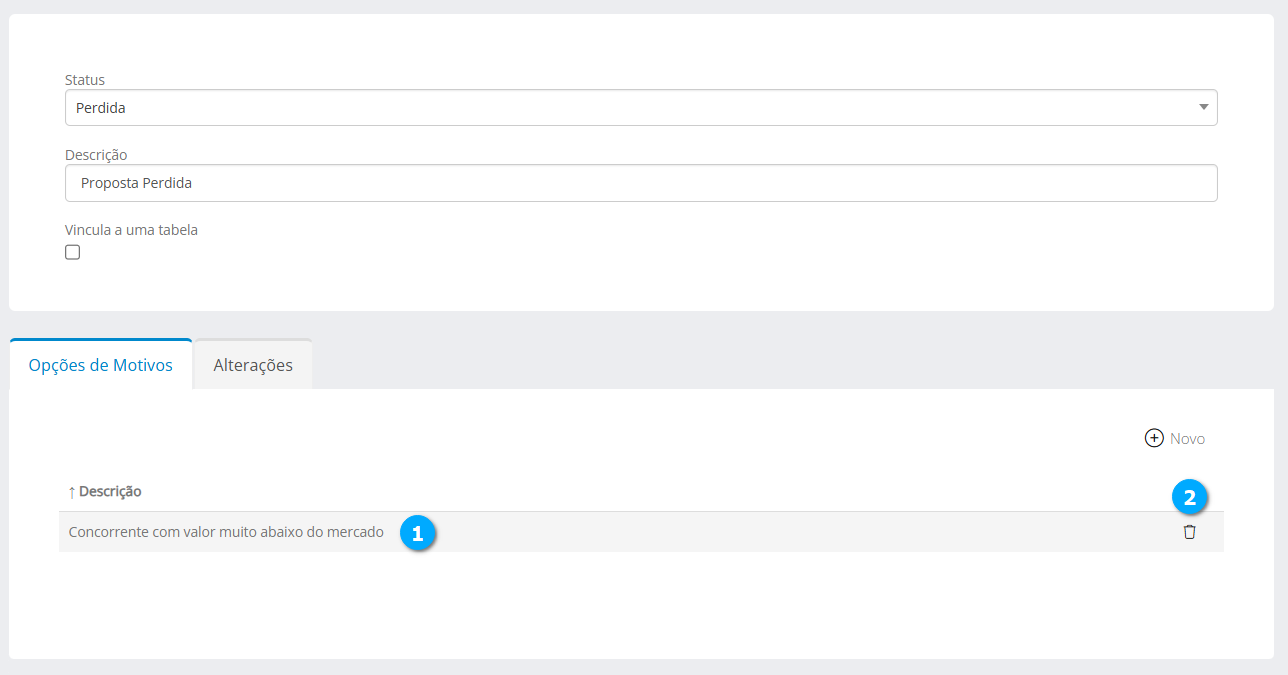
Situações de Propostas
Neste módulo podemos definir as situações que uma proposta pode ter durante seu processo de evolução, com uma proposta em análise, ou com fechamento inseguro.
Nome (1) - mostra o nome da situação de propostas
Cor (2) - mostra a cor da situação da proposta, facilita a visualização de prioridades e riscos
Nível (3) - mostra o nível da situação da proposta
|
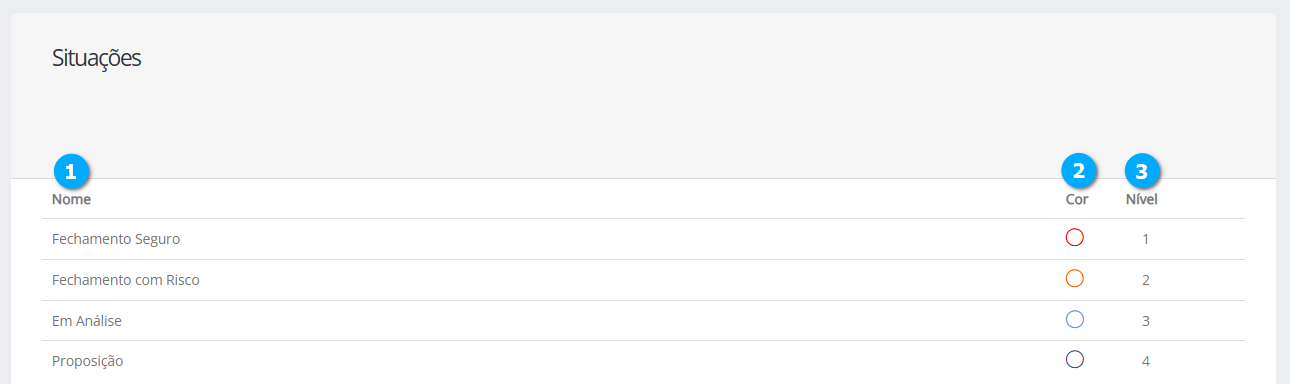
Adicionando Situações de Propostas
Selecione Propostas (1) seguido de Situações de Propostas (2) e clique no botão Novo (3).
|
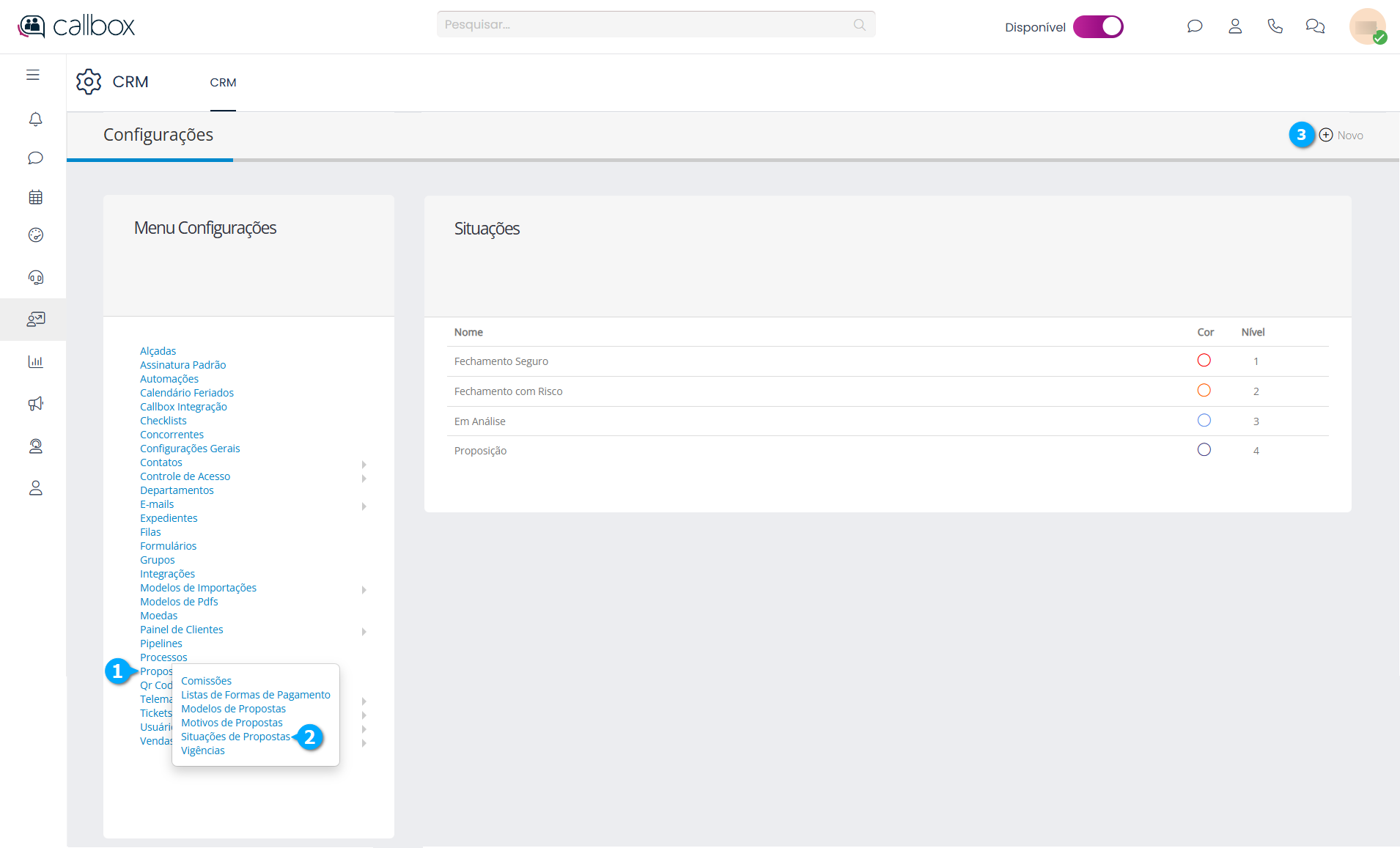
Após clicar no botão Novo temos:
Nome (1) - define o nome da situação de proposta
Cor (2) - define a cor da situação da proposta, a cor pode ser definida em inglês, por exemplo para vermelho digite no campo red, caso a cor exista na paleta de cores ela será convertida para seu valor em hexadecimal, para a cor vermelho #ff0000
Paleta (3) - botão para acessar a paleta de cores e escolher a cor customizada
Cancelar (4) - botão para cancelar as configurações
Salvar (5) - botão para salvar as configurações
|
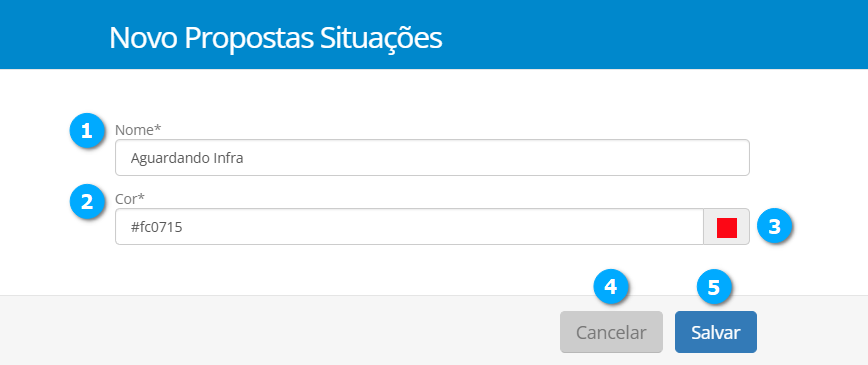
Modificando Situações de Propostas
Para modificar clique no registro desejado (1).
Nível (2) - botão para mudar a situação de proposta de nível, aumentando o nível clicando na seta para cima e reduzindo o nível clicando na seta para baixo
|
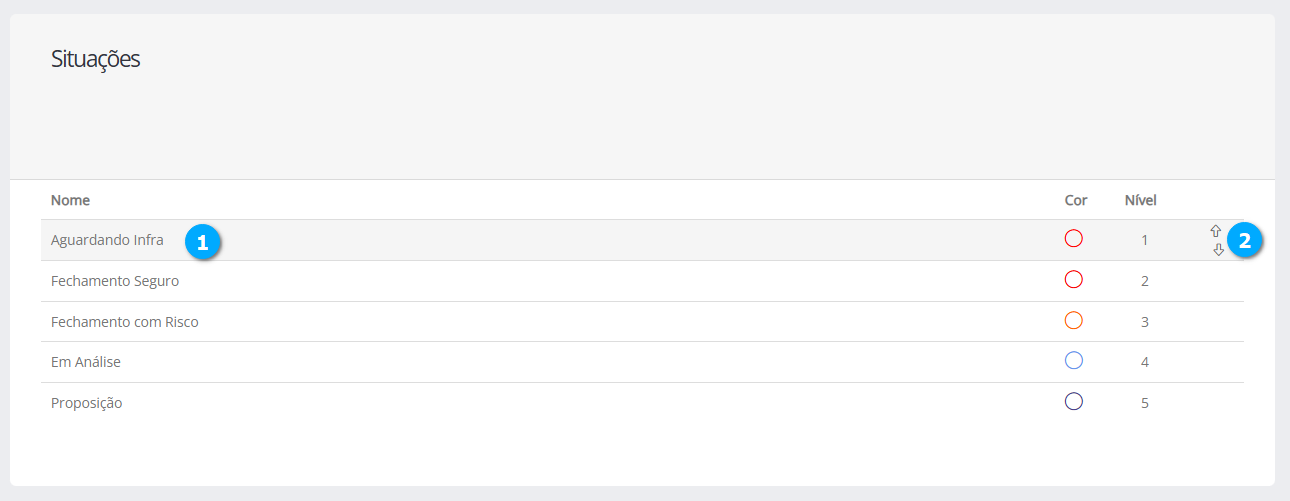
Após clicar no registro podemos seguir o mesmo procedimento visto em Adicionando Situações de Propostas, clique aqui para visualizar.
Vigências
Neste módulo criamos as opções de períodos que podem ser selecionadas nas propostas de vendas, como por exemplo um contrato que pode ter seu período de vigência de 1, 2 ou 3 meses (ou anos), então podemos criar uma opção com essas informações que podem ser selecionadas em uma proposta. Também é possível definir um valor padrão dentro da faixa de períodos da vigência.
Nome (1) - mostra o nome da vigência
Vigência (2) - mostra os períodos definidos para a vigência
Padrão (3) - mostra a vigência utilizada como padrão em todas as propostas
Ativo (4) - mostra se a vigência está em uso ou não
|
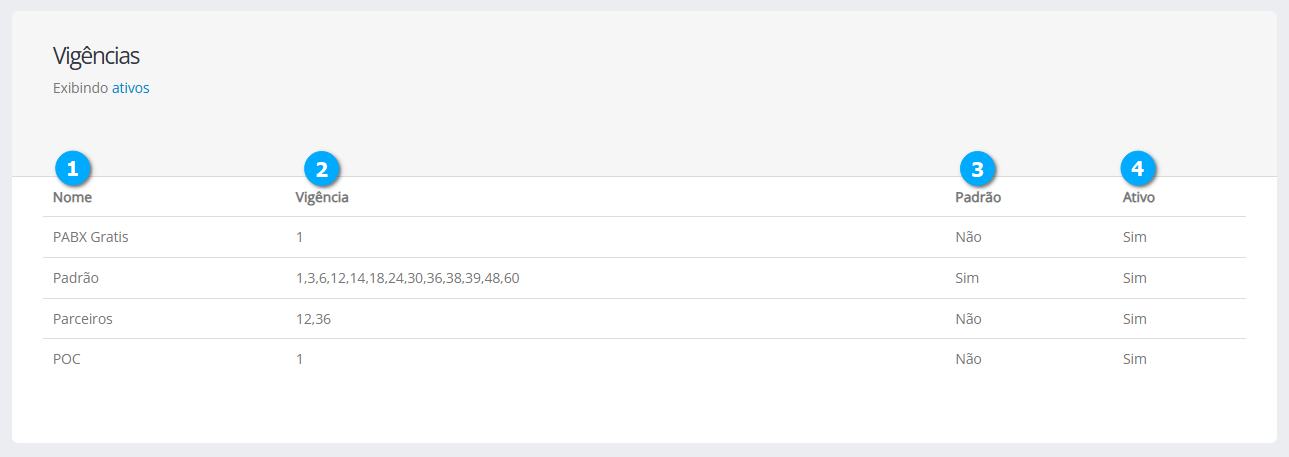
Adicionando Vigências
Selecione Propostas (1) seguido de Vigências (2) e clique no botão Novo (3).
|
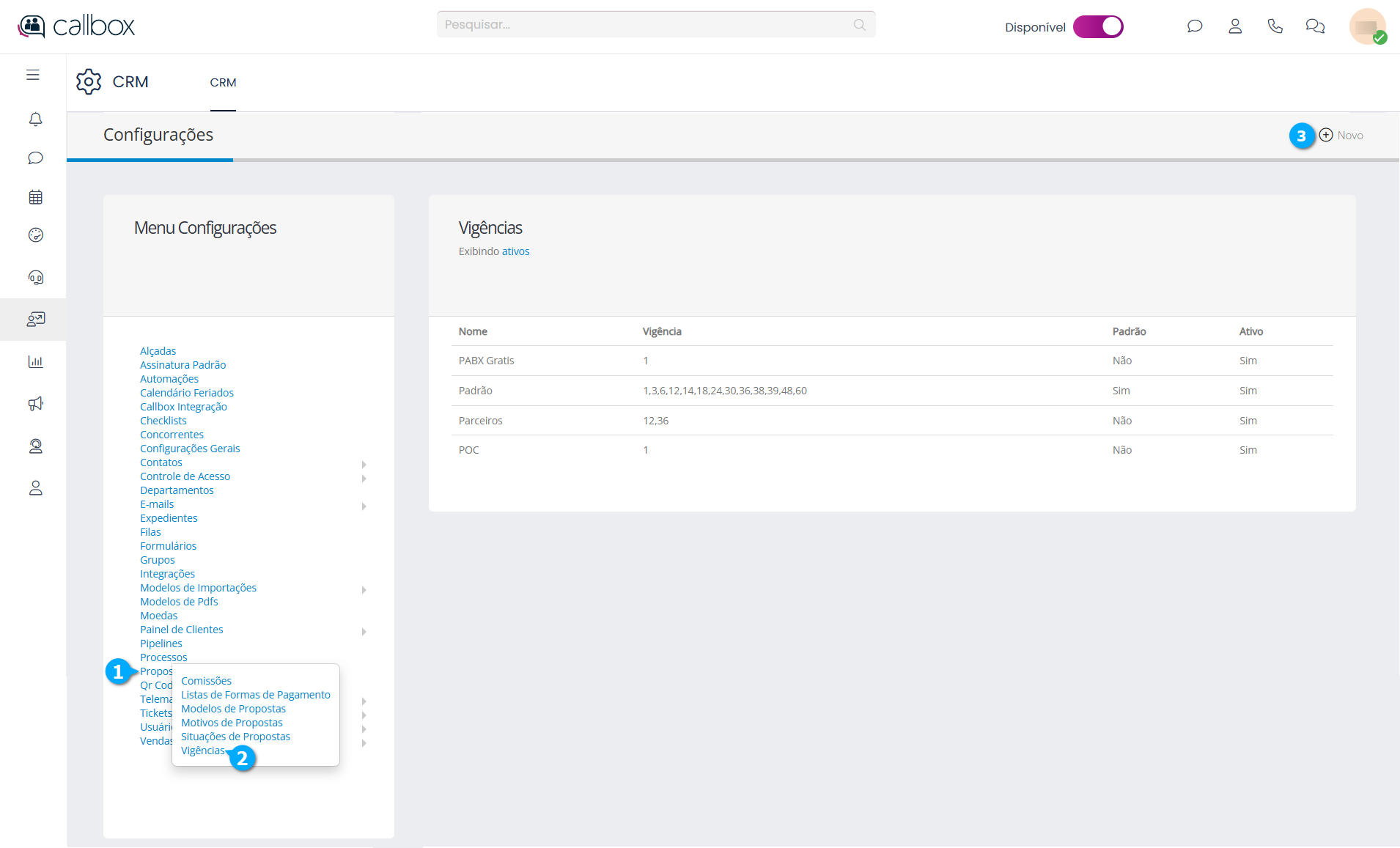
Após clicar no botão Novo temos:
Nome (1) - define o nome da vigência
Vigência (2) - define o período de vigência, é possível criar uma lista de períodos separando por vírgula os valores
Valor Padrão (3) - define o valor padrão da lista
Padrão (4) - se habilitado define a vigência como padrão para as propostas
Ativo (5) - define se a vigência está em uso ou não
|
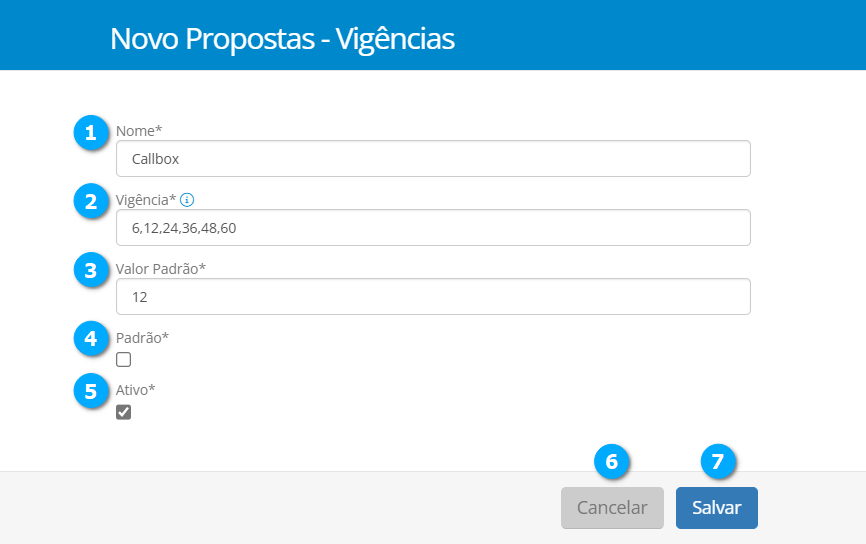
Modificando Vigências
Para modificar clique no registro desejado (1).
|
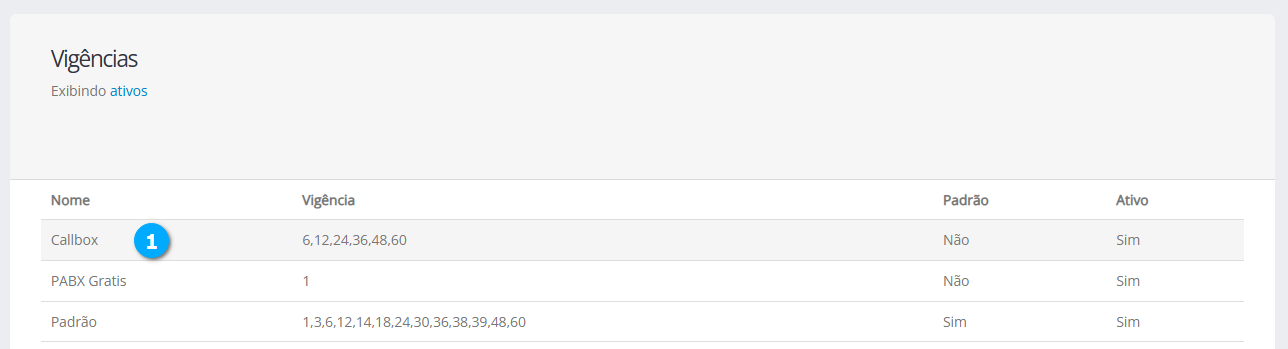
Após clicar no registro podemos seguir o mesmo procedimento visto em Adicionando Vigências, clique aqui para visualizar.
Qr Code
Neste módulo é possível criar um Qr Code que contenha informações extraídas de módulos como o Tickets e quando necessário enviá-los para o cliente em uma proposta por exemplo.
Título (1) - mostra o título do qr code
Módulo (2) - mostra o módulo que faz uso do qr code
Nota
Ao clicar sobre o título da lista é possível ordenar os campos.
|
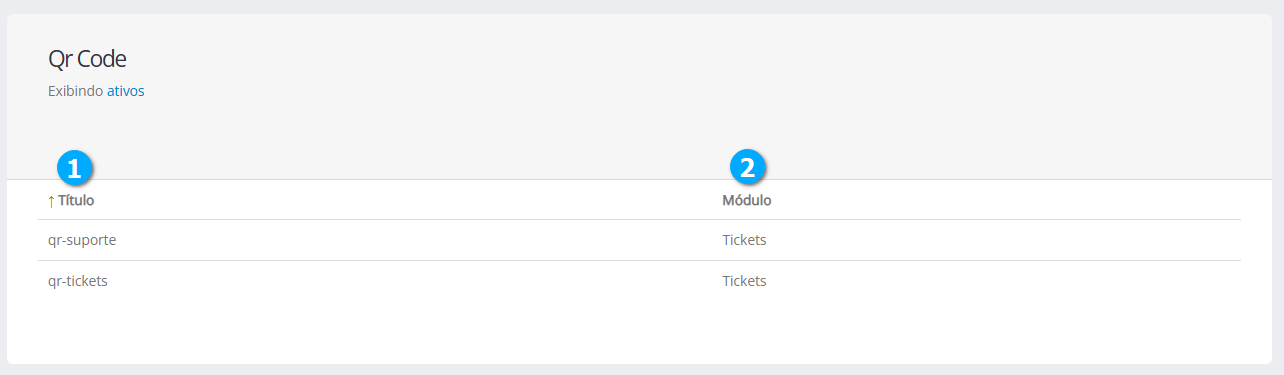
Adicionando Qr Code
Selecione Qr Code (1) e em seguida clique no botão Novo (2).
|
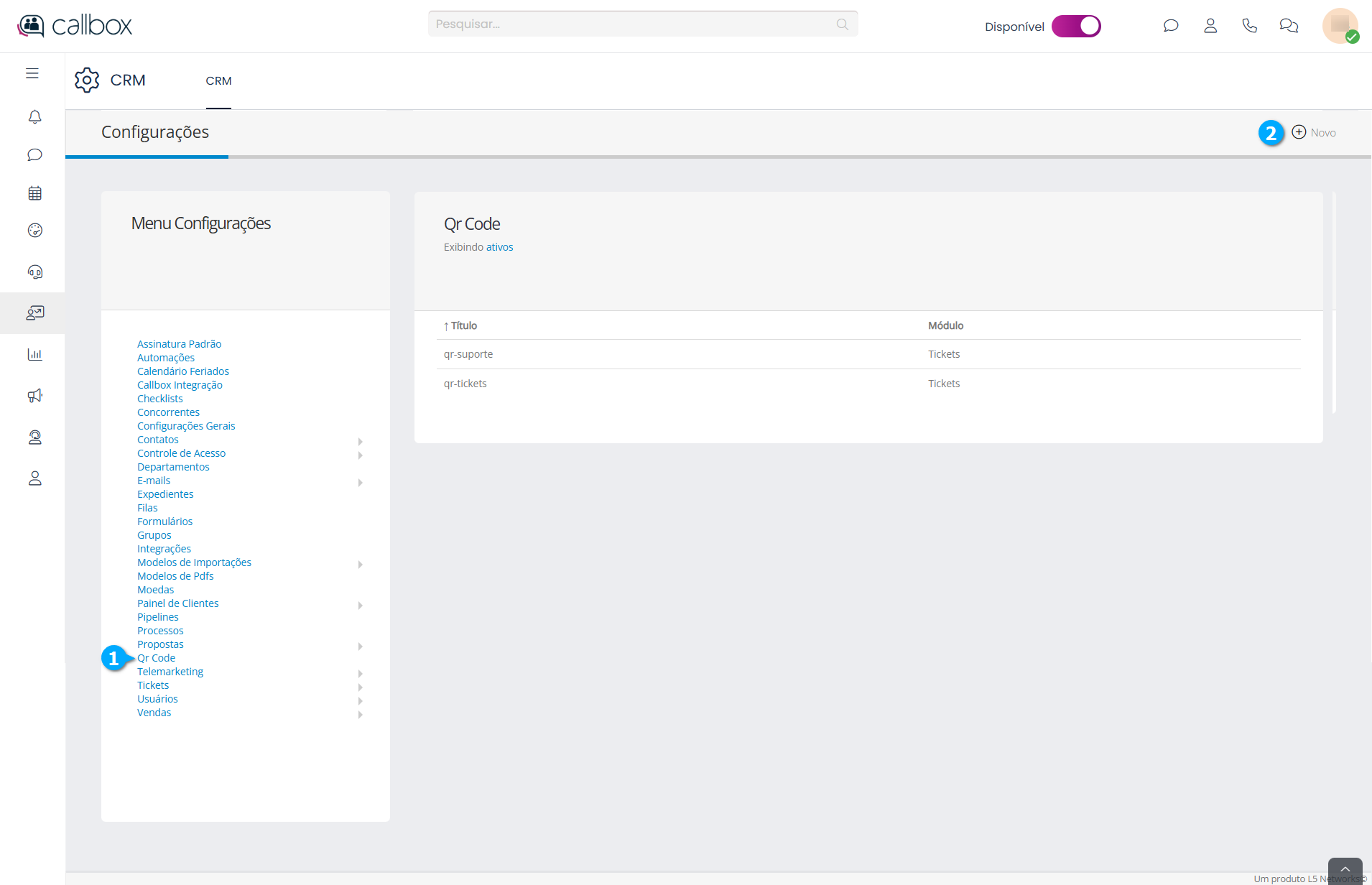
Após clicar no botão Novo temos:
Título (1) - define o título do qr code
Modulo (2) - permite selecionar o módulo que fará uso do qr code
Tipo do Qr Code (3) - permite selecionar tipos de dados que podem ser adicionados ao qr code, por exemplo, se selecionarmos o tipo Telefone podemos criar um qr code contendo o telefone do contato, cliente ou proprietário
Cancelar (4) - botão para cancelar as configurações
Salvar (5) - botão para salvar as configurações
|
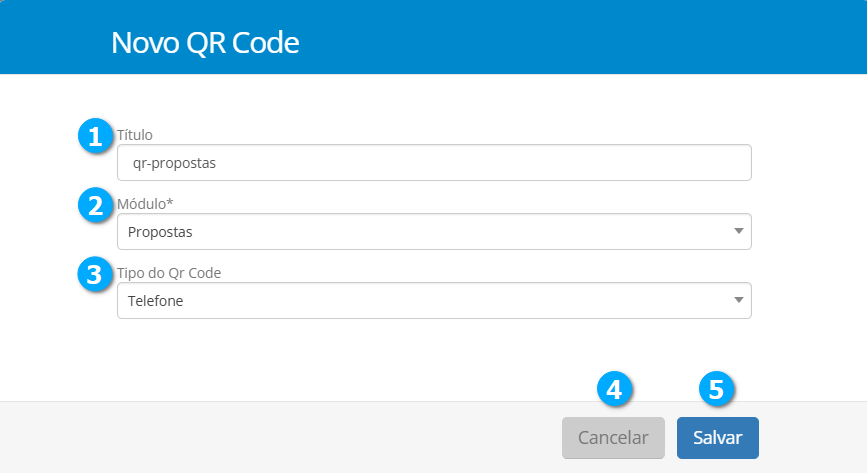
Após salvar o qr code devemos editá-lo para adicionarmos as variáveis que irão retornar os dados, para isso selecione o registro desejado (1).
|
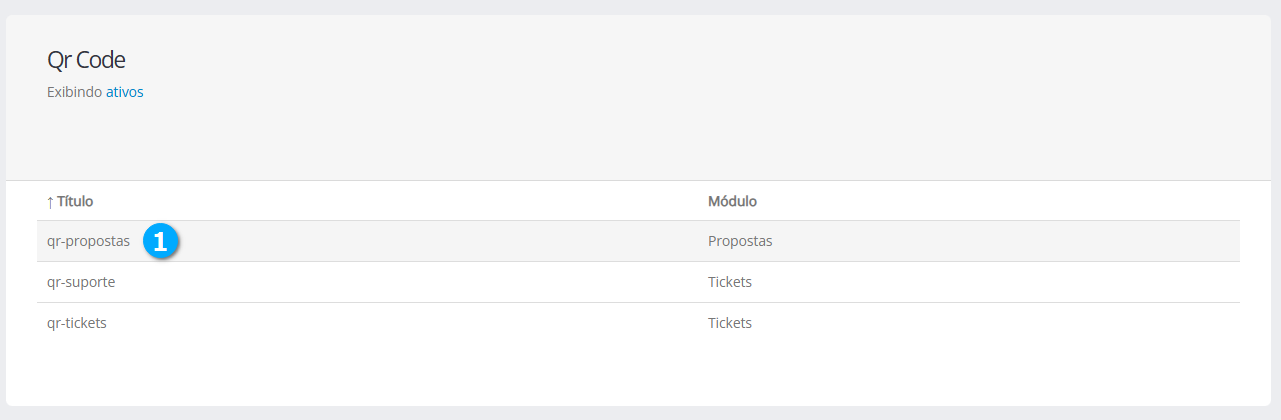
Após clicar no registro podemos escolher as variáveis que irão compor o conteúdo do qr code.
Conteúdo do Qr Code (1) - Define o conteúdo do Qr Code
Opções de Dados (2) - permite selecionar os dados que serão utilizados para compor o Qr Code, como por exemplo o Telefone Fixo (3) do Contato, as opções dependem do Tipo de Qr Code
|
Após adicionar a variável temos:
Texto (1) - texto adicionado pelo usuário para compor o conteúdo do Qr Code
Variável (2) - variável que irá retornar o telefone fixo do contato
Alterações (3) - nesta aba ficam registradas todas alterações realizadas
Desativar/Ativar (4) - botão para desativar ou ativar o uso do Qr Code
Cancelar (5) - botão para cancelar as configurações
Salvar (6) - botão para salvar as configurações
|
Modificando Qr Code
Para modificar clique no registro desejado (1).
|
Após clicar no registro podemos seguir o mesmo procedimento visto no tópico Adicionando Qr Code, clique aqui para visualizar.
Telas
O Callbox CRM possui por padrão algumas telas já definidas para uso que foram criadas pelo Administrador, estas telas serão utilizadas como padrão para os usuários que não possuem uma tela exclusiva. Podemos criar uma tela para adicionar um cliente e outra para editar.
Módulo (1) - mostra o módulo que faz uso da tela
Nome (2) - mostra o nome da tela
Função da Tela (3) - mostra a função da tela, temos dois tipos de tela, uma utilizada quando criamos um novo evento e outra quando editamos o evento
Data de Criação (4) - mostra a data em que a tela foi criada
Nota
Ao clicar sobre o título da lista é possível ordenar os campos.
|
Adicionando Telas
Selecione Telas (1) e clique no botão Nova (2).
|
Após clicar no botão Nova temos:
Função da Tela (1) - permite selecionar entre as opções de:
Criar um item novo (2) - esta opção cria uma tela que será aplicada quando um novo cadastro for realizado
Editar um item existente (3) - esta opção cria uma tela para editar um cadastro
|
Criar um item novo
Cria uma tela que é utilizada sempre que um usuário for criar um registro no CRM. Ao clicar no botão Nova temos:
Função da Tela (1) - selecione a opção Criar um item novo
Módulo (2) - permite selecionar o módulo que utilizará a tela
Nome (3) - define o nome da tela
Cancelar (4) - botão para cancelar as configurações
Salvar (5) - botão para salvar as configurações
|
Após clicar no botão Salvar temos na seção Posições (1).
Ver campos inativos (2) - botão que se habilitado permite visualizar os campos inativos que foram adicionados à tela
Criação (3) - caixa onde fica a lista de campos que serão adicionados e que permite ordenação dos campos
Adicionar (4) - botão para adicionar os campos da tela
Expandir/Recolher (5) - botão para expandir ou recolher o conteúdo da seção
|
Após clicar no botão Adicionar temos:
Escolha o campo (1) - permite selecionar o campo que desejamos adicionar na tela, podemos escolher os campos disponíveis ou utilizar a opção incluir um campo novo
Campo selecionado (2) - exemplo de um campo selecionado que irá inserir o campo Nome na tela
Filtro de pesquisa (3) - podemos utilizar o filtro de pesquisas para encontrar o campo desejado
|
Após selecionar o campo temos:
Escolha o campo (1) - mostra o campo selecionado
Obrigatório (2) - se habilitado define o campo como preenchimento obrigatório
Bloqueado (3) - se habilitado bloqueia o preenchimento do campo
Cancelar (4) - botão para cancelar as configurações
Salvar (5) - botão para salvar as configurações
|
Após clicar no botão Salvar temos:
Mover (1) - botão para mover o campo para outra posição
Ativar/Desativar (2) - botão para ativar ou desativar o campo
Editar (3) - botão para editar as configurações do campo
|
Incluir campo personalizado
Também podemos adicionar campos personalizados, para isso siga o mesmo procedimento para adicionar um campo e selecione a opção incluir um campo novo (1).
Campo personalizado label (2) - define o nome do campo que será adicionado
Campo personalizado tipo (3) - permite selecionar o tipo do conteúdo que será adicionado, como texto, números, e-mail, imagem entre outros
Opção padrão (4) - depende do campo selecionado na opção anterior, neste caso podemos definir um valor padrão para o campo
Cancelar (5) - botão para cancelar as configurações
Salvar (6) - botão para salvar as configurações
|
Após adicionado um campo personalizado ele poderá ser visto com um tom um pouco mais escuro que os demais campos.
Campo personalizado (1) - campo em tom um pouco mais escuro
|
Na seção Informações (1) é possível visualizar dados da criação da tela, existe um campo editável que permite alterar o nome da tela (2).
|
Na seção Alterações (1) temos um registro de todas ações feitas na configuração da tela.
Data (2) - mostra a data e hora em que houve a alteração
Usuário (3) - mostra o nome do usuário que realizou a alteração
Alteração (4) - mostra a alteração que foi feita
Expandir/Recolher (5) - botão para expandir ou recolher o conteúdo da seção
Nota
Ao clicar no registro uma janela com detalhes da alteração é exibida.
|

Nota
Após realizar todas as configurações desejadas será necessário ativar a tela para uso, é recomendável que exista apenas uma tela do tipo Criar um item novo para que todos usuários executem o mesma tela.
Ativar a tela
Para ativar a tela clique no botão Ativar (1).
|
Editar um item existente
Cria uma tela que é utilizada; sempre que um usuário acessar um registro existente no CRM. Ao clicar no botão Nova temos:
Função da Tela (1) - selecione a opção Editar um item existente
Módulo (2) - permite selecionar o módulo que utilizará a tela
Nome (3) - define o nome da tela
Cancelar (4) - botão para cancelar as configurações
Salvar (5) - botão para salvar as configurações
|
Após clicar no botão Salvar temos a seção Posições (1).
Ver áreas inativas (2) - botão que se habilitado permite visualizar as áreas inativas adicionadas à tela
Ver campos inativos (3) - botão que se habilitado permite visualizar os campos inativos adicionados à tela
Nova área (4) - botão para adicionar uma nova área, esta área irá conter campos que serão adicionados posteriormente
Ênfases (5) - menu lateral à tela que organiza as áreas de edição
Última Atividade (6) - exibe um exemplo de layout, apenas ilustrativo, para mostrar onde será apresentado o widget de última atividade
Próxima Atividade (7) - exibe um exemplo de layout, apenas ilustrativo, para mostrar onde será apresentado o widget de próxima atividade
Outras Informações (8) - exibe um exemplo de layout, apenas ilustrativo, para mostrar onde será apresentado o widget de outras informações
Área de Ênfase (9) - área onde serão inseridas as áreas e campos do menu lateral
Área central (10) - as áreas e campos adicionados nesta posição serão visualizados logo abaixo dos widgets no layout da tela
Área de Detalhes (11) (12) (13) - as áreas e campos adicionados nestas posições serão visualizados na aba Detalhes na tela de edição do registro
Expandir/Recolher (14) - botão para expandir ou recolher o conteúdo da seção
|
Nova área
Vamos adicionar uma nova área na coluna Ênfases para incluir os campos que poderão ser editados, clique no botão Nova área (1).
|

Após clicar no botão Nova área selecione uma área de dados que serão editada, como por exemplo os Dados do cliente (1).
|
Após selecionar a área desejada temos:
Salvar (1) - botão para salvar a ação
Cancelar (2) - botão para cancelar a ação
|
Após clicar no botão Salvar a área foi adicionada à lateral da tela.
Mover (1) - botão para mover a área para outra posição
Ativar/Desativar (2) - botão para ativar ou desativar a área
Editar (3) - botão para editar as configurações da área
Adicionar campos (4) - botão para adicionar campos à área
|
Adicionar campos
Após clicar no botão Adicionar campos podemos selecionar o campo disponível (1) associado à área adicionada.
|
Após selecionar o campo desejado temos:
Escolha o campo (1) - mostra o campo selecionado
Obrigatório (2) - se habilitado define o campo como preenchimento obrigatório
Bloqueado (3) - se habilitado bloqueia o preenchimento do campo
Editável após Conclusão (4) - se habilitado permite editar o campo mesmo que o ticket esteja finalizado
Salvar (5) - botão para salvar a ação
Cancelar (6) - botão para cancelar a ação
|
Após clicar no botão Salvar o campo será adicionado à área, para adicionar mais campos basta repetir o processo.
Nota
Podemos adicionar quantas áreas e campos forem necessários(1).
|
Movendo as áreas
É possível mover as áreas de campos para outras posições do layout da tela com um simples arrasto da área utilizando o mouse.
No exemplo abaixo a área Dados principais (1) foi arrastada para o espaço de layout central
|
Na seção Condições (1) é possível definir quem poderá utilizar a tela.
Campo (2) - permite selecionar o campo que será testado para definir o usuário que fará uso da tela, por exemplo o campo Usuários - Departamento que autorizará somente os usuários de um ou mais departamento s que atendam as condições a seguir
Operador (3) - permite selecionar a condição de teste, selecionando Igual a será validado apenas o que for idêntico ao valor testado e se selecionado Contém irá validar o campo que contiver o valor testado
Valor (4) - permite selecionar uma ou mais opções que serão utilizadas como valor de teste de validação
Adicionar (5) - botão para adicionar a condição
Nota
Podemos adicionar quantas condições forem necessárias.
|

Na seção Informações (1) é possível visualizar dados da criação da tela, existe um campo editável que permite alterar o nome da tela (2).
|
Na seção Alterações (1) temos um registro de todas ações feitas na configuração da tela.
Data (2) - mostra a data e hora em que houve a alteração
Usuário (3) - mostra o nome do usuário que realizou a alteração
Alteração (4) - mostra a alteração que foi feita
Expandir/Recolher (5) - botão para expandir ou recolher o conteúdo da seção
Nota
Ao clicar no registro uma janela com detalhes da alteração é exibida.
|
Ativar a tela
Para ativar a tela clique no botão Ativar (1).
|
Modificando Telas
Criar um item novo
Para modificar clique no registro desejado (1).
|
Após clicar no registro temos:
Ver todos (1) - botão para voltar a todos os registros
Duplicar (2) - botão para duplicar a tela
Ativar/Desativar (3) - botão para ativar ou desativar a tela
Salvar (4) - botão para salvar as alterações
O procedimento para modificar é o mesmo do tópico Criar um item novo, clique aqui para visualizar.
|
Editar um item existente
Para modificar clique no registro desejado (1).
|
Após clicar no registro temos:
Ver todos (1) - botão para voltar a todos os registros
Duplicar (2) - botão para duplicar a tela
Ativar/Desativar (3) - botão para ativar ou desativar a tela
Salvar (4) - botão para salvar as alterações
O procedimento para modificar é o mesmo do tópico Editar um item existente, clique aqui para visualizar.
|
Telemarketing
Em breve.
Campos Personalizados Extração
Neste módulo podemos adicionar campos extras ao arquivo exportado nos módulos de telemarketing, clientes e leads. Os campos adicionais serão adicionados ao final do arquivo.
Campos Personalizados (1) - mostra os campos que serão adicionados ao arquivo
Módulo de Extração (2) - mostra o módulo que terá os campos personalizados adicionados na extração
Nota
Ao clicar sobre o título da lista é possível ordenar os campos.
|
Adicionando Campos Personalizados Extração
Selecione Telemarketing (1), em seguida Campos Personalizados Extração (2) e clique no botão Novo (3).
|
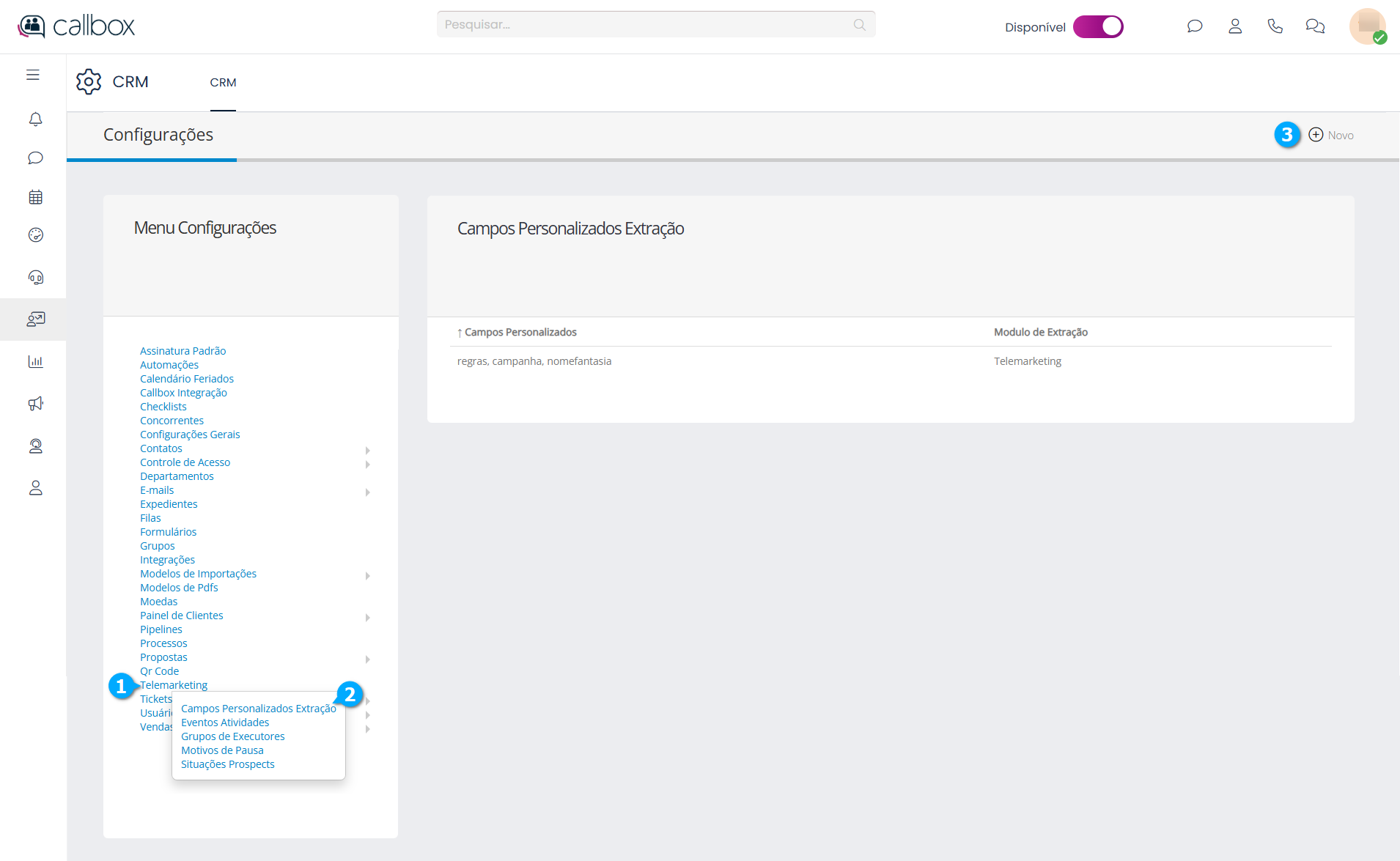
Após clicar no botão Novo temos:
Campos Personalizados (1) - permite selecionar os módulos que utilizarão os campos personalizados
Módulo de Extração (2) - permite selecionar os campos personalizados que serão adicionados ao final do arquivo
Cancelar (3) - botão para cancelar as configurações
Salvar (4) - botão para salvar as configurações
|
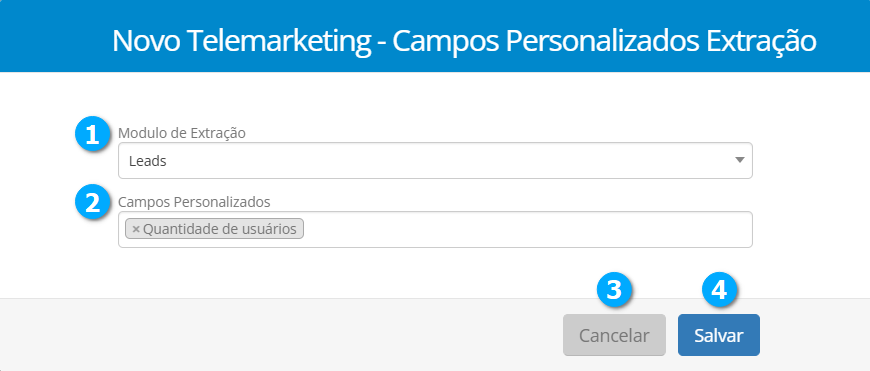
Modificando Campos Personalizados Extração
Para modificar clique no registro desejado (1).
|
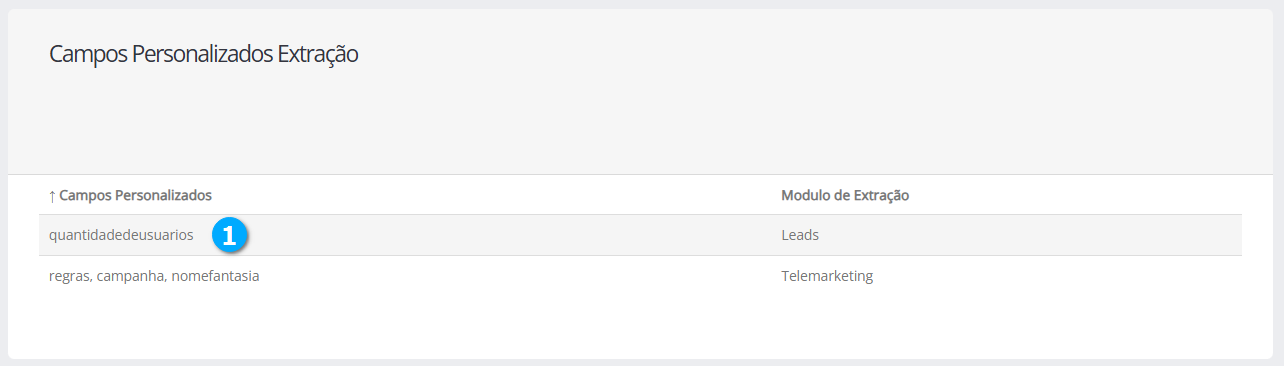
Após clicar no registro podemos seguir o mesmo procedimento visto no tópico Adicionando Campos Personalizados Extração, clique aqui para visualizar.
Eventos Atividades
Neste módulo são cadastrados os eventos identificados pelo operador, após o atendimento, e dependendo do evento a chamada poderá ter seu status atualizado, por exemplo, caso o operador identifique que o atendimento foi feito por uma secretária eletrônica, pode utilizar o evento correspondente e manter a chamada como não iniciada, desta forma a campanha poderá retornar a chamada para este prospect.
Evento (1) - mostra o nome do evento
Chamada Completada? (2) - mostra se as as chamadas completadas são exibidas no dashboard personalizado
Alterar Status Para (3) - mostra o status que a chamada irá assumir após o evento ser utilizado pelo operador
Alterar Situação Para (4) - mostra a situação que a chamada irá assumir após o evento ser utilizado pelo operador
Ativo (5) - mostra se o evento esta em uso ou não
Padrão (6) - mostra se o evento é padrão ou não (campo definido automaticamente pelo Callbox)
Nota
Ao clicar sobre o título da lista é possível ordenar os campos.
|
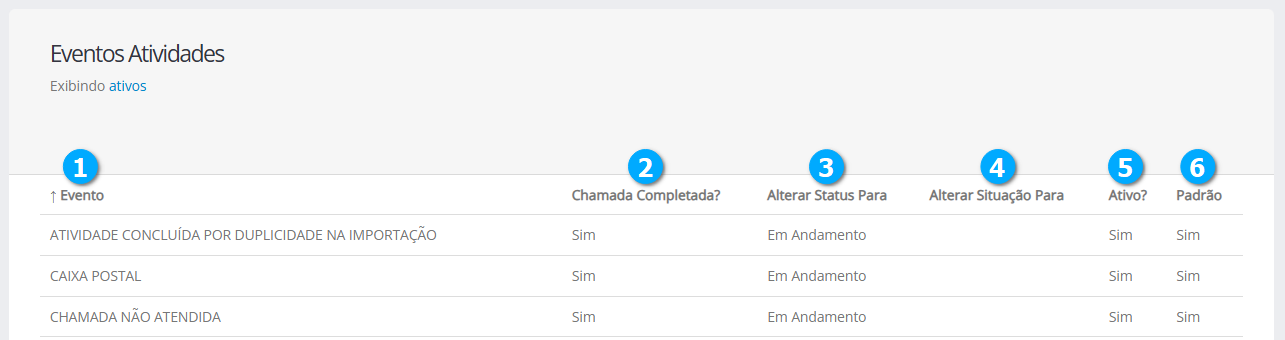
Adicionando Eventos Atividades
Selecione Telemarketing (1), em seguida Eventos Atividades (2) e clique no botão Novo (3).
|
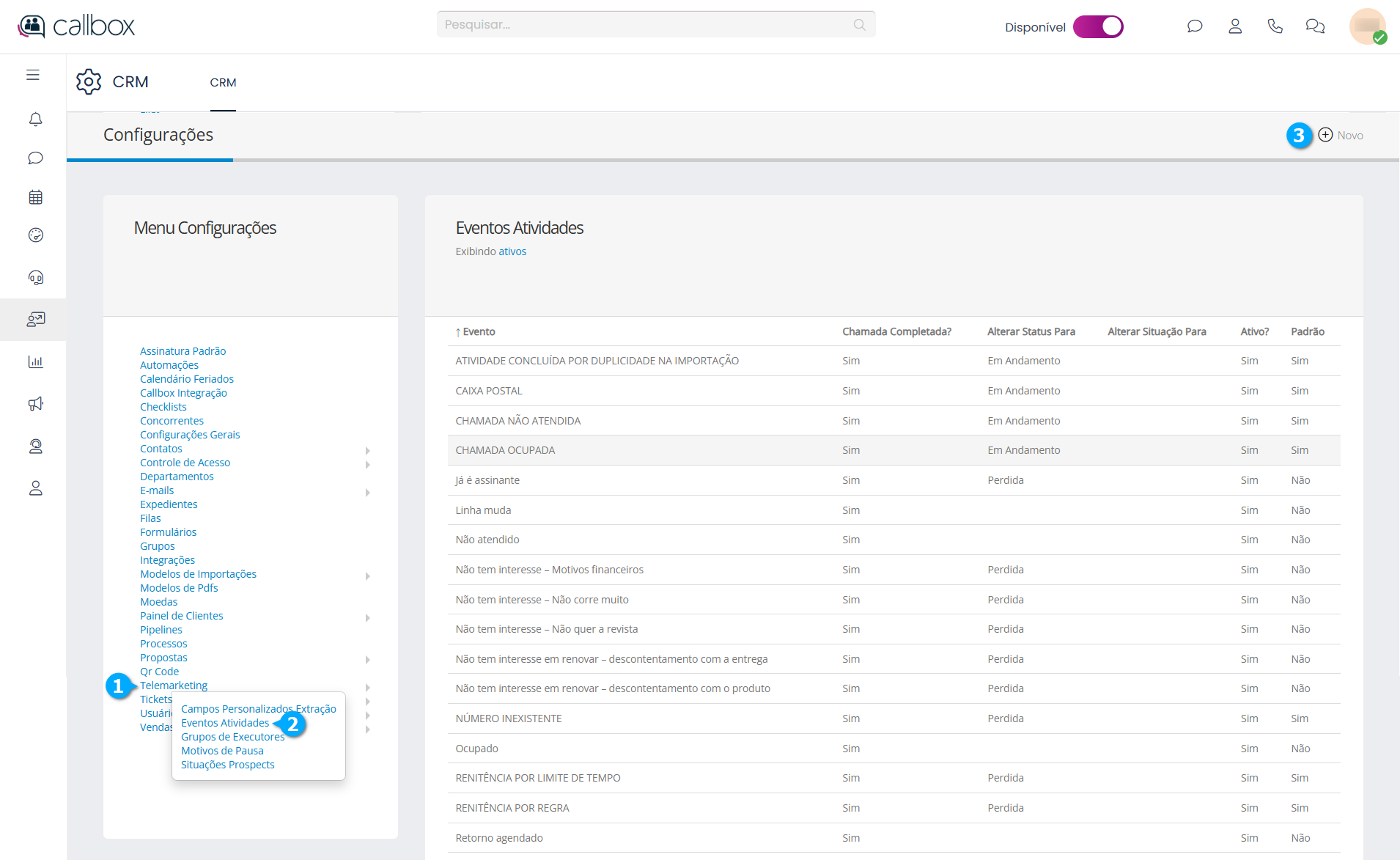
Após clicar no botão Novo temos:
Evento (1) - define o nome do evento
Chamada Completada? (2) - se habilitado envia a informação de chamadas completadas para o dashboard personalizado
Alterar Status Para (3) - permite selecionar um status para a chamada, os status são definidos em Situações Prospects clique aqui para saber mais
Alterar Situação Para (4) - permite selecionar uma situação que a chamada irá assumir após o evento ser utilizado pelo operador, utiliza as mesmas opções de status
Retorna ao mesmo operador? (5) - se habilitado a campanha irá encaminhar a chamada para o mesmo operador
Intervalo de tempo para o novo sorteio. (Em minutos) (6) - define o tempo para que o prospect seja novamente sorteado, evitando assim que seja chamado repetitivamente
Campos Obrigatórios (7) - define os campos de preenchimento obrigatório ao iniciar um telemarketing
Ativo (8) - permite habilitar ou desabilitar o uso do evento, quando selecionado esta em uso
Cancelar (9) - botão para cancelar as configurações
Salvar (10) - botão para salvar as configurações
|
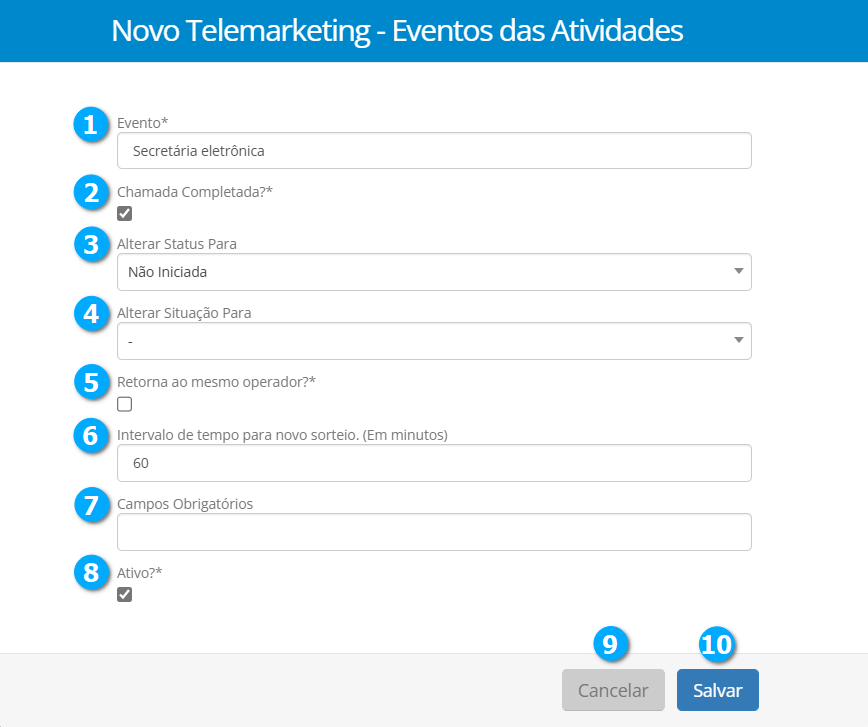
Modificando Eventos Atividades
Para modificar clique no registro desejado (1).
|
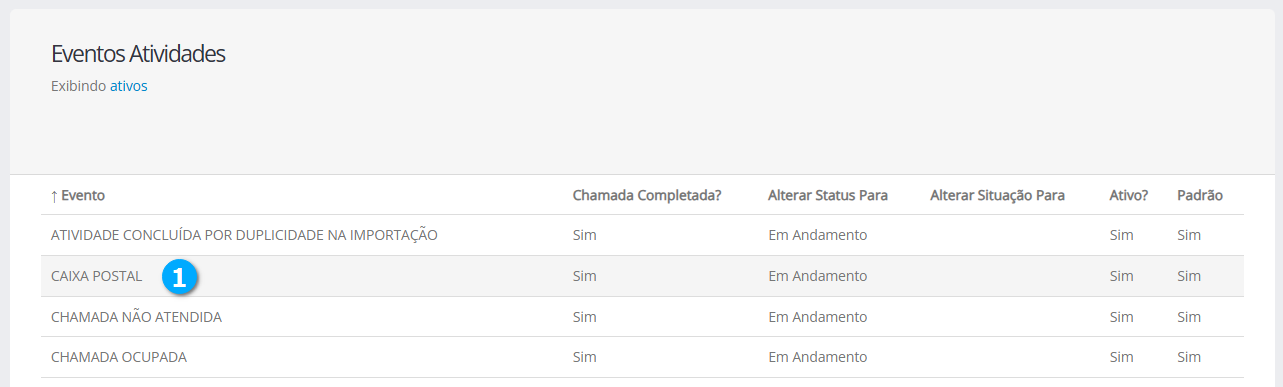
Após clicar no registro podemos seguir o mesmo procedimento visto no tópico **Adicionando Eventos Atividades, clique aqui para visualizar.
Grupos de Executores
Grupos de Executores são grupos de agentes que irão receber as chamadas de uma campanha de telemarketing.
Nome (1) - mostra o nome do grupo de executores
Executores (2) - mostra o nome dos agentes que estão associados ao grupo de executores
Nota
Ao clicar sobre o título da lista é possível ordenar os campos.
|
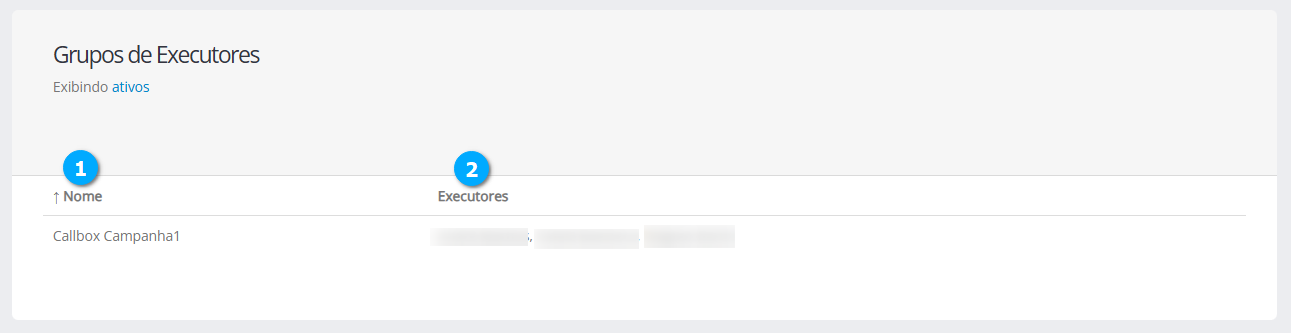
Adicionando Grupos de Executores
Selecione Telemarketing (1), em seguida Grupos de Executores (2) e clique no botão Novo (3).
|
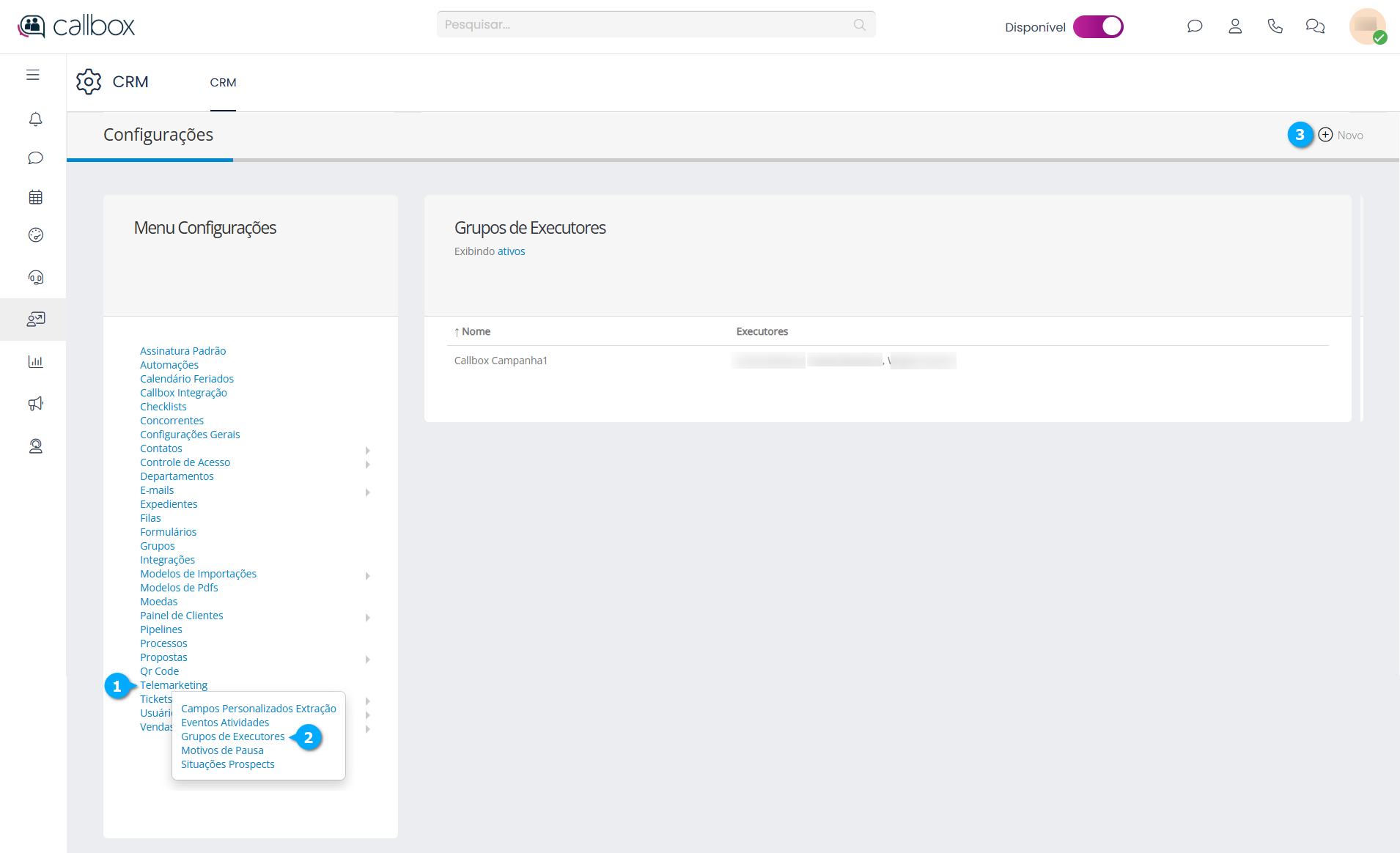
Após clicar no botão Novo temos:
Nome (1) - define o nome do grupo de executores
Executores (2) - permite selecionar os executores da campanha
Cancelar (3) - botão para cancelar as configurações
Salvar (4) - botão para salvar as configurações
|
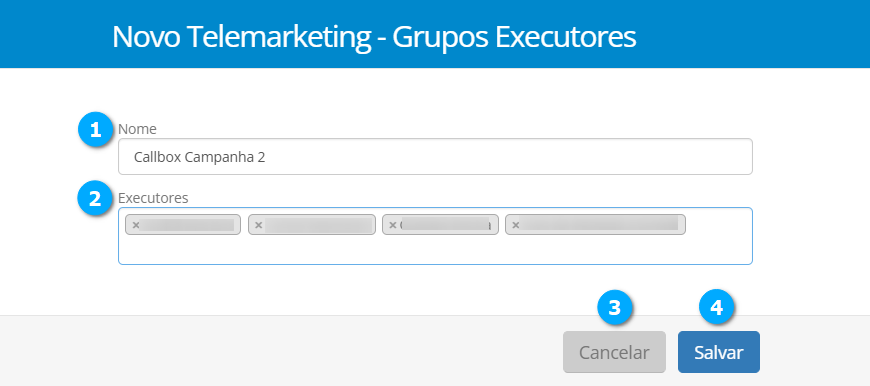
Modificando Grupos de Executores
Para modificar clique no registro desejado (1).
|
Após clicar no registro podemos seguir o mesmo procedimento visto no tópico Adicionando Grupos de Executores, clique aqui para visualizar.
Motivos de Pausa
Neste módulo são cadastrados os motivos de pausa utilizados durante a campanha de telemarketing.
Id (1) - mostra o número sequencial de cadastro das pausas
Motivo (2) - mostra a descrição da pausa
Nota
Ao clicar sobre o título da lista é possível ordenar os campos.
|
Adicionando Motivos de Pausa
Selecione Telemarketing (1), em seguida Motivos de Pausa (2) e clique no botão Novo (3).
|
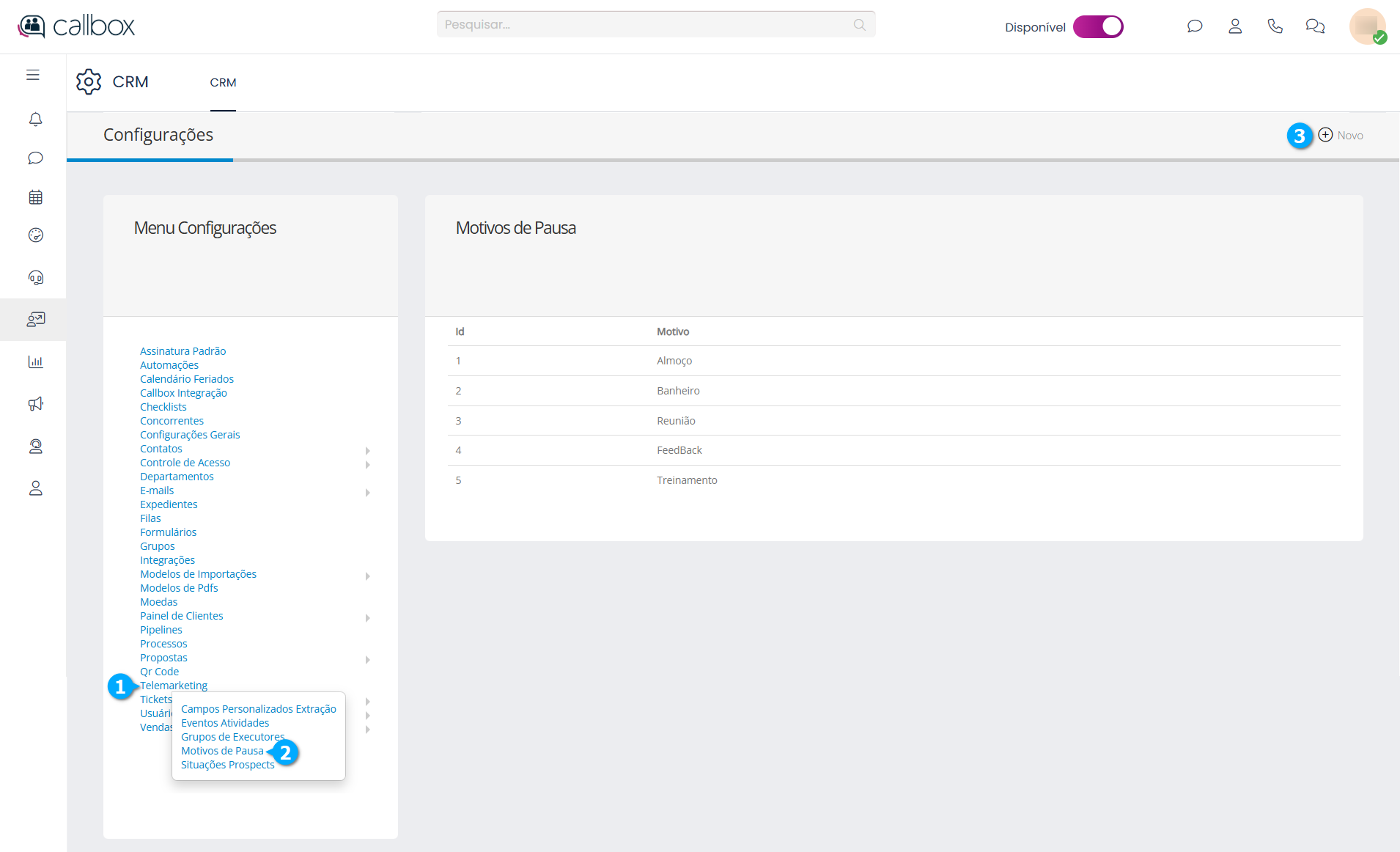
Após clicar no botão Novo temos:
Motivo (1) - define o motivo da pausa
Cancelar (2) - botão para cancelar as configurações
Salvar (3) - botão para salvar as configurações
|
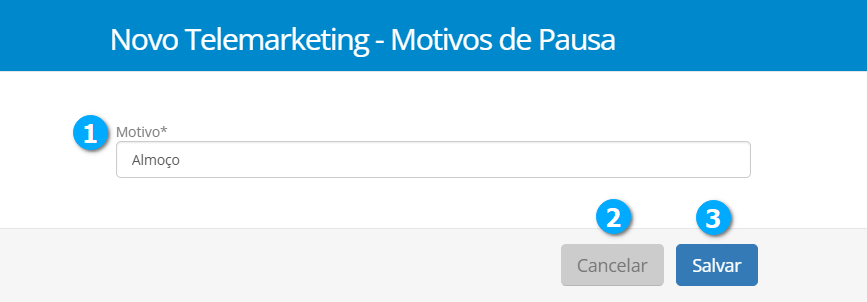
Modificando Motivos de Pausa
Para modificar clique no registro desejado (1).
Excluir (2) - botão para excluir o registro
|
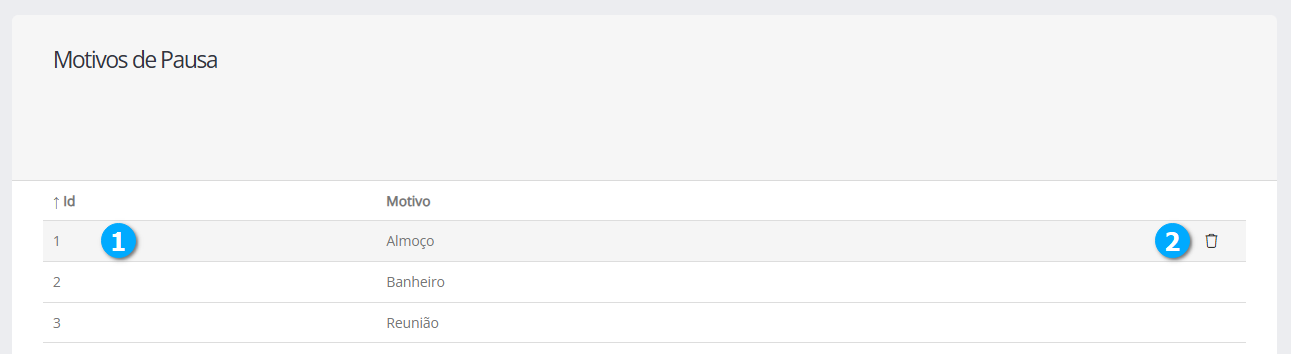
Após clicar no registro podemos seguir o mesmo procedimento visto no tópico Adicionando Motivos de Pausa, clique aqui para visualizar.
Situações Prospects
Neste módulo são cadastradas as possíveis situações de um prospect. Uma situação pode alterar um status de um prospect.
Situação (1) - mostra a situação do prospect
Alterar o Status Para (2) - mostra o status que o prospect assumirá
Nota
Ao clicar sobre o título da lista é possível ordenar os campos.
|
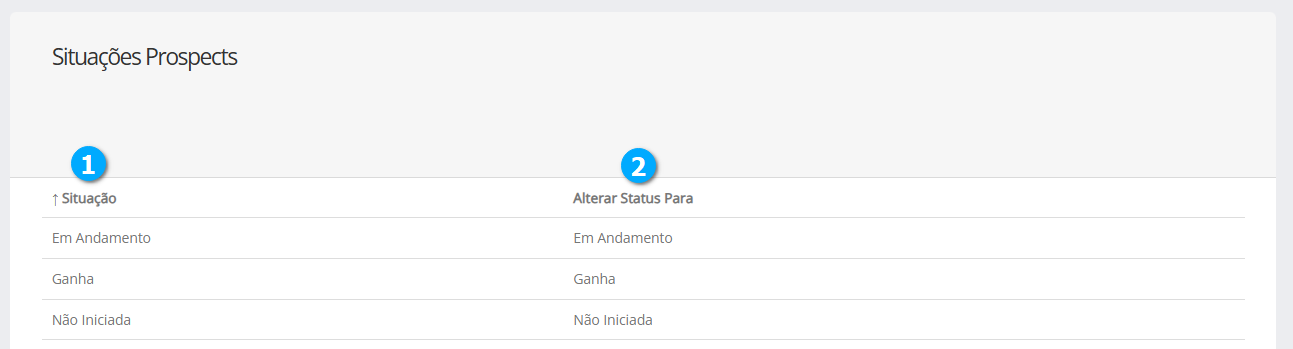
Adicionando Situações Prospects
Selecione Telemarketing (1), em seguida Situações Prospects (2) e clique no botão Novo (3).
|
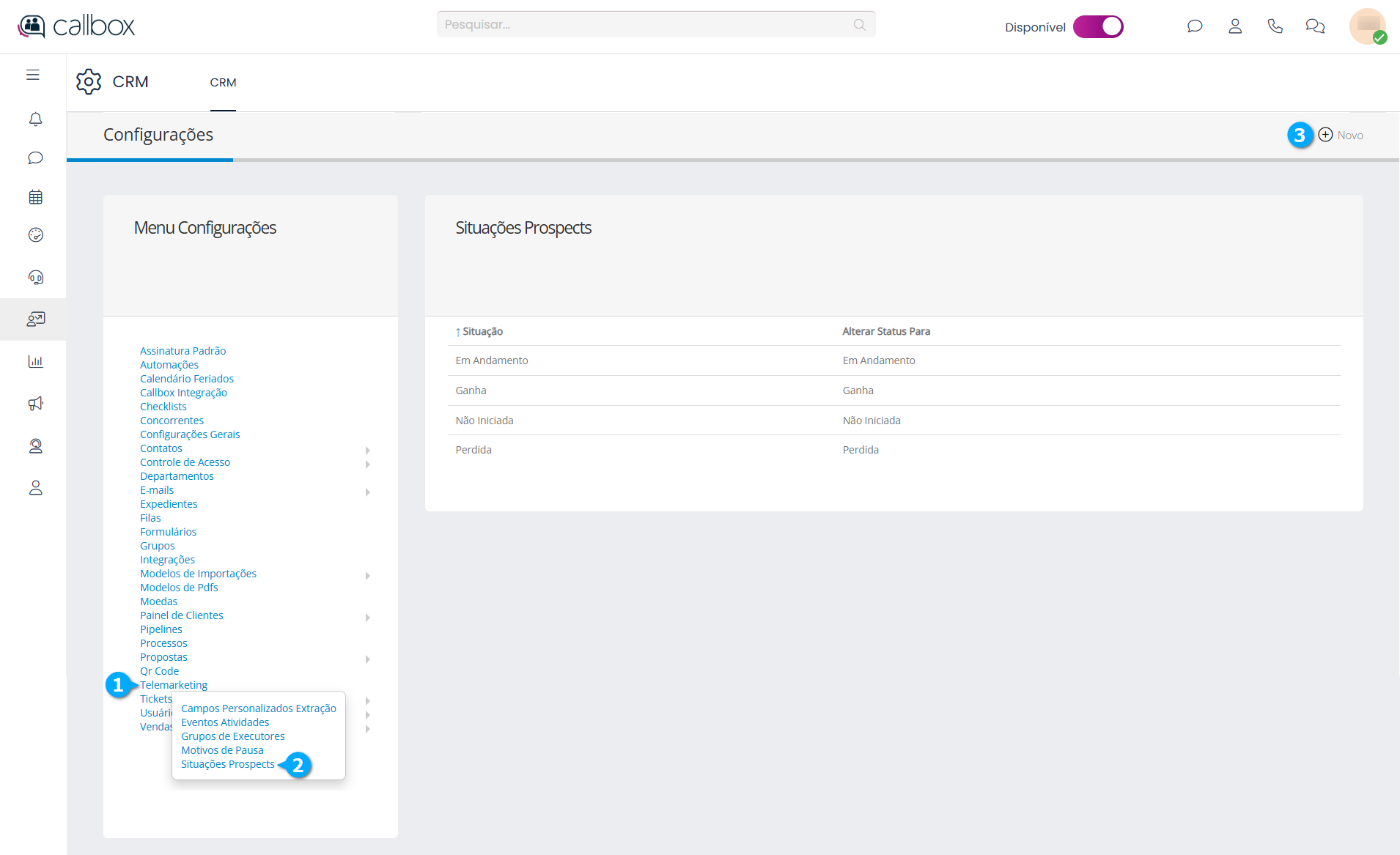
Após clicar no botão Novo temos:
Situação (1) - define a situação de um prospect
Alterar Status Para (2) - permite selecionar o status que será assumido pelo prospect
Cancelar (3) - botão para cancelar as configurações
Salvar (4) - botão para salvar as configurações
|
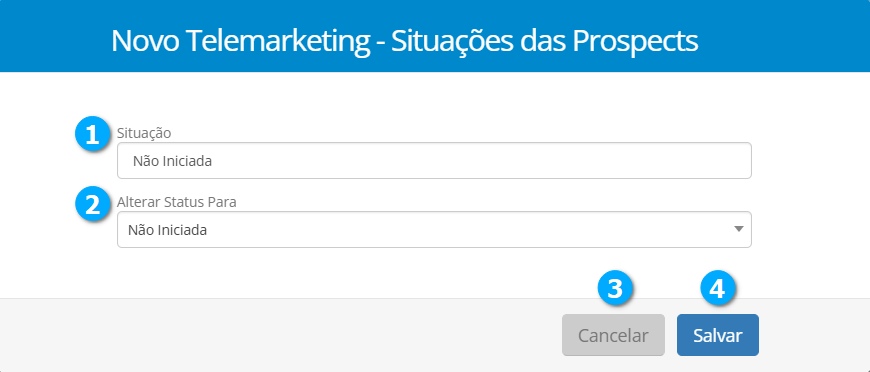
Modificando Situações Prospects
Para modificar clique no registro desejado (1).
Excluir (2) - botão para excluir o registro
|
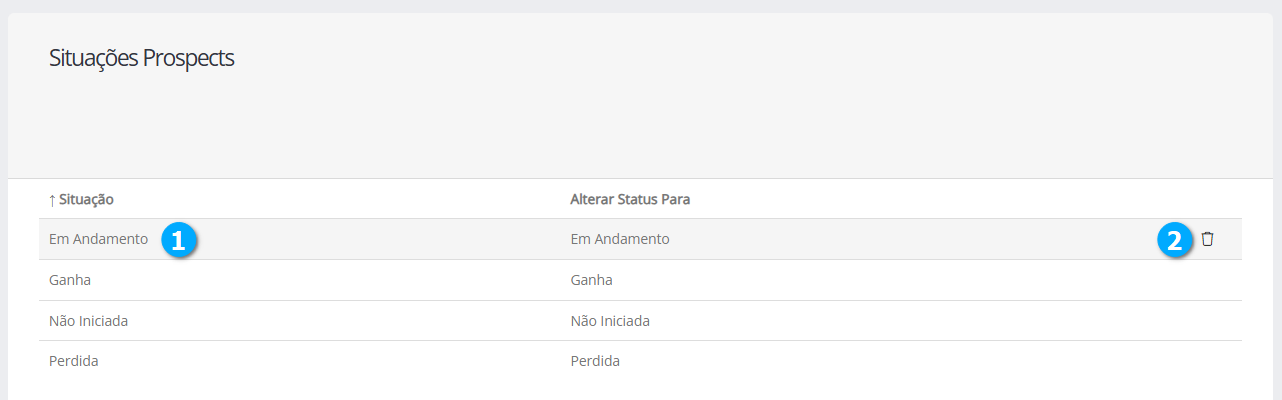
Após clicar no registro podemos seguir o mesmo procedimento visto no tópico Adicionando Situações Prospects, clique aqui para visualizar.
Usuários
Neste módulo são configurados os usuários do CRM.
Tipos de Usuários
Neste módulo cadastramos a função exercida pelo usuário cadastrado no CRM.
ID (1) - mostra o número da identificação do registro no banco de dados
Tipo de Usuário (2) - mostra a função que o usuário terá no CRM
Ativo (3) - mostra se o tipo cadastrado esta ativo ou não
Nota
Ao clicar sobre o título da lista é possível ordenar os campos.
|
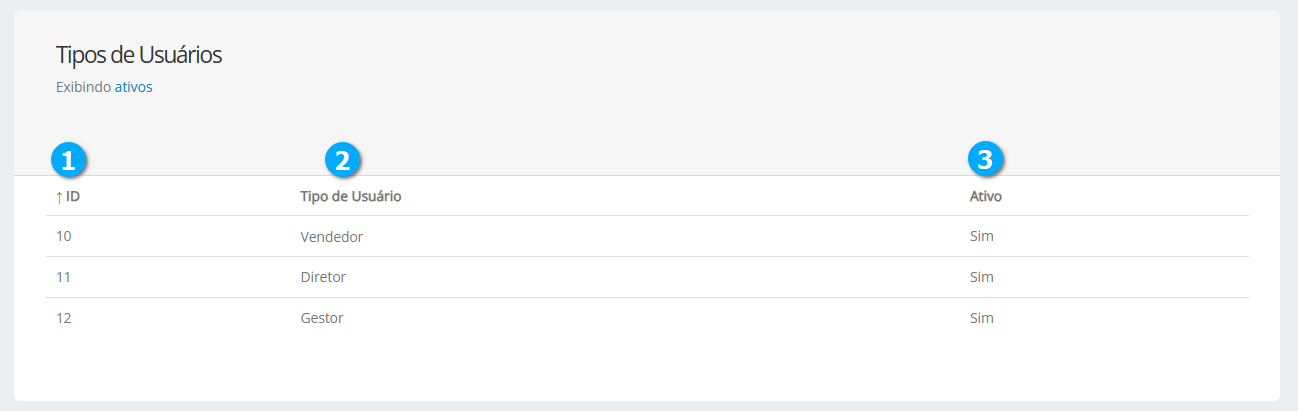
Adicionando Tipos de Usuários
Selecione Usuários (1), em seguida Tipos de usuários (2) e clique no botão Novo (3).
|
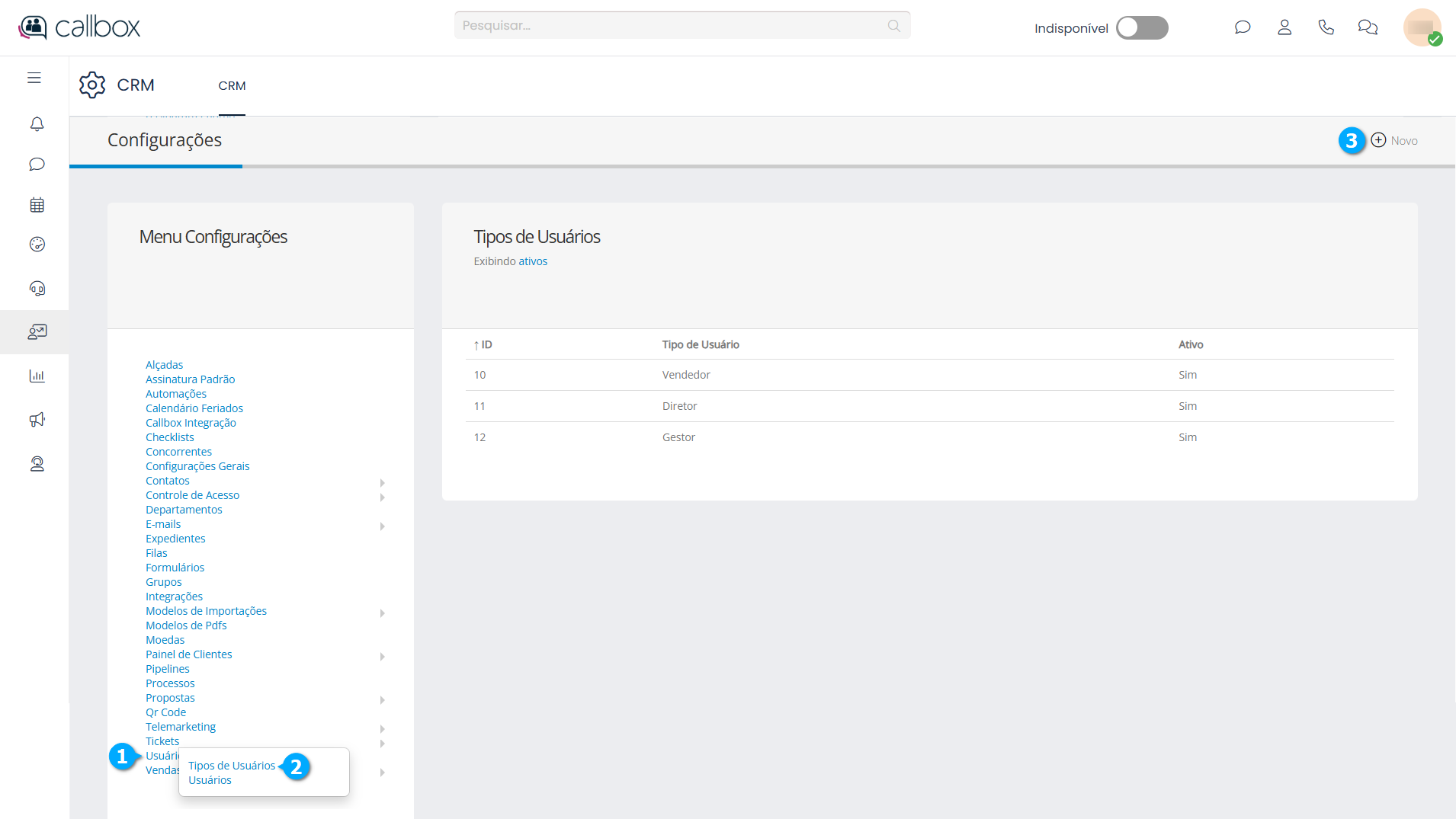
Após clicar no botão Novo temos:
Tipo de Usuário (1) - define a função do usuário
Ativo (2) - permite selecionar se o tipo esta ativo ou não
Cancelar (3) - botão para cancelar as configurações
Salvar (4) - botão para salvar as configurações
|
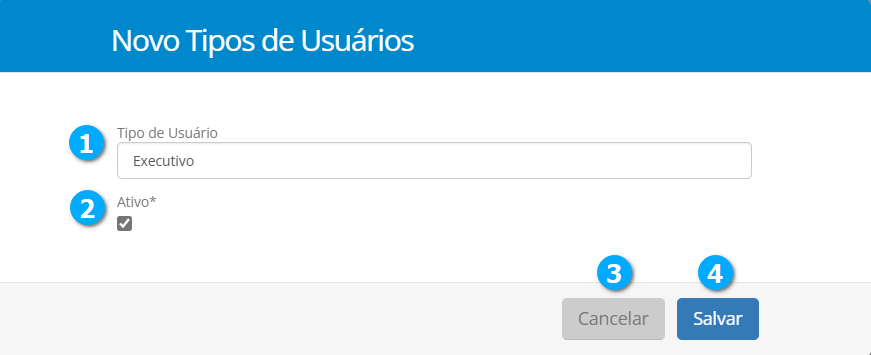
Modificando Tipos de Usuários
Para modificar clique no registro desejado (1).
|
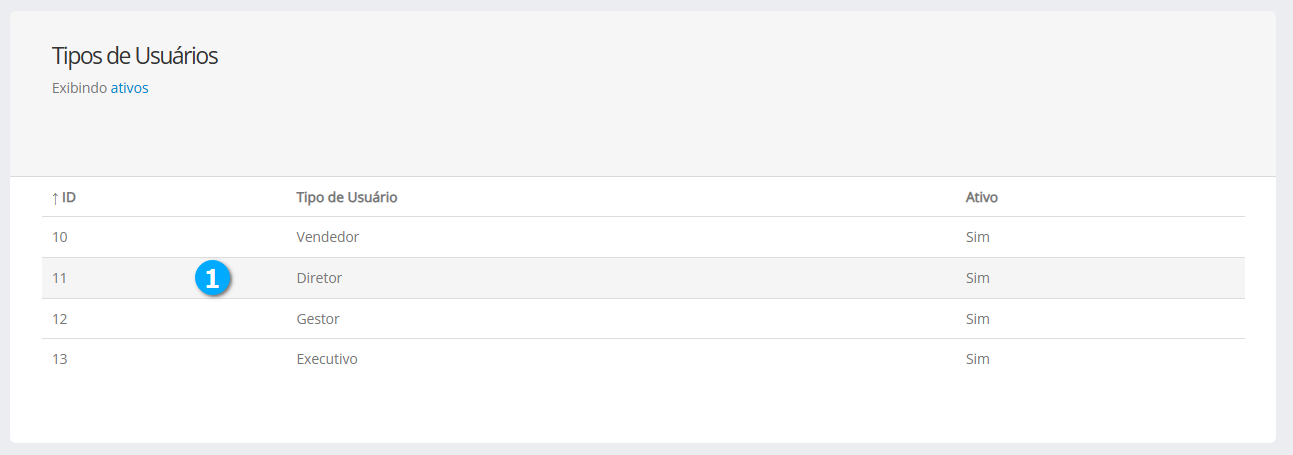
Usuários
Neste módulo, é possível configurar os usuários do CRM de maneira eficiente e prática. Aqui, você poderá visualizar a foto de cada usuário, seu nome, endereço de e-mail, a função desempenhada, o perfil de acesso aos recursos do sistema, bem como o status, que indica se o usuário está ativo ou inativo.
Foto (1) - mostra a foto do usuário
Nome (2) - mostra o nome do usuário
E-mail (3) - mostra o e-mail do usuário
Função (4) - mostra a função do usuário
Perfil (5) - mostra o perfil de acesso aos recursos do CRM
Status (6) - mostra se o usuário está ativo ou não
Nota
Ao clicar sobre o título da lista é possível ordenar os campos.
|
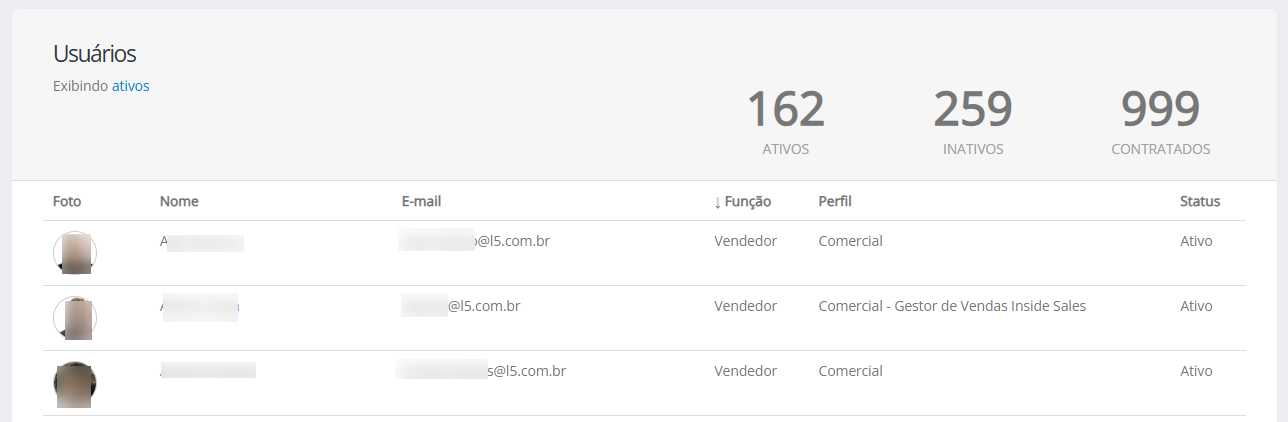
Adicionando Usuários
Selecione Usuários (1), em seguida Usuários (2) e clique no botão Novo (3).
|
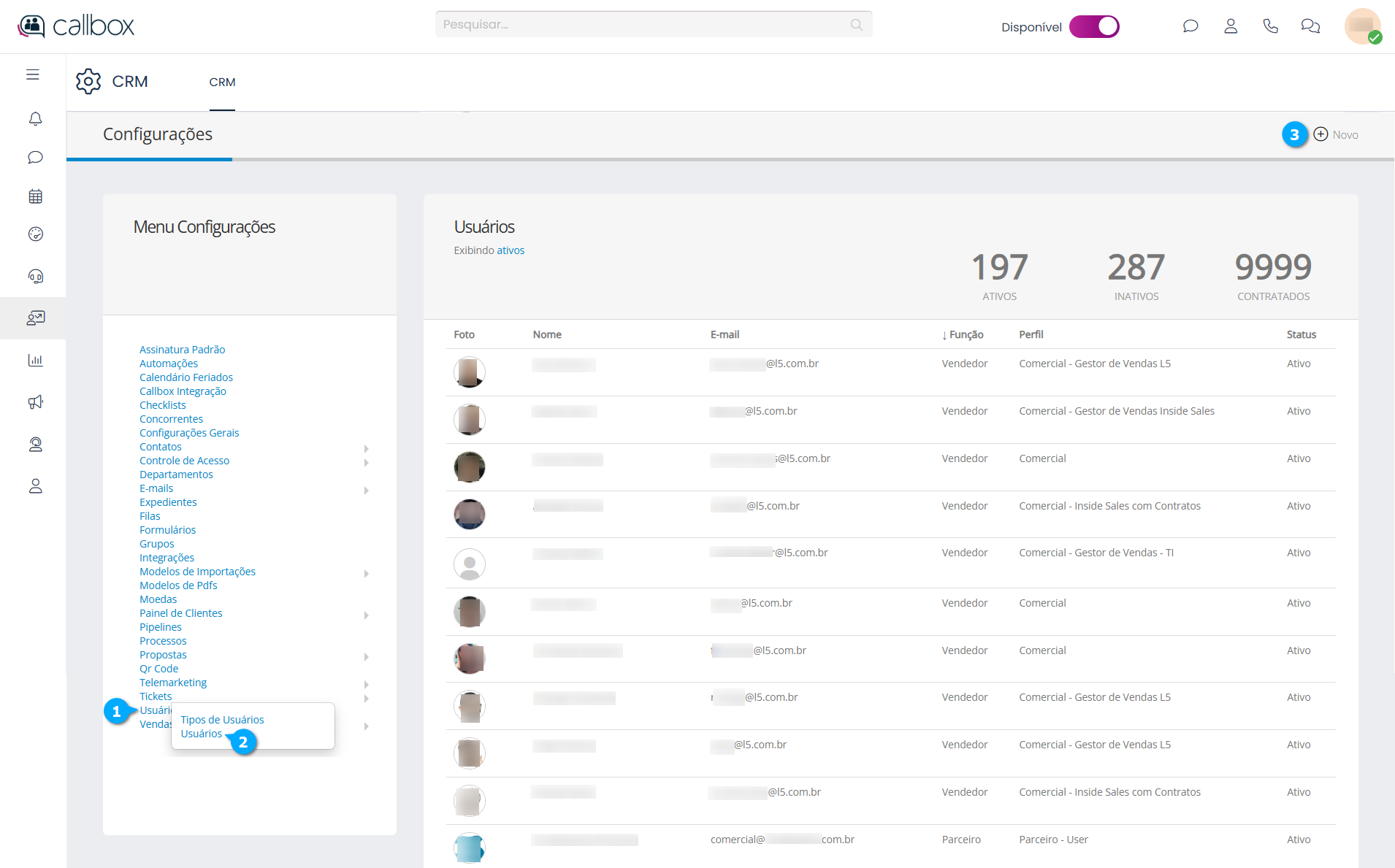
Após clicar no botão Novo temos:
Nome (1) - define o nome do usuário
E-mail (2) - define o e-mail do usuário
Celular (3) - define o telefone do usuário
Departamento (4) - permite selecionar o departamento ao qual o usuário será associado
Departamentos Permitidos (5) - permite adicionar departamentos que o usuário terá acesso, além do seu departamento principal
Função (6) - permite selecionar a função do usuário
Tipo do Usuário (7) - permite selecionar o tipo do usuário para controle, para saber mais sobre tipos de usuários clique aqui
Grupos (8) - permite adicionar grupos para o usuário
Perfil (9) - permite selecionar o perfil de acesso do usuário ao CRM
Perfil de Horários (10) - permite selecionar o perfil de horário para o usuário
Contas Remetentes Permitidas (11) - permite selecionar as contas de remetente de envio de e-mails para o usuário
Cancelar (12) - botão para cancelar as configurações
Salvar (13) - botão para salvar as configurações
Nota
Os campos do formulário de cadastro do usuário podem ser alterados pelo módulo Formulários clique aqui para saber mais.
|
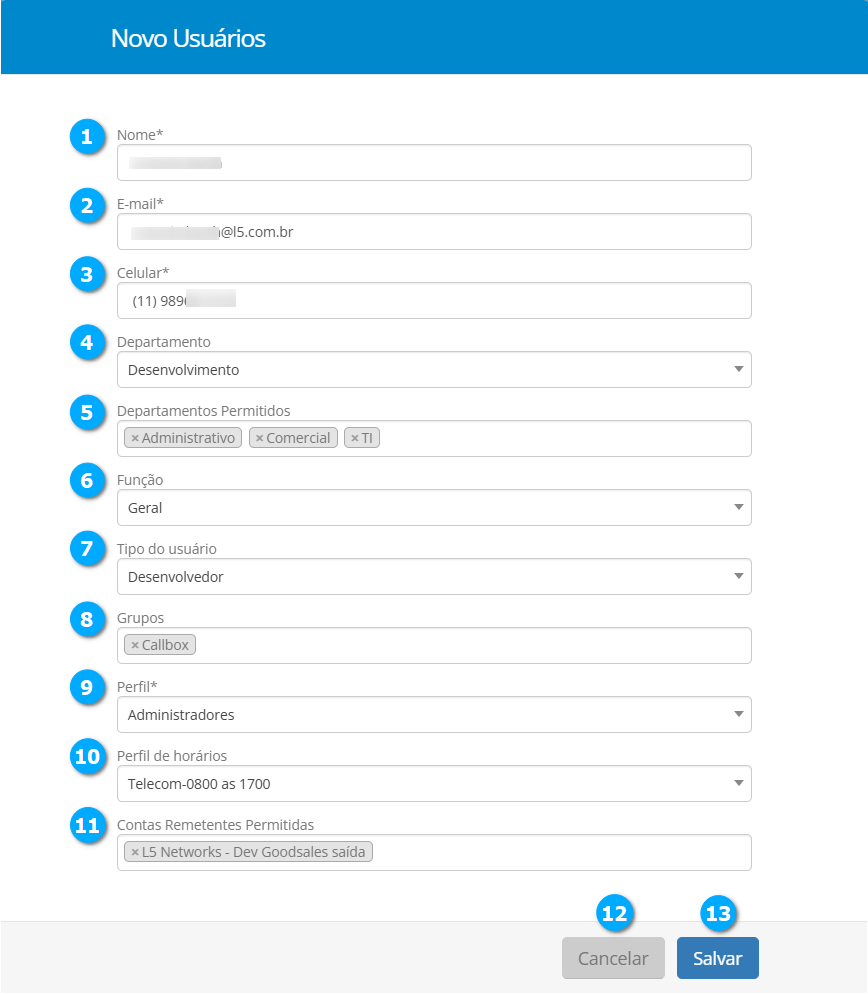
Modificando Usuários
Para modificar clique no registro desejado (1).
|
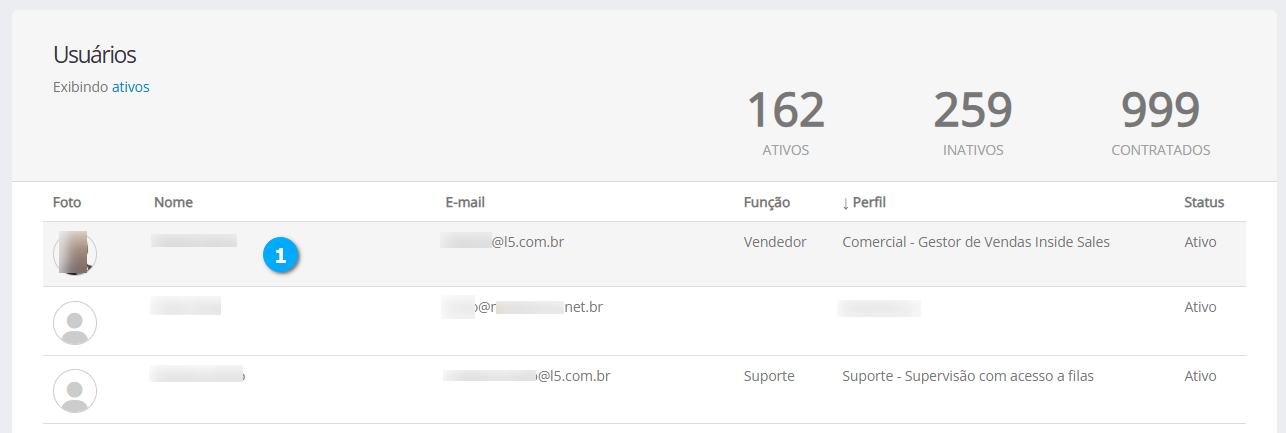
Após clicar no registro temos a tela de edição dividida em:
Dados Principais (1) - podemos adicionar e/ou modificar os dados cadastrados inicialmente par o usuário, inclusive adicionar uma foto para identificação (2), utilizar o botão Enviar e-mail (3) para enviar um e-mail diretamente para o usuário ou ligar utilizando o botão Ligar (4)
Assinatura (5) - caixa de edição de textos para configurar a assinatura de e-mail do usuário
Detalhes (6) - nesta aba podemos adicionar informações mais detalhadas sobre o usuário
Alterações (7) - nesta aba ficam registradas todas as alterações feitas
Referências (8) - mostra informações sobre o registro
Nota
Os campos do formulário de edição do usuário podem ser alterados pelo módulo Formulários clique aqui para saber mais.
|
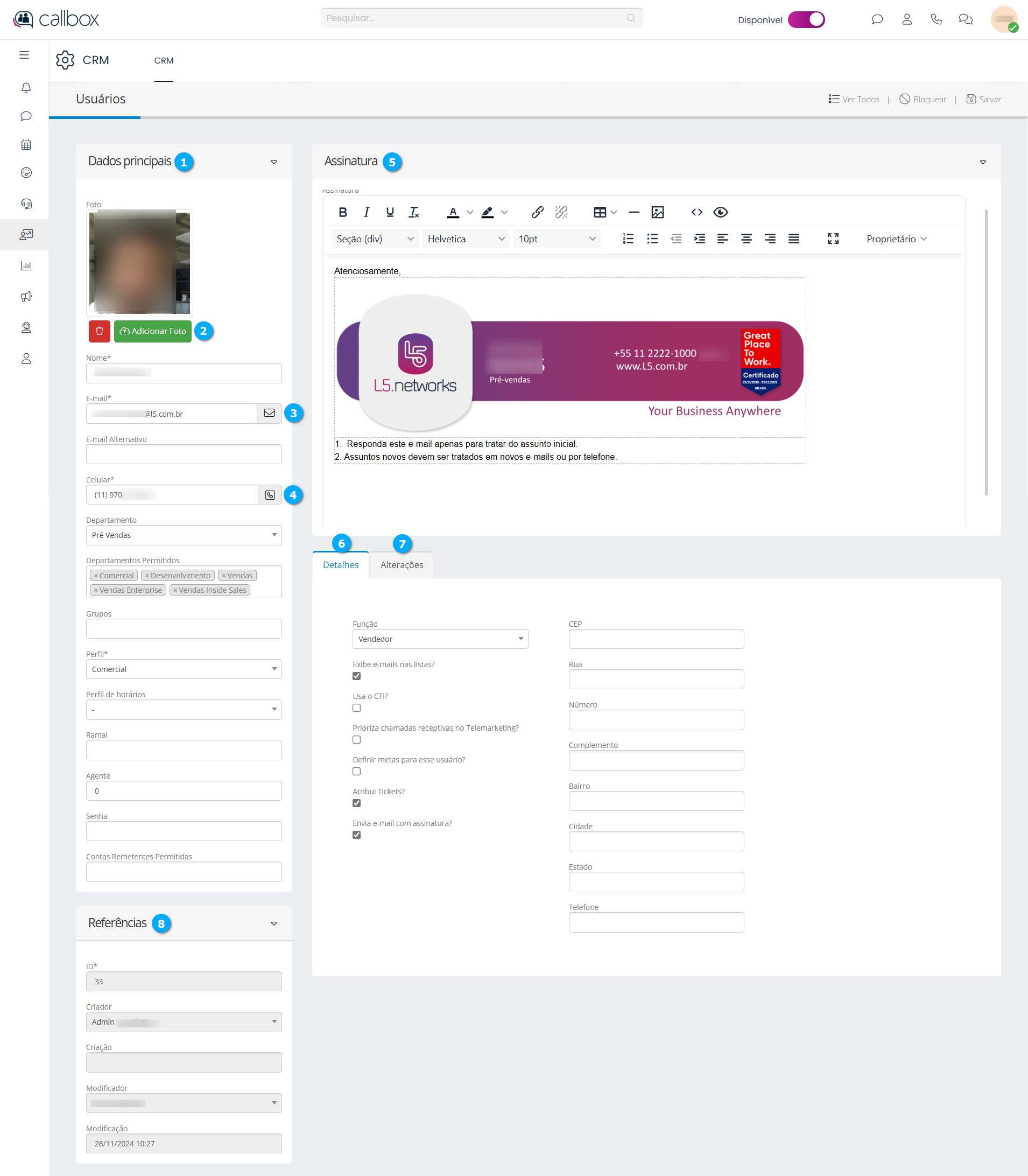
Após clicar no registro podemos seguir o mesmo procedimento visto no tópico **Adicionando Usuários, clique aqui para visualizar.
Vendas
Configurações do módulo de Vendas.
Áreas de Negócios
Neste módulo definimos as áreas de negócios utilizada pelo módulo de vendas e qual a fila que será responsável pela área, se necessário.
Nome (1) - mostra o nome da área de negócios
Fila (2) - mostra o nome da fila responsável pela área de negócios
Criação (3) - mostra a data e hora de criação da área de negócio
Nota
Ao clicar sobre o título da lista é possível ordenar os campos.
|
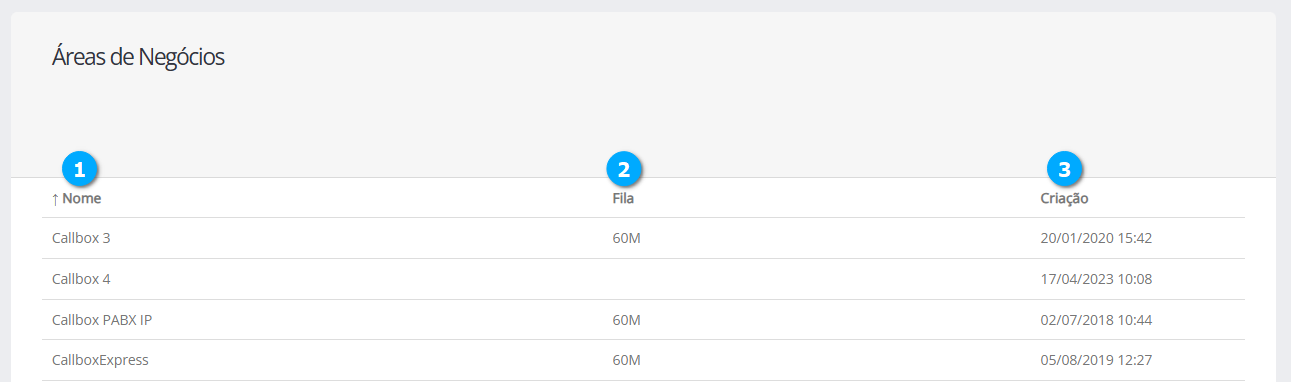
Adicionando Áreas de Negócios
Selecione Vendas (1), em seguida Áreas de Negócios (2) e clique no botão Novo (3).
|
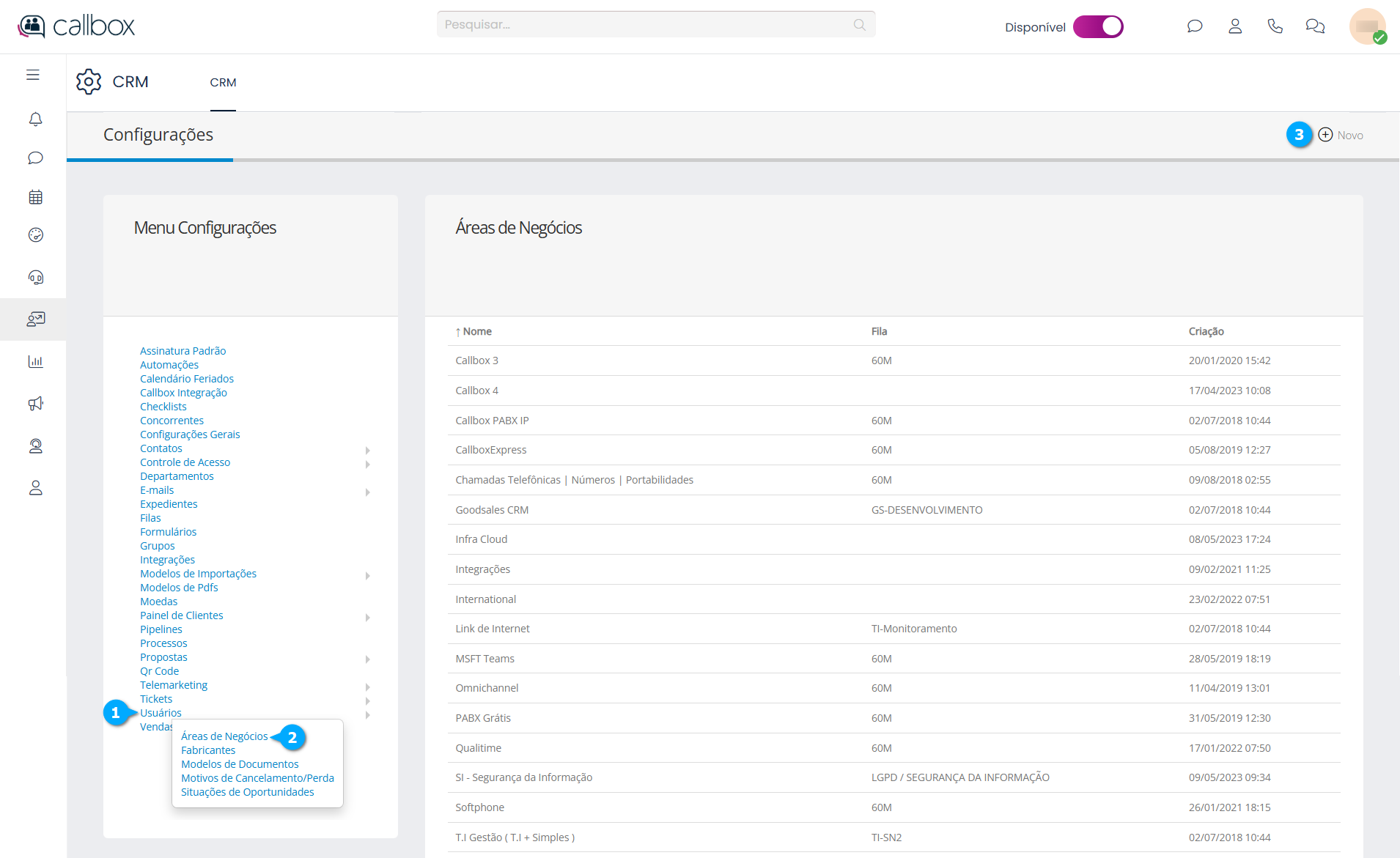
Após clicar no botão Novo temos:
Nome (1) - define o nome da área de negócio
Fila (2) - permite selecionar a fila que será responsável pela área de negocio
Cancelar (3) - botão para cancelar as configurações
Salvar (4) - botão para salvar as configurações
|
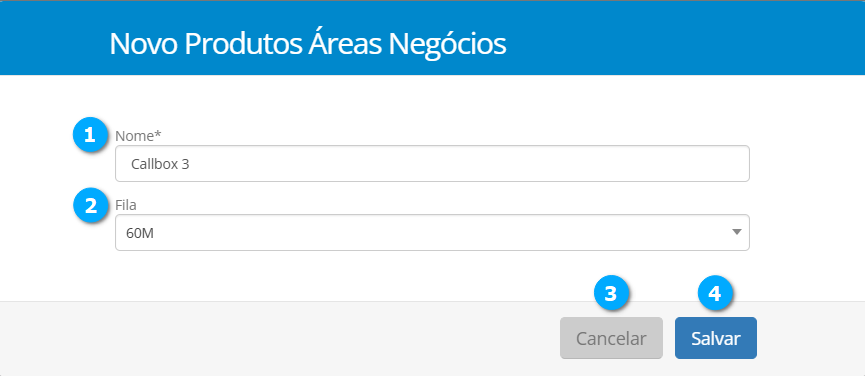
Modificando Áreas de Negócios
Para modificar clique no registro desejado (1).
|
Após clicar no registro podemos seguir o mesmo procedimento visto no tópico Adicionando Áreas de Negócios, clique aqui para visualizar.
Configurações de Vendas
Neste módulo é possível alterar as configurações de funcionamento e aparência do módulo de vendas do CRM.
Aviso
Recomendamos que qualquer alteração neste módulo seja feita com muita atenção, em caso de dúvida solicite suporte técnico.
Parâmetro (1) - mostra o parâmetro de configuração
Configuração (2) - mostra a configuração atual atribuída ao parâmetro
Nota
Ao clicar sobre o título da lista é possível ordenar os campos.
|
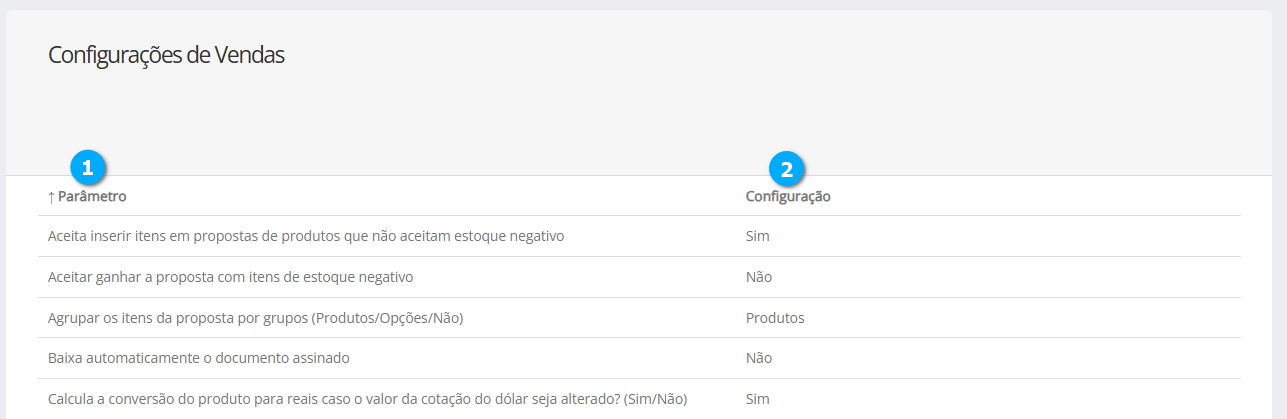
Alterando Configurações de Vendas
Selecione Vendas (1) seguido de Configurações de vendas (1).
|
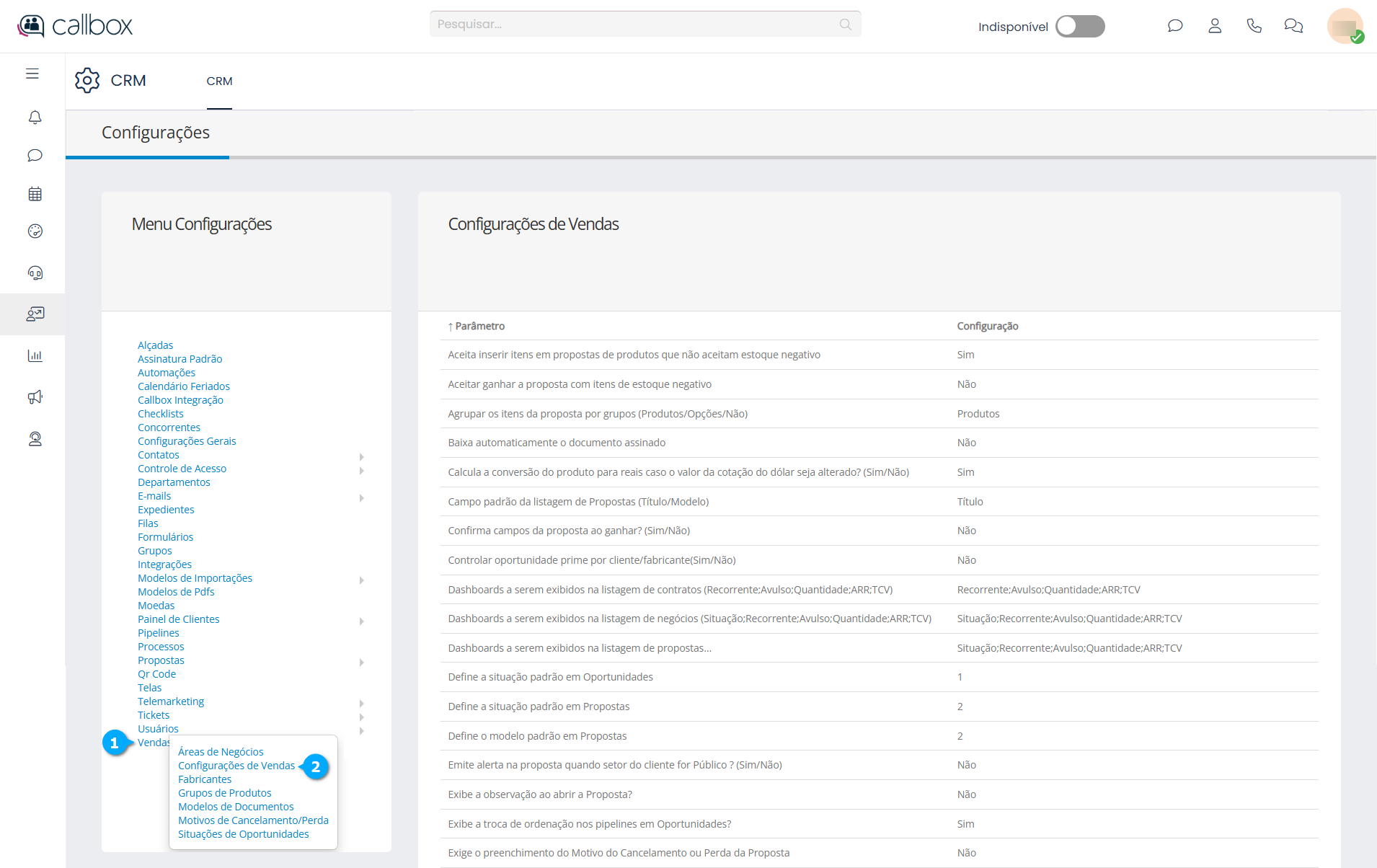
Podemos modificar as configurações disponíveis clicando no registro desejado (1).
Nota
Observe que após o texto explicativo da configuração encontra-se entre parênteses os parâmetros que podem ser utilizados na configuração. No exemplo do registro (1) os parâmetros permitidos são Produtos, Opções e Não, que devem ser digitados exatamente como no exemplo, respeitando letras maiúsculas e minúsculas.
|
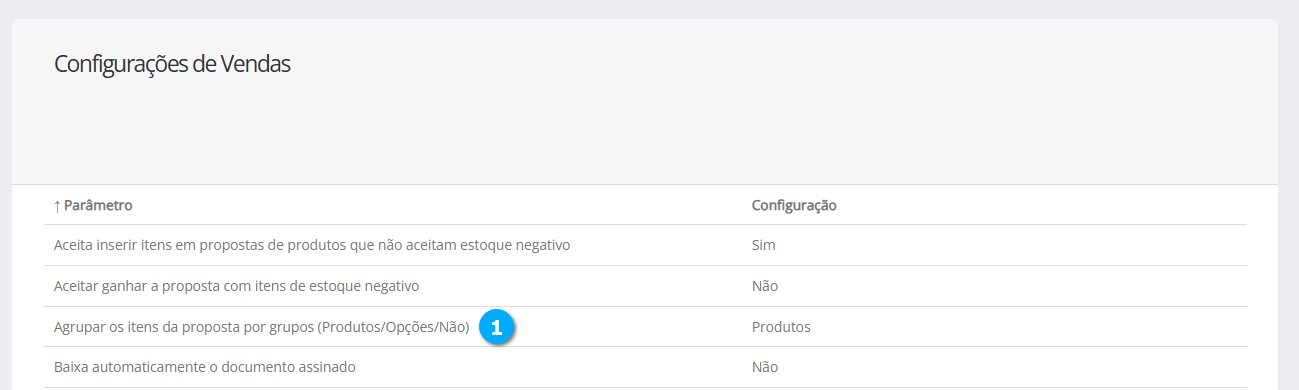
Após clicar no registro desejado temos:
Configuração (1) - caixa de texto para inserir a configuração
Alterações (2) - ao clicar em Alterações são listadas todas as alterações realizadas
Cancelar (3) - botão para cancelar as configurações
Salvar (4) - botão para salvar as configurações
|
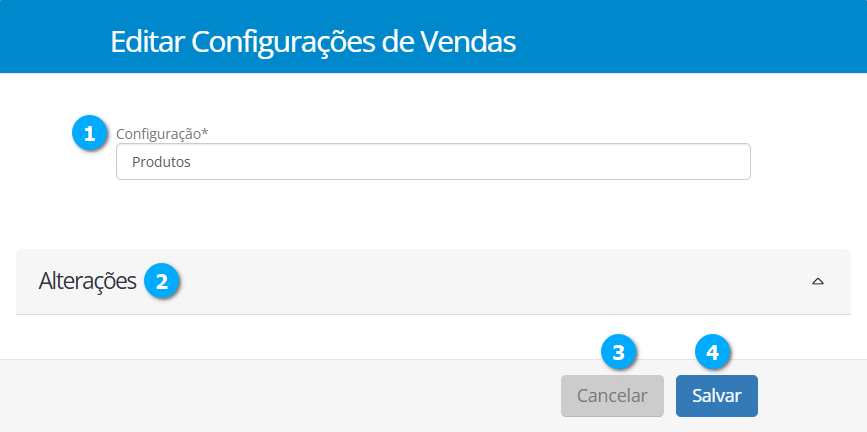
Exemplo Configurações de Vendas
Como exemplo de configuração vamos alterar a exibição de widgets na tela de listagem das propostas. Nesta tela podemos ver os widgets (1) de TCV, ARR, QUANTIDADE, AVULSO, RECORRENTE e SITUAÇÂO, com a alteração vamos mostrar apenas os widgets de QUANTIDADE, AVULSO e RECORRENTE
|
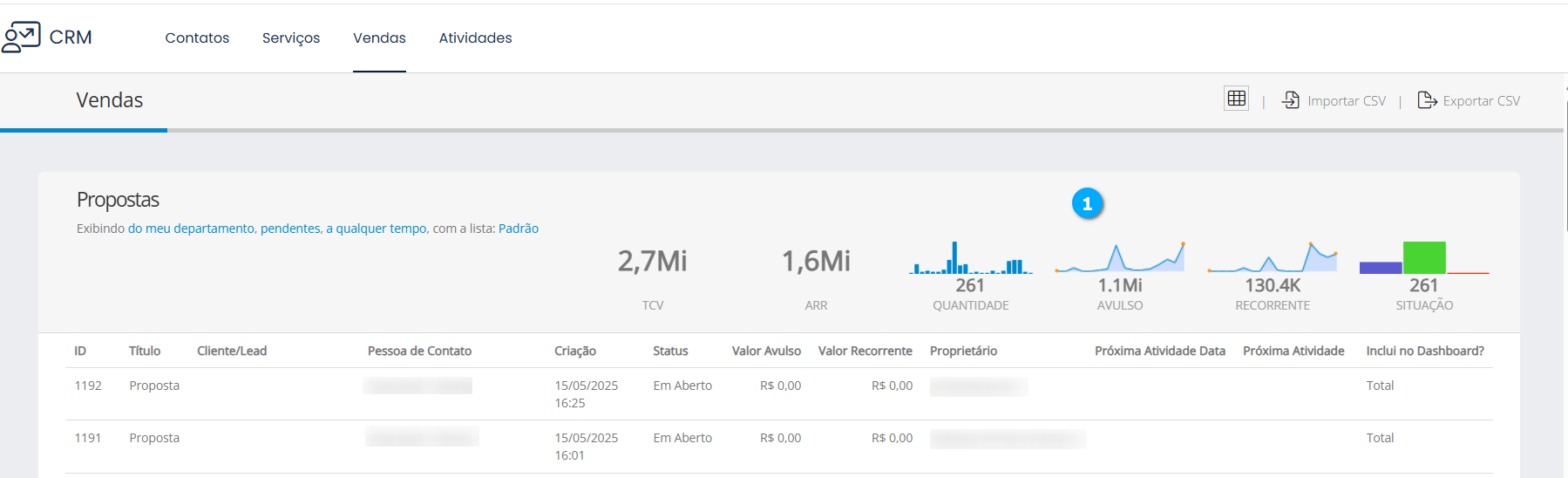
Em configurações de vendas podemos pesquisar por Dashboards e localizar a configuração responsável por exibir os widgets no dashboard de propostas.
Filtro de Pesquisa (1) - utilizado para pesquisar o conteúdo de configurações de vendas
Parâmetro (2) - mostra o parâmetro que será configurado, podemos ver que está exibindo apenas os parâmetros que atendem ao filtro de pesquisa
Configuração (3) - mostra a configuração que está sendo utilizada
|
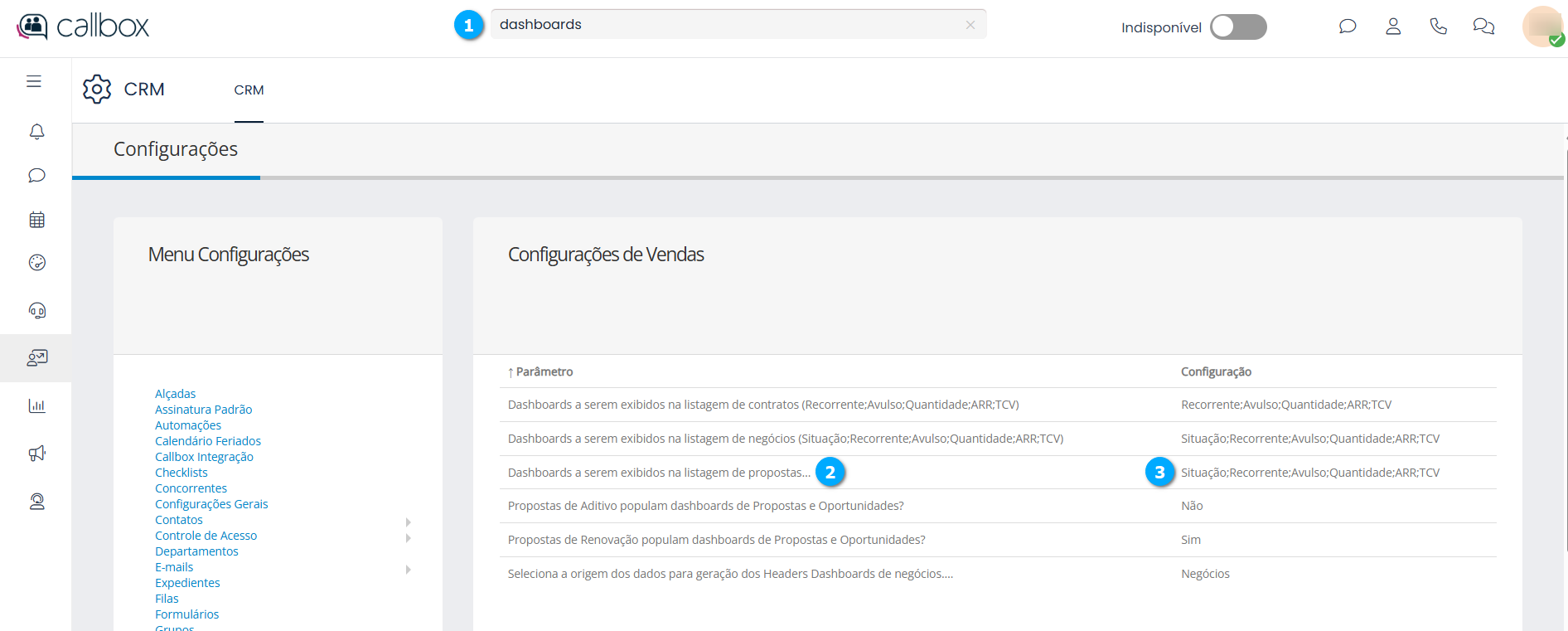
Vamos clicar no registro para editá-lo, e alterar a visualização dos widgets. Após clicar no registro vamos alterar a Configuração (1) para Recorrente;Avulso;Quantidade e clicar no botão Salvar (2).
|
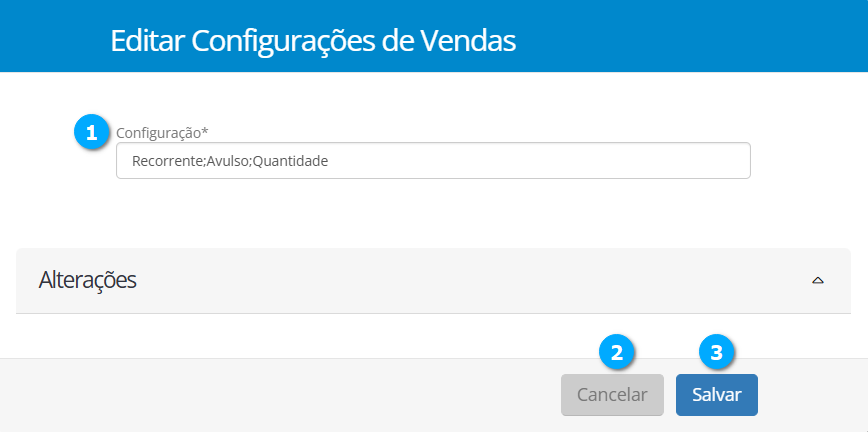
Na tela do módulo de configurações de vendas teremos a alteração do parâmetro (1) para Recorrente;Avulso;Quantidade.
|
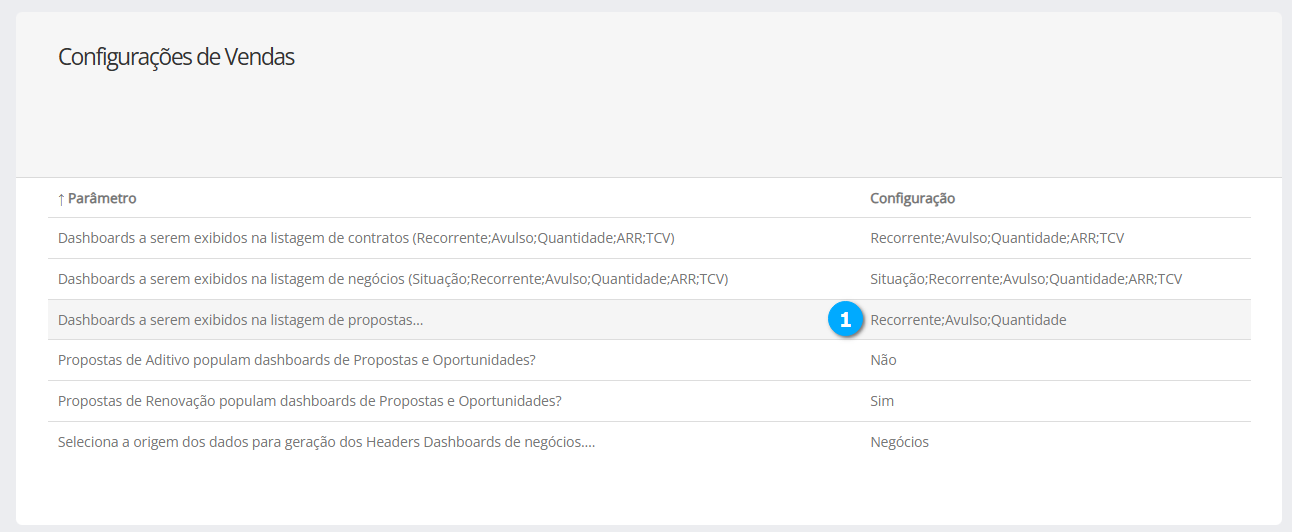
Após esta alteração teremos na tela de propostas somente os widgets (1) QUANTIDADE, AVULSO E RECORRENTE.
|

Outro exemplo de configuração que podemos citar é o que emite uma mensagem de alerta para o usuário caso o cliente seja um órgão público, alertando que não deve ser encaminhado um e-mail de uma proposta para o cliente.
Para isso basta configurar o parâmetro Emite alerta na proposta quando setor do cliente for Público? (Sim/Não) a opção Sim.
|
Quando o usuário acessar uma proposta para um cliente cadastrado como público receberá o alerta na tela.
|
Fabricantes
Neste módulo adicionamos os fabricantes que serão utilizados no módulo de vendas.
Nome (1) - mostra o nome do fabricante
Criação (2) - mostra a data e hora da criação do fabricante
Nota
Ao clicar sobre o título da lista é possível ordenar os campos.
|
Adicionando Fabricantes
Selecione Vendas (1), em seguida Fabricantes (2) e clique no botão Novo (3).
|
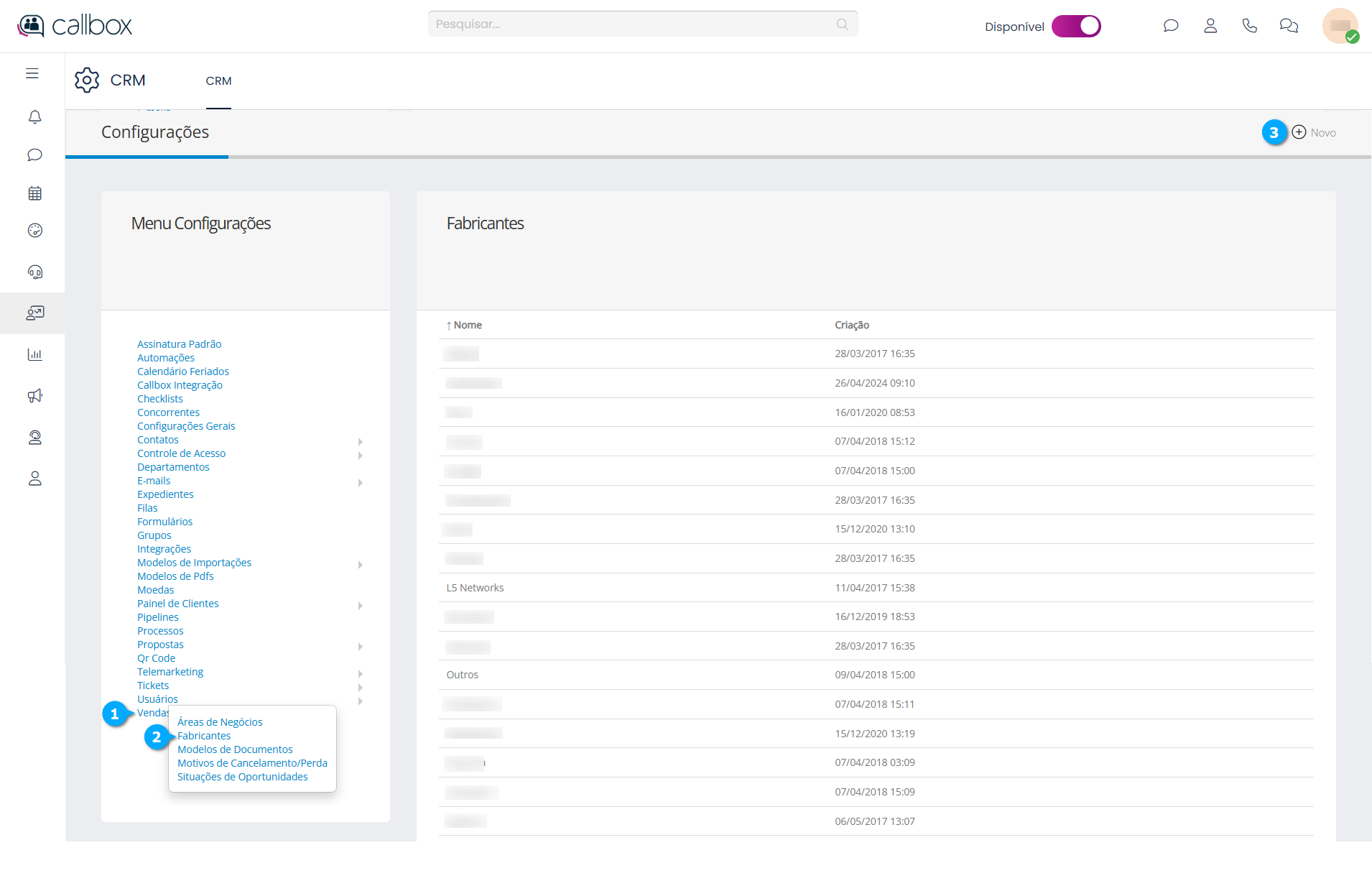
Após clicar em Novo temos:
Nome (1) - define o nome do fabricante
Cancelar (2) - botão para cancelar as configurações
Salvar (3) - botão para salvar as configurações
|
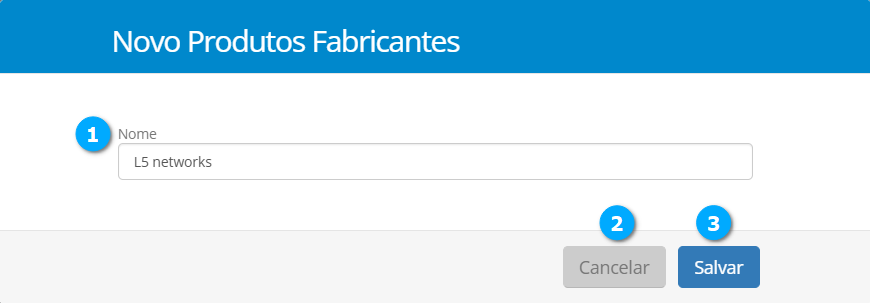
Modificando fabricantes
Para modificar clique no registro desejado (1).
|
Após clicar no registro podemos seguir o mesmo procedimento visto no tópico Adicionando Fabricantes, clique aqui para visualizar.
Grupos de Produtos
Neste módulo criamos os grupos de produtos, com isso o usuário pode agrupar e totalizar os produtos em uma proposta.
Título (1) - mostra o título do modelo de contrato
Ativo (2) - mostra se o modelo de contrato está ativo ou não
Nota
Ao clicar sobre o título da lista é possível ordenar os campos.
|
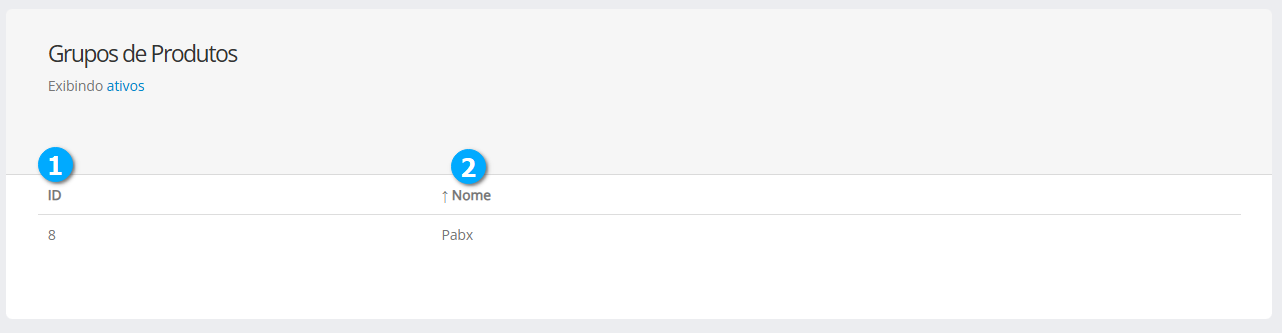
Adicionando Grupos de Produtos
Selecione Vendas (1), em seguida Grupos de Produtos (2) e clique no botão Novo (3).
|
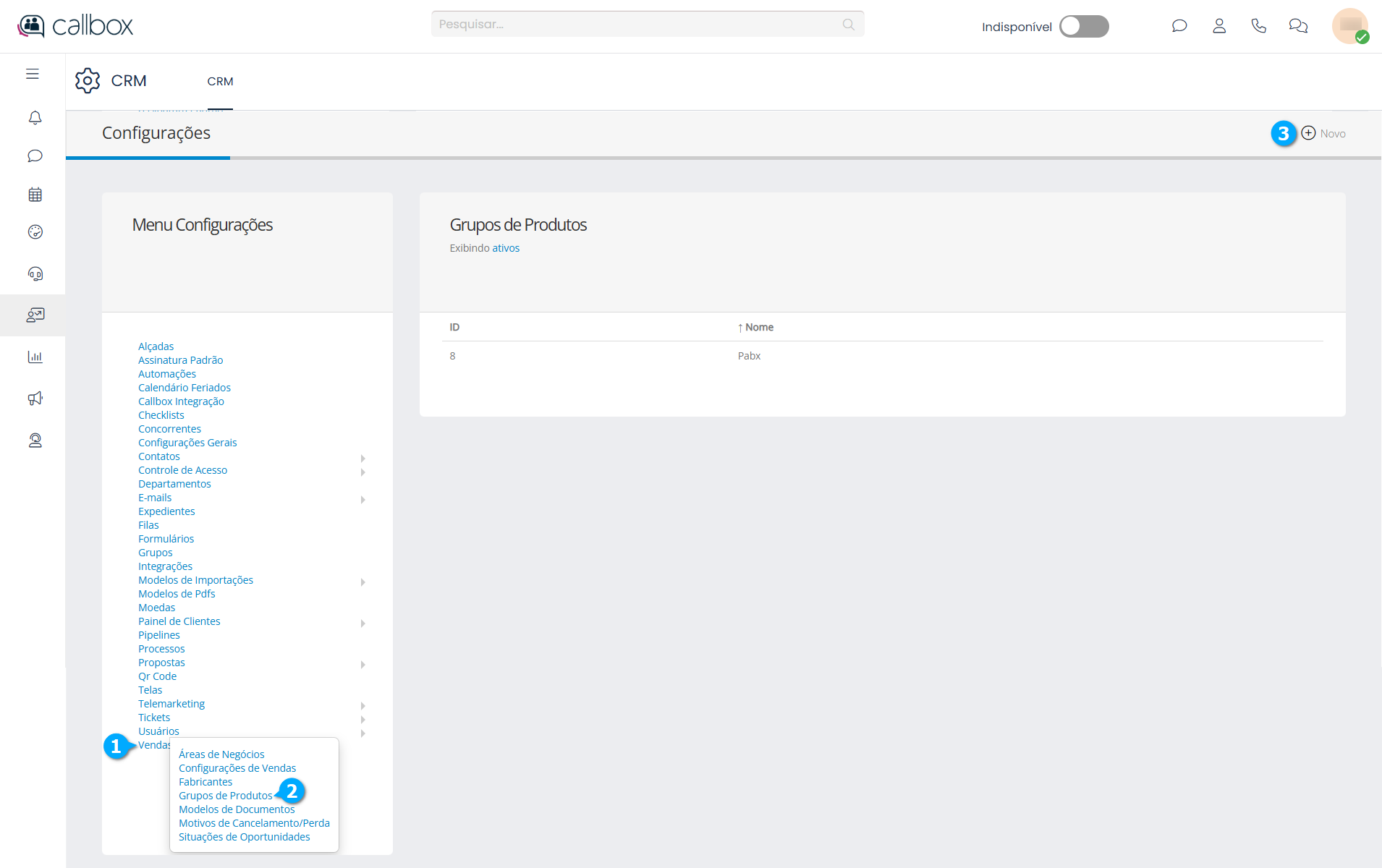
Após clicar no botão Novo temos:
Nome (1) - define o nome do grupo
Ativo (2) - se habilitado define o grupo como em uso
Cancelar (3) - botão para cancelar as configurações
Salvar (4) - botão para salvar as configurações
|
Modificando Grupos de Produtos
Para modificar clique no registro desejado (1).
|
Nota
A Guia Alterações que mostra todas modificações realizadas está disponivel.
Após clicar no registro podemos seguir o mesmo procedimento visto no tópico Adicionando Grupos de Produtos, clique aqui para visualizar.
Ativar os Grupos de Produtos
Para que o módulo de CRM utilize os Grupos de Produtos cadastrados nas propostas é necessário que seja feito a ativação do recurso em Configurações de Vendas, para maiores detalhes sobre o módulo de Configurações de Vendas clique aqui.
Em configurações de Vendas pesquise por grupos e localize o registro (1) que devemos alterar para ativar o recurso de grupos.
|
Para ativar o recurso devemos modificar o campo Configuração de Não para um dos dois parâmetros, Produtos ou Opções. o Parâmetro Produtos irá realizar o agrupamento utilizando os produtos que possuem o mesmo grupo cadastrado, enquanto o parâmetro Opções irá utilizar a propriedade do produto como referência para o agrupamento.
Utilizando Grupos de Produtos em Propostas
Nota
Para fazer uso dos Grupos de Produtos é necessário que tenhamos produtos ou propriedades de um produto associados a um grupo, para saber mais como associar um grupo a um produto clique aqui.
Quando abrimos uma proposta, que contenha vários produtos eles serão agrupados, os produtos que não tiverem um grupo cadastrado serão agrupados como SEM GRUPO.
Nota
Para saber mais sobre propostas clique aqui.
Grupo (1) - mostra o nome do grupo e o agrupamento de itens de produtos
Válido (2) - caixa de seleção que quando marcada como ativa exibe a somatória dos produtos no cabeçalho da proposta
Valor Avulso (3) - cabeçalho da proposta que exibe a somatória dos itens de produtos agrupados
Valor Recorrente (4) - cabeçalho da proposta que exibe a somatória dos itens de produtos agrupados
|
Modelos de Documentos
Neste módulo podemos criar modelos de documentos que poderão ser utilizados no módulo de vendas, como um modelo de contrato enviado junto a uma proposta.
Título (1) - mostra o título do modelo de contrato
Ativo (2) - mostra se o modelo de contrato está ativo ou não
Nota
Ao clicar sobre o título da lista é possível ordenar os campos.
|
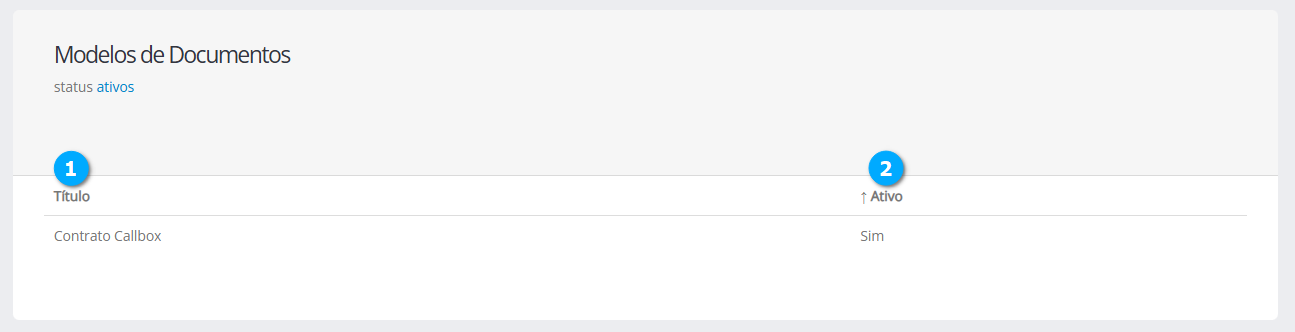
Adicionando Modelos de Documentos
Selecione Vendas (1), em seguida Modelos de Documentos (2) e clique no botão Novo (3).
|
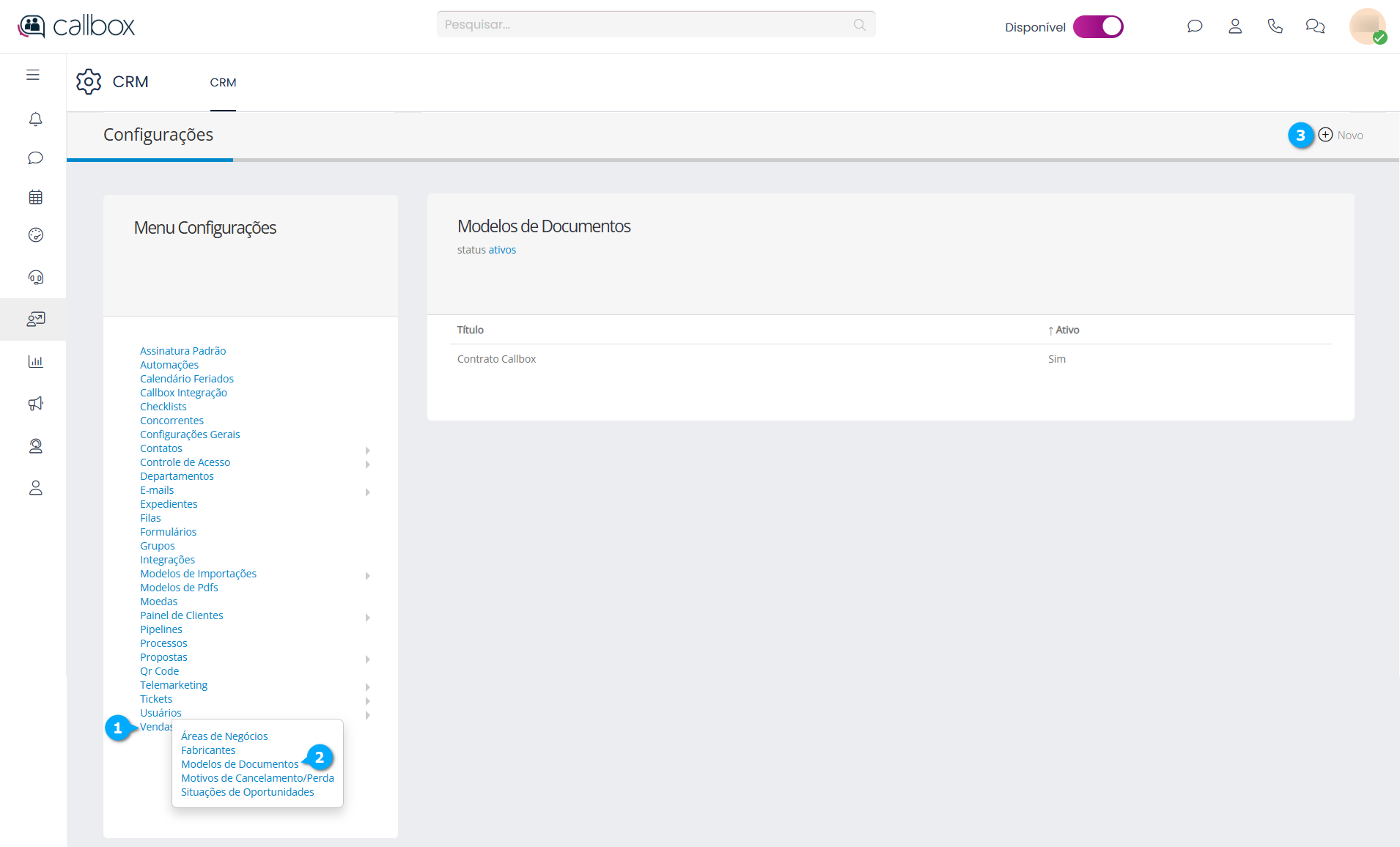
Após clicar no botão Novo temos:
Título (1) - define o título do modelo de documento
Conteúdo (2) - podemos adicionar o conteúdo que será impresso no documento, este editor permite adicionar imagens, variáveis e inclusive pré-visualizar o conteúdo que será impresso
Ativo (3) - permite habilitar o documento para uso ou não
Cancelar (4) - botão para cancelar as configurações
Salvar (5) - botão para salvar as configurações
|
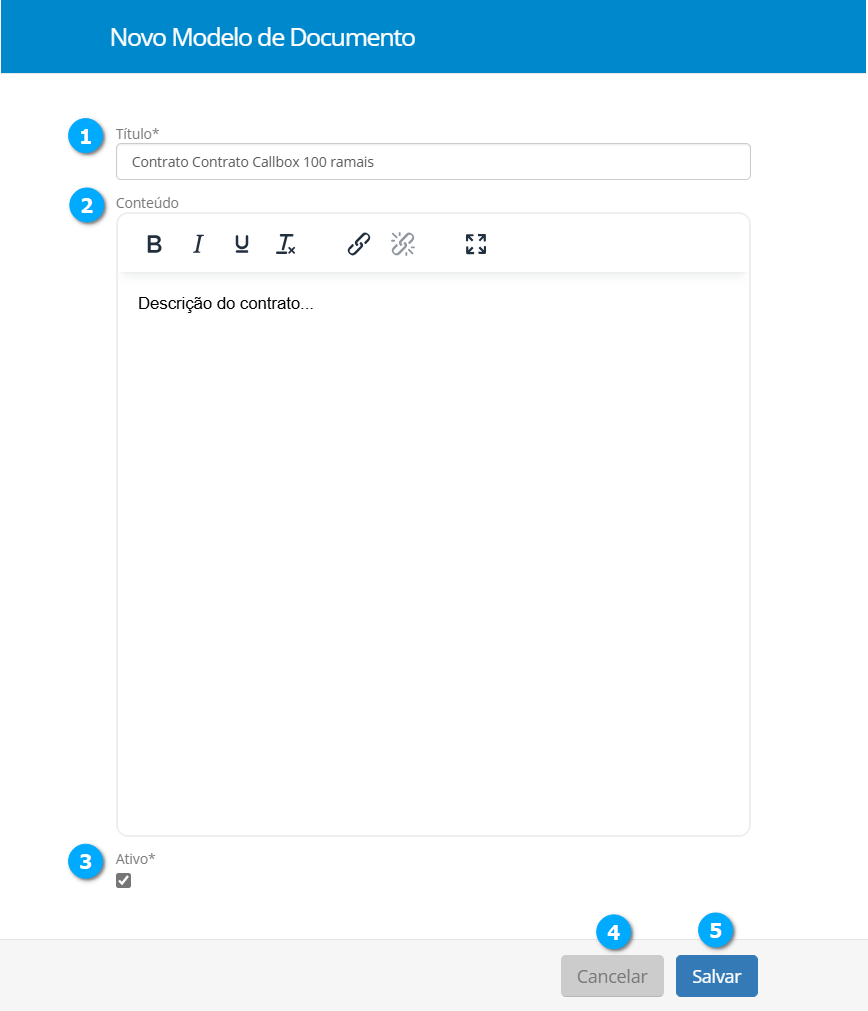
Modificando Modelos de Documentos
Para modificar clique no registro desejado (1).
|
Após clicar no registro podemos seguir o mesmo procedimento visto no tópico Adicionando Modelos de Documentos, clique aqui para visualizar.
Motivos de Cancelamento/Perda
Neste módulo podemos cadastrar os motivos de cancelamento ou perda de uma proposta, oportunidade ou contrato.
Módulo (1) - mostra o módulo que faz uso do motivo do cancelamento/perda
Origem (2) - mostra a origem do motivo do cancelamento
Motivo (3) - mostra o motivo do cancelamento
Ação (4) - mostra a ação que será executada, se é um cancelamento ou perda
Nota
Ao clicar sobre o título da lista é possível ordenar os campos.
|
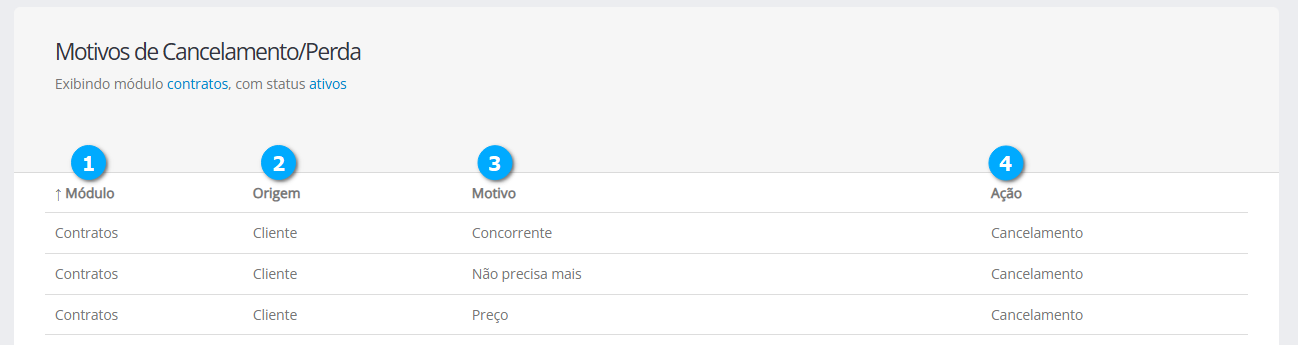
Adicionando Motivos de Cancelamento/Perda
Selecione Vendas (1), em seguida Motivos de Cancelamento/Perda (2) e clique no botão Novo (3).
|
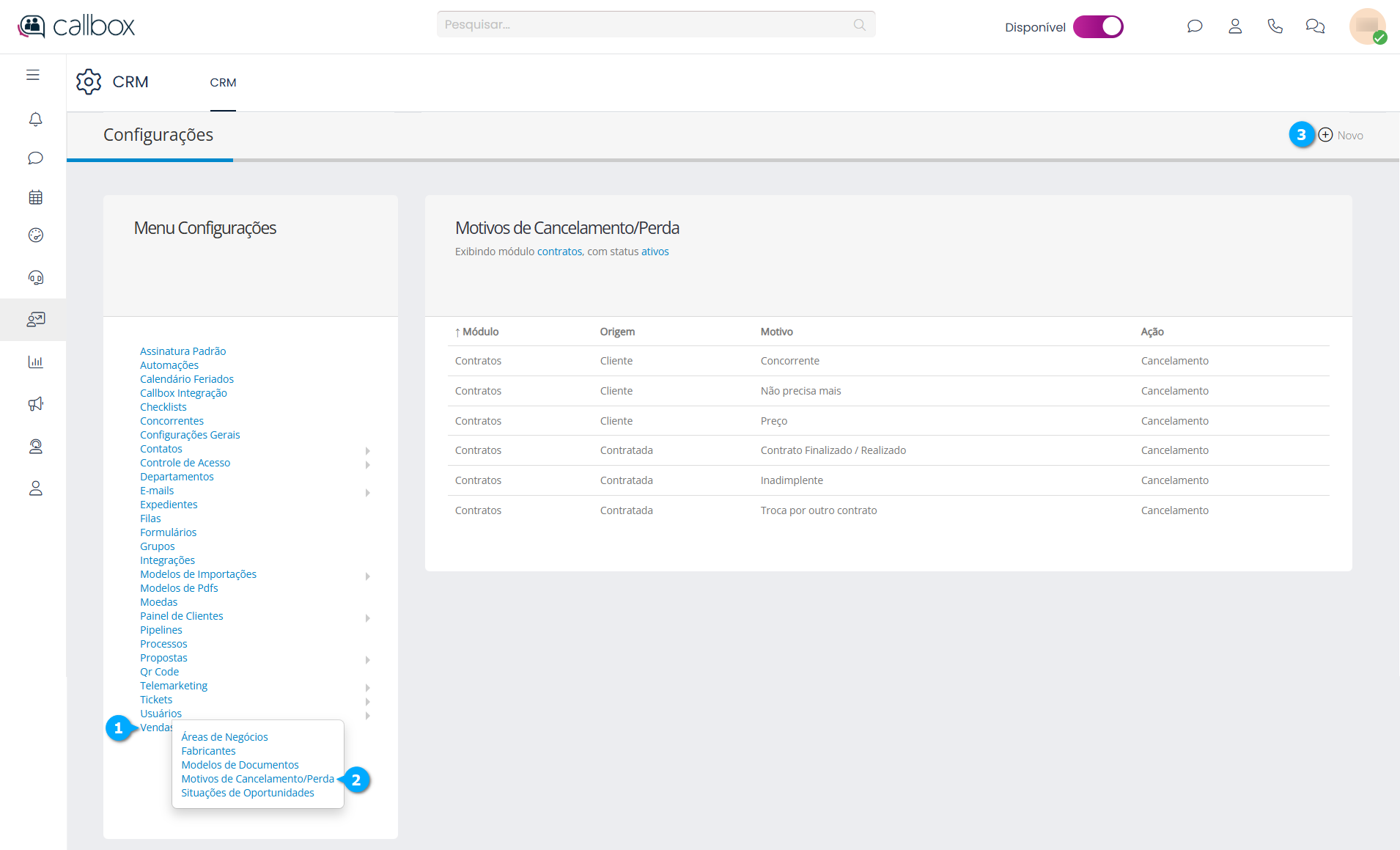
Após clicar no botão Novo temos:
Módulo (1) - permite selecionar o módulo que utilizará o motivo do cancelamento/perda
Ação (2) - permite selecionar se a ação será de cancelamento ou perda
Motivo (3) - define o motivo do cancelamento ou perda
Cancelar (4) - botão para cancelar as configurações
Salvar (5) - botão para salvar as configurações
|
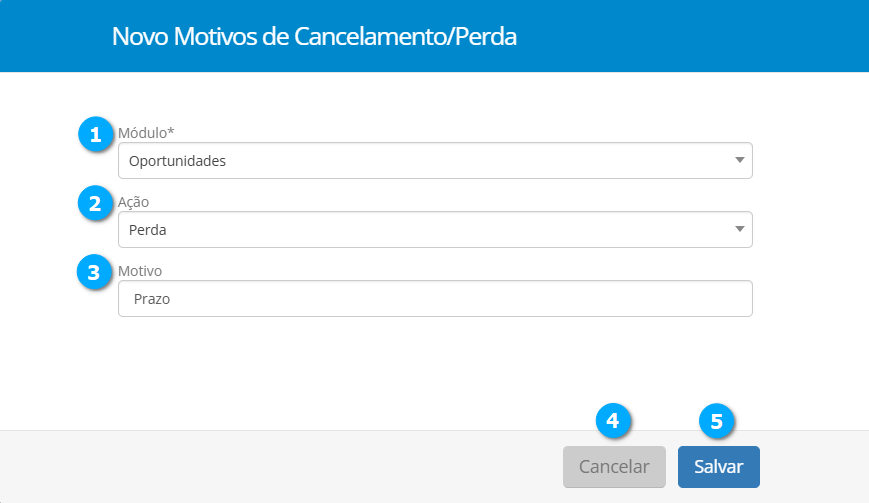
Nota
O campo Origem está disponível apenas para o módulo Contratos, para informar a origem do cancelamento, se foi pelo cliente ou contratada. Um contrato somente pode ser cancelado.
Modificando Motivos de Cancelamento/Perda
Para modificar clique no registro desejado (1).
|
Após clicar no registro podemos seguir o mesmo procedimento visto no tópico Adicionando Motivos de Cancelamento/Perda, clique aqui para visualizar.
Ao editar um registro teremos também:
Alterações (1) - aba que contém as alterações feitas no modelo de proposta
Desativar/Ativar (3) - botão para desativar ou ativar o modelo de propostas
|
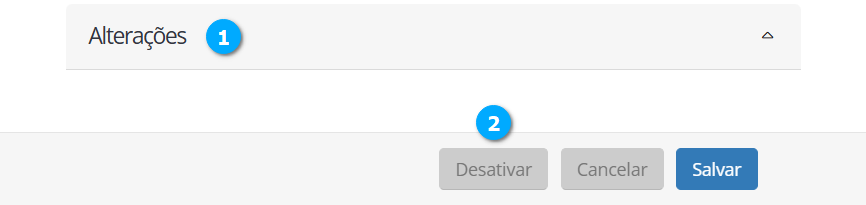
Situações de Oportunidade
Neste módulo podemos criar situações de oportunidade e elencar prioridades.
Nome (1) - Mostra o nome da situação de oportunidade
Cor (2) - mostra a cor da situação de oportunidade
Ordem (3) - mostra a ordem (prioridade) da situação de oportunidade
|
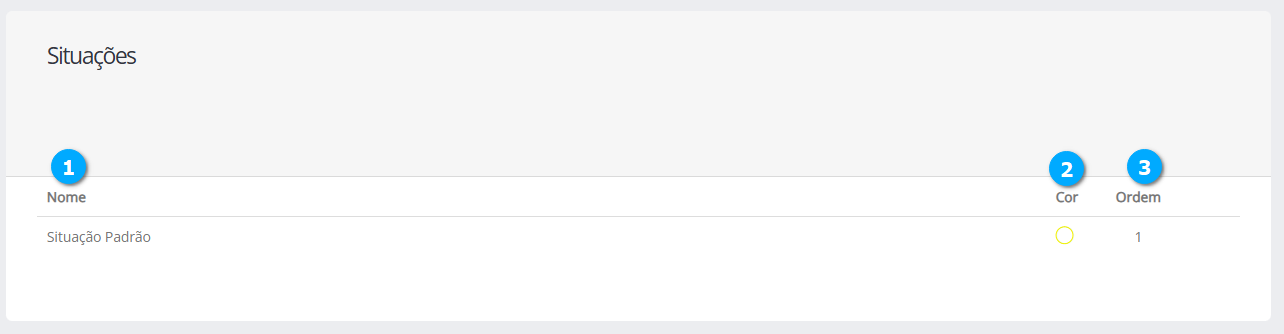
Adicionando Situações de Oportunidade
Selecione Vendas (1), em seguida Situações de Oportunidade (2) e clique no botão Novo (3).
|
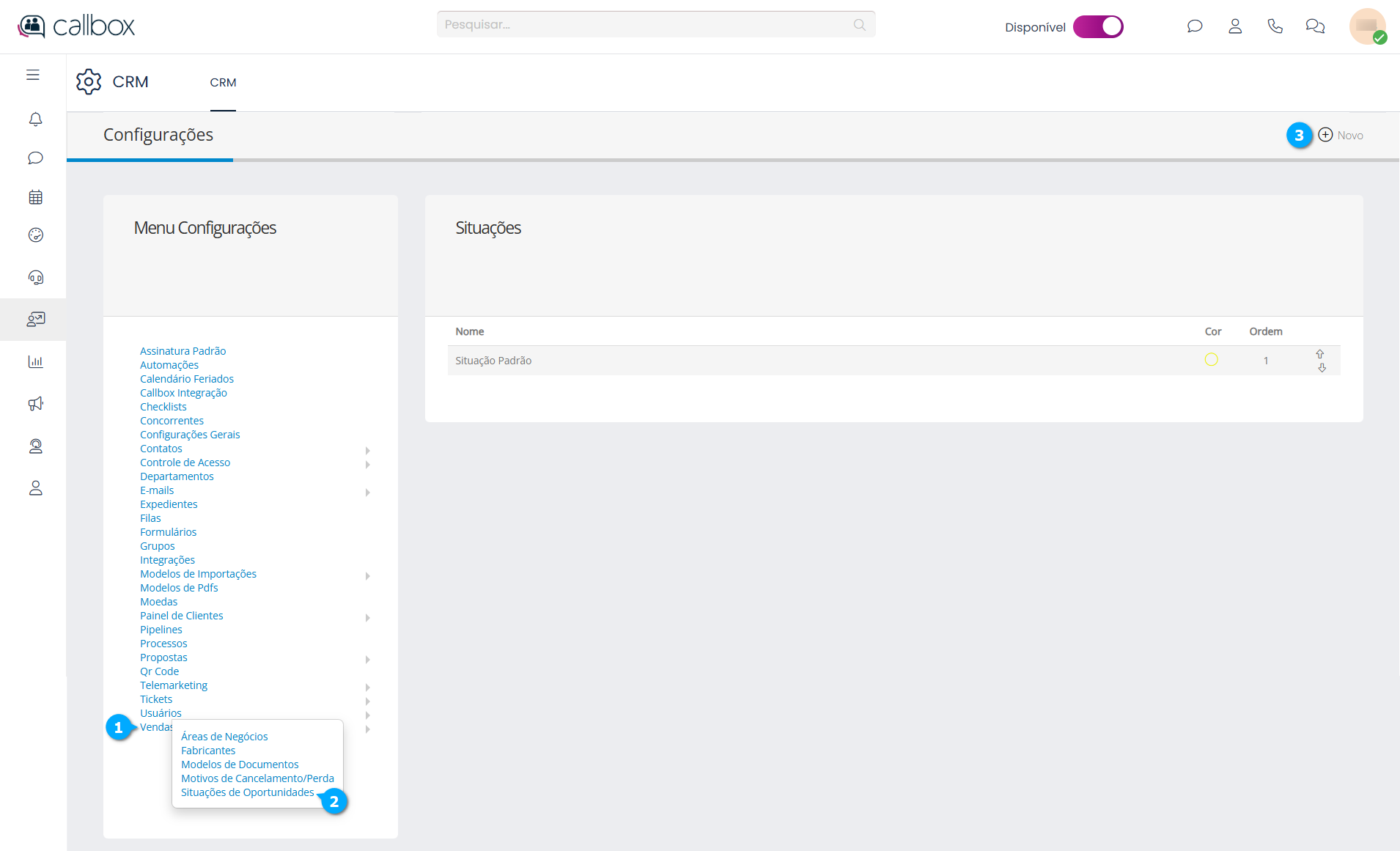
Após clicar no botão Novo temos:
Nome (1) - define o nome da situação de oportunidade
Cor (2) - define uma cor, está cor deve utilizar o código hexadecimal RGB (Red, Green, Blue)
Botão Cor (3) - botão para escolher a cor desejada em uma paleta de cores, a cor escolhida será mostrada em seu respectivo código hexadecimal
Cancelar (4) - botão para cancelar as configurações
Salvar (5) - botão para salvar as configurações
|
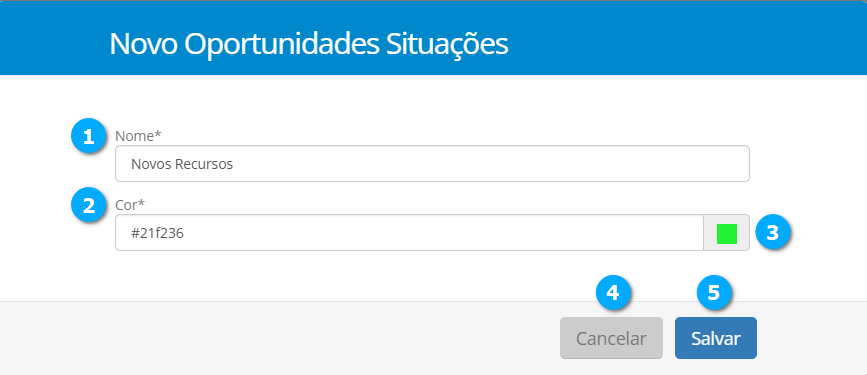
Modificando Situações de Oportunidades
Para modificar clique no registro desejado (1).
Mudar ordem (2) - botões para mudar a ordem da situação de oportunidade
|
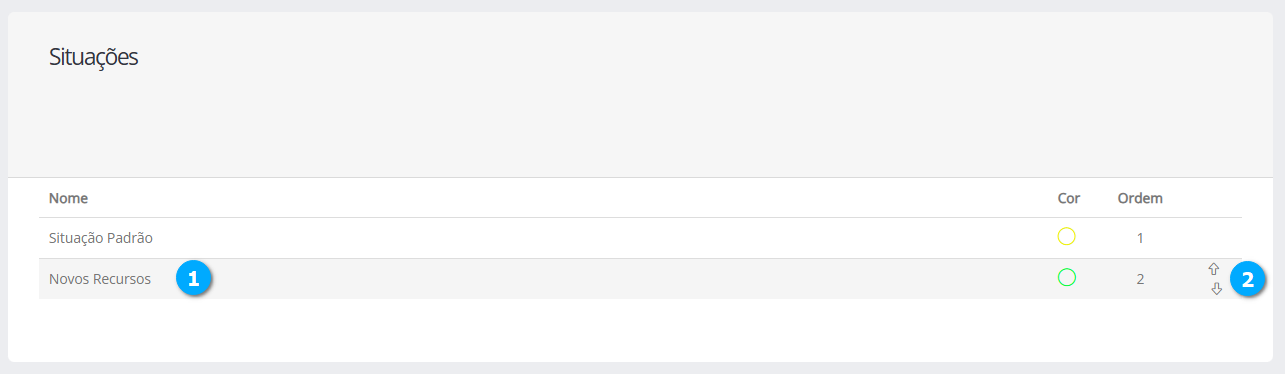
Após clicar no registro podemos seguir o mesmo procedimento visto no tópico Adicionando Situações de Oportunidades, clique aqui para visualizar.