Telas do Usuário
Neste módulo o usuário tem acesso as telas de visualização, chat, monitoramentos e relatórios do Callbox.
Atividades
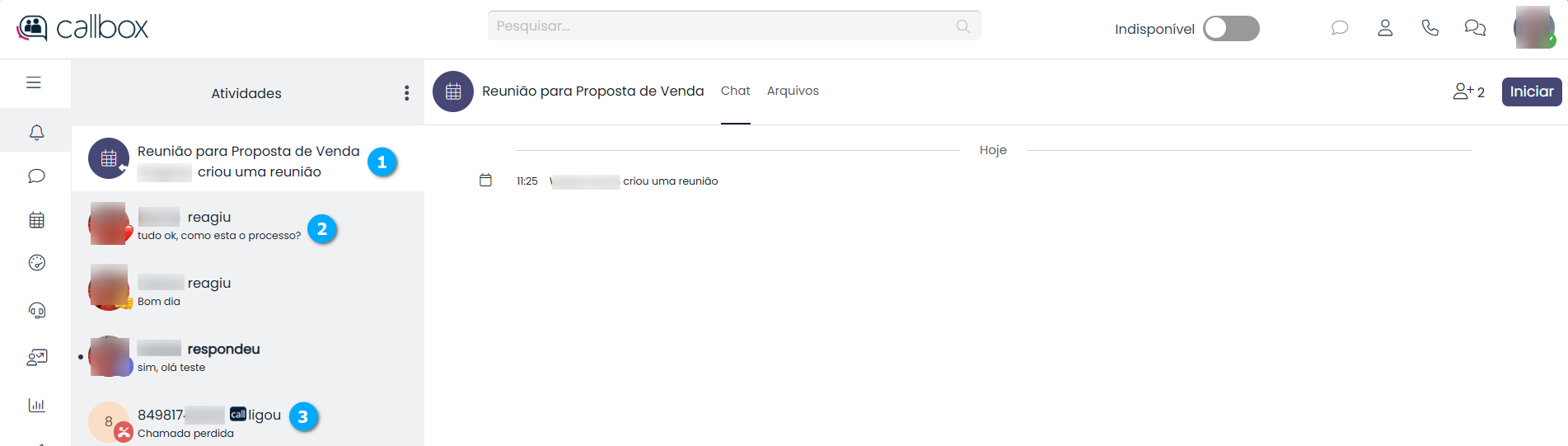
Nesta tela o usuário pode acompanhar todas as atividades realizadas pelo Callbox Collaboration.
Exemplo de atividades geradas a partir do módulo de Reuniões.
Reuniões (1) - mostra as reuniões criadas, editadas e canceladas, é possível iniciar uma reunião e utilizar o chat de mensagens
Chat (2) - mostra as curtidas, reações e respostas realizadas em um chat de colaboradores
Ligações (3) - mostra as chamadas perdidas, é possível retornar a chamada
|
Acessando Atividades
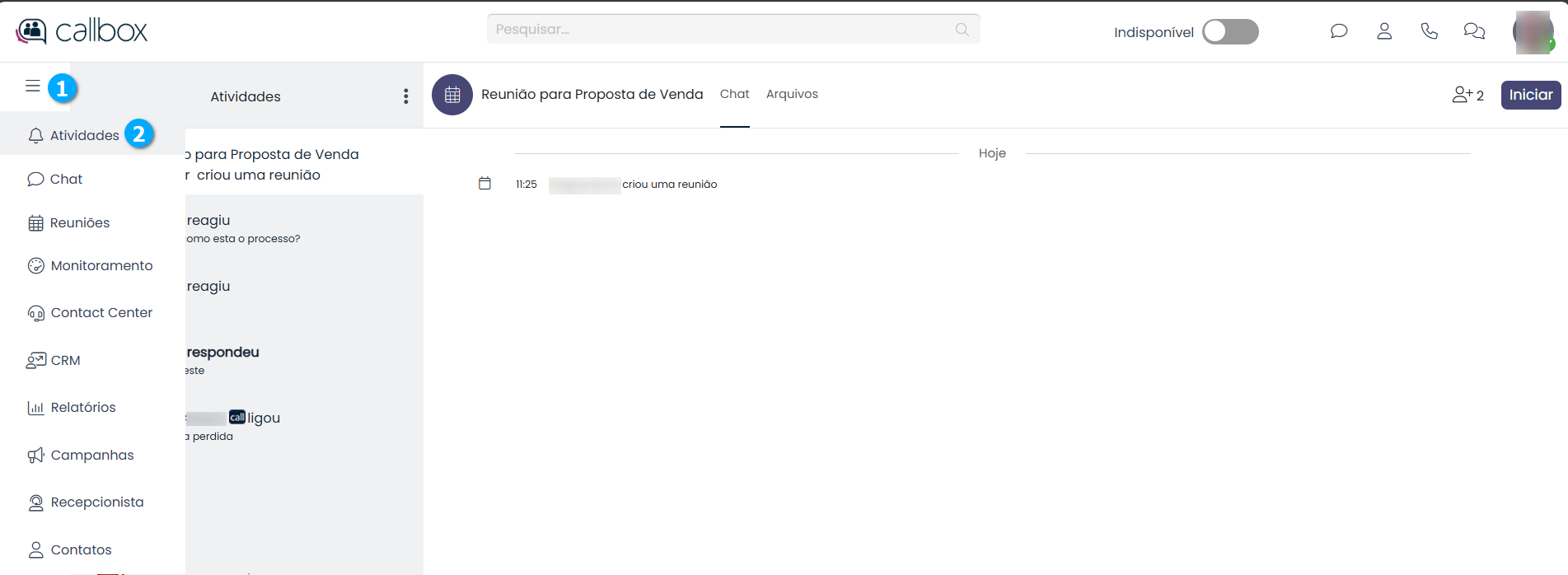
Para acessar a tela de Atividades utilize o Menu de Navegação (1) e clique em Atividades (2).
|
Reuniões
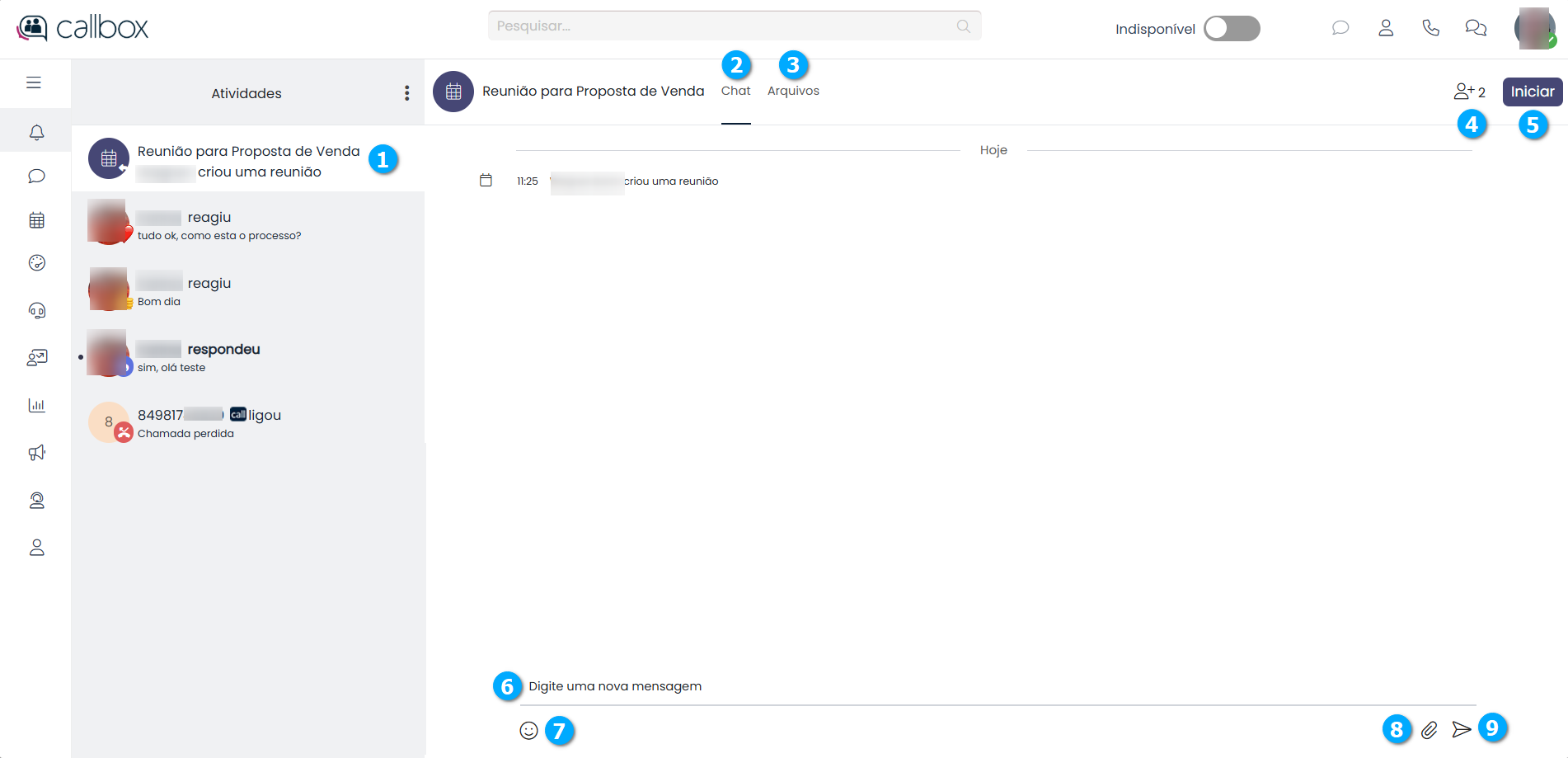
Ao selecionar uma atividade do tipo Reunião (1) podemos:
Chat (2) - acompanhar e trocar mensagens utilizando o chat
Arquivos (3) - visualizar e fazer download dos arquivos enviados no chat
Participantes (4) - visualizar e adicionar participantes à reunião
Iniciar (5) - botão para iniciar a reunião com os participantes
Mensagem (6) - campo de texto para digitar a mensagem que será enviada para o chat
Emoji (7) - botão para enviar emojis para o chat
Anexar (8) - permite enviar arquivos de texto, documentos, áudios e imagens para o chat
Enviar (9) - botão para enviar a mensagem digitada
|
Iniciando uma Reunião
Para iniciar uma reunião clique no botão Iniciar (1).
|

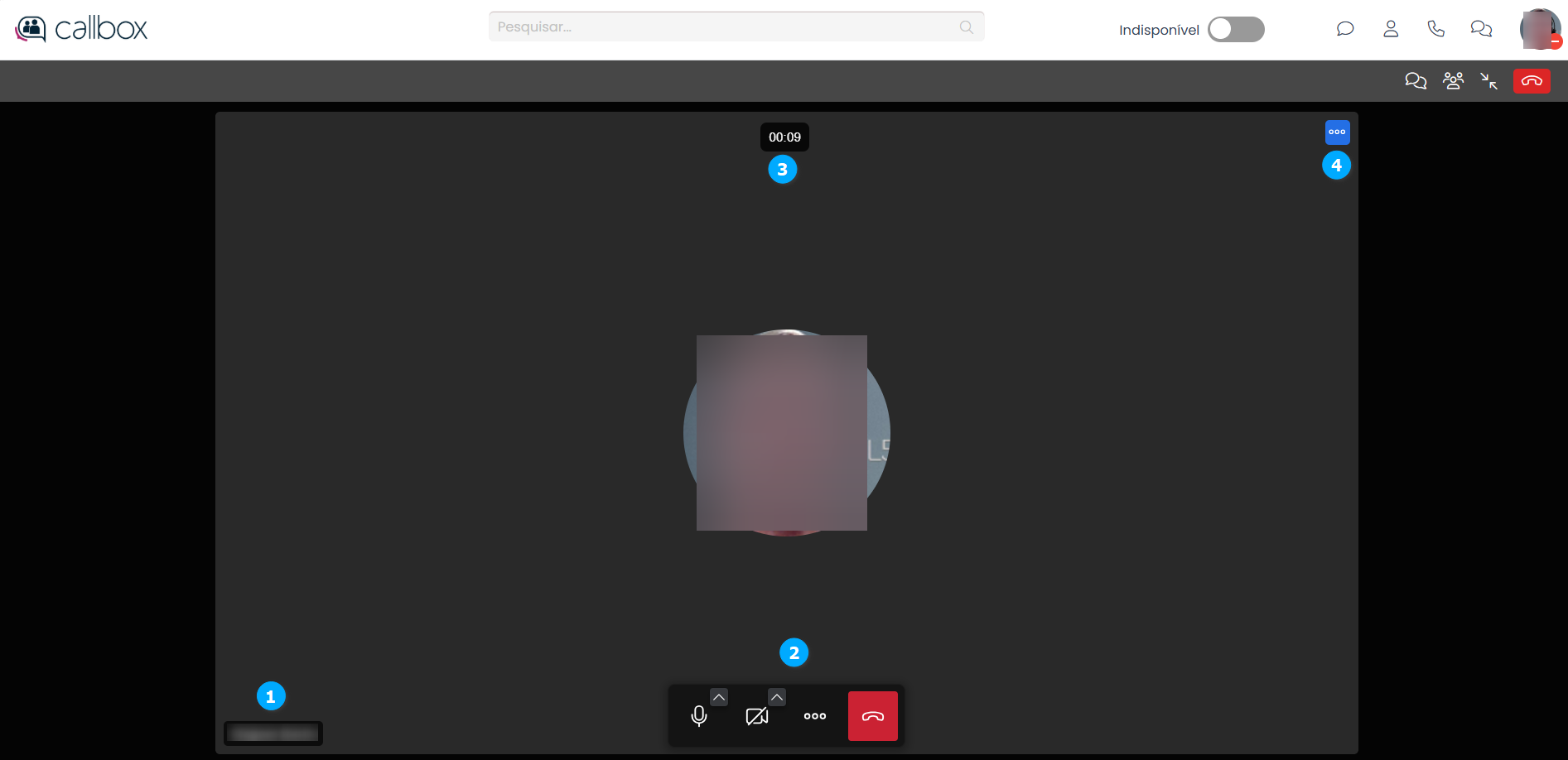
Após clicar no botão de Iniciar temos a tela do usuário chamador, até que algum participante atenda a solicitação.
Participante (1) - mostra o nome do participante
Opções (2) - mostra uma barra com opções de configuração coma habilitar microfone, câmera, e desligar a chamada
Tempo (3) - mostra o tempo da chamada
Opções de Tela (4) - mostra as opções de tela como inversão por exemplo
|
Quando um participante atender teremos a tela exemplo.
|
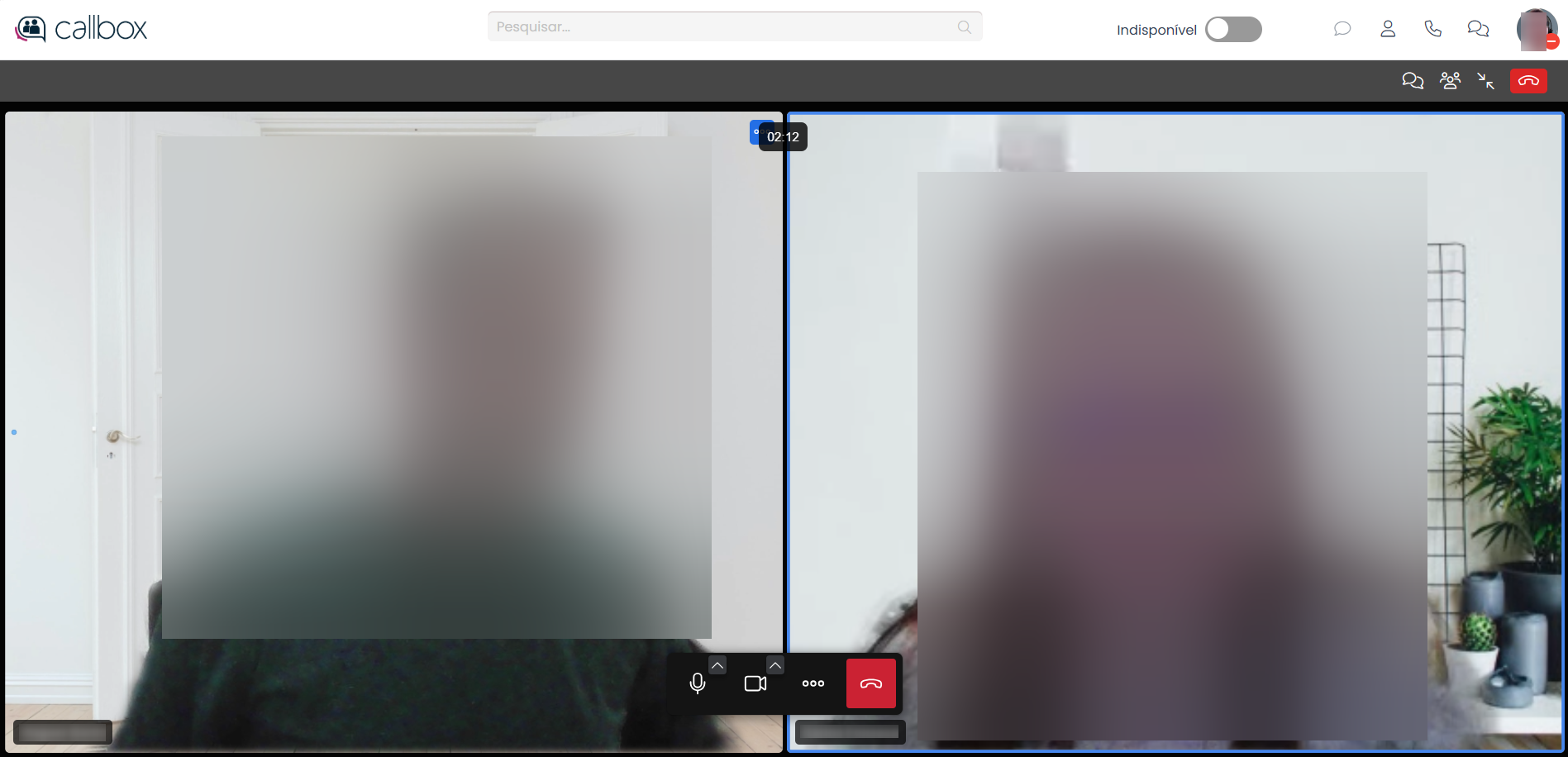
Detalhes de Opções
Ao clicar no botão de mais opções (1) podemos utilizar mais recursos como compartilhar telas, mudar a forma de exibição do s participantes, modificar o fundo de tela entre outras.
|
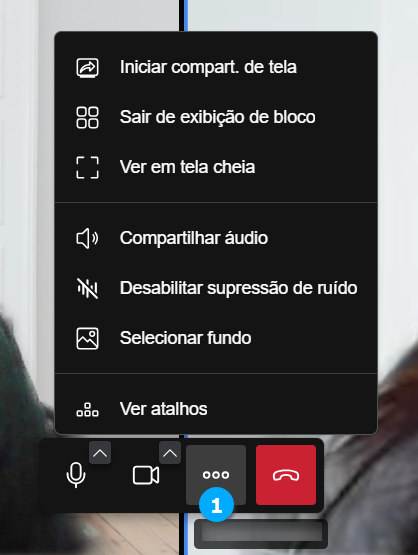
Compartilhando uma tela
Podemos compartilhar a tela com os demais participantes, para isso utilize a opção Iniciar compart. de tela citado no tópico anterior, ao clicar na opção temos:
Guia do Browser (1) - permite compartilhar uma guia aberta do browser que esta sendo utilizado para abrir o Callbox
Janela (2) - permite selecionar uma janela que esta em uso pelo sistema
Tela Inteira (3) - permite compartilhar a tela do computador
Compartilhar também o áudio do sistema (4) - sempre que for compartilhar um vídeo é importante habilitar este botão para qu o áudio seja reproduzido para os participantes
Compartilhar (5) - botão para compartilhar a tela selecionada
Cancelar (6) - botão para cancelar sem compartilhar a tela
|
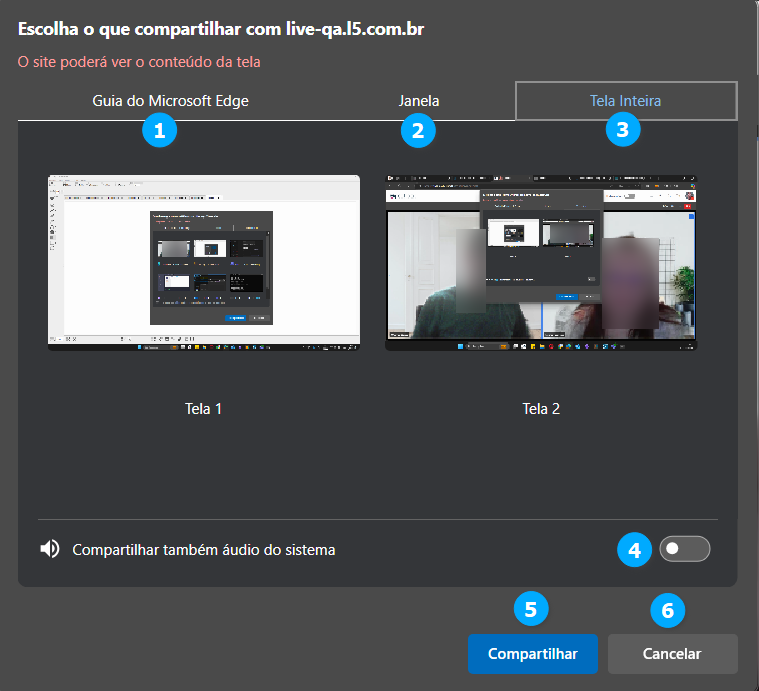
Exemplo de uma tela compartilhada vista por um participante.
|
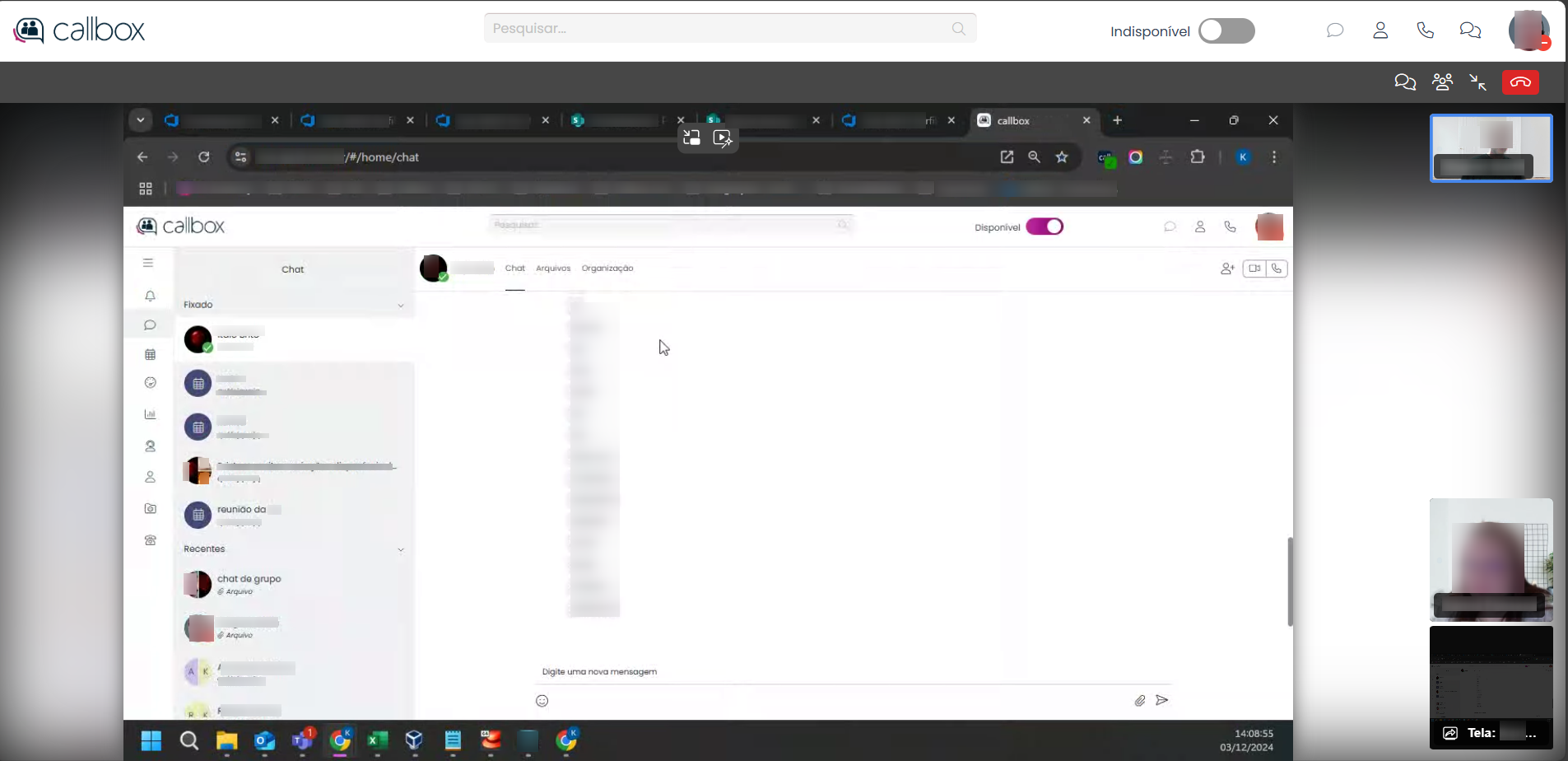
Adicionando um Participante
Para adicionarmos participantes clique no botão Participantes (1).
|

Faça a busca pelo participante que deseja adicionar na janela de pesquisa de participantes.
|
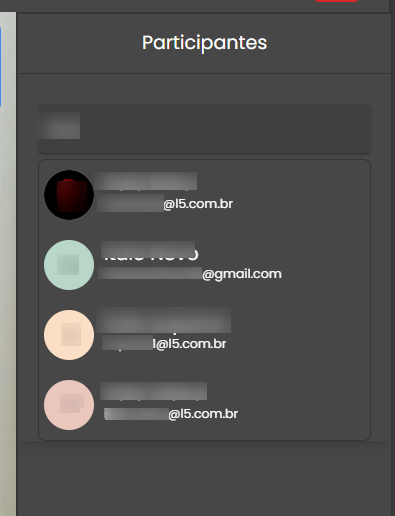
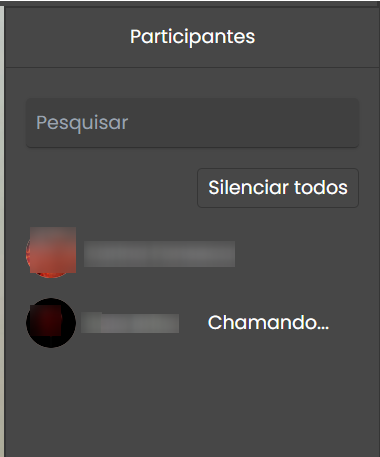
Após selecionar o participante a solicitação é enviada e temos a tela onde podemos visualizar o status de Chamando (1).
|
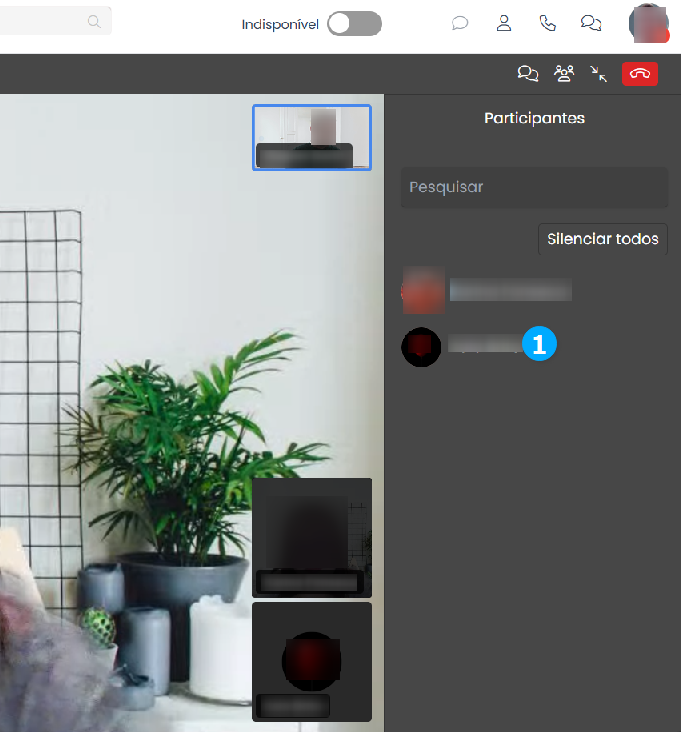
Quando o participante (1) atender a solicitação ele será automaticamente inserido na reunião.
|
Notificações
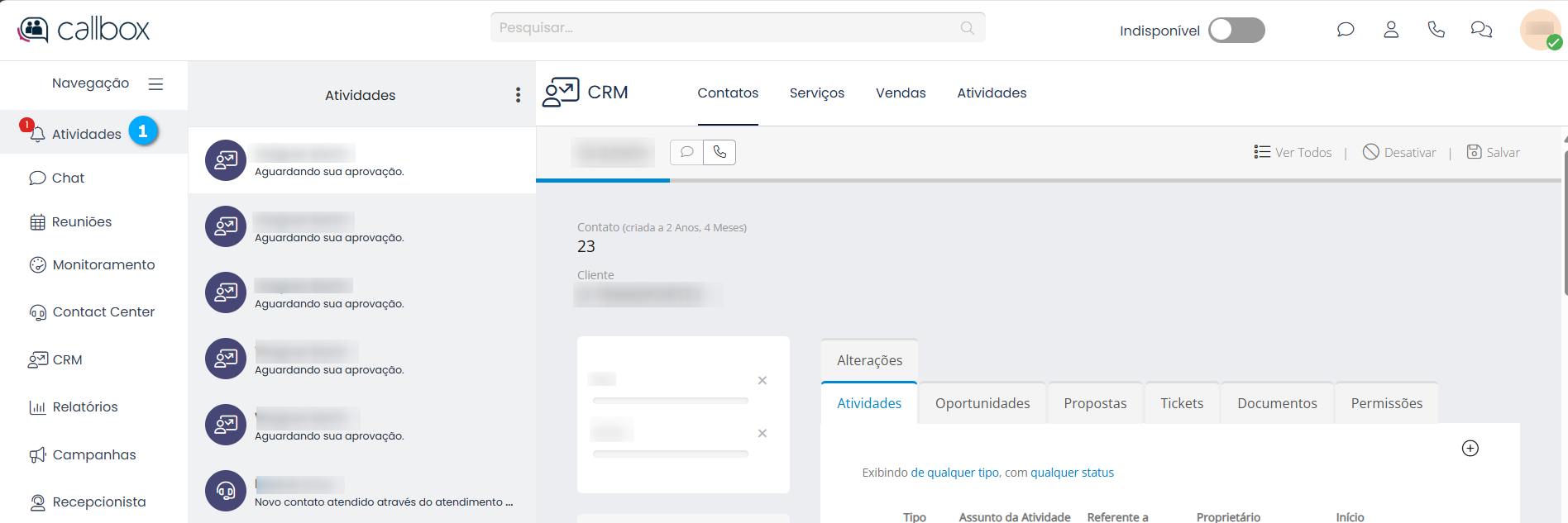
Na tela principal temos o ícone de atividades (1), quando houver notificações para serem visualizadas o ícone de atividades irá se destacar e sinalizar a quantidade de atividades disponíveis, dentre as atividades sinalizadas temos as notificações do CRM.
|
Notificações de Alçadas
Quando uma regra definida em Alçadas é atingida o módulo CRM disponibiliza uma notificação.
Podemos ter as seguintes notificações de alçada disparadas pelos módulos:
Clientes - as alçadas são aplicadas na criação e na edição de um cliente
Contatos - as alçadas são aplicadas na criação e na edição de um contato
Leads - as alçadas são aplicadas na criação e na edição de um lead
Oportunidades - as alçadas são aplicadas na criação e na edição de um lead
Propostas - as alçadas são aplicadas somente ao ganhar ou ao editar
Nota
As notificações de alçadas seguem o mesmo procedimento para todos os módulos.
Exemplo de Notificação para Leads/Clientes
Utilizando a regra de Ao criar/editar um Cliente com domínio de e-mail duplicado? quando o usuário editar um Lead que possua o domínio de um Lead já cadastrado, receberá uma modal (pop-up) informando que já existe um Lead cadastrado utilizando o domínio de e-mail e questionando o usuário se deseja continuar com o cadastro ou não.
|
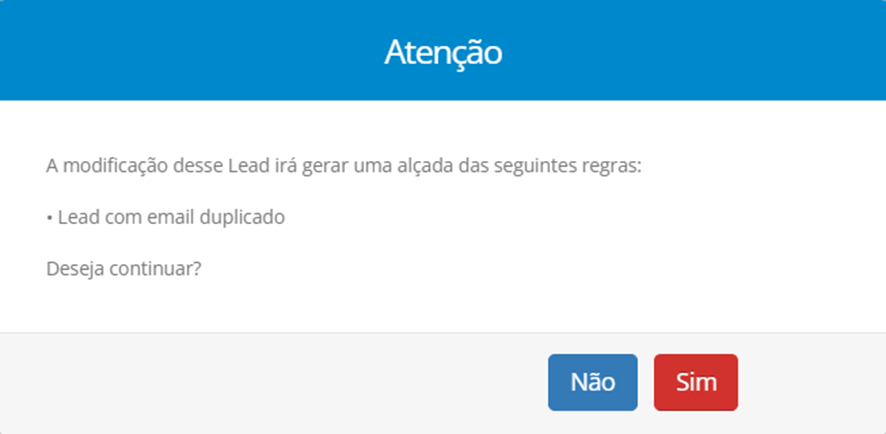
Caso o usuário opte por clicar em Sim será notificado que a Alçada de edição (1) está aguardando aprovação.
|

Uma notificação informando que o usuário que realizou a edição do cadastro do Lead será enviada ao módulo de Atividades (1) informando o Gestor (2) que ele possui uma alçada para ser aprovada (3).
|

O Gestor ao posicionar o mouse sobre a notificação pode escolher entre Aprovar (1) ou Reprovar (2) a solicitação de alçada.
|

Aprovando uma alçada. Lead/Clientes
O gestor ao clicar no botão Aprovar será questionado se deseja continuar com a aprovação da solicitação.
|
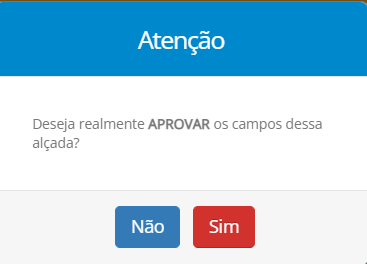
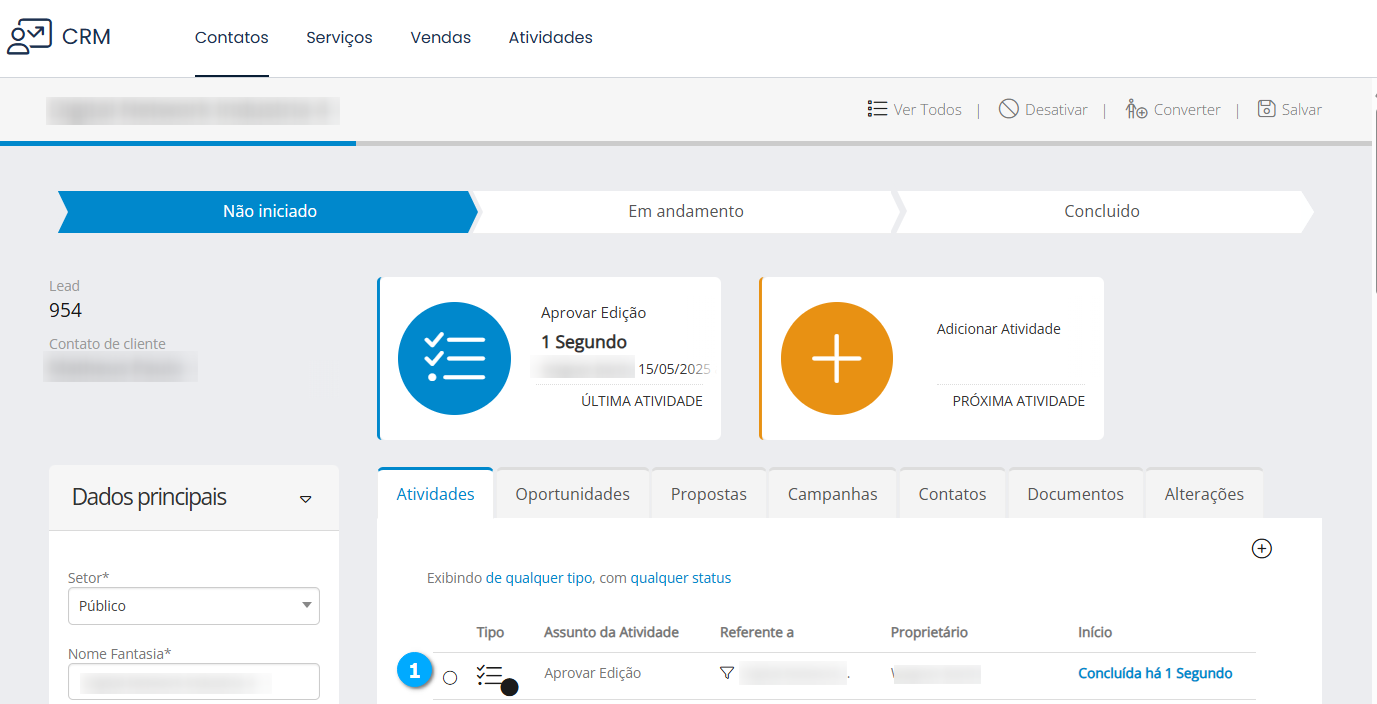
Caso o Gestor opte por aprovar a alçada será realizada e o status da aprovação pode ser visto na aba Atividades (1) do Lead que foi modificado.
|
Reprovando uma alçada Lead/Clientes
O gestor ao clicar no botão Reprovar deverá justificar o motivo da reprovação.
|
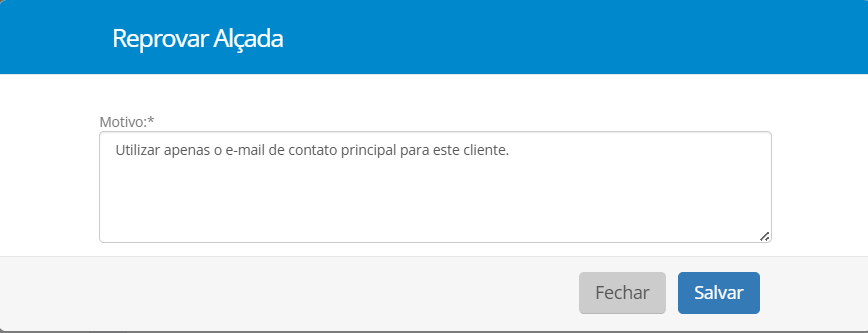
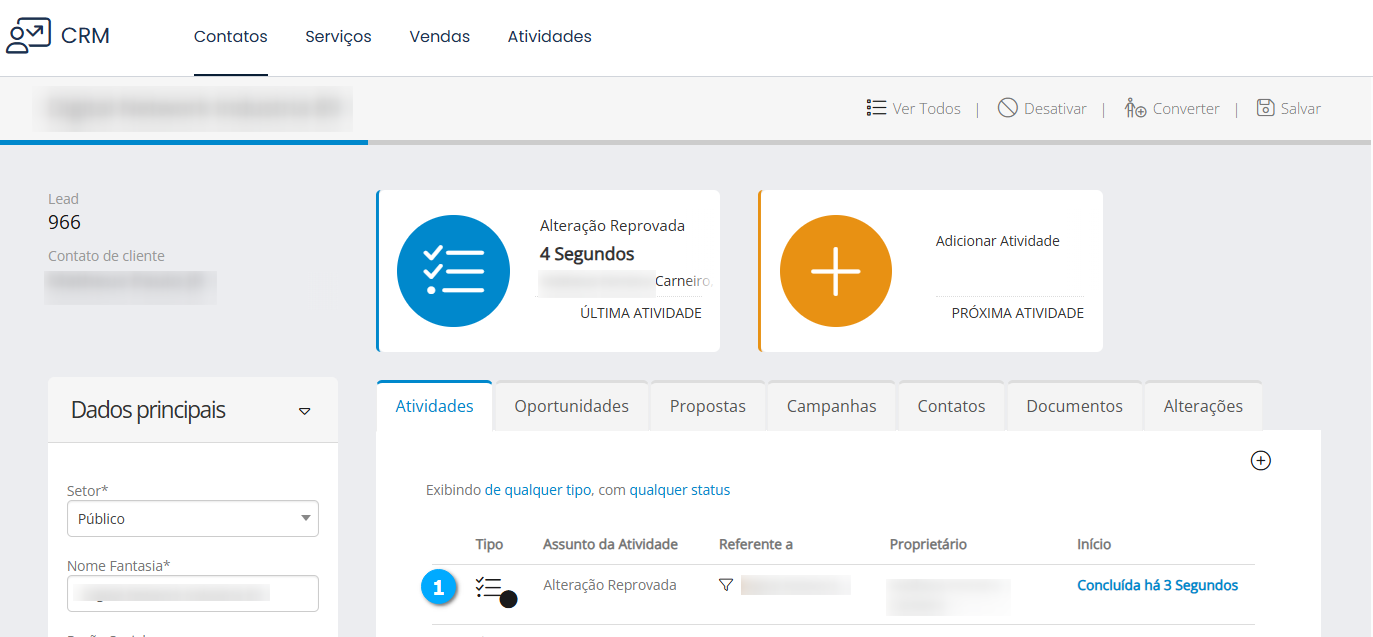
O status da reprovação pode ser visto na aba Atividades (1) do Lead que teve a solicitação reprovada.
|
Chat
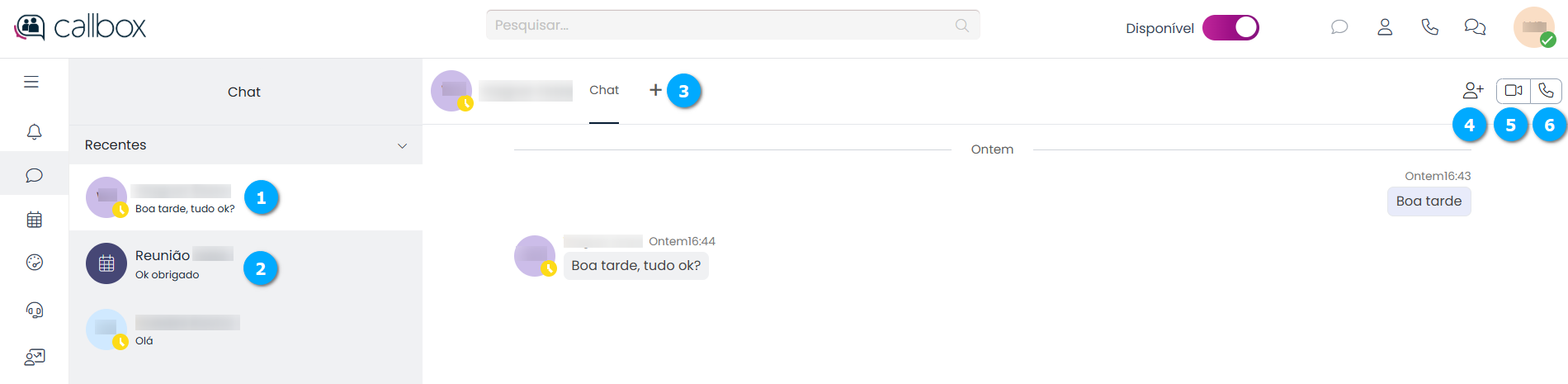
Nesta tela o usuário pode acompanhar as trocas de mensagens realizadas pelos colaboradores utilizando o chat ou reuniões.
Chat (1) - mostra um chat entre os colaboradores
Reuniões (2) - mostra uma reunião onde podemos acompanhar as mensagens trocadas
Mais Opções (3) - botão para mostras mais opções, como visualizar arquivos transferidos e a árvore de organização da empresa
Pessoas (4) - botão para visualizar os participantes do chat e também adicionar mais participantes
Chamada de Vídeo (5) - botão para iniciar uma chamada de vídeo com os participantes do chat
Chamada de Voz (6) - botão para iniciar uma chamada de voz com os participantes do chat
|
Acessando Chat
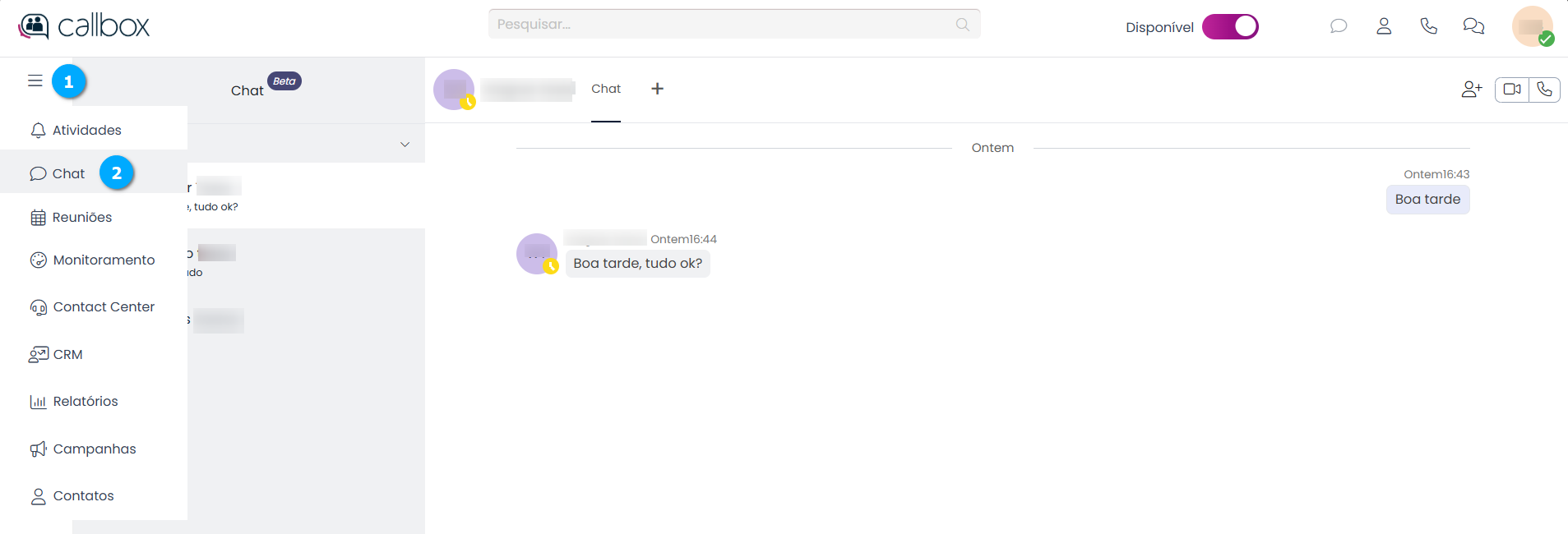
Para acessar a tela de Chat utilize o Menu de Navegação (1) e clique em Chat (2).
|
Iniciando um Chat
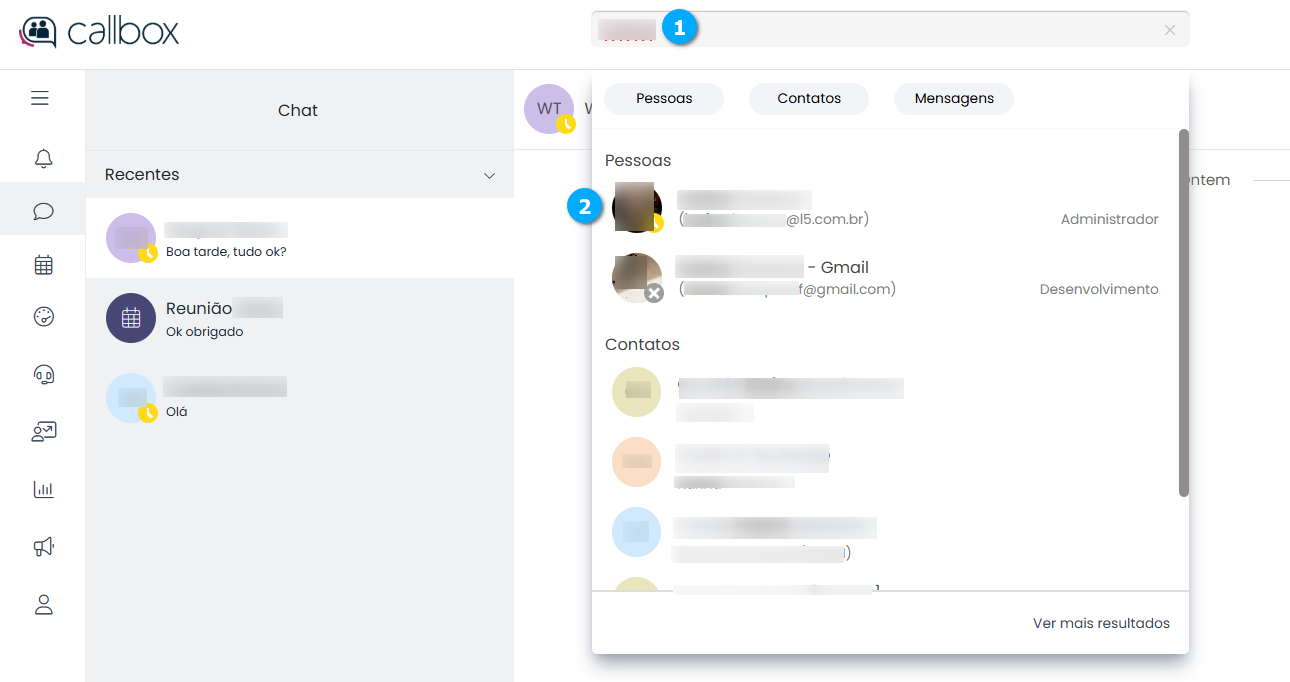
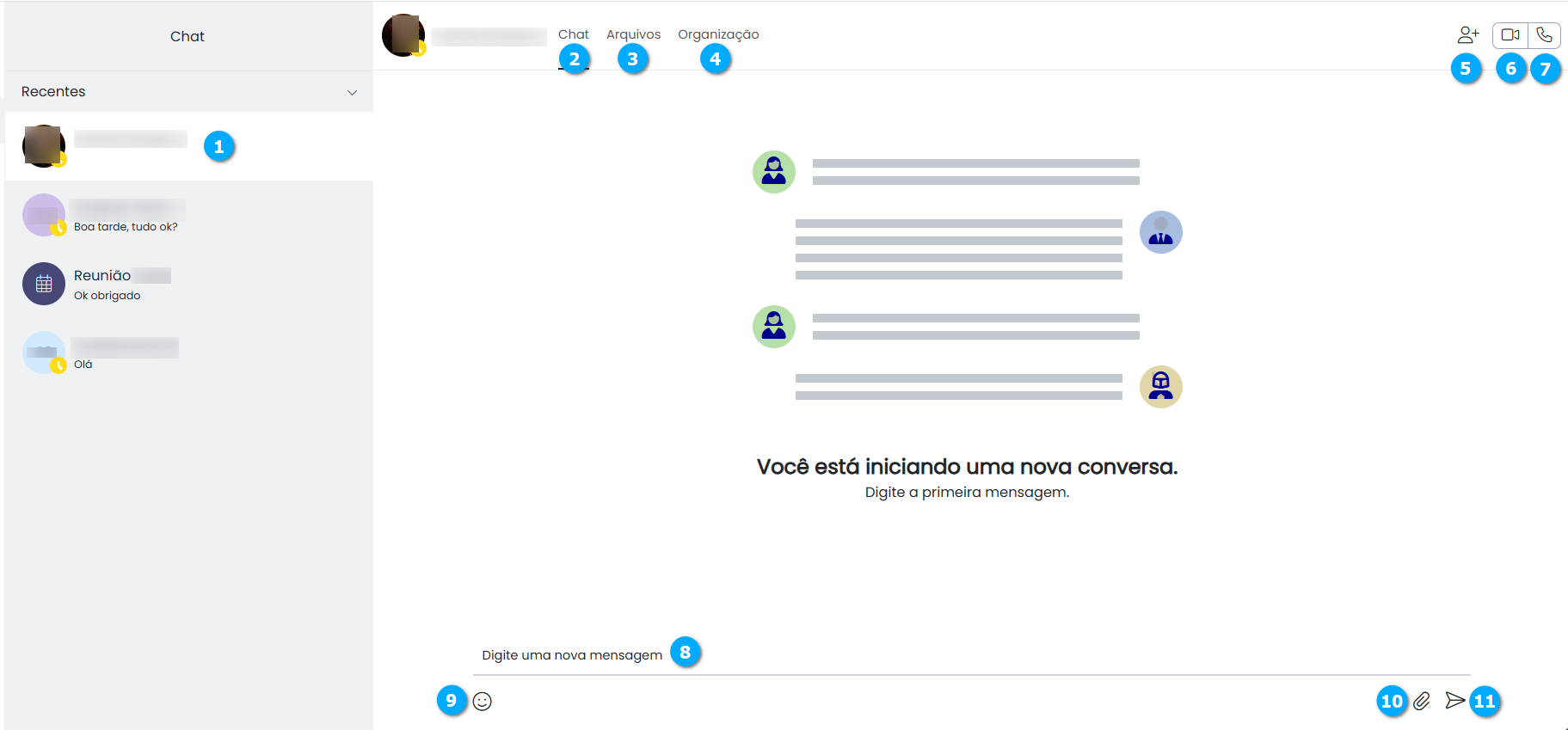
Para iniciar um chat com um colaborador faça a pesquisa de um colaborador utilizando a ferramenta Pesquisar (1), logo em seguida selecione o contato desejado (2) para iniciar o chat.
|
Após clicar no contato desejado temos:
Contato (1) - mostra o contato selecionado
Chat (2) - aba do chat onde o usuário pode interagir com troca de mensagens e envio e recebimento de arquivos
Arquivos (3) - aba que centraliza todos os arquivos recebidos e enviados, permite o download se necessário
Organização (4) - aba que mostra a arvore de hierarquia da organização em que o contato esta inserido
Pessoas (5) - botão para visualizar os participantes do chat e também adicionar mais participantes
Chamada de Vídeo (6) - botão para iniciar uma chamada de vídeo com os participantes do chat
Chamada de Voz (7) - botão para iniciar uma chamada de voz com os participantes do chat
Mensagem (8) - campo de texto para digitar a mensagem que será enviada para o chat
Emoji (9) - botão para enviar emojis para o chat
Anexar (10) - permite enviar arquivos de texto, documentos, áudios e imagens para o chat
Enviar (11) - botão para enviar a mensagem digitada
Nota
Para que realmente o chat tenha início é necessário enviar uma mensagem.
|
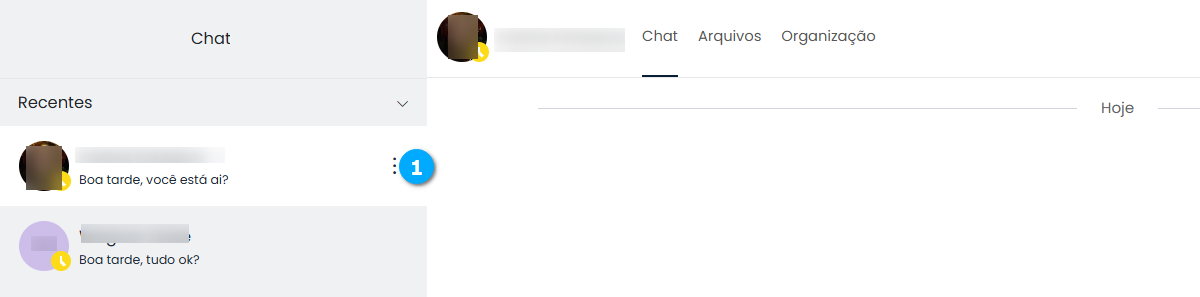
Ao passar o mouse sobre a área do contato visualizamos o botão mais opções (1).
|
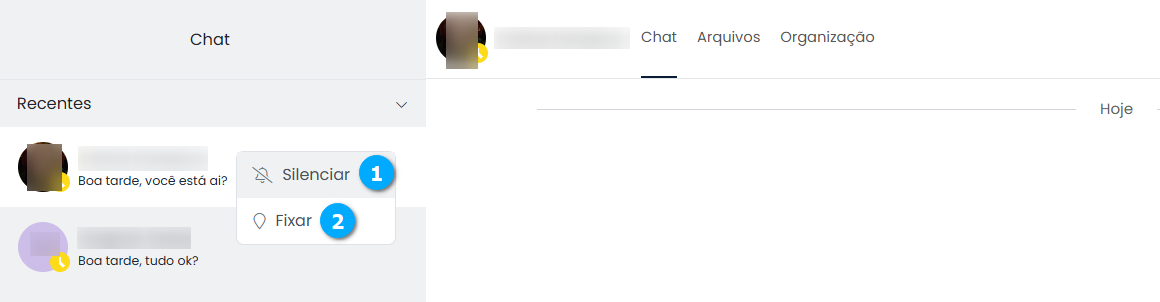
Clicando em mais opções temos:
Silenciar (1) - permite bloquear e desbloquear o recebimento de mensagens neste contato
Fixar (2) - permite fixar o contato no início da tela do chat para facilitar sua localização
Nota
Também disponível para uso com o chat de reuniões.
|
Chat de Grupo
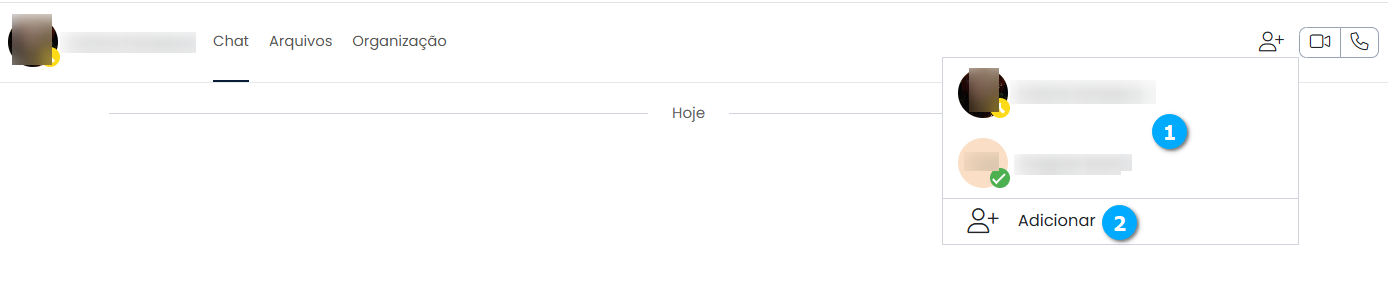
Ao adicionarmos mais participantes estamos criando um Chat de Grupo. Para adicionarmos um participante utilizamos o botão Participantes (1).
|

Após clicar no botão Participantes temos:
Participantes (1) - mostra os participantes do chat
Adicionar (2) - botão para adicionar um participante
|
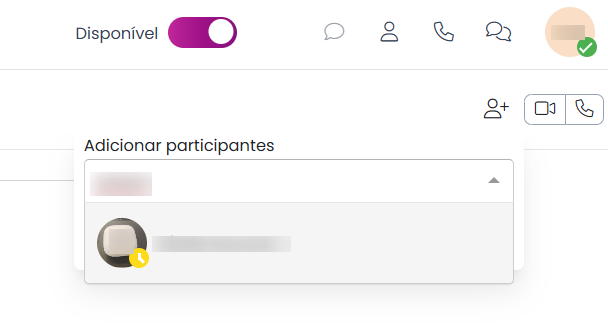
Após clicar no botão Adicionar temos a janela para pesquisar e selecionar o novo participante.
Pesquisar (1) - permite digitar o nome ou parte do nome para localizar o participante que desejamos adicionar
Participante (2) - permite selecionar o participante que foi localizado na pesquisa
|
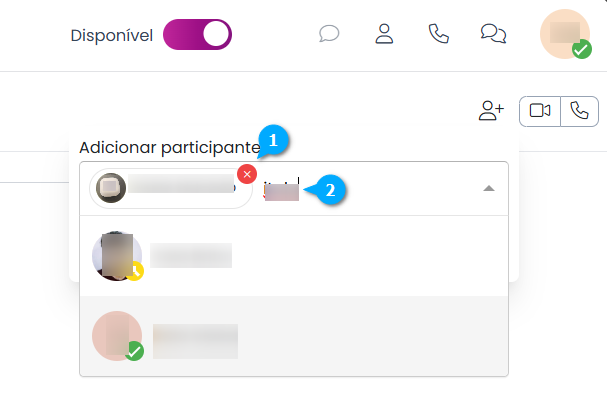
Após selecionar o participante podemos repetir o processo de pesquisa adicionando quantos participantes forem necessários.
Remover (1) - podemos remover o participante adicionado a pesquisa antes de finalizar a adicção
Pesquisar (2) - nova pesquisa de participante
|
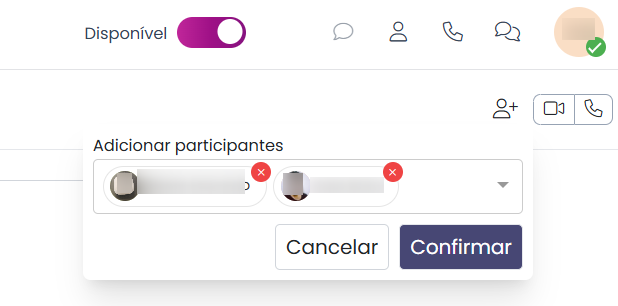
Após selecionados todos os participantes que devem ser adicionados ao grupo temos:
Cancelar (1) - botão para cancelar sem adicionar os participantes
Confirmar (2) - botão para confirmar a adição dos participantes
|
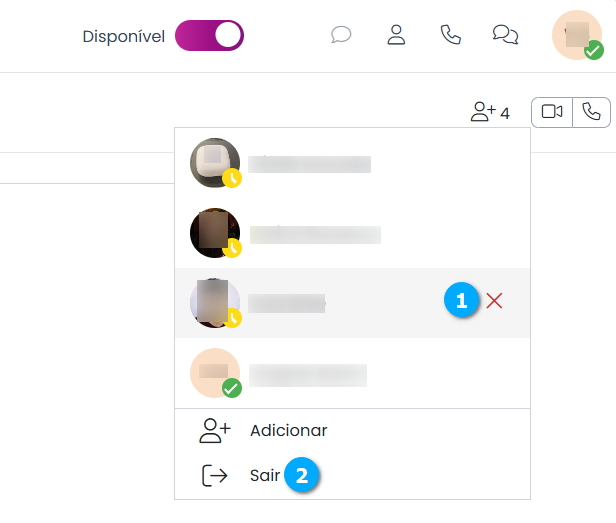
Pronto agora temos um grupo de chat criado.
Remover (1) - ao selecionar um participante é possível removê-lo do grupo
Sair (2) - botão para que o criador do grupo saia do chat
|
Iniciando uma Chamada de Vídeo
Para iniciarmos uma chamada de vídeo devemos selecionar o contato ou contatos (1) que desejamos falar e clicar no botão Chamada de vídeo (2).
|
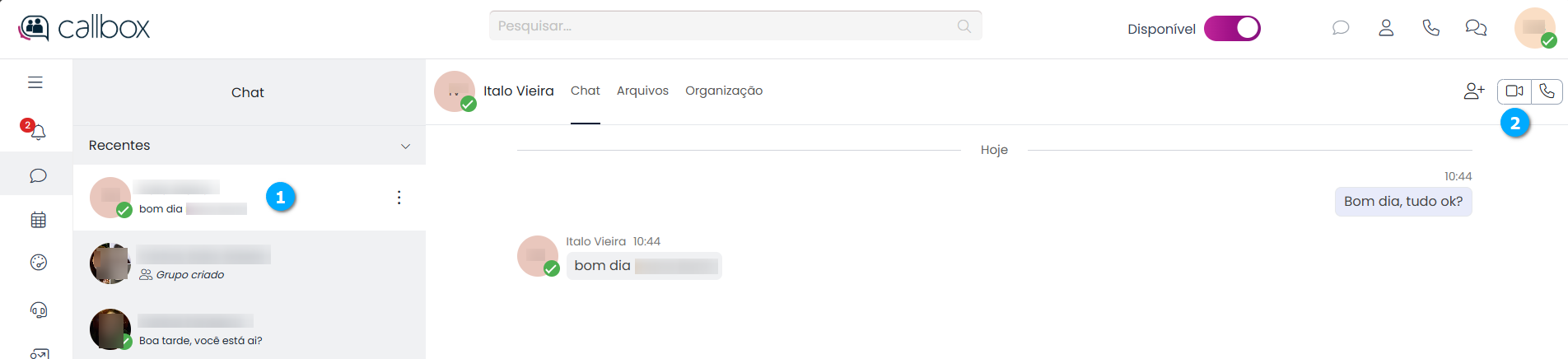
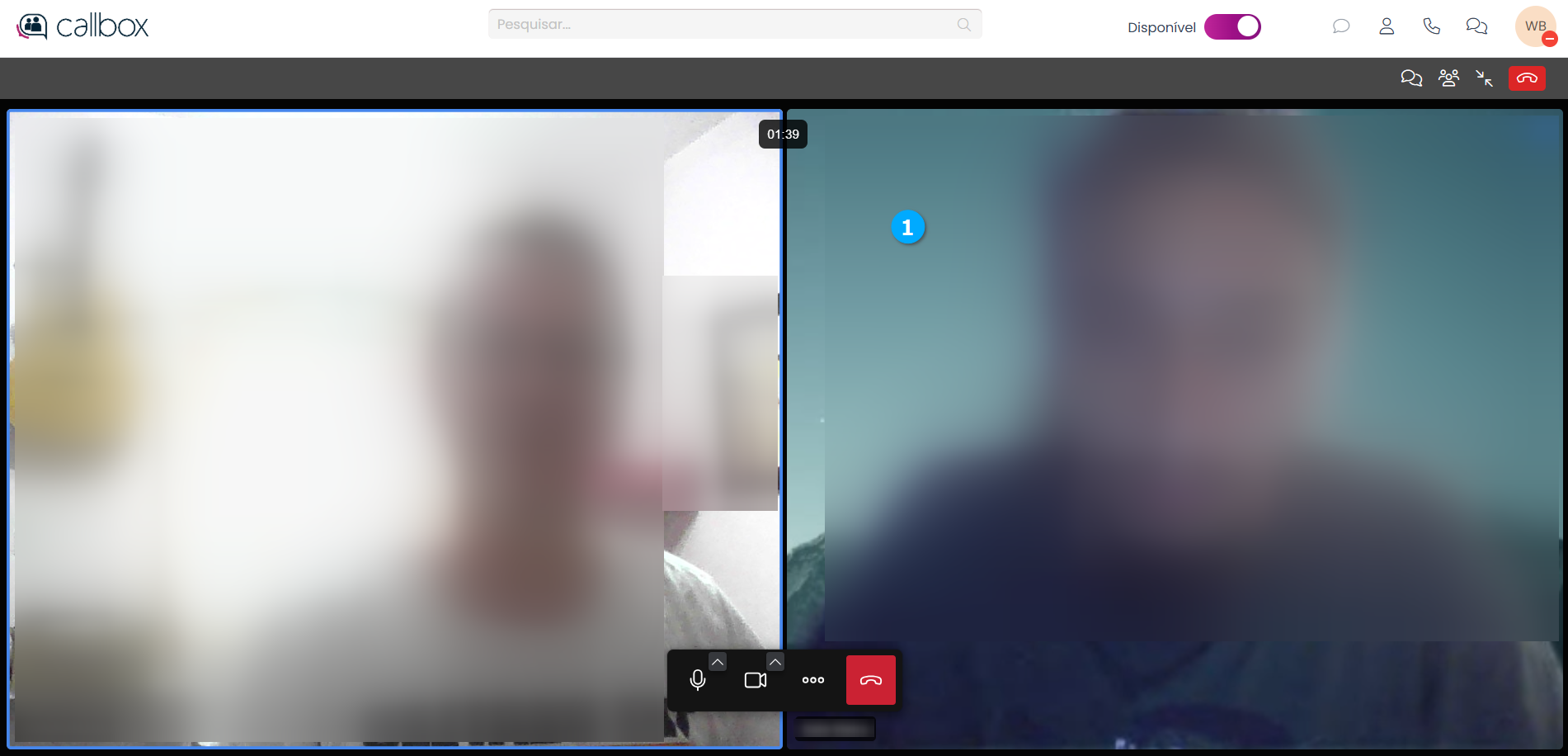
Após clicar no botão de Chamada de vídeo aguarde até o atendimento do contato, quando o contato atender uma janela será aberta exibindo o contato (1).
Chat (2) - botão para abrir a janela lateral de bate-papo
Participantes (3) - botão para adicionar participantes
Expandir/Recolher (4) - botão para expandir ou recolher a janela de atendimento
Desligar (5) - botão para encerrar a chamada
Opções (6) - mostra uma barra com opções de configuração coma habilitar microfone, câmera, e desligar a chamada
Nota
Quando o usuário estiver falando a janela terá uma borda azul para indicar aos demais participantes a orígem do áudio.bb
|
Iniciando uma Chamada de Voz
Para iniciarmos uma chamada de vídeo devemos selecionar o contato ou contatos (1) que desejamos falar e clicar no botão Chamada de voz (2).
|
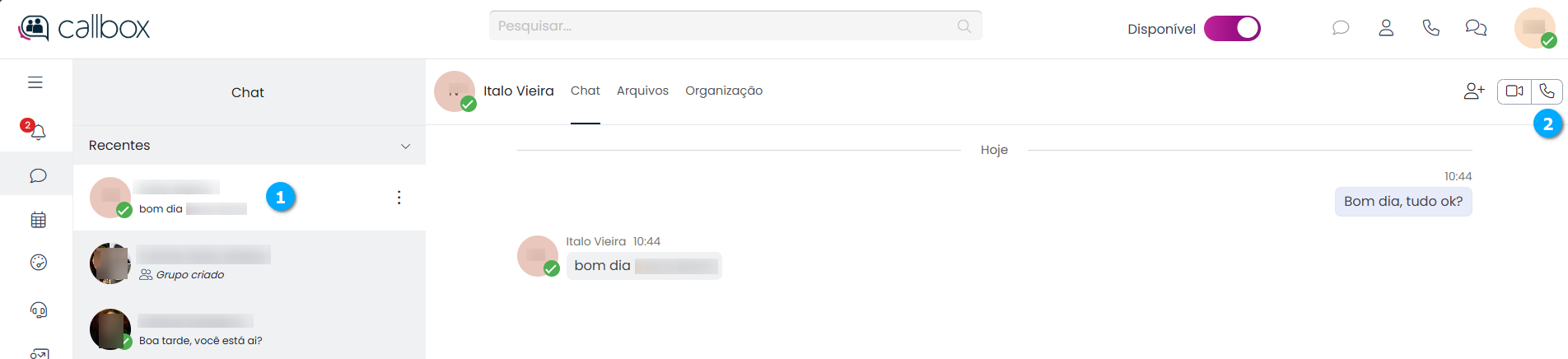
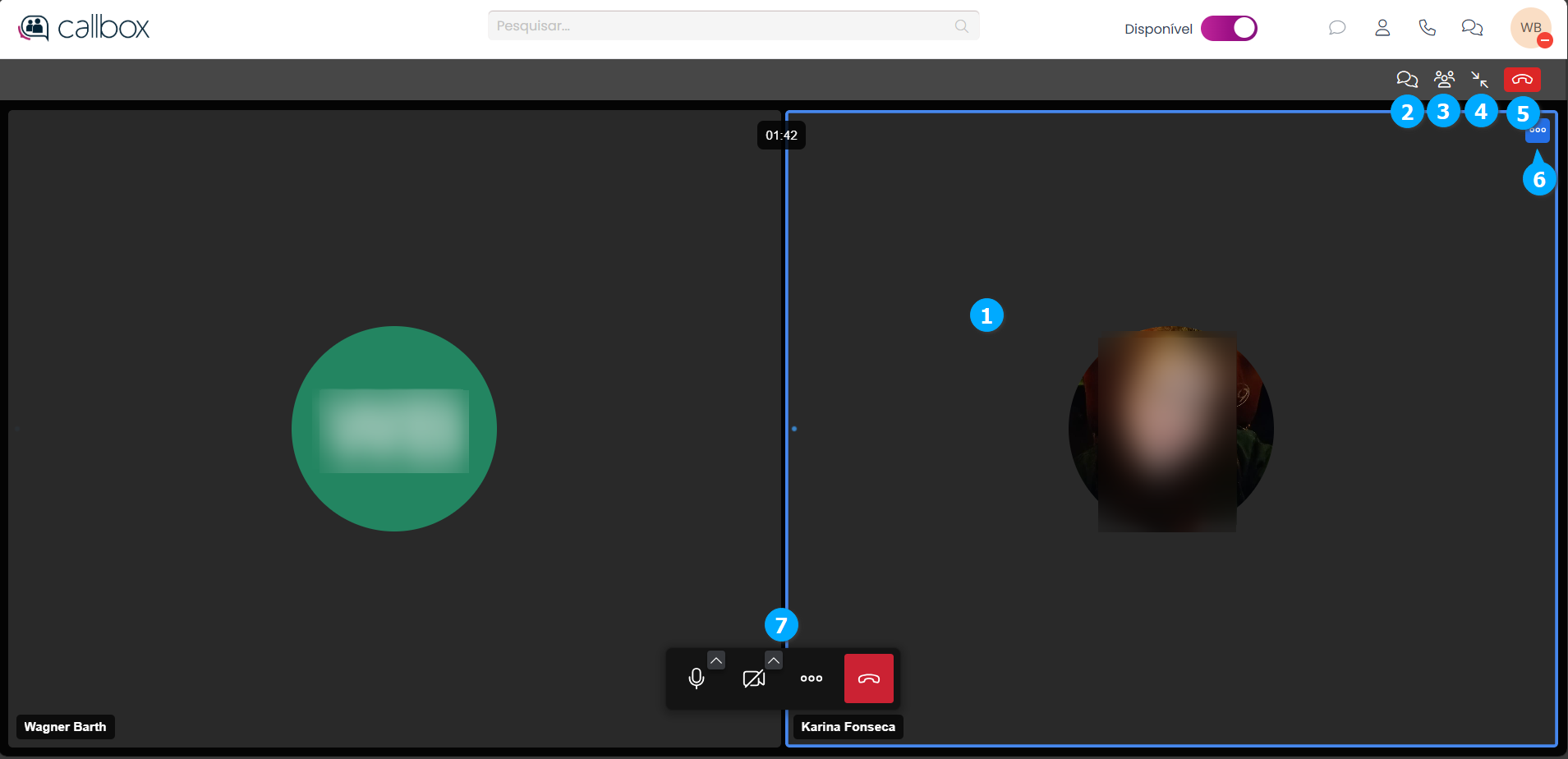
Após clicar no botão de Chamada de voz aguarde até o atendimento do contato, quando o contato atender uma janela será aberta exibindo o contato (1).
Chat (2) - botão para abrir a janela lateral de bate-papo
Participantes (3) - botão para adicionar participantes
Expandir/Recolher (4) - botão para expandir ou recolher a janela de atendimento
Desligar (5) - botão para encerrar a chamada
Opções de Tela (6) - mostra as opções de tela como inversão por exemplo
Opções (7) - mostra uma barra com opções de configuração coma habilitar microfone, câmera, e desligar a chamada
Nota
Quando o usuário estiver falando a janela terá uma borda azul para indicar aos demais participantes a orígem do áudio.bb
|
Atendendo uma chamada Vídeo ou Voz
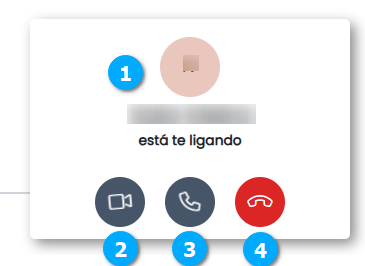
Quando o usuário receber uma chamada seja ela de vídeo o de voz um pop-up será apresentado com as opções:
Contato (1) - mostra a identificação de que esta te ligando
Vídeo (2) - botão para atender a chamada recebida com vídeo
Voz (3) - botão para atender a chamada recebida com voz apenas
Desligar (4) - botão para rejeitar a chamada
|
Reuniões
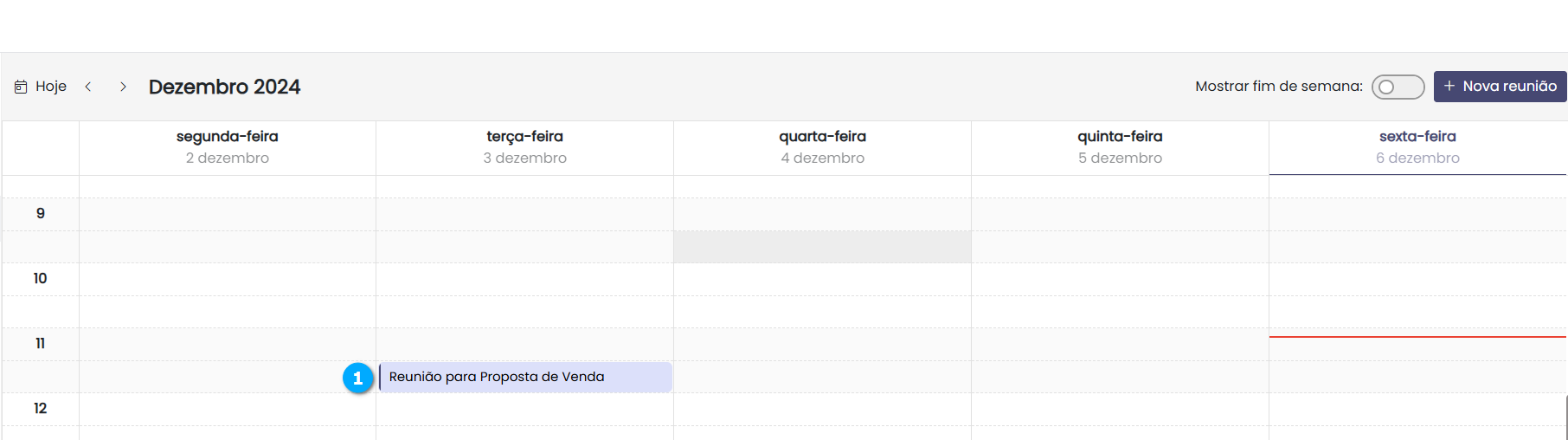
Neste módulo o usuário pode agendar reuniões com os colaboradores e também com pessoas de fora da empresa.
Reunião (1) - mostra uma reunião que foi agendada
|
Acessando Reuniões
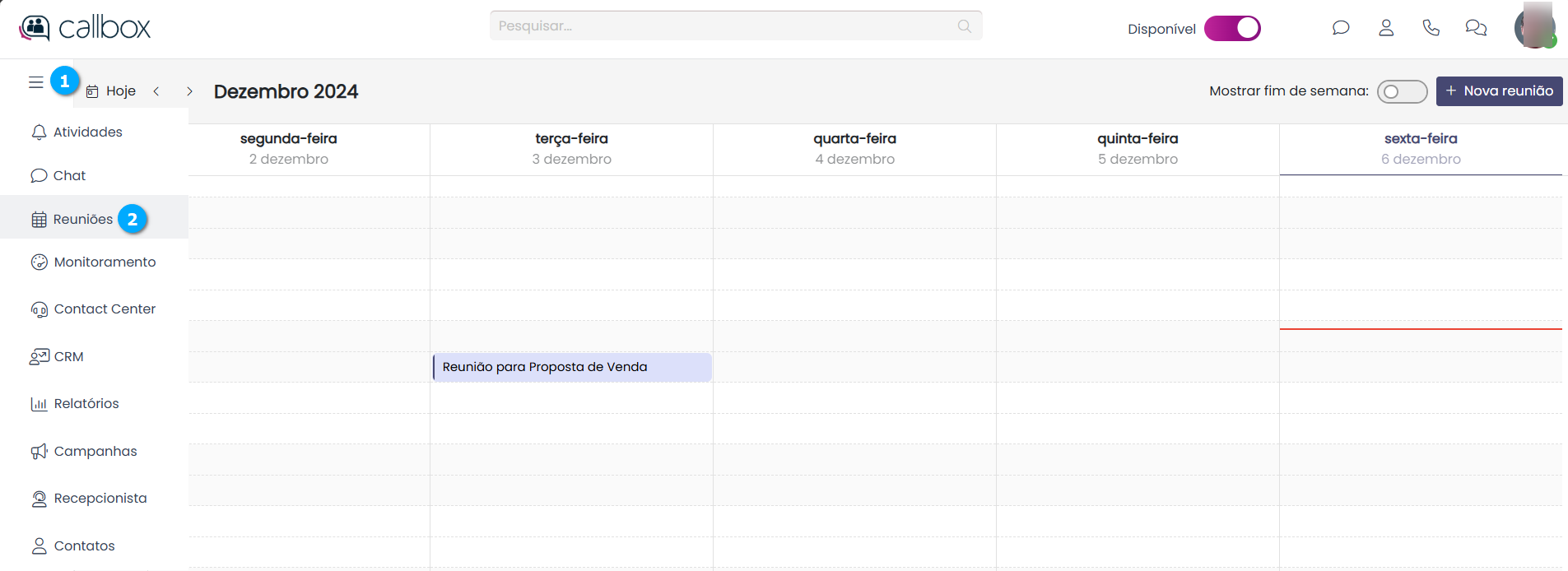
Para acessar a tela de Reuniões utilize o Menu de Navegação (1) e clique em Reuniões (2).
|
Criando uma Reunião
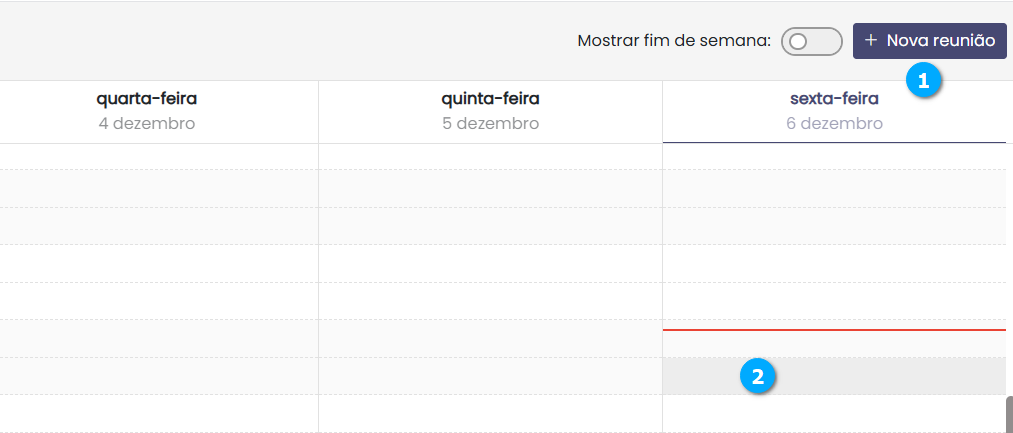
É possível criar uma reunião de duas formas, clicando no botão Nova reunião (1) ou diretamente no período e dia da semana desejado (2).
|
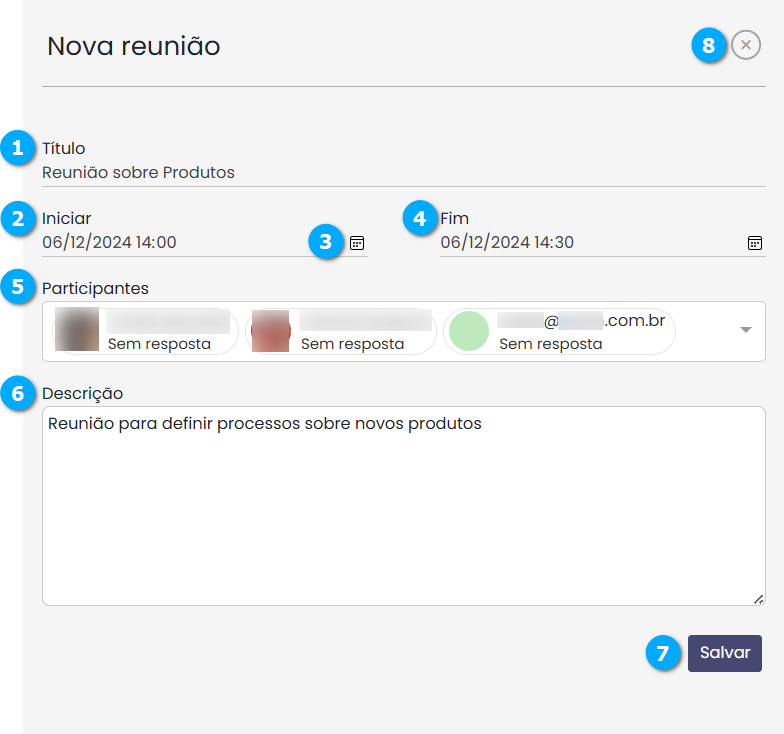
Após clicar no botão Nova reunião ou no período desejado temos:
Título (1) - define o título da reunião
Iniciar (2) - define a data e horário de início da reunião
Seletor de horário e data (3) - botão para acesso ao seletor de horário e data local, facilitando o ajuste de data e horário
Fim (4) - define a data e horário de término da reunião
Participantes (5) - permite pesquisar e selecionar os participantes que farão parte da reunião, é possível também, adicionar e-mails de participantes externos ao Callbox
Descrição (6) - permite adicionar uma breve descrição sobre o assunto da reunião
Salvar (7) - botão para salvar a reunião
Sair (8) - botão para sair da tela de configuração de reunião sem salvar
|
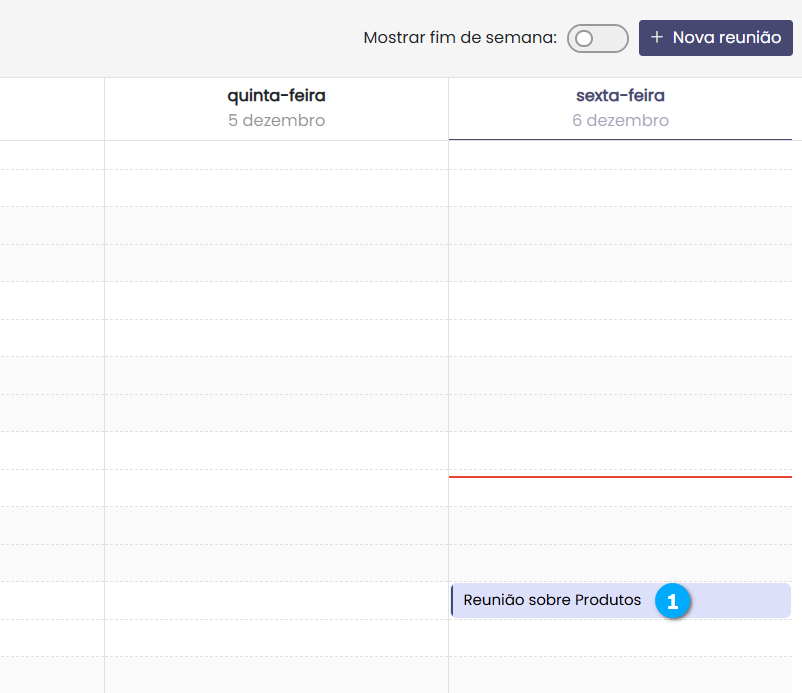
Iniciando uma Reunião
Podemos iniciar uma reunião de duas formas, clicando sobre a reunião salva (1), ou no módulo de Atividades, clique aqui para saber mais.
|
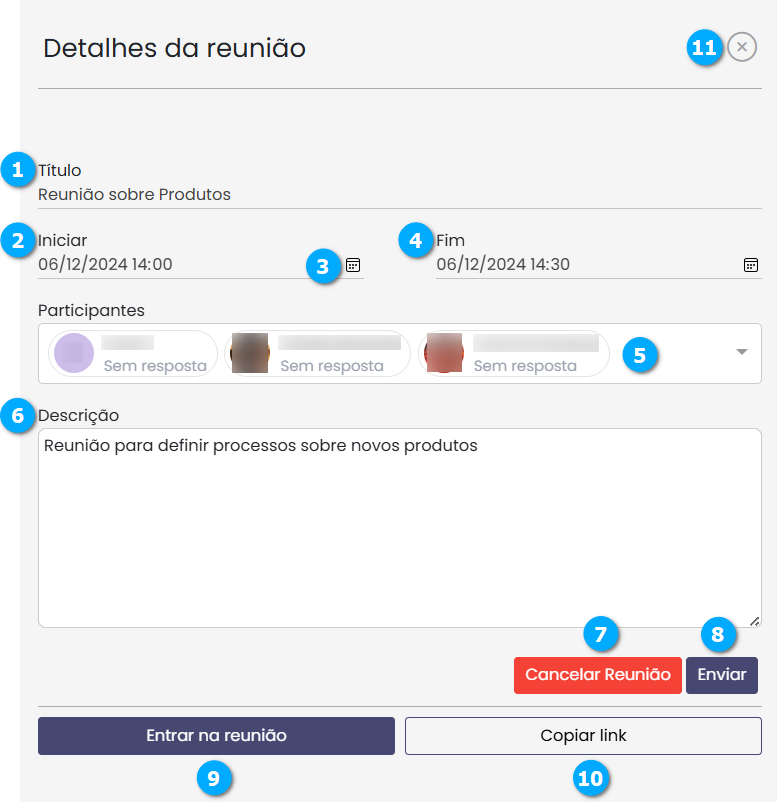
Ao clicar na reunião salva temos:
Título (1) - permite modificar o título da reunião
Iniciar (2) - permite modificar a data e horário de início da reunião
Seletor de horário e data (3) - botão para acesso ao seletor de horário e data local, facilitando o ajuste de data e horário
Fim (4) - permite modificar a data e horário de término da reunião
Participantes (5) - permite pesquisar e selecionar os participantes que farão parte da reunião, é possível também, adicionar e-mails de participantes externos ao Callbox
Descrição (6) - permite modificar adicionar uma breve descrição sobre o assunto da reunião
Cancelar Reunião (7) - botão para cancelar a reunião
Enviar (8) - botão para salvar a reunião caso seja modificada
Entrar na reunião (9) - botão para entrar na reunião
Copiar link (10) - permite copiar o link da reunião
Sair (11) - botão para sair da tela de configuração de reunião sem salvar
|
Monitoramento
Neste módulo é possível monitorar em tempo real os Canais de Atendimento, Contact Center e PABX
Canais
Nesta seção podemos monitorar os canais de atendimento do Callbox.
Agentes
É possível monitorar em tempo real os agentes do Contact Center.
Acessando Agentes
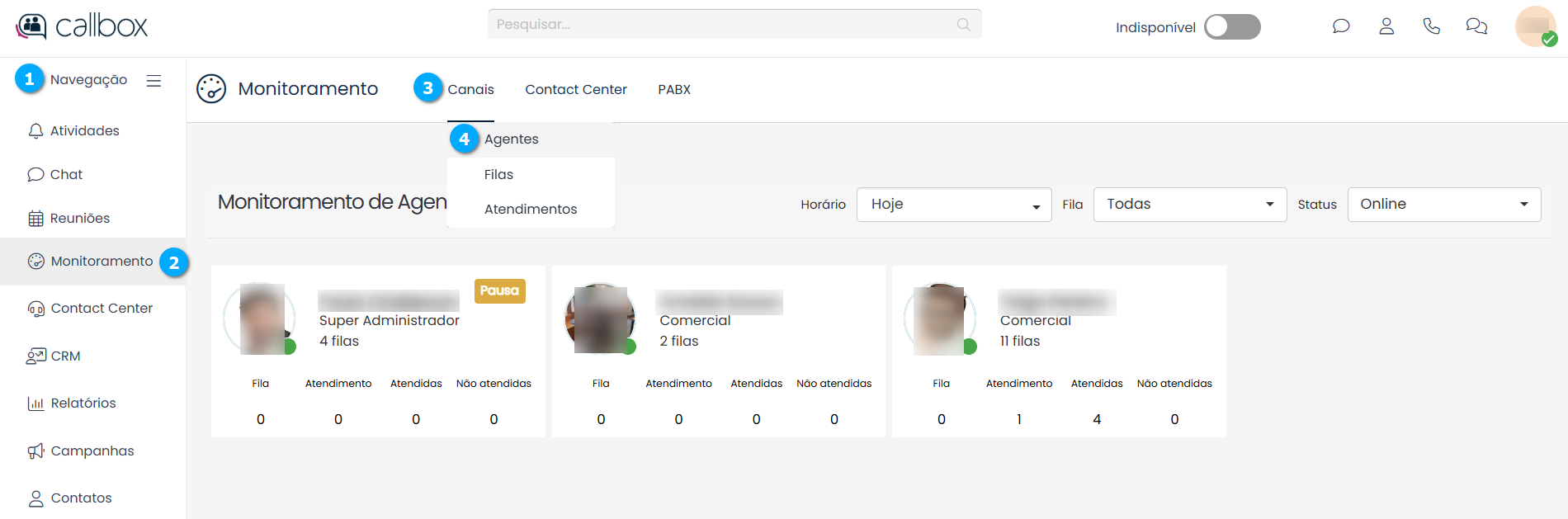
Para acessar clique no Menu Navegação (1), Monitoramento (2), Canais (3) e em Agentes (4).
|
Utilizando os filtros de pesquisa (1) podemos escolher como desejamos monitorar os agentes.
|
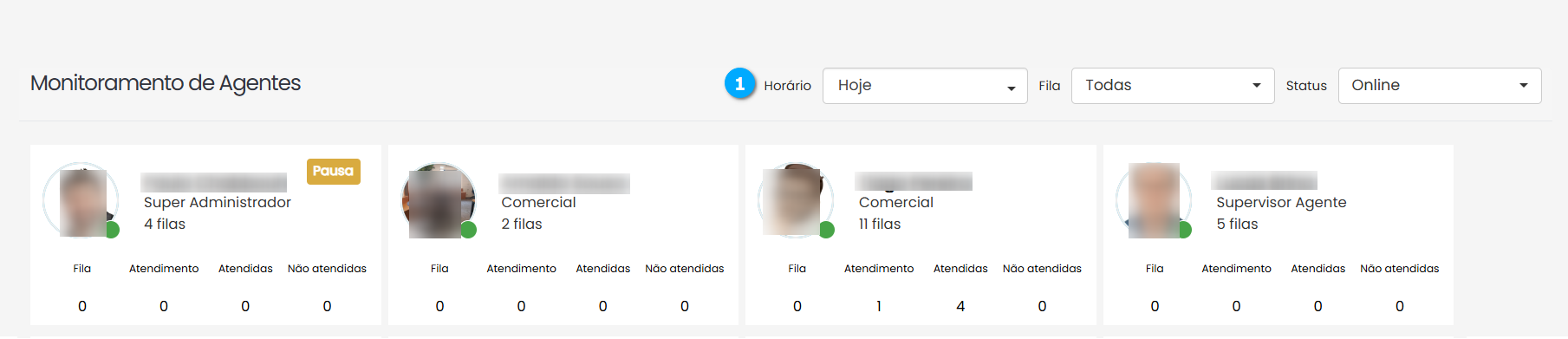
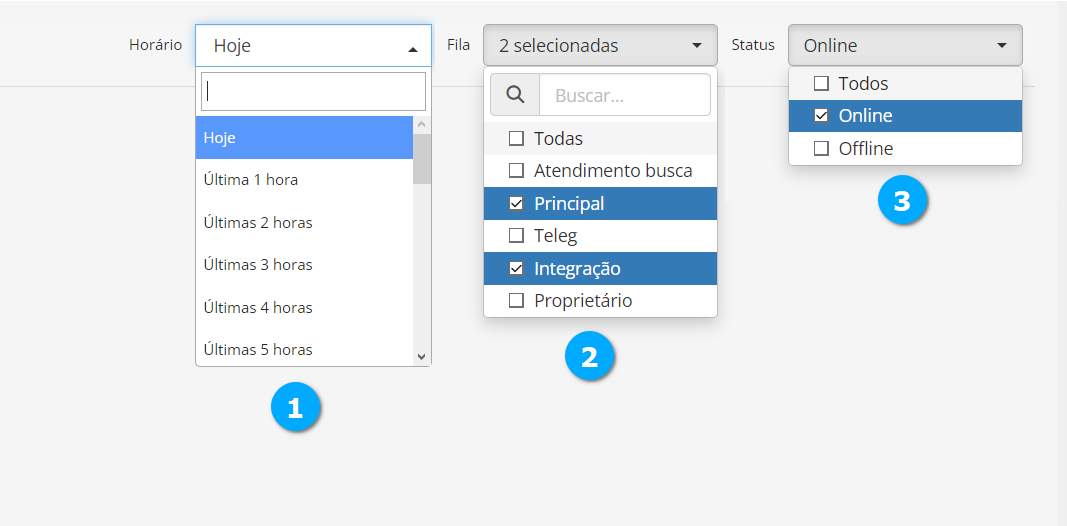
Horário (2) - permite escolher o dia atual do monitoramento, assim como um período dentro de 24h com intervalos de uma hora.
Fila (3) - permite escolher entre as filas que terão seus agentes monitorados
Status (4) - permite monitorar os agentes online, assim como visualizar os que estão offline ou todos
|
Nota
As caixas de seleção Horário, Fila e Status não aparecem abertas simultâneamente.
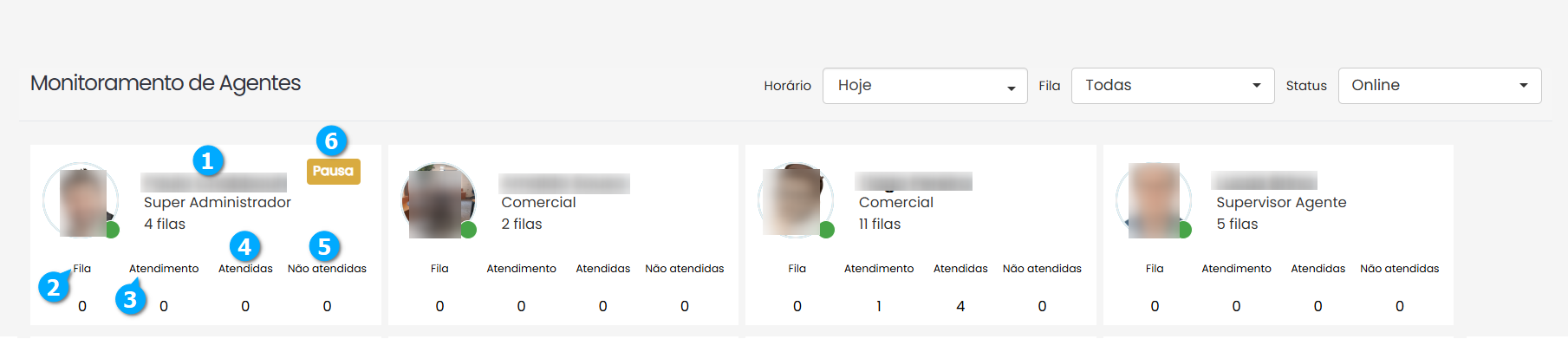
Quando um agente esta em atendimento visualizamos seu nome, sua permissão de acesso ao Omnichannel e a quantidade de filas que esta alocado (1):
Fila (2) - quantidade de contatos na fila para serem atendidos
Atendimento (3) - quantidade de contatos atendidos no momento da visualização
Atendidas (4) - total de atendimentos no período selecionado no filtro
Não Atendidas (5) - quantidade de atendimentos que entraram em fila e saíram por timeout ou foram atendidas por outro agente
Pausa (6) - mostra se o agente esta em pausa
|
Monitorando Agente
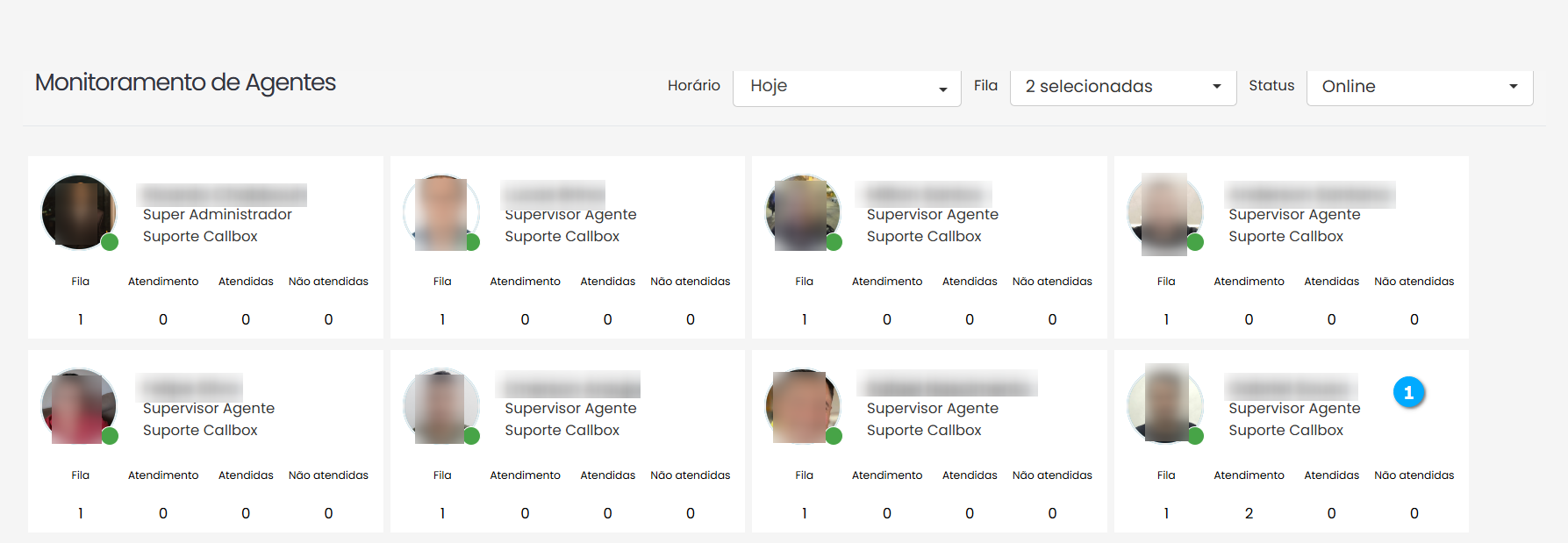
Para monitorar um agente clique no cartão do agente desejado (1).
|
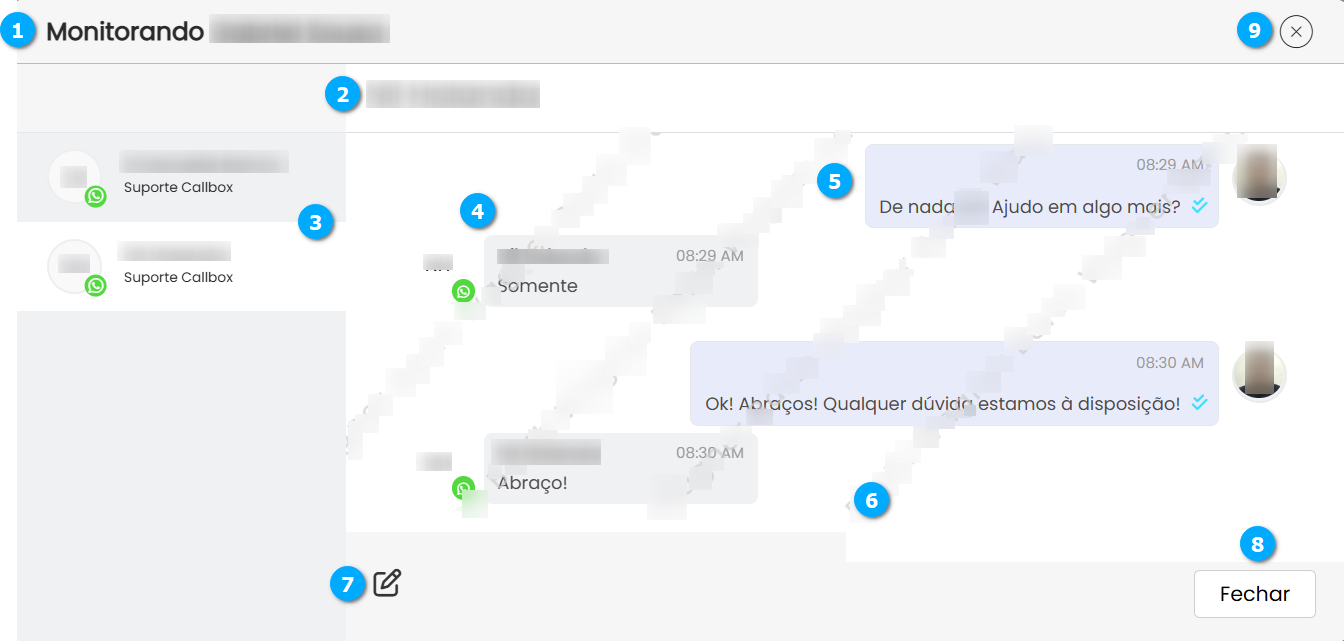
Após selecionar o agente temos:
Monitorando (1) - mostra o nome do agente que está sendo monitorado
Contato (2) - mostra o nome do contato
Atendimentos (3) - mostra todos os atendimentos que o agente tem no momento, para selecionar o bate-papo é só clicar na aba do atendimento desejado
Mensagem Contato (4) - mostra a mensagem digitada pelo contato
Mensagem Agente (5) - mostra a mensagem digitada pelo agente
Marca D’Agua (6) - mostra o nome do supervisor como marca d’agua para cumprir com a LGPD
Inserir anotação (7) - botão para inserir uma anotação interna ao atendimento, esta ação está disponível para o supervisor
Fechar (8) - botão para fechar a janela de monitoramento
Sair (9) - botão para sair da tela de monitoramento
|
Inserindo Anotação
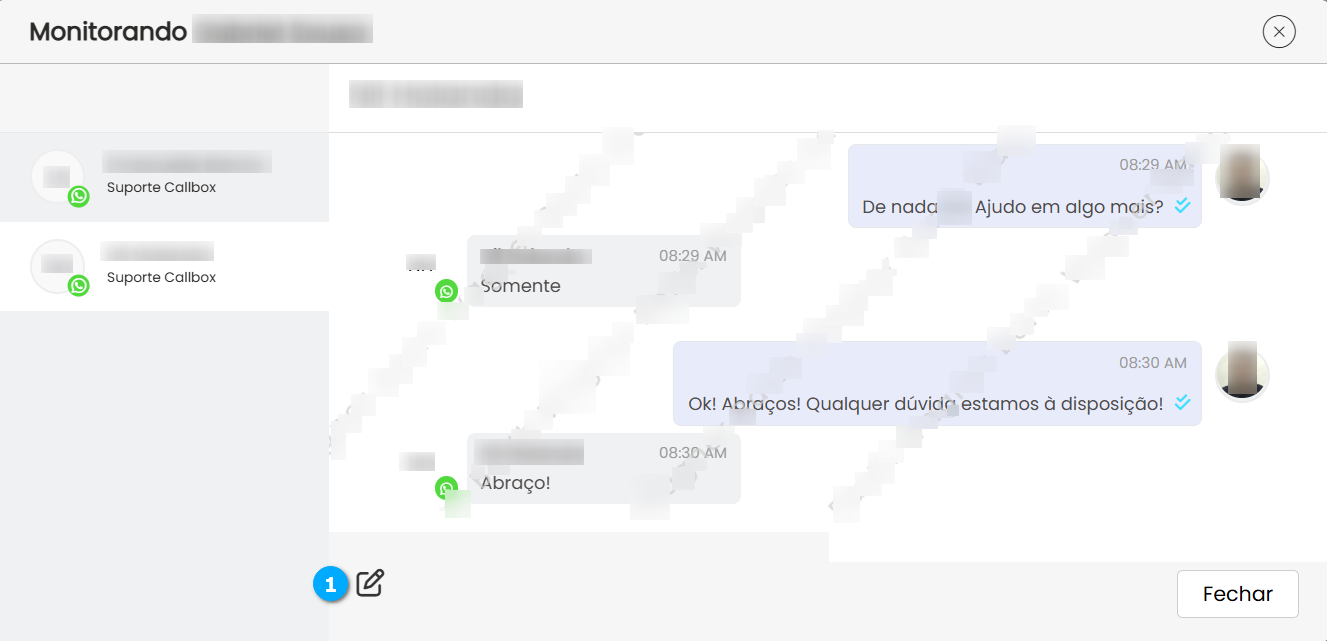
Para inserir uma anotação no atendimento monitorado, clique no botão Inserir anotação (1).
|
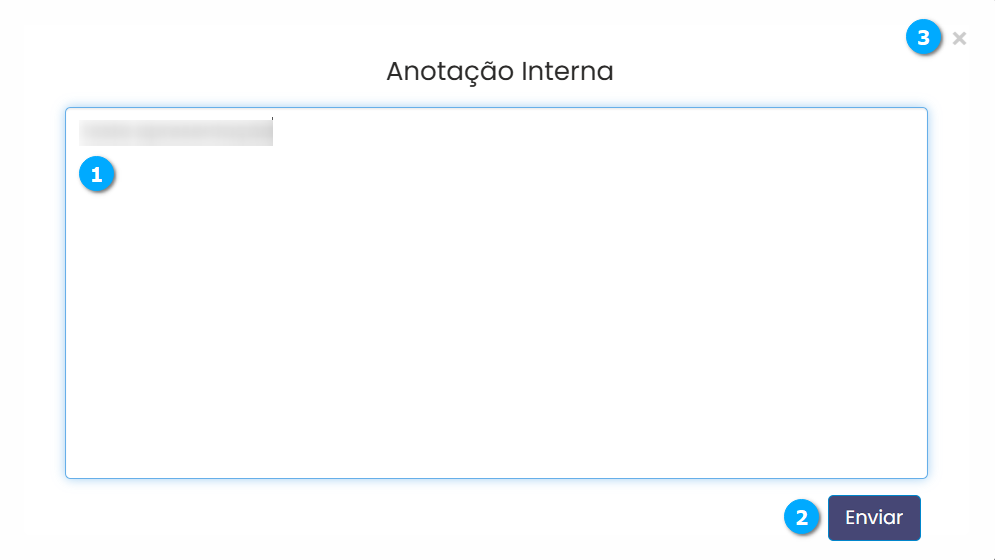
Após clicar no botão Inserir anotação temos:
Texto (1) - caixa de texto para inserir as anotações
Enviar (2) - botão para enviar a anotação para o atendimento
Sair (3) - botão para sair da tela de anotação sem enviar
|
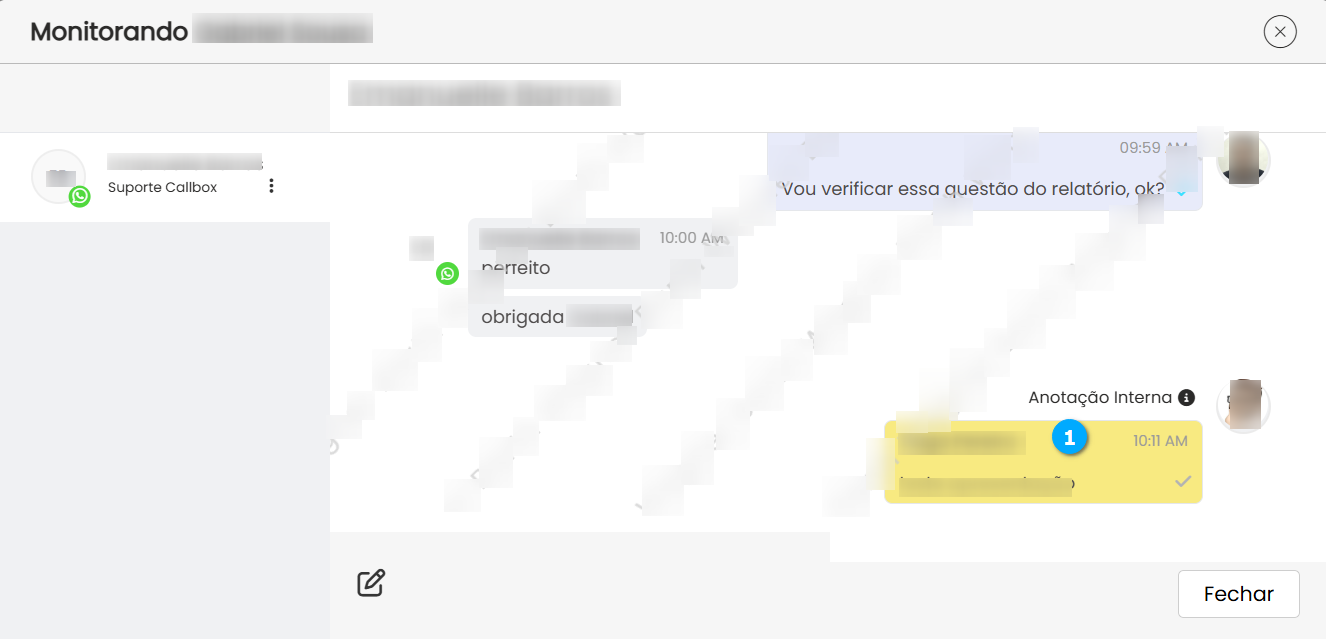
Após enviada a anotação ela aparecerá em destaque (1) nas mensagens.
Nota
As mensagens internas não são encaminhadas ao contato.
|
Filas
É possível monitorar em tempo real as filas do Contact Center.
Acessando Filas
Para acessar clique no Menu Navegação (1), Monitoramento (2), Canais (3) e em Filas (4).
|
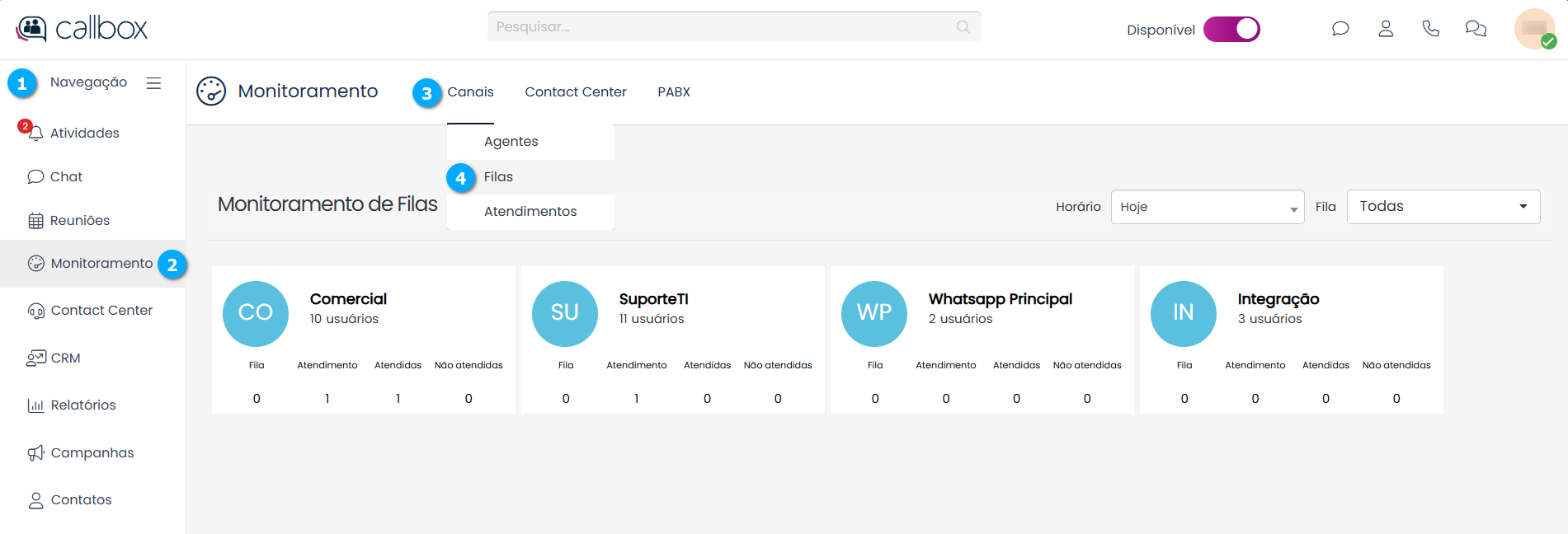
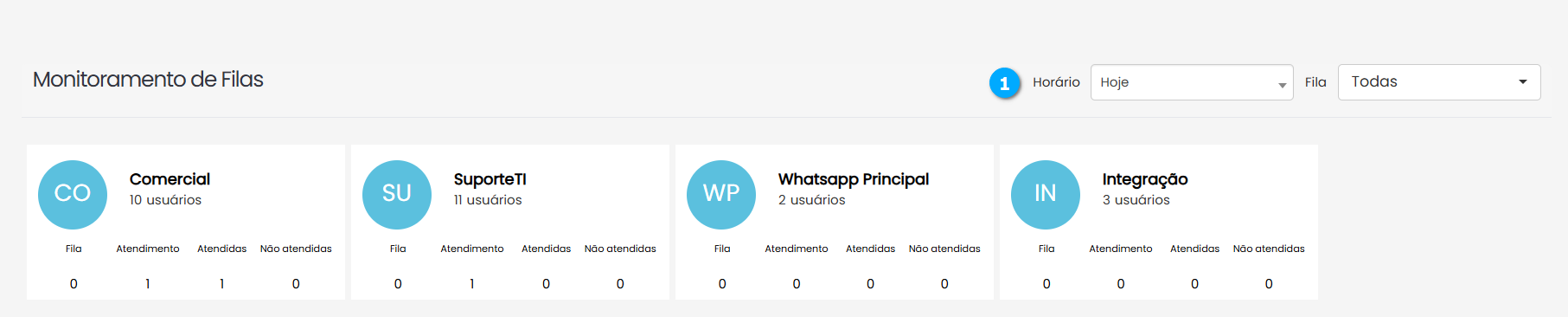
Utilizando os filtros de pesquisa (1) podemos escolher como desejamos monitorar os agentes.
|
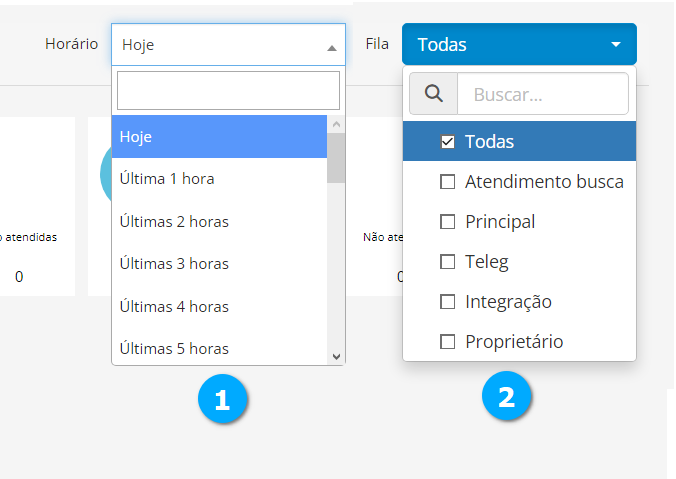
Horário (2) - permite escolher o dia atual do monitoramento, assim como um período dentro de 24h com intervalos de uma hora.
Fila (3) - permite escolher entre as filas que terão seus agentes monitorados
|
Nota
As caixas de seleção Horário e Fila não aparecem abertas simultâneamente.
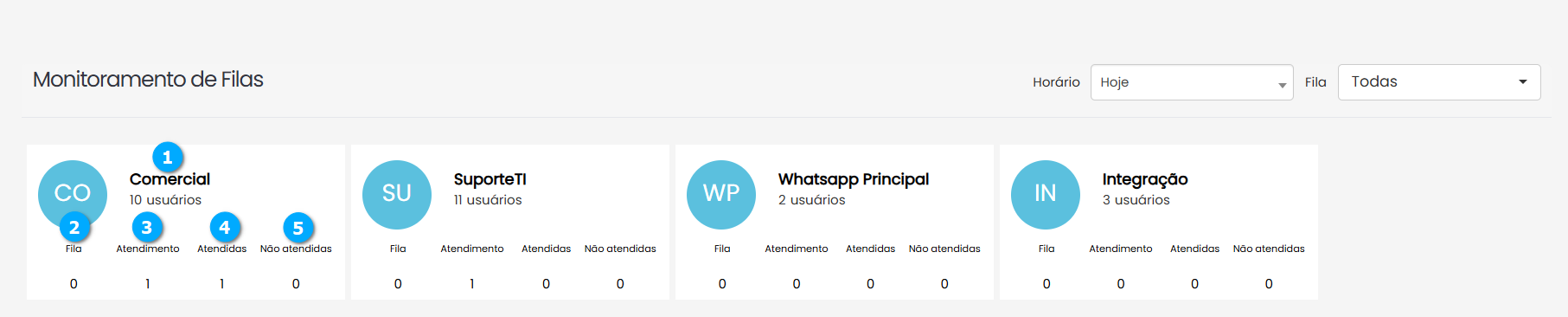
Quando uma fila esta em uso visualizamos seu nome e a quantidade de usuários que estão alocados à ela (1):
Fila (2) - quantidade de contatos que ingressaram na fila
Atendimento (3) - quantidade de contatos atendidos no momento da visualização
Atendidas (4) - total de atendimentos no período selecionado no filtro
Não Atendidas (5) - quantidade de atendimentos que entraram em fila e saíram por timeout ou foram atendidas | transferidas para outra fila
|
Atendimentos
É possível monitorar em tempo real os atendimentos do Contact Center.
Acessando Atendimentos
Para acessar clique no Menu Navegação (1), Monitoramento (2), Canais (3) e em Atendimentos (4).
|
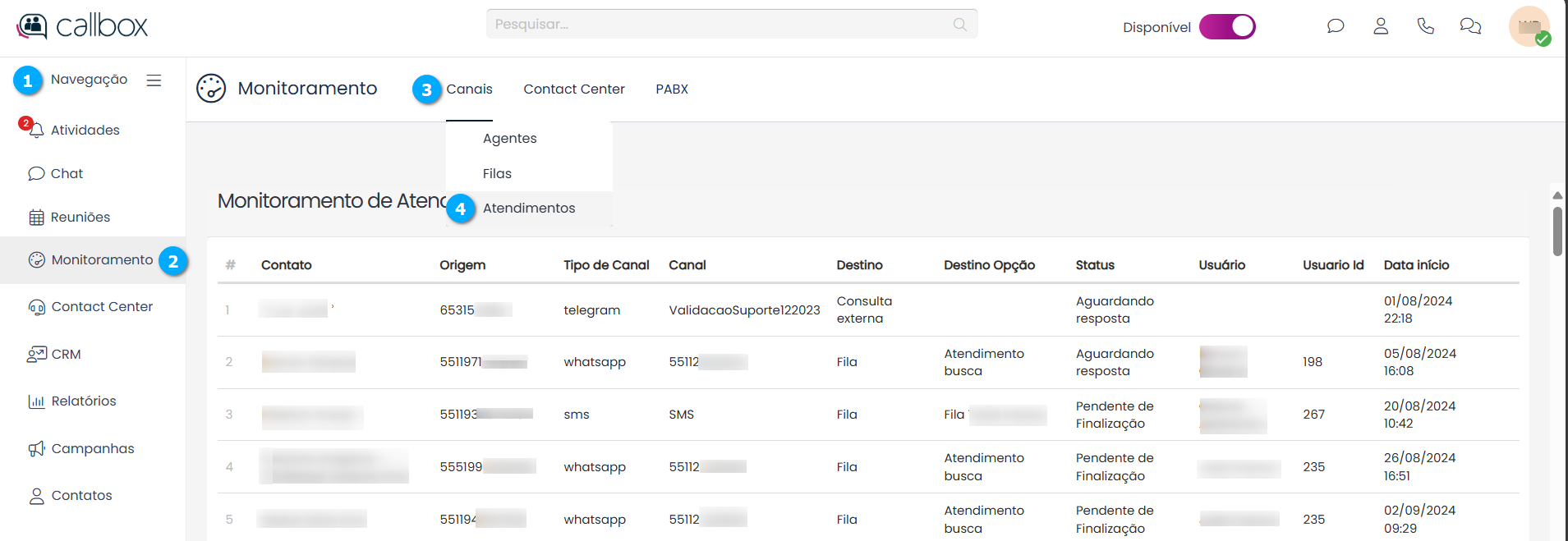
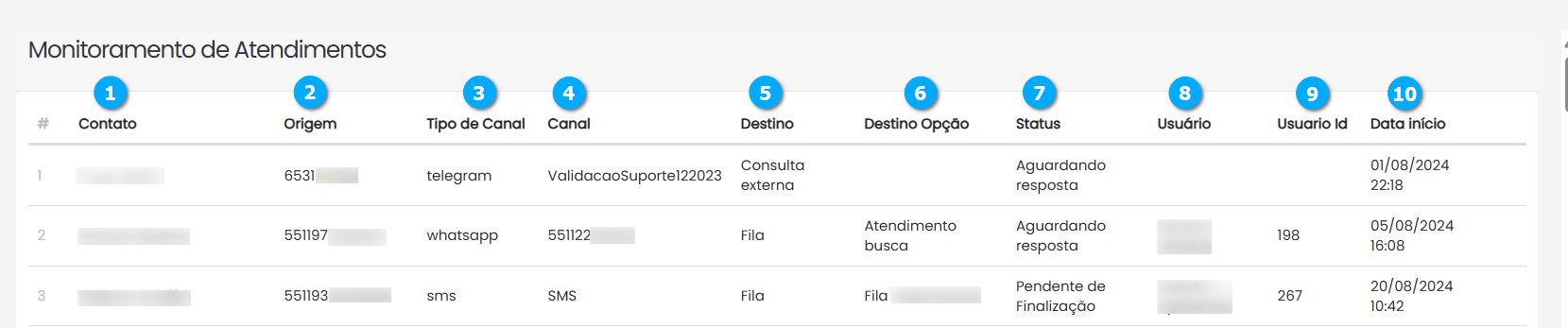
Após clicar em Atendimentos temos:
Contato (1) - nome do contato
Origem (2) - dados da origem do contato
Tipo de Canal (3) - canal que recebeu o atendimento
Canal (4) - nome do canal configurado no Omnichannel
Destino (5) - destino da chamada ao ser recebida pelo Omnichannel
Destino Opção (6) - indica para onde a chamada recebida pelo Destino foi direcionada
Status (7) - status do andamento da chamada no momento da monitoração
Usuário (8) - caso o contato tenha sido atendido mostra o nome do usuário
Usuario Id (9) - mostra o id de registro do usuário no banco de dados
Data Inicio (9) - data e hora em que a chamada foi recebida
|
Caso seja necessário é possível finalizar um atendimento clicando no botão finalizar (1).
|

Contact Center
Neste módulo é possível monitorar os canais de atendimento ao cliente em tempo real.
Barômetro
Neste módulo o Supervisor tem um status em tempo real de um ou vários grupos de Callcenter.
Acessando Barômetro
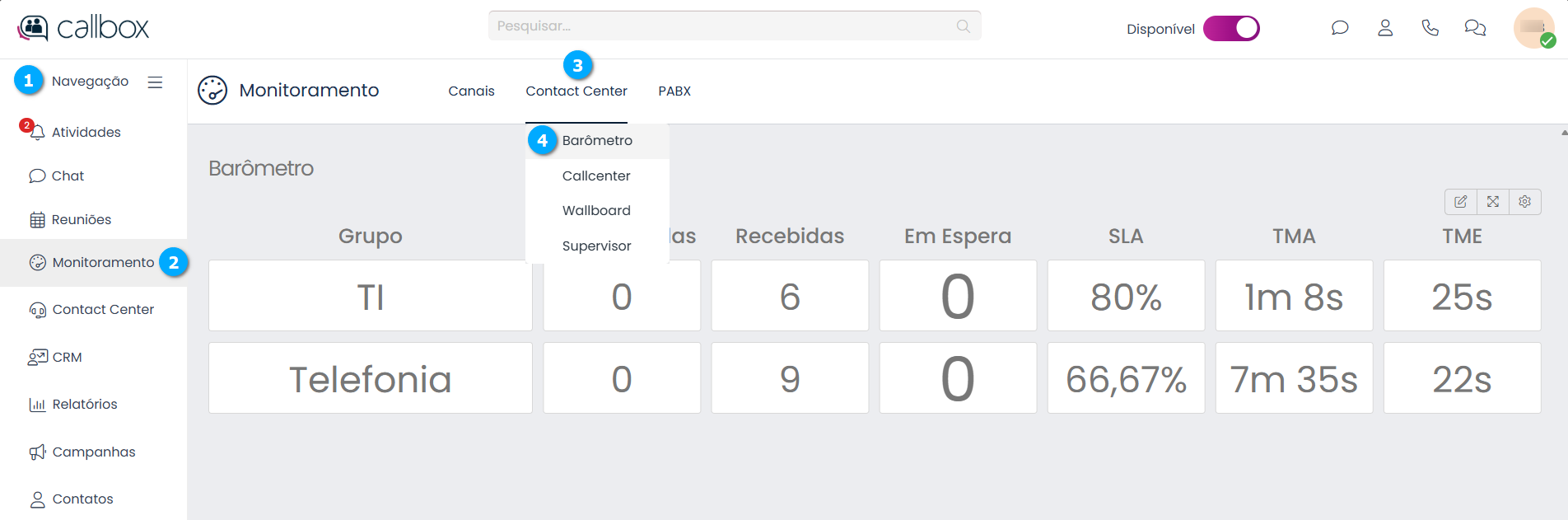
Para acessar clique no Menu Navegação (1), Monitoramento (2), Contact Center (3) e em Barômetro (4).
|
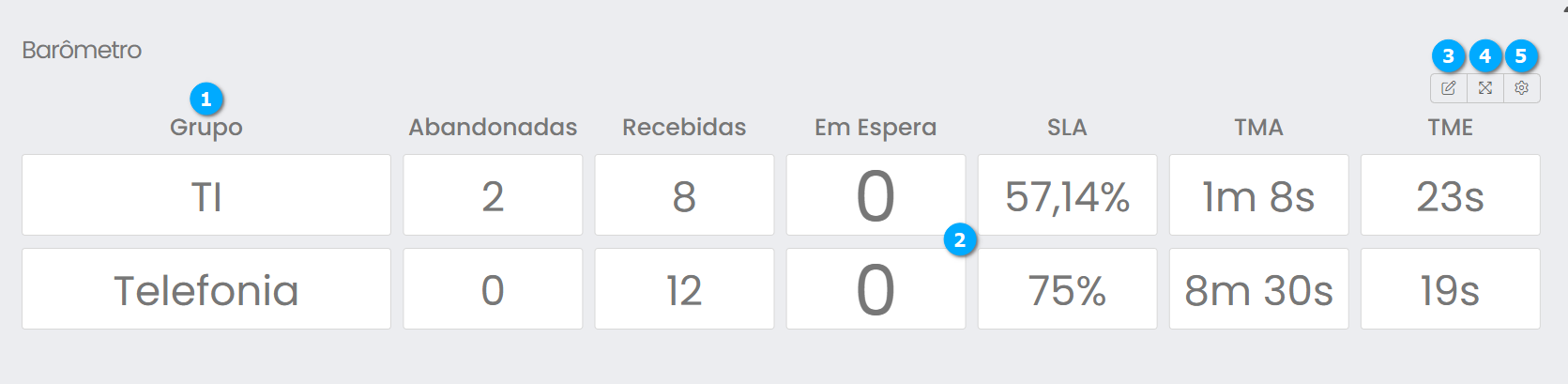
Na tela de monitoramento temos o status em tempo real de um ou vários grupos de Callcenter (1).
Widgets (2) - mostra os widgets de monitoramento, que podem ser definidos no processo de customização, sendo permitidos no máximo de 06 (seis) widgets
Editar layout do Barômetro (3) - botão para editar o layout do Barômetro
Full Screen (4) - botão para maximizar a tela para melhor visualização
Configurações (5) - botão para acesso as configurações do Barômetro
|
Editar Layout do Barômetro - Cores
É possível personalizar o layout do barômetro, para isso clique no botão Editar Layout do Barômetro (1).
|

Após clicar no botão Editar Layout do barômetro temos:
Cores (1) -botão para mudar a cor do widget
Cancelar (2) - botão para cancelar as configurações
Salvar (3) - botão para salvar as configurações
|

Após clicar no botão para troca de cores podemos selecionar uma das cores disponíveis (1).
|
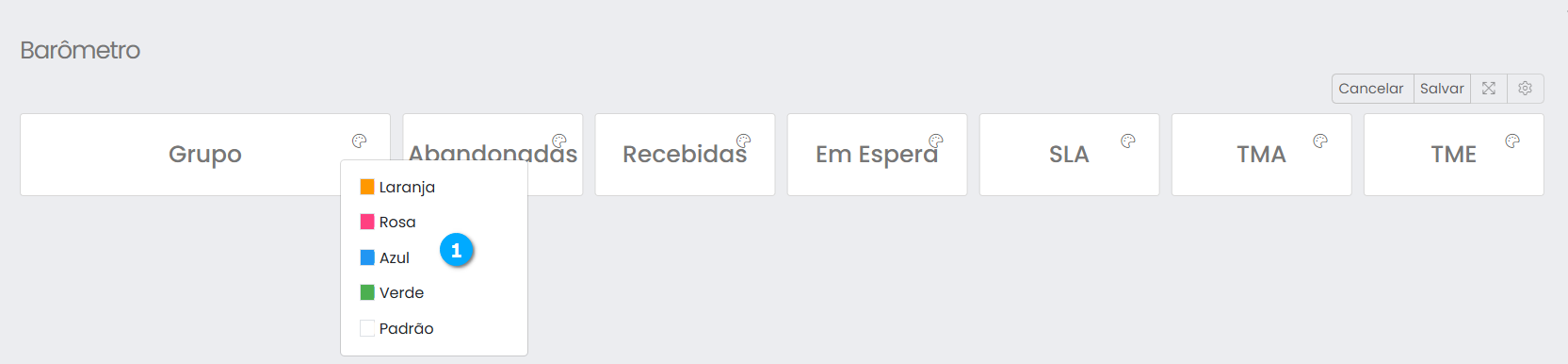
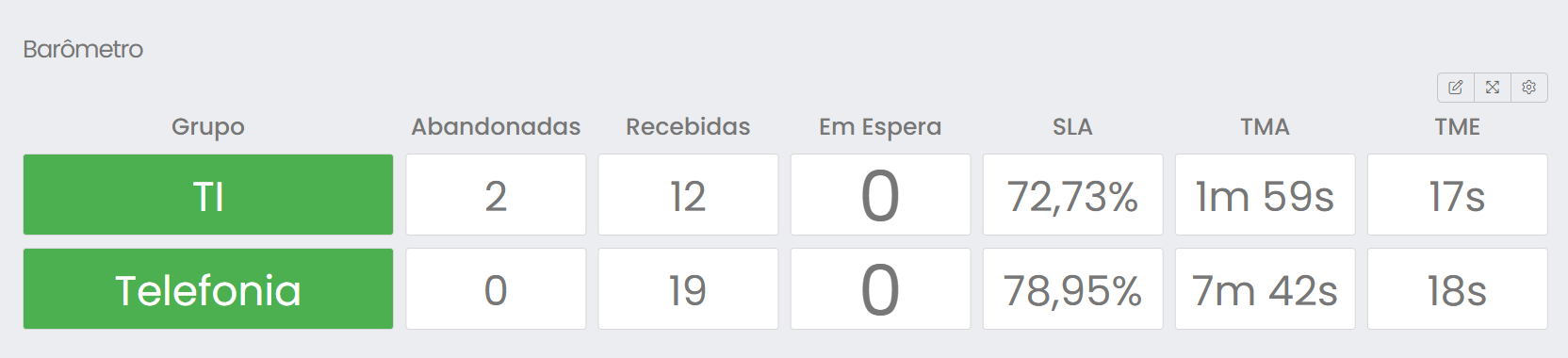
Após selecionar uma cor o layout será alterado (1) e para finalizar clique em Salvar (2).
|

layout salvo com alterações aplicadas.
|
Editar Layout do Barômetro - Posição Widgets
É possível mudar a posição dos widgets, para isso clique no botão Editar Layout do Barômetro (1).
|
Após clicar no botão Editar Layout do barômetro clique sobre o widget desejado (1) e mantendo clicado arraste o widget para a posição escolhida.
|

Full Screen
Para visualizar o Barômetro em tela cheia clique no botão Full Screen (1).
|

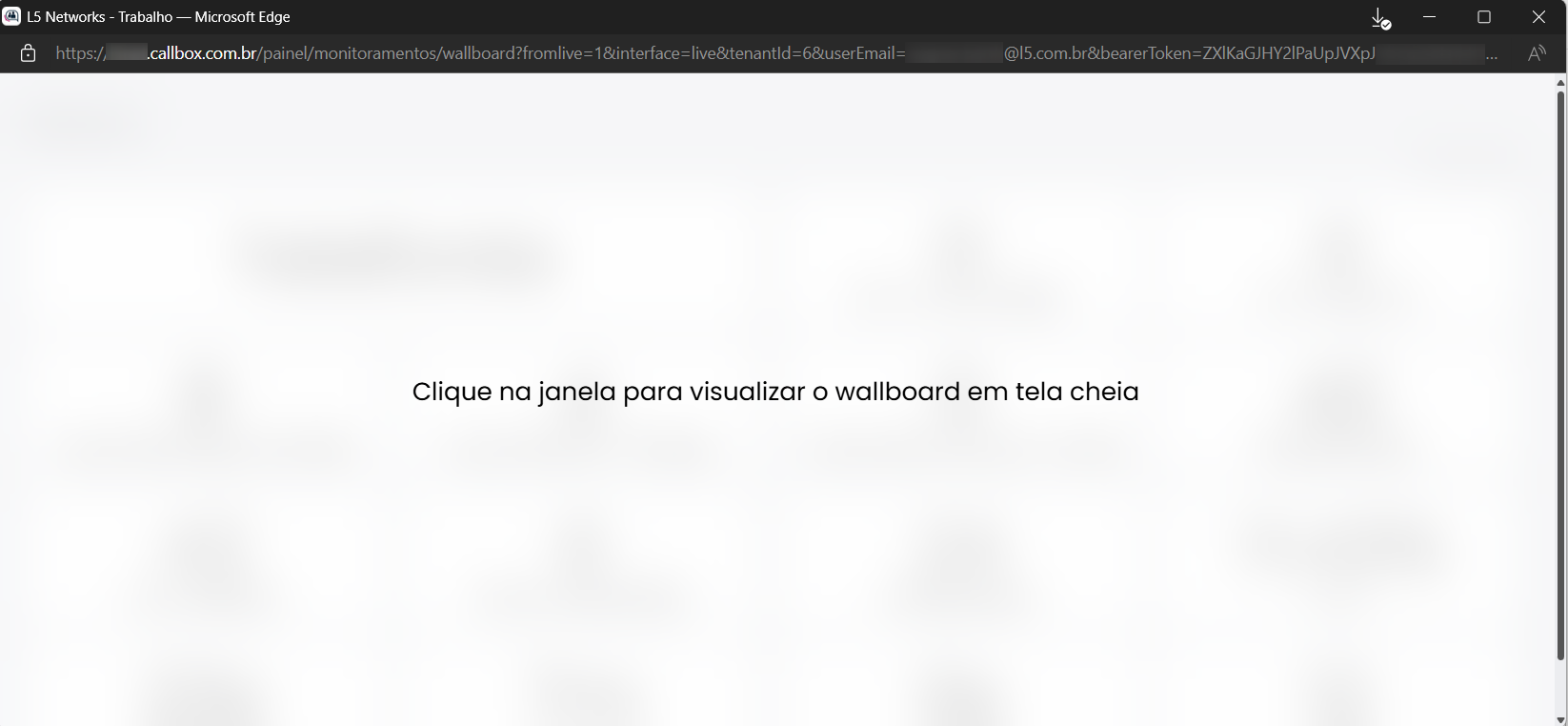
Após clicar no botão Full Screen uma nova janela será aberta, para que a tela cheia seja apresentada clique na janela.
|
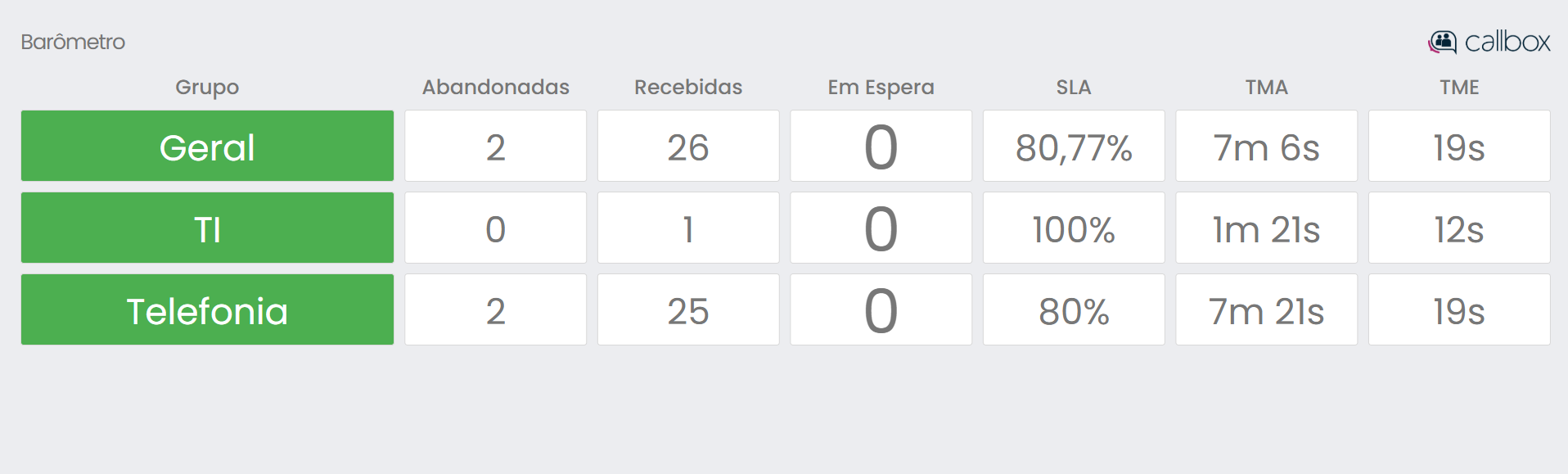
Após clicar na janela temos o wallboard do Barômetro em tela cheia.
|
Nota
Para sair da tela cheia clique em na tecla ESC do seu teclado.
Configurações do Barômetro
Nesta seção configuramos o modo de exibição do Barômetro.
Para acessar as configurações clique em Configurações (1).
|

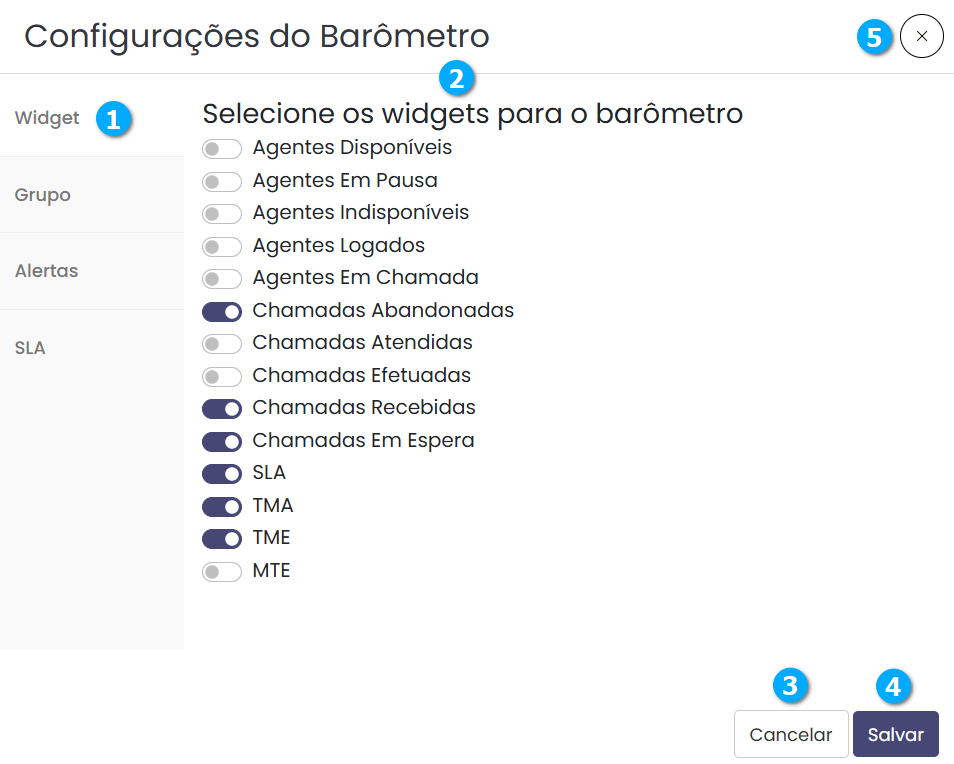
Widget
Permite selecionar até 06 (seis) widgets que serão apresentados na tela. Após clicar em configurações selecione a aba Widget (1).
Selecione os Widgets (2) - permite selecionar os widgets que serão apresentados na tela até o limite de 06 (seis) widgets.
Agentes Disponíveis - mostra a quantidade de agentes disponíveis
Agentes Em Pausa - mostra a quantidade de agentes em pausa
Agentes Indisponíveis - mostra a quantidade de agentes indisponíveis
Agentes Logados - mostra a quantidade de agentes logados
Agentes em Chamada - mostra a quantidade de agentes em chamada
Chamadas Abandonadas - mostra a quantidade de chamadas abandonadas
Chamadas Atendidas - mostra a quantidade de chamadas atendidas
Chamadas Efetuadas - mostra a quantidade de chamadas efetuadas
Chamadas Recebidas - mostra a quantidade de chamadas recebidas
Chamadas em Espera - mostra a quantidade de chamadas em espera
SLA - mostra o Service Level Agreement em porcentagem
TMA - mostra o Tempo Médio de Atendimento (Este parâmetro é atualizado de 5 em 5 minutos)
TME - mostra o Tempo Média de Espera (Este parâmetro é atualizado de 5 em 5 minutos)
MTE - mostra o Maior Tempo de Espera
Cancelar (3) - botão para cancelar as configurações
Salvar (4) - botão para salvar as configurações
Sair (5) - botão para sair da tela sem salvar
|
Grupo
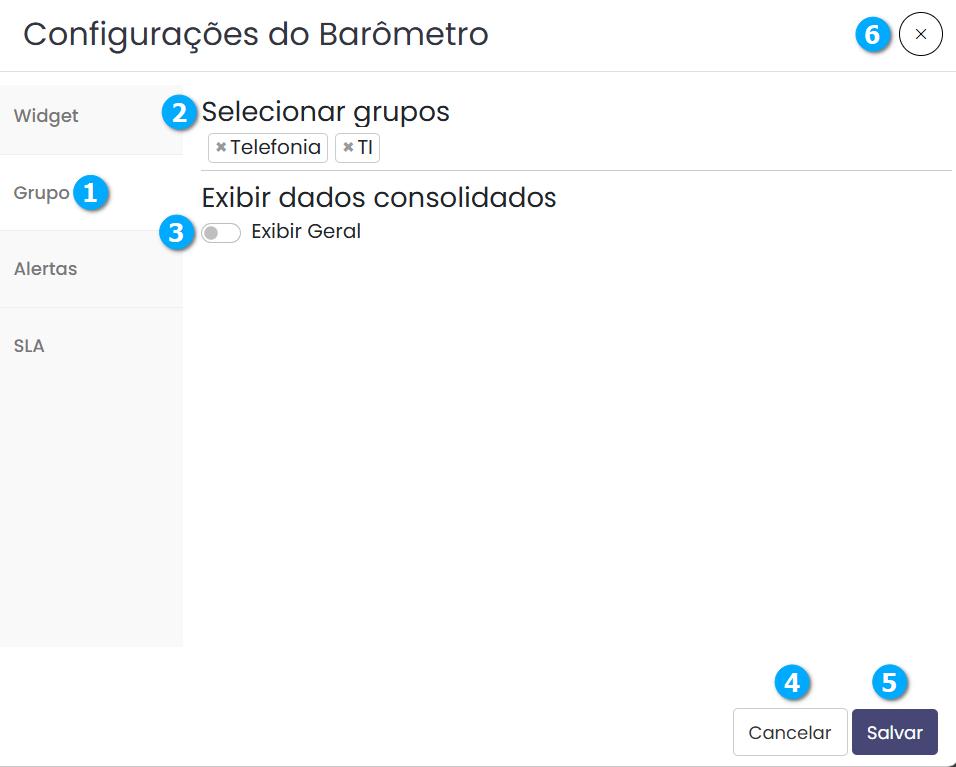
Permite selecionar os grupos que serão mostrados na tela do Barômetro. Após clicar em configurações selecione a aba Grupo (1).
Selecionar grupos (2) - permite selecionar os grupos disponíveis para serem monitorados
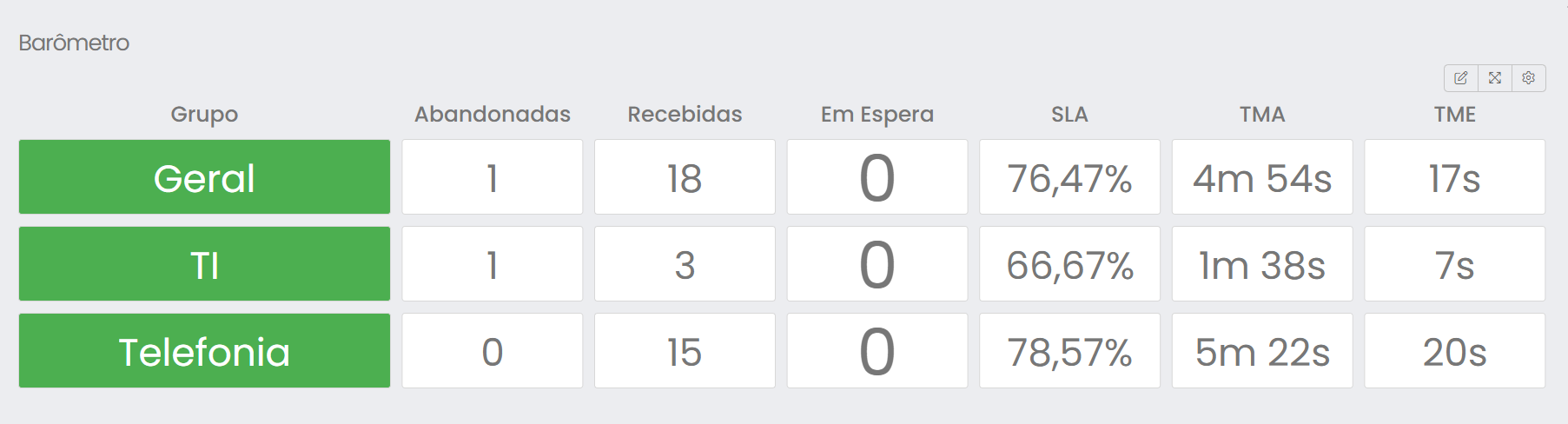
Exibir dados consolidados (3) - se habilitado o botão Exibir Geral será apresentado o grupo Geral com os dados de todos os grupos consolidado
Cancelar (4) - botão para cancelar as configurações
Salvar (5) - botão para salvar as configurações
Sair (6) - botão para sair da tela sem salvar
|
Exemplo da tela de monitoramento com o grupo Geral (1) habilitado com os dados consolidados.
|
Alertas
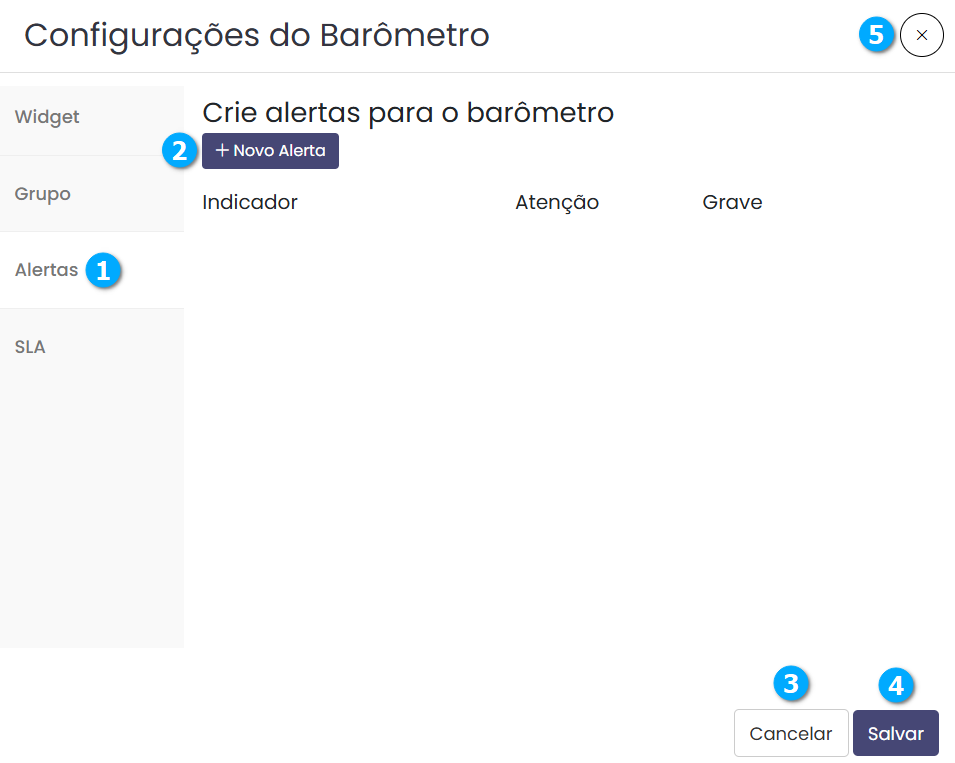
Nesta aba podemos configurar alertas para os widgets. Após clicar em configurações selecione a aba Alertas (1).
Novo Alerta (2) - botão para adicionar alertas
Cancelar (3) - botão para cancelar as configurações
Salvar (4) - botão para salvar as configurações
Sair (5) - botão para sair da tela sem salvar
|
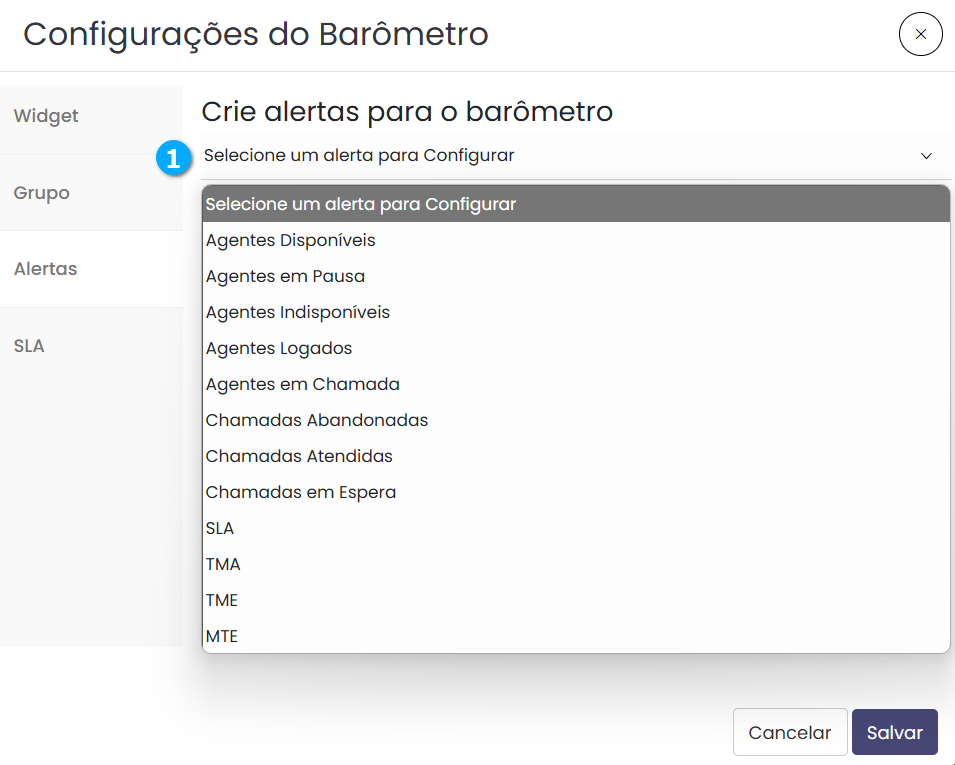
Ao clicar no botão Novo Alerta é possível selecionar qual widget receberá as regras de alertas.
Selecione um alerta para configurar (1) - permite selecionar qual widget será configurado para emitir o alerta
|
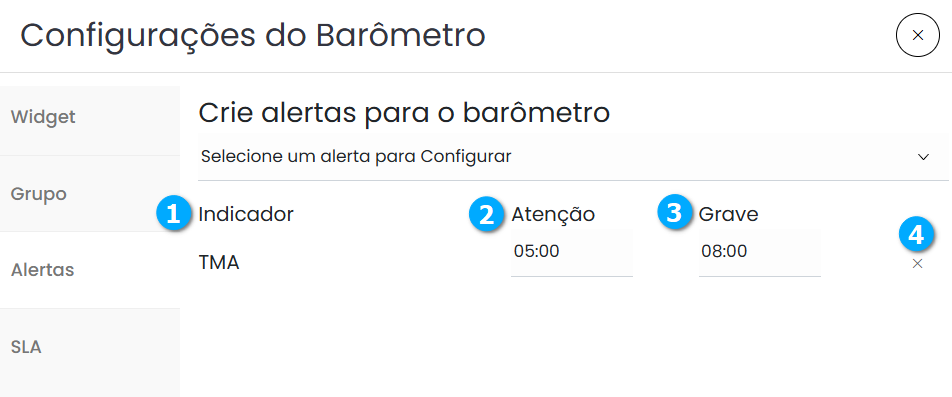
Após selecionar um widget, por exemplo, o Indicador (1) TMA, temos:
Atenção (2) - define o tempo para que, caso ultrapassado, seja emitido o alerta
Grave (3) - define o tempo para que, caso ultrapassado, seja emitido o alerta
Excluir (4) - botão para excluir o alerta
|
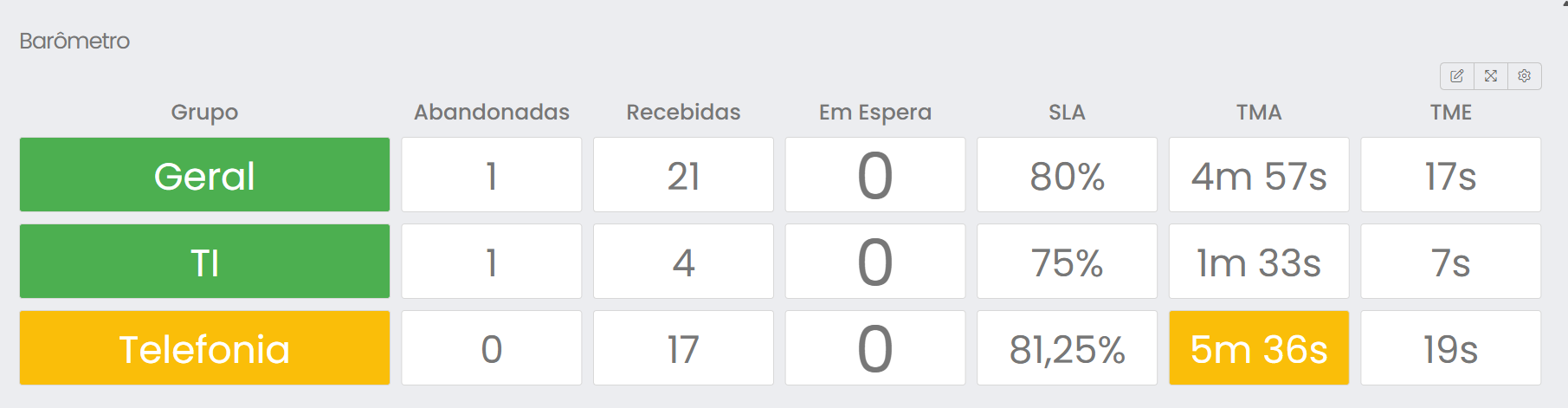
Após salvar as configurações podemos ver o alerta sinalizado em cor laranja com tonalidade oscilando do claro para escuro.
|
SLA
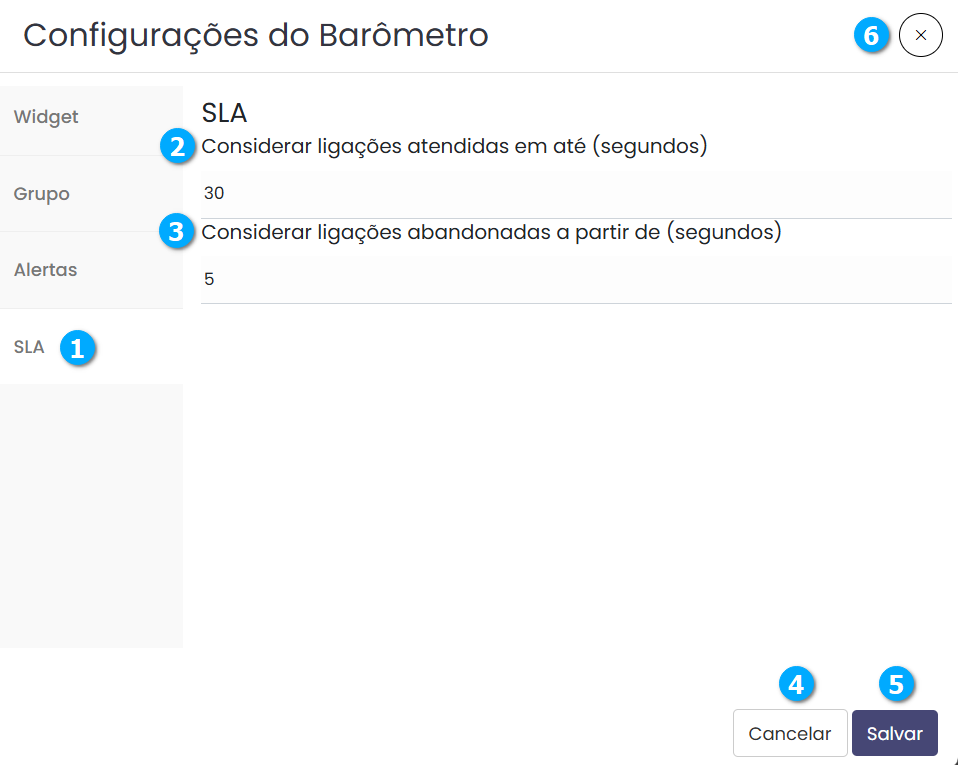
Nesta aba configuramos os parâmetros para que o Barômetro considere as ligações atendidas e abandonadas. Após clicar em configurações selecione a aba SLA (1).
Considerar ligações atendidas em até (segundos) (2) - define o tempo em segundos para que as ligações atendidas sejam contabilizadas
Considerar ligações abandonadas a partir de (segundos) (3) - define o tempo para que as ligações abandonadas sejam contabilizadas
Cancelar (4) - botão para cancelar as configurações
Salvar (5) - botão para salvar as configurações
Sair (6) - botão para sair da tela sem salvar
|
Callcenter
Neste módulo o supervisor pode monitorar os grupos de Callcenter, monitorar o andamento das chamadas, agentes em pausa em ligações, indisponíveis ou disponíveis.
Acessando Callcenter
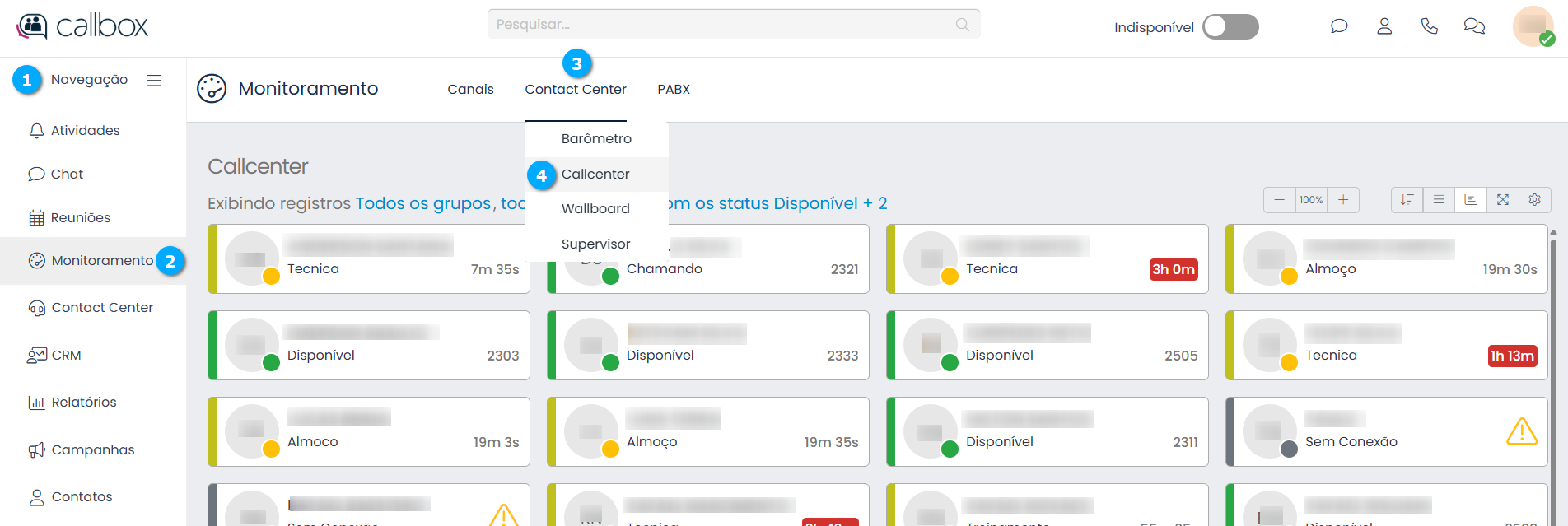
Para acessar clique no Menu Navegação (1), Monitoramento (2), Contact Center (3) e em Callcenter (4).
|
Painel de Estatísticas
No Painel de Estatísticas temos a visão em tempo real de um ou vários grupos de Callcenter.
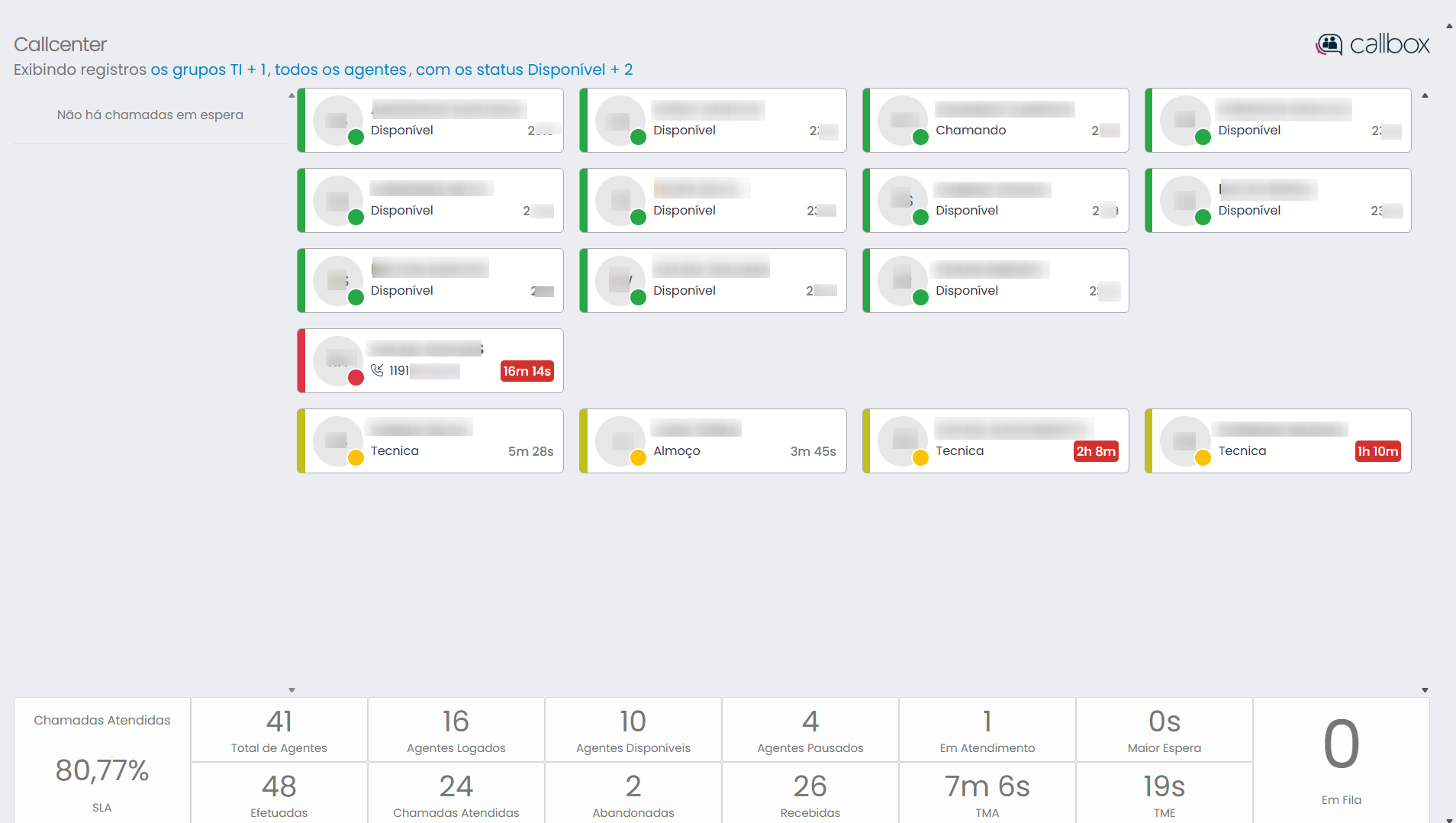
Chamadas Atendidas (1) - mostra o SLA (Service Level Agreement) das chamadas atendidas
Total de Agentes (2) - mostra o número de agentes cadastrados no Callbox
Agentes Logados (3) - mostra o número de agentes logados no sistema no momento
Agentes Disponíveis (4) - mostra o número de agentes disponíveis para atendimento/execução de chamada
Agentes Pausados (5) - mostra o número de agentes que estão pausados no momento
Em Atendimento (6) - mostra o número de chamadas em execução no momento
Maior Espera (7) - mostra o caso haja ligação em espera na fila mostra o tempo
Efetuadas (8) - mostra o número de ligações efetuadas pelo Callcenter
Chamadas Atendidas (9) - mostra o número de chamadas recebidas atendidas
Abandonadas (10) - mostra o número de chamadas abandonadas, junto com a porcentagem em relação ao número total de chamadas recebidas
Recebidas (11) - mostra o número de chamadas recebidas no Callcenter
TMA (12) - Tempo Médio de Atendimento (Este parâmetro é atualizado de 5 em 5 minutos)
TME (13) - Tempo Médio de Espera (Este parâmetro é atualizado em tempo de 5 em 5 minutos)
Em Fila (14) - mostra o número de chamadas em fila
|

Status dos Agentes
É possível acompanhar os status dos agentes em tempo real.
Vermelho (1) - o agente encontra-se em chamada, a indicação de uma chamada recebida ou efetuada é feita pelo símbolo de um telefone com seta para dentro (recebida) ou para fora (saída), em ambos os status caso disponível o número do telefone recebido ou discado será visualizado, assim como o tempo das chamadas.
Cinza (2) - o agente quando sinalizado com a cor cinza pode ter o status como Indisponível ou Sem Conexão
Amarelo (3) - o agente encontra-se em pausa
Verde (4) - o agente quando sinalizado com a cor verde pode ter o status como Disponível ou caso esteja iniciando uma chamada o status de Chamando
Nota
Um agente será visualizado no monitoramento, mesmo que não esteja alocado a um grupo, neste caso terá seu status complementado pela informação Não Alocado, o agente Sem Conexão recebe sinalização de alerta. Caso o tempo de chamada, pausa ou outro configurado para exibir alertas, ultrapasse o tempo determinado, será destacado com a cor vermelho.
|
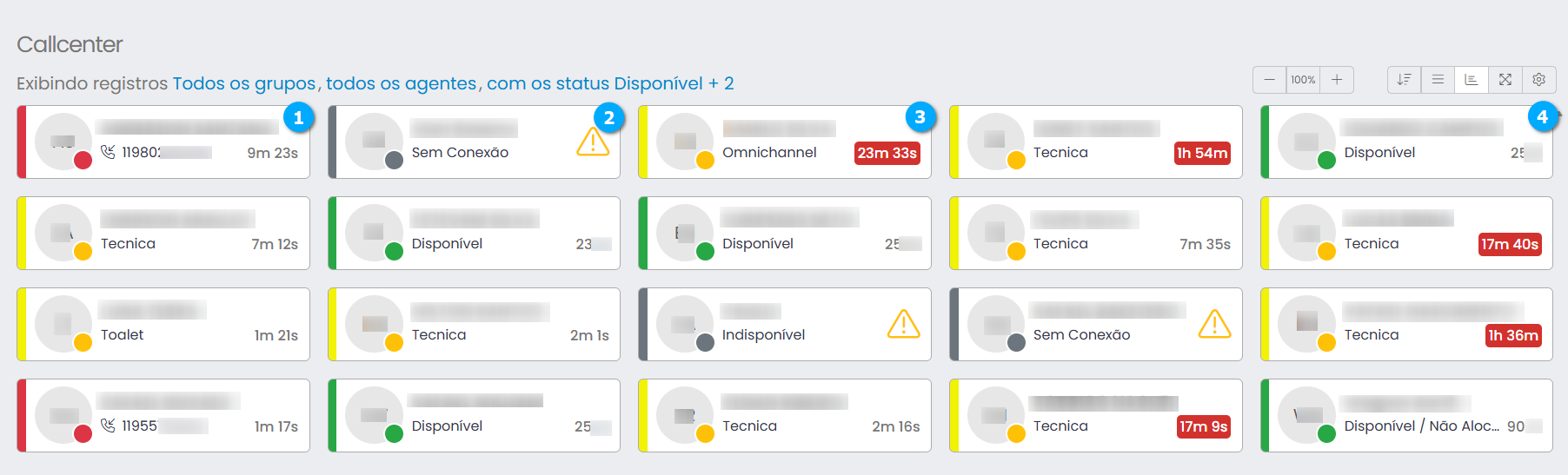
Personalizando
A tela de monitoramento de Callcenter permite varias customizações.
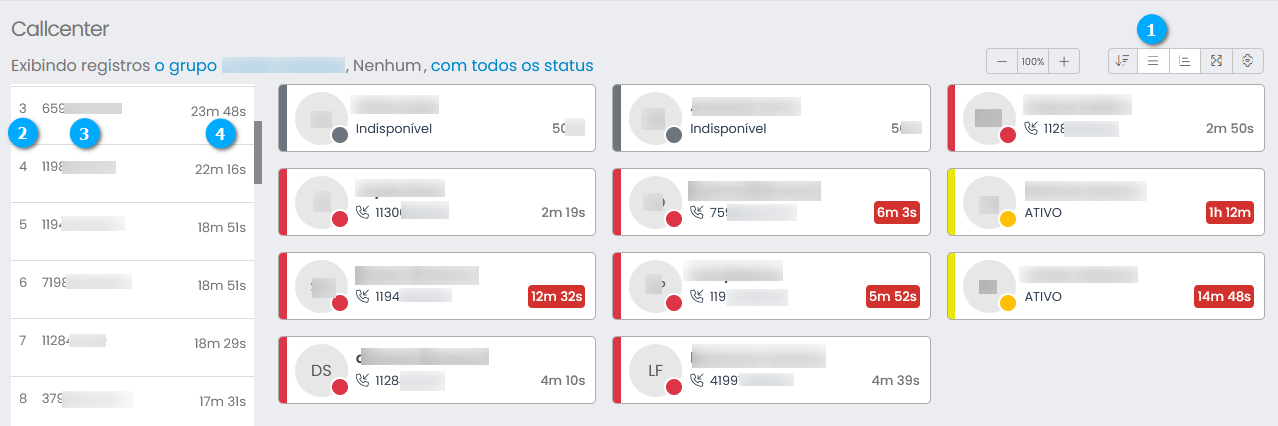
Filtro Semântico (1) - permite combinar filtros por grupos, agentes e status
Zoom (2) - permite aumentar ou diminuir as dimensões dos elementos visíveis da tela de monitoramento
Ordenação (3) - botão para acessar a ordenação por status, grupos e nome dos agentes
Ver/Esconder lista de espera (4) - botão para exibir uma janela lateral que mostra as chamadas em espera
Ver/Esconder painel de estatísticas (5) - botão para ver ou esconder o painel de estatísticas
Full Screen (6) - botão para abrir uma nova janela com a tela de monitoramento cheia
Configurações (7) - botão para configurar o modo Slide, alertas e SLA
|

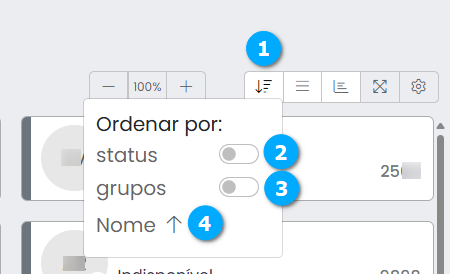
Ordenação
Ao clicar no botão de Ordenação (1) temos:
status (2) - permite habilitar a ordenação com base no status dos agentes
grupos (3) - permite habilitar a ordenação com base nos grupos de callcenter
Nome (4) - ordena os agentes por nome de forma ascendente ou descendente
|
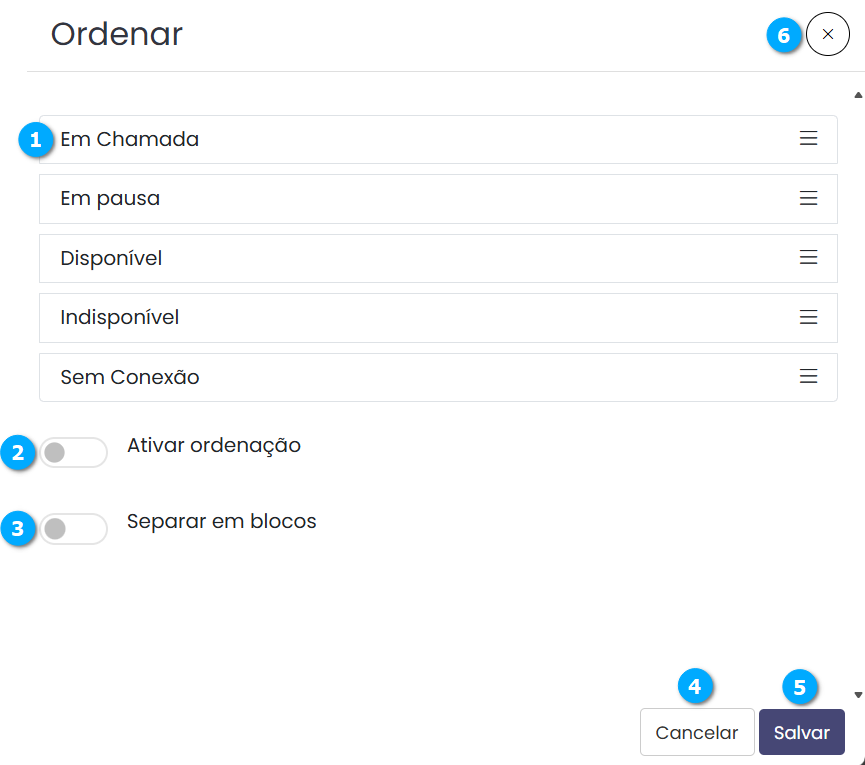
Ao clicar no botão status temos:
Status (1) - mostra a ordem em que os status serão visualizados, os status podem ser movidos de posição com o arrasto do mouse
Ativar ordenação (2) - botão para ativar a ordenação
Separar em blocos (3) - botão para separar em blocos de status para melhor visualização
Cancelar (4) - botão para cancelar as configurações
Salvar (5) - botão para salvar as configurações
Sair (6) - botão para sair da tela sem salvar
|
Nota
A configuração para ordenar por grupos é idêntica ao descrito para ordenar por status.
Lista de espera
Ao clicar no botão Ver/Esconder lista de espera (1) uma janela lateral é exibida ou ocultada, e nela é possível acompanhar as chamadas que estão na fila.
Posição (2) - mostra a posição da chamada na fila
Número (3) - mostra o número do telefone do contato
Tempo (4) - mostra o tempo em que o contato esta na espera de atendimento
|
Full Screen
Para visualizar o Callcenter em tela cheia clique no botão Full Screen (1).
|

Após clicar no botão Full Screen uma nova janela será aberta, para que a tela cheia seja apresentada clique na janela.
|
Após clicar na janela temos o wallboard do Barômetro em tela cheia.
|
Configurações
Nesta seção configuramos o modo de exibição do Callcenter, para acessar clique em Configurações (1).
|

Exibição de Slide
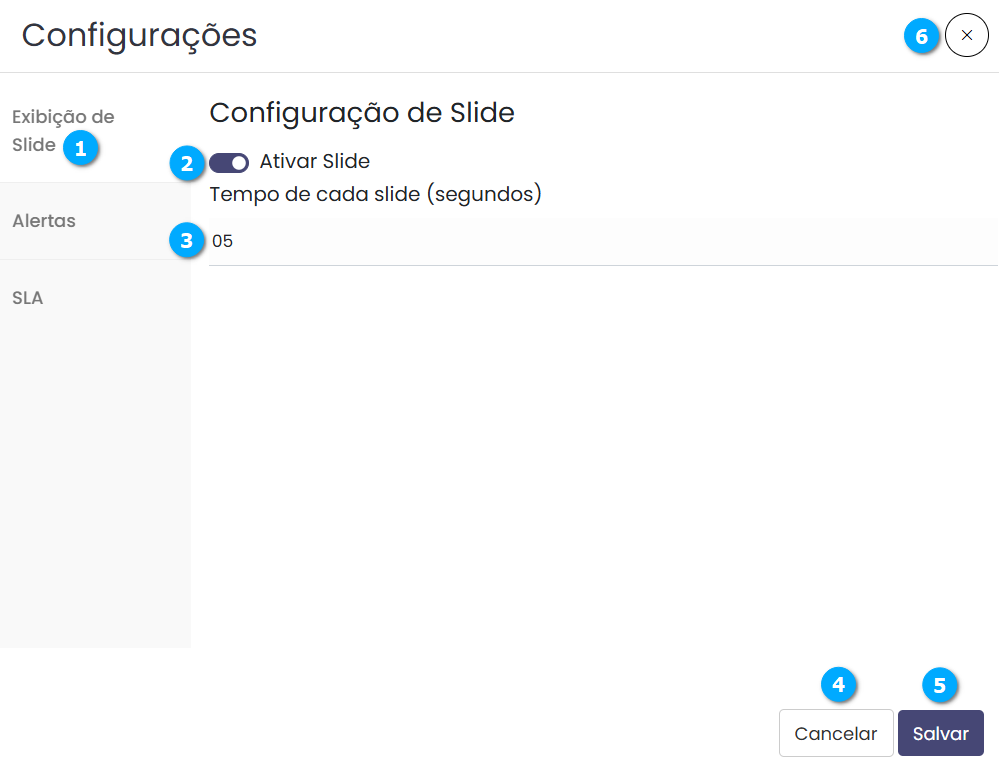
Na aba Exibição de Slide (1) configuramos o tempo para que a tela alterne entre os grupos disponíveis para monitoramento.
Ativar Slide (2) - botão para ativar o recurso de exibição no modo slide
Tempo para cada slide (segundos) (3) - define o tempo em que a troca de grupos no slide é feita, esse tempo não pode ser inferior a 05 (cinco) segundos
Cancelar (4) - botão para cancelar as configurações
Salvar (5) - botão para salvar as configurações
Sair (6) - botão para sair da tela sem salvar
|
Alertas
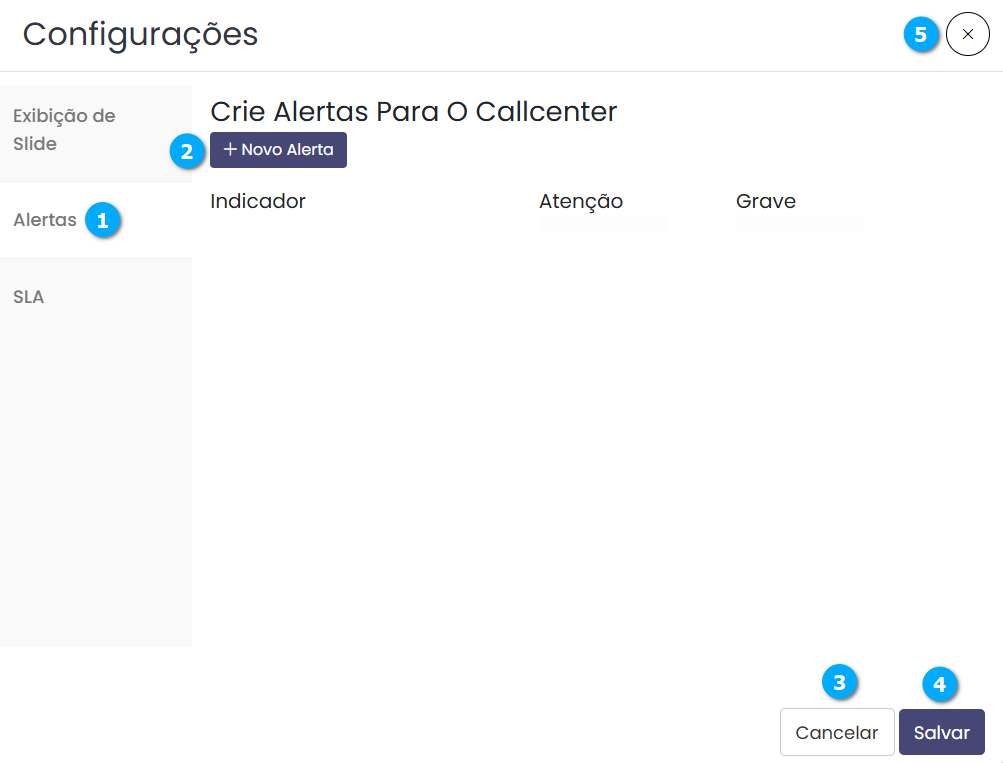
Nesta aba configuramos a exibição dos alertas no painel de estatísticas. Após clicar em configurações selecione a aba Alertas (1).
Novo Alerta (2) - botão para adicionar alertas
Cancelar (3) - botão para cancelar as configurações
Salvar (4) - botão para salvar as configurações
Sair (5) - botão para sair da tela sem salvar
|
Ao clicar no botão Novo Alerta é possível selecionar qual widget receberá as regras de alertas.
Selecione um alerta para configurar (1) - permite selecionar qual widget será configurado para emitir o alerta
|
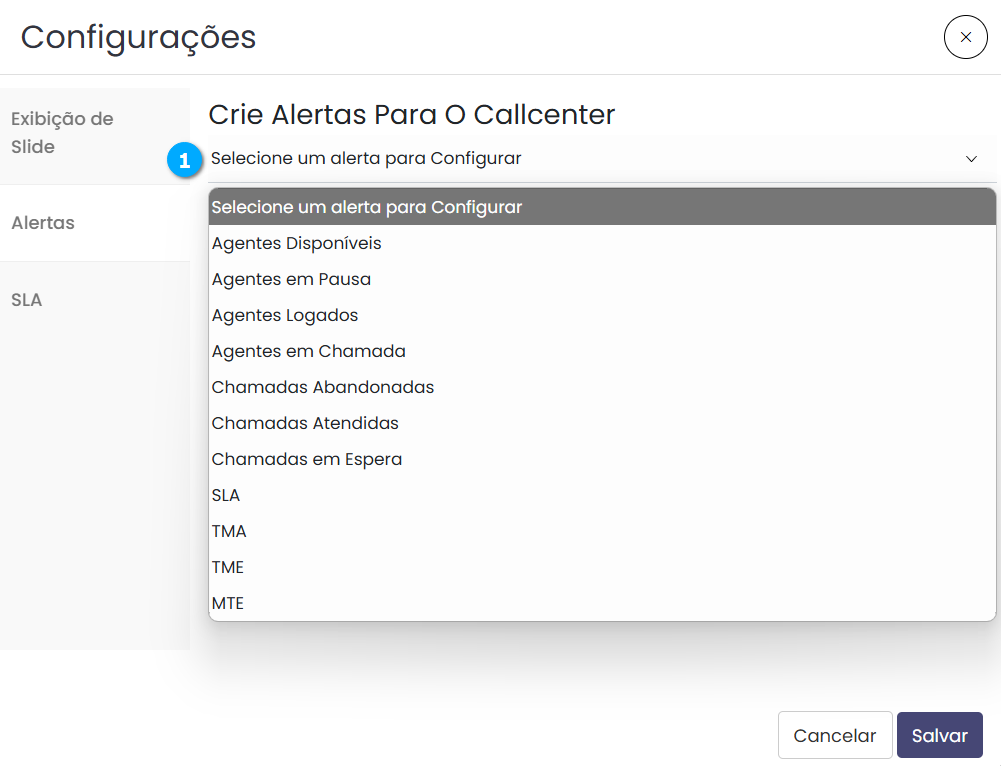
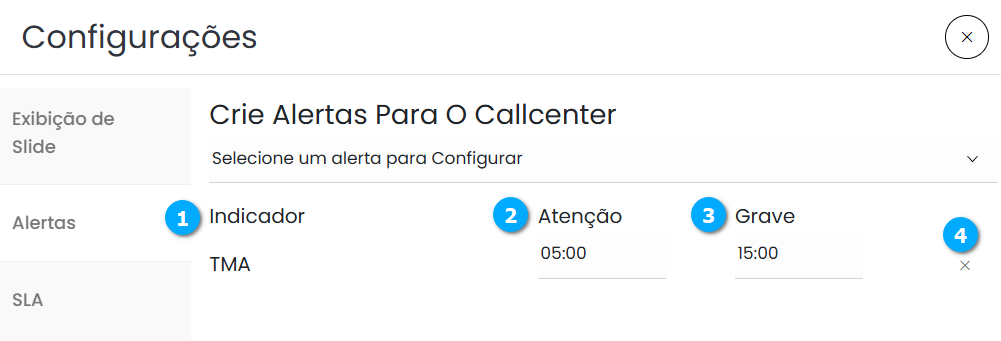
Após selecionar um widget, por exemplo, o Indicador (1) TMA, temos:
Atenção (2) - define o tempo para que, caso ultrapassado, seja emitido o alerta
Grave (3) - define o tempo para que, caso ultrapassado, seja emitido o alerta
Excluir (4) - botão para excluir o alerta
|
Após salvar as configurações podemos ver o alerta sinalizado em cor laranja com tonalidade oscilando do claro para escuro.
|

SLA
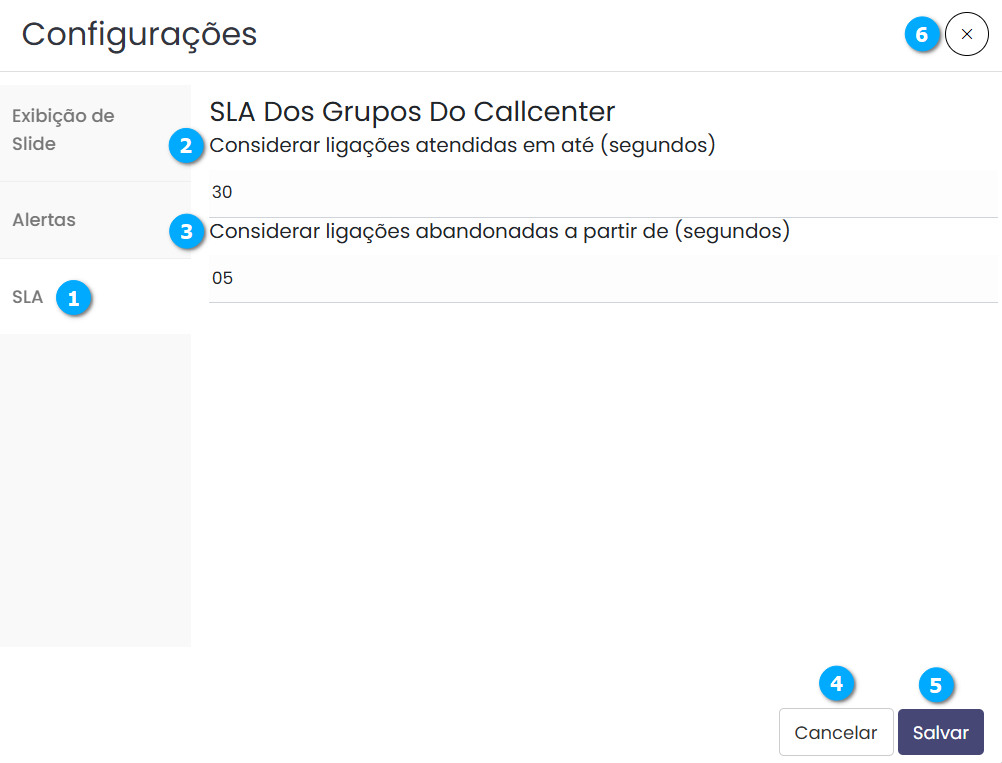
Nesta aba configuramos os parâmetros para que o painel de estatísticas considere as ligações atendidas e abandonadas na medição de SLA. Após clicar em configurações selecione a aba SLA (1).
Considerar ligações atendidas em até (segundos) (2) - define o tempo em segundos para que as ligações atendidas sejam contabilizadas
Considerar ligações abandonadas a partir de (segundos) (3) - define o tempo para que as ligações abandonadas sejam contabilizadas
Cancelar (4) - botão para cancelar as configurações
Salvar (5) - botão para salvar as configurações
Sair (6) - botão para sair da tela sem salvar
|
Wallboard
Os Wallboards são quadros de avisos, e quando utilizados em Contact Centers, tornam-se uma ferramenta de grande importância para acompanhar os dados estratégicos que permitem uma melhor comunicação e gestão da operação. O Wallboard apresenta os grupos de Contact Center no formato de Slide, com tempo configurável, para mais detalhes clique aqui.
Acessando Wallboard
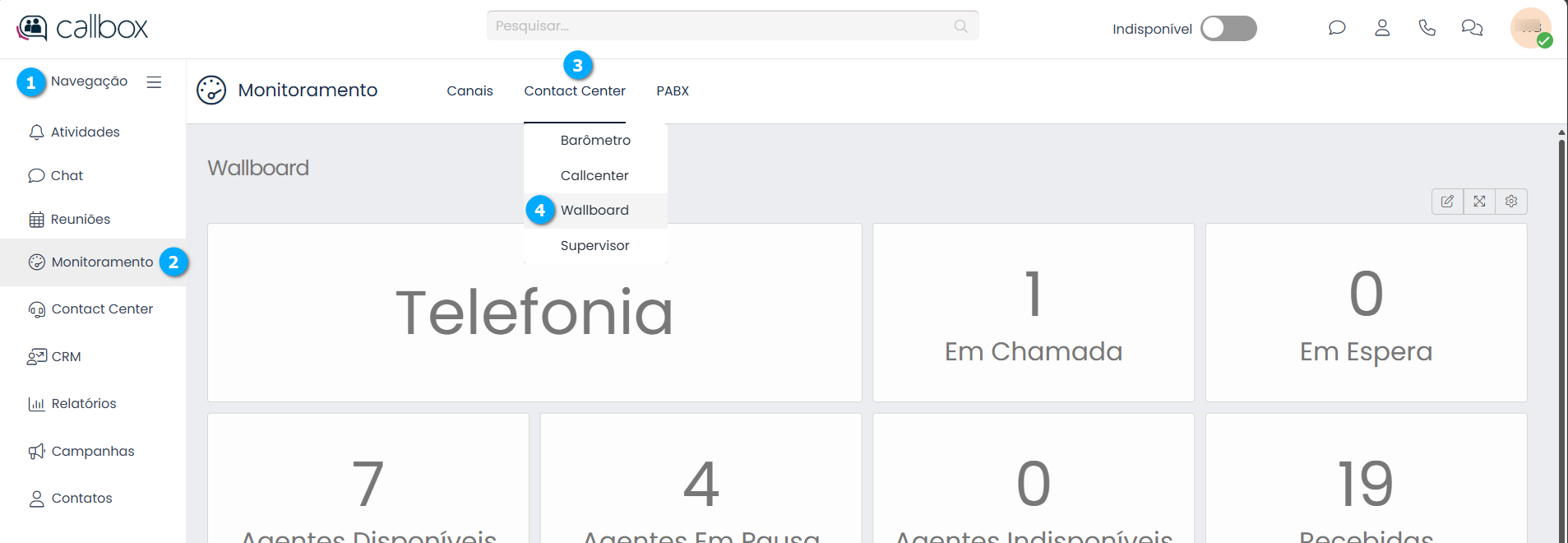
Para acessar clique no Menu Navegação (1), Monitoramento (2), Contact Center (3) e em Wallboard (4).
|
Editar Layout
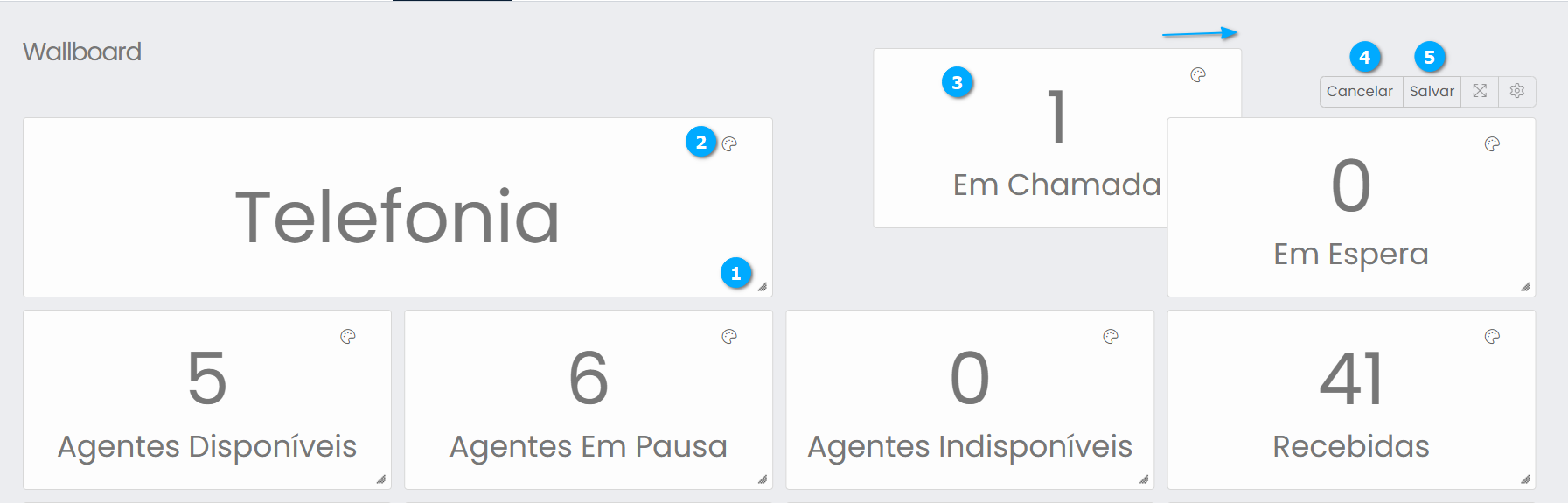
Para modificar o layout de apresentação do Wallboard clique no botão Editar layout do Wallboard (1).
|

Após clicar no botão de editar o layout podemos:
Tamanho do Widget (1) - alterar o tamanho do widget clicando com o mouse no canto inferior direito e arrastando para o tamanho desejado
Cores (2) - botão para alterar a cor do widget
Mover (3) - é possível mover o widget de posição, para isso, clique sobre o Widget desejado e mantendo clicado arraste o widget para a posição escolhida
Cancelar (4) - botão para cancelar as alterações
Salvar (5) - botão para salvar as alterações
|
Full Screen
Para visualizar o Wallboard em tela cheia clique no botão Full Screen (1).
|

Após clicar no botão Full Screen uma nova janela será aberta, para que a tela cheia seja apresentada clique na janela.
|
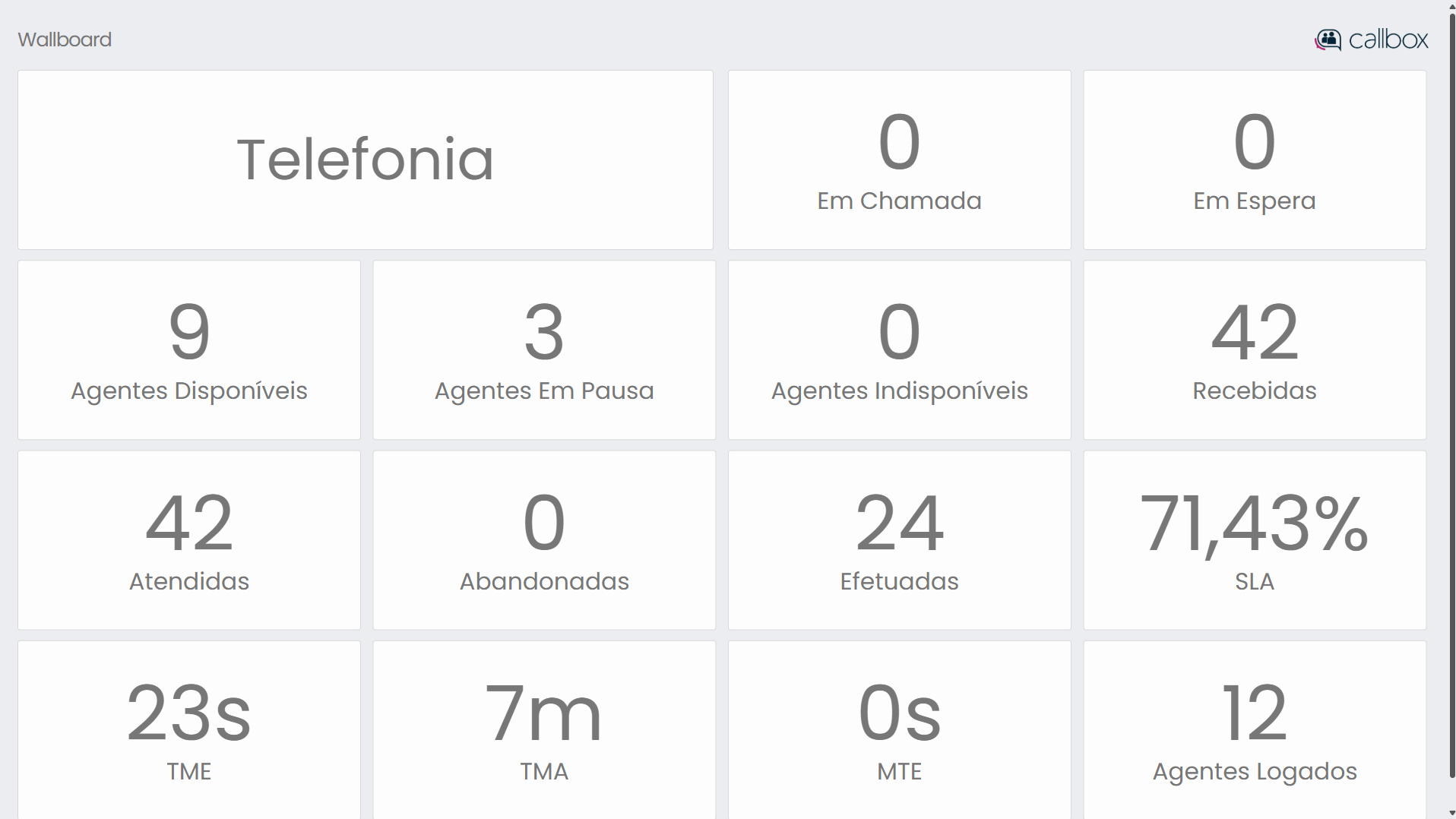
Após clicar na janela temos o Wallboard em tela cheia.
|
Nota
Para sair da tela cheia clique em na tecla ESC do seu teclado.
Configurações do Wallboard
Nesta seção configuramos o modo de exibição do Wallboard, para acessar clique em Configurações (1).
|

Widget
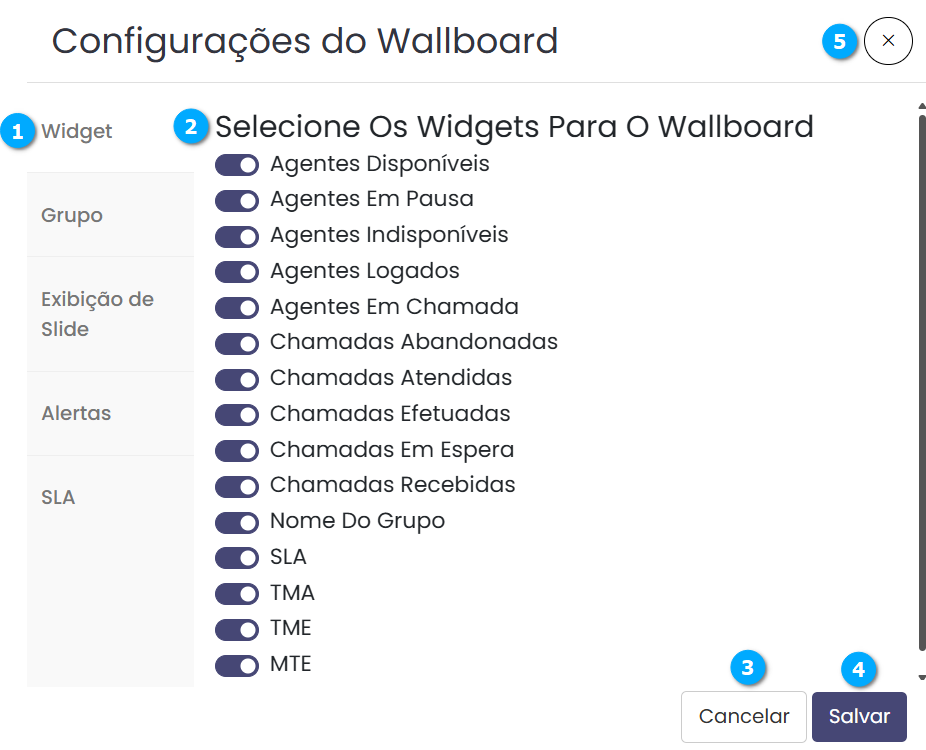
Permite selecionar os widgets que serão apresentados na tela. Após clicar em configurações selecione a aba Widgets (1).
Selecione os Widgets (2) - permite selecionar os widgets que serão apresentado sna tela até o limite de 06 (seis) widgets.
Agentes Disponíveis - mostra a quantidade de agentes disponíveis
Agentes Em Pausa - mostra a quantidade de agentes em pausa
Agentes Indisponíveis - mostra a quantidade de agentes indisponíveis
Agentes Logados - mostra a quantidade de agentes logados
Agentes em Chamada - mostra a quantidade de agentes em chamada
Chamadas Abandonadas - mostra a quantidade de chamadas abandonadas
Chamadas Atendidas - mostra a quantidade de chamadas atendidas
Chamadas Efetuadas - mostra a quantidade de chamadas efetuadas
Chamadas Recebidas - mostra a quantidade de chamadas recebidas
Chamadas em Espera - mostra a quantidade de chamadas em espera
Nome do Grupo - mostra o nome do grupo de contact center
SLA - mostra o Service Level Agreement em porcentagem
TMA - mostra o Tempo Médio de Atendimento (Este parâmetro é atualizado de 5 em 5 minutos)
TME - mostra o Tempo Média de Espera (Este parâmetro é atualizado de 5 em 5 minutos)
MTE - mostra o Maior Tempo de Espera
Cancelar (3) - botão para cancelar as configurações
Salvar (4) - botão para salvar as configurações
Sair (5) - botão para sair da tela sem salvar
|
Grupo
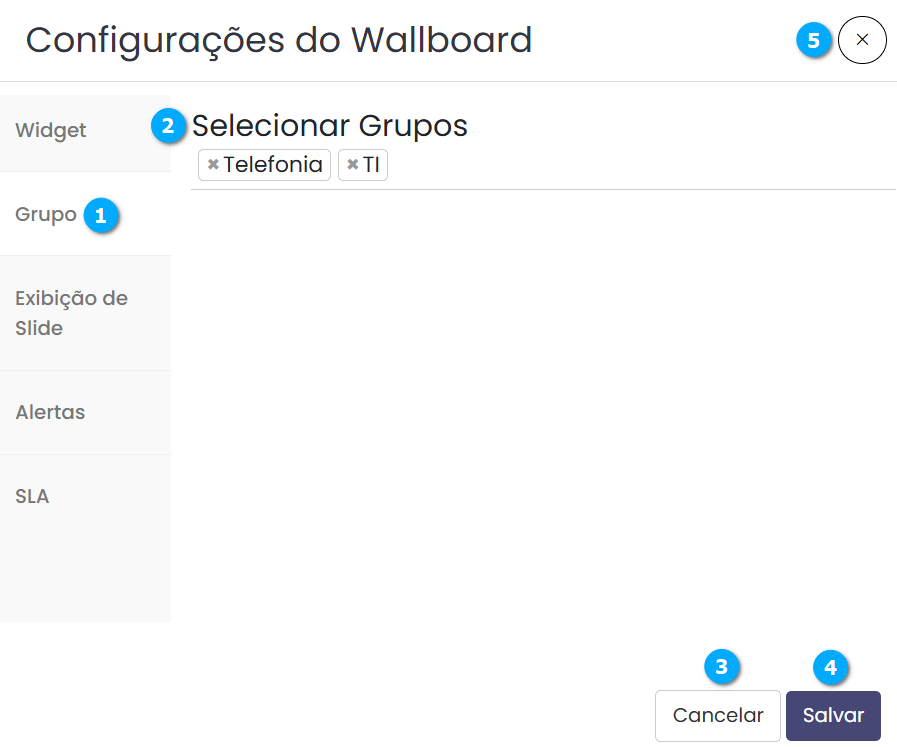
Permite selecionar os grupos que serão mostrados na tela do Wallboard. Após clicar em configurações selecione a aba Grupo (1).
Selecionar Grupos (2) - permite selecionar os grupos disponíveis para serem monitorados
Cancelar (3) - botão para cancelar as configurações
Salvar (4) - botão para salvar as configurações
Sair (5) - botão para sair da tela sem salvar
|
Exibição de Slide
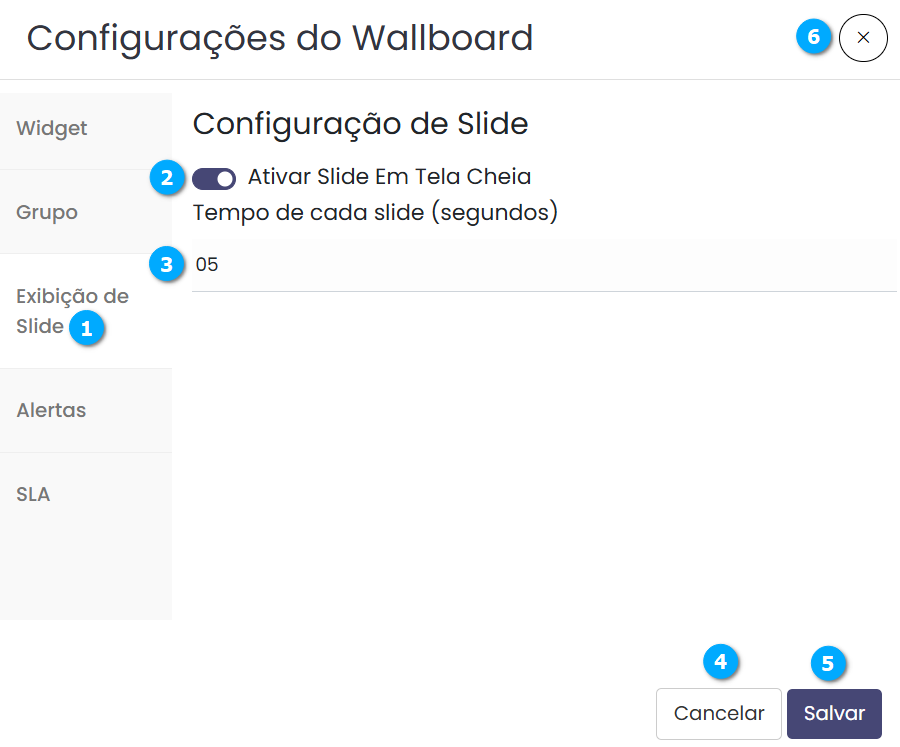
Na aba Exibição de Slide (1) configuramos o tempo para que a tela alterne entre os grupos disponíveis para monitoramento.
Ativar Slide (2) - botão para ativar o recurso de exibição no modo slide
Tempo para cada slide (segundos) (3) - define o tempo em que a troca de grupos no slide é feita, esse tempo não pode ser inferior a 05 (cinco) segundos
Cancelar (4) - botão para cancelar as configurações
Salvar (5) - botão para salvar as configurações
Sair (6) - botão para sair da tela sem salvar
|
Nota
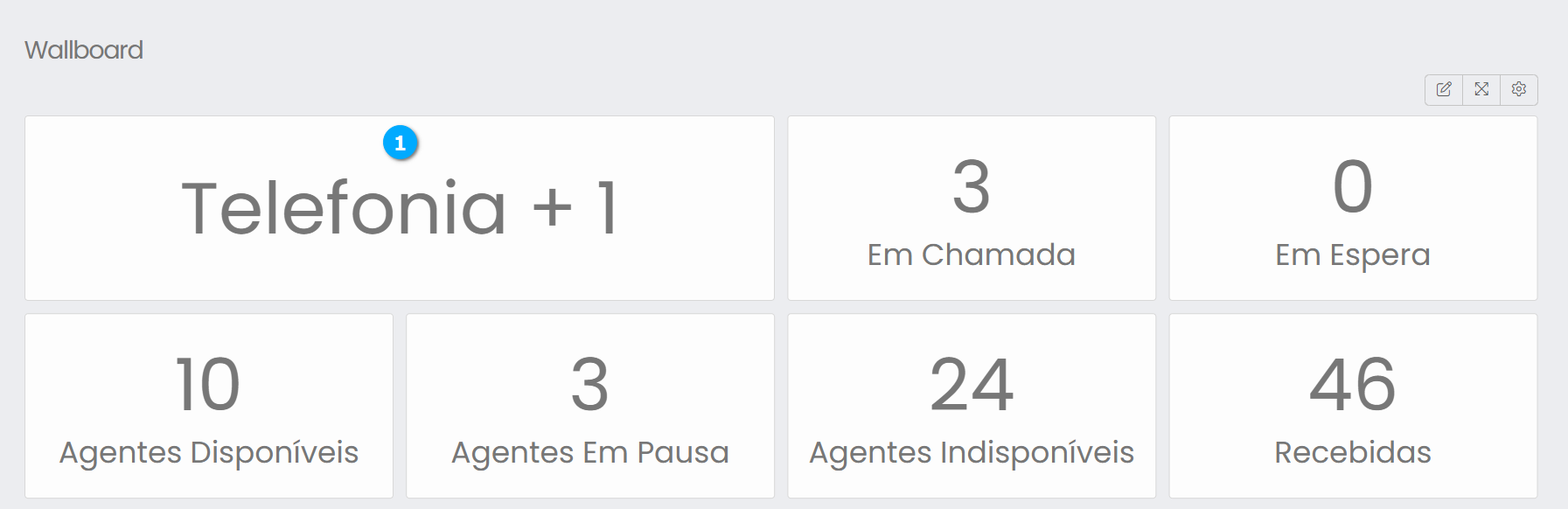
Se a Exibição de Slide não estiver habilitada o Wallboard irá apresentar os dados consolidados, e a informação do grupo + quantidade de grupos (1) que estão consolidando as informações do Wallboard.
|
Alertas
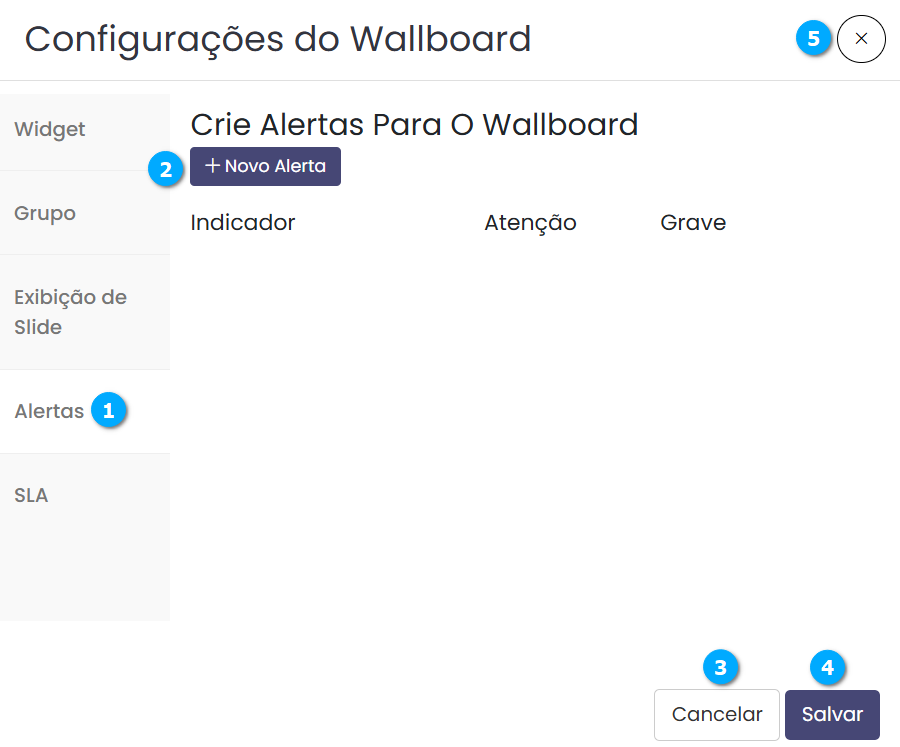
Nesta aba podemos configurar alertas para os widgets. Após clicar em configurações selecione a aba Alertas (1).
Novo Alerta (2) - botão para adicionar alertas
Cancelar (3) - botão para cancelar as configurações
Salvar (4) - botão para salvar as configurações
Sair (5) - botão para sair da tela sem salvar
|
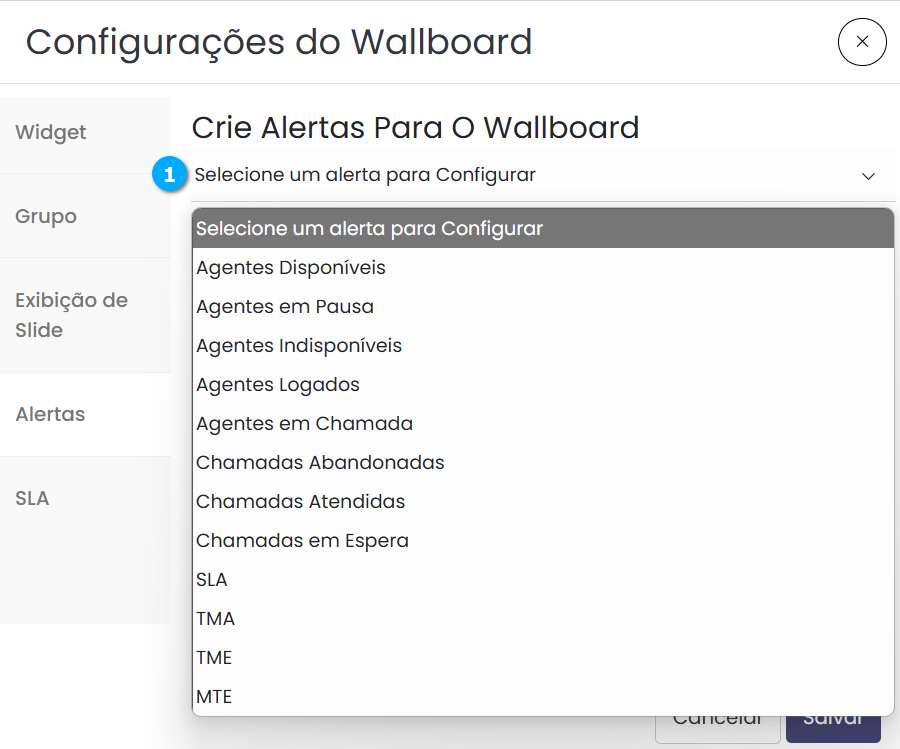
Ao clicar no botão Novo Alerta é possível selecionar qual widget receberá as regras de alertas.
Selecione um alerta para configurar (1) - permite selecionar qual widget será configurado para emitir o alerta
|
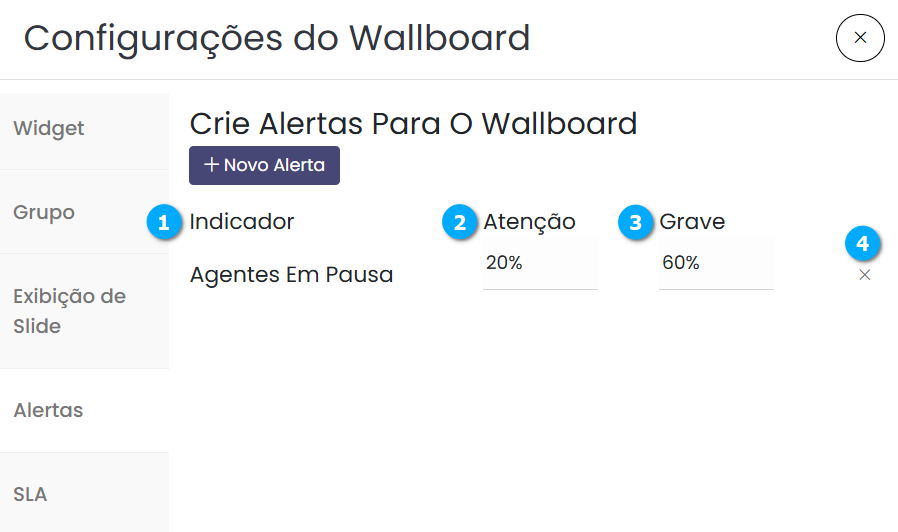
Após selecionar um widget, por exemplo, o Indicador (1) Agentes em Pausa, temos:
Atenção (2) - define o tempo para que, caso ultrapassado, seja emitido o alerta
Grave (3) - define o tempo para que, caso ultrapassado, seja emitido o alerta
Excluir (4) - botão para excluir o alerta
|
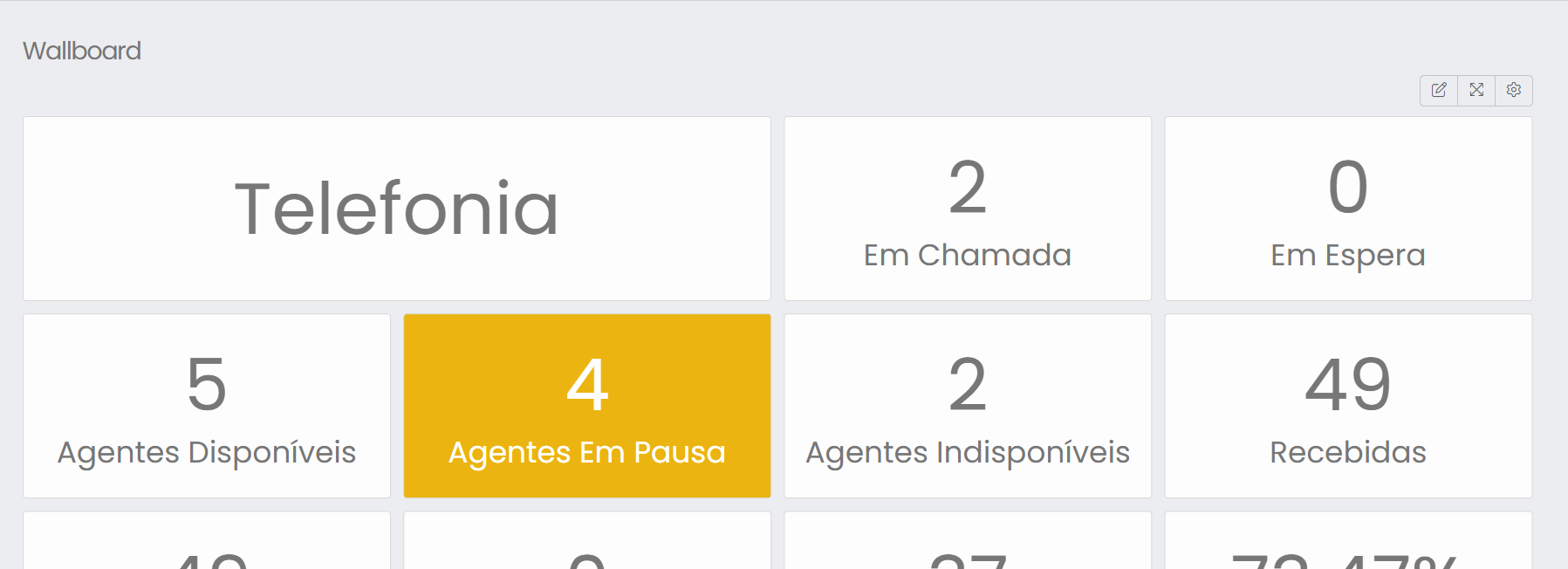
Após salvar as configurações podemos ver o alerta sinalizado em cor laranja com tonalidade oscilando do claro para escuro.
|
SLA
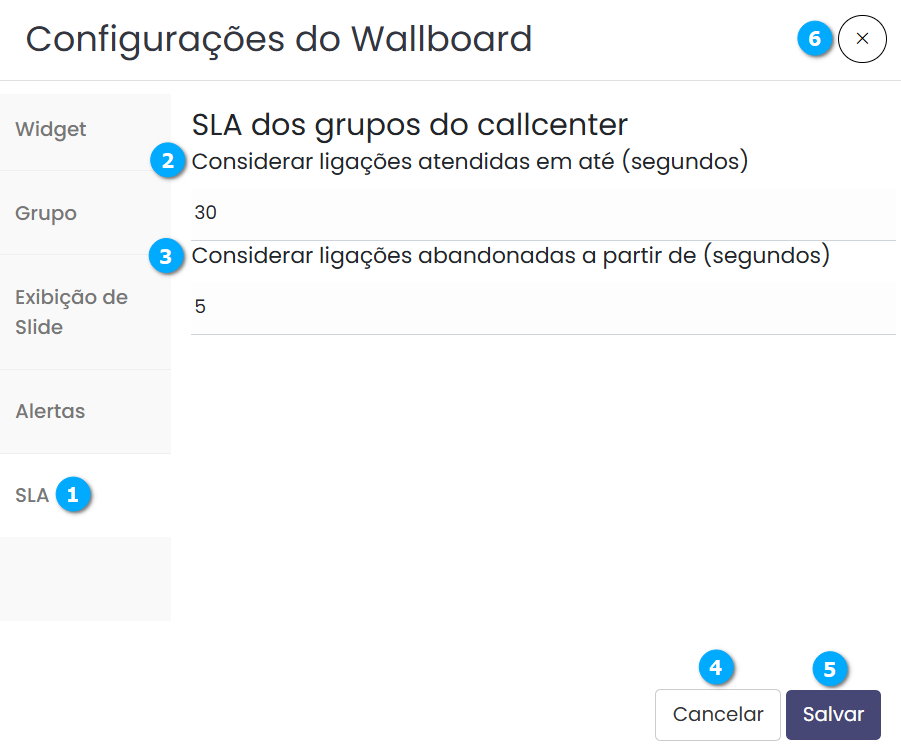
Nesta aba configuramos os parâmetros para que o Wallboard considere as ligações atendidas e abandonadas. Após clicar em configurações selecione a aba SLA (1).
Considerar ligações atendidas em até (segundos) (2) - define o tempo em segundos para que as ligações atendidas sejam contabilizadas
Considerar ligações abandonadas a partir de (segundos) (3) - define o tempo para que as ligações abandonadas sejam contabilizadas
Cancelar (4) - botão para cancelar as configurações
Salvar (5) - botão para salvar as configurações
Sair (6) - botão para sair da tela sem salvar
|
Supervisor
Com o Painel do Supervisor é possível acompanhar em tempo real os grupos de contact center, configurar de alertas, agendar logout e pausas de agentes, alocar e desalocar agentes de acordo com a demanda das filas de atendimento, transferir ligações, desligar chamadas, ouvir chamadas dos agentes e interagir com os agentes durante a chamada.
O supervisor tem uma visão macro de todos os grupos e pode obter detalhes clicando em qualquer um dos grupos.
Acessando Supervisor
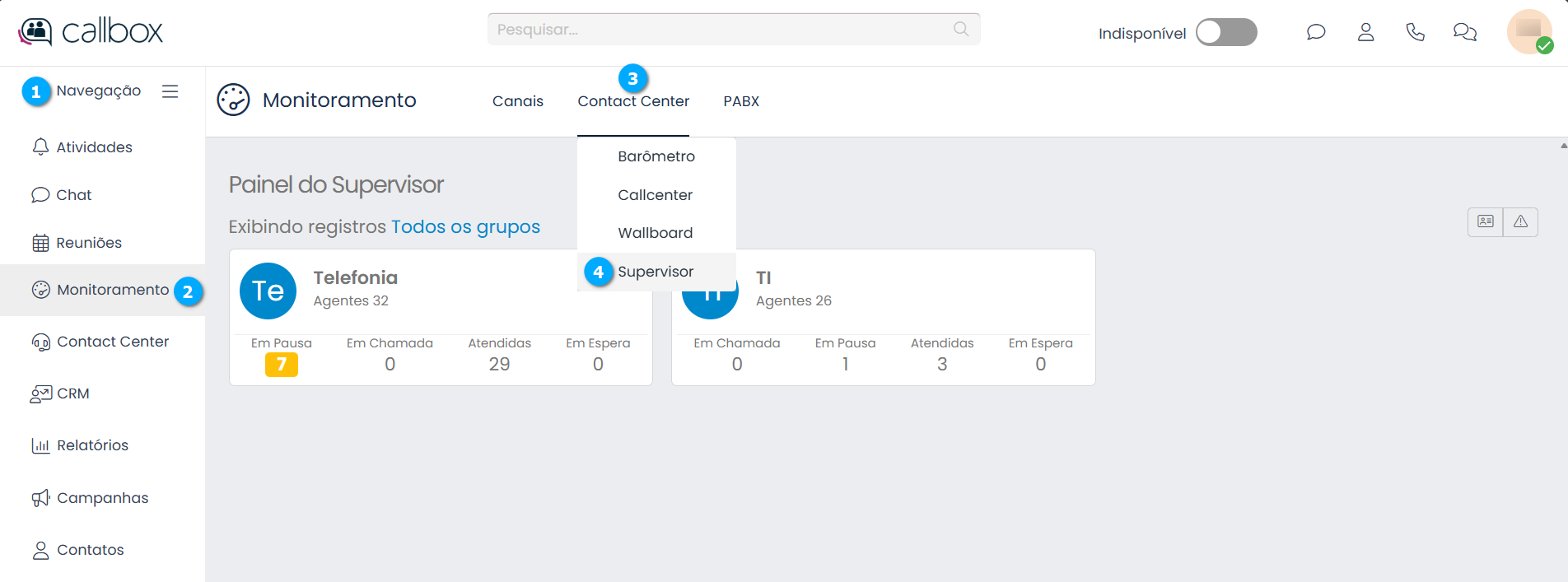
Para acessar clique no Menu Navegação (1), Monitoramento (2), Contact Center (3) e em Supervisor (4).
|
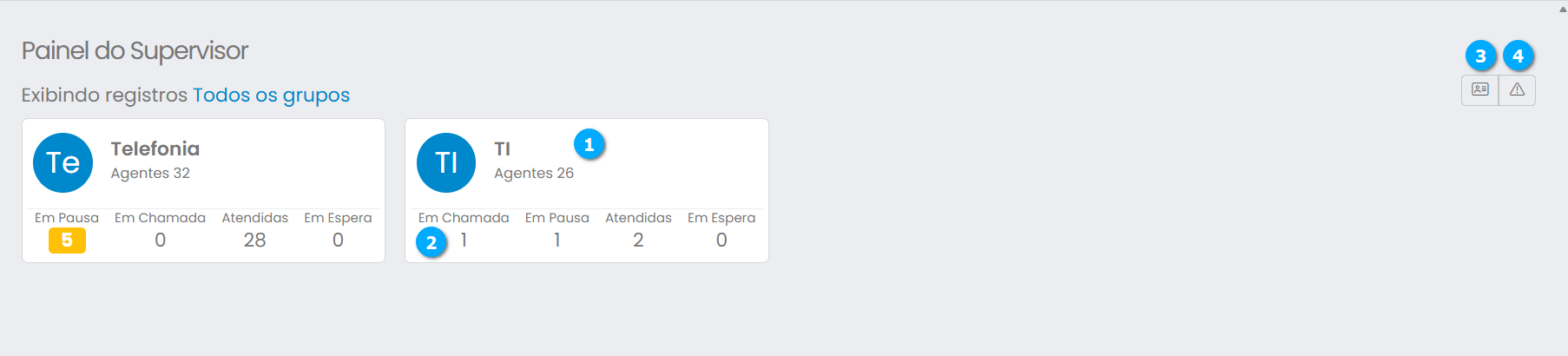
Personalizando os Cartões de Grupos
Podemos personalizar algumas informações apresentadas nos cartões de grupos.
Grupo (1) - mostra o cartão com o grupo e a quantidade de agentes
Itens (2) - mostra os itens mais significativos, estes itens são configuráveis
Exibição dos itens (3) - botão para configurar os itens do grupo de contact center
Configuração dos Alertas (4) - botão para configurar os alertas dos itens do grupo
|
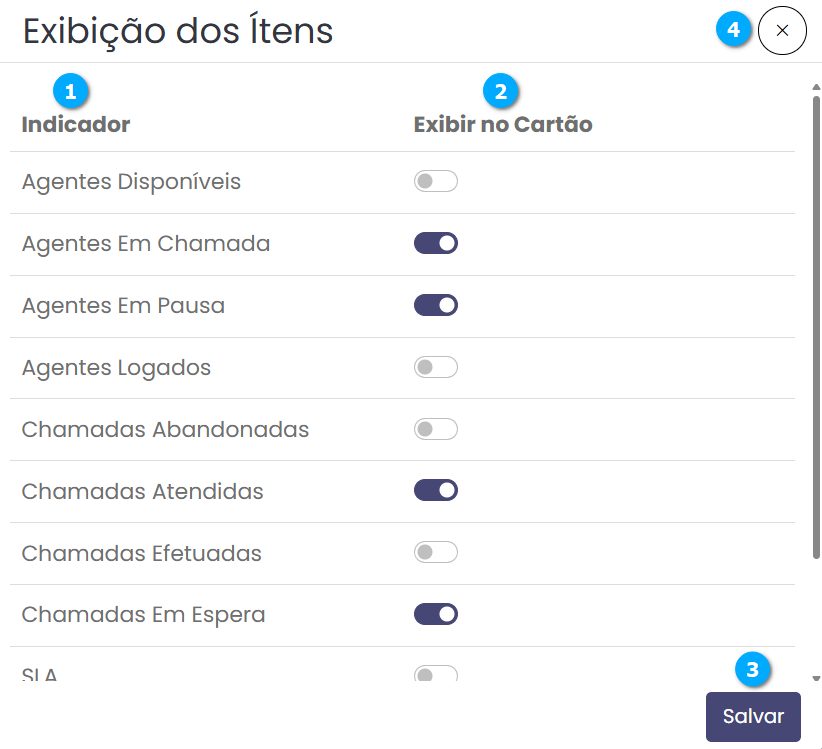
Exibição dos itens
Ao clicar no botão Exibição dos Itens temos:
Indicador (1) - mostra o nome do indicador que pode ser exibido no cartão do grupo
Exibir no Cartão (2) - botão para disponibilizar o indicador no cartão do grupo, somente são permitidos 04 (quatro) indicadores por cartão
Salvar (3) - botão para salvar as configurações
Sair (4) - botão para sair da tela sem salvar
|
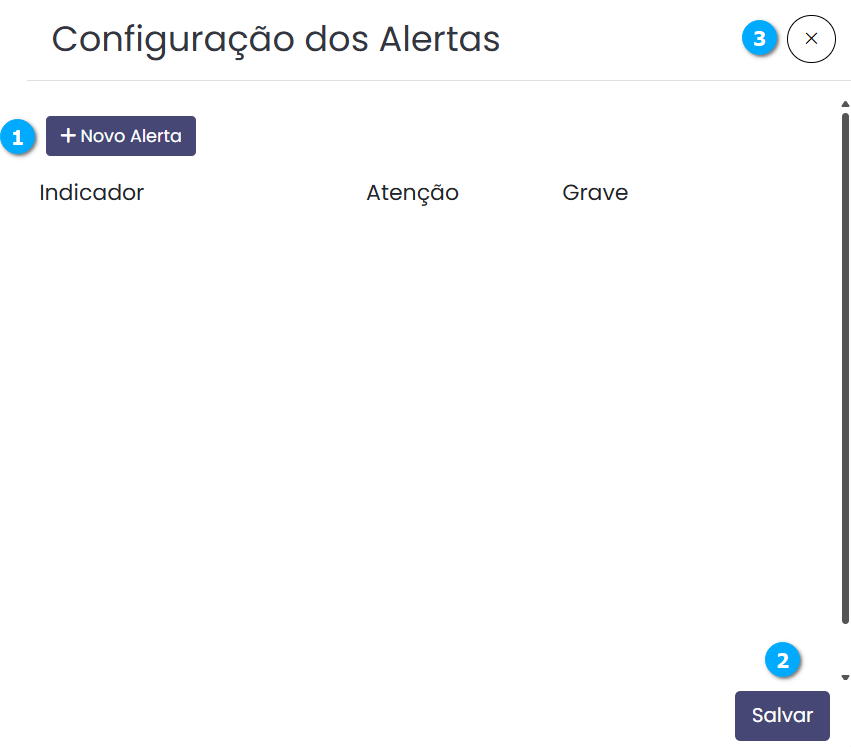
Configuração dos Alertas
Ao clicar no botão Configuração dos Alertas temos:
Novo Alerta (1) - botão para adicionar alertas
Salvar (2) - botão para salvar as configurações
Sair (3) - botão para sair da tela sem salvar
|
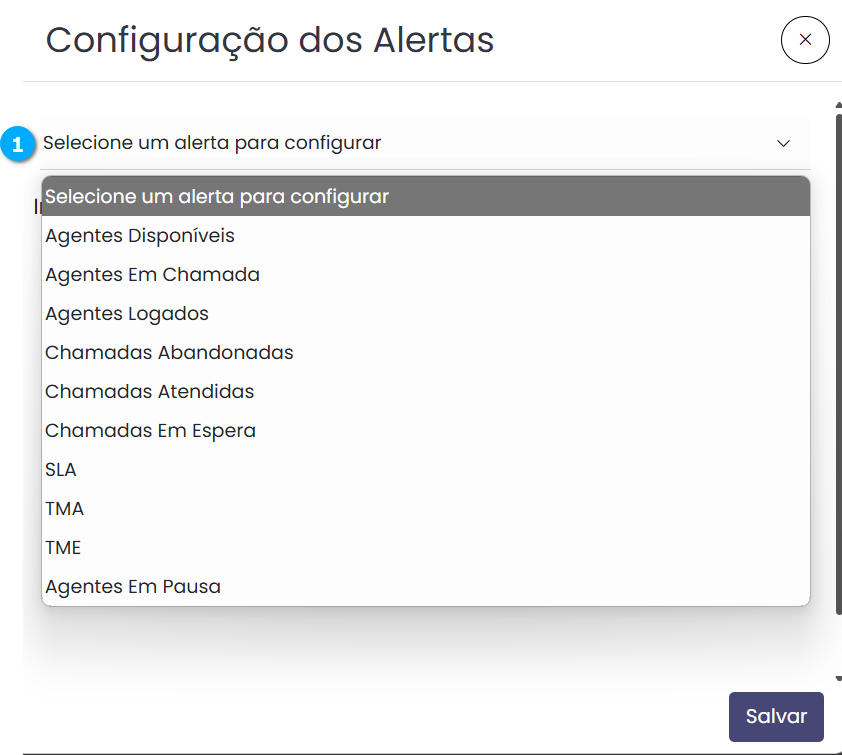
Ao clicar no botão Novo Alerta é possível selecionar qual widget receberá as regras de alertas.
Selecione um alerta para configurar (1) - permite selecionar qual widget será configurado para emitir o alerta
|
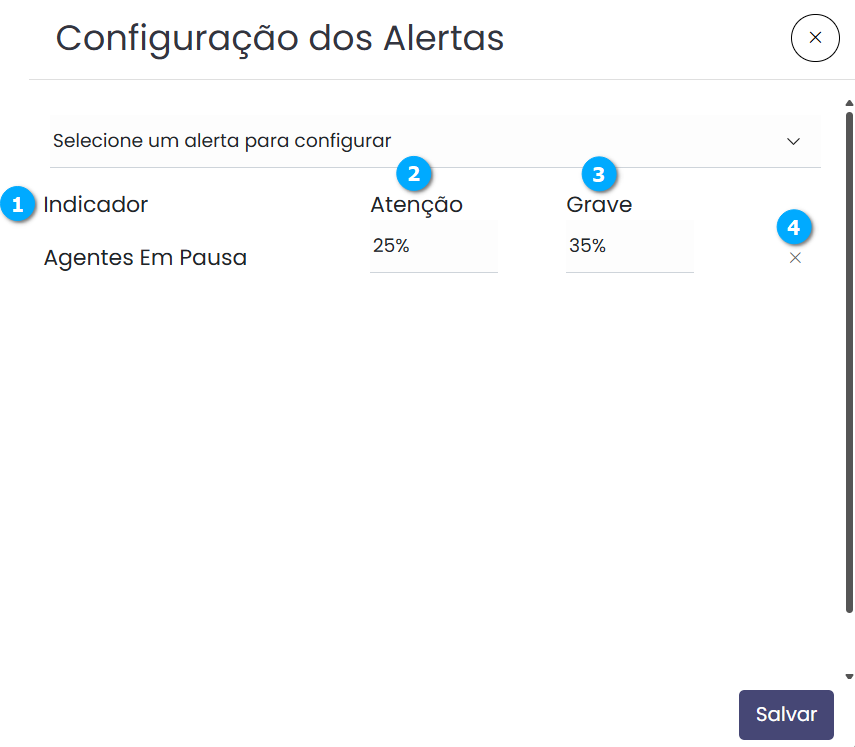
Após selecionar um widget, por exemplo, o Indicador (1) Agentes em Pausa, temos:
Atenção (2) - define o tempo para que, caso ultrapassado, seja emitido o alerta
Grave (3) - define o tempo para que, caso ultrapassado, seja emitido o alerta
Excluir (4) - botão para excluir o alerta
|
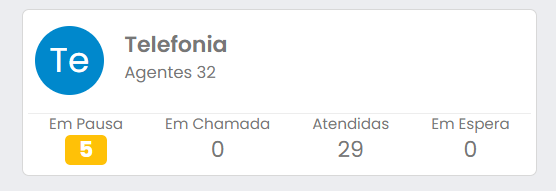
Após salvar as configurações podemos ver o alerta sinalizado em cor laranja com tonalidade oscilando do claro para escuro.
|
Painel do Supervisor - Agentes
Com o Painel do Supervisor é possível acompanhar o status dos agentes e também interagir com eles.
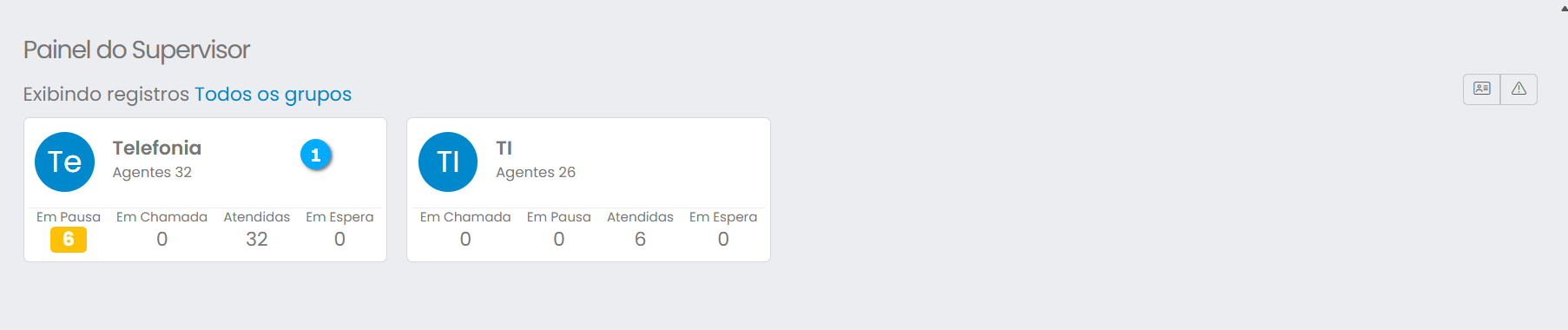
Para acessar o painel clique qualquer cartão do grupo (1) de contact center.
|
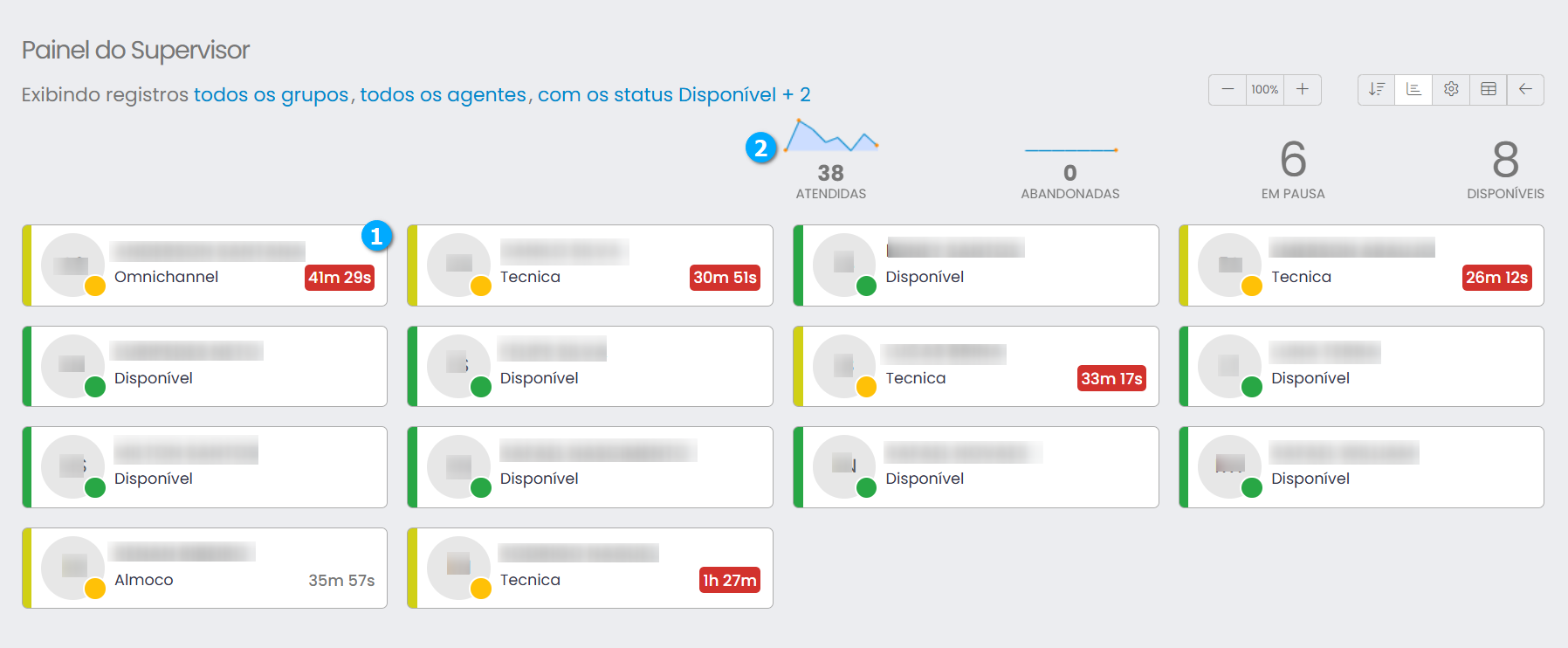
Após clicar no cartão do grupo de contact center podemos visualizar os agentes no formato de lista ou de cartões, no exemplo abaixo temos o formato de cartões sendo exibido, é possível alternar o formato.
Agente (1) - mostra as informações do agente e seu status
Painel de Estatísticas (2) - mostra um painel com 04 (quatro) Widgets mais significativos para o monitoramento, que podem ser configurados conforme a necessidade
Nota
O painel poderá apresentar os agentes no formato de lista ou cartões, para saber mais como alternar entre os formatos veja o tópico Mostrar agentes no formato de lista ou de cartões
|
Personalizando
O painel do supervisor permite varias customizações.
Filtro Semântico (1) - permite combinar filtros por grupos, agentes e status
Zoom (2) - permite aumentar ou diminuir as dimensões dos elementos visíveis da tela de monitoramento
Ordenação (3) - botão para acessar a ordenação por status, grupos e nome dos agentes
Ver/Esconder painel de estatísticas (4) - botão para exibir ou ocultar o painel de estatísticas
Exibição das Estatísticas (5) - botão para configurar quais Widgets serão exibidos no painel de estatísticas
Mostrar agentes no formato de cartões/lista (6) - botão para exibir os agentes em formato de lista ou de cartões
Voltar à tela de grupos de Callcenter (7) - botão para retornar a tela de visualização dos grupos de contact center
|

Ordenação
Ao clicar no botão de Ordenação (1) temos:
status (2) - permite habilitar a ordenação com base no status dos agentes
grupos (3) - permite habilitar a ordenação com base nos grupos de callcenter
Nome (4) - ordena os agentes por nome de forma ascendente ou descendente
|
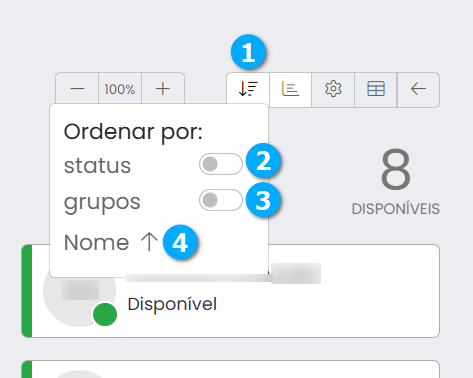
Ao clicar no botão status temos:
Status (1) - mostra a ordem em que os status serão visualizados, os status podem ser movidos de posição com o arrasto do mouse
Ativar ordenação (2) - botão para ativar a ordenação
Separar em blocos (3) - botão para separar em blocos de status para melhor visualização
Cancelar (4) - botão para cancelar as configurações
Salvar (5) - botão para salvar as configurações
Sair (6) - botão para sair da tela sem salvar
|
Nota
A configuração para ordenar por grupos é idêntica ao descrito para ordenar por status.
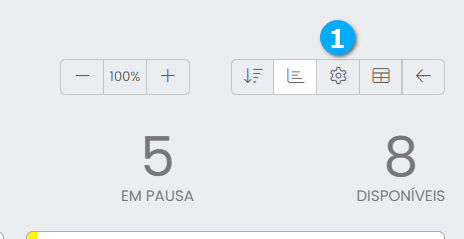
Exibição de Estatísticas
Configura os Widgets que serão exibidos no Painel de Estatísticas. Para configurar clique no botão Exibição de Estatísticas (1).
|
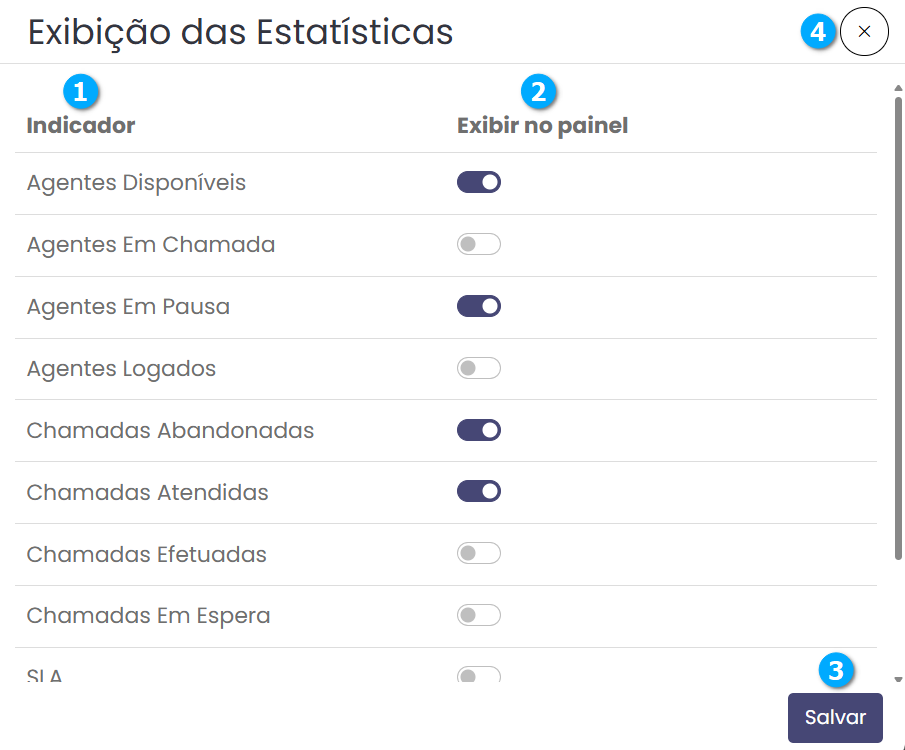
Após clicar no botão Exibição de Estatísticas temos:
Indicador (1) - mostra o Widget que será disponibilizado no painel de estatísticas
Exibir no Painel (2) - botão para habilitar a exibição do Widget no painel
Salvar (3) - botão para salvar as configurações
Sair (4) - botão para sair sem salvar
Nota
O Painel de Estatísticas permite até 04 (quatro) Widgets.
|
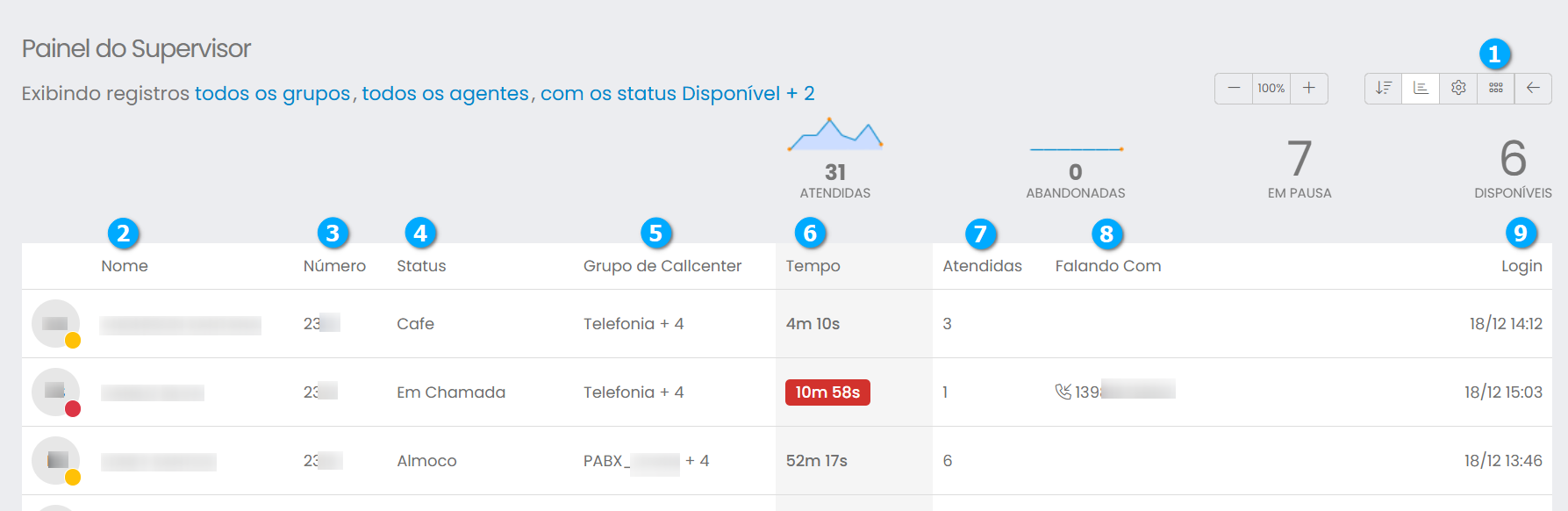
Mostrar agentes no formato de lista ou de cartões
Ao clicar no botão de Mostrar agentes no formato de lista/cartões (1) temos:
Nome (2) - mostra o nome do agente
Número (3) - mostra o número do agente
Status (4) - mostra o status atual do agente
Grupo de Callcenter (5) - mostra o grupo principal e a quantidade de grupos que o agente esta cadastrado
Tempo (6) - mostras o tempo em que o agente esta em um determinado status, como pausa, atendimento entre outros
Atendidas (7) - mostra a quantidade de chamadas atendidas pelo agente
Falando Com (8) - mostra, em caso de atendimento, o número do telefone do contato
Login (9) - mostra a data e hora que o agente realizou o login
|
Interagindo com Agentes
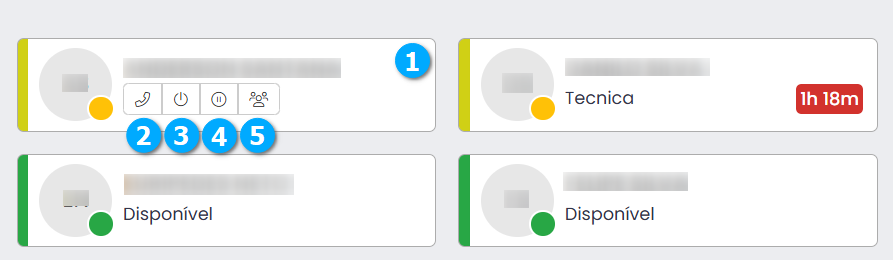
É possível que o supervisor execute ações com os agentes. Para visualizar as ações disponíveis basta colocar o mouse sobre o cartão do agente (1) desejado.
Quando o agente não estiver em chamada temos:
Ligar (2) - botão para ligar para o agente
Deslogar Agente (3) - botão para deslogar o agente
Mudar Status (4) - botão para mudar o status da pausa do agente
Mudar Grupo e Prioridade (5) - botão para mudar o agente de grupo e prioridade de atendimento
|
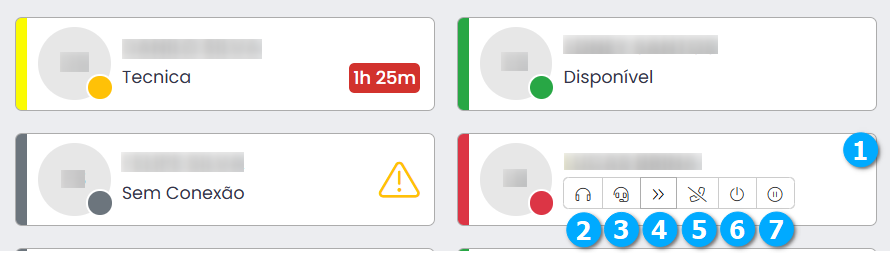
Quando o agente estiver em chamada temos:
Ouvir (2) - botão para ouvir a chamada que esta em andamento
Interagir (3) - botão para interagir com o contato e o usuário da chamada
Transferir (4) - botão para transferir a chamada
Desligar Chamada (5) - botão para encerrar a chamada em andamento
Deslogar Agente (6) - botão para deslogar o agente
Mudar Status (7) - botão para mudar o status da pausa do agente
|
Nota
A interação com os agentes segue o mesmo procedimento para o modo de visualização em lista.
PABX
Ramais
Nesta tela é possível monitorar em tempo real todos os ramais e agentes do Callbox possibilitando uma visão completa de quem está falando com quem, se a chamada é de entrada ou saída, se os agentes estão logados dentre outros status.
Acessando Ramais
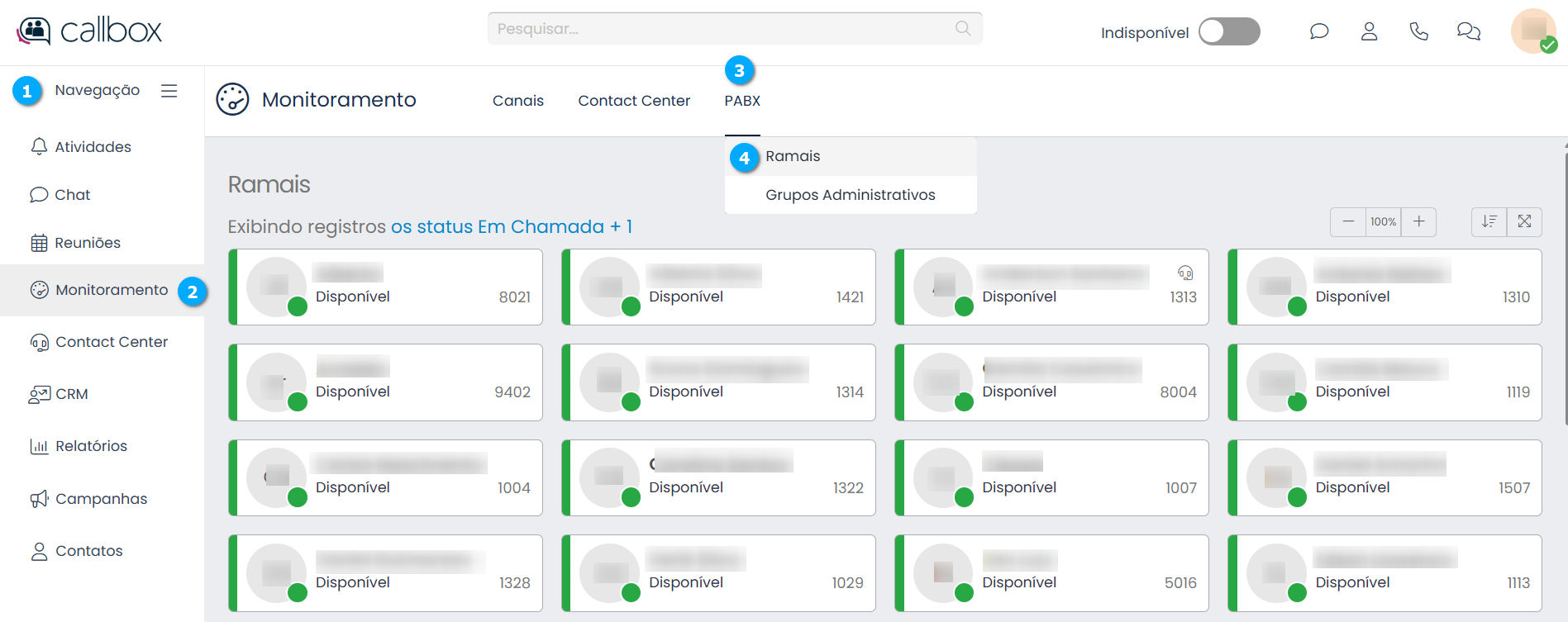
Para acessar clique no Menu Navegação (1), Monitoramento (2), PABX (3) e em Ramais (4).
|
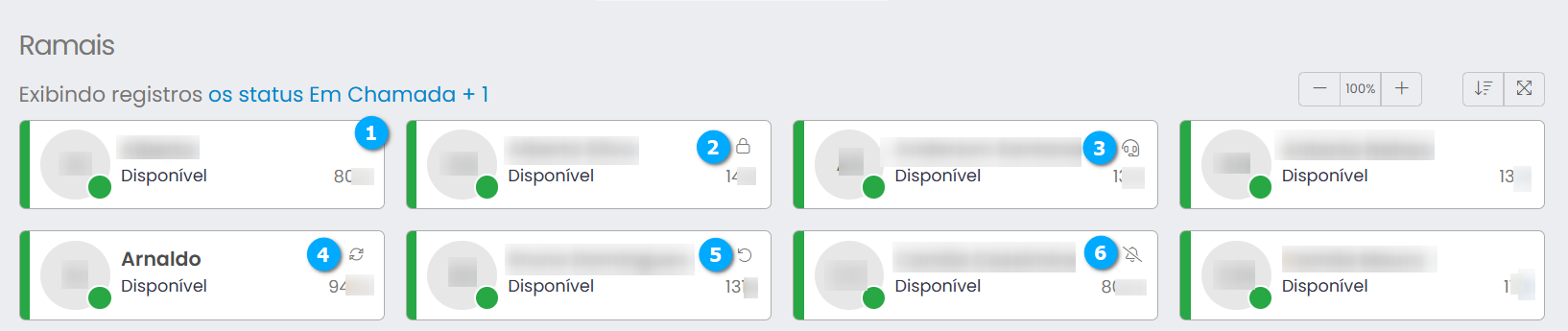
Na tela de monitoramento temos:
Ramais (1) - mostra o ramal
Cadeado (2) - mostra o ícone do ramal com cadeado habilitado
Agente Logado (3) - mostra o ícone do ramal com agente logado
Ramal Dinâmico (4) - mostra o ícone do ramal dinâmico configurado
Desvio (5) - mostra o ícone do ramal com desvio habilitado
Não Perturbe (6) - mostra o ícone do ramal com não perturbe habilitado
|
Personalizando
A tela de monitoramento de Ramais permite varias customizações.
Filtro Semântico (1) - permite filtrar os ramais pelo status
Disponível - ramais disponíveis estão sinalizados em cor verde
Indisponível - ramais indisponíveis estão sinalizados em cor cinza
Em Chamada - ramais em chamada estão sinalizados em cor vermelho, a indicação de uma chamada recebida ou efetuada é feita pelo símbolo de um telefone com seta para dentro (recebida) ou para fora (saída), em ambos os status caso disponível o número do telefone recebido ou discado, ou a identificação do contato será visualizado, assim como o tempo das chamadas.
Zoom (2) - permite aumentar ou diminuir as dimensões dos elementos visíveis da tela de monitoramento
Ordenação (3) - botão para acessar a ordenação por status, nome e número do ramal
Full Screen (4) - botão para maximizar a tela para melhor visualização
|

Ordenação
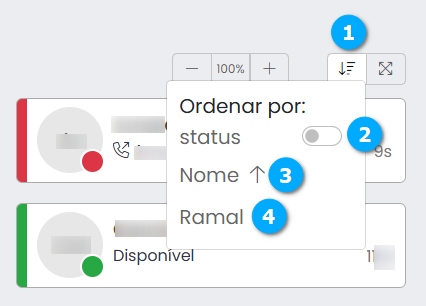
Ao clicar no botão de Ordenação (1) temos:
status (2) - permite habilitar a ordenação com base no status dos ramais
Nome (3) - ordena os ramais por nome de forma ascendente ou descendente
Ramal (4) - ordena os ramais de forma ascendente ou descendente
|
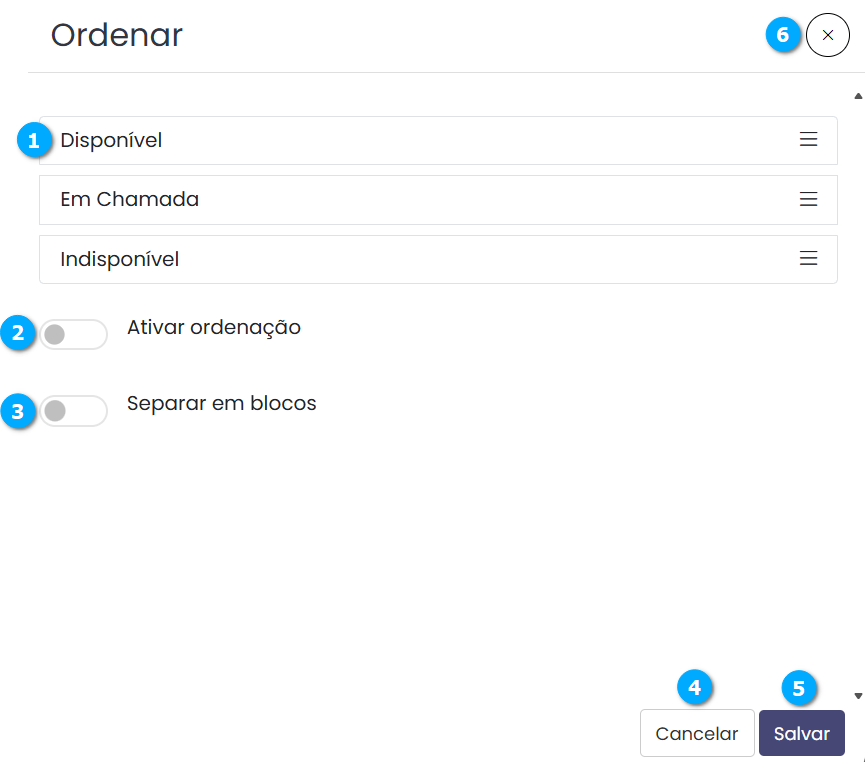
Ao clicar no botão status temos:
Status (1) - mostra a ordem em que os status serão visualizados, os status podem ser movidos de posição com o arrasto do mouse
Ativar ordenação (2) - botão para ativar a ordenação
Separar em blocos (3) - botão para separar em blocos de status para melhor visualização
Cancelar (4) - botão para cancelar as configurações
Salvar (5) - botão para salvar as configurações
Sair (6) - botão para sair da tela sem salvar
|
Full Screen
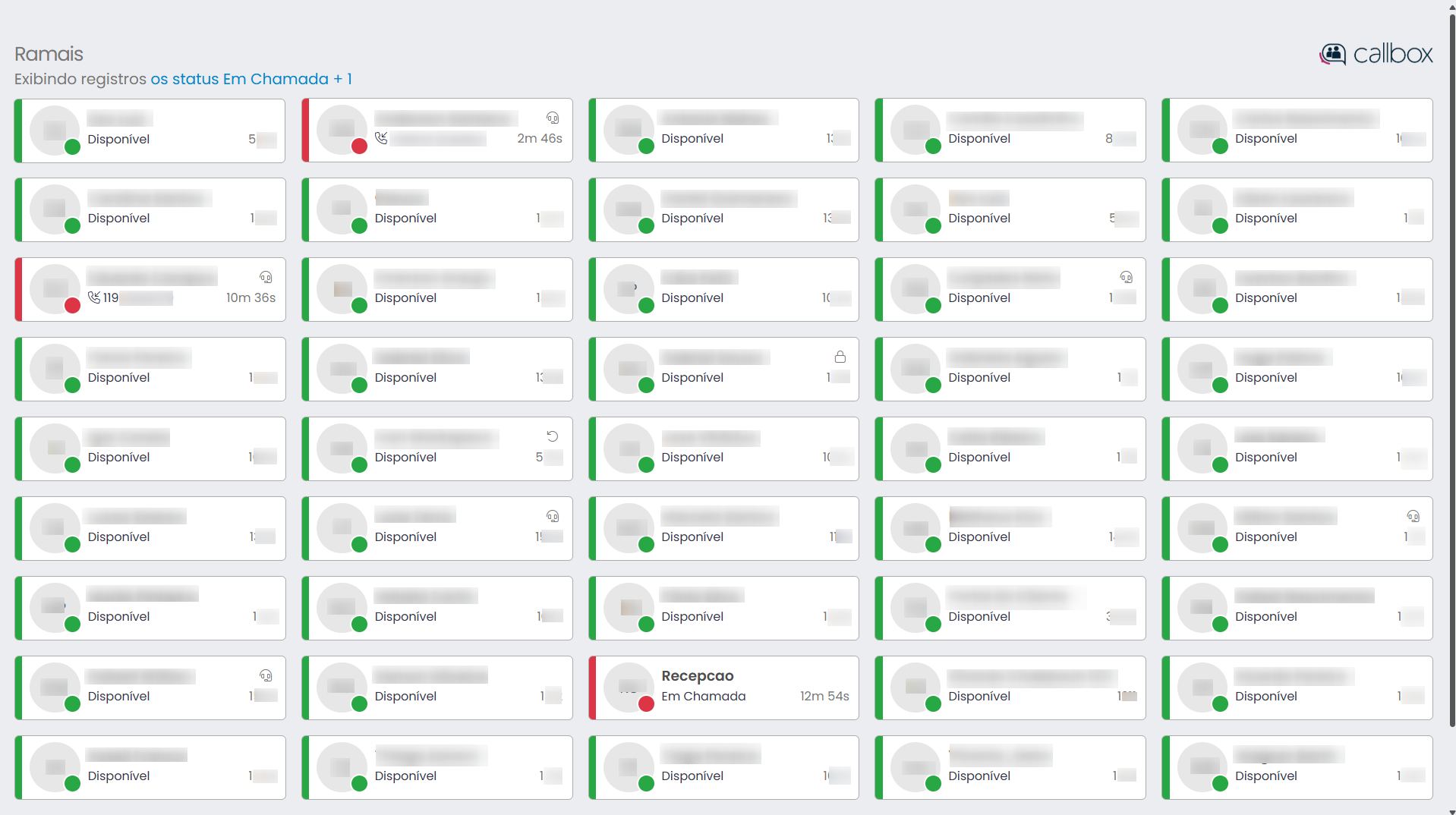
Para visualizar os Ramais em tela cheia clique no botão Full Screen (1).
|

Após clicar no botão Full Screen uma nova janela será aberta, para que a tela cheia seja apresentada clique na janela.
|
Após clicar na janela temos o wallboard do Ramais em tela cheia.
|
Grupos Administrativos
Nesta tela é possível monitorar em tempo real todas os ligações que estão em andamento nos Grupos Administrativos (setores ou departamentos).
Permite monitorar as ligações de um setor através de uma fila de atendimento, é um módulo mais simples que o módulo de callcenter, pois permite apenas visualizar as ligações em andamento, ramais disponíveis e chamadas na fila do setor para serem atendidas.
Acessando Grupos Administrativos
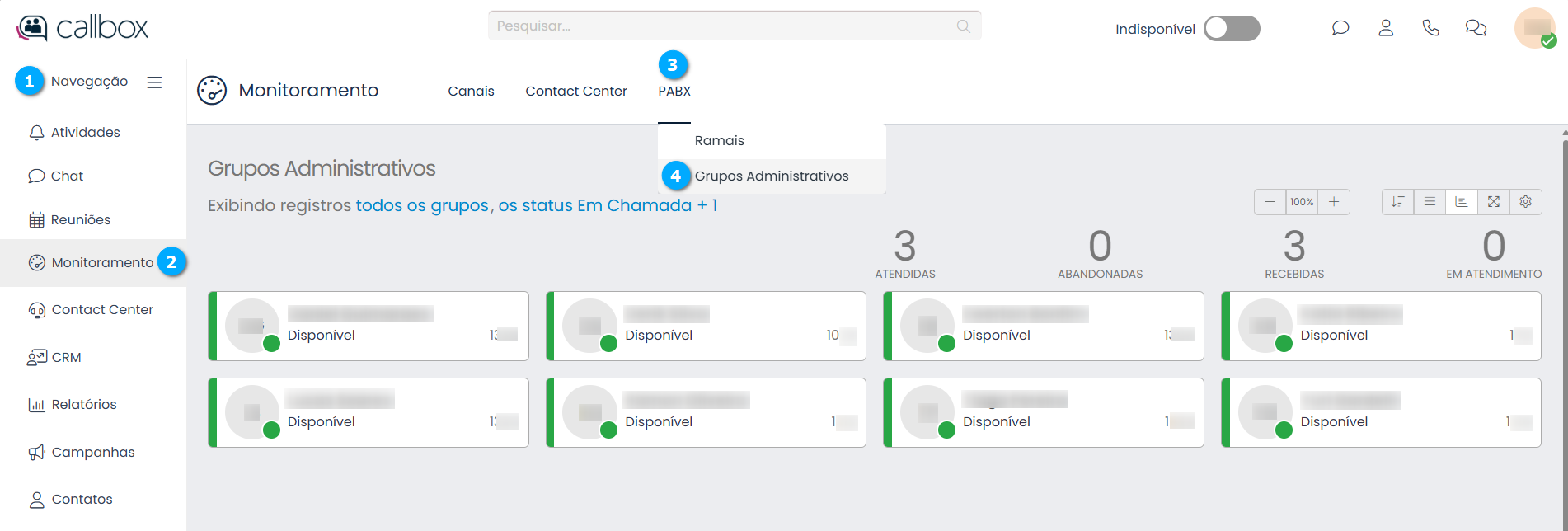
Para acessar clique no Menu Navegação (1), Monitoramento (2), PABX (3) e em Grupos Administrativos (4).
|
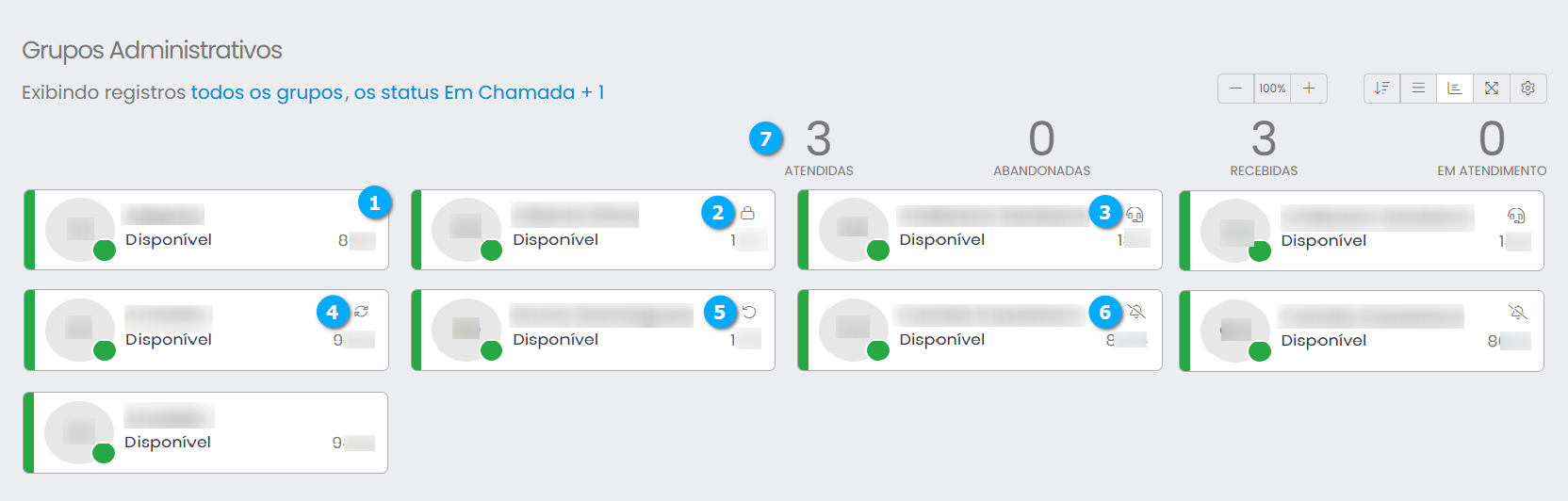
Na tela de monitoramento temos:
Ramais (1) - mostra o ramal
Cadeado (2) - mostra o ícone do ramal com cadeado habilitado
Agente Logado (3) - mostra o ícone do ramal com agente logado
Ramal Dinâmico (4) - mostra o ícone do ramal dinâmico configurado
Desvio (5) - mostra o ícone do ramal com desvio habilitado
Não Perturbe (6) - mostra o ícone do ramal com não perturbe habilitado
Estatísticas (7) - mostra as estatísticas de atendimento, os Widgets são configuráveis
|
Personalizando
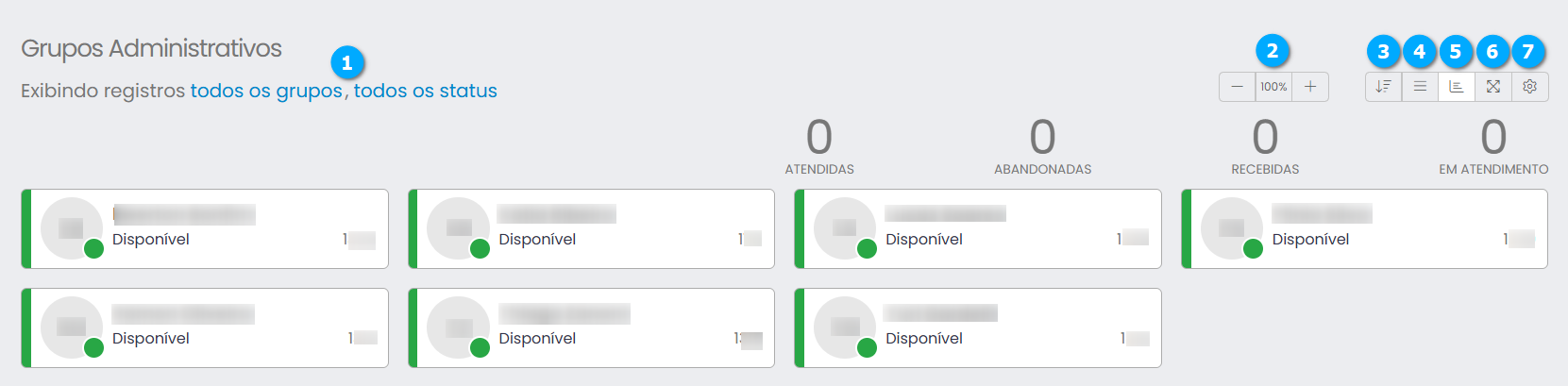
A tela de monitoramento de Grupos Administrativos permite varias customizações.
Filtro Semântico (1) - permite filtrar os ramais pelo status
Disponível - ramais disponíveis estão sinalizados em cor verde
Indisponível - ramais indisponíveis estão sinalizados em cor cinza
Em Chamada - ramais em chamada estão sinalizados em cor vermelho, a indicação de uma chamada recebida ou efetuada é feita pelo símbolo de um telefone com seta para dentro (recebida) ou para fora (saída), em ambos os status caso disponível o número do telefone recebido ou discado, ou a identificação do contato será visualizado, assim como o tempo das chamadas.
Zoom (2) - permite aumentar ou diminuir as dimensões dos elementos visíveis da tela de monitoramento
Ordenação (3) - botão para acessar a ordenação por status, nome e número do ramal
Ver/Esconder lista de espera (4) - botão para exibir ou ocultar uma janela lateral que mostra as chamadas em espera
Mostrar/Esconder Estatísticas (5) - botão para mostrar ou esconder o painel de estatísticas
Full Screen (6) - botão para maximizar a tela para melhor visualização
Configurações (7) - botão para configurar o modo Slide, alertas e SLA
|
Ordenação
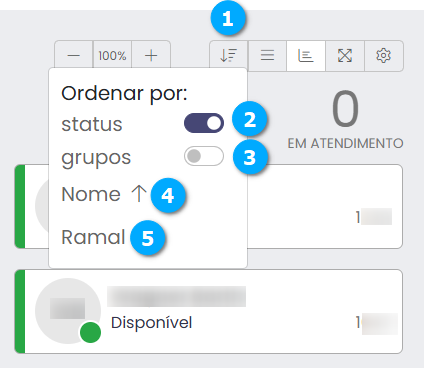
Ao clicar no botão de Ordenação (1) temos:
status (2) - permite habilitar a ordenação com base no status dos ramais
grupos (3) - permite habilitar a ordenação com base nos grupos
Nome (4) - ordena os ramais por nome de forma ascendente ou descendente
Ramal (5) - ordena os ramais de forma ascendente ou descendente
|
Ao clicar no botão status temos:
Status (1) - mostra a ordem em que os status serão visualizados, os status podem ser movidos de posição com o arrasto do mouse
Ativar ordenação (2) - botão para ativar a ordenação
Separar em blocos (3) - botão para separar em blocos de status para melhor visualização
Cancelar (4) - botão para cancelar as configurações
Salvar (5) - botão para salvar as configurações
Sair (6) - botão para sair da tela sem salvar
|
Nota
A configuração para ordenar por grupos é idêntica ao descrito para ordenar por status.
Lista de espera
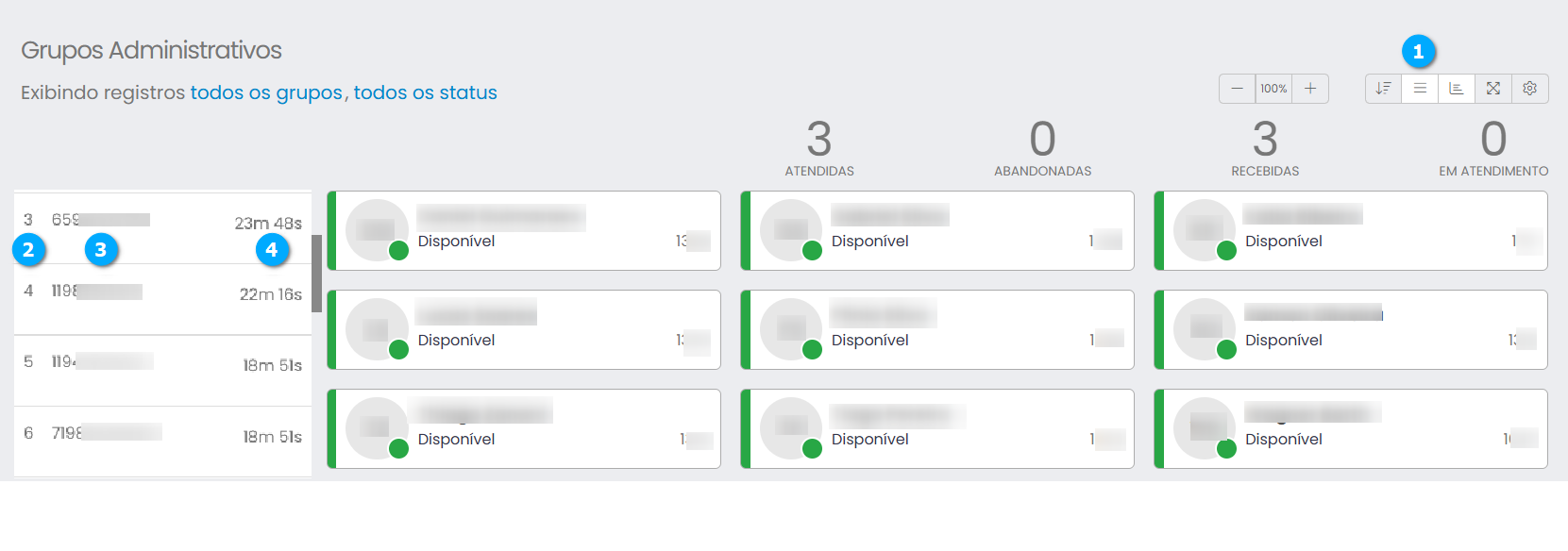
Ao clicar no botão Ver/Esconder lista de espera (1) uma janela lateral é aberta ou fechada, e nela é possível acompanhar as chamadas que estão na fila.
Posição (2) - mostra a posição da chamada na fila
Número (3) - mostra o número do telefone do contato
Tempo (4) - mostra o tempo em que o contato esta na espera de atendimento
|
Painel de Estatísticas
É possível visualizar ou ocultar as estatísticas clicando no botão Ver/Esconder Estatísticas (1).
|

Full Screen
Para visualizar os Grupos Administrativos em tela cheia clique no botão Full Screen (1).
|
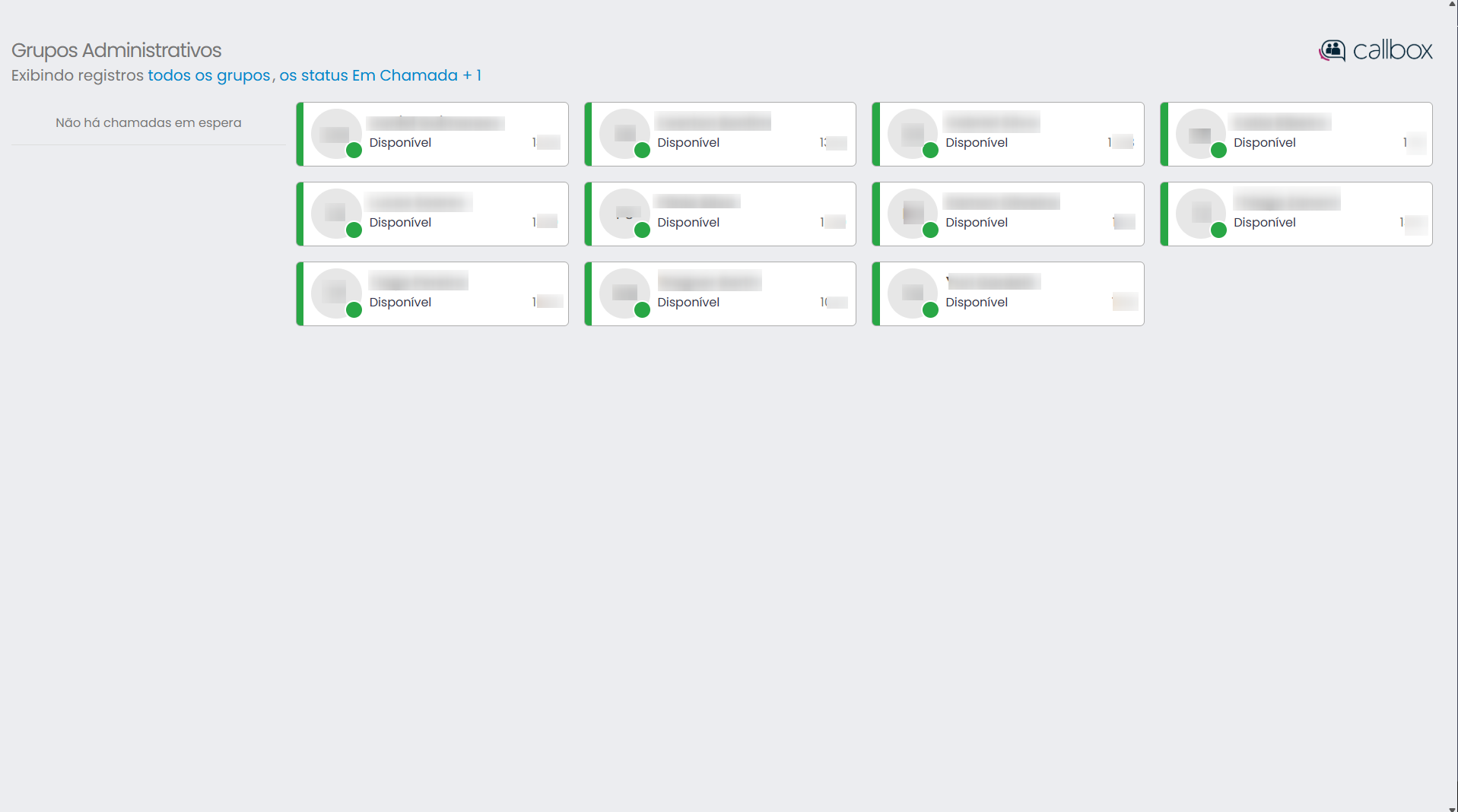
Após clicar no botão Full Screen uma nova janela será aberta, para que a tela cheia seja apresentada clique na janela.
|
Após clicar na janela temos o wallboard de Grupos Administrativos em tela cheia.
|
Configurações
Nesta seção configuramos o modo de exibição de Grupos Administrativos, para acessar clique em Configurações (1).
|

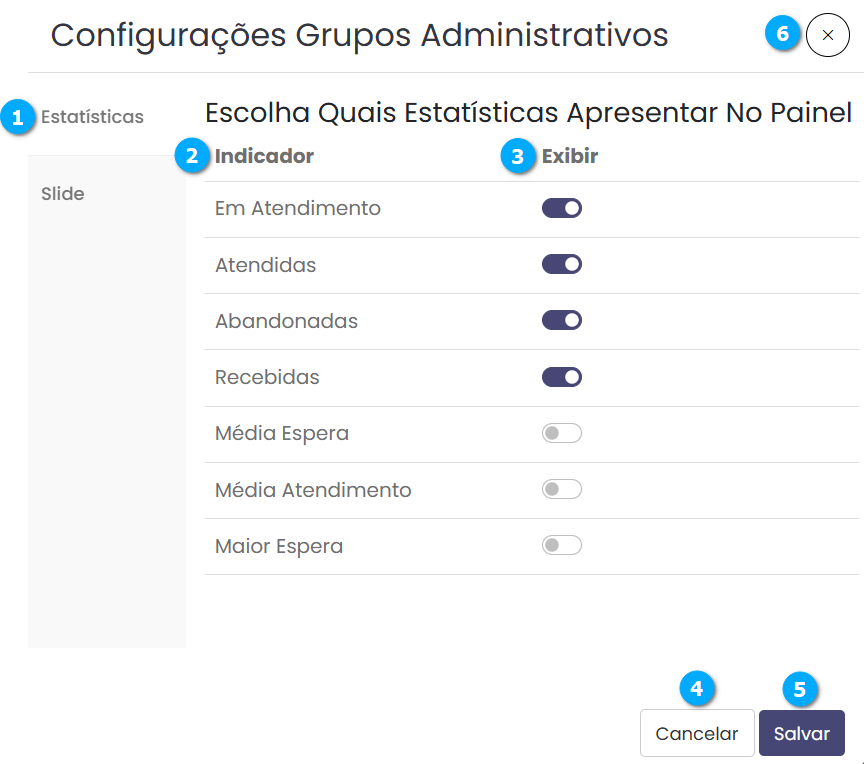
Estatísticas
Na aba Estatísticas (1) configuramos os itens que ficam visíveis durante o monitoramento.
Indicador (2) - mostra o indicador que será exibido se habilitado
Exibir (3) - botão para habilitar a exibição do indicador, são permitidos no máximo 04 (quatro) indicadores
Cancelar (4) - botão para cancelar as configurações
Salvar (5) - botão para salvar as configurações
Sair (6) - botão para sair da tela sem salvar
|
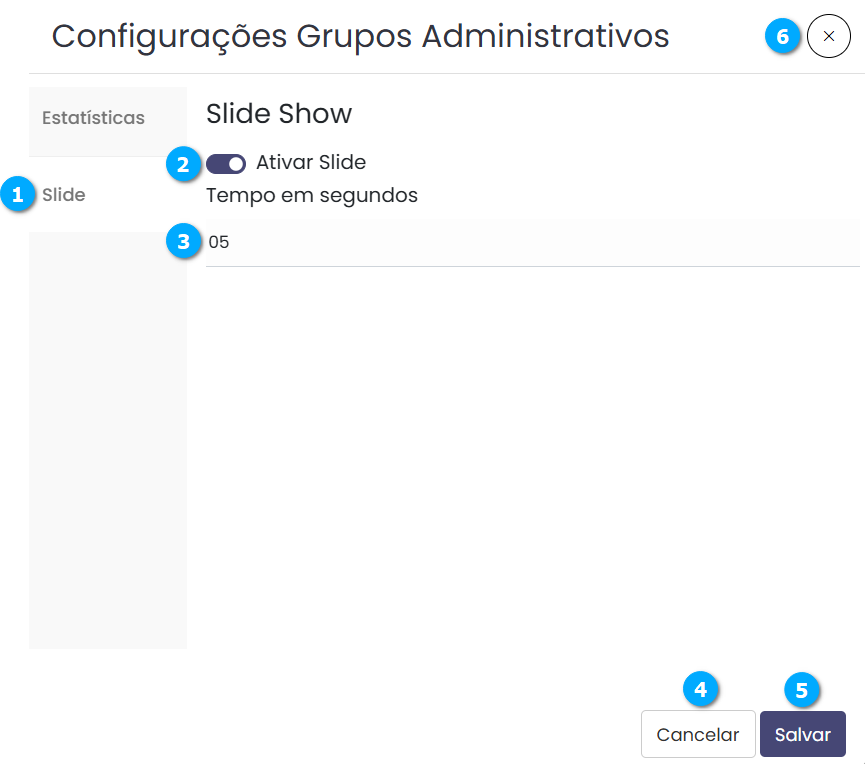
Slide
Na aba Slide (1) configuramos o tempo para que a tela alterne entre os grupos administrativos disponíveis para monitoramento.
Ativar Slide (2) - botão para ativar o recurso de exibição no modo slide
Tempo em segundos (3) - define o tempo em que a troca de grupos no slide é feita, esse tempo não pode ser inferior a 05 (cinco) segundos
Cancelar (4) - botão para cancelar as configurações
Salvar (5) - botão para salvar as configurações
Sair (6) - botão para sair da tela sem salvar
|
Contact Center
O Contact Center do callbox centraliza o atendimento em diversos canais como voz e chat.
Atendimento
Em Atendimento o usuário pode interagir com o contato por meio de canais de chat como Whatsapp, Telegran, facebook entre outros.
Acessando
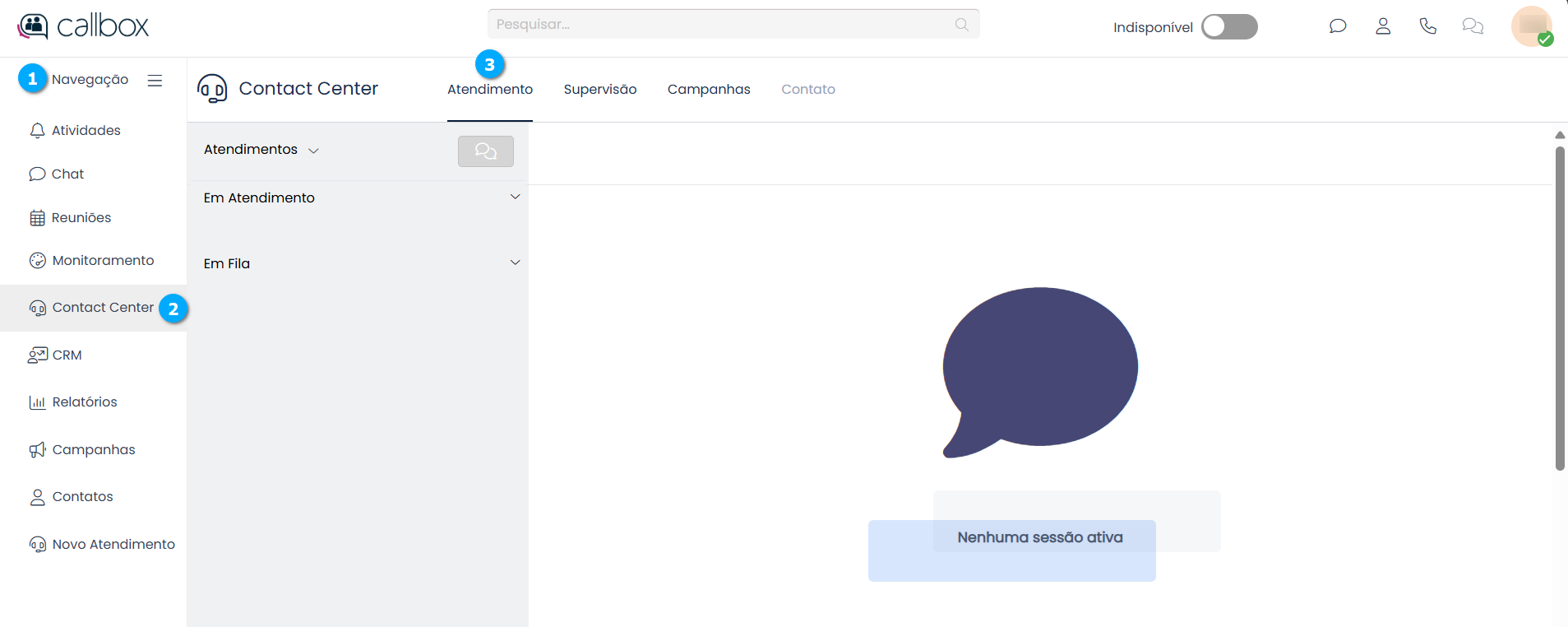
Para acessar clique no Menu Navegação (1), Contact Center (2), Atendimento (3).
|
Iniciando um atendimento
Quando o chat recebe uma chamada o usuário e sinalizado com um ícone no formato de um balão (1) que indica a quantidade de chamadas em fila aguardando atendimento.
|

Caso o atendimento venha de um contato com proprietário definido, para saber mais sobre clique aqui, o atendimento é direcionado para a fila e o usuário pode atender clicando no botão Atender (1).
|

Após clicar no balão de atendimento ou no botão Atender temos:
Atendimentos (1) - menu que disponibiliza as opções de visualização da tela
Contatos (2) - abas com os contatos atendidos, mostra a identificação do contato e o canal de atendimento
Contato (3) - mostra a mensagem do contato com sua identificação
Autoatendimento (4) - mostra a mensagem de auto atendimento do bot
Enviar (5) - campo de texto e botão para enviar a mensagem de atendimento do usuário
Contato (6) - mostra os dados do contato e permite edição
|
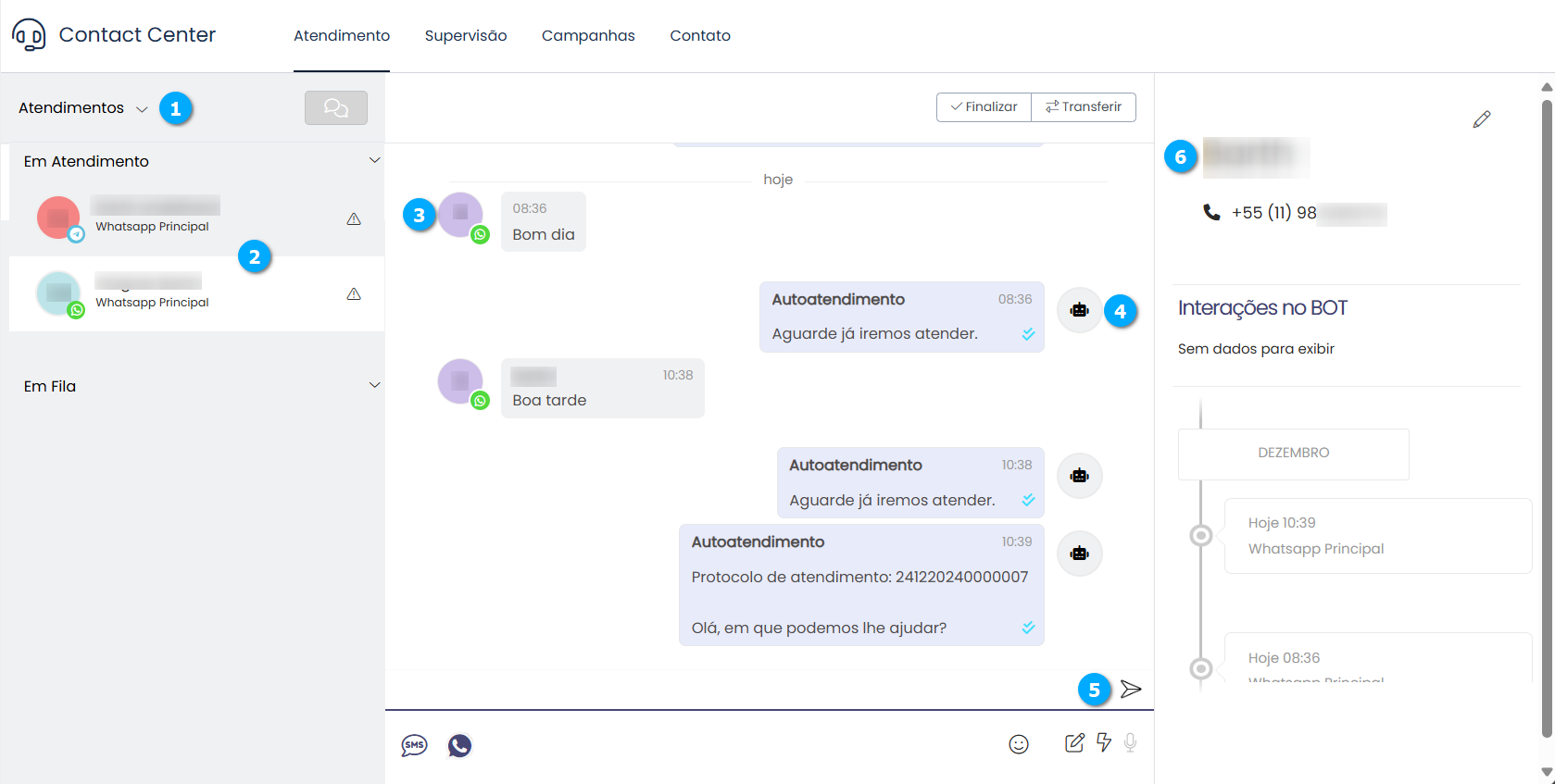
Enquanto o contato não for atendido pelo usuário um ícone de Falta de Interação (1) ficará presente na tela para sinalizar que o contato esta aguardando por atendimento.
|

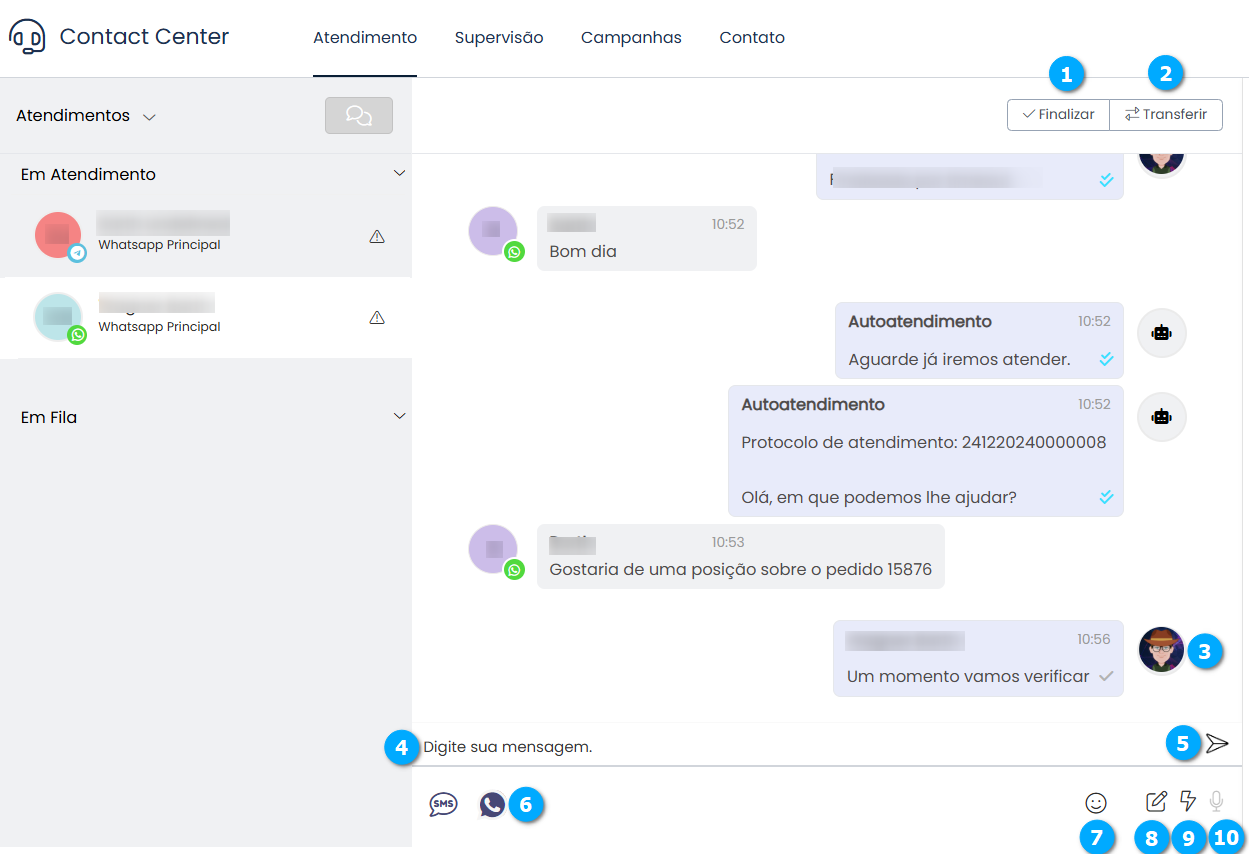
Após ocorrida a interação com o contato temos:
Finalizar (1) - botão para finalizar o atendimento
Transferir (2) - botão para transferir o atendimento
Usuário (3) - mostra as mensagens enviadas pelo usuário
Digite sua mensagem (4) - campo de texto para o usuário digitar a mensagem que será enviada ao contato
Enviar (5) - botão para enviar a mensagem para o contato
Canal (6) - mostra o canal que esta sendo utilizado para o atendimento, o canal ativo é sinalizado na cor azul
Inserir Emoji (7) - botão para enviar um emoji para o contato
Inserir Anotação (8) - botão para inserir uma anotação interna ao atendimento, a anotação não é enviada para o contato
Enviar Mensagem Rápida (9) - botão para enviar uma mensagem rápida para o contato, para saber mais sobre mensagens rápidas e como usar clique aqui
Enviar Áudio (10) - botão para enviar um áudio para o contato
|
Finalizar ou Transferir um Atendimento
Podemos finalizar ou transferir um atendimento clicando nos três pontinhos (1) ou nos botões Transferir (2), que transfere o atendimento para uma Fila ou Bot e no botão Finalizar (3) que encerra o atendimento pelo usuário.
|

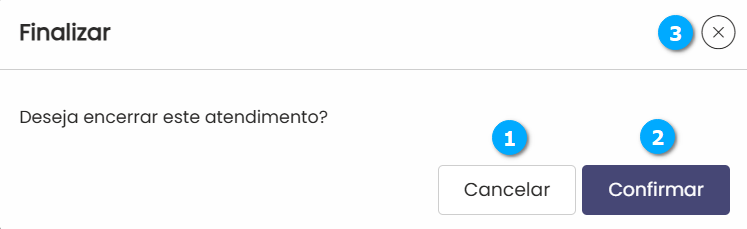
Finalizar Atendimento
Ao clicar no botão de finalizar um atendimento podemos:
Cancelar (1) - botão para cancelar a ação e manter o atendimento
Confirmar (2) - botão para encerrar o atendimento
Sair (3) - botão para sair da tela de confirmação sem encerrar o atendimento
|
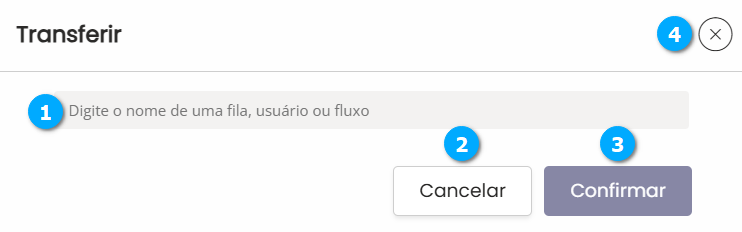
Transferir Atendimento
Um atendimento pode ser transferido para uma fila, um usuário específico ou para um fluxo de atendimento.
Pesquisar (1) - campo de pesquisa para localizar uma fila, usuário ou fluxo
Cancelar (2) - botão para cancelar a ação e manter o atendimento
Confirmar (3) - botão para encerrar o atendimento
Sair (4) - botão para sair da tela de confirmação sem encerrar o atendimento
|
Encerrar Atendimento
A ação de encerrar um atendimento está disponível quando um atendimento é finalizado automaticamente por timeout, neste caso para removê-lo da lista de atendimentos podemos utilizar o botão Encerrar Atendimento (1).
|
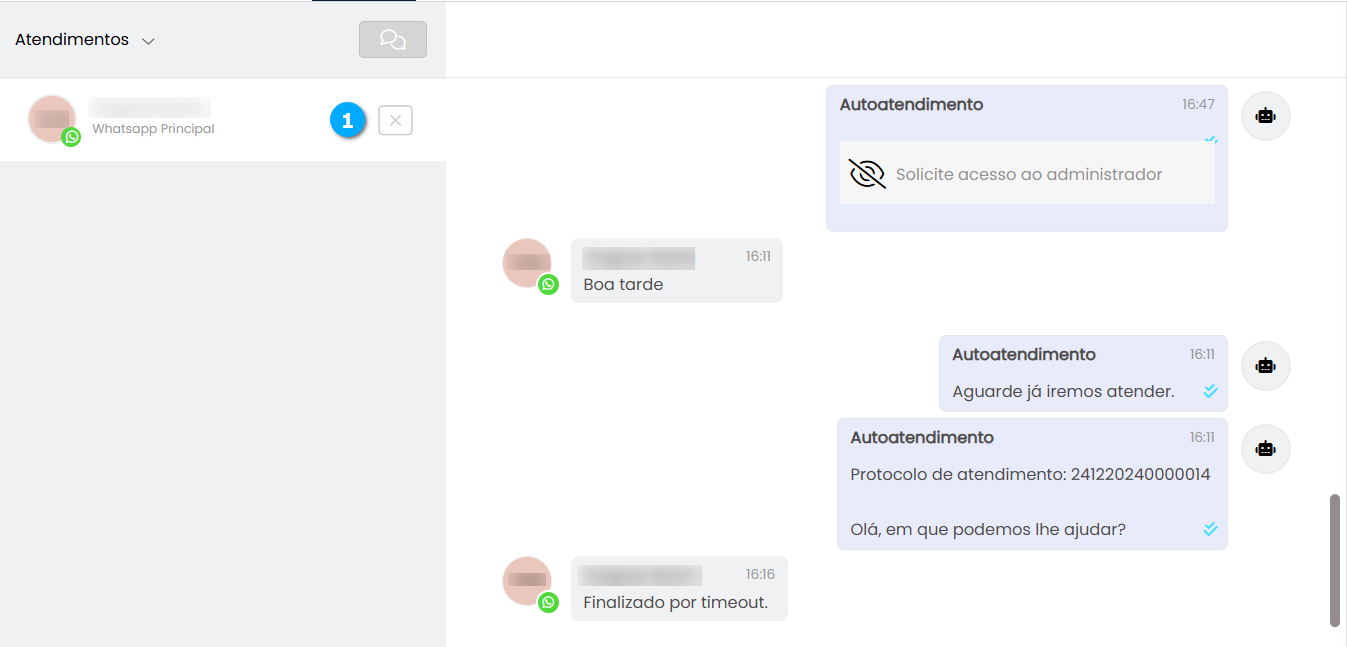
Após clicar no botão de encerrar temos a tela de confirmação.
Cancelar (1) - botão para cancelar a ação e manter o atendimento
Confirmar (2) - botão para encerrar o atendimento
Sair (3) - botão para sair da tela de confirmação sem encerrar o atendimento
|
Menu Atendimentos
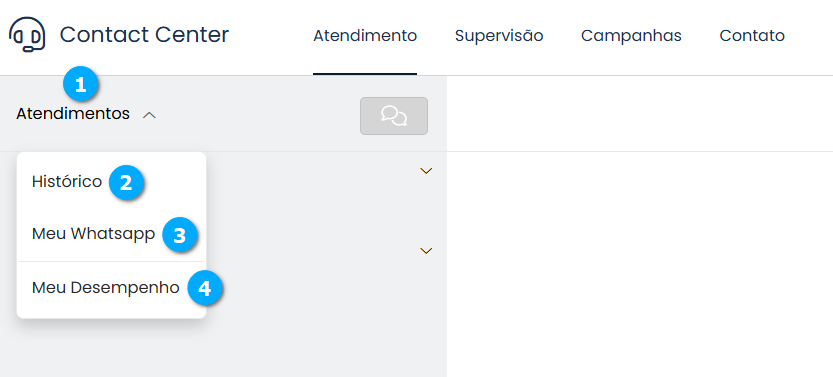
Quando clicamos no menu Atendimentos (1) temos:
Histórico (2) - mostra o histórico de atendimentos realizados
Meu Whatsapp (3) - mostra os atendimentos de contatos do tipo proprietário, são contatos que tem o atendimento preferencial e são direcionados para o usuário diretamente
Meu Desempenho (4) - mostra uma tela com o desempenho diário do usuário
|
Histórico
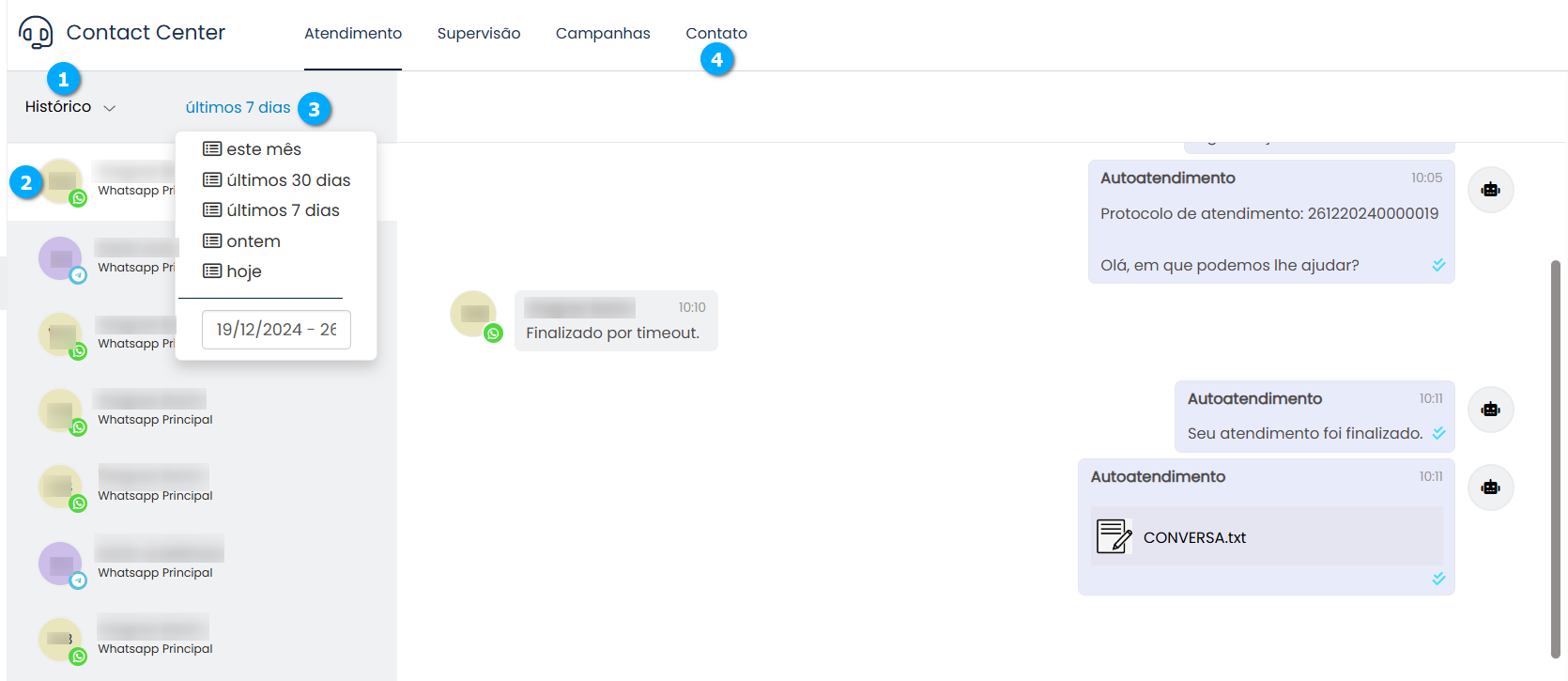
Nesta seção podemos visualizar os históricos de atendimentos realizados, para acessar clique na opção Histórico (1) do Menu atendimentos.
É possível acessar o histórico do contato realizado clicando sobre o contato (2) desejado, também podemos filtrar pelo período de atendimento pelo filtro de períodos (3).
Também é possível acessar os dados do contato clicando na aba Contato (4).
|
Meu Whatsapp
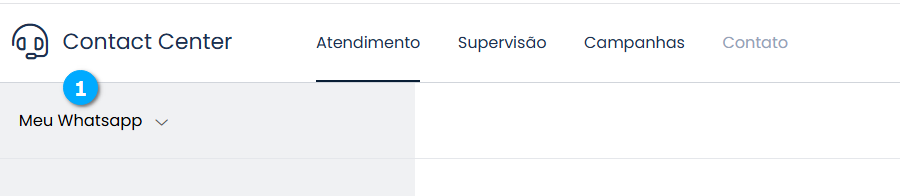
Nesta seção podemos visualizar os atendimentos de contatos que são vinculados ao usuário como proprietário. Para acessar clique na opção Meu Whatsapp (1) do Menu atendimentos.
|
Meu Desempenho
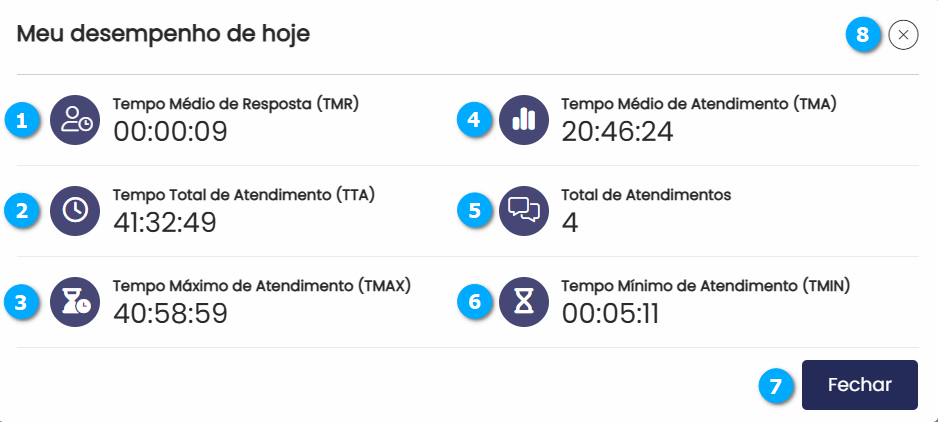
Nesta seção podemos visualizar o desempenho diário do usuário.
Tempo Médio de Resposta (TMR) (1) - mostra o tempo médio de resposta do usuário em Horas : Minutos : Segundos
Tempo Total de Atendimento (TTA) (2) - mostra o tempo total de atendimento do usuário em Horas : Minutos : Segundos
Tempo Máximo de Atendimento (TMAX) (3) - mostra o tempo máximo de atendimento do usuário em Horas : Minutos : Segundos
Tempo Médio de Atendimento (TMA) (4) - mostra o tempo médio de atendimento do usuário em Horas : Minutos : Segundos
Total de Atendimentos (5) - mostra o total de atendimento do usuário
Tempo Mínimo de Atendimento (TMIN) (6) - mostra o tempo mínimo de atendimento do usuário em Horas : Minutos : Segundos
Fechar (7) - botão para sair da tela de desempenho
Sair (8) - botão para sair da tela de desempenho
|
Supervisão
Em Supervisão é possível acompanhar os atendimentos de Chat e Voz.
Voz
Com o Painel do Supervisor é possível acompanhar em tempo real os grupos de contact center. O supervisor tem uma visão macro de todos os grupos e pode obter detalhes clicando em qualquer um dos grupos.
Acessando Painel do Supervisor
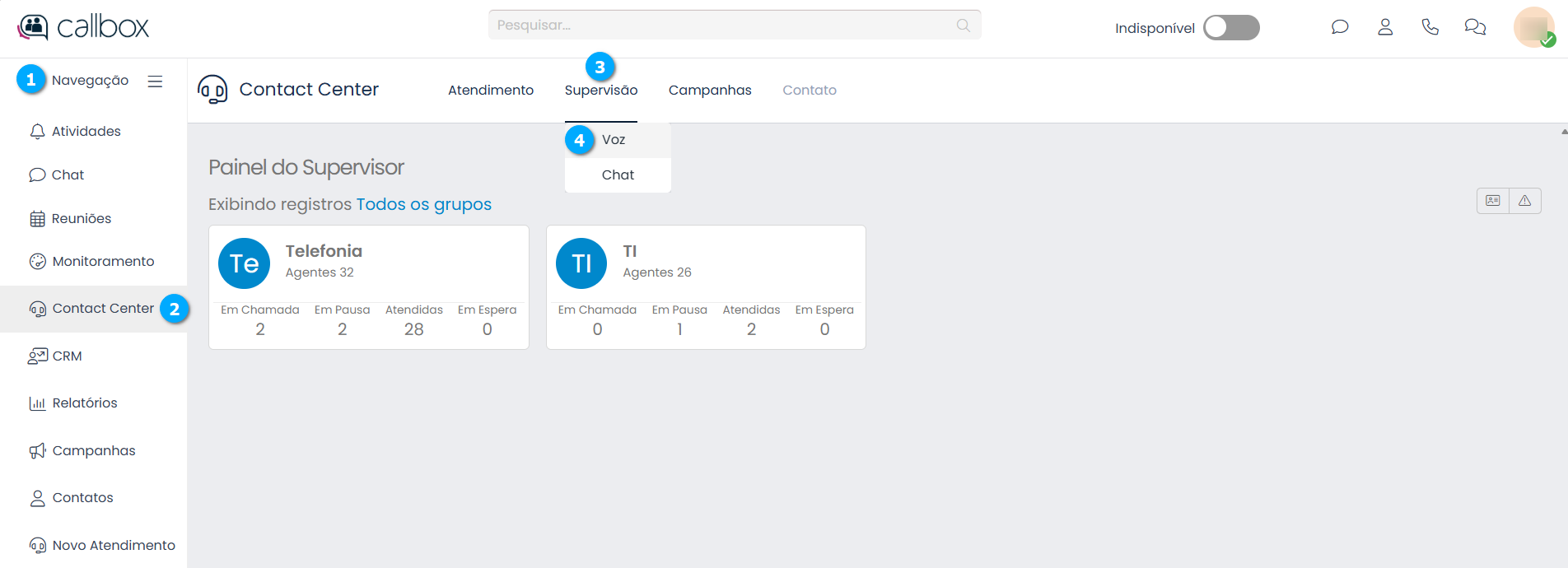
Para acessar clique no Menu Navegação (1), Contact Center (2), Supervisão (3) e em Voz (4).
|
Personalizando os Cartões de Grupos
Podemos personalizar algumas informações apresentadas nos cartões de grupos.
Grupo (1) - mostra o cartão com o grupo e a quantidade de agentes
Itens (2) - mostra os itens mais significativos, estes itens são configuráveis
Exibição dos itens (3) - botão para configurar os itens do grupo de contact center
Configuração dos Alertas (4) - botão para configurar os alertas dos itens do grupo
|
Exibição dos itens
Ao clicar no botão Exibição dos Itens temos:
Indicador (1) - mostra o nome do indicador que pode ser exibido no cartão do grupo
Exibir no Cartão (2) - botão para disponibilizar o indicador no cartão do grupo, somente são permitidos 04 (quatro) indicadores por cartão
Salvar (3) - botão para salvar as configurações
Sair (4) - botão para sair da tela sem salvar
|
Configuração dos Alertas
Ao clicar no botão Configuração dos Alertas temos:
Novo Alerta (1) - botão para adicionar alertas
Salvar (2) - botão para salvar as configurações
Sair (3) - botão para sair da tela sem salvar
|
Ao clicar no botão Novo Alerta é possível selecionar qual widget receberá as regras de alertas.
Selecione um alerta para configurar (1) - permite selecionar qual widget será configurado para emitir o alerta
|
Após selecionar um widget, por exemplo, o Indicador (1) Agentes em Pausa, temos:
Atenção (2) - define o tempo para que, caso ultrapassado, seja emitido o alerta
Grave (3) - define o tempo para que, caso ultrapassado, seja emitido o alerta
Excluir (4) - botão para excluir o alerta
|
Após salvar as configurações podemos ver o alerta sinalizado em cor laranja com tonalidade oscilando do claro para escuro.
|
Painel do Supervisor - Agentes
Com o Painel do Supervisor é possível acompanhar o status dos agentes e também interagir com eles.
Para acessar o painel clique qualquer cartão do grupo (1) de contact center.
|
Após clicar no cartão do grupo de contact center podemos visualizar os agentes no formato de lista ou de cartões, no exemplo abaixo temos o formato de cartões sendo exibido, é possível alternar o formato.
Agente (1) - mostra as informações do agente e seu status
Painel de Estatísticas (2) - mostra um painel com 04 (quatro) Widgets mais significativos para o monitoramento, que podem ser configurados conforme a necessidade
Nota
O painel poderá apresentar os agentes no formato de lista ou cartões, para saber mais como alternar entre os formatos veja o tópico Mostrar agentes no formato de lista ou de cartões
|
Personalizando
O painel do supervisor permite varias customizações.
Filtro Semântico (1) - permite combinar filtros por grupos, agentes e status
Zoom (2) - permite aumentar ou diminuir as dimensões dos elementos visíveis da tela de monitoramento
Ordenação (3) - botão para acessar a ordenação por status, grupos e nome dos agentes
Ver/Esconder painel de estatísticas (4) - botão para exibir ou ocultar o painel de estatísticas
Exibição das Estatísticas (5) - botão para configurar quais Widgets serão exibidos no painel de estatísticas
Mostrar agentes no formato de cartões/lista (6) - botão para exibir os agentes em formato de lista ou de cartões
Voltar à tela de grupos de Callcenter (7) - botão para retornar a tela de visualização dos grupos de contact center
|
Ordenação
Ao clicar no botão de Ordenação (1) temos:
status (2) - permite habilitar a ordenação com base no status dos agentes
grupos (3) - permite habilitar a ordenação com base nos grupos de callcenter
Nome (4) - ordena os agentes por nome de forma ascendente ou descendente
|
Ao clicar no botão status temos:
Status (1) - mostra a ordem em que os status serão visualizados, os status podem ser movidos de posição com o arrasto do mouse
Ativar ordenação (2) - botão para ativar a ordenação
Separar em blocos (3) - botão para separar em blocos de status para melhor visualização
Cancelar (4) - botão para cancelar as configurações
Salvar (5) - botão para salvar as configurações
Sair (6) - botão para sair da tela sem salvar
|
Nota
A configuração para ordenar por grupos é idêntica ao descrito para ordenar por status.
Exibição de Estatísticas
Configura os Widgets que serão exibidos no Painel de Estatísticas. Para configurar clique no botão Exibição de Estatísticas (1).
|
Após clicar no botão Exibição de Estatísticas temos:
Indicador (1) - mostra o Widget que será disponibilizado no painel de estatísticas
Exibir no Painel (2) - botão para habilitar a exibição do Widget no painel
Salvar (3) - botão para salvar as configurações
Sair (4) - botão para sair sem salvar
Nota
O Painel de Estatísticas permite até 04 (quatro) Widgets.
|
Mostrar agentes no formato de lista ou de cartões
Ao clicar no botão de Mostrar agentes no formato de lista/cartões (1) temos:
Nome (2) - mostra o nome do agente
Número (3) - mostra o número do agente
Status (4) - mostra o status atual do agente
Grupo de Callcenter (5) - mostra o grupo principal e a quantidade de grupos que o agente esta cadastrado
Tempo (6) - mostras o tempo em que o agente esta em um determinado status, como pausa, atendimento entre outros
Atendidas (7) - mostra a quantidade de chamadas atendidas pelo agente
Falando Com (8) - mostra, em caso de atendimento, o número do telefone do contato
Login (9) - mostra a data e hora que o agente realizou o login
|
Interagindo com Agentes
É possível que o supervisor execute ações com os agentes. Para visualizar as ações disponíveis basta colocar o mouse sobre o cartão do agente (1) desejado.
Quando o agente não estiver em chamada temos:
Ligar (2) - botão para ligar para o agente
Deslogar Agente (3) - botão para deslogar o agente
Mudar Status (4) - botão para mudar o status da pausa do agente
Mudar Grupo e Prioridade (5) - botão para mudar o agente de grupo e prioridade de atendimento
|
Quando o agente estiver em chamada temos:
Ouvir (2) - botão para ouvir a chamada que esta em andamento
Interagir (3) - botão para interagir com o contato e o usuário da chamada
Transferir (4) - botão para transferir a chamada
Desligar Chamada (5) - botão para encerrar a chamada em andamento
Deslogar Agente (6) - botão para deslogar o agente
Mudar Status (7) - botão para mudar o status da pausa do agente
|
Nota
A interação com os agentes segue o mesmo procedimento para o modo de visualização em lista.
Chat
É possível monitorar em tempo real os agentes do Contact Center.
Acessando Monitoramento de Agentes
Para acessar clique no Menu Navegação (1), Contact Center (2), Supervisão (3) e em Chat (4).
|
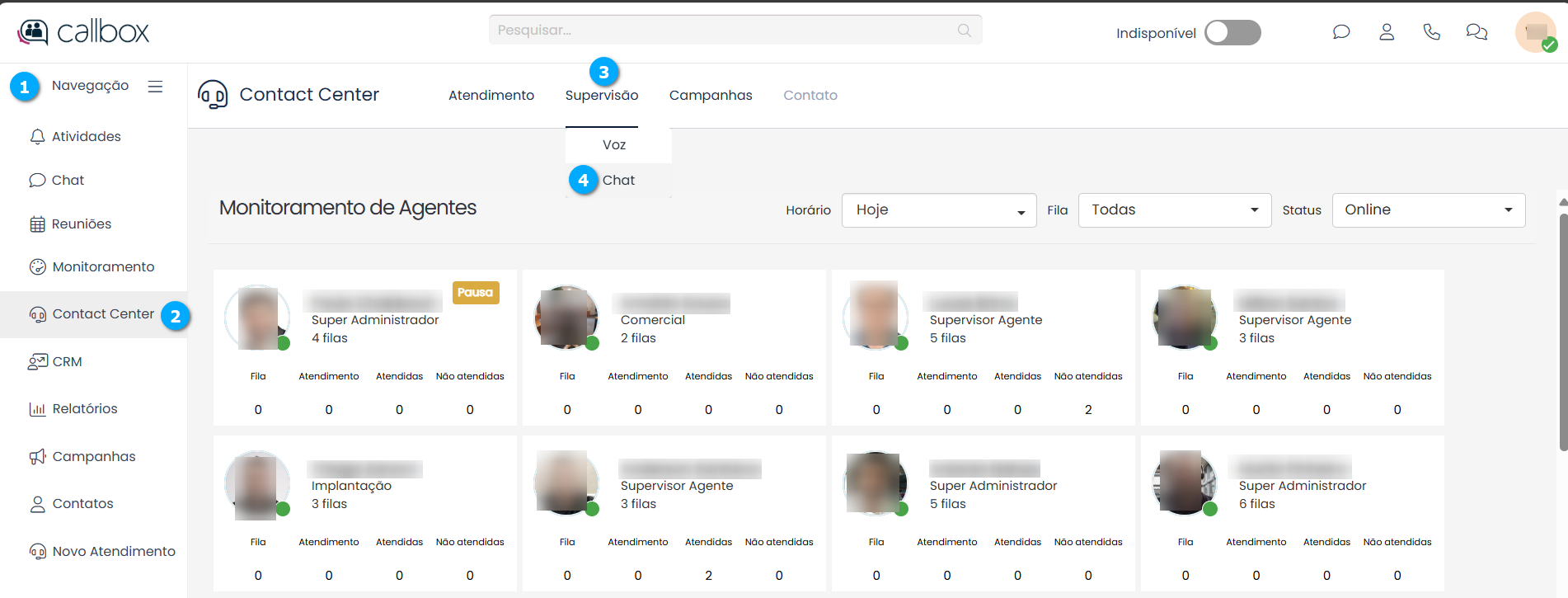
Utilizando os filtros de pesquisa (1) podemos escolher como desejamos monitorar os agentes.
|
Horário (2) - permite escolher o dia atual do monitoramento, assim como um período dentro de 24h com intervalos de uma hora.
Fila (3) - permite escolher entre as filas que terão seus agentes monitorados
Status (4) - permite monitorar os agentes online, assim como visualizar os que estão offline ou todos
|
Nota
As caixas de seleção Horário, Fila e Status não aparecem abertas simultâneamente.
Quando um agente esta em atendimento visualizamos seu nome, sua permissão de acesso ao Omnichannel e a quantidade de filas que esta alocado (1):
Fila (2) - quantidade de contatos na fila para serem atendidos
Atendimento (3) - quantidade de contatos atendidos no momento da visualização
Atendidas (4) - total de atendimentos no período selecionado no filtro
Não Atendidas (5) - quantidade de atendimentos que entraram em fila e saíram por timeout ou foram atendidas por outro agente
Pausa (6) - mostra se o agente esta em pausa
|
Monitorando Agente
Para monitorar um agente clique no cartão do agente desejado (1).
|
Após selecionar o agente temos:
Monitorando (1) - mostra o nome do agente que está sendo monitorado
Contato (2) - mostra o nome do contato
Atendimentos (3) - mostra todos os atendimentos que o agente tem no momento, para selecionar o bate-papo é só clicar na aba do atendimento desejado
Mensagem Contato (4) - mostra a mensagem digitada pelo contato
Mensagem Agente (5) - mostra a mensagem digitada pelo agente
Marca D’Agua (6) - mostra o nome do supervisor como marca d’agua para cumprir com a LGPD
Inserir anotação (7) - botão para inserir uma anotação interna ao atendimento, esta ação está disponível para o supervisor
Fechar (8) - botão para fechar a janela de monitoramento
Sair (9) - botão para sair da tela de monitoramento
|
Inserindo Anotação
Para inserir uma anotação no atendimento monitorado, clique no botão Inserir anotação (1).
|
Após clicar no botão Inserir anotação temos:
Texto (1) - caixa de texto para inserir as anotações
Enviar (2) - botão para enviar a anotação para o atendimento
Sair (3) - botão para sair da tela de anotação sem enviar
|
Após enviada a anotação ela aparecerá em destaque (1) nas mensagens.
Nota
As mensagens internas não são encaminhadas ao contato.
|
Campanhas
Nesta seção é possível gerenciar as campanhas realizadas por voz ou chat.
Voz
Os discadores permitem o carregamento prévio de um mailing (lista de contatos) e a distribuição das discagens por campanhas.
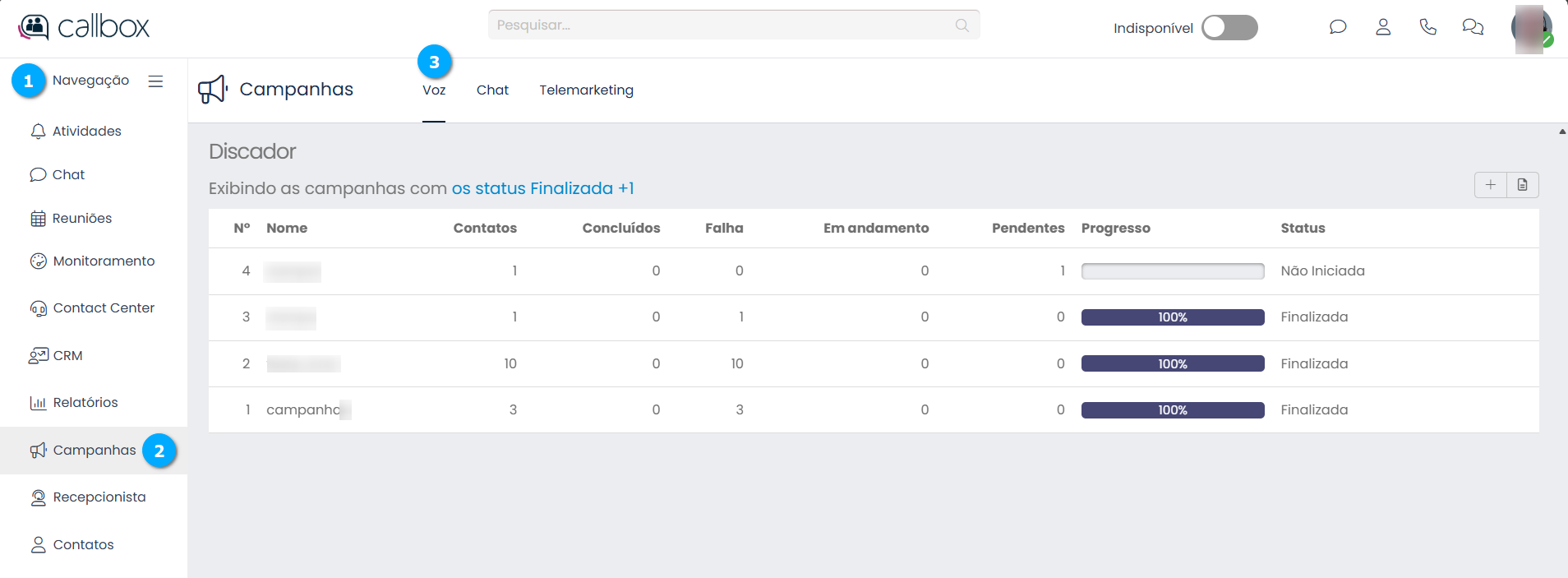
Nº (1) - mostra o número sequencial do registro salvo
Nome (2) - mostra o nome do discador
Contatos (3) - mostra a quantidade de contatos cadastrados na campanha
Concluídos (4) - mostra a quantidade de contatos que foram discados
Falha (5) - mostra a quantidade de contatos que falharam
Em andamento (6) - mostra a quantidade de contatos em andamento
Pendentes (7) - mostra a quantidade de contatos pendentes
Progresso (8) - mostra o progresso da discagem em porcentagem
Status (9) - mostra o status do discador, que podem ser exibidos utilizando o filtro semântico (10)
Cancelada - mostra as campanhas de voz canceladas
Finalizada - mostra as campanhas de voz finalizadas
Em Execução - mostra as as campanhas de voz que estão sendo executadas
Não Iniciada - mostra as campanhas de voz que não foram iniciadas
Pausada - mostra as campanhas de voz que estão em pausa
Importando - mostra as campanhas de voz que estão importando o mailing
Pendentes - mostra as campanhas de voz pendentes
|

Acessando Voz
Para acessar clique no Menu Navegação (1), Contact Center (2), Campanhas (3) e em Voz (4).
|
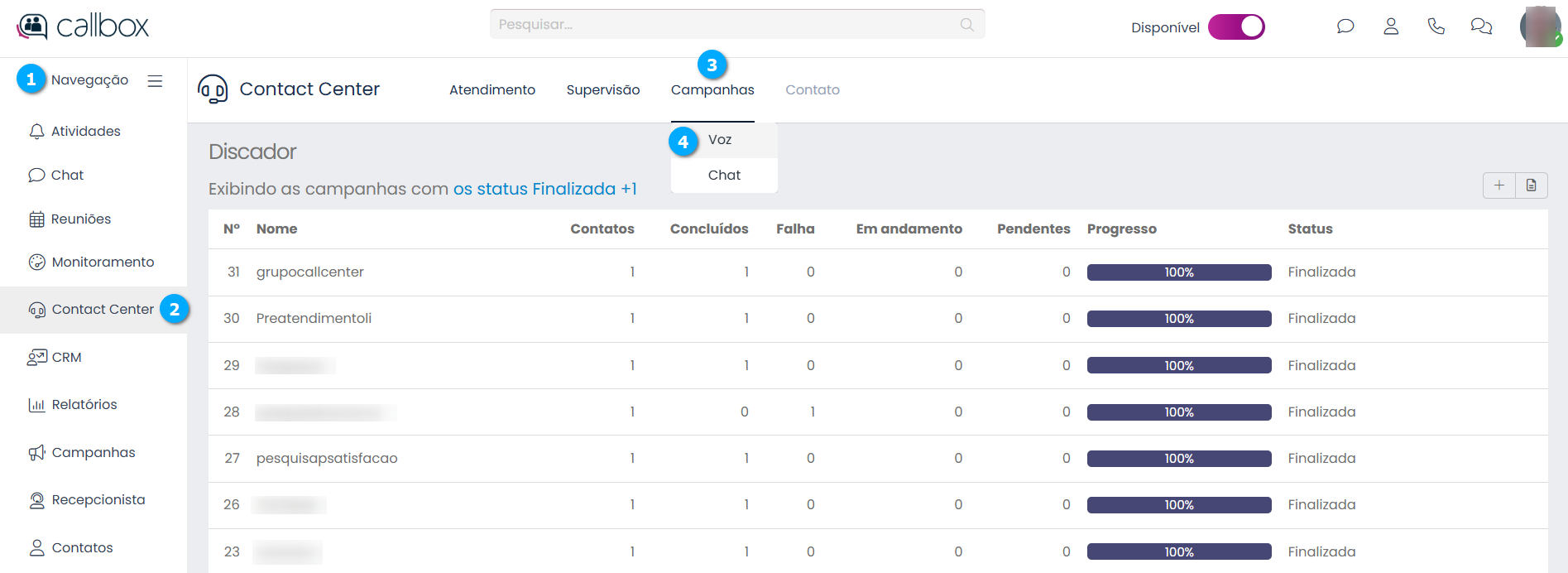
Podemos acessar uma campanha de voz, também, clicando em Menu Navegação (1), Campanhas (2) e em Voz (3).
|
Adicionando Discador
É necessário que seja seguida uma sequência pré-definida para que seja possível criarmos uma campanha.
Criar um Grupo de Callcenter para mais detalhes sobre como criar um grupo de callcenter clique aqui.
Criar o mailing em Números
Criar a Campanha
Mailing
Um mailing de números pode ser adicionado a uma campanha manualmente, número a número ou por meio de um arquivo no formato CSV com a lista de números.
Criando um Arquivo de Números
Podemos criar um arquivo contendo um mailing a partir de um modelo disponível utilizando o botão baixar Modelo CSV (1) e editando este arquivo para que seja possível importá-lo na campanha.
|

Após fazer o download do arquivo temos:
contato_codigo (1) - define um código de referência para o contato
contato_nome (2) - define o nome do contato
contato_numero1 (3) - define o número que será discado
contato_numero2 (4) - define o número que será discado
contato_numero3 (5) - define o número que será discado
contato_numero4 (6) - define o número que será discado
contato_numero5 (7) - define o número que será discado
url_crm (6) - define a url de integração com o crm
Nota
É possível cadastrar até seis números por contato, que serão utilizados na sequência caso não haja atendimento.
|

Criando uma Campanha
Após ter sido criado o Grupo de Callcenter e o Mailing devemos criar a campanha.
Para criar uma campanha clique no botão Criar nova campanha (1).
Modelo CSV (2) - botão para fazer o download do arquivo modelo da lista de contatos, este arquivo será utilizado para importar contatos via CSV
Nota
Lembre de verificar se o filtro semântico está selecionando as campanhas não iniciadas para que seja possível ao término da criação visualizá-las.
Contatos (3) - mostra a quantidade de contatos cadastrados na campanha
Concluídos (4) - mostra a quantidade de chamadas concluídas
Falha (5) - mostra a quantidade de chamadas que falharam
Em andamento (6) - mostra a quantidade de chamadas que estão em atendimento
Pendentes (7) - mostra a quantidade de contatos que ainda não foram discados
Progresso (8) - mostra uma barra de status com a porcentagem de contatos que já foram discados
Status (9) - mostra o status da campanha
|

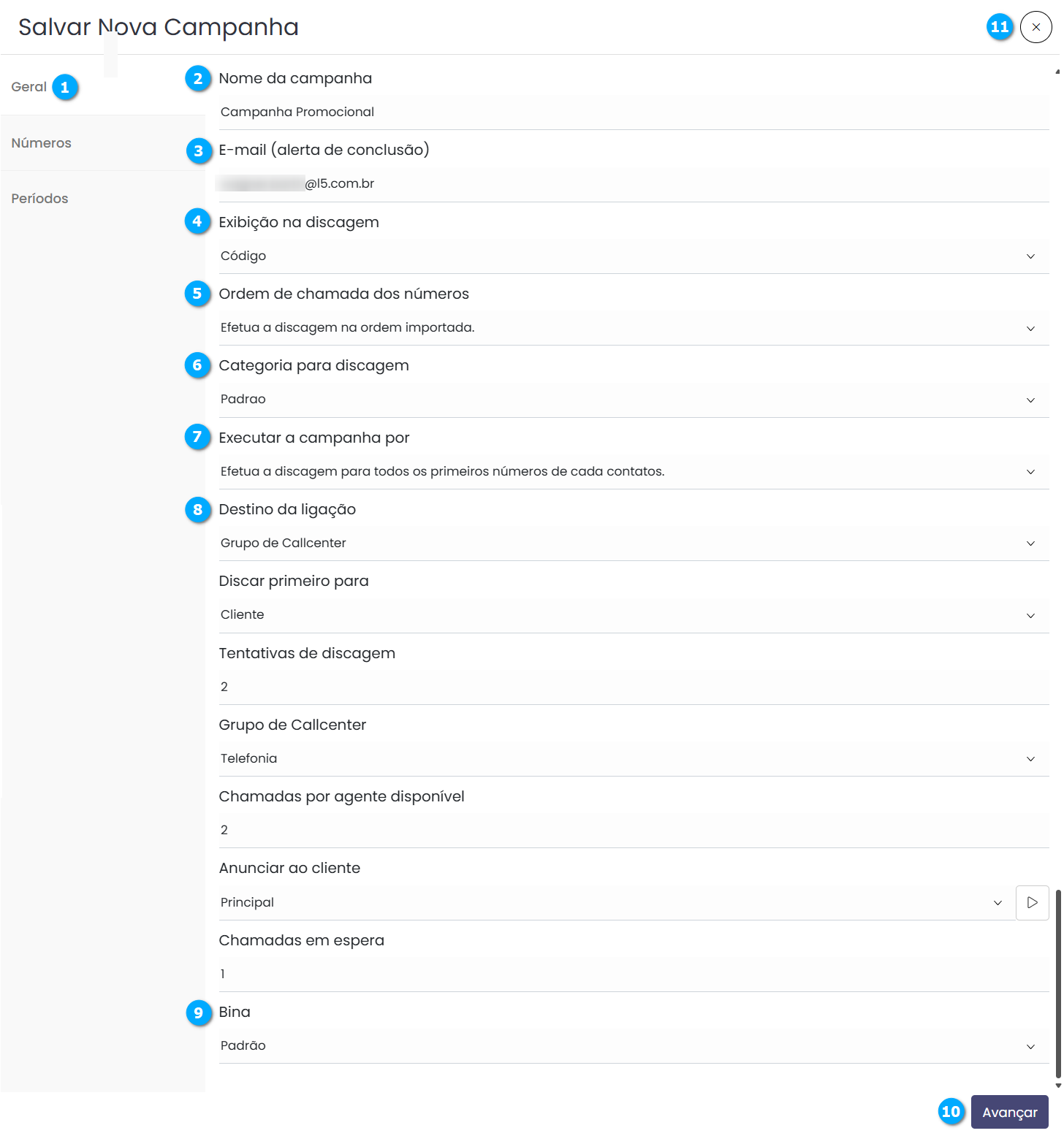
Após clicar no botão Criar nova campanha temos na aba Geral (1) as configurações básicas da campanha.
Nome da campanha (2) - define o nome da campanha
E-mail (alerta de conclusão) (3) - define o e-mail de quem irá receber um alerta ao término da campanha
Exibição na discagem (4) - informação exibida no telefone do agente
Número - exibe o número discado
Nome - exibe o nome cadastrado no mailing
Código - exibe o código cadastrado no mailing
Ordem de chamada dos números (5) - determina a ordem em que os números
Efetua a discagem na ordem importada
Efetua a discagem em ordem alfabética pelo código do cliente
Categoria para discagem (6) - permite selecionar a categoria utilizada para fazer as ligações
Executar a campanha por (7) - permite selecionar como deve ser feito o uso dos números cadastrados no mailing
Efetua a discagem para todos os números de cada contato primeiro
Efetua a discagem para todos os primeiros números de cada contatos
Destino da ligação (8) - define o destino da ligação que podem ser:
Grupo de Callcenter - clique aqui para saber mais sobre Grupos de Callcenter
Pré-Atendimento - clique aqui para saber mais sobre Pré-Atendimentos
Pesquisa de Satisfação - clique aqui para saber mais sobre Pesquisa de Satisfação
Bina (9) - permite selecionar em uma lista pré-cadastrada a identificação do ramal (Bina)
Avançar (10) - botão para avançar para os próximos passos da configuração
Sair (11) - botão para sair da tela de configurações sem salvar
|
Nota
Após selecionar o destino da ligação os campos adicionais de configuração serão visualizados conforme o destino selecionado.
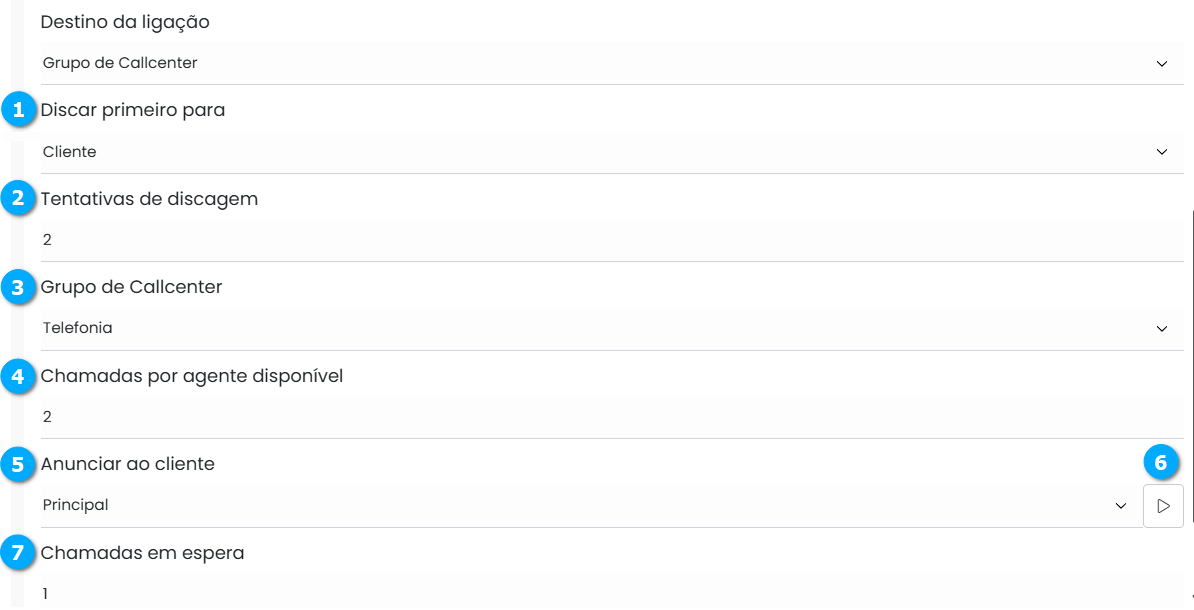
Destino da ligação - Grupo de Callcenter
Neste caso os campos adicionais serão:
Discar primeiro para (1) - permite selecionar se a chamada será iniciada para o Agente ou para o Cliente
Tentativas de discagem (2) - define quantas tentativas de discagem serão realizadas para cada contato do mailing
Grupo de Callcenter (3) - permite selecionar o grupo de callcenter
Chamadas por agente disponível (4) - define o numero de discagens realizada por agente disponível
Anunciar ao cliente (5) - permite selecionar a mensagem quer será reproduzida ao cliente ao atender a chamada
Ouvir (6) - botão para ouvir o áudio da mensagem
Chamadas em espera (7) - define a quantidade de chamadas que permanecerão em espera até liberação de um agente
|
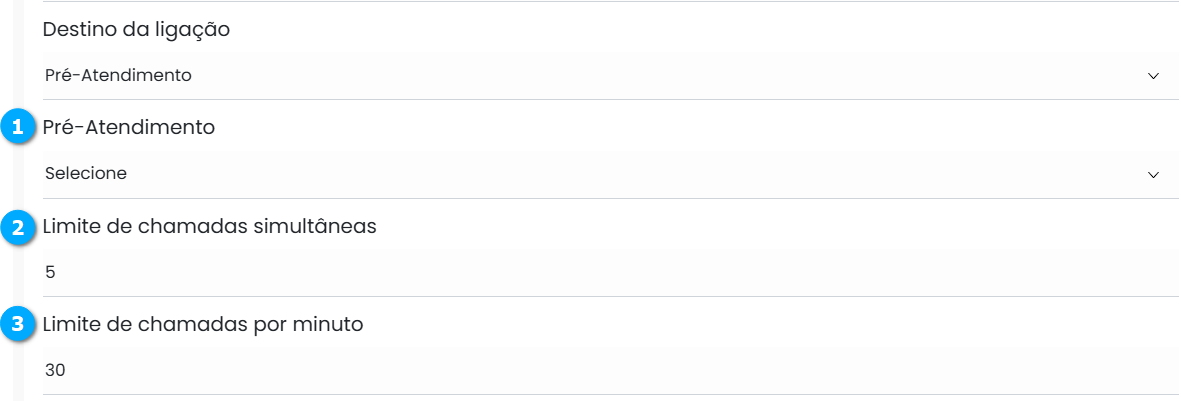
Destino da ligação - Pré-Atendimento
Neste caso os campos adicionais serão:
Pré-Atendimento (1) - permite selecionar o pré-atendimento
Limite de chamadas simultâneas (2) - define a quantidade de chamadas simultâneas
Limite de chamadas por minuto (3) - define a quantidade de chamadas por minuto
|
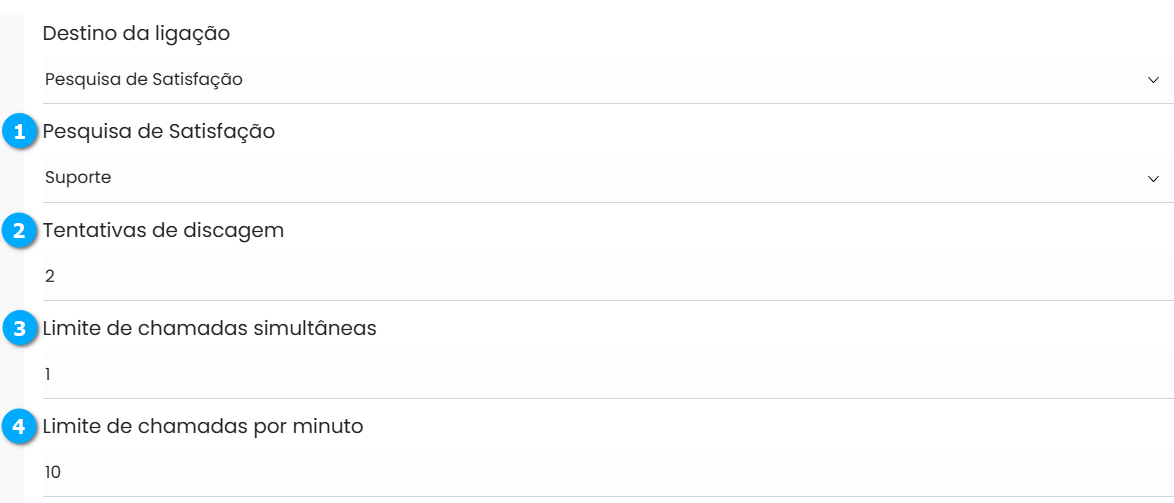
Destino da ligação - Pesquisa de Satisfação
Neste caso os campos adicionais serão:
Pesquisa de Satisfação (1) - permite selecionar a pesquisa de satisfação
Tentativas de discagem (2) - define quantas tentativas de discagem serão realizadas para cada contato do mailing
Limite de chamadas simultâneas (3) - define a quantidade de chamadas simultâneas
Limite de chamadas por minuto (4) - define a quantidade de chamadas por minuto
|
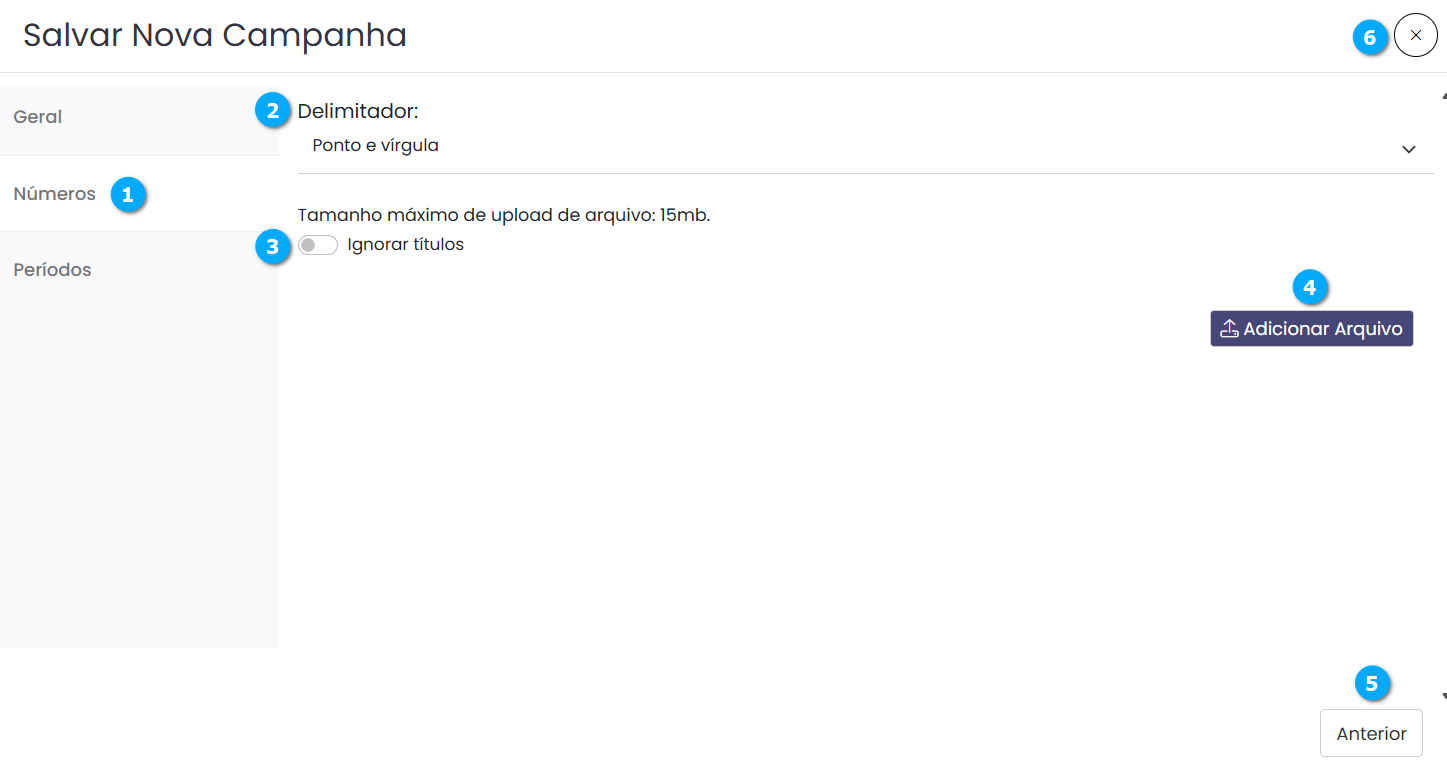
Após clicar no botão Avançar, na aba Números (1) podemos importar o mailing da campanha.
Delimitador (2) - permite selecionar o delimitador das colunas de dados do arquivo de mailing que será importado
Ignorar Títulos (3) - se habilitado ignora a linha que possui os títulos dos campos do arquivo de mailing
Adicionar Arquivo (4) - botão para selecionar o arquivo de mailing, será aberta uma tela de pesquisa de arquivos
Anterior (5) - botão para retornar a tela anterior
Sair (6) - botão para sair da tela de configurações sem salvar
|
Após clicar no botão Adicionar Arquivo e selecionar o arquivo de mailing desejado temos:
Coluna (1) - mostra o campo que deve ser importado nesta coluna
Selecione o Campo (2) - permite selecionar o campo correspondente no arquivo
Ignorar coluna (3) - botão para habilitar ou desabilitar o campo a ser importado
Anterior (4) - botão para retornar a tela anterior sem importar o arquivo
Avançar (5) - botão para continuar com as configurações
Sair (6) - botão para sair sem salvar
|
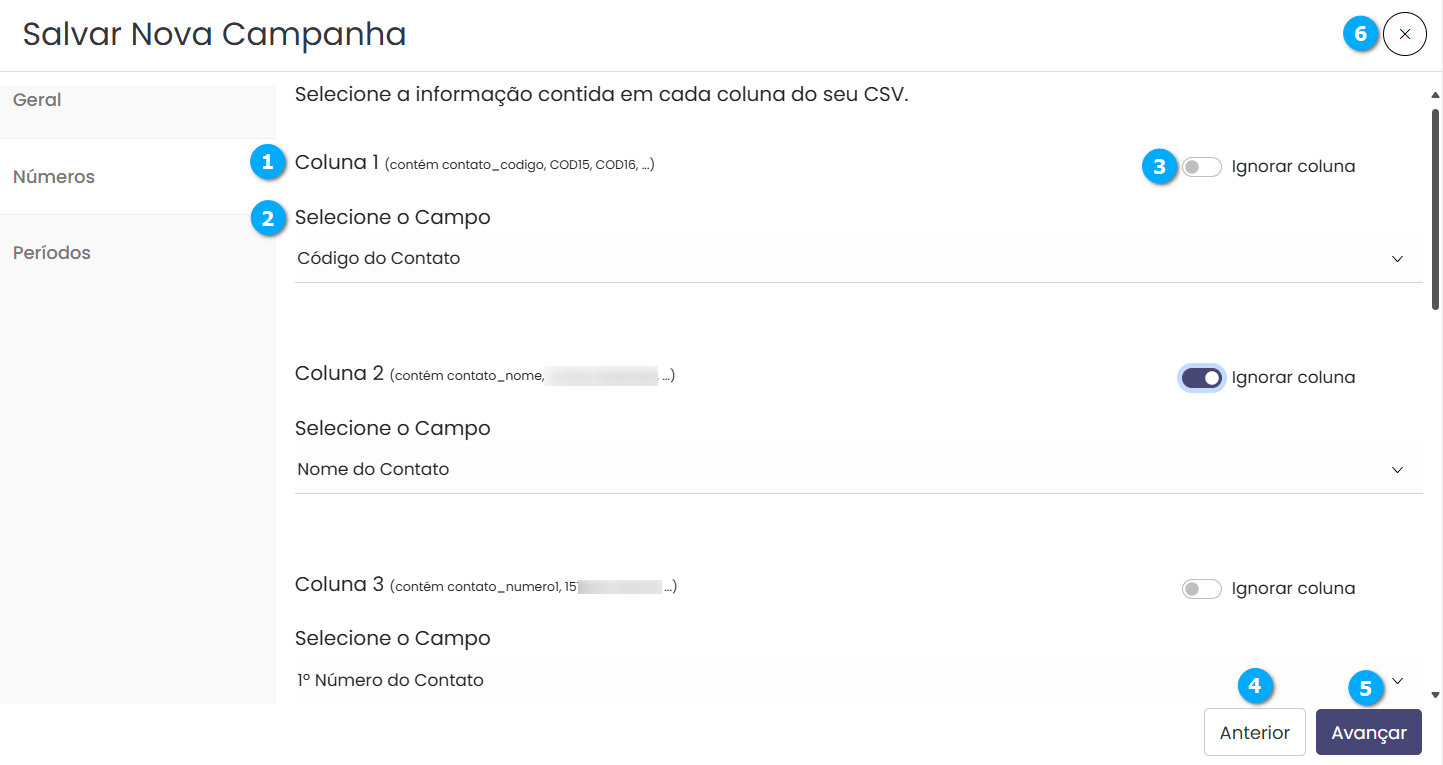
Após clicar no botão Avançar temos que adicionar o(s) período(s) em que a campanha será executada, na aba Períodos (1) clique no botão Adicionar Período (2).
|
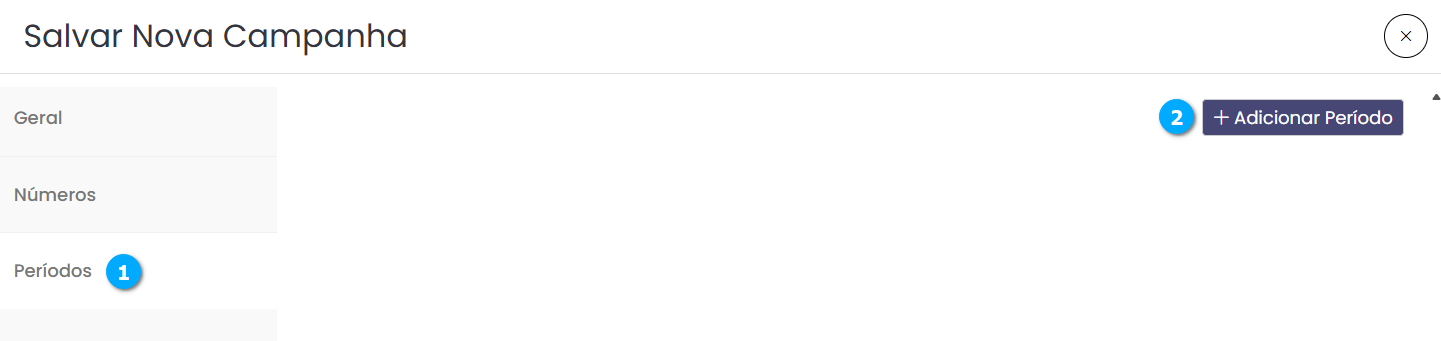
Após clicar no botão Adicionar Períodos temos:
Todos (1) - permite selecionar toda a semana
Semana (2) - permite selecionar os dias da semana
Horário Início (3) - permite definir o horário de início da campanha
Horário Fim (4) - permite selecionar o horário de fim da campanha
Remover (5) - botão para remover o período
Anterior (6) - botão para retornar a tela anterior
Salvar (7) - botão para salvar com as configurações
Sair (8) - botão para sair sem salvar
|
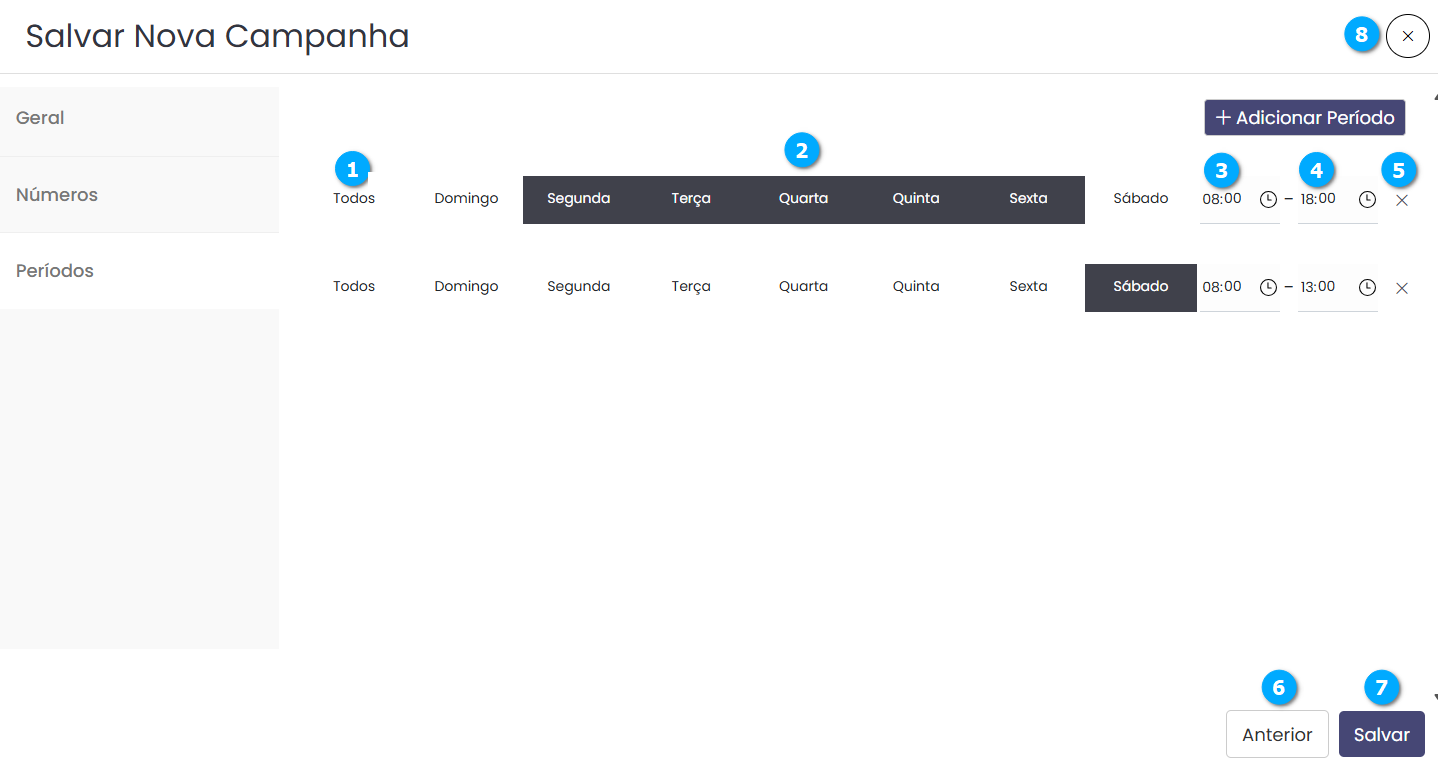
Para finalizar a criação da campanha clique no botão Salvar.
Iniciando uma Campanha
Para iniciar uma campanha primeiro localize a campanha que foi criada, lembre-se que o filtro semântico (1) deve conter a opção Não Iniciada. Selecione a campanha que deseja iniciar:
Campanha (2) - campanha que desejamos iniciar
Iniciar Campanha (10) - botão para iniciar a campanha
Mais opções (11) - botão para mostras opções de configuração da campanha
Nota
Caso o ponteiro do mouse esteja sobre uma campanha o campo Status dará lugar aos botões de controle da campanha.
|

Campanha em Execução
Após clicar no botão Iniciar Campanha podemos acompanhar o andamento das chamadas, lembre-se que o filtro semântico (1) deve conter a opção Em Execução.
Campanha (2) - mostra a campanha em execução
Em andamento (3) - mostra a quantidade de chamadas que estão atendidas (em execução)
|

Pausar uma Campanha
Uma campanha pode ser pausada clicando no botão Pausar Campanha (1).
|

Para que a campanha volte a execução clique no botão Iniciar Campanha (1)
|

Parar uma Campanha
Uma campanha pode ser parada clicando no botão Parar Campanha (1).
Aviso
Parar uma campanha é o mesmo que cancelar a campanha, seu status será alterado para Cancelada e não pode continuar de onde parou, para usar novamente esta campanha será necessário reiniciá-la.
|

Após clicar no botão Parar Campanha o usuário será questionado se realmente deseja parar a campanha, é possível cancelar no botão Cancelar (1) ou confirmar no botão Confirmar (2).
Sair (3) - botão para fechar a janela sem confirmar
|
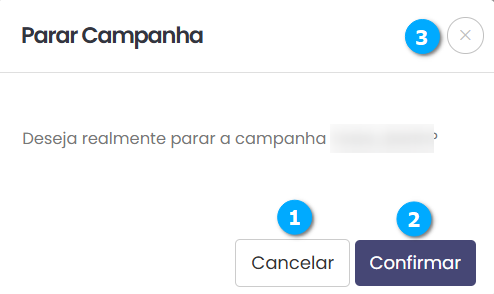
Após clicar no botão Confirmar a campanha será cancelada como pode ser visto no Status (1).
|

Reiniciar uma Campanha
Reiniciar uma campanha significa que ela receberá o status de Não Iniciada, ou seja, como se nunca tivesse sido executada. para reiniciar uma campanha clique no botão Reiniciar (1).
|

Após clicar no botão Reiniciar o usuário será questionado se realmente deseja reiniciar a campanha, é possível cancelar no botão Cancelar (1) ou confirmar no botão Confirmar (2).
|
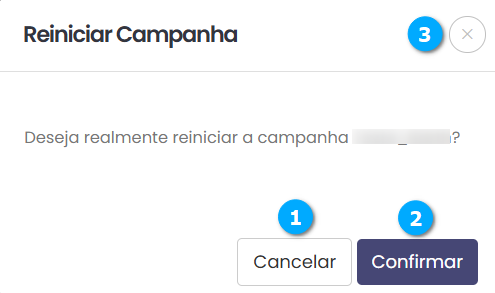
Nota
Após reiniciar uma campanha não esqueça de verificar se o filtro semântico está com o status Não Iniciadas disponível para visualizar as camapnhas não iniciadas.
Mais Opções
O botão Mais opções (1) permite que uma campanha seja gerenciada, é possível:
Lista de Contatos (2) - permite modificar a lista de contatos da campanha
Duplicar Campanha (3) - botão para criar uma nova campanha idêntica
Editar Campanha (4) - permite modificar a campanha
Excluir Campanha (5) - permite excluir a campanha
|
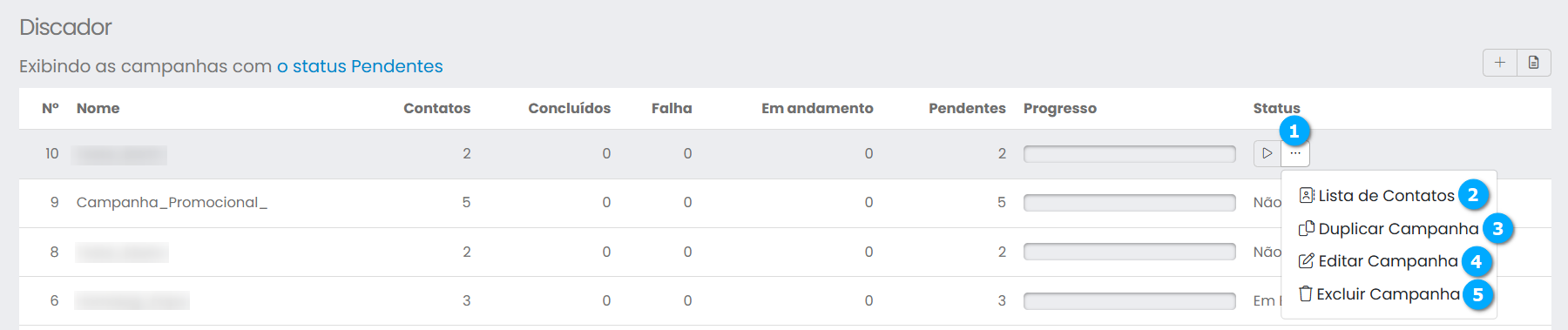
Lista de Contatos
É possível gerenciar a lista de contatos da campanha. Selecione uma campanha e clique no botão Mais opções (1), em seguida clique em Lista de Contatos (2).
|
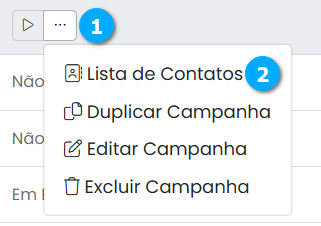
Após clicar em Lista de Contatos temos:
Nome do Contato (1) - mostra o nome do contato da lista
Código do Contato (2) - mostra o código do contato da lista
Status (3) - mostra o status do contato:
Concluído - atendeu a chamada
Em curso - esta em chamada com um atendente
Pendente - ainda não foi discado
Falha - não foi possível ligar para o contato
Sem sucesso - o contato não atendeu a chamada
Tentativas (4) - mostra o número de tentativas de ligação para o contato
Número(s) (5) - mostra o(s) número(s) cadastrados para o contato
Criar novo contato (6) - botão para adicionar novos contatos à lista
Voltar (7) - botão para voltar a tela de campanhas
|

Criar Novo Contato
Podemos inserir novos contatos manualmente um a um ou importando um arquivo .CSV (Excel) de contatos.
Para adicionar novos contatos clique no botão Criar novo contato (1).
|

Após clicar no botão Criar novo contato temos:
|

Inserir Contato
Neste método serão inseridos os contatos manualmente um a um.
Clique no botão Inserir Contato:
Código do Contato (1) - define o código que será salvo para o contato
Nome do Contato (2) - define o nome do contato
1º Número do Contato (3) - define o primeiro número que será utilizado para discar para o contato
2º Número do Contato (4) - define o segundo número que será utilizado para discar para o contato
3º Número do Contato (5) - define o terceiro número que será utilizado para discar para o contato
4º Número do Contato (6) - define o quarto número que será utilizado para discar para o contato
5º Número do Contato (7) - define o quinto número que será utilizado para discar para o contato
Voltar (8) - botão para voltar a tela anterior sem salvar
Salvar (9) - botão para salvar o contato na lista
Fechar (10) - botão para fechar a janela sem salvar
|
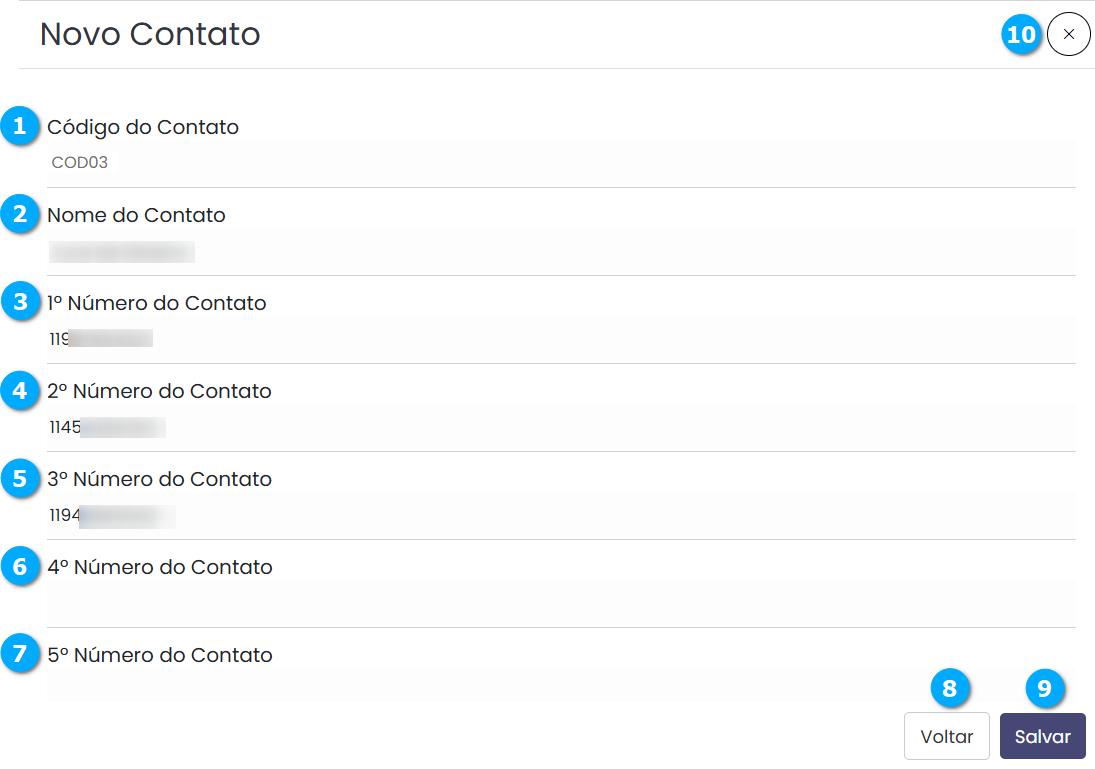
Importar Contatos
Neste método os contatos são importados por meio de um arquivo .CSV (excel), clique no botão Importar Contatos:
Delimitador (1) - permite selecionar o delimitador das colunas de dados do arquivo de mailing que será importado
Ignorar Títulos (2) - se habilitado ignora a linha que possui os títulos dos campos do arquivo de mailing
Baixar Modelo (3) - permite baixar um arquivo contendo um modelo de uma lista para importação
Adicionar Arquivo (4) - botão para selecionar o arquivo de mailing, será aberta uma tela de pesquisa de arquivos
Voltar (5) - botão para retornar a tela anterior
Sair (6) - botão para sair da tela de configurações sem salvar
|
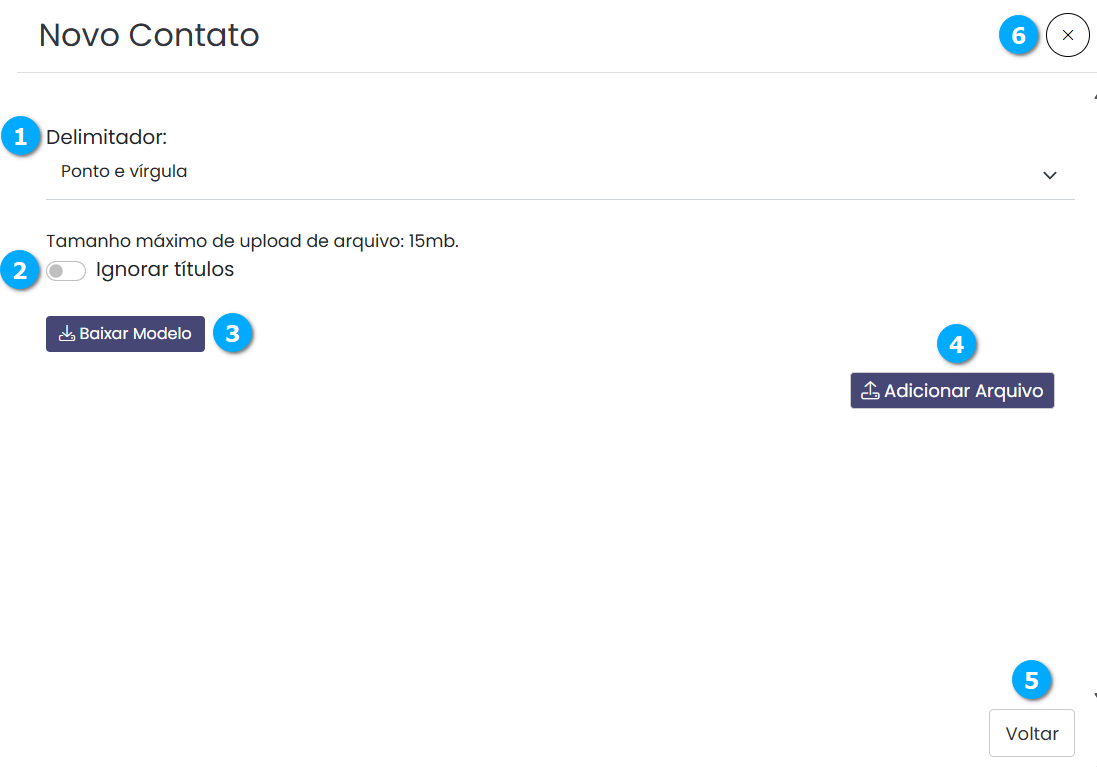
Após clicar no botão Adicionar Arquivo e selecionar o arquivo de mailing desejado temos:
Coluna (1) - mostra o campo que deve ser importado nesta coluna
Selecione o Campo (2) - permite selecionar o campo correspondente no arquivo
Ignorar coluna (3) - botão para habilitar ou desabilitar o campo a ser importado
Voltar (4) - botão para retornar a tela anterior sem importar o arquivo
Avançar (5) - botão para continuar com as configurações
Sair (6) - botão para sair sem salvar
|
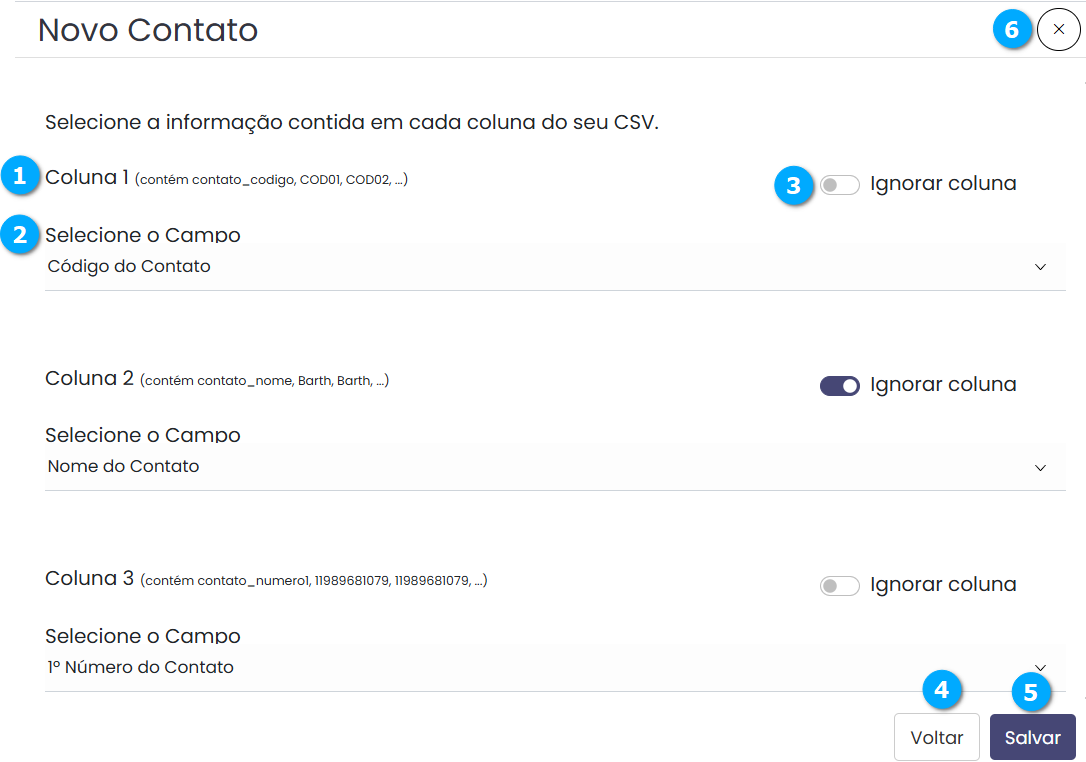
Editar Número
Podemos também editar os números da lista, clique no botão Editar Número (1).
|

Após clicar no botão Editar Número podemos seguir os mesmos passos descritos em Inserir Contato para saber mais clique aqui.
Remover Contato
Podemos remover um contato da lista, clique no botão Remover Contato (1).
|

Após clicar no botão Remover Contato o usuário será questionado se realmente deseja remover o contato, é possível cancelar no botão Cancelar (1) ou confirmar no botão Confirmar (2).
Sair (3) - botão para fechar a janela sem confirmar
|
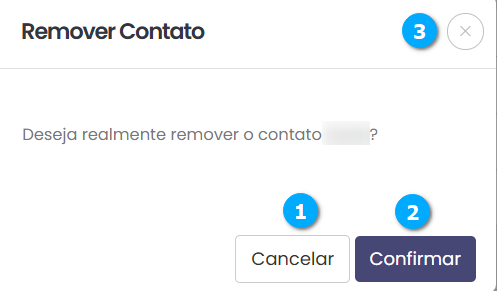
Duplicar Campanha
É possível duplicar uma campanha com os mesmos dados e lista de contatos.
Para duplicar uma campanha clique no botão Mais opções (1), em seguida clique em Duplicar Campanha (2).
|
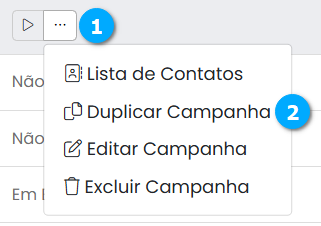
Após clicar em Duplicar Campanha o usuário será questionado se realmente deseja duplicar a campanha, é possível cancelar no botão Cancelar (1) ou confirmar no botão Confirmar (2).
Sair (3) - botão para fechar a janela sem confirmar
|
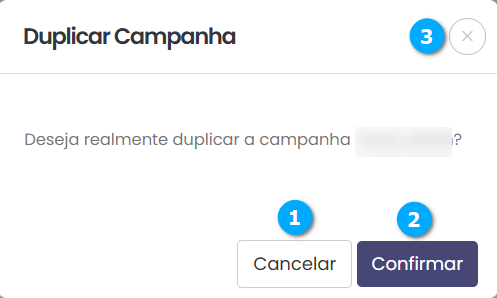
Editar uma Campanha
Para editar uma campanha selecione a campanha desejada e clique no botão Mais opções (1), em seguida clique em Editar Campanha (2).
|
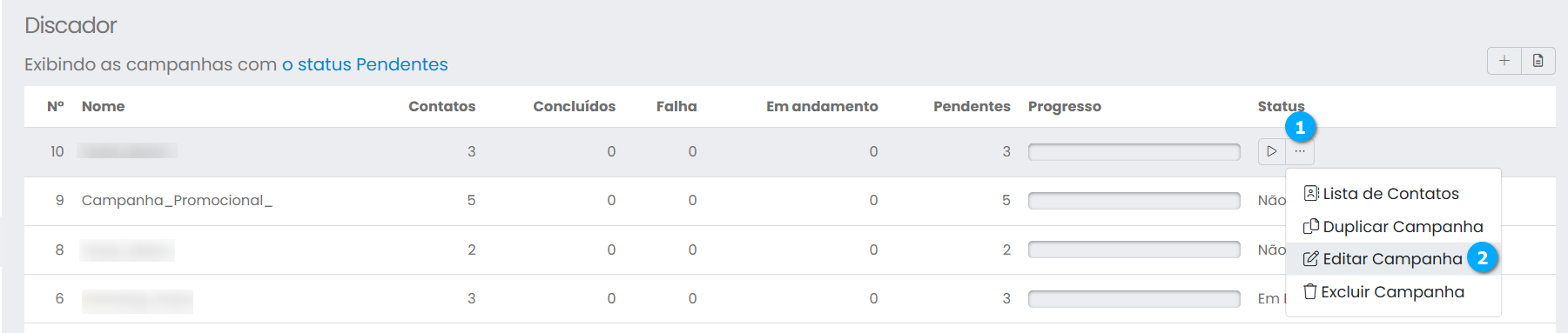
Após clicar no botão Editar Campanha basta seguir os mesmos passos utilizados em Criar uma Campanha, para saber mais clique aqui.
Nota
Ao editar uma campanha serão exibidas apenas as abas Geral e Períodos, pois a lista de contatos já foi criada e para alterá-la utilize o tópico Lista de Contatos, para saber mais sobre a lista de contatos clique aqui.
Excluir uma Campanha
Para excluir uma campanha selecione a campanha desejada e clique no botão Mais opções (1), em seguida clique em Excluir Campanha (2).
|
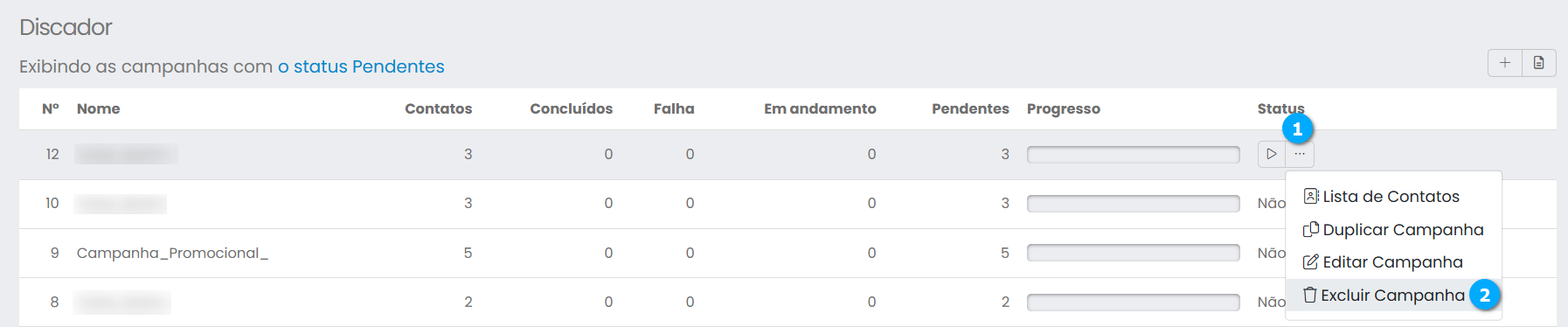
Após clicar no botão Excluir Campanha o usuário será questionado se realmente deseja excluir a campanha, é possível cancelar no botão Cancelar (1) ou confirmar no botão Confirmar (2).
Sair (3) - botão para fechar a janela sem confirmar
|
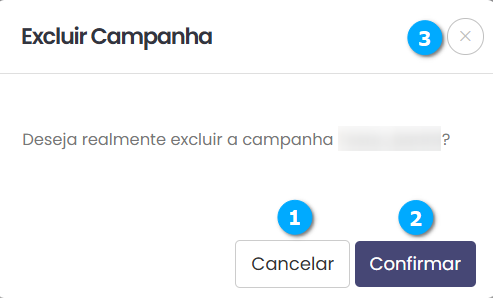
Chat
É possível monitorar em tempo real os agentes do Contact Center.
Nº (1) - mostra o número sequencial do registro salvo
Nome (2) - mostra o nome da campanha
Contatos (3) - mostra a quantidade de contatos cadastrados na campanha
Enviados (4) - mostra o número de mensagens enviadas
Em Andamento (5) - mostra o número mensagens em andamento
Em Pausa (6) - mostra as chamadas que foram pausadas manualmente pelo usuário
Progresso (7) - mostra uma barra de progresso indicando o andamento do envio das mensagens
Status Envio (8) - mostra o status da campanha, que podem ser exibidos utilizando o filtro semântico (9)
Pendentes - mostra as campanhas pendentes
Pausada - mostra as campanhas que foram pausadas
Parada - mostra as campanhas que foram interrompidas manualmente pelo usuário
Em Andamento - mostra as campanhas que estão em andamento
Concluída - mostra as campanhas que foram concluídas
Não Iniciada - mostra as campanhas que não foram inicializadas
Inativas - mostra as campanhas que foram inativadas
Nota
Ao clicar sobre o título da lista é possível ordenar os campos.
|
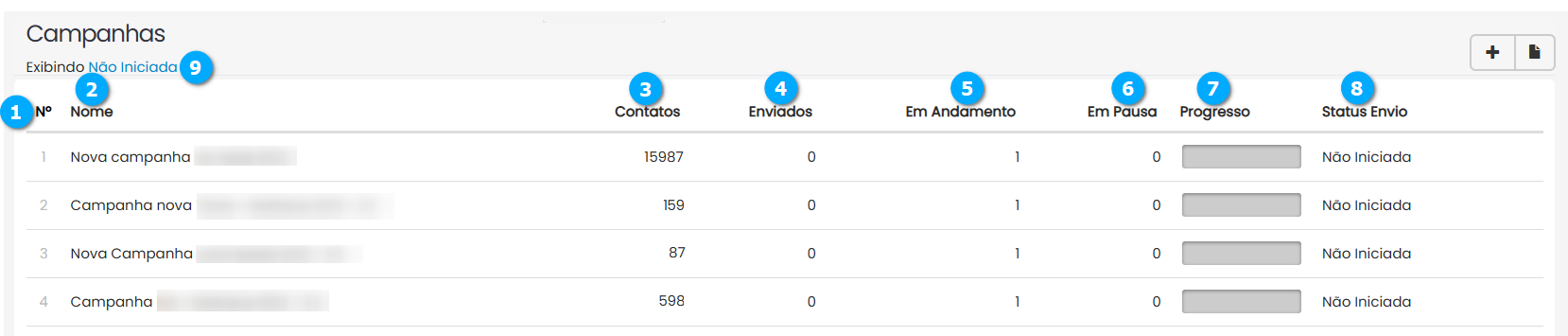
Acessando Chat
Para acessar clique no Menu Navegação (1), Contact Center (2), Campanhas (3) e em Chat (4).
|
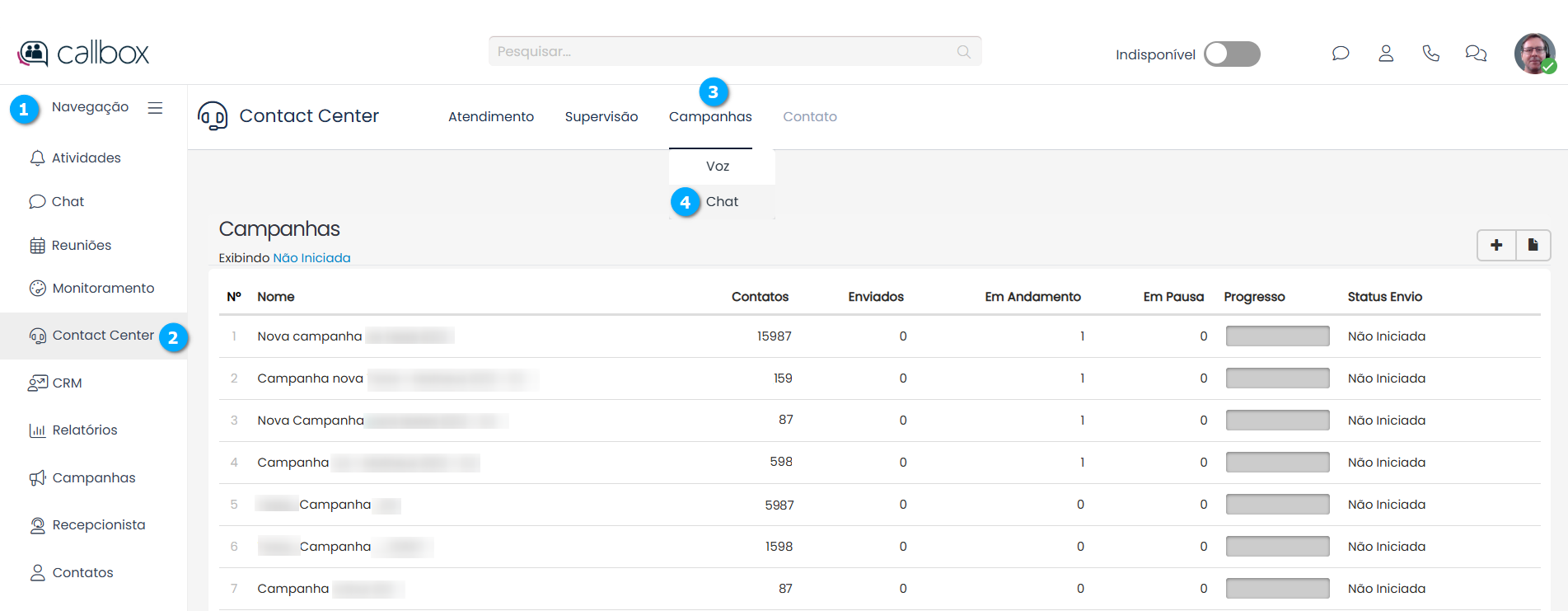
Podemos acessar uma campanha de voz, também, clicando em Menu Navegação (1), Campanhas (2) e em Chat (3).
|
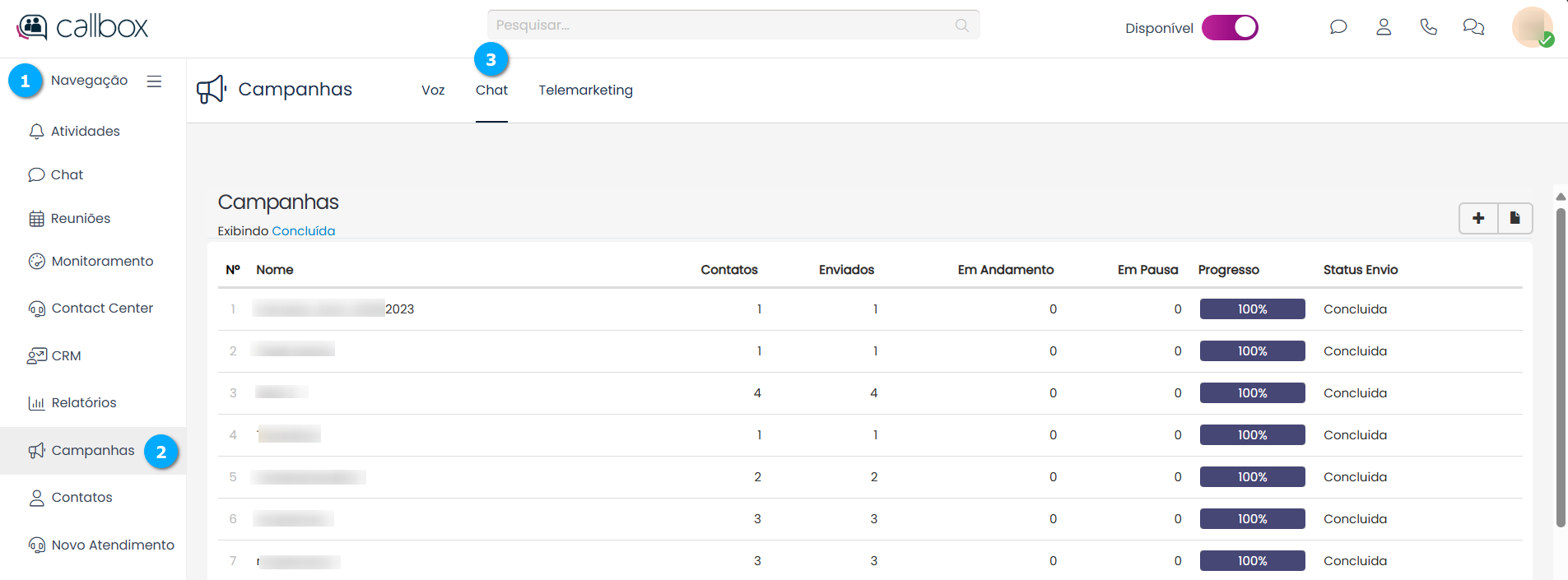
Criando uma Campanha
Para criar uma campanha clique no botão Criar nova campanha (1).
Modelo CSV (2) - botão para fazer o download do arquivo modelo da lista de contatos, este arquivo será utilizado para importar contatos via CSV
Nota
Lembre de verificar se o filtro semântico está selecionando as campanhas não iniciadas para que seja possível ao término da criação visualizá-las.
|

Após clicar no botão Criar nova campanha temos na aba Principal (1) as configurações básicas da campanha.
Campanha com destino para um Bot
Nome da Campanha (2) - define o nome da campanha
Destino da Campanha (3) - permite selecionar o destino da campanha, podemos selecionar como destino um Bot
Tipo do Canal (4) - permite selecionar o tipo do canal que será utilizado para o disparo das mensagens da campanha, podemos utilizar o canal do tipo Whatsapp ou SMS
Bot da Campanha (5) - quando selecionado o destino da campanha como Bot esta opção permite selecionar o bot que será utilizado
Envios por Minuto (6) - define a quantidade de mensagens enviadas por minuto
|
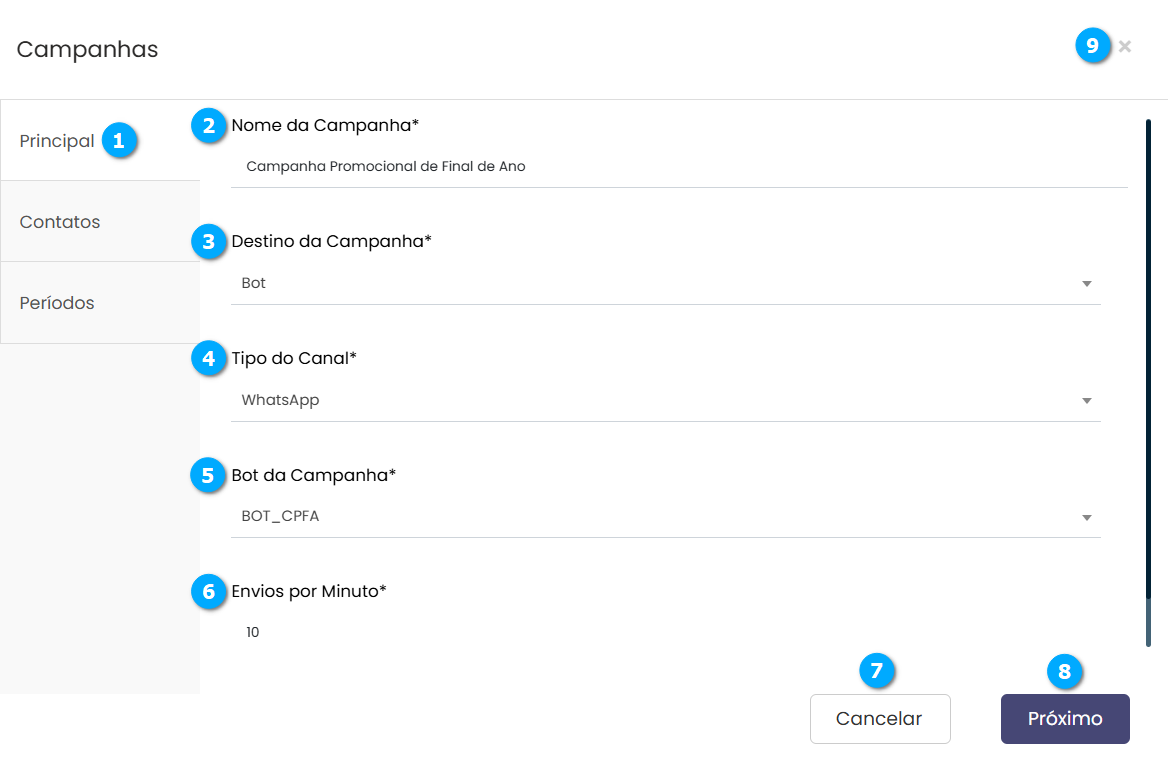
Campanha com destino para um Fluxo
Nome da Campanha (1) - define o nome da campanha
Destino da Campanha (2) - permite selecionar o destino da campanha, podemos selecionar como destino um Fluxo
Tipo do Canal (3) - permite selecionar o tipo do canal que será utilizado para o disparo das mensagens da campanha, podemos utilizar o canal do tipo Whatsapp ou SMS
HSM para o Fluxo - (4) permite selecionar um template HSM para ser utilizado antes da chamada do fluxo
Fluxo da Campanha (5) - quando selecionado o destino da campanha como Fluxo esta opção permite selecionar o fluxo que será utilizado
Envios por Minuto (6) - define a quantidade de mensagens enviadas por minuto
Cancelar (7) - botão para cancelar as configurações
Próximo (8) - botão para continuar com as configurações
Sair (9) - botão para sair sem salvar
|
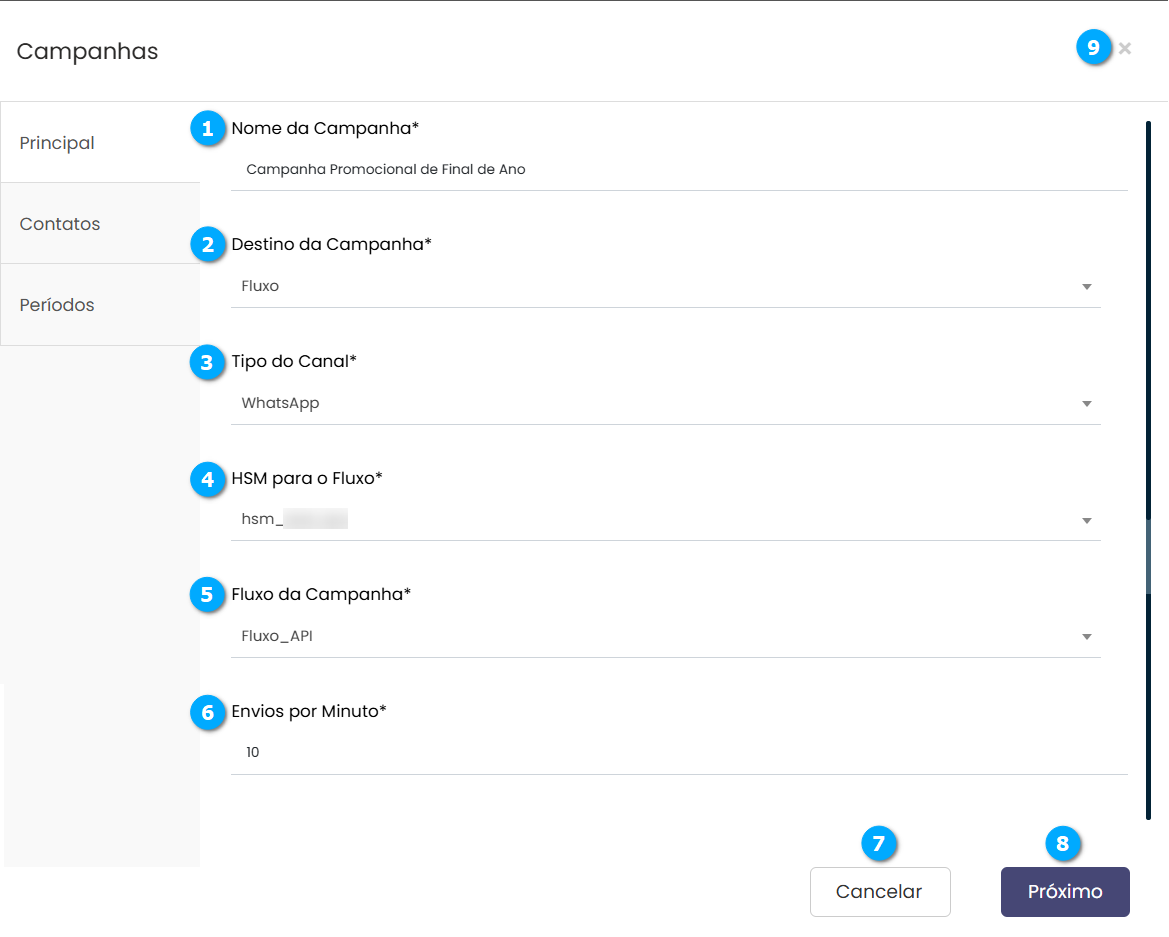
Nota
Uma campanha do tipo Fluxo após ser salva recebe uma nova aba chamada Timeout (1), define um tempo para finalizar se o contato não responder.
|
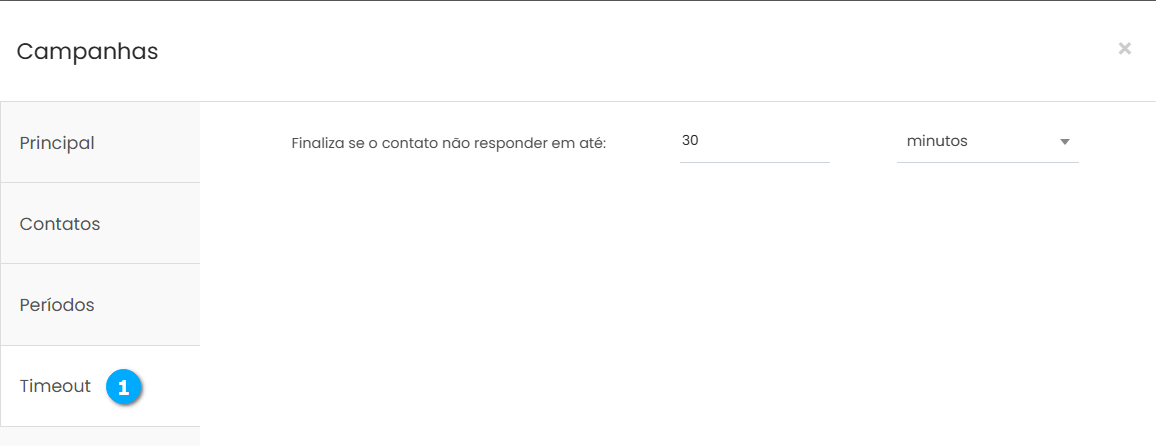
Após clicar em Próximo temos a aba Contatos (1), que permite importar a lista de contatos para a campanha Via CSV (2) utilizando um arquivo, ou Via API (3)por meio de integração.
|
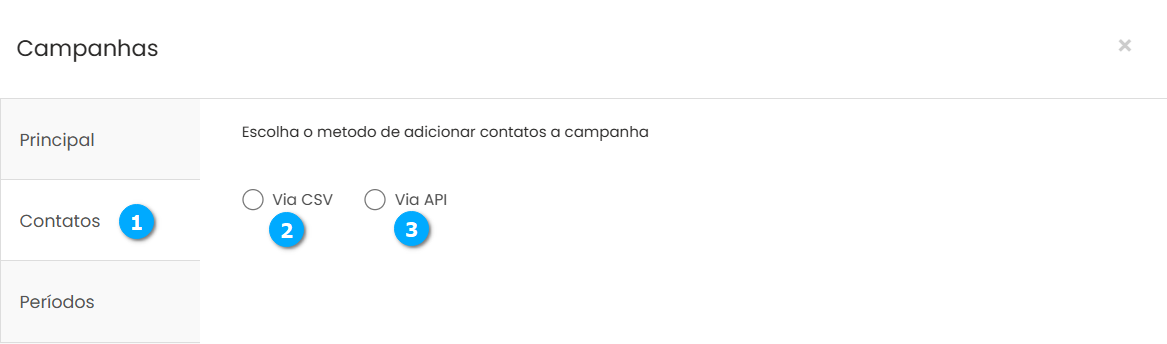
Importar Contatos Via CSV
Para importar a lista de contatos utilizando um arquivo CSV selecione Via CSV (1) e logo em seguida clique no botão Adicionar Arquivo (2).
Delimitador (3) - permite selecionar o delimitador dos campos do arquivo de contatos
|
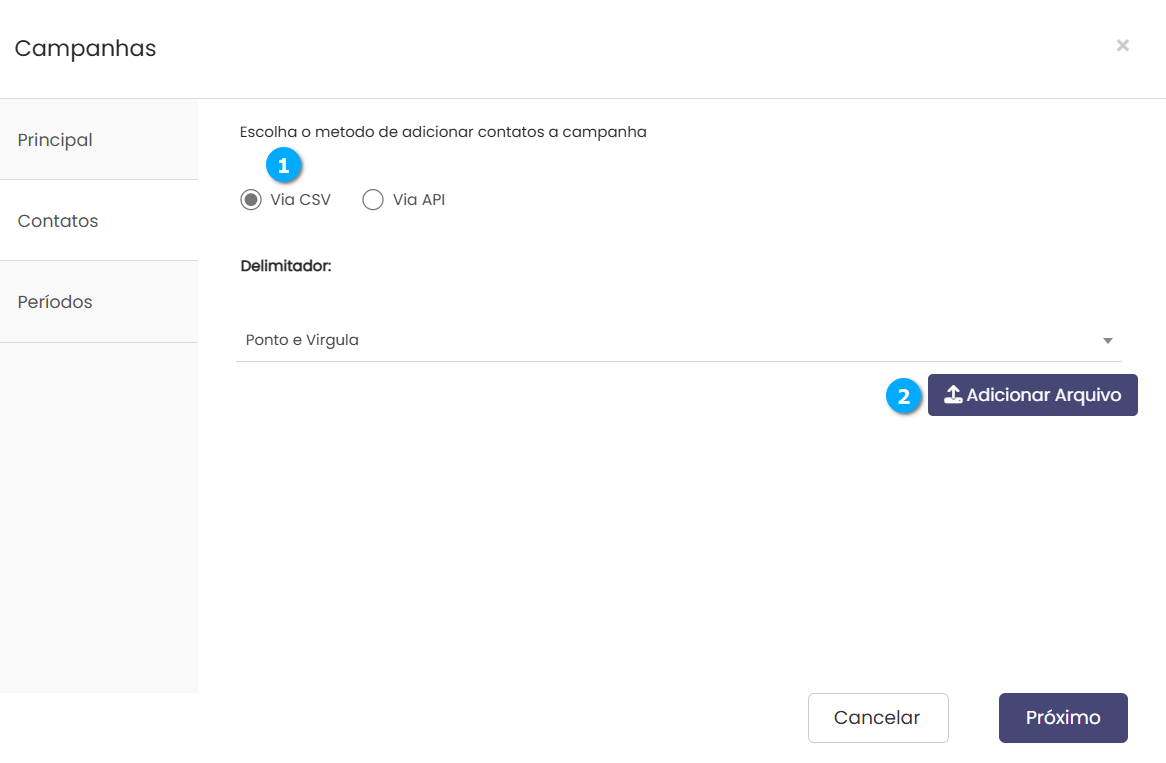
Após selecionar e adicionar o arquivo contendo a lista de contatos, utilizando o modelo de arquivo CSV disponível para download, selecione os campos que devem ser importados.
Coluna (1) - mostra o campo que deve ser importado nesta coluna
Selecione o Campo (2) - permite selecionar o campo correspondente no arquivo
Importar (3) - botão para habilitar ou desabilitar o campo a ser importado
Cancelar CSV (4) - botão para limpar e remover o arquivo CSV selecionado para importar os contatos
Cancelar (5) - botão para cancelar as configurações
Próximo (6) - botão para continuar com as configurações
Sair (7) - botão para sair sem salvar
|
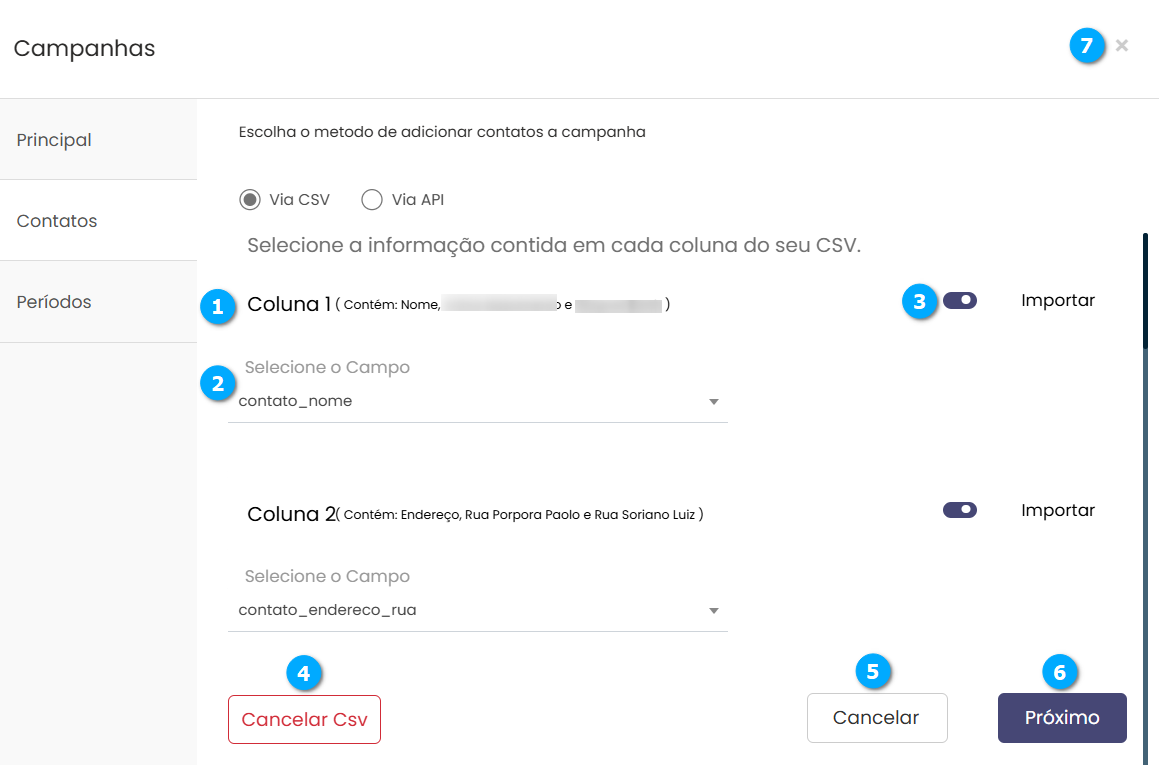
Após clicar no botão Próximo temos que adicionar o(s) período(s) em que a campanha será executada, na aba Períodos (1) clique no botão Adicionar Período (2).
|
Após clicar no botão Adicionar Períodos temos:
Todos (1) - permite selecionar toda a semana
Semana (2) - permite selecionar os dias da semana
Horário Início (3) - permite definir o horário de início da campanha
Horário Fim (4) - permite selecionar o horário de fim da campanha
Remover (5) - botão para remover o período
Cancelar (6) - botão para cancelar as configurações
Salvar (7) - botão para salvar com as configurações
Sair (8) - botão para sair sem salvar
|
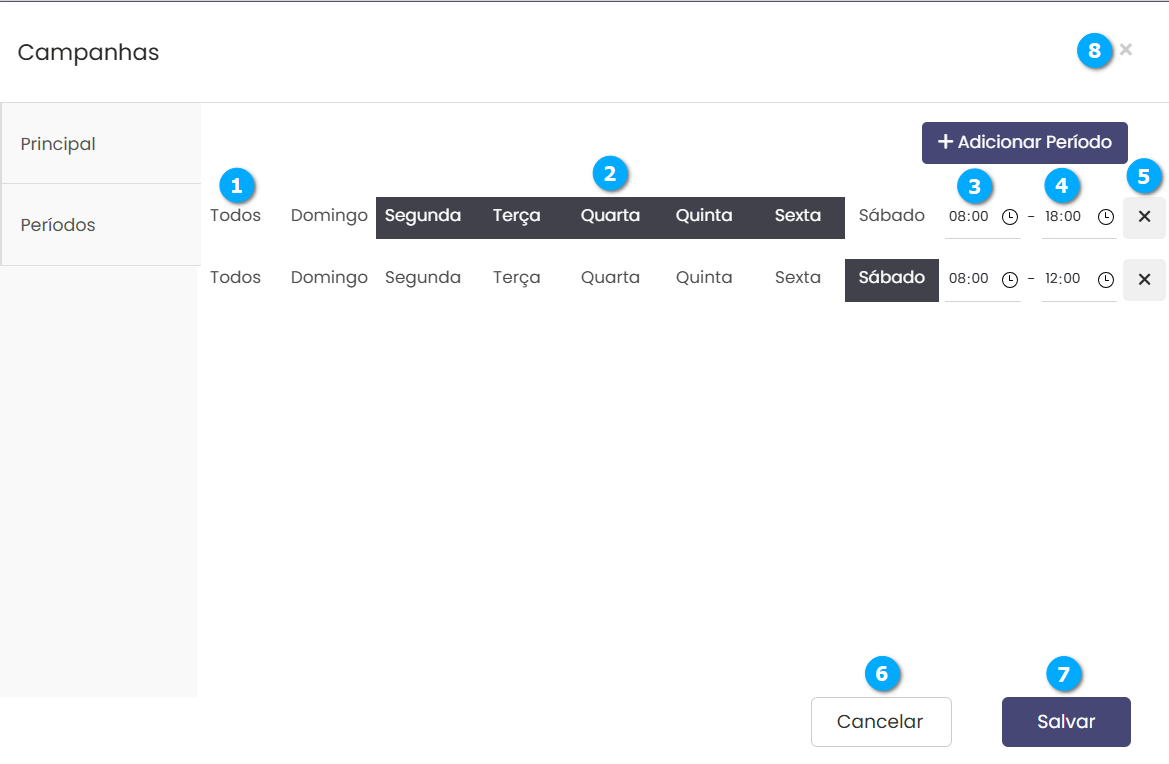
Importar contatos Via API
Em Breve
Iniciando uma Campanha
Para iniciar uma campanha primeiro localize a campanha que foi criada, lembre-se que o filtro semântico (1) deve conter a opção Não Iniciada.
Campanha (2) - campanha que desejamos iniciar
Status Envio (3) - mostra o status da campanha como Não Iniciada
Lista de Contatos (4) - botão para mostrar a lista de contatos
Iniciar Campanha (5) - botão para iniciar a campanha
Inativar Campanha (6) - botão para inativar uma campanha
|

Campanha em Andamento
Após clicar no botão Iniciar Campanha podemos acompanhar o andamento dos envios das mensagens, lembre-se que o filtro semântico (1) deve conter a opção Em Andamento.
Progresso (2) - mostra o progresso da campanha
Lista de Contatos (3) - botão para mostrar a lista de contatos
Pausar Campanha (5) - botão para pausar a campanha, a campanha pode ser retomada
Parar Campanha (6) - botão para parar uma campanha, a campanha pode ser retomada
|

Campanha Pausada
Uma campanha pausada pode ser reiniciada ao clicar no botão Iniciar Campanha pausada (1), lembre-se que o filtro semântico (2) deve conter a opção Pausada para que seja possível visualizar as campanhas pausadas.
|
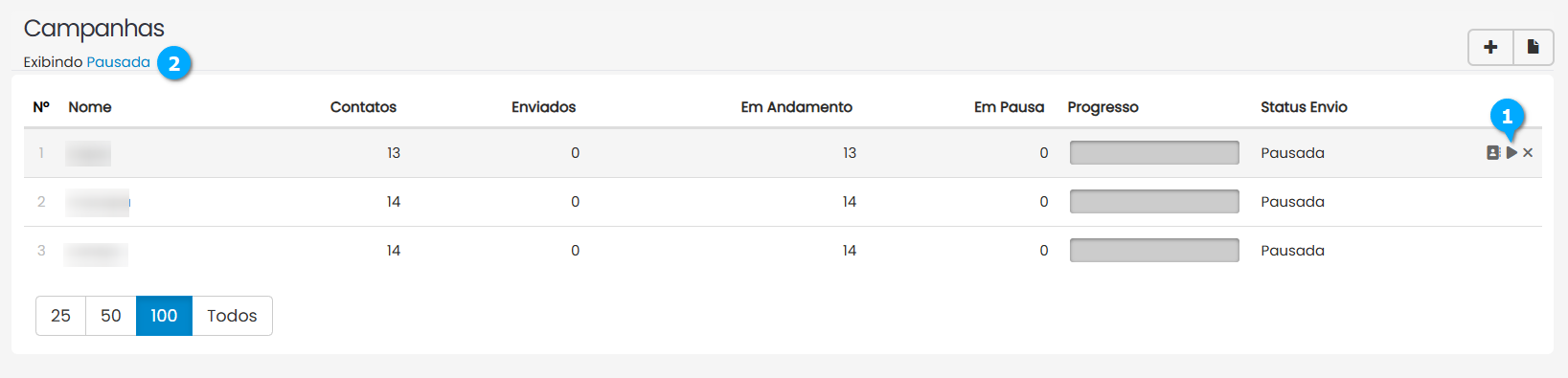
Campanha Parada
Uma campanha parada pode ser reiniciada ao clicar no botão Iniciar Campanha parada (1), lembre-se que o filtro semântico (2) deve conter a opção Parada para que seja possível visualizar as campanhas paradas.
|

Campanha Pendente
Utilizando o filtro semântico (1) selecionado em Pendentes podemos visualizar as campanhas que estão com os status (2) Pausada, Parada e Não Iniciada.
|
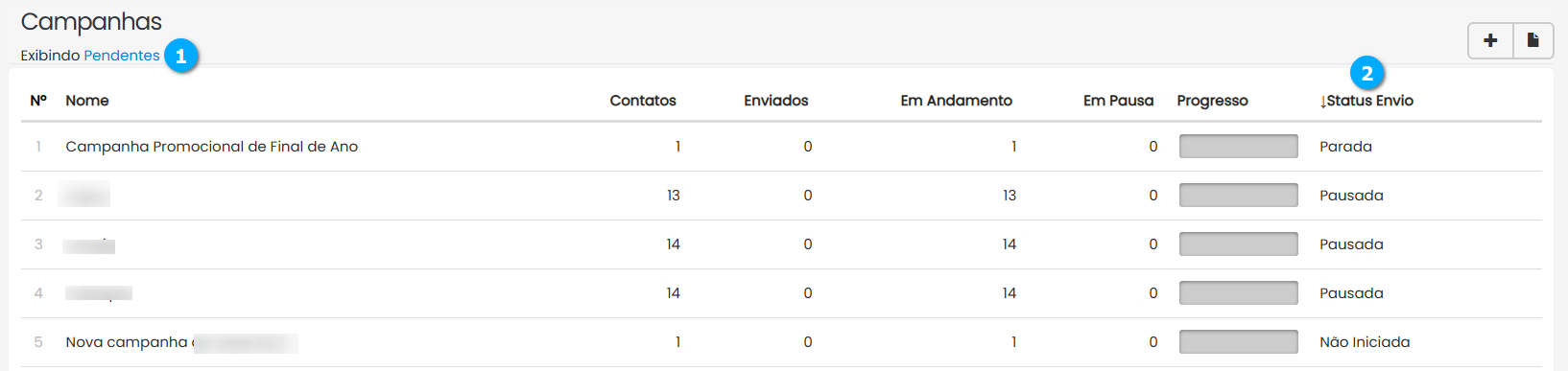
Campanha Concluída
Uma campanha concluída pode ser reiniciada ao clicar no botão Reiniciar Campanha (1), lembre-se que o filtro semântico (2) deve conter a opção Concluída para que seja possível visualizar as campanhas concluídas.
|

Modificando Campanhas
A qualquer momento podemos modificar algumas características das campanhas. Para modificar clique no registro desejado (1).
|

Após clicar no registro podemos seguir o mesmo procedimento visto no tópico Criando uma Campanha, clique aqui para visualizar.
Editar Contatos
Ao clicar no botão Lista de Contatos temos:
Status (1) - mostra o status do contato conforme a campanha esta sendo executada, temos os seguintes status:
Em Pausa - os contatos que estão pendentes de envio, terão seu status alterado para Em Pausa quando uma campanha estiver pausada
Enviado - mostra os contatos que já tiveram a mensagem enviada
Erro de Envio - caso ocorra um erro durante o envio da mensagem para o contato selecionado
Pendente - mostra o contato que ainda não foi utilizado
Removido - mostra o contato que foi removido manualmente
Remover Contato (2) - botão para remover o contato, após removido não é possível reativá-lo
Editar (3) - botão para editar alguns dados do contato
|
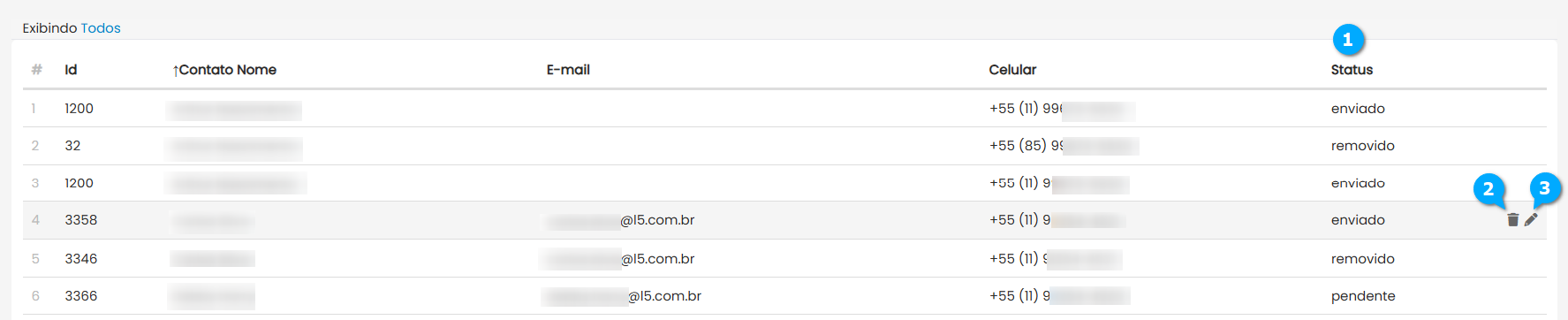
Contato
Em Breve.
CRM
Com o CRM do Callbox, sua empresa pode criar, gerenciar e enviar propostas; controlar prazos; melhorar o aproveitamento em vendas; acompanhar atividades entre equipes e clientes; gerenciar atendimentos de suporte, centralizando todas as informações.
Contatos
Em Contatos encontramos os módulos:
Clientes - neste módulo gerenciamos os Clientes cadastrados no CRM
Contatos - neste módulo é feito o cadastro do contato que pode ser associado a um ou mais Clientes/Leads
Leads - neste módulo gerenciamos os Leads cadastrados no CRM
Parceiros - neste módulo gerenciamos os Parceiros cadastrados no CRM
Organizações - neste módulo gerenciamos Clientes e Leads de forma conjunta
Clientes
Nesta tela cadastramos os clientes e podemos gerenciar todas as atividades, oportunidades, propostas, tickets, documentos e alterações que ocorram. O status de Cliente é assumido quando um Lead tem uma proposta aceita.
Acessando Clientes
Para acessar clique no Menu Navegação (1), CRM (2), Contatos (3) e em Clientes (4).
|
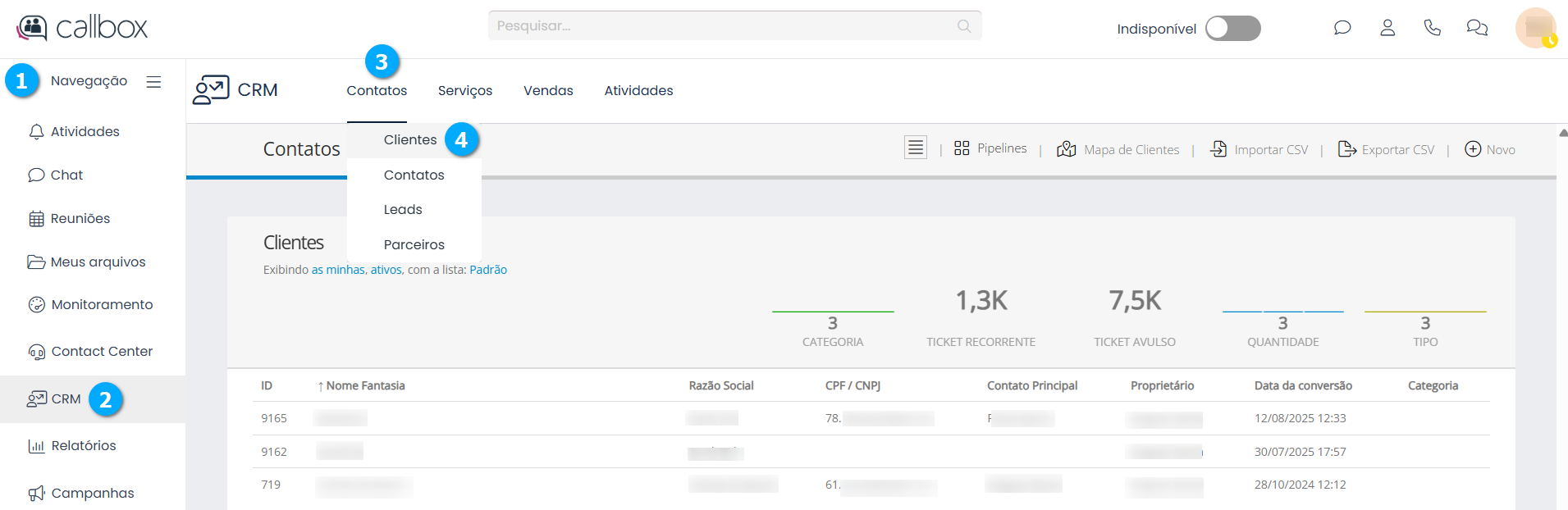
Nesta tela temos o Menu (1) e a Listagem de Clientes (2).
|

No Menu temos:
Padrão (1) - botão para retornar a tela padrão exibindo todos os clientes cadastrados
Pipelines (2) - botão para acessar a tela de pipelines com o status de cada cliente
Mapa de Clientes (3) - botão para visualizar o mapa com a localização dos clientes
Importar CSV (4) - botão para importar uma lista de clientes em CSV (Excel)
Exportar CSV (5) - botão para exportar uma lista de clientes em CSV (Excel)
Novo (6) - botão para adicionar um cliente
|

Na tela de listagem de clientes temos:
Filtro (1) - mostra o filtro semântico, com o qual é possível filtrar a lista de clientes
Dashboards (2) - mostra os dashboards para uma rápida visualização de dados da lista de clientes, os dashboards podem ser adicionados e removidos, para saber mais clique aqui
ID (3) - mostra um número sequencial de cadastro do registro no banco de dados
Nome (4) - mostra o nome do cliente, normalmente seu nome fantasia ou em caso de pessoa física o nome completo
Razão Social (5) - mostra a razão social do cliente
CPF / CNPJ (6) - mostra o número do documento do cliente cadastrado
Contato principal (7) - mostra o nome do contato principal do cliente
Proprietário (8) - mostra o nome do proprietário, responsável pelo cliente
Data de conversão (9) - mostra a data em que houve a conversão de Lead para Cliente
Categoria (10) - mostra a categoria do cliente, uma forma de priorizar o atendimento
Nota
Ao clicar sobre o título da lista é possível ordenar os campos.
|

Dashboards
CATEGORIA (1) - mostra a quantidade de registros total de categorias
TICKET RECORRENTE (2) - mostra a quantidade média de tickets recorrentes
TICKET AVULSO (3) - mostra a quantidade média de tickets avulsos
TEMPO DE CONVERSÃO (4) - mostra a quantidade média em dias de conversação
QUANTIDADE (5) - mostra a quantidade de registros, ao clicar em um índice deste dashboard o filtro semântico é alterado para a faixa de data correspondente
TIPO (6) - mostra a quantidade de registros por tipo (Cliente, Lead, Parceiro entre outros)
Nota
Posicionando o ponteiro do mouse sobre o índice é mostrado o valor real sem arredondamentos, e mais detalhes sobre os demais índices. Os valores correspondem aos registros apresentados pelo filtro semântico.
|

Filtro Semântico
O filtro semântico permite que seja feita busca por meio de uma frase que determina o que deve ser pesquisado.
Nota
Este é um exemplo genérico pois vários módulos utilizam o mesmo recurso.
Ao clicar em qualquer um dos filtros (1) as opções disponíveis serão apresentadas em um menu (2).
|
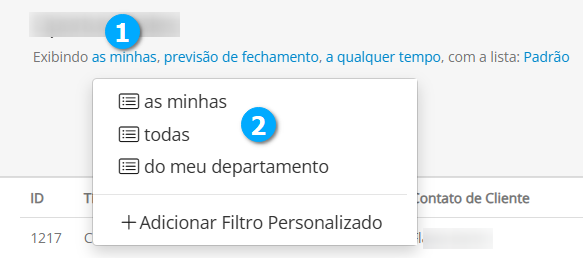
Adicionar Filtro Personalizado
Um filtro personalizado permite ao usuário realizar a busca por campos específicos que não fazem parte da lista padrão, e também podem utilizar campos personalizados adicionados nas telas, (Criar um item novo). Para saber mais sobre como configurar campos personalizados em Telas clique aqui.
Após clicar em Adicionar Filtro Personalizado podemos cadastrar o nome do filtro em Nome do Filtro (1), no campo de pesquisa (2) podemos buscar o campo (3) que desejamos utilizar como filtro e selecionar o campo do módulo (4) que será utilizado como filtro.
|
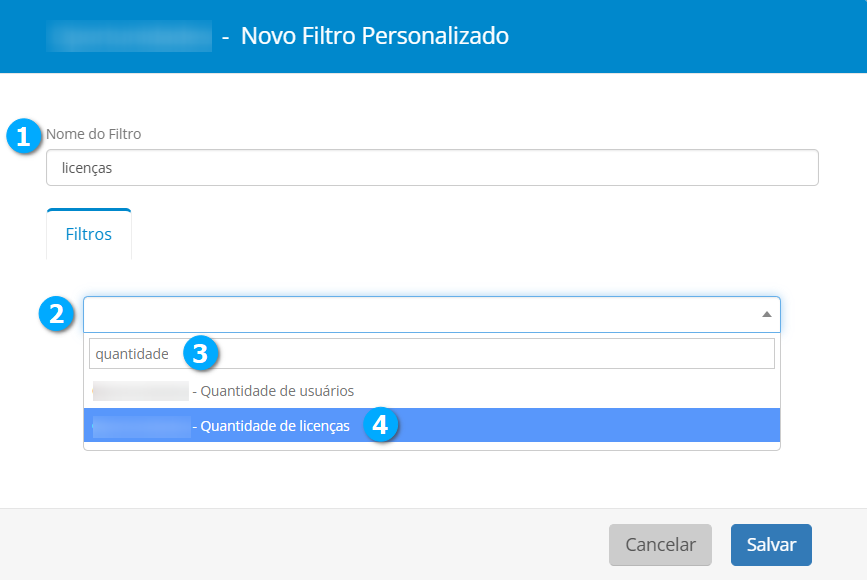
Após escolher o campo que será utilizado com filtro, dependendo do campo serão disponibilizadas opções de configuração (1) do filtro para o campo
Excluir (2) - botão para excluir os filtros adicionados
Cancelar (3) - botão para cancelar a criação do filtro personalizado
Salvar (4) - botão para salvar as configurações
|
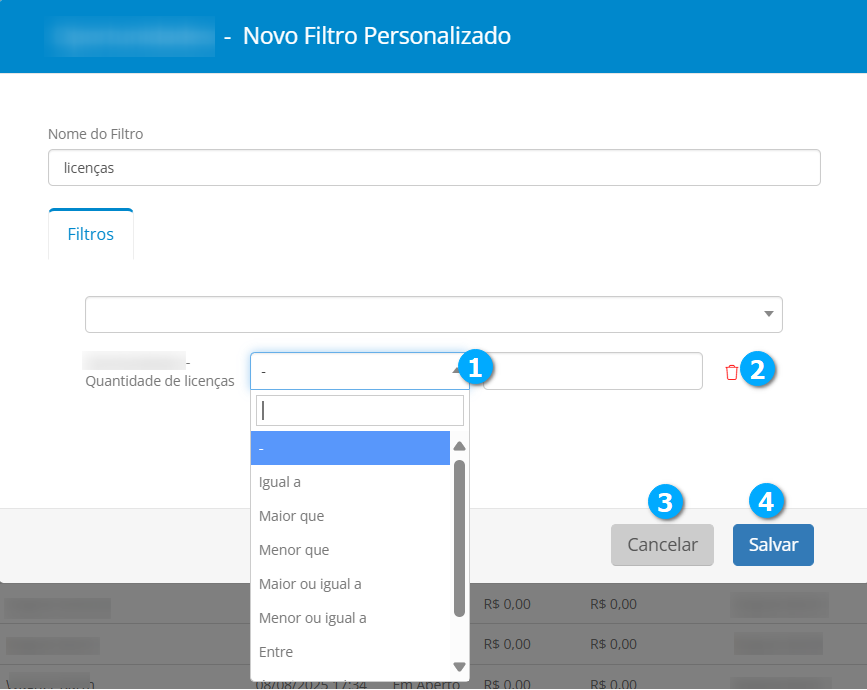
Após salvar o filtro personalizado temos:
Filtro Semântico (1) - mostra o filtro selecionado
Filtro (2) - mostra o filtro na lista de opções para escolha
Compartilhar o filtro (3) - botão para compartilhar o filtro com outros usuários do CRM
Editar (4) - botão para editar o filtro
|
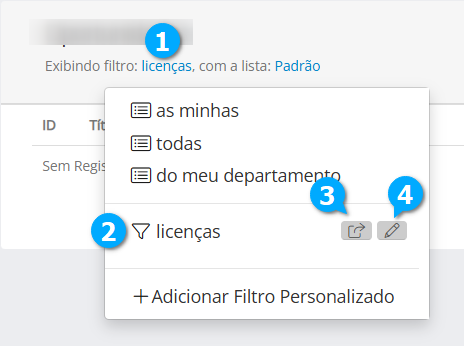
Compartilhando um filtro
Ao clicar no botão Compartilhar o filtro podemos adicionar os usuários que desejamos que compartilhem o filtro cadastrado.
Compartilhar com os usuários abaixo (1) - ao clicar na caixa a lista com os usuários será disponibilizada
Usuário (2) - mostra o usuário selecionado, para remover o usuário clique no X ao lado do nome
Lista (3) - mostra a lista de usuários disponíveis para serem compartilhados
|
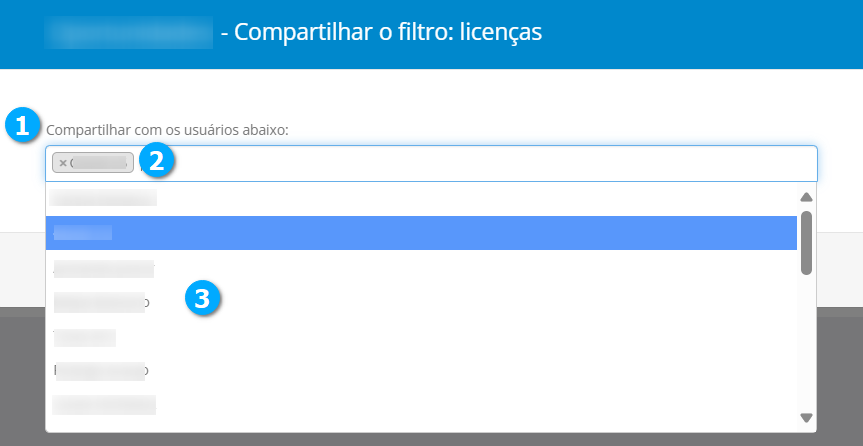
Após selecionar os usuários compartilhados temos:
Cancelar (1) - botão para cancelar o compartilhamento com os usuários
Excluir (2) - botão para excluir o compartilhamento com os usuários, este botão não exclui o filtro
Salvar (3) - botão para salvar o compartilhamento
|
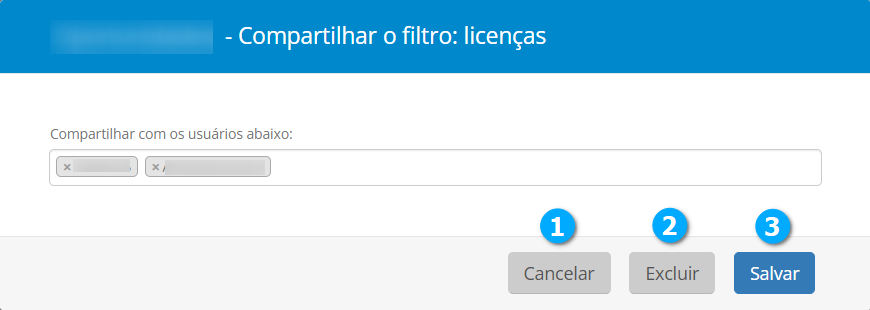
Editando um filtro
Ao clicar no botão Editar será disponibilizada a tela para edição do filtro personalizado.
Cancelar (1) - botão para cancelar as alterações
Duplicar (2) - botão para duplicar o filtro personalizado, desta forma o usuário pode criar um filtro reaproveitando as opções já existentes
Excluir (3) - botão para excluir o filtro personalizado
Salvar (4) - botão para salvar as alterações
|
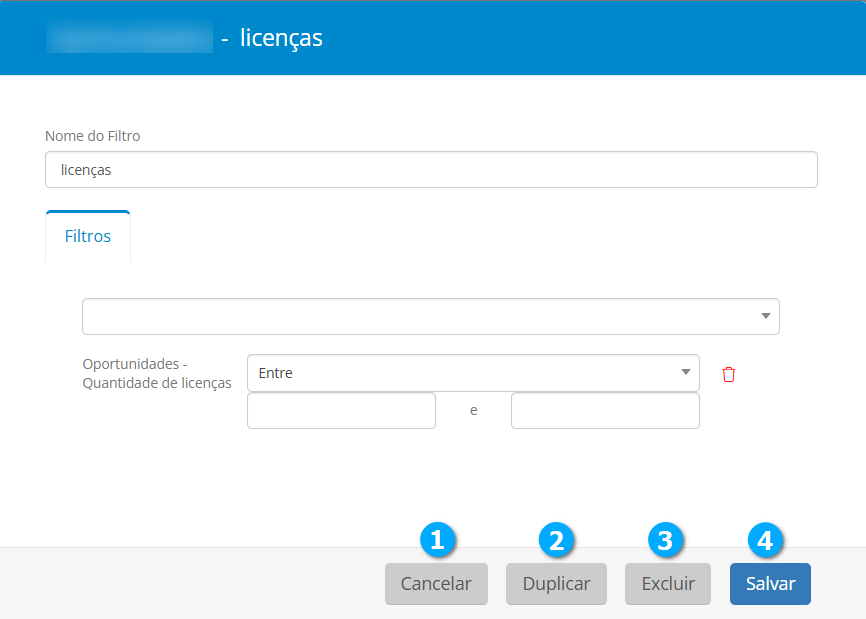
Acessando um Cliente Cadastrado
Para acessar um cliente, editar ou adicionar dados, basta selecionar com o mouse o registro desejado (1) e clicar sobre o mesmo.
|
Após clicar no cliente desejado temos:
Cliente (1) - mostra o nome do cliente
ID (2) - mostra o número de identificação do cliente e o tempo que foi criado no sistema
Contato do Cliente (3) - mostra o nome do contato principal do cliente
Área de Formulários (4) - mostra os formulários que foram configurados para edição dos dados do cliente
Maximizar/Minimizar (5) - botão para maximizar ou minimizar o formulário, por padrão os formulários são carregados maximizados
ÚLTIMA ATIVIDADE (6) - mostra a última atividade realizada com o cliente
PRÓXIMA ATIVIDADE (7) - mostra a próxima atividade a ser realizada com o cliente
Dashboards (8) - mostra os dashboards de Tickets e Propostas
Abas de Clientes (9) - nestas abas é possível acompanhar todo o atendimento realizado com o cliente em questão, tendo acesso aos dados do cliente em cada módulo do CRM
Nota
As opções apresentadas na área de formulários podem ser alteradas em Configurações, Telas no módulo Clientes, para saber mais clique aqui.
Os dashboards de Tickets e Propostas estarão disponíveis quando configurados para serem visualizados.
|
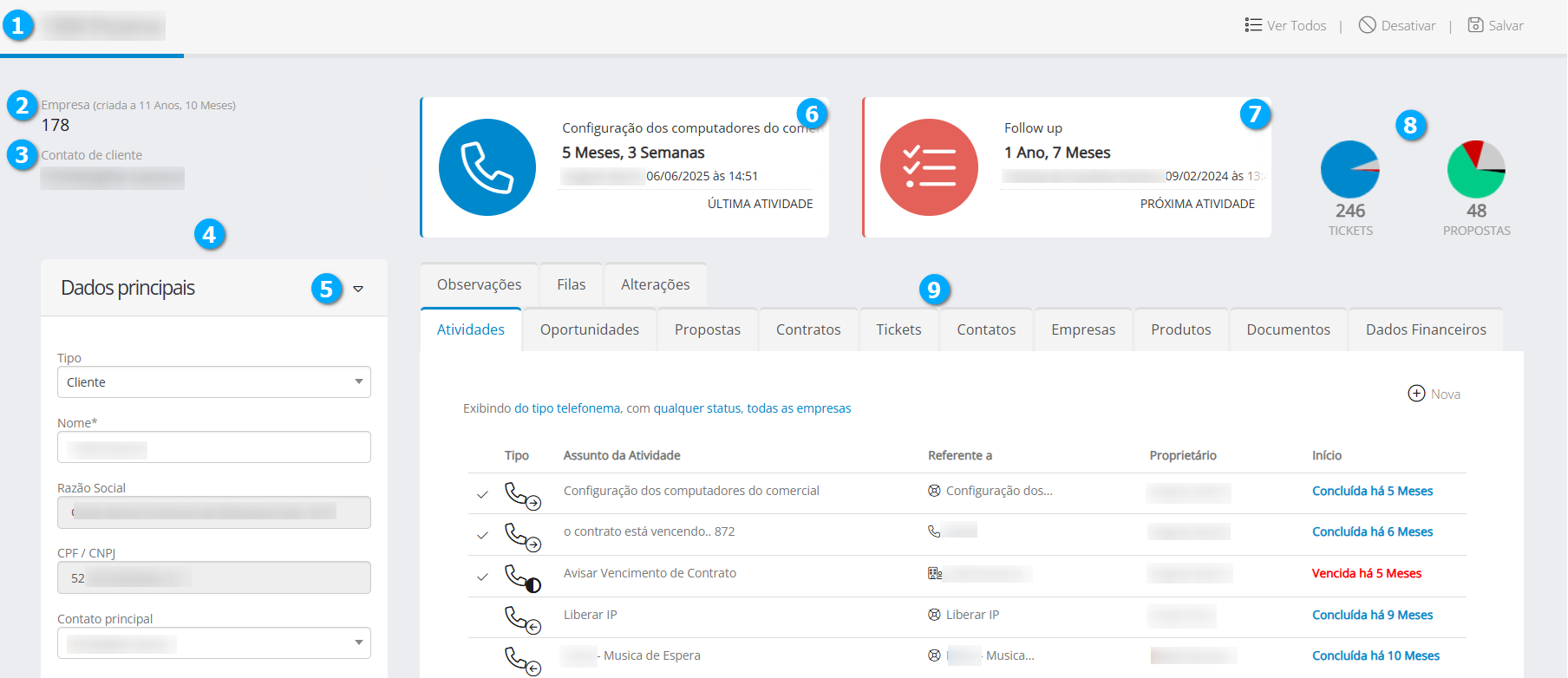
Nota
Ao clicar sobre o nome do contato (1) serão exibidos o telefone e e-mail (2) do contato cadastrado, assim como um botão (3) para direcionar o usuário para o módulo de contatos.
|
Menu
Após acessar um cliente temos a barra de menus:
Ver Todos (1) - botão para retornar a tela inicial com a listagem de todos os clientes
Desativar/Ativar (2) - botão para desativar o cliente. Após o cliente ser desativado este botão muda para a função Ativar
Salvar (5) - botão para salvar as alterações realizadas no cliente
|

Área de Formulários
Após acessar um cliente, na Área de Formulários (1) o usuário pode editar os dados cadastrados e adicionar também mais informações.
Nota
Ao cadastrar um cliente, o formulário pode incluir apenas os campos essenciais para identificar o cliente. À medida que o relacionamento com o cliente evolui, a Área de Formulários pode exibir campos adicionais para complementar o cadastro ao longo do tempo. Assim, o processo fica mais flexível e adaptado às necessidades de cada cliente.
Esses campos, tanto do formulário de cadastro de um novo cliente, como da Área de Formulários ao acessar o cliente são configuráveis, e podem ser alterados em Configurações - Telas no módulo Clientes, para saber mais clique aqui.
|
Abas de Clientes
Após acessar um cliente o usuário pode, nas Abas de Clientes (1), ter acesso aos módulos do CRM, que serão abertos diretamente na conta do cliente para facilitar o seu gerenciamento e algumas abas que adicionam informações ao gerenciamento do cliente.
Atividades (1) - nesta aba podemos cadastrar e acompanhar as atividades relacionados ao cliente em questão
Oportunidades (2) - nesta aba podemos cadastrar e acompanhar as oportunidades geradas para o cliente
Propostas (3) - nesta aba o usuário tem acesso as propostas geradas para o cliente
Contratos (4) - nesta aba o usuário tem acesso aos contratos geradas para o cliente
Tickets (5) - nesta aba podemos cadastrar e acompanhar os tickets gerados para o cliente
Contatos (6) - nesta aba podemos cadastrar e acompanhar os contatos associados ao cliente
Empresas (7) -nesta aba podemos cadastrar e acompanhar as empresas associadas ao cliente
Produtos (8) - nesta aba o usuário tem acesso aos produtos relacionados ao cliente
Documentos (9) - nesta aba podemos adicionar e acompanhar os documentos que estão sendo disponibilizados para o cliente
Dados Financeiros (10) - nesta aba é possível visualizar os dados financeiros sobre as propostas ofertadas ao cliente
Observações (11) - nesta aba o usuário pode cadastrar mais informações sobre o cliente
Filas (12) - nesta aba podemos cadastra as áreas e filas que o cliente possui
Alterações (13) - nesta aba ficam registradas todas as alterações realizadas no cliente
|
Nota
Algumas destas abas podem não aparecer em determinadas condições.
A aba Oportunidades é configurada no parâmetro Utiliza o módulo de Oportunidades?, se esta configuração for desativada o módulo de oportunidades não estará mais disponível e as propostas serão criadas diretamente na listagem de propostas, esse parâmetro está disponível em Configurações - Vendas - Configurações de Vendas para mais informações clique aqui.
Em Configurações - Controle de Acesso - Perfis o acesso as abas Propostas, Contratos, Oportunidades, Ocorrencias, Contatos, Produtos, Documentos, Dados Financeiros, Observações e Filas dependem que o usuário tenha permissão para acessar os módulos correspondentes.
A aba de Empresas somente está disponível se o cliente tiver mais de uma empresa cadastrada.
A aba Dados Financeiros é configurada no parâmetro Exibe a nested de histórico financeiro em Clientes? disponível em Configurações - Contatos - Configurações de Contatos para mais informações clique aqui.
Atividades
Na aba Atividades (1) o usuário pode criar e acompanhar as atividades realizadas, como, enviar e-mail, anotar dados de um telefonema, agendar uma tarefa, definir um compromisso e anotar dados sobre as interações realizadas. Para criar uma nova atividade clique no botão Nova (2) e selecione a atividade desejada (3).
|
Para visualizar e alterar uma atividade selecione o registro desejado (1), você pode também filtrar os registros utilizando o filtro semântico (2) de pesquisas.
Tipo (3) - mostra o tipo da atividade pelo ícone
Assunto da Atividade (4) - mostra o assunto da atividade
Referente a (5) -mostra a partir de qual módulo (aba) a atividade foi gerada
Proprietário (6) - mostra quem é o responsável pela atividade
Início (7) - mostra o status da atividade
|
Criar uma Atividade E-mail
Para criar uma atividade do tipo E-mail clique no botão Nova e selecione E-mail (1).
|
Após clicar em E-mail temos:
Contato (1) - mostra o contato, campo não editável
Data de envio (2) - permite selecionar a data de envio do e-mail, é possível agendar o envio de e-mails
Duração (3) - campo onde o usuário anota o tempo que levou para realizar a atividade
Para (4) - permite digitar e/ou selecionar na lista e-mails de destino, para localizar na lista basta iniciar a digitação do e-mail
Com Cópia (5) - permite digitar e/ou selecionar na lista e-mails de destino como cópia, para localizar na lista basta iniciar a digitação do e-mail
Assunto (6) - define o assunto do e-mail
Mensagem (7) - editor de texto para compor a mensagem
Adicionar Anexo (8) - botão para adicionar anexos à mensagem, como imagens ou arquivos de texto
Cancelar (9) - botão para cancelar as configurações
Salvar (10) - botão para salvar as configurações
|
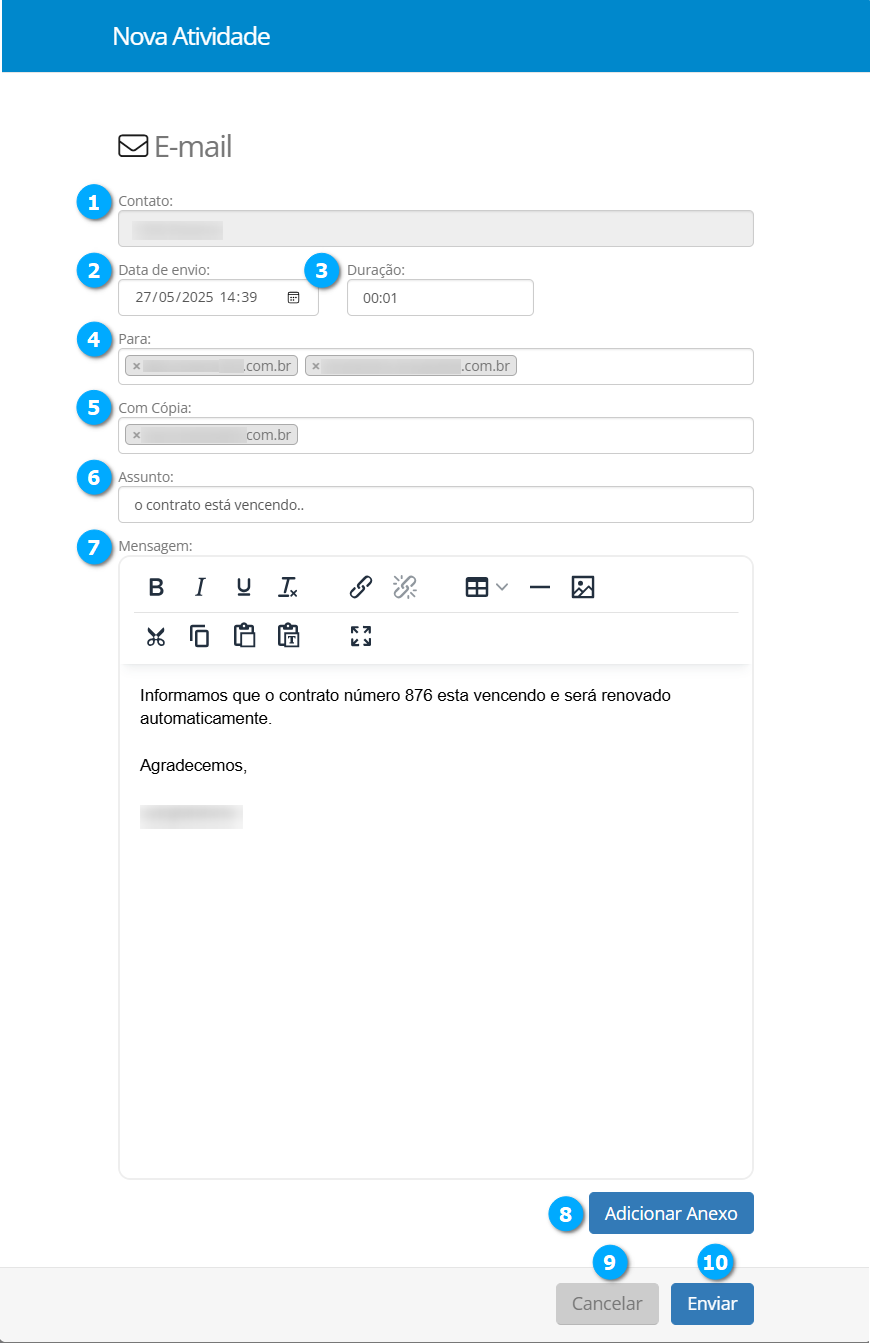
É possível modificar algumas ações de um e-mail enviado ou em agendamento, ao clicar no registro do e-mail temos:
E-mail enviado
Ao final temos as opções possíveis:
Cancelar (1) - botão para cancelar e fechar o formulário de e-mail aberto
Transferir (2) - botão para transferir a atividade para outro módulo
Encaminhar (3) - botão para encaminhar o e-mail
Responder (4) - botão para responder o e-mail
Reenviar (5) - botão para reenviar o e-mail
Alterações (6) - botão para expandir a janela contendo todas as alterações que foram realizadas no e-mail
|
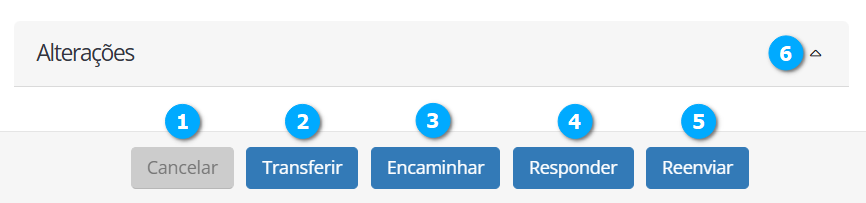
E-mail Agendado
Como o e-mail ainda não foi enviado podemos modificar seu conteúdo:
Adicionar Anexo (1) - botão para adicionar anexos à mensagem, como imagens ou arquivos de texto
Adicionar comentário (2) - botão para adicionar comentários que sejam pertinentes as alterações que serão feitas no e-mail antes de enviá-lo
Alterações (3) - botão para expandir a janela contendo todas as alterações que foram realizadas no e-mail
Cancelar (4) - botão para cancelar a alteração
Remover Agendamento (5) - botão para remover o agendamento do e-mail
Transferir (6) - botão para transferir a atividade para outro módulo
Enviar (7) - botão para enviar o e-mail sobrepondo-se ao agendamento
|
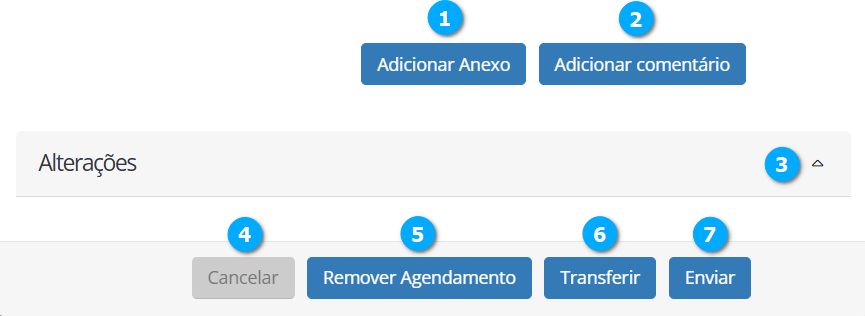
Criar uma Atividade Telefonema
Para criar uma atividade do tipo Telefonema clique no botão Nova e selecione Telefonema (1). Uma atividade do tipo telefonema pode ser cadastrada para registrar a chamada realizada para o contato.
Nota
Uma atividade do tipo telefonema também é criada no momento em que o usuário clicar no botão de Ligar presente nos formulários.
|
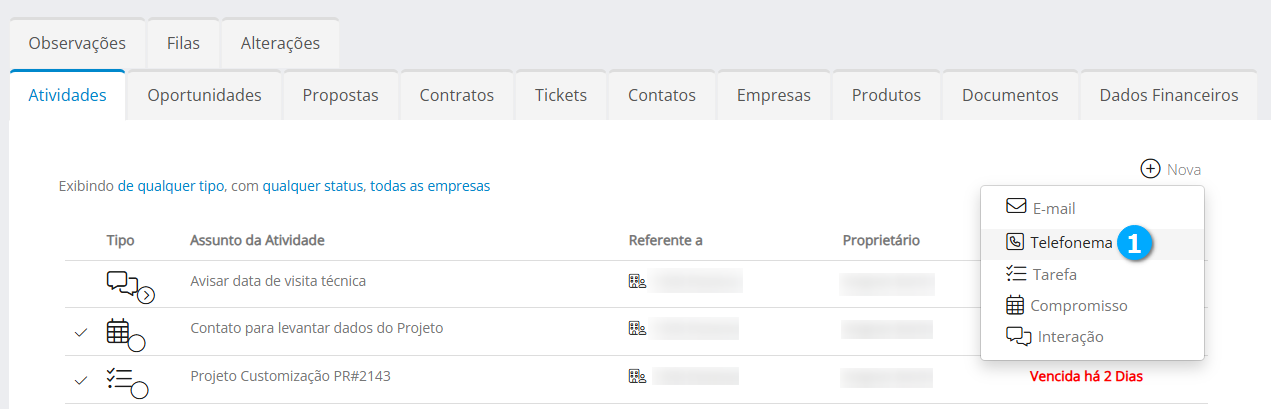
Após clicar em Telefonema temos:
Progresso (1) - permite selecionar o andamento da atividade:
Não Iniciada - indica que a tarefa foi cadastrada, mas ainda não teve interação pelo responsável
Em Andamento - indica que a tarefa esta sendo executada
Concluída - indica que a tarefa foi concluída
Contato (2) - mostra o nome do contato
Tronco Principal (3) - mostra o número do tronco principal e ao lado o botão para iniciar a ligação
Celular do Contato Principal (4) - mostra o número do celular do contato principal
Início (5) - permite selecionar a data de início do telefonema
Previsão de fim (6) - permite selecionar uma data prevista para término do telefonema
Duração (7) - ao ser feito a seleção do período de início e previsão de fim o campo Duração recebe a quantidade de horas correspondente ao período selecionado, durante o atendimento o usuário pode ajustar a duração para o tempo real do telefonema
Atribuir a (8) - permite selecionar para quem a atividade de telefonema será atribuída
Título (9) - define o título da atividade
Descrição (10) - editor de texto que permite ao usuário descrever a atividade
Adicionar Anexo (11) - botão para adicionar anexos à mensagem, como imagens ou arquivos de texto
Cancelar (12) - botão para cancelar as configurações
Salvar (13) - botão para salvar as configurações
|
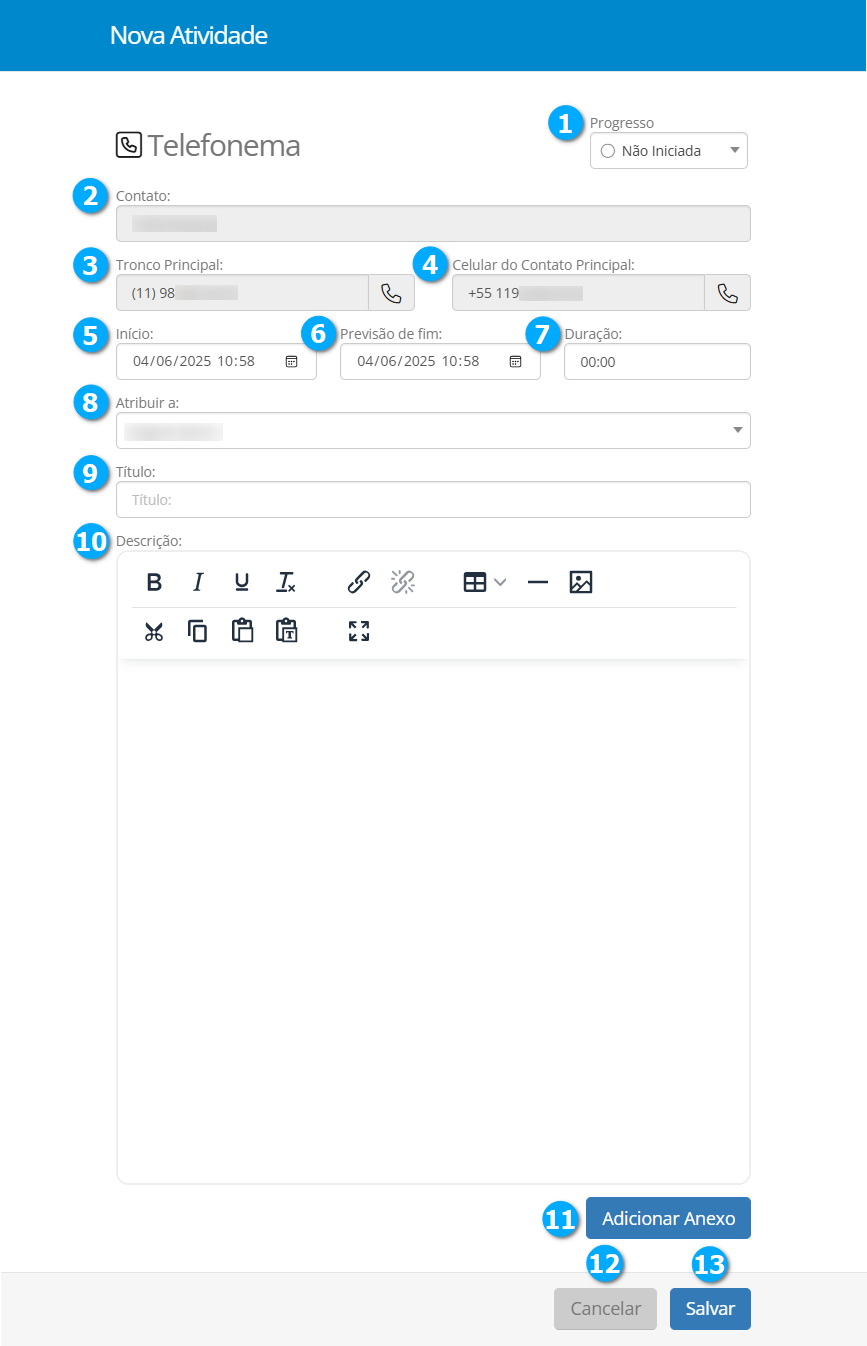
Ao clicar no botão de ligar o usuário somente precisa adicionar o seu ramal, a chamada será realizada utilizando a integração com o callbox.
Tipo (1) - mostra o tipo da chamada
Número (2) - mostra o número do telefone que será discado
Meu ramal (3) - permite ao usuário digitar o número do ramal que irá realizar a chamada
Fechar (4) - botão para fechar a janela sem realizar a chamada
Chamar (6) - botão para realizar a ligação
|
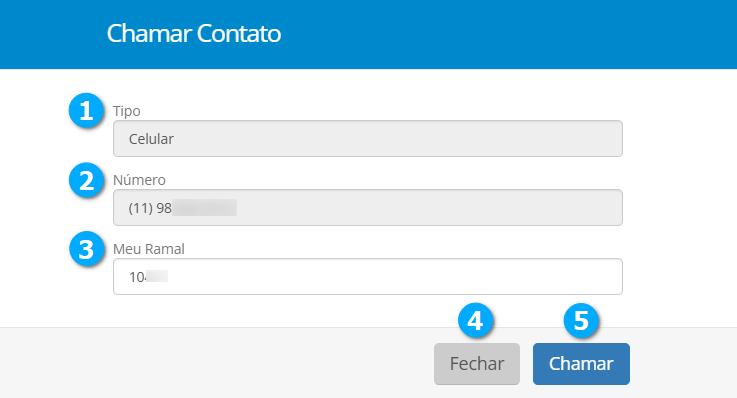
Uma atividade telefonema pode ser modificada, para isso clique no registro desejado, no final da atividade temos as seguintes ações:
Adicionar comentário (1) - botão para adicionar comentários que sejam pertinentes as alterações que serão feitas na atividade
Alterações (2) - botão para expandir a janela contendo todas as alterações que foram realizadas na atividade
Cancelar (3) - botão para cancelar a alteração
Transferir (4) - botão para transferir a atividade para outro módulo
Salvar (5) - botão para salvar as alterações realizadas
|
Criar uma Atividade Tarefa
Para criar uma atividade do tipo Tarefa clique no botão Nova e selecione Tarefa (1). Uma tarefa pode ser cadastrada para registrar um atendimento, ou programar as ações e documentar o atendimento.
|
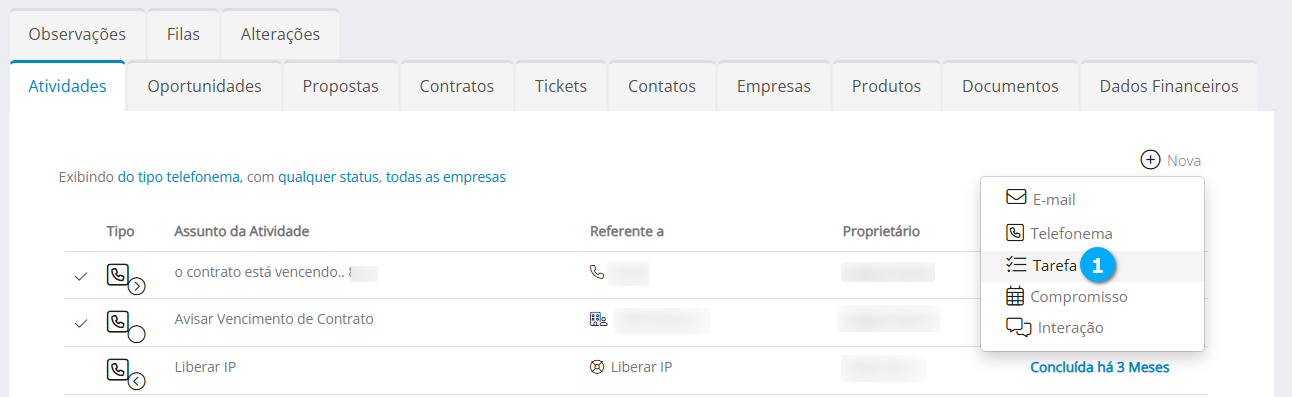
Após clicar em Tarefa temos:
Progresso (1) - permite selecionar o andamento da atividade:
Não Iniciada - indica que a tarefa foi cadastrada, mas ainda não teve interação pelo responsável
Em Andamento - indica que a tarefa esta sendo executada
Concluída - indica que a tarefa foi concluída
Início (2) - permite selecionar a data de início da tarefa
Previsão de fim (3) - permite selecionar uma data prevista para término da tarefa
Duração (4) - ao ser feito a seleção do período de início e previsão de fim o campo Duração recebe a quantidade de horas correspondente ao período selecionado, durante o atendimento o usuário pode ajustar a duração para o tempo real da tarefa
Atribuir a (5) - permite selecionar para quem a tarefa será atribuída
Título (6) - define o título da tarefa
Descrição (7) - editor de texto que permite ao usuário descrever a tarefa
Adicionar Anexo (8) - botão para adicionar anexos à mensagem, como imagens ou arquivos de texto
Cancelar (9) - botão para cancelar as configurações
Salvar (10) - botão para salvar as configurações
|
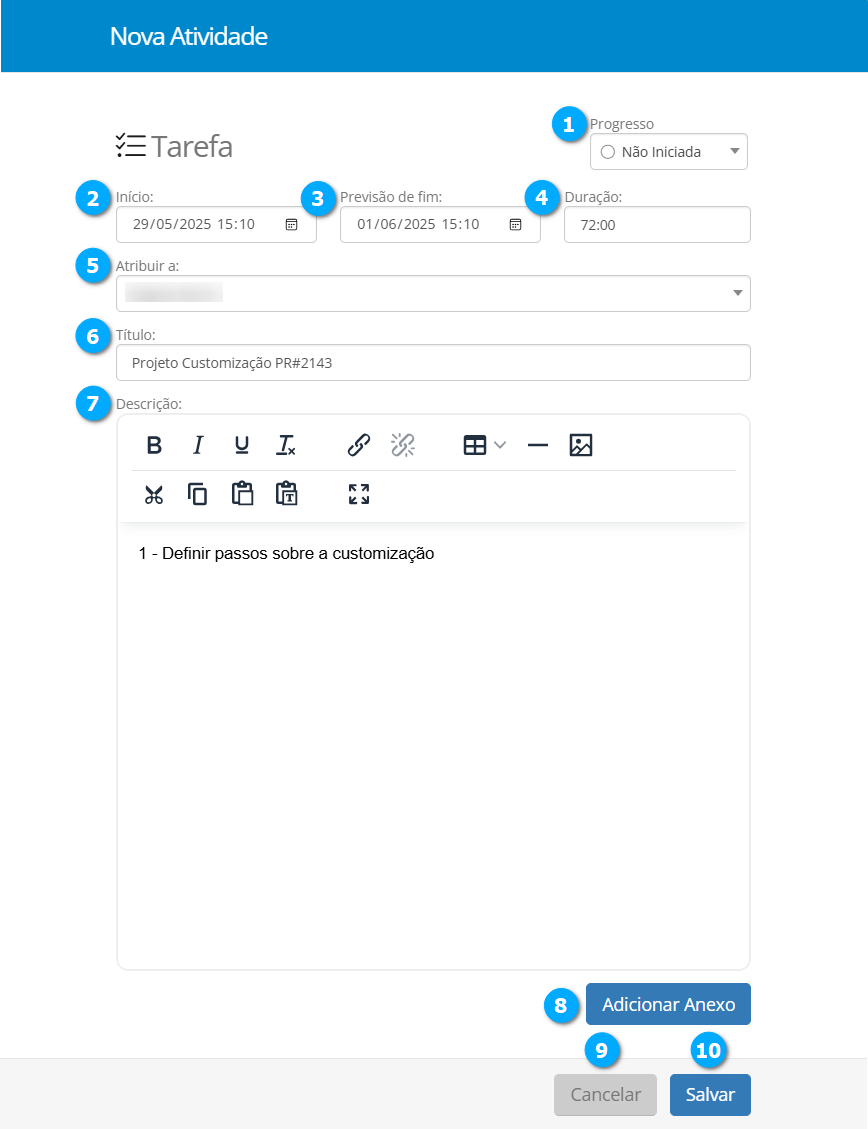
Uma tarefa pode ser modificada, para isso clique no registro desejado, no final da tarefa temos as seguintes ações:
Adicionar Anexo (1) - botão para adicionar anexos à tarefa, como imagens ou arquivos de texto
Adicionar comentário (2) - botão para adicionar comentários que sejam pertinentes as alterações que serão feitas na tarefa
Alterações (3) - botão para expandir a janela contendo todas as alterações que foram realizadas na tarefa
Cancelar (4) - botão para cancelar a alteração
Transferir (5) - botão para transferir a atividade para outro módulo
Salvar (6) - botão para salvar as alterações realizadas
|
Criar uma Atividade Compromisso
Para criar uma atividade do tipo Compromisso clique no botão Nova e selecione Compromisso (1).
|
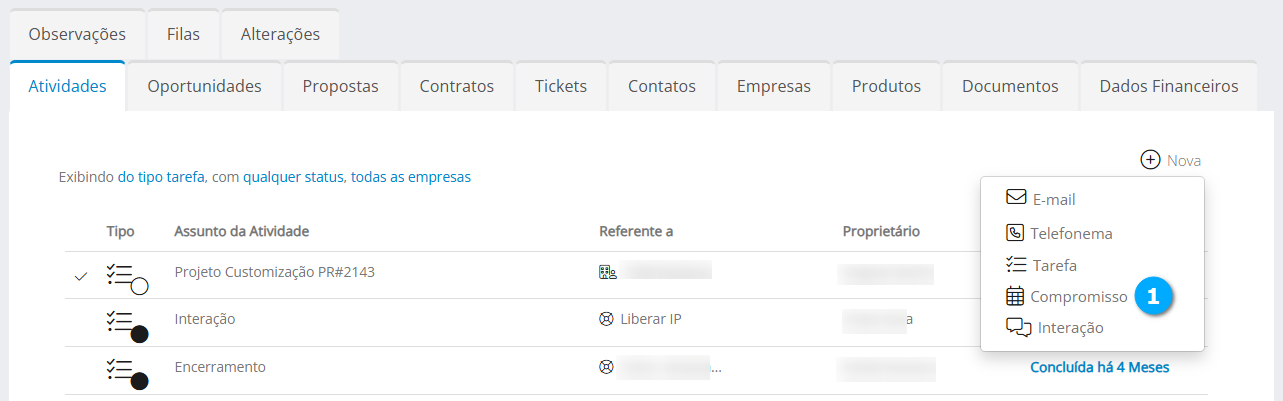
Após clicar em Compromisso temos:
Progresso (1) - permite selecionar o andamento da atividade:
Não Iniciada - indica que a tarefa foi cadastrada, mas ainda não teve interação pelo responsável
Em Andamento - indica que o compromisso esta sendo executado
Concluída - indica que o compromisso foi concluído
Início (2) - permite selecionar a data de início do compromisso
Previsão de fim (3) - permite selecionar uma data prevista para término do compromisso
Duração (4) - ao ser feito a seleção do período de início e previsão de fim o campo Duração recebe a quantidade de horas correspondente ao período selecionado, durante o atendimento o usuário pode ajustar a duração para o tempo real do compromisso
Atribuir a (5) - permite selecionar para quem o compromisso será atribuída
Título (6) - define o título do compromisso
Descrição (7) - editor de texto que permite ao usuário descrever o compromisso
Adicionar Anexo (8) - botão para adicionar anexos à mensagem, como imagens ou arquivos de texto
Cancelar (9) - botão para cancelar as configurações
Salvar (10) - botão para salvar as configurações
|
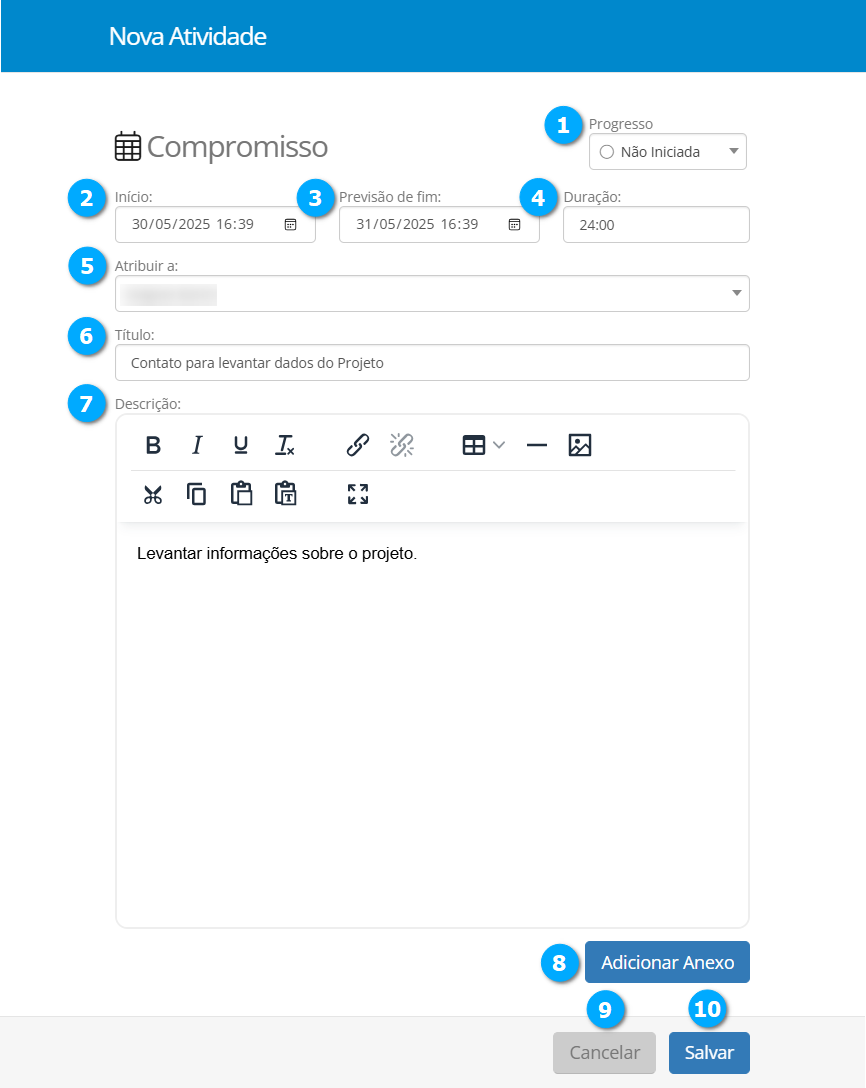
Um Compromisso pode ser modificado, para isso clique no registro desejado, no final do compromisso temos as seguintes ações:
Adicionar Anexo (1) - botão para adicionar anexos ao compromisso, como imagens ou arquivos de texto
Adicionar comentário (2) - botão para adicionar comentários que sejam pertinentes as alterações que serão feitas no compromisso
Alterações (3) - botão para expandir a janela contendo todas as alterações que foram realizadas no compromisso
Cancelar (4) - botão para cancelar a alteração
Transferir (5) - botão para transferir a atividade para outro módulo
Salvar (6) - botão para salvar as alterações realizadas
|
Criar uma Atividade Interação
A atividade de Interação auxilia o usuário a complementar as informações de atendimento e permite interagir entre os módulos. Essa atividade possui interação direta com o Painel de Clientes e serve para adicionar comentários na área de Tickets.
Para criar uma atividade do tipo Interação clique no botão Nova e selecione Interação (1).
|
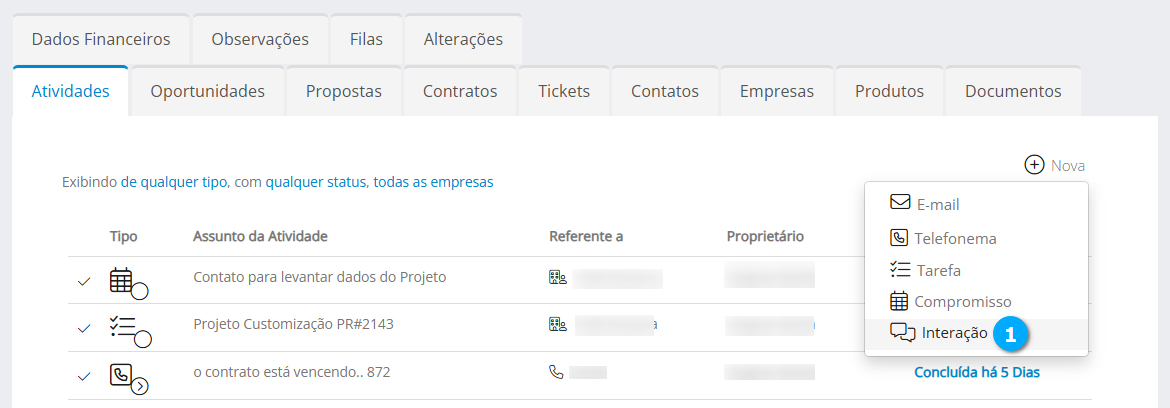
Após clicar em Interação temos:
Título (1) - define o título da interação
Descrição (2) - editor de texto que permite ao usuário descrever a interação
Adicionar Anexo (3) - botão para adicionar anexos à mensagem, como imagens ou arquivos de texto
Cancelar (4) - botão para cancelar as configurações
Salvar (5) - botão para salvar as configurações
|
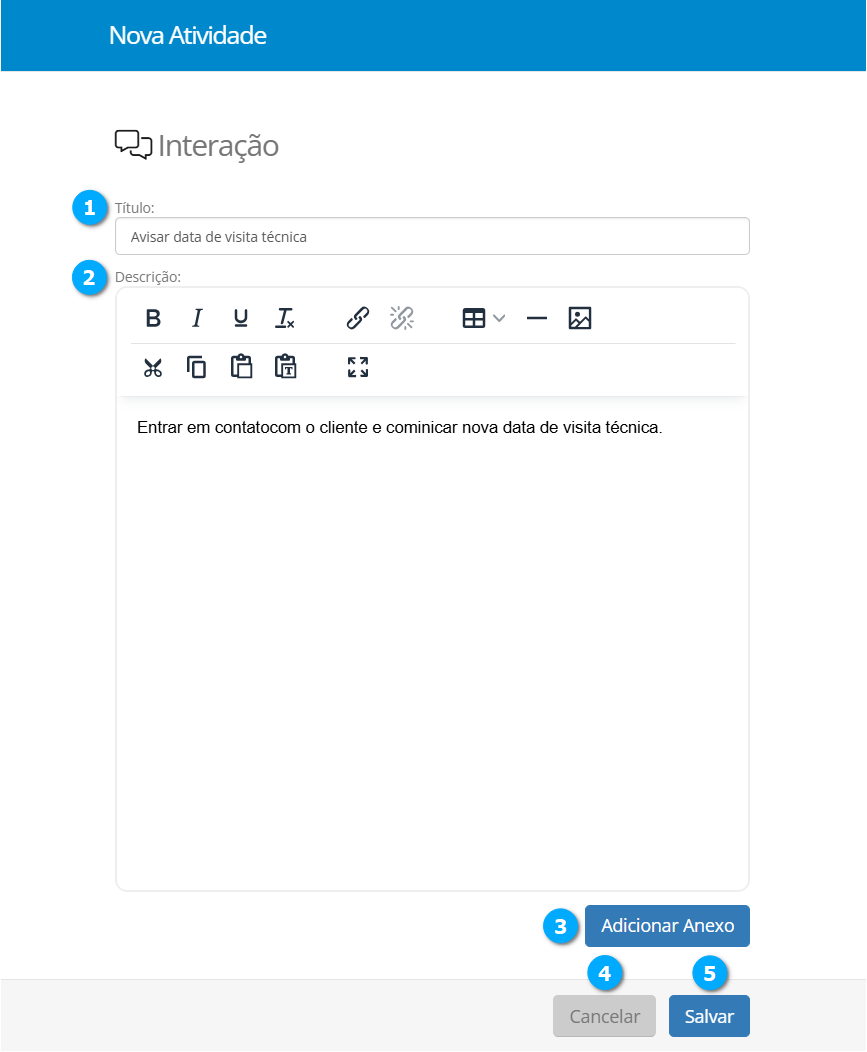
Uma Interação pode ser modificada, para isso clique no registro desejado, no final da interação temos as seguintes ações:
Alterações (1) - botão para expandir a janela contendo todas as alterações que foram realizadas na interação
Cancelar (2) - botão para cancelar a alteração
Transferir (3) - botão para transferir a atividade para outro módulo
|
Oportunidades
Na aba Oportunidades (1) o usuário pode cadastrar as oportunidades de vendas que surgirem para o cliente. Uma oportunidade dará origem à uma proposta.
Para criar uma nova oportunidade clique no botão Nova (2).
|
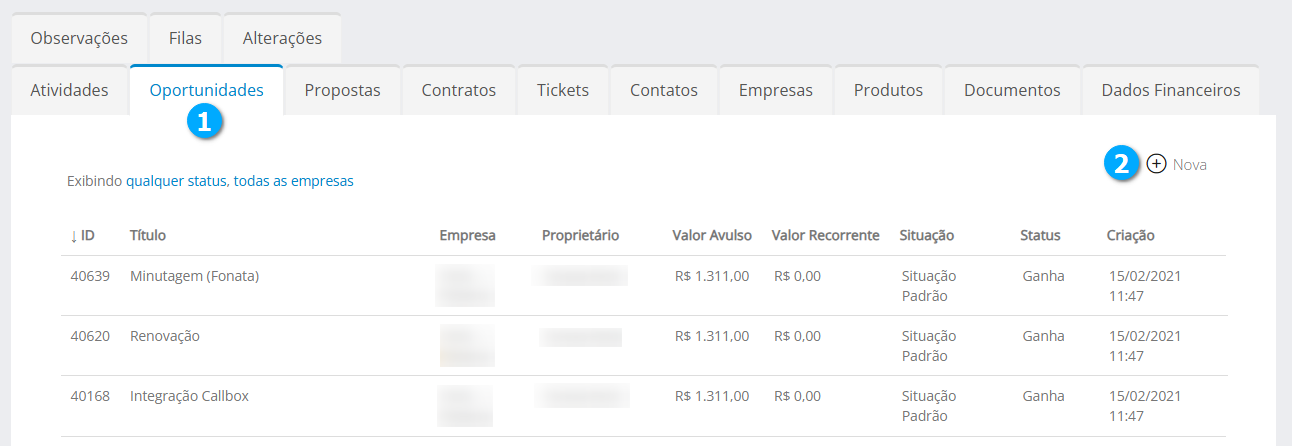
Após clicar no botão Nova temos:
Contato do Cliente (1) - permite selecionar o contato do cliente
Novo Contato (2) - botão para adicionar um novo contato
Título (3) - define o título da oportunidade
Objetivos de Negócios do Cliente (4) - bloco de texto onde é possível descrever a necessidade do cliente e também os objetivos desejados
Produtos de interesse (5) - permite selecionar os produtos de interesse envolvidos na oportunidade
Quantidade de usuários (6) - permite selecionar a quantidade de usuários da cliente
Previsão (7) - permite definir uma data para previsão da oportunidade ser ganha
Valor Avulso (8) - permite definir o valor avulso pretendido na oportunidade
Valor Recorrente (9) - permite definir o valor recorrente pretendido na oportunidade
Pipeline (10) - permite selecionar os passos que serão seguidos durante o processo de acompanhamento da oportunidade, para saber mais sobre Pipelines clique aqui
Origem da Oportunidade (11) - permite selecionar a origem da oportunidade
Cancelar (12) - botão para cancelar as configurações
Salvar (13) - botão para salvar as configurações
Nota
O formulário apresentado no exemplo pode conter campos diferentes, pois ele é customizável, para saber como customizar formulários clique aqui
|
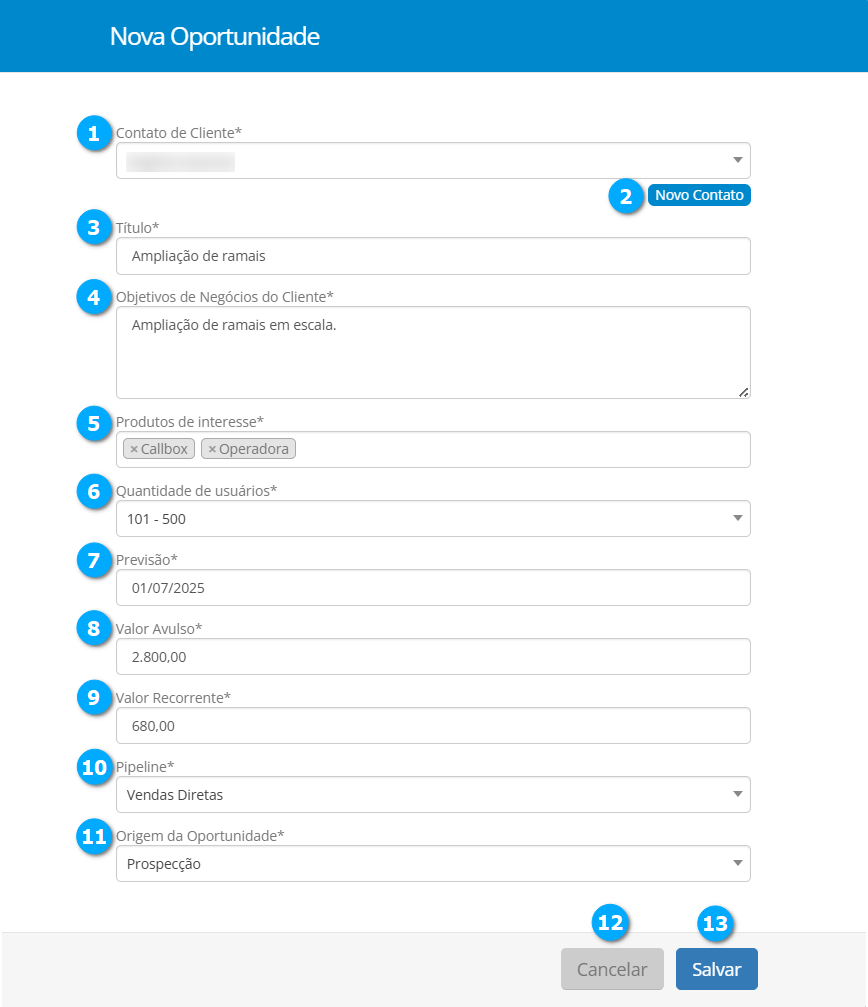
Após clicar no botão Salvar o usuário é direcionado ao módulo Oportunidades, na oportunidade criado para o cliente. Para aprender a utilizar o módulo de oportunidades clique aqui.
Adicionar um novo contato
No formulário de cadastro de oportunidades temos o botão Novo Contato, com ele é possível criar um novo contato durante a criação da oportunidade.
|
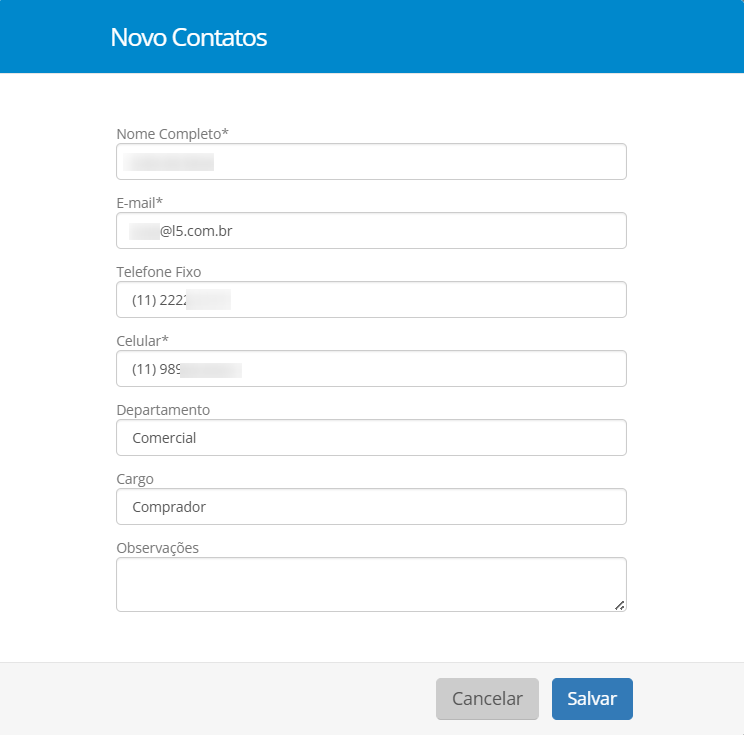
Selecionar uma Oportunidade
A aba de oportunidades permite que o usuário localize a oportunidade que deseja consultar utilizando o filtro semântico (1) e clicando na oportunidade desejada (2) é redirecionado à oportunidade no respectivo módulo de oportunidades. No módulo de oportunidades usuário pode criar uma proposta.
Nota
Para aprender a utilizar o módulo de oportunidades clique aqui.
ID (3) - mostra o número do registro da oportunidade
Título (4) - mostra o título da oportunidade
Empresa (5) - mostra o nome da empresa para qual a oportunidade foi gerada
Proprietário (6) - mostra o responsável pela oportunidade
Valor Avulso (7) - mostra a estimativa de valor disponível para a oportunidade em compra única
Valor Recorrente (8) mostra a estimativa de valor recorrente para a oportunidade
Situação (9) - mostra as situações em que a oportunidade pode se encontrar, essas situações são definidas em configurações do módulo de Vendas
Status (10) - mostra o status da oportunidade
Criação (11) - mostra a data e hora em que a oportunidade foi gerada
|
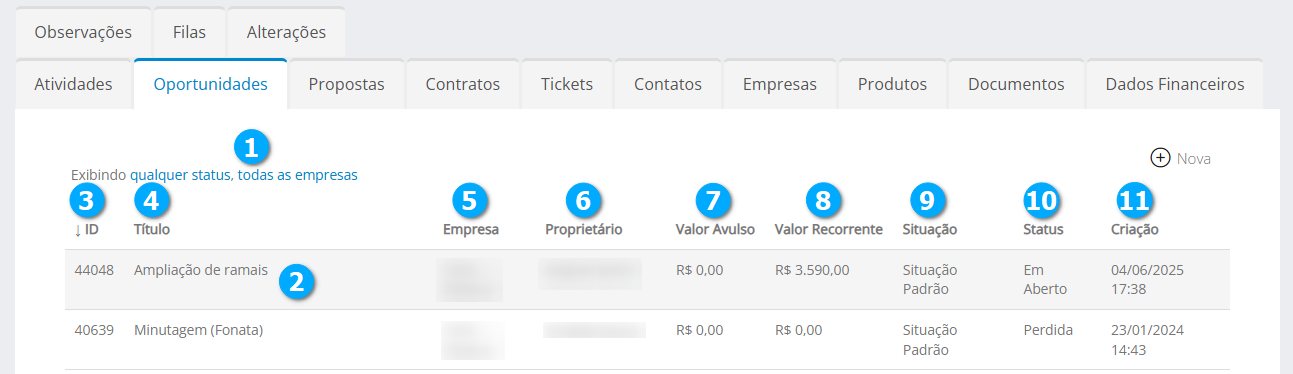
Propostas
Na aba Propostas (1) o usuário tem a lista de propostas que foram feitas para o cliente. As propostas tem origem a partir de uma oportunidade.
Para selecionar a proposta desejada o usuário pode utilizar o filtro semântico (2) e clicar na proposta desejada (3).
ID (4) - mostra o número da proposta
Empresa (5) - mostra o nome da empresa para a qual a proposta foi gerada
Título (6) - mostra o título descritivo da proposta
Modelo (7) - modelo de proposta que está sendo utilizado
Status (8) - mostra o status da proposta
Situação (9) - mostra as situações em que a proposta pode se encontrar, essas situações são definidas em configurações do módulo de Propostas
Valor Avulso (10) - mostra o valor avulso da proposta
Valor Recorrente (11) mostra o valor recorrente da proposta
Criação (12) - mostra a data e hora em que a proposta foi gerada
|
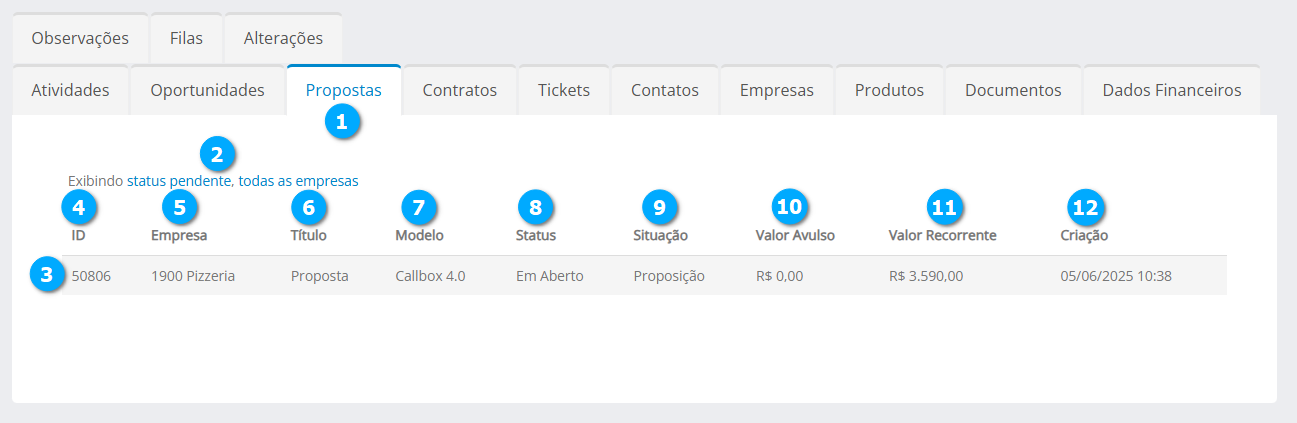
Ao selecionar uma proposta o usuário é direcionado ao módulo Propostas, onde poderá adicionar os itens relacionados à proposta, para saber mais sobre como utilizar o Módulo de Propostas clique aqui.
Contratos
Na aba Contratos (1) o usuário tem a lista de contratos firmados com o cliente. Um contrato tem origem a partir de uma proposta ganha.
Para selecionar um contrato desejado o usuário pode utilizar o filtro semântico (2) e clicar no contrato desejado (3).
ID (4) - mostra o número da proposta
Empresa (5) - mostra o nome da empresa para a qual a proposta foi gerada
Título (6) - mostra o título descritivo da proposta
Modelo (7) - modelo de proposta que está sendo utilizado
Status (8) - mostra o status da proposta
Situação (9) - mostra as situações em que a proposta pode se encontrar, essas situações são definidas em configurações do módulo de Propostas
Valor Avulso (10) - mostra o valor avulso da proposta
Valor Recorrente (11) mostra o valor recorrente da proposta
Criação (12) - mostra a data e hora em que a proposta foi gerada
|
Ao selecionar um contrato o usuário é direcionado ao módulo Contratos, onde poderá gerenciar o contrato, para saber mais sobre como utilizar o Módulo de Contratos clique aqui.
Tickets
Na aba Tickets (1) o usuário pode cadastrar os chamados de atendimento relacionados ao cliente. Para criar um ticket clique no botão Novo (2).
|
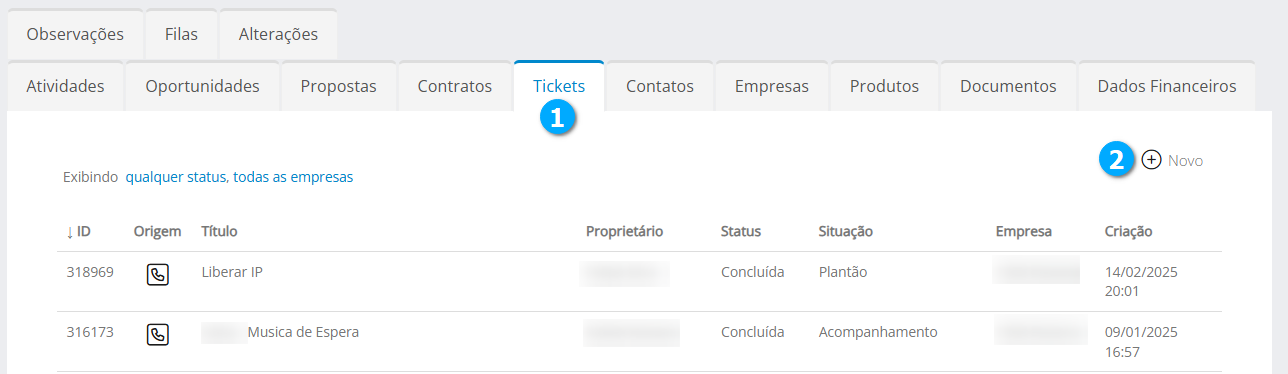
Após clicar no botão Novo temos:
Modelo (1) - permite selecionar o modelo do formulário que será utilizado no atendimento do ticket
Contato do Cliente (2) - permite selecionar o contato do cliente
Novo Contato (3) - botão para adicionar um novo contato
Título (4) - define o título da oportunidade
Tipo da atividade (5) - permite selecionar a atividade inicial que será gerada em conjunto com a criação do ticket, indicando por onde o cliente reportou a necessidade, por e-mail ou telefonema
Origem (6) - permite selecionar por qual canal o cliente solicitou a abertura do ticket
Descrição (7) - editor de texto para que seja feita a descrição do ticket, esta descrição também será adicionada à atividade
Prioridade (8) - permite selecionar a prioridade de atendimento para o ticket
Atribuir à (9) - permite selecionar o proprietário do atendimento
Cancelar (10) - botão para cancelar as configurações
Salvar (11) - botão para salvar as configurações
Nota
O formulário apresentado no exemplo pode conter campos diferentes, pois ele é customizável, para saber como customizar formulários clique aqui
|
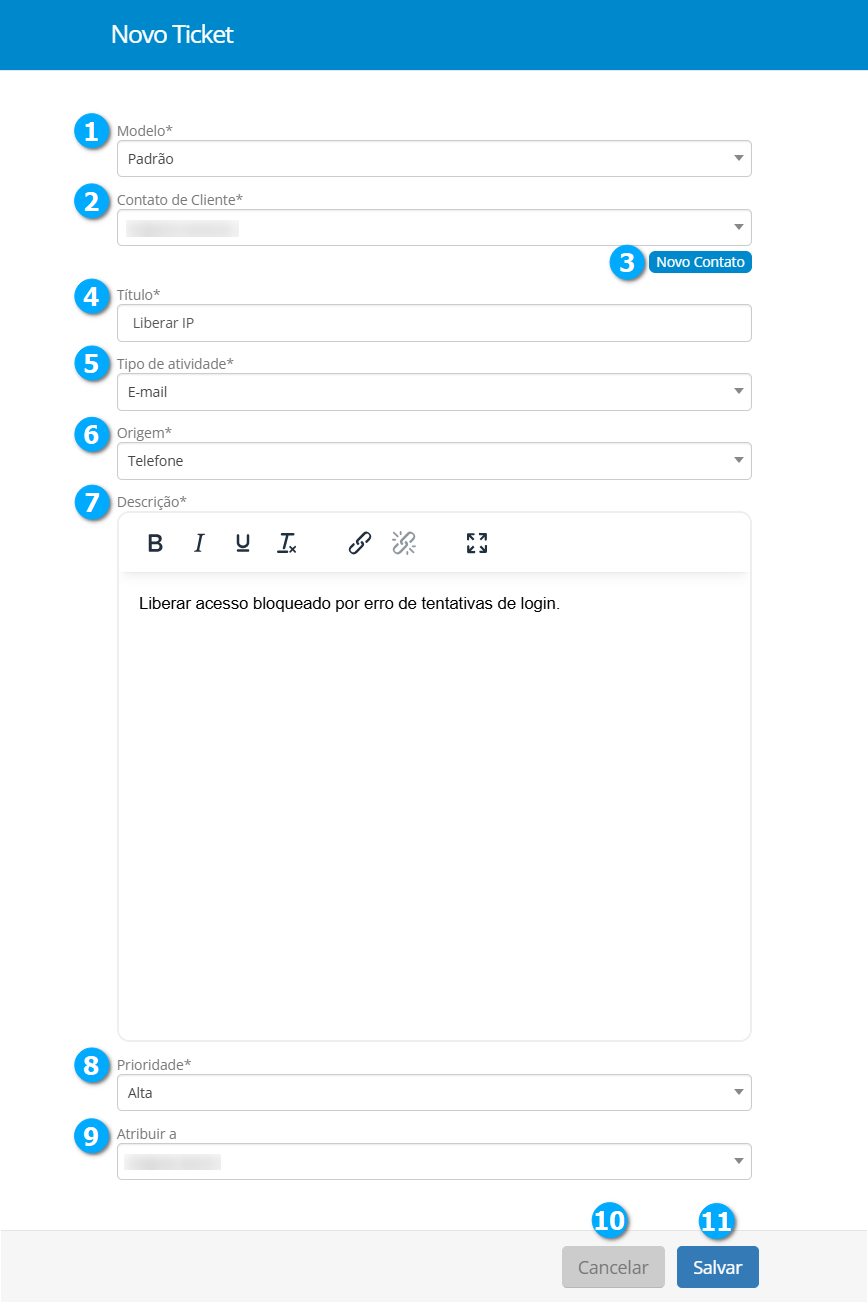
Após clicar no botão Salvar o usuário é direcionado ao módulo Tickets. Para aprender a utilizar o módulo de tickets clique aqui.
Contatos
Na aba Contatos (1) o usuário o usuário tem acesso a todos os contatos cadastrados na empresa principal e nas demais empresas vinculadas.
Para cadastrar um novo contato clique no botão Novo (2).
Filtro semântico (3) - permite filtrar a lista de contatos exibida
Nome Completo (4) - mostra o nome do contato
Celular (5) - mostra o número do telefone celular do contato
Telefone Fixo (6) - mostra o número do telefone fixo do contato
Cargo (7) - mostra o cargo cadastrado para o contato
Clientes (8) - mostra em quais clientes o contato está cadastrado
Principal (9) - mostra o contato principal
Administradores (10) - mostra quem são os contatos administradores, caso haja mais de um eles serão sinalizados com uma ordem numérica
|
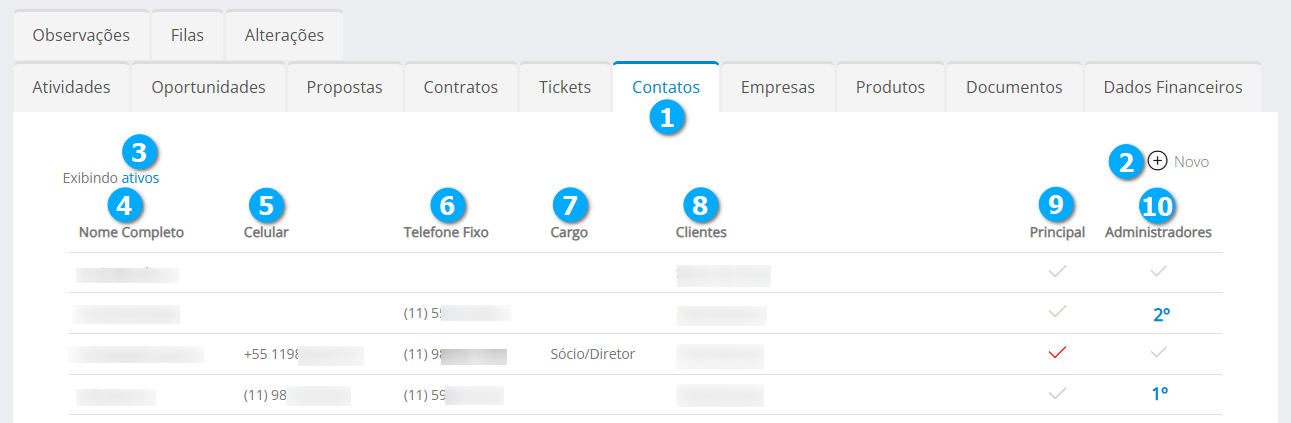
Após clicar no botão Novo temos:
Nome Completo (1) - define o nome do contato
E-mail (2) - define o e-mail do contato
Telefone Fixo (3) - define o número de telefone fixo do contato
Celular (4) - define o número de telefone celular do cliente
Departamento (5) - define o departamento do contato
Cargo (6) - define o cargo do contato
Observações (7) - editor de texto para adicionar observações ao contato
Cancelar (8) - botão para cancelar as configurações
Salvar (9) - botão para salvar as configurações
Nota
O formulário apresentado no exemplo pode conter campos diferentes, pois ele é customizável, para saber como customizar formulários clique aqui
|
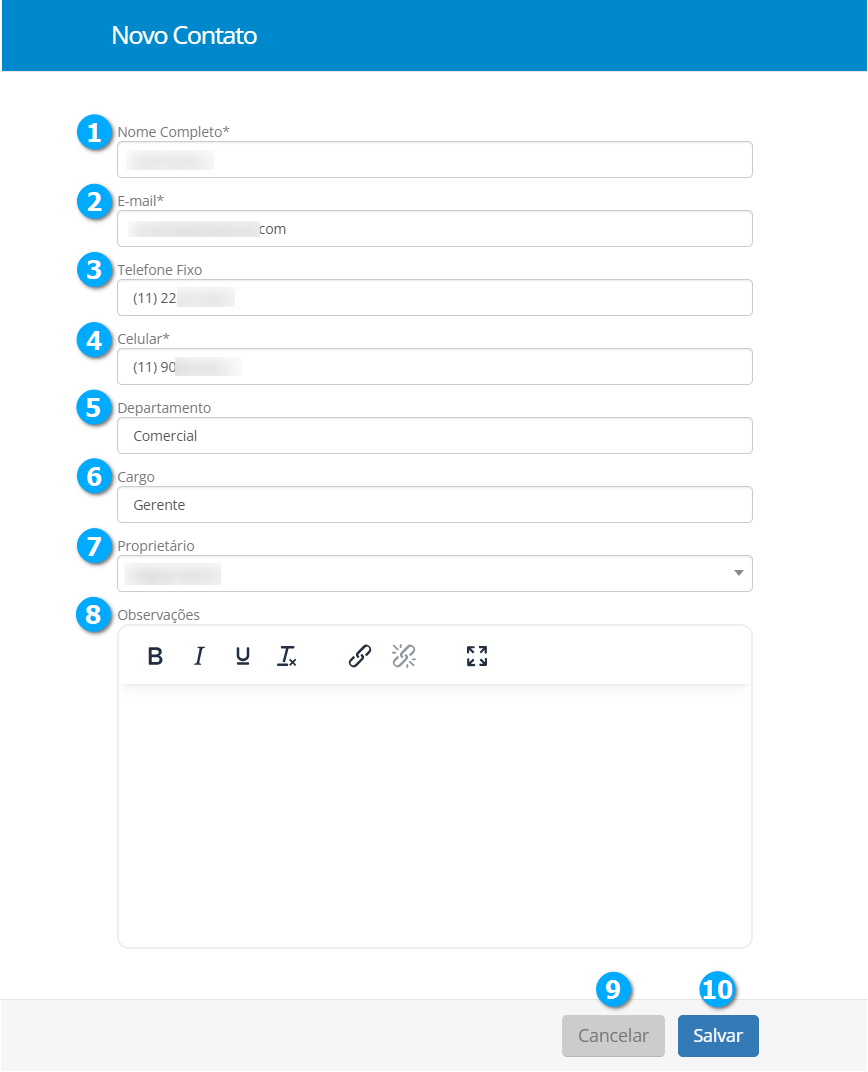
Editando um Contato
Podemos selecionar um contato como o principal contato do cliente, para isso basta clicar no botão Marcar (1), o contato principal ficará marcado em destaque. Para selecionar o(s) contato(s) administrador(es) clique no botão Marcar (2), o contato receberá o número de prioridade, e mais de um contato administrador poderá ser marcado.
Para editar os dados de um contato basta selecionar e clicar no registro desejado (3), o usuário será direcionado para o módulo Contatos. Para aprender a utilizar o módulo de contatos clique aqui.
|
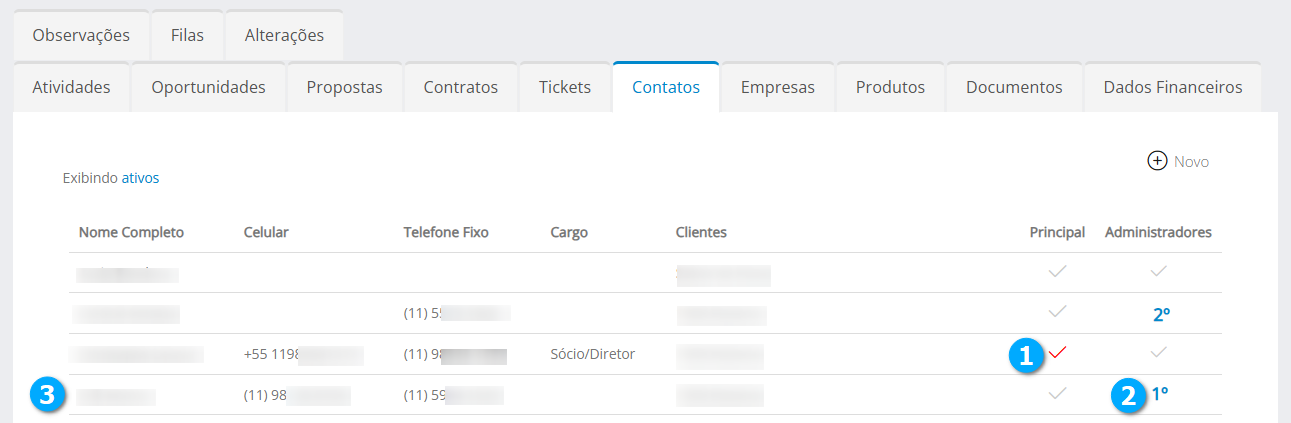
Empresas
Na aba Empresas (1) o usuário pode cadastrar e/ou editar empresas associadas à um Cliente/Lead (empresa principal), para cadastrar uma empresa clique no botão Nova (2).
Nota
A aba Empresas somente é visível caso o Cliente/Lead possua uma empresa associada à ele.
As Empresas não são listadas nos módulos Clientes e Leads, são listadas somente dentro da aba Empresas em seus respectivos módulos, ou no módulo Organizações.
|
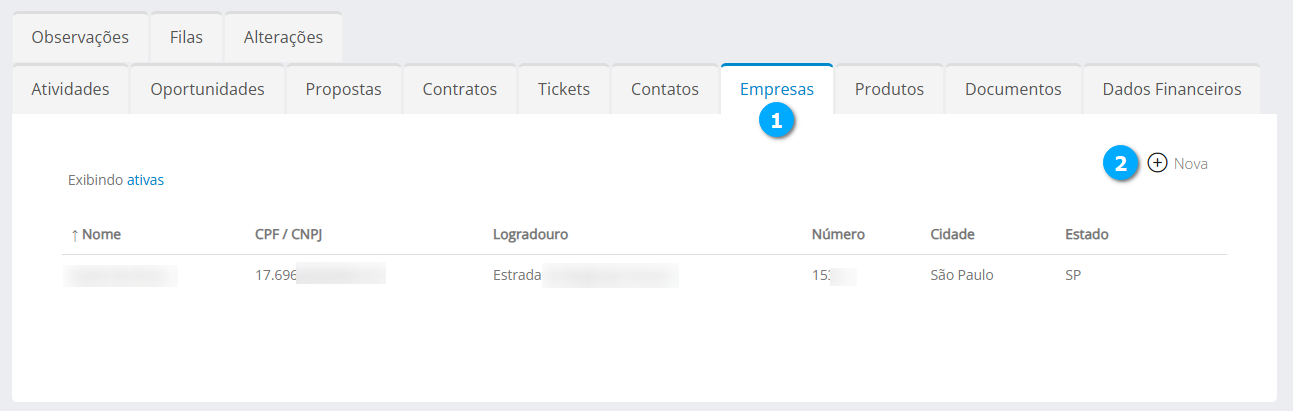
Após clicar no botão Nova temos:
Nome (1) - define o nome da empresa
Razão Social (2) - define a razão social da empresa
Formato do documento (3) - permite selecionar o formato do documento que será utilizado no cadastro, como CNPJ Brasil, CPF ou outro disponível
CPF/CNPJ (4) - define o número do documento selecionado no campo anterior
Celular (5) - define o número do telefone de celular de contato com a empresa
Telefone (6) - define o numero de telefone fixo para contato com a empresa
CEP (7) - define o cep da empresa, após o preenchimento parte dos dados de logradouro serão preenchidos automaticamente
Logradouro (8) - define o endereço da empresa
Número (9) - define o número do logradouro da empresa
Complemento (10) - define uma informação que complemente o endereço da empresa, como nome do condomínio, sala, entre outras informações
Bairro (11) - define o bairro onde a empresa esta localizada
Cidade (12) - define a Cidade onde a empresa está localizada
Estado (13) - define o Estado onde a empresa está localizada
Observações (14) - editor de texto para adicionar observações sobre a empresa
Cancelar (15) - botão para cancelar as configurações
Salvar (16) - botão para salvar as configurações
Nota
O formulário apresentado no exemplo pode conter campos diferentes, pois ele é customizável, para saber como customizar formulários clique aqui. O cadastro de Empresas utiliza o mesmo formulário de Clientes/Leads, dependendo do módulo em que se encontram.
|
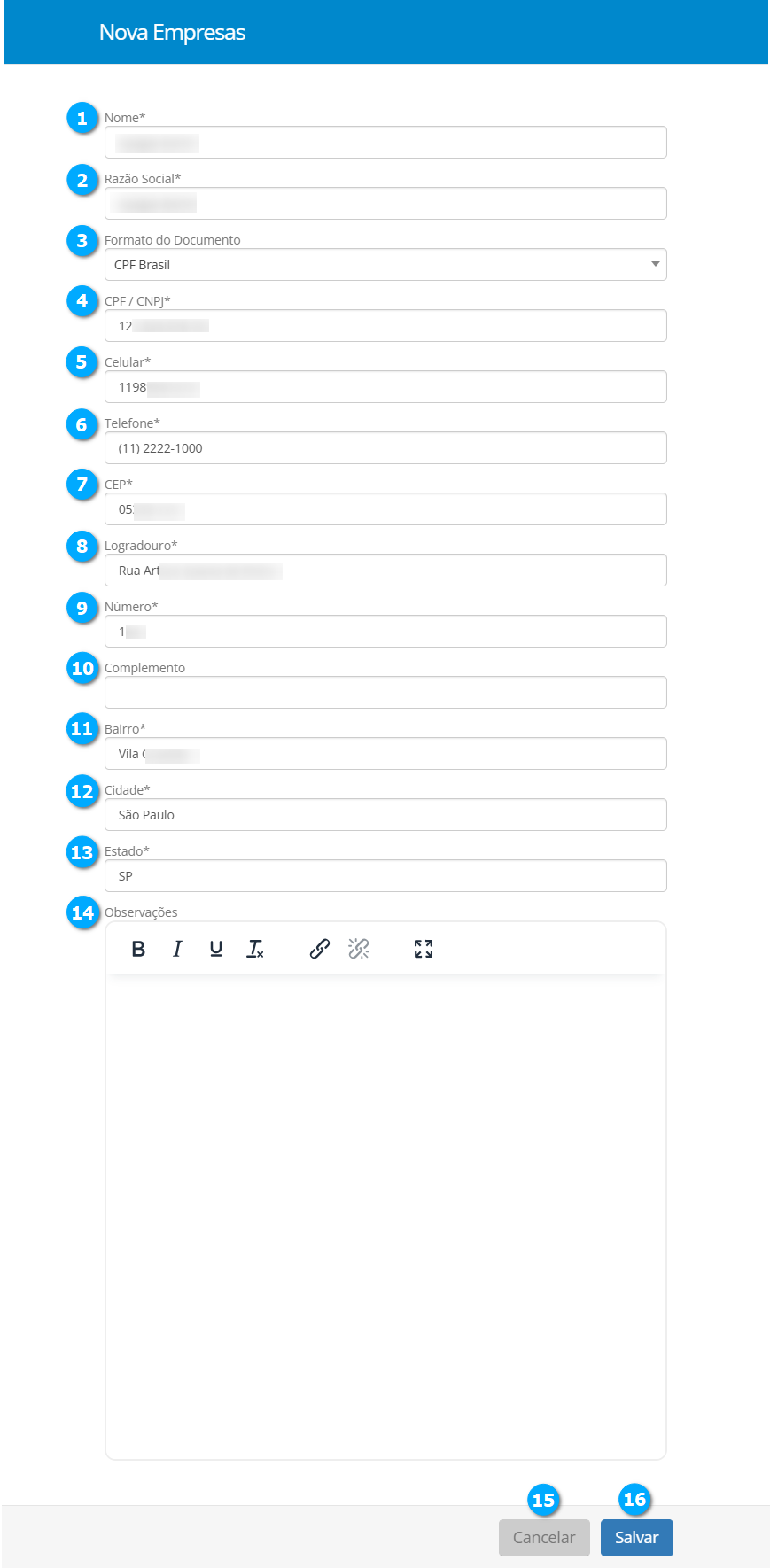
Associando uma Empresa à um Cliente/Lead
Associar uma empresa a um cliente ou a um lead significa que um cliente ou lead já cadastrado será convertido em empresa.
Edite o registro de um cliente/lead e procure pelo campo Agrupar em outra empresa (1), selecione a opção SIM. O campo Empresa principal (2) ficará disponível e nele será possível selecionar o Cliente que se tornará a empresa principal.
|
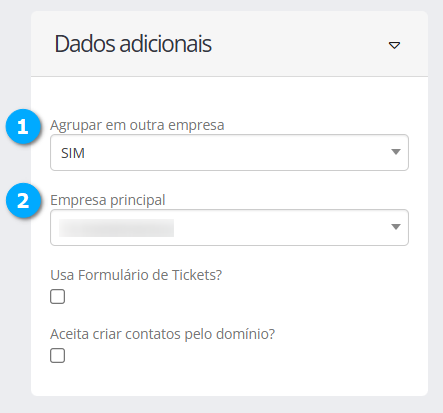
Editando uma Empresa
Para editar os dados de uma empresa basta selecionar e clicar no registro desejado (1), o usuário será direcionado para o formulário de edição do módulo correspondente, Clientes ou Leads. Para saber mais sobre o módulo de Clientes clique aqui, sobre o módulo de Leads clique aqui.
Filtro Semântico (2) - filtro de pesquisa para selecionar registros
Nome (3) - mostra o nome da empresa
CPF/CNPJ (4) - mostra o número do documento
Logradouro (5) - mostra o endereço da empresa
Número (6) - mostra o número do logradouro da empresa
Cidade (7) - mostra a Cidade onde a empresa está localizada
Estado (8) - mostra o Estado onde a empresa está localizada
Mapa (9) - botão para exibir um mapa com a localização da empresa
|
Produtos
Na aba Produtos (1) o usuário tem uma lista de produtos que o cliente possui.
Produto (2) - mostra o produto adquirido pelo cliente
Propriedades (3) - mostra detalhes sobre o que foi adquirido junto ao produto
Quantidade (4) - mostra a quantidade de produtos adquiridos
Proposta (5) - mostra o número da proposta do pedido
|
Documentos
Na aba Documentos (1) o usuário pode adicionar arquivos que forem necessários. Os arquivos anexados podem ser compartilhados com outros módulos. Para adicionar um arquivo clique no botão Novo (2).
|
Após clicar no botão Novo temos:
Descrição (1) - define a descrição do documento
Arquivo (2) - mostra o arquivo que será adicionado
Excluir (3) - botão para excluir o arquivo selecionado
Adicionar Arquivo (4) - botão para selecionar um arquivo, será aberta uma tela de pesquisa de arquivo
Exibe em Contatos? (5) - se habilitado o documento será exibido na aba de documentos do módulo Contatos
Exibe em Tickets? (6) - se habilitado o documento será exibido na aba de documentos do módulo Tickets
Exibe em Propostas? (7) - se habilitado o documento será exibido na aba de documentos do módulo Propostas
Exibe em Oportunidades? (8) - se habilitado o documento será exibido na aba de documentos do módulo Oportunidades
Ativo (9) - permite habilitar ou desabilitar a exibição do documento
Cancelar (10) - botão para cancelar as configurações
Salvar (11) - botão para salvar as configurações
|
Editando e Visualizando um Documento
Para visualizar um documento devemos selecionar o registro (1) desejado.
Filtro Semântico (2) - permite filtrar os registros
Descrição (3) - mostra a descrição do documento
Arquivo (4) - mostra o arquivo salvo
Contatos (5) - mostra se o documento será visualizado no módulo
Tickets (6) - mostra se o documento será visualizado no módulo
Propostas (7) - mostra se o documento será visualizado no módulo
Oportunidades (8) - mostra se o documento será visualizado no módulo
Criador (9) - mostra o nome do usuário que adicionou o documento
Criação (10) - mostra a data e hora em que o documento foi adicionado
|
Após clicar no registro temos:
Descrição (1) - permite alterar a descrição do documento
Exibe em Contatos? (2) - se habilitado o documento será exibido na aba de documentos do módulo Contatos
Exibe em Tickets? (3) - se habilitado o documento será exibido na aba de documentos do módulo Tickets
Exibe em Propostas? (4) - se habilitado o documento será exibido na aba de documentos do módulo Propostas
Exibe em Oportunidades? (5) - se habilitado o documento será exibido na aba de documentos do módulo Oportunidades
Ativo (6) - permite habilitar ou desabilitar a exibição do documento
Arquivo (7) - mostra o arquivo disponível, ao clicar nele, o download será iniciado automaticamente
Alterações (8) - nesta aba ficam registradas todas alterações realizadas
Cancelar (9) - botão para cancelar as configurações
Salvar (10) - botão para salvar as configurações
|
Observações
Na aba Observações (1) o usuário pode cadastrar observações que serão exibidas como um pop-up que deve ser lido obrigatoriamente para liberar o acesso à tela.
As observações adicionadas ao cliente serão exibidas conforme regras estipuladas, podendo ser exibidas a todos os usuários ou somente a usuários que atendam as regras e módulos especificados.
Para adicionar uma observação clique no botão Nova (2).
|
Após clicar no botão Nova temos:
Observação (1) - campo de texto para descrever a observação
Tela cheia (2) - botão para que o campo de texto ocupe toda a tela
Módulos a exibir (3) - permite selecionar a partir de qual módulo a mensagem de observação será exibida ao usuário
Departamentos a exibir (4) - neste campos selecionamos os departamentos a partir dos quais os usuários receberão as mensagens de observação, caso o campo fique vazio todos os usuários com acesso aos módulos receberão as mensagens de observação
Padrão de exibição (5) - permite selecionar a cor de fundo e texto para exibição da observação
Ativa (6) - botão para habilitar o uso ou não da observação
Cancelar (7) - botão para cancelar as configurações
Salvar (8) - botão para salvar as configurações
|
Exemplo de Observação
Exemplo de um pop-up de observação (1) exibido quando o usuário clicou em uma proposta. para prosseguir com o uso da tela o usuário dve obrigatóriamente clicar no botão Ok (2).
|
Modificando uma Observação
Para modificar uma observação, selecione no filtro semântico (1) as ativas, inativas ou todas, e a Área a que a observação se destina, após definir o filtro clique no registro desejado (2).
Exibe acima/Exibe abaixo (3) - botões para mover a observação de posição, caso a observação seja exibida em conjunto com outras observações podemos definir a ordem em que serão exibidas
Nota
A área do filtro semântico está diretamente associado ao módulo:
Área |
Módulo |
|---|---|
Vendas |
Propostas |
Contatos |
Clientes |
Serviços |
Tickets |
|
O procedimento para modificar é o mesmo utilizado para adicionar observações, clique aqui para visualizar.
Filas
Esta aba permite associar os Produtos | Áreas que o cliente possui à filas de usuários que receberão os tickets de chamados abertos. Nesta situação os tickets são gerados a partir Painel do Usuário ou do formulário de ticket.
A fila utiliza a Área de Negócio cadastrada no produto como referência, esta referência deve ser identificada também no formulário de Pré-Ticket e no formulário de Novo Ticket utilizado no Painel do Usuário.
Nota
Para saber como configurar uma Fila de usuários clique aqui.
Os Tickets também podem ser criados a partir do módulo Tickets para saber mais clique aqui.
Para adicionar uma Fila selecione a aba Filas (1) e clique no botão Nova (2).
Filtro semântico (3) - permite filtrar os registros para facilitar a busca
Área (4) - mostra a Área | Produto que será utilizada para utilizar a fila
Fila (5) - mostra a fila que será utilizada para o ticket
Ativa (6) - mostra se a fila está em uso ou não
|
Após clicar no botão Nova temos:
Área (1) - permite selecionar a Área | Produto para uso da fila
Fila (2) - permite selecionar a fila
Ativa (3) - botão para habilitar ou não o uso da fila
Cancelar (4) - botão para cancelar as configurações
Salvar (5) - botão para salvar as configurações
|
Modificando uma Fila
Para modificar uma Fila clique no registro desejado (1).
|
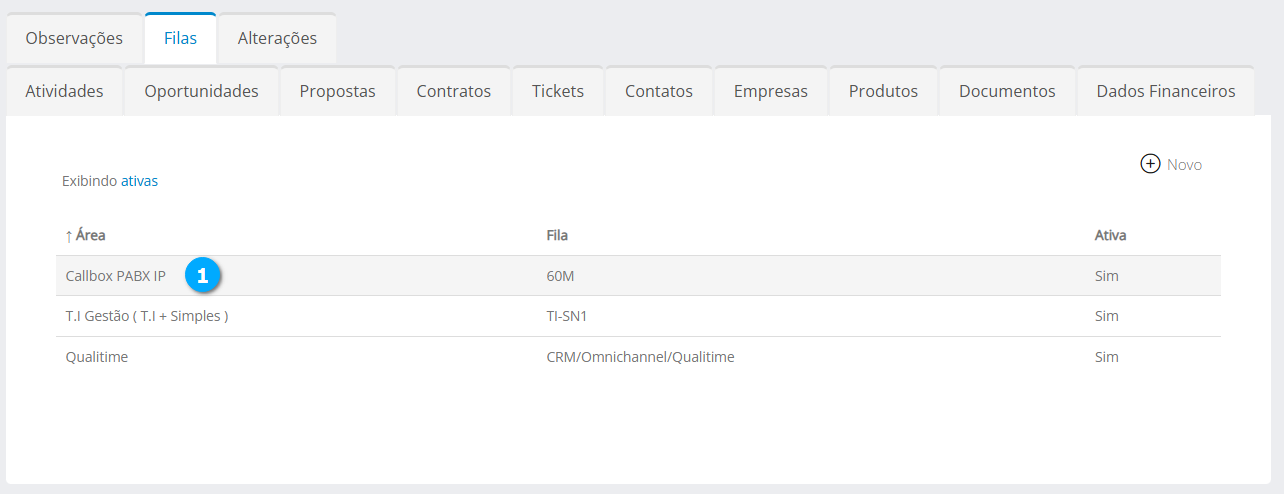
Após clicar no registro desejado siga o mesmo procedimento utilizado para adicionar filas, clique aqui para visualizar.
Utilizando a fila a partir de um Ticket gerado pelo Painel de Clientes
O usuário pode utilizar o Painel de Clientes para abrir um ticket, como o usuário tem associado a ele um ou mais clientes, os tickets serão direcionados ao cliente em questão, caso o cliente possua uma fila cadastrada o ticket será tratado por esta fila e encaminhado para o atendimento conforme as regras da fila.
Nota
Para saber mais sobre o Painel de Clientes clique aqui
Na aba Tickets (1) do Painel de Clientes clique no botão Novo (2).
|
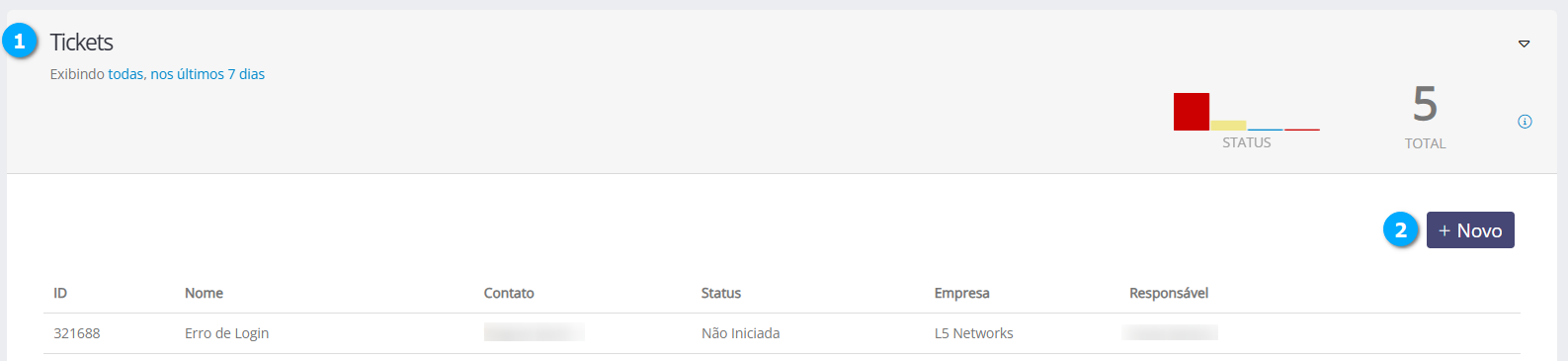
Após clicar no botão Novo temos:
Produto | Área (1) - permite selecionar o Produto | Área que está associada ao produto do cliente
Título (2) - define o título para a abertura do ticket
Descrição (3) - editor de texto para que seja descrito com detalhes o que deve ser feito
Cancelar (4) - botão para cancelar o ticket
Salvar (5) - botão para salvar o ticket
|
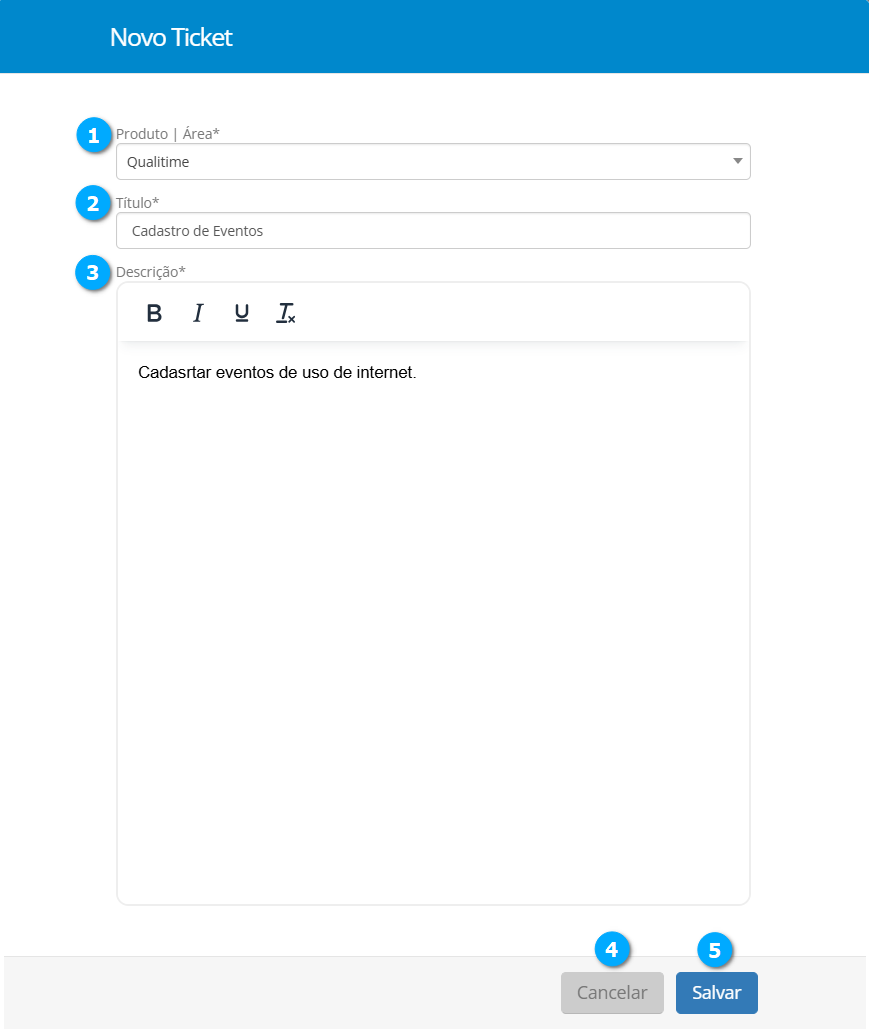
Após clicar no botão Salvar o usuário é direcionado ao ticket que foi aberto. O número do ticket para acompanhamento pode ser visto em Ticket (1), mais detalhes sobre esta tela podem ser obtidos no módulo Painel de Clientes clique aqui. Para retornar ao painel de clientes clique no botão Painel (2).
|
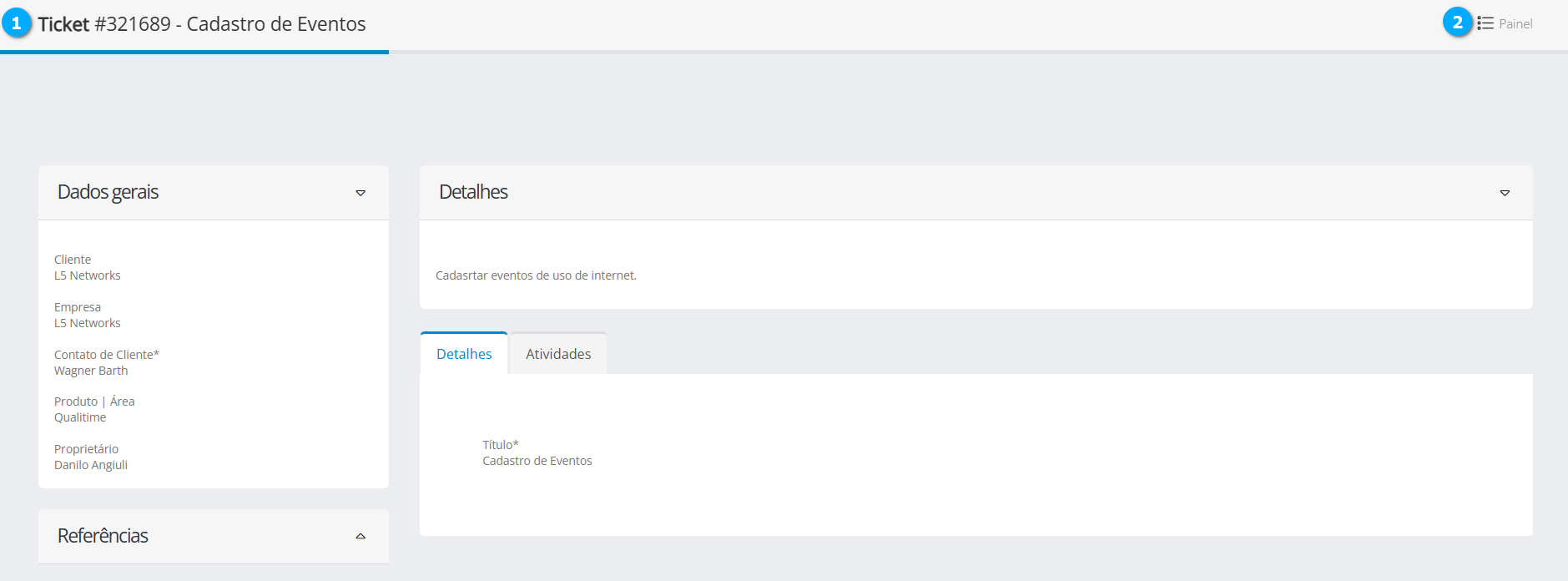
Após clicar no botão Painel o usuário pode ver para quem o ticket foi atribuído na coluna Responsável (1).
|
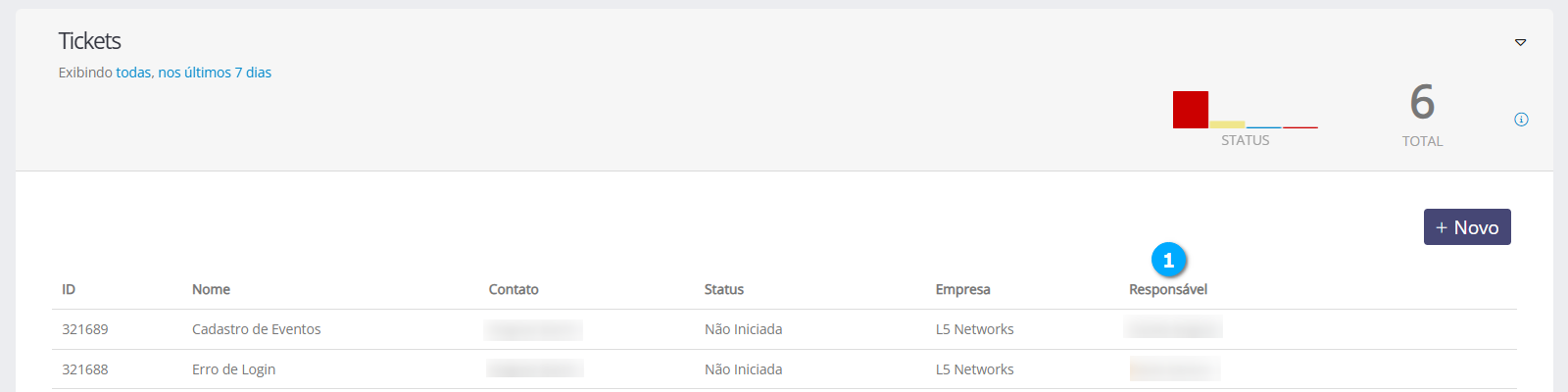
No módulo de Clientes o ticket pode ser visto na aba Tickets (1), para saber mais sobre a aba de tickets clique aqui.
|
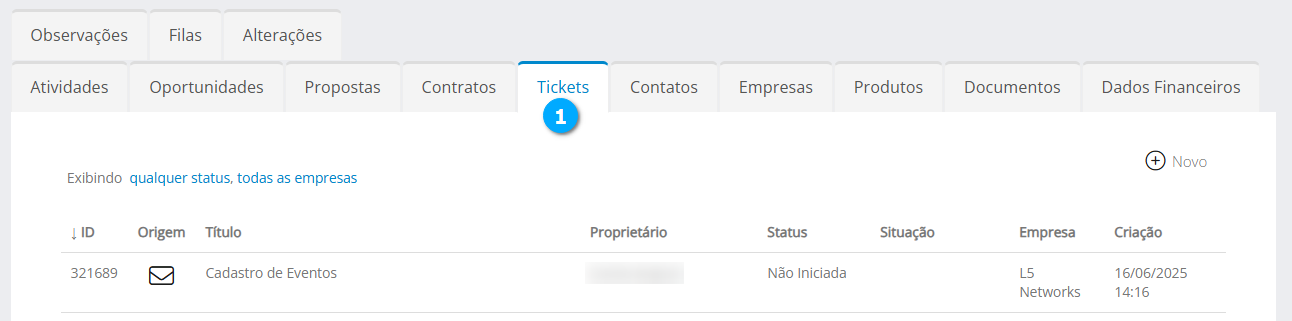
Utilizando a fila a partir de um Ticket gerado pelo E-mail
Um ticket pode ser aberto a partir do recebimento de um e-mail, o e-mail recebido irá dar sequência ao envio de uma resposta automática com o link para um formulário de pré-ticket, este formulário irá criar o ticket.
Nota
Para saber como cadastrar um envio de e-mail com Pré-Ticket clique aqui.
Após enviar o e-mail o usuário receberá uma resposta contendo o link para o formulário de pré-tickets (1).
Nota
O conteúdo do e-mail pode ser configurado acessando Configurações de Tickets no parâmetro E-mail de nova interação no ticket, o conteúdo deve ser editato utilizando HTML e CSS, para saber mais clique aqui.
|
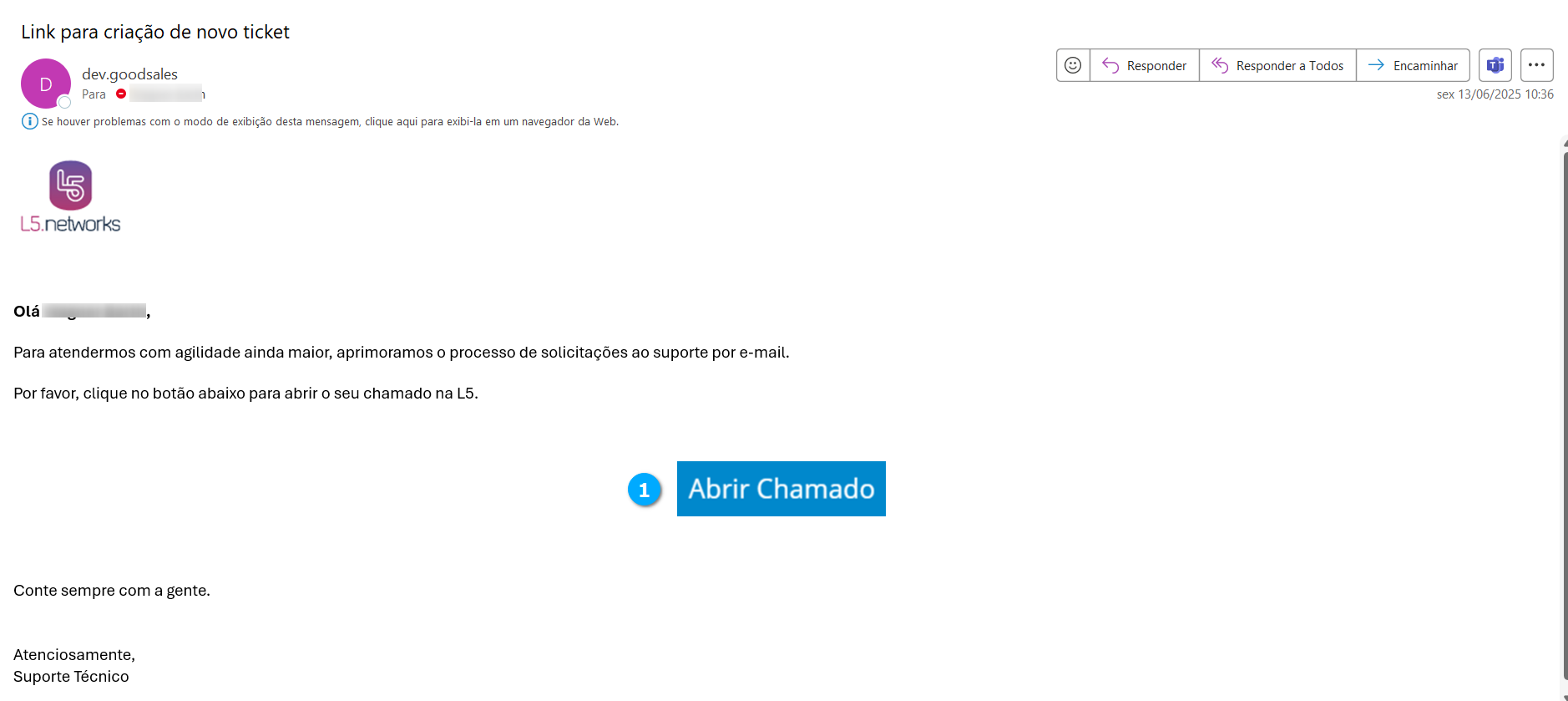
Após clicar no link Abrir Chamado o usuário será redirecionado para o formulário de tickets.
Produto | Área (1) - permite selecionar o Produto | Área que está associada ao produto do cliente
Assunto (2) - define o assunto para a abertura do ticket
Descrição (3) - editor de texto para que seja descrito com detalhes o que deve ser feito
Adicionar Anexo (4) - botão para adicionar arquivos ao corpo do ticket, uma janela para pesquisa e escolha dos arquivos será aberta
Cancelar o Ticket (5) - botão para cancelar a solicitação do ticket, não será mais possível utilizar o link para abrir o chamado recebido no e-mail
Cancelar (4) - botão para fechar a tela do ticket, se o usuário desejar pode voltar a tela utilizando o link do e-mail
Salvar (5) - botão para salvar o ticket, abrir o chamado
|
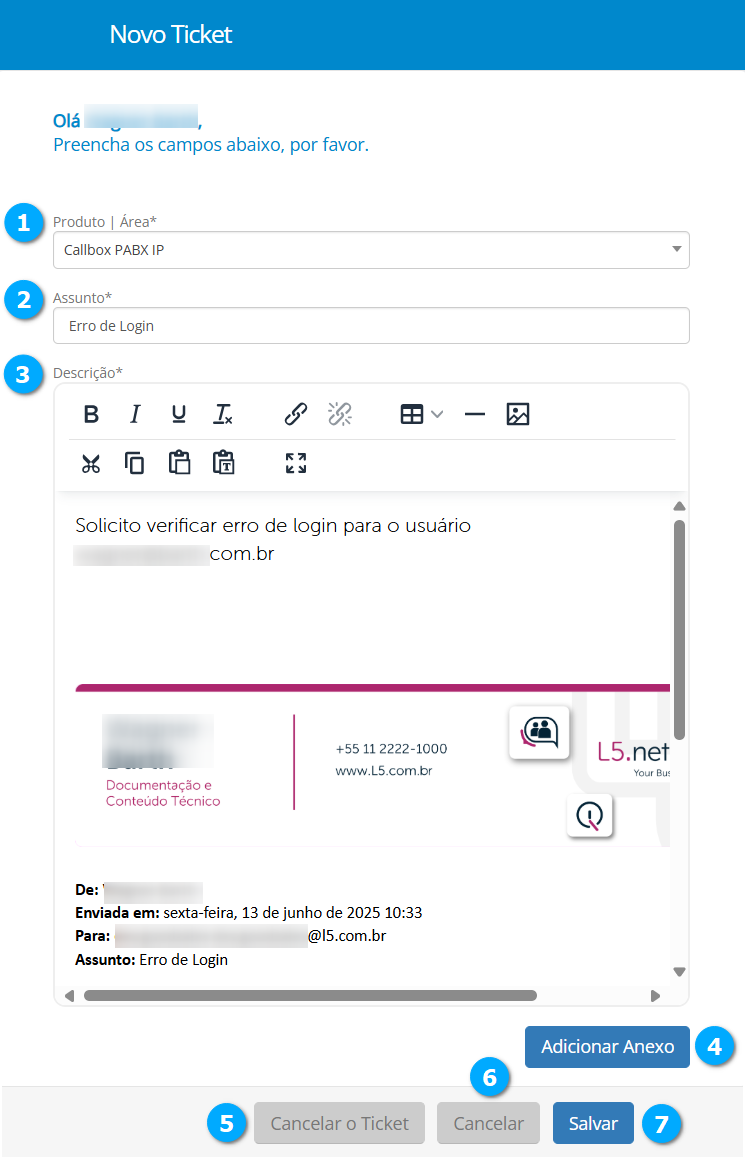
Após clicar no botão Salvar o usuário receberá a confirmação da abertura do chamado.
|
O ticket pode ser visto na aba Tickets (1) do módulo de Clientes, para saber mais sobre a aba de tickets clique aqui.
|
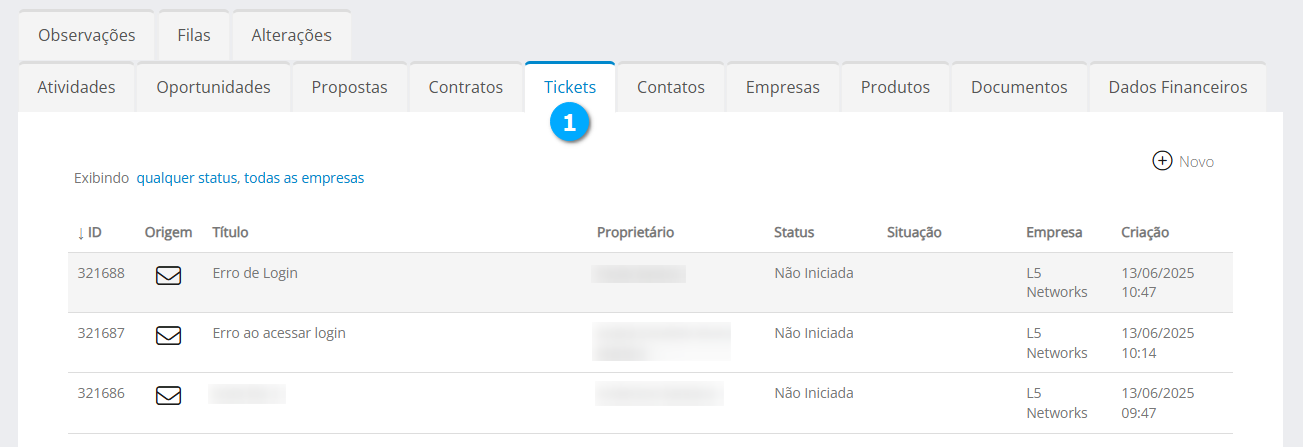
Alterações
Na aba Alterações (1) ficam registradas todas as alterações realizadas pelo usuário.
Filtro semântico (2) - permite filtrar os registros para pesquisa
Data (3) - mostra a data e hora em que a alteração foi realizada
Usuário (4) - mostra o usuário que realizou a alteração
Evento (5) - mostra o evento que foi realizado: Criação, Edição, Alteração de Status, Alteração de Proprietário, Tentativa de Mapeamento
Descrição (6) - mostra a descrição do que foi feito na alteração
|

Detalhes das Alterações
Para visualizar os detalhes das alterações clique no registro desejado (1).
|
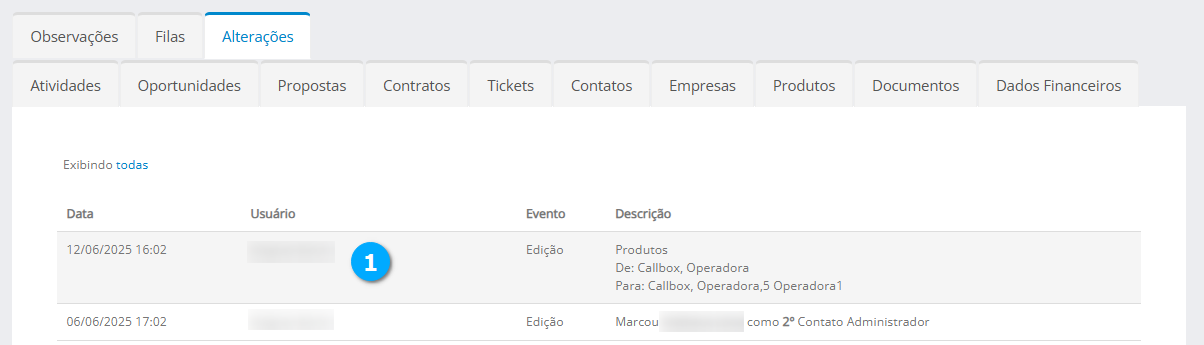
Após clicar no registro temos a visualização das alterações realizadas.
Usuário (1) - mostra o usuário que realizou a alteração
Data (2) - mostra a data e hora em que a alteração foi realizada
Descrição (3) - mostra a descrição do que foi feito na alteração
Cancelar (4) - botão para fechar a janela
|
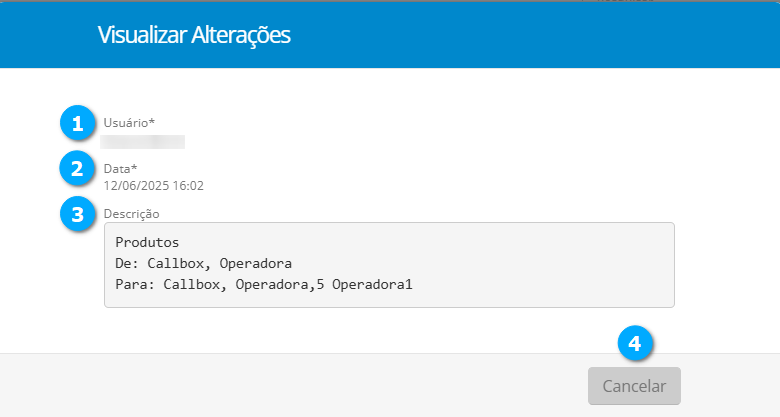
Adicionando um Cliente
Para adicionar um cliente clique no botão Novo (1) para abrir o formulário de cadastro.
|

Após clicar no botão Novo temos:
Nome Fantasia (1) - define o nome fantasia utilizado pelo cliente
E-mail (2) - permite cadastrar o e-mail principal do cliente
Telefone (3) - permite cadastrar o número de telefone do cliente
Observações (4) - caixa de texto que permite cadastrar observações relevantes sobre o cliente
Atribuir a (5) - permite selecionar o usuário responsável pelo cliente
Formato do Documento (6) - permite selecionar entre os formatos de documento disponíveis, como CNPJ Brasil, CPF Brasil, entre outros
Setor (7) - permite selecionar entre setor Público ou Privado para determinar o tipo de cliente
Razão Social (8) - define a razão social do cliente
Domínios dos Contatos (9) - permite adicionar outros domínios de contato, separados por vírgula
Pipeline (10) - permite selecionar o pipeline que será utilizado para este cliente, para saber mais sobre clique aqui
Cancelar (11) - botão para cancelar as configurações
Salvar (12) - botão para salvar as configurações
Nota
O formulário apresentado no exemplo pode conter campos diferentes, pois ele é customizável, para saber como customizar formulários clique aqui
|
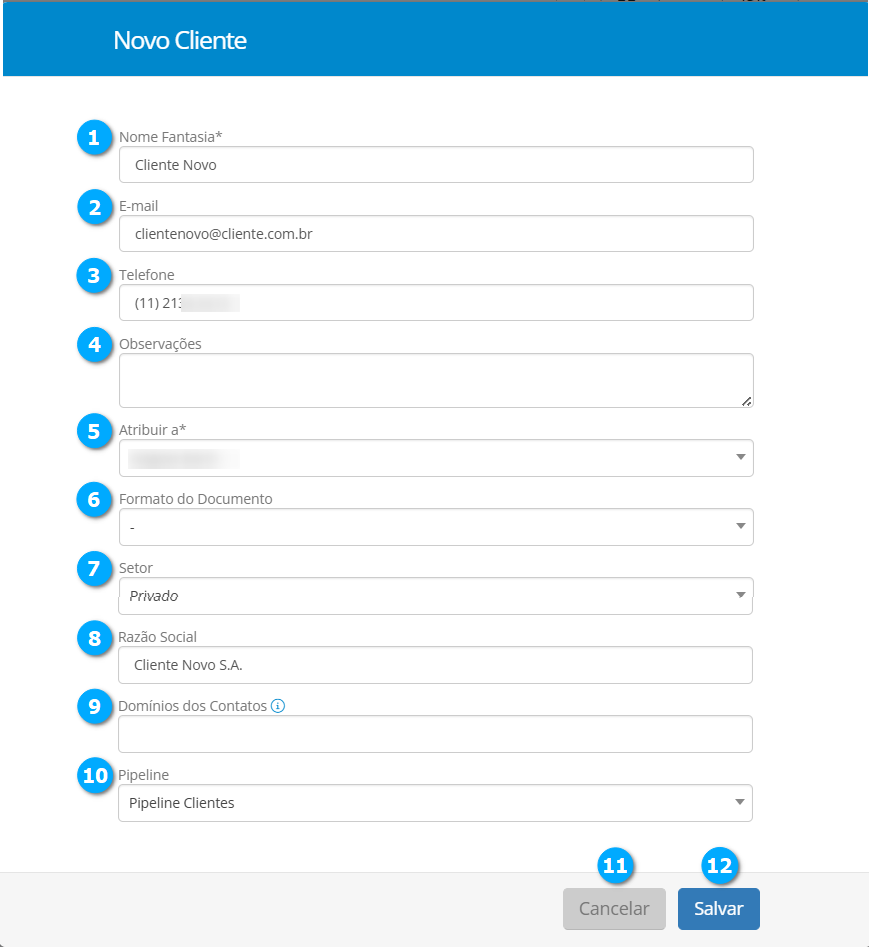
Após clicar em Salvar temos o cliente adicionado.
Modificando um Cliente
Para modificar um cliente clique no registro (1) do cliente desejado.
|
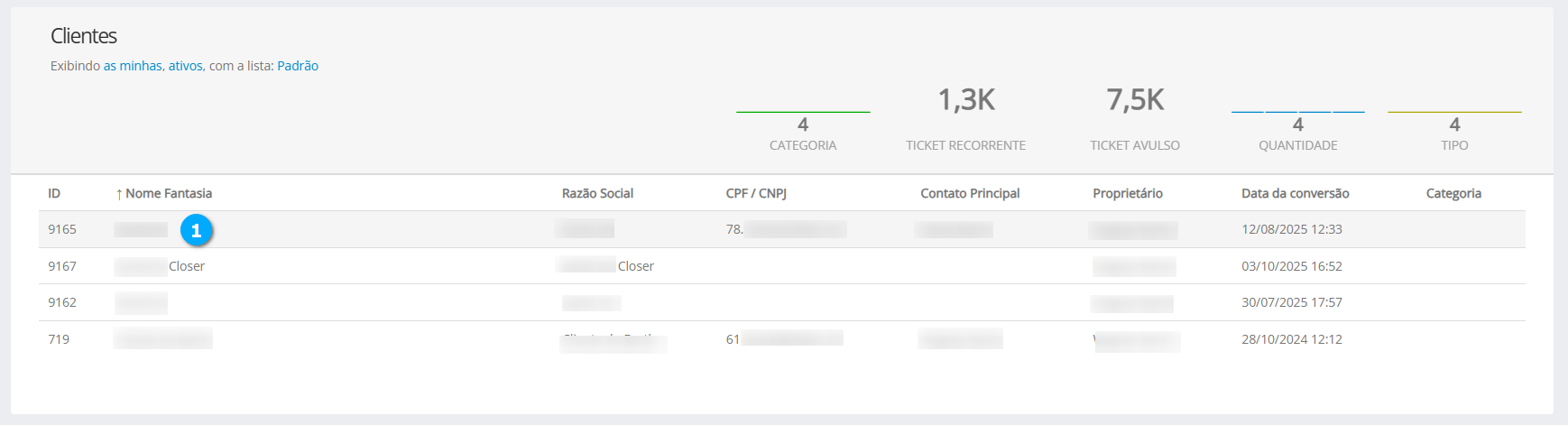
Após clicar no registro temos acesso a tela de edição e gerenciamento do cliente que pode ser vista em Acessando um cliente cadastrado clique aqui.
Contatos
Nesta tela cadastramos e gerenciamos os contatos associados aos clientes e leads.
Acessando Contatos
Para acessar clique no Menu Navegação (1), CRM (2), Contatos (3) e em Contatos (4).
|
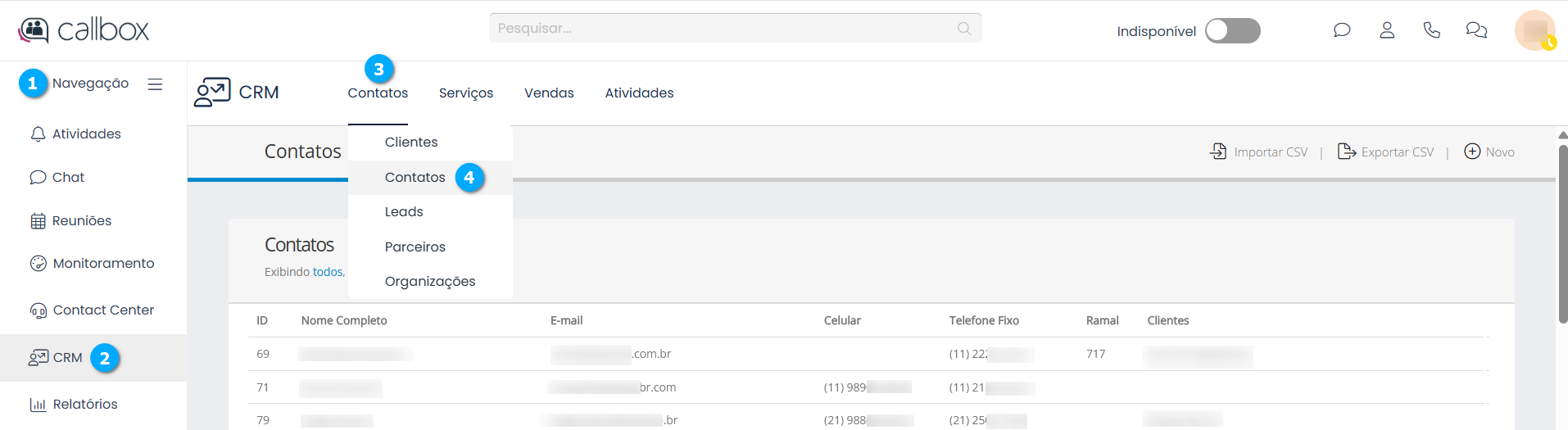
Nesta tela temos o Menu (1) e a Listagem de Contatos (2).
|

No Menu temos:
Importar CSV (1) - botão para importar uma lista de contatos em CSV (Excel)
Exportar CSV (2) - botão para exportar uma lista de contatos em CSV (Excel)
Novo (3) - botão para adicionar um contato
|

Nesta tela temos acesso a listagem contendo todos os contatos cadastrados.
Filtro (1) - mostra o filtro semântico, com o qual é possível filtrar a lista de contatos
ID (2) - mostra um número sequencial de cadastro do registro no banco de dados
Nome Completo (3) - mostra o nome do contato
E-mail (4) - mostra o e-mail do contato
Celular (5) - mostra o número do telefone celular cadastrado para o contato
Telefone Fixo (6) - mostra o número do telefone fixo cadastrado para o contato
Ramal (7) - mostra o número do ramal cadastrado para o contato
Clientes (8) - mostra os clientes para quais o contato está associado
Nota
Ao clicar sobre o título da lista é possível ordenar os campos.
|
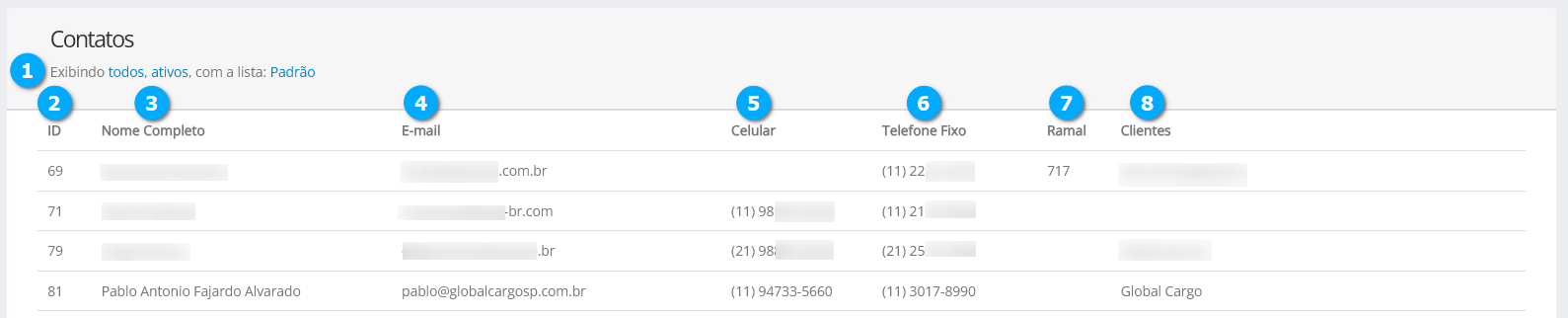
Filtro Semântico
O filtro semântico permite que seja feita busca por meio de uma frase que determina o que deve ser pesquisado.
Nota
Este é um exemplo genérico pois vários módulos utilizam o mesmo recurso.
Ao clicar em qualquer um dos filtros (1) as opções disponíveis serão apresentadas em um menu (2).
|
Adicionar Filtro Personalizado
Um filtro personalizado permite ao usuário realizar a busca por campos específicos que não fazem parte da lista padrão, e também podem utilizar campos personalizados adicionados nas telas, (Criar um item novo). Para saber mais sobre como configurar campos personalizados em Telas clique aqui.
Após clicar em Adicionar Filtro Personalizado podemos cadastrar o nome do filtro em Nome do Filtro (1), no campo de pesquisa (2) podemos buscar o campo (3) que desejamos utilizar como filtro e selecionar o campo do módulo (4) que será utilizado como filtro.
|
Após escolher o campo que será utilizado com filtro, dependendo do campo serão disponibilizadas opções de configuração (1) do filtro para o campo
Excluir (2) - botão para excluir os filtros adicionados
Cancelar (3) - botão para cancelar a criação do filtro personalizado
Salvar (4) - botão para salvar as configurações
|
Após salvar o filtro personalizado temos:
Filtro Semântico (1) - mostra o filtro selecionado
Filtro (2) - mostra o filtro na lista de opções para escolha
Compartilhar o filtro (3) - botão para compartilhar o filtro com outros usuários do CRM
Editar (4) - botão para editar o filtro
|
Compartilhando um filtro
Ao clicar no botão Compartilhar o filtro podemos adicionar os usuários que desejamos que compartilhem o filtro cadastrado.
Compartilhar com os usuários abaixo (1) - ao clicar na caixa a lista com os usuários será disponibilizada
Usuário (2) - mostra o usuário selecionado, para remover o usuário clique no X ao lado do nome
Lista (3) - mostra a lista de usuários disponíveis para serem compartilhados
|
Após selecionar os usuários compartilhados temos:
Cancelar (1) - botão para cancelar o compartilhamento com os usuários
Excluir (2) - botão para excluir o compartilhamento com os usuários, este botão não exclui o filtro
Salvar (3) - botão para salvar o compartilhamento
|
Editando um filtro
Ao clicar no botão Editar será disponibilizada a tela para edição do filtro personalizado.
Cancelar (1) - botão para cancelar as alterações
Duplicar (2) - botão para duplicar o filtro personalizado, desta forma o usuário pode criar um filtro reaproveitando as opções já existentes
Excluir (3) - botão para excluir o filtro personalizado
Salvar (4) - botão para salvar as alterações
|
Acessando um Contato Cadastrado
Para acessar um contato, editar ou adicionar dados, basta selecionar com o mouse o registro desejado (1) e clicar sobre o mesmo.
|

Após clicar no contato desejado temos:
Contato (1) - mostra o nome do contato
Atendimento (2) - botão para iniciar um atendimento
Ligar (3) - botão para iniciar uma chamada telefônica para os telefones cadastrados
ID (4) - mostra o id de registro do contato e também o tempo que foi criado
Cliente (5) - mostra a qual cliente o contato está associado
ÚLTIMA ATIVIDADE (6) - mostra a última atividade realizada com o contato
PRÓXIMA ATIVIDADE (7) - mostra a próxima atividade a ser realizada com o contato
Área de Formulários (8) - mostra os formulários que foram configurados para edição dos dados do cliente
Maximizar/Minimizar (9) - botão para maximizar ou minimizar o formulário, por padrão os formulários são carregados maximizados
Abas de Contatos (8) - nestas abas é possível acompanhar todo o histórico associado ao contato
Nota
As opções apresentadas na área de formulários podem ser alteradas em Configurações, Formulários no módulo Contatos, para saber mais clique aqui.
|
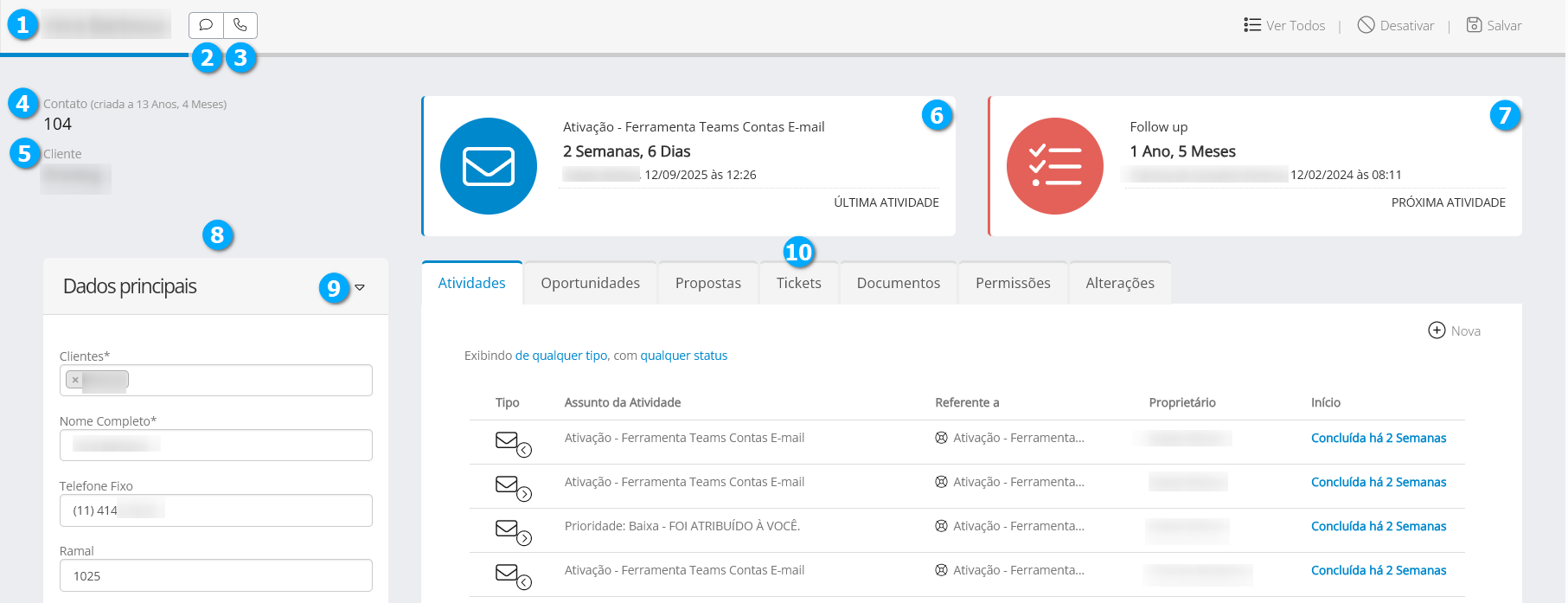
Nota
Ao clicar sobre o Cliente (1) serão exibidos o telefone (2) do cliente cadastrado, assim como um botão (3) para direcionar o usuário para o módulo de clientes.
|
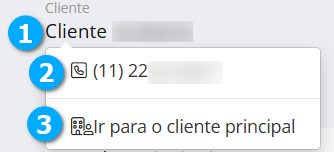
Menu
Após acessar um contato temos a barra de menus:
Atendimento (1) - botão para iniciar um atendimento pelo chat
Ligar (2) - botão para iniciar uma chamada telefônica para os telefones cadastrados
Ver Todos (3) - botão para retornar a tela inicial com a listagem de todos os contatos
Desativar/Ativar (4) - botão para desativar o contato. Após o contato ser desativado este botão muda para a função Ativar
Salvar (5) - botão para salvar as alterações realizadas no contato
|

Botão Atendimento
Ao clicar no botão atendimento (1) é aberta uma janela de atendimento (2) na tela do contato, e um atendimento pode ser iniciado pelo usuário com um clique no atendimento que foi adicionado (3).
Nota
Lembre de expandir a janela de Em Atendimento (4).
Para saber mais sobre o atendimento de Contact-Center clique aqui
|
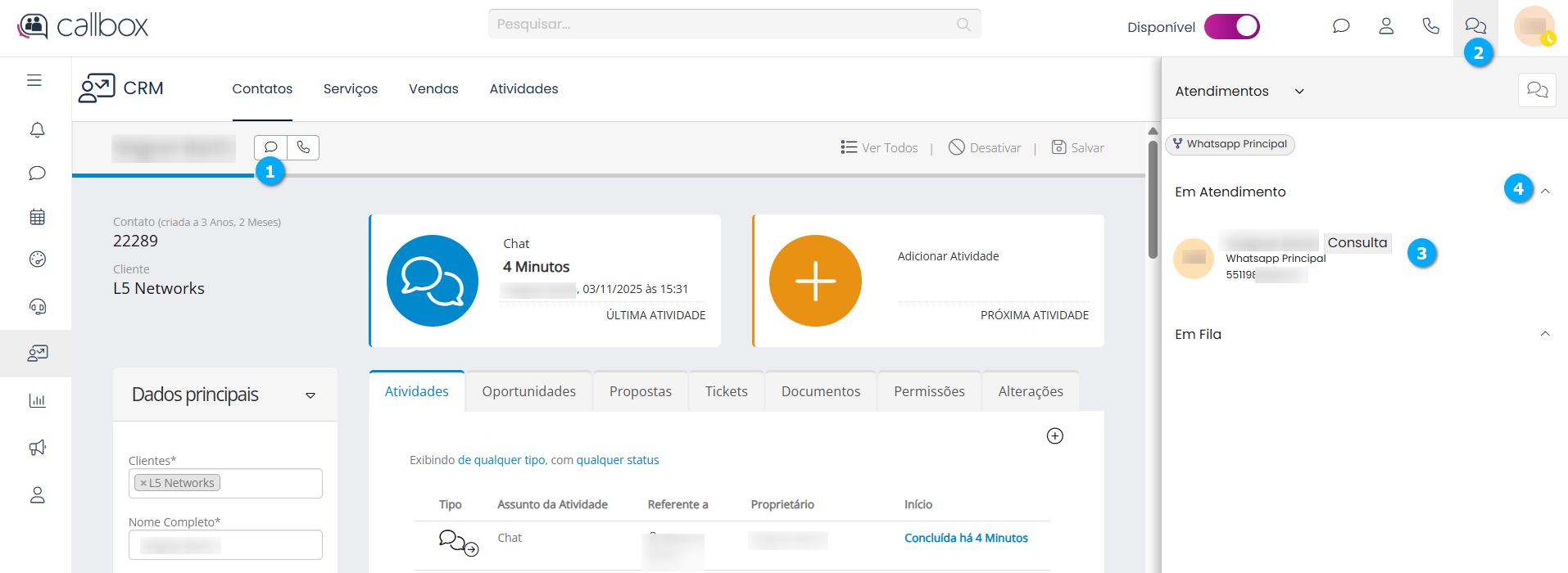
Após clicar no atendimento é solicitado que seja escolhido o canal de atendimento (1) para dar inicio ao chat.
Nota
Será solicitado para escolher o canal caso haja mais de um canal de atendimento configurado para o usuário.
|
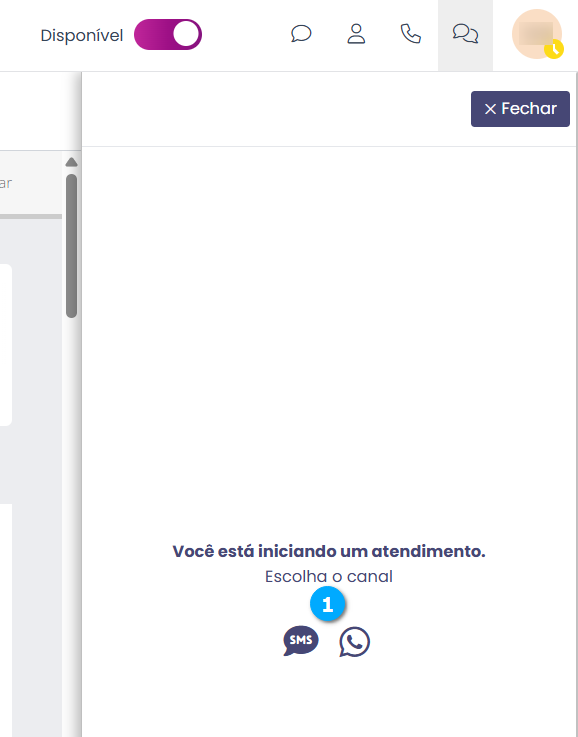
Após clicar no canal de atendimento o usuário pode prosseguir com o atendimento.
|
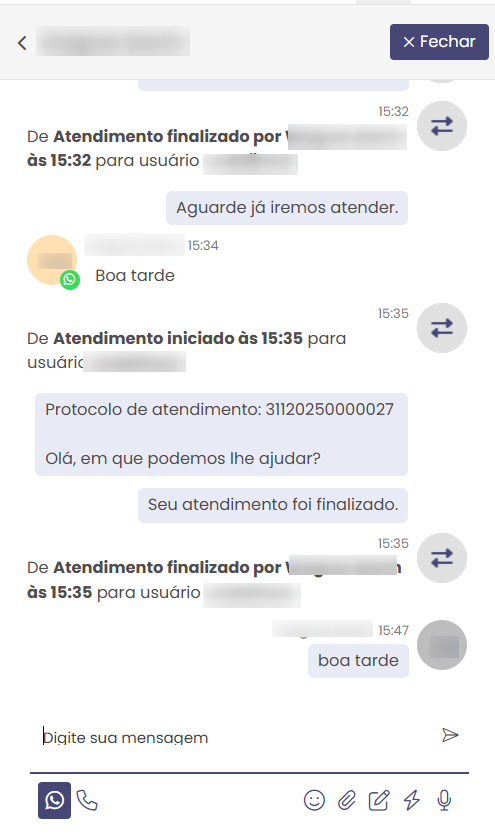
Botão Ligar
Ao clicar no botão Ligar (1) o usuário pode clicar no telefone do contato (2)
|

Após clicar no telefone do contato é aberta uma janela de chamadas (1), na tela do contato, e a chamada já é iniciada.
|
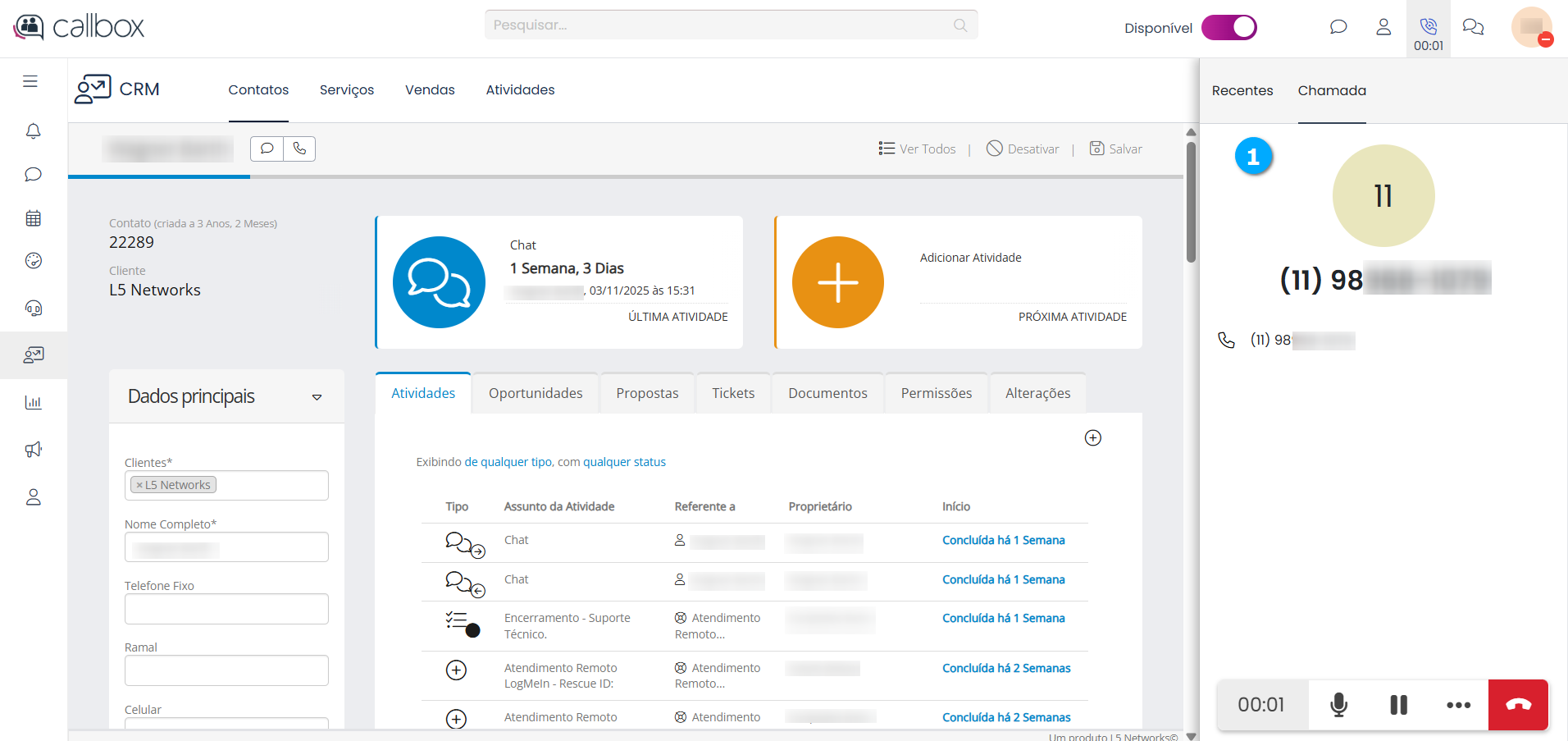
Área de Formulários
Após acessar um contato, na Área de Formulários (1) o usuário pode editar os dados cadastrados e adicionar também mais informações.
Nota
Esses campos, tanto do formulário de cadastro de um novo contato, como da Área de Formulários ao acessar o contato, são configuráveis e podem ser alterados em Configurações - Telas no módulo Contatos, para saber mais clique aqui.
|
Abas de Contatos
Após acessar um contato o usuário pode, nas Abas de Contatos (1), ter acesso aos módulos do CRM, que serão abertos diretamente na conta do cliente associado ao contato, ou detalhes do contato.
Atividades - nesta aba podemos cadastrar e acompanhar as atividades relacionados ao contato em questão
Oportunidades - nesta aba podemos cadastrar e acompanhar as oportunidades geradas para os clientes relacionados ao contato
Propostas - nesta aba o usuário tem acesso as propostas geradas para o cliente relacionado ao contato
Tickets - nesta aba podemos cadastrar e acompanhar os tickets gerados para o cliente relacionado ao contato
Documentos - nesta aba podemos adicionar e acompanhar os documentos que estão sendo disponibilizados para o cliente relacionado ao contato
Permissões -
Alterações - nesta aba ficam registradas todas as alterações realizadas no cliente
|
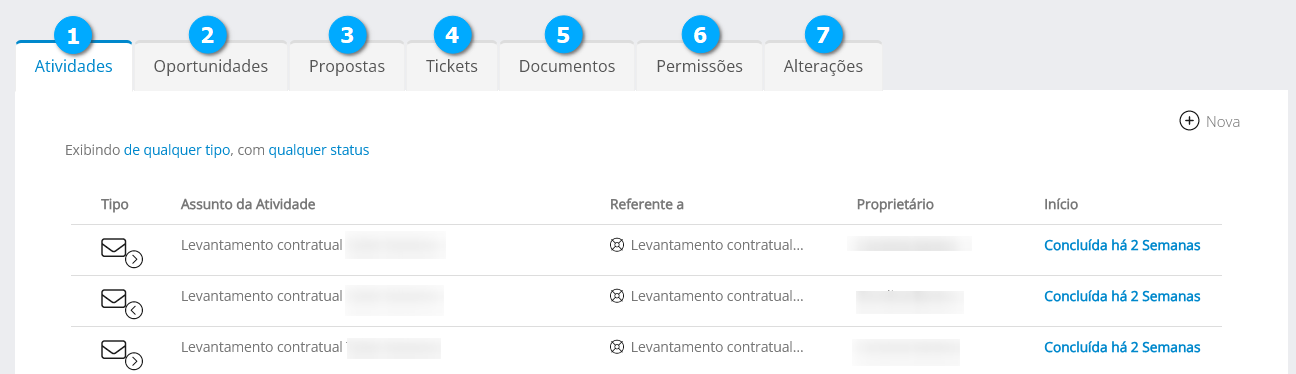
Nota
A aba Permissões estará visível caso o contato seja associado a um ou mais clientes.
Como as abas são utilizadas em mais módulos as descrições a seguir referenciam telas e exemplos genéricos que são compatíveis com este módulo.
Nota
As abas apresentads a seguir seguem o mesmo padrão em todos os demais módulos que fazem uso de abas, portanto devem ser utilizadas como referência dentro do módulo que está sendo consultado neste manual.
Atividades
Na aba Atividades (1) o usuário pode criar e acompanhar as atividades realizadas, como, enviar e-mail, anotar dados de um telefonema, agendar uma tarefa, definir um compromisso e anotar dados sobre as interações realizadas. Para criar uma nova atividade clique no botão Nova (2) e selecione a atividade desejada (3).
|
Para visualizar e alterar uma atividade selecione o registro desejado (1), você pode também filtrar os registros utilizando o filtro semântico (2) de pesquisas.
Tipo (3) - mostra o tipo da atividade pelo ícone
Assunto da Atividade (4) - mostra o assunto da atividade
Referente a (5) -mostra a partir de qual módulo (aba) a atividade foi gerada
Proprietário (6) - mostra quem é o responsável pela atividade
Início (7) - mostra o status da atividade
|
Criar uma Atividade E-mail
Para criar uma atividade do tipo E-mail clique no botão Nova e selecione E-mail (1).
|
Após clicar em E-mail temos:
Contato (1) - mostra o contato, campo não editável
Data de envio (2) - permite selecionar a data de envio do e-mail, é possível agendar o envio de e-mails
Duração (3) - campo onde o usuário anota o tempo que levou para realizar a atividade
Para (4) - permite digitar e/ou selecionar na lista e-mails de destino, para localizar na lista basta iniciar a digitação do e-mail
Com Cópia (5) - permite digitar e/ou selecionar na lista e-mails de destino como cópia, para localizar na lista basta iniciar a digitação do e-mail
Assunto (6) - define o assunto do e-mail
Mensagem (7) - editor de texto para compor a mensagem
Adicionar Anexo (8) - botão para adicionar anexos à mensagem, como imagens ou arquivos de texto
Cancelar (9) - botão para cancelar as configurações
Salvar (10) - botão para salvar as configurações
|
É possível modificar algumas ações de um e-mail enviado ou em agendamento, ao clicar no registro do e-mail temos:
E-mail enviado
Ao final temos as opções possíveis:
Cancelar (1) - botão para cancelar e fechar o formulário de e-mail aberto
Transferir (2) - botão para transferir a atividade para outro módulo
Encaminhar (3) - botão para encaminhar o e-mail
Responder (4) - botão para responder o e-mail
Reenviar (5) - botão para reenviar o e-mail
Alterações (6) - botão para expandir a janela contendo todas as alterações que foram realizadas no e-mail
|
E-mail Agendado
Como o e-mail ainda não foi enviado podemos modificar seu conteúdo:
Adicionar Anexo (1) - botão para adicionar anexos à mensagem, como imagens ou arquivos de texto
Adicionar comentário (2) - botão para adicionar comentários que sejam pertinentes as alterações que serão feitas no e-mail antes de enviá-lo
Alterações (3) - botão para expandir a janela contendo todas as alterações que foram realizadas no e-mail
Cancelar (4) - botão para cancelar a alteração
Remover Agendamento (5) - botão para remover o agendamento do e-mail
Transferir (6) - botão para transferir a atividade para outro módulo
Enviar (7) - botão para enviar o e-mail sobrepondo-se ao agendamento
|
Criar uma Atividade Telefonema
Para criar uma atividade do tipo Telefonema clique no botão Nova e selecione Telefonema (1). Uma atividade do tipo telefonema pode ser cadastrada para registrar a chamada realizada para o contato.
Nota
Uma atividade do tipo telefonema também é criada no momento em que o usuário clicar no botão de Ligar presente nos formulários.
|
Após clicar em Telefonema temos:
Progresso (1) - permite selecionar o andamento da atividade:
Não Iniciada - indica que a tarefa foi cadastrada, mas ainda não teve interação pelo responsável
Em Andamento - indica que a tarefa esta sendo executada
Concluída - indica que a tarefa foi concluída
Contato (2) - mostra o nome do contato
Tronco Principal (3) - mostra o número do tronco principal e ao lado o botão para iniciar a ligação
Celular do Contato Principal (4) - mostra o número do celular do contato principal
Início (5) - permite selecionar a data de início do telefonema
Previsão de fim (6) - permite selecionar uma data prevista para término do telefonema
Duração (7) - ao ser feito a seleção do período de início e previsão de fim o campo Duração recebe a quantidade de horas correspondente ao período selecionado, durante o atendimento o usuário pode ajustar a duração para o tempo real do telefonema
Atribuir a (8) - permite selecionar para quem a atividade de telefonema será atribuída
Título (9) - define o título da atividade
Descrição (10) - editor de texto que permite ao usuário descrever a atividade
Adicionar Anexo (11) - botão para adicionar anexos à mensagem, como imagens ou arquivos de texto
Cancelar (12) - botão para cancelar as configurações
Salvar (13) - botão para salvar as configurações
|
Ao clicar no botão de ligar o usuário somente precisa adicionar o seu ramal, a chamada será realizada utilizando a integração com o callbox.
Tipo (1) - mostra o tipo da chamada
Número (2) - mostra o número do telefone que será discado
Meu ramal (3) - permite ao usuário digitar o número do ramal que irá realizar a chamada
Fechar (4) - botão para fechar a janela sem realizar a chamada
Chamar (6) - botão para realizar a ligação
|
Uma atividade telefonema pode ser modificada, para isso clique no registro desejado, no final da atividade temos as seguintes ações:
Adicionar comentário (1) - botão para adicionar comentários que sejam pertinentes as alterações que serão feitas na atividade
Alterações (2) - botão para expandir a janela contendo todas as alterações que foram realizadas na atividade
Cancelar (3) - botão para cancelar a alteração
Transferir (4) - botão para transferir a atividade para outro módulo
Salvar (5) - botão para salvar as alterações realizadas
|
Criar uma Atividade Tarefa
Para criar uma atividade do tipo Tarefa clique no botão Nova e selecione Tarefa (1). Uma tarefa pode ser cadastrada para registrar um atendimento, ou programar as ações e documentar o atendimento.
|
Após clicar em Tarefa temos:
Progresso (1) - permite selecionar o andamento da atividade:
Não Iniciada - indica que a tarefa foi cadastrada, mas ainda não teve interação pelo responsável
Em Andamento - indica que a tarefa esta sendo executada
Concluída - indica que a tarefa foi concluída
Início (2) - permite selecionar a data de início da tarefa
Previsão de fim (3) - permite selecionar uma data prevista para término da tarefa
Duração (4) - ao ser feito a seleção do período de início e previsão de fim o campo Duração recebe a quantidade de horas correspondente ao período selecionado, durante o atendimento o usuário pode ajustar a duração para o tempo real da tarefa
Atribuir a (5) - permite selecionar para quem a tarefa será atribuída
Título (6) - define o título da tarefa
Descrição (7) - editor de texto que permite ao usuário descrever a tarefa
Adicionar Anexo (8) - botão para adicionar anexos à mensagem, como imagens ou arquivos de texto
Cancelar (9) - botão para cancelar as configurações
Salvar (10) - botão para salvar as configurações
|
Uma tarefa pode ser modificada, para isso clique no registro desejado, no final da tarefa temos as seguintes ações:
Adicionar Anexo (1) - botão para adicionar anexos à tarefa, como imagens ou arquivos de texto
Adicionar comentário (2) - botão para adicionar comentários que sejam pertinentes as alterações que serão feitas na tarefa
Alterações (3) - botão para expandir a janela contendo todas as alterações que foram realizadas na tarefa
Cancelar (4) - botão para cancelar a alteração
Transferir (5) - botão para transferir a atividade para outro módulo
Salvar (6) - botão para salvar as alterações realizadas
|
Criar uma Atividade Compromisso
Para criar uma atividade do tipo Compromisso clique no botão Nova e selecione Compromisso (1).
|
Após clicar em Compromisso temos:
Progresso (1) - permite selecionar o andamento da atividade:
Não Iniciada - indica que a tarefa foi cadastrada, mas ainda não teve interação pelo responsável
Em Andamento - indica que o compromisso esta sendo executado
Concluída - indica que o compromisso foi concluído
Início (2) - permite selecionar a data de início do compromisso
Previsão de fim (3) - permite selecionar uma data prevista para término do compromisso
Duração (4) - ao ser feito a seleção do período de início e previsão de fim o campo Duração recebe a quantidade de horas correspondente ao período selecionado, durante o atendimento o usuário pode ajustar a duração para o tempo real do compromisso
Atribuir a (5) - permite selecionar para quem o compromisso será atribuída
Título (6) - define o título do compromisso
Descrição (7) - editor de texto que permite ao usuário descrever o compromisso
Adicionar Anexo (8) - botão para adicionar anexos à mensagem, como imagens ou arquivos de texto
Cancelar (9) - botão para cancelar as configurações
Salvar (10) - botão para salvar as configurações
|
Um Compromisso pode ser modificado, para isso clique no registro desejado, no final do compromisso temos as seguintes ações:
Adicionar Anexo (1) - botão para adicionar anexos ao compromisso, como imagens ou arquivos de texto
Adicionar comentário (2) - botão para adicionar comentários que sejam pertinentes as alterações que serão feitas no compromisso
Alterações (3) - botão para expandir a janela contendo todas as alterações que foram realizadas no compromisso
Cancelar (4) - botão para cancelar a alteração
Transferir (5) - botão para transferir a atividade para outro módulo
Salvar (6) - botão para salvar as alterações realizadas
|
Criar uma Atividade Interação
A atividade de Interação auxilia o usuário a complementar as informações de atendimento e permite interagir entre os módulos. Essa atividade possui interação direta com o Painel de Clientes e serve para adicionar comentários na área de Tickets.
Para criar uma atividade do tipo Interação clique no botão Nova e selecione Interação (1).
|
Após clicar em Interação temos:
Título (1) - define o título da interação
Descrição (2) - editor de texto que permite ao usuário descrever a interação
Adicionar Anexo (3) - botão para adicionar anexos à mensagem, como imagens ou arquivos de texto
Cancelar (4) - botão para cancelar as configurações
Salvar (5) - botão para salvar as configurações
|
Uma Interação pode ser modificada, para isso clique no registro desejado, no final da interação temos as seguintes ações:
Alterações (1) - botão para expandir a janela contendo todas as alterações que foram realizadas na interação
Cancelar (2) - botão para cancelar a alteração
Transferir (3) - botão para transferir a atividade para outro módulo
|
Oportunidades
Na aba Oportunidades (1) o usuário pode cadastrar as oportunidades de vendas que surgirem para o cliente. Uma oportunidade dará origem à uma proposta.
Para criar uma nova oportunidade clique no botão Nova (2).
|
Após clicar no botão Nova temos:
Contato do Cliente (1) - permite selecionar o contato do cliente
Novo Contato (2) - botão para adicionar um novo contato
Título (3) - define o título da oportunidade
Objetivos de Negócios do Cliente (4) - bloco de texto onde é possível descrever a necessidade do cliente e também os objetivos desejados
Produtos de interesse (5) - permite selecionar os produtos de interesse envolvidos na oportunidade
Quantidade de usuários (6) - permite selecionar a quantidade de usuários da cliente
Previsão (7) - permite definir uma data para previsão da oportunidade ser ganha
Valor Avulso (8) - permite definir o valor avulso pretendido na oportunidade
Valor Recorrente (9) - permite definir o valor recorrente pretendido na oportunidade
Pipeline (10) - permite selecionar os passos que serão seguidos durante o processo de acompanhamento da oportunidade, para saber mais sobre Pipelines clique aqui
Origem da Oportunidade (11) - permite selecionar a origem da oportunidade
Cancelar (12) - botão para cancelar as configurações
Salvar (13) - botão para salvar as configurações
Nota
O formulário apresentado no exemplo pode conter campos diferentes, pois ele é customizável, para saber como customizar formulários clique aqui
|
Após clicar no botão Salvar o usuário é direcionado ao módulo Oportunidades, na oportunidade criado para o cliente. Para aprender a utilizar o módulo de oportunidades clique aqui.
Adicionar um novo contato
No formulário de cadastro de oportunidades temos o botão Novo Contato, com ele é possível criar um novo contato durante a criação da oportunidade.
|
Selecionar uma Oportunidade
A aba de oportunidades permite que o usuário localize a oportunidade que deseja consultar utilizando o filtro semântico (1) e clicando na oportunidade desejada (2) é redirecionado à oportunidade no respectivo módulo de oportunidades. No módulo de oportunidades usuário pode criar uma proposta.
Nota
Para aprender a utilizar o módulo de oportunidades clique aqui.
ID (3) - mostra o número do registro da oportunidade
Título (4) - mostra o título da oportunidade
Empresa (5) - mostra o nome da empresa para qual a oportunidade foi gerada
Proprietário (6) - mostra o responsável pela oportunidade
Valor Avulso (7) - mostra a estimativa de valor disponível para a oportunidade em compra única
Valor Recorrente (8) mostra a estimativa de valor recorrente para a oportunidade
Situação (9) - mostra as situações em que a oportunidade pode se encontrar, essas situações são definidas em configurações do módulo de Vendas
Status (10) - mostra o status da oportunidade
Criação (11) - mostra a data e hora em que a oportunidade foi gerada
|
Propostas
Na aba Propostas (1) o usuário tem a lista de propostas que foram feitas para o cliente. As propostas tem origem a partir de uma oportunidade.
Para selecionar a proposta desejada o usuário pode utilizar o filtro semântico (2) e clicar na proposta desejada (3).
ID (4) - mostra o número da proposta
Empresa (5) - mostra o nome da empresa para a qual a proposta foi gerada
Título (6) - mostra o título descritivo da proposta
Modelo (7) - modelo de proposta que está sendo utilizado
Status (8) - mostra o status da proposta
Situação (9) - mostra as situações em que a proposta pode se encontrar, essas situações são definidas em configurações do módulo de Propostas
Valor Avulso (10) - mostra o valor avulso da proposta
Valor Recorrente (11) mostra o valor recorrente da proposta
Criação (12) - mostra a data e hora em que a proposta foi gerada
|
Ao selecionar uma proposta o usuário é direcionado ao módulo Propostas, onde poderá adicionar os itens relacionados à proposta, para saber mais sobre como utilizar o Módulo de Propostas clique aqui.
Tickets
Na aba Tickets (1) o usuário pode cadastrar os chamados de atendimento relacionados ao cliente. Para criar um ticket clique no botão Novo (2).
|
Após clicar no botão Novo temos:
Modelo (1) - permite selecionar o modelo do formulário que será utilizado no atendimento do ticket
Contato do Cliente (2) - permite selecionar o contato do cliente
Novo Contato (3) - botão para adicionar um novo contato
Título (4) - define o título da oportunidade
Tipo da atividade (5) - permite selecionar a atividade inicial que será gerada em conjunto com a criação do ticket, indicando por onde o cliente reportou a necessidade, por e-mail ou telefonema
Origem (6) - permite selecionar por qual canal o cliente solicitou a abertura do ticket
Descrição (7) - editor de texto para que seja feita a descrição do ticket, esta descrição também será adicionada à atividade
Prioridade (8) - permite selecionar a prioridade de atendimento para o ticket
Atribuir à (9) - permite selecionar o proprietário do atendimento
Cancelar (10) - botão para cancelar as configurações
Salvar (11) - botão para salvar as configurações
Nota
O formulário apresentado no exemplo pode conter campos diferentes, pois ele é customizável, para saber como customizar formulários clique aqui
|
Após clicar no botão Salvar o usuário é direcionado ao módulo Tickets. Para aprender a utilizar o módulo de tickets clique aqui.
Documentos
Na aba Documentos (1) o usuário pode adicionar arquivos que forem necessários. Os arquivos anexados podem ser compartilhados com outros módulos. Para adicionar um arquivo clique no botão Novo (2).
|
Após clicar no botão Novo temos:
Descrição (1) - define a descrição do documento
Arquivo (2) - mostra o arquivo que será adicionado
Excluir (3) - botão para excluir o arquivo selecionado
Adicionar Arquivo (4) - botão para selecionar um arquivo, será aberta uma tela de pesquisa de arquivo
Exibe em Contatos? (5) - se habilitado o documento será exibido na aba de documentos do módulo Contatos
Exibe em Tickets? (6) - se habilitado o documento será exibido na aba de documentos do módulo Tickets
Exibe em Propostas? (7) - se habilitado o documento será exibido na aba de documentos do módulo Propostas
Exibe em Oportunidades? (8) - se habilitado o documento será exibido na aba de documentos do módulo Oportunidades
Ativo (9) - permite habilitar ou desabilitar a exibição do documento
Cancelar (10) - botão para cancelar as configurações
Salvar (11) - botão para salvar as configurações
|
Editando e Visualizando um Documento
Para visualizar um documento devemos selecionar o registro (1) desejado.
Filtro Semântico (2) - permite filtrar os registros
Descrição (3) - mostra a descrição do documento
Arquivo (4) - mostra o arquivo salvo
Contatos (5) - mostra se o documento será visualizado no módulo
Tickets (6) - mostra se o documento será visualizado no módulo
Propostas (7) - mostra se o documento será visualizado no módulo
Oportunidades (8) - mostra se o documento será visualizado no módulo
Criador (9) - mostra o nome do usuário que adicionou o documento
Criação (10) - mostra a data e hora em que o documento foi adicionado
|
Após clicar no registro temos:
Descrição (1) - permite alterar a descrição do documento
Exibe em Contatos? (2) - se habilitado o documento será exibido na aba de documentos do módulo Contatos
Exibe em Tickets? (3) - se habilitado o documento será exibido na aba de documentos do módulo Tickets
Exibe em Propostas? (4) - se habilitado o documento será exibido na aba de documentos do módulo Propostas
Exibe em Oportunidades? (5) - se habilitado o documento será exibido na aba de documentos do módulo Oportunidades
Ativo (6) - permite habilitar ou desabilitar a exibição do documento
Arquivo (7) - mostra o arquivo disponível, ao clicar nele, o download será iniciado automaticamente
Alterações (8) - nesta aba ficam registradas todas alterações realizadas
Cancelar (9) - botão para cancelar as configurações
Salvar (10) - botão para salvar as configurações
|
Permissões
Na aba Permissões (1) é feita configuração das permissões para acesso ao Painel de Clientes.
Nota
Para saber mais sobre o Painel de Clientes clique aqui
Cliente (2) - mostra o cliente ao qual o contato esta associado
Módulos (3) - mostra os módulo que pode ser utilizados pelo contato no painel de clientes
Sem Acesso (4) - botão para remover as permissões
Pessoal (5) - esta permissão concede ao contato acesso aos Tickets e Propostas que pertençam somente a ele, para o módulo de Contatos esta permissão não se aplica
Todas (6) - esta permissão concede ao contato acesso a todos os Tickets e Propostas emitidos para o cliente, para o módulo Contatos, esta permissão define o contato como administrador dos demais contatos, permitindo à ele que cadastre e gerencie contatos
|
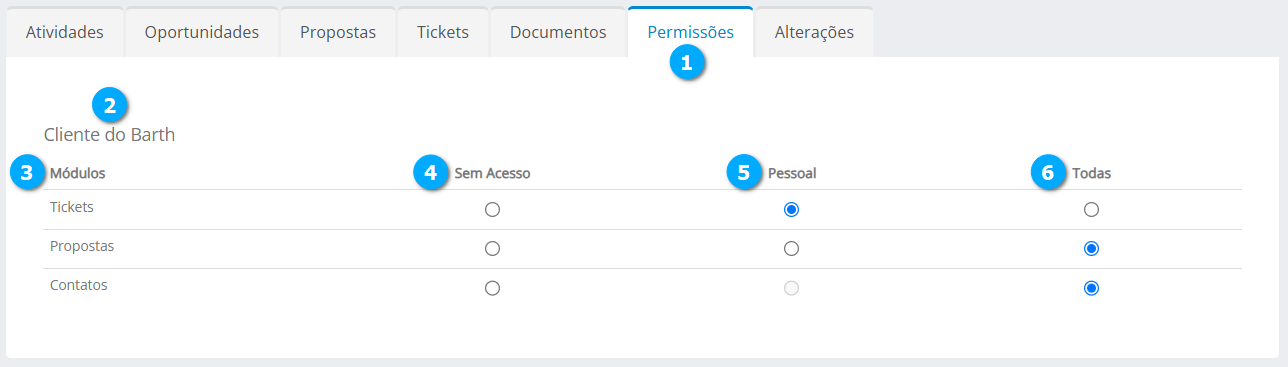
Alterações
Na aba Alterações (1) ficam registradas todas as alterações realizadas pelo usuário.
Filtro semântico (2) - permite filtrar os registros para pesquisa
Data (3) - mostra a data e hora em que a alteração foi realizada
Usuário (4) - mostra o usuário que realizou a alteração
Evento (5) - mostra o evento que foi realizado: Criação, Edição, Alteração de Status, Alteração de Proprietário, Tentativa de Mapeamento
Descrição (6) - mostra a descrição do que foi feito na alteração
|
Detalhes das Alterações
Para visualizar os detalhes das alterações clique no registro desejado (1).
|
Após clicar no registro temos a visualização das alterações realizadas.
Usuário (1) - mostra o usuário que realizou a alteração
Data (2) - mostra a data e hora em que a alteração foi realizada
Descrição (3) - mostra a descrição do que foi feito na alteração
Cancelar (4) - botão para fechar a janela
|
Adicionando um Contato
Para adicionar um contato clique no botão Novo (1) para abrir o formulário de cadastro.
|

Após clicar no botão Novo temos:
Cliente (1) - permite selecionar o cliente que receberá o novo contato
Nome Completo (2) - define o nome do contato
E-mail (3) - permite cadastrar o e-mail do contato
Telefone (4) - permite cadastrar o número de telefone fixo do contato
Celular (5) - permite cadastrar o número de telefone celular do contato
Departamento (6) - permite cadastrar o departamento ao qual o contato está associado
Cargo (7) - permite cadastrar o cargo ocupado pelo contato
Observações (8) - caixa de texto que permite adicionar informações sobre o contato
Cancelar (9) - botão para cancelar as configurações
Salvar (10) - botão para salvar as configurações
Nota
O formulário apresentado no exemplo pode conter campos diferentes, pois ele é customizável, para saber como customizar formulários clique aqui
|
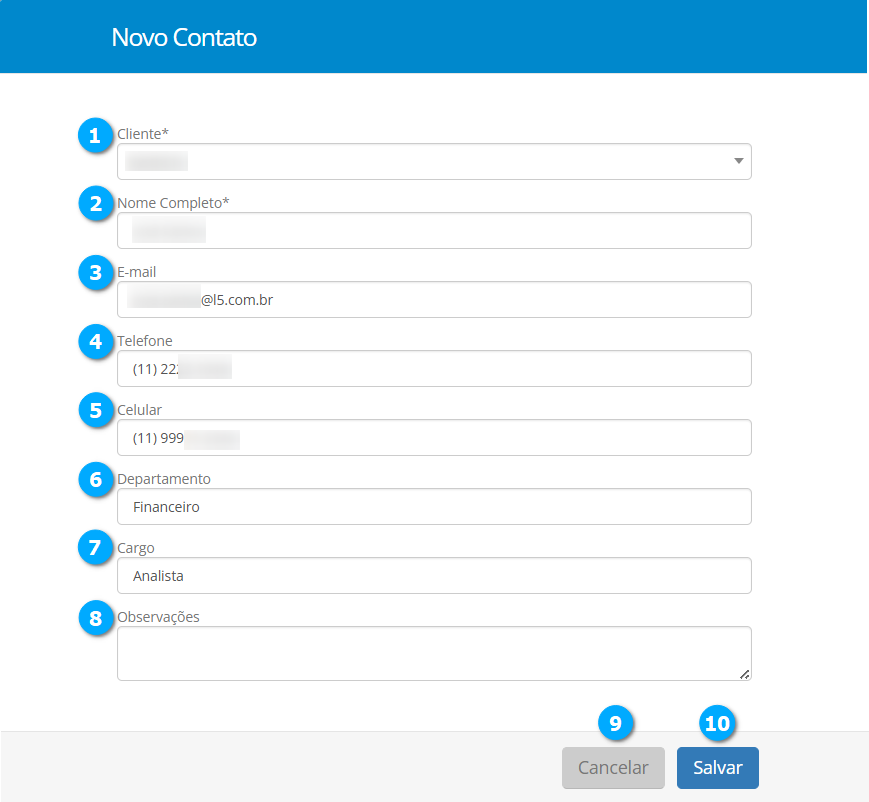
Após clicar no botão Salvar o usuário será direcionado para a tela que exibe o contato e permite que seja gerenciado.
Modificando um Contato
Para modificar um contato clique no registro (1) do contato desejado.
|

Após clicar no registro temos acesso a tela de edição e gerenciamento do cliente que pode ser vista em Acessando um contato cadastrado clique aqui.
Leads
Neste módulo cadastramos os Leads, potenciais clientes que demonstraram interesse na sua marca ou produto e que forneceram informações de contacto, como e-mail ou número de telefone.
Acessando Leads
Para acessar clique no Menu Navegação (1), CRM (2), Contatos (3) e em Leads (4).
|
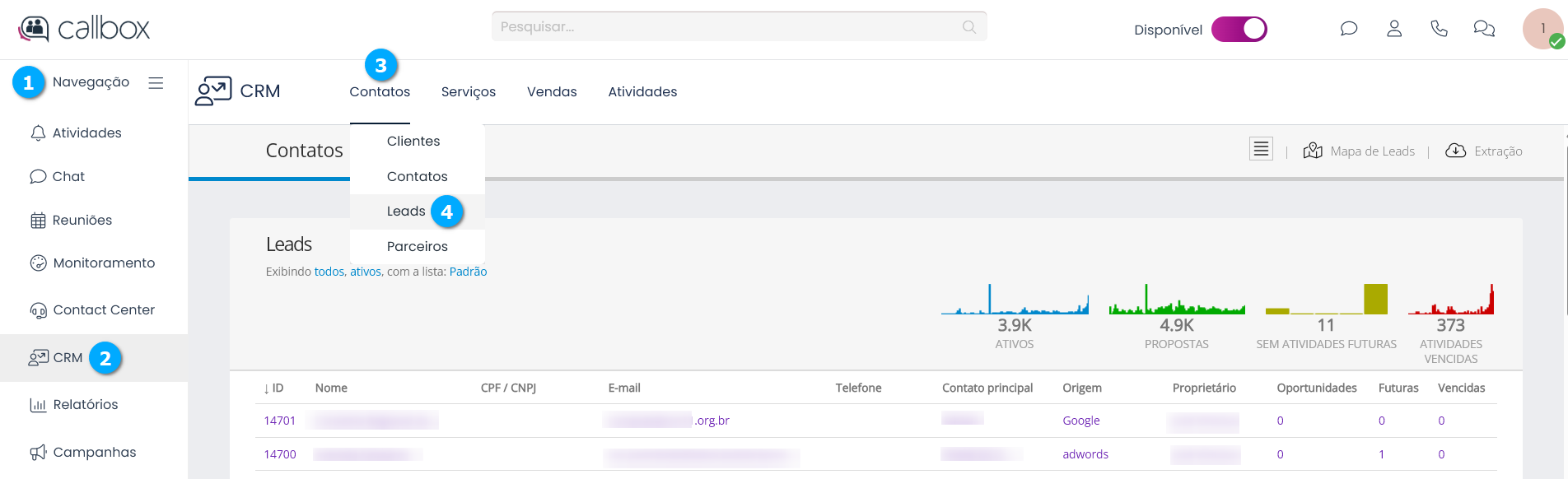
Nesta tela temos o Menu (1) e a Listagem de Leads (2).
|
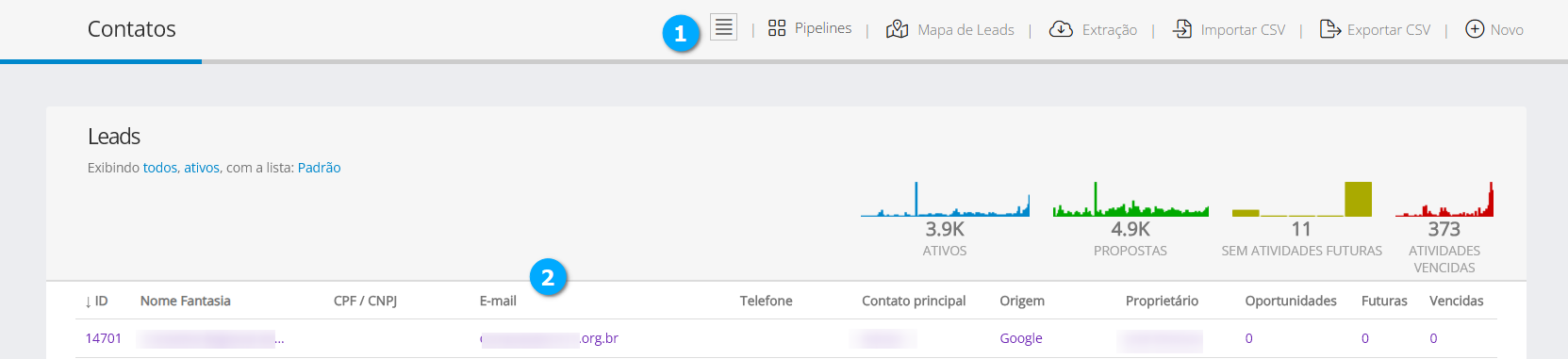
No Menu temos:
Padrão (1) - botão para retornar a tela padrão exibindo todos os leads cadastrados
Pipelines (2) - botão para acessar a tela de pipelines com o status de cada leads
Mapa de Leads (3) - botão para visualizar o mapa com a localização dos leads
Extração (4) - botão para exportar uma lista de leads em CSV (Excel), com intervalos de datas definidos
Importar CSV (5) - botão para importar uma lista de leads em CSV (Excel)
Exportar CSV (6) - botão para exportar uma lista completa de leads em CSV (Excel)
Novo (7) - botão para adicionar um lead
|

Na tela de listagem de clientes temos:
Filtro (1) - mostra o filtro semântico, com o qual é possível filtrar a lista de leads
Dashboards (2) - mostra os dashboards para uma rápida visualização de dados da lista de leads, os dashboards podem ser adicionados e removidos, para saber mais clique aqui
ID (3) - mostra um número sequencial de cadastro do registro no banco de dados
Nome Fantasia (4) - mostra o nome fantasia do lead
CPF / CNPJ (5) - mostra o número do documento do lead cadastrado
E-mail (6) - mostra o e-mail do contato do lead
Telefone (7) - mostra o telefone do contato do lead
Contato principal (8) - mostra o nome do contato principal do lead
Origem (9) - mostra a origem selecionada por onde o lead foi captado
Proprietário (10) - mostra o nome do proprietário, responsável pelo lead
Oportunidades (11) - mostra a quantidade de oportunidades geradas par o lead
Futuras (12) - mostra a quantidade de oportunidades que estão dentro do prazo
Vencidas (13) - mostra a quantidade de oportunidades vencidas
Nota
Ao clicar sobre o título da lista é possível ordenar os campos.
Nota
Cores dos Registros
Roxa - Se a quantidade de oportunidades for igual a 0 (zero) o registro é visualizado na cor roxa (está condição somente é válida caso o módulo Oportunidades estiver em uso). Caso o módulo de Oportunidades não estiver sendo utilizado a validação será feira diretamente pelo módulo Propostas, e neste caso a cor será a mesma (roxa).
Amarela | Vermelha - Se a quantidade de atividades for igual a 0 (zero) a cor do registro é visualizado na cor amarela, se for maior a cor será vermelha.
Cinza - Caso nenhuma das regras seja atendida a cor do registro será a padrão (cinza).
|
Dashboards
ATIVOS (1) - mostra a quantidade de leads ativos, ao clicar em um índice deste dashboard o filtro semântico é alterado para a faixa de data correspondente
PROPOSTAS (2) - mostra a quantidade de propostas, ao clicar em um índice deste dashboard o filtro semântico é alterado para a faixa de data correspondente
SEM ATIVIDADES FUTURAS (3) - mostra a quantidade de atividades futuras, ao clicar em um índice deste dashboard o filtro semântico é alterado para a faixa de data correspondente
ATIVIDADES VENCIDAS (4) - mostra a quantidade de atividades vencidas, ao clicar em um índice deste dashboard o filtro semântico é alterado para a faixa de data correspondente
Nota
Posicionando o ponteiro do mouse sobre o índice é mostrado o valor real sem arredondamentos, e mais detalhes sobre os demais índices. Os valores correspondem aos registros apresentados pelo filtro semântico.
|
Filtro Semântico
O filtro semântico permite que seja feita busca por meio de uma frase que determina o que deve ser pesquisado.
Nota
Este é um exemplo genérico pois vários módulos utilizam o mesmo recurso.
Ao clicar em qualquer um dos filtros (1) as opções disponíveis serão apresentadas em um menu (2).
|
Adicionar Filtro Personalizado
Um filtro personalizado permite ao usuário realizar a busca por campos específicos que não fazem parte da lista padrão, e também podem utilizar campos personalizados adicionados nas telas, (Criar um item novo). Para saber mais sobre como configurar campos personalizados em Telas clique aqui.
Após clicar em Adicionar Filtro Personalizado podemos cadastrar o nome do filtro em Nome do Filtro (1), no campo de pesquisa (2) podemos buscar o campo (3) que desejamos utilizar como filtro e selecionar o campo do módulo (4) que será utilizado como filtro.
|
Após escolher o campo que será utilizado com filtro, dependendo do campo serão disponibilizadas opções de configuração (1) do filtro para o campo
Excluir (2) - botão para excluir os filtros adicionados
Cancelar (3) - botão para cancelar a criação do filtro personalizado
Salvar (4) - botão para salvar as configurações
|
Após salvar o filtro personalizado temos:
Filtro Semântico (1) - mostra o filtro selecionado
Filtro (2) - mostra o filtro na lista de opções para escolha
Compartilhar o filtro (3) - botão para compartilhar o filtro com outros usuários do CRM
Editar (4) - botão para editar o filtro
|
Compartilhando um filtro
Ao clicar no botão Compartilhar o filtro podemos adicionar os usuários que desejamos que compartilhem o filtro cadastrado.
Compartilhar com os usuários abaixo (1) - ao clicar na caixa a lista com os usuários será disponibilizada
Usuário (2) - mostra o usuário selecionado, para remover o usuário clique no X ao lado do nome
Lista (3) - mostra a lista de usuários disponíveis para serem compartilhados
|
Após selecionar os usuários compartilhados temos:
Cancelar (1) - botão para cancelar o compartilhamento com os usuários
Excluir (2) - botão para excluir o compartilhamento com os usuários, este botão não exclui o filtro
Salvar (3) - botão para salvar o compartilhamento
|
Editando um filtro
Ao clicar no botão Editar será disponibilizada a tela para edição do filtro personalizado.
Cancelar (1) - botão para cancelar as alterações
Duplicar (2) - botão para duplicar o filtro personalizado, desta forma o usuário pode criar um filtro reaproveitando as opções já existentes
Excluir (3) - botão para excluir o filtro personalizado
Salvar (4) - botão para salvar as alterações
|
Acessando um Lead Cadastrado
Para acessar um lead, editar ou adicionar dados, basta selecionar com o mouse o registro desejado (1) e clicar sobre o mesmo.
|
Após clicar no lead desejado temos:
ID (1) - mostra o número de identificação do lead
Contato de cliente (2) - mostra o nome do contato principal do lead
Área de Formulários (3) - mostra os formulários que foram configurados para edição dos dados do lead
Maximizar/Minimizar (4) - botão para maximizar ou minimizar o formulário, por padrão os formulários são carregados maximizados
ÚLTIMA ATIVIDADE (5) - mostra a última atividade realizada com o lead
PRÓXIMA ATIVIDADE (6) - mostra a próxima atividade a ser realizada com o lead
Abas de Leads (7) - nestas abas é possível acompanhar todo o atendimento realizado com o lead em questão
Nota
As opções apresentadas na área de formulários podem ser alteradas em Configurações, Telas no módulo Leads, para saber mais clique aqui.
Os dashboards de Tickets e Propostas estarão disponíveis quando configurados para serem visualizados.
|
Nota
Ao clicar sobre o nome do contato (1) serão exibidos o telefone e e-mail (2) do contato cadastrado, assim como um botão (3) para direcionar o usuário para o módulo de contatos.
|
Menu
Após acessar um lead temos a barra de menus:
Ver Todos (1) - botão para retornar a tela inicial com a listagem de todos os leads
Converter (2) - botão para transformar um lead em cliente
PDF (3) - botão para gerar um pdf, o conteúdo do pdf pode ser definido dentro do módulo de configurações, Modelos de PDFs, clique aqui para saber mais
Desativar/Ativar (4) - botão para desativar o lead. Após o lead ser desativado este botão muda para a função Ativar
Salvar (5) - botão para salvar as alterações realizadas no lead
|

Área de Formulários
Após acessar um lead, na Área de Formulários (1) o usuário pode editar os dados cadastrados e adicionar também mais informações.
Nota
Ao cadastrar um lead, o formulário pode incluir apenas os campos essenciais para identificar o lead. À medida que o relacionamento com o lead evolui, a Área de Formulários pode exibir campos adicionais para complementar o cadastro ao longo do tempo. Assim, o processo fica mais flexível e adaptado às necessidades de cada lead.
Esses campos, tanto do formulário de cadastro de um novo lead, como da Área de Formulários ao acessar o lead são configuráveis, e podem ser alterados em Configurações - Telas no módulo Leads, para saber mais clique aqui.
|
Abas de Leads
Após acessar um lead o usuário pode, nas Abas de Leads (1), ter acesso aos módulos do CRM, que serão abertos diretamente na conta do lead para facilitar o seu gerenciamento e algumas abas que adicionam informações ao gerenciamento do lead.
Atividades (1) - nesta aba podemos cadastrar e acompanhar as atividades relacionados ao lead em questão
Oportunidades (2) - nesta aba podemos cadastrar e acompanhar as oportunidades geradas para o lead
Propostas (3) - nesta aba o usuário tem acesso as propostas geradas para o lead
Campanhas (4) - nesta aba ficam registradas as campanhas que contém o lead
Contatos (5) - nesta aba podemos cadastrar e acompanhar os contatos associados ao cliente
Documentos (6) - nesta aba podemos adicionar e acompanhar os documentos que estão sendo disponibilizados para o cliente
Alterações (7) - nesta aba ficam registradas todas as alterações realizadas no cliente
|
Nota
As abas apresentads a seguir seguem o mesmo padrão em todos os demais módulos que fazem uso de abas, portanto devem ser utilizadas como referência dentro do módulo que está sendo consultado neste manual.
Atividades
Na aba Atividades (1) o usuário pode criar e acompanhar as atividades realizadas, como, enviar e-mail, anotar dados de um telefonema, agendar uma tarefa, definir um compromisso e anotar dados sobre as interações realizadas. Para criar uma nova atividade clique no botão Nova (2) e selecione a atividade desejada (3).
|
Para visualizar e alterar uma atividade selecione o registro desejado (1), você pode também filtrar os registros utilizando o filtro semântico (2) de pesquisas.
Tipo (3) - mostra o tipo da atividade pelo ícone
Assunto da Atividade (4) - mostra o assunto da atividade
Referente a (5) -mostra a partir de qual módulo (aba) a atividade foi gerada
Proprietário (6) - mostra quem é o responsável pela atividade
Início (7) - mostra o status da atividade
|
Criar uma Atividade E-mail
Para criar uma atividade do tipo E-mail clique no botão Nova e selecione E-mail (1).
|
Após clicar em E-mail temos:
Contato (1) - mostra o contato, campo não editável
Data de envio (2) - permite selecionar a data de envio do e-mail, é possível agendar o envio de e-mails
Duração (3) - campo onde o usuário anota o tempo que levou para realizar a atividade
Para (4) - permite digitar e/ou selecionar na lista e-mails de destino, para localizar na lista basta iniciar a digitação do e-mail
Com Cópia (5) - permite digitar e/ou selecionar na lista e-mails de destino como cópia, para localizar na lista basta iniciar a digitação do e-mail
Assunto (6) - define o assunto do e-mail
Mensagem (7) - editor de texto para compor a mensagem
Adicionar Anexo (8) - botão para adicionar anexos à mensagem, como imagens ou arquivos de texto
Cancelar (9) - botão para cancelar as configurações
Salvar (10) - botão para salvar as configurações
|
É possível modificar algumas ações de um e-mail enviado ou em agendamento, ao clicar no registro do e-mail temos:
E-mail enviado
Ao final temos as opções possíveis:
Cancelar (1) - botão para cancelar e fechar o formulário de e-mail aberto
Transferir (2) - botão para transferir a atividade para outro módulo
Encaminhar (3) - botão para encaminhar o e-mail
Responder (4) - botão para responder o e-mail
Reenviar (5) - botão para reenviar o e-mail
Alterações (6) - botão para expandir a janela contendo todas as alterações que foram realizadas no e-mail
|
E-mail Agendado
Como o e-mail ainda não foi enviado podemos modificar seu conteúdo:
Adicionar Anexo (1) - botão para adicionar anexos à mensagem, como imagens ou arquivos de texto
Adicionar comentário (2) - botão para adicionar comentários que sejam pertinentes as alterações que serão feitas no e-mail antes de enviá-lo
Alterações (3) - botão para expandir a janela contendo todas as alterações que foram realizadas no e-mail
Cancelar (4) - botão para cancelar a alteração
Remover Agendamento (5) - botão para remover o agendamento do e-mail
Transferir (6) - botão para transferir a atividade para outro módulo
Enviar (7) - botão para enviar o e-mail sobrepondo-se ao agendamento
|
Criar uma Atividade Telefonema
Para criar uma atividade do tipo Telefonema clique no botão Nova e selecione Telefonema (1). Uma atividade do tipo telefonema pode ser cadastrada para registrar a chamada realizada para o contato.
Nota
Uma atividade do tipo telefonema também é criada no momento em que o usuário clicar no botão de Ligar presente nos formulários.
|
Após clicar em Telefonema temos:
Progresso (1) - permite selecionar o andamento da atividade:
Não Iniciada - indica que a tarefa foi cadastrada, mas ainda não teve interação pelo responsável
Em Andamento - indica que a tarefa esta sendo executada
Concluída - indica que a tarefa foi concluída
Contato (2) - mostra o nome do contato
Tronco Principal (3) - mostra o número do tronco principal e ao lado o botão para iniciar a ligação
Celular do Contato Principal (4) - mostra o número do celular do contato principal
Início (5) - permite selecionar a data de início do telefonema
Previsão de fim (6) - permite selecionar uma data prevista para término do telefonema
Duração (7) - ao ser feito a seleção do período de início e previsão de fim o campo Duração recebe a quantidade de horas correspondente ao período selecionado, durante o atendimento o usuário pode ajustar a duração para o tempo real do telefonema
Atribuir a (8) - permite selecionar para quem a atividade de telefonema será atribuída
Título (9) - define o título da atividade
Descrição (10) - editor de texto que permite ao usuário descrever a atividade
Adicionar Anexo (11) - botão para adicionar anexos à mensagem, como imagens ou arquivos de texto
Cancelar (12) - botão para cancelar as configurações
Salvar (13) - botão para salvar as configurações
|
Ao clicar no botão de ligar o usuário somente precisa adicionar o seu ramal, a chamada será realizada utilizando a integração com o callbox.
Tipo (1) - mostra o tipo da chamada
Número (2) - mostra o número do telefone que será discado
Meu ramal (3) - permite ao usuário digitar o número do ramal que irá realizar a chamada
Fechar (4) - botão para fechar a janela sem realizar a chamada
Chamar (6) - botão para realizar a ligação
|
Uma atividade telefonema pode ser modificada, para isso clique no registro desejado, no final da atividade temos as seguintes ações:
Adicionar comentário (1) - botão para adicionar comentários que sejam pertinentes as alterações que serão feitas na atividade
Alterações (2) - botão para expandir a janela contendo todas as alterações que foram realizadas na atividade
Cancelar (3) - botão para cancelar a alteração
Transferir (4) - botão para transferir a atividade para outro módulo
Salvar (5) - botão para salvar as alterações realizadas
|
Criar uma Atividade Tarefa
Para criar uma atividade do tipo Tarefa clique no botão Nova e selecione Tarefa (1). Uma tarefa pode ser cadastrada para registrar um atendimento, ou programar as ações e documentar o atendimento.
|
Após clicar em Tarefa temos:
Progresso (1) - permite selecionar o andamento da atividade:
Não Iniciada - indica que a tarefa foi cadastrada, mas ainda não teve interação pelo responsável
Em Andamento - indica que a tarefa esta sendo executada
Concluída - indica que a tarefa foi concluída
Início (2) - permite selecionar a data de início da tarefa
Previsão de fim (3) - permite selecionar uma data prevista para término da tarefa
Duração (4) - ao ser feito a seleção do período de início e previsão de fim o campo Duração recebe a quantidade de horas correspondente ao período selecionado, durante o atendimento o usuário pode ajustar a duração para o tempo real da tarefa
Atribuir a (5) - permite selecionar para quem a tarefa será atribuída
Título (6) - define o título da tarefa
Descrição (7) - editor de texto que permite ao usuário descrever a tarefa
Adicionar Anexo (8) - botão para adicionar anexos à mensagem, como imagens ou arquivos de texto
Cancelar (9) - botão para cancelar as configurações
Salvar (10) - botão para salvar as configurações
|
Uma tarefa pode ser modificada, para isso clique no registro desejado, no final da tarefa temos as seguintes ações:
Adicionar Anexo (1) - botão para adicionar anexos à tarefa, como imagens ou arquivos de texto
Adicionar comentário (2) - botão para adicionar comentários que sejam pertinentes as alterações que serão feitas na tarefa
Alterações (3) - botão para expandir a janela contendo todas as alterações que foram realizadas na tarefa
Cancelar (4) - botão para cancelar a alteração
Transferir (5) - botão para transferir a atividade para outro módulo
Salvar (6) - botão para salvar as alterações realizadas
|
Criar uma Atividade Compromisso
Para criar uma atividade do tipo Compromisso clique no botão Nova e selecione Compromisso (1).
|
Após clicar em Compromisso temos:
Progresso (1) - permite selecionar o andamento da atividade:
Não Iniciada - indica que a tarefa foi cadastrada, mas ainda não teve interação pelo responsável
Em Andamento - indica que o compromisso esta sendo executado
Concluída - indica que o compromisso foi concluído
Início (2) - permite selecionar a data de início do compromisso
Previsão de fim (3) - permite selecionar uma data prevista para término do compromisso
Duração (4) - ao ser feito a seleção do período de início e previsão de fim o campo Duração recebe a quantidade de horas correspondente ao período selecionado, durante o atendimento o usuário pode ajustar a duração para o tempo real do compromisso
Atribuir a (5) - permite selecionar para quem o compromisso será atribuída
Título (6) - define o título do compromisso
Descrição (7) - editor de texto que permite ao usuário descrever o compromisso
Adicionar Anexo (8) - botão para adicionar anexos à mensagem, como imagens ou arquivos de texto
Cancelar (9) - botão para cancelar as configurações
Salvar (10) - botão para salvar as configurações
|
Um Compromisso pode ser modificado, para isso clique no registro desejado, no final do compromisso temos as seguintes ações:
Adicionar Anexo (1) - botão para adicionar anexos ao compromisso, como imagens ou arquivos de texto
Adicionar comentário (2) - botão para adicionar comentários que sejam pertinentes as alterações que serão feitas no compromisso
Alterações (3) - botão para expandir a janela contendo todas as alterações que foram realizadas no compromisso
Cancelar (4) - botão para cancelar a alteração
Transferir (5) - botão para transferir a atividade para outro módulo
Salvar (6) - botão para salvar as alterações realizadas
|
Criar uma Atividade Interação
A atividade de Interação auxilia o usuário a complementar as informações de atendimento e permite interagir entre os módulos. Essa atividade possui interação direta com o Painel de Clientes e serve para adicionar comentários na área de Tickets.
Para criar uma atividade do tipo Interação clique no botão Nova e selecione Interação (1).
|
Após clicar em Interação temos:
Título (1) - define o título da interação
Descrição (2) - editor de texto que permite ao usuário descrever a interação
Adicionar Anexo (3) - botão para adicionar anexos à mensagem, como imagens ou arquivos de texto
Cancelar (4) - botão para cancelar as configurações
Salvar (5) - botão para salvar as configurações
|
Uma Interação pode ser modificada, para isso clique no registro desejado, no final da interação temos as seguintes ações:
Alterações (1) - botão para expandir a janela contendo todas as alterações que foram realizadas na interação
Cancelar (2) - botão para cancelar a alteração
Transferir (3) - botão para transferir a atividade para outro módulo
|
Formulários
Na aba Formulários (1) é possível acompanhar e preencher os formulários associados as etapas de um lead.
Nota
Para que esta aba esteja disponível é necessário que exista um formulário associado ao módulo Leads e que alguma etapa do pipeline utilize o respectivo formulário.
Para saber mais sobre Formulários clique aqui
Etapa (2) - mostra a qual etapa do pipeline o formulário está associado
Formulário (3) - mostra o formulário que está sendo utilizado na etapa
Finalizado por (4) - mostra o status da etapa, e quando finalizada o responsável
Data de finalização (5) - mostra o status, e quando finalizada a etapa mostra a data e hora da finalização
|
Para exibir o formulário respectivo a etapa desejada, basta clicar no registro desejado (1) ou no pipeline correspondente.
|
Ao clicar no registro é possível preencher ou modificar os campos do formulário da etapa (1), assim como, Cancelar (2) as alterações que estão sendo feitas, Salvar (3) para manter as alterações e Finalizar (4) o formulário.
|
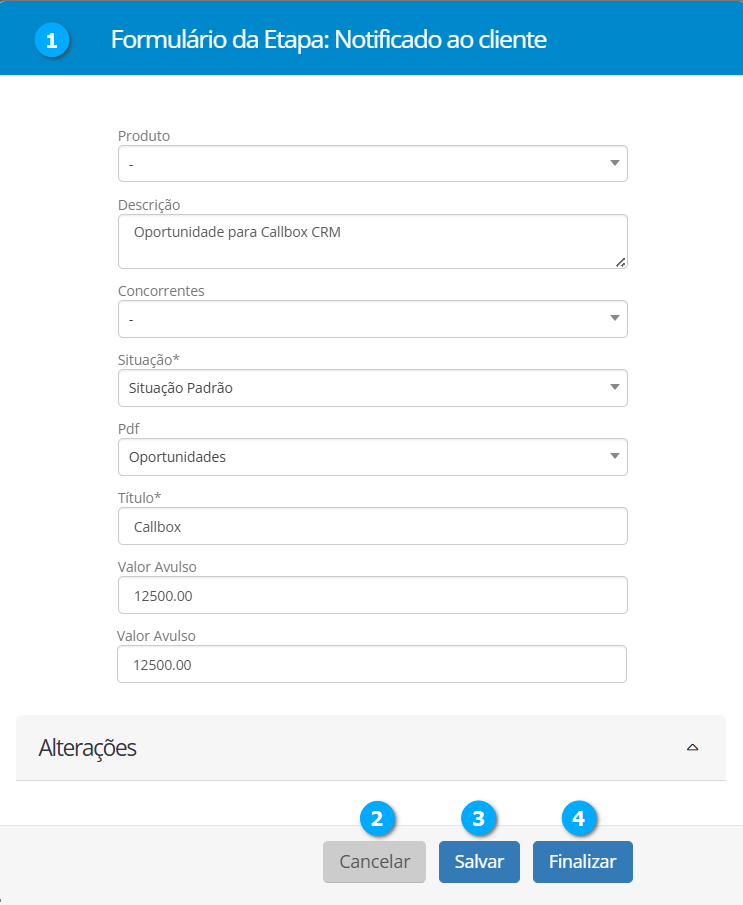
Oportunidades
Na aba Oportunidades (1) o usuário pode cadastrar as oportunidades de vendas que surgirem para o cliente. Uma oportunidade dará origem à uma proposta.
Para criar uma nova oportunidade clique no botão Nova (2).
|
Após clicar no botão Nova temos:
Contato do Cliente (1) - permite selecionar o contato do cliente
Novo Contato (2) - botão para adicionar um novo contato
Título (3) - define o título da oportunidade
Objetivos de Negócios do Cliente (4) - bloco de texto onde é possível descrever a necessidade do cliente e também os objetivos desejados
Produtos de interesse (5) - permite selecionar os produtos de interesse envolvidos na oportunidade
Quantidade de usuários (6) - permite selecionar a quantidade de usuários da cliente
Previsão (7) - permite definir uma data para previsão da oportunidade ser ganha
Valor Avulso (8) - permite definir o valor avulso pretendido na oportunidade
Valor Recorrente (9) - permite definir o valor recorrente pretendido na oportunidade
Pipeline (10) - permite selecionar os passos que serão seguidos durante o processo de acompanhamento da oportunidade, para saber mais sobre Pipelines clique aqui
Origem da Oportunidade (11) - permite selecionar a origem da oportunidade
Cancelar (12) - botão para cancelar as configurações
Salvar (13) - botão para salvar as configurações
Nota
O formulário apresentado no exemplo pode conter campos diferentes, pois ele é customizável, para saber como customizar formulários clique aqui
|
Após clicar no botão Salvar o usuário é direcionado ao módulo Oportunidades, na oportunidade criado para o cliente. Para aprender a utilizar o módulo de oportunidades clique aqui.
Adicionar um novo contato
No formulário de cadastro de oportunidades temos o botão Novo Contato, com ele é possível criar um novo contato durante a criação da oportunidade.
|
Selecionar uma Oportunidade
A aba de oportunidades permite que o usuário localize a oportunidade que deseja consultar utilizando o filtro semântico (1) e clicando na oportunidade desejada (2) é redirecionado à oportunidade no respectivo módulo de oportunidades. No módulo de oportunidades usuário pode criar uma proposta.
Nota
Para aprender a utilizar o módulo de oportunidades clique aqui.
ID (3) - mostra o número do registro da oportunidade
Título (4) - mostra o título da oportunidade
Empresa (5) - mostra o nome da empresa para qual a oportunidade foi gerada
Proprietário (6) - mostra o responsável pela oportunidade
Valor Avulso (7) - mostra a estimativa de valor disponível para a oportunidade em compra única
Valor Recorrente (8) mostra a estimativa de valor recorrente para a oportunidade
Situação (9) - mostra as situações em que a oportunidade pode se encontrar, essas situações são definidas em configurações do módulo de Vendas
Status (10) - mostra o status da oportunidade
Criação (11) - mostra a data e hora em que a oportunidade foi gerada
|
Propostas
Na aba Propostas (1) o usuário tem a lista de propostas que foram feitas para o cliente. As propostas tem origem a partir de uma oportunidade.
Para selecionar a proposta desejada o usuário pode utilizar o filtro semântico (2) e clicar na proposta desejada (3).
ID (4) - mostra o número da proposta
Empresa (5) - mostra o nome da empresa para a qual a proposta foi gerada
Título (6) - mostra o título descritivo da proposta
Modelo (7) - modelo de proposta que está sendo utilizado
Status (8) - mostra o status da proposta
Situação (9) - mostra as situações em que a proposta pode se encontrar, essas situações são definidas em configurações do módulo de Propostas
Valor Avulso (10) - mostra o valor avulso da proposta
Valor Recorrente (11) mostra o valor recorrente da proposta
Criação (12) - mostra a data e hora em que a proposta foi gerada
|
Ao selecionar uma proposta o usuário é direcionado ao módulo Propostas, onde poderá adicionar os itens relacionados à proposta, para saber mais sobre como utilizar o Módulo de Propostas clique aqui.
Campanhas
Na aba Campanhas (1) o usuário pode ver se o lead estava incluído em uma campanha de marketing. A origem da campanha é feita em Campanhas de Telemarketing, para saber mais clique aqui.
Campanha (2) - mostra o nome da campanha em que o lead se encontra
Status (3) - mostra o status da campanha em que o lead se encontra
Data (4) - mostra a data e hora do status da campanha
Criação (5) - mostra a data e hora em que a campanha foi criada
Modificação (6) - mostra a data e hora em que a campanha foi modificada, essa modificação reflete também se a campanha foi executada entre outros status
|
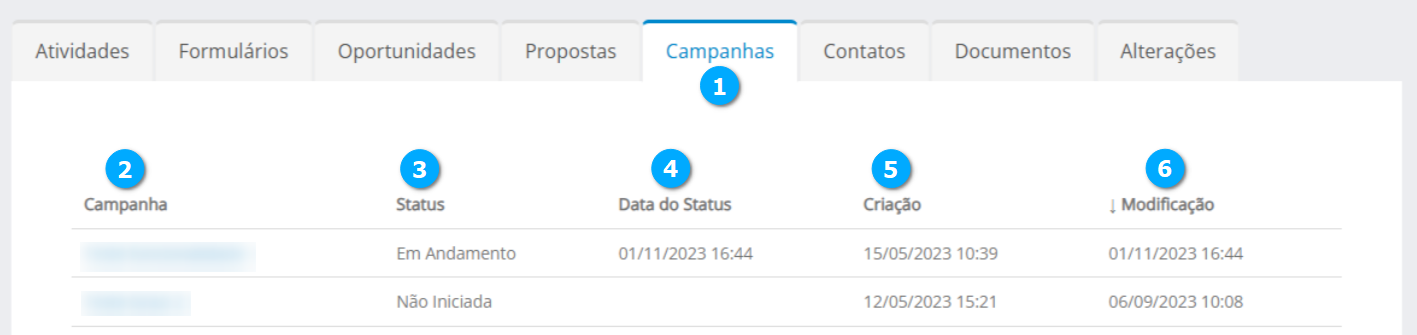
Contatos
Na aba Contatos (1) o usuário o usuário tem acesso a todos os contatos cadastrados na empresa principal e nas demais empresas vinculadas.
Para cadastrar um novo contato clique no botão Novo (2).
Filtro semântico (3) - permite filtrar a lista de contatos exibida
Nome Completo (4) - mostra o nome do contato
Celular (5) - mostra o número do telefone celular do contato
Telefone Fixo (6) - mostra o número do telefone fixo do contato
Cargo (7) - mostra o cargo cadastrado para o contato
Clientes (8) - mostra em quais clientes o contato está cadastrado
Principal (9) - mostra o contato principal
Administradores (10) - mostra quem são os contatos administradores, caso haja mais de um eles serão sinalizados com uma ordem numérica
|
Após clicar no botão Novo temos:
Nome Completo (1) - define o nome do contato
E-mail (2) - define o e-mail do contato
Telefone Fixo (3) - define o número de telefone fixo do contato
Celular (4) - define o número de telefone celular do cliente
Departamento (5) - define o departamento do contato
Cargo (6) - define o cargo do contato
Observações (7) - editor de texto para adicionar observações ao contato
Cancelar (8) - botão para cancelar as configurações
Salvar (9) - botão para salvar as configurações
Nota
O formulário apresentado no exemplo pode conter campos diferentes, pois ele é customizável, para saber como customizar formulários clique aqui
|
Editando um Contato
Podemos selecionar um contato como o principal contato do cliente, para isso basta clicar no botão Marcar (1), o contato principal ficará marcado em destaque. Para selecionar o(s) contato(s) administrador(es) clique no botão Marcar (2), o contato receberá o número de prioridade, e mais de um contato administrador poderá ser marcado.
Para editar os dados de um contato basta selecionar e clicar no registro desejado (3), o usuário será direcionado para o módulo Contatos. Para aprender a utilizar o módulo de contatos clique aqui.
|
Documentos
Na aba Documentos (1) o usuário pode adicionar arquivos que forem necessários. Os arquivos anexados podem ser compartilhados com outros módulos. Para adicionar um arquivo clique no botão Novo (2).
|
Após clicar no botão Novo temos:
Descrição (1) - define a descrição do documento
Arquivo (2) - mostra o arquivo que será adicionado
Excluir (3) - botão para excluir o arquivo selecionado
Adicionar Arquivo (4) - botão para selecionar um arquivo, será aberta uma tela de pesquisa de arquivo
Exibe em Contatos? (5) - se habilitado o documento será exibido na aba de documentos do módulo Contatos
Exibe em Tickets? (6) - se habilitado o documento será exibido na aba de documentos do módulo Tickets
Exibe em Propostas? (7) - se habilitado o documento será exibido na aba de documentos do módulo Propostas
Exibe em Oportunidades? (8) - se habilitado o documento será exibido na aba de documentos do módulo Oportunidades
Ativo (9) - permite habilitar ou desabilitar a exibição do documento
Cancelar (10) - botão para cancelar as configurações
Salvar (11) - botão para salvar as configurações
|
Editando e Visualizando um Documento
Para visualizar um documento devemos selecionar o registro (1) desejado.
Filtro Semântico (2) - permite filtrar os registros
Descrição (3) - mostra a descrição do documento
Arquivo (4) - mostra o arquivo salvo
Contatos (5) - mostra se o documento será visualizado no módulo
Tickets (6) - mostra se o documento será visualizado no módulo
Propostas (7) - mostra se o documento será visualizado no módulo
Oportunidades (8) - mostra se o documento será visualizado no módulo
Criador (9) - mostra o nome do usuário que adicionou o documento
Criação (10) - mostra a data e hora em que o documento foi adicionado
|
Após clicar no registro temos:
Descrição (1) - permite alterar a descrição do documento
Exibe em Contatos? (2) - se habilitado o documento será exibido na aba de documentos do módulo Contatos
Exibe em Tickets? (3) - se habilitado o documento será exibido na aba de documentos do módulo Tickets
Exibe em Propostas? (4) - se habilitado o documento será exibido na aba de documentos do módulo Propostas
Exibe em Oportunidades? (5) - se habilitado o documento será exibido na aba de documentos do módulo Oportunidades
Ativo (6) - permite habilitar ou desabilitar a exibição do documento
Arquivo (7) - mostra o arquivo disponível, ao clicar nele, o download será iniciado automaticamente
Alterações (8) - nesta aba ficam registradas todas alterações realizadas
Cancelar (9) - botão para cancelar as configurações
Salvar (10) - botão para salvar as configurações
|
Alterações
Na aba Alterações (1) ficam registradas todas as alterações realizadas pelo usuário.
Filtro semântico (2) - permite filtrar os registros para pesquisa
Data (3) - mostra a data e hora em que a alteração foi realizada
Usuário (4) - mostra o usuário que realizou a alteração
Evento (5) - mostra o evento que foi realizado: Criação, Edição, Alteração de Status, Alteração de Proprietário, Tentativa de Mapeamento
Descrição (6) - mostra a descrição do que foi feito na alteração
|
Detalhes das Alterações
Para visualizar os detalhes das alterações clique no registro desejado (1).
|
Após clicar no registro temos a visualização das alterações realizadas.
Usuário (1) - mostra o usuário que realizou a alteração
Data (2) - mostra a data e hora em que a alteração foi realizada
Descrição (3) - mostra a descrição do que foi feito na alteração
Cancelar (4) - botão para fechar a janela
|
Adicionando um Lead
Para adicionar um lead clique no botão Novo (1) para abrir o formulário de cadastro.
|

Após clicar no botão Novo temos:
Nome (1) - define o nome do lead
Nome Fantasia (2) - define o nome fantasia utilizado pelo lead
Formato do Documento (3) - permite selecionar entre os formatos de documento disponíveis, como CNPJ Brasil, CPF Brasil, entre outros
E-mail (4) - permite cadastrar o e-mail principal do lead
Telefone (5) - permite cadastrar o número de telefone do lead
Atribuir a (6) - permite selecionar o usuário responsável pelo lead
Origem (7) - permite selecionar por onde o lead foi captado
Observações (8) - caixa de texto que permite cadastrar observações relevantes sobre o lead
Razão Social (9) - define a razão social do lead
Domínios dos Contatos (10) - permite adicionar outros domínios de contato, separados por vírgula
Setor (11) - permite selecionar entre setor Público ou Privado para determinar o tipo de lead
Cancelar (12) - botão para cancelar as configurações
Salvar (13) - botão para salvar as configurações
Nota
O formulário apresentado no exemplo pode conter campos diferentes, pois ele é customizável, para saber como customizar formulários clique aqui
|
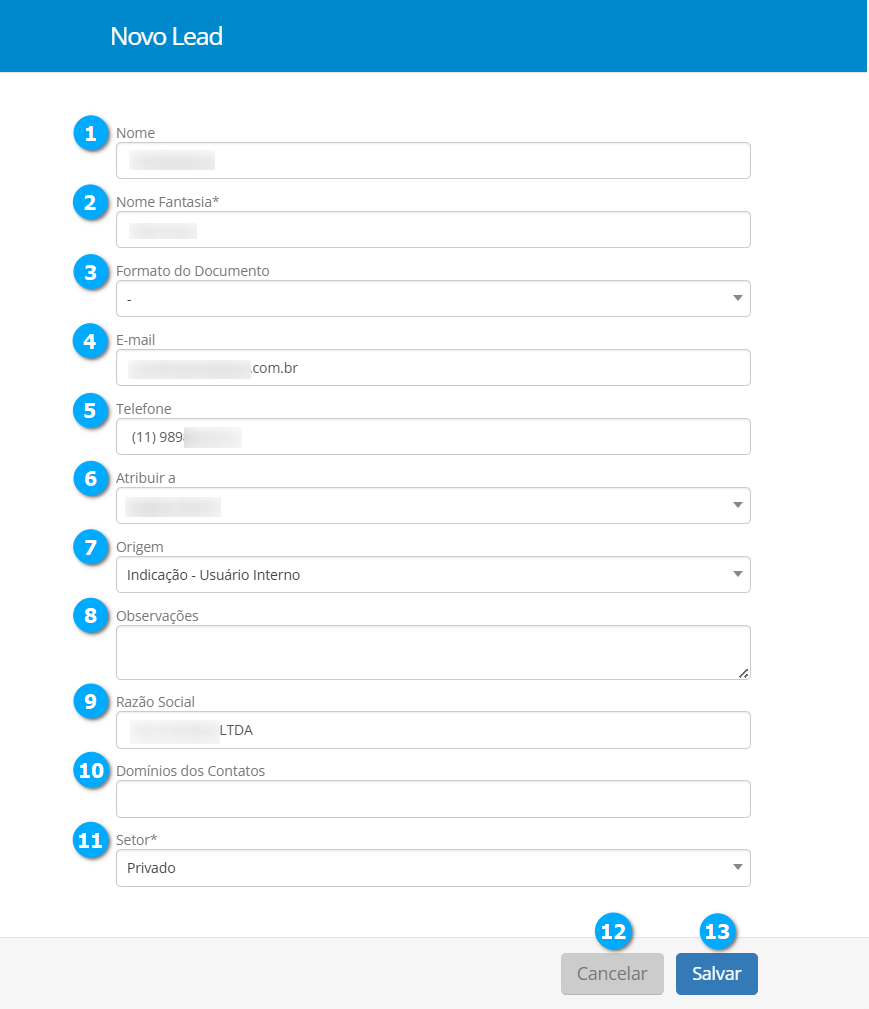
Após clicar em Salvar temos o lead adicionado.
Modificando um Lead
Para modificar um lead clique no registro (1) do lead desejado.
|
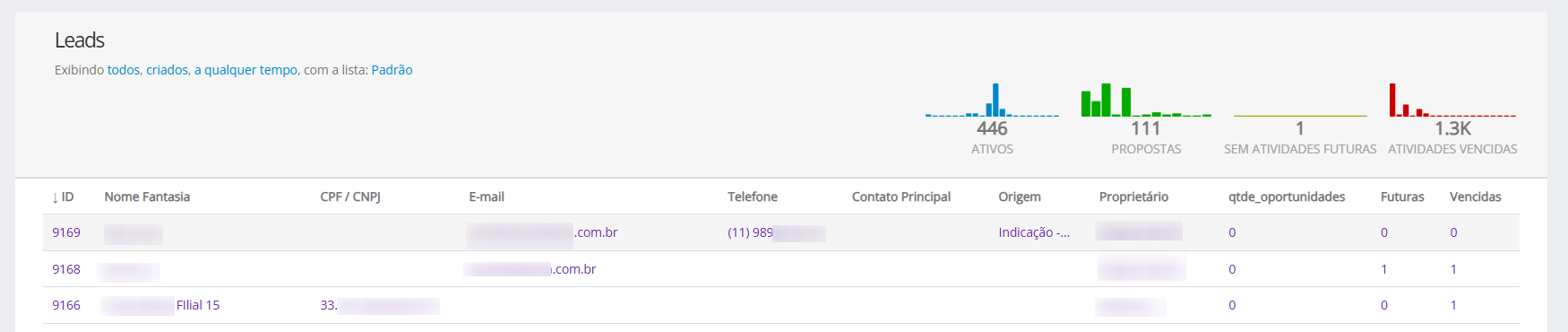
Após clicar no registro temos acesso a tela de edição e gerenciamento do lead que pode ser vista em Acessando um lead cadastrado clique aqui.
Convertendo Lead em Cliente
Quando um Lead fecha um negócio com a empresa ele se torna um Cliente, e neste caso devemos converter o Lead em Cliente, neste tópico iremos demonstrar o processo de conversão.
Para transformar um lead em cliente devemos clicar no botão Converter (1).
|

Após clicar no botão Converter uma janela questionando se deseja realmente realizar a conversão será exibida.
Não (1) - botão para cancelar a conversão de lead para cliente
Sim (2) - botão para confirmar e realizar a conversão de lead para cliente
|
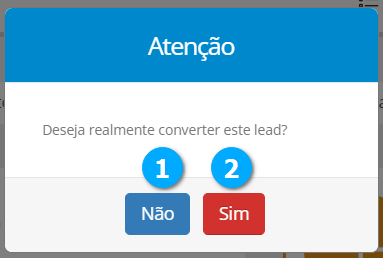
Após clicar no botão Sim para confirmar a conversão, será aberta a tela de Clientes exibindo o cliente.
|
Modificando um Lead
Para modificar um lead clique no registro (1) do lead desejado.
|
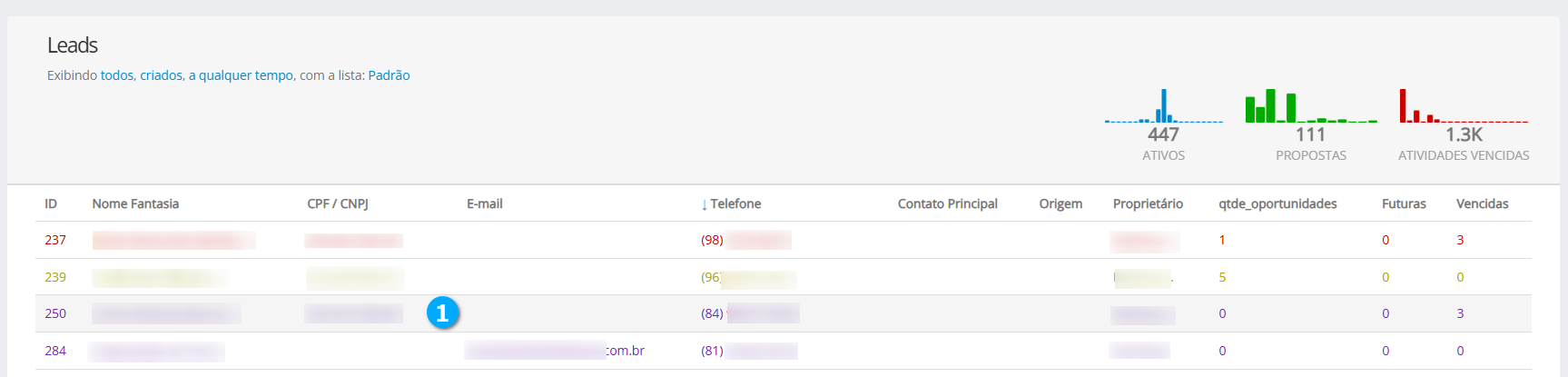
Após clicar no registro temos acesso a tela de edição e gerenciamento do lead que pode ser vista em Acessando um Lead Cadastrado clique aqui.
Parceiros
Neste módulo podemos cadastrar os parceiros comerciais.
Um parceiro pode ter propostas associadas a ele, o que garante que ao fechamento de uma proposta este parceiro possa receber a devida comissão. Uma proposta é gerada pelo usuário do CRM e não diretamente pelo parceiro, a não ser que o parceiro seja cadastrado também como um usuário.
No módulo Parceiros é possível visualizar as atividades relacionadas ao parceiro, os contatos cadastrados, as propostas associadas, e as alterações realizadas no módulo.
Nota
Um Lead ou Cliente não é associado a um Parceiro.
Acessando Parceiros
Para acessar clique no Menu Navegação (1), CRM (2), Contatos (3) e em Parceiros (4).
|
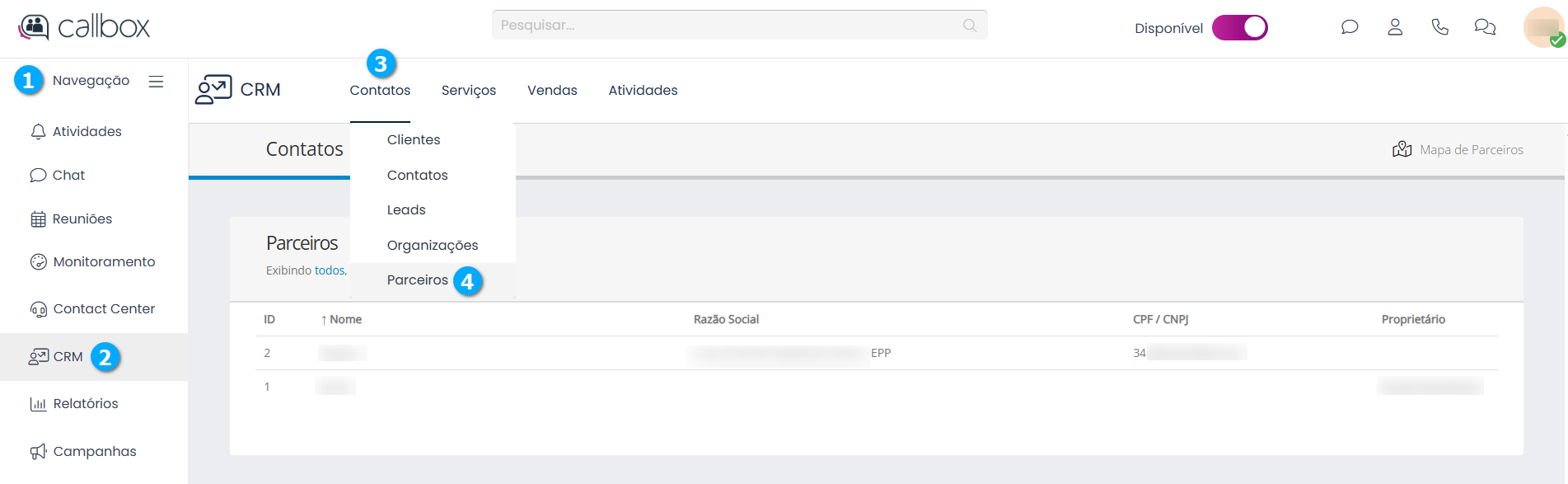
Nesta tela temos o Menu (1) e a Listagem de Parceiros (2).
|
No Menu temos:
Mapa de Parceiros (1) - botão para visualizar o matualização-122025-1apa com a localização dos parceiros
Exportar CSV (2) - botão para exportar uma lista completa de parceiros em CSV (Excel)
Novo (3) - botão para adicionar um novo parceiro
|

Na tela de listagem de clientes temos:
ID (1) - mostra um número sequencial de cadastro do registro no banco de dados
Nome (2) - mostra o nome do parceiro, normalmente o nome fantasia
Razão Social (3) - mostra a razão social do parceiro
CPF / CNPJ (4) - mostra o número do documento do parceiro cadastrado
Proprietário (6) - mostra o nome do proprietário
Nota
O proprietário é um usuário do CRM, este usuário pode ser um funcionário da empresa que possui o parceiro, ou o próprio parceira, contanto que ele seja cadastrado como um usuário do sistema.
Nota
Ao clicar sobre o título da lista é possível ordenar os campos.
|
Filtro Semântico
O filtro semântico permite que seja feita busca por meio de uma frase que determina o que deve ser pesquisado.
Nota
Este é um exemplo genérico pois vários módulos utilizam o mesmo recurso.
Ao clicar em qualquer um dos filtros (1) as opções disponíveis serão apresentadas em um menu (2).
|
Adicionar Filtro Personalizado
Um filtro personalizado permite ao usuário realizar a busca por campos específicos que não fazem parte da lista padrão, e também podem utilizar campos personalizados adicionados nas telas, (Criar um item novo). Para saber mais sobre como configurar campos personalizados em Telas clique aqui.
Após clicar em Adicionar Filtro Personalizado podemos cadastrar o nome do filtro em Nome do Filtro (1), no campo de pesquisa (2) podemos buscar o campo (3) que desejamos utilizar como filtro e selecionar o campo do módulo (4) que será utilizado como filtro.
|
Após escolher o campo que será utilizado com filtro, dependendo do campo serão disponibilizadas opções de configuração (1) do filtro para o campo
Excluir (2) - botão para excluir os filtros adicionados
Cancelar (3) - botão para cancelar a criação do filtro personalizado
Salvar (4) - botão para salvar as configurações
|
Após salvar o filtro personalizado temos:
Filtro Semântico (1) - mostra o filtro selecionado
Filtro (2) - mostra o filtro na lista de opções para escolha
Compartilhar o filtro (3) - botão para compartilhar o filtro com outros usuários do CRM
Editar (4) - botão para editar o filtro
|
Compartilhando um filtro
Ao clicar no botão Compartilhar o filtro podemos adicionar os usuários que desejamos que compartilhem o filtro cadastrado.
Compartilhar com os usuários abaixo (1) - ao clicar na caixa a lista com os usuários será disponibilizada
Usuário (2) - mostra o usuário selecionado, para remover o usuário clique no X ao lado do nome
Lista (3) - mostra a lista de usuários disponíveis para serem compartilhados
|
Após selecionar os usuários compartilhados temos:
Cancelar (1) - botão para cancelar o compartilhamento com os usuários
Excluir (2) - botão para excluir o compartilhamento com os usuários, este botão não exclui o filtro
Salvar (3) - botão para salvar o compartilhamento
|
Editando um filtro
Ao clicar no botão Editar será disponibilizada a tela para edição do filtro personalizado.
Cancelar (1) - botão para cancelar as alterações
Duplicar (2) - botão para duplicar o filtro personalizado, desta forma o usuário pode criar um filtro reaproveitando as opções já existentes
Excluir (3) - botão para excluir o filtro personalizado
Salvar (4) - botão para salvar as alterações
|
Acessando um Parceiro
Para acessar um parceiro, editar ou adicionar dados, basta selecionar com o mouse o registro desejado (1) e clicar sobre o mesmo.
|

Após acessar o parceiro desejado temos:
Parceiro (1) - mostra o nome do parceiro
ID (2) - mostra o id de registro do parceiro e também o tempo que foi criado
Área de Formulários (3) - mostra os formulários que foram configurados para edição dos dados do parceiro
Maximizar/Minimizar (4) - botão para maximizar ou minimizar o formulário, por padrão os formulários são carregados maximizados
Abas de Parceiros (5) - nestas abas é possível acompanhar todo o histórico associado ao parceiro
Nota
As opções apresentadas na área de formulários podem ser alteradas em Configurações, Formulários no módulo Parceiros, para saber mais clique aqui.
|
Menu
Após acessar um parceiro temos a barra de menus:
Ver Todos (1) - botão para retornar a tela inicial com a listagem de todos os parceiros
Desativar/Ativar (2) - botão para desativar o parceiro. Após o parceiro ser desativado este botão muda para a função Ativar
Copiar Link (3) - permite copiar o link do parceiro (url do navegador) para compartilhar com outros usuários
Salvar (4) - botão para salvar as alterações realizadas no parceiro
|

Área de Formulários
Após acessar um parceiro, na Área de Formulários (1) o usuário pode editar os dados cadastrados e adicionar também mais informações.
Nota
Ao cadastrar um parceiro, o formulário pode incluir apenas os campos essenciais para identificar o parceiro. À medida que o relacionamento com o parceiro evolui, a Área de Formulários pode exibir campos adicionais para complementar o cadastro ao longo do tempo. Assim, o processo fica mais flexível e adaptado às necessidades de cada parceiro.
Esses campos, tanto do formulário de cadastro de um novo parceiro, como da Área de Formulários ao acessar o parceiro são configuráveis, e podem ser alterados em Configurações - Telas no módulo Parceiros, para saber mais clique aqui.
|
Abas de Parceiros
Após acessar um parceiro o usuário pode, nas Abas de Parceiros (1), ter acesso aos módulos do CRM, que serão abertos diretamente na conta do cliente para facilitar o seu gerenciamento e algumas abas que adicionam informações ao gerenciamento do parceiro.
Atividades (1) - nesta aba podemos cadastrar e acompanhar as atividades relacionados ao parceiro em questão
Contatos (2) - nesta aba podemos cadastrar e acompanhar os contatos associados ao parceiro
Propostas (3) - nesta aba o usuário tem acesso as propostas geradas para o lead/cliente indicado pelo parceiro
Alterações (4) - nesta aba ficam registradas todas as alterações realizadas no parceiro
|
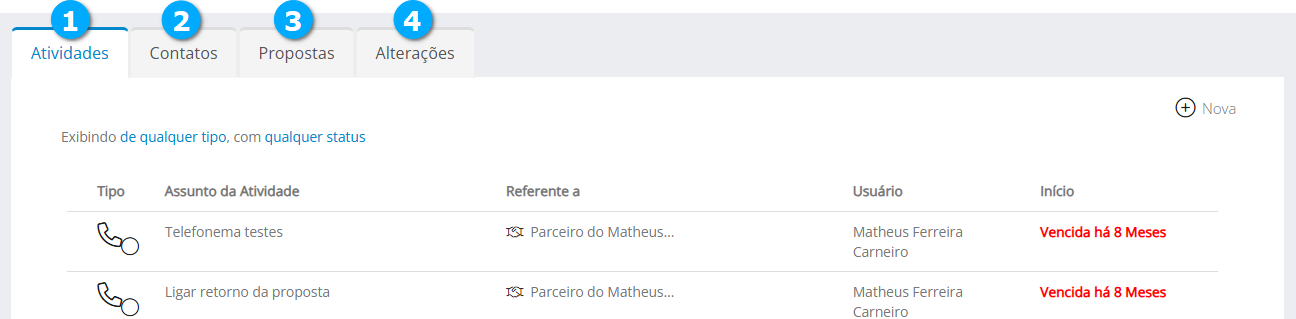
Nota
As abas apresentads a seguir seguem o mesmo padrão em todos os demais módulos que fazem uso de abas, portanto devem ser utilizadas como referência dentro do módulo que está sendo consultado neste manual.
Atividades
Na aba Atividades (1) o usuário pode criar e acompanhar as atividades realizadas, como, enviar e-mail, anotar dados de um telefonema, agendar uma tarefa, definir um compromisso e anotar dados sobre as interações realizadas. Para criar uma nova atividade clique no botão Nova (2) e selecione a atividade desejada (3).
|
Para visualizar e alterar uma atividade selecione o registro desejado (1), você pode também filtrar os registros utilizando o filtro semântico (2) de pesquisas.
Tipo (3) - mostra o tipo da atividade pelo ícone
Assunto da Atividade (4) - mostra o assunto da atividade
Referente a (5) -mostra a partir de qual módulo (aba) a atividade foi gerada
Proprietário (6) - mostra quem é o responsável pela atividade
Início (7) - mostra o status da atividade
|
Criar uma Atividade E-mail
Para criar uma atividade do tipo E-mail clique no botão Nova e selecione E-mail (1).
|
Após clicar em E-mail temos:
Contato (1) - mostra o contato, campo não editável
Data de envio (2) - permite selecionar a data de envio do e-mail, é possível agendar o envio de e-mails
Duração (3) - campo onde o usuário anota o tempo que levou para realizar a atividade
Para (4) - permite digitar e/ou selecionar na lista e-mails de destino, para localizar na lista basta iniciar a digitação do e-mail
Com Cópia (5) - permite digitar e/ou selecionar na lista e-mails de destino como cópia, para localizar na lista basta iniciar a digitação do e-mail
Assunto (6) - define o assunto do e-mail
Mensagem (7) - editor de texto para compor a mensagem
Adicionar Anexo (8) - botão para adicionar anexos à mensagem, como imagens ou arquivos de texto
Cancelar (9) - botão para cancelar as configurações
Salvar (10) - botão para salvar as configurações
|
É possível modificar algumas ações de um e-mail enviado ou em agendamento, ao clicar no registro do e-mail temos:
E-mail enviado
Ao final temos as opções possíveis:
Cancelar (1) - botão para cancelar e fechar o formulário de e-mail aberto
Transferir (2) - botão para transferir a atividade para outro módulo
Encaminhar (3) - botão para encaminhar o e-mail
Responder (4) - botão para responder o e-mail
Reenviar (5) - botão para reenviar o e-mail
Alterações (6) - botão para expandir a janela contendo todas as alterações que foram realizadas no e-mail
|
E-mail Agendado
Como o e-mail ainda não foi enviado podemos modificar seu conteúdo:
Adicionar Anexo (1) - botão para adicionar anexos à mensagem, como imagens ou arquivos de texto
Adicionar comentário (2) - botão para adicionar comentários que sejam pertinentes as alterações que serão feitas no e-mail antes de enviá-lo
Alterações (3) - botão para expandir a janela contendo todas as alterações que foram realizadas no e-mail
Cancelar (4) - botão para cancelar a alteração
Remover Agendamento (5) - botão para remover o agendamento do e-mail
Transferir (6) - botão para transferir a atividade para outro módulo
Enviar (7) - botão para enviar o e-mail sobrepondo-se ao agendamento
|
Criar uma Atividade Telefonema
Para criar uma atividade do tipo Telefonema clique no botão Nova e selecione Telefonema (1). Uma atividade do tipo telefonema pode ser cadastrada para registrar a chamada realizada para o contato.
Nota
Uma atividade do tipo telefonema também é criada no momento em que o usuário clicar no botão de Ligar presente nos formulários.
|
Após clicar em Telefonema temos:
Progresso (1) - permite selecionar o andamento da atividade:
Não Iniciada - indica que a tarefa foi cadastrada, mas ainda não teve interação pelo responsável
Em Andamento - indica que a tarefa esta sendo executada
Concluída - indica que a tarefa foi concluída
Contato (2) - mostra o nome do contato
Tronco Principal (3) - mostra o número do tronco principal e ao lado o botão para iniciar a ligação
Celular do Contato Principal (4) - mostra o número do celular do contato principal
Início (5) - permite selecionar a data de início do telefonema
Previsão de fim (6) - permite selecionar uma data prevista para término do telefonema
Duração (7) - ao ser feito a seleção do período de início e previsão de fim o campo Duração recebe a quantidade de horas correspondente ao período selecionado, durante o atendimento o usuário pode ajustar a duração para o tempo real do telefonema
Atribuir a (8) - permite selecionar para quem a atividade de telefonema será atribuída
Título (9) - define o título da atividade
Descrição (10) - editor de texto que permite ao usuário descrever a atividade
Adicionar Anexo (11) - botão para adicionar anexos à mensagem, como imagens ou arquivos de texto
Cancelar (12) - botão para cancelar as configurações
Salvar (13) - botão para salvar as configurações
|
Ao clicar no botão de ligar o usuário somente precisa adicionar o seu ramal, a chamada será realizada utilizando a integração com o callbox.
Tipo (1) - mostra o tipo da chamada
Número (2) - mostra o número do telefone que será discado
Meu ramal (3) - permite ao usuário digitar o número do ramal que irá realizar a chamada
Fechar (4) - botão para fechar a janela sem realizar a chamada
Chamar (6) - botão para realizar a ligação
|
Uma atividade telefonema pode ser modificada, para isso clique no registro desejado, no final da atividade temos as seguintes ações:
Adicionar comentário (1) - botão para adicionar comentários que sejam pertinentes as alterações que serão feitas na atividade
Alterações (2) - botão para expandir a janela contendo todas as alterações que foram realizadas na atividade
Cancelar (3) - botão para cancelar a alteração
Transferir (4) - botão para transferir a atividade para outro módulo
Salvar (5) - botão para salvar as alterações realizadas
|
Criar uma Atividade Tarefa
Para criar uma atividade do tipo Tarefa clique no botão Nova e selecione Tarefa (1). Uma tarefa pode ser cadastrada para registrar um atendimento, ou programar as ações e documentar o atendimento.
|
Após clicar em Tarefa temos:
Progresso (1) - permite selecionar o andamento da atividade:
Não Iniciada - indica que a tarefa foi cadastrada, mas ainda não teve interação pelo responsável
Em Andamento - indica que a tarefa esta sendo executada
Concluída - indica que a tarefa foi concluída
Início (2) - permite selecionar a data de início da tarefa
Previsão de fim (3) - permite selecionar uma data prevista para término da tarefa
Duração (4) - ao ser feito a seleção do período de início e previsão de fim o campo Duração recebe a quantidade de horas correspondente ao período selecionado, durante o atendimento o usuário pode ajustar a duração para o tempo real da tarefa
Atribuir a (5) - permite selecionar para quem a tarefa será atribuída
Título (6) - define o título da tarefa
Descrição (7) - editor de texto que permite ao usuário descrever a tarefa
Adicionar Anexo (8) - botão para adicionar anexos à mensagem, como imagens ou arquivos de texto
Cancelar (9) - botão para cancelar as configurações
Salvar (10) - botão para salvar as configurações
|
Uma tarefa pode ser modificada, para isso clique no registro desejado, no final da tarefa temos as seguintes ações:
Adicionar Anexo (1) - botão para adicionar anexos à tarefa, como imagens ou arquivos de texto
Adicionar comentário (2) - botão para adicionar comentários que sejam pertinentes as alterações que serão feitas na tarefa
Alterações (3) - botão para expandir a janela contendo todas as alterações que foram realizadas na tarefa
Cancelar (4) - botão para cancelar a alteração
Transferir (5) - botão para transferir a atividade para outro módulo
Salvar (6) - botão para salvar as alterações realizadas
|
Criar uma Atividade Compromisso
Para criar uma atividade do tipo Compromisso clique no botão Nova e selecione Compromisso (1).
|
Após clicar em Compromisso temos:
Progresso (1) - permite selecionar o andamento da atividade:
Não Iniciada - indica que a tarefa foi cadastrada, mas ainda não teve interação pelo responsável
Em Andamento - indica que o compromisso esta sendo executado
Concluída - indica que o compromisso foi concluído
Início (2) - permite selecionar a data de início do compromisso
Previsão de fim (3) - permite selecionar uma data prevista para término do compromisso
Duração (4) - ao ser feito a seleção do período de início e previsão de fim o campo Duração recebe a quantidade de horas correspondente ao período selecionado, durante o atendimento o usuário pode ajustar a duração para o tempo real do compromisso
Atribuir a (5) - permite selecionar para quem o compromisso será atribuída
Título (6) - define o título do compromisso
Descrição (7) - editor de texto que permite ao usuário descrever o compromisso
Adicionar Anexo (8) - botão para adicionar anexos à mensagem, como imagens ou arquivos de texto
Cancelar (9) - botão para cancelar as configurações
Salvar (10) - botão para salvar as configurações
|
Um Compromisso pode ser modificado, para isso clique no registro desejado, no final do compromisso temos as seguintes ações:
Adicionar Anexo (1) - botão para adicionar anexos ao compromisso, como imagens ou arquivos de texto
Adicionar comentário (2) - botão para adicionar comentários que sejam pertinentes as alterações que serão feitas no compromisso
Alterações (3) - botão para expandir a janela contendo todas as alterações que foram realizadas no compromisso
Cancelar (4) - botão para cancelar a alteração
Transferir (5) - botão para transferir a atividade para outro módulo
Salvar (6) - botão para salvar as alterações realizadas
|
Criar uma Atividade Interação
A atividade de Interação auxilia o usuário a complementar as informações de atendimento e permite interagir entre os módulos. Essa atividade possui interação direta com o Painel de Clientes e serve para adicionar comentários na área de Tickets.
Para criar uma atividade do tipo Interação clique no botão Nova e selecione Interação (1).
|
Após clicar em Interação temos:
Título (1) - define o título da interação
Descrição (2) - editor de texto que permite ao usuário descrever a interação
Adicionar Anexo (3) - botão para adicionar anexos à mensagem, como imagens ou arquivos de texto
Cancelar (4) - botão para cancelar as configurações
Salvar (5) - botão para salvar as configurações
|
Uma Interação pode ser modificada, para isso clique no registro desejado, no final da interação temos as seguintes ações:
Alterações (1) - botão para expandir a janela contendo todas as alterações que foram realizadas na interação
Cancelar (2) - botão para cancelar a alteração
Transferir (3) - botão para transferir a atividade para outro módulo
|
Contatos
Na aba Contatos (1) o usuário o usuário tem acesso a todos os contatos cadastrados na empresa principal e nas demais empresas vinculadas.
Para cadastrar um novo contato clique no botão Novo (2).
Filtro semântico (3) - permite filtrar a lista de contatos exibida
Nome Completo (4) - mostra o nome do contato
Celular (5) - mostra o número do telefone celular do contato
Telefone Fixo (6) - mostra o número do telefone fixo do contato
Cargo (7) - mostra o cargo cadastrado para o contato
Clientes (8) - mostra em quais clientes o contato está cadastrado
Principal (9) - mostra o contato principal
Administradores (10) - mostra quem são os contatos administradores, caso haja mais de um eles serão sinalizados com uma ordem numérica
|
Após clicar no botão Novo temos:
Nome Completo (1) - define o nome do contato
E-mail (2) - define o e-mail do contato
Telefone Fixo (3) - define o número de telefone fixo do contato
Celular (4) - define o número de telefone celular do cliente
Departamento (5) - define o departamento do contato
Cargo (6) - define o cargo do contato
Observações (7) - editor de texto para adicionar observações ao contato
Cancelar (8) - botão para cancelar as configurações
Salvar (9) - botão para salvar as configurações
Nota
O formulário apresentado no exemplo pode conter campos diferentes, pois ele é customizável, para saber como customizar formulários clique aqui
|
Editando um Contato
Podemos selecionar um contato como o principal contato do cliente, para isso basta clicar no botão Marcar (1), o contato principal ficará marcado em destaque. Para selecionar o(s) contato(s) administrador(es) clique no botão Marcar (2), o contato receberá o número de prioridade, e mais de um contato administrador poderá ser marcado.
Para editar os dados de um contato basta selecionar e clicar no registro desejado (3), o usuário será direcionado para o módulo Contatos. Para aprender a utilizar o módulo de contatos clique aqui.
|
Propostas
Na aba Propostas (1) o usuário tem a lista de propostas que foram feitas para o cliente. As propostas tem origem a partir de uma oportunidade.
Para selecionar a proposta desejada o usuário pode utilizar o filtro semântico (2) e clicar na proposta desejada (3).
ID (4) - mostra o número da proposta
Empresa (5) - mostra o nome da empresa para a qual a proposta foi gerada
Título (6) - mostra o título descritivo da proposta
Modelo (7) - modelo de proposta que está sendo utilizado
Status (8) - mostra o status da proposta
Situação (9) - mostra as situações em que a proposta pode se encontrar, essas situações são definidas em configurações do módulo de Propostas
Valor Avulso (10) - mostra o valor avulso da proposta
Valor Recorrente (11) mostra o valor recorrente da proposta
Criação (12) - mostra a data e hora em que a proposta foi gerada
|
Ao selecionar uma proposta o usuário é direcionado ao módulo Propostas, onde poderá adicionar os itens relacionados à proposta, para saber mais sobre como utilizar o Módulo de Propostas clique aqui.
Alterações
Na aba Alterações (1) ficam registradas todas as alterações realizadas pelo usuário.
Filtro semântico (2) - permite filtrar os registros para pesquisa
Data (3) - mostra a data e hora em que a alteração foi realizada
Usuário (4) - mostra o usuário que realizou a alteração
Evento (5) - mostra o evento que foi realizado: Criação, Edição, Alteração de Status, Alteração de Proprietário, Tentativa de Mapeamento
Descrição (6) - mostra a descrição do que foi feito na alteração
|
Detalhes das Alterações
Para visualizar os detalhes das alterações clique no registro desejado (1).
|
Após clicar no registro temos a visualização das alterações realizadas.
Usuário (1) - mostra o usuário que realizou a alteração
Data (2) - mostra a data e hora em que a alteração foi realizada
Descrição (3) - mostra a descrição do que foi feito na alteração
Cancelar (4) - botão para fechar a janela
|
Adicionando um Parceiro
Para adicionar um parceiro clique no botão Novo (1) para abrir o formulário de cadastro.
|

Após clicar no botão Novo temos:
Nome (1) - define o nome do parceiro
Razão Social (2) - define a razão social do parceiro caso seja pessoa jurídica
Categoria (3) - permite selecionar a categoria que o parceiro possui, esta categoria pode ser útil para identificar a colaboração do parceiro, as categorias podem ser definidas em configurações de categorias do módulo Contatos, para saber mais clique aqui
Formato do Documento (4) - permite selecionar o formato do documento do parceiro
CPF / CNPJ (5) - define o número do documento selecionado em Formato do Documento, caso seja um formato diferente de CPF / CNPJ o campo mantem o nome, mas passa a aceitar o formato do documento selecionado
Telefone (6) - define o telefone de contato do parceiro
E-mail (7) - define o e-mail de contato do parceiro
Observações (8) - permite ao usuário adicionar observações referentes ao parceiro
Atribuir a (9) - define o proprietário do parceiro
Cancelar (10) - botão para cancelar as configurações
|
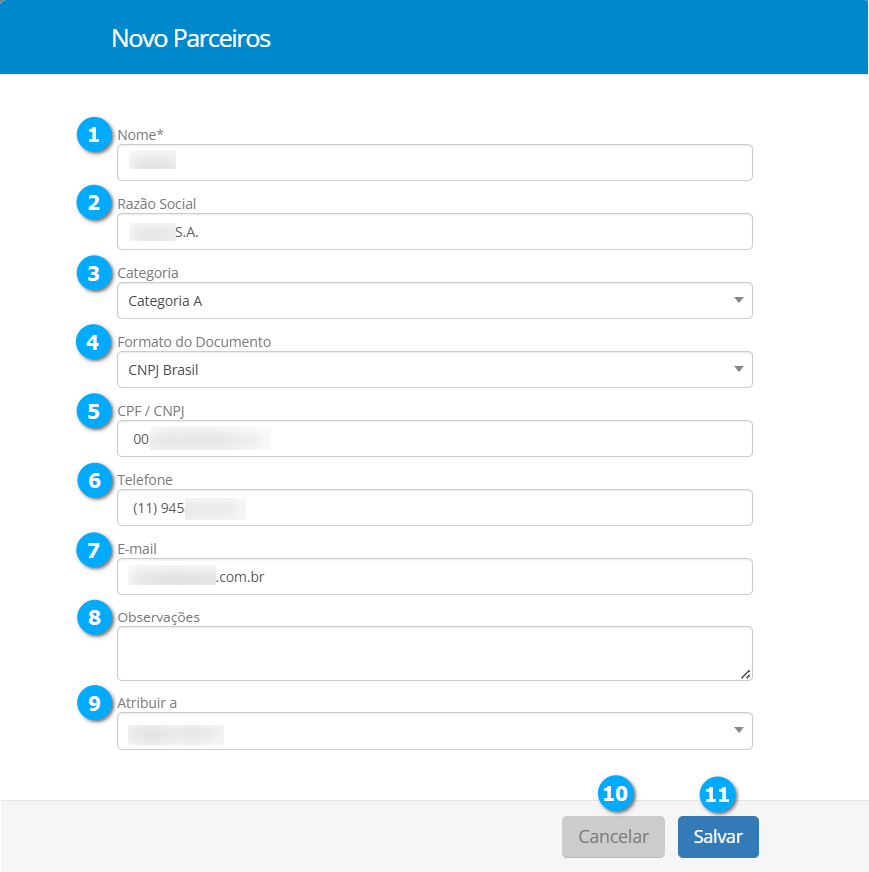
Após clicar no botão Salvar temos o parceiro adicionado e o CRM abre a tela de edição já no parceiro selecionado.
Modificando um Parceiro
Para modificar um parceiro clique no registro (1) do parceiro desejado.
|

Após clicar no registro temos acesso a tela de edição e gerenciamento do parceiro que pode ser vista em Acessando um cliente cadastrado clique aqui.
Como vincular um Parceiro à um Lead ou Cliente?
Ao criarmos ou editarmos um Lead ou Cliente podemos adicionar aos formulários o campo Origem e nele indicar a origem como um Parceiro.
No exemplo abaixo temos o campo Origem (1) adicionado ao formulário de cadastro e com a origem Parceiro selecionada.
Nota
Para saber como adicionar um campo aos formulários acesse o módulo de configurações de Telas, para saber mais sobre clique aqui.
|
Um parceiro é registrado em uma oportunidade ou proposta, adicionando o campo que vincula o parceiro a um Lead ou Cliente. Assim, sempre que consultarmos um cliente e quisermos verificar se há um parceiro associado, basta conferir nas propostas o parceiro registrado.
Quando uma proposta for criada, podemos ver na área de comissões o parceiro e sua respectiva comissão. A comissão será calculada se estiver configurada, para saber como configurar comissões clique aqui.
Organizações
Neste módulo o usuário tem a listagem completa de todos os Leads e Clientes.
Nota
Utilize o campo Ciclo de Vida para diferenciar Lead de Cliente.
Acessando Organizações
Para acessar clique no Menu Navegação (1), CRM (2), Contatos (3) e em Organizações (4).
|
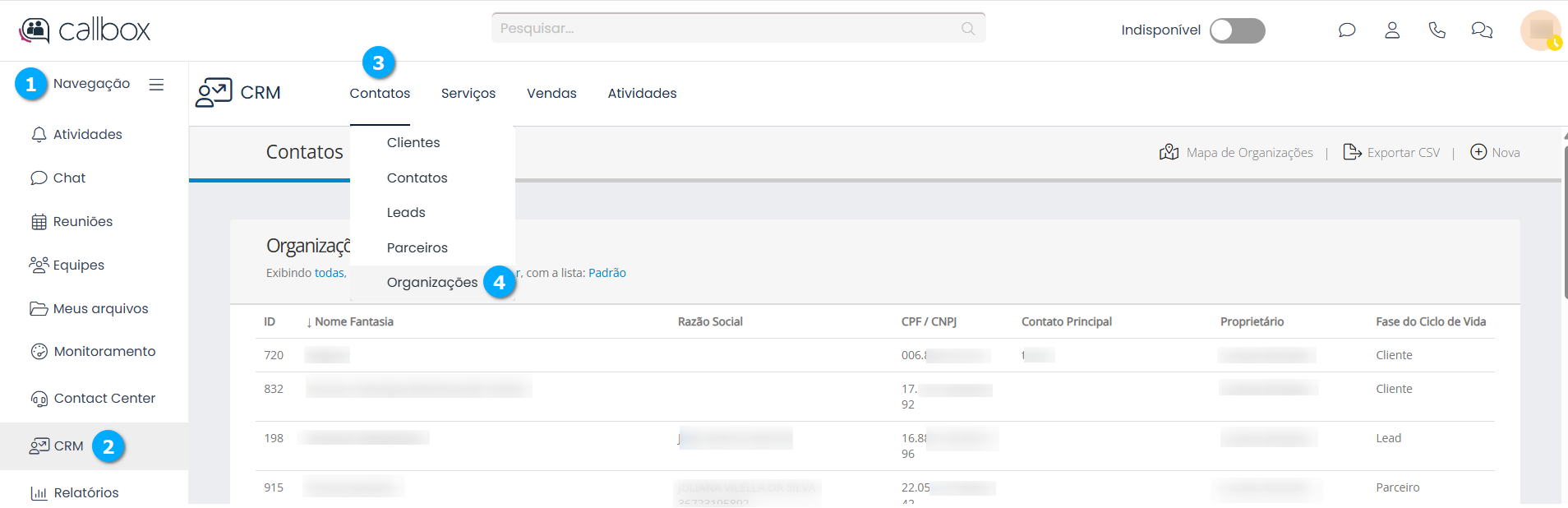
Nesta tela temos o Menu (1) e a Listagem de Organizações (2).
|
No Menu temos:
Mapa de Organizações (1) - botão para visualizar o mapa com a localização das organizações
Exportar CSV (2) - botão para exportar uma lista completa de organizações em CSV (Excel)
Nova (3) - botão para adicionar uma nova organização, como estamos utilizando o módulo de Leads, a nova organização será criada como um Lead
|

Na tela de listagem de clientes temos:
Filtro (1) - mostra o filtro semântico, com o qual é possível filtrar a lista de organizações
ID (2) - mostra um número sequencial de cadastro do registro no banco de dados
Nome Fantasia (3) - mostra o nome fantasia da organização
Razão Social (4) - mostra a razão social da organização
CPF / CNPJ (5) - mostra o número do documento da organização cadastrada
Contato principal (6) - mostra o nome do contato principal da organização
Proprietário (7) - mostra o nome do proprietário, responsável pela organização
Fase do Ciclo de Vida (8) - mostra em que fase de ciclo de vida a organização de encontra no momento, serve também para identificar a organização, se é um Lead ou Cliente
Nota
Ao clicar sobre o título da lista é possível ordenar os campos.
|
Filtro Semântico
O filtro semântico permite que seja feita busca por meio de uma frase que determina o que deve ser pesquisado.
Nota
Este é um exemplo genérico pois vários módulos utilizam o mesmo recurso.
Ao clicar em qualquer um dos filtros (1) as opções disponíveis serão apresentadas em um menu (2).
|
Adicionar Filtro Personalizado
Um filtro personalizado permite ao usuário realizar a busca por campos específicos que não fazem parte da lista padrão, e também podem utilizar campos personalizados adicionados nas telas, (Criar um item novo). Para saber mais sobre como configurar campos personalizados em Telas clique aqui.
Após clicar em Adicionar Filtro Personalizado podemos cadastrar o nome do filtro em Nome do Filtro (1), no campo de pesquisa (2) podemos buscar o campo (3) que desejamos utilizar como filtro e selecionar o campo do módulo (4) que será utilizado como filtro.
|
Após escolher o campo que será utilizado com filtro, dependendo do campo serão disponibilizadas opções de configuração (1) do filtro para o campo
Excluir (2) - botão para excluir os filtros adicionados
Cancelar (3) - botão para cancelar a criação do filtro personalizado
Salvar (4) - botão para salvar as configurações
|
Após salvar o filtro personalizado temos:
Filtro Semântico (1) - mostra o filtro selecionado
Filtro (2) - mostra o filtro na lista de opções para escolha
Compartilhar o filtro (3) - botão para compartilhar o filtro com outros usuários do CRM
Editar (4) - botão para editar o filtro
|
Compartilhando um filtro
Ao clicar no botão Compartilhar o filtro podemos adicionar os usuários que desejamos que compartilhem o filtro cadastrado.
Compartilhar com os usuários abaixo (1) - ao clicar na caixa a lista com os usuários será disponibilizada
Usuário (2) - mostra o usuário selecionado, para remover o usuário clique no X ao lado do nome
Lista (3) - mostra a lista de usuários disponíveis para serem compartilhados
|
Após selecionar os usuários compartilhados temos:
Cancelar (1) - botão para cancelar o compartilhamento com os usuários
Excluir (2) - botão para excluir o compartilhamento com os usuários, este botão não exclui o filtro
Salvar (3) - botão para salvar o compartilhamento
|
Editando um filtro
Ao clicar no botão Editar será disponibilizada a tela para edição do filtro personalizado.
Cancelar (1) - botão para cancelar as alterações
Duplicar (2) - botão para duplicar o filtro personalizado, desta forma o usuário pode criar um filtro reaproveitando as opções já existentes
Excluir (3) - botão para excluir o filtro personalizado
Salvar (4) - botão para salvar as alterações
|
Acessando uma Organização
Para acessar uma organização, editar ou adicionar dados, basta selecionar com o mouse o registro desejado (1) e clicar sobre o mesmo, lembrando que uma organização é um Lead ou um Cliente e portanto o registro irá acessar o módulo correspondente.
|

Após acessar a organização desejada, que pode ser um Lead ou um Cliente, a tela que será exibida será a do módulo correspondente a um Lead ou Cliente, para saber mais sobre Acessando um Lead Cadastrado clique aqui, para saber mais sobre Acessando um Cliente Cadastrado clique aqui.
Adicionando uma Organização
Para adicionar um lead clique no botão Novo (1) para abrir o formulário de cadastro.
Nota
Ao adicionar uma organização ela será criada como um Lead, pois essa é a regra que estará em uso para a aplicação.
|

Após clicar no botão Nova temos:
Nome (1) - define o nome do lead
E-mail (2) - permite cadastrar o e-mail principal do lead
Nome Fantasia (3) - define o nome fantasia utilizado pelo lead
Razão Social (4) - define a razão social do lead
fase do Ciclo de Vida (5) - permite selecionar o ciclo de vida, neste caso, Lead
Formato do Documento (6) - permite selecionar entre os formatos de documento disponíveis, como CNPJ Brasil, CPF Brasil, entre outros
Atribuir a (7) - permite selecionar o usuário responsável pelo lead
Observações (8) - caixa de texto que permite cadastrar observações relevantes sobre o lead
Setor (9) - permite selecionar o setor ao qual o Lead se enquadra
Cancelar (10) - botão para cancelar as configurações
Salvar (11) - botão para salvar as configurações
Nota
O formulário apresentado no exemplo pode conter campos diferentes, pois ele é customizável, para saber como customizar formulários clique aqui
|
Após clicar em Salvar temos o Lead cadastrado.
Modificando uma Organização
Para modificar uma organização clique no registro (1) desejado.
|
Após clicar no registro temos acesso a tela de edição e gerenciamento, do Lead ou *Cliente, que pode ser vista em Acessando um Lead Cadastrado clique aqui ou Acessando um Cliente Cadastrado clique aqui.
Serviços
Tickets
Em Breve.
Vendas
Contratos
Neste módulo o usuário tem acesso a lista de todos os contratos e pode, dependendo do seu perfil, além de visualizar, gerenciar os contratos listados.
Acessando Propostas
Para acessar clique no Menu Navegação (1), CRM (2), Vendas (3) e em Propostas (4).
|
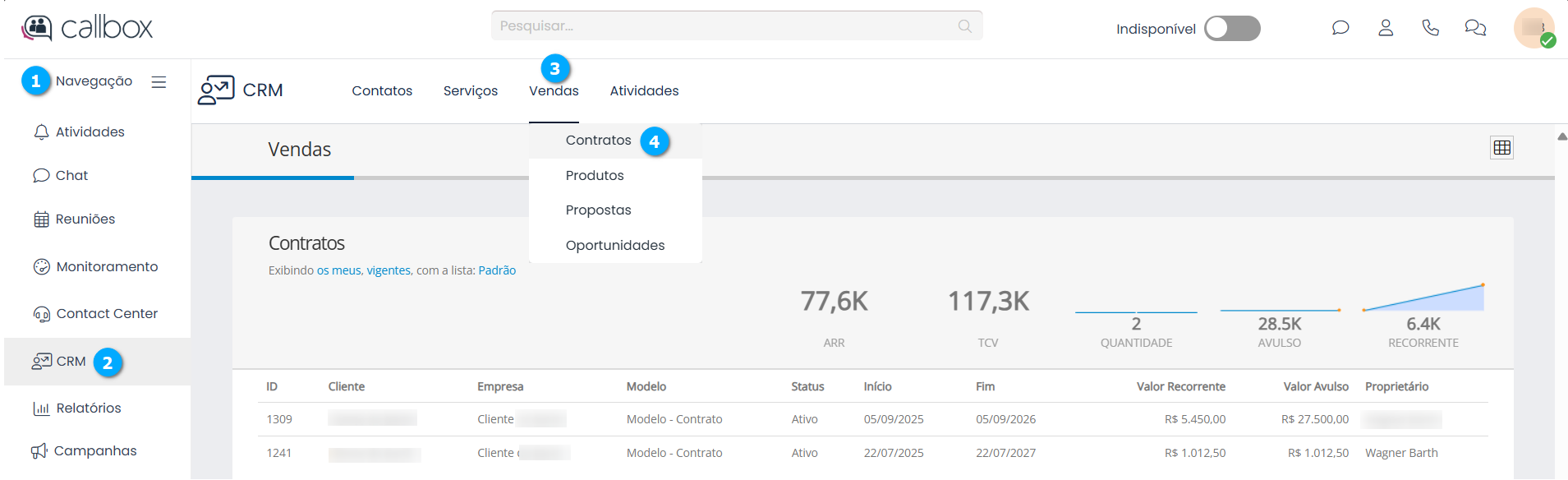
Nesta tela temos acesso a uma listagem contendo todos os contratos cadastrados.
Filtro (1) - mostra o filtro semântico, com o qual é possível filtrar os contratos
Dashboards (2) - mostra os dashboards para uma rápida visualização de dados dos contratos, os dashboards podem ser adicionados e removidos, para saber mais clique aqui, pesquise pelo parâmetro Dashboards a serem exibidos na listagem de contratos
ID (3) - mostra um número sequencial de cadastro do registro no banco de dados
Cliente (4) - mostra o cliente associado ao contrato
Empresa (5) - mostra o nome da empresa para qual o contrato foi realizado
Modelo (6) - mostra o tipo de modelo utilizado no contrato
Status (7) - mostra o status do contrato: Em Aberto, Ativo, Renovado, Cancelado, Aditivo pendente, Renovação pendente
Início (8) - mostra a data de início do contrato
Fim (9) - mostra a data de término do contrato
Valor Recorrente (10) - mostra o valor recorrente do contrato
Valor Avulso (11) - mostra o valor avulso aplicado ao contrato
Proprietário (12) - mostra o nome do proprietário do contrato
Nota
Ao clicar sobre o título da lista é possível ordenar os campos.
|
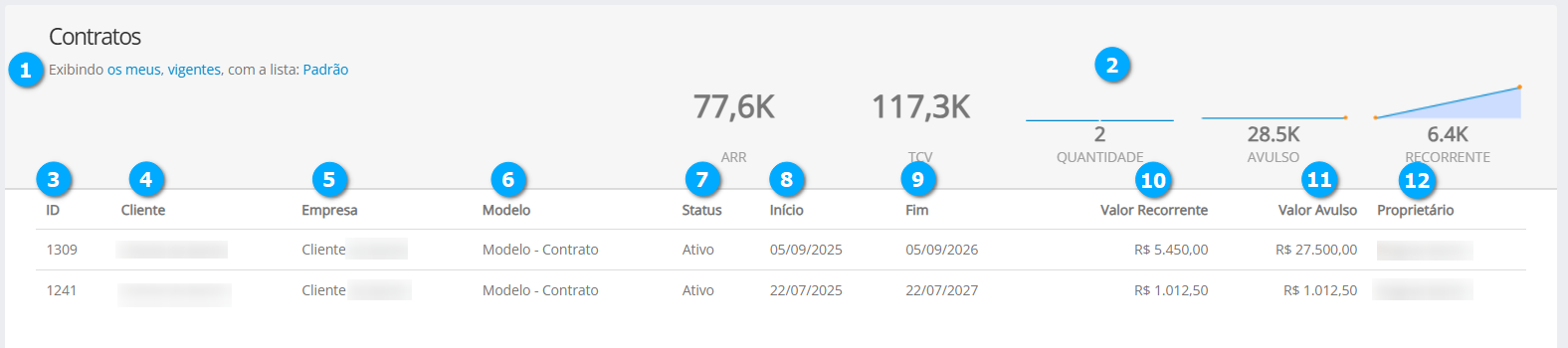
Dashboards
TCV (1) - mostra o Valor Total do Contrato, (valor recorrente * tempo de vigência / plano de recorrência)
ARR (2) - mostra o Valor Anual do Contrato, (valor recorrente * 12 meses / plano de recorrência)
QUANTIDADE (3) - mostra a quantidade de contratos
AVULSO (4) - mostra o valor total avulso de contratos
RECORRENTE (5) - mostra o total de valor recorrente dos contratos
Nota
Posicionando o ponteiro do mouse sobre o índice é mostrado o valor real sem arredondamentos, e mais detalhes sobre os demais índices. Os valores correspondem aos registros apresentados pelo filtro semântico.
|

Filtro Semântico
O filtro semântico permite que seja feita busca por meio de uma frase que determina o que deve ser pesquisado.
Nota
Este é um exemplo genérico pois vários módulos utilizam o mesmo recurso.
Ao clicar em qualquer um dos filtros (1) as opções disponíveis serão apresentadas em um menu (2).
|
Adicionar Filtro Personalizado
Um filtro personalizado permite ao usuário realizar a busca por campos específicos que não fazem parte da lista padrão, e também podem utilizar campos personalizados adicionados nas telas, (Criar um item novo). Para saber mais sobre como configurar campos personalizados em Telas clique aqui.
Após clicar em Adicionar Filtro Personalizado podemos cadastrar o nome do filtro em Nome do Filtro (1), no campo de pesquisa (2) podemos buscar o campo (3) que desejamos utilizar como filtro e selecionar o campo do módulo (4) que será utilizado como filtro.
|
Após escolher o campo que será utilizado com filtro, dependendo do campo serão disponibilizadas opções de configuração (1) do filtro para o campo
Excluir (2) - botão para excluir os filtros adicionados
Cancelar (3) - botão para cancelar a criação do filtro personalizado
Salvar (4) - botão para salvar as configurações
|
Após salvar o filtro personalizado temos:
Filtro Semântico (1) - mostra o filtro selecionado
Filtro (2) - mostra o filtro na lista de opções para escolha
Compartilhar o filtro (3) - botão para compartilhar o filtro com outros usuários do CRM
Editar (4) - botão para editar o filtro
|
Compartilhando um filtro
Ao clicar no botão Compartilhar o filtro podemos adicionar os usuários que desejamos que compartilhem o filtro cadastrado.
Compartilhar com os usuários abaixo (1) - ao clicar na caixa a lista com os usuários será disponibilizada
Usuário (2) - mostra o usuário selecionado, para remover o usuário clique no X ao lado do nome
Lista (3) - mostra a lista de usuários disponíveis para serem compartilhados
|
Após selecionar os usuários compartilhados temos:
Cancelar (1) - botão para cancelar o compartilhamento com os usuários
Excluir (2) - botão para excluir o compartilhamento com os usuários, este botão não exclui o filtro
Salvar (3) - botão para salvar o compartilhamento
|
Editando um filtro
Ao clicar no botão Editar será disponibilizada a tela para edição do filtro personalizado.
Cancelar (1) - botão para cancelar as alterações
Duplicar (2) - botão para duplicar o filtro personalizado, desta forma o usuário pode criar um filtro reaproveitando as opções já existentes
Excluir (3) - botão para excluir o filtro personalizado
Salvar (4) - botão para salvar as alterações
|
Gerenciando um Contrato
Para gerenciar um contrato selecione e clique no contrato desejado na lista (1).
|
Após clicar no contrato temos:
Ver Todos (1) - botão para retornar à tela com todos os registros de contratos
Cancelar (2) - botão para cancelar a edição do contrato
Alterar (3) - botão para alterar um contrato e dar origem a um Aditivo
Renovar (4) - botão para renovar um contrato
Atualizar (5) - botão para atualizar os valores de um contrato
Cessão (6) - botão para ceder o contrato para outro cliente
Salvar (7) - botão para salvar as alterações realizadas no módulo de contrato
Contrato (8) - mostra o número do contrato
Cliente (9) - mostra o nome do cliente, clicando no nome do cliente é possível obter o seu telefone principal e também ser redirecionado para o módulo de clientes
Contato do Cliente (10) - mostra o nome do contato do cliente, clicando no nome do contato do cliente é possível obter o e-mail e também ser redirecionado para o módulo de contatos
CLV (11) - mostra o Valor Total Recebido pelo contrato
TCV (12) - mostra o Valor Total do Contrato
FCV (13) - mostra o Valor Futuro do Contrato
Valor Mensal (14) - mostra o valor mensal (recorrente) do contrato
Área de Formulários (15) - mostra os formulários, esses formulários podem conter os dados do contrato e do cliente, além de outras informações, o conteúdo dos formulários pode ser alterado em Configurações - Telas, no módulo Propostas, para saber mais clique aqui
Abas de Contratos (16) - nestas abas é possível acompanhar todo o andamento das oportunidades
Referências (17) - nesta aba encontram-se os dados como a criação, início e fim do contrato
Aditivos (18) - mostra a linha de tempo desde o inicio do contrato até o término, incluindo nesta linha os aditivos que forem adicionados
Histórico (19) - mostra a linha do tempo desde o inicio até o fim do contrato, incluindo as alterações que ocorrerem durante sua vigência
|
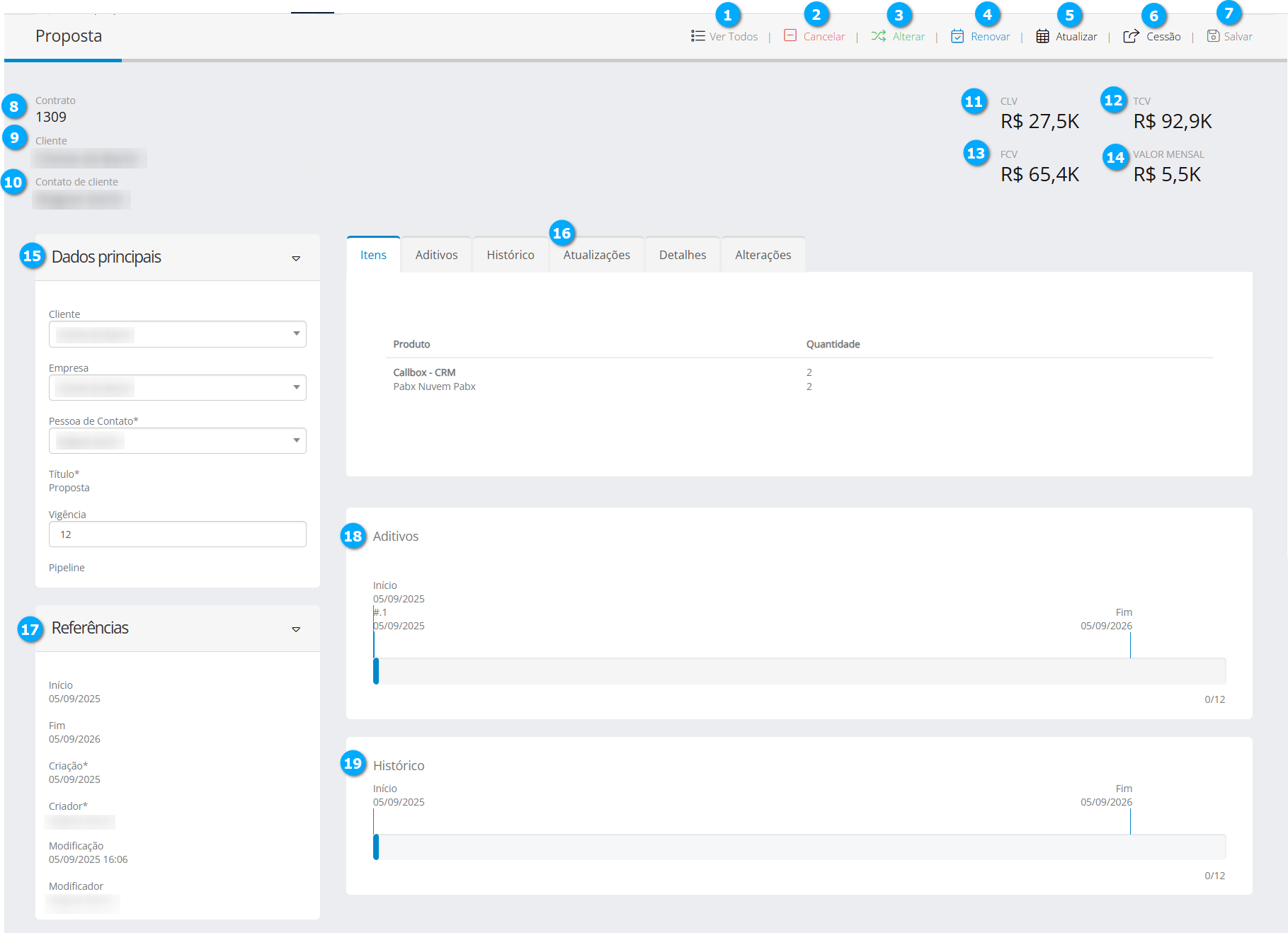
Abas de Contratos
Nesta seção vamos detalhar as abas de contratos do formulário.
Itens
Na aba Itens (1) é possível visualizar os itens que compõem o contrato.
Produto (2) - mostra os produtos que compõem o contrato
Quantidade (3) - mostra a quantidade de produtos e itens que pertencem ao produto
Ver Produto (4) - botão que redireciona ao módulo de Produtos, no produto selecionado, para saber mais clique aqui
|
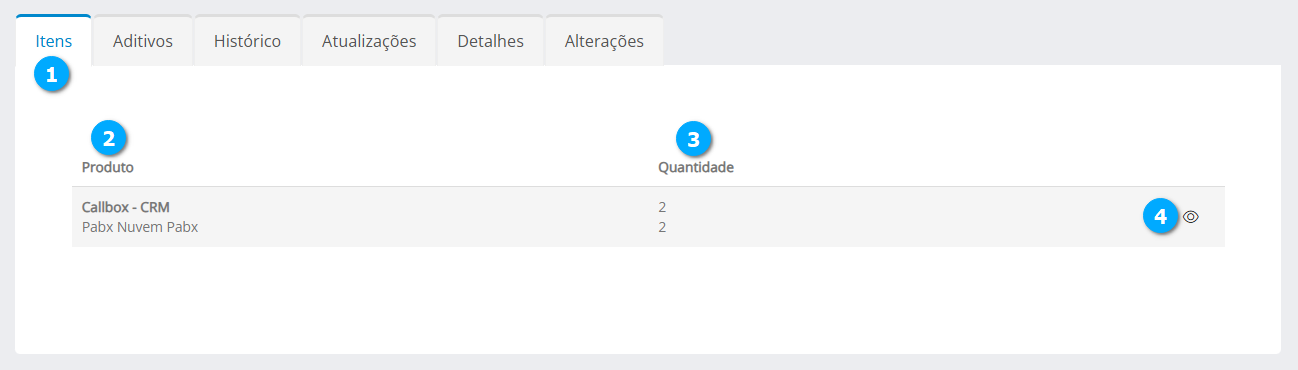
Aditivos
Na aba Aditivos (1) usuário tem acesso a todas as propostas de aditivos relacionadas ao contrato. O aditivo adiciona uma referência numérica com ponto decimal ao número do contrato.
Id (2) - mostra o número do contrato ou aditivo
Status (3) - mostra o status do contrato ou aditivo: Em Aberto, Ativo, Renovado e Cancelado
Data (4) - mostra a data e hora em que a proposta foi criada
Título (5) - mostra o título da proposta
Valor Avulso (6) - mostra a somatória dos valores avulsos contidos na proposta específica
Valor Recorrente (7) - mostra a somatória dos valores recorrentes contidos na proposta específica
|
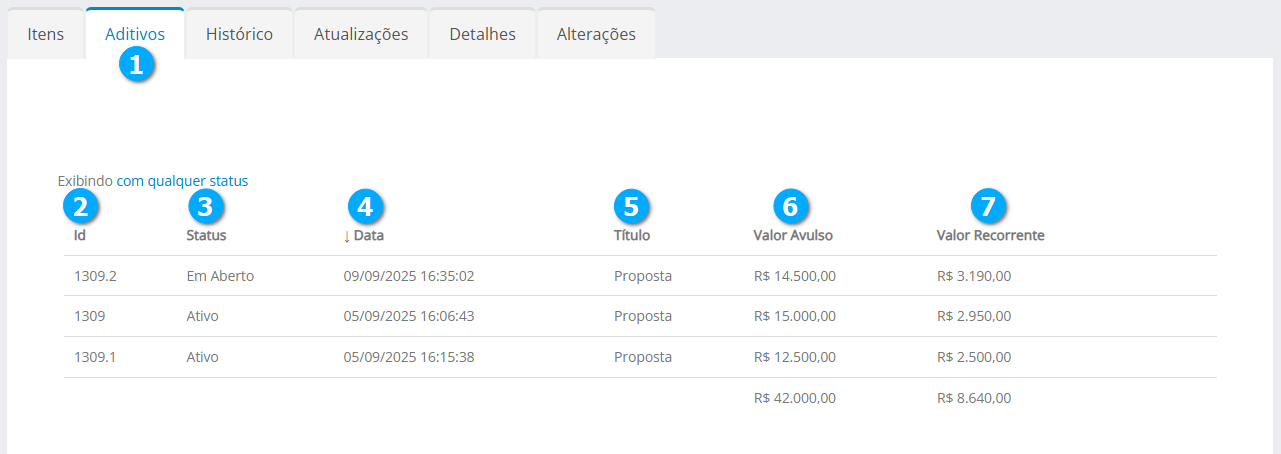
Ao clicar em um registro (1) na aba aditivos o usuário é encaminhado ao módulo de propostas, para a proposta selecionada, para saber mais sobre o módulo de propostas clique aqui. Selecionando um registro é possível também ver o PDF (2) da proposta.
|
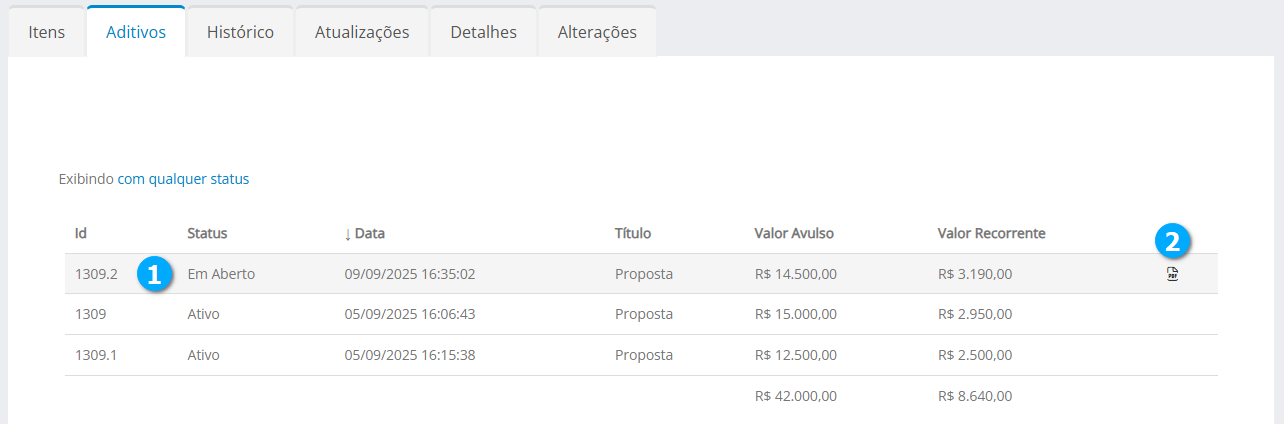
O último registro (1) mostra a somatória dos valores de todas as propostas (contrato e aditivos), e também permite realizar o download das assinaturas (2) do contrato.
|
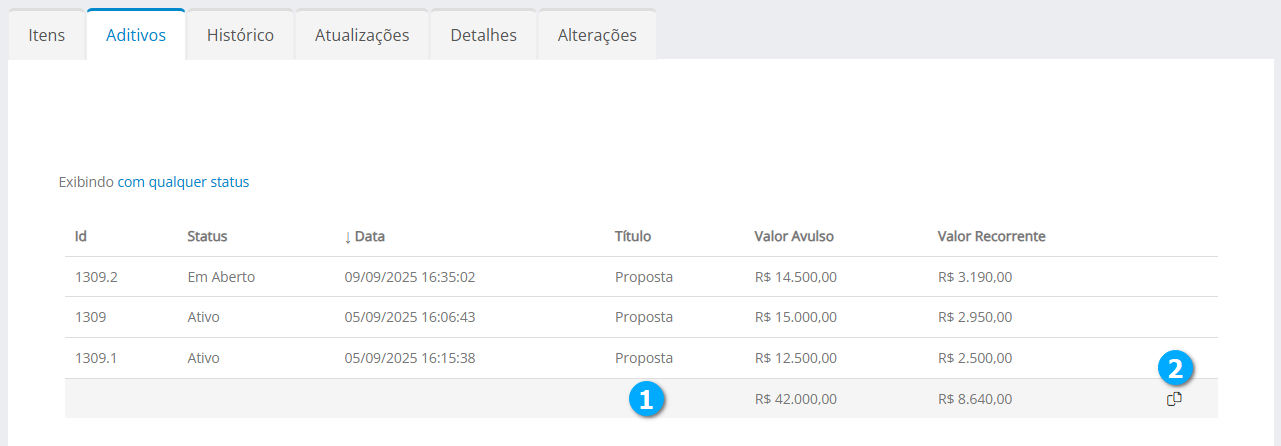
Histórico
Na aba Histórico (1) usuário tem acesso a todas as propostas relacionadas ao contrato.
Id (2) - mostra o número do contrato
Status (3) - mostra o status do contrato: Em Aberto, Ativo, Renovado e Cancelado
Data (4) - mostra a data e hora em que a proposta foi criada
Título (5) - mostra o título da proposta
Valor Avulso (6) - mostra a somatória dos valores avulsos contidos na proposta, incluindo os valores dos aditivos
Valor Recorrente (7) - mostra a somatória dos valores recorrentes contidos na proposta, incluindo os valores dos aditivos
|
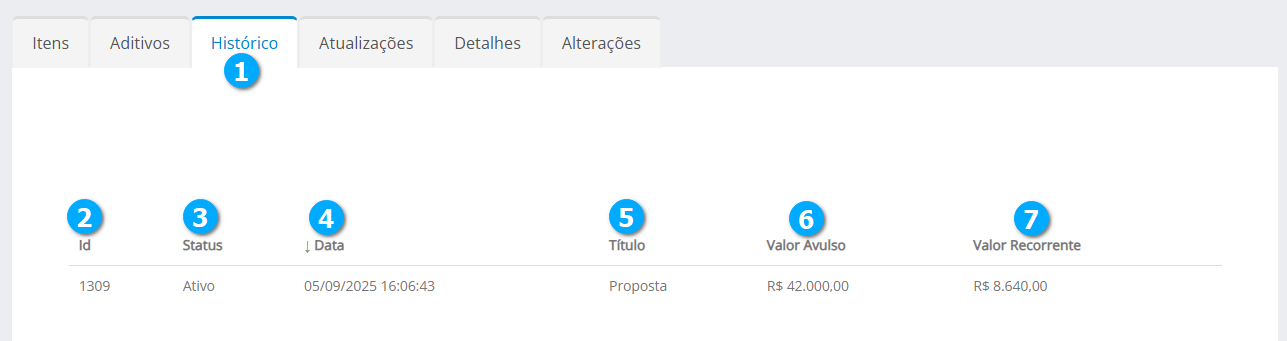
Ao clicar em um registro (1) na aba aditivos o usuário é encaminhado ao módulo de propostas, para a proposta selecionada, para saber mais sobre o módulo de propostas clique aqui.
|
Atualizações
Na aba Atualizações (1) ficam registradas as atualizações de valores cobrados no contrato.
Valor Mensal (2) - mostra o valor mensal atualizado
Valor Anterior (3) - mostra o valor mensal antes da atualização
Valor da Atualização (4) - mostra o valor da atualização
Data de Atualização (5) - mostra a data e hora que a atualização foi aplicada
Usuário (6) - mostra o usuário que realizou a atualização
|
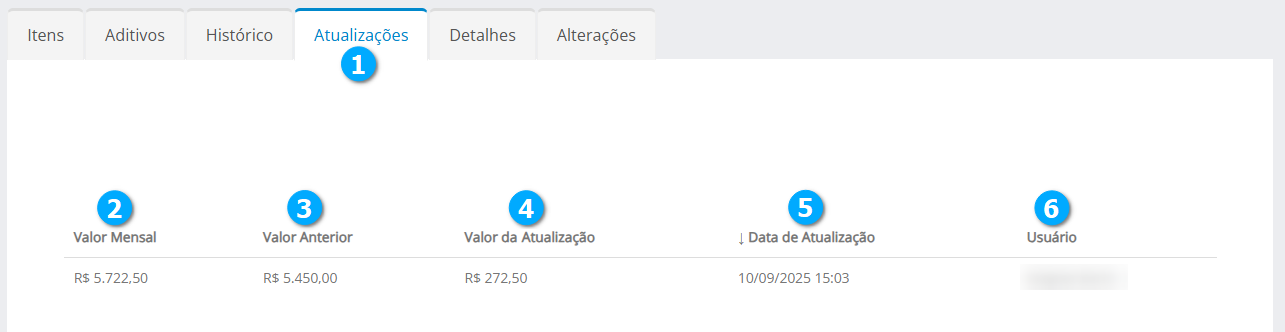
Detalhes
Na aba Detalhes (1) o usuário encontra um formulário para registrar algumas informações, este formulário permanece com as informações até serem modificadas.
Multa (2) - campo de texto para registrar um valor em porcentagem de multa aplicada
Aviso Prévio (3) - campo numérico
Carência (4) - campo numérico
Observação (5) - campo de texto para relatar a ocorrência
Salvar (6) - botão para salvar as alterações realizadas nos campos do formulário
Nota
Não são salvos históricos anteriores de detalhes.
|
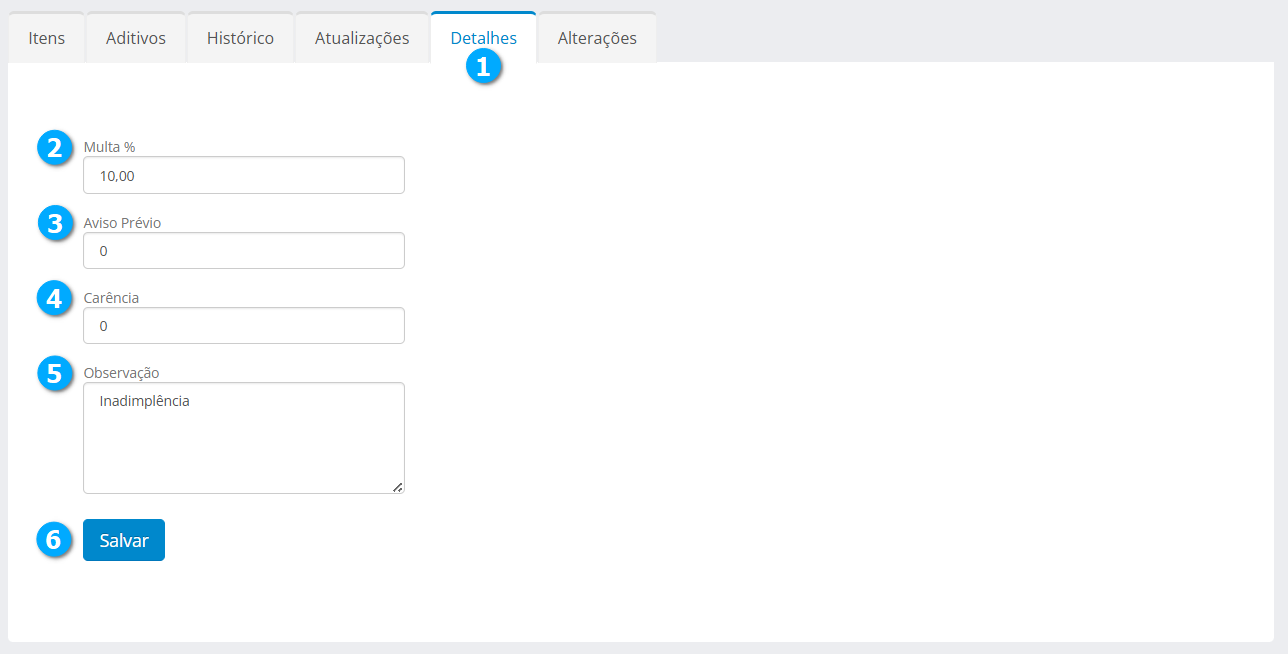
Alterações
Na aba Alterações (1) ficam registradas todas as ocorrências realizadas no contrato.
Data (2) - mostra a data e hora em que a alteração ocorreu
Usuário (3) - mostra o usuário que realizou a alteração
Evento (4) - mostra o evento da alteração: Criação, Edição, Alteração de Status, Alteração de Proprietário
|
Alterar um Contrato (Aditivo)
Ao alterar um contrato é criada uma proposta associada ao contrato, que ao ser aprovada, (ganha), dá origem a um aditivo de contrato.
Para adicionar um aditivo ao contrato clique no botão Alterar (1).
|
Após clicar no botão Alterar temos a tela:
Deseja utilizar alguma destas oportunidades (1) - caso exista uma ou mais oportunidades abertas sem propostas elas poderão ser utilizadas para receber a proposta de alteração, caso não exista nenhuma oportunidade aberta esta opção não estará disponível na tela
Produtos (2) - permite selecionar o produto que será alterado
Modelo (3) - permite selecionar o modelo de aditivo que será utilizado para gerar o PDF da proposta
Pipeline (4) - permite selecionar o pipeline adequado para a proposta que será gerada, para saber mais sobre pipelines clique aqui
Produto (5) - mostra os produtos e itens conforme escolha feita em Produtos (2)
Qtde (6) - define qual será a atual quantidade de produtos, é possível utilizar quantidades negativas quando há a redução de produtos ou serviços
Qtde (7) - mostra a quantidade atual de produtos e serviços
Excluir (8) - botão para excluir o produto
Fechar (9) - botão para fechar a janela de alteração sem salvar
Salvar (10) - botão para salvar as alterações e criar a proposta
|
Após clicar no botão Salvar o usuário é direcionado para o módulo de propostas, na proposta criada a partir da alteração realizada.
Proposta (1) - número da proposta composto pelo número do contrato seguido da referência numérica (ponto decimal)
Ir Para (2) - no botão Ir Para é possível acessar o módulo de Contrato (3) para visualizar e acompanhar as atualizações realizadas e/ou clicar no menu Oportunidade (4) para ganhar ou perder a proposta ou alterá-la.
|
Nota
Caso exista um aditivo (proposta) em aberto não é possível adicionar mais aditivos, nem renovar o contrato.
|
|
Caso uma proposta de aditivo seja cancelada ela será apresentada na aba Aditivos (1) com seu número Id (2) diferente do número do contrato, e caso esta oportunidade seja reaberta voltará a receber o número de aditivo que possuía, obedecendo a sequência numérica de aditivos.
Nota
Para reabrir, clique na proposta e siga os passos descritos no módulo de oportunidades, para saber mais clique aqui
|
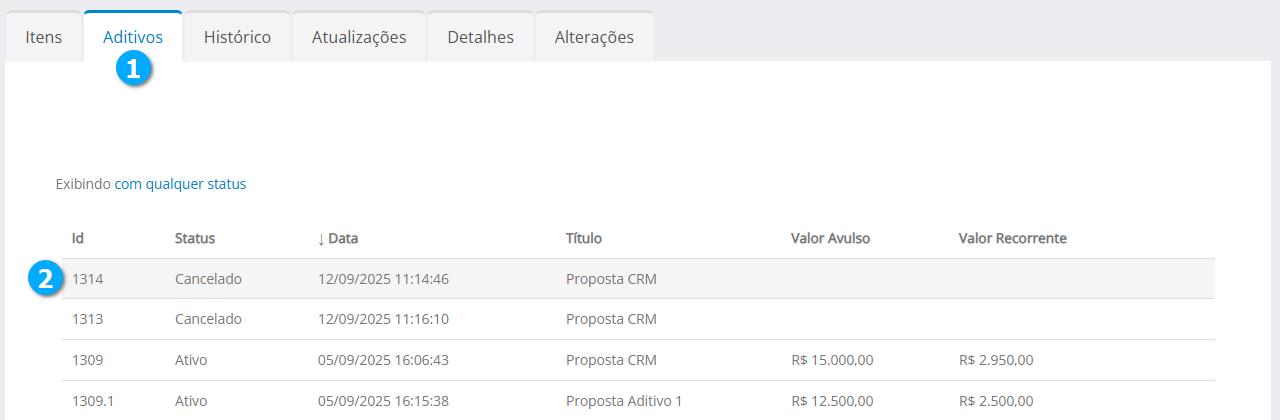
Renovar um Contrato
Um contrato é renovado quando o seu prazo está para expirar e ambas as partes decidem que desejam continuar a relação contratual. Para renovar o contrato clique em Renovar (1).
|

Após clicar no botão Renovar temos:
Vigência (1) - permite selecionar o período de vigência do contrato
Modelo (2) - permite selecionar o modelo de proposta
Pipeline (3) - permite selecionar o pipeline que será utilizado na proposta que será criada
Fechar (4) - botão para fechar a janela de renovação sem salvar
Salvar (5) - botão para salvar as alterações e criar a proposta
|
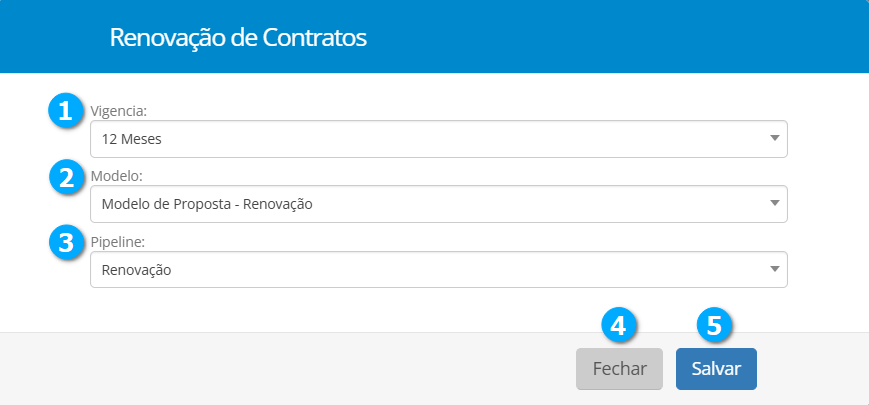
Após clicar no botão Salvar o usuário é direcionado para o módulo de propostas, na proposta criada a partir da renovação realizada.
Proposta (1) - número da proposta composto pelo número do contrato seguido da referência numérica (ponto decimal)
Ir Para (2) - no botão Ir Para é possível acessar o módulo de Contrato (3) para visualizar e acompanhar as atualizações realizadas e/ou clicar no menu Oportunidade (4) para ganhar ou perder a proposta ou alterá-la.
|
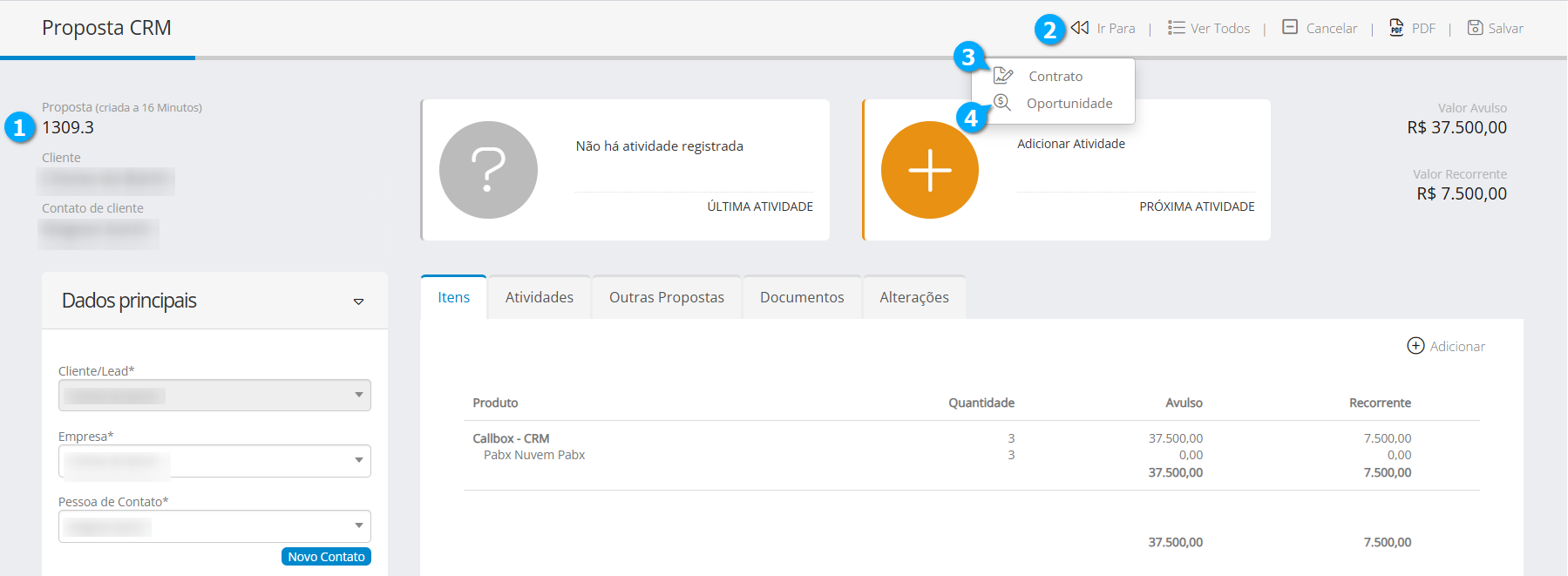
Nota
Caso exista uma proposta de renovação em aberto não é possível adicionar aditivos, nem adicionar uma renovação de contrato.
|
|
Caso uma proposta de renovação seja cancelada ela será apresentada na aba Histórico (1) com seu número Id (2) diferente do número do contrato, e caso esta oportunidade seja reaberta voltará a receber o número de aditivo que possuía, obedecendo a sequência numérica de aditivos.
Nota
Para reabrir, clique na proposta e siga os passos descritos no módulo de oportunidades, para saber mais clique aqui
|
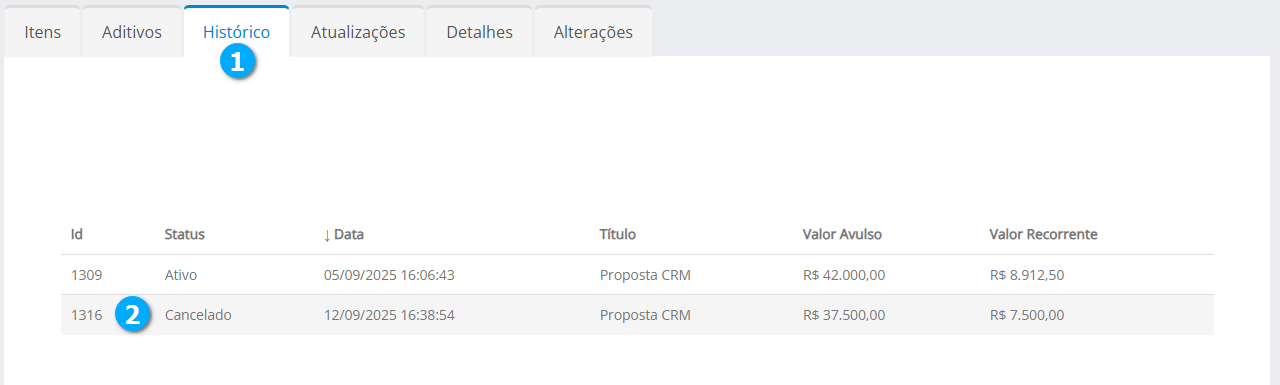
Atualizar um Contrato
Atualizar um contrato consiste em aplicar uma porcentagem de reajuste. Para atualizar o contrato clique em Atualizar (1).
|

Após clicar no botão Atualizar temos:
Porcentagem de Atualização (1) - define em porcentagem o valor que o contrato receberá de atualização
Valor de Atualização (2) - mostra o valor que será acrescido ao valor mensal do contrato
Valor Mensal Atualizado (3) - mostra o valor mensal cobrado atualizado
Fechar (4) - botão para fechar a janela de atualização sem salvar
Salvar (5) - botão para salvar a atualização
|
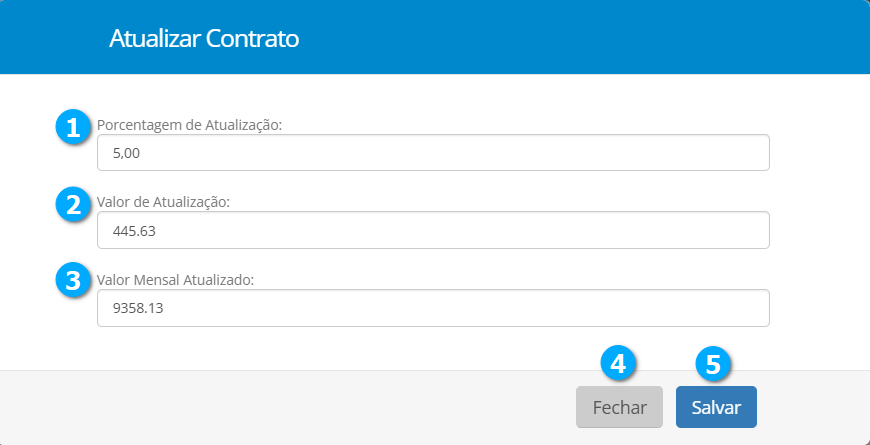
Após clicar no botão Salvar podemos ver o histórico na aba Atualizações (1).
Valor Mensal (2) - mostra o valor mensal cobrado no contrato
Valor Anterior (3) - mostra o valor anterior cobrado no contrato
Valor da Atualização (4) - mostra o valor que foi acrescido na mensalidade
Data da Atualização (5) - mostra a data e hora em que a atualização foi realizada
Usuário (6) - mostra o nome do usuário que realizou a atualização
|
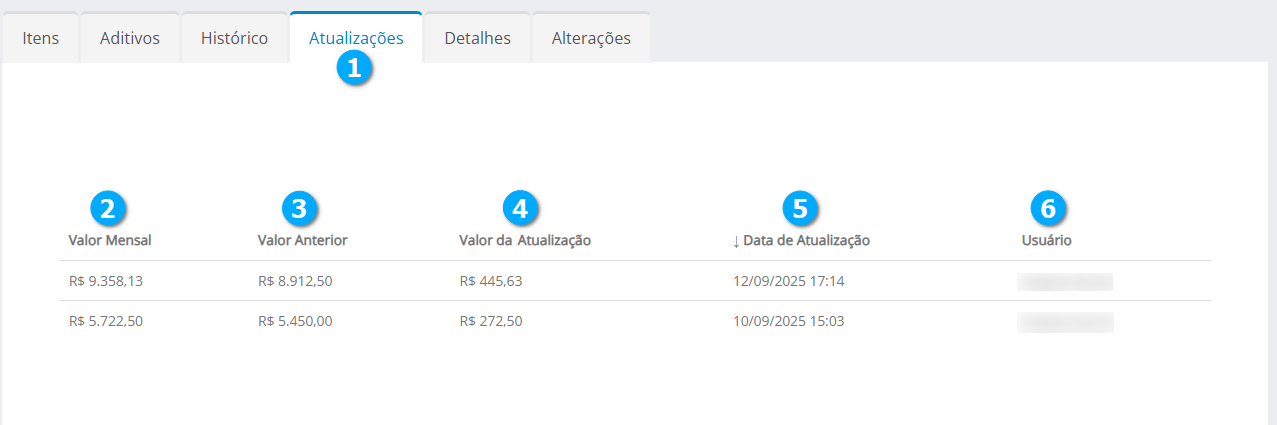
Cessão de um Contrato
A cessão de contrato é um acordo jurídico onde uma das partes (o cedente) transfere a um terceiro (o cessionário) todos os seus direitos e obrigações dentro de um contrato, mediante a concordância da outra parte contratual (o cedido).
Esse módulo é responsável em realizar a cessão do contrato (transferência dos direitos e obrigações entre CNPJ). É possível a utilização deste módulo durante a vigência do contrato ou no momento da renovação do contrato (ambos através de Aditivos), transferindo os direitos e obrigações para o “novo contratante” (cessionário).
Em Breve.
Oportunidades
O módulo permite a criação de oportunidades de vendas, a partir de uma oportunidade o usuário pode criar uma ou mais propostas.
Nota
O módulo de Oportunidades pode ser desativado e neste caso as propostas passam a ser criadas diretamente na tela de listagem de propostas. Ao editar uma proposta é possível definir se ela foi perdida ou ganha.
Acessando Propostas
Para acessar clique no Menu Navegação (1), CRM (2), Vendas (3) e em Propostas (4).
|
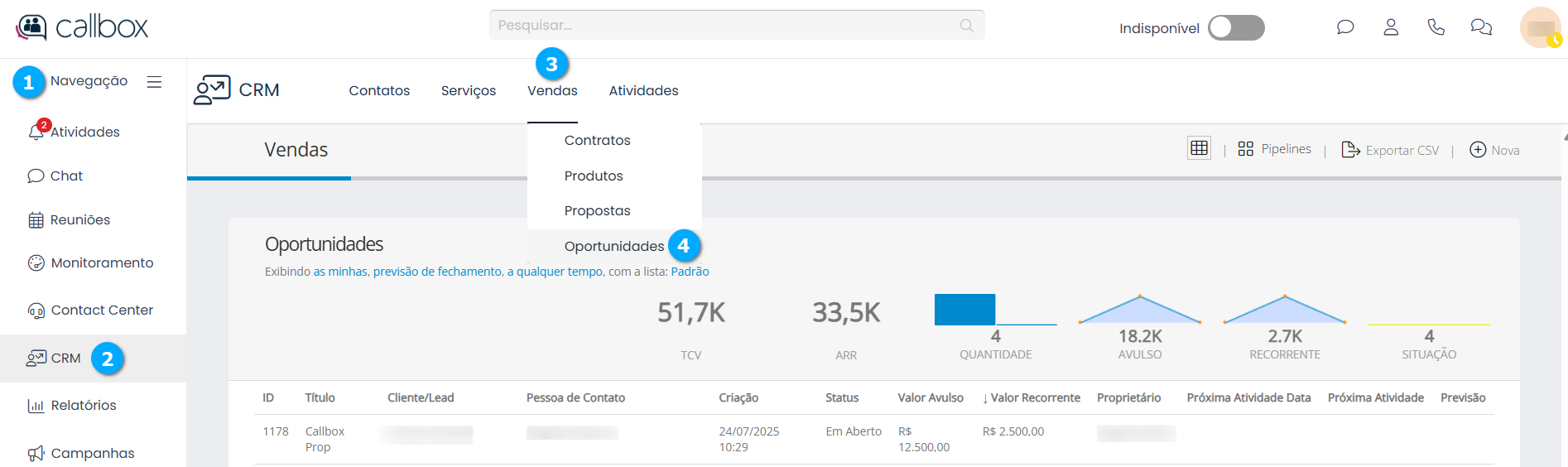
Nesta tela temos acesso a uma listagem contendo todas as propostas cadastradas.
Filtro (1) - mostra o filtro semântico, com o qual é possível filtrar as oportunidades
Dashboards (2) - mostra os dashboards para uma rápida visualização de dados das oportunidades, os dashboards podem ser adicionados e removidos, para saber mais clique aqui, pesquise pelo parâmetro Dashboards a serem exibidos na listagem de oportunidades
ID (3) - mostra um número sequencial de cadastro do registro no banco de dados
Título (4) - mostra o título da oportunidade
Cliente/Lead (5) - mostra o nome do cliente ou lead
Pessoa de Contato (6) - mostra o nome do contato no cliente ou lead
Criação (7) - mostra a data e hora em que a oportunidade foi criada
Status (8) - mostra o status da oportunidade: Em Aberto, Ganha, Perdida, Cancelada, Aprovar, Aprovar Edição
Valor Avulso (9) - mostra o valor avulso da oportunidade, caso exista mais de uma proposta na oportunidade o valor apresentado será o da proposta válida
Valor Recorrente (10) - mostra o valor recorrente da oportunidade, caso exista mais de uma proposta na oportunidade o valor apresentado será o da proposta válida
Proprietário (11) - mostra o nome do proprietário da oportunidade
Próxima atividade Data (12) - mostra a data e hora de uma atividade
Próxima Atividade (13) - mostra o Status da próxima atividade
Previsão (14) - mostra uma data de previsão para ganhar a oportunidade
Nota
Ao clicar sobre o título da lista é possível ordenar os campos.
|
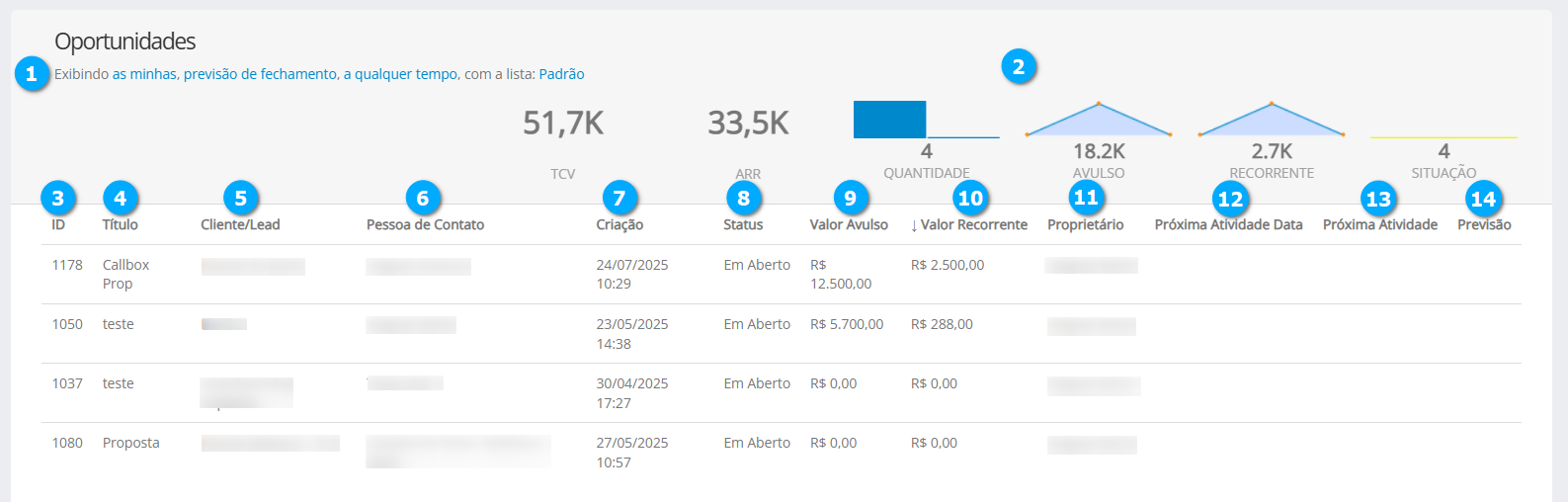
Dashboards
TCV (1) - mostra o Valor Total do Contrato, (valor recorrente * tempo de vigência / plano de recorrência)
ARR (2) - mostra o Valor Anual do Contrato, (valor recorrente * 12 meses / plano de recorrência)
QUANTIDADE (3) - mostra a quantidade de oportunidades
AVULSO (4) - mostra o valor total avulso de oportunidades
RECORRENTE (5) - mostra o total de valor recorrente das oportunidades
SITUAÇÃO (6) - mostra as situações das oportunidades, podem ser cadastradas em clique aqui
Nota
Posicionando o ponteiro do mouse sobre o índice é mostrado o valor real sem arredondamentos, e mais detalhes sobre os demais índices. Os valores correspondem aos registros apresentados pelo filtro semântico.
|

Filtro Semântico
O filtro semântico permite que seja feita busca por meio de uma frase que determina o que deve ser pesquisado.
Nota
Este é um exemplo genérico pois vários módulos utilizam o mesmo recurso.
Ao clicar em qualquer um dos filtros (1) as opções disponíveis serão apresentadas em um menu (2).
|
Adicionar Filtro Personalizado
Um filtro personalizado permite ao usuário realizar a busca por campos específicos que não fazem parte da lista padrão, e também podem utilizar campos personalizados adicionados nas telas, (Criar um item novo). Para saber mais sobre como configurar campos personalizados em Telas clique aqui.
Após clicar em Adicionar Filtro Personalizado podemos cadastrar o nome do filtro em Nome do Filtro (1), no campo de pesquisa (2) podemos buscar o campo (3) que desejamos utilizar como filtro e selecionar o campo do módulo (4) que será utilizado como filtro.
|
Após escolher o campo que será utilizado com filtro, dependendo do campo serão disponibilizadas opções de configuração (1) do filtro para o campo
Excluir (2) - botão para excluir os filtros adicionados
Cancelar (3) - botão para cancelar a criação do filtro personalizado
Salvar (4) - botão para salvar as configurações
|
Após salvar o filtro personalizado temos:
Filtro Semântico (1) - mostra o filtro selecionado
Filtro (2) - mostra o filtro na lista de opções para escolha
Compartilhar o filtro (3) - botão para compartilhar o filtro com outros usuários do CRM
Editar (4) - botão para editar o filtro
|
Compartilhando um filtro
Ao clicar no botão Compartilhar o filtro podemos adicionar os usuários que desejamos que compartilhem o filtro cadastrado.
Compartilhar com os usuários abaixo (1) - ao clicar na caixa a lista com os usuários será disponibilizada
Usuário (2) - mostra o usuário selecionado, para remover o usuário clique no X ao lado do nome
Lista (3) - mostra a lista de usuários disponíveis para serem compartilhados
|
Após selecionar os usuários compartilhados temos:
Cancelar (1) - botão para cancelar o compartilhamento com os usuários
Excluir (2) - botão para excluir o compartilhamento com os usuários, este botão não exclui o filtro
Salvar (3) - botão para salvar o compartilhamento
|
Editando um filtro
Ao clicar no botão Editar será disponibilizada a tela para edição do filtro personalizado.
Cancelar (1) - botão para cancelar as alterações
Duplicar (2) - botão para duplicar o filtro personalizado, desta forma o usuário pode criar um filtro reaproveitando as opções já existentes
Excluir (3) - botão para excluir o filtro personalizado
Salvar (4) - botão para salvar as alterações
|
Gerenciando uma Oportunidade
Para gerenciar uma oportunidade selecione e clique na oportunidade desejada na lista (1).
|
Após clicar na proposta temos:
Ver Todos (1) - botão para retornar à tela com todos os registros de oportunidades
Cancelar (2) - botão para cancelar a edição da oportunidade
Perder (3) - botão para perder a oportunidade
Ganhar (4) - botão para ganhar a oportunidade quando uma ou mais propostas são aceitas
PDF (5) - botão para gerar um pdf com dados da oportunidade, para saber mais sobre como criar o PDF clique aqui
Salvar (6) - botão para salvar as alterações feitas na oportunidade
Pipeline (7) - mostra a ferramenta de pipeline para acompanhar o progresso da oportunidade
Oportunidade (8) - mostra o número da oportunidade e também quando foi criada
Cliente (9) - mostra o nome do cliente, clicando no nome do cliente é possível obter o seu telefone principal e também ser redirecionado para o módulo de clientes
Contato do Cliente (10) - mostra o nome do contato do cliente, clicando no nome do contato do cliente é possível obter o e-mail e também ser redirecionado para o módulo de contatos
ÚLTIMA ATIVIDADE (11) - mostra a última atividade realizada na oportunidade
PRÓXIMA ATIVIDADE (12) - mostra a próxima atividade a ser realizada na oportunidade
Valor Avulso (13) - mostra o valor avulso da oportunidade, os valores apresentados são obtidos a partir da proposta ativa, caso exista mais de uma proposta
Valor Recorrente (14) mostra o valor recorrente da oportunidade, os valores apresentados são obtidos a partir da proposta ativa, caso exista mais de uma proposta
Abas de Oportunidades (15) - nestas abas é possível acompanhar todo o andamento das oportunidades
Área de Formulários (16) - mostra os formulários, esses formulários podem conter os dados da oportunidade e do cliente, além de outras informações, o conteúdo dos formulários pode ser alterado em Configurações - Telas, no módulo Propostas, para saber mais clique aqui
|
Abas de Oportunidades
Nesta seção vamos detalhar as abas de oportunidades do formulário.
Atividades
Nota
Vários módulos utilizam a aba Atividades, neste exemplo estamos abortando a aba atividades de forma comum.
Na aba Atividades (1) o usuário pode criar e acompanhar as atividades realizadas, como, enviar e-mail, anotar dados de um telefonema, agendar uma tarefa, definir um compromisso e anotar dados sobre as interações realizadas. Para criar uma nova atividade clique no botão Nova (2) e selecione a atividade desejada (3).
|
Para visualizar e alterar uma atividade selecione o registro desejado (1), você pode também filtrar os registros utilizando o filtro semântico (2) de pesquisas.
Tipo (3) - mostra o tipo da atividade pelo ícone
Assunto da Atividade (4) - mostra o assunto da atividade
Referente a (5) -mostra a partir de qual módulo (aba) a atividade foi gerada
Proprietário (6) - mostra quem é o responsável pela atividade
Início (7) - mostra o status da atividade
|
Criar uma Atividade E-mail
Para criar uma atividade do tipo E-mail clique no botão Nova e selecione E-mail (1).
|
Após clicar em E-mail temos:
Contato (1) - mostra o contato, campo não editável
Data de envio (2) - permite selecionar a data de envio do e-mail, é possível agendar o envio de e-mails
Duração (3) - campo onde o usuário anota o tempo que levou para realizar a atividade
Para (4) - permite digitar e/ou selecionar na lista e-mails de destino, para localizar na lista basta iniciar a digitação do e-mail
Com Cópia (5) - permite digitar e/ou selecionar na lista e-mails de destino como cópia, para localizar na lista basta iniciar a digitação do e-mail
Assunto (6) - define o assunto do e-mail
Mensagem (7) - editor de texto para compor a mensagem
Adicionar Anexo (8) - botão para adicionar anexos à mensagem, como imagens ou arquivos de texto
Cancelar (9) - botão para cancelar as configurações
Salvar (10) - botão para salvar as configurações
|
É possível modificar algumas ações de um e-mail enviado ou em agendamento, ao clicar no registro do e-mail temos:
E-mail enviado
Ao final temos as opções possíveis:
Cancelar (1) - botão para cancelar e fechar o formulário de e-mail aberto
Transferir (2) - botão para transferir a atividade para outro módulo
Encaminhar (3) - botão para encaminhar o e-mail
Responder (4) - botão para responder o e-mail
Reenviar (5) - botão para reenviar o e-mail
Alterações (6) - botão para expandir a janela contendo todas as alterações que foram realizadas no e-mail
|
E-mail Agendado
Como o e-mail ainda não foi enviado podemos modificar seu conteúdo:
Adicionar Anexo (1) - botão para adicionar anexos à mensagem, como imagens ou arquivos de texto
Adicionar comentário (2) - botão para adicionar comentários que sejam pertinentes as alterações que serão feitas no e-mail antes de enviá-lo
Alterações (3) - botão para expandir a janela contendo todas as alterações que foram realizadas no e-mail
Cancelar (4) - botão para cancelar a alteração
Remover Agendamento (5) - botão para remover o agendamento do e-mail
Transferir (6) - botão para transferir a atividade para outro módulo
Enviar (7) - botão para enviar o e-mail sobrepondo-se ao agendamento
|
Criar uma Atividade Telefonema
Para criar uma atividade do tipo Telefonema clique no botão Nova e selecione Telefonema (1). Uma atividade do tipo telefonema pode ser cadastrada para registrar a chamada realizada para o contato.
Nota
Uma atividade do tipo telefonema também é criada no momento em que o usuário clicar no botão de Ligar presente nos formulários.
|
Após clicar em Telefonema temos:
Progresso (1) - permite selecionar o andamento da atividade:
Não Iniciada - indica que a tarefa foi cadastrada, mas ainda não teve interação pelo responsável
Em Andamento - indica que a tarefa esta sendo executada
Concluída - indica que a tarefa foi concluída
Contato (2) - mostra o nome do contato
Tronco Principal (3) - mostra o número do tronco principal e ao lado o botão para iniciar a ligação
Celular do Contato Principal (4) - mostra o número do celular do contato principal
Início (5) - permite selecionar a data de início do telefonema
Previsão de fim (6) - permite selecionar uma data prevista para término do telefonema
Duração (7) - ao ser feito a seleção do período de início e previsão de fim o campo Duração recebe a quantidade de horas correspondente ao período selecionado, durante o atendimento o usuário pode ajustar a duração para o tempo real do telefonema
Atribuir a (8) - permite selecionar para quem a atividade de telefonema será atribuída
Título (9) - define o título da atividade
Descrição (10) - editor de texto que permite ao usuário descrever a atividade
Adicionar Anexo (11) - botão para adicionar anexos à mensagem, como imagens ou arquivos de texto
Cancelar (12) - botão para cancelar as configurações
Salvar (13) - botão para salvar as configurações
|
Ao clicar no botão de ligar o usuário somente precisa adicionar o seu ramal, a chamada será realizada utilizando a integração com o callbox.
Tipo (1) - mostra o tipo da chamada
Número (2) - mostra o número do telefone que será discado
Meu ramal (3) - permite ao usuário digitar o número do ramal que irá realizar a chamada
Fechar (4) - botão para fechar a janela sem realizar a chamada
Chamar (6) - botão para realizar a ligação
|
Uma atividade telefonema pode ser modificada, para isso clique no registro desejado, no final da atividade temos as seguintes ações:
Adicionar comentário (1) - botão para adicionar comentários que sejam pertinentes as alterações que serão feitas na atividade
Alterações (2) - botão para expandir a janela contendo todas as alterações que foram realizadas na atividade
Cancelar (3) - botão para cancelar a alteração
Transferir (4) - botão para transferir a atividade para outro módulo
Salvar (5) - botão para salvar as alterações realizadas
|
Criar uma Atividade Tarefa
Para criar uma atividade do tipo Tarefa clique no botão Nova e selecione Tarefa (1). Uma tarefa pode ser cadastrada para registrar um atendimento, ou programar as ações e documentar o atendimento.
|
Após clicar em Tarefa temos:
Progresso (1) - permite selecionar o andamento da atividade:
Não Iniciada - indica que a tarefa foi cadastrada, mas ainda não teve interação pelo responsável
Em Andamento - indica que a tarefa esta sendo executada
Concluída - indica que a tarefa foi concluída
Início (2) - permite selecionar a data de início da tarefa
Previsão de fim (3) - permite selecionar uma data prevista para término da tarefa
Duração (4) - ao ser feito a seleção do período de início e previsão de fim o campo Duração recebe a quantidade de horas correspondente ao período selecionado, durante o atendimento o usuário pode ajustar a duração para o tempo real da tarefa
Atribuir a (5) - permite selecionar para quem a tarefa será atribuída
Título (6) - define o título da tarefa
Descrição (7) - editor de texto que permite ao usuário descrever a tarefa
Adicionar Anexo (8) - botão para adicionar anexos à mensagem, como imagens ou arquivos de texto
Cancelar (9) - botão para cancelar as configurações
Salvar (10) - botão para salvar as configurações
|
Uma tarefa pode ser modificada, para isso clique no registro desejado, no final da tarefa temos as seguintes ações:
Adicionar Anexo (1) - botão para adicionar anexos à tarefa, como imagens ou arquivos de texto
Adicionar comentário (2) - botão para adicionar comentários que sejam pertinentes as alterações que serão feitas na tarefa
Alterações (3) - botão para expandir a janela contendo todas as alterações que foram realizadas na tarefa
Cancelar (4) - botão para cancelar a alteração
Transferir (5) - botão para transferir a atividade para outro módulo
Salvar (6) - botão para salvar as alterações realizadas
|
Criar uma Atividade Compromisso
Para criar uma atividade do tipo Compromisso clique no botão Nova e selecione Compromisso (1).
|
Após clicar em Compromisso temos:
Progresso (1) - permite selecionar o andamento da atividade:
Não Iniciada - indica que a tarefa foi cadastrada, mas ainda não teve interação pelo responsável
Em Andamento - indica que o compromisso esta sendo executado
Concluída - indica que o compromisso foi concluído
Início (2) - permite selecionar a data de início do compromisso
Previsão de fim (3) - permite selecionar uma data prevista para término do compromisso
Duração (4) - ao ser feito a seleção do período de início e previsão de fim o campo Duração recebe a quantidade de horas correspondente ao período selecionado, durante o atendimento o usuário pode ajustar a duração para o tempo real do compromisso
Atribuir a (5) - permite selecionar para quem o compromisso será atribuída
Título (6) - define o título do compromisso
Descrição (7) - editor de texto que permite ao usuário descrever o compromisso
Adicionar Anexo (8) - botão para adicionar anexos à mensagem, como imagens ou arquivos de texto
Cancelar (9) - botão para cancelar as configurações
Salvar (10) - botão para salvar as configurações
|
Um Compromisso pode ser modificado, para isso clique no registro desejado, no final do compromisso temos as seguintes ações:
Adicionar Anexo (1) - botão para adicionar anexos ao compromisso, como imagens ou arquivos de texto
Adicionar comentário (2) - botão para adicionar comentários que sejam pertinentes as alterações que serão feitas no compromisso
Alterações (3) - botão para expandir a janela contendo todas as alterações que foram realizadas no compromisso
Cancelar (4) - botão para cancelar a alteração
Transferir (5) - botão para transferir a atividade para outro módulo
Salvar (6) - botão para salvar as alterações realizadas
|
Criar uma Atividade Interação
A atividade de Interação auxilia o usuário a complementar as informações de atendimento e permite interagir entre os módulos. Essa atividade possui interação direta com o Painel de Clientes e serve para adicionar comentários na área de Tickets.
Para criar uma atividade do tipo Interação clique no botão Nova e selecione Interação (1).
|
Após clicar em Interação temos:
Título (1) - define o título da interação
Descrição (2) - editor de texto que permite ao usuário descrever a interação
Adicionar Anexo (3) - botão para adicionar anexos à mensagem, como imagens ou arquivos de texto
Cancelar (4) - botão para cancelar as configurações
Salvar (5) - botão para salvar as configurações
|
Uma Interação pode ser modificada, para isso clique no registro desejado, no final da interação temos as seguintes ações:
Alterações (1) - botão para expandir a janela contendo todas as alterações que foram realizadas na interação
Cancelar (2) - botão para cancelar a alteração
Transferir (3) - botão para transferir a atividade para outro módulo
|
Formulários
Na aba Formulários (1) é possível acompanhar e preencher os formulários associados as etapas da oportunidade.
Nota
Para que esta aba esteja disponível é necessário que exista um formulário associado ao módulo Oportunidades e que alguma etapa do pipeline utilize o respectivo formulário.
Para saber mais sobre Formulários clique aqui
Etapa (2) - mostra a qual etapa do pipeline o formulário está associado
Formulário (3) - mostra o formulário que está sendo utilizado na etapa
Finalizado por (4) - mostra o status da etapa, e quando finalizada o responsável
Data de finalização (5) - mostra o status, e quando finalizada a etapa mostra a data e hora da finalização
|
Para exibir o formulário respectivo a etapa desejada, basta clicar no registro desejado (1) ou no pipeline correspondente.
|
Ao clicar no registro é possível preencher ou modificar os campos do formulário da etapa (1), assim como, Cancelar (2) as alterações que estão sendo feitas, Salvar (3) para manter as alterações e Finalizar (4) o formulário.
|
Outras Oportunidades
Nesta aba são visíveis as outras oportunidades que estão vinculadas ao cliente e empresa em questão. Após selecionar a aba Outras Oportunidades (1) temos:
Nova (2) - botão para criar uma oportunidade
Filtro (3) - mostra o filtro semântico, com o qual é possível filtrar as oportunidades
ID (4) - mostra um número sequencial de cadastro do registro no banco de dados
Título (5) - mostra o título da oportunidade
Criação (6) - mostra a data e hora da criação da oportunidade
Status (7) - mostra o status da oportunidade: Em Aberto, Ganha, Perdida, Cancelada, Aprovar, Aprovar Edição
Valor Avulso (8) - mostra o valor avulso da proposta
Valor Recorrente (9) - mostra o valor recorrente da proposta
|
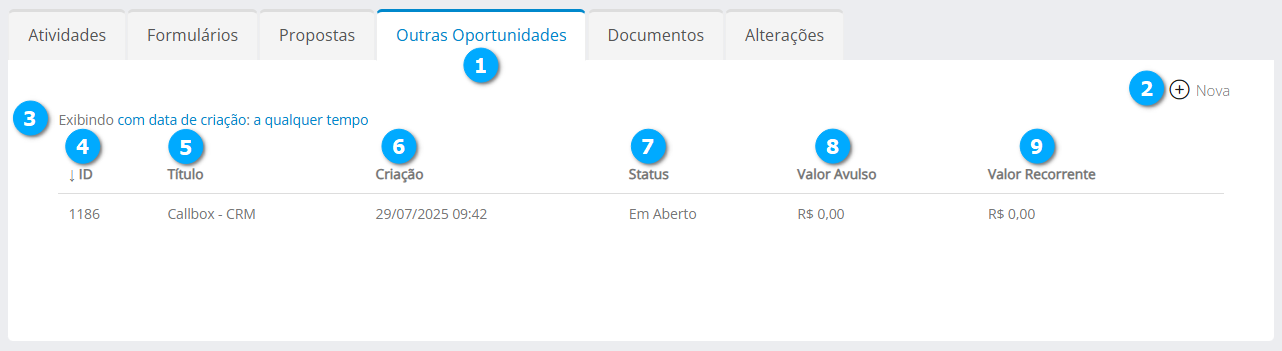
Após clicar no botão Nova temos:
Empresa (1) - permite selecionar a empresa que oferece a oportunidade
Contato do Cliente (2) - permite selecionar o contato do cliente
Novo Contato (3) - botão para adicionar um novo contato
Título (3) - define o título da oportunidade
Objetivos de Negócios do Cliente (5) - bloco de texto onde é possível descrever a necessidade do cliente e também os objetivos desejados
Produtos de interesse (6) - permite selecionar os produtos de interesse envolvidos na oportunidade
Quantidade de usuários (7) - permite selecionar a quantidade de usuários da cliente
Previsão (8) - permite definir uma data para previsão da oportunidade ser ganha
Valor Avulso (9) - permite definir o valor avulso pretendido na oportunidade
Valor Recorrente (10) - permite definir o valor recorrente pretendido na oportunidade
Pipeline (11) - permite selecionar os passos que serão seguidos durante o processo de acompanhamento da oportunidade, para saber mais sobre Pipelines clique aqui
Origem da Oportunidade (12) - permite selecionar a origem da oportunidade
Cancelar (13) - botão para cancelar as configurações
Salvar (14) - botão para salvar as configurações
Nota
O formulário apresentado no exemplo pode conter campos diferentes, pois ele é customizável, para saber como customizar formulários clique aqui
|
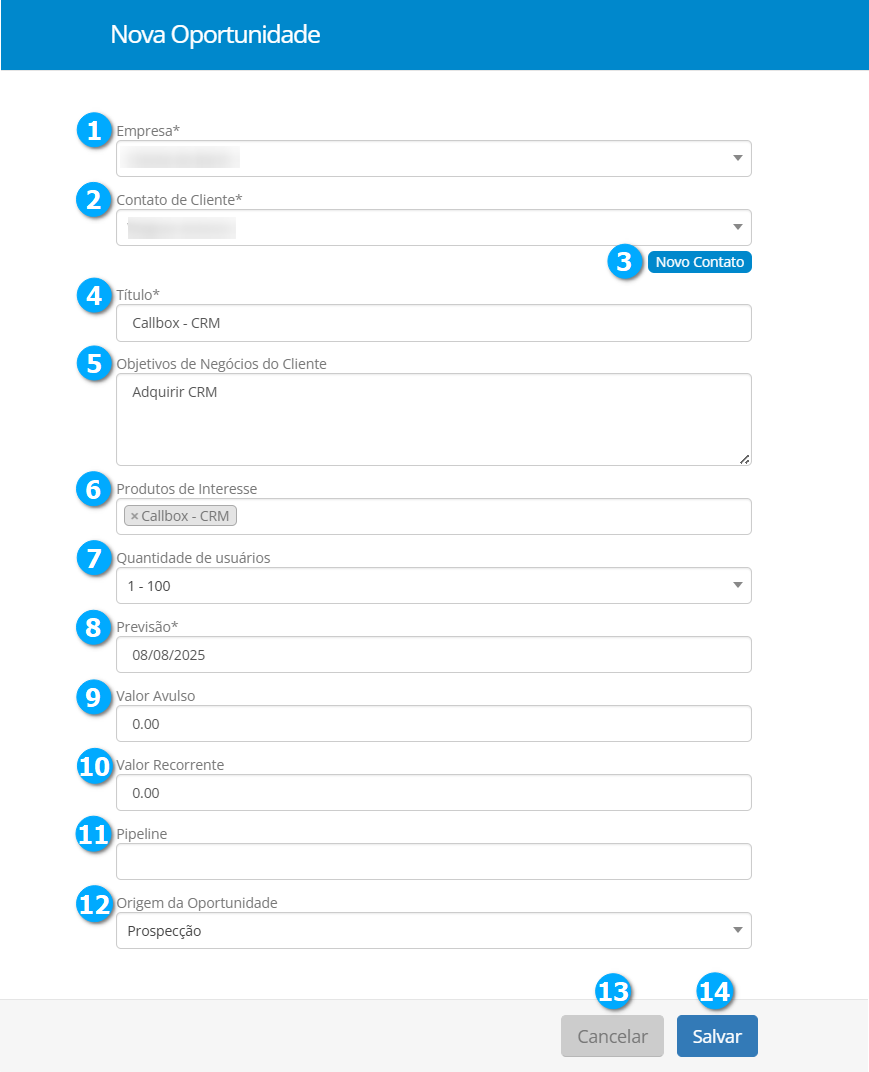
Após clicar no botão Salvar o usuário é direcionado a tela de edição da oportunidade, como pode ser visto pelo Título (1).
|
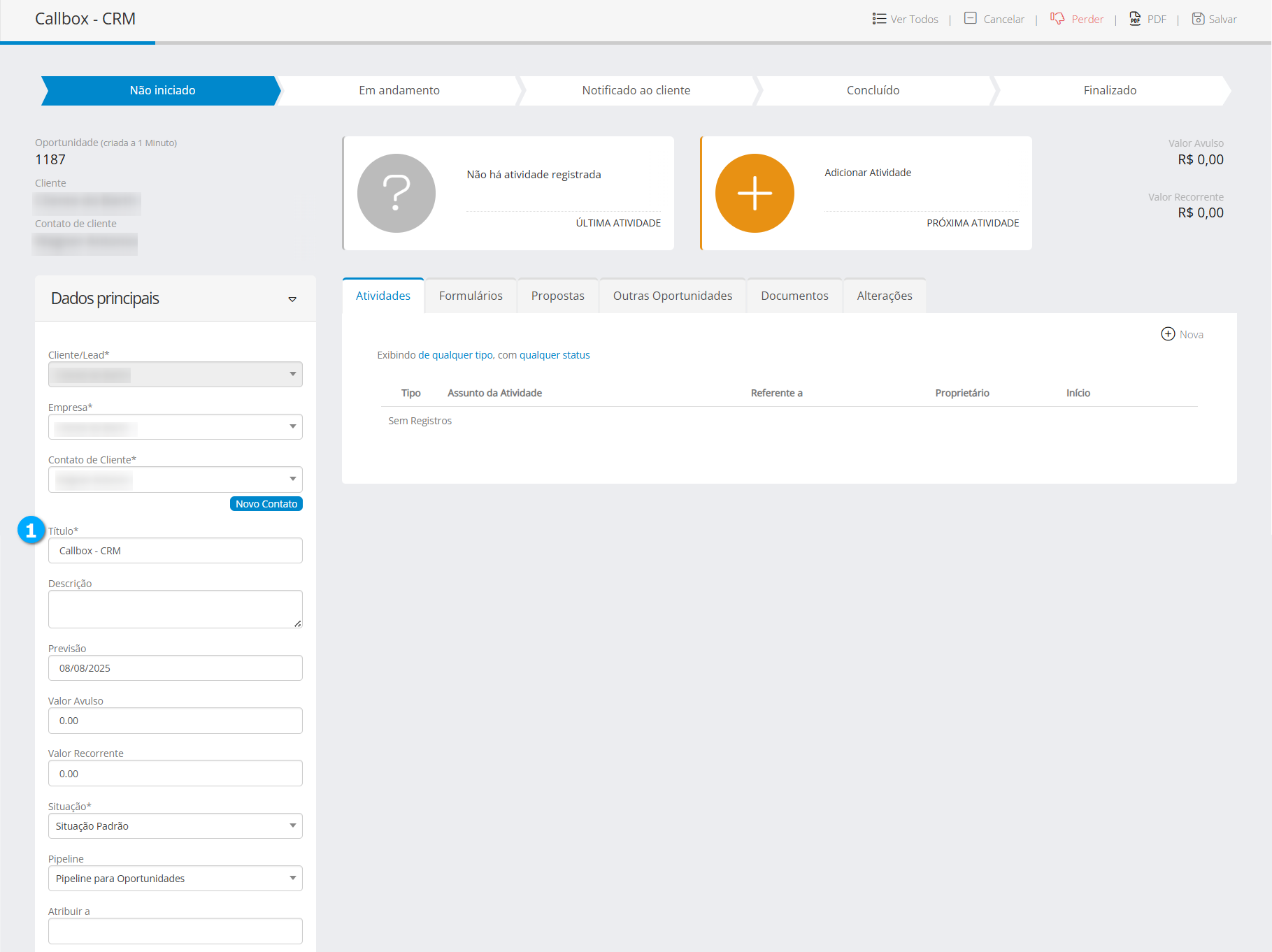
Documentos
Nota
Vários módulos utilizam a aba Documentos, neste exemplo estamos abortando a aba documentos de forma comum.
Na aba Documentos (1) o usuário pode adicionar arquivos que forem necessários. Os arquivos anexados podem ser compartilhados com outros módulos. Para adicionar um arquivo clique no botão Novo (2).
|
Após clicar no botão Novo temos:
Descrição (1) - define a descrição do documento
Arquivo (2) - mostra o arquivo que será adicionado
Excluir (3) - botão para excluir o arquivo selecionado
Adicionar Arquivo (4) - botão para selecionar um arquivo, será aberta uma tela de pesquisa de arquivo
Exibe em Contatos? (5) - se habilitado o documento será exibido na aba de documentos do módulo Contatos
Exibe em Tickets? (6) - se habilitado o documento será exibido na aba de documentos do módulo Tickets
Exibe em Propostas? (7) - se habilitado o documento será exibido na aba de documentos do módulo Propostas
Exibe em Oportunidades? (8) - se habilitado o documento será exibido na aba de documentos do módulo Oportunidades
Ativo (9) - permite habilitar ou desabilitar a exibição do documento
Cancelar (10) - botão para cancelar as configurações
Salvar (11) - botão para salvar as configurações
|
Editando e Visualizando um Documento
Para visualizar um documento devemos selecionar o registro (1) desejado.
Filtro Semântico (2) - permite filtrar os registros
Descrição (3) - mostra a descrição do documento
Arquivo (4) - mostra o arquivo salvo
Contatos (5) - mostra se o documento será visualizado no módulo
Tickets (6) - mostra se o documento será visualizado no módulo
Propostas (7) - mostra se o documento será visualizado no módulo
Oportunidades (8) - mostra se o documento será visualizado no módulo
Criador (9) - mostra o nome do usuário que adicionou o documento
Criação (10) - mostra a data e hora em que o documento foi adicionado
|
Após clicar no registro temos:
Descrição (1) - permite alterar a descrição do documento
Exibe em Contatos? (2) - se habilitado o documento será exibido na aba de documentos do módulo Contatos
Exibe em Tickets? (3) - se habilitado o documento será exibido na aba de documentos do módulo Tickets
Exibe em Propostas? (4) - se habilitado o documento será exibido na aba de documentos do módulo Propostas
Exibe em Oportunidades? (5) - se habilitado o documento será exibido na aba de documentos do módulo Oportunidades
Ativo (6) - permite habilitar ou desabilitar a exibição do documento
Arquivo (7) - mostra o arquivo disponível, ao clicar nele, o download será iniciado automaticamente
Alterações (8) - nesta aba ficam registradas todas alterações realizadas
Cancelar (9) - botão para cancelar as configurações
Salvar (10) - botão para salvar as configurações
|
Alterações
Nota
Vários módulos utilizam a aba Alterações, neste exemplo estamos abortando a aba alterações de forma comum.
Na aba Alterações (1) ficam registradas todas as alterações realizadas pelo usuário.
Filtro semântico (2) - permite filtrar os registros para pesquisa
Data (3) - mostra a data e hora em que a alteração foi realizada
Usuário (4) - mostra o usuário que realizou a alteração
Evento (5) - mostra o evento que foi realizado: Criação, Edição, Alteração de Status, Alteração de Proprietário, Tentativa de Mapeamento
Descrição (6) - mostra a descrição do que foi feito na alteração
|
Detalhes das Alterações
Para visualizar os detalhes das alterações clique no registro desejado (1).
|
Após clicar no registro temos a visualização das alterações realizadas.
Usuário (1) - mostra o usuário que realizou a alteração
Data (2) - mostra a data e hora em que a alteração foi realizada
Descrição (3) - mostra a descrição do que foi feito na alteração
Cancelar (4) - botão para fechar a janela
|
Controle de Oportunidade Prime por Cliente | Fabricante
Este controle permite gerenciar as oportunidades de venda relacionadas a descontos. Uma oportunidade marcada como Prime possibilita oferecer desconto, mas, à medida que um cliente já possui uma oportunidade Prime, as demais oportunidades envolvendo o mesmo fabricante não poderão oferecer descontos, garantindo uma gestão mais eficiente e justa.
Nota
Para que o recurso de oportunidade Prime seja utilizado é necessário que o cliente seja pessoa jurídica (CNPJ) e que a oportunidade seja atribuída contendo o mesmo fabricante.
É necessário que, em Configurações de Vendas os parâmetros abaixo sejam configuradom com o valor Sim:
Controlar oportunidade prime por cliente/fabricante(Sim/Não)
Proposta verifica se o negócio usa parceiro prime? (Sim/Não)
Para saber mais sobre Configurações de Vendas clique aqui
Após criar uma oportunidade associada a um fabricante, e que permite que propostas possam receber descontos, caso o usuário inicie a criação de uma nova oportunidade contendo o mesmo fabricante (1) será exibida uma mensagem (2) informando que já existe uma oportunidade Prime para o Lead/Cliente, e se deseja que seja criada uma oportunidade com valor de tabela, ou seja, sem a permissão de descontos.
Não (3) - botão para que não seja criada a oportunidade
Sim (4) - botão para criar a oportunidade com preço de tabela
|
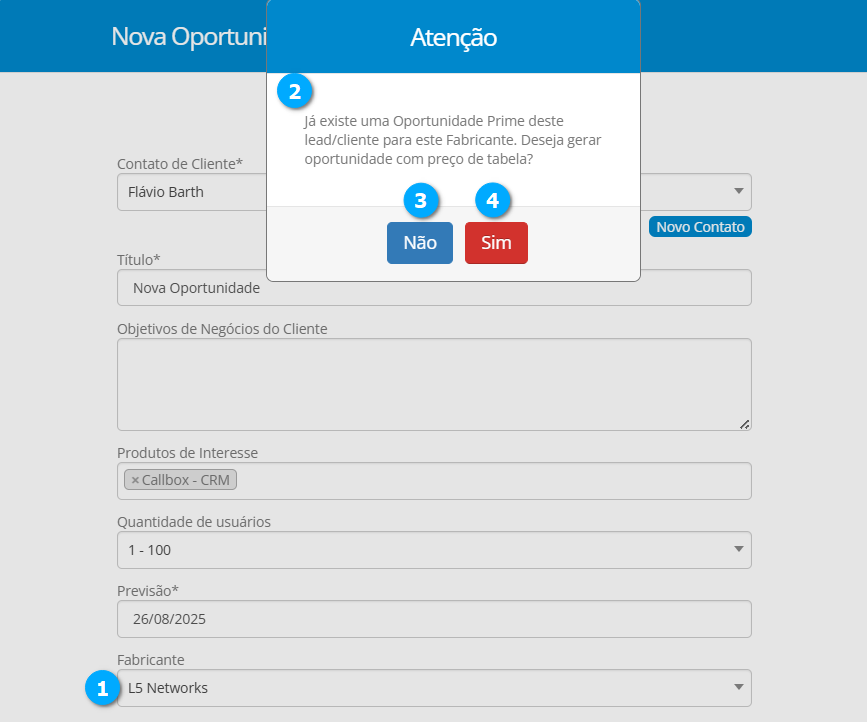
Ao ser gerada uma oportunidade Não Prime, ou caso o usuário clique na opção Não para não gerar a oportunidade, o gestor receberá uma notificação e a ação será registrada na aba Alterações (1).
|
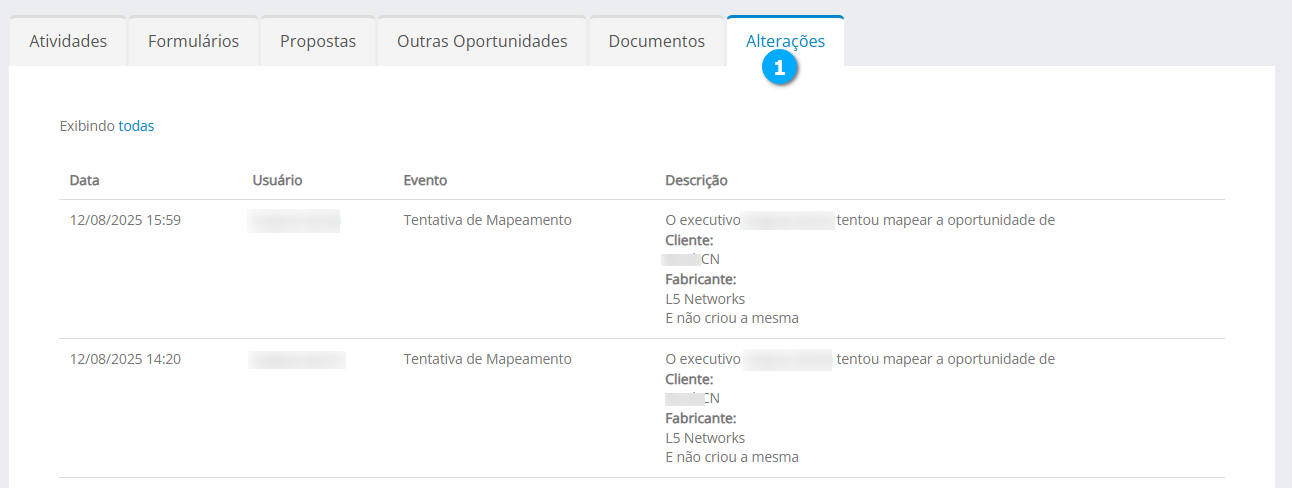
Caso o usuário clique na opção de não gerar uma oportunidade, devido a já existir um oportunidade Prime, é gerada uma atividade com o assunto Mapeamento de oportunidade (1), sinalizando a tentativa de gerar uma oportunidade não prime.
Nota
Uma atividade pode ser modificada, para saber mais sobre clique aqui.
|
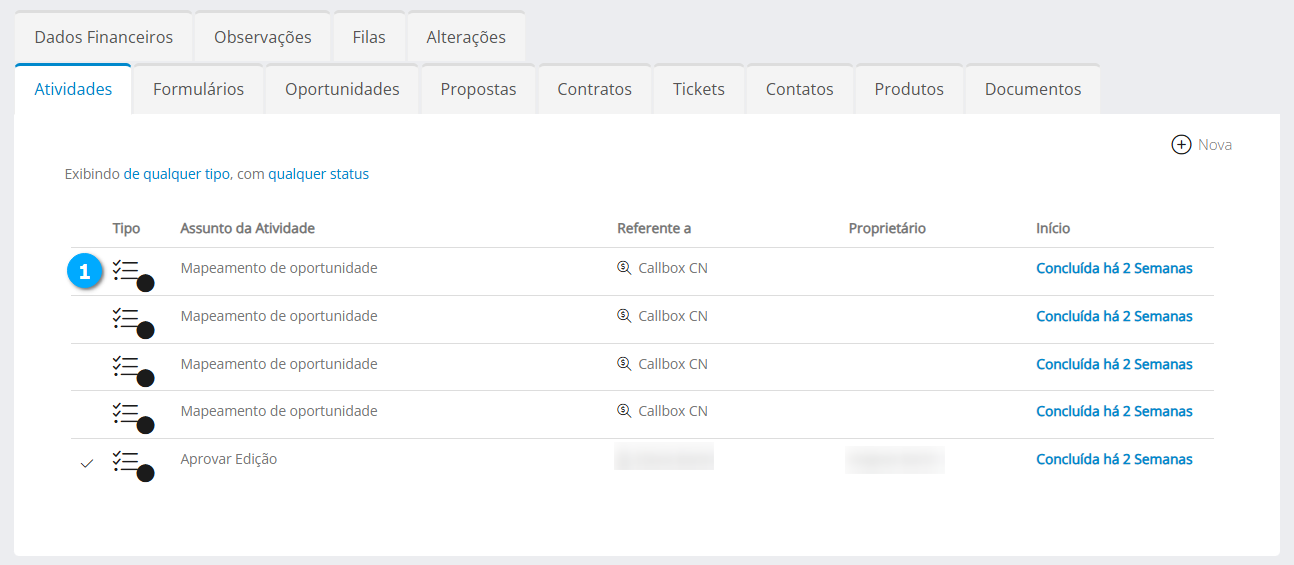
O gestor pode receber um alerta sobre as tentativas de gerar uma oportunidade prime duplicada, para que isso seja possível é necessário criar uma automação utilizando a condição Tentativa de duplicidade de oportunidade prime e criar a nova ação Criar alerta para gestor, para saber mais sobre automações clique aqui.
Após ser feita a tentativa de criar uma proposta prime duplicada (mesmo fornecedor) o gestor receberá o alerta, que pode ser visto no menu Atividades (1), como uma Nova Atividade (2), o registro do alerta (3) fica disponível na aba de Atividades.
|
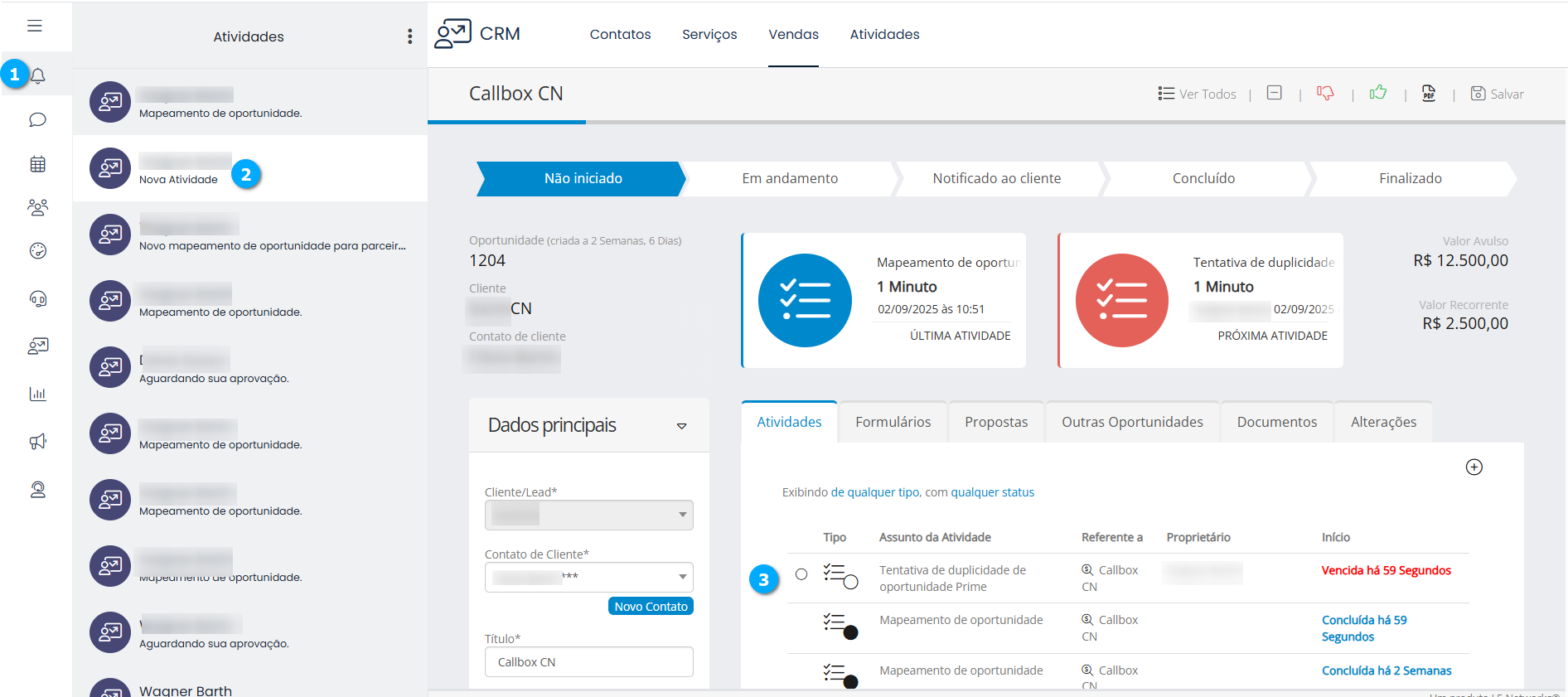
Ganhar Propostas em uma Oportunidade
Uma oportunidade pode conter uma ou várias propostas, e é possível ganhar mais de uma proposta por vez. Esta configuração é feita no módulo de vendas em Configuração de Vendas, para saber mais sobre clique aqui. Devemos modificar o parâmetro Permitir de múltiplas propostas dentro de uma oportunidade? (Sim/Não) (1) onde, Sim habilita a permissão para ganhar múltiplas propostas e Não desabilita.
Nota
A diferença entre as configurações de única proposta ou multiplas propostas está apenas napossibilidade de poder selecionar várias propostas de uma vez, quando configurado para múltiplas propostas.
|
Ao habilitar o recurso de múltiplas propostas é possível selecionar todas, ou a quantidade de propostas que serão ganhas, marcando a proposta como Válida (1).
|
Após selecionar todas ou a quantidade de propostas desejadas o usuário pode clicar em Ganhar (1) as propostas.
|

Clicando em Ganhar o usuário terá acesso a tela Ganhar Oportunidade, nesta tela serão exibidas as propostas marcadas como válidas.
Propostas (1) - mostra as propostas válidas e seus números
Selecionar (2) - botão para selecionar ou desmarcar a proposta que será ganha
Sim (3) - botão para confirmar as propostas como ganhas
Não (4) - botão para cancelar o processo de ganhar as propostas
Nota
Caso configurado para única proposta o campo Selecionar não estará disponível.
|
Na sequência o usuário deverá confirmar a vigência das propostas.
|
Após clicar em Sim para ganhar as propostas, caso existam mais propostas na oportunidade que não foram marcadas como válidas, uma tela de propostas pendentes será aberta para que o usuário crie uma nova oportunidade com as demais propostas não ganhas, selecione as que deseja adicionar na nova oportunidade ou não criar uma nova oportunidade, perdendo assim as propostas.
Propostas (1) - mostra as propostas que não foram ganhas e que podem ser adicionadas à nova oportunidade ou perdidas
Marcar (2) - caixa de seleção que permite marcar as propostas que serão salvas na nova oportunidade
Sim (3) - botão para criar a nova oportunidade com as propostas que foram selecionadas
Não (4) - botão para perder as propostas que não foram ganhas
Nota
As propostas perdidas não poderão ser recuperadas.
|
Perder Propostas em uma Oportunidade
Caso uma oportunidade seja perdida o usuário deve clicar no botão Perder (1).
|

Após clicar no botão perder o usuário terá acesso a tela onde irá informar o motivo da perda.
Motivo (1) - permite selecionar o motivo a partir de uma lista, para saber mais sobre como definir a lista de motivos de cancelamento/perda clique aqui
Observação (2) - caixa de texto para que sejam descritos os detalhes sobre o cancelamento/perda da oportunidade
Fechar (3) - botão para fechar a janela sem salvar
Salvar (4) - botão para confirmar a perda da oportunidade
|
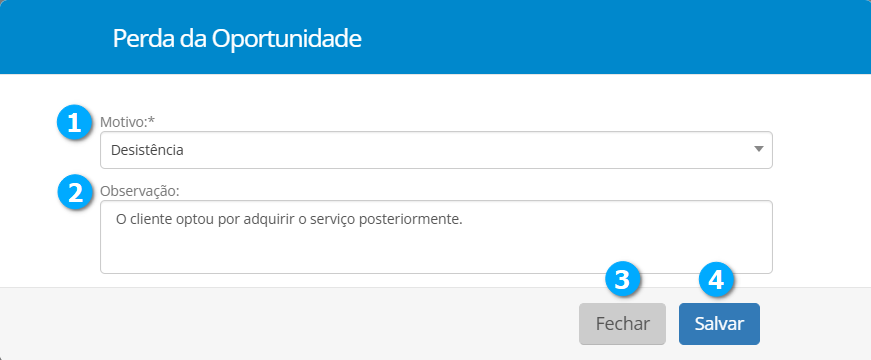
Após clicar no botão Salvar para confirmar a perda da oportunidade temos:
Aviso (1) - tarja em vermelho informando que a oportunidade foi perdida
Status (2) - na aba de Propostas temos o status da proposta como Perdida
|
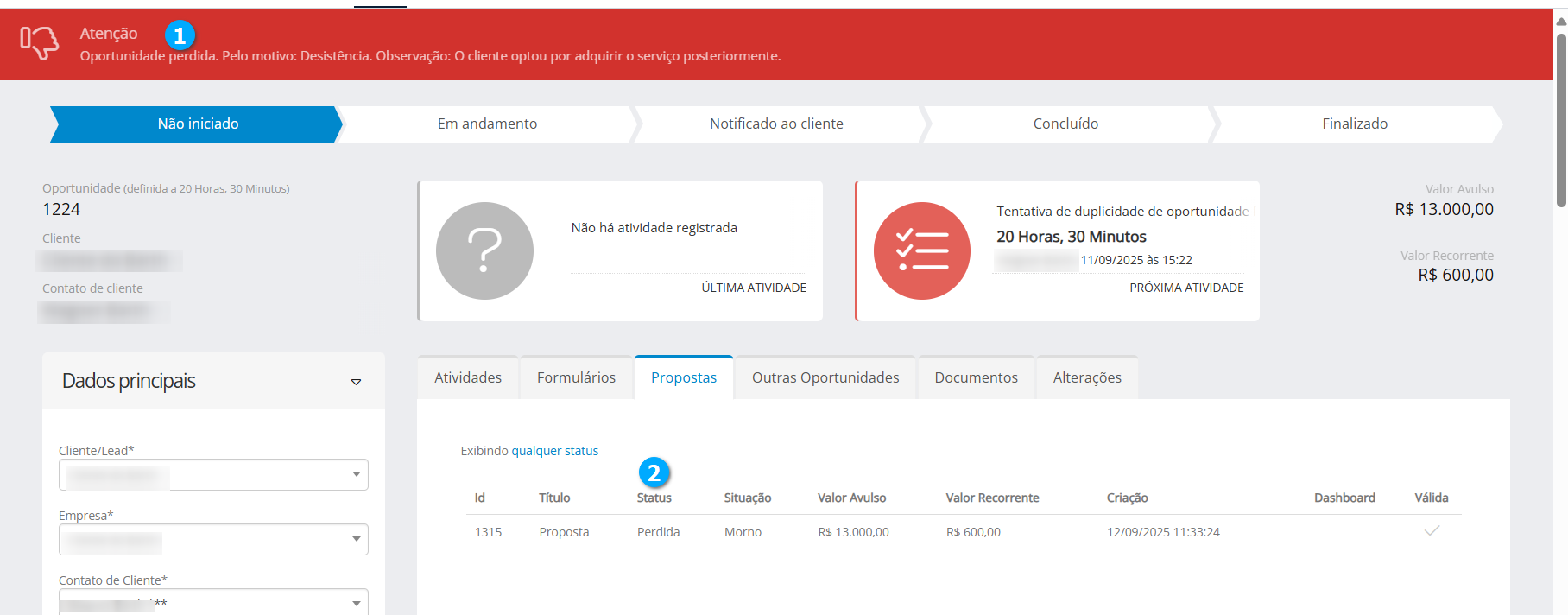
Reabrir Propostas em uma Oportunidade
Uma oportunidade perdida pode ser reaberta, desta forma o usuário pode retomar a oportunidade com o cliente. Clique no botão Reabrir (1).
|

Após clicar no botão Reabrir o usuário recebera uma janela para confirmar a ação.
Não (1) - botão para cancelar a ação de reabrir a oportunidade
Sim (2) - botão para confirmar e reabrir a oportunidade
|
Produtos
Neste módulo o usuário pode cadastrar e gerenciar os produtos que serão utilizados nas propostas.
Acessando Produtos
Para acessar clique no Menu Navegação (1), CRM (2), Vendas (3) e em Produtos (4).
|
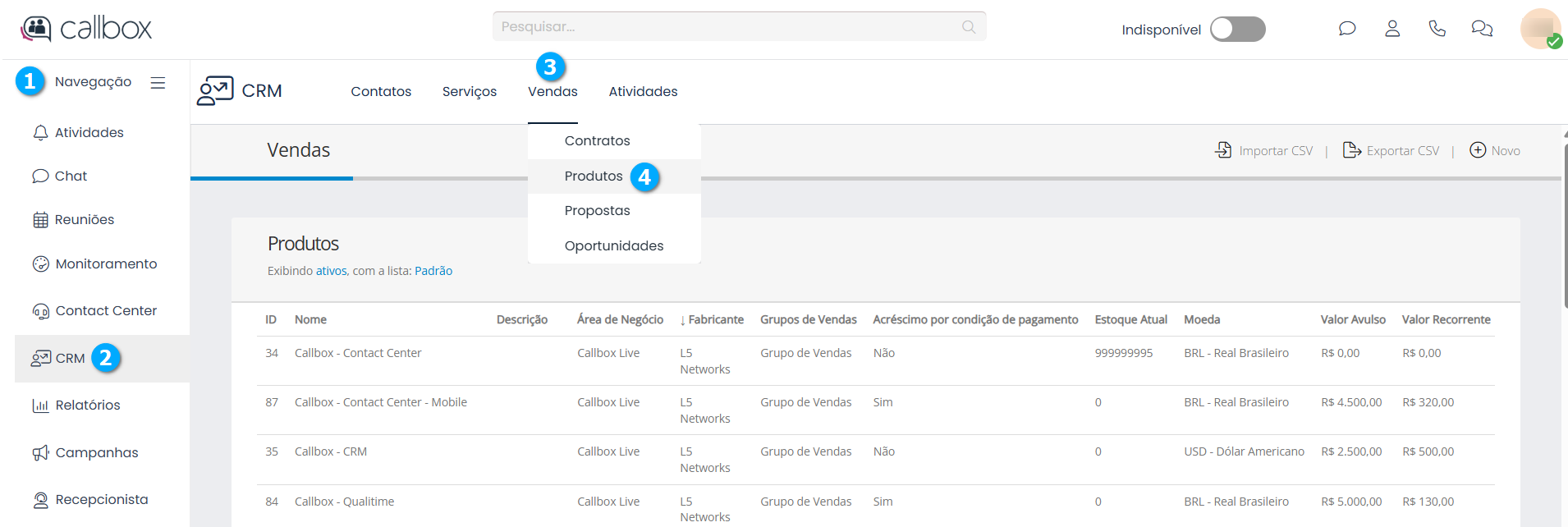
ID (1) - mostra o número sequencial dos registros
Nome (2) - mostra o nome do produto
Descrição (3) - mostra a descrição do produto
Área de Negócio (4) - mostra a área de negócio em que o produto se enquadra
Fabricante (5) - mostra o nome do fabricante do produto
Grupos de Vendas (6) - mostra o grupo de vendas em que o produto está disponível
Acréscimo por condição de pagamento (7) - mostra se é permitido ou não o acréscimo por condição de pagamento
Estoque Atual (8) - mostra o estoque atual, caso o estoque esteja negativo o registro é sinalizado em vermelho
Moeda (9) - mostra a moeda utilizada para valorar o produto
Valor Avulso (10) - mostra o valor avulso do produto
Valor Recorrente (11) - mostra o valor recorrente do produto
Nota
Ao clicar sobre o título da lista é possível ordenar os campos.
|
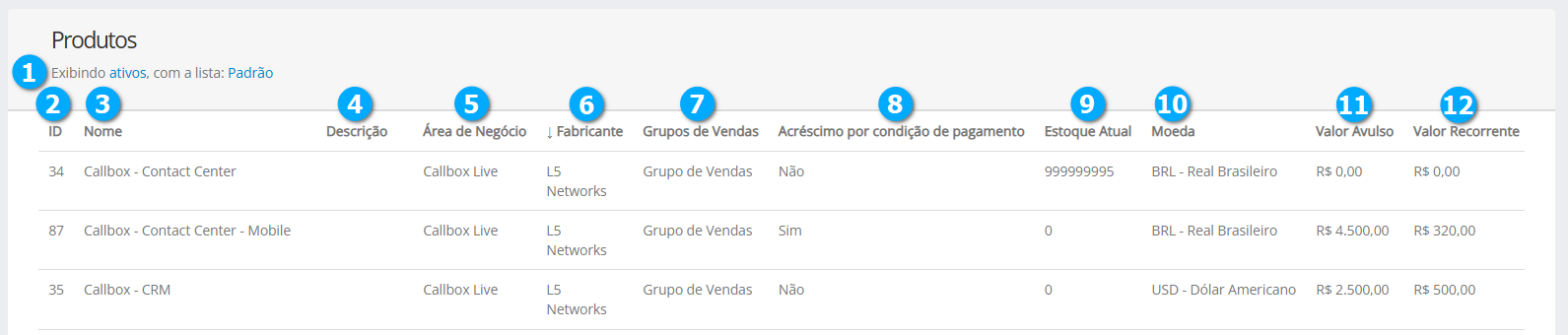
Filtro Semântico
O filtro semântico permite que seja feita busca por meio de uma frase que determina o que deve ser pesquisado.
Nota
Este é um exemplo genérico pois vários módulos utilizam o mesmo recurso.
Ao clicar em qualquer um dos filtros (1) as opções disponíveis serão apresentadas em um menu (2).
|
Adicionar Filtro Personalizado
Um filtro personalizado permite ao usuário realizar a busca por campos específicos que não fazem parte da lista padrão, e também podem utilizar campos personalizados adicionados nas telas, (Criar um item novo). Para saber mais sobre como configurar campos personalizados em Telas clique aqui.
Após clicar em Adicionar Filtro Personalizado podemos cadastrar o nome do filtro em Nome do Filtro (1), no campo de pesquisa (2) podemos buscar o campo (3) que desejamos utilizar como filtro e selecionar o campo do módulo (4) que será utilizado como filtro.
|
Após escolher o campo que será utilizado com filtro, dependendo do campo serão disponibilizadas opções de configuração (1) do filtro para o campo
Excluir (2) - botão para excluir os filtros adicionados
Cancelar (3) - botão para cancelar a criação do filtro personalizado
Salvar (4) - botão para salvar as configurações
|
Após salvar o filtro personalizado temos:
Filtro Semântico (1) - mostra o filtro selecionado
Filtro (2) - mostra o filtro na lista de opções para escolha
Compartilhar o filtro (3) - botão para compartilhar o filtro com outros usuários do CRM
Editar (4) - botão para editar o filtro
|
Compartilhando um filtro
Ao clicar no botão Compartilhar o filtro podemos adicionar os usuários que desejamos que compartilhem o filtro cadastrado.
Compartilhar com os usuários abaixo (1) - ao clicar na caixa a lista com os usuários será disponibilizada
Usuário (2) - mostra o usuário selecionado, para remover o usuário clique no X ao lado do nome
Lista (3) - mostra a lista de usuários disponíveis para serem compartilhados
|
Após selecionar os usuários compartilhados temos:
Cancelar (1) - botão para cancelar o compartilhamento com os usuários
Excluir (2) - botão para excluir o compartilhamento com os usuários, este botão não exclui o filtro
Salvar (3) - botão para salvar o compartilhamento
|
Editando um filtro
Ao clicar no botão Editar será disponibilizada a tela para edição do filtro personalizado.
Cancelar (1) - botão para cancelar as alterações
Duplicar (2) - botão para duplicar o filtro personalizado, desta forma o usuário pode criar um filtro reaproveitando as opções já existentes
Excluir (3) - botão para excluir o filtro personalizado
Salvar (4) - botão para salvar as alterações
|
Adicionar um Produto
Para adicionar um produto clique em Novo (1).
|

Após clicar no botão Novo o usuário tem acesso a um formulário com os campos para cadastro do produto.
Nota
Os campos formulário de cadastro são configuráveis, e podem ser alteradas em Configurações - Telas no módulo Produtos, para saber mais clique aqui.
Nome (1) - define o nome do produto
Descrição (2) - define uma descrição para o produto
Grupos de Vendas (3) - permite adicionar os grupos de vendas que terão acesso ao produto, para saber mais sobre grupos clique aqui
Área de Negócio (4) - permite selecionar a área de negocio em que o produto se enquadra, para saber mais sobre áreas de negócios clique aqui
Fabricante (5) - permite selecionar o fabricante do produto, para saber mais sobre fabricantes clique aqui
Controlar Estoque (6) - permite selecionar se o produto terá seu estoque controlado ou não, caso tenha um novo campo que permite selecionar se o estoque aceita quantidade de produtos negativa será disponibilizado
Moeda (7) - permite selecionar a moeda que será utilizada para valorar o produto, para saber mais sobre moedas clique aqui
Tipo de Valor (8) - permite selecionar entra valor único e tabela, caso selecionado como tabela é disponibilizada uma aba chamada Faixa de Preços onde o usuário pode cadastrar uma tabela de valores conforme a quantidade de produtos
Valor Avulso (9) - define o valor avulso do produto
Valor Recorrente (10) - define o valor recorrente do produto
Valor Mínimo de Venda Avulso (11) - define um valor mínimo para venda avulso
Valor Mínimo de Venda Recorrente (12) - define um valor mínimo para venda recorrente
Margem (%) (13) - define o desconto permitido neste produto dentro da proposta
Exibir na lista de produtos do cliente (14) - se habilitado, na aba de Produtos dentro de Clientes, Organizações ou Parceiros esse produto vai ser exibido, se houver proposta ganha
Aceita Desconto (15) - caixa de seleção para habilitar se o produto aceita ou não desconto
Modelo de Documento (16) - permite selecionar modelos com características e detalhes sobre o produto, para saber como cadastrar um modelo de documento clique aqui, caso a proposta contenha este item o modelo de documento será exibido junto a proposta
Cancelar (17) - botão para cancelar a inclusão de um produto
Salvar (18) - botão para salvar as configurações
|
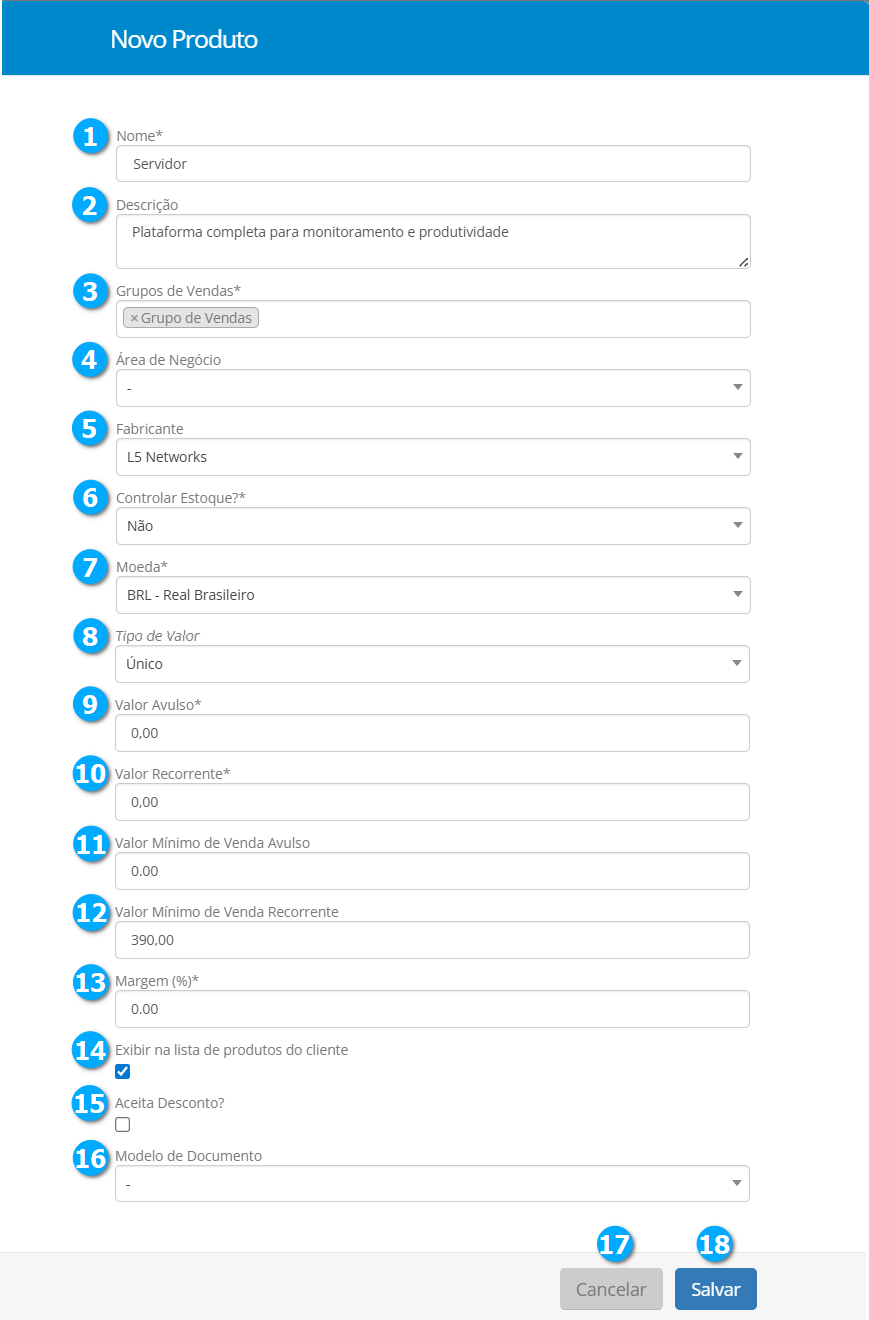
Após clicar no botão Salvar o usuário é direcionado para a tela do produto.
|
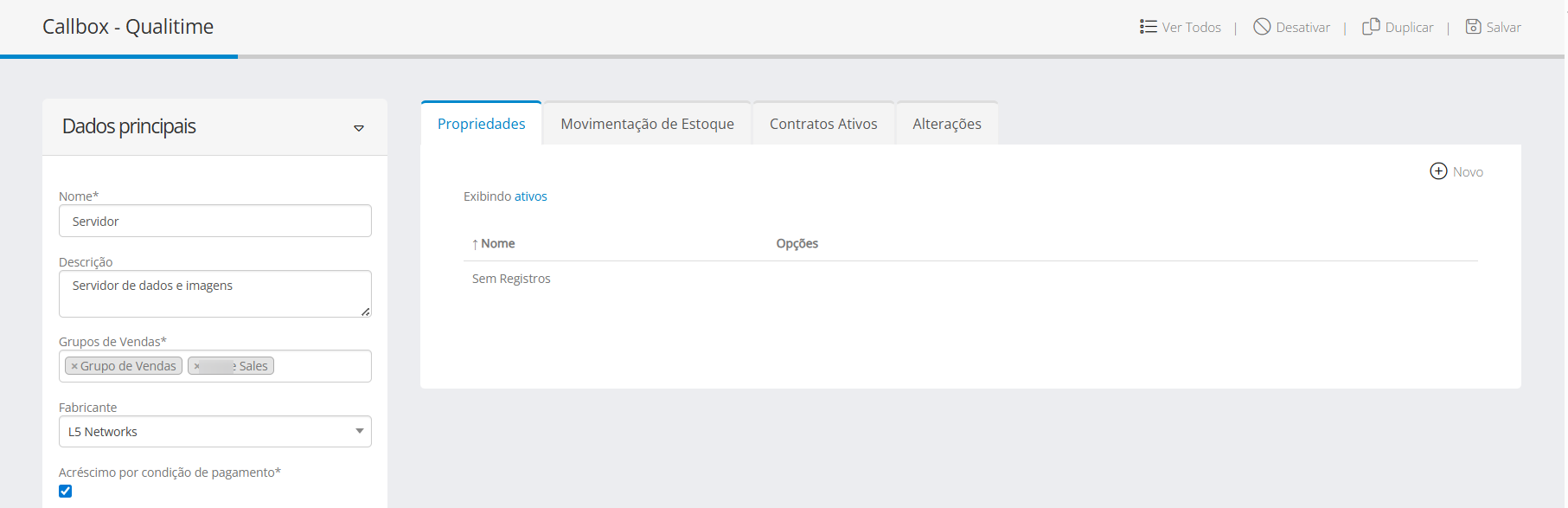
Gerenciando um Produto Cadastrado
Para gerenciar um produto cadastrado clique no registro desejado (1).
|
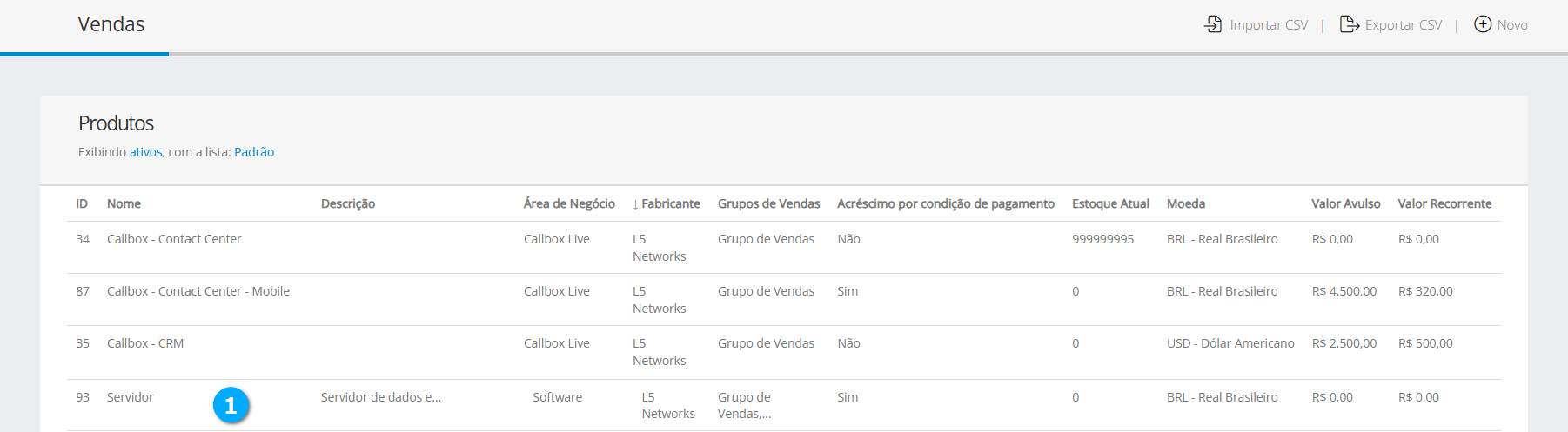
Após clicar no produto desejado (registro) temos:
Ver Todos (1) - botão para retornar a tela anterior com todos os produtos
Ativar/Desativar (2) - botão para ativar ou desativar o uso do produto
Duplicar (3) - botão para duplicar o produto, facilitando o cadastro de outro produto similar
Salvar (4) - botão para salvar as configurações
Área de Formulários (5) - mostra os formulários com dados principais do produto selecionado permitindo alterações e também obter informações adicionais
Abas de Produtos (6) - mostra as abas que contém dados e permite configurar um produto, a exibição de algumas abas dependem de como o produto está configurado
|
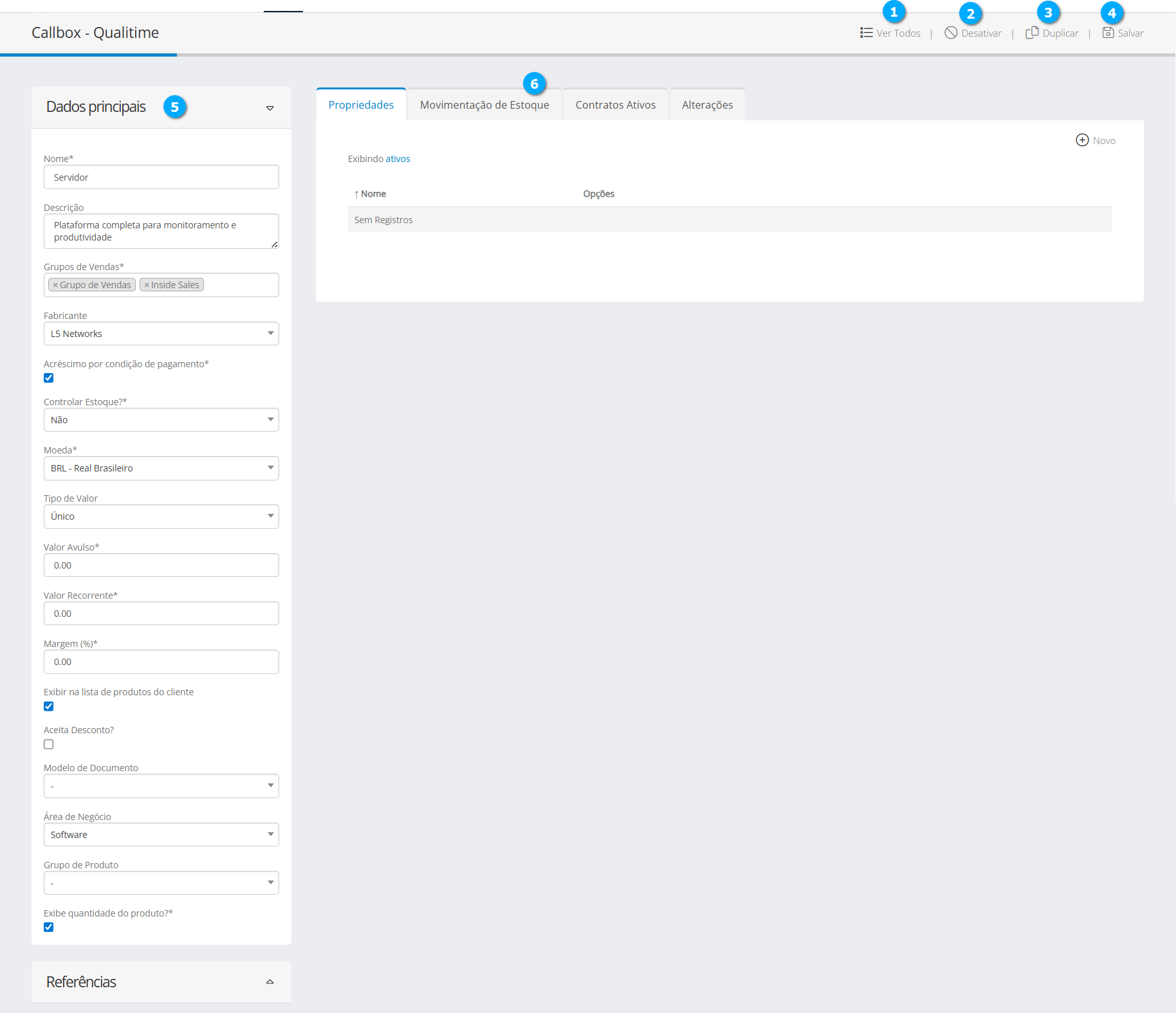
Aba Propriedades
Nesta aba é possível adicionar e gerenciar as propriedades que compõe um produto, um produto pode possuir como propriedades, hardwares e serviços.
Adicionando Propriedades
Após selecionar a aba Propriedades (1) para adicionar uma propriedade clique no botão Novo (2).
|
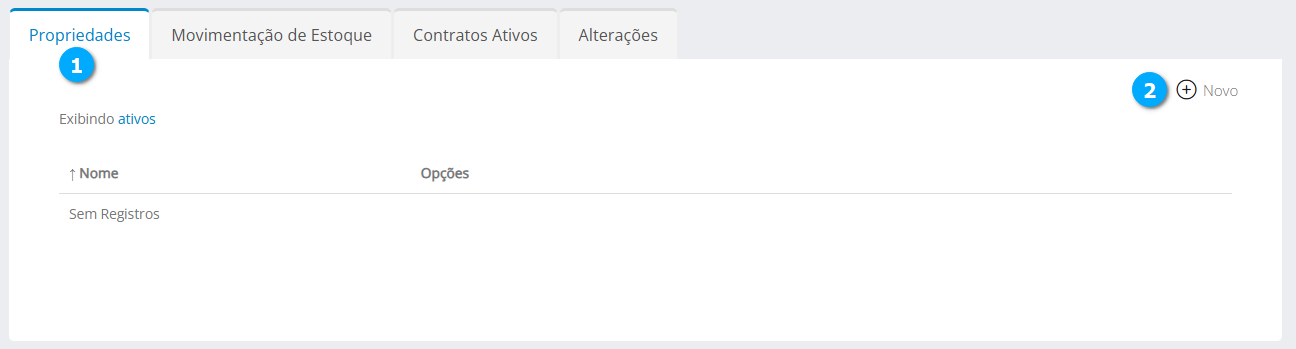
Após clicar no botão Novo podemos adicionar uma ou mais propriedades ao um produto, as propriedades são itens que compõem um produto, como serviços ou hardwares. Estas propriedades podem possuir um valor único (avulso), recorrente ou ambos, ou uma tabela com valores progressivos devido a quantidades escolhida. É possível também adicionar uma propriedade multiplicadora que modifica os valores de todas as propriedades adicionadas na proposta. Neste exemplo estamos adicionando uma propriedade que conterá como opções capacidades de disco para armazenamento de dados.
Nome (1) - define o nome da propriedade
Utiliza fator de multiplicação? (2) - permite criar uma ou mais propriedades em um produto que tem como finalidade acrescer o valor de todos as demais propriedades adicionadas a proposta. O fator pode ser aplicado ao valor avulso, recorrente ou ambos, conforme a necessidade.
Cancelar (3) - botão para cancelar o cadastro
Salvar (4) - botão para salvar o cadastro
|
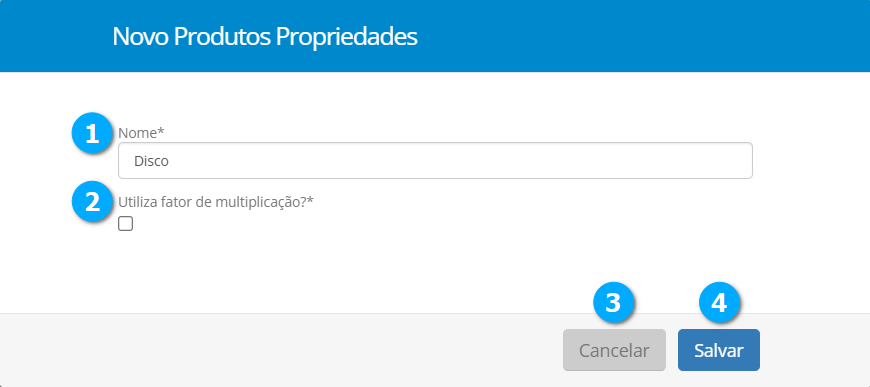
Após clicar no botão Salvar devemos adicionar as opções que a compõem a propriedade clicando no registro da propriedade (1).
|
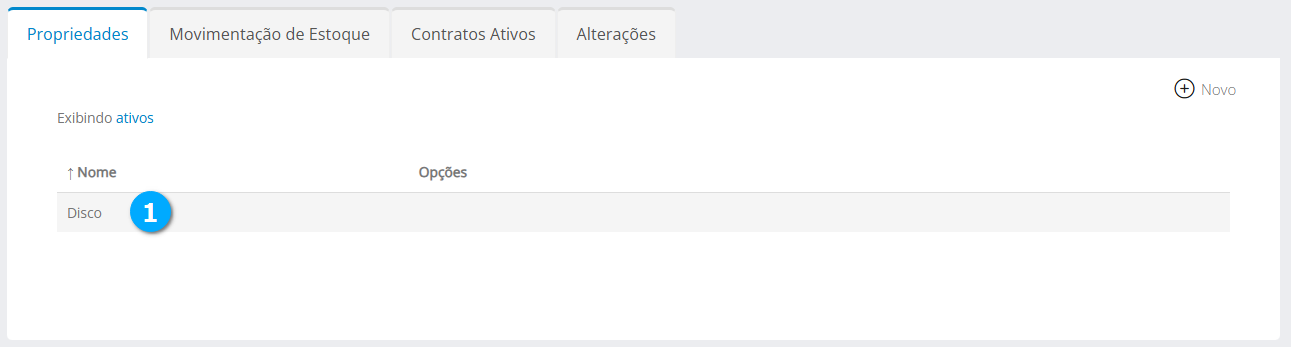
Após clicar no registro da propriedade temos:
Ver Todos (1) - botão para retornar a tela anterior para visualizar todas as propriedades do produto
Ativar/Desativar (2) - botão para ativar ou desativar o uso da propriedade
Salvar (3) - botão para salvar as configurações
Opções (4) - aba para visualizar e cadastrar novas opções da propriedade
Alterações (5) - aba onde ficam registradas todas as alterações realizadas
|
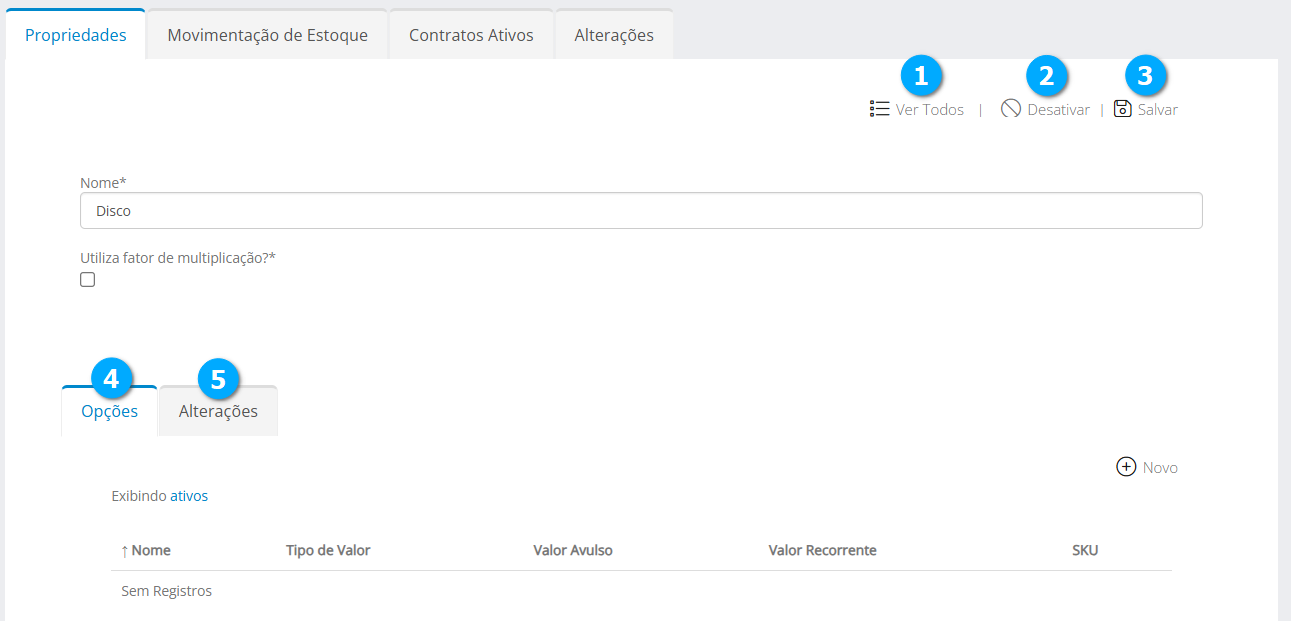
Adicionar Opções a uma Propriedade
Para adicionar opções clique no botão Novo (1), iremos adicionar uma opção para disco de 100GB, o processo para adicionar mais opções será o mesmo.
|
Após clicar no botão Novo temos:
Nome (1) - define o nome da opção do produto
Tipo de Valor (2) - permite selecionar se o valor da opção será um valor único, que pode ser Avulso (cobrado uma única vez e/ou recorrente) ou Tabela (com valores que variam dependendo da quantidade, tanto para avulso como para recorrente)
Valor Avulso (3) - define o valor avulso (cobrado uma única vez)
Valor Recorrente (4) - define o valor recorrente (cobrado com periodicidade)
SKU (5) - define um SKU (Stock Keeping Unit), ou Unidade de Manutenção de Estoque, é um código alfanumérico exclusivo para identificar e rastrear artigos específicos dentro do seu inventário
Grupo de Propriedade (6) - permite selecionar a qual grupo de produtos a opção irá pertencer, para saber mais sobre Grupos de Produtos clique aqui
Zerar Quantidade (7) - se habilitado pode ser utilizado como uma opção para zerar os valores das opções, pode ser usado como uma opção denominada “Não”, por exemplo caso o cliente não deseje adquirir determinada opção
Cancelar (8) - botão para cancelar o cadastro
Salvar (9) - botão para salvar o cadastro
|
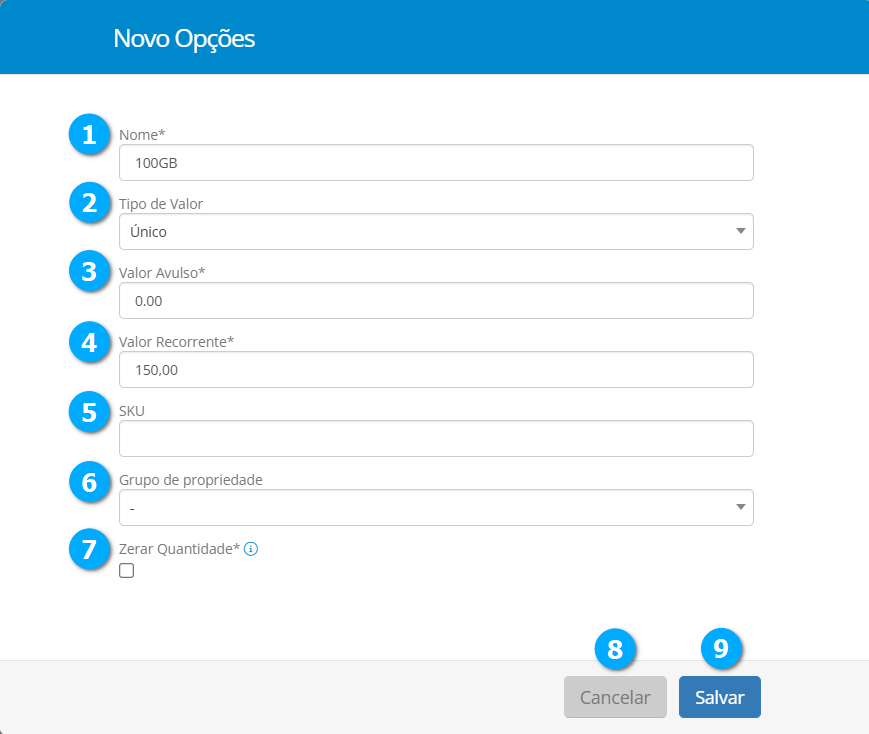
Após clicar no botão salvar temos a propriedade de nome 100GB (1) adicionada.
|
Adicionar Propriedade com Tabela de Valores
Agora vamos adicionar uma nova Propriedade ao produto que fará uso de uma tabela de valores por faixa para escolher a quantidade de processadores (CPU), utilizando uma tabela regressiva de valores dependendo da quantidade de processadores.
Clique no botão Ver Todos (1) para retornar as propriedades do produto.
|
Após clicar no botão Ver todos clique no botão Novo (1).
|
Após clicar no botão Novo adicione a propriedade Quantidade de CPUs (1) e clique no botão Salvar (2).
|
Após clicar no botão Salvar clique no registro adicionado (1) para adicionarmos as opções.
|
Após clicar no registro clique no botão Novo (1) para adicionar a opção que conterá uma faixa de CPUs com seu valor.
|
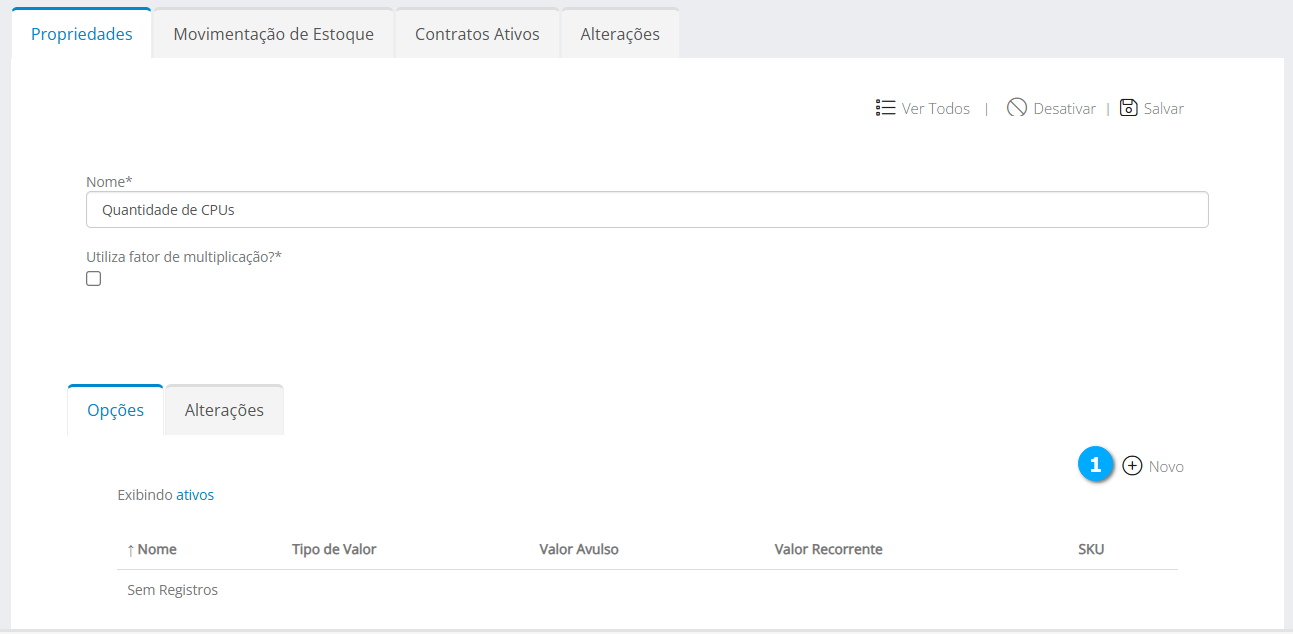
Após clicar no botão Novo defina a opção que conterá a tabela.
Nome (1) - define o nome da opção do produto
Tipo de Valor (2) - permite selecionar se o valor da opção será um valor único, selecione Tabela
SKU (3) - define um SKU (Stock Keeping Unit), ou Unidade de Manutenção de Estoque, é um código alfanumérico exclusivo para identificar e rastrear artigos específicos dentro do seu inventário
Grupo de Propriedade (4) - permite selecionar a qual grupo de produtos a opção irá pertencer, para saber mais sobre Grupos de Produtos clique aqui
Zerar Quantidade (5) - se habilitado pode ser utilizado como uma opção para zerar os valores das opções, pode ser usado como uma opção denominada “Não”, por exemplo caso o cliente não deseje adquirir determinada opção
Cancelar (6) - botão para cancelar o cadastro
Salvar (7) - botão para salvar o cadastro
|
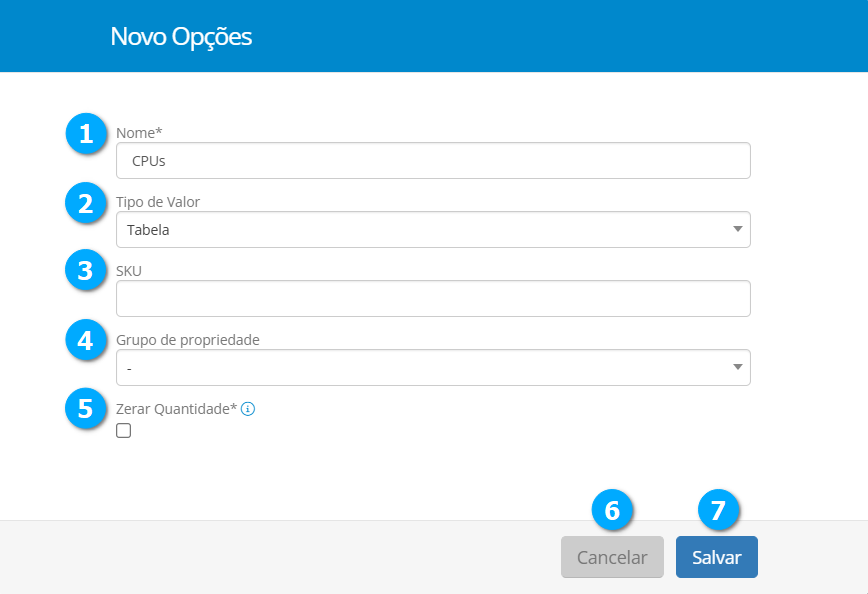
Após clicar no botão Salvar iremos adicionar a faixa de preços, para isso clique na aba Faixa de Preços de Opções (1) clique no botão Nova (2).
|
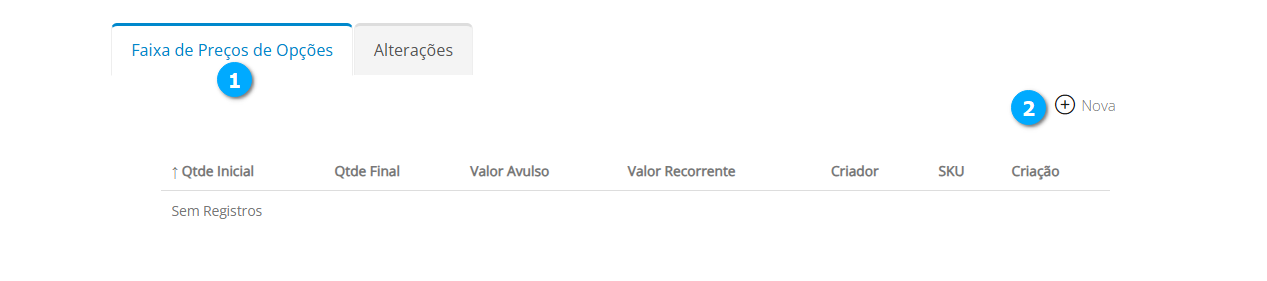
Após clicar no botão Nova temos:
Qtde Inicial (1) - define a quantidade inicial desta opção
Qtde Final (2) - define a quantidade final desta opção
Valor Avulso (3) - define o valor avulso (cobrado uma única vez)
Valor Recorrente (4) - define o valor recorrente (cobrado com periodicidade)
SKU (5) - define um SKU (Stock Keeping Unit), ou Unidade de Manutenção de Estoque, é um código alfanumérico exclusivo para identificar e rastrear artigos específicos dentro do seu inventário
Cancelar (3) - botão para cancelar o cadastro
Salvar (4) - botão para salvar o cadastro
Nota
para adicionar demais faixas o procedimento é o mesmo, sempre iniciando pela quantidade a seguir.
|
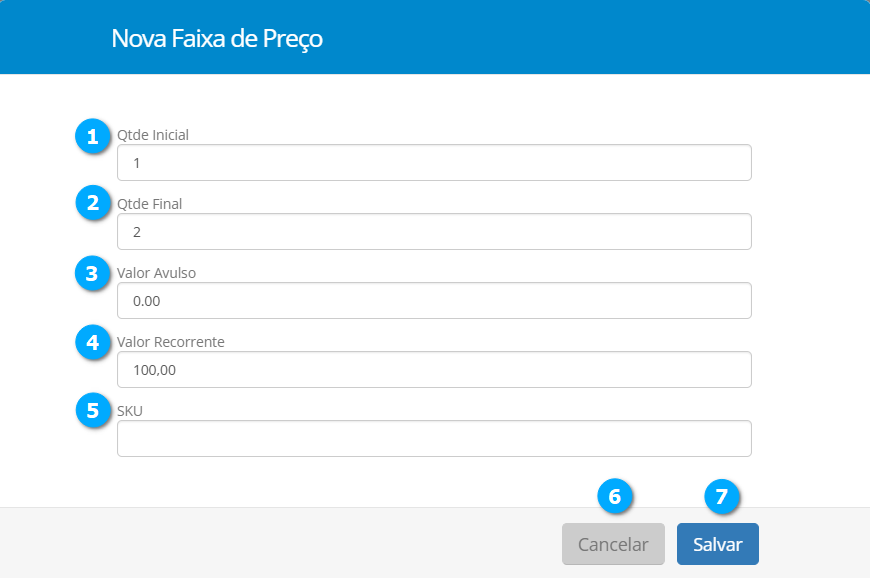
Após clicar no botão Salvar temos as faixas adicionadas, no exemplo abaixo já foram adicionadas as faixas de 3 a 4 CPUs.
|
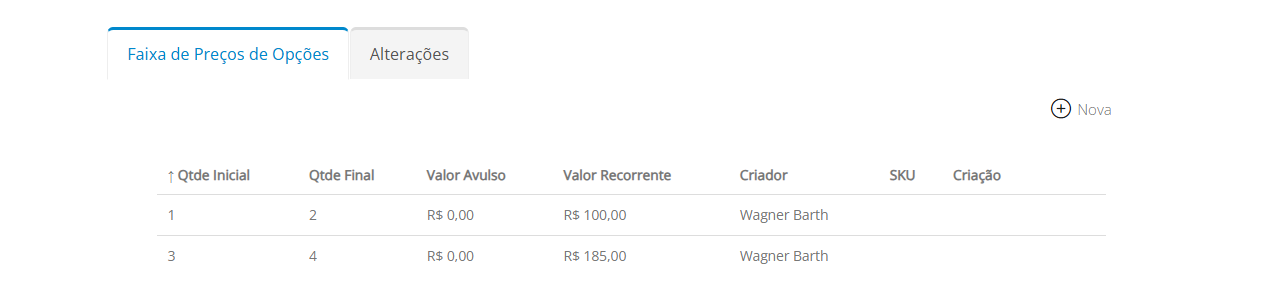
Adicionar Propriedade com Fator de Multiplicação
O fator de multiplicação é utilizado quando desejamos adicionar um acréscimo de valores em todas as propriedades de uma proposta. Devemos utilizar os valores correspondentes as porcentagens em decimal, por exemplo, se desejarmos acrescer em 10% devemos configurar o fator como 0.1 e assim por diante, sendo que o fator 1 corresponde a 100% de acréscimo (dobro).
Na aba Propriedades (1) clique no botão Novo (2).
|
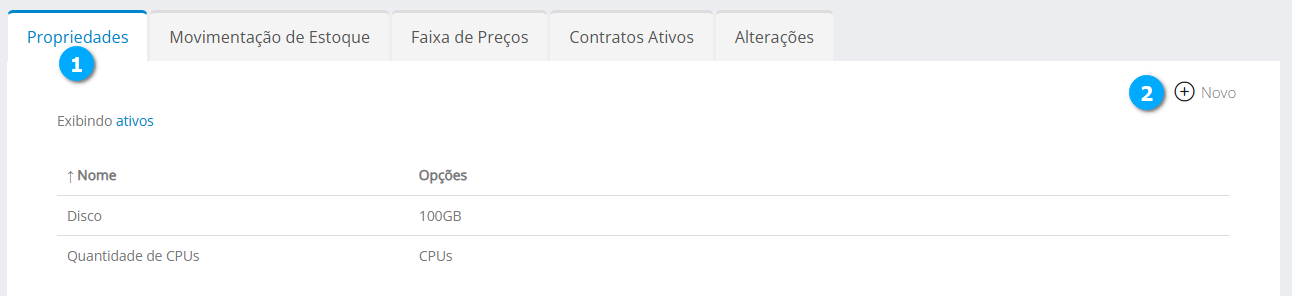
Após clicar no botão Novo defina o Nome (1) para a propriedade, marque Utiliza fator de multiplicação (2) e clique no botão Salvar (3).
|
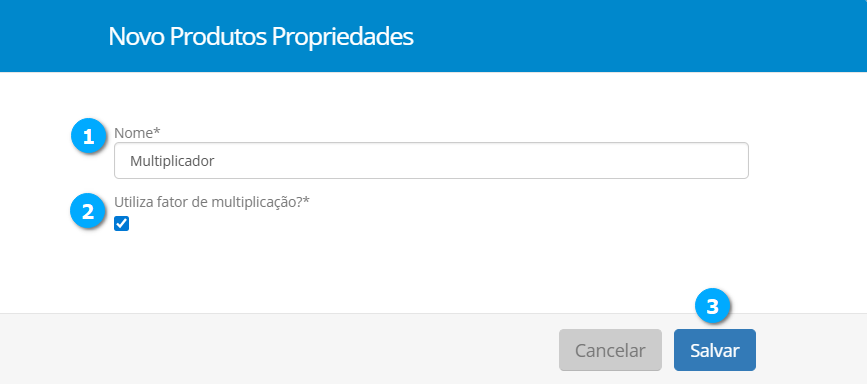
Após clicar no botão Salvar, clique no registro adicionado (1).
|
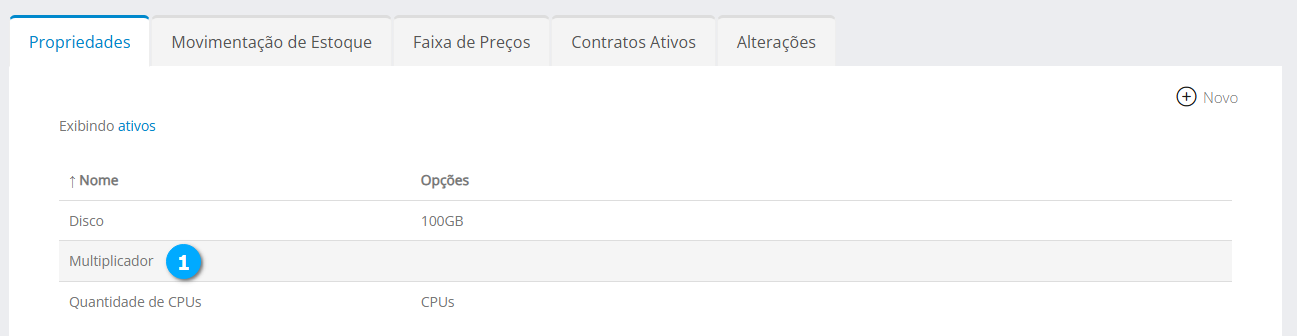
Após clicar no registro, clique na aba Opções (1) e em seguida no botão Novo (2).
|
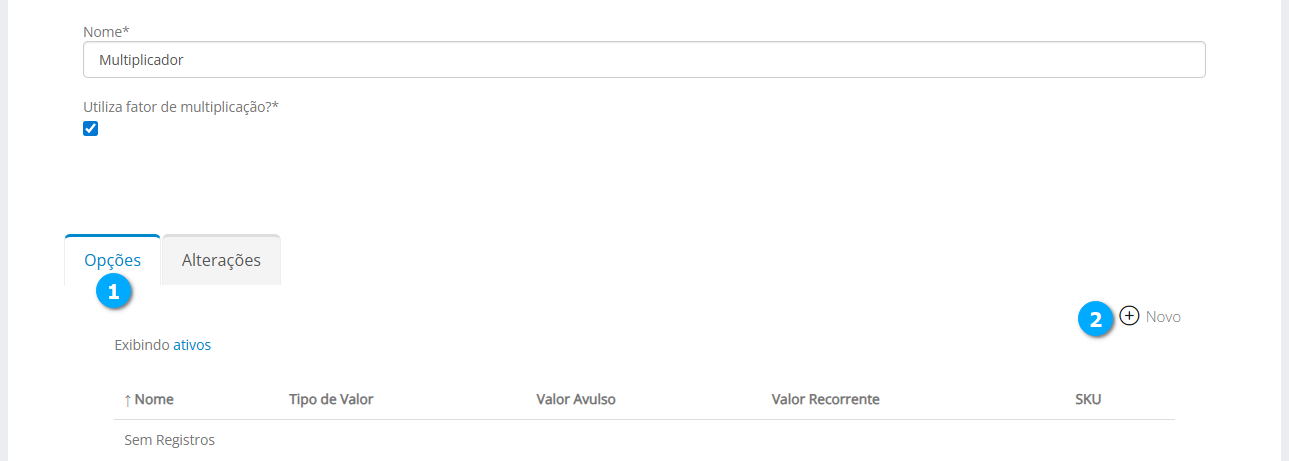
Após clicar no botão Novo temos:
Nome (1) - define o nome da opção do produto como fator de multiplicação
Tipo de Valor (2) - selecione valor Único obrigatoriamente
Valor Avulso (3) - define o quanto será acrescido a todos os valores únicos da proposta, no exemplo será acrescido 10%
Valor Recorrente (4) - define o quanto será acrescido a todos os valores recorrentes da proposta, no exemplo será acrescido 10%
SKU (5) - define um SKU (Stock Keeping Unit), ou Unidade de Manutenção de Estoque, é um código alfanumérico exclusivo para identificar e rastrear artigos específicos dentro do seu inventário
Grupo de Propriedade (6) - permite selecionar a qual grupo de produtos a opção irá pertencer, para saber mais sobre Grupos de Produtos clique aqui
Zerar Quantidade (7) - se habilitado pode ser utilizado como uma opção para zerar os valores das opções, pode ser usado como uma opção denominada “Não”, por exemplo caso o cliente não deseje adquirir determinada opção
Cancelar (8) - botão para cancelar o cadastro
Salvar (9) - botão para salvar o cadastro
|
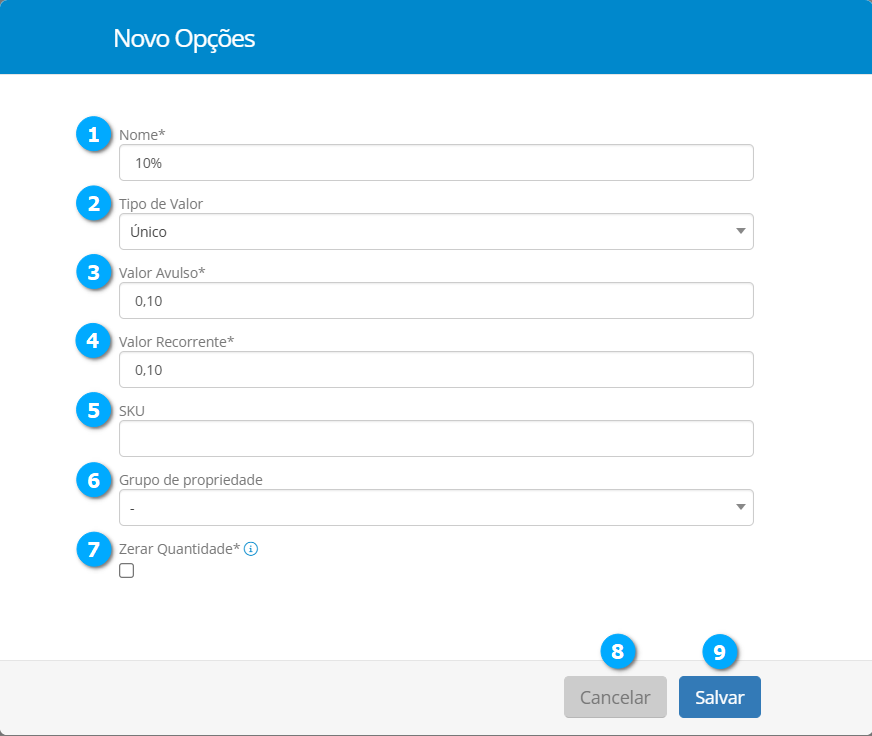
Após clicar no botão Salvar temos a opção adicionada (1). Podem ser adicionadas quantas faixas forem necessárias apenas repetindo o processo de cadastro.
|
Exemplo do fator de Multiplicação
Neste exemplo mostramos, em um item (produto) adicionada a uma proposta, que o fator de multiplicação quando selecionado é aplicado a todos os valores, sejam eles avulsos ou recorrentes.
Como podemos ver na coluna Recorrente (1) temos o valor para disco de 100GB de R$150,00 (2) e para quantidade de CPUs R$200,00 (3), para o valor aplicado ao multiplicador temos R$35,00 (4), que correspondem à 10% da soma te todos os valores recorrentes, e em Total (5) temos a somatória dos valores R$385,00 (6).
|
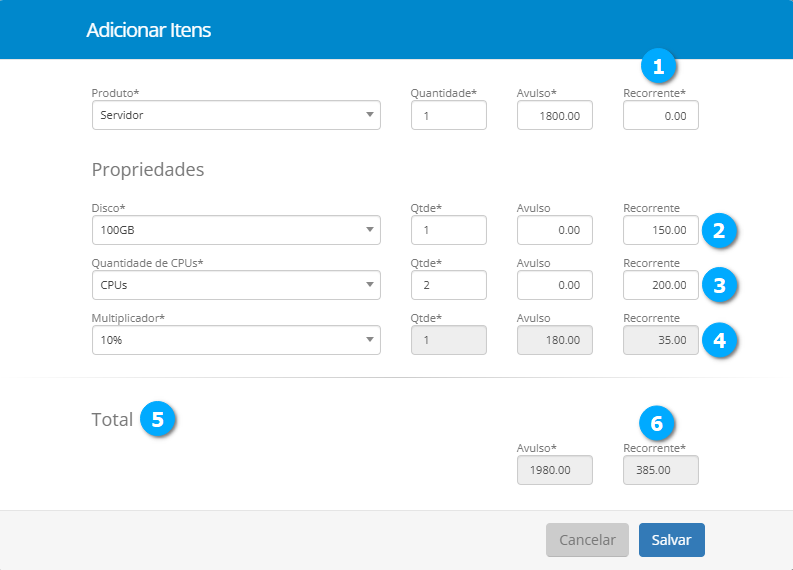
Aba Movimentação de Estoque
Para que a aba Movimentação de Estoque seja utilizada é necessário que na área de formulários exista o campo Controlar Estoque (1) e que este esteja configurado como Sim.
|
Movimentando o Estoque
Para movimentar o estoque acesse a aba Movimentação de Estoque (1) e clique no botão Novo (2).
|
Após clicar no botão Novo temos:
Quantidade (1) - define a quantidade de itens que estão sendo adicionados ou removidos do estoque (aceita números negativos)
Descrição (2) - define a descrição pra a movimentação do estoque
Cancelar (3) - botão para cancelar o cadastro
Salvar (4) - botão para salvar o cadastro
|
Após clicar no botão Salvar temos:
Criação (1) - mostra a data e hora em que a movimentação foi feita
Usuário (2) - mostra o usuário que realizou a movimentação
Descrição (3) - mostra a descrição da movimentação
Quantidade (4) - mostra a quantidade que foi movimentada, caso o valor seja negativo significa que o item foi removido
Estoque Atual (5) - mostra a quantidade total do estoque
Estoque Atual (6) - mostra a quantidade total do estoque, este campo deve ser adicionado ao formulário, para saber mais [clique aqui] (#telas)
|
Aviso
Caso o campo Controlar Estoque (1) do formulário seja modificado para Não o controle de estoque será temporariamente pausado e automaticamente zerado. A alteração somente é aplicada ao salvar o produto clicando no botão Salvar (2).
|
Após clicar em Salvar podemos ver que a informação de movimentação foi adicionada como PAUSA NO CONTROLE DE ESTOQUE (1), sua quantidade foi atribuída com o valor negativo (2) para zerar a quantidade de itens, como pode ser observado em Estoque Atual (3).
|
Aba Contratos Ativos
Na aba Contratos Ativos (1) ficam os registros de contratos que contém o produto, e o usuário pode ter rápido acesso ao contrato.
ID (2) - mostra o número do contrato
Empresa (3) - mostra o nome da empresa
Modelo (4) - mostra o tipo de contrato que foi utilizado
|
Para ter acesso ao contrato clique no registro desejado (1).
|
Aba Alterações
Na aba Alterações (1) ficam registradas todas as alterações realizadas no produto.
Data (2) - mostra a data e hora em que a alteração ocorreu
Usuário (3) - mostra o nome do usuário que realizou a alteração
Evento (4) - mostra o tipo de alteração que foi realizada: Criação, Edição, Alteração de Status, Alteração de Proprietário
|
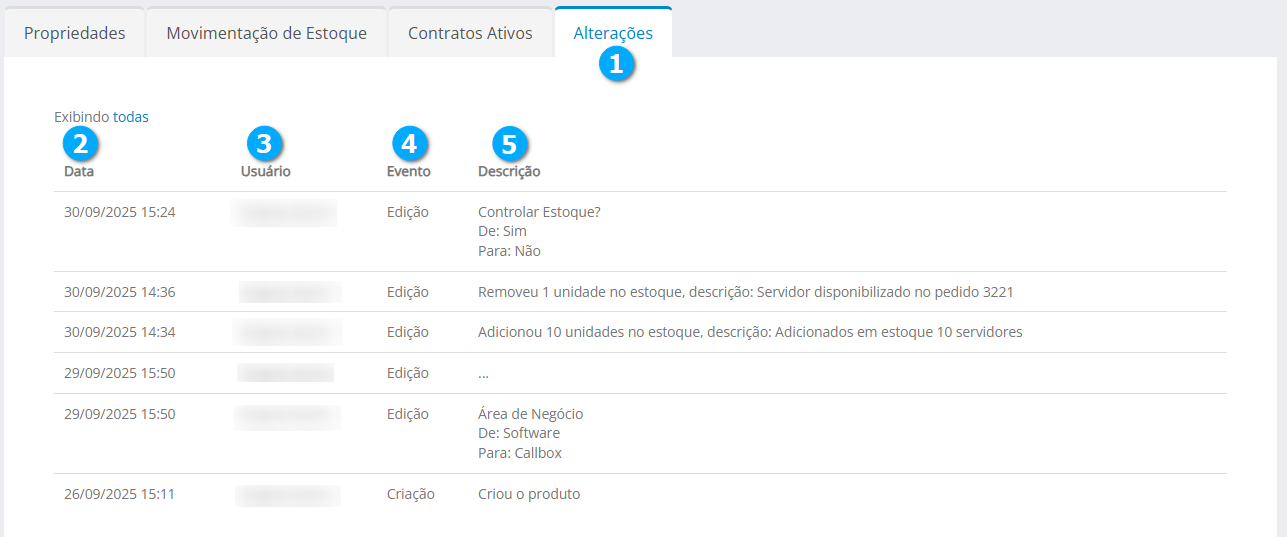
Propostas
Este módulo permite acessar todas as Propostas que foram criadas a partir de uma oportunidade. Neste módulo o usuário pode gerenciar a proposta.
Nota
Para saber mais sobre o módulo de Oportunidades clique aqui.
O módulo de Oportunidades pode ser desativado e neste caso as propostas passam a ser criadas diretamente na tela de listagem de propostas. Ao editar uma proposta é possível definir se ela foi perdida ou ganha.
Acessando Propostas
Para acessar clique no Menu Navegação (1), CRM (2), Vendas (3) e em Propostas (4).
|
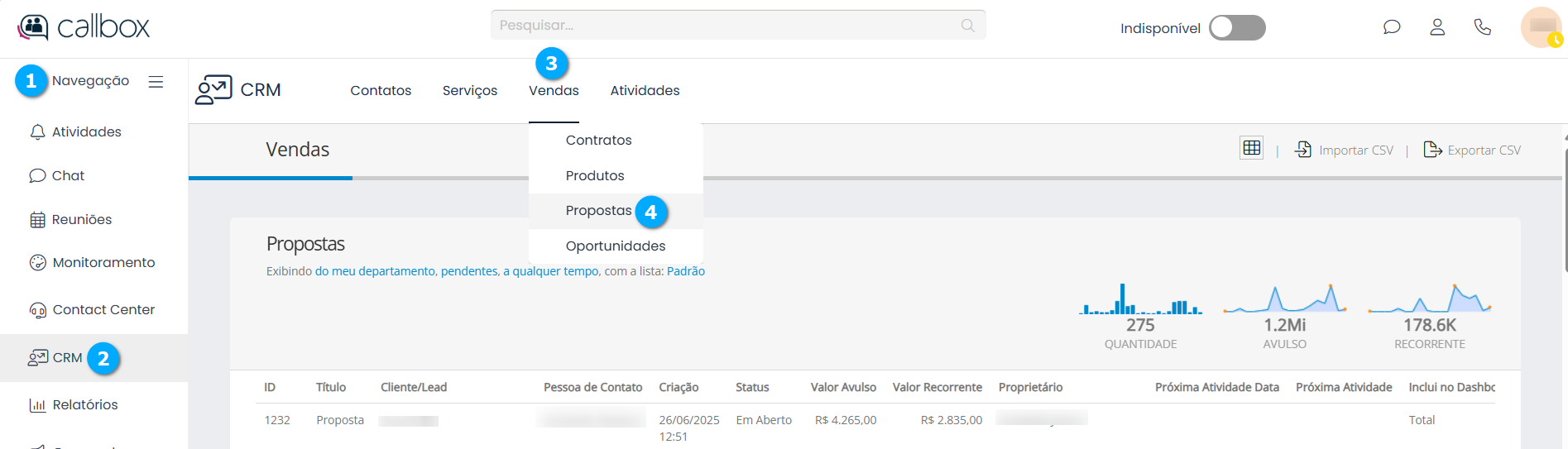
Nesta tela temos acesso a uma listagem contendo todas as propostas cadastradas.
Filtro (1) - mostra o filtro semântico, com o qual é possível filtrar as propostas
Dashboards (2) - mostra os dashboards para uma rápida visualização de dados das propostas, os dashboards podem ser adicionados e removidos, para saber mais clique aqui, pesquise por Dashboards a serem exibidos na listagem de propostas
ID (3) - mostra um número sequencial de cadastro do registro no banco de dados
Título (4) - mostra o título da proposta
Cliente/Lead (5) - mostra o nome do cliente ou lead
Pessoa de Contato (6) - mostra o nome do contato no cliente ou lead
Criação (7) - mostra a data e hora em que a proposta foi criada
Status (8) - mostra o status da proposta: Em Aberto, Ganha, Perdida, Cancelada, Aprovar, Aprovar Edição
Valor Avulso (9) - mostra o valor avulso da proposta
Valor Recorrente (10) - mostra o valor recorrente da proposta
Proprietário (11) - mostra o nome do proprietário da proposta
Próxima atividade Data (12) - Mostra a data e hora de uma atividade
Próxima Atividade (13) - mostra o Status da próxima atividade
Inclui no Dashboard? (14) - mostra se os valores das propostas serão incluídos no dashboard
Nota
Ao clicar sobre o título da lista é possível ordenar os campos.
|
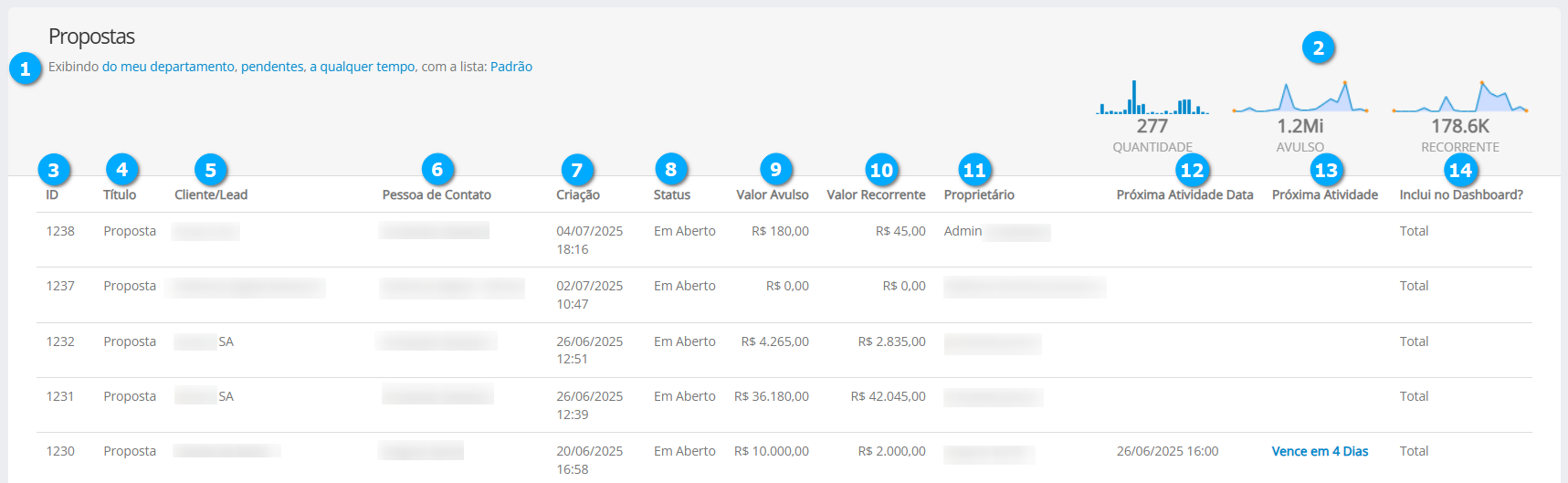
Dashboards
TCV (1) - mostra o Valor Total do Contrato, (valor recorrente * tempo de vigência / plano de recorrência)
ARR (2) - mostra o Valor Anual do Contrato, (valor recorrente * 12 meses / plano de recorrência)
QUANTIDADE (3) - mostra a quantidade de propostas
AVULSO (4) - mostra o valor total avulso de propostas
RECORRENTE (5) - mostra o total de valor recorrente das propostas
Nota
Posicionando o ponteiro do mouse sobre o índice é mostrado o valor real sem arredondamentos, e mais detalhes sobre os demais índices. Os valores correspondem aos registros apresentados pelo filtro semântico.
|

Filtro Semântico
O filtro semântico permite que seja feita busca por meio de uma frase que determina o que deve ser pesquisado.
Nota
Este é um exemplo genérico pois vários módulos utilizam o mesmo recurso.
Ao clicar em qualquer um dos filtros (1) as opções disponíveis serão apresentadas em um menu (2).
|
Adicionar Filtro Personalizado
Um filtro personalizado permite ao usuário realizar a busca por campos específicos que não fazem parte da lista padrão, e também podem utilizar campos personalizados adicionados nas telas, (Criar um item novo). Para saber mais sobre como configurar campos personalizados em Telas clique aqui.
Após clicar em Adicionar Filtro Personalizado podemos cadastrar o nome do filtro em Nome do Filtro (1), no campo de pesquisa (2) podemos buscar o campo (3) que desejamos utilizar como filtro e selecionar o campo do módulo (4) que será utilizado como filtro.
|
Após escolher o campo que será utilizado com filtro, dependendo do campo serão disponibilizadas opções de configuração (1) do filtro para o campo
Excluir (2) - botão para excluir os filtros adicionados
Cancelar (3) - botão para cancelar a criação do filtro personalizado
Salvar (4) - botão para salvar as configurações
|
Após salvar o filtro personalizado temos:
Filtro Semântico (1) - mostra o filtro selecionado
Filtro (2) - mostra o filtro na lista de opções para escolha
Compartilhar o filtro (3) - botão para compartilhar o filtro com outros usuários do CRM
Editar (4) - botão para editar o filtro
|
Compartilhando um filtro
Ao clicar no botão Compartilhar o filtro podemos adicionar os usuários que desejamos que compartilhem o filtro cadastrado.
Compartilhar com os usuários abaixo (1) - ao clicar na caixa a lista com os usuários será disponibilizada
Usuário (2) - mostra o usuário selecionado, para remover o usuário clique no X ao lado do nome
Lista (3) - mostra a lista de usuários disponíveis para serem compartilhados
|
Após selecionar os usuários compartilhados temos:
Cancelar (1) - botão para cancelar o compartilhamento com os usuários
Excluir (2) - botão para excluir o compartilhamento com os usuários, este botão não exclui o filtro
Salvar (3) - botão para salvar o compartilhamento
|
Editando um filtro
Ao clicar no botão Editar será disponibilizada a tela para edição do filtro personalizado.
Cancelar (1) - botão para cancelar as alterações
Duplicar (2) - botão para duplicar o filtro personalizado, desta forma o usuário pode criar um filtro reaproveitando as opções já existentes
Excluir (3) - botão para excluir o filtro personalizado
Salvar (4) - botão para salvar as alterações
|
Gerenciando uma Proposta
Para gerenciar uma proposta selecione e clique na proposta desejada na lista (1).
|
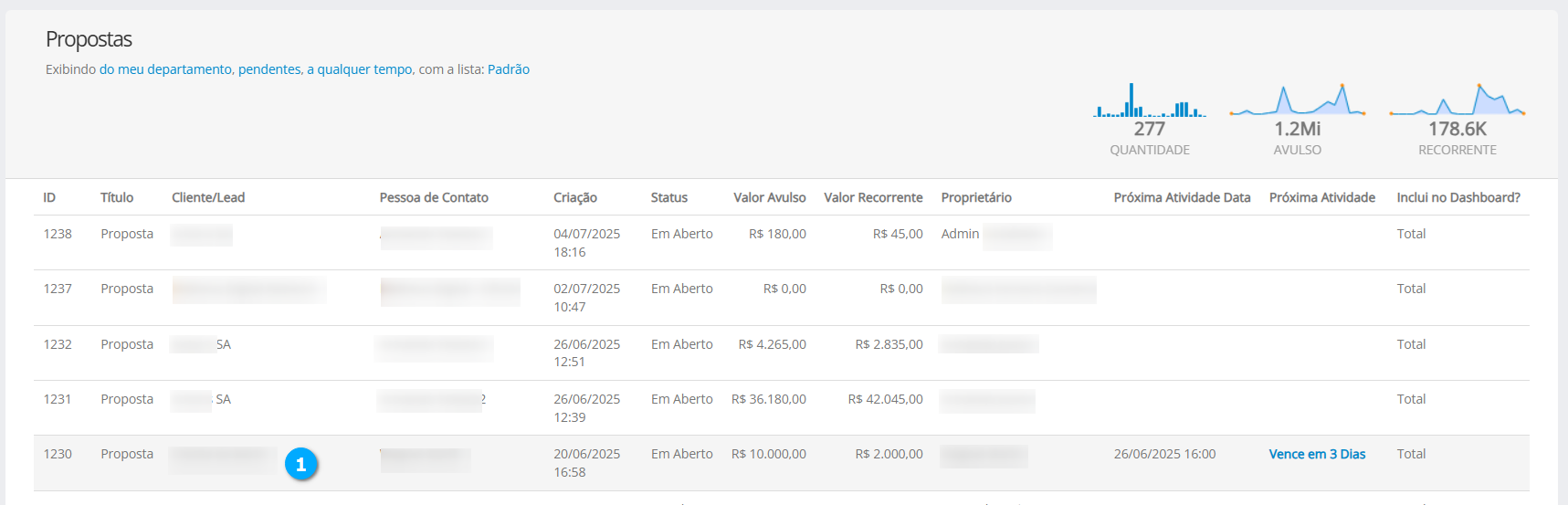
Após clicar na proposta temos:
Ir Para (1) - botão para retornar à oportunidade ou contrato que deu origem à proposta
Cancelar (2) - botão para cancelar a edição da proposta
PDF (3) - botão para enviar a proposta por e-mail, um link da proposta ou visualizar o pdf da proposta
Salvar (4) - botão para salvar as alterações feitas na proposta
Proposta (5) - mostra o número da proposta e também quando foi criada
Cliente (6) - mostra o nome do cliente, clicando no nome do cliente é possível obter o seu telefone principal e também ser redirecionado para o módulo de clientes
Contato do Cliente (7) - mostra o nome do contato do cliente, clicando no nome do contato do cliente é possível obter o e-mail e também ser redirecionado para o módulo de contatos
ÚLTIMA ATIVIDADE (8) - mostra a última atividade realizada na proposta
PRÓXIMA ATIVIDADE (9) - mostra a próxima atividade a ser realizada na proposta
Valor Avulso (10) - mostra o valor avulso da proposta, os valores apresentados são obtidos a partir da conversão da Cotação do dólar definido na proposta ou do módulo Moedas, para saber mais sobre o módulo Moedas clique aqui
Valor Recorrente (11) mostra o valor recorrente da proposta, os valores apresentados são obtidos a partir da conversão da Cotação do dólar definido na proposta ou do módulo Moedas, para saber mais sobre o módulo Moedas clique aqui
Checklist (12) - disponibiliza um checklist para que seja acompanhados os passos de uma proposta, esse checklist é definido em Configurações - Checklists, para saber mais sobre [clique aqui] (#checklists)
Abas de Propostas (13) - nestas abas é possível acompanhar todo o andamento das propostas
Área de Formulários (14) - mostra os formulários, esses formulários podem conter os dados da proposta e do cliente, além de outras informações, o conteúdo dos formulários pode ser alterado em Configurações - Telas, no módulo Propostas, para saber mais [clique aqui] (#telas)
Formas de pagamento (15) - permite selecionar a forma de pagamento
Comissões (16) - mostra como são pagas as comissões
Dados de Faturamento (17) - mostra para quem será faturado e o responsável financeiro
|
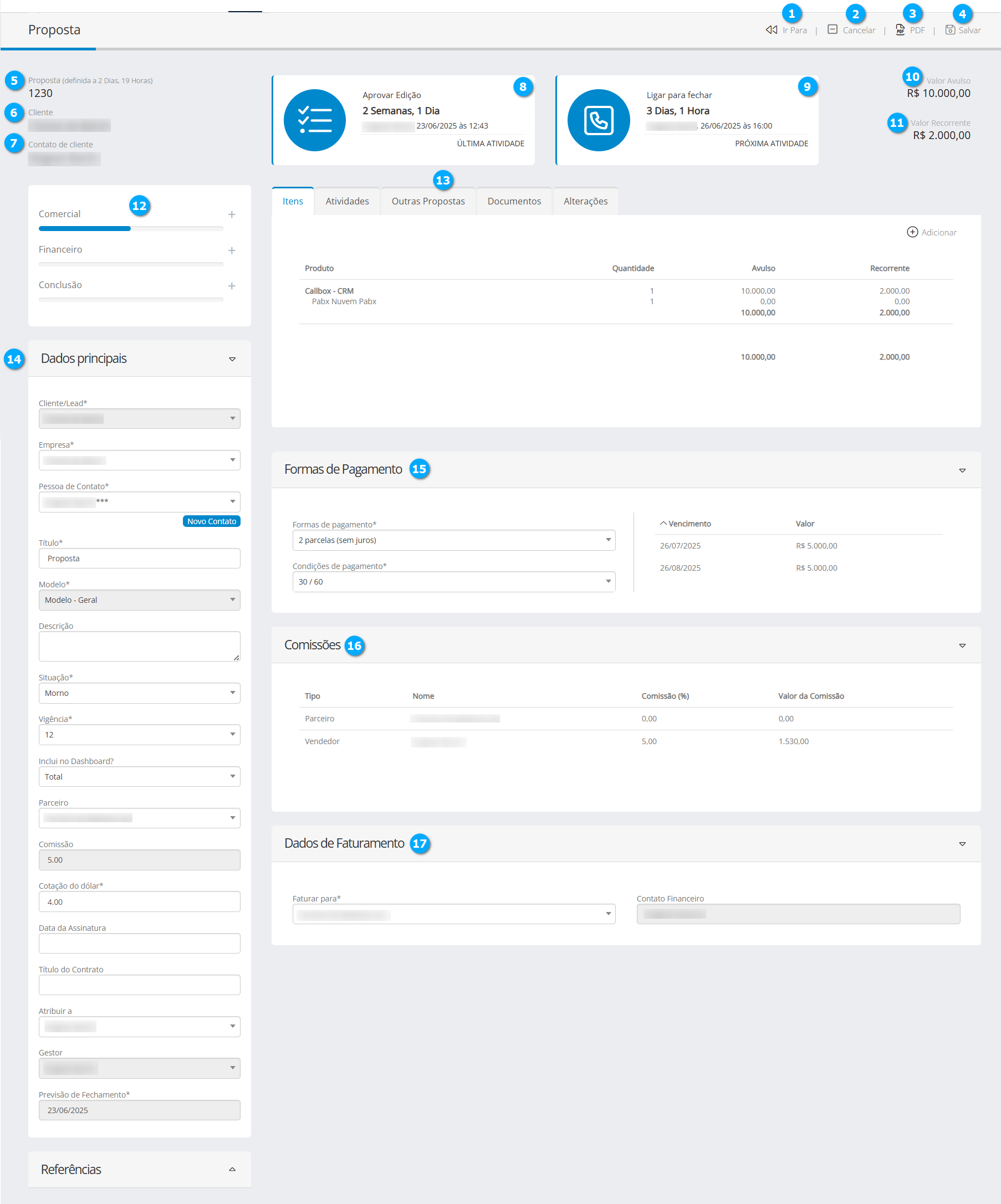
Abas de Propostas
Nesta seção vamos detalhar as abas de propostas do formulário.
Itens
Nesta aba é possível adicionar e gerenciar os itens que compõem a proposta. Após selecionar a aba Itens (1) para adicionar um item clique no botão Adicionar (2).
|
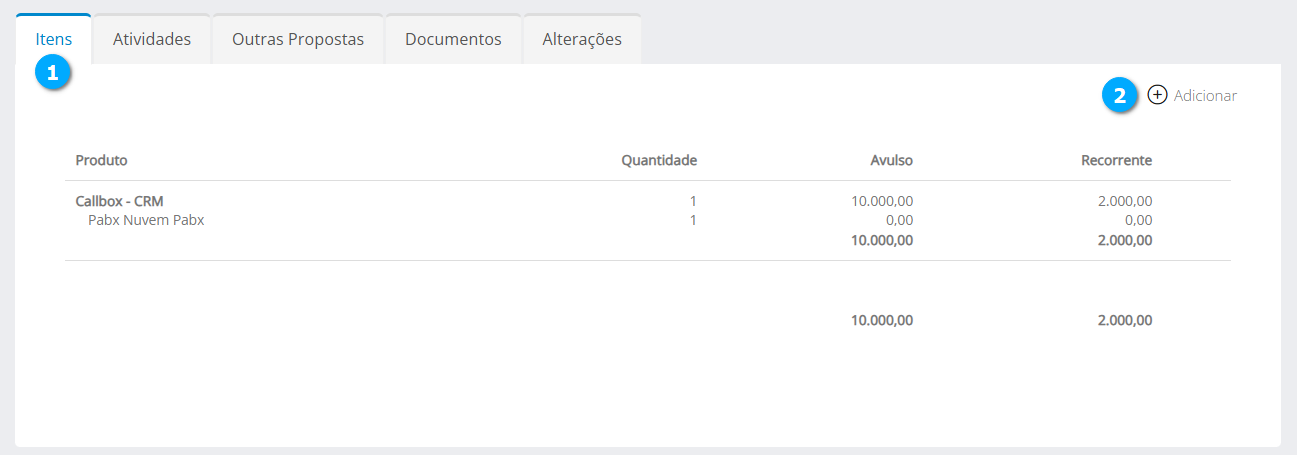
Após clicar no botão Adicionar temos:
Produto (1) - permite selecionar o produto que será adicionado, a lista de produtos exibida tem como base os grupos a que o usuário pertence, para saber mais sobre Configurações - Usuários clique aqui, o produto deve ser vinculado aos grupos que o usuário tem permissão, para saber mais sobre Produtos clique aqui
Quantidade (2) - define a quantidade de produtos
Avulso (3) - mostra o valor avulso (pago apenas uma única vez), o valor está definido no produto
Recorrente (4) - mostra o valor recorrente, o valor está definido no produto
Propriedades (5) - nesta seção as propriedades dos produtos são apresentadas e seus respectivos valores
Total (6) - nesta seção é mostrado o total dos valores Avulso (7) e Recorrente (8)
Cancelar (9) - botão para cancelar as configurações
Salvar (10) - botão para salvar as configurações
|
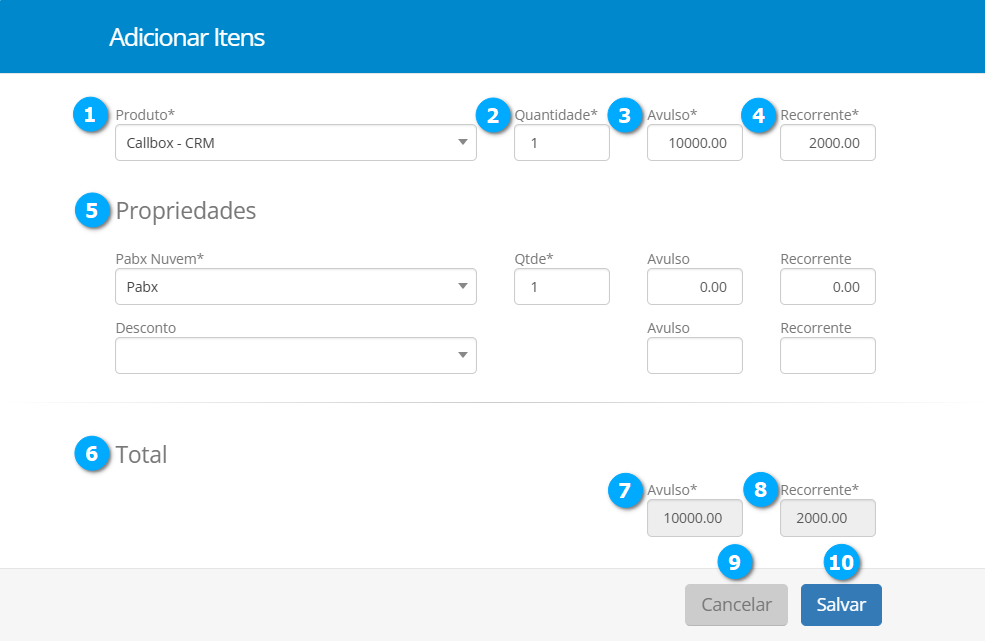
Após clicar no botão Salvar é possível modificar o produto ou remover selecionando o produto desejado (1).
Ver produto (2) - botão para abrir o módulo de produtos direcionado ao produto selecionado
Excluir (3) - botão para excluir o produto da proposta
|
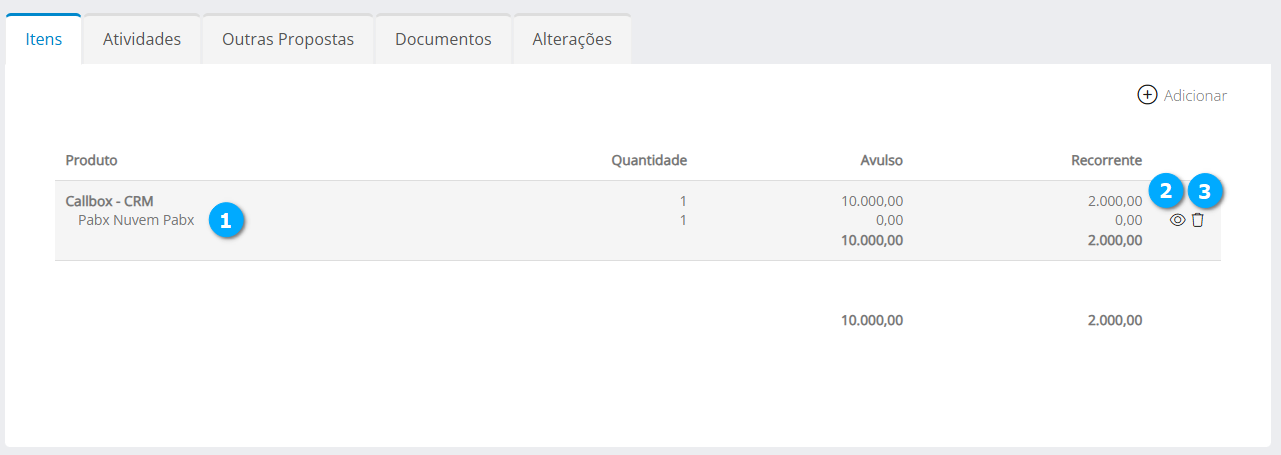
Atividades
Nota
Vários módulos utilizam a aba Atividades, neste exemplo estamos abortando a aba atividades de forma comum.
Na aba Atividades (1) o usuário pode criar e acompanhar as atividades realizadas, como, enviar e-mail, anotar dados de um telefonema, agendar uma tarefa, definir um compromisso e anotar dados sobre as interações realizadas. Para criar uma nova atividade clique no botão Nova (2) e selecione a atividade desejada (3).
|
Para visualizar e alterar uma atividade selecione o registro desejado (1), você pode também filtrar os registros utilizando o filtro semântico (2) de pesquisas.
Tipo (3) - mostra o tipo da atividade pelo ícone
Assunto da Atividade (4) - mostra o assunto da atividade
Referente a (5) -mostra a partir de qual módulo (aba) a atividade foi gerada
Proprietário (6) - mostra quem é o responsável pela atividade
Início (7) - mostra o status da atividade
|
Criar uma Atividade E-mail
Para criar uma atividade do tipo E-mail clique no botão Nova e selecione E-mail (1).
|
Após clicar em E-mail temos:
Contato (1) - mostra o contato, campo não editável
Data de envio (2) - permite selecionar a data de envio do e-mail, é possível agendar o envio de e-mails
Duração (3) - campo onde o usuário anota o tempo que levou para realizar a atividade
Para (4) - permite digitar e/ou selecionar na lista e-mails de destino, para localizar na lista basta iniciar a digitação do e-mail
Com Cópia (5) - permite digitar e/ou selecionar na lista e-mails de destino como cópia, para localizar na lista basta iniciar a digitação do e-mail
Assunto (6) - define o assunto do e-mail
Mensagem (7) - editor de texto para compor a mensagem
Adicionar Anexo (8) - botão para adicionar anexos à mensagem, como imagens ou arquivos de texto
Cancelar (9) - botão para cancelar as configurações
Salvar (10) - botão para salvar as configurações
|
É possível modificar algumas ações de um e-mail enviado ou em agendamento, ao clicar no registro do e-mail temos:
E-mail enviado
Ao final temos as opções possíveis:
Cancelar (1) - botão para cancelar e fechar o formulário de e-mail aberto
Transferir (2) - botão para transferir a atividade para outro módulo
Encaminhar (3) - botão para encaminhar o e-mail
Responder (4) - botão para responder o e-mail
Reenviar (5) - botão para reenviar o e-mail
Alterações (6) - botão para expandir a janela contendo todas as alterações que foram realizadas no e-mail
|
E-mail Agendado
Como o e-mail ainda não foi enviado podemos modificar seu conteúdo:
Adicionar Anexo (1) - botão para adicionar anexos à mensagem, como imagens ou arquivos de texto
Adicionar comentário (2) - botão para adicionar comentários que sejam pertinentes as alterações que serão feitas no e-mail antes de enviá-lo
Alterações (3) - botão para expandir a janela contendo todas as alterações que foram realizadas no e-mail
Cancelar (4) - botão para cancelar a alteração
Remover Agendamento (5) - botão para remover o agendamento do e-mail
Transferir (6) - botão para transferir a atividade para outro módulo
Enviar (7) - botão para enviar o e-mail sobrepondo-se ao agendamento
|
Criar uma Atividade Telefonema
Para criar uma atividade do tipo Telefonema clique no botão Nova e selecione Telefonema (1). Uma atividade do tipo telefonema pode ser cadastrada para registrar a chamada realizada para o contato.
Nota
Uma atividade do tipo telefonema também é criada no momento em que o usuário clicar no botão de Ligar presente nos formulários.
|
Após clicar em Telefonema temos:
Progresso (1) - permite selecionar o andamento da atividade:
Não Iniciada - indica que a tarefa foi cadastrada, mas ainda não teve interação pelo responsável
Em Andamento - indica que a tarefa esta sendo executada
Concluída - indica que a tarefa foi concluída
Contato (2) - mostra o nome do contato
Tronco Principal (3) - mostra o número do tronco principal e ao lado o botão para iniciar a ligação
Celular do Contato Principal (4) - mostra o número do celular do contato principal
Início (5) - permite selecionar a data de início do telefonema
Previsão de fim (6) - permite selecionar uma data prevista para término do telefonema
Duração (7) - ao ser feito a seleção do período de início e previsão de fim o campo Duração recebe a quantidade de horas correspondente ao período selecionado, durante o atendimento o usuário pode ajustar a duração para o tempo real do telefonema
Atribuir a (8) - permite selecionar para quem a atividade de telefonema será atribuída
Título (9) - define o título da atividade
Descrição (10) - editor de texto que permite ao usuário descrever a atividade
Adicionar Anexo (11) - botão para adicionar anexos à mensagem, como imagens ou arquivos de texto
Cancelar (12) - botão para cancelar as configurações
Salvar (13) - botão para salvar as configurações
|
Ao clicar no botão de ligar o usuário somente precisa adicionar o seu ramal, a chamada será realizada utilizando a integração com o callbox.
Tipo (1) - mostra o tipo da chamada
Número (2) - mostra o número do telefone que será discado
Meu ramal (3) - permite ao usuário digitar o número do ramal que irá realizar a chamada
Fechar (4) - botão para fechar a janela sem realizar a chamada
Chamar (6) - botão para realizar a ligação
|
Uma atividade telefonema pode ser modificada, para isso clique no registro desejado, no final da atividade temos as seguintes ações:
Adicionar comentário (1) - botão para adicionar comentários que sejam pertinentes as alterações que serão feitas na atividade
Alterações (2) - botão para expandir a janela contendo todas as alterações que foram realizadas na atividade
Cancelar (3) - botão para cancelar a alteração
Transferir (4) - botão para transferir a atividade para outro módulo
Salvar (5) - botão para salvar as alterações realizadas
|
Criar uma Atividade Tarefa
Para criar uma atividade do tipo Tarefa clique no botão Nova e selecione Tarefa (1). Uma tarefa pode ser cadastrada para registrar um atendimento, ou programar as ações e documentar o atendimento.
|
Após clicar em Tarefa temos:
Progresso (1) - permite selecionar o andamento da atividade:
Não Iniciada - indica que a tarefa foi cadastrada, mas ainda não teve interação pelo responsável
Em Andamento - indica que a tarefa esta sendo executada
Concluída - indica que a tarefa foi concluída
Início (2) - permite selecionar a data de início da tarefa
Previsão de fim (3) - permite selecionar uma data prevista para término da tarefa
Duração (4) - ao ser feito a seleção do período de início e previsão de fim o campo Duração recebe a quantidade de horas correspondente ao período selecionado, durante o atendimento o usuário pode ajustar a duração para o tempo real da tarefa
Atribuir a (5) - permite selecionar para quem a tarefa será atribuída
Título (6) - define o título da tarefa
Descrição (7) - editor de texto que permite ao usuário descrever a tarefa
Adicionar Anexo (8) - botão para adicionar anexos à mensagem, como imagens ou arquivos de texto
Cancelar (9) - botão para cancelar as configurações
Salvar (10) - botão para salvar as configurações
|
Uma tarefa pode ser modificada, para isso clique no registro desejado, no final da tarefa temos as seguintes ações:
Adicionar Anexo (1) - botão para adicionar anexos à tarefa, como imagens ou arquivos de texto
Adicionar comentário (2) - botão para adicionar comentários que sejam pertinentes as alterações que serão feitas na tarefa
Alterações (3) - botão para expandir a janela contendo todas as alterações que foram realizadas na tarefa
Cancelar (4) - botão para cancelar a alteração
Transferir (5) - botão para transferir a atividade para outro módulo
Salvar (6) - botão para salvar as alterações realizadas
|
Criar uma Atividade Compromisso
Para criar uma atividade do tipo Compromisso clique no botão Nova e selecione Compromisso (1).
|
Após clicar em Compromisso temos:
Progresso (1) - permite selecionar o andamento da atividade:
Não Iniciada - indica que a tarefa foi cadastrada, mas ainda não teve interação pelo responsável
Em Andamento - indica que o compromisso esta sendo executado
Concluída - indica que o compromisso foi concluído
Início (2) - permite selecionar a data de início do compromisso
Previsão de fim (3) - permite selecionar uma data prevista para término do compromisso
Duração (4) - ao ser feito a seleção do período de início e previsão de fim o campo Duração recebe a quantidade de horas correspondente ao período selecionado, durante o atendimento o usuário pode ajustar a duração para o tempo real do compromisso
Atribuir a (5) - permite selecionar para quem o compromisso será atribuída
Título (6) - define o título do compromisso
Descrição (7) - editor de texto que permite ao usuário descrever o compromisso
Adicionar Anexo (8) - botão para adicionar anexos à mensagem, como imagens ou arquivos de texto
Cancelar (9) - botão para cancelar as configurações
Salvar (10) - botão para salvar as configurações
|
Um Compromisso pode ser modificado, para isso clique no registro desejado, no final do compromisso temos as seguintes ações:
Adicionar Anexo (1) - botão para adicionar anexos ao compromisso, como imagens ou arquivos de texto
Adicionar comentário (2) - botão para adicionar comentários que sejam pertinentes as alterações que serão feitas no compromisso
Alterações (3) - botão para expandir a janela contendo todas as alterações que foram realizadas no compromisso
Cancelar (4) - botão para cancelar a alteração
Transferir (5) - botão para transferir a atividade para outro módulo
Salvar (6) - botão para salvar as alterações realizadas
|
Criar uma Atividade Interação
A atividade de Interação auxilia o usuário a complementar as informações de atendimento e permite interagir entre os módulos. Essa atividade possui interação direta com o Painel de Clientes e serve para adicionar comentários na área de Tickets.
Para criar uma atividade do tipo Interação clique no botão Nova e selecione Interação (1).
|
Após clicar em Interação temos:
Título (1) - define o título da interação
Descrição (2) - editor de texto que permite ao usuário descrever a interação
Adicionar Anexo (3) - botão para adicionar anexos à mensagem, como imagens ou arquivos de texto
Cancelar (4) - botão para cancelar as configurações
Salvar (5) - botão para salvar as configurações
|
Uma Interação pode ser modificada, para isso clique no registro desejado, no final da interação temos as seguintes ações:
Alterações (1) - botão para expandir a janela contendo todas as alterações que foram realizadas na interação
Cancelar (2) - botão para cancelar a alteração
Transferir (3) - botão para transferir a atividade para outro módulo
|
Outras Propostas
Nesta aba são visíveis as outras propostas que estão vinculadas ao cliente e empresa em questão. Após selecionar a aba Propostas (1) temos:
Filtro (2) - mostra o filtro semântico, com o qual é possível filtrar as propostas
ID (3) - mostra um número sequencial de cadastro do registro no banco de dados
Título (4) - mostra o título da proposta
Status (5) - mostra o status da proposta: Em Aberto, Ganha, Perdida, Cancelada, Aprovar, Aprovar Edição
Situação (6) - mostra a situação em que a proposta se encontra, podemos como exemplo utilizar um termômetro (fria, morna, quente) para definir uma situação de uma proposta, para saber mais sobre Configurações - Situações de Propostas clique aqui
Valor Avulso (7) - mostra o valor avulso da proposta
Valor Recorrente (8) - mostra o valor recorrente da proposta
Criação (9) - mostra a data e hora em que a proposta foi criada
|
Documentos
Nota
Vários módulos utilizam a aba Documentos, neste exemplo estamos abortando a aba documentos de forma comum.
Na aba Documentos (1) o usuário pode adicionar arquivos que forem necessários. Os arquivos anexados podem ser compartilhados com outros módulos. Para adicionar um arquivo clique no botão Novo (2).
|
Após clicar no botão Novo temos:
Descrição (1) - define a descrição do documento
Arquivo (2) - mostra o arquivo que será adicionado
Excluir (3) - botão para excluir o arquivo selecionado
Adicionar Arquivo (4) - botão para selecionar um arquivo, será aberta uma tela de pesquisa de arquivo
Exibe em Contatos? (5) - se habilitado o documento será exibido na aba de documentos do módulo Contatos
Exibe em Tickets? (6) - se habilitado o documento será exibido na aba de documentos do módulo Tickets
Exibe em Propostas? (7) - se habilitado o documento será exibido na aba de documentos do módulo Propostas
Exibe em Oportunidades? (8) - se habilitado o documento será exibido na aba de documentos do módulo Oportunidades
Ativo (9) - permite habilitar ou desabilitar a exibição do documento
Cancelar (10) - botão para cancelar as configurações
Salvar (11) - botão para salvar as configurações
|
Editando e Visualizando um Documento
Para visualizar um documento devemos selecionar o registro (1) desejado.
Filtro Semântico (2) - permite filtrar os registros
Descrição (3) - mostra a descrição do documento
Arquivo (4) - mostra o arquivo salvo
Contatos (5) - mostra se o documento será visualizado no módulo
Tickets (6) - mostra se o documento será visualizado no módulo
Propostas (7) - mostra se o documento será visualizado no módulo
Oportunidades (8) - mostra se o documento será visualizado no módulo
Criador (9) - mostra o nome do usuário que adicionou o documento
Criação (10) - mostra a data e hora em que o documento foi adicionado
|
Após clicar no registro temos:
Descrição (1) - permite alterar a descrição do documento
Exibe em Contatos? (2) - se habilitado o documento será exibido na aba de documentos do módulo Contatos
Exibe em Tickets? (3) - se habilitado o documento será exibido na aba de documentos do módulo Tickets
Exibe em Propostas? (4) - se habilitado o documento será exibido na aba de documentos do módulo Propostas
Exibe em Oportunidades? (5) - se habilitado o documento será exibido na aba de documentos do módulo Oportunidades
Ativo (6) - permite habilitar ou desabilitar a exibição do documento
Arquivo (7) - mostra o arquivo disponível, ao clicar nele, o download será iniciado automaticamente
Alterações (8) - nesta aba ficam registradas todas alterações realizadas
Cancelar (9) - botão para cancelar as configurações
Salvar (10) - botão para salvar as configurações
|
Alterações
Nota
Vários módulos utilizam a aba Alterações, neste exemplo estamos abortando a aba alterações de forma comum.
Na aba Alterações (1) ficam registradas todas as alterações realizadas pelo usuário.
Filtro semântico (2) - permite filtrar os registros para pesquisa
Data (3) - mostra a data e hora em que a alteração foi realizada
Usuário (4) - mostra o usuário que realizou a alteração
Evento (5) - mostra o evento que foi realizado: Criação, Edição, Alteração de Status, Alteração de Proprietário, Tentativa de Mapeamento
Descrição (6) - mostra a descrição do que foi feito na alteração
|
Detalhes das Alterações
Para visualizar os detalhes das alterações clique no registro desejado (1).
|
Após clicar no registro temos a visualização das alterações realizadas.
Usuário (1) - mostra o usuário que realizou a alteração
Data (2) - mostra a data e hora em que a alteração foi realizada
Descrição (3) - mostra a descrição do que foi feito na alteração
Cancelar (4) - botão para fechar a janela
|
Formas de Pagamentos
Nesta janela é possível definir a forma de pagamento e caso parcelado ver as datas de vencimento de cada parcela.
Formas de Pagamento (1) - permite selecionar as formas de pagamento disponíveis
Condições de pagamento (2) - permite selecionar as condições para pagamento
Vencimento (3) - mostra as datas de vencimento
Valor (4) - mostra os valores de cada pagamento
Expandir/Recolher (5) - botão para expandir ou recolher a janela
Nota
Para saber como configurar as formas de pagamento clique aqui
|
Comissões
Nesta janela é possível ver as comissões que serão aplicadas à proposta.
Tipo (1) - mostra o tipo de quem receberá a comissão
Nome (2) - mostra o nome de quem receberá a comissão
Comissão (%) (3) - mostra o valor da comissão em porcentual
Valor da Comissão (4) - mostra o valor da comissão em moeda corrente
Expandir/Recolher (5) - botão para expandir ou recolher a janela
|
Modificando Comissões
Ao clicar no registro de uma comissão podemos modificar o valor da comissão.
Tipo (1) - mostra o tipo de quem receberá a comissão, este campo não pode ser modificado
Nome (2) - mostra o nome de quem receberá a comissão, este campo não pode ser modificado
Comissão (%) (3) - permite modificar o valor da comissão que será aplicada
Valor da Comissão (4) - mostra o valor da comissão em moeda corrente, este campo tem seu valor alterado conforme o valor aplicado à comissão
Ver Todos (5) - botão para retornar a todos os registros de comissões
Salvar (6) - botão para salvar as alterações
Expandir/Recolher (7) - botão para expandir ou recolher a janela
|
Dados de Faturamento
Nesta janela é possível ver para quem a proposta será faturada e o contato financeiro.
Faturar para (1) - permite selecionar o destino de faturamento
Contato Financeiro (2) - mostra o nome do contato financeiro
Expandir/Recolher (3) - botão para expandir ou recolher a janela
|

Conversão de moeda utilizando o campo da Proposta
Nota
Para que a conversão seja feita utilizando o campo dolar da proposta é necessário que o parâmetro Calcula a conversão do produto para reais caso o valor da cotação do dólar seja alterado? (Sim/Não) esteja configurado com o valor Sim. Para saber mais sobre Configurações de Vendas clique aqui.
Neste caso de uso temos a seguinte situação:
O produto cadastrado está utilizando como padrão a Moeda em Dólar (1), para saber mais sobre Produtos *clique aqui.
Valor Avulso (2) - valor declarado em dólar
valor Recorrente (3) - valor declarado em dólar
|
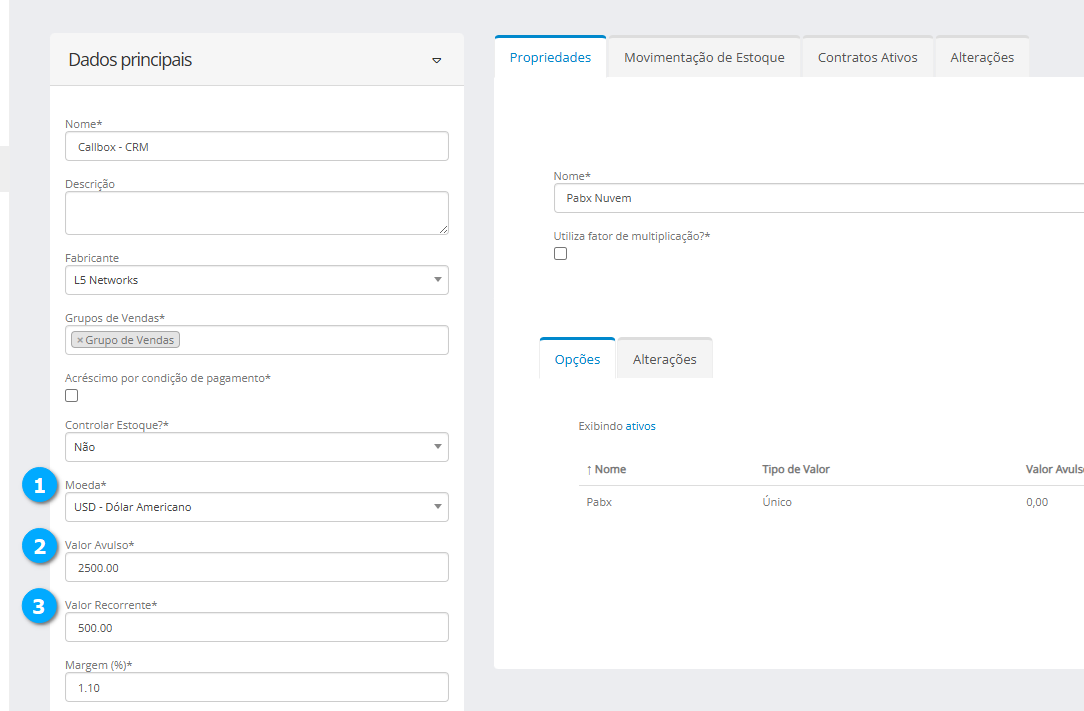
A Moeda Padrão (1) utilizada está em Reais, para saber mais sobre Moedas *clique aqui.
|
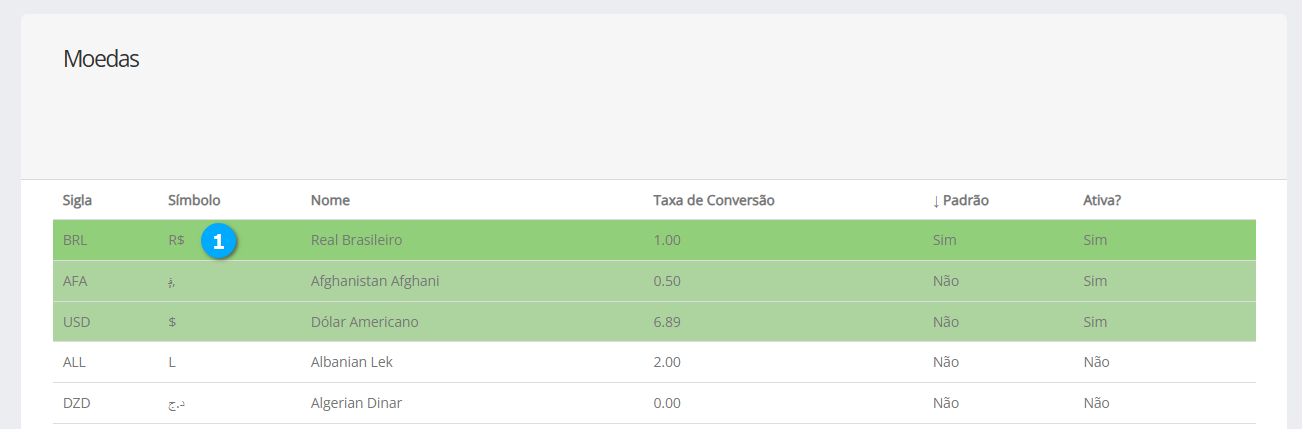
Na proposta temos o campo Cotação do dólar (1), este campo é utilizado para converter em Reais o valor declarado nos produtos em Dólar.
Valor Avulso (2) - valor apresentado em Reais após a conversão realizada utilizando o campo Cotação do dólar e os valores declarados no produto
Valor Recorrente (3) - valor apresentado em Reais após a conversão realizada utilizando o campo Cotação do dólar e os valores declarados no produto
Nota
Caso o valor do campo Cotação do dólar seja alterado a conversão irá ocorrer automáticamente após a proposta ser salva.
|
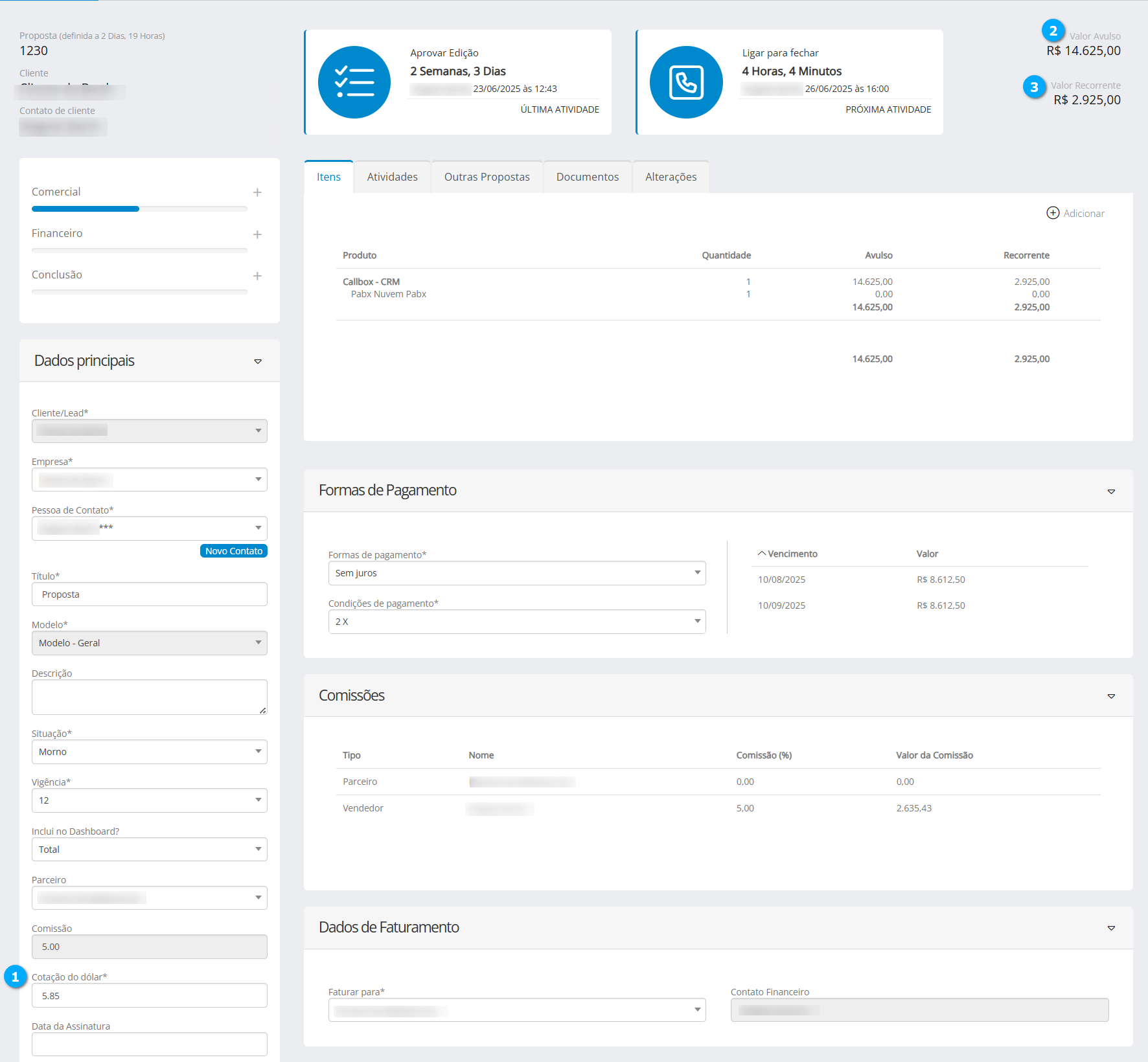
Conversão de moeda utilizando o módulo Moedas
Nota
Para que a conversão seja feita utilizando o módulo Moedas é necessário que o parâmetro Calcula a conversão do produto para reais caso o valor da cotação do dólar seja alterado? (Sim/Não) esteja configurado com o valor Não. Para saber mais sobre Configurações de Vendas clique aqui.
Aviso
Caso já existam itens na proposta e o valor do dólar for modificado em Moedas, os itens da proposta devem ser removidos e adicionados novamente para qua a conversão seja realizada.
Neste caso de uso temos a seguinte situação:
O produto cadastrado está utilizando como padrão a Moeda em Dólar (1), para saber mais sobre Produtos *clique aqui.
Valor Avulso (2) - valor declarado em dólar
valor Recorrente (3) - valor declarado em dólar
|
A Moeda Padrão (1) utilizada está em Reais, a moeda que será utilizada na conversão é a Dólar Americano (2), e já tem sua taxa de conversão aplicada, para saber mais sobre Moedas *clique aqui.
|
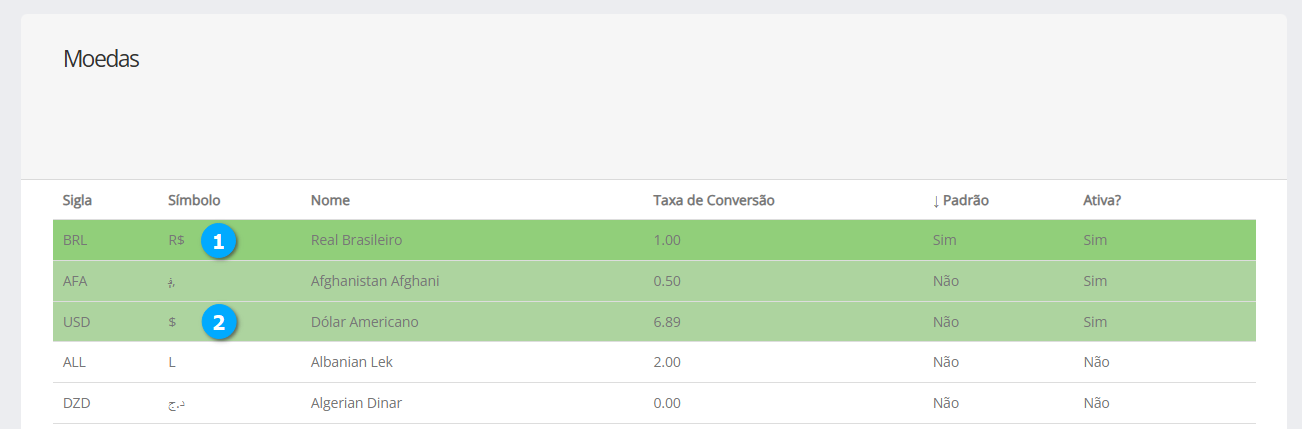
Na proposta temos o Valor Avulso (1) e o Valor Recorrente (2) apresentados com as conversões realizadas utilizando a Taxa de Conversão definida no módulo Moedas.
|
Proposta com Valores em Reais e Dólar
Uma proposta pode conter o valor em Reais e também em Dólar, caso o cliente assim desejar, para que seja inserido também o valor em dólar devemos:
Configurar o módulo de Propostas para que utilize o campo Cotação do dólar para que seja feita a conversão do valor cadastrado em Dólar no produto para Reais na proposta.
Nota
Para que a conversão seja feita utilizando o campo dolar da proposta é necessário que o parâmetro Calcula a conversão do produto para reais caso o valor da cotação do dólar seja alterado? (Sim/Não) esteja configurado com o valor Sim. Para saber mais sobre Configurações de Vendas clique aqui.
As moedas Reais (1) e Dólar (2) devem ter seus fatores de conversão Taxa de Conversão (3) configurados com o valor 1.00 para que sejam apresentados sem alterações, para saber mais sobre Moedas *clique aqui.
|
Devemos selecionar o modelo de proposta utilizado para gerar o PDF, e editá-lo para que as tags sejam adicionadas para que o valor de referencia em Dólar seja adicionado à proposta.
Nota
Para saber mais sobre como configurar os Modelos de Propostas clique aqui
No modelo de proposta procure por Conteúdo do PDF (1) e clique no botão (2) para expandir a tela.
|
Neste exemplo iremos apenas adicionar uma tabela com o valor da cotação do Dólar e sua data, e também uma tabela que irá apresentar os itens com seus valores de referência em Dólar, das propriedades de cada item e o valor total da proposta em Reais.
Adicionar uma tabela com a cotação do Dólar.
Utilizando o editor de textos adicione uma tabela e na linha que irá mostrar o valor da cotação em Reais do Dólar, clique no botão Propostas (1) e adicione a tag Cotação do Dólar (2).
|
Na linha que irá mostrar a data da cotação, clique no botão Propostas (1) e adicione a tag Data da cotação do dólar (2).
|
Após a criação da tabela e adição das tags (1) temos:
|
Agora vamos adicionar a Tabela que irá mostrar os itens e propriedades da proposta. Adicione uma tabela de 4 X 4 (linhas X colunas). Adicione os títulos das colunas e sua formatação (1).
|

Clique no botão Loopings (1) e adicione o loop de itens utilizando a tag Looping de Itens - Início (2), na primeira coluna da segunda linha.
|
Após adicionar a tag Looping de Itens - Início adicione a tag Looping de Itens - Fim (1), na última coluna da terceira linha.
|
Estas tags percorrem e carregam todos os itens na proposta, após adiciona-las temos:
{loop_itens} (1) - tag de início do loop
{/loop_itens} (2) - tag de fim do loop
|

Adicione as tags que mostram o nome dos itens (1) e sua quantidade (2), estas tags estão disponíveis no botão Itens da Proposta.
|

Adicione as tags que irão apresentar os valores em dólar como referencia. Utilize o botão Moedas (1) para adicionar nas colunas INVESTIMENTO INICIAL e VALOR MENSAL a tag que referencia a moeda de conversão (2). Na tabela na primeira linha temos as tags de conversão (3) adicionadas.
|
Adicione o texto e as tags Avulso Unitário Convertido e Recorrente Unitário Convertido que apresentam os valores na moeda de referencia, estas tags estão no botão Itens da Proposta.
[item_avulso_unitario_conversao] (1) - tag Avulso Unitário Convertido
[item_recorrente_unitario_conversao] (2) - tag Recorrente Unitário Convertido
|

Adicione as tags que irão fazer o loop de propriedades dos itens, suas quantidades e valores, estas tags estão nos botões Loopings e Prop. do Item da Proposta. As tags do looping de propriedades devem ficar dentro das tags de lopping dos itens.
{loop_propriedades} (1) - tag de início do loop de propriedades de um item, pode ser encontrada no botão Loopings como Looping de Propriedades - Início
[propriedade_descricao] (2) - tag que mostra a descrição da propriedade, pode ser encontrada no botão Prop. do Item da Proposta como Prop. Descrição
[propriedade_quantidade] (3) - tag que mostra a quantidade de propriedades, pode ser encontrada no botão Prop. do Item da Proposta como Prop. Qtde
[propriedade_avulso_unitario] (4) - tag que mostra o valor avulso da propriedade, pode ser encontrada no botão Prop. do Item da Proposta como Prop. Avulso Unitário
[propriedade_recorrente_unitario] (5) - tag que mostra o valor recorrente da propriedade, pode ser encontrada no botão Prop. do Item da Proposta como Prop. Recorrente Unitário
{/loop_propriedades} (6) - tag de fim do loop de propriedades de um item, pode ser encontrada no botão Loopings como Looping de Propriedades - Fim
|

Vamos adicionar o valor total da proposta.
TOTAL (1) - texto adicionado nas colunas um e dois que foram mescladas
[proposta_valor_avulso] (2) - tag que mostra o valor avulso total da proposta, pode ser encontrada no botão Proposta como Valor Avulso Total
[proposta_valor_recorrente] (3) - tag que mostra o valor recorrente total da proposta, pode ser encontrada no botão Proposta como Valor Recorrente Total
|

Após salvarmos as configurações e solicitarmos a impressão em PDF da proposta temos:
|
Confirmação de Vigência
É possível exibir um alerta para confirmação de vigência de uma proposta ao ganhar, para isso devemos configurar o parâmetro Confirma campos da proposta ao ganhar? (Sim/Não) com o valor Sim. Durante o processo de ganhar uma proposta será exibido o alerta de confirmação.
Confirma a vigência (1) - permite selecionar a vigência da proposta
Sim (2) - botão para confirmar a vigência e ganhar a proposta
Não (3) - botão para cancelar a confirmação
Nota
Para saber mais sobre como configurar as vigências clique aqui
|
Confirmação de Pendências Checklist
Os módulos de Propostas e Oportunidades possuem a validação de itens do checklist, desta forma uma proposta/oportunidade somente poderá ser ganha se os itens que forem configurados como obrigatórios estiverem marcados, para saber mais sobre clique aqui.
Propostas com Múltiplos Fabricantes
É possível configurar o módulo de propostas que que estas permitam apenas um fabricante, ou múltiplos fabricantes em uma proposta de uma oportunidade. Esta configuração é feita no módulo de vendas em Configuração de Vendas, para saber mais sobre clique aqui. Devemos modificar o parâmetro Permitir múltiplos fabricantes nas propostas de uma oportunidade? (Sim/Não) (1) onde, Sim habilita o uso de múltiplos fabricantes e Não desabilita, permitindo apenas um fabricante por proposta.
|
Atividades
Neste módulo o usuário pode acompanhar e gerenciar as atividades pelo tipo, status, e ainda buscar as referências destas atividades, como o contato , cliente, lead ou ticket que deu origem à atividade.
Acessando Atividades
Para acessar clique no Menu Navegação (1), CRM (2), Atividades (3).
|
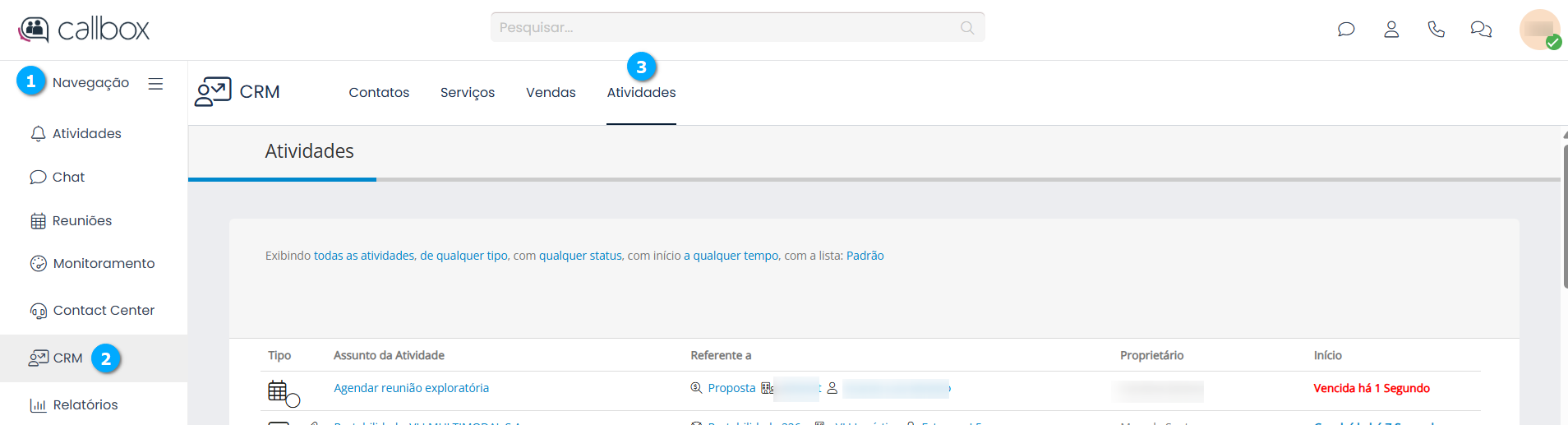
Nesta tela temos:
Filtro (1) - mostra o filtro semântico, com o qual é possível filtrar a lista de contatos
QUANTIDADE (2) - mostra o dashboard com a quantidade de atividades
TIPO (3) - mostra o tipo da atividade e a quantidade arredondada, ao posicionar o ponteiro do mouse sobre uma barra do gráfico é possível visualizar o tipo específica do atividade e sua quantidade, se clicar sobre a barra o filtro semântico será ajustado para o tipo e será exibido o dashboard e listagens correspondentes
Tipo (4) - mostra o ícone do tipo de atividade, colocando o ponteiro do mouse sobre o ícone é mostrado o tipo da atividade (E-mail, Telefonema, Tarefa, Compromisso, Interação e Chat)
Assunto da Atividade (5) - mostra o texto do assunto da atividade
Referente a (6) - mostra a referência da atividade, como um Ticket, Cliente ou Contato, somente alguns ou todos dependendo da atividade que foi criada
Proprietário (7) - mostra o proprietário da atividade
Início (8) - mostra o status da atividade, indicando seu início, conclusão ou vencimento, ao posicionar o ponteiro do mouse sobre o dado o usuário visualiza a data e hora do evento
Nota
Ao clicar sobre o título da lista é possível ordenar os campos.
|
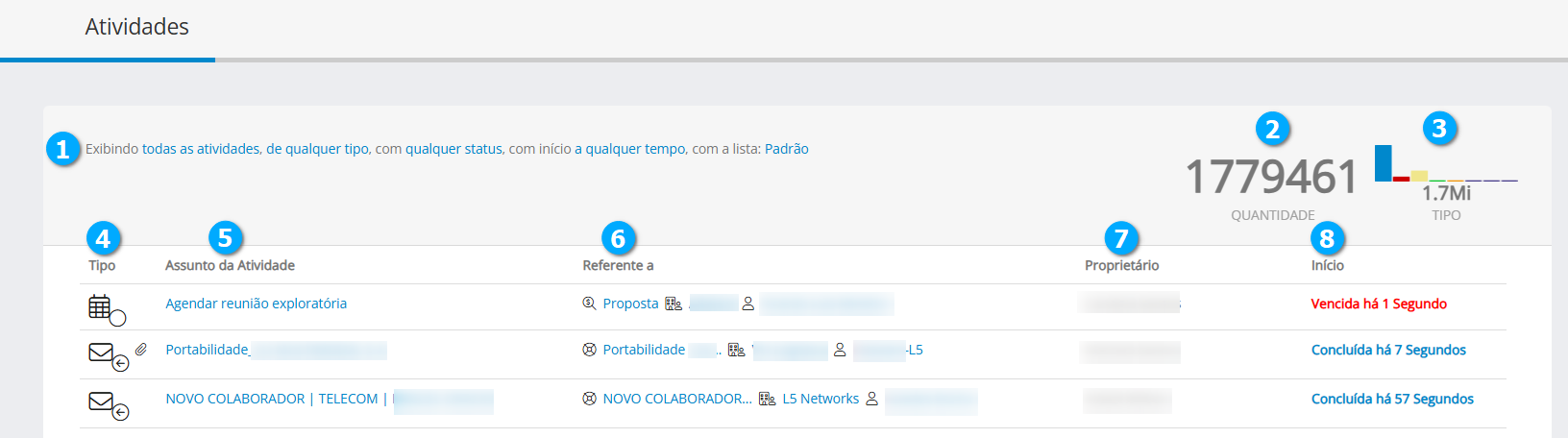
Filtro Semântico
O filtro semântico permite que seja feita busca por meio de uma frase que determina o que deve ser pesquisado.
Nota
Este é um exemplo genérico pois vários módulos utilizam o mesmo recurso.
Ao clicar em qualquer um dos filtros (1) as opções disponíveis serão apresentadas em um menu (2).
|
Adicionar Filtro Personalizado
Um filtro personalizado permite ao usuário realizar a busca por campos específicos que não fazem parte da lista padrão, e também podem utilizar campos personalizados adicionados nas telas, (Criar um item novo). Para saber mais sobre como configurar campos personalizados em Telas clique aqui.
Após clicar em Adicionar Filtro Personalizado podemos cadastrar o nome do filtro em Nome do Filtro (1), no campo de pesquisa (2) podemos buscar o campo (3) que desejamos utilizar como filtro e selecionar o campo do módulo (4) que será utilizado como filtro.
|
Após escolher o campo que será utilizado com filtro, dependendo do campo serão disponibilizadas opções de configuração (1) do filtro para o campo
Excluir (2) - botão para excluir os filtros adicionados
Cancelar (3) - botão para cancelar a criação do filtro personalizado
Salvar (4) - botão para salvar as configurações
|
Após salvar o filtro personalizado temos:
Filtro Semântico (1) - mostra o filtro selecionado
Filtro (2) - mostra o filtro na lista de opções para escolha
Compartilhar o filtro (3) - botão para compartilhar o filtro com outros usuários do CRM
Editar (4) - botão para editar o filtro
|
Compartilhando um filtro
Ao clicar no botão Compartilhar o filtro podemos adicionar os usuários que desejamos que compartilhem o filtro cadastrado.
Compartilhar com os usuários abaixo (1) - ao clicar na caixa a lista com os usuários será disponibilizada
Usuário (2) - mostra o usuário selecionado, para remover o usuário clique no X ao lado do nome
Lista (3) - mostra a lista de usuários disponíveis para serem compartilhados
|
Após selecionar os usuários compartilhados temos:
Cancelar (1) - botão para cancelar o compartilhamento com os usuários
Excluir (2) - botão para excluir o compartilhamento com os usuários, este botão não exclui o filtro
Salvar (3) - botão para salvar o compartilhamento
|
Editando um filtro
Ao clicar no botão Editar será disponibilizada a tela para edição do filtro personalizado.
Cancelar (1) - botão para cancelar as alterações
Duplicar (2) - botão para duplicar o filtro personalizado, desta forma o usuário pode criar um filtro reaproveitando as opções já existentes
Excluir (3) - botão para excluir o filtro personalizado
Salvar (4) - botão para salvar as alterações
|
Assunto da Atividade
Ao clicar no assunto da atividade (1) o usuário pode visualizar e alterar a atividade.
|

Após clicar no assunto desejado será aberta a janela com a atividade correspondente.
Nota
Uma atividade pode ser gerada a partir de vários módulos, as atividades geradas pelos módulos são: E-mail, Telefonema, Tarefa, Compromisso e Interação. Para o módulo de Contatos, especificamete, temos também uma atividade gerada pelo uso do Chat.
Referente a:
Nesta coluna da lista temos como acessar os Tickets, Leads/Clientes ou Contatos referentes ao assunto da atividade.
Ticket (1) - encaminha o usuário paras o módulo de Tickets que contém a atividade relacionada em Assunto da Atividade
Leads/Clientes (2) - encaminha o usuário para o módulo de Leads ou Clientes que contém a atividade relacionada em Assunto da Atividade
Contatos (3) - encaminha o usuário para o módulo de Contatos que contém a atividade relacionada em Assunto da Atividade
|
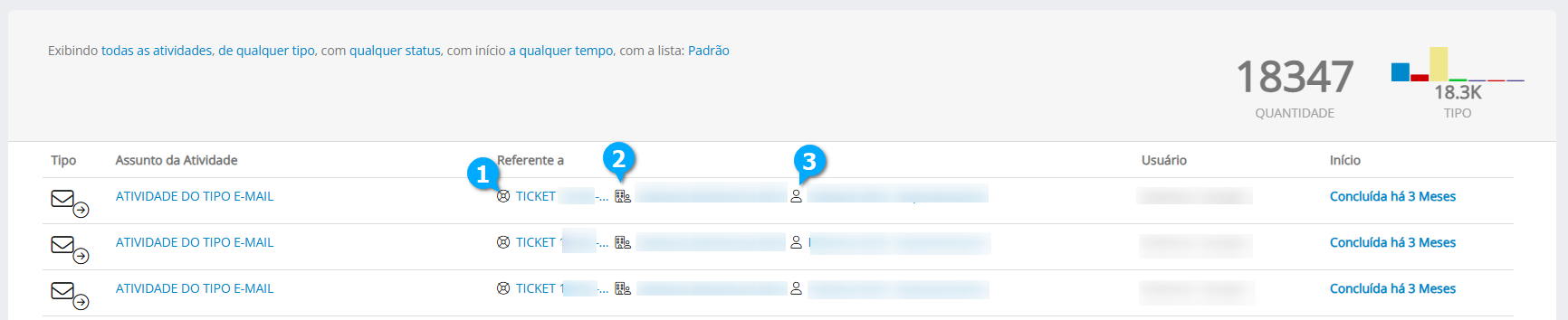
Relatórios
O Callbox possui relatórios completos, com eles você pode obter dados estatísticos sobre:
Contact Center
Agentes
Grupos
Pesquisa de Satisfação
Discador
Chat
Phone
Bilhetagem
Grupos Administrativos
Pré-Atendimento
Tarifador
CRM
Para acessar os Relatórios do Callbox clique no Menu Navegação (1) ou no ícone de relatórios (2).
|
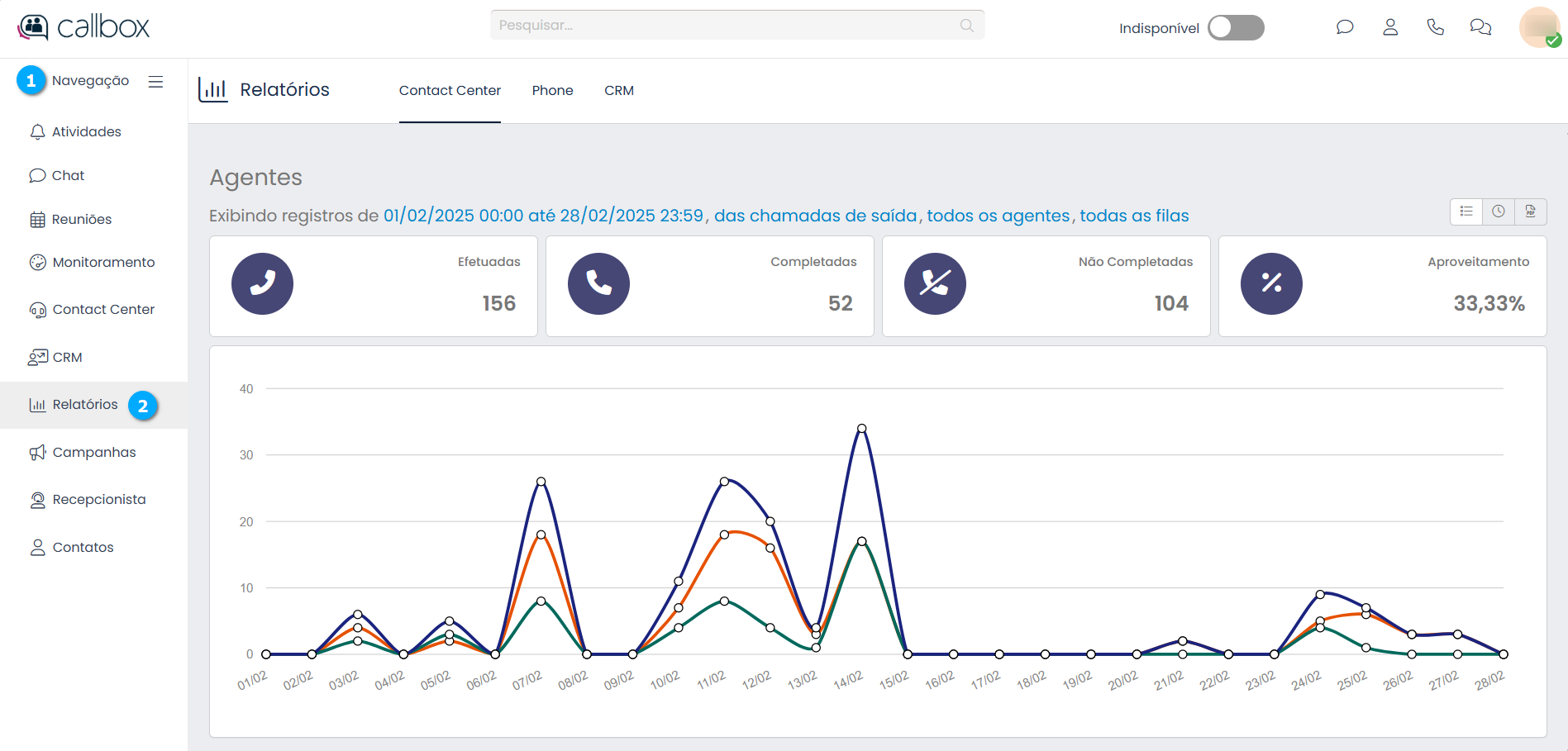
Alguns relatórios possuem funções comuns como, ouvir o áudio gravado ou mostrar os detalhes de uma ligação, abaixo colocamos exemplos de telas comuns aos relatórios.
Tela para obter a transcrição da conversa e ouvir os áudios gravados
Transcrição (1) - mostra a transcrição da conversa
Reprodutor (2) - reprodutor de áudio da conversa gravada
Download (3) - botão para fazer o download da gravação
Enviar por e-mail (4) - botão para enviar o arquivo de áudio da gravação por e-mail
Sair (5) - botão para sair da tela
|
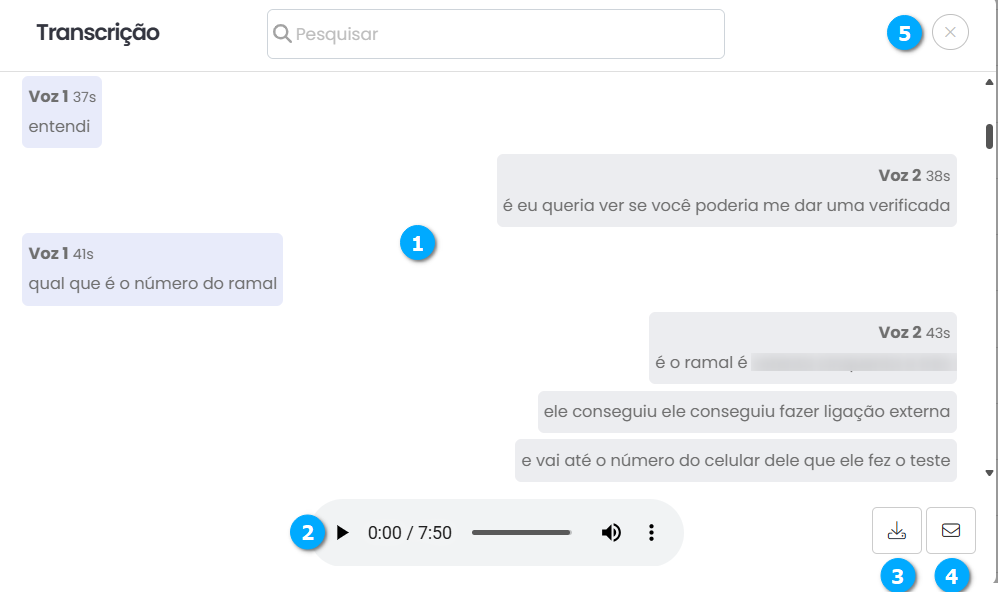
Tela para exibir os detalhes da chamada
Sair (1) - botão para sair da tela
|
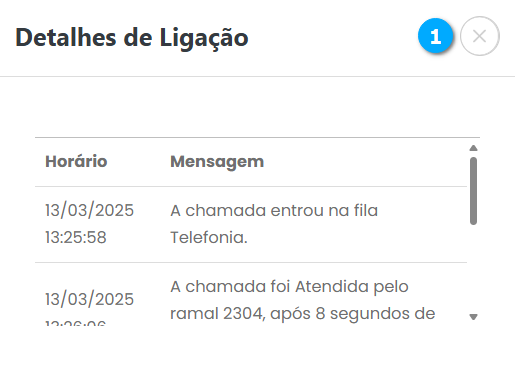
Tela para ouvir uma gravação
Reprodutor (1) - reprodutor de áudio da conversa gravada
Download (2) - botão para fazer o download da gravação
Enviar por e-mail (3) - botão para enviar o arquivo de áudio da gravação por e-mail
Sair (4) - botão para sair da tela
|
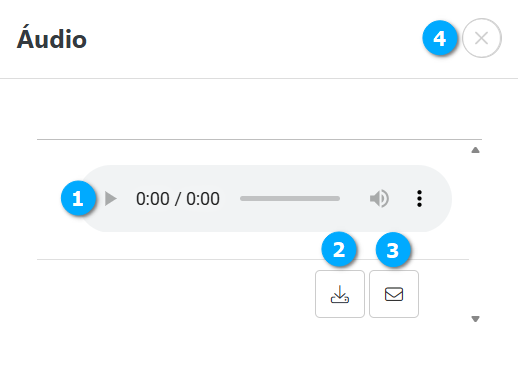
Contact Center
Disponibiliza os relatórios dos canais de voz e chat.
Agentes
Relatório que permite acompanhar a performance dos agentes do Callcenter, obtendo dados importantes como, total de chamadas efetuadas, completadas, não completadas, efetividade, entre outros.
Acessando Relatório de Agentes
Para acessar clique no Menu Navegação (1), Relatórios (2), Contact Center (3) e em Agentes (4).
|
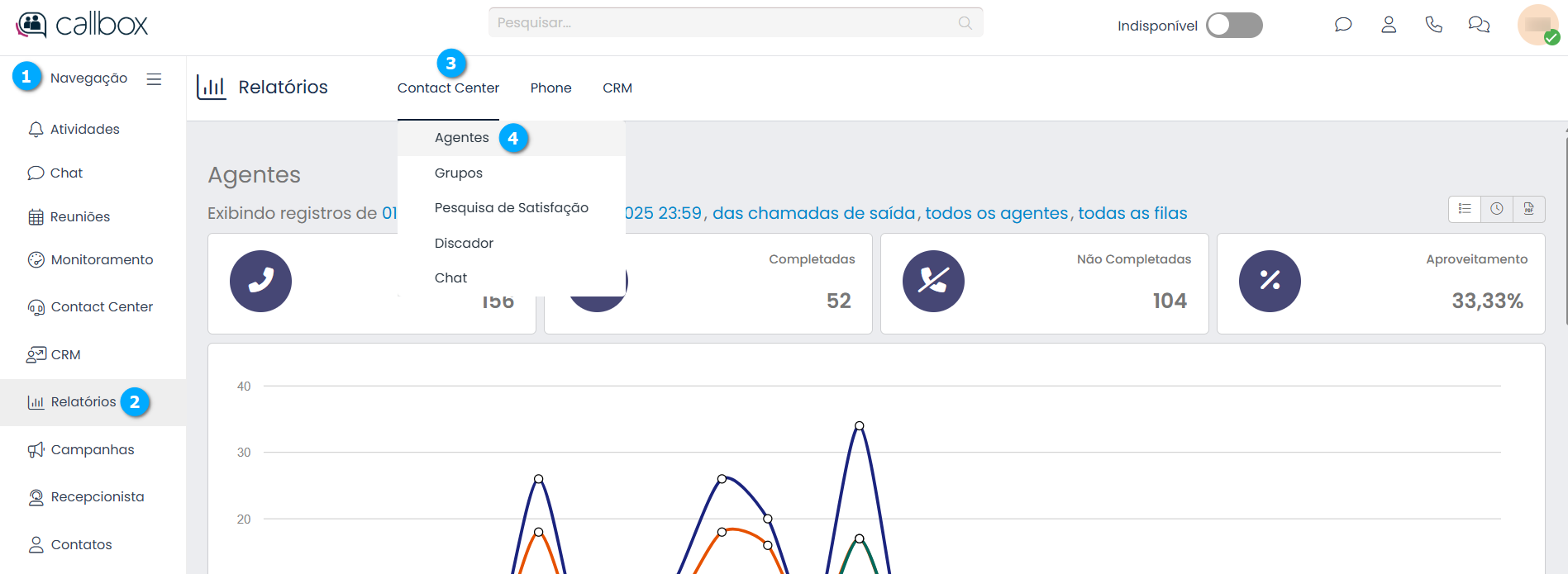
Visão Geral Agentes
O usuário pode filtrar as informações exibidas, utilizando o filtro semântico, por:
Período (1) - permite selecionar o período que deseja obter as informações do relatório
Chamadas (2) - permite selecionar o tipo de chamadas (saída, entradas ou todas) ou os logins e pausas
Agentes (3) - permite selecionar se o relatório exibirá todos os agentes ou apenas os selecionados
Filas (4) - permite selecionar se o relatório exibirá todas as filas ou apenas as selecionadas
Nota
É possíver gerar um PDF do gráfico clicando no botão Gerar PDF (5).
|

Quando o filtro de Chamadas totais (1), estiver selecionado temos:
Efetuadas (2) - mostra a quantidade de chamadas realizadas no período selecionado
Completadas (3) - mostra a quantidade de chamadas completadas no período selecionado
Não Completadas (4) - mostra a quantidade de chamadas não completadas no período selecionado
Aproveitamento (5) - mostra a porcentagem de aproveitamento dos agentes no período selecionado
Atendidas (6) - mostra a quantidade de chamadas atendidas no período selecionado
Não Atendidas (7) - mostra a quantidade de chamadas não atendidas no período selecionado
Transferidas (8) - mostra a quantidade de chamadas transferidas no período selecionado
Efetividade (9) - mostra a porcentagem de efetividade dos agentes no período selecionado
Informações Pontuais (10) - posicionando o ponteiro do mouse nas linhas do gráfico obtemos uma informação pontual
Nota
Filtro semântico selecionado para: de todas as chamadas (11)
|
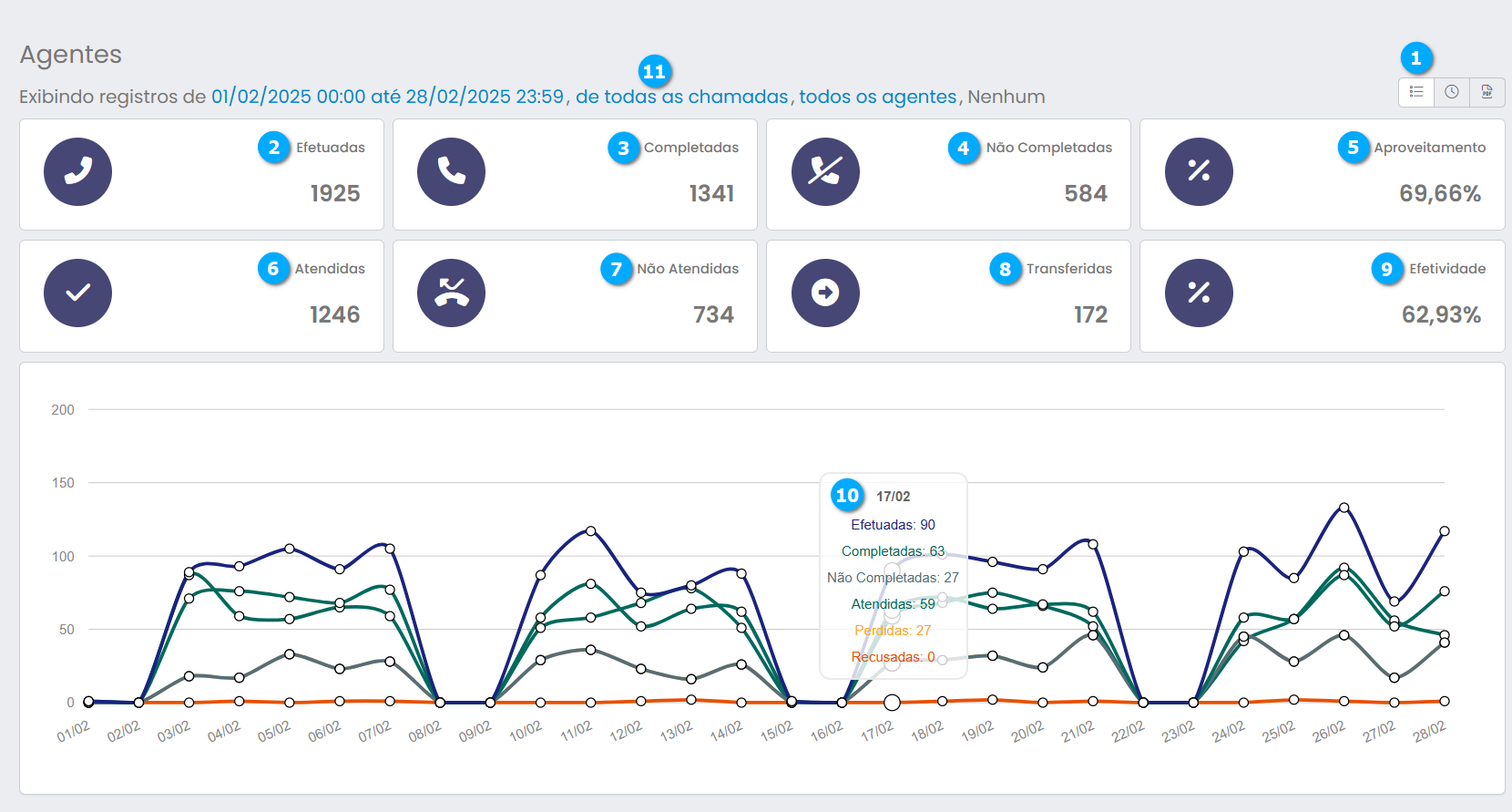
Quando o filtro de Tempos de chamada (1), estiver selecionado temos:
Tempo Total de Efetuadas (2) - mostra o tempo total das chamadas efetuadas no período selecionado
Tempo Médio de Efetuadas (3) - mostra o tempo médio das chamadas efetuadas no período selecionado
Tempo Total de Atendimentos (4) - mostra o tempo total de atendimentos no período selecionado
Tempo Médio de Atendimentos (5) - mostra o tempo médio de atendimentos no período selecionado
Informações Pontuais (6) - posicionando o ponteiro do mouse nas linhas do gráfico obtemos as informações pontuais
Nota
Filtro semântico selecionado para: de todas as chamadas (7)
|
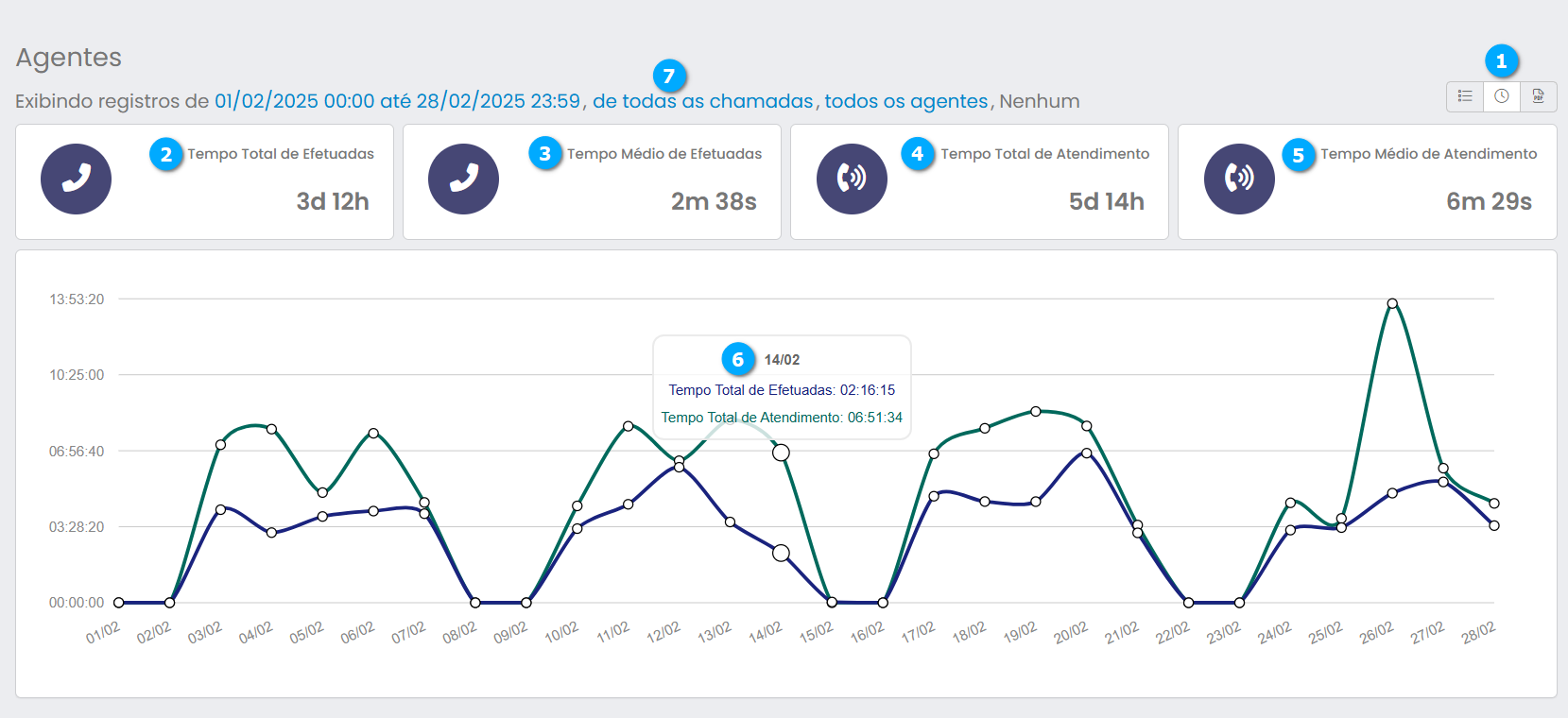
Efetuadas / Recebidas
Seção que traz os gráficos de rosca com a quantidade de ligações atendidas e não atendidas no período selecionado. Para ver a quantidade posicione o mouse na área do gráfico.
Efetuadas (1) - mostra um gráfico de rosca da chamadas efetuadas no período selecionado, posicionando o ponteiro do mouse sobre a área desejada é possível visualizar os dados da chamada (2), no Tipo (3) da chamada é possível selecionar no gráfico qual tipo de chamada será visualizada, com um simples clique no tipo da chamada é feito a seleção
Recebidas (4) - mostra um gráfico de rosca da chamadas recebidas no período selecionado, posicionando o ponteiro do mouse sobre a área desejada é possível visualizar os dados da chamada (5), no Tipo (6) da chamada é possível selecionar no gráfico qual tipo de chamada será visualizada, com um simples clique no tipo da chamada é feito a seleção
Nota
Filtro semântico selecionado para: de todas as chamadas
|
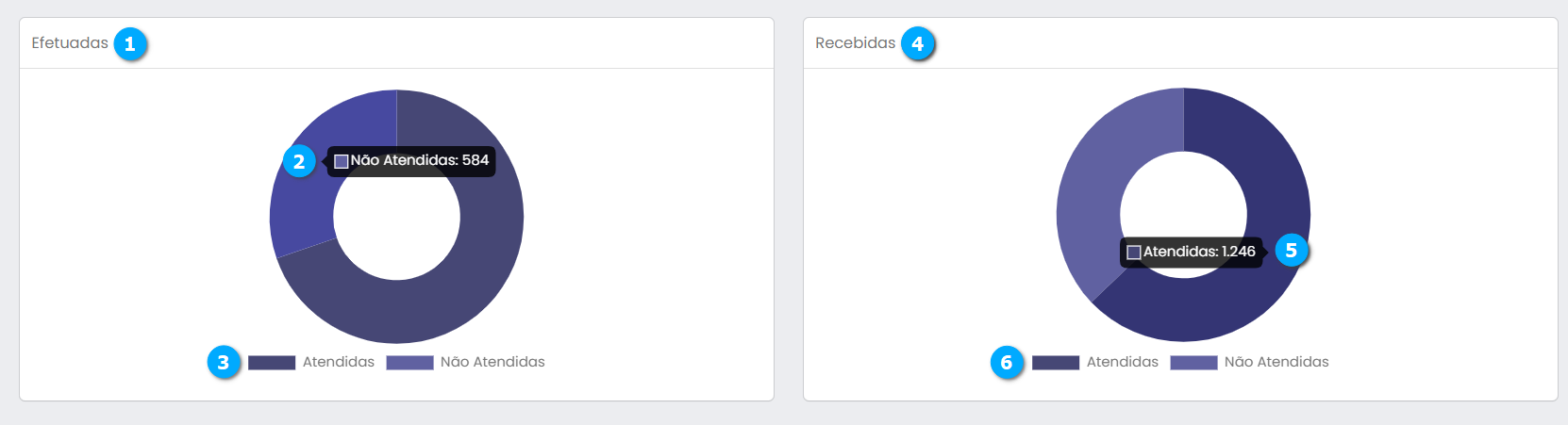
Detalhes dos Agentes
Seção que permite visualizar os detalhes dos agentes.
Nota
Todos os relatórios podem ser exportados no formato Excel CSV, clicando no botão Exportar CSV (1).
|

Resumos
Relatório que permite visualizar um resumo, com a quantidade, de todos os tipos de chamadas no período selecionado.
|
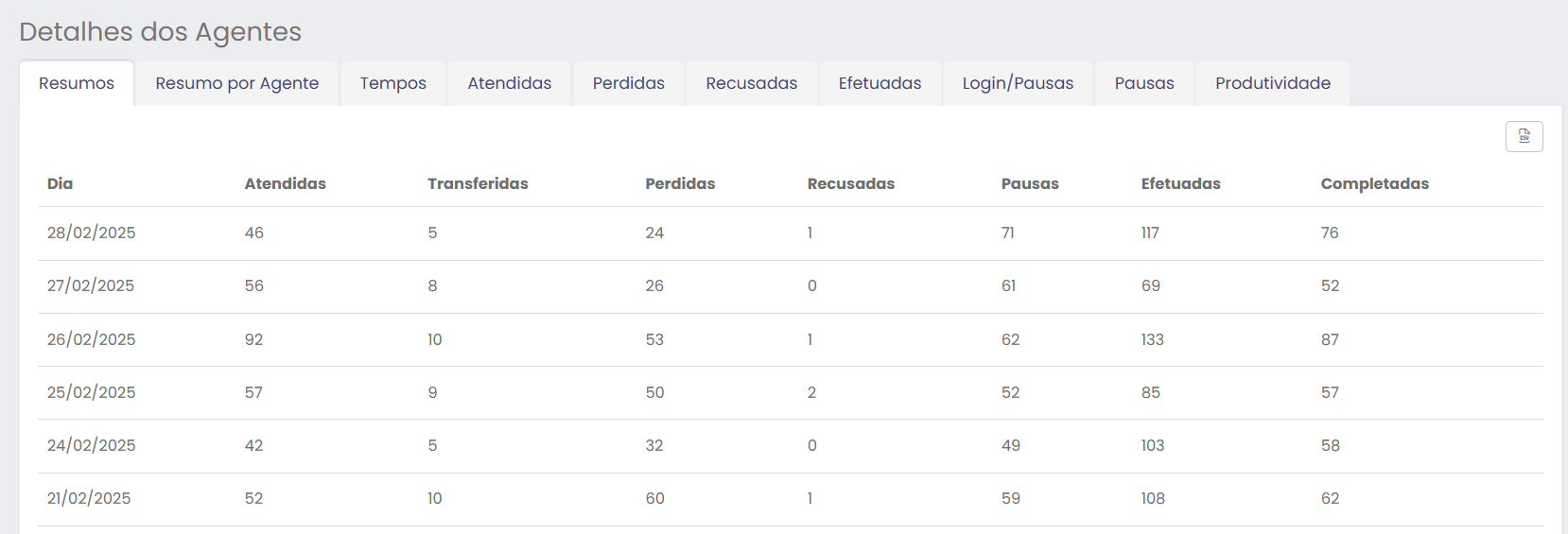
Resumo por Agente
Relatório que permite visualizar um resumo de todos os tipos de chamadas por agente, mostra a quantidade de chamadas no período selecionado.
|
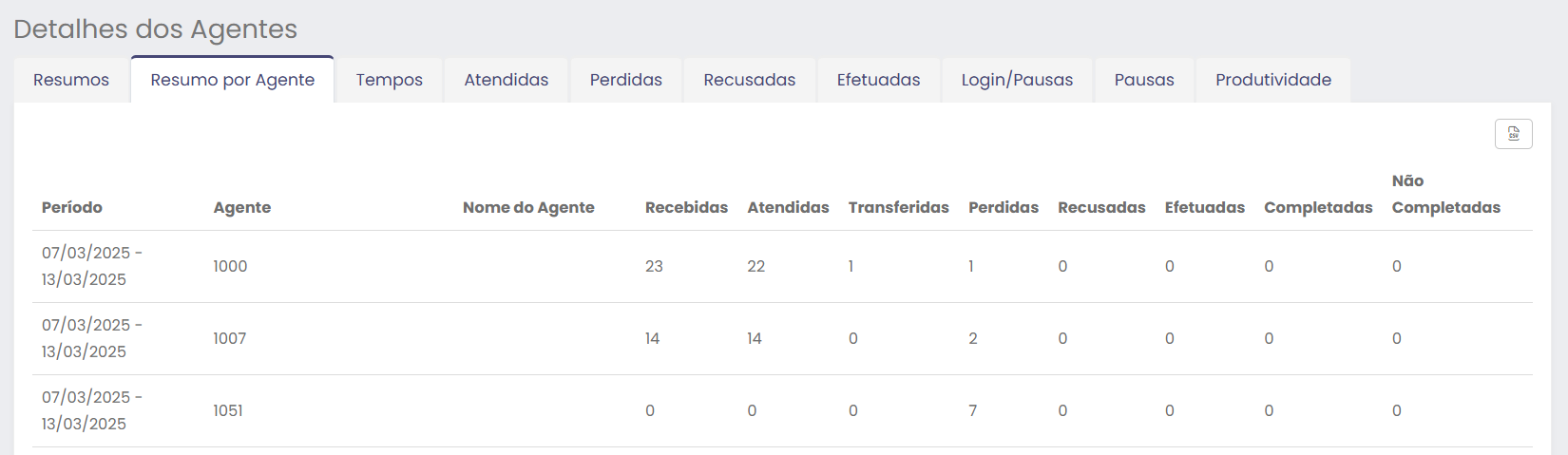
Tempos
Relatório que permite visualizar os tempos das chamadas no período selecionado, assim como o tempo que o agente permaneceu logado e em pausa.
|
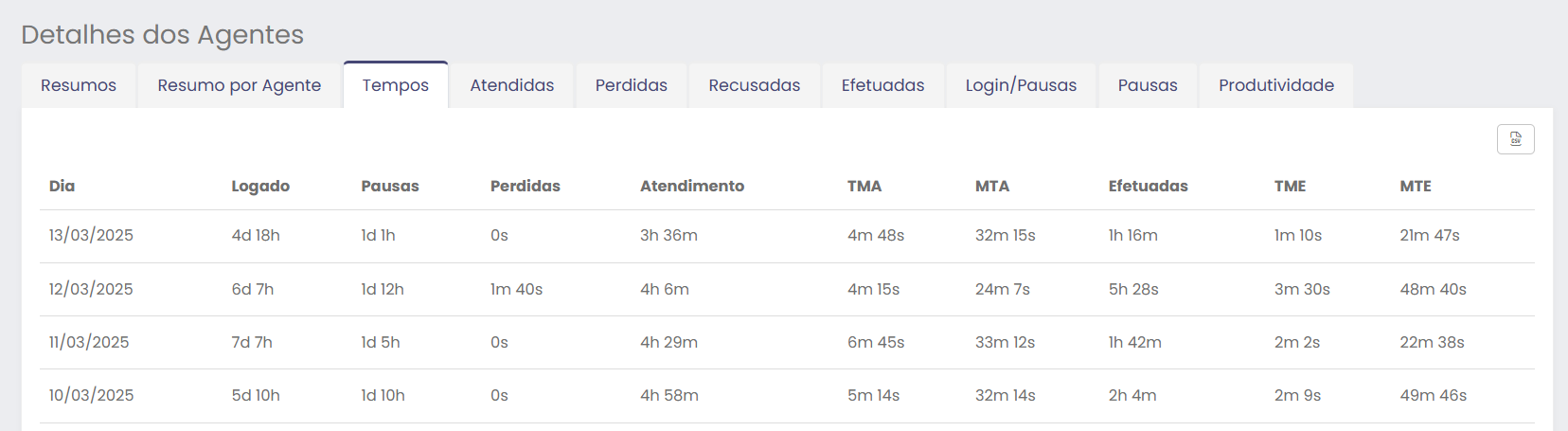
Atendidas
Relatório que permite visualizar as chamadas atendidas no período selecionado.
todos os status (1) - permite por meio da combinação das caixas de seleção, filtrar pelos status disponíveis, são eles: Desligada pelo Agente, Desligado pelo Originador e Transferida
Ouvir (2) - permite ouvir o áudio da gravação da chamada, uma janela com um reprodutor de áudio será aberta, para acessar esse botão posicione o ponteiro do mouse sobre o registro da chamada, clique aqui para saber mais
Detalhar (3) - permite visualizar os detalhes da chamada, para acessar esse botão posicione o ponteiro do mouse sobre o registro da chamada, clique aqui para saber mais
|
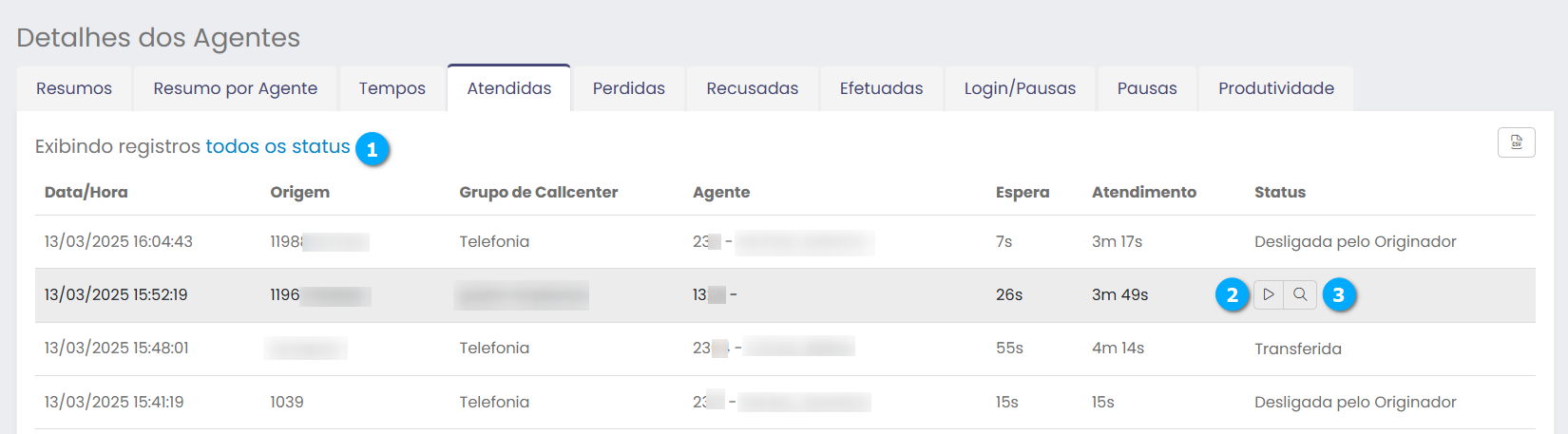
Perdidas
Relatório que permite visualizar as chamadas perdidas no período selecionado.
Detalhar (1) - permite visualizar os detalhes da chamada, para acessar esse botão posicione o ponteiro do mouse sobre o registro da chamada, [**clique aqui para saber mais
|
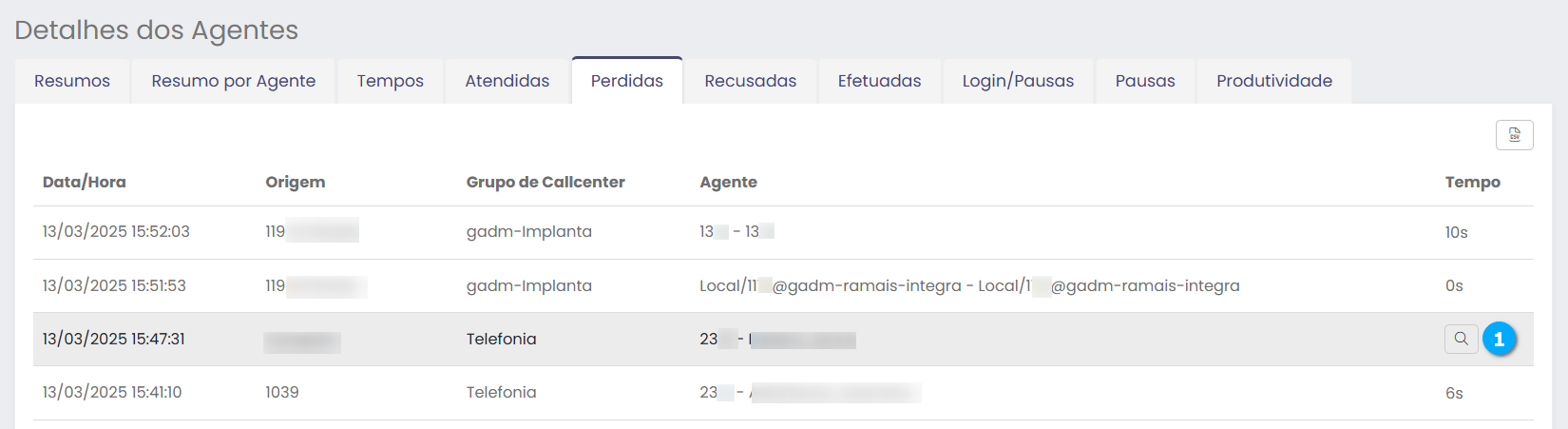
Recusadas
Relatório que permite visualizar as chamadas recusadas pelo agente no período selecionado, em detalhes é possível ver se a chamada foi atendida por outro agente.
Detalhar (1) - permite visualizar os detalhes da chamada, para acessar esse botão posicione o ponteiro do mouse sobre o registro da chamada, [**clique aqui para saber mais
|
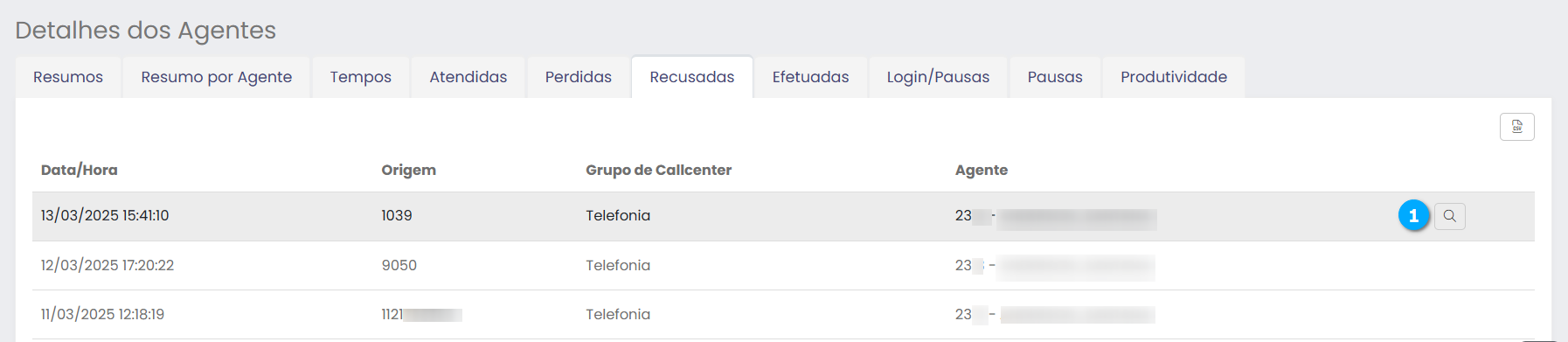
Efetuadas
Relatório que permite visualizar as chamadas feitas pelos Agentes no período selecionado.
todos os status (1) - permite por meio da combinação das caixas de seleção, filtrar pelos status disponíveis, são eles: Atendidas, Não Atendidas, Ocupadas e Falhou
Ouvir (2) - permite ouvir o áudio da gravação da chamada, uma janela com um reprodutor de áudio será aberta, para acessar esse botão posicione o ponteiro do mouse sobre o registro da chamada, clique aqui para saber mais
|
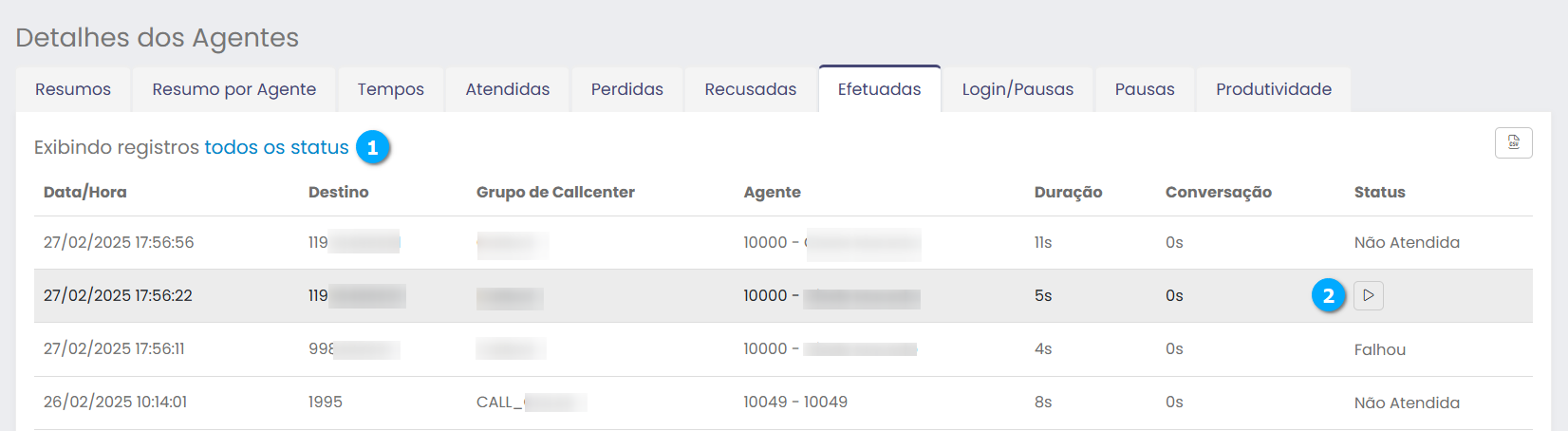
Login/Pausas
Relatório que permite visualizar quando um Agente realizou o Login e o Logout, e também as Pausas e seus tempos, no período selecionado.
todos os tipos (1) - permite filtrar o relatório por tipo, são eles: Login/Logout e Pausas
todos os status (2) - permite filtrar o relatório pelo status do agente, são eles: Em Aberto e Fechados
|
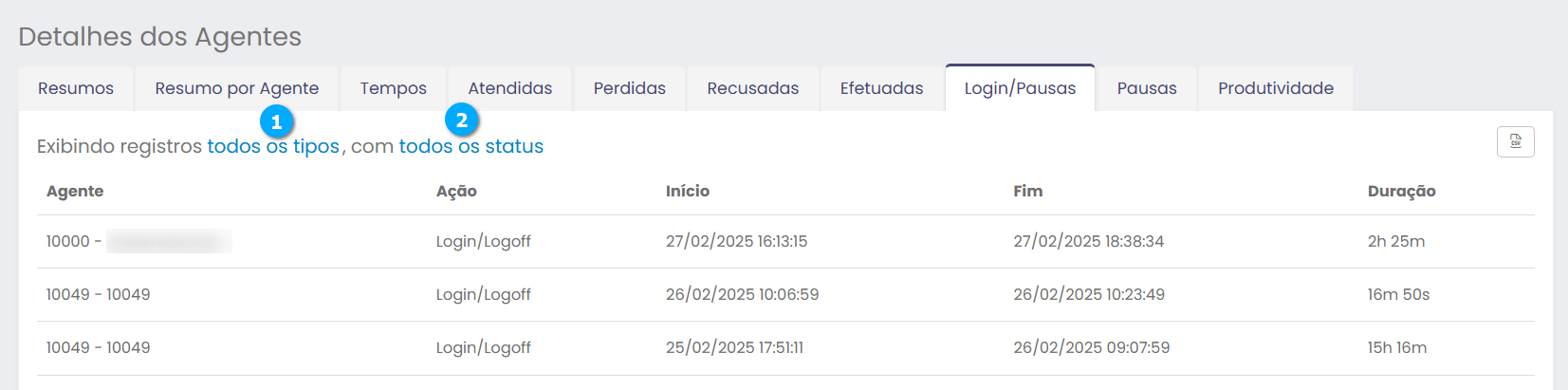
Pausas
Relatório que permite visualizar as pausas por tipo e seus tempos, no período selecionado.
|
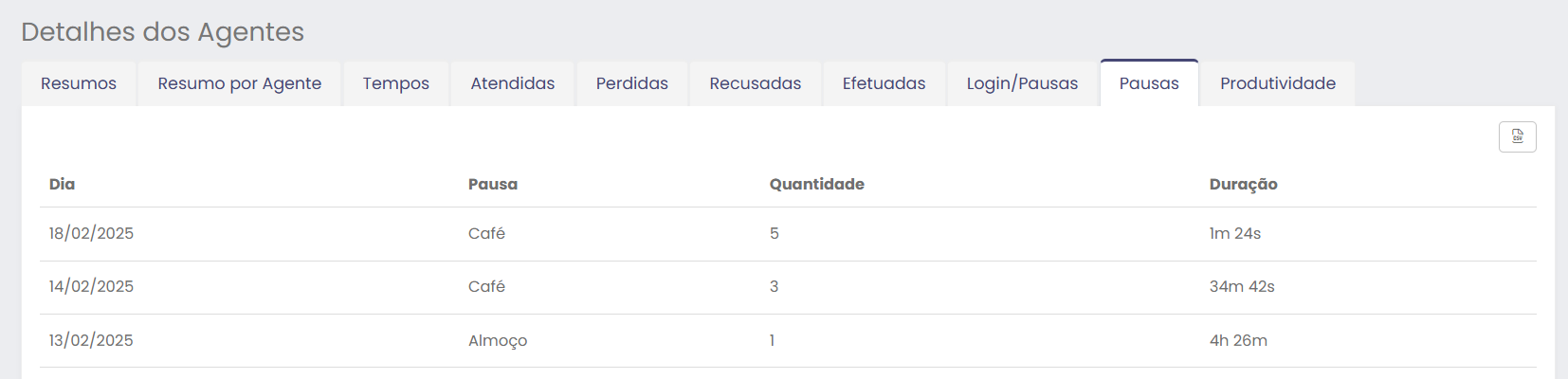
Produtividade
Relatório que permite visualizar a produtividade dos agentes, permitindo a visualização de campos como Ocioso, Ativo em Pausa e outros campos que podem auxiliar a medir a produtividade.
|
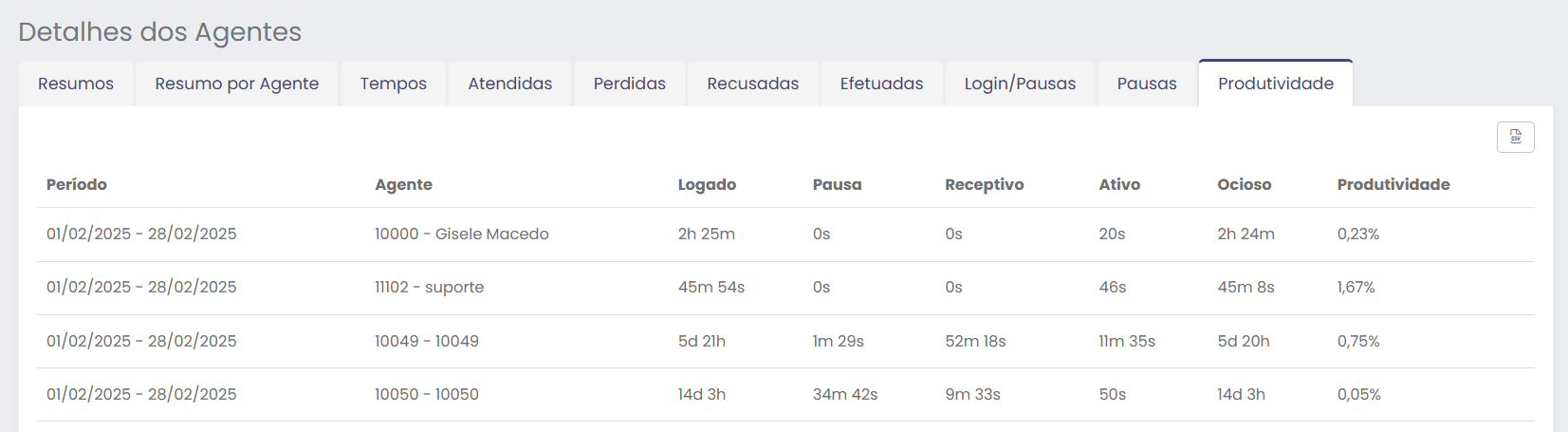
Grupos
Nos Relatórios de Callcenter, encontram-se todas as informações necessárias para uma analise do seu Callcenter, como total de chamadas recebidas/efetuadas, TMA, TME, horários de pico, entre outros.
Acessando Relatório de Callcenter
Para acessar clique no Menu Navegação (1), Relatórios (2), Contact Center (3) e em Grupos (4).
|
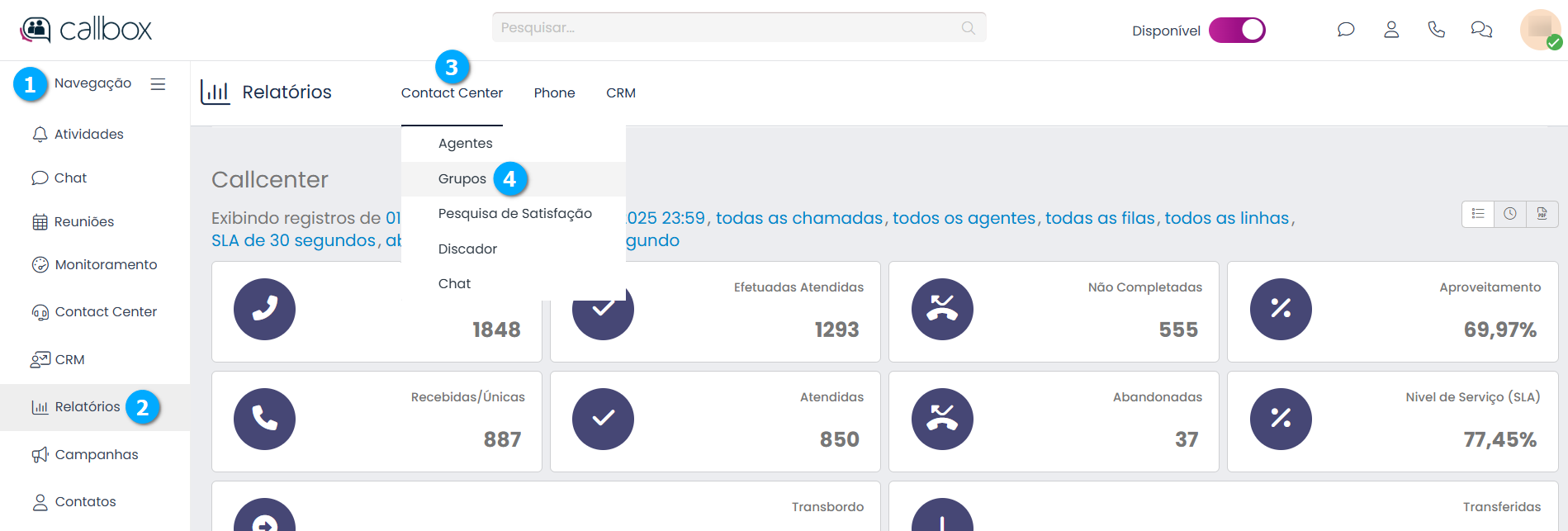
Visão Geral Grupos
O usuário pode filtrar as informações exibidas, por:
Período (1) - permite selecionar o período que deseja obter as informações do relatório
Chamadas (2) - permite selecionar o tipo da chamada (Ativa, Receptiva, Ativas e Receptivas ou Transbordos)
Agentes (3) - permite selecionar se o relatório exibirá todos os agentes ou apenas os selecionados
Filas (4) - permite selecionar se o relatório exibirá todas as filas ou apenas as selecionadas
Linhas (5) - permite selecionar se o relatório exibirá todos as linhas ou apenas as selecionadas
SLA (6) - permite selecionar o tempo de SLA, aceita valores de 10 segundos até 60 segundos (de 10 em 10)
Abandonadas (7) - permite selecionar o tempo para as ligações abandonadas acima de, aceita valores de 0 segundo até 60 segundos (de 5 em 5)
Nota
É possíver gerar um PDF do gráfico clicando no botão Gerar PDF (8).
|

Quando o filtro de Chamadas totais (1), estiver selecionado temos:
Efetuadas (2) - mostra a quantidade de chamadas realizadas no período selecionado
Efetuadas Atendidas (3) - mostra a quantidade de chamadas feitas e atendidas no período selecionado
Não Completadas (4) - mostra a quantidade de chamadas não completadas no período selecionado
Aproveitamento (5) - mostra a porcentagem de aproveitamento do callcenter no período selecionado
Recebidas/Únicas (6) - mostra a quantidade de chamadas recebidas pelo callcenter, sendo Recebidas a quantidade total de chamadas e Únicas as chamadas que foram atendidas e finalizadas pelo Agente sem serem transferidas ou transbordadas para outro grupo de callcenter, o que neste caso gera uma nova chamada recebida
Atendidas (7) - mostra a quantidade de chamadas atendidas no período selecionado
Abandonadas (8) - mostra a quantidade de chamadas abandonadas no período selecionado
Nível de Serviço (SLA) (9) - mostra a porcentagem do nível de serviço oferecido no período selecionado
Transbordo (10) - mostra a quantidade de chamadas que foram transferidas para o transbordo por não atendimento
Transferidas (11) - mostra a quantidade de chamadas que foram transferidas
Informações Pontuais (12) - posicionando o ponteiro do mouse nas linhas do gráfico obtemos uma informação pontual
Nota
Filtro semântico selecionado para todas as chamadas.
|
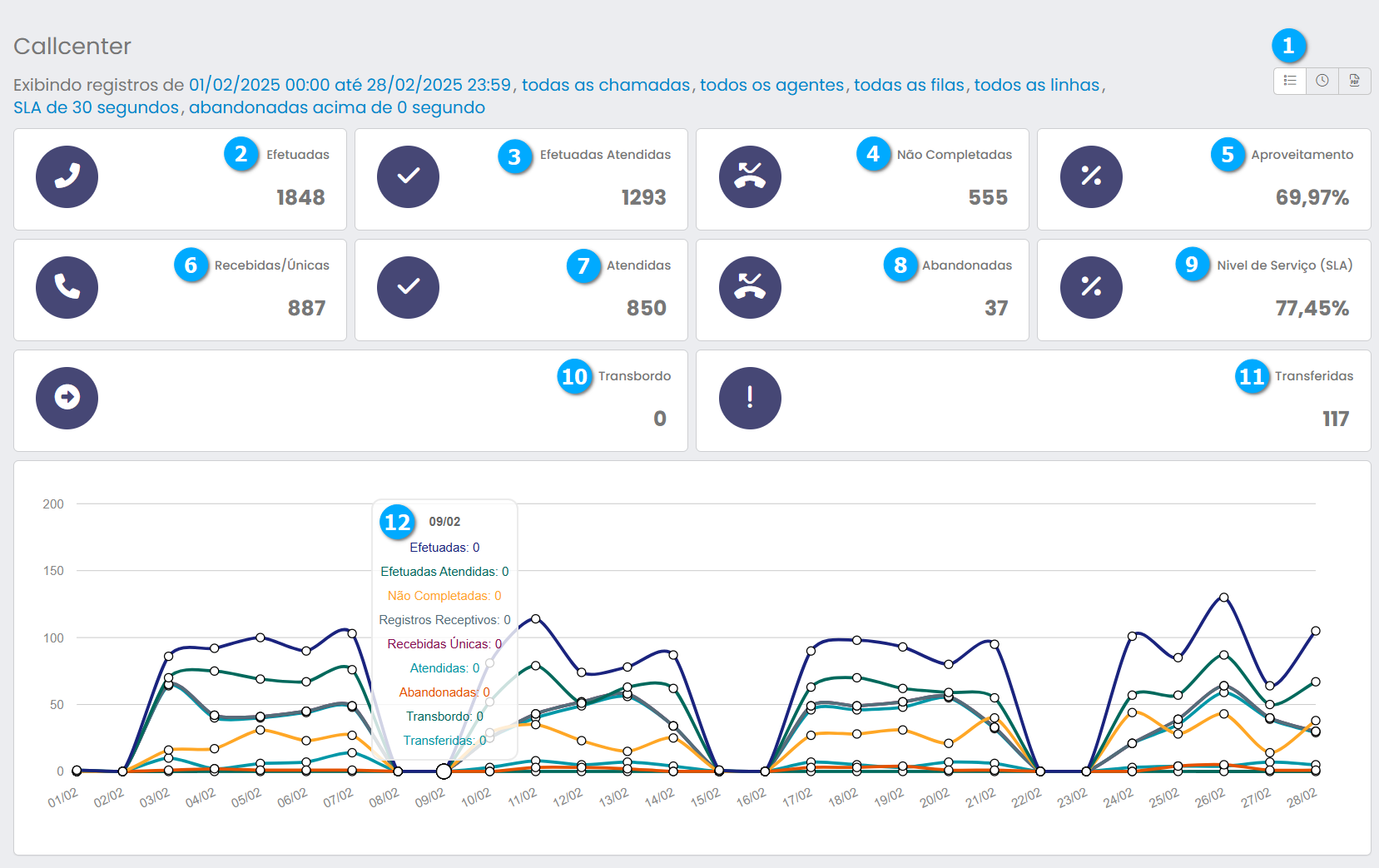
Quando o filtro de Tempos de chamada (1), estiver selecionado temos:
Tempo Total de Ligação (2) - mostra o tempo total das chamadas no período selecionado
Tempo Médio de Ligação (3) - mostra o tempo médio das chamadas no período selecionado
Maior Tempo de Ligação (4) - mostra o maior tempo de uma ligação no período selecionado
Tempo Total de Atendimento (5) - mostra o tempo total de atendimento no período selecionado
Tempo Médio de Atendimento (6) - mostra o tempo médio de atendimento no período selecionado
Maior Tempo de Atendimento ( 7) - mostra o maior tempo de atendimento no período selecionado
Tempo Total de Espera (8) - mostra o tempo total de espera no período selecionado
Tempo Médio de Espera (9) - mostra o tempo médio de espera no período selecionado
Maior Tempo de Espera (10) - mostra o maior tempo de espera no período selecionado
Informações Pontuais (11) - posicionando o ponteiro do mouse nas linhas do gráfico obtemos uma informação pontual
Nota
Filtro semântico selecionado para todas as chamadas.
|
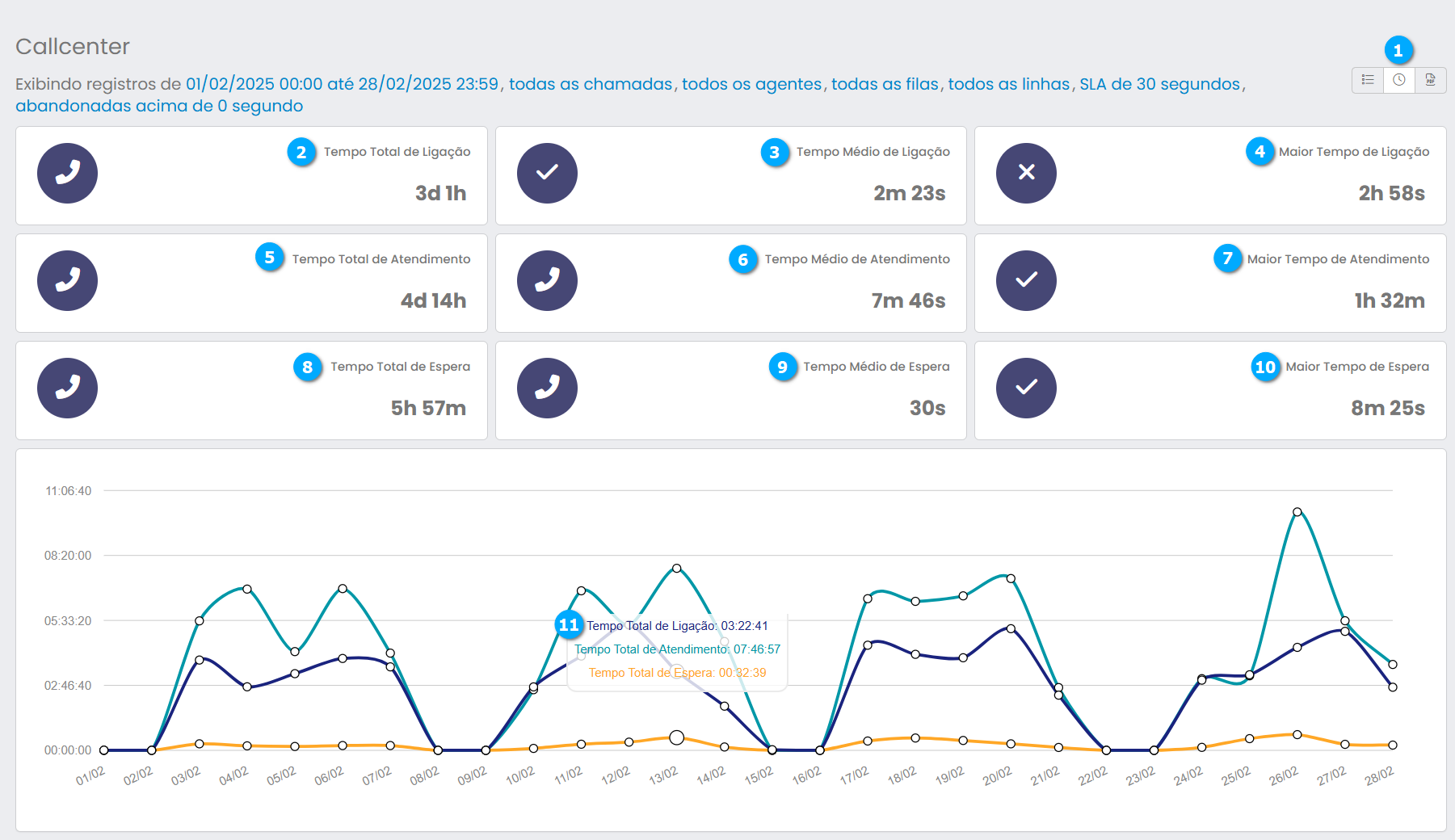
Maior Movimento
Seção do relatório que traz informações sobre o período de maior movimento.
Nota
TME - Tempo Médio de Espera TMA - Tempo Médio de Atendimento
|

Ativo / Receptivo
Seção que traz os gráficos de rosca com a quantidade de ligações atendidas e não atendidas no período selecionado. Para ver a quantidade posicione o mouse na área do gráfico.
Ativo (1) - mostra um gráfico de rosca da chamadas efetuadas no período selecionado, posicionando o ponteiro do mouse sobre a área desejada é possível visualizar os dados da chamada (2)
Receptivo (3) - mostra um gráfico de rosca da chamadas recebidas no período selecionado, posicionando o ponteiro do mouse sobre a área desejada é possível visualizar os dados da chamada (4)
|
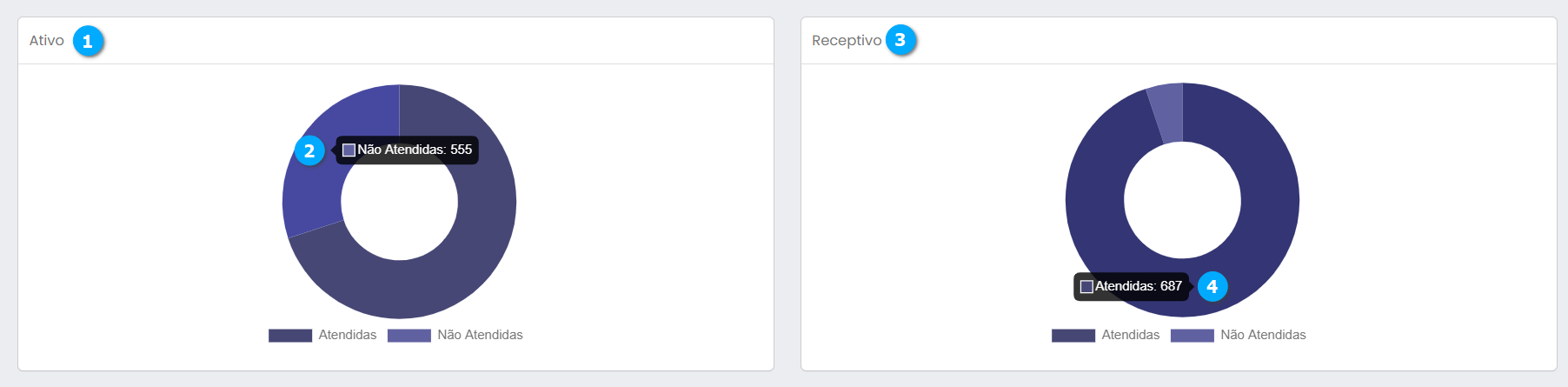
Ligações por DDD
Seção que traz os gráficos de barras com a quantidade de ligações por DDD no período selecionado. Para ver a quantidade posicione o mouse na área do gráfico.
Quantidade (1) e (4) - eixo que indica a quantidade de ligações realizadas no período selecionado
DDD (2) e (5) - eixo que indica o DDD
Quantidade por DDD (3) e (6) - posicionando o mouse sobre a barra no gráfico é possível visualizar a quantidade de ligações por DDD no período selecionado
|
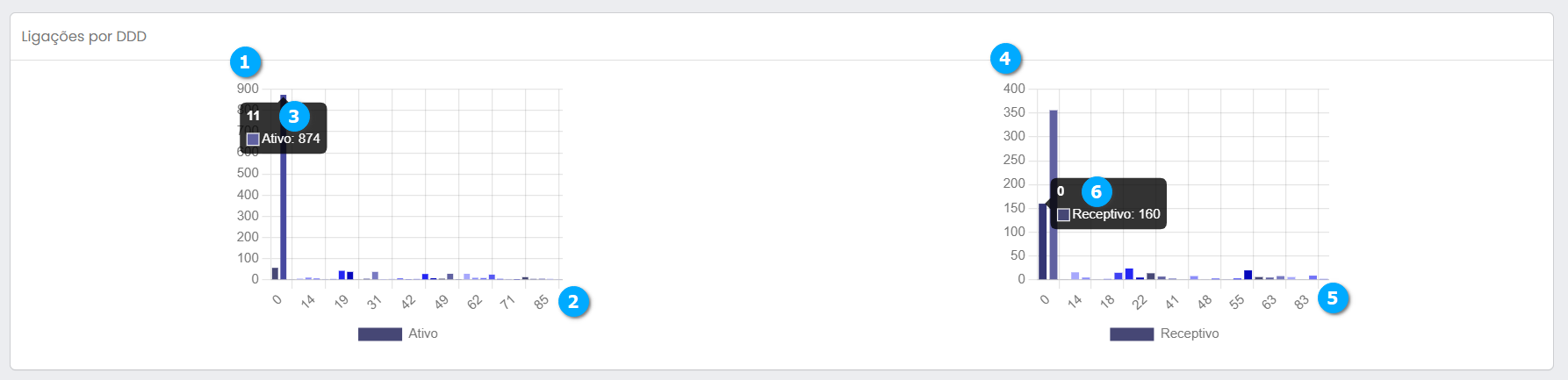
Linhas
Seção que permite visualizar as ligações que foram efetuadas pelas linhas (troncos) utilizadas pelo Callcenter no período selecionado.
Linha (1) - linhas utilizadas para as ligações no período selecionado
Quantidade (2) - quantidade de ligações no período selecionado por linha
% (3) - porcentagem das ligações por linha no período selecionado
Gráfico (4) - mostra o gráfico de rosca das linhas utilizadas
Informações Pontuais (5) - posicionando o ponteiro do mouse no gráfico obtemos uma informação pontual
Tipos de Chamadas (6) - permite selecionar no gráfico qual linha será visualizada, com um simples clique na linha é feita a seleção
|
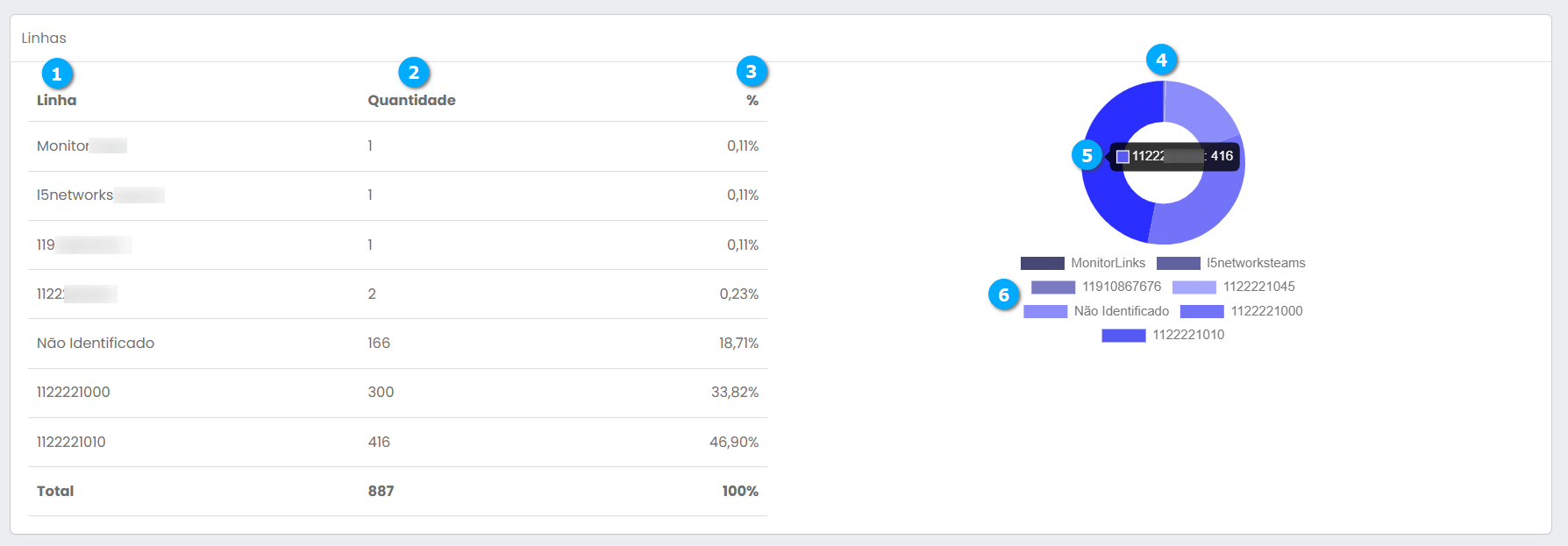
Detalhes do Callcenter
Seção que permite visualizar os detalhes do Callcenter.
Nota
Os relatórios podem ser exportados no formato Excel CSV, clicando no botão Exportar CSV (1).
|

Resumos
Relatório que permite visualizar um resumo, com a quantidade e porcentagem, de todos os tipos de chamadas no período selecionado.
|
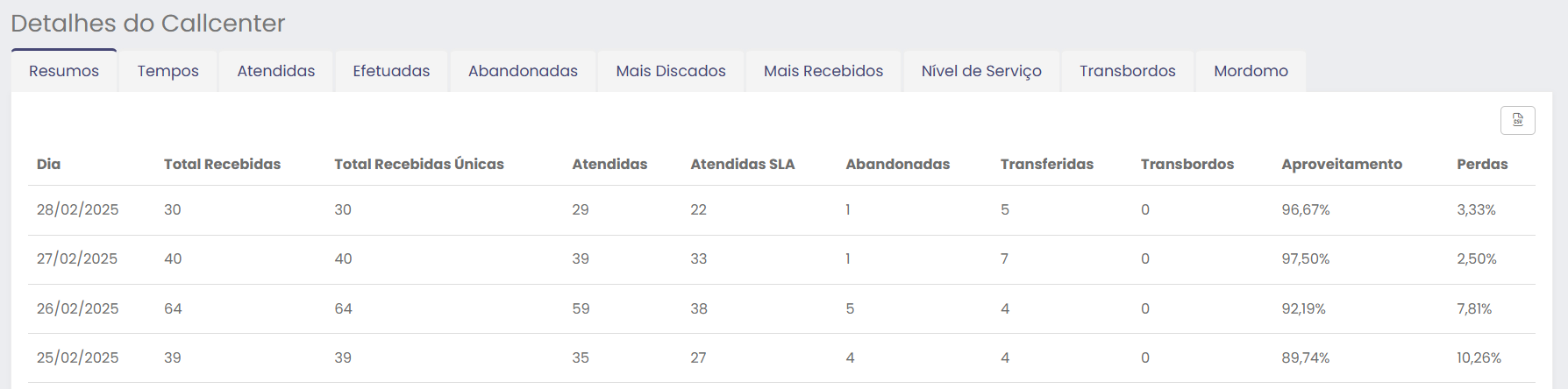
Tempos
Relatório que permite visualizar os tempos das chamadas no período selecionado.
TTL (1) - mostra o tempo total de ligações
TTA (2) - mostra o tempo total de atendimento
TTE (3) - mostra o tempo total de espera
TML (4) - mostra o tempo médio de ligação
TMA (5) - mostra o tempo médio de atendimento
TME (6) - mostra o tempo médio de espera
MTL (7) - mostra o maior tempo de ligação
MTA (8) - mostra o maior tempo de atendimento
MTE (9) - mostra o maior tempo de espera
|
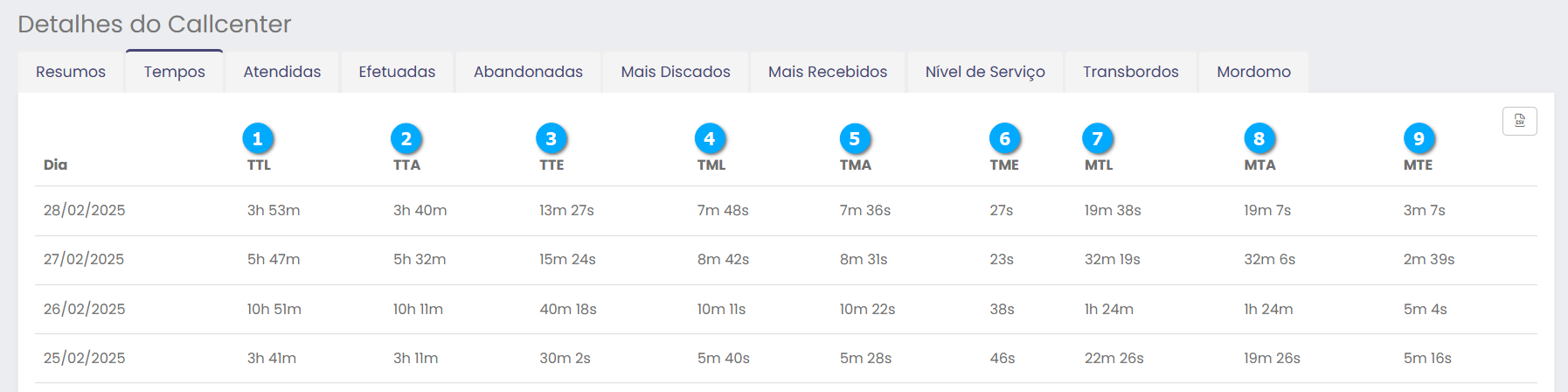
Atendidas
Relatório que permite visualizar as chamadas atendidas no período selecionado.
todos os status (1) - permite por meio da combinação das caixas de seleção, filtrar pelos status disponíveis, são eles: Todos, Desligada pelo Agente, Desligada pelo Originador e Transferida
Transcrição (2) - permite ouvir o áudio da gravação da chamada e também ler a transcrição, uma janela será aberta, para acessar esse botão posicione o ponteiro do mouse sobre o registro da chamada, clique aqui para saber mais
Detalhar Ligação (3) - permite visualizar os detalhes da chamada, para acessar esse botão posicione o ponteiro do mouse sobre o registro da chamada, clique aqui para saber mais
|
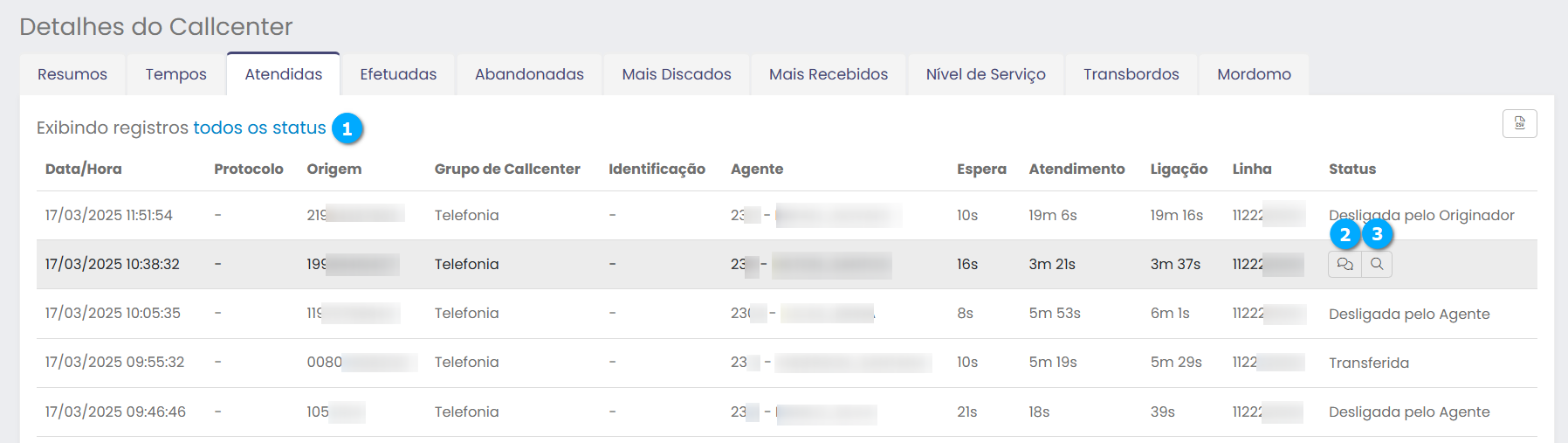
Efetuadas
Relatório que permite visualizar as chamadas efetuadas no período selecionado.
todos os status (1) - permite por meio da combinação das caixas de seleção, filtrar pelos status disponíveis, são eles: Todos, Atendidas, Não Atendidas, Ocupadas e Falhou
Transcrição (2) - permite ouvir o áudio da gravação da chamada e também ler a transcrição, uma janela será aberta, para acessar esse botão posicione o ponteiro do mouse sobre o registro da chamada, clique aqui para saber mais
|
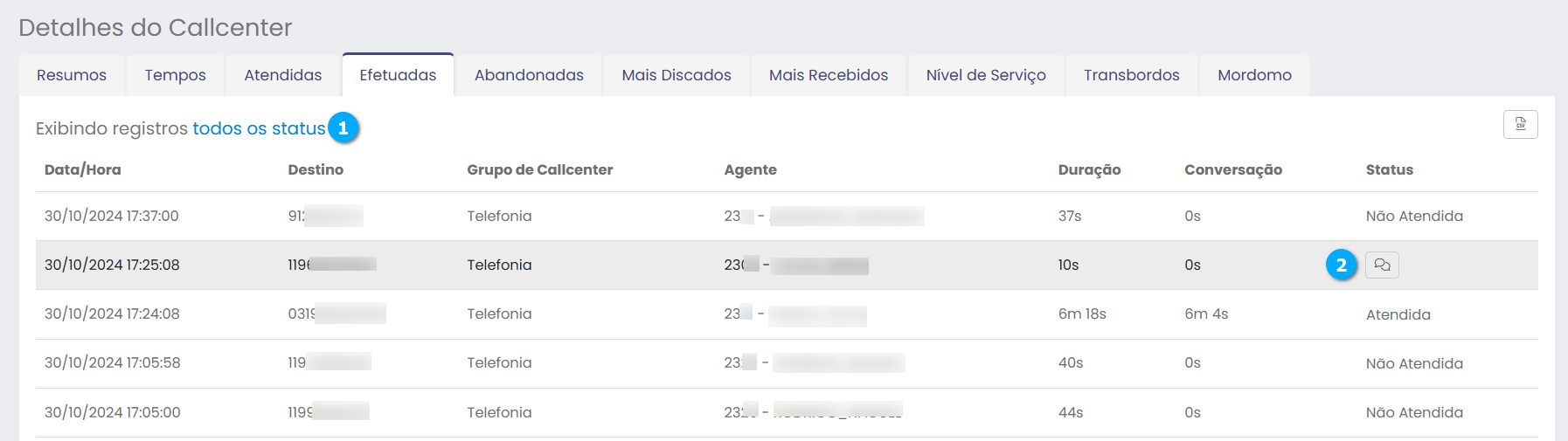
Abandonadas
Relatório que permite visualizar as chamadas abandonadas no período selecionado.
Detalhes de Ligação (1) - permite visualizar os detalhes da chamadas, para acessar esse botão posicione o ponteiro do mouse sobre o registro da chamada, clique aqui para saber mais
|
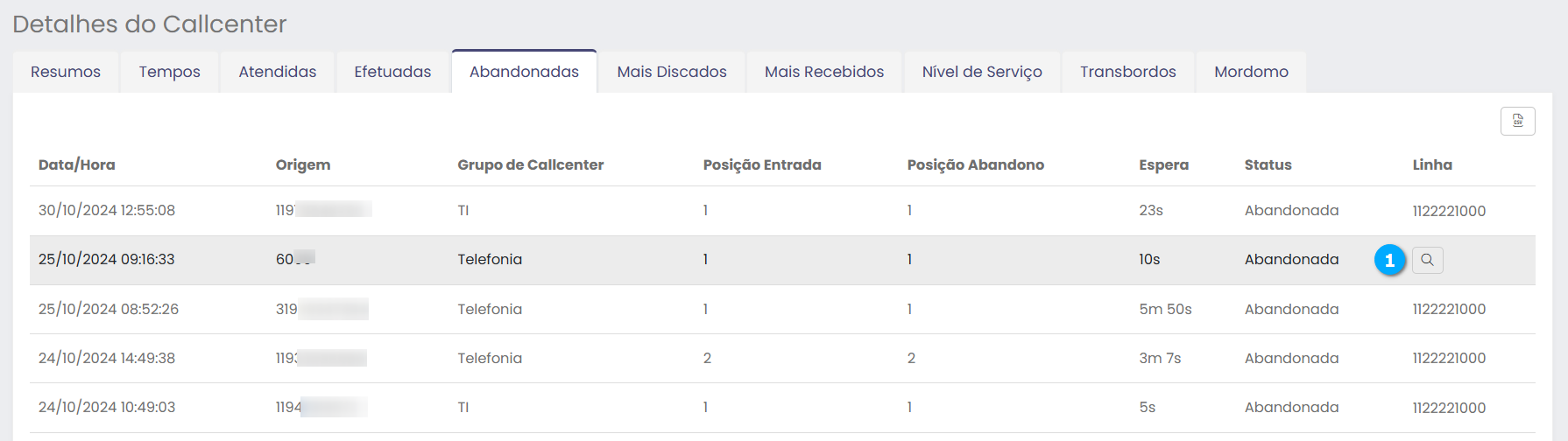
Mais Discados
Relatório que permite visualizar as chamadas mais discadas no período selecionado.
Total (1) - coluna que permite visualizar em ordem decrescente a quantidade de chamadas realizadas
|
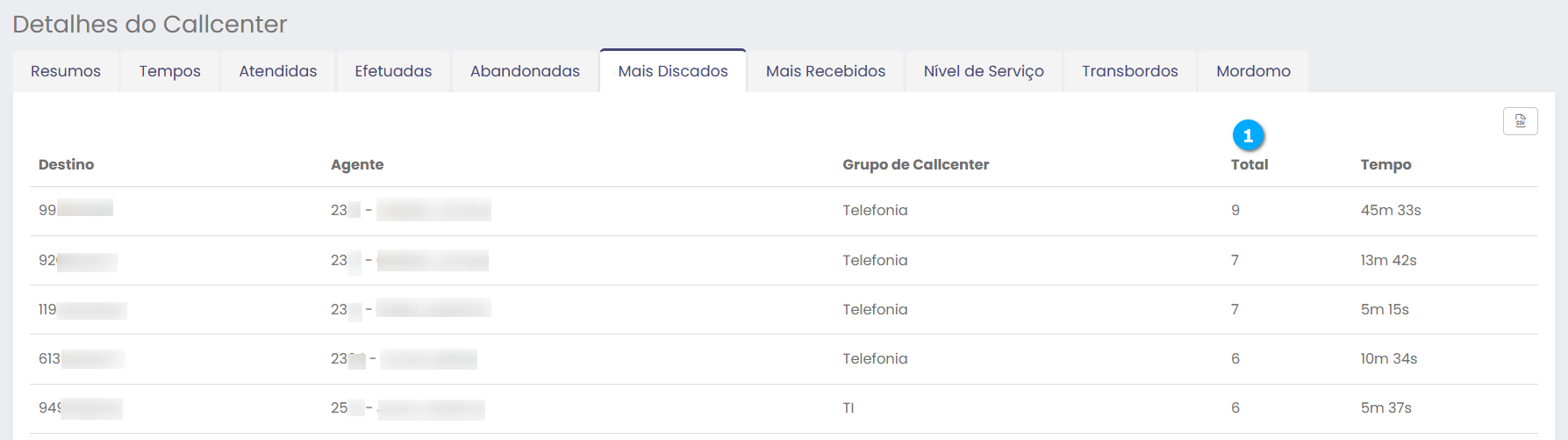
Mais Recebidas
Relatório que permite visualizar as chamadas mais recebidas no período selecionado.
Total (1) - coluna que permite visualizar em ordem decrescente a quantidade de chamadas recebidas
|
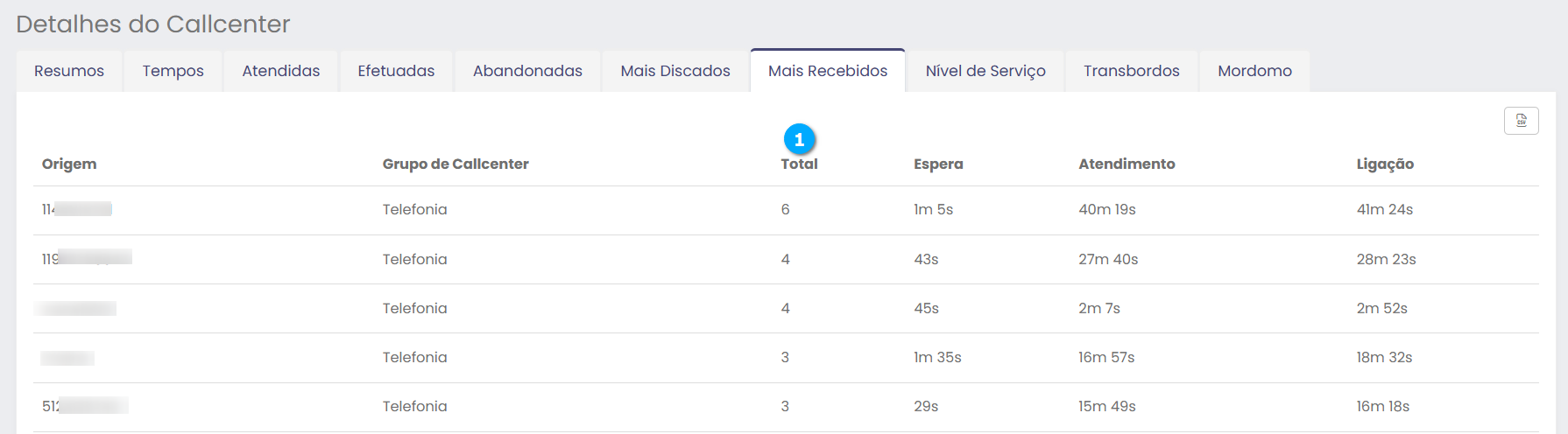
Nível de Serviço
Relatório que permite avaliar o nível de serviço do atendimento.
|
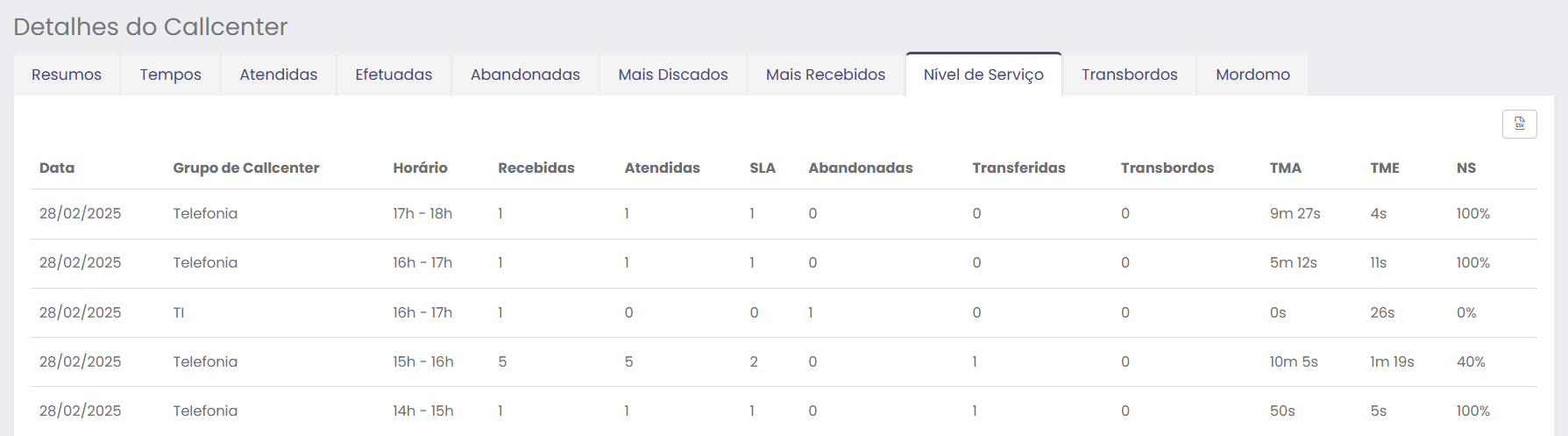
Transbordos
Relatório que permite visualizar as chamadas que permaneceram muito tempo em espera e foram transferidas para o transbordo.
Detalhes de Ligação (1) - permite visualizar os detalhes da chamadas, para acessar esse botão posicione o ponteiro do mouse sobre o registro da chamada, clique aqui para saber mais
|
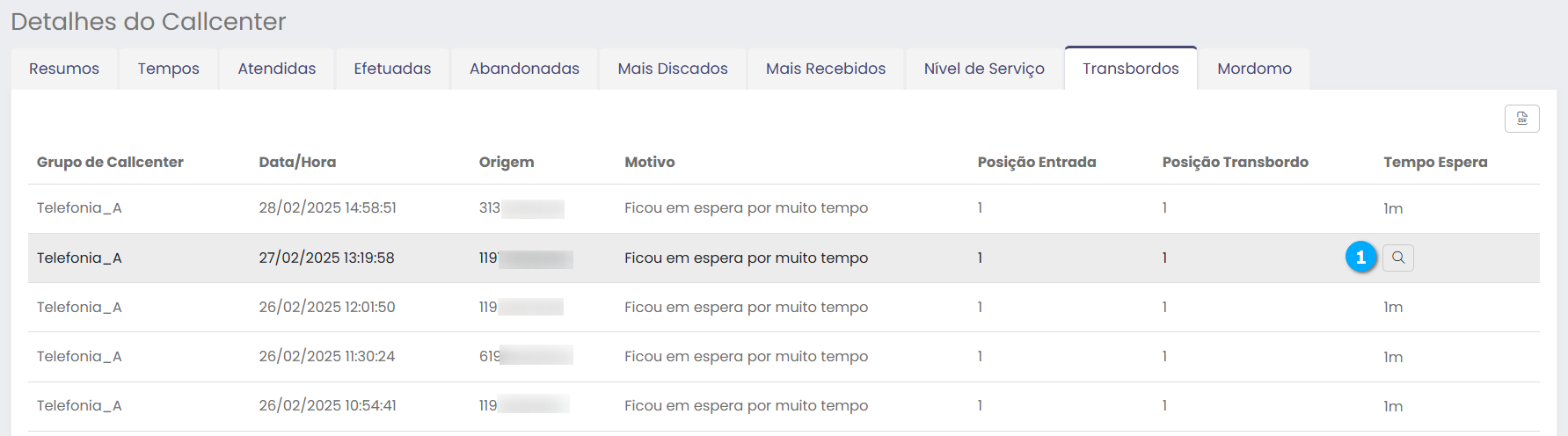
Mordomo
Relatório que permite visualizar as chamadas que utilizaram o serviço de Mordomo durante a espera na fila.
todos os status (1) - permite por meio da combinação das caixas de seleção, filtrar pelos status disponíveis, são eles: Todos, Atendidas, Não Atendidas, Ocupadas e Falhou
|
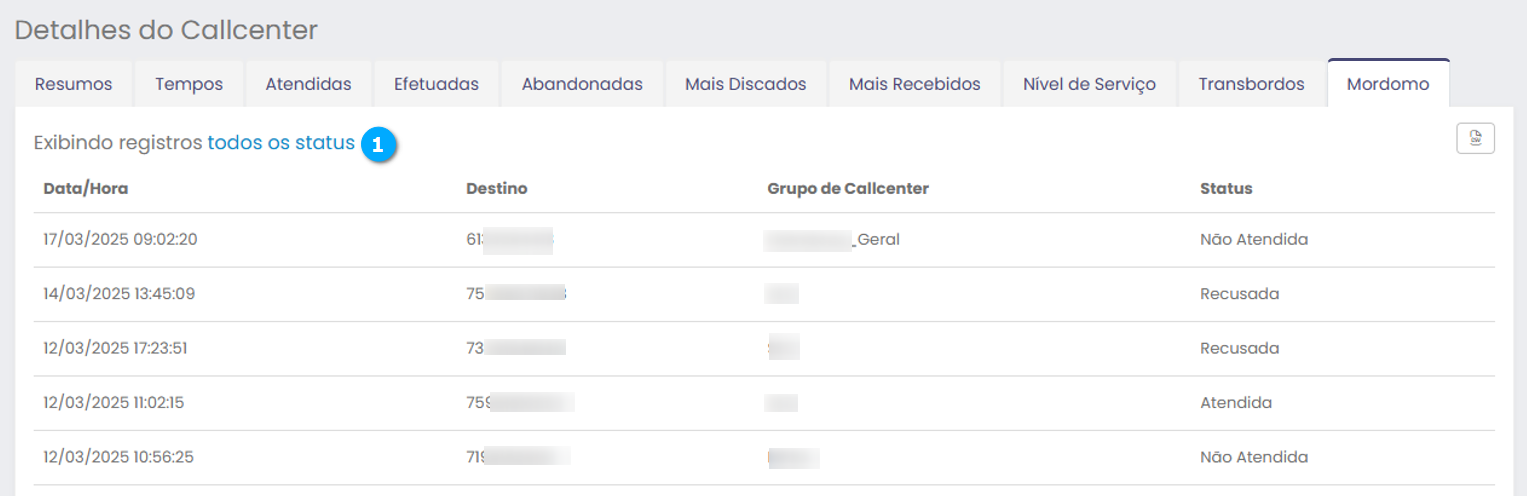
Pesquisa de Satisfação
Neste relatório é possível acompanhar todas as chamadas realizadas, assim como ouvir as gravações.
Acessando Relatório de Pesquisa de Satisfação
Para acessar clique no Menu Navegação (1), Relatórios (2), Contact Center (3) e em Pesquisa de Satisfação (4).
|
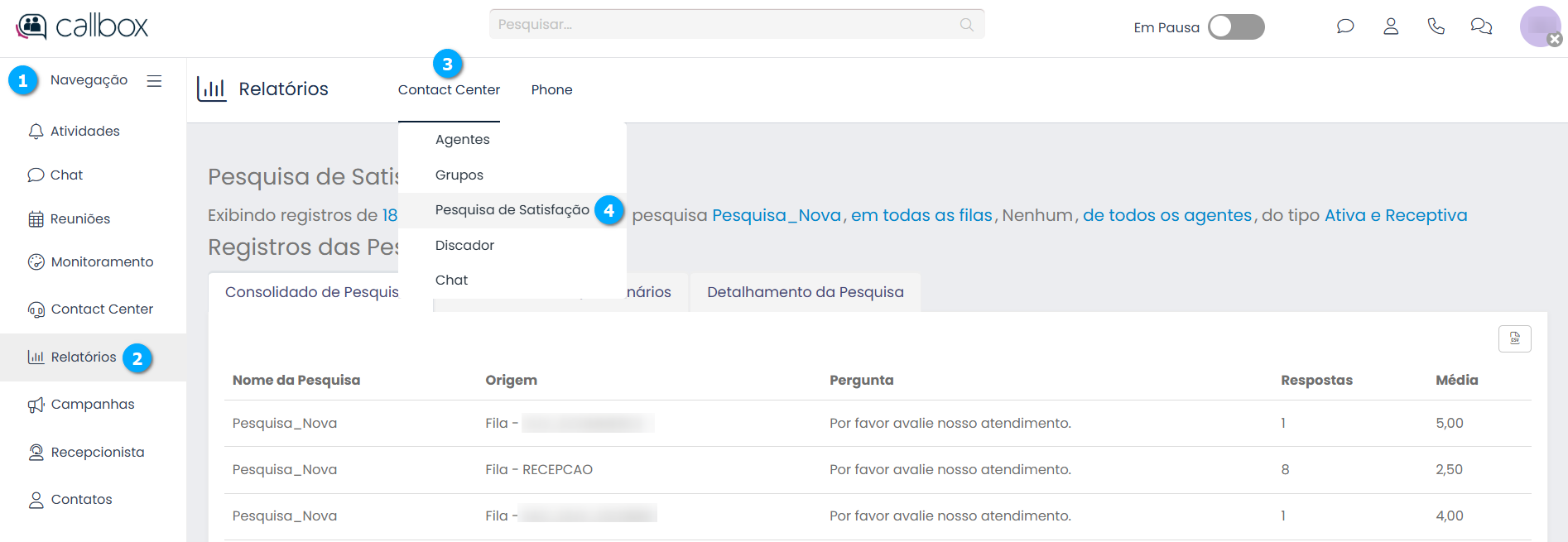
Visão Geral Pesquisa de Satisfação
O usuário pode filtrar as informações exibidas, por:
Período (1) - permite selecionar o período que deseja obter as informações do relatório
Pesquisa (2) - permite selecionar a Pesquisa que será visualizada no relatório
Filas (3) - permite selecionar as Filas que serão visualizadas no relatório
Agentes (4) - permite selecionar os Agentes que serão visualizadas no relatório
Tipo (5) -permite selecionar se o tipo da chamada é ativa ou receptiva ou ambas, que serão visualizados no relatório
|

Registros das Pesquisas
Nesta seção é possível obter os relatórios consolidados, das pesquisas, questionários e também um detalhamento da pesquisa realizada.
Consolidado de Pesquisas
Nesta aba obtemos o relatório consolidado das pesquisas realizadas.
Nome da Pesquisa (1) - mostra nome da pesquisa realizada
Origem (2) - mostra a fila que deu origem a pesquisa
Pergunta (3) - mostra a pergunta associada a pesquisa
Respostas (4) - mostra o total de respostas para a pergunta realizada na pesquisa
Média (5) - mostra nota média para as respostas da pesquisa
Exportar CSV (6) - botão para exportar a lista Consolidado de Pesquisas em formato CSV (Excel)
|
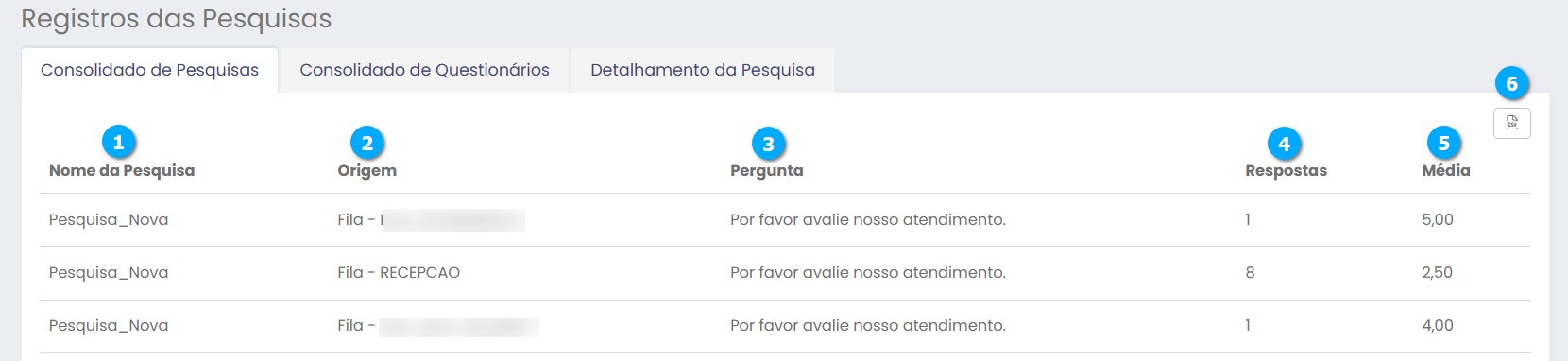
Consolidado de Questionários
Nesta aba obtemos o relatório consolidado dos questionários.
Questionário (1) - mostra o tipo de questionário utilizado na pesquisa
Pergunta (2) - mostra a pergunta associada ao questionário
Respostas (3) - mostra o total de respostas para o questionário
Média (4) - mostra a nota média para as respostas do questionário
Exportar CSV (5) - botão para exportar a lista Consolidado de Questionários em formato CSV (Excel)
|

Detalhamento da Pesquisa
Nesta aba obtemos o relatório que mostra os detalhes das pesquisas, incluindo as respostas e suas quantidades.
Fila (1) - mostra o nome da fila que deu origem a pesquisa de satisfação
Nome da Pesquisa (2) - mostra o nome da pesquisa
Questionário (3) - mostra o tipo de questionário utilizado na pesquisa
Pergunta (4) - mostra a pergunta associada ao questionário
Resposta (5) - mostra a resposta que foi escolhida por um ou mais entrevistados
Total (6) - mostra o total de respostas
Detalhes (7) - botão para visualizar detalhes de cada resposta
Nota
Uma resposta classificada como Não Informado significa que o entrevistado não selecionou nenha opção disponível.
|
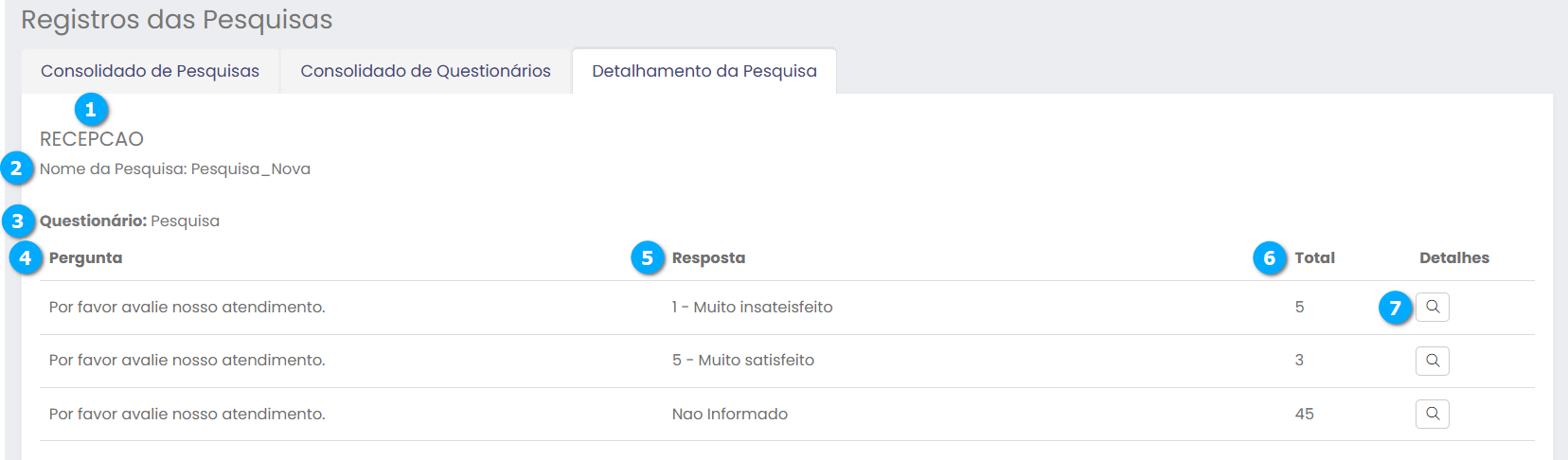
Ao clicar no botão Detalhes temos:
Grupo (1) - mostra o nome da fila
Pesquisa (2) - mostra o nome da pesquisa
Questionário (3) - mostra o tipo do questionário
Pergunta (4) - mostra a pergunta
Resposta (5) - mostra a resposta escolhida pelo entrevistado
Exportar CSV (6) - botão para exportar a lista Consolidado de Questionários em formato CSV (Excel)
Data/Hora (7) - mostra a data e hora que a resposta foi realizada
Origem (8) - mostra o número de origem que realizou a resposta
Destino (9) - mostra o destino da chamada, quem recebeu a avaliação
Áudio (10) - botão para reproduzir o áudio do atendimento, após clicar no botão uma janela para reproduzir o áudio será exibida, para mais detalhes clique aqui
|
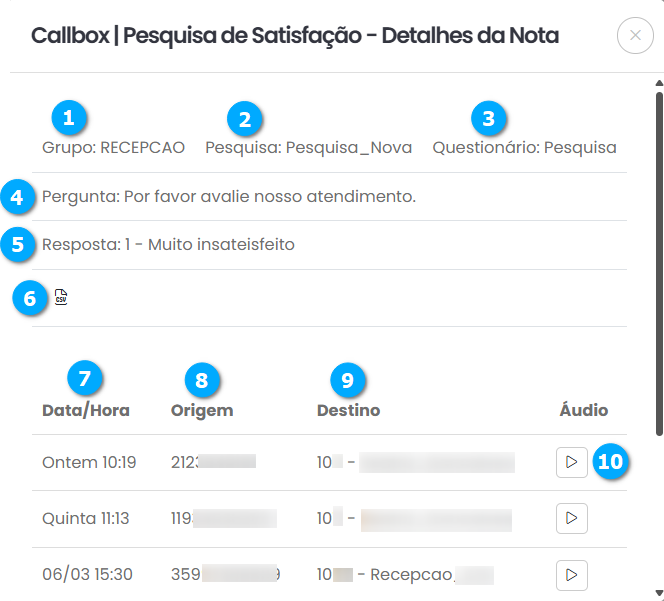
Discador
Neste relatório é possível acompanhar todas as chamadas realizadas, assim como ouvir as gravações.
Acessando Relatório de Discador
Para acessar clique no Menu Navegação (1), Relatórios (2), Contact Center (3) e em Discador (4).
|
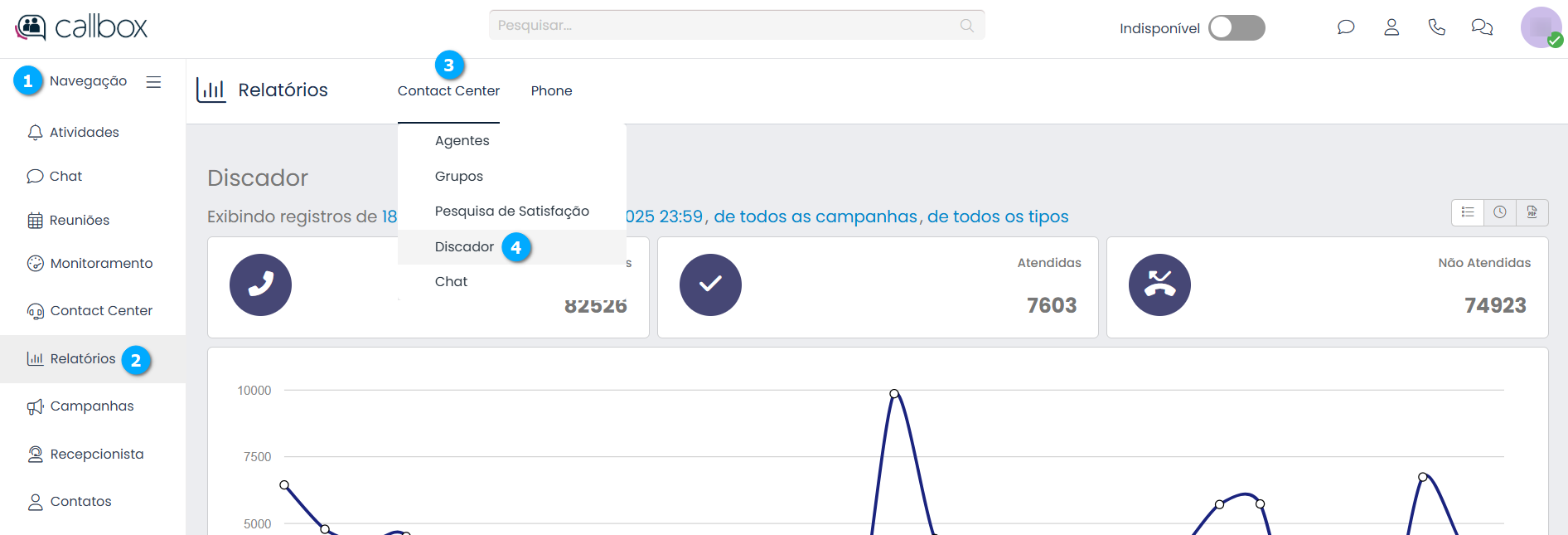
Visão Geral Discador
O usuário pode filtrar as informações exibidas, por:
Período (1) - permite selecionar o período que deseja obter as informações do relatório
Campanha (2) - permite selecionar a Campanha que será visualizada no relatório
Tipos (3) - permite selecionar os tipos, como: Grupos de Callcenter, Pré-Atendimentos ou Pesquisa de Satisfação
Nota
É possíver gerar um PDF do gráfico clicando no botão Gerar PDF (4).
|

Quando o filtro de Chamadas totais (1), estiver selecionado temos:
Efetuadas (2) - mostra a quantidade de chamadas feitas pelo discador
Atendidas (3) - mostra a quantidade de chamadas que foram atendidas
Não Atendidas (4) - mostra a quantidade de chamadas não atendidas
Informações Pontuais (5) - posicionando o ponteiro do mouse nas linhas do gráfico obtemos as informações pontuais
|
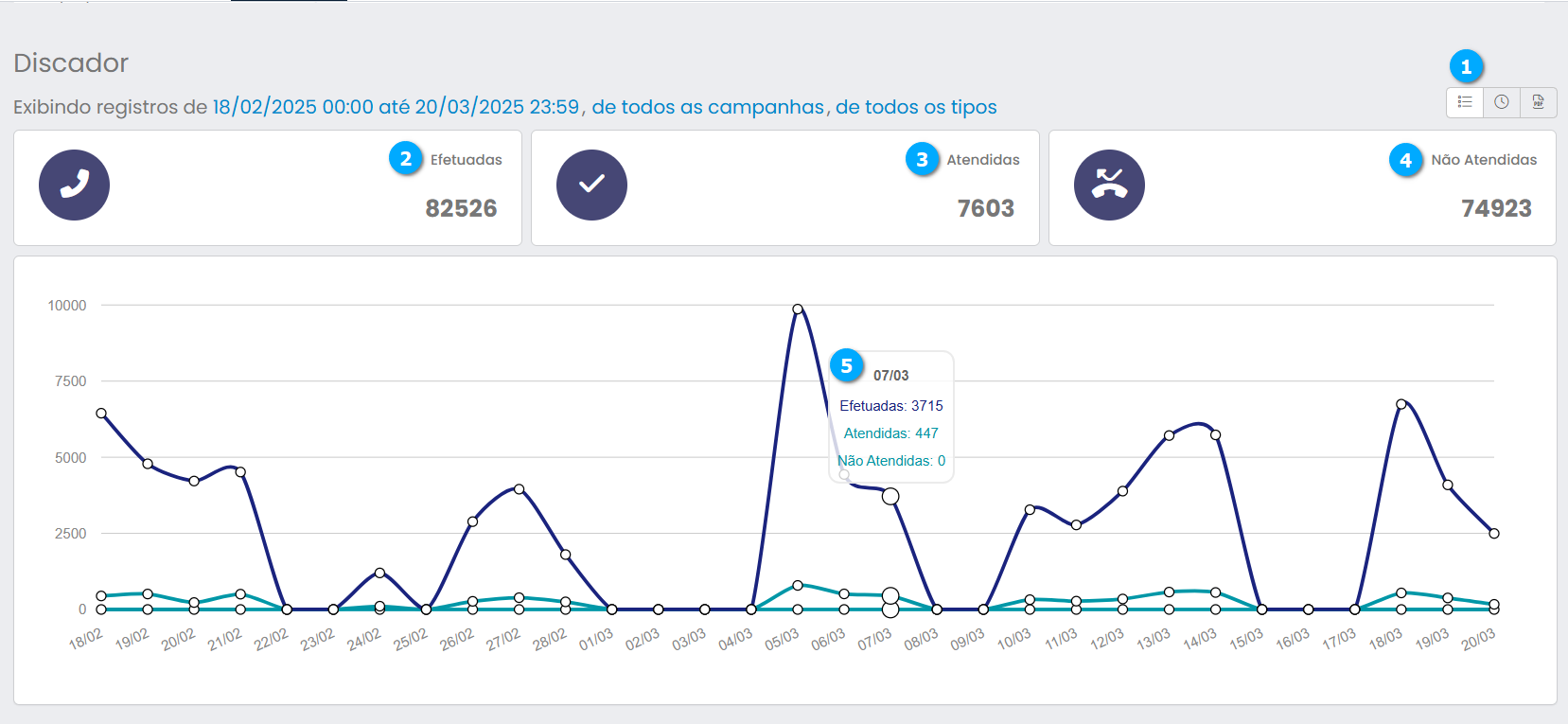
Quando o filtro de Tempos de chamada (1), estiver selecionado temos:
Tempo Total de Ligação (2) - mostra o tempo total das chamadas no período selecionado
Tempo Total de Atendimento (3) - mostra o tempo total de atendimento no período selecionado
Tempo Total de Ociosidade (4) - mostra o tempo total em que os agentes permaneceram sem chamadas
Tempo Médio de Ligação (5) - mostra o tempo médio das chamadas no período selecionado
Tempo Médio de Atendimento (6) - mostra o tempo médio de atendimento no período selecionado
Tempo Médio de Ociosidade (7) - mostra o tempo médio em que os agentes permaneceram sem chamadas
Informações Pontuais (5) - posicionando o ponteiro do mouse nas linhas do gráfico obtemos as informações pontuais
|
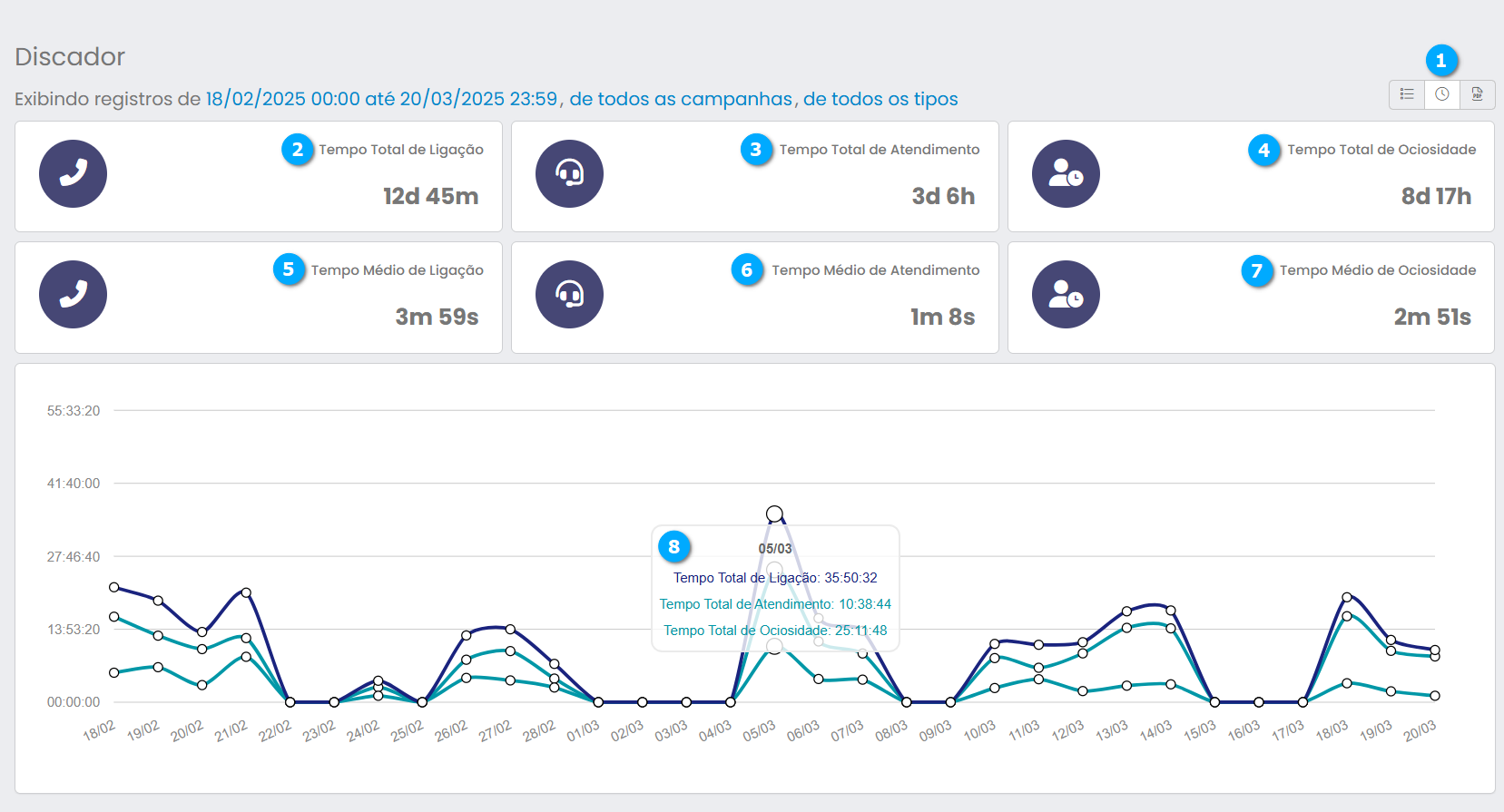
Chamadas por Tentativa
Seção que mostra a quantidade de tentativas de discagem para completar a campanha.
Tentativa (1) - mostra a tentativa que foi realizada
Quantidade (2) - mostra a quantidade de chamadas feitas na tentativa
% (3) - mostra em porcentagem o quanto da campanha foi concluída
Gráfico (4) - mostra o gráfico das tentativas realizadas
Dados Pontuais (5) - mostra a quantidade de chamadas feitas na tentativa quando o mouse é posicionado sobre a fatia do gráfico
Tipo (6) - mostra o tipo da chamada, é possível selecionar no gráfico qual tipo de chamada será visualizada, com um simples clique no tipo da chamada é feito a seleção
|
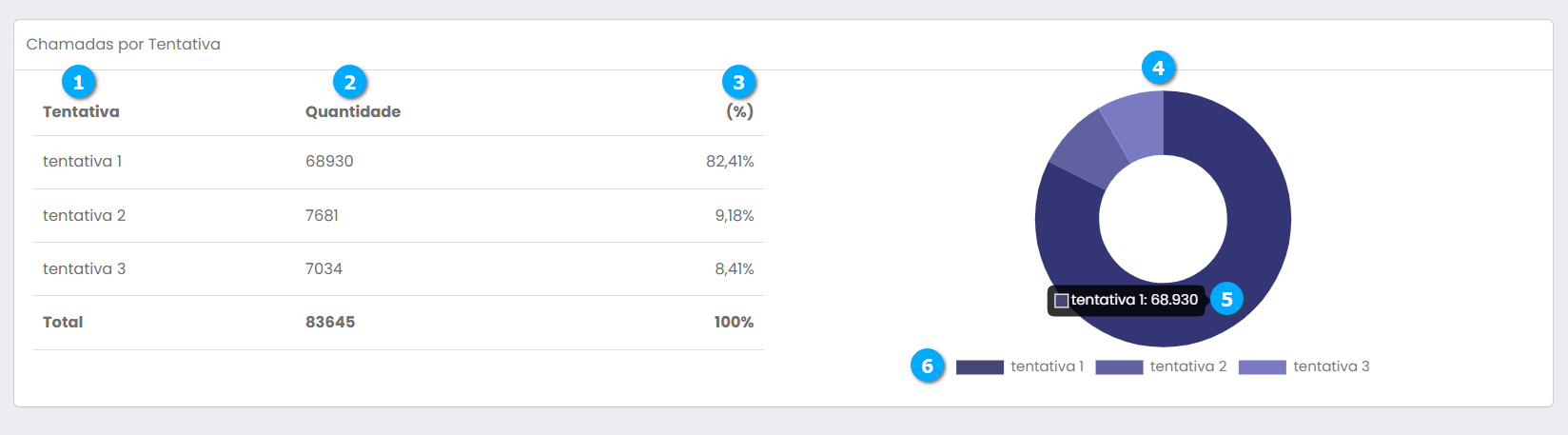
Detalhes do Discador
Seção que permite visualizar os detalhes do Discador.
Nota
Os relatórios podem ser exportados no formato Excel CSV, clicando no botão Exportar CSV (1).
|

Atendidas
Neste relatório estão disponíveis as informações sobre as chamadas atendidas.
Data/Hora (1) - mostra a data e hora em que a chamada foi atendida
Campanha (2) - mostra a campanha utilizada
Ciclo (3) - mostra em qual ciclo de discagem houve o atendimento, sendo o ciclo 0 (zero) a primeira tentativa de discagem para o número
Número (4) - mostra o número discado
Tipo (5) - mostra o tipo do destino da chamada, podem ser: Grupo de Callcenter - GC, Pré-Atendimento - PA e Pesquisa de Satisfação - PS
Destino (6) - mostra o nome do destino
Destino Final (7) - mostra o destino final, quem realizou o atendimento
Duração (8) - mostra o tempo de atendimento da chamada
Conversação (9) - mostra o tempo de conversação
Ouvir (10) - botão para ouvir a conversação, para acessar este botão basta posicionar o mouse sobre o registro da chamada atendida, ao clicar no botão uma janela com o reprodutor de áudio será aberta, para saber mais clique aqui
|
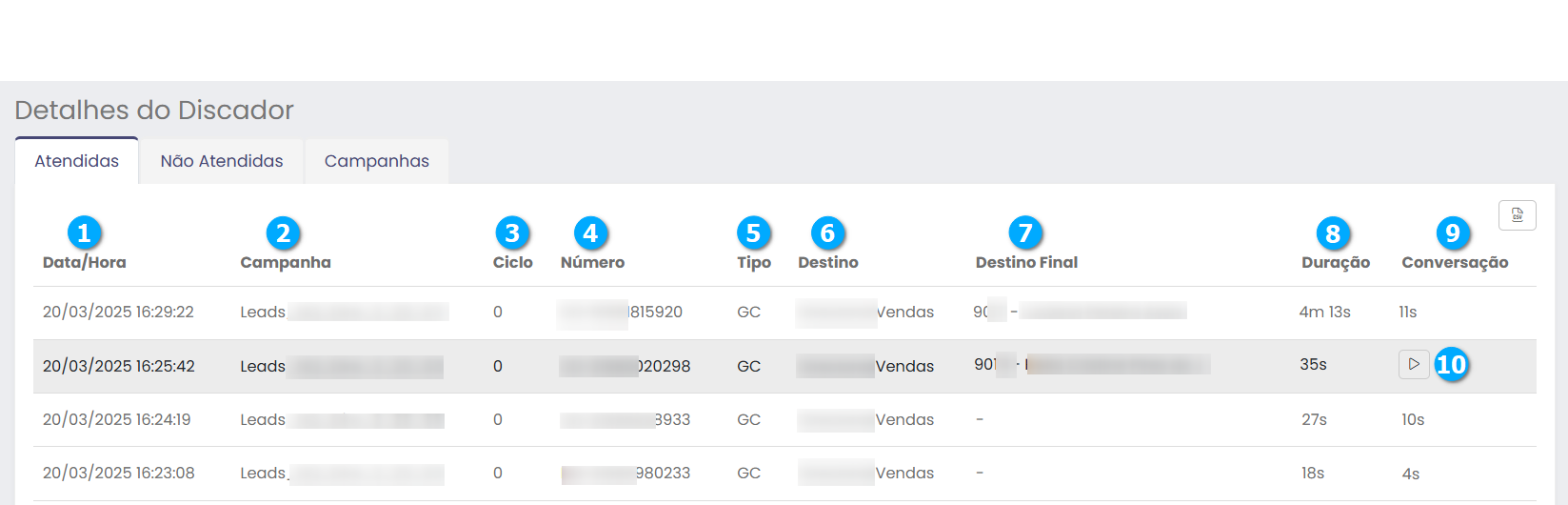
Não Atendidas
Neste relatório estão disponíveis as informações sobre as chamadas não atendidas.
Data/Hora (1) - mostra a data e hora em que a chamada não foi atendida
Campanha (2) - mostra a campanha utilizada
Ciclo (3) - mostra o ciclo de discagem para o número, sendo o ciclo 0 (zero) a primeira tentativa de discagem para o número
Número (4) - mostra o número discado
Tipo (5) - mostra o tipo do destino da chamada, podem ser: Grupo de Callcenter - GC, Pré-Atendimento - PA
Destino (6) - mostra o nome do destino
Duração (7) - mostra o tempo de atendimento da chamada
Status (8) - mostra o status da chamada não atendida, são eles: Ocupado, Cancelada e Falhou
Ouvir (9) - botão para ouvir a conversação, para acessar este botão basta posicionar o mouse sobre o registro da chamada atendida, ao clicar no botão uma janela com o reprodutor de áudio será aberta, para saber mais clique aqui
|
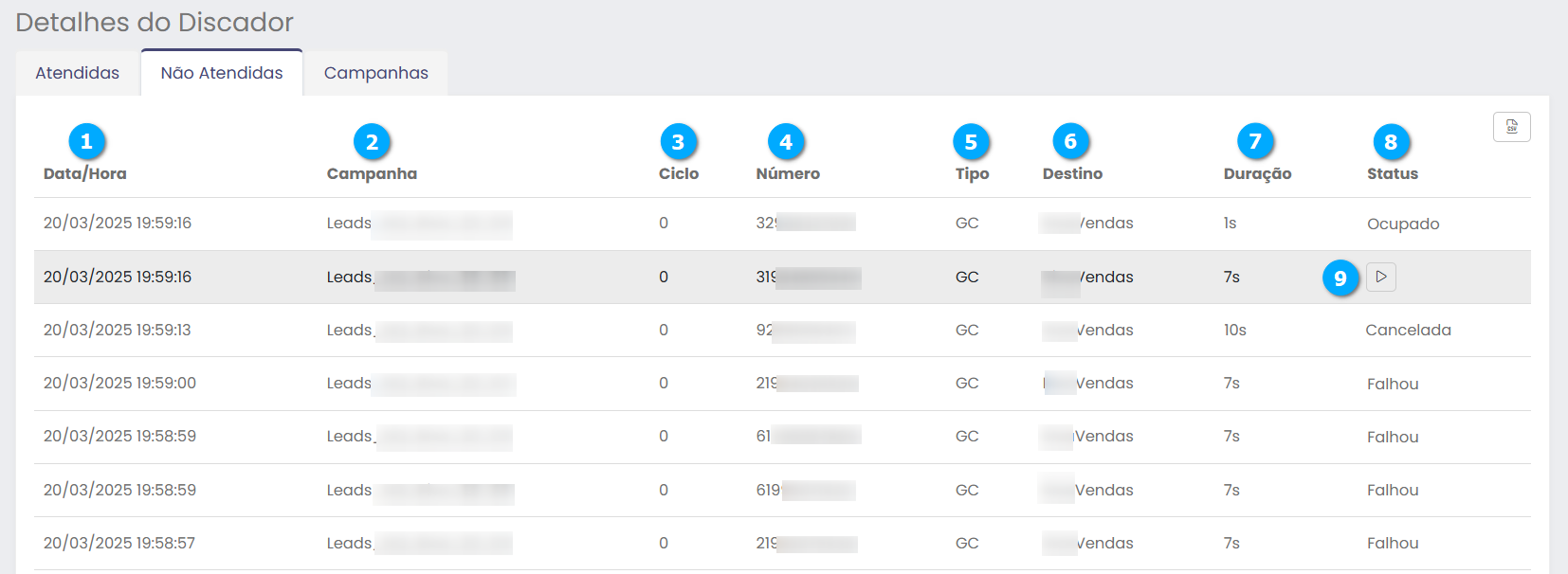
Campanhas
Neste relatório são apresentadas informações consolidadas por campanha.
Campanha (1) - mostra o nome da campanha
Efetuadas (2) - mostra a quantidade de chamadas realizadas
Atendidas (3) - mostra a quantidade de chamadas atendidas
Não Atendidas (4) - mostra a quantidade de chamadas não atendidas
TTL (5) - mostra o tempo total de ligação
TTA (6) - mostra o tempo total de atendimento
TTO (7) - mostra o tempo total de ociosidade
TML (8) - mostra o tempo médio de ligação
TMA (9) - mostra o tempo médio de atendimento
TMO (10) - mostra o tempo médio de ociosidade
MTL (11) - mostra o maior tempo de ligação
MTA (11) - mostra o maior tempo de atendimento
MTO (12) - mostra o maior tempo de ociosidade
|
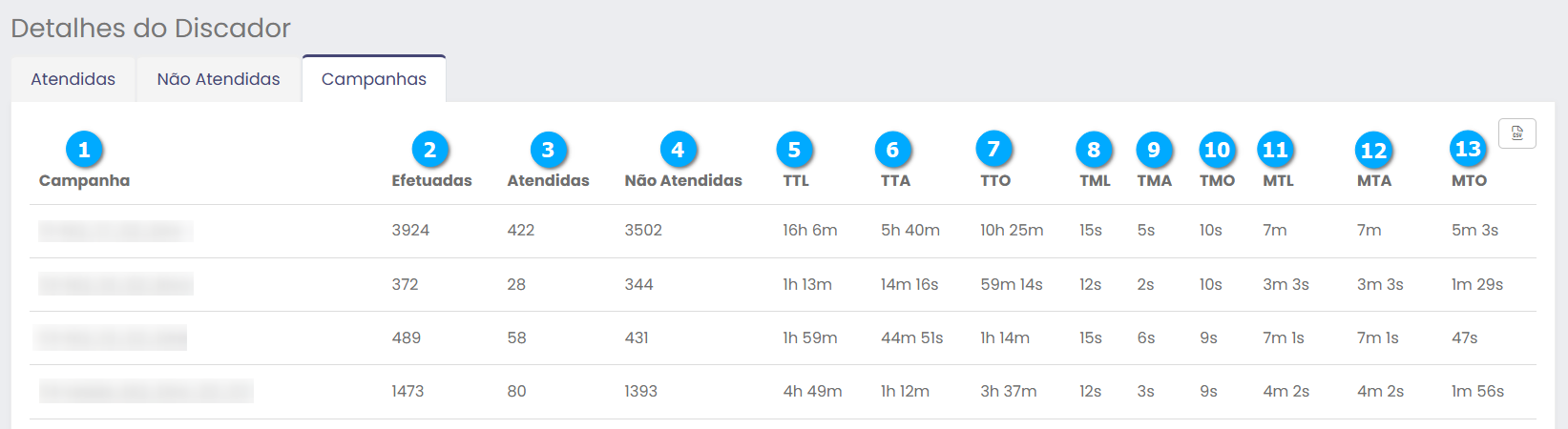
Chat
Neste relatório é possível acompanhar todas as chamadas realizadas pelo Chat do Callbox.
Acessando o Chat
Para acessar clique no Menu Navegação (1), Relatórios (2), Contact Center (3) e em Chat (4).
|
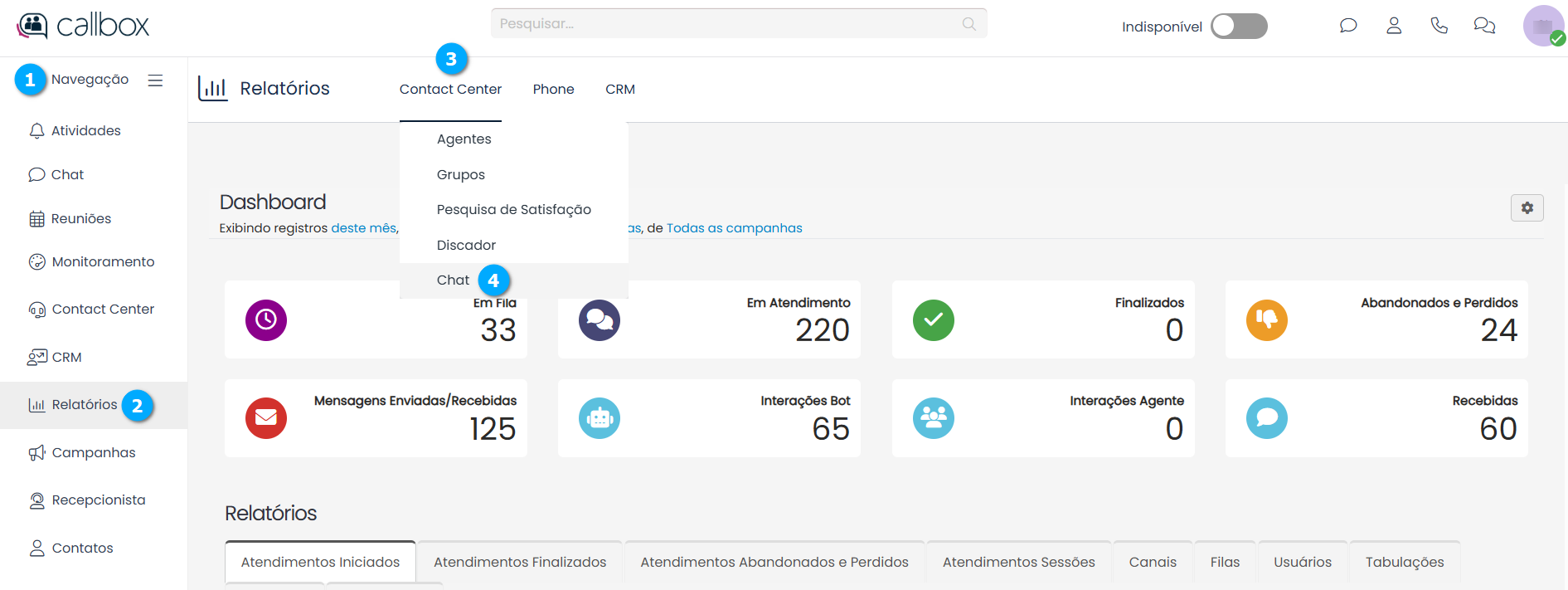
Dashboard
Na tela de Dashboard é possível ter uma visão geral do atendimento realizado pelo chat em tempo real.
Utilizando o filtro semântico podemos obter os dados visualizados por período (1), agentes (2), filas (3) e campanhas (4).
|

Detalhes do Dashboard
Em Fila (1) - mostra o total de chamadas em fila
Em Atendimento (2) - mostra o total de chamadas em atendimento
Finalizados (3) - mostra o total de atendimentos finalizados
Abandonados e Perdidos (4) - mostra o total de atendimentos abandonados e perdidos
Mensagens Enviadas/Recebidas (5) - mostra o total de mensagens enviadas e recebidas
Interações Bot (6) - mostra o total de atendimentos feitos por interação com o Bot
Interações Agente (7) - mostra o total de atendimentos feitos por interação com agentes
Recebidas (8) - mostra o total de chamadas recebidas
Configurações (9) - botão para adicionar widgets ao dashboard
|
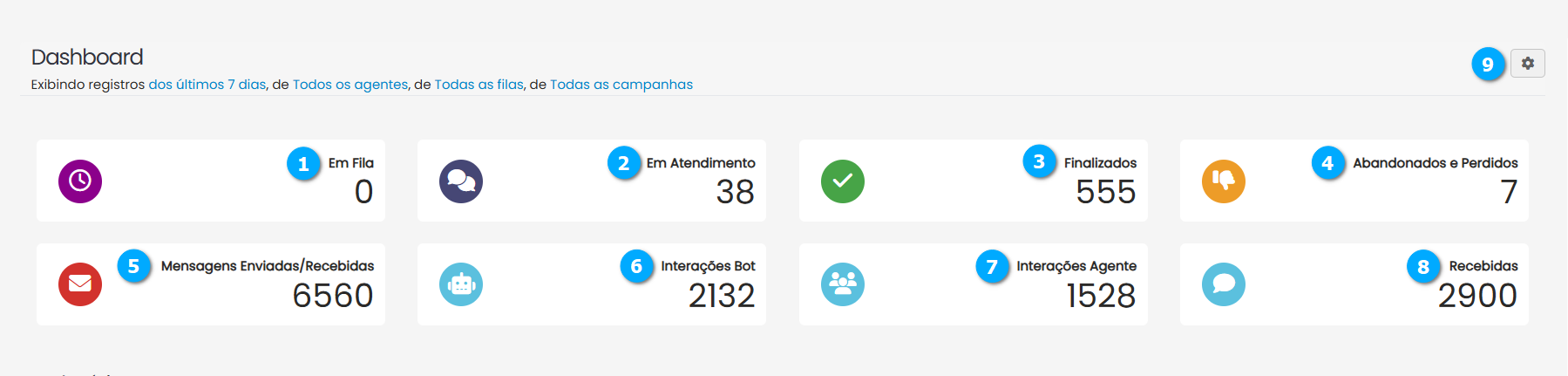
Configurações
Ao clicar no botão Configurações podemos selecionar quais gráficos adicionais desejamos inserir no dashboard.
Exibir (1) - botão para selecionar o gráfico que será exibido no dashboard
Cancelar (2) - botão para cancelar as configurações
Confirmar (3) - botão para confirmar e exibir os gráficos selecionado no dashboard
Sair (4) - botão para sair da tela de configuração sem salvar
|
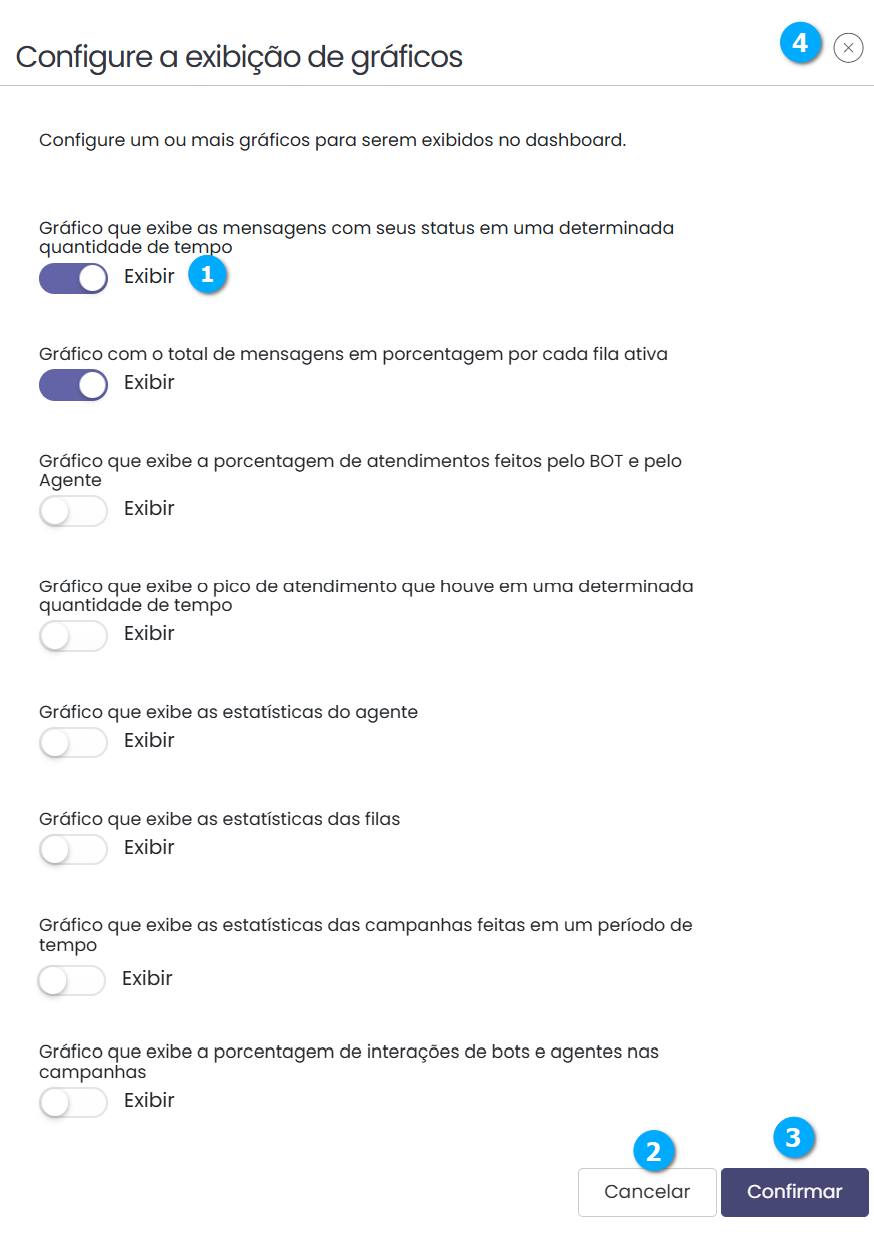
Após clicar no botão Confirmar os gráficos selecionados serão exibidos no dashboard.
Os gráficos Mensagens (1) e Mensagens por Fila (2) são os que foram habilitados no exemplo dado em Configurações.
Nota
Os gráficos adicionados podem ser movidos com um clique e arrasto usando o mouse.
|
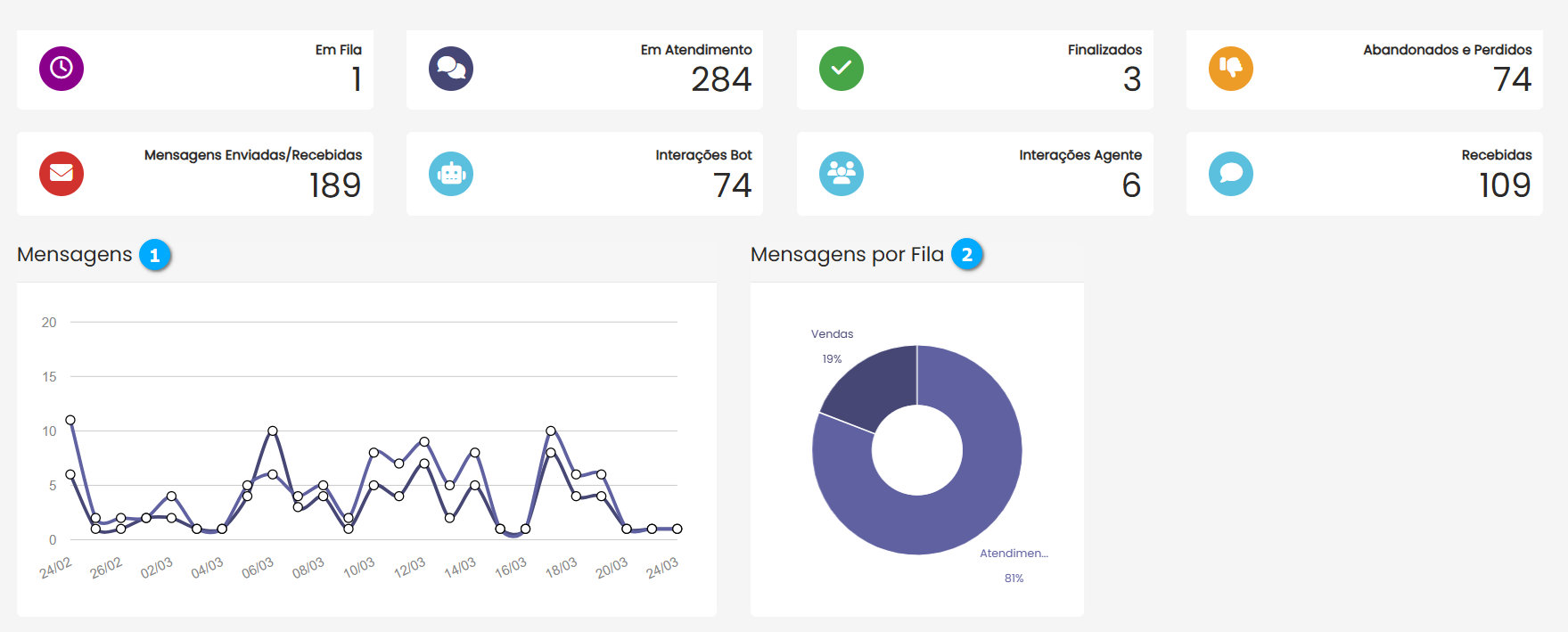
Relatórios
O Omnichannel permite uma rápida visualização dos relatórios e também exportá-los em formato CSV.
Atendimentos Iniciados (1) - é possível acompanhar os atendimentos no momento da visualização do relatório obtendo o status atual dos atendimentos
Atendimentos Finalizados (2) - visualizar os atendimentos finalizados
Atendimentos Abandonados e Perdidos (3) - visualizar os atendimentos que foram abandonados ou perdidos
Atendimentos Sessões (4) - cada atendimento pertence a uma sessão, este relatório mostra o início e término de uma sessão de atendimento e suas transferências
Canais (5) - visualizar as chamadas recebidas e finalizadas por canais
Filas (6) - visualizar as chamadas recebidas nas filas
Usuários (7) - os registros de atendimentos por usuários
Tabulações (8) - mostra os dados inseridos pelos usuários ao término dos atendimentos
Pesquisas (9) - mostra os dados coletados das pesquisas realizadas com os contatos ao término dos atendimentos
Campanhas (10) - mostra os dados das campanhas
Exportar CSV (11) - se configurado para o perfil do usuário os relatórios podem ser exportados no formato CSV (Excel)
|

Atendimentos Iniciados
Na aba Atendimentos Iniciados (1) temos os seguintes dados:
Ticket (2) - mostra o número do ticket
Nome (3) - mostra o nome do contato
Contato (4) - mostra o contato (telefone ou e-mail)
Canal (5) - mostra o canal utilizado no atendimento
Usuário (6) - mostra o nome do usuário responsável pelo atendimento
Protocolo (7) - mostra o número do protocolo de atendimento em caso do atendimento oferecer protocolo
TPI (8) - mostra o tempo da primeira interação
TMEI (9) - mostra o tempo médio entre as interações
Fila (10) - mostra a fila que atendeu o chat
Início (11) - mostra a data e hora que a chamada teve seu atendimento realizado pelo usuário**
Entrada na fila (12) - mostra a data e hora em que a chamada ficou disponível na fila de atendimento
At Fim (13) - mostra a data e hora do fim do atendimento
Status (14) - mostra o estado do atendimento por meio de ícones
Histórico (15) - mostra o estado do atendimento de forma textual
Situação (16) - mostra quando um atendimento não tem interação do contato por mais de 24 horas e o usuário finalizar o atendimento ao invés de retomá-lo utilizando HSM, teremos o Status do atendimento como Finalizado e a Situação como Timeout
Nota
Descrição dos Status das chamadas
 Em Atendimento - chamada em atendimento
 Finalizada - chamada finalizada
 Fluxo - chamada que ainda não foi encaminhada a fila, pode estar pendente de resposta do contato, exemplo, uma pergunta de um Bot
 Em FIla - chamada na fila aguardando atendimento
 Transferida - chamada transferida para uma Fila ou Bot
 Pendente de Finalização - atendimento aguardando finalização pelo usuário
 Em Pesquisa - atendimento aguardando resposta de pesquisa enviada ao contato
 Perdida - chamada perdida por limite de tempo de permanência na fila
 Abandonado - chamada sem interação do contato ou usuário
|
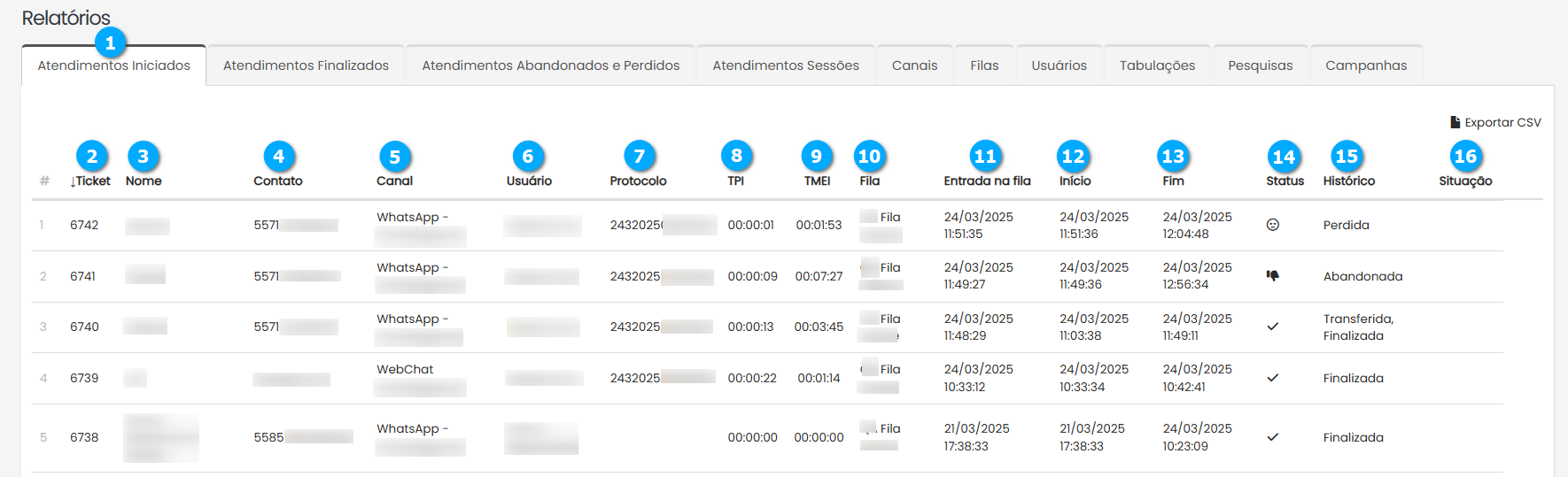
Detalhando um atendimento iniciado
Ao clicarmos um um registro de atendimento (1) obtemos mais informações:
|
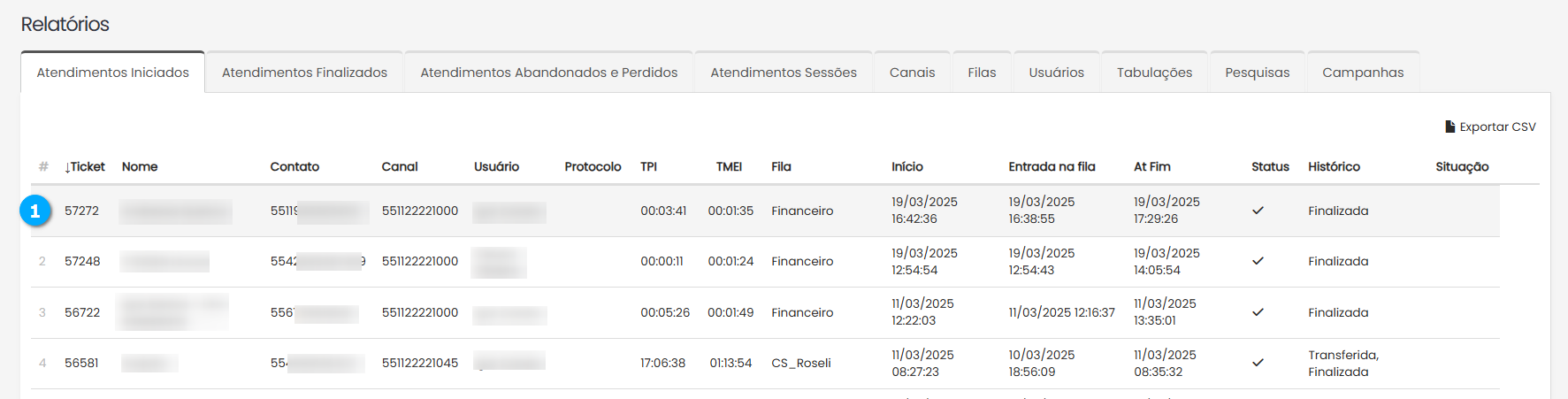
A aba Interações (1) contém o histórico de atendimento do registro.
Contato (2) - mostra o nome do contato vinculado ao atendimento
Status (3) - mostra o estado do atendimento
Início (4) - mostra a data e hora que a chamada teve seu atendimento realizado pelo usuário
At Fim (5) - mostra a data e hora do fim do atendimento
Interações (6) - mostra as mensagens trocadas entre o contato e o usuário
Cancelar (7) - botão sair da tela de detalhamento de registros
Sair (8) - botão sair da tela de detalhamento de registros
|
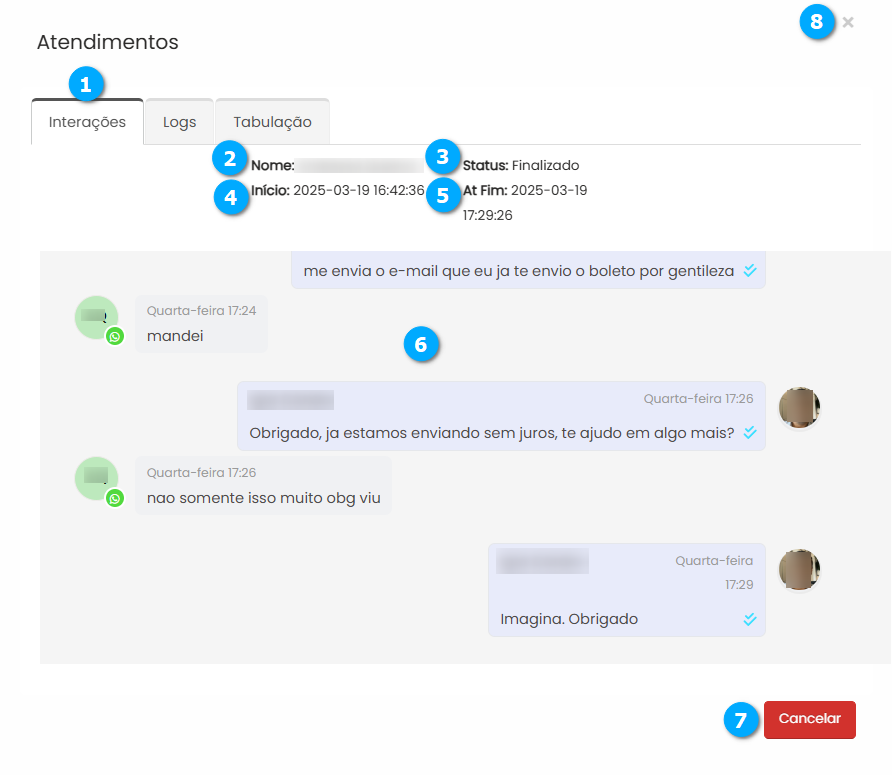
A aba Logs (1) trás dados complementares ao atendimento.
Cancelar (2) - botão sair da tela de detalhamento de registros
Sair (3) - botão sair da tela de detalhamento de registros
|
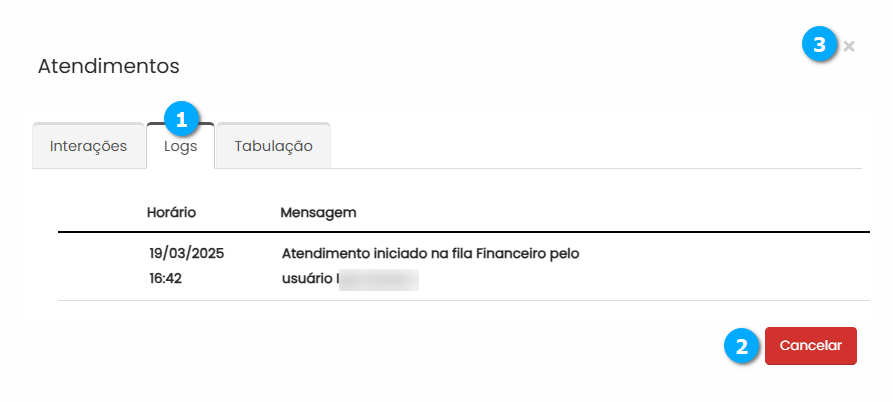
A aba Tabulação trás o histórico dos dados coletados pelo usuário para o atendimento.
Cancelar (2) - botão sair da tela de detalhamento de registros
Sair (3) - botão sair da tela de detalhamento de registros
|
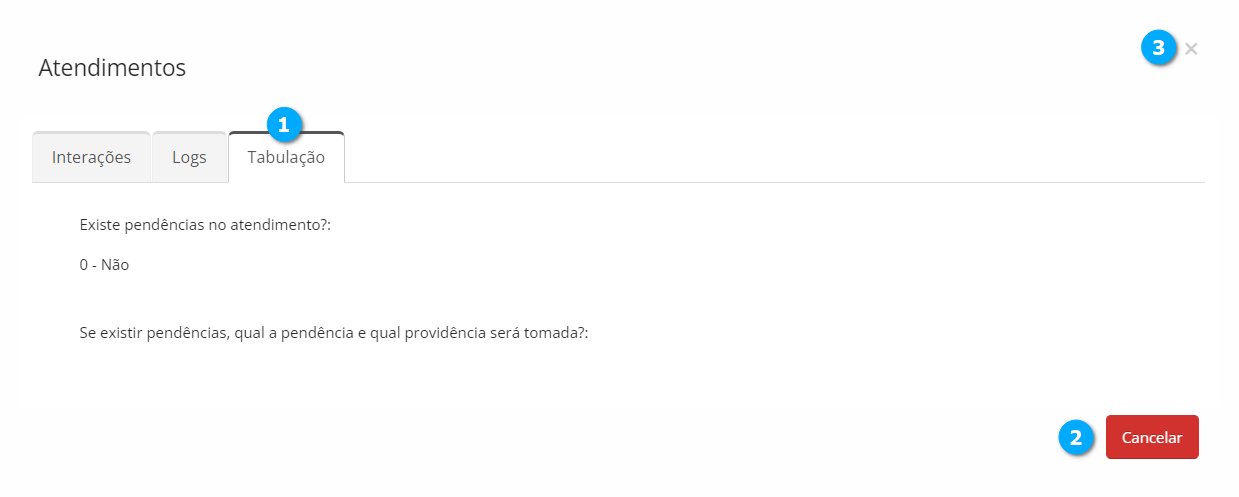
Atendimentos Finalizados
Neste relatório podemos visualizar todos atendimentos finalizados.
Na aba Atendimentos Finalizados (1) temos os seguintes dados:
Nome (2) - mostra o nome do contato
Contato Detalhe (3) - mostra o telefone do contato
Usuário (4) - mostra o nome do usuário responsável pelo atendimento
Início (5) - mostra a data e hora que a chamada teve seu atendimento realizado pelo usuário
At Fim (6) - mostra a data e hora do fim do atendimento
Protocolo (7) - mostra o número do protocolo de atendimento em caso do atendimento oferecer protocolo
|
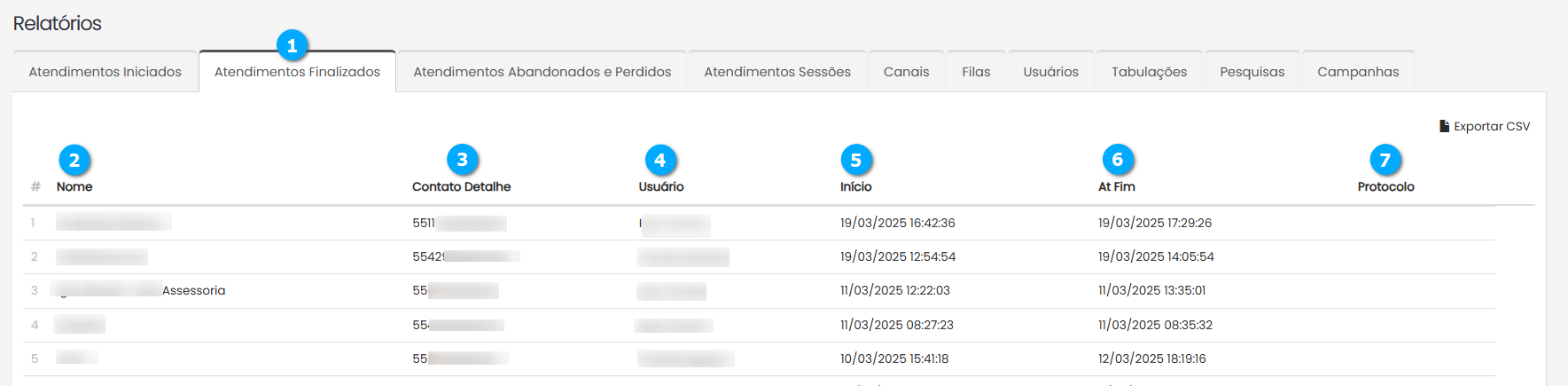
Detalhando um atendimento finalizado
O detalhamento de um atendimento finalizado segue os mesmos passos descrito em Detalhando um atendimento iniciado, clique aqui para saber mais.
Atendimentos Abandonados e Perdidos
Neste relatório podemos visualizar todos os atendimentos que foram abandonados ou perdidos.
Na aba Atendimentos Abandonados e Perdidos (1) temos os seguintes dados:
Nome (2) - mostra o nome do contato vinculado ao atendimento
Contato Detalhe (3) - mostra o número do telefone do contato
Usuário (4) - mostra o nome do usuário responsável pelo atendimento
Início (5) - mostra a data e hora que a chamada teve seu atendimento realizado pelo usuário
At Fim (6) - mostra a data e hora do fim do atendimento
Status (7) - mostra o estado do atendimento
Protocolo (8) - mostra o número do protocolo de atendimento em caso do atendimento oferecer protocolo
|
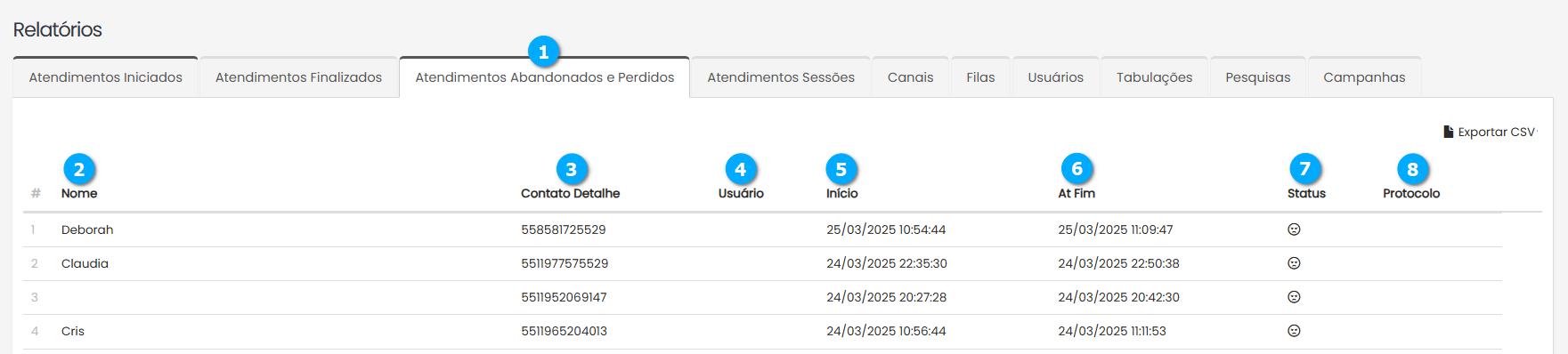
Detalhando um atendimento abandonado e perdido
O detalhamento de um atendimento finalizado segue os mesmos passos descrito em Detalhando um atendimento iniciado, clique aqui para saber mais.
Atendimentos Sessões
Neste relatório podemos visualizar todos os atendimentos que tiveram uma transferência realizada para uma Fila ou para um Bot.
Na aba Atendimentos Sessões (1) temos os seguintes dados:
Nome (2) - mostra o nome do contato vinculado ao atendimento
Contato Detalhe (3) - mostra o telefone do contato
Usuário (4) - mostra o nome do usuário responsável pelo atendimento
Canal (5) - mostra qual canal foi utilizado no atendimento
Fila (6) - mostra a fila que atendeu ao chat
Data de entrada na Fila (7) - mostra a data e hora em que o contato entrou na fila
Início (8) - mostra a data e hora que a chamada teve seu atendimento realizado pelo usuário
Sessão Início (9) - mostra a data e hora do início de uma sessão
Sessão Fim (10) - mostra a data e hora do fim da sessão
At Fim (11) - mostra a data e hora do fim do atendimento
Status (12) - mostra o estado do atendimento
Protocolo (13) - mostra o número do protocolo de atendimento em caso do atendimento oferecer protocolo
|
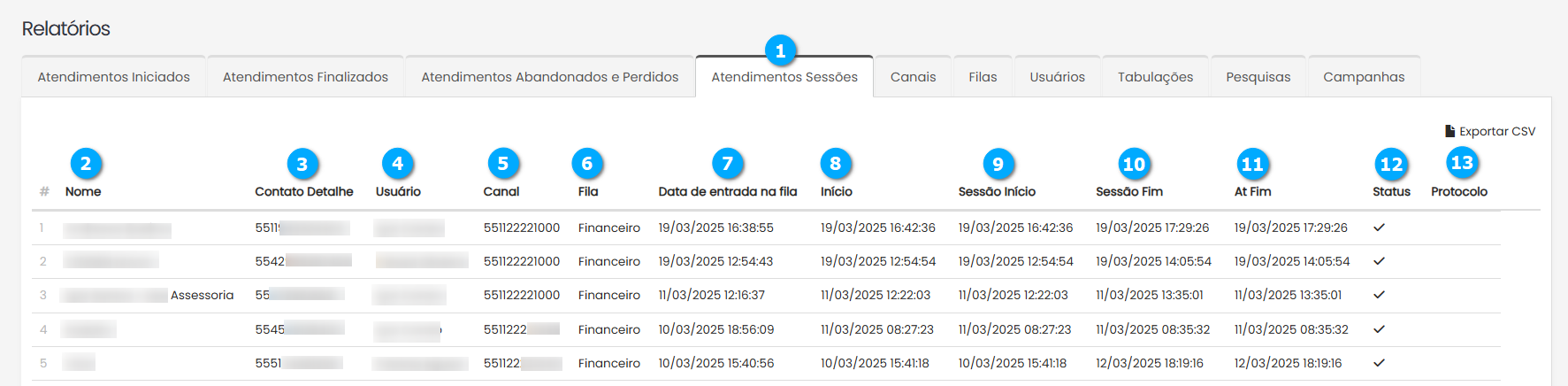
Canais
Neste relatório podemos visualizar todos os canais configurados no Callbox
Na aba Canais (1) temos os seguintes dados:
Canal (2) - mostra o tipo do canal cadastrado
Nome (3) - mostra o nome do canal cadastrado
Recebidas (4) - mostra a quantidade de mensagens recebidas pelo canal com origem no contato
Enviadas (5) - mostra a quantidade de mensagens recebidas pelo canal com origem no usuário
Total (6) - mostra o total de chamadas no canal
|
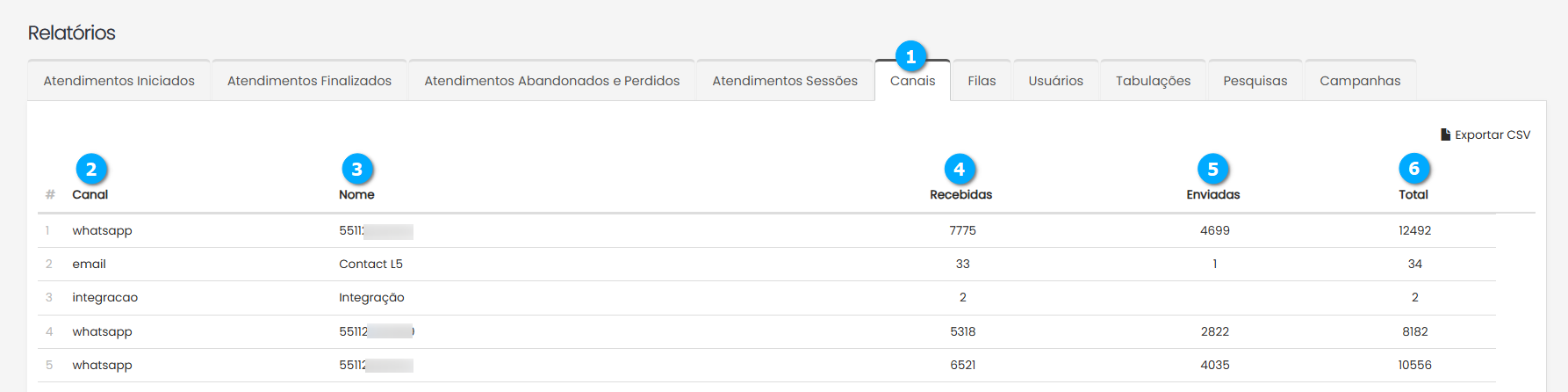
Filas
Neste relatório podemos visualizar todos as Filas configurados no Callbox
Na aba Filas (1) temos os seguintes dados:
Fila (2) - mostra o nome da fila cadastrada
Atendimentos (3) - mostra a quantidade de atendimentos realizados pela fila
TMA (4) - mostra o tempo médio de atendimento
TMAX (5) - mostra o tempo máximo de atendimento na fila
TMIN (6) - mostra o tempo mínimo de atendimento
TME (7) - mostra o tempo médio de espera na fila
|
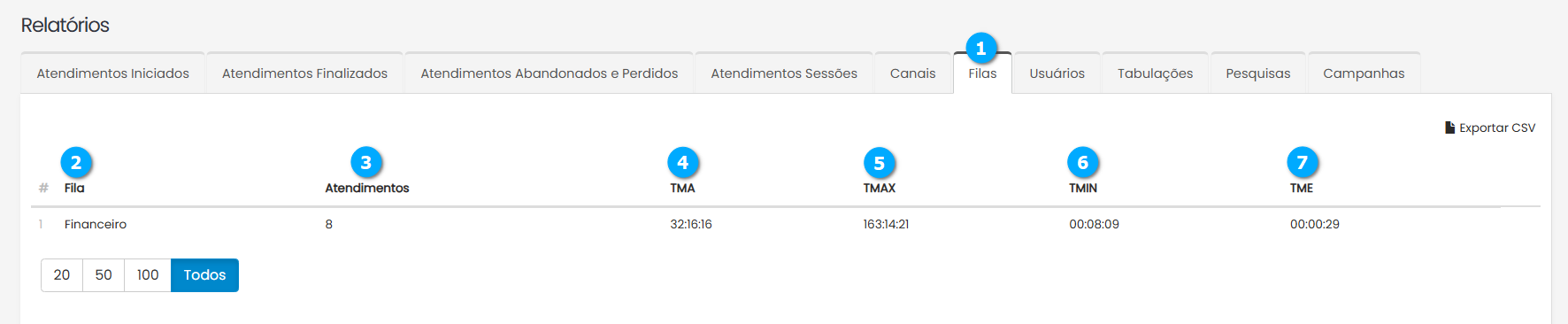
Usuários
Neste relatório podemos visualizar todos os usuários que realizaram atendimentos no Omnichannel
Na aba Usuários (1) temos os seguintes dados:
Usuário (2) - mostra o nome do usuário
Atendimentos (3) - mostra a quantidade de atendimentos realizados pelo usuário
% Atendidos (4) - mostra o porcentual de contatos atendidos por usuário
TMA (5) - mostra o tempo médio de atendimento
TMAX (6) - mostra o tempo máximo de atendimento
|

Tabulações
Neste relatório podemos visualizar as anotações realizadas pelos usuários.
Na aba Tabulações (1) temos os seguintes dados:
Contato (2) - mostra o nome do contato
Contato Detalhe (3) - mostra o telefone do contato
Fila (4) - mostra a fila que deu origem ao atendimento
Início (5) - mostra a data e hora do início do atendimento
Fim (6) - mostra a data e hora do fim do atendimento
Usuário (7) - mostra o nome do usuário
Pergunta (8) - mostra a pergunta que é feita ao usuário no término do atendimento
Resposta (9) - mostra a resposta à pergunta
Protocolo (10) - mostra o número do protocolo de atendimento em caso do atendimento oferecer protocolo
|
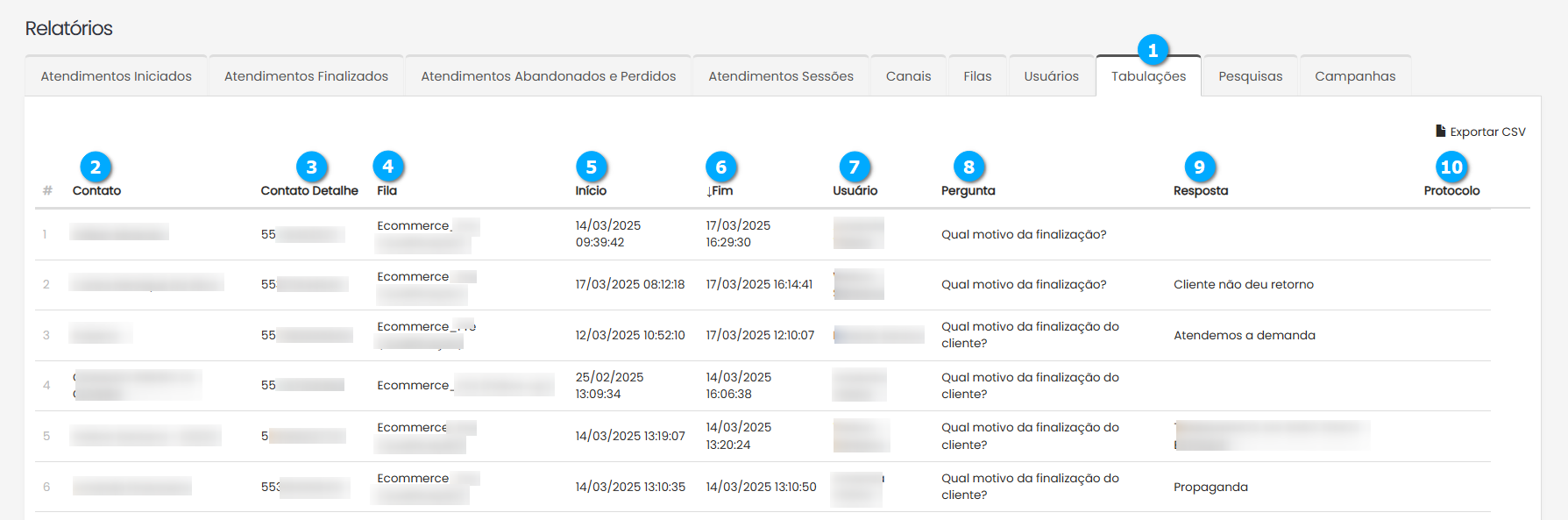
Pesquisas
Neste relatório podemos visualizar as respostas as pesquisas feitas com os contatos ao término do atendimento.
Na aba Pesquisas (1) temos os seguintes dados:
Data (2) - mostra a data de resposta da pesquisa
Usuário (3) - mostra o usuário que atendeu a chamada
Contato Nome (4) - mostra o nome do contato que respondeu a pesquisa
Fila (5) - mostra a fila que deu origem ao atendimento
Pergunta (6) - mostra a pergunta feita ao contato
Resposta (7) - mostra a resposta do contato à pesquisa
Protocolo (8) - mostra o número do protocolo de atendimento em caso do atendimento oferecer protocolo
|
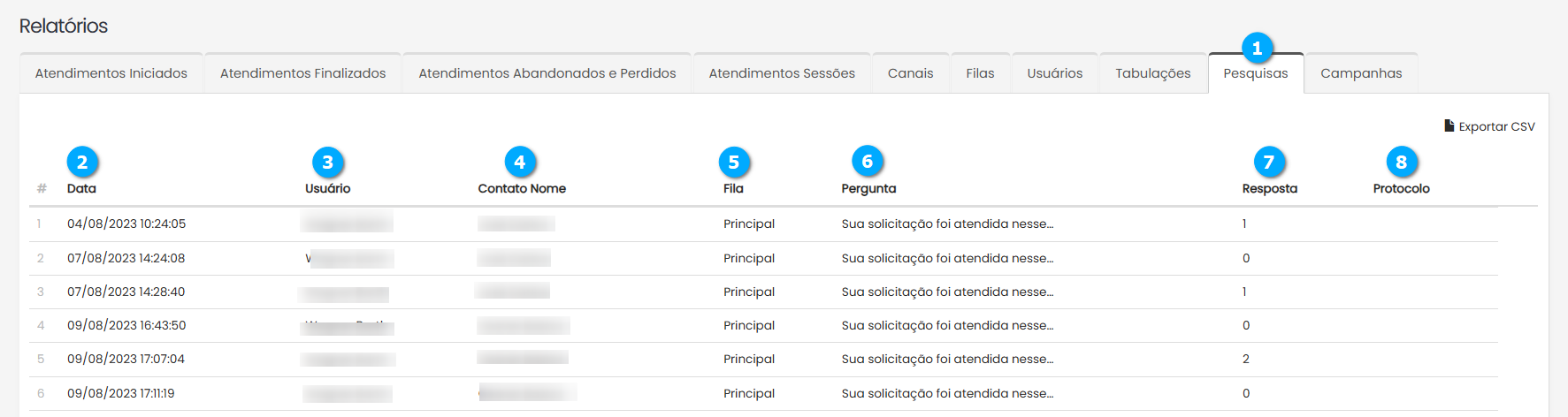
Campanhas
Neste relatório podemos visualizar as campanhas e os contatos.
Na aba Campanhas (1) temos os seguintes dados:
Nome da Campanha (2) - mostra o nome da campanha
Contato (3) - mostra o nome do contato
Data do Envio (4) - mostra a data e hora em que o envio foi realizado
Status (5) - mostra o status de envio
|
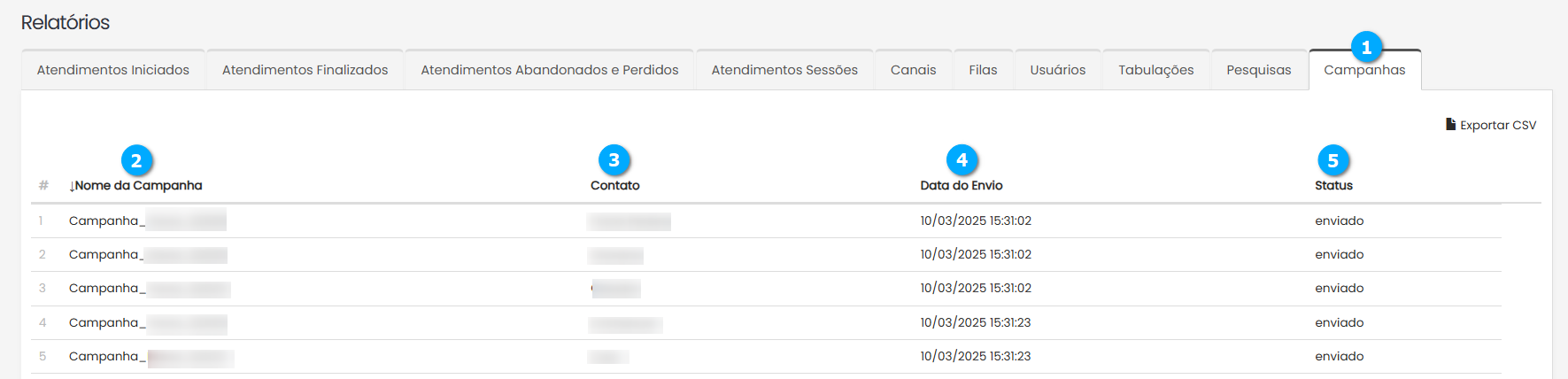
Ao clicar em um registro é possível alterar o nome do contato.
Nome da Campanha (1) - mostra o nome da campanha
Contato (2) - mostra o nome do contato selecionado
Cancelar (3) - botão para cancelar a troca do nome do contato
Salvar (4) - botão para salvar as alterações
Sair (5) - botão para sair da tela sem salvar
|
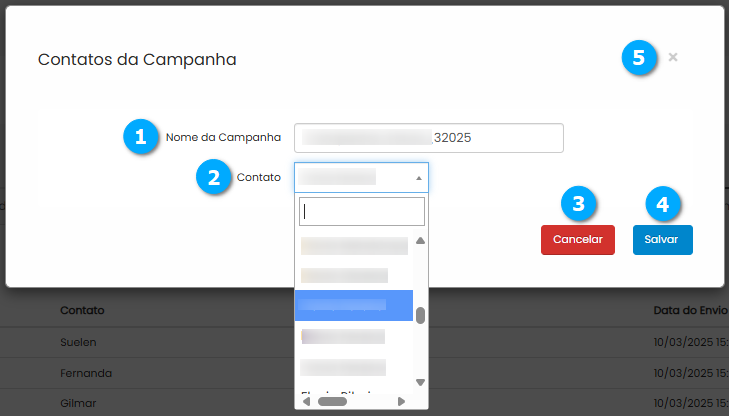
Phone
Bilhetagem
Neste relatório é possível acompanhar todas as chamadas de entrada e saída, assim como ouvir as gravações.
Acessando Relatório de Bilhetagem
Para acessar clique no Menu Navegação (1), Relatórios (2), Phone (3) e em Bilhetagem (4).
|
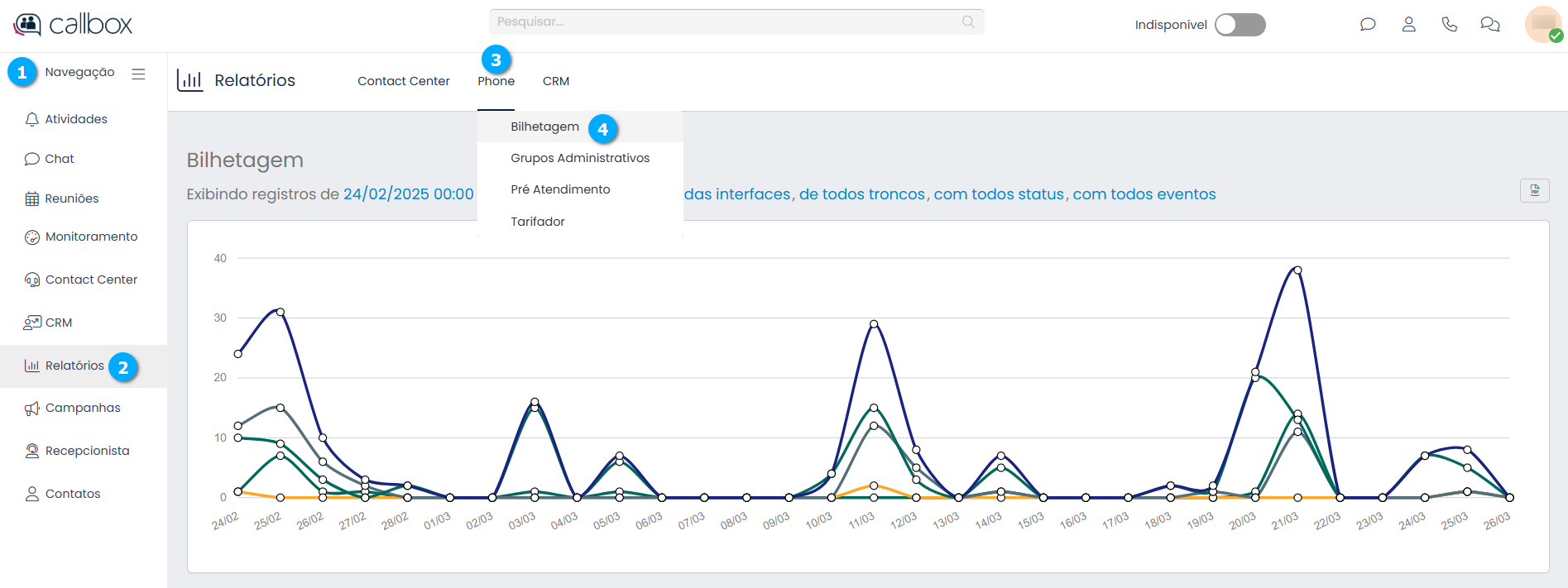
Visão Geral Bilhetagem
O usuário pode filtrar as informações exibidas, por:
Período (1) - permite selecionar o período que deseja obter as informações do relatório
Interfaces (2) - permite selecionar o tipo da interface utilizada na ligação, opções: SIP, Agente ou Todos
Troncos (3) - permite selecionar se o relatório exibirá todos os troncos ou apenas os selecionados
Status (4) - permite selecionar se o relatório exibirá todos os status das chamadas ou apenas os selecionadas (Atendidas, Não Atendidas, Ocupado e Falha)
Eventos (5) - permite selecionar se relatório exibirá todos os eventos das chamadas ou apenas os selecionados (Aguardando Atendimento, Atendimento, Pesquisa e Falha)
Nota
É possíver gerar um PDF do gráfico clicando no botão Gerar PDF (6).
|

Na tela de gráfico temos:
Informações Pontuais (1) - posicionando o ponteiro do mouse nas linhas do gráfico obtemos uma informação pontual
Tipos de Chamadas (2) - permite selecionar no gráfico qual tipo de chamada será visualizada, com um simples clique no tipo da chamada é feito a seleção
|
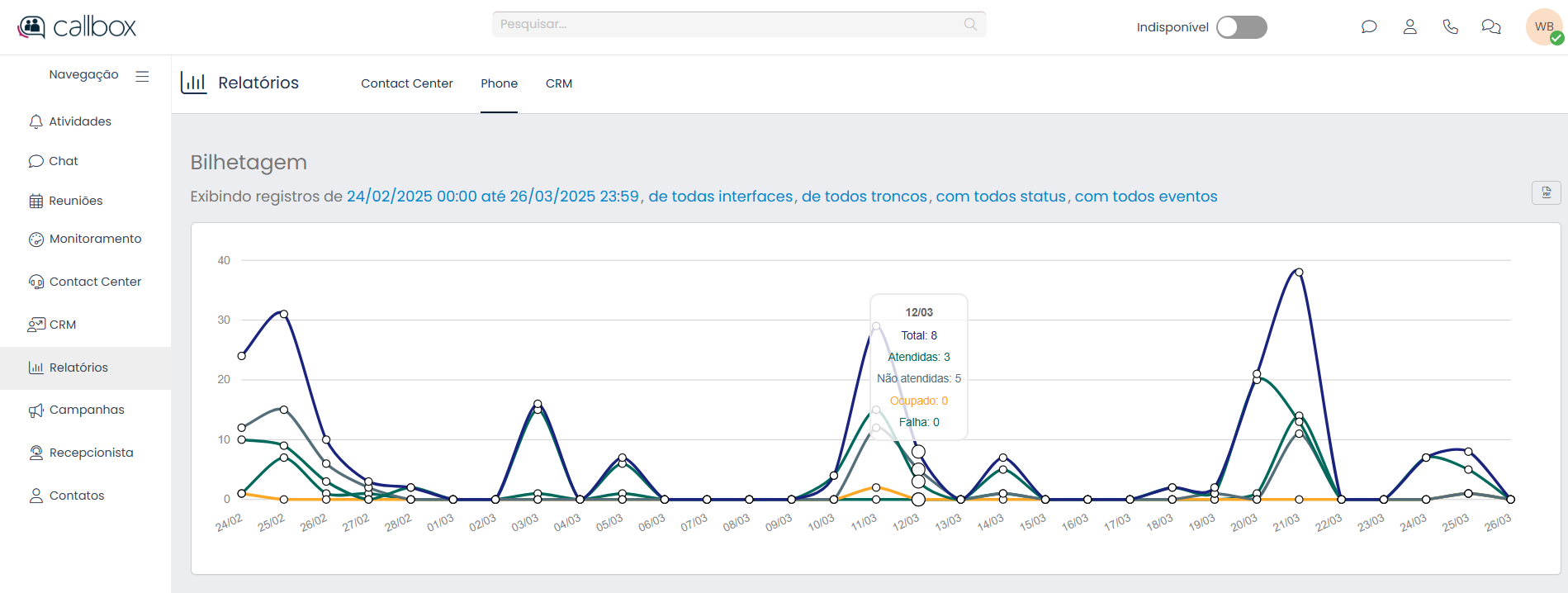
Registro de Chamadas
Seção que permite visualizar os detalhes das chamadas
Data/Hora (1) - mostra a data e hora em que a chamada foi bilhetada
Origem (2) - mostra a origem da chamada
Destino (3) - mostra o destino da chamada
Interface (4) - mostra a interface (tronco) utilizada para realizar a chamada
Duração (5) - mostra a duração da chamada
Evento (6) - mostra o evento da chamada no momento da emissão do relatório, por exemplo, uma chamada pode ter o evento, Aguardando Atendimento, Atendimento, Pesquisa ou Falha
Identificação (7) - mostra a identificação da interface (tronco)
Status (8) - Mostra o status da chamada, por exemplo, uma chamada pode ter sido finalizada com o status, Atendidas, Não Atendidas, Ocupado ou Falha
Exportar CSV (9) - botão para exportar o relatório de bilhetagem em formato Excel (CSV)
Ouvir (10) - botão que permite ouvir o áudio da gravação da chamada, uma janela com um reprodutor de áudio será aberta, para acessar esse botão posicione o ponteiro do mouse sobre o registro da chamada, clique aqui para saber mais
|
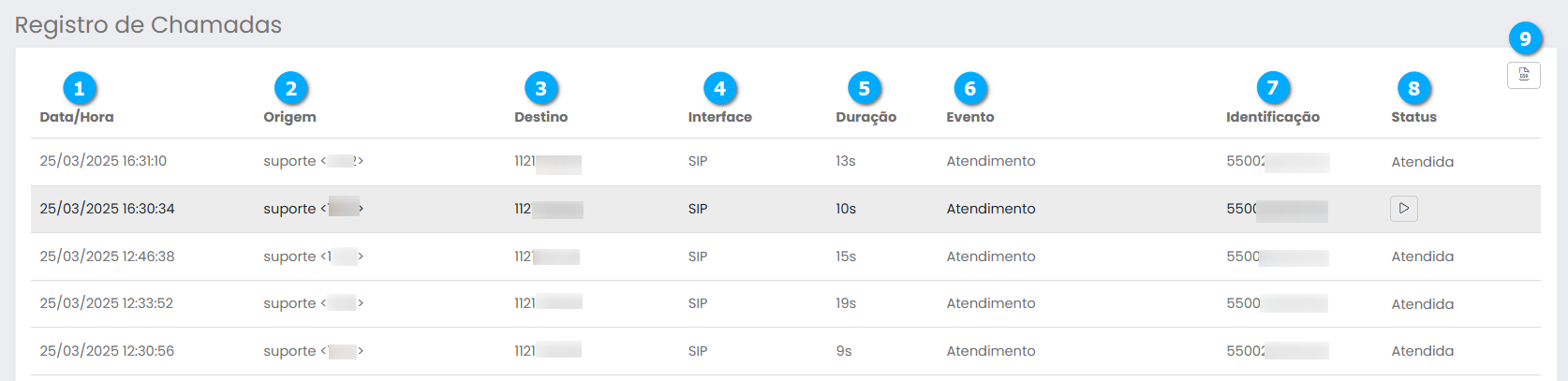
Grupos Administrativos
Relatório que permite acompanhar todas as chamadas nos grupos administrativos, assim como ouvir as gravações.
Acessando Relatório de Bilhetagem
Para acessar clique no Menu Navegação (1), Relatórios (2), Phone (3) e em Grupos Administrativos (4).
|
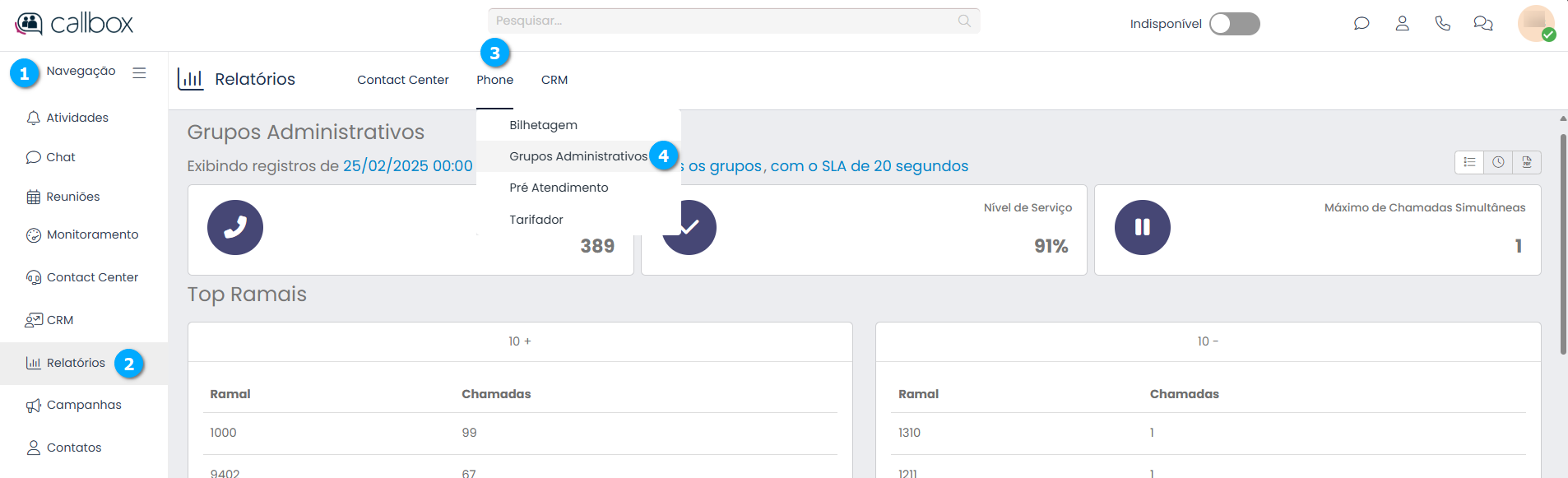
Visão Geral Grupos Administrativos
O usuário pode filtrar as informações exibidas, por:
Período (1) - permite selecionar o período que deseja obter as informações do relatório
Grupos (2) - permite selecionar o(s) grupo(s) a serem pesquisados
SLA (3) - permite selecionar o tempo de SLA, aceita valores de 10 segundos até 60 segundos (de 10 em 10), ou um valor personalizado
Nota
É possíver gerar um PDF do gráfico clicando no botão Gerar PDF (4).
|

Quando o filtro de Chamadas totais (1), estiver selecionado temos:
Total de Chamadas (2) - mostra o total das chamadas no período selecionado
Nível de Serviço (3) - mostra o nível do serviço de atendimento, em porcentagem, com o valor em segundos definido no filtro
Máximo de Chamadas Simultâneas (4) - mostra a quantidade máxima de chamadas que permaneceram na espera na fila durante o período selecionado
|

Quando o filtro de Tempos de chamada (1), estiver selecionado temos:
Tempo Médio de Espera (2) - mostra o tempo médio de espera das chamadas no período selecionado
Maior Tempo de Espera (3) - mostra o maior tempo de espera da chamada no período selecionado
Tempo Médio de Conversação (4) - mostra o tempo médio de conversação no período selecionado
Maior Tempo de Conversação (5) - mostra o maior tempo de conversação no período selecionado
|

Top Ramais
Seção do relatório que traz os top 10 agentes que mais atenderam as chamadas e os que menos atenderam no período selecionado.
10 + (1) - mostra os agentes que mais atenderam as chamadas
10 - (2) - mostra os agentes que menos atenderam as chamadas
|
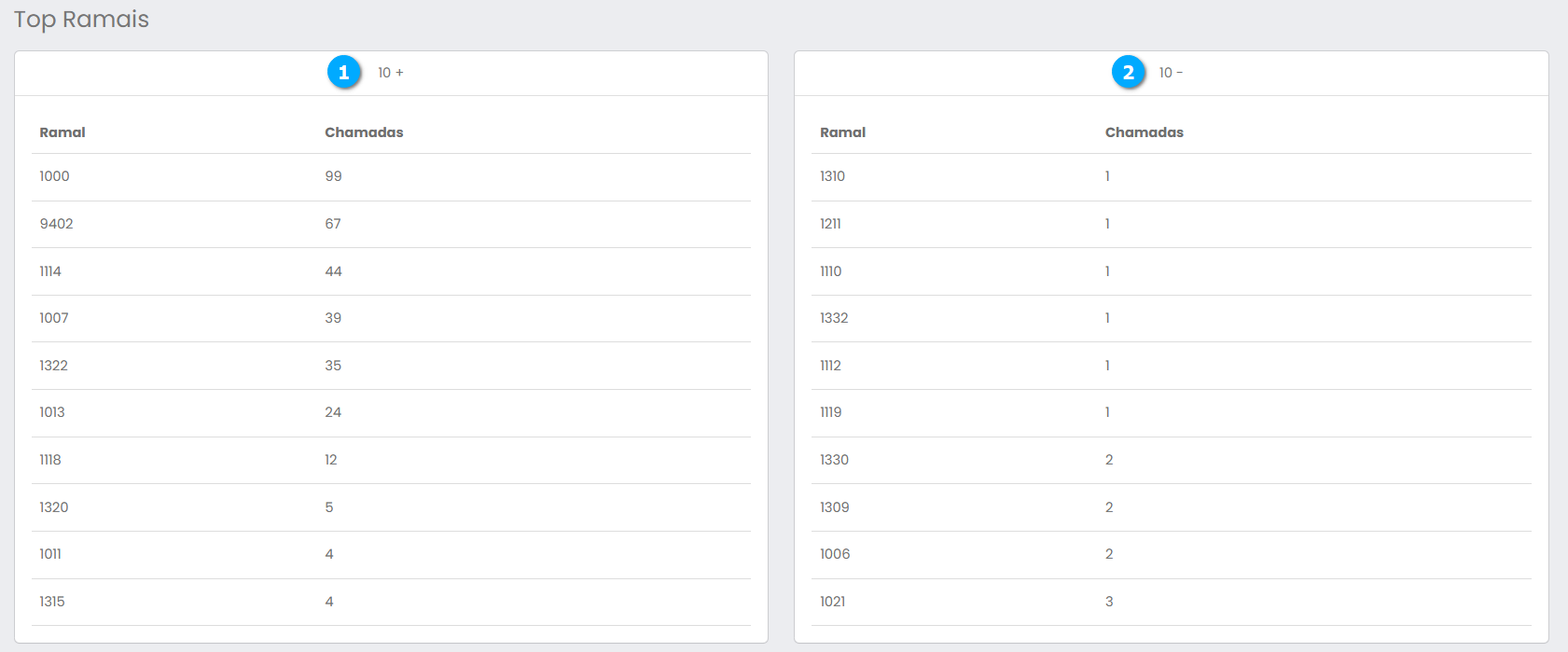
Detalhes dos Grupos
Seção que permite visualizar os detalhes dos Grupos Administrativos.
Nota
Os relatórios podem ser exportados no formato Excel CSV, clicando no botão Exportar CSV (1).
|

Atendidas
Relatório que permite visualizar as chamadas atendidas no período selecionado.
Data/Hora (1) - mostra a data e hora das chamadas atendidas
Origem (2) - mostra a identificação da origem
Ramal (3) - mostra o ramal que atendeu a chamada
Grupo (4) - mostra o nome do grupo
Tempo de Espera (5) - mostra o tempo que a chamada ficou em espera até o atendimento
Tempo de Conversação (6) - mostra o tempo de conversação após o atendimento
Tempo Total (7) - mostra o tempo total da chamada
Status (8) - mostra o status da chamada, Completada - permaneceu no ramal que atendeu, Transferida - chamada foi transferida para outro ramal
Ouvir (9) - permite ouvir o áudio da gravação da chamada, uma janela com um reprodutor de áudio será aberta, para acessar esse botão posicione o ponteiro do mouse sobre o registro da chamada, clique aqui para saber mais
Detalhar (10) - permite visualizar os detalhes da chamada, para acessar esse botão posicione o ponteiro do mouse sobre o registro da chamada, clique aqui para saber mais
|
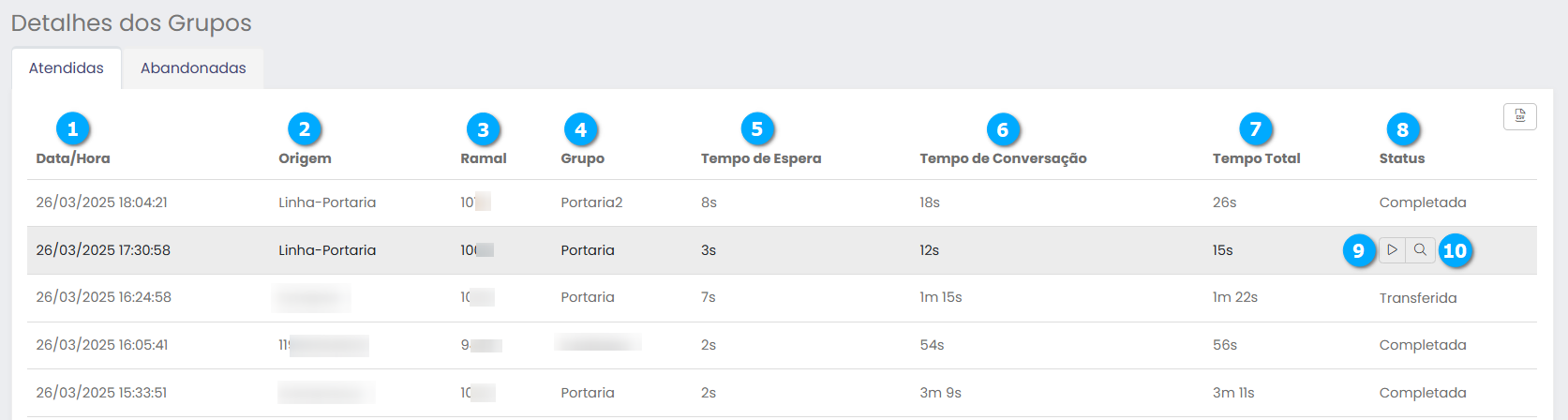
Abandonadas
Relatório que permite visualizar as chamadas abandonadas no período selecionado.
Data/Hora (1) - mostra a data e hora das chamadas atendidas
Origem (2) - mostra a identificação da origem
Grupo (3) - mostra o nome do grupo
Posição de Entrada (4) - mostra a posição em que o chamador estava na fila no momento da entrada
Posição de Abandono (5) - mostra a posição em que o chamador estava na fila no momento do abandono
Tempo de Espera (6) - mostra o tempo que o chamador ficou em espera até o abandono
Tempo Total (7) - mostra o tempo total da chamada
Detalhar (8) - permite visualizar os detalhes da chamada, para acessar esse botão posicione o ponteiro do mouse sobre o registro da chamada, clique aqui para saber mais
|
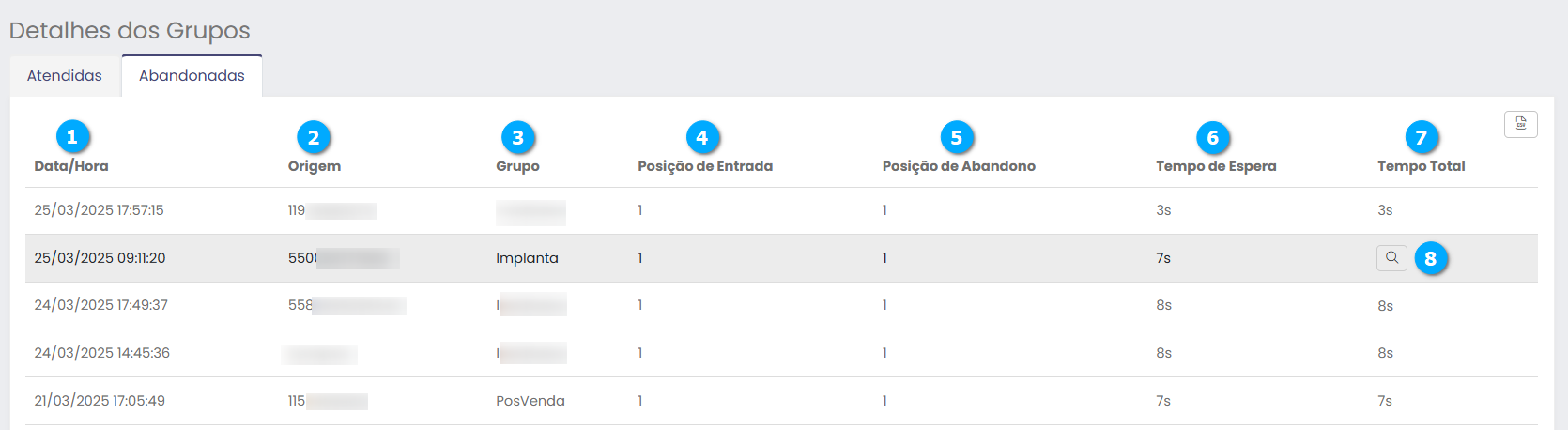
Pré-Atendimento
Relatório que permite obter dados das chamadas recebidas pelas URAs, como tempo total de chamadas, interações transbordos entre outros, além de dados estatísticos.
Acessando Relatório de Pré-Atendimento
Para acessar clique no Menu Navegação (1), Relatórios (2), Phone (3) e em Pré-Atendimento (4).
|
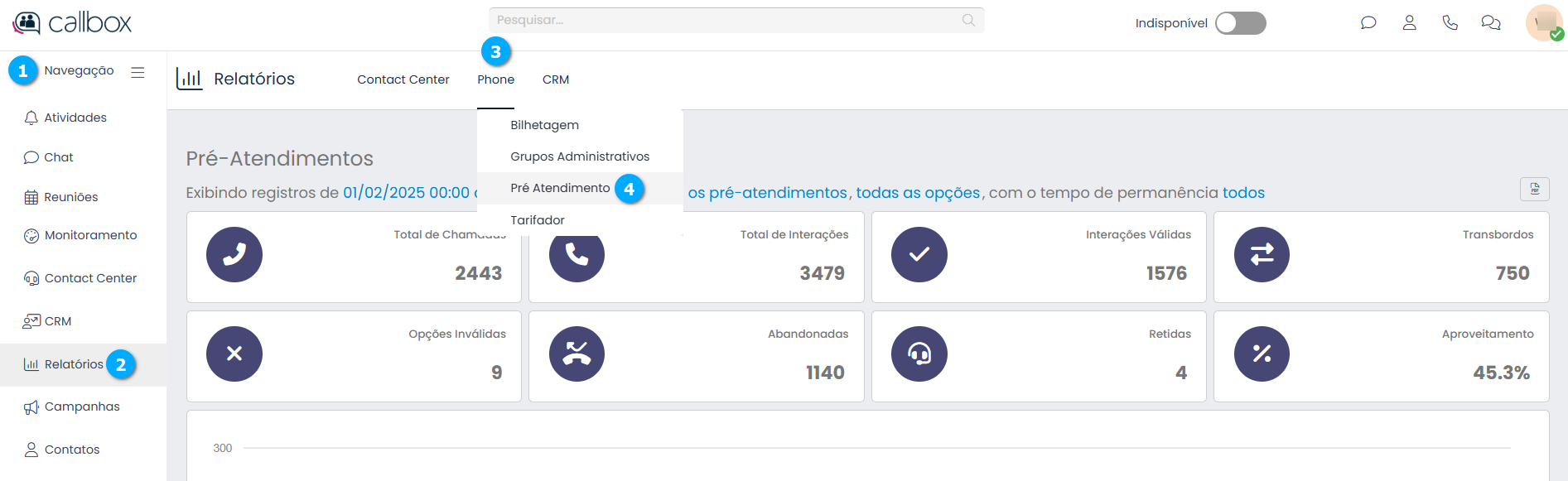
Visão Geral Pré-Atendimento
Filtro Pesquisar
Este filtro é um dos pontos mais importantes neste relatório, pois com ele podemos determinar o período, pré-atendimento, quais opções de discagem, entre outros parâmetros que irão definir o que será visualizado no relatório.
Período (1) - permite selecionar o período que deseja obter as informações do relatório
Pré-atendimentos (4) - permite selecionar os pré-atendimentos que serão exibidos no relatório
Opções (5) - permite selecionar as opções de discagem disponíveis no pré-atendimento
Tempo de Permanência (6) - permite definir o tempo de permanência do chamador no pré-atendimento, sendo disponíveis as opções:
todos - quando selecionado serão exibidas todas as chamadas
Maior ou Igual - serão exibidas as chamadas que permanecerão tempo igual ou superior ao selecionado
Menor ou Igual - serão exibidas as chamadas que permanecerão tempo igual ou inferior ao selecionado
Igual - serão exibidas as chamadas que permanecerão tempo igual ao selecionado
|

Nota
Os tempos de permanência podem ser personalizados em segundos (1), e para serem aplicados ao relatório deve-se clicar no botão Filtrar (2).
|
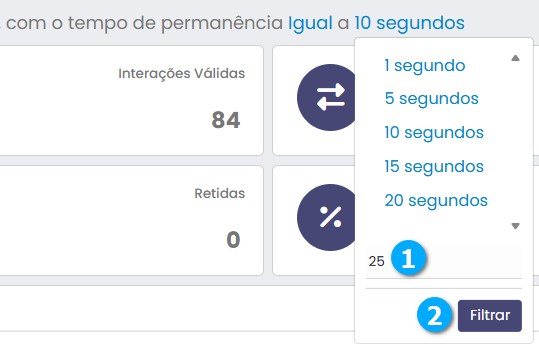
Visão Geral - Totais
Total de Chamadas (1) - mostra o total de chamadas que entraram nas Uras selecionadas
Total de Interações (2) - mostra o total de interações dos clientes nas Uras
Interações Válidas (3) - mostra o total de interações válidas nas Uras
Transbordos (4) - mostra o total de chamadas que foram para o transbordo
Opções Inválidas (5) - mostra o total de interações inválidas nas Uras
Abandonadas (6) - mostra o total de chamadas que foram abandonadas pelos clientes durante o atendimento das Uras
Retidas (7) - mostra o total de chamadas que estão retidas nas Uras no momento da pesquisa
Aproveitamento (8) - mostra, em porcentagem, o aproveitamento de chamadas nas Uras
Informações Pontuais (9) - posicionando o ponteiro do mouse nas linhas do gráfico obtemos uma informação pontual
Nota
Interações são os números digitados pelos clientes durante o atendimento da Ura, sendo Interações Válidas as que foram digitadas corretamente pelo cliente, como as opções da Ura ou o ramal, e Opções Inválidas as interações realizadas pelos clientes como a digitação de opções que não estão disponíveis na Ura ou ramal inexistente.
|
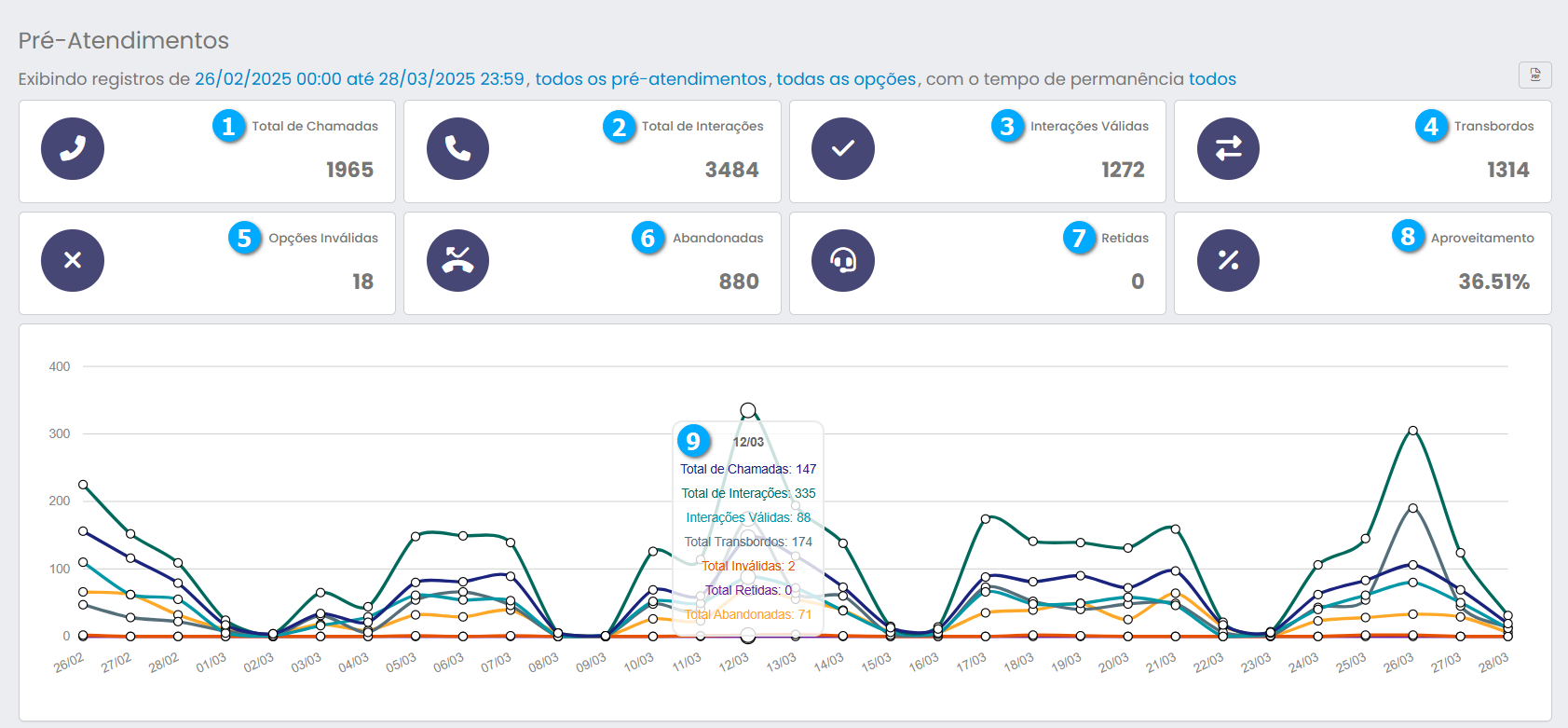
Continuando o relatório temos:
Estatísticas das Opções
Seção que permite visualizar as porcentagens relacionadas as opções escolhidas pelos clientes.
Opção (1) - mostra as opções digitadas nas Uras
quantidade (2) - mostra o total por opção
(%) (3) - mostra o total de porcentagem por opção
gráfico (4) - gráfico em rosca, que permite visualizar a quantidade das opções, para visualizar a quantidade coloque o ponteiro do mouse sobre a área desejada do gráfico
opções (5) - permite selecionar as opções que serão visualizadas no gráfico de rosca, para selecionar ou não basta clicar com o mouse na opção
|
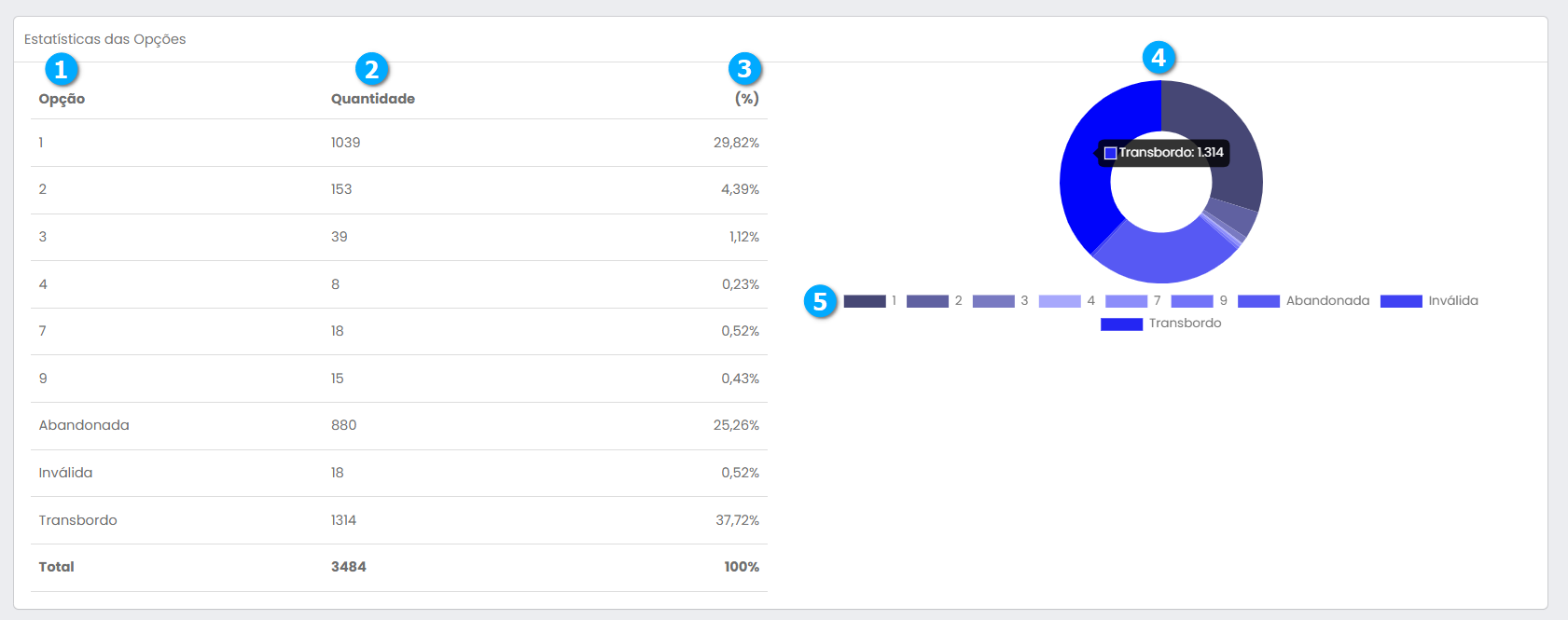
Detalhes das Opções
Seção que permite visualizar os detalhes do Discador.
Data/Hora (1) - mostra a data e hora em que a opção foi registrada
Pré-Atendimento (2) - mostra a Ura que recebeu a opção
Opção (3) - mostra a opção que foi registrada para a chamada
Origem (4) - mostra a origem da chamada
Tempo de Áudio (5) - mostra o tempo do áudio da mensagem da Ura
Tempo de Permanência (6) - mostra o tempo que o cliente permaneceu na chamada
Nota
Os relatórios podem ser exportados no formato Excel CSV (7).
|
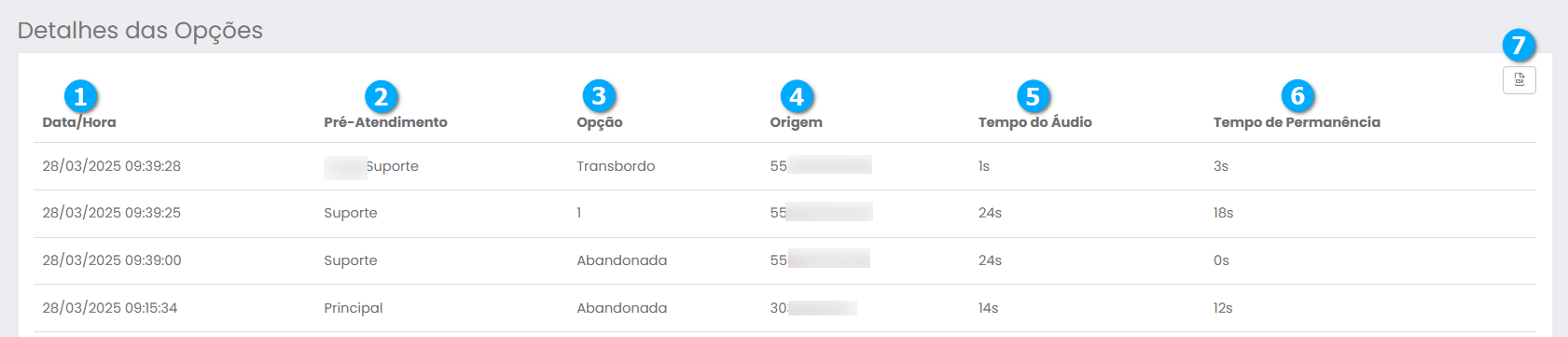
Tarifador
Relatório que permite acompanhar as ligações e também o custo de cada tipo de chamada. Neste relatório também é possível ouvir as gravações das ligações.
Acessando Relatório de Tarifação
Para acessar clique no Menu Navegação (1), Relatórios (2), Phone (3) e em Tarifador (4).
|
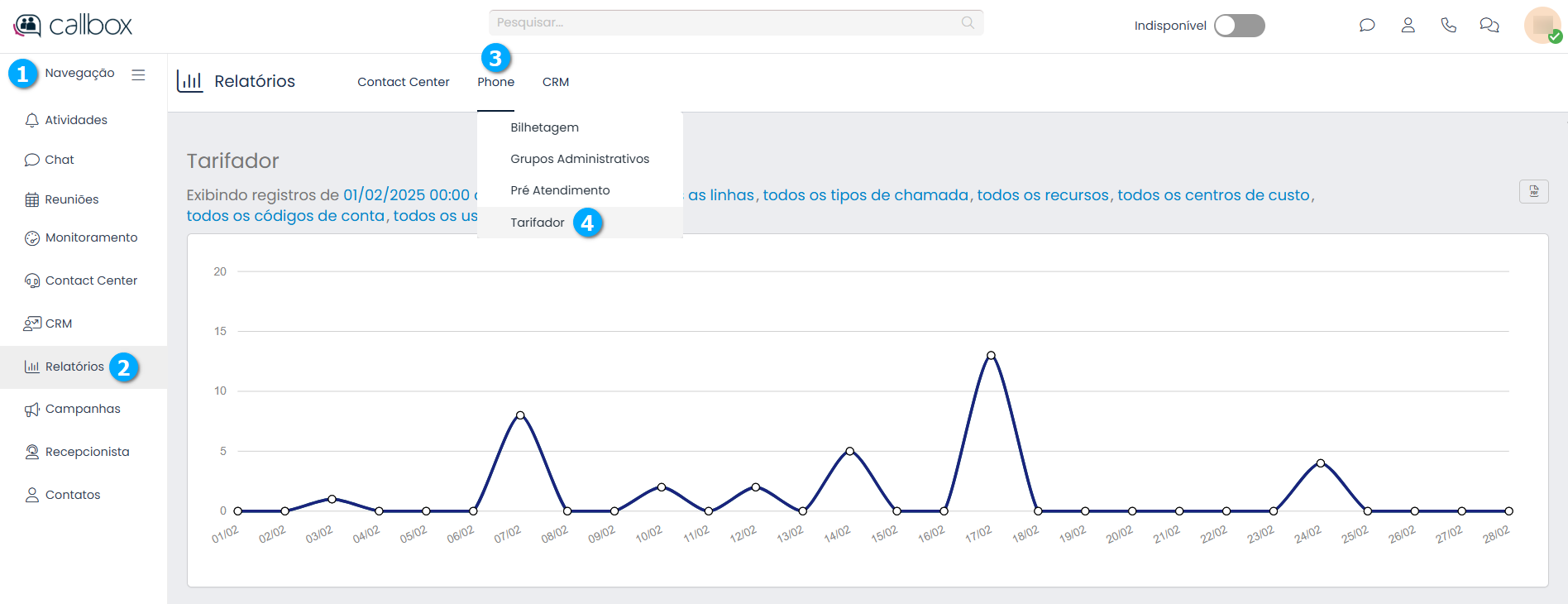
Visão Geral Tarifador
O usuário pode filtrar as informações exibidas, por:
Período (1) - permite selecionar o período que deseja obter as informações do relatório
Linhas (2) - permite selecionar se o relatório exibirá todos as linhas ou apenas as selecionadas
Chamadas (3) - permite selecionar o tipo da chamada (Gratuita, LDI, entre outras cadastradas)
Recursos (4) - permite selecionar se o relatório exibirá todos os recursos ou apenas os selecionados
Centros de Custos (5) - permite selecionar se o relatório exibirá todos os centros de custos ou apenas os selecionados
Códigos de Conta (6) - permite selecionar se o relatório exibirá todos os códigos de contas ou apenas os selecionados
Nota
É possíver gerar um PDF do gráfico clicando no botão Gerar PDF (7).
|

Visão geral do gráfico
Informações Pontuais (1) - posicionando o ponteiro do mouse nas linhas do gráfico obtemos uma informação pontual contendo no número de chamadas e valores na linha do tempo
|
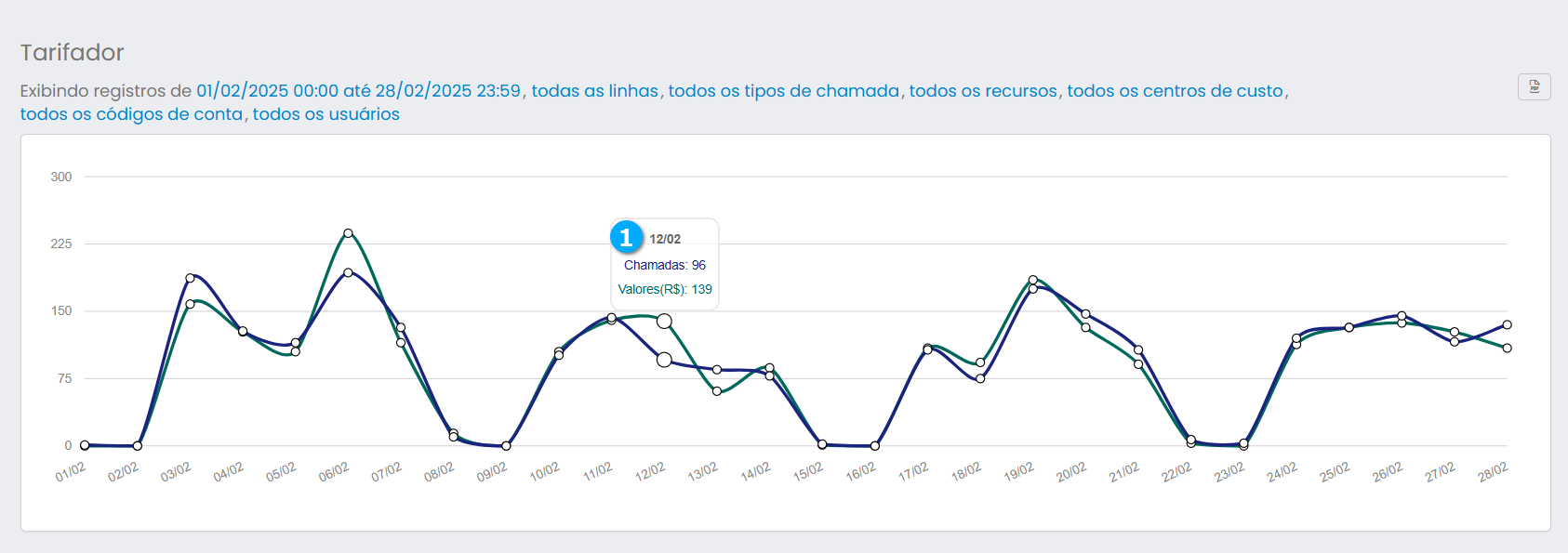
Relatório do Consolidado
Seção que permite visualizar a utilização das linhas e a tarifação.
Utilização das Linhas (1) - relatório consolidado das linhas
Linha (2) - mostra a linha utilizada para as chamadas
Quantidade (3) - mostra o total de chamadas associadas a linha no período selecionado
Minutos (4) - mostra a quantidade de minutos das chamadas associados a linha
Valor (R$) (5) - mostra o valor em Reais atribuído a linha
Tarifação (6) - relatório consolidado por tipo de chamada
Plano de Tarifação (7) - mostra o tipo da chamada
Quantidade (8) - mostra o total de chamadas
Minutos (9) - mostra a quantidade de minutos das chamadas
Valor (R$) (10) - mostra o valor em Reais atribuído ao tipo da chamada
Total (11) - mostra o total da coluna Tempo e Valor
|
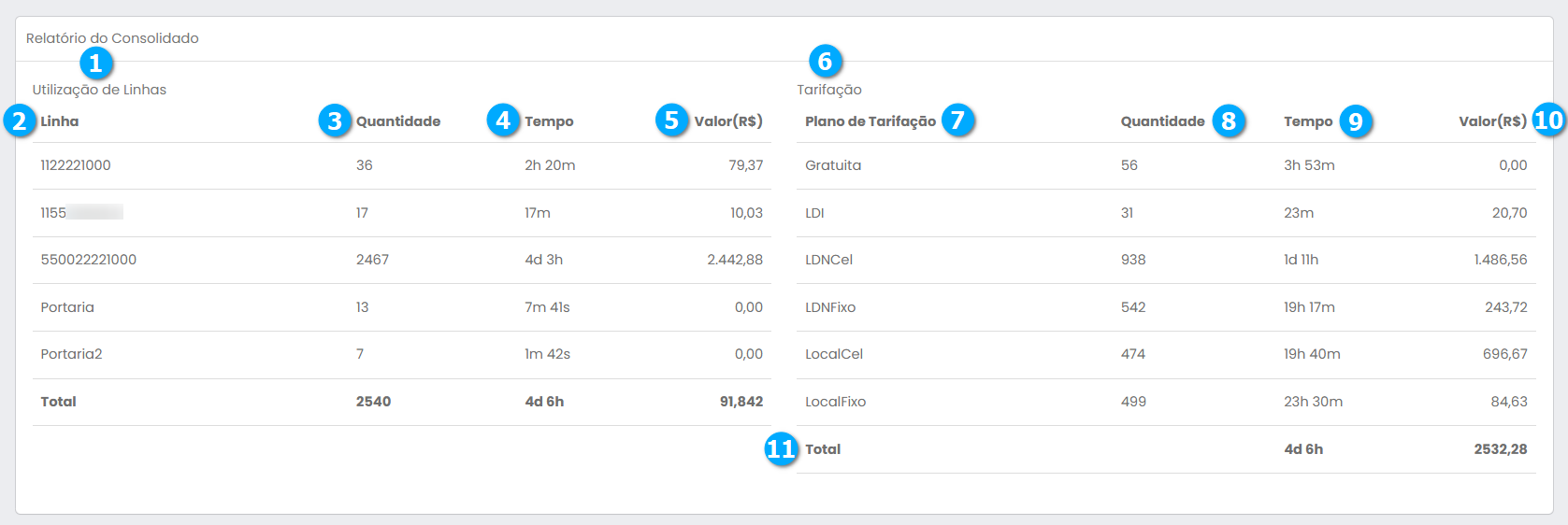
Detalhes do Tarifador
Nesta seção temos relatórios que detalham o uso das linhas e ramais.
Detalhes do Tarifador
Nesta aba temos uma visão completa das chamadas, inclusive podemos ouvir as gravações a elas associadas.
Data/Hora (1) - mostra a data e hora da chamada
Recurso (2) - mostra o recurso utilizado para a chamada
Nome (3) - mostra o nome associado ao recurso que foi utilizado para realizar a chamada
Origem (4) - mostra a origem da chamada
Destino (5) - mostra o destino da chamada, se cadastrado em Contatos, se não, mostra o número identificado
Tarifação (6) - mostra o tipo da chamada da Tarifação, para saber mais sobre Tarifação, clique aqui
Duração (7) - mostra a duração das chamadas
Código de Conta (8) - se definido um Código de Conta, este será associado à chamada, para saber mais sobre Código de Conta, clique aqui
Centro de Custo (9) - se definido um Centros de Custos, este será associado à chamada, para saber mais sobre Centros de Custos, clique aqui
Valor (R$) (10) - mostra o valor em Reais atribuído ao tipo da chamada
Linha (11) - mostra a linha associada a chamada
Áudio (12) - botão para ouvir o áudio da gravação da chamada, uma janela com um reprodutor de áudio será aberta, para acessar esse botão posicione o ponteiro do mouse sobre o registro da chamada, clique aqui para saber mais
Nota
O relatório de Detalhes do Tarifador pode ser exportado no formato Excel CSV (13).
|
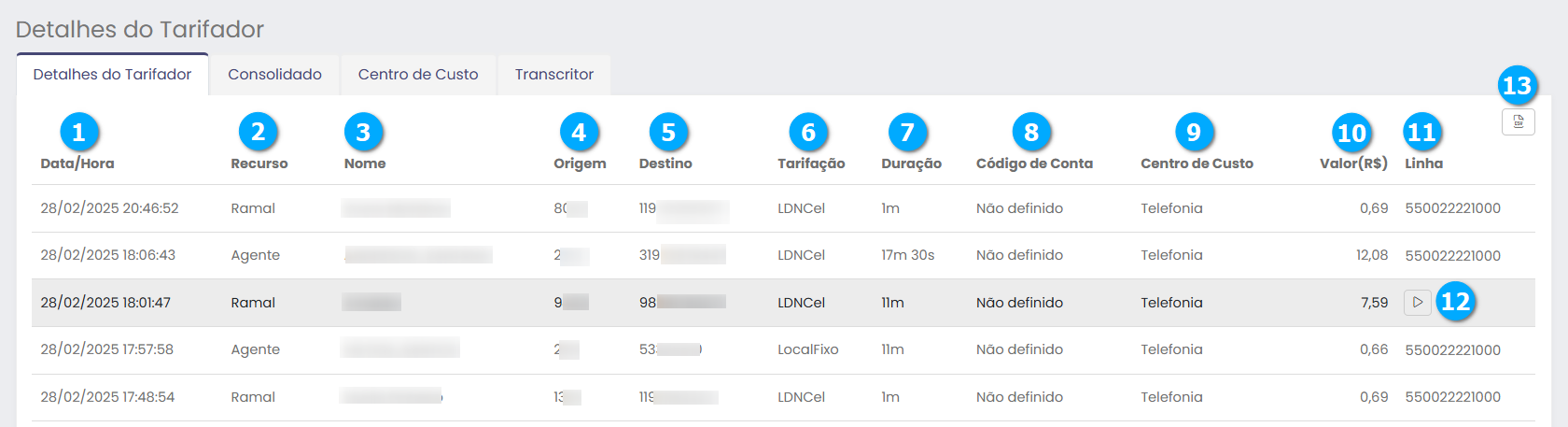
Consolidado
Nesta aba temos uma visão consolidada pela origem da chamada, possibilitando assim encontramos de forma rápida os custos associados.
Origem (1) - mostra a origem da chamada
Nome (2) - mostra o nome associado ao recurso que foi utilizado para realizar a chamada
Centro de Custo (3) - se definido um Centro de Custos, este será associado à chamada, para saber mais sobre Centros de Custos, clique aqui
Recurso (4) - mostra o recurso utilizado para a chamada
Chamadas (5) - mostra o total de chamadas associadas a origem
Valor (R$) (6) - mostra o valor em reais para o total de chamadas associadas a origem
Nota
O relatório de Consolidado pode ser exportado no formato Excel CSV (7).
|
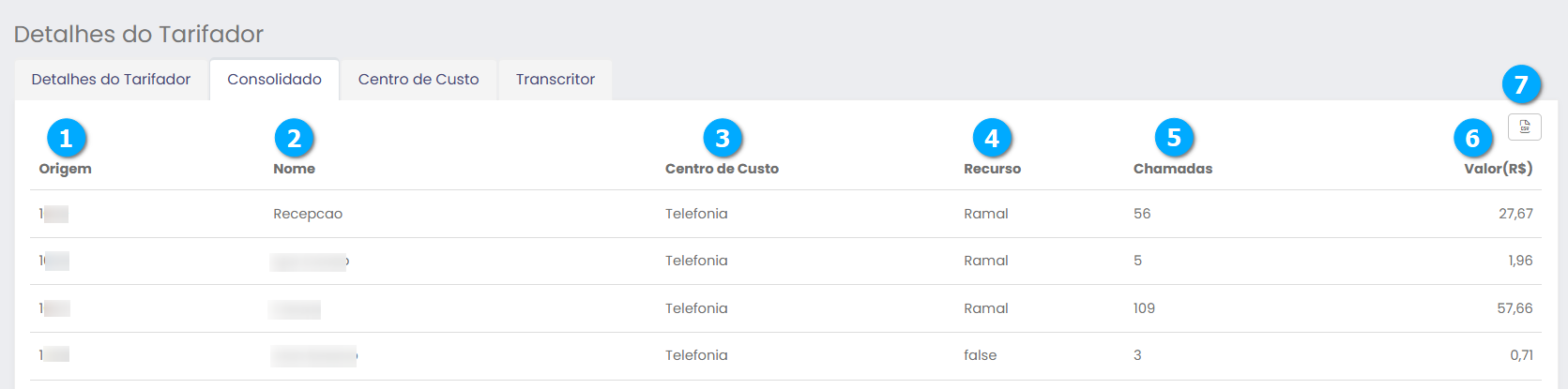
Centro de Custo
Nesta aba temos uma visão consolidada pelos centros de custos.
Centro de Custo (1) - mostra o centro de custo, caso a chamada não esteja associada a um centro de custos será apresentada como Não definido, para saber mais sobre Centros de Custos, clique aqui
Chamadas (2) - mostra o total de chamadas associadas ao centro de custo
Valor (R$) (3) - mostra o valor em reais para o total de chamadas associadas ao centro de custo
Nota
O relatório de Centro de Custo pode ser exportado no formato Excel CSV (4).
|
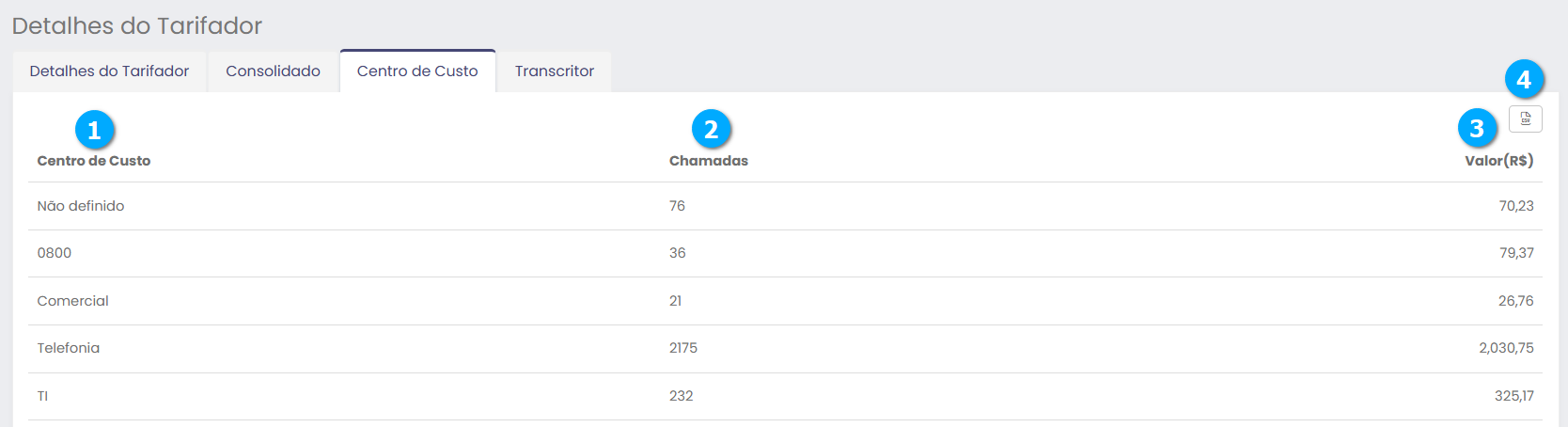
Transcritor
Quando o serviço de transcrição de áudios estiver disponível os áudios transcritos são tarifados.
Tempo do arquivo (1) - mostra o tempo do arquivo de áudio que foi transcrito
Tempo Tarifado (2) - mostra o tempo que foi utilizado como base de cálculo para tarifação
Valor(R$) (3) - mostra o valor cobrado pela transcrição
Nota
O relatório de Transcritor pode ser exportado no formato Excel CSV (4).
|
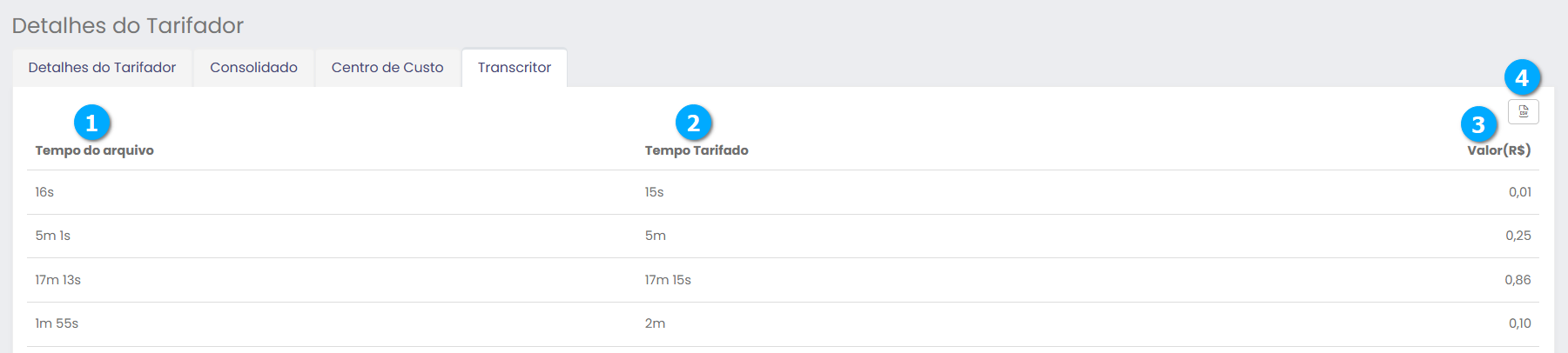
CRM
Os relatórios de CRM são apresentados no formato de Widgets customizáveis, que podem ser adicionados e organizados na tela de Dashboard. Estão disponíveis widgets para visualização de Marketing, Serviços ou Vendas.
Acessando Dashboards Padrões
Para acessar clique no Menu Navegação (1), Relatórios (2), CRM (3).
|
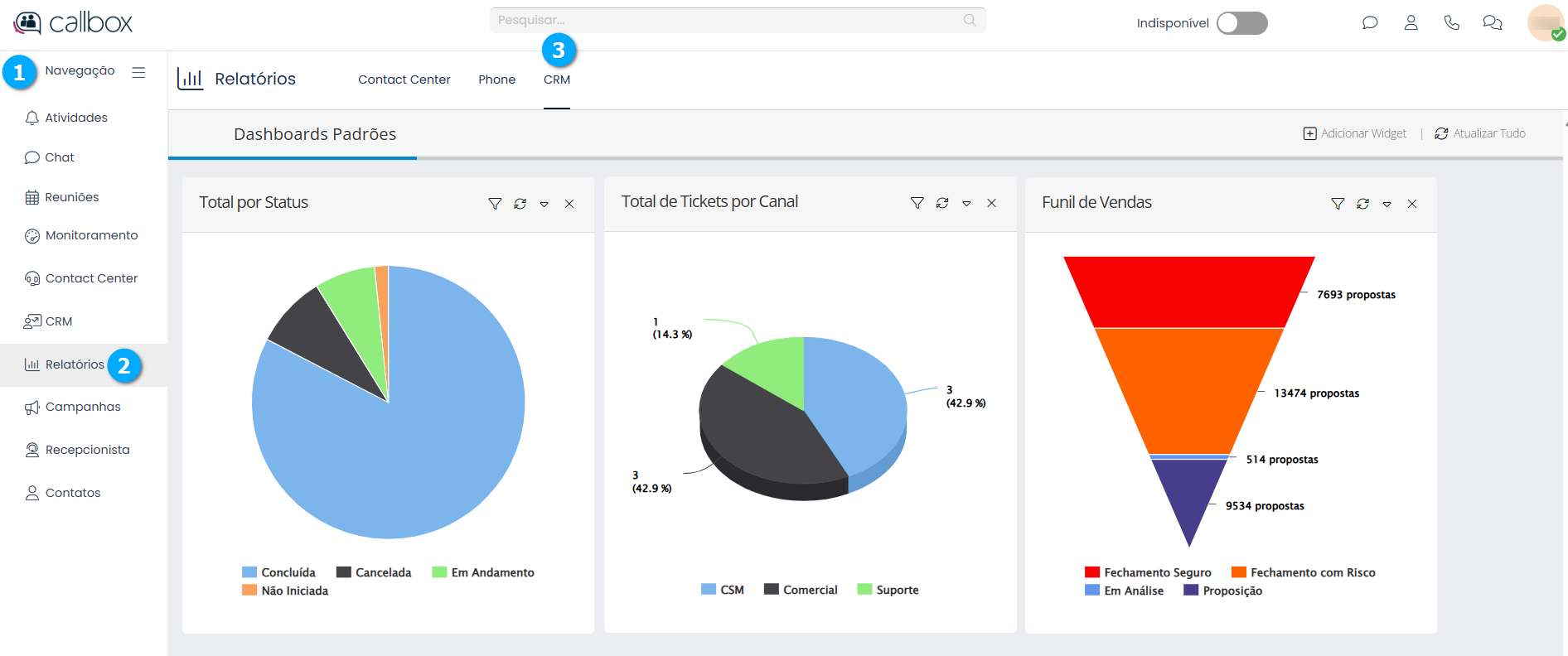
Visão Geral
Adicionar widget (1) - botão para adicionar widgets
Atualizar Tudo (2) - botão para atualizar os dados de todos os widgets adicionados
Widget (3) - widget adicionado
|
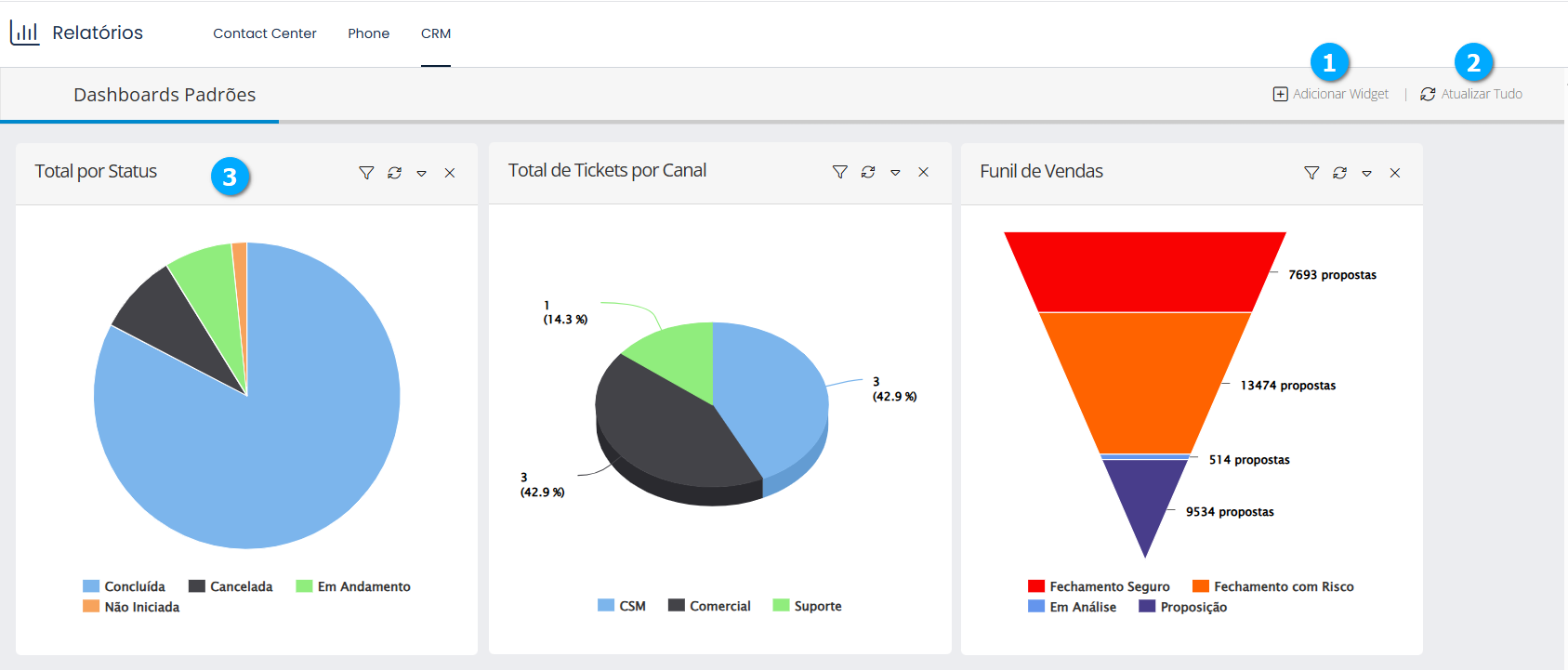
Adicionando um Widget
Para adicionar widgets clique em Adicionar Widget (1).
|

Após clicar em Adicionar Widget temos:
Marketing (1) - aba para adicionar widgets de marketing
Serviços (2) - aba para adicionar widgets de serviços
Vendas (3) - aba para adicionar widgets de vendas
Fechar (4) - botão para fechar a tele de seleção de widgets sem adicionar
Adicionar (5) - botão para adicionar o widget a tela de dashboard
|
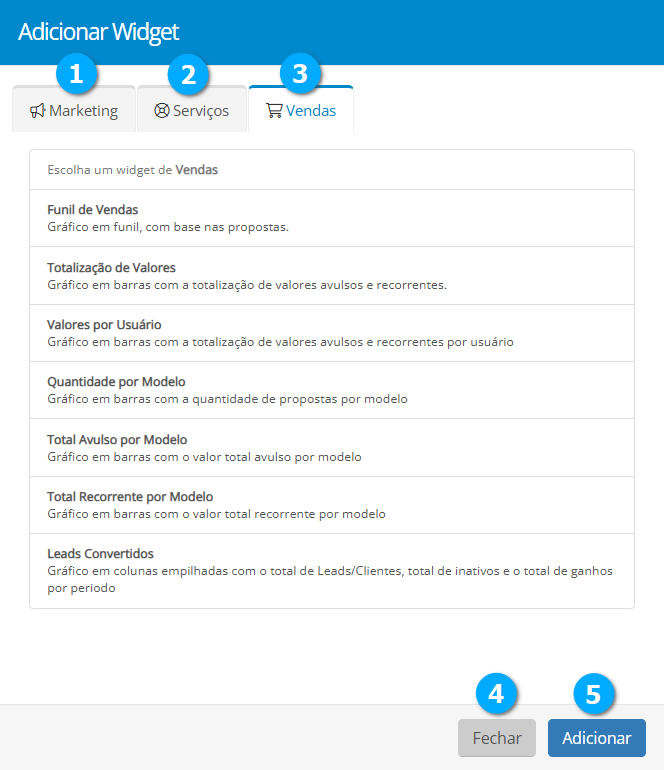
Widgets de Vendas
Selecionando a aba de Vendas temos as opções de widgets que podem ser adicionadas ao dashboard, bastando clicar sobre o widget desejado e finalizar com o botão Adicionar.
Widgets de Serviços
Selecionando a aba de Serviços temos as opções de widgets que podem ser adicionadas ao dashboard, bastando clicar sobre o widget desejado e finalizar com o botão Adicionar.
Widgets de Marketing
Selecionando a aba de Marketing temos as opções de widgets que podem ser adicionadas ao dashboard, bastando clicar sobre o widget desejado e finalizar com o botão Adicionar.
Customizando o Dashboard
Os widgets adicionados podem ter sua posição modificada mantendo o mouse clicado sobre o widget e arrastando para a nova posição.
|
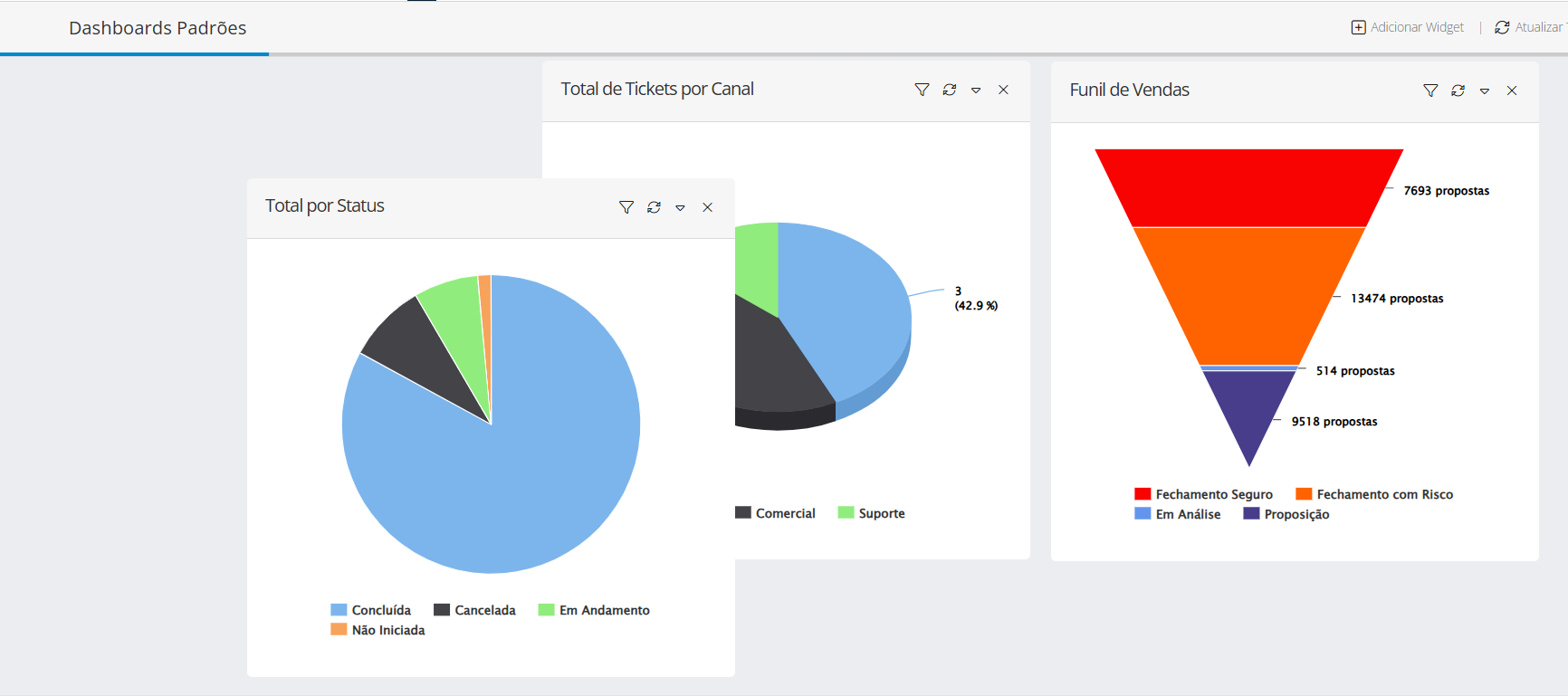
Detalhes dos Widgets
Os widgets possuem botões com ações determinadas e também podem apresentar informações pontuais.
Filtro (1) - botão para abrir a tela de filtro para mostrar os dados do widget conforme especificado pelo filtro
Atualizar (2) - botão para atualizar os dados do widget
Mostrar/Esconder (3) - botão para esconder/mostrar os dados do widget
Remover (4) - botão para remover o widget da tela de dashboard
Informações Pontuais (5) - mostra informações sobre um determinado item do widget, quando disponível, posicionando o ponteiro do mouse sobre o item desejado
|
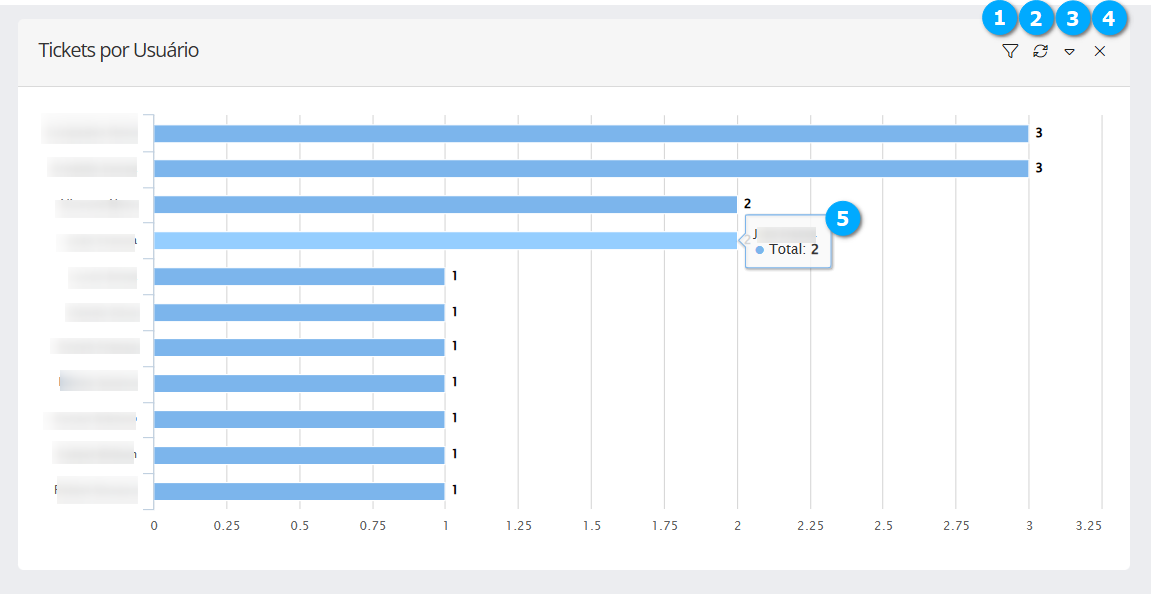
Campanhas
Nesta seção é possível gerenciar as campanhas realizadas por voz ou chat.
Voz
Os discadores permitem o carregamento prévio de um mailing (lista de contatos) e a distribuição das discagens por campanhas.
Nº (1) - mostra o número sequencial do registro salvo
Nome (2) - mostra o nome do discador
Contatos (3) - mostra a quantidade de contatos cadastrados na campanha
Concluídos (4) - mostra a quantidade de contatos que foram discados
Falha (5) - mostra a quantidade de contatos que falharam
Em andamento (6) - mostra a quantidade de contatos em andamento
Pendentes (7) - mostra a quantidade de contatos pendentes
Progresso (8) - mostra o progresso da discagem em porcentagem
Status (9) - mostra o status do discador, que podem ser exibidos utilizando o filtro semântico (10)
Cancelada - mostra as campanhas de voz canceladas
Finalizada - mostra as campanhas de voz finalizadas
Em Execução - mostra as as campanhas de voz que estão sendo executadas
Não Iniciada - mostra as campanhas de voz que não foram iniciadas
Pausada - mostra as campanhas de voz que estão em pausa
Importando - mostra as campanhas de voz que estão importando o mailing
Pendentes - mostra as campanhas de voz pendentes
|
Acessando Voz
Para acessar clique no Menu Navegação (1), Contact Center (2), Campanhas (3) e em Voz (4).
|
Podemos acessar uma campanha de voz, também, clicando em Menu Navegação (1), Campanhas (2) e em Voz (3).
|
Adicionando Discador
É necessário que seja seguida uma sequência pré-definida para que seja possível criarmos uma campanha.
Criar um Grupo de Callcenter para mais detalhes sobre como criar um grupo de callcenter clique aqui.
Criar o mailing em Números
Criar a Campanha
Mailing
Um mailing de números pode ser adicionado a uma campanha manualmente, número a número ou por meio de um arquivo no formato CSV com a lista de números.
Criando um Arquivo de Números
Podemos criar um arquivo contendo um mailing a partir de um modelo disponível utilizando o botão baixar Modelo CSV (1) e editando este arquivo para que seja possível importá-lo na campanha.
|
Após fazer o download do arquivo temos:
contato_codigo (1) - define um código de referência para o contato
contato_nome (2) - define o nome do contato
contato_numero1 (3) - define o número que será discado
contato_numero2 (4) - define o número que será discado
contato_numero3 (5) - define o número que será discado
contato_numero4 (6) - define o número que será discado
contato_numero5 (7) - define o número que será discado
url_crm (6) - define a url de integração com o crm
Nota
É possível cadastrar até seis números por contato, que serão utilizados na sequência caso não haja atendimento.
|
Criando uma Campanha
Após ter sido criado o Grupo de Callcenter e o Mailing devemos criar a campanha.
Para criar uma campanha clique no botão Criar nova campanha (1).
Modelo CSV (2) - botão para fazer o download do arquivo modelo da lista de contatos, este arquivo será utilizado para importar contatos via CSV
Nota
Lembre de verificar se o filtro semântico está selecionando as campanhas não iniciadas para que seja possível ao término da criação visualizá-las.
Contatos (3) - mostra a quantidade de contatos cadastrados na campanha
Concluídos (4) - mostra a quantidade de chamadas concluídas
Falha (5) - mostra a quantidade de chamadas que falharam
Em andamento (6) - mostra a quantidade de chamadas que estão em atendimento
Pendentes (7) - mostra a quantidade de contatos que ainda não foram discados
Progresso (8) - mostra uma barra de status com a porcentagem de contatos que já foram discados
Status (9) - mostra o status da campanha
|
Após clicar no botão Criar nova campanha temos na aba Geral (1) as configurações básicas da campanha.
Nome da campanha (2) - define o nome da campanha
E-mail (alerta de conclusão) (3) - define o e-mail de quem irá receber um alerta ao término da campanha
Exibição na discagem (4) - informação exibida no telefone do agente
Número - exibe o número discado
Nome - exibe o nome cadastrado no mailing
Código - exibe o código cadastrado no mailing
Ordem de chamada dos números (5) - determina a ordem em que os números
Efetua a discagem na ordem importada
Efetua a discagem em ordem alfabética pelo código do cliente
Categoria para discagem (6) - permite selecionar a categoria utilizada para fazer as ligações
Executar a campanha por (7) - permite selecionar como deve ser feito o uso dos números cadastrados no mailing
Efetua a discagem para todos os números de cada contato primeiro
Efetua a discagem para todos os primeiros números de cada contatos
Destino da ligação (8) - define o destino da ligação que podem ser:
Grupo de Callcenter - clique aqui para saber mais sobre Grupos de Callcenter
Pré-Atendimento - clique aqui para saber mais sobre Pré-Atendimentos
Pesquisa de Satisfação - clique aqui para saber mais sobre Pesquisa de Satisfação
Bina (9) - permite selecionar em uma lista pré-cadastrada a identificação do ramal (Bina)
Avançar (10) - botão para avançar para os próximos passos da configuração
Sair (11) - botão para sair da tela de configurações sem salvar
|
Nota
Após selecionar o destino da ligação os campos adicionais de configuração serão visualizados conforme o destino selecionado.
Destino da ligação - Grupo de Callcenter
Neste caso os campos adicionais serão:
Discar primeiro para (1) - permite selecionar se a chamada será iniciada para o Agente ou para o Cliente
Tentativas de discagem (2) - define quantas tentativas de discagem serão realizadas para cada contato do mailing
Grupo de Callcenter (3) - permite selecionar o grupo de callcenter
Chamadas por agente disponível (4) - define o numero de discagens realizada por agente disponível
Anunciar ao cliente (5) - permite selecionar a mensagem quer será reproduzida ao cliente ao atender a chamada
Ouvir (6) - botão para ouvir o áudio da mensagem
Chamadas em espera (7) - define a quantidade de chamadas que permanecerão em espera até liberação de um agente
|
Destino da ligação - Pré-Atendimento
Neste caso os campos adicionais serão:
Pré-Atendimento (1) - permite selecionar o pré-atendimento
Limite de chamadas simultâneas (2) - define a quantidade de chamadas simultâneas
Limite de chamadas por minuto (3) - define a quantidade de chamadas por minuto
|
Destino da ligação - Pesquisa de Satisfação
Neste caso os campos adicionais serão:
Pesquisa de Satisfação (1) - permite selecionar a pesquisa de satisfação
Tentativas de discagem (2) - define quantas tentativas de discagem serão realizadas para cada contato do mailing
Limite de chamadas simultâneas (3) - define a quantidade de chamadas simultâneas
Limite de chamadas por minuto (4) - define a quantidade de chamadas por minuto
|
Após clicar no botão Avançar, na aba Números (1) podemos importar o mailing da campanha.
Delimitador (2) - permite selecionar o delimitador das colunas de dados do arquivo de mailing que será importado
Ignorar Títulos (3) - se habilitado ignora a linha que possui os títulos dos campos do arquivo de mailing
Adicionar Arquivo (4) - botão para selecionar o arquivo de mailing, será aberta uma tela de pesquisa de arquivos
Anterior (5) - botão para retornar a tela anterior
Sair (6) - botão para sair da tela de configurações sem salvar
|
Após clicar no botão Adicionar Arquivo e selecionar o arquivo de mailing desejado temos:
Coluna (1) - mostra o campo que deve ser importado nesta coluna
Selecione o Campo (2) - permite selecionar o campo correspondente no arquivo
Ignorar coluna (3) - botão para habilitar ou desabilitar o campo a ser importado
Anterior (4) - botão para retornar a tela anterior sem importar o arquivo
Avançar (5) - botão para continuar com as configurações
Sair (6) - botão para sair sem salvar
|
Após clicar no botão Avançar temos que adicionar o(s) período(s) em que a campanha será executada, na aba Períodos (1) clique no botão Adicionar Período (2).
|
Após clicar no botão Adicionar Períodos temos:
Todos (1) - permite selecionar toda a semana
Semana (2) - permite selecionar os dias da semana
Horário Início (3) - permite definir o horário de início da campanha
Horário Fim (4) - permite selecionar o horário de fim da campanha
Remover (5) - botão para remover o período
Anterior (6) - botão para retornar a tela anterior
Salvar (7) - botão para salvar com as configurações
Sair (8) - botão para sair sem salvar
|
Para finalizar a criação da campanha clique no botão Salvar.
Iniciando uma Campanha
Para iniciar uma campanha primeiro localize a campanha que foi criada, lembre-se que o filtro semântico (1) deve conter a opção Não Iniciada. Selecione a campanha que deseja iniciar:
Campanha (2) - campanha que desejamos iniciar
Iniciar Campanha (10) - botão para iniciar a campanha
Mais opções (11) - botão para mostras opções de configuração da campanha
Nota
Caso o ponteiro do mouse esteja sobre uma campanha o campo Status dará lugar aos botões de controle da campanha.
|
Campanha em Execução
Após clicar no botão Iniciar Campanha podemos acompanhar o andamento das chamadas, lembre-se que o filtro semântico (1) deve conter a opção Em Execução.
Campanha (2) - mostra a campanha em execução
Em andamento (3) - mostra a quantidade de chamadas que estão atendidas (em execução)
|
Pausar uma Campanha
Uma campanha pode ser pausada clicando no botão Pausar Campanha (1).
|
Para que a campanha volte a execução clique no botão Iniciar Campanha (1)
|
Parar uma Campanha
Uma campanha pode ser parada clicando no botão Parar Campanha (1).
Aviso
Parar uma campanha é o mesmo que cancelar a campanha, seu status será alterado para Cancelada e não pode continuar de onde parou, para usar novamente esta campanha será necessário reiniciá-la.
|
Após clicar no botão Parar Campanha o usuário será questionado se realmente deseja parar a campanha, é possível cancelar no botão Cancelar (1) ou confirmar no botão Confirmar (2).
Sair (3) - botão para fechar a janela sem confirmar
|
Após clicar no botão Confirmar a campanha será cancelada como pode ser visto no Status (1).
|
Reiniciar uma Campanha
Reiniciar uma campanha significa que ela receberá o status de Não Iniciada, ou seja, como se nunca tivesse sido executada. para reiniciar uma campanha clique no botão Reiniciar (1).
|
Após clicar no botão Reiniciar o usuário será questionado se realmente deseja reiniciar a campanha, é possível cancelar no botão Cancelar (1) ou confirmar no botão Confirmar (2).
|
Nota
Após reiniciar uma campanha não esqueça de verificar se o filtro semântico está com o status Não Iniciadas disponível para visualizar as camapnhas não iniciadas.
Mais Opções
O botão Mais opções (1) permite que uma campanha seja gerenciada, é possível:
Lista de Contatos (2) - permite modificar a lista de contatos da campanha
Duplicar Campanha (3) - botão para criar uma nova campanha idêntica
Editar Campanha (4) - permite modificar a campanha
Excluir Campanha (5) - permite excluir a campanha
|
Lista de Contatos
É possível gerenciar a lista de contatos da campanha. Selecione uma campanha e clique no botão Mais opções (1), em seguida clique em Lista de Contatos (2).
|
Após clicar em Lista de Contatos temos:
Nome do Contato (1) - mostra o nome do contato da lista
Código do Contato (2) - mostra o código do contato da lista
Status (3) - mostra o status do contato:
Concluído - atendeu a chamada
Em curso - esta em chamada com um atendente
Pendente - ainda não foi discado
Falha - não foi possível ligar para o contato
Sem sucesso - o contato não atendeu a chamada
Tentativas (4) - mostra o número de tentativas de ligação para o contato
Número(s) (5) - mostra o(s) número(s) cadastrados para o contato
Criar novo contato (6) - botão para adicionar novos contatos à lista
Voltar (7) - botão para voltar a tela de campanhas
|
Criar Novo Contato
Podemos inserir novos contatos manualmente um a um ou importando um arquivo .CSV (Excel) de contatos.
Para adicionar novos contatos clique no botão Criar novo contato (1).
|
Após clicar no botão Criar novo contato temos:
|
Inserir Contato
Neste método serão inseridos os contatos manualmente um a um.
Clique no botão Inserir Contato:
Código do Contato (1) - define o código que será salvo para o contato
Nome do Contato (2) - define o nome do contato
1º Número do Contato (3) - define o primeiro número que será utilizado para discar para o contato
2º Número do Contato (4) - define o segundo número que será utilizado para discar para o contato
3º Número do Contato (5) - define o terceiro número que será utilizado para discar para o contato
4º Número do Contato (6) - define o quarto número que será utilizado para discar para o contato
5º Número do Contato (7) - define o quinto número que será utilizado para discar para o contato
Voltar (8) - botão para voltar a tela anterior sem salvar
Salvar (9) - botão para salvar o contato na lista
Fechar (10) - botão para fechar a janela sem salvar
|
Importar Contatos
Neste método os contatos são importados por meio de um arquivo .CSV (excel), clique no botão Importar Contatos:
Delimitador (1) - permite selecionar o delimitador das colunas de dados do arquivo de mailing que será importado
Ignorar Títulos (2) - se habilitado ignora a linha que possui os títulos dos campos do arquivo de mailing
Baixar Modelo (3) - permite baixar um arquivo contendo um modelo de uma lista para importação
Adicionar Arquivo (4) - botão para selecionar o arquivo de mailing, será aberta uma tela de pesquisa de arquivos
Voltar (5) - botão para retornar a tela anterior
Sair (6) - botão para sair da tela de configurações sem salvar
|
Após clicar no botão Adicionar Arquivo e selecionar o arquivo de mailing desejado temos:
Coluna (1) - mostra o campo que deve ser importado nesta coluna
Selecione o Campo (2) - permite selecionar o campo correspondente no arquivo
Ignorar coluna (3) - botão para habilitar ou desabilitar o campo a ser importado
Voltar (4) - botão para retornar a tela anterior sem importar o arquivo
Avançar (5) - botão para continuar com as configurações
Sair (6) - botão para sair sem salvar
|
Editar Número
Podemos também editar os números da lista, clique no botão Editar Número (1).
|
Após clicar no botão Editar Número podemos seguir os mesmos passos descritos em Inserir Contato para saber mais clique aqui.
Remover Contato
Podemos remover um contato da lista, clique no botão Remover Contato (1).
|
Após clicar no botão Remover Contato o usuário será questionado se realmente deseja remover o contato, é possível cancelar no botão Cancelar (1) ou confirmar no botão Confirmar (2).
Sair (3) - botão para fechar a janela sem confirmar
|
Duplicar Campanha
É possível duplicar uma campanha com os mesmos dados e lista de contatos.
Para duplicar uma campanha clique no botão Mais opções (1), em seguida clique em Duplicar Campanha (2).
|
Após clicar em Duplicar Campanha o usuário será questionado se realmente deseja duplicar a campanha, é possível cancelar no botão Cancelar (1) ou confirmar no botão Confirmar (2).
Sair (3) - botão para fechar a janela sem confirmar
|
Editar uma Campanha
Para editar uma campanha selecione a campanha desejada e clique no botão Mais opções (1), em seguida clique em Editar Campanha (2).
|
Após clicar no botão Editar Campanha basta seguir os mesmos passos utilizados em Criar uma Campanha, para saber mais clique aqui.
Nota
Ao editar uma campanha serão exibidas apenas as abas Geral e Períodos, pois a lista de contatos já foi criada e para alterá-la utilize o tópico Lista de Contatos, para saber mais sobre a lista de contatos clique aqui.
Excluir uma Campanha
Para excluir uma campanha selecione a campanha desejada e clique no botão Mais opções (1), em seguida clique em Excluir Campanha (2).
|
Após clicar no botão Excluir Campanha o usuário será questionado se realmente deseja excluir a campanha, é possível cancelar no botão Cancelar (1) ou confirmar no botão Confirmar (2).
Sair (3) - botão para fechar a janela sem confirmar
|
Chat
É possível monitorar em tempo real os agentes do Contact Center.
Nº (1) - mostra o número sequencial do registro salvo
Nome (2) - mostra o nome da campanha
Contatos (3) - mostra a quantidade de contatos cadastrados na campanha
Enviados (4) - mostra o número de mensagens enviadas
Em Andamento (5) - mostra o número mensagens em andamento
Em Pausa (6) - mostra as chamadas que foram pausadas manualmente pelo usuário
Progresso (7) - mostra uma barra de progresso indicando o andamento do envio das mensagens
Status Envio (8) - mostra o status da campanha, que podem ser exibidos utilizando o filtro semântico (9)
Pendentes - mostra as campanhas pendentes
Pausada - mostra as campanhas que foram pausadas
Parada - mostra as campanhas que foram interrompidas manualmente pelo usuário
Em Andamento - mostra as campanhas que estão em andamento
Concluída - mostra as campanhas que foram concluídas
Não Iniciada - mostra as campanhas que não foram inicializadas
Inativas - mostra as campanhas que foram inativadas
Nota
Ao clicar sobre o título da lista é possível ordenar os campos.
|
Acessando Chat
Para acessar clique no Menu Navegação (1), Contact Center (2), Campanhas (3) e em Chat (4).
|
Podemos acessar uma campanha de voz, também, clicando em Menu Navegação (1), Campanhas (2) e em Chat (3).
|
Criando uma Campanha
Para criar uma campanha clique no botão Criar nova campanha (1).
Modelo CSV (2) - botão para fazer o download do arquivo modelo da lista de contatos, este arquivo será utilizado para importar contatos via CSV
Nota
Lembre de verificar se o filtro semântico está selecionando as campanhas não iniciadas para que seja possível ao término da criação visualizá-las.
|
Após clicar no botão Criar nova campanha temos na aba Principal (1) as configurações básicas da campanha.
Campanha com destino para um Bot
Nome da Campanha (2) - define o nome da campanha
Destino da Campanha (3) - permite selecionar o destino da campanha, podemos selecionar como destino um Bot
Tipo do Canal (4) - permite selecionar o tipo do canal que será utilizado para o disparo das mensagens da campanha, podemos utilizar o canal do tipo Whatsapp ou SMS
Bot da Campanha (5) - quando selecionado o destino da campanha como Bot esta opção permite selecionar o bot que será utilizado
Envios por Minuto (6) - define a quantidade de mensagens enviadas por minuto
|
Campanha com destino para um Fluxo
Nome da Campanha (1) - define o nome da campanha
Destino da Campanha (2) - permite selecionar o destino da campanha, podemos selecionar como destino um Fluxo
Tipo do Canal (3) - permite selecionar o tipo do canal que será utilizado para o disparo das mensagens da campanha, podemos utilizar o canal do tipo Whatsapp ou SMS
HSM para o Fluxo - (4) permite selecionar um template HSM para ser utilizado antes da chamada do fluxo
Fluxo da Campanha (5) - quando selecionado o destino da campanha como Fluxo esta opção permite selecionar o fluxo que será utilizado
Envios por Minuto (6) - define a quantidade de mensagens enviadas por minuto
Cancelar (7) - botão para cancelar as configurações
Próximo (8) - botão para continuar com as configurações
Sair (9) - botão para sair sem salvar
|
Nota
Uma campanha do tipo Fluxo após ser salva recebe uma nova aba chamada Timeout (1), define um tempo para finalizar se o contato não responder.
|
Após clicar em Próximo temos a aba Contatos (1), que permite importar a lista de contatos para a campanha Via CSV (2) utilizando um arquivo, ou Via API (3)por meio de integração.
|
Importar Contatos Via CSV
Para importar a lista de contatos utilizando um arquivo CSV selecione Via CSV (1) e logo em seguida clique no botão Adicionar Arquivo (2).
Delimitador (3) - permite selecionar o delimitador dos campos do arquivo de contatos
|
Após selecionar e adicionar o arquivo contendo a lista de contatos, utilizando o modelo de arquivo CSV disponível para download, selecione os campos que devem ser importados.
Coluna (1) - mostra o campo que deve ser importado nesta coluna
Selecione o Campo (2) - permite selecionar o campo correspondente no arquivo
Importar (3) - botão para habilitar ou desabilitar o campo a ser importado
Cancelar CSV (4) - botão para limpar e remover o arquivo CSV selecionado para importar os contatos
Cancelar (5) - botão para cancelar as configurações
Próximo (6) - botão para continuar com as configurações
Sair (7) - botão para sair sem salvar
|
Após clicar no botão Próximo temos que adicionar o(s) período(s) em que a campanha será executada, na aba Períodos (1) clique no botão Adicionar Período (2).
|
Após clicar no botão Adicionar Períodos temos:
Todos (1) - permite selecionar toda a semana
Semana (2) - permite selecionar os dias da semana
Horário Início (3) - permite definir o horário de início da campanha
Horário Fim (4) - permite selecionar o horário de fim da campanha
Remover (5) - botão para remover o período
Cancelar (6) - botão para cancelar as configurações
Salvar (7) - botão para salvar com as configurações
Sair (8) - botão para sair sem salvar
|
Importar contatos Via API
Em Breve
Iniciando uma Campanha
Para iniciar uma campanha primeiro localize a campanha que foi criada, lembre-se que o filtro semântico (1) deve conter a opção Não Iniciada.
Campanha (2) - campanha que desejamos iniciar
Status Envio (3) - mostra o status da campanha como Não Iniciada
Lista de Contatos (4) - botão para mostrar a lista de contatos
Iniciar Campanha (5) - botão para iniciar a campanha
Inativar Campanha (6) - botão para inativar uma campanha
|
Campanha em Andamento
Após clicar no botão Iniciar Campanha podemos acompanhar o andamento dos envios das mensagens, lembre-se que o filtro semântico (1) deve conter a opção Em Andamento.
Progresso (2) - mostra o progresso da campanha
Lista de Contatos (3) - botão para mostrar a lista de contatos
Pausar Campanha (5) - botão para pausar a campanha, a campanha pode ser retomada
Parar Campanha (6) - botão para parar uma campanha, a campanha pode ser retomada
|
Campanha Pausada
Uma campanha pausada pode ser reiniciada ao clicar no botão Iniciar Campanha pausada (1), lembre-se que o filtro semântico (2) deve conter a opção Pausada para que seja possível visualizar as campanhas pausadas.
|
Campanha Parada
Uma campanha parada pode ser reiniciada ao clicar no botão Iniciar Campanha parada (1), lembre-se que o filtro semântico (2) deve conter a opção Parada para que seja possível visualizar as campanhas paradas.
|
Campanha Pendente
Utilizando o filtro semântico (1) selecionado em Pendentes podemos visualizar as campanhas que estão com os status (2) Pausada, Parada e Não Iniciada.
|
Campanha Concluída
Uma campanha concluída pode ser reiniciada ao clicar no botão Reiniciar Campanha (1), lembre-se que o filtro semântico (2) deve conter a opção Concluída para que seja possível visualizar as campanhas concluídas.
|
Modificando Campanhas
A qualquer momento podemos modificar algumas características das campanhas. Para modificar clique no registro desejado (1).
|
Após clicar no registro podemos seguir o mesmo procedimento visto no tópico Criando uma Campanha, clique aqui para visualizar.
Editar Contatos
Ao clicar no botão Lista de Contatos temos:
Status (1) - mostra o status do contato conforme a campanha esta sendo executada, temos os seguintes status:
Em Pausa - os contatos que estão pendentes de envio, terão seu status alterado para Em Pausa quando uma campanha estiver pausada
Enviado - mostra os contatos que já tiveram a mensagem enviada
Erro de Envio - caso ocorra um erro durante o envio da mensagem para o contato selecionado
Pendente - mostra o contato que ainda não foi utilizado
Removido - mostra o contato que foi removido manualmente
Remover Contato (2) - botão para remover o contato, após removido não é possível reativá-lo
Editar (3) - botão para editar alguns dados do contato
|
CRM
É possível criar campanhas de telemarketing utilizando os recursos disponíveis no CRM.
Listas
Em Breve.
Telemarketing
Em Breve.