Painel do Usuário
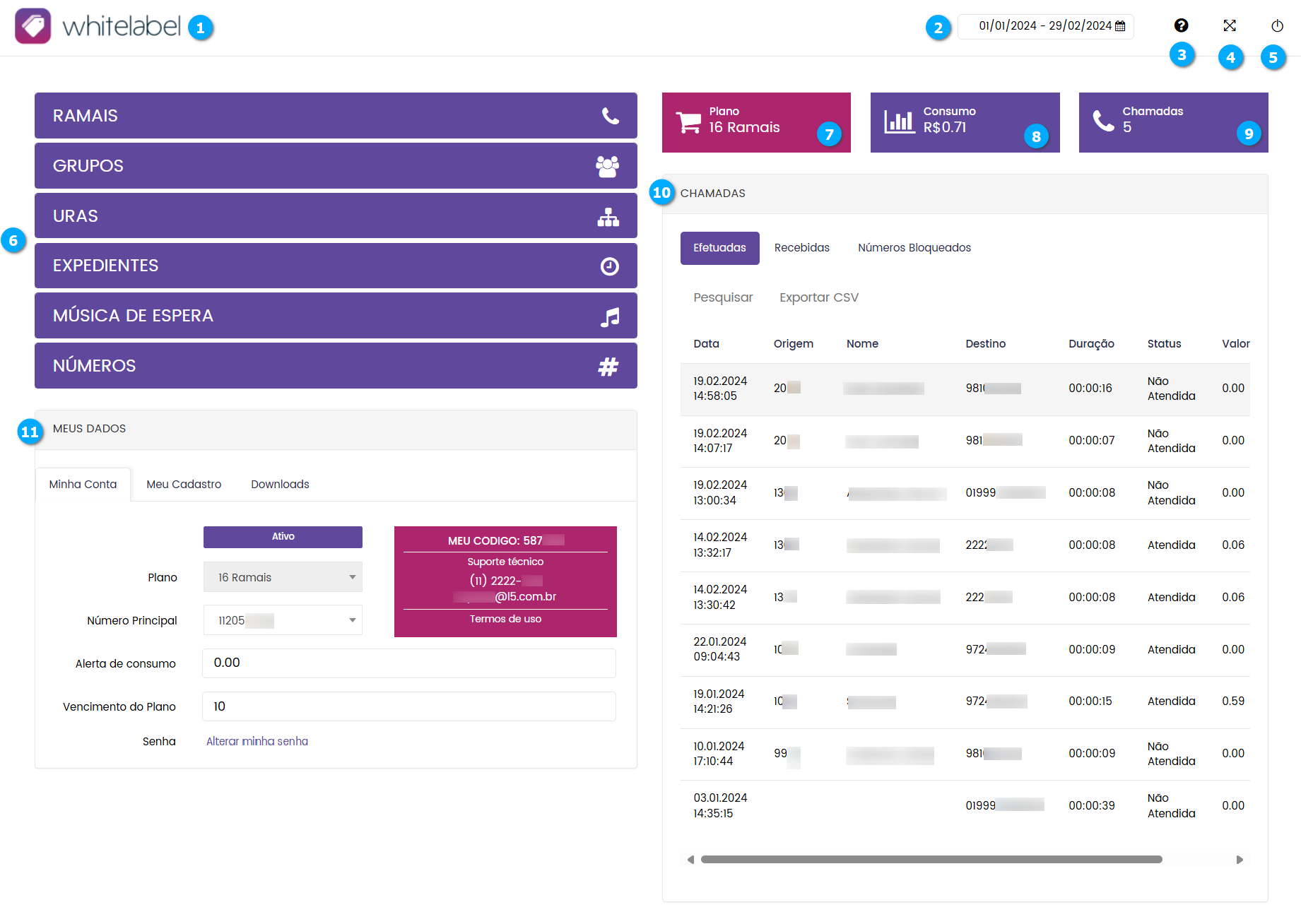
O Painel do Usuário oferece ao cliente total acesso as configurações e acompanhamento da plataforma de PABX.
Logo (1) - mostra o logo do PABX
Período (2) - permite selecionar um período para visualizar as chamadas efetuadas/recebidas
Manual (3) - botão para consulta sobre o conteúdo e uso da plataforma
Expandir (4) - botão para tela inteira
Sair (5) - botão para realizar o logoff da plataforma
Configurações do PABX (6) - seções de configuração do PABX
Plano (7) - mostra o tipo do plano contratado
Consumo (8) - mostra o consumo dentro do período definido no filtro
Chamadas (9) - mostra o número de chamadas recebidas e efetuadas
CHAMADAS (10) - seção que mostra as chamadas recebidas, efetuadas e os números bloqueados
MEUS DADOS (11) - seção que mostra e permite configurar as informações do cliente
|
|---|
RAMAIS
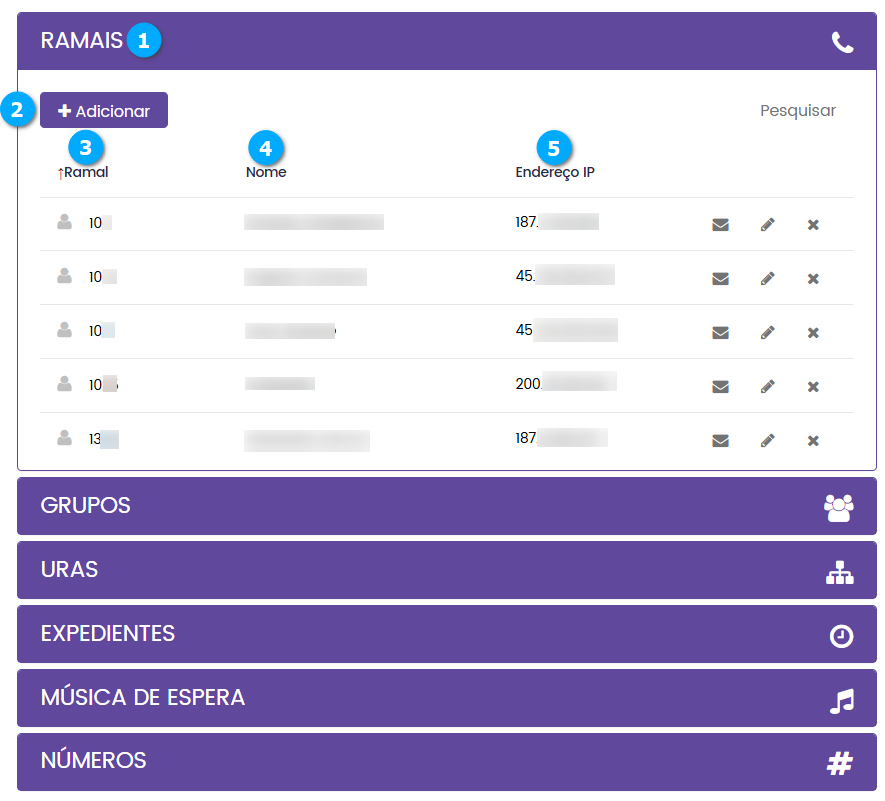
Clique na seção Ramais (1) para expandir a tela de configurações.
Adicionar (2) - botão para adicionar ramais
Pesquisar (3) - botão para pesquisar os ramais cadastrados
Ramal (4) - mostra o número do ramal
Nome (5) - mostra o nome atribuído ao ramal
Endereço IP (6) - mostra o endereço IP que o ramal está registrado
Nota
Ao clicar sobre o título da lista é possível ordenar os campos.
|
|---|
Adicionando um ramal
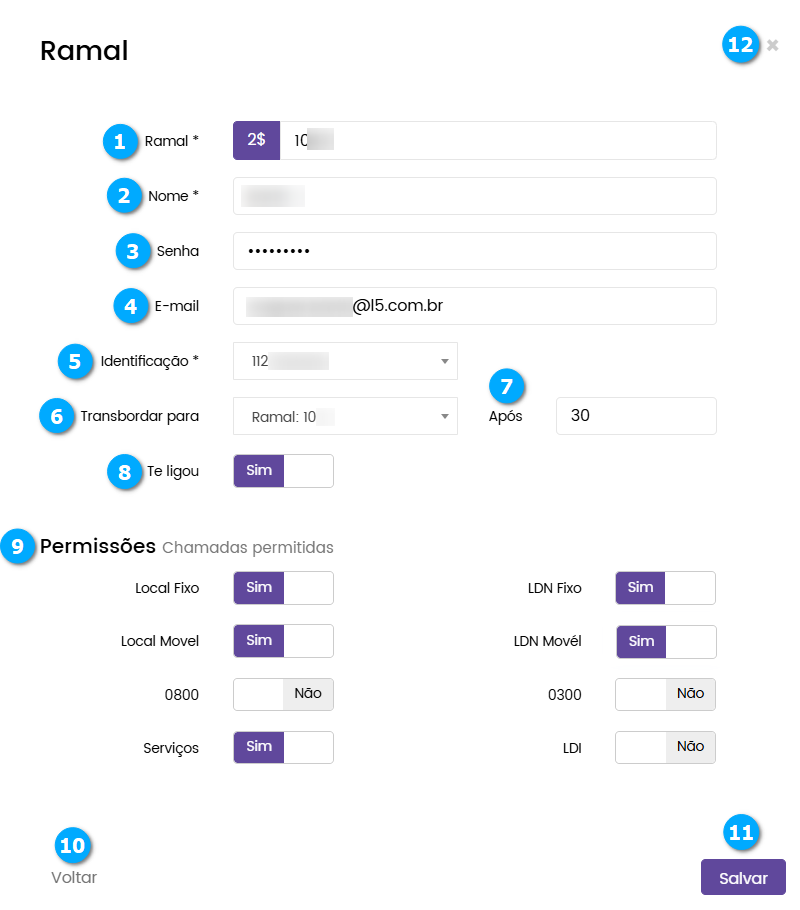
Após clicar no botão Adicionar temos:
Ramal (1) - define o número do ramal, não pode ser iniciado com zero (0) , com mínimo de três dígitos
Nome (2) - define o nome que aparecerá no ramal de destino
Senha (3) - define a senha de registro do ramal, utilize pelo menos 8 caracteres com letras e números
E-mail (4) - define o e-mail que será utilizado para enviar mensagens de recursos internos ou comunicações gerais
Identificação (5) - define o número que será enviado como identificação do ramal
Transbordar para (6) - define o destino em caso de não atendimento
Após (7) - define o tempo em segundos para transbordar a chamada não atendida
Te ligou (8) - se habilitado envia um e-mail para o usuário do ramal com os dados de quem ligou
Permissões (9) - permite selecionar os tipos de chamada que o ramal pode realizar
Voltar (10) - botão para voltar a tela anterior
Salvar (11) - botão para salvar as configurações
Sair (12) - botão para fechar a tela sem salvar
Nota
O código do ramal do cliente deve ser inserido na conta do softphone, exemplo: user = 2$1001
|
|---|
Administrando ramais
Após cadastrar os ramais é possível:
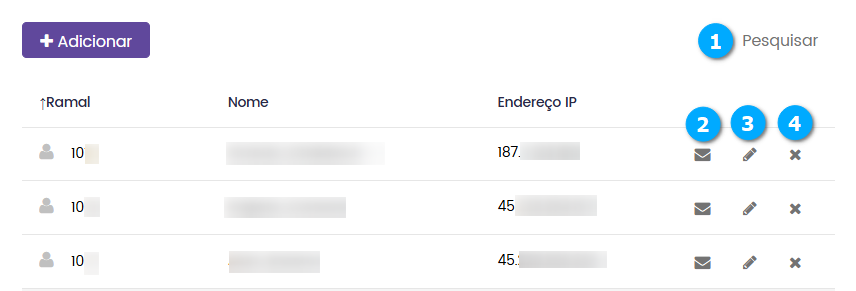
Pesquisar (1) - pesquisar o ramal que deseja administrar
Enviar por E-mail (2) - botão para enviar ao e-mail cadastrado os dados de configuração do ramal
Editar (3) - botão para editar as configurações do ramal
Apagar (4) - botão para excluir o ramal
Aviso
Cuidado ao excluir um ramal pois seus dados não poderão ser recuperados.
|
|---|
GRUPOS
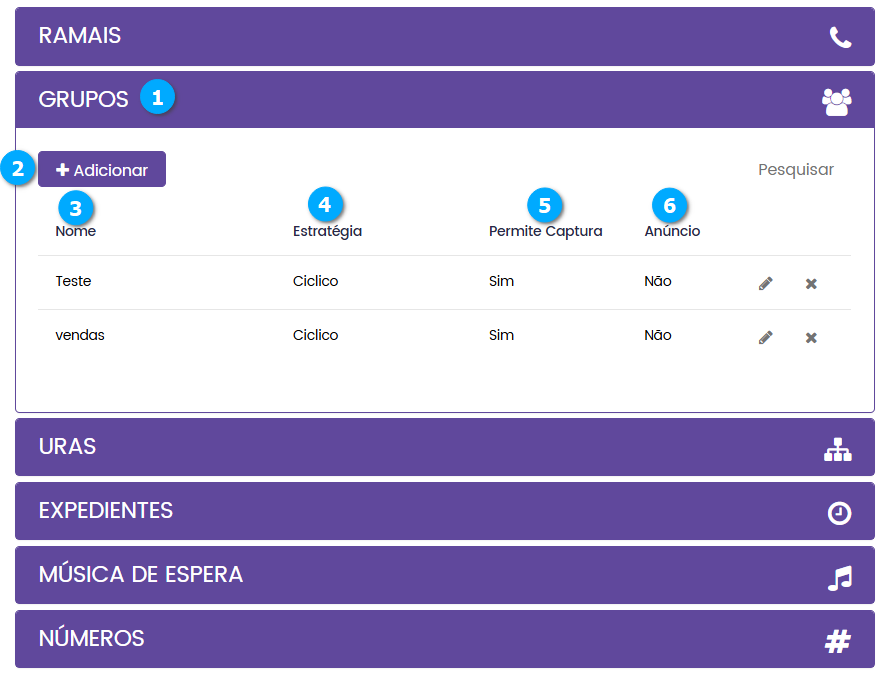
Clique na seção Grupos (1) para expandir a tela de configurações.
Adicionar (2) - botão para adicionar ramais
Pesquisar (3) - botão para pesquisar os ramais cadastrados
Nome (3) - mostra o nome do grupo
Estratégia (4) - mostra o tipo de estratégia de toque
Permite Captura (5) - mostra se o grupo possui permissão de captura de chamadas entre os ramais
Anúncio (6) - mostra se o grupo possui anúncio associado
Nota
Ao clicar sobre o título da lista é possível ordenar os campos.
|
|---|
Adicionando um grupo
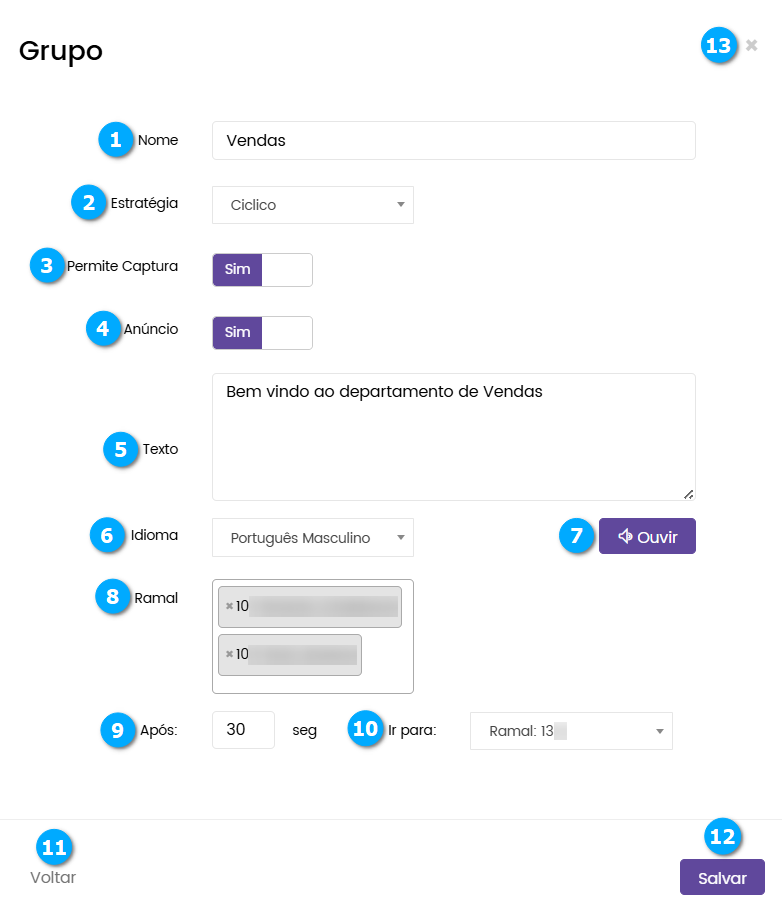
Após clicar no botão Adicionar temos:
Nome (1) - define o nome do grupo
Estratégia (2) - permite selecionar a estratégia
Permite Captura (3) - botão para habilitar ou não a captura de ramais no grupo
Anúncio (4) - botão para habilitar ou não o uso de anúncio ao entrar no grupo, se habilitado temos as opções disponíveis:
Texto (5) - caixa de texto para definir o anúncio que será reproduzido com o uso de Text to Speach
Idioma (6) - permite selecionar o idioma e a locução (masculina ou feminina) para o texto
Ouvir (7) - botão para ouvir a mensagem de anúncio e permitir corrigir a semântica
Ramal (8) - permite selecionar os ramais disponíveis na plataforma para atenderem ao grupo
Após (9) - define em segundos o tempo de permanência no grupo
Ir para (10) - após ultrapassar o tempo de permanência no grupo o chamador será transferido para a opção selecionada
Voltar (11) - botão para voltar a tela anterior
Salvar (12) - botão para salvar as configurações
Sair (13) - botão para fechar a tela sem salvar
|
|---|
Administrando grupos
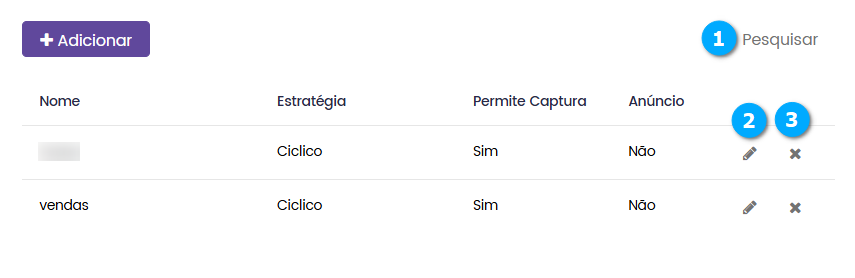
Após cadastrar os grupos é possível:
Pesquisar (1) - pesquisar o grupo que deseja administrar
Editar (2) - botão para editar as configurações do grupo
Apagar (3) - botão para excluir o grupo
Aviso
Cuidado ao excluir um grupo pois seus dados não poderão ser recuperados.
|
|---|
URAS
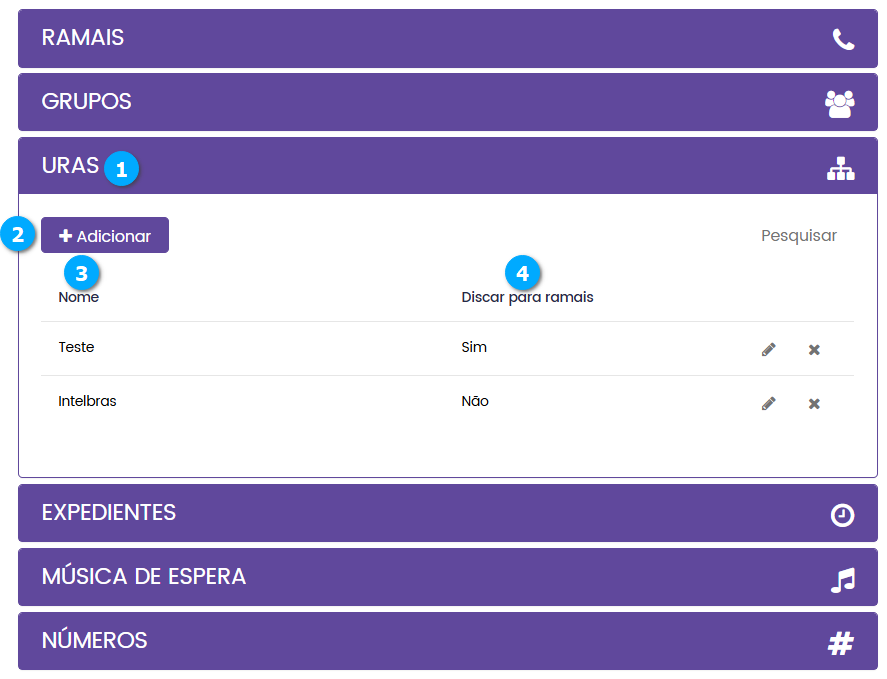
Clique na seção URAS (1) para expandir a tela de configurações.
Adicionar (2) - botão para adicionar ramais
Pesquisar (3) - botão para pesquisar os ramais cadastrados
Nome (3) - mostra o nome da URA
Discar para ramais (4) - mostra se a URA tem permissão de discar para ramais durante o atendimento
Nota
Ao clicar sobre o título da lista é possível ordenar os campos.
|
|---|
Adicionando uma URA
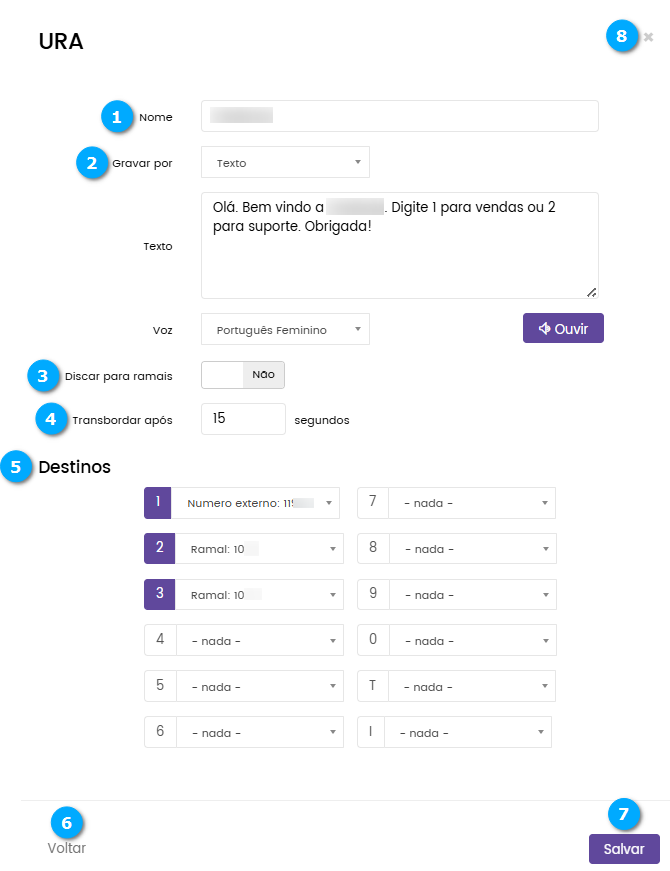
Após clicar no botão Adicionar temos:
Nome (1) - define o nome da URA
Gravar por (2) - permite selecionar se a mensagem de áudio da URA vai ser gravada diretamente de um ramal, texto ou adicionada como upload de arquivo
Discar para ramais (3) - permite habilitar se a URA irá transferir para ramais durante o atendimento
Transbordar após (4) - transbordar para o destino após o tempo definido em segundos
Destinos (5) - permite selecionar o destino das opções de discagem (0 até 9) da URA e também as opções de transbordo (T) e inválido (I)
Voltar (6) - botão para voltar a tela anterior
Salvar (7) - botão para salvar as configurações
Sair (8) - botão para fechar a tela sem salvar
|
|---|
Gravar por
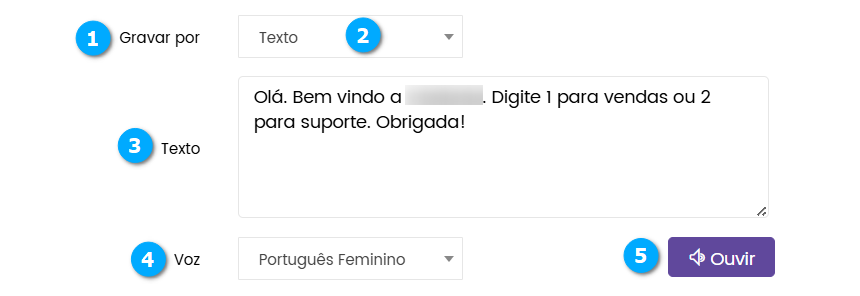
Para adicionar o áudio da mensagem de atendimento da URA o administrador pode optar por gravar por text utilizando conversão de texto para voz (TTS), um ramal e gravar por meio dele ou fazer o upload de um áudio pré-gravado.
Texto
Selecione em Gravar por (1) a opção Texto (2) em seguida digite o texto que será convertido no campo Texto (3), selecione a Voz (4) que será utilizada na conversão. É possível ouvir como ficará o áudio antes de salvar clicando no botão Ouvir (5) e se necessário basta repetir o processo para corrigir a semântica.
|
|---|
Ramal
Selecione em Gravar por (1) a opção Ramal (2) em seguida selecione em Número do ramal (3) o ramal que fará o atendimento da chamada, clique no botão Chamar (4) e após atender acompanhe as instruções de gravação. Ao término é possível ouvir se a gravação ficou do seu agrado clicando no botão Ouvir (5) e se necessário basta repetir o processo para gravar um novo áudio.
|
|---|

Upload de Áudio
Selecione em Gravar por (1) a opção Upload de Áudio (2) em seguida clique no botão Adicionar arquivo (2), após selecionar o arquivo de áudio ele estará disponível na URA ao salvar as configurações em Salvar (3).
|
|---|

Administrando URAs
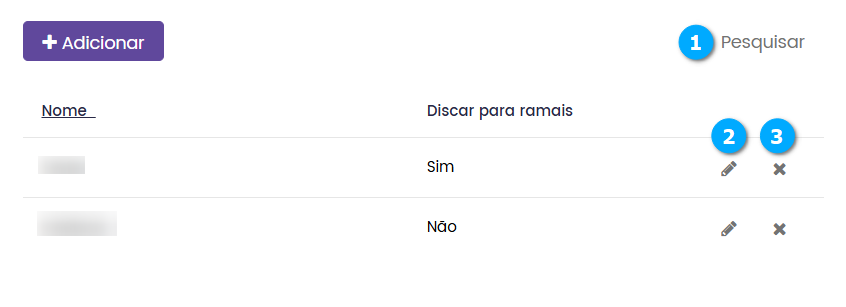
Após cadastrar as URAs é possível:
Pesquisar (1) - pesquisar a URA que deseja administrar
Editar (2) - botão para editar as configurações da URA
Apagar (3) - botão para excluir a URA
Aviso
Cuidado ao excluir uma URA pois seus dados não poderão ser recuperados.
|
|---|
EXPEDIENTES
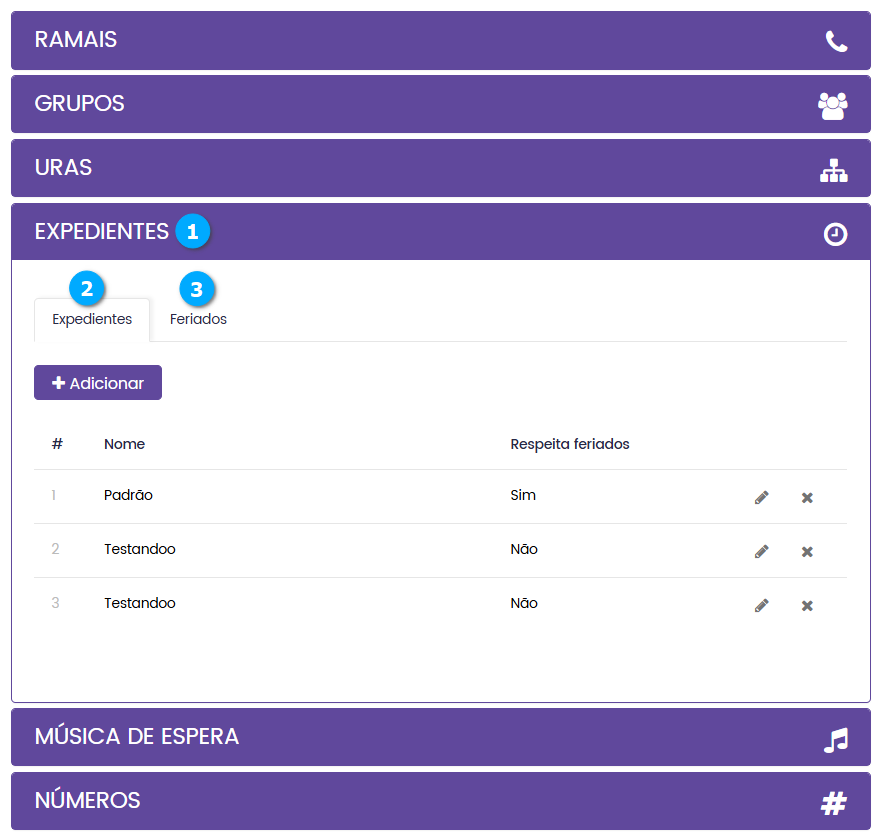
Clique na seção EXPEDIENTES (1) para expandir a tela de configurações.
Expedientes (2) - aba contendo as configurações de expediente
Feriados (3) - aba contendo as configurações de feriados, os dias de feriados cadastrados sobrepõem-se aos dias do expediente
|
|---|
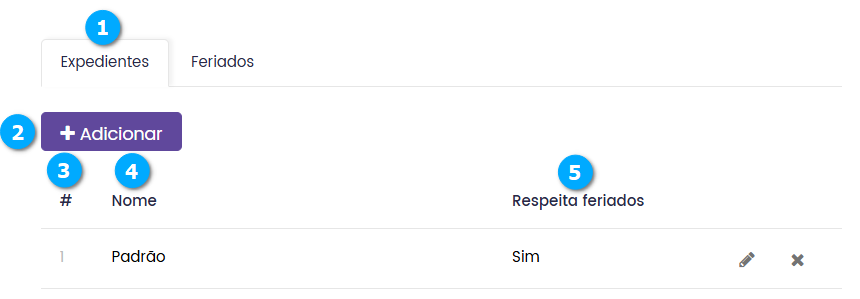
Aba expedientes
Na aba Expedientes (1) temos:
Adicionar (2) - botão para adicionar expedientes
# (3) - número sequencial do registro armazenado no banco de dados
Nome (4) - mostra o nome do expediente
Respeita feriados (5) - mostra se o expediente configurado utiliza os dias de feriados configurados
Nota
Ao clicar sobre o título da lista é possível ordenar os campos.
|
|---|
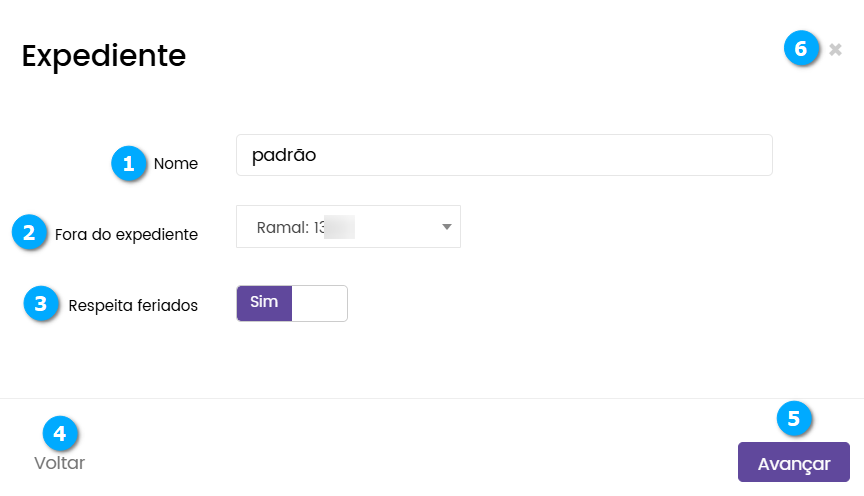
Adicionando um expediente
Após clicar no botão Adicionar temos:
Nome (1) - define o nome do expediente
Fora do expediente (2) - permite selecionar um expediente configurado para o horário determinado como fora do expediente
Respeita feriados (3) - permite habilitar ou não o uso dos dias de feriados
Voltar (4) - botão para voltar a tela anterior
Avançar (5) - botão para avançar as configurações
Sair (6) - botão para fechar a tela sem salvar
|
|---|
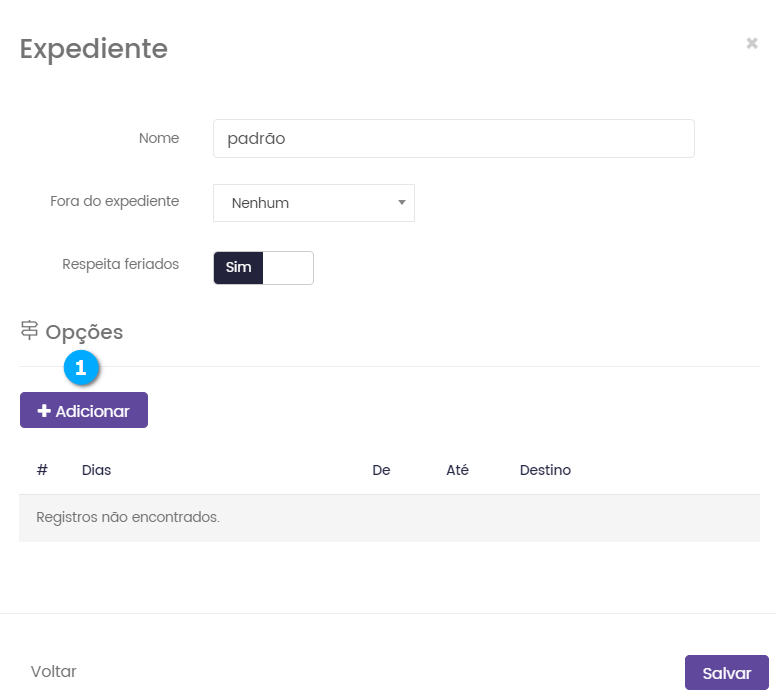
Após clicar no botão Avançar clique no botão Adicionar (1).
|
|---|
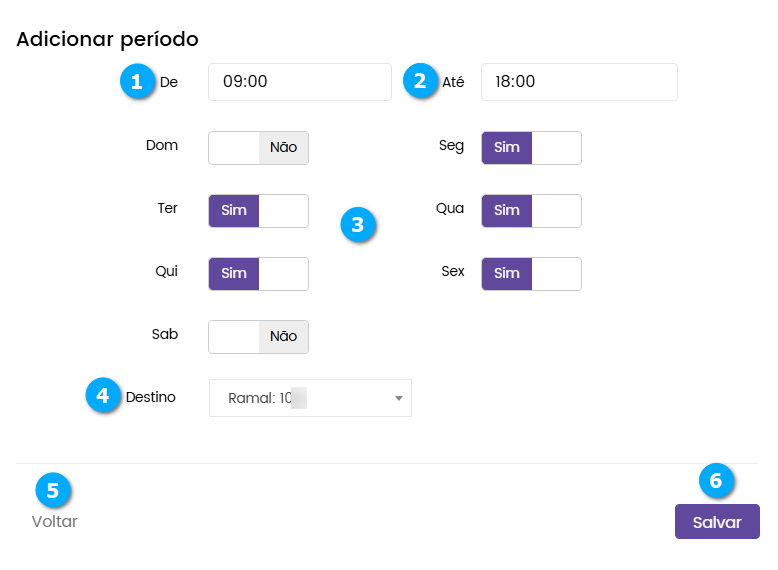
Na tela de configurações de períodos temos:
De (1) - define o horário de início do expediente
Até (2) - define o horário de fim do expediente
Dias da Semana (3) - botões que habilitam o dia da semana para o expediente
Destino (4) - permite selecionar o destino da chamada atendida pelo período
Voltar (5) - botão para voltar a tela anterior
Salvar (6) - botão para salvar as configurações
|
|---|
Administrando expediente
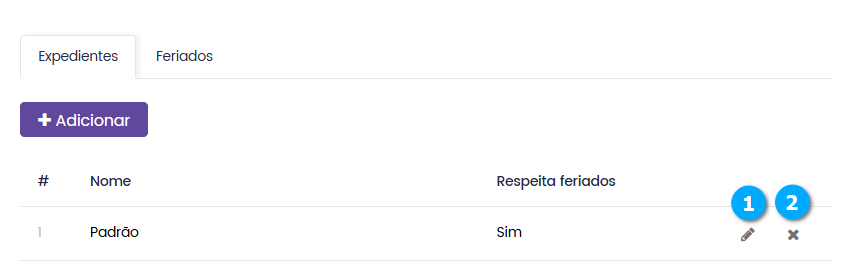
Após cadastrar os expedientes é possível:
Editar (1) - botão para editar as configurações do expediente
Apagar (2) - botão para excluir o expediente
Aviso
Cuidado ao excluir um expediente pois seus dados não poderão ser recuperados.
|
|---|
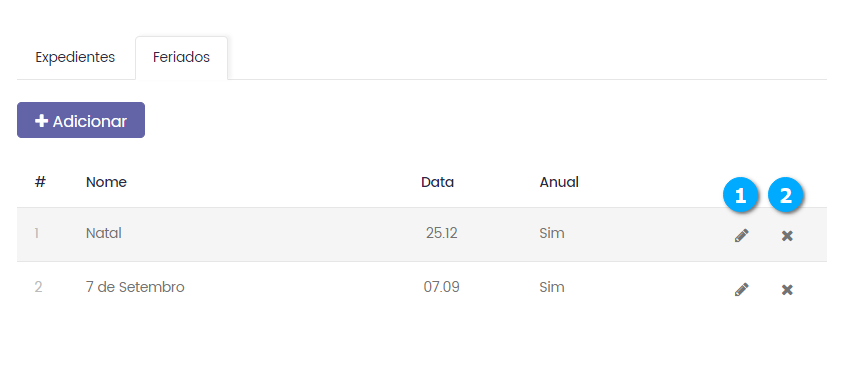
Aba feriados
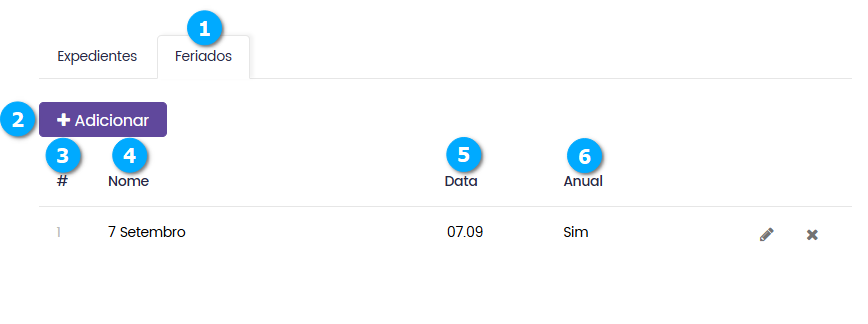
Na aba Feriados (1) temos:
Adicionar (2) - botão para adicionar feriados
# (3) - número sequencial do registro armazenado no banco de dados
Nome (4) - mostra o nome do feriado
Data (5) - mostra a data do feriado
Anual (6) - mostra se o feriado se repete anualmente ou não
Nota
Ao clicar sobre o título da lista é possível ordenar os campos.
|
|---|
Adicionando um feriado
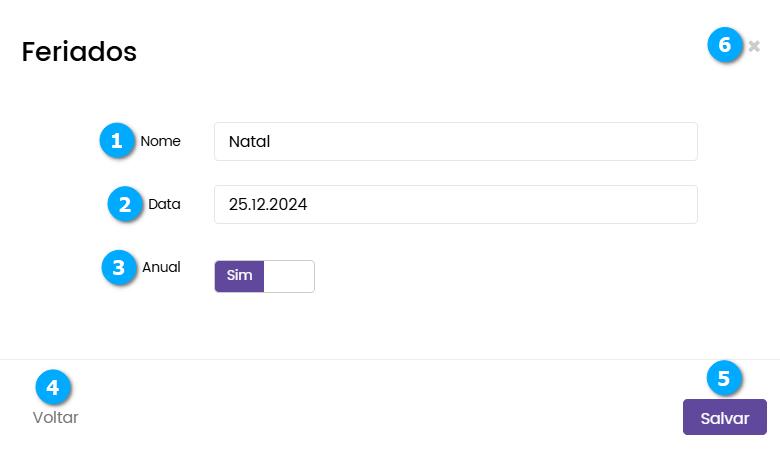
Após clicar no botão Adicionar temos:
Nome (1) - define o nome do feriado
Data (2) - define a data do feriado
Anual (3) - botão que define se o feriado se repete anualmente ou não
Voltar (4) - botão para voltar a tela anterior
Avançar (5) - botão para avançar as configurações
Sair (6) - botão para fechar a tela sem salvar
|
|---|
Administrando feriados
Após cadastrar os feriados é possível:
Editar (1) - botão para editar as configurações do feriado
Apagar (2) - botão para excluir o feriado
Aviso
Cuidado ao excluir um feriado pois seus dados não poderão ser recuperados.
|
|---|
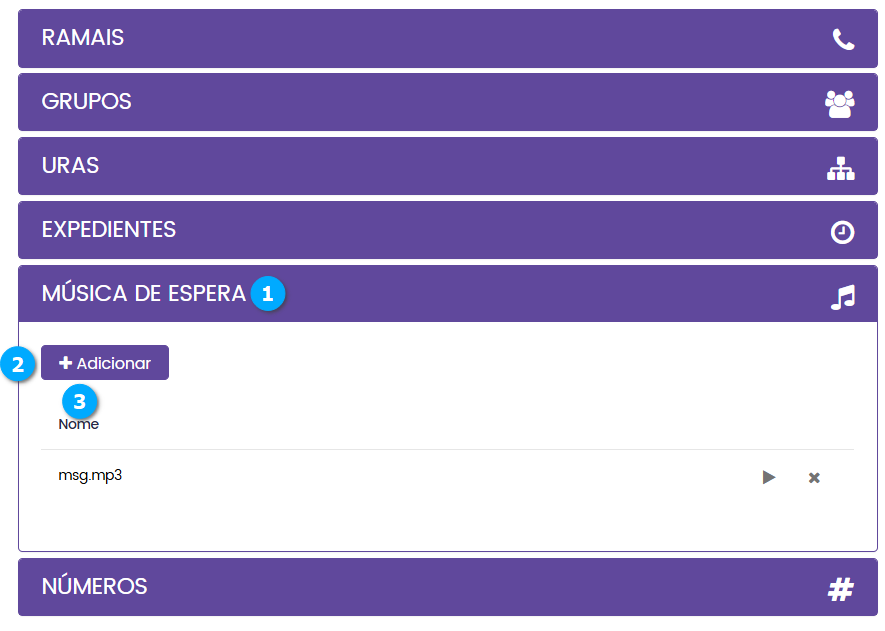
MÚSICA DE ESPERA
Seção que permite adicionar a música de espera utilizada pelo PABX.
Clique na seção MÙSICA DE ESPERA (1) para expandir a tela de configurações.
Adicionar (2) - botão para adicionar a música de espera
nome (3) - mostra o nome do arquivo da música de espera
Nota
Ao clicar sobre o título da lista é possível ordenar os campos.
|
|---|
Adicionando uma música de espera
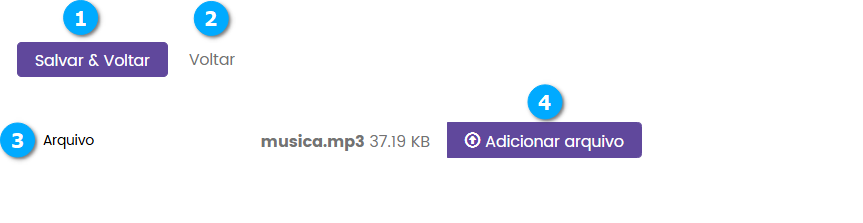
Após clicar no botão Adicionar temos:
Salvar & Voltar (1) - botão para salvar a configuração e voltar a tela anterior
Voltar (2) - botão para voltar a tela anterior sem salvar as configurações
Arquivo (3) - mostra o nome do arquivo de música de espera que será salvo
Adicionar arquivo (4) - botão para procurar e selecionar o arquivo de música de espera
Nota
São aceitos arquivos em MP3 e WAV.
|
|---|
Administrando música de espera
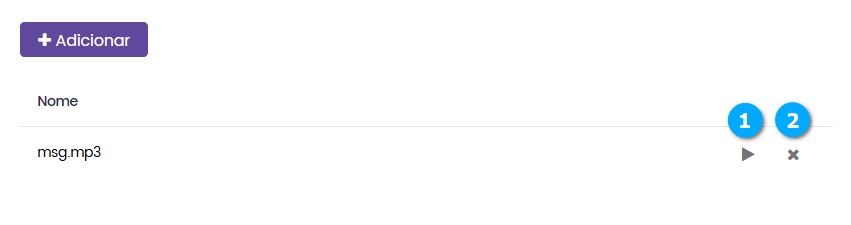
Podemos apenas alterar o destino para as chamadas recebidas pelo número.
Ouvir (1) - botão para ouvir a música de espera
Apagar (2) - botão para excluir a música de espera
|
|---|
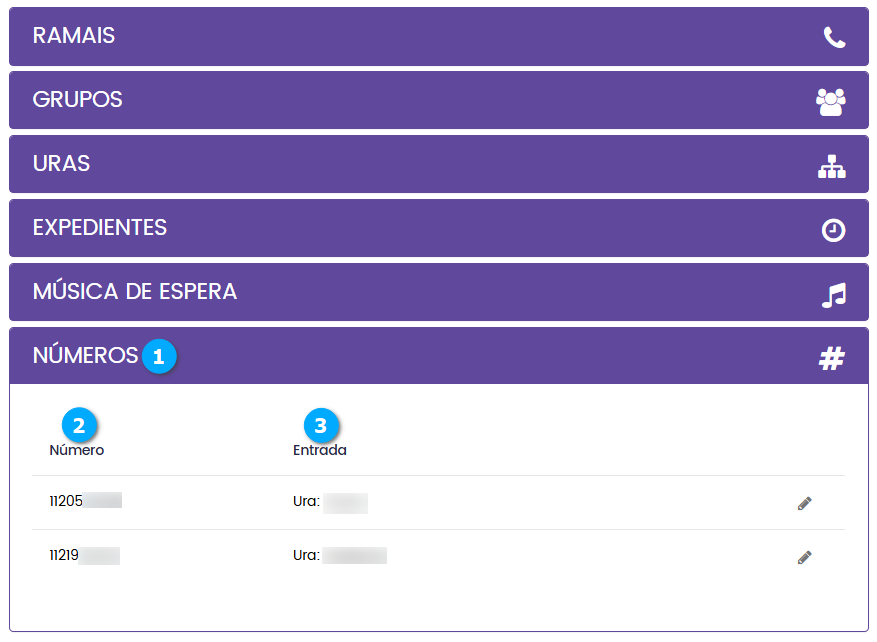
NÚMEROS
Seção que permite selecionar o destino para o número de entrada definido para o cliente.
Nota
O número de entrada é definido pelo administrador da plataforma.
Clique na seção NÚMEROS (1) para expandir a tela de configurações.
Número (2) - mostra os números que estão associados ao cliente
Entrada (3) - mostra o destino para o número
Nota
Ao clicar sobre o título da lista é possível ordenar os campos.
|
|---|
Administrando números
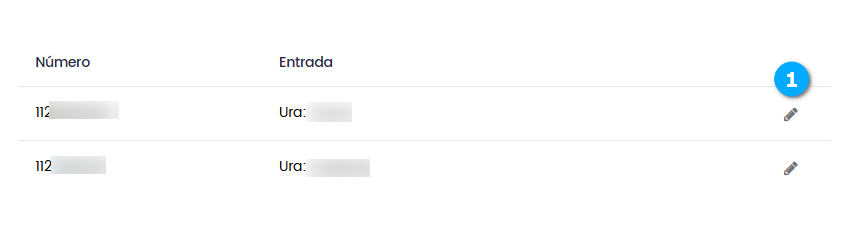
Podemos apenas alterar o destino para as chamadas recebidas pelo número.
Editar (1) - botão para editar as configurações dos números
|
|---|
CHAMADAS
Seção onde o cliente pode acompanhar as chamadas por meio de uma lista.
Efetuadas
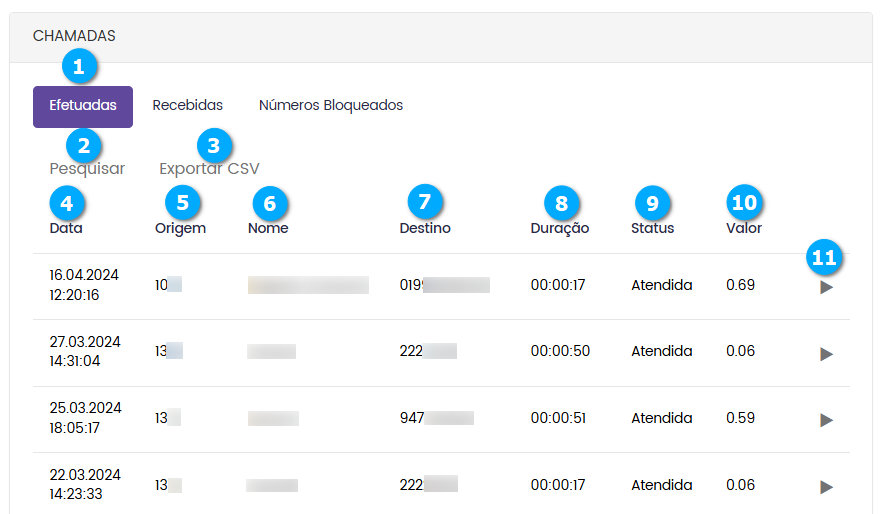
Na aba Efetuadas (1) temos a lista de chamadas feitas pelo cliente.
Nota
Este relatório respeita o filtro de períodos.
Pesquisar (2) - botão que permite pesquisar as chamadas por todos os campos, pela origem ou pelo destino
Exportar CSV (3) - botão para exportas a lista de chamadas no formato CSV (Excel)
Data (4) - mostra a data e a hora da chamada
Origem (5) - mostra o número ou nome da origem da chamada
Nome (6) - mostra o nome do contato associado à chamada
Destino (7) - mostra o número do destino da chamada
Duração (8) - mostra a duração da chamada em hh:mm:ss (horas, minutos e segundos)
Status (9) - mostra o status da chamada (atendida, não atendida)
Valor (10) - mostra o valor da chamada
Áudio (11) - botão para ouvir a gravação da chamada
|
|---|
Recebidas
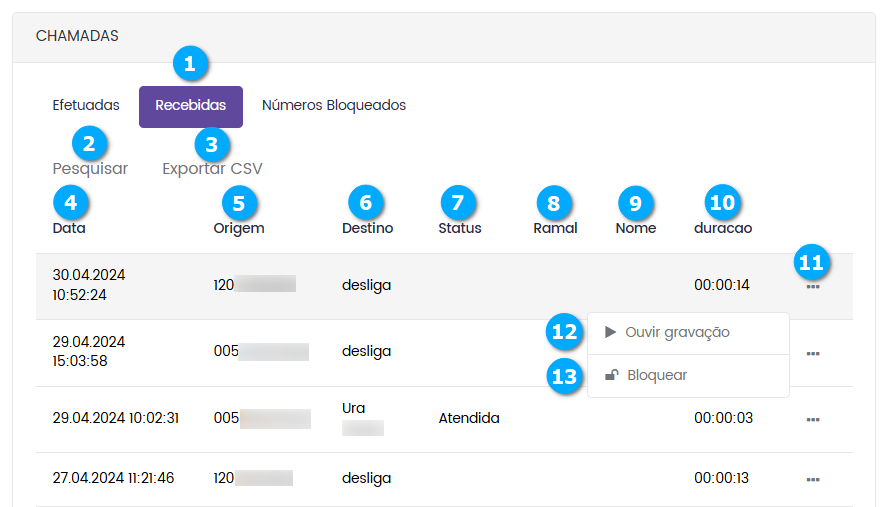
Na aba Recebidas (1) temos a lista de chamadas recebidas no período selecionado (2).
Pesquisar (3) - botão que permite pesquisar as chamadas por todos os campos, pela origem ou pelo destino
Exportar CSV (4) - botão para exportas a lista de chamadas no formato CSV (Excel)
Data (5) - mostra a data e a hora da chamada
Origem (6) - mostra o número ou nome da origem da chamada
Destino (7) - mostra o número do destino da chamada
Status (8) - mostra o status da chamada (atendida, não atendida)
Ramal (9) - mostra o ramal que atendeu a chamada
Nome (10) - mostra o nome do contato associado ao ramal
Duração (9) - mostra a duração da chamada em hh:mm:ss (horas, minutos e segundos)
Mais Ações (11) - botão para acessar mais opções da chamada
Ouvir gravação (12) - botão para ouvir a gravação da chamada
Bloquear (13) - botão para bloquear o número de origem da chamada
|
|---|
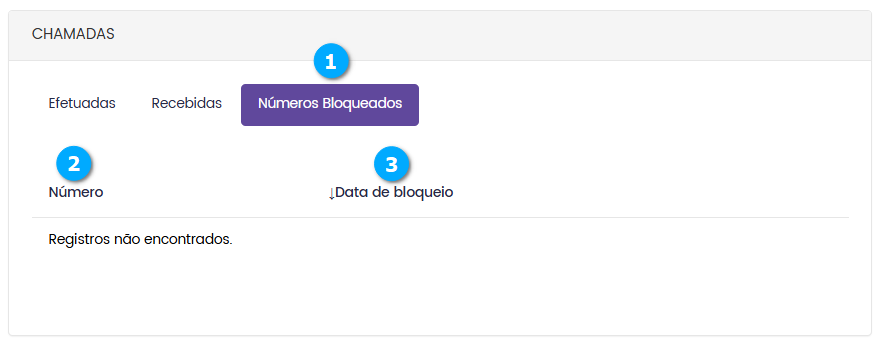
Números Bloqueados
Na aba Números Bloqueados (1) temos a lista dos números que foram bloqueados.
Número (2) - mostra o número que foi bloqueado
Data de bloqueio (3) - mostra a data em que o número foi bloqueado
|
|---|
MEUS DADOS
Nesta seção o cliente pode realizar algumas configurações na plataforma.
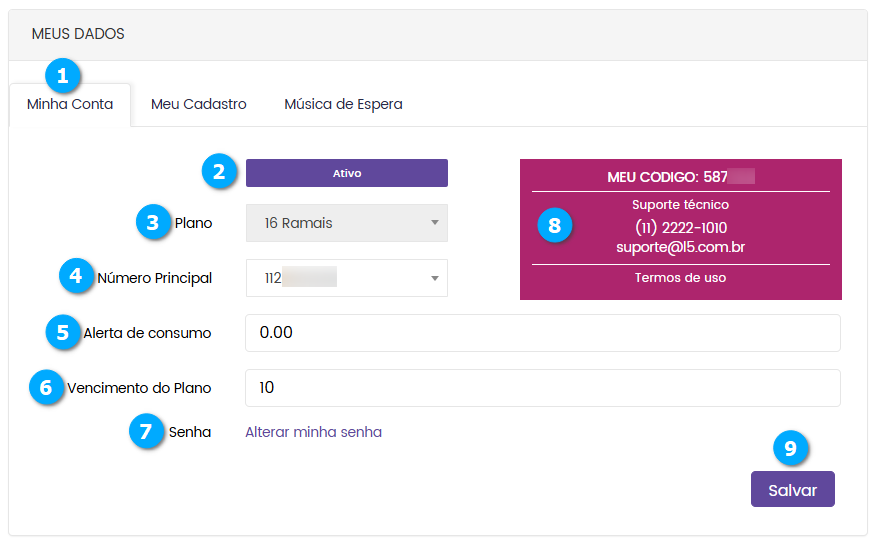
Minha Conta
Na aba Minha Conta (1) temos:
Status (2) - mostra o status do cliente
Plano (3) - mostra o plano cadastrado para o cliente
Numero Principal (4) - permite selecionar o número principal de entrada das chamadas
Alerta de consumo (5) - define o valor para alerta de consumo
Vencimento do Plano (6) - mostra o dia de vencimento do plano
Senha (7) - link para alterar a senha de acesso da plataforma
Info (8) - mostra os dados para acesso ao suporte
Salvar (9) - botão para salvar as alterações
Nota
Na caixa de Informações (8) o cliente pode clicar no link Termos de uso para visualizá-lo.
|
|---|
Meu Cadastro
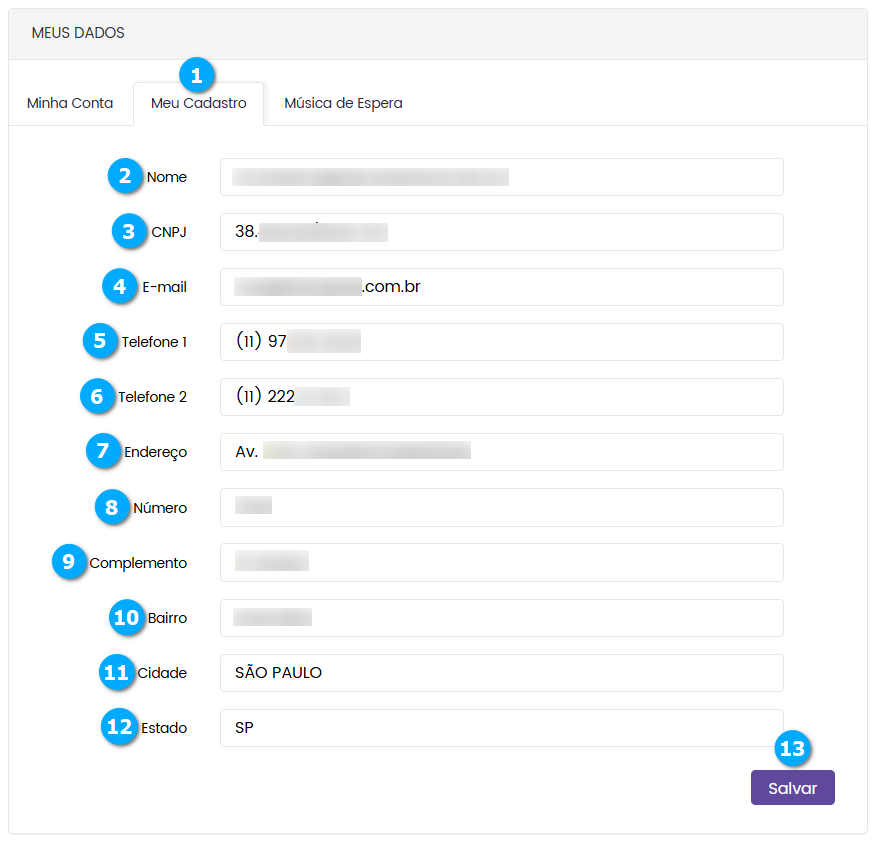
Na aba Meu Cadastro (1) o cliente pode atualizar seus dados cadastrais.
Nome (2) - define o nomo do cliente
CPF / CNPJ (3) - define o cpf ou cnpj do contato
E-mail (4) - define o e-mail do contato
Telefone 1 (5) - define um telefone para contato
Telefone 2 (6) - define um telefone para contato
Endereço (7) - define o endereço do contato
Numero (8) - define o número do endereço de contato
Complemento (9) - define um complemento para o endereço de contato, como, apartamento etc
Bairro (10) - define o bairro do endereço do contato
Cidade (11) - define a cidade do endereço de contato
Estado (12) - define a UF (Estado) do endereço de contato
Salvar (13) - botão para salvar as alterações
|
|---|
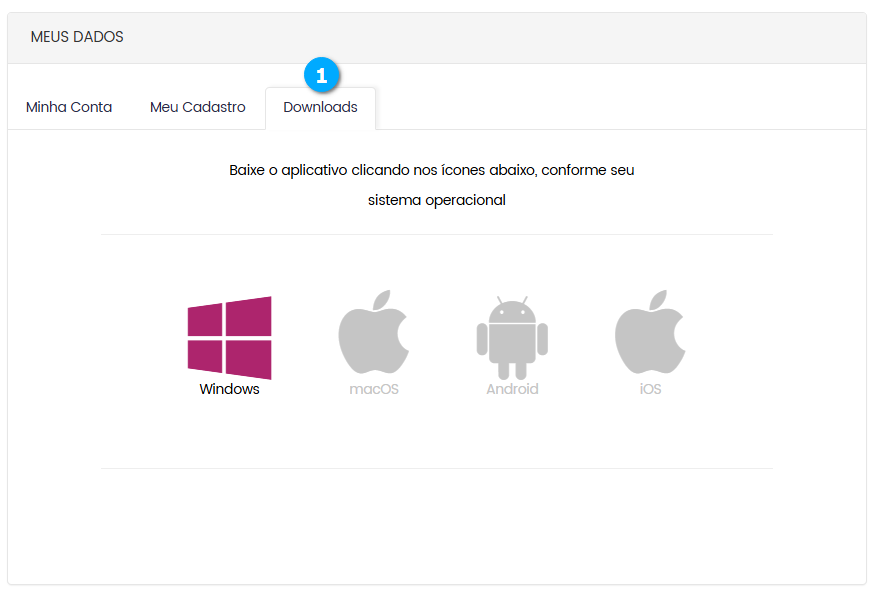
Downloads
Na aba Downloads (1) o cliente pode baixar o softphone disponível para o seu sistema operacional.
|
|---|