Acessando
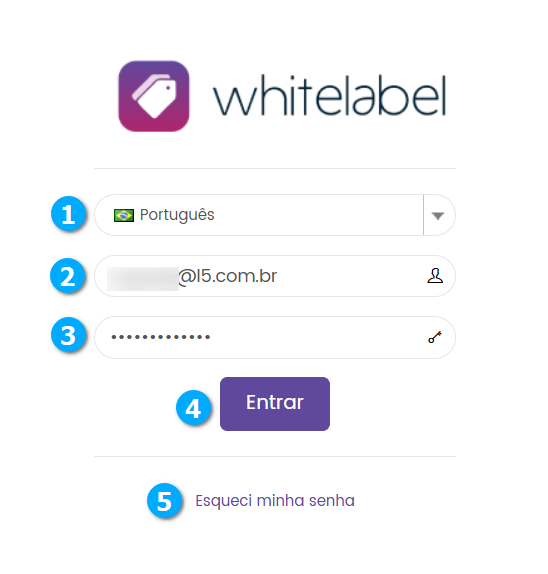
Após ser cadastrado na plataforma de PABX White Label você receberá um e-mail para completar seu cadastro e receber a senha de acesso a plataforma.
Clique no link de acesso ao formulário (1).
|
|---|
Confirmar seus dados
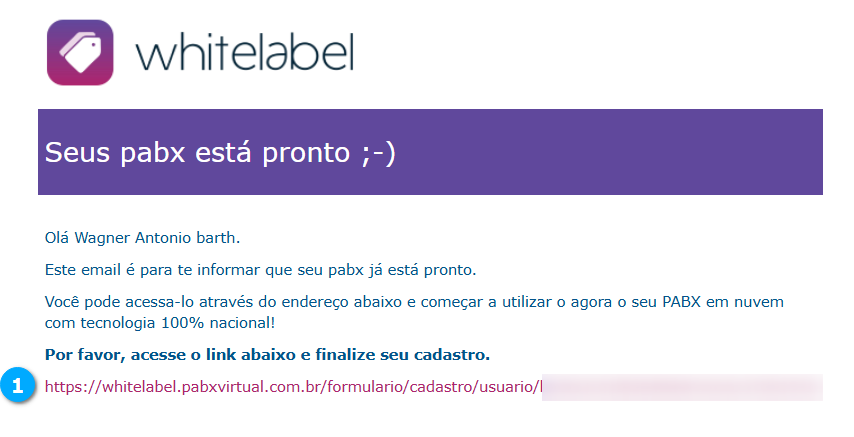
Em Confirme seus dados (1) preencha seus dados informativos para contato.
Cliente (2) - define o nome do cliente, normalmente a razão social
Contato (3) - define o nome da pessoa para contato
Pessoa (4) - define se o cliente é pessoa física ou jurídica
CPF (5) - define o CPF ou CNPJ do cliente, o nome do campo muda conforme o tipo de pessoa (física ou jurídica)
E-mail (6) - define o e-mail de contato do cliente
Telefone Comercial (7) - define o telefone comercial de contato
Celular (8) - define o telefone celular de contato
Próximo (9) - botão para continuar o cadastro
Nota
Todos os campos marcados com asterisco são de preenchimento obrigatório.
|
|---|
Escolha seu número
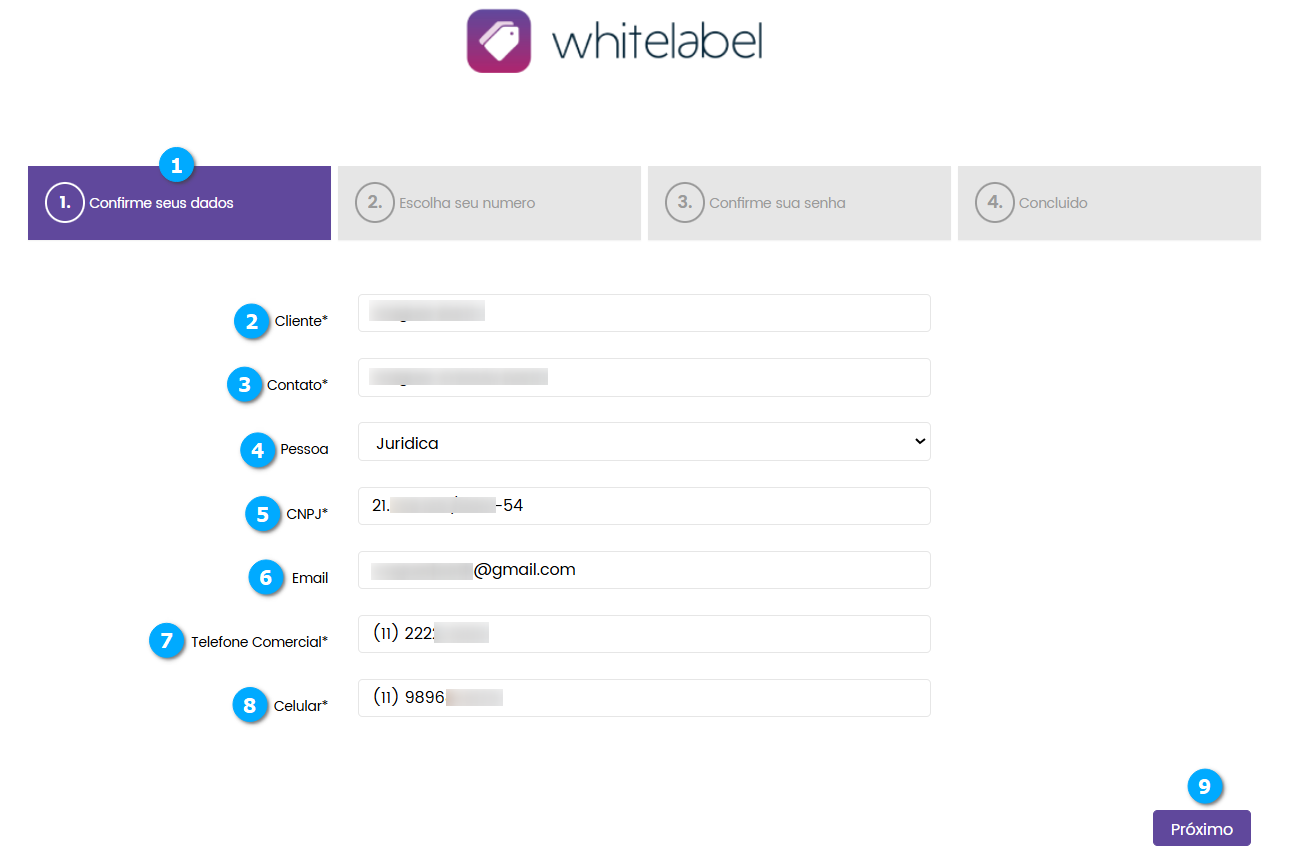
Em Escolha seu número (1) o cliente fará a escolha do número de telefone utilizado pela plataforma.
Plano (2) - mostra o plano contratado pelo cliente, não pode ser modificado
Estado (3) - define o o estado escolhido para o número de telefone
Cidade (4) - define a cidade escolhida para o número de telefone
Número (5) - permite selecionar o número disponível na lista
Próximo (6) - botão para continuar o cadastro
|
|---|
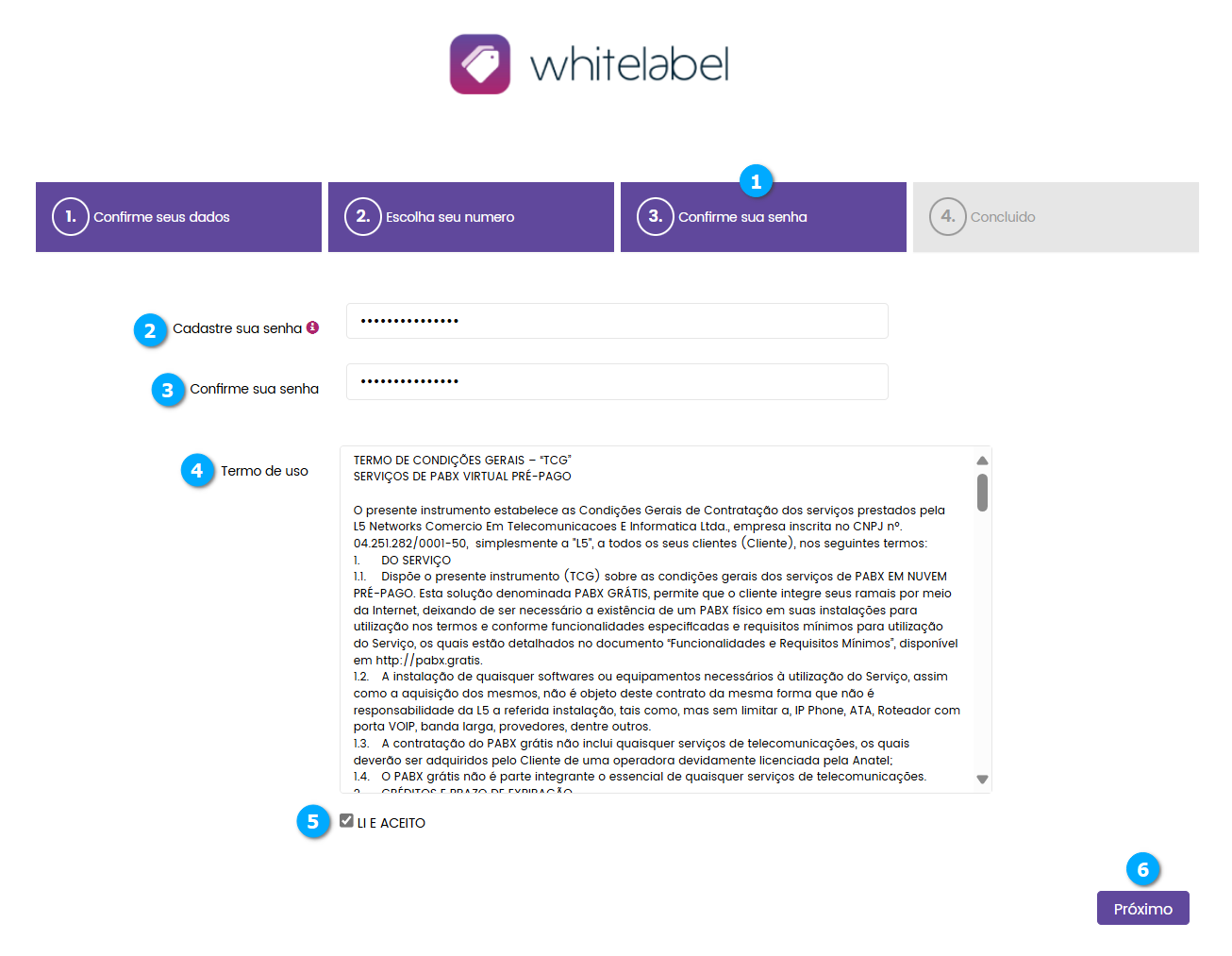
Confirme sua senha
Em Confirme sua senha (1) o cliente fará a escolha da senha de acesso à plataforma.
Cadastre sua senha (2) - define a senha de acesso, deve conter pelo menos 8 caracteres, u número e uma letra maiúscula e uma letra minúscula
Confirme sua senha (3) - deve ser inserida a mesma senha digitada no campo anterior
Termo de uso (4) - mostra o termo de uso que deve ser lido integralmente pelo cliente
LI E ACEITO (5) - caixa de seleção para confirmar a leitura e aceite do temo de uso, somente após sua marcação o botão Próximo será liberado
Próximo (6) - botão para continuar o cadastro
|
|---|
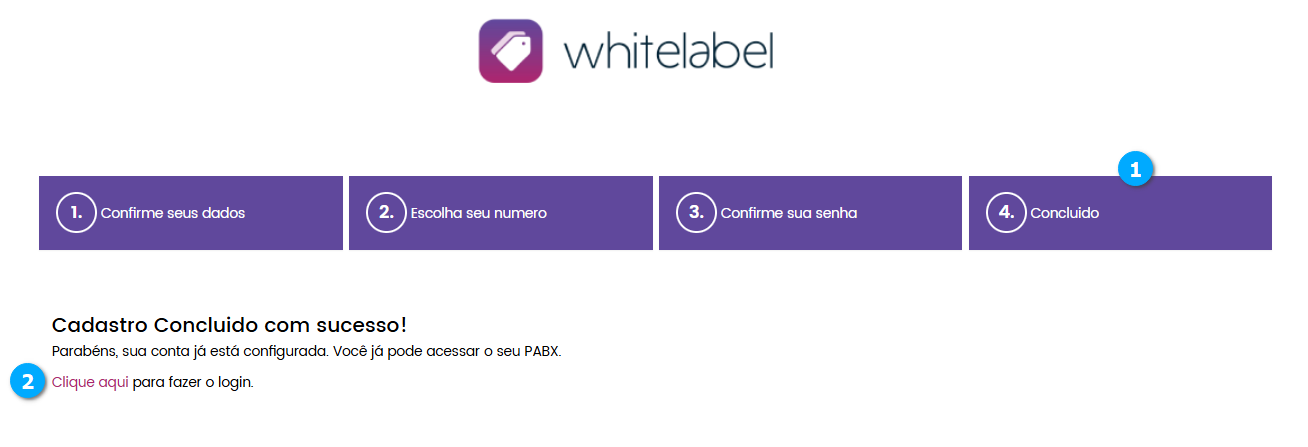
Concluído
Após clicar no botão Próximo o cadastro será finalizado, e na aba Concluído (1) está disponível o link de acesso (2) ao PABX.
|
|---|
Login
Para acessar o PABX utilize o Browser de sua preferência e acesse o endereço fornecido pelo suporte da L5 Networks.
Exemplo: https://seunome.pabxvirtual.com.br.
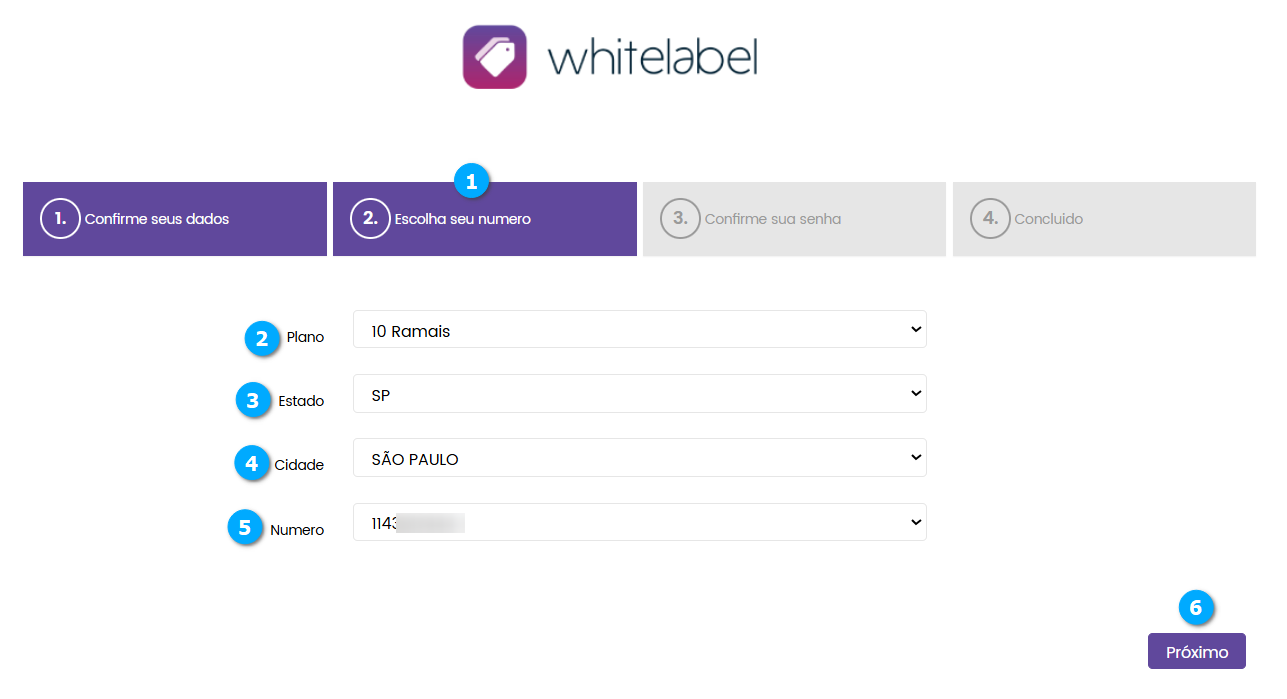
Idioma (1) - permite selecionar o idioma
E-mail (2) - acesso utilizando domínio próprio
Senha (3) - senha para acesso utilizando domínio próprio
Entrar (4) - botão para acessar utilizando E-mail e Senha
Esqueci minha senha (5) - link de acesso a recuperação de senha
|
|---|