Plataforma
Nesta seção tem início a visão do administrador com total acesso aos recursos do PABX.
Clientes
Na tela de Clientes o administrador pode criar uma conta de acesso ao PABX como cliente.
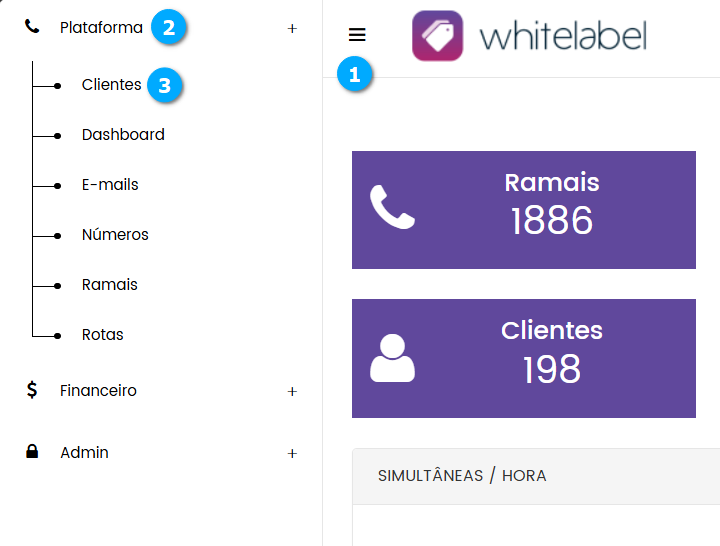
Para acessar a tela de Clientes expanda o Menu (1) e clique em Plataforma (2) seguido de Clientes (3).
|
|---|
Detalhes da tela de Clientes
# (1) - mostra os registros sequencialmente
ID (2) - mostra o número com o qual o registro foi salvo no banco de dados
Cliente (3) - mostra o nome do cliente
E-mail (4) - mostra o e-mail do cliente
Permissão (5) - mostra a permissão de acesso a plataforma
Código de serviço (6) - mostra o código de serviço para atendimento no suporte
Plano (7) - mostra o plano contratado
Status (8) - mostra o status do cliente na plataforma
|
|---|

Adicionando um cliente
Clique no botão Adicionar (1).
|
|---|

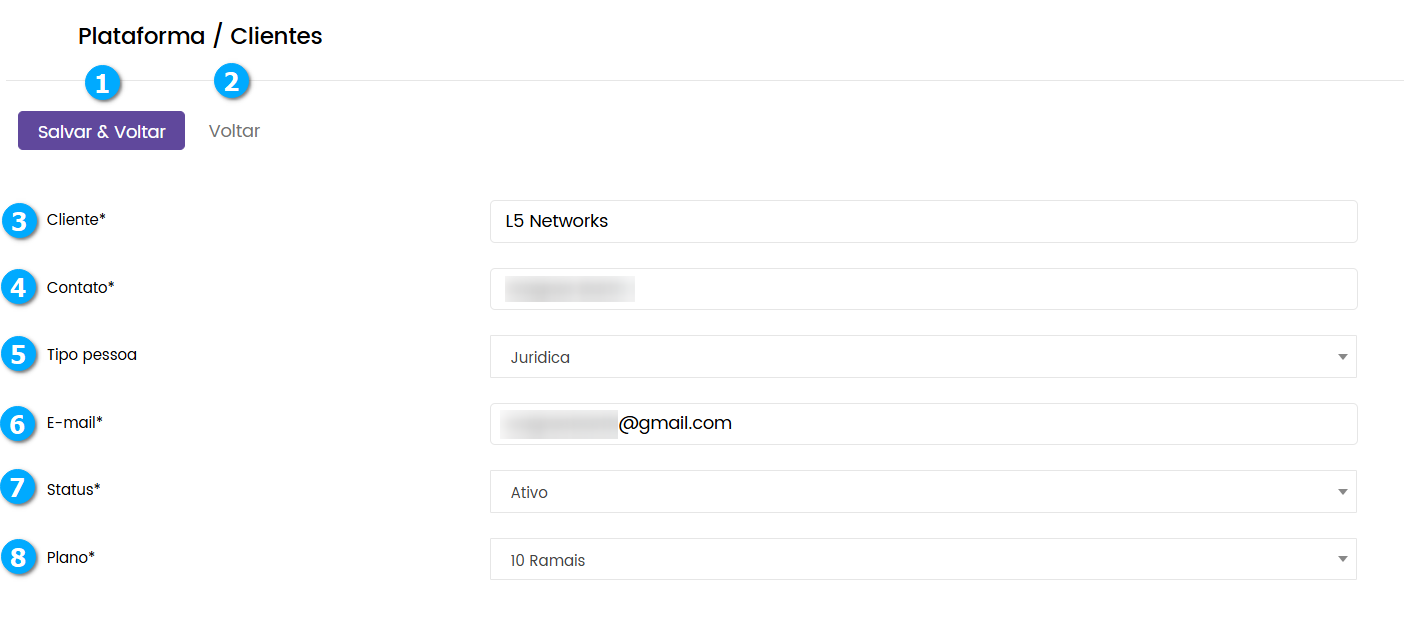
Após clicar no botão Adicionar temos:
Salvar & Voltar (1) - botão para salvar as configurações e retornar a tela anterior
Voltar (2) - botão para retornar a tela anterior sem salvar
Cliente (3) - define o nome do cliente, normalmente a razão social ou nome fantasia
Contato (4) - define o contato responsável pelo cliente
Tipo pessoa (5) - permite selecionar se o cliente é pessoa Jurídica ou pessoa Física
E-mail (6) - define o email de contato com o cliente
Status (7) - permite selecionar o status do cliente na plataforma, são eles:
Ativo
Inativo
Pendente
Removido
Plano (8) - permite selecionar o plano contratado previamente pelo cliente, para saber mais sobre planos clique aqui
Nota
Ao salvar o cadastro o cliente receberá um email com o link de acesso ao PABX, para que termine o cadastro e obtenha a senha.
|
|---|
Aviso
Após cadastrado o cliente ele deve ser adicionado ao perfil do usuário, para saber mais sobre administrar usuários clique aqui.
Administrando clientes
Após adicionar um Cliente podemos:
Pesquisar (1) - botão para pesquisar e localizar o cliente que desejamos administrar
Painel do usuário (2) - botão para acessar o painel do usuário, mais detalhes clique aqui
Editar (3) - botão para editar as configurações do cliente
Apagar (4) - botão para excluir o cliente
Aviso
Cuidado ao excluir um cliente pois seus dados não poderão ser recuperados.
|
|---|

Editando um cliente
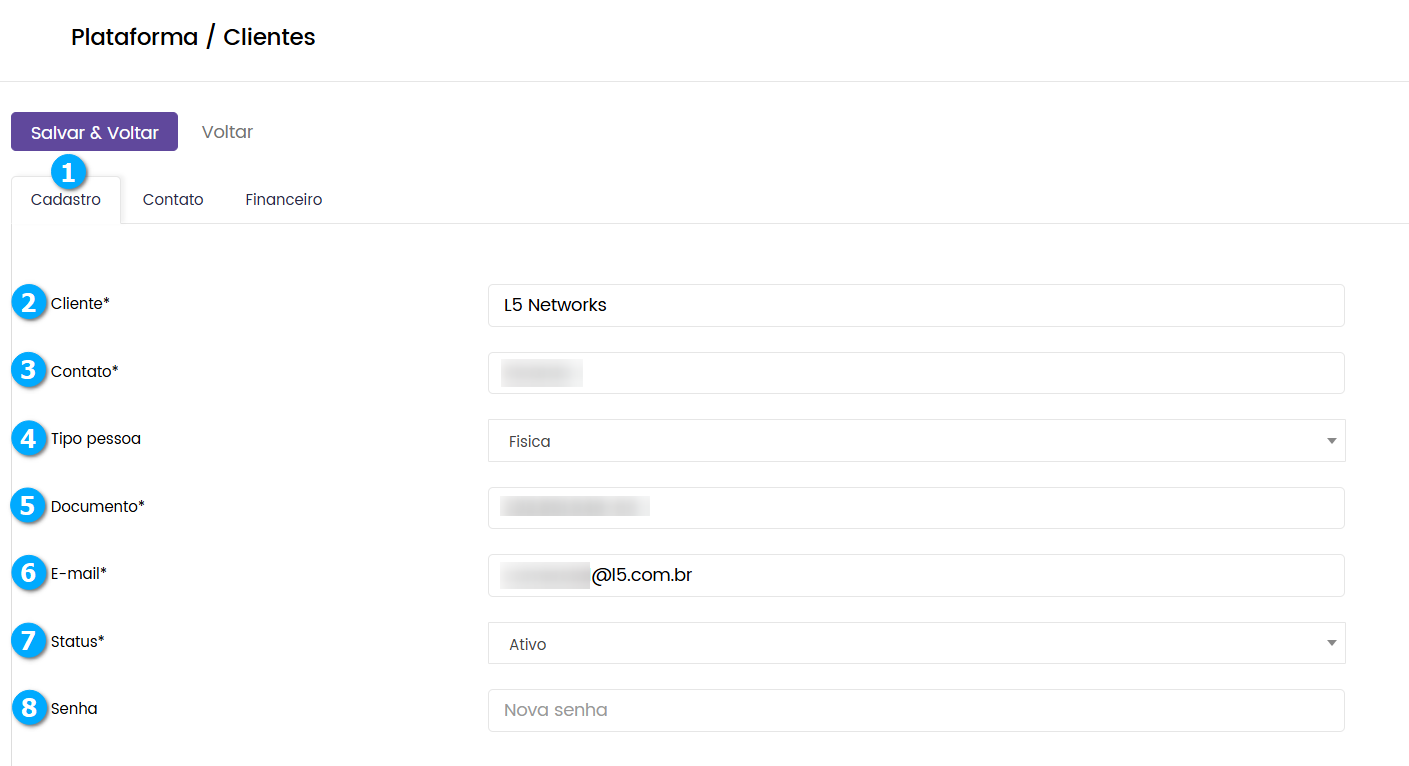
Na aba Cadastro (1) temos:
Cliente (2) - define o nome do cliente, normalmente a razão social ou nome fantasia
Contato (3) - define o contato responsável pelo cliente
Tipo pessoa (4) - permite selecionar se o cliente é pessoa Jurídica ou pessoa Física
Documento (5) - define o documento utilizado pelo cliente, como CNPJ ou CPF
E-mail (6) - define o email de contato com o cliente
Status (7) - permite selecionar o status do cliente na plataforma, são eles:
Ativo
Inativo
Pendente
Removido
Senha (8) - define uma nova senha para o cliente
|
|---|
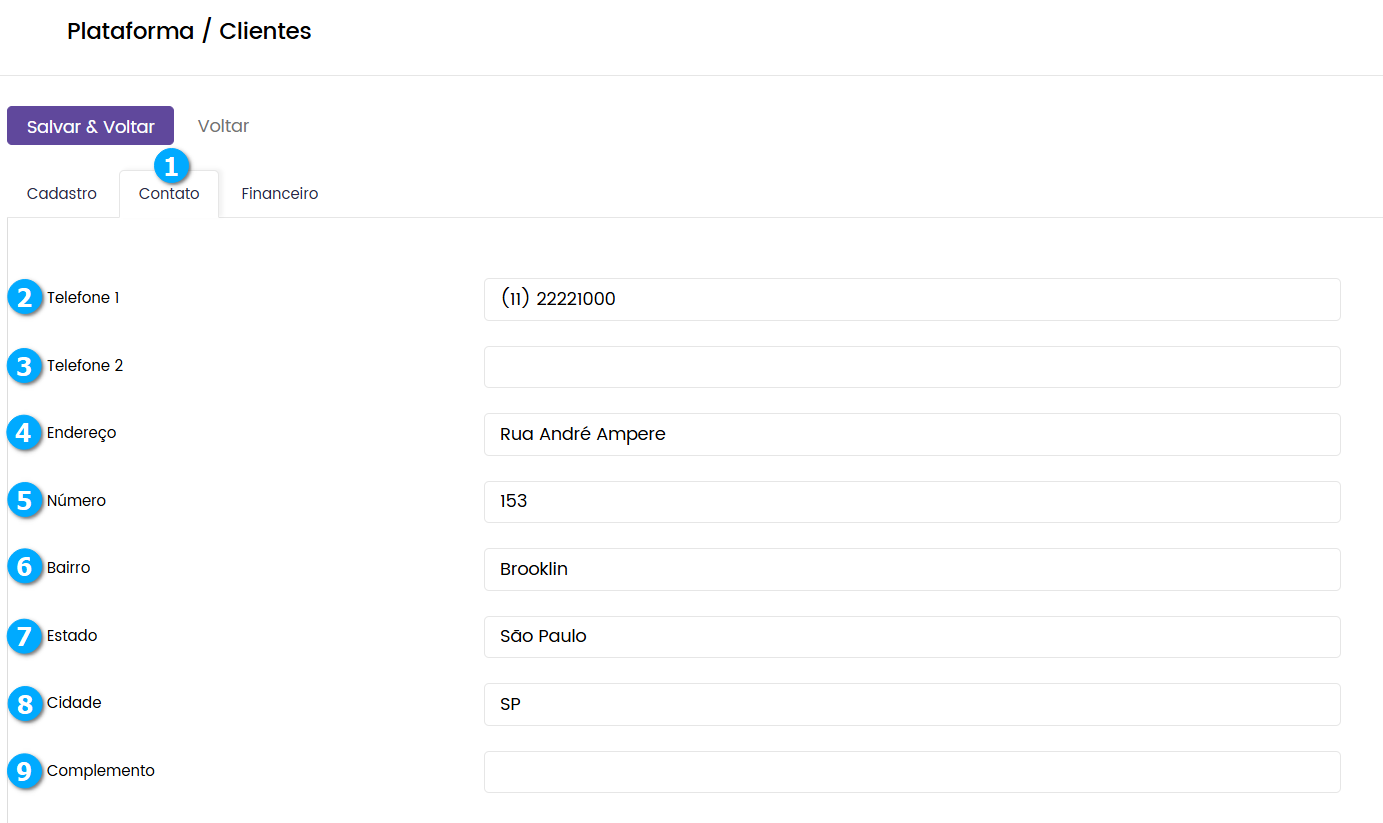
Na aba Contato (1) podemos modificar os dados do cliente.
|
|---|
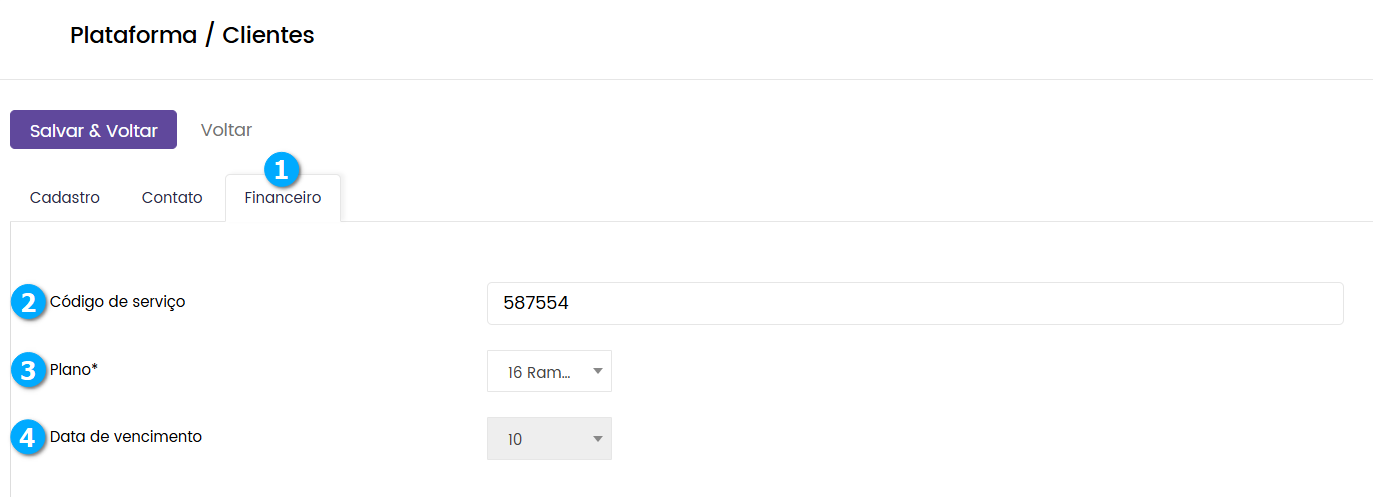
Na aba Financeiro (1) temos:
Código de serviço (2) - define o código para atendimento no suporte
Plano (3) - permite selecionar o plano contratado pelo cliente ou trocar de plano
Data de vencimento (4) - mostra a data da última fatura
|
|---|
Dashboard
Ao acessar o PABX White Label esta é a primeira tela apresentada ao administrador, com o Dashboard é possível acompanhar a utilização da plataforma.
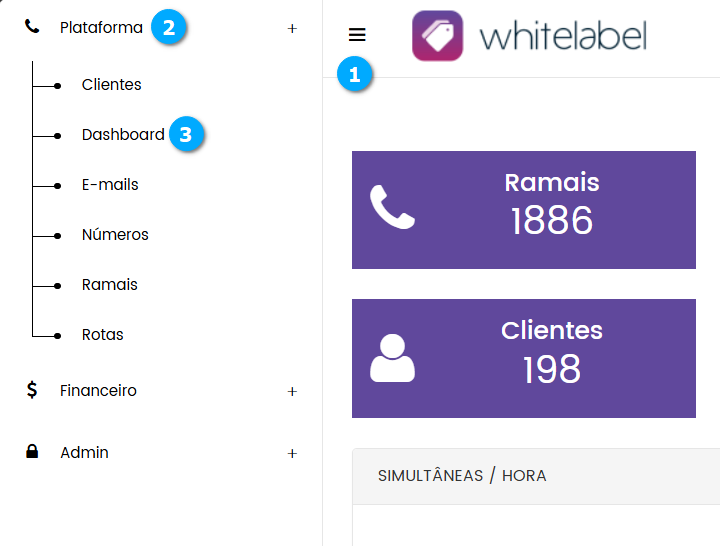
Para acessar o Dashboard expanda o Menu (1) e clique em Plataforma (2) seguido de Dashboard (3).
|
|---|
Detalhes do Dashboard
Nota
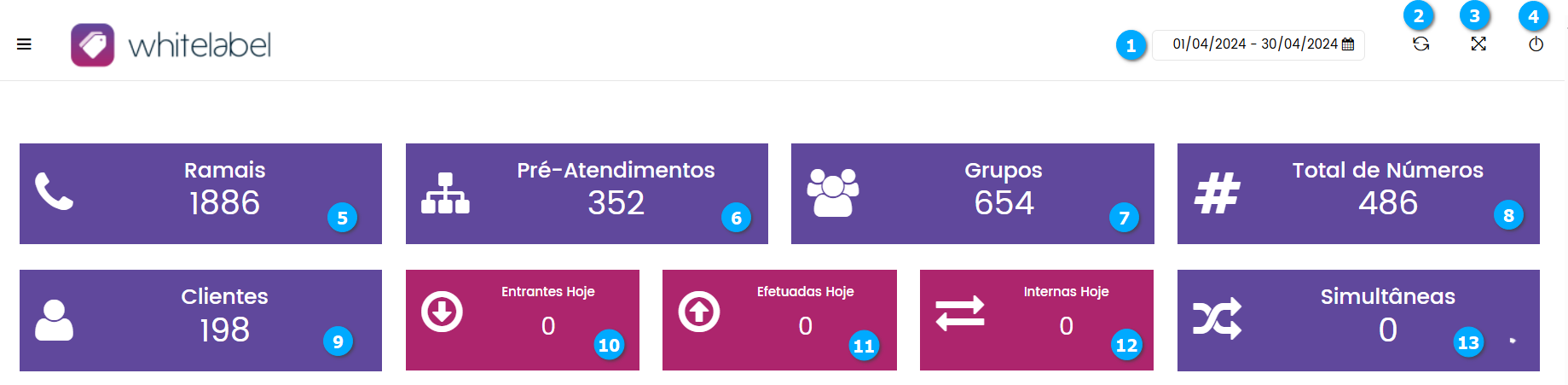
As informações apresentadas no Dashboard refletem o total de clientes cadastrados.
Período (1) - permite selecionar um período para visualizar os dados da tela
Refresh (2) - botão para atualizar a tela
Expandir (3) - botão para tela cheia
Sair (4) - botão para realizar o logoff da plataforma
Ramais (5) - mostra o total de ramais cadastrados na plataforma, ao clicar sobre este item o administrador será redirecionado à tela de Ramais
Pré Atendimentos (6) - mostra o total de pré-atendimentos (URAs) cadastrados na plataforma
Grupos (7) - mostra o total de grupos (Filas) cadastrados na plataforma
Total de Números (8) - mostra o total de números de entrada cadastrados na plataforma, ao clicar sobre este item o administrador será redirecionado à tela de Números
Clientes (9) - mostra o total de clientes cadastrados na plataforma, ao clicar sobre este item o administrador é redirecionado à tela de Clientes
Chamadas de Entrada Hoje (10) - mostra a quantidade de chamadas recebidas na plataforma
Chamadas de Saída Hoje (11) - mostra a quantidade de chamadas de saída na plataforma
Chamadas Internas Hoje (12) - mostra a quantidade de chamadas internas feitas na plataforma
Chamadas Simultâneas (13) - mostra o número de chamadas simultâneas na plataforma
Nota
O filtro Pesquisar por Datas não afeta os valores apresentados.
|
|---|
Chamadas Simultâneas / Hora
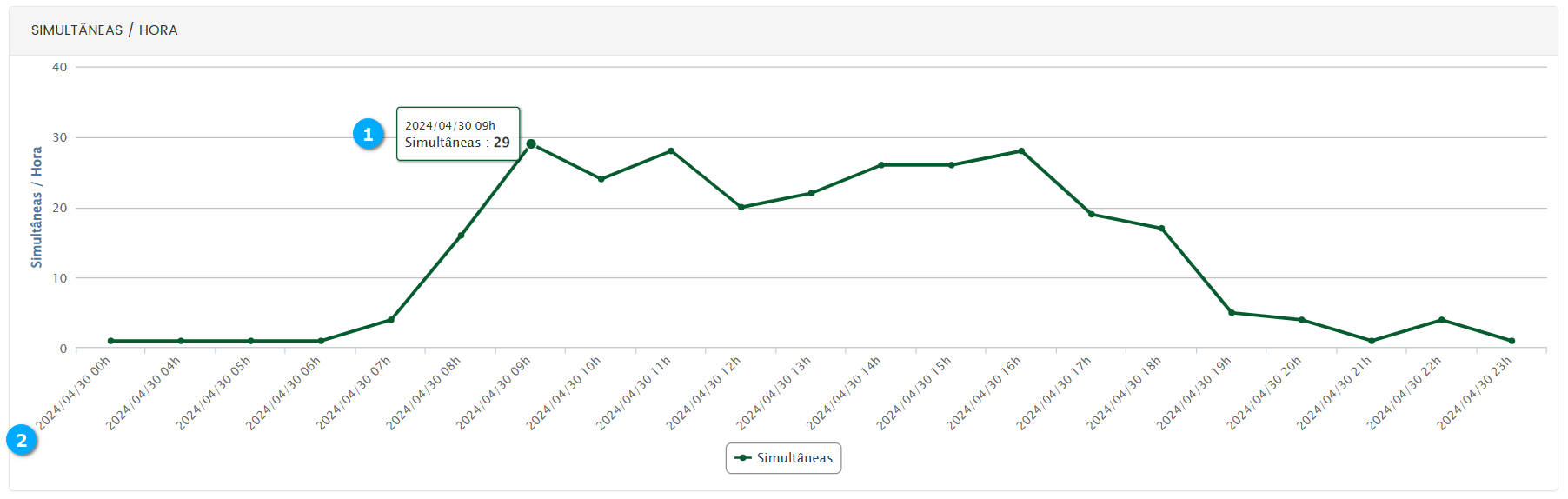
Gráfico que exibe a quantidade de chamadas simultâneas por hora na plataforma.
Informação Pontual (1) - exibe a quantidade de chamadas simultâneas quando o ponteiro do mouse esta sobre o ponto da linha do gráfico
Data e Hora (2) - mostra a data e hora da ocorrência
Nota
O gráfico apresenta a última data pesquisada no filtro Pesquisar por Datas em um período de 24 horas.
|
|---|
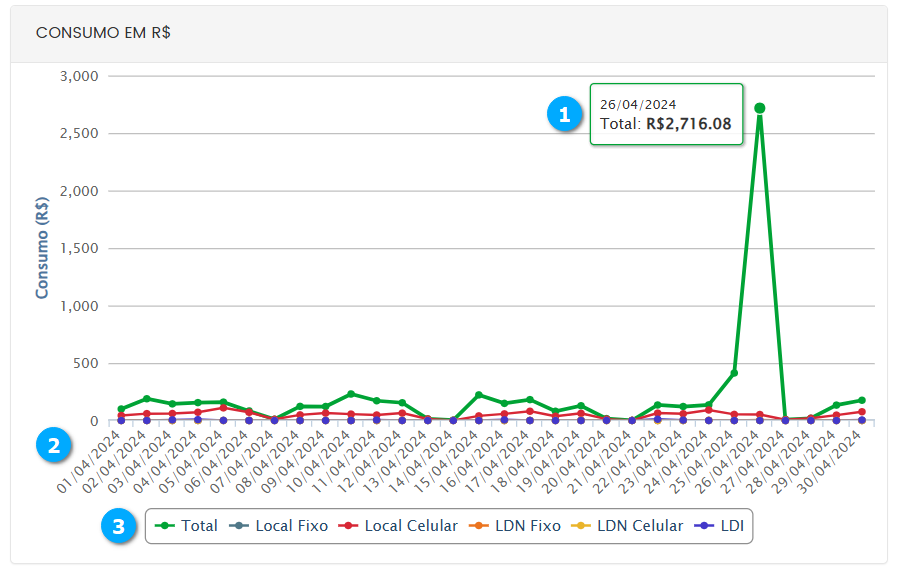
Consumo em R$
Este gráfico mostra o consumo em R$ (reais) na plataforma por data.
Nota
O gráfico utiliza o filtro Pesquisar por Datas na exibição dos resultados.
Informação Pontual (1) - exibe o total gasto quando o ponteiro do mouse esta sobre o ponto da linha do gráfico
Data e Hora (2) - mostra a data e hora da ocorrência
Tipos de Chamadas (3) - permite selecionar no gráfico qual tipo de chamada será visualizada, com um simples clique no tipo da chamada é feito a seleção
|
|---|
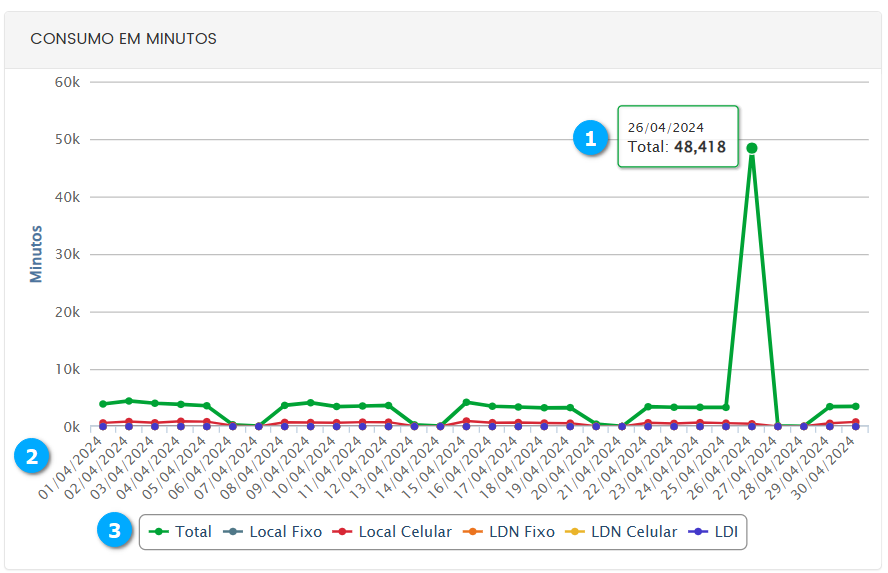
Consumo em Minutos
Este gráfico mostra o consumo em minutos na plataforma por data.
Informação Pontual (1) - exibe o total em minutos quando o ponteiro do mouse esta sobre o ponto da linha do gráfico
Data e Hora (2) - mostra a data e hora da ocorrência
Tipos de Chamadas (3) - permite selecionar no gráfico qual tipo de chamada será visualizada, com um simples clique no tipo da chamada é feito a seleção
Nota
O gráfico utiliza o filtro Pesquisar por Datas na exibição dos resultados.
|
|---|
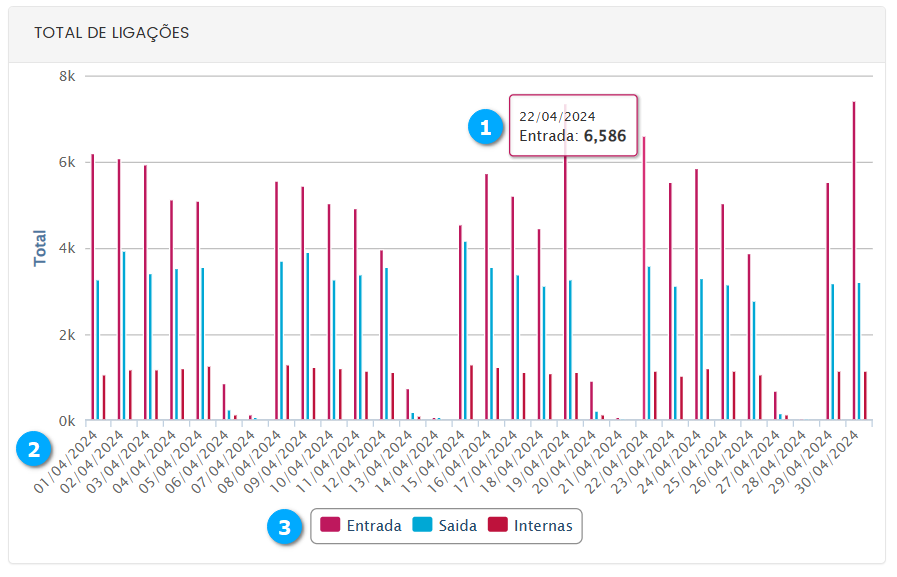
Total de Ligações
Este gráfico em barras mostra o total das ligações feitas e recebidas na plataforma por data.
Informação Pontual (1) - exibe o total das ligações por tipo quando o ponteiro do mouse esta sobre o ponto da linha do gráfico
Data e Hora (2) - mostra a data e hora da ocorrência
Tipos de Chamadas (3) - permite selecionar no gráfico qual tipo de chamada será visualizada, com um simples clique no tipo da chamada é feito a seleção
Nota
O gráfico utiliza o filtro Pesquisar por Datas na exibição dos resultados.
|
|---|
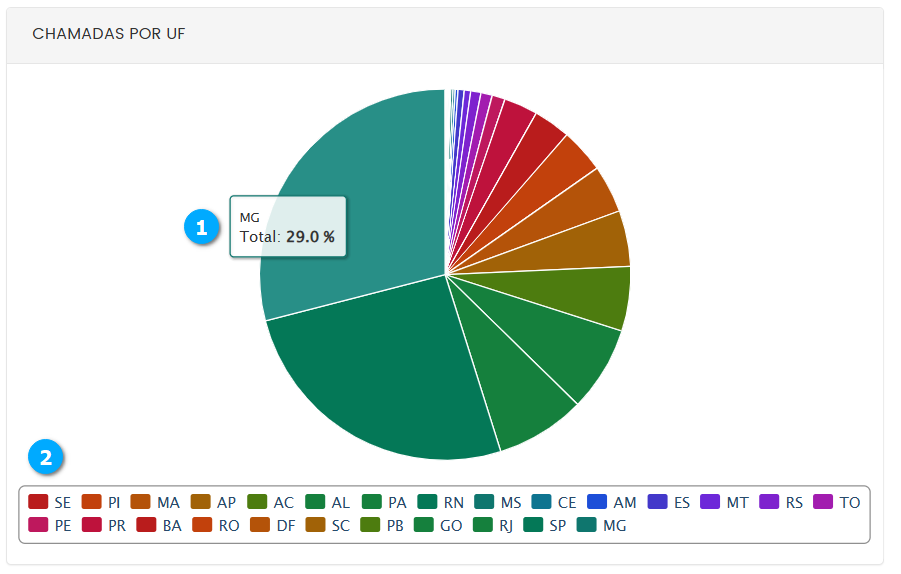
Chamadas por UF
Este gráfico em pizza mostra o total das chamadas distribuídas por UF (Unidade Federal) na plataforma por data.
Informação Pontual (1) - exibe o total de chamadas em porcentagem quando o ponteiro do mouse esta sobre o ponto da linha do gráfico
Tipos de Chamadas (2) - permite selecionar no gráfico qual UF será visualizada, com um simples clique na UF é feita a seleção
Nota
O gráfico utiliza o filtro Pesquisar por Datas na exibição dos resultados.
|
|---|
E-mails
Na tela de E-mails o administrador pode acompanhar os e-mails que foram enviados pelo sistema, como o envio de senha e avisos “te Ligou” em caso de não atendimento de uma chamada.
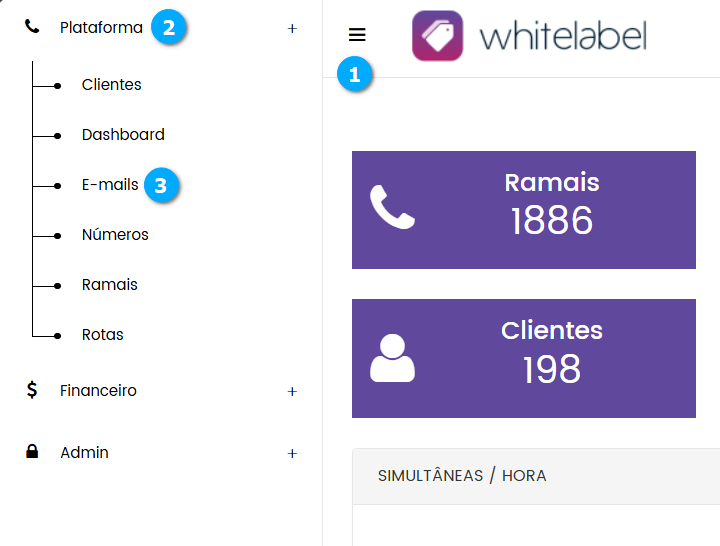
Para acessar a tela de E-mails expanda o Menu (1) e clique em Plataforma (2) seguido de E-mails (3).
|
|---|
Detalhes da tela de E-mails
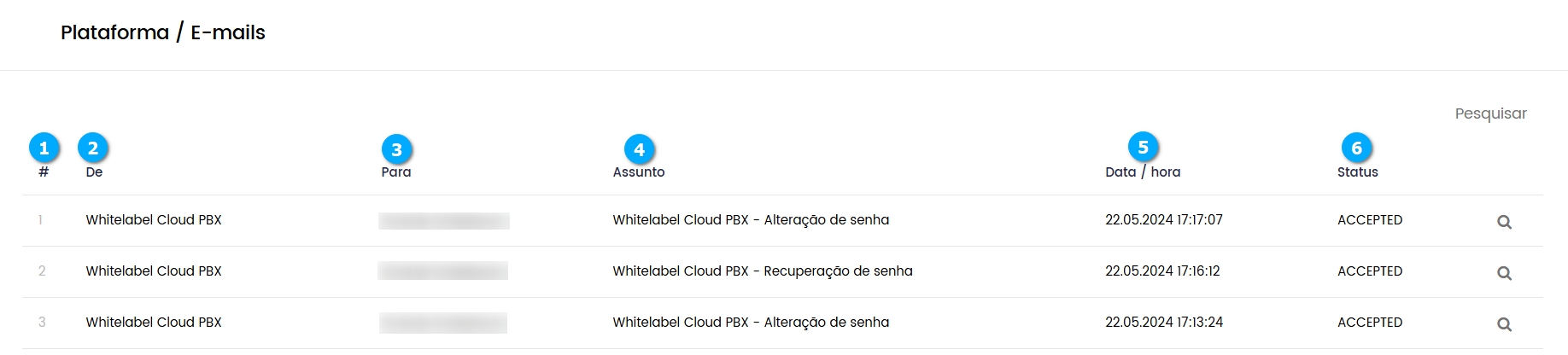
# (1) - mostra os registros sequencialmente
De (2) - mostra a origem do e-mail
Para (3) - mostra o destino do e-mail
Assunto (4) - mostra o assunto do e-mail, referente a ocorrência solicitada como troca de senha ou cadastro
Data / hora (5) - mostra a data e hora do e-mail
Status (6) - mostra o status do e-mail
Nota
Ao clicar sobre o título da lista é possível ordenar os campos.
|
|---|
Administrando e-mails
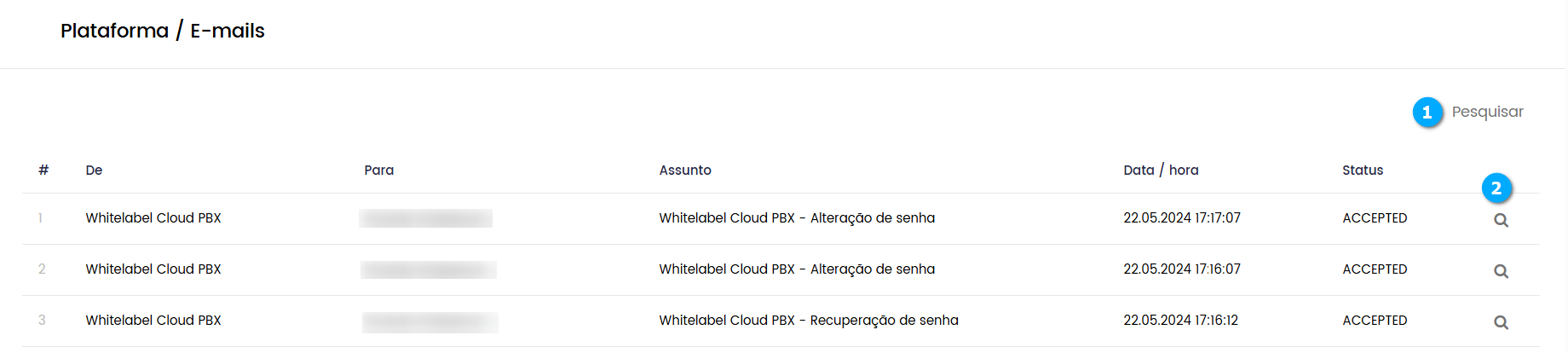
Na tela de E-mails é possível apenas visualizar os e-mails enviados.
Pesquisar (1) - botão para pesquisar e localizar o e-mail que desejamos administrar
Visualizar (2) - botão para visualizar o e-mail
|
|---|
Exemplo de um e-mail enviado pelo sistema
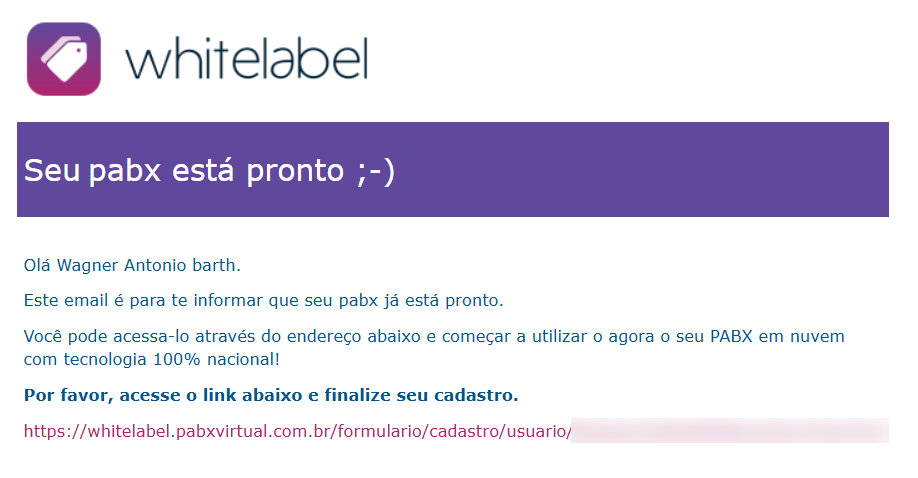
Quando o cliente acaba de ser cadastrado ele receberá um e-mail como o do exemplo abaixo para continuar seu cadastro na plataforma.
|
|---|
Números
Na tela de Números o administrador pode adicionar os números disponíveis para fazer e receber chamadas e alocá-los aos clientes.
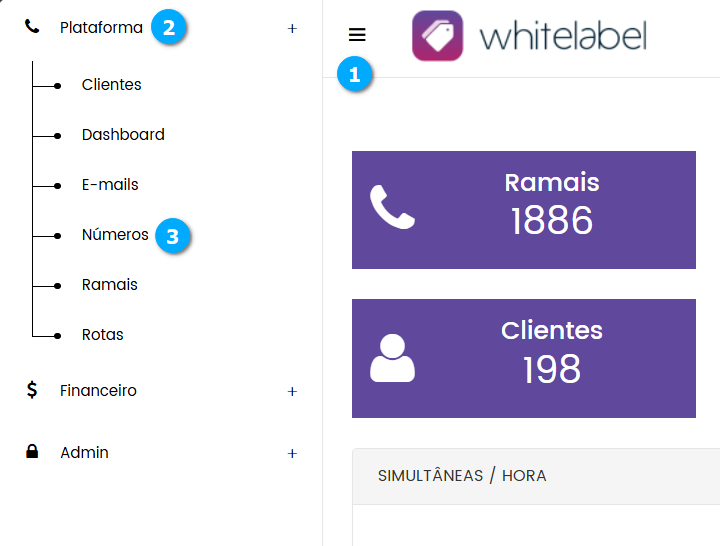
Para acessar a tela de Números expanda o Menu (1) e clique em Plataforma (2) seguido de Números (3).
|
|---|
Detalhes da tela de Números
# (1) - mostra os registros sequencialmente
DDD (2) - mostra o DDD do número cadastrado
Número (3) - mostra o número cadastrado
Rota (4) - mostra a rota associada ao número cadastrado
Proprietário (5) - mostra o cliente que esta utilizando o número ou se está disponível para uso
Nota
O número cadastrado deve estar disponível na operadora para ser utilizado pela rota.
|
|---|

Adicionando um número
Clique no botão Adicionar (1).
|
|---|

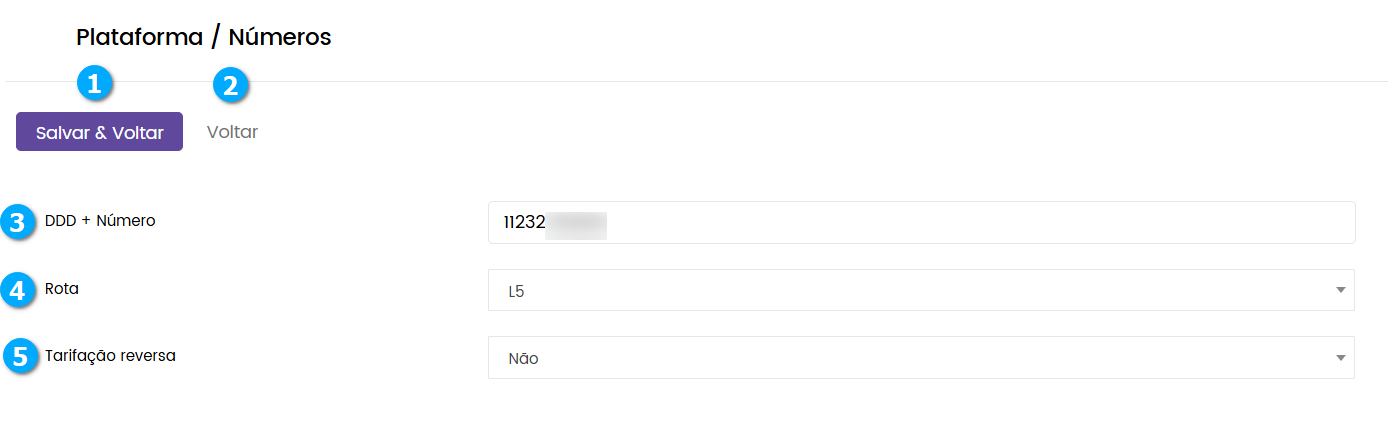
Após clicar no botão Adicionar temos:
Salvar & Voltar (1) - botão para salvar as configurações e retornar a tela anterior
Voltar (2) - botão para retornar a tela anterior sem salvar
DDD+Número (3) - define o número com seu código DDD
Rota (4) - permite selecionar a rota utilizada pelo número para realizar chamadas de saída, para saber mais clique aqui
Tarifação reversa (5) - permite habilitar ou não o recurso de tarifação reversa
|
|---|
Administrando números
Após adicionar um Número podemos:
Pesquisar (1) - botão para pesquisar e localizar o número que desejamos administrar
Editar (2) - botão para editar as configurações do número
Apagar (3) - botão para excluir o número
Aviso
Cuidado ao excluir um número pois seus dados não poderão ser recuperados.
|
|---|

Editando um número
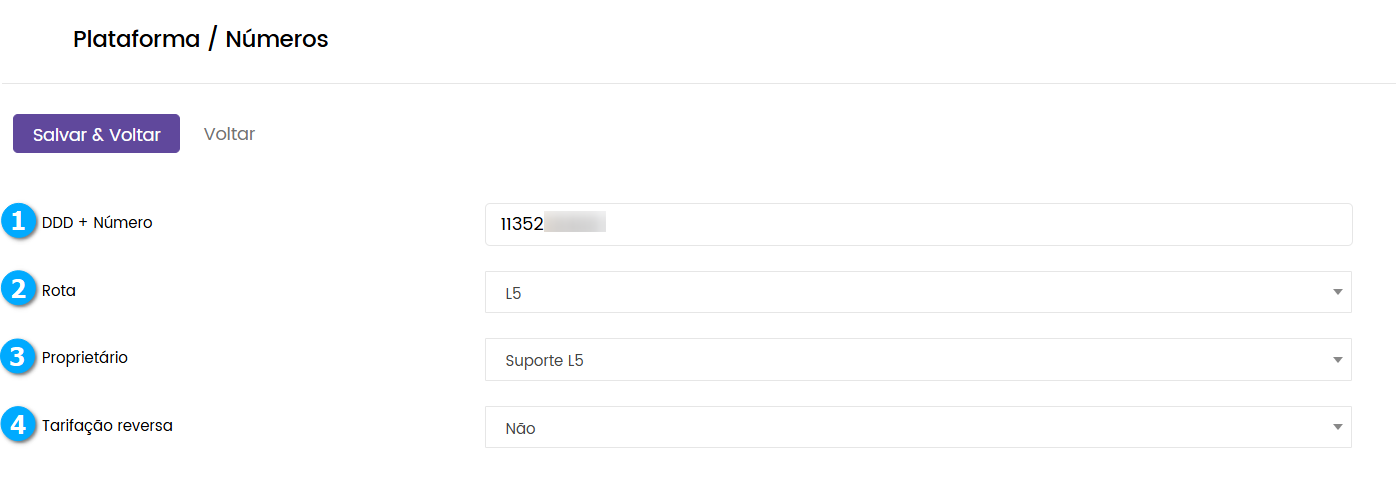
Após cadastrar o número podemos editá-lo para adicionar o proprietário.
DDD+Número (1) - define o número com seu código DDD
Rota (2) - permite selecionar a rota utilizada pelo número para realizar chamadas de saída, para saber mais clique aqui
Proprietário (3) - permite selecionar como proprietário do número um cliente cadastrado na plataforma
Tarifação reversa (4) - permite habilitar ou não o recurso de tarifação reversa
|
|---|
Ramais
Na tela de Ramais o administrador consegue visualizar e remover os ramais cadastrados na plataforma, a criação e edição dos ramais é feito no painel do usuário clique aqui para saber mais.
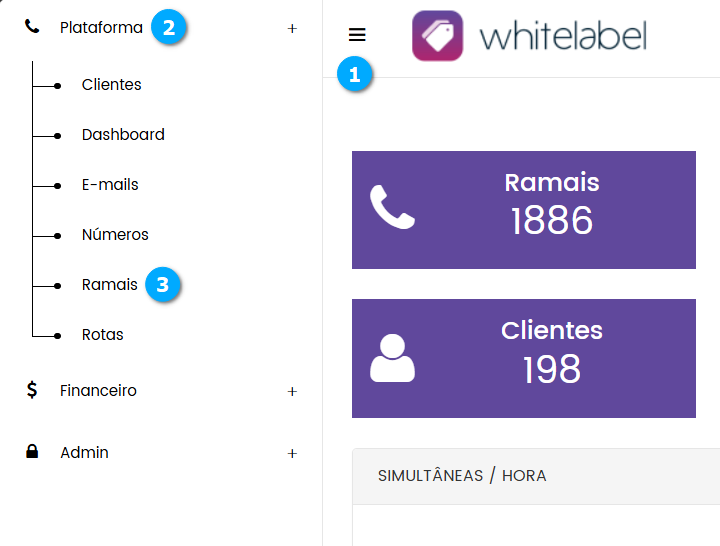
Para acessar a tela de Ramais expanda o Menu (1) e clique em Plataforma (2) seguido de Ramais (3).
|
|---|
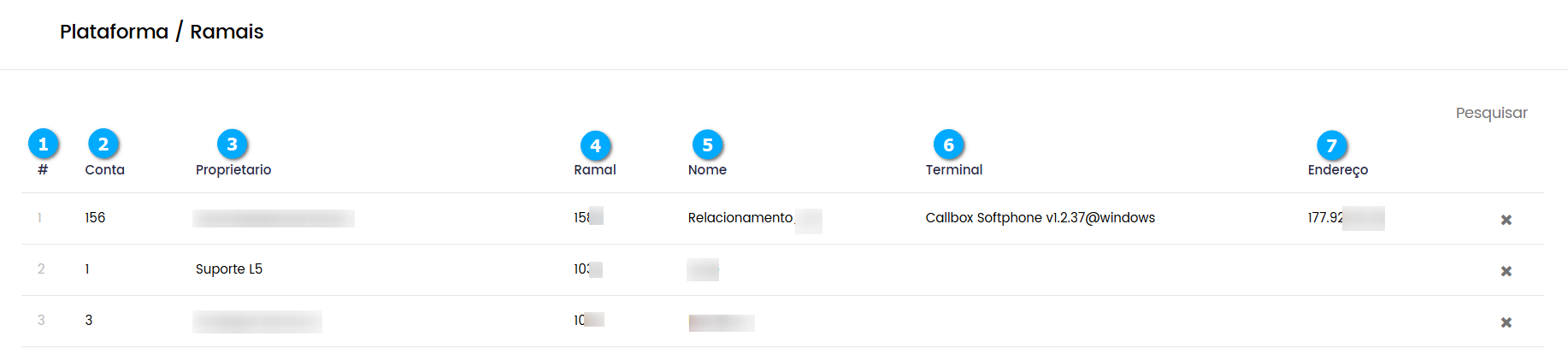
Detalhes da tela de Ramais
# (1) - mostra os registros sequencialmente
Conta (2) - mostra o número da conta do
Proprietário (3) - mostra o proprietário do ramal cadastrado
Ramal (4) - mostra o número do ramal
Nome (5) - mostra o nome cadastrado para o ramal
Terminal (6) - mostra o nome do servidor onde o ramal esta registrado
Endereço (7) - mostra o endereço IP do ramal
|
|---|
Administrando ramais
Os ramais listados podem apenas ser excluídos.
Pesquisar (1) - botão para pesquisar e localizar o ramal que desejamos administrar
Apagar (2) - botão para excluir o ramal
Aviso
Cuidado ao excluir um ramal pois seus dados não poderão ser recuperados.
|
|---|

Rotas
Na tela de Rotas o administrador pode adicionar as rotas para os planos de discagem.
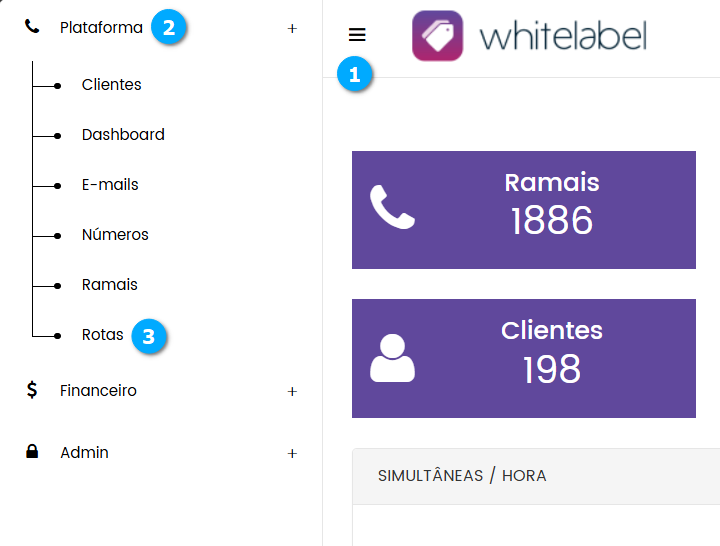
Para acessar a tela de Rotas expanda o Menu (1) e clique em Plataforma (2) seguido de Rotas (3).
|
|---|
Detalhes da tela de Rotas
# (1) - mostra os registros sequencialmente
Nome (2) - mostra o nome da rota
Nota
A configuração da rota de saída deve ser solicitada ao suporte da L5 Networks.
|
|---|

Adicionando uma rota
Clique no botão Adicionar (1).
|
|---|

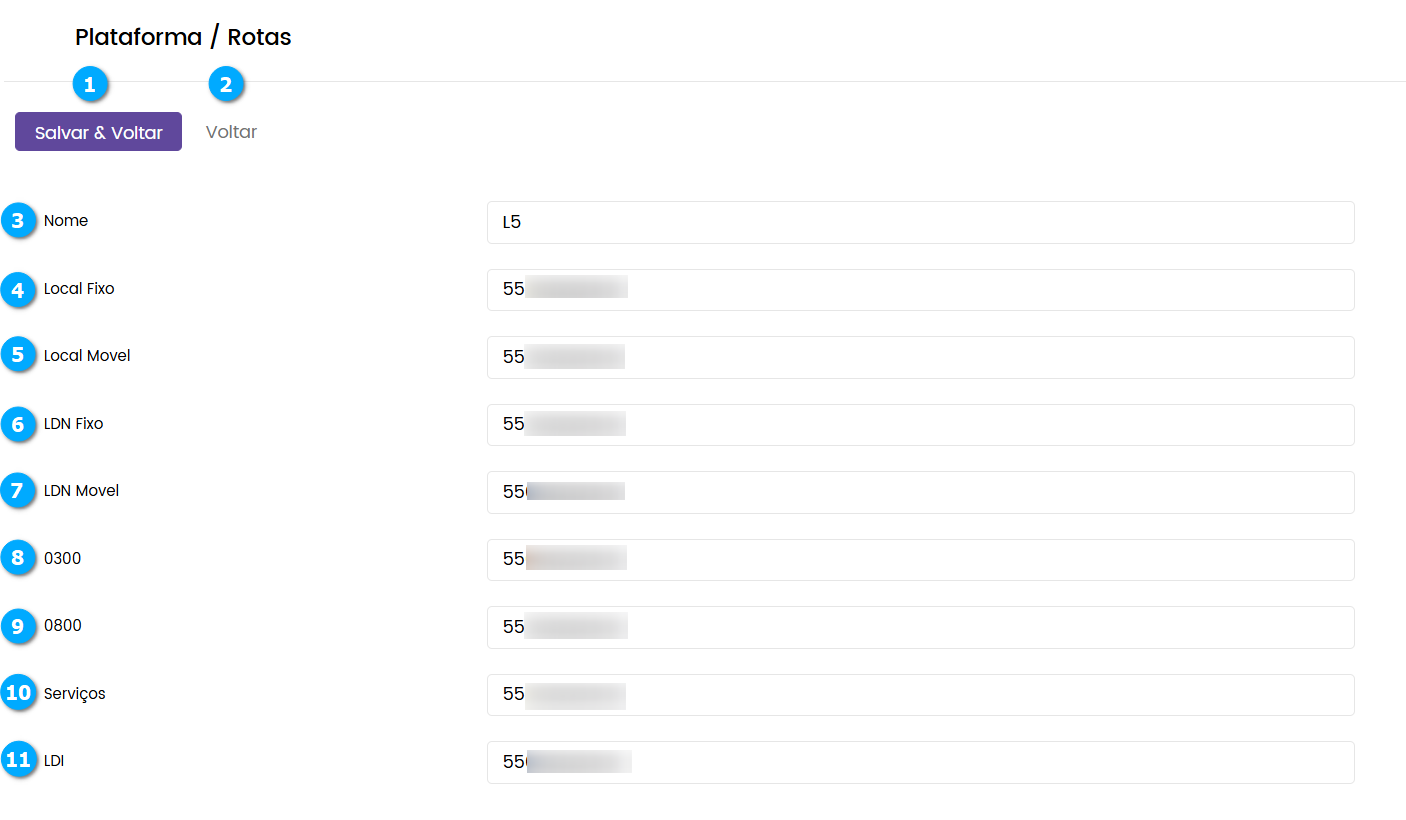
Após clicar no botão Adicionar temos:
Salvar & Voltar (1) - botão para salvar as configurações e retornar a tela anterior
Voltar (2) - botão para retornar a tela anterior sem salvar
Nome (3) - define o nome da rota
Local Fixo (4) - define o tronco de saída
Local Móvel (5) - define o tronco de saída
LDN Fixo (6) - define o tronco de saída
LDN Móvel (7) - define o tronco de saída
0300 (8) - define o tronco de saída
0800 (9) - define o tronco de saída
Serviços (10) - define o tronco de saída
LDI (11) - define o tronco de saída
Nota
As informações obre o tronco de saída devem ser fonecidas pelo suporte da L5 networks.
|
|---|
Administrando rotas
Após adicionar uma Rota podemos:
Pesquisar (1) - botão para pesquisar e localizar a rota que desejamos administrar
Editar (2) - botão para editar as configurações da rota
Apagar (3) - botão para excluir a rota
Aviso
Cuidado ao excluir uma rota pois seus dados não poderão ser recuperados.
|
|---|
