Admin
A plataforma de PABX Callbox Express pode ser acessada de duas maneiras, dependendo apenas das permissões de login.
Customização
Na tela de Customização o administrador pode editar a aparência da plataforma e inserir dados de contato de suporte assim como o termo de uso.
Nota
Não é possível adicionar vários perfis de configuração para a plataforma.
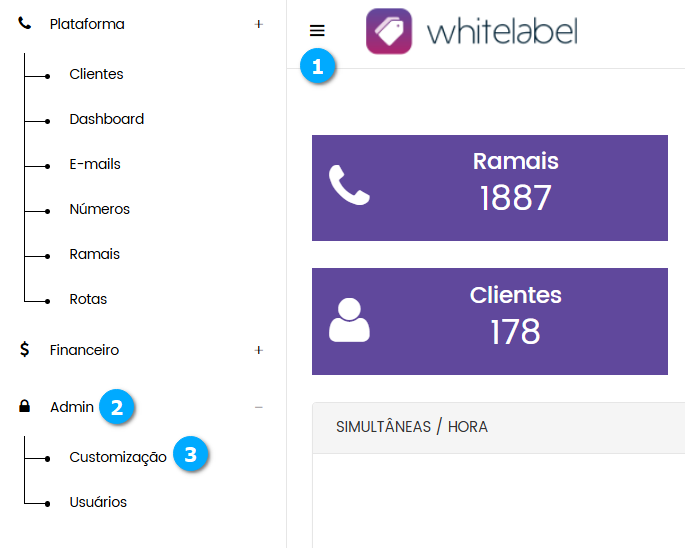
Para acessar a tela de Customização expanda o Menu (1) e clique em Admin (2) seguido de Customização (3).
|
|---|
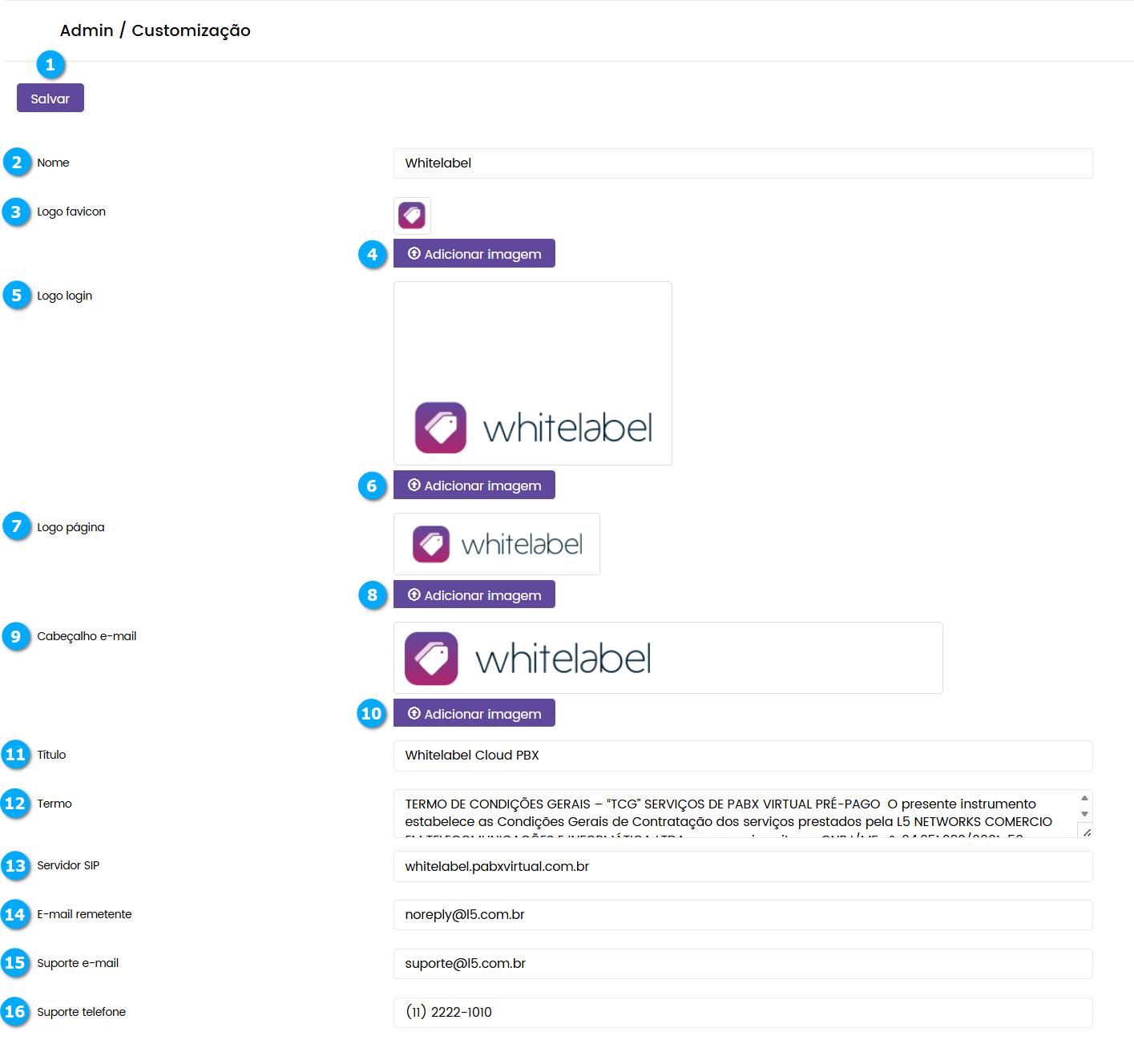
Customizando o PABX
Salvar (1) - botão para salvar as configurações
Nome (2) - define o nome da plataforma
Logo favicon (3) - imagem que aparece na aba de título da página
Adicionar Imagem (4) - botão para inserir a imagem “favicon”
Logo login (5) - imagem que define a tela de login
Adicionar Imagem (6) - botão para inserir a imagem de login
Logo página (7) - imagem de logo da página da plataforma
Adicionar Imagem (8) - botão para inserir a imagem de logo
Cabeçalho e-mail (9) - define o cabeçalho do e-mail
Adicionar Imagem (10) - botão para inserir a imagem adicionada ao e-mail
Título (12) - define o título do e-mail
Termo (12) - permite adicionar o termo de uso da plataforma que será enviado ao cliente
Servidor SIP (13) - define o endereço do servidor onde a plataforma esta hospedada
E-mail remetente (14) - define o e-mail do remetente
Suporte e-mail (15) - define o e-mail do suporte
Suporte telefone (16) - define o telefone do suporte
|
|---|
Usuários
Na tela de Usuários o administrador pode criar os usuários que terão acesso a plataforma.
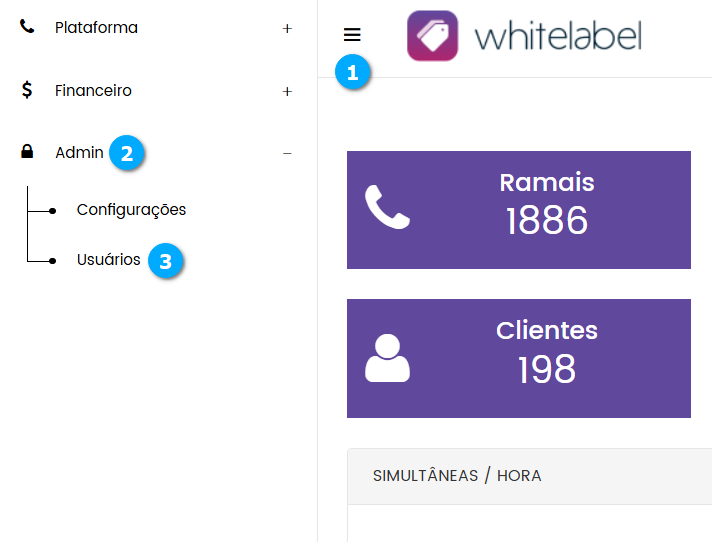
Para acessar a tela de Usuários expanda o Menu (1) e clique em Admin (2) seguido de Usuários (3).
|
|---|
Detalhes da tela de Usuários
# (1) - mostra os registros sequencialmente
Nome (2) - mostra o nome do usuário cadastrado
Email (3) - mostra o email cadastrado para o usuário
Permissão (4) - mostra a permissão de acesso concedida ao usuário
Status (5) - mostra o status do usuário
Nota
Ao clicar sobre o título da lista é possível ordenar os campos.
|
|---|

Adicionando uma usuário
Clique no botão Adicionar (1).
|
|---|

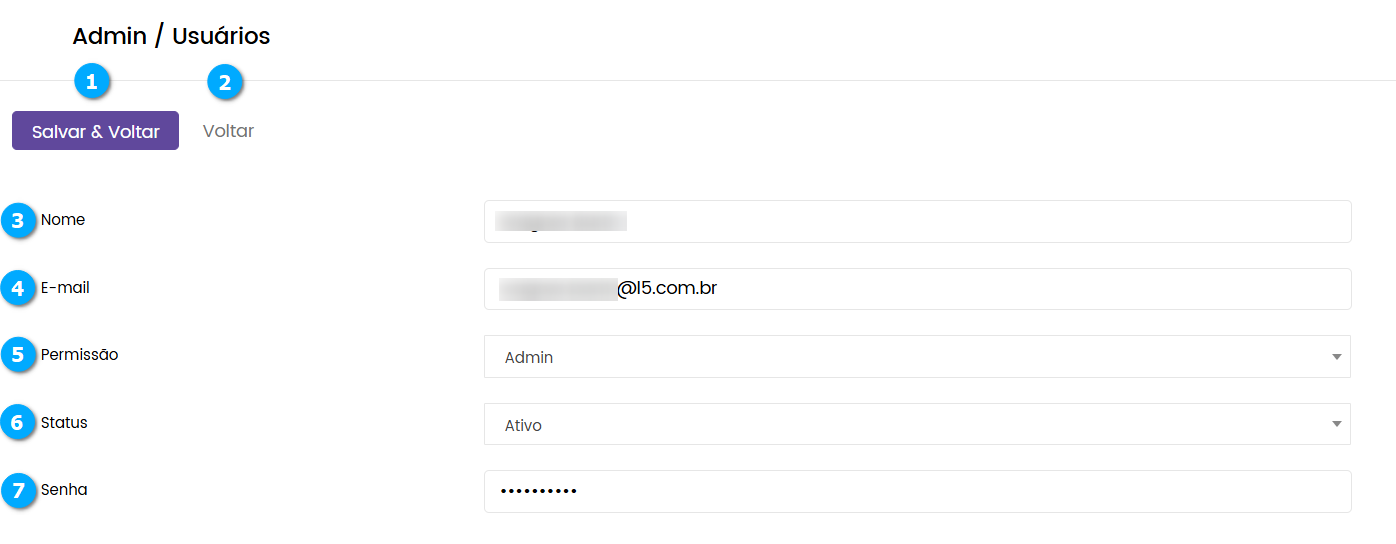
Após clicar no botão Adicionar temos:
Salvar & Voltar (1) - botão para salvar as configurações e retornar a tela anterior
Voltar (2) - botão para retornar a tela anterior sem salvar
Nome (3) - define o nome do usuário
Email (4) - define o email do usuário, este email será utilizado para realizar o login
Permissão (5) -permite selecionar uma permissão de acesso para o usuário
Status (6) - permite selecionar se o usuário esta ativo na plataforma
Senha (7) - define a senha de acesso a plataforma
|
|---|
Administrando usuários
Após adicionar um usuário podemos:
Pesquisar (1) - botão para pesquisar e localizar o usuário que desejamos administrar
Editar (2) - botão para editar as configurações do usuário
Apagar (3) - botão para excluir o usuário
Aviso
Cuidado ao excluir um usuário pois seus dados não poderão ser recuperados.
|
|---|

Editando um usuário
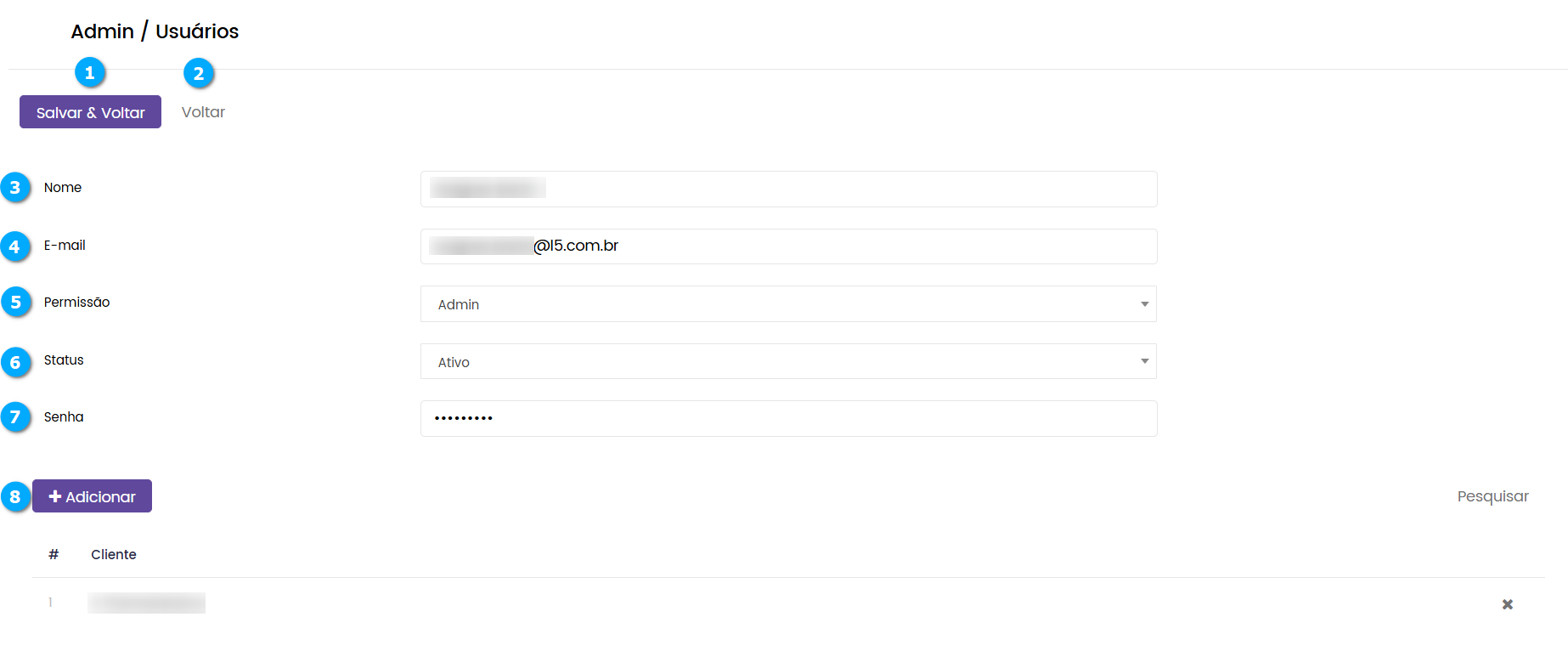
Após clicar em Editar temos:
Salvar & Voltar (1) - botão para salvar as configurações e retornar a tela anterior
Voltar (2) - botão para retornar a tela anterior sem salvar
Nome (3) - define o nome do usuário
Email (4) - define o email do usuário, este email será utilizado para realizar o login e finalização do cadastro
Permissão (5) -permite selecionar uma permissão de acesso para o usuário
Status (6) - permite selecionar se o usuário esta ativo na plataforma!
Senha (7) - define a senha de acesso a plataforma
Adicionar (8) - botão para adicionar os clientes que serão administrados pelo usuário
|
|---|
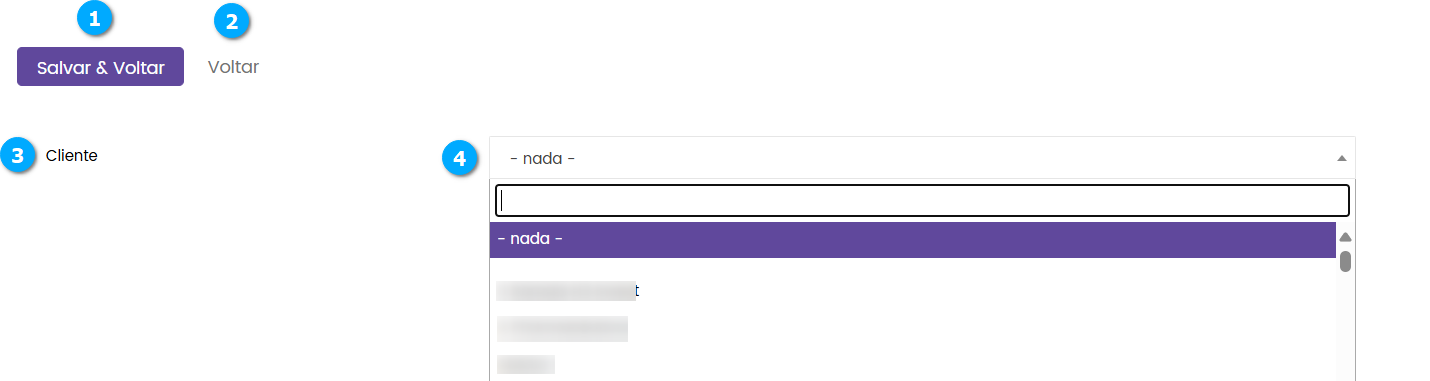
Ao clicar no botão para adicionar clientes temos:
Salvar & Voltar (1) - botão para salvar as configurações e retornar a tela anterior
Voltar (2) - botão para retornar a tela anterior sem salvar
Cliente (3) - permite selecionar os clientes que serão administrados pelo usuário
Selecionar Cliente (4) - permite selecionar o cliente que já estiver previamente cadastrado na plataforma, clique aqui para saber mais sobre como cadastrar clientes
|
|---|
Administrando clientes cadastrados
Após adicionar um cliente para o usuário temos:
Pesquisar (1) - botão para pesquisar e localizar o cliente que desejamos administrar
Apagar (2) - botão para excluir o cliente
|
|---|
