Financeiro
Nesta seção o administrador tem acesso as configurações referentes à cobrança dos serviços da plataforma.
Cadências
Na tela de Cadências o administrador cria a regra como o minuto será cobrado por chamada, a plataforma permite utilizar a regra nt/p1/p2 onde:
nt - período não tarifado em segundos
p1 - período mínimo tarifado em segundos
p2 - período tarifado de acréscimo em segundos
Na prática uma cadência de 4/60/30 significa que os quatro (4) primeiros segundos da ligação não são tarifados, os segundos posteriores até no máximo de sessenta (60) segundos contam a primeira cobrança, e as cobranças posteriores ocorrem dentro do intervalo de trinta (30) segundos.
Veja a tabela.
Tempo em segundos |
Tempo tarifado em segundos |
|
0 - 4 |
0 |
|
5-60 |
60 |
|
61 - 90 |
90 |
|
91 - 120 |
120 |
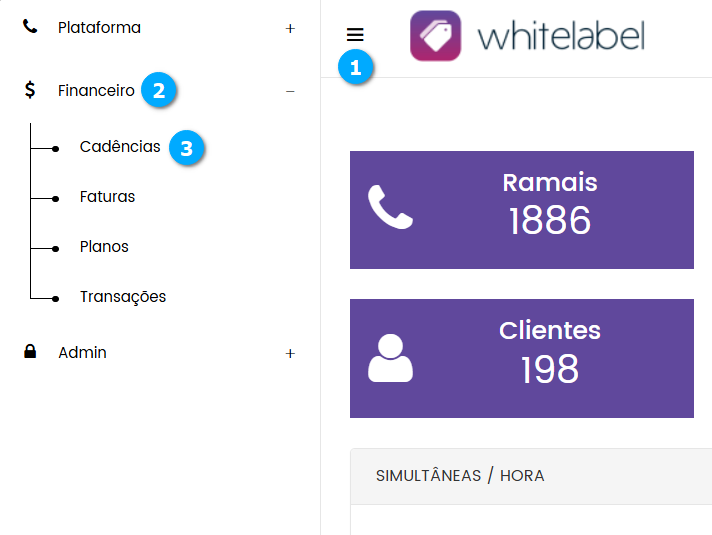
Para acessar a tela de Cadências expanda o Menu (1) e clique em Financeiro (2) seguido de Cadências (3).
|
|---|
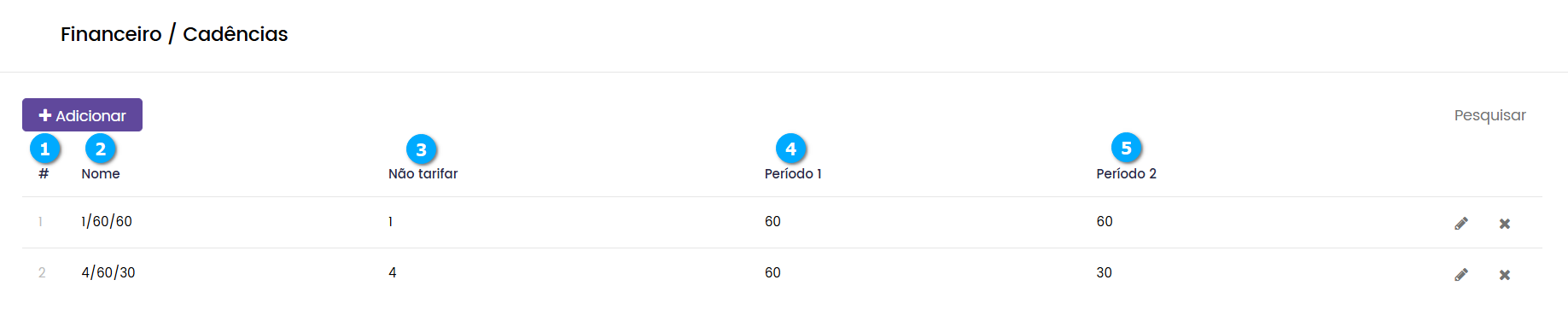
Detalhes da tela de Cadências
# (1) - mostra os registros sequencialmente
ID (2) - mostra o número com o qual o registro foi salvo no banco de dados
Nome (3) - mostra o nome da cadência, podemos usar a regra para facilitar a identificação
Não tarifar (4) - mostra o período não tarifado em segundos
Período 1 (5) - mostra o primeiro período tarifado em segundos
Período 2 (6) - mostra o período acréscimo tarifado em segundos
|
|---|
Adicionando uma cadência
Clique no botão Adicionar (1).
|
|---|

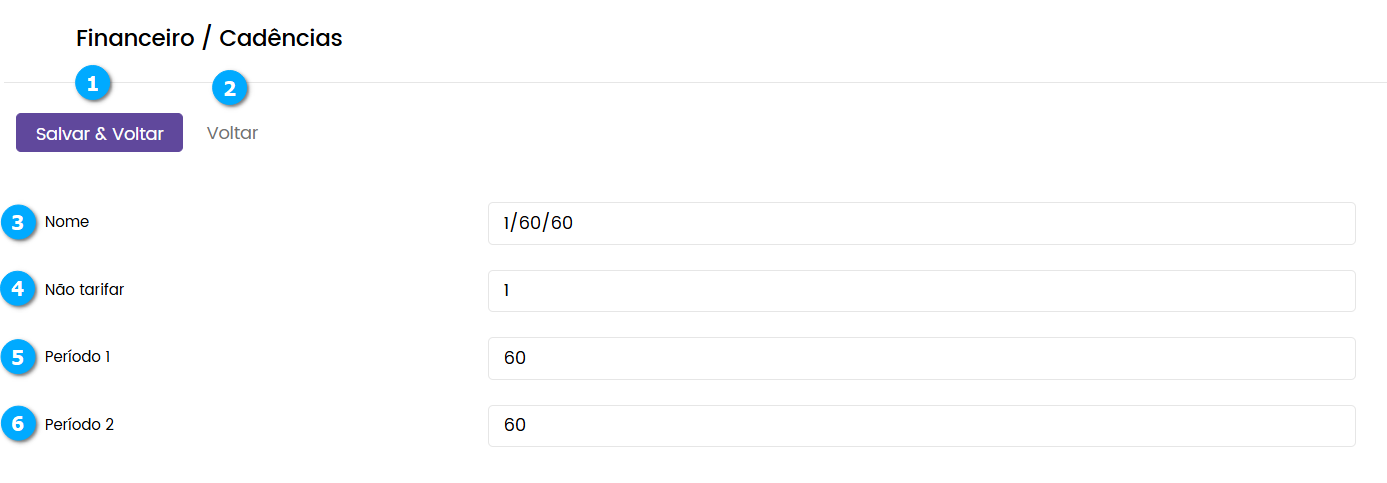
Após clicar no botão Adicionar temos:
Salvar & Voltar (1) - botão para salvar as configurações e retornar a tela anterior
Voltar (2) - botão para retornar a tela anterior sem salvar
Nome (3) - define o nome da cadência, podemos usar a regra para facilitar a identificação
Não tarifar (4) - define o período não tarifado em segundos
Período 1 (5) - define o primeiro período tarifado em segundos
Período 2 (6) - define o período acréscimo tarifado em segundos
|
|---|
Administrando cadências
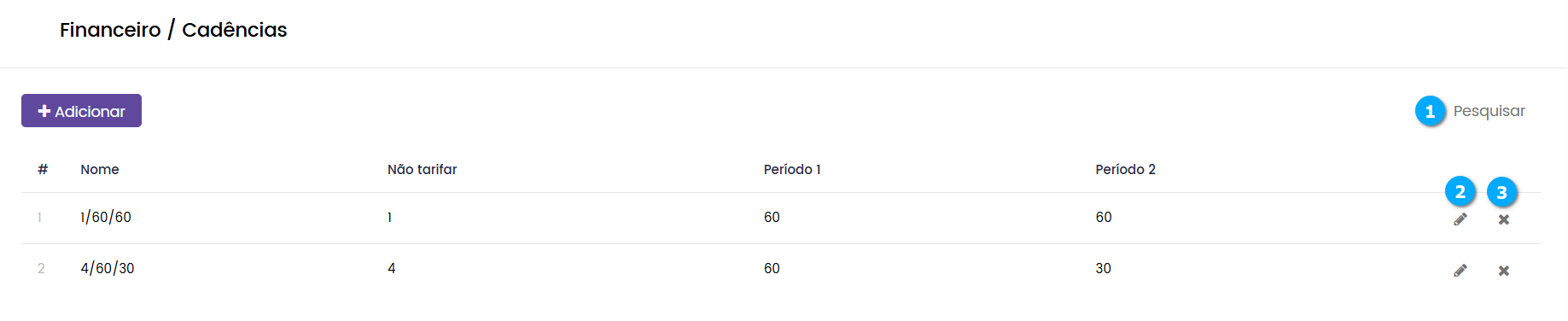
Após adicionar uma Cadência podemos:
Pesquisar (1) - botão para pesquisar e localizar a cadência que desejamos administrar
Editar (2) - botão para editar as configurações da cadência
Apagar (3) - botão para excluir a cadência
Aviso
Cuidado ao excluir uma cadência pois seus dados não poderão ser recuperados.
|
|---|
Faturas
Na tela de Faturas o administrador pode criar as faturas que serão atribuídas a seus clientes.
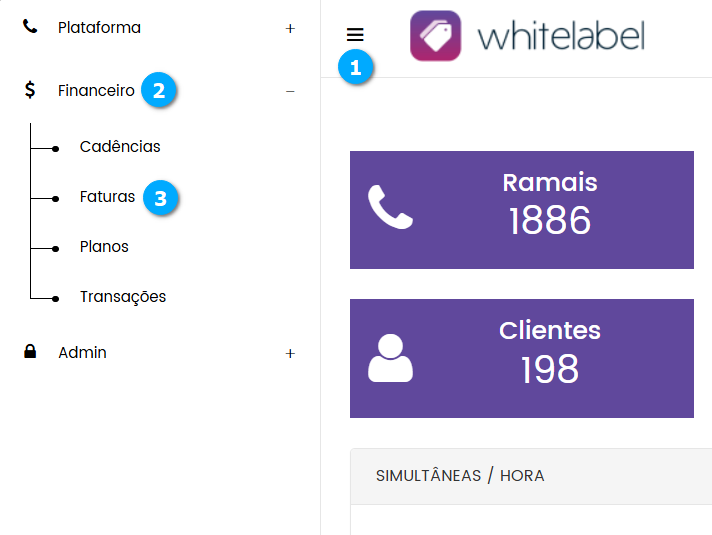
Para acessar a tela de Faturas expanda o Menu (1) e clique em Financeiro (2) seguido de Faturas (3).
|
|---|
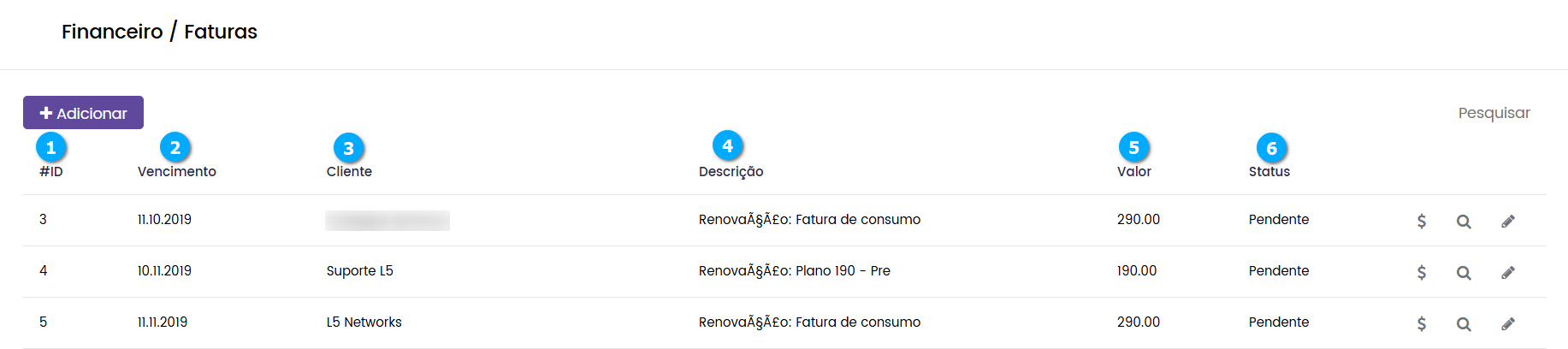
Detalhes da tela de Faturas
#ID (1) - mostra os registros de faturas
Vencimento (2) - mostra a data de vencimento da fatura
Cliente (3) - mostra o nome do cliente
Descrição (4) - mostra a descrição da fatura
Valor (5) - mostra o valor da fatura
Status (6) - mostra o status da fatura (pendente, paga ou cancelada)
|
|---|
Adicionando uma fatura
Clique no botão Adicionar (1).
|
|---|

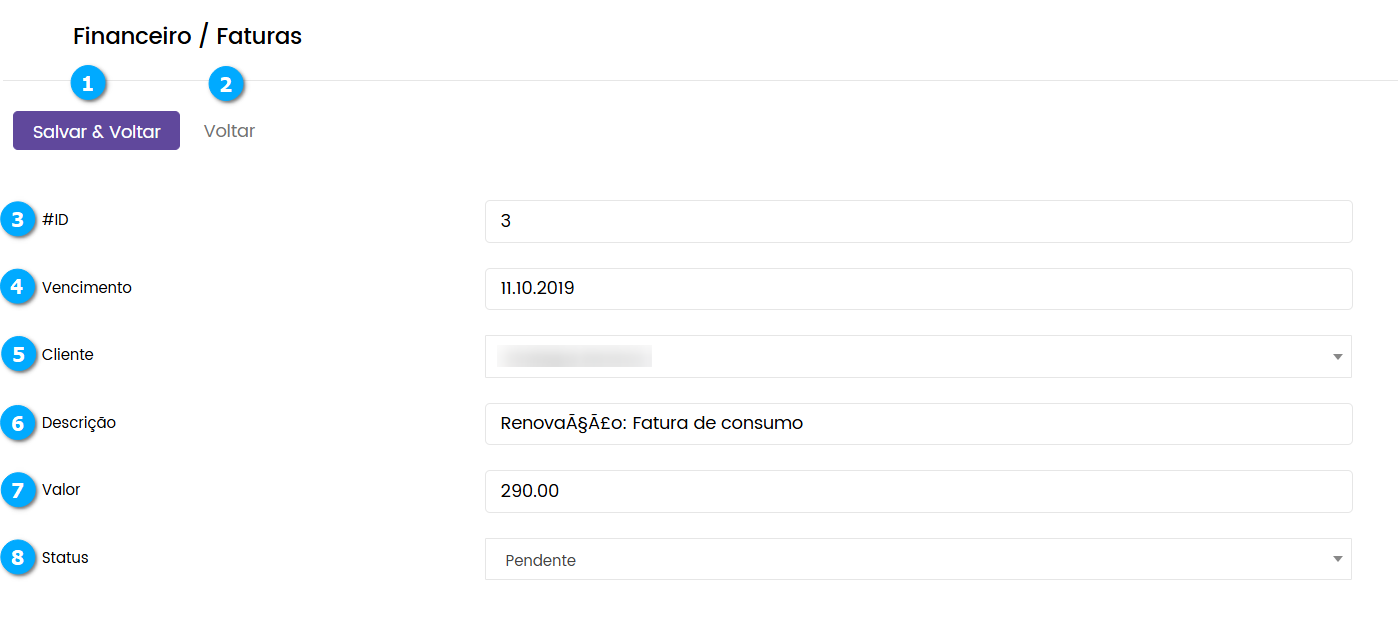
Após clicar no botão Adicionar temos:
Salvar & Voltar (1) - botão para salvar as configurações e retornar a tela anterior
Voltar (2) - botão para retornar a tela anterior sem salvar
#ID (3) - define o valor do registro a ser salvo, este campo é de preenchimento automático
Vencimento (4) - define a data de vencimento da fatura
Cliente (5) - define o nome do cliente
Descrição (6) - define a descrição da fatura
Valor (7) - define o valor da fatura
Status (8) - define o status da fatura (pendente, paga ou cancelada)
|
|---|
Administrando faturas
Após adicionar uma Fatura podemos:
Pesquisar (1) - botão para pesquisar e localizar a fatura que desejamos administrar
Pagar Fatura (2) - botão para realizar o pagamento da fatura manualmente
Visualizar (3) - botão para visualizar os dados da fatura e seu status
Editar (4) - botão para editar a fatura
|
|---|

Pagar Fatura
Para acessar a tela de pagamento de uma fatura selecione o cliente e clique no botão Pagar Fatura (1).
|
|---|

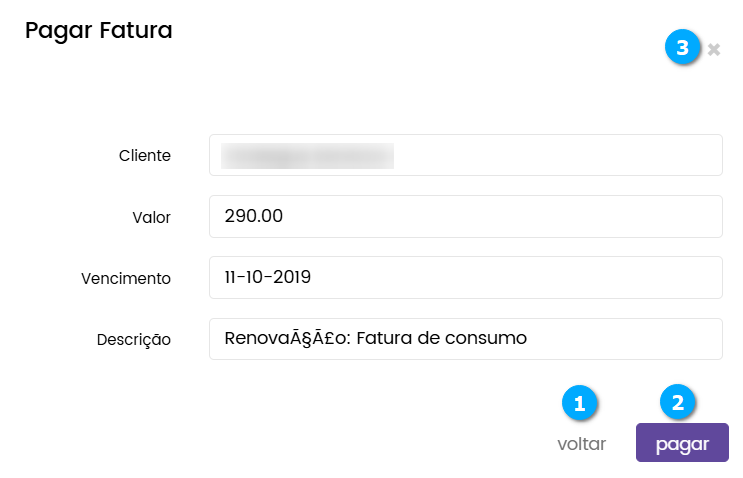
Na tela de pagamento da fatura temos:
voltar (1) - botão para voltar a tela anterior
pagar (2) - botão para pagar a fatura
Sair (3 ) - botão para fechar a tela sem realizar o pagamento
|
|---|
Planos
Na tela de Planos o administrador pode criar as planos que serão atribuídas a seus clientes.
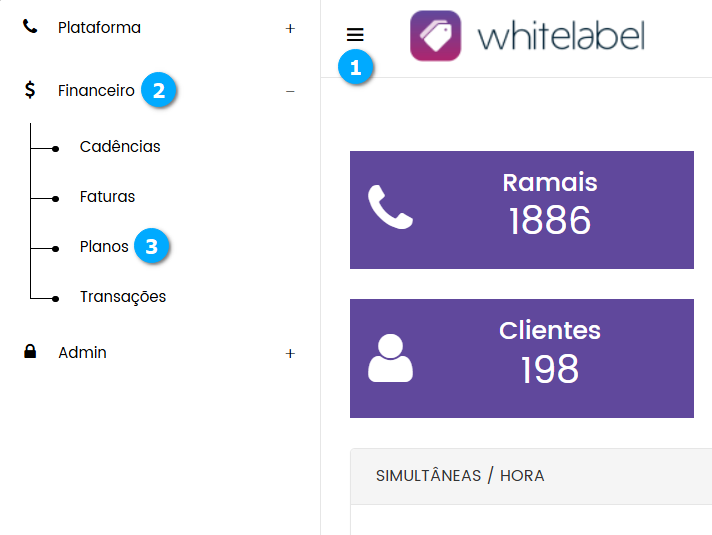
Para acessar a tela de Planos expanda o Menu (1) e clique em Financeiro (2) seguido de Planos (3).
|
|---|
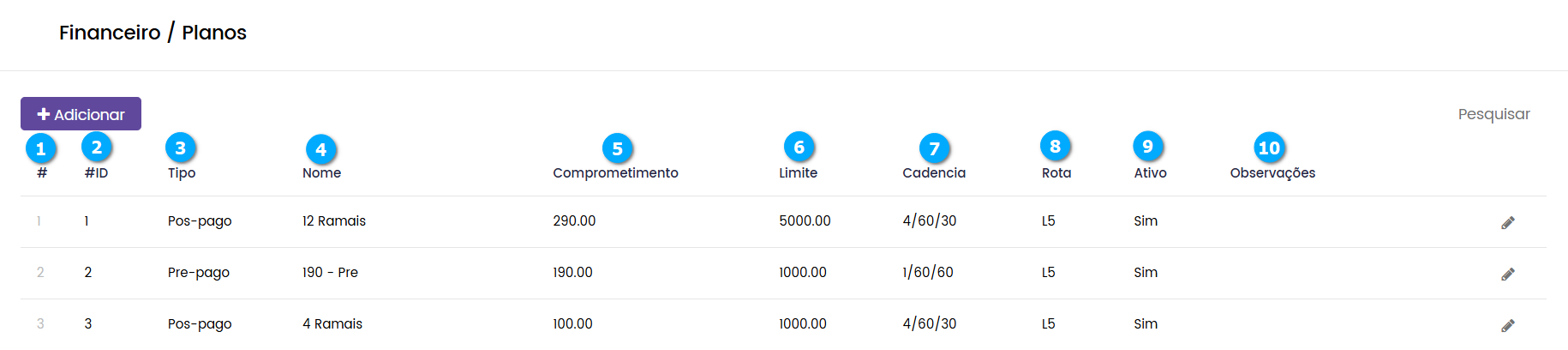
Detalhes da tela de Planos
# (1) - mostra os registros sequencialmente
ID (2) - mostra o número com o qual o registro foi salvo no banco de dados
Tipo (3) - mostra o tipo do plano, por exemplo: pré-pago ou pós-pago
Nome (4) - mostra o nome do plano
Comprometimento (5) - mostra o valor acordado para o plano
Limite (6) - mostra o valor limite de consumo para o plano
Cadência (7) - mostra a cadência de cobrança de minutos associada ao plano
Rota (8) -mostra a rota associada ao plano para chamadas
Ativo (9) - mostra se o plano esta ativo ou não
Observações - (10) - mostra as observações adicionadas ao plano
|
|---|
Adicionando um plano
Clique no botão Adicionar (1).
|
|---|

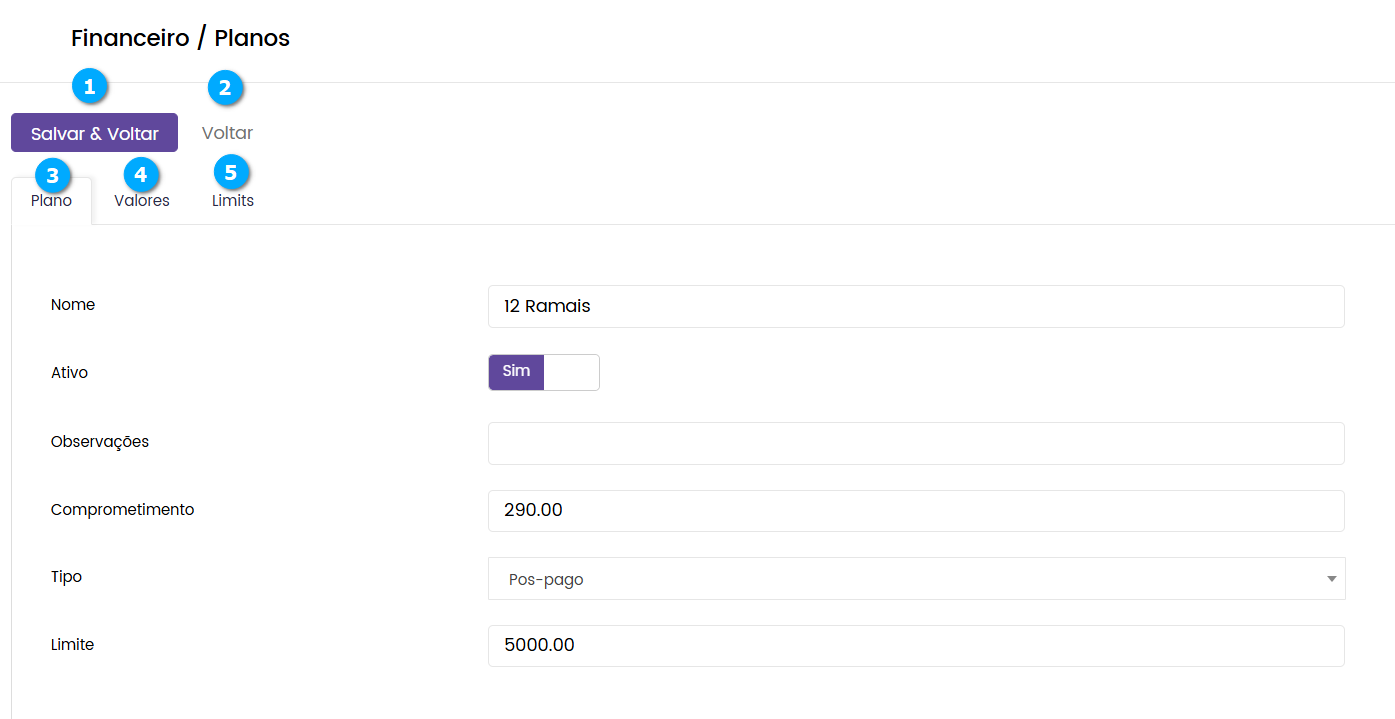
Após clicar no botão Adicionar temos quatro abas para a configuração do plano.
Salvar & Voltar (1) - botão para salvar as configurações e retornar a tela anterior
Voltar (2) - botão para retornar a tela anterior sem salvar
Plano (3) - aba destinada as configurações básicas do plano
Valores (4) - aba destinada a configuração dos valores cobrados por tipo de chamada
Limits (5) - aba destinada a configuração dos limites de uso do plano | plataforma
|
|---|
Configurando plano
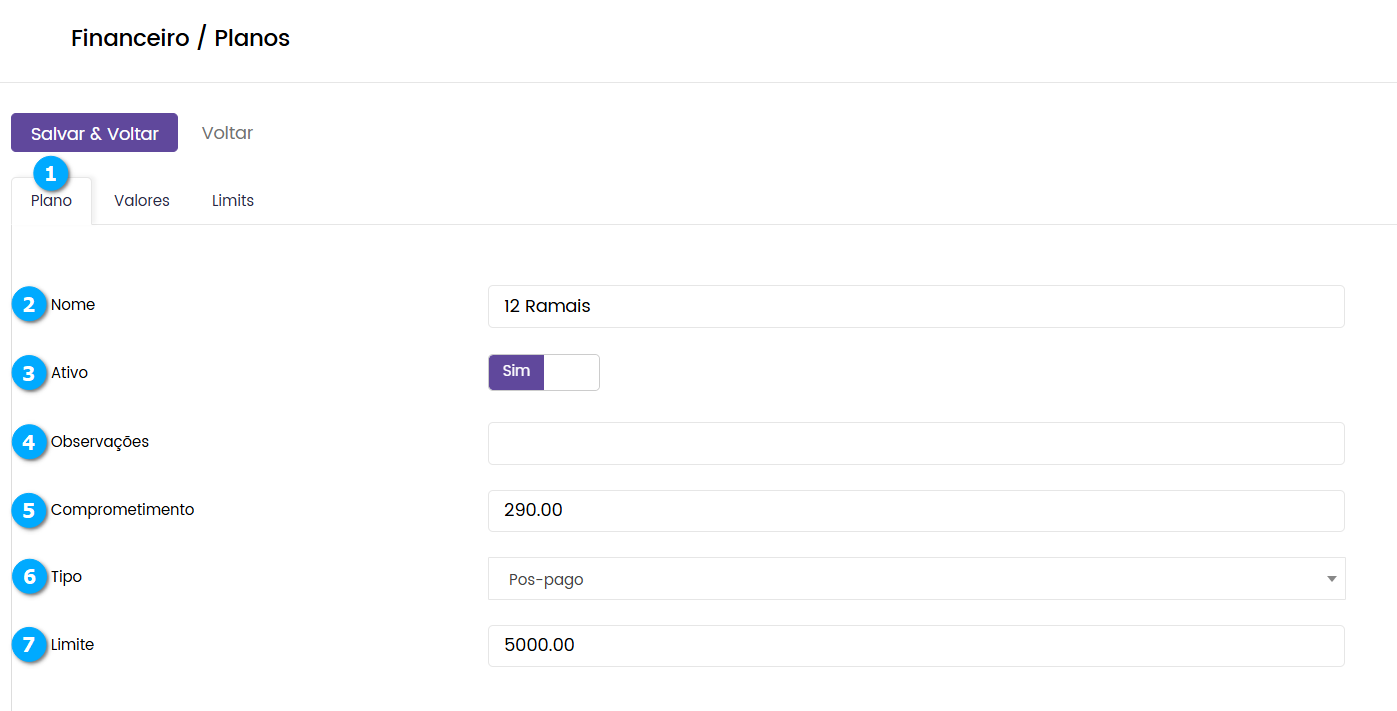
Na aba Plano (1) temos:
Nome (2) - define o nome do plano
Ativo (3) - botão para definir se o plano esta ativo ou não
Observações (4) - permite adicionar observações ao plano
Comprometimento (5) - define um valor mínimo que será cobrado do cliente pelo plano
Tipo (6) - permite selecionar se o plano é pré-pago ou pós-pago
Limite (7) - define um valor limite de consumo para o plano.
|
|---|
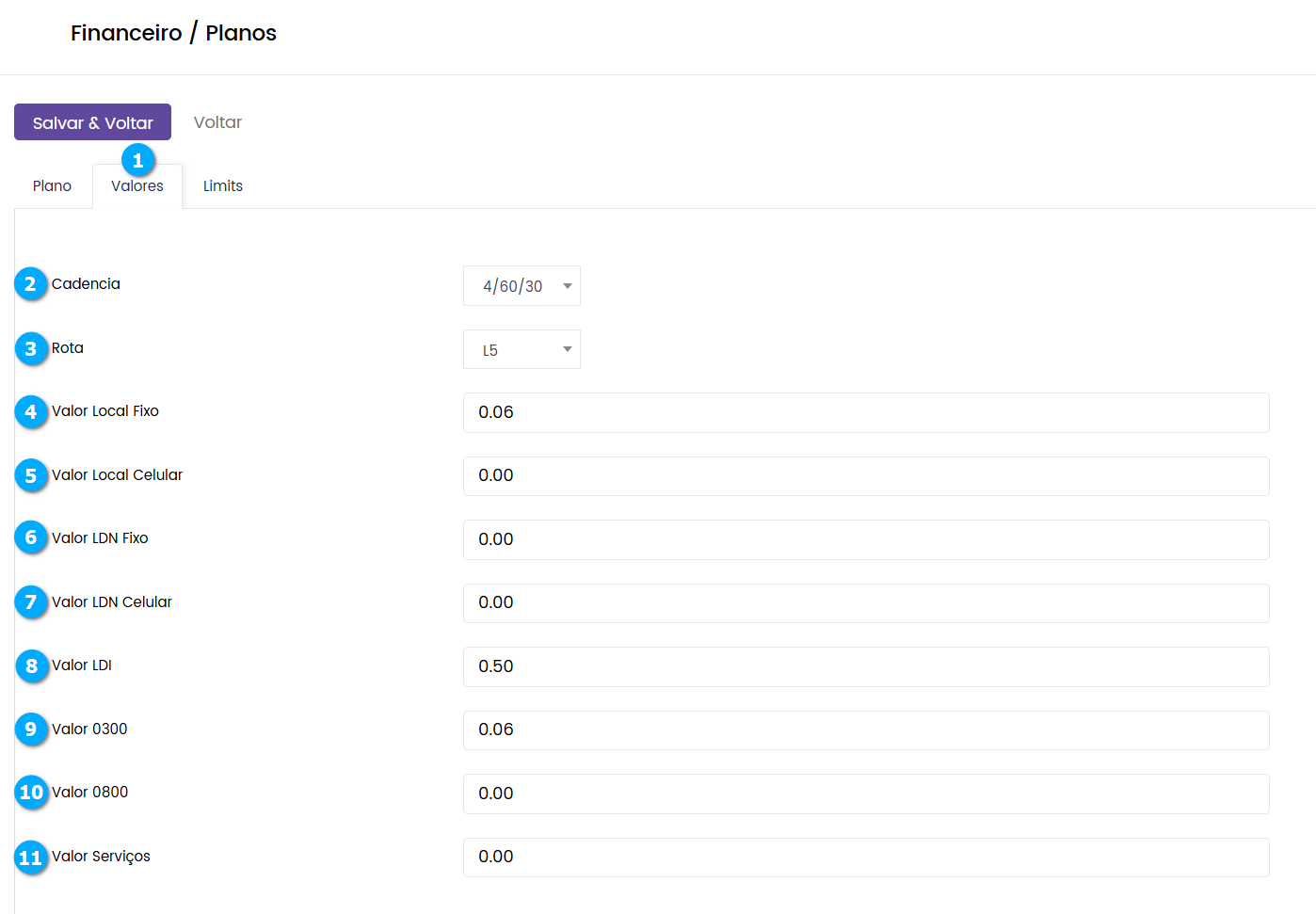
Configurando valores
Na aba Valores (1) temos:
Cadência (2) - permite selecionar uma cadência cadastrada, clique aqui para saber mais
Rota (3) - permite selecionar uma rota cadastrada, , clique aqui para saber mais
Valor Local Fixo (4) - define o valor cobrado para ligações local fixo
Valor Local Celular (5) - define o valor cobrado para ligações local celular
Valor LDN Fixo (6) - define o valor cobrado para ligações de longa distância nacionais fixo
Valor LDN Celular (7) - define o valor cobrado para ligações de longa distância nacionais celular
Valor LDI (8) - define o valor cobrado para ligações de longa distância internacionais
Valor 0300 (9) - define o valor cobrado para ligações 0300
Valor 0800 (10) - define o valor cobrado para ligações 0800
Valor Serviços (11) - define valores para serviços emergenciais ou de operadoras (190, 193, 156, 1515), por padrão não é cobrado
|
|---|
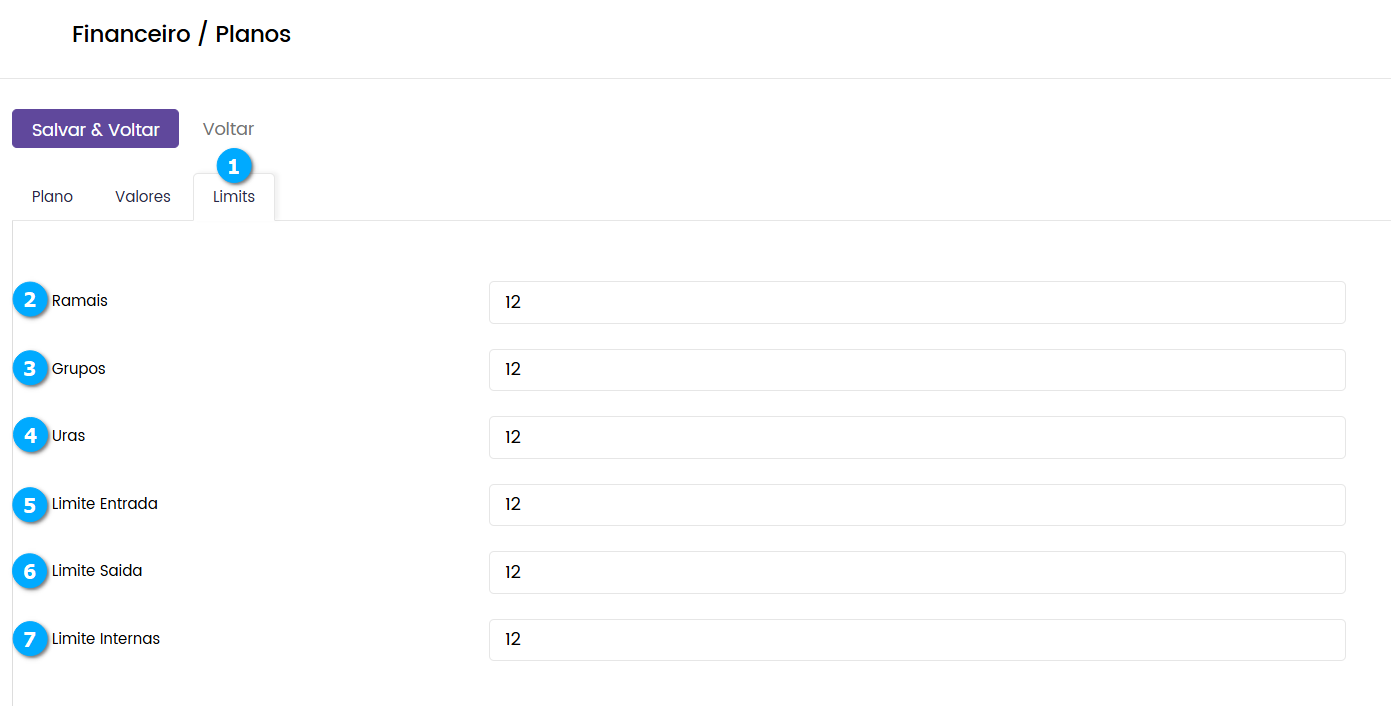
Configurando limits
Na aba Limits (1) temos:
Ramais (2) - define a quantidade máxima de ramais para o plano
Grupos (3) - define a quantidade máxima de grupos para o plano
Uras (4) - define a quantidade máxima de URAs para o plano
Limite Entrada (5) - define a quantidade máxima de chamadas de entrada para o plano
Limite Saída (6) - define a quantidade máxima de chamadas de saída para o plano
Limite Internas (7) - define a quantidade máxima de chamadas internas para o plano
|
|---|
Administrando planos
Após adicionar uma Plano podemos apenas editar o plano:
Pesquisar (1) - botão para pesquisar e localizar o plano que desejamos administrar
Editar (2) - botão para editar as configurações do plano
|
|---|

Transações
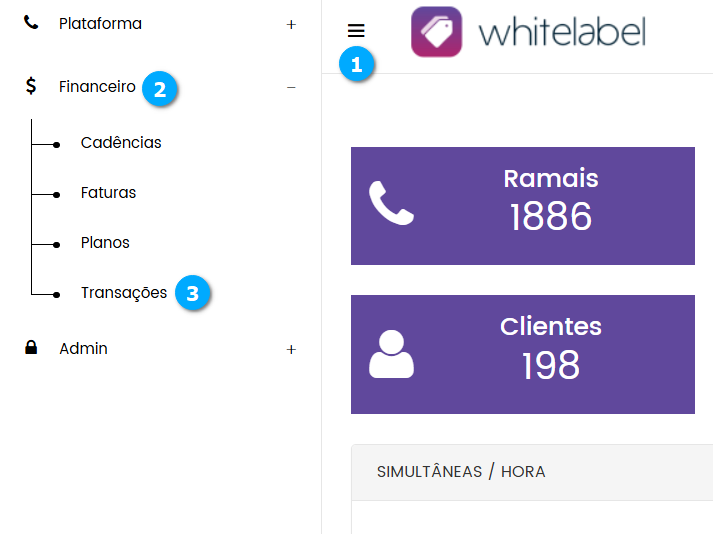
Na tela de Transações o administrador pode registrar alterações de cobrança quando necessárias para o cliente.
Para acessar a tela de Transações expanda o Menu (1) e clique em Financeiro (2) seguido de Transações (3).
|
|---|
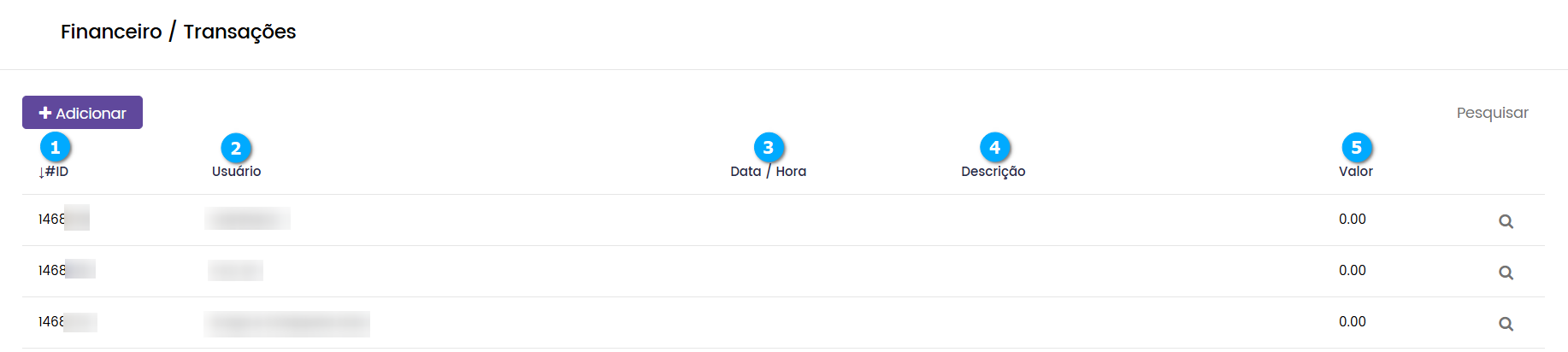
Detalhes da tela de Transações
#ID (1) - mostra o número com o qual o registro foi salvo no banco de dados, serve para identificar a transação
Usuário (2) - mostra o nome do cliente
Data / Hora (3) - mostra a data e hora da transação
Descrição (4) - mostra a transação realizada
Valor (5) - mostra o valor da transação
|
|---|
Adicionando uma transação
Clique no botão Adicionar (1).
|
|---|

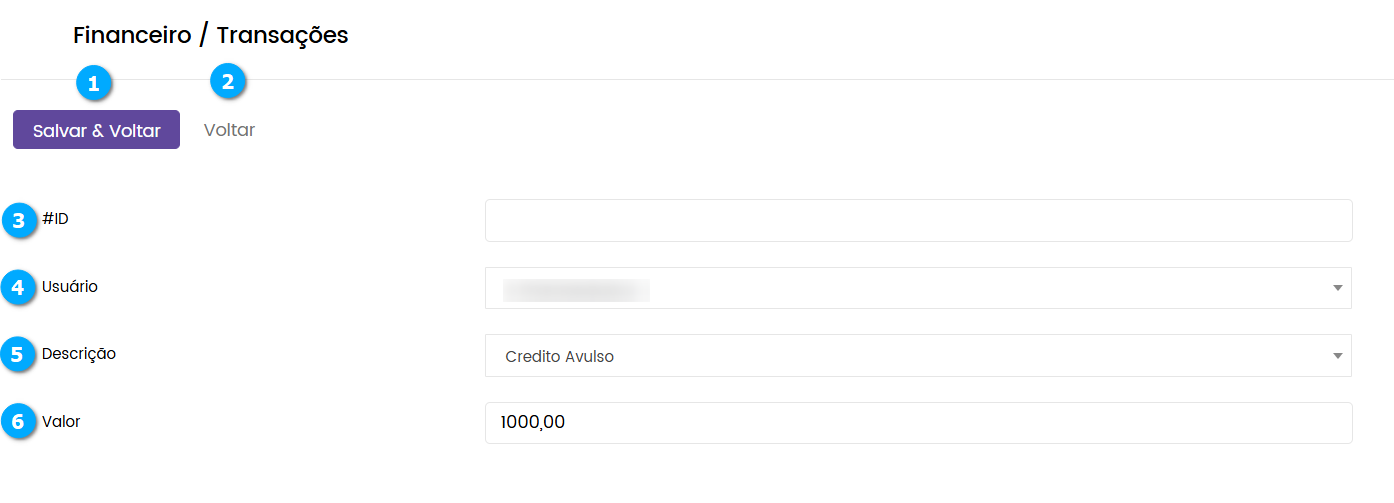
Após clicar no botão Adicionar temos:
Salvar & Voltar (1) - botão para salvar as configurações e retornar a tela anterior
Voltar (2) - botão para retornar a tela anterior sem salvar
#ID (3) - o número da transação é definido automaticamente pelo sistema
Usuário (4) - permite selecionar o nome do cliente
Descrição (5) - permite selecionar a descrição da transação
Valor (6) - define o valor da transação
|
|---|
Administrando transações
Após adicionar uma Transação podemos somente visualizar a transação salva.
Pesquisar (1) - botão para pesquisar e localizar a transação que desejamos administrar
Visualizar (2) - botão para visualizar os dados da transação
|
|---|
